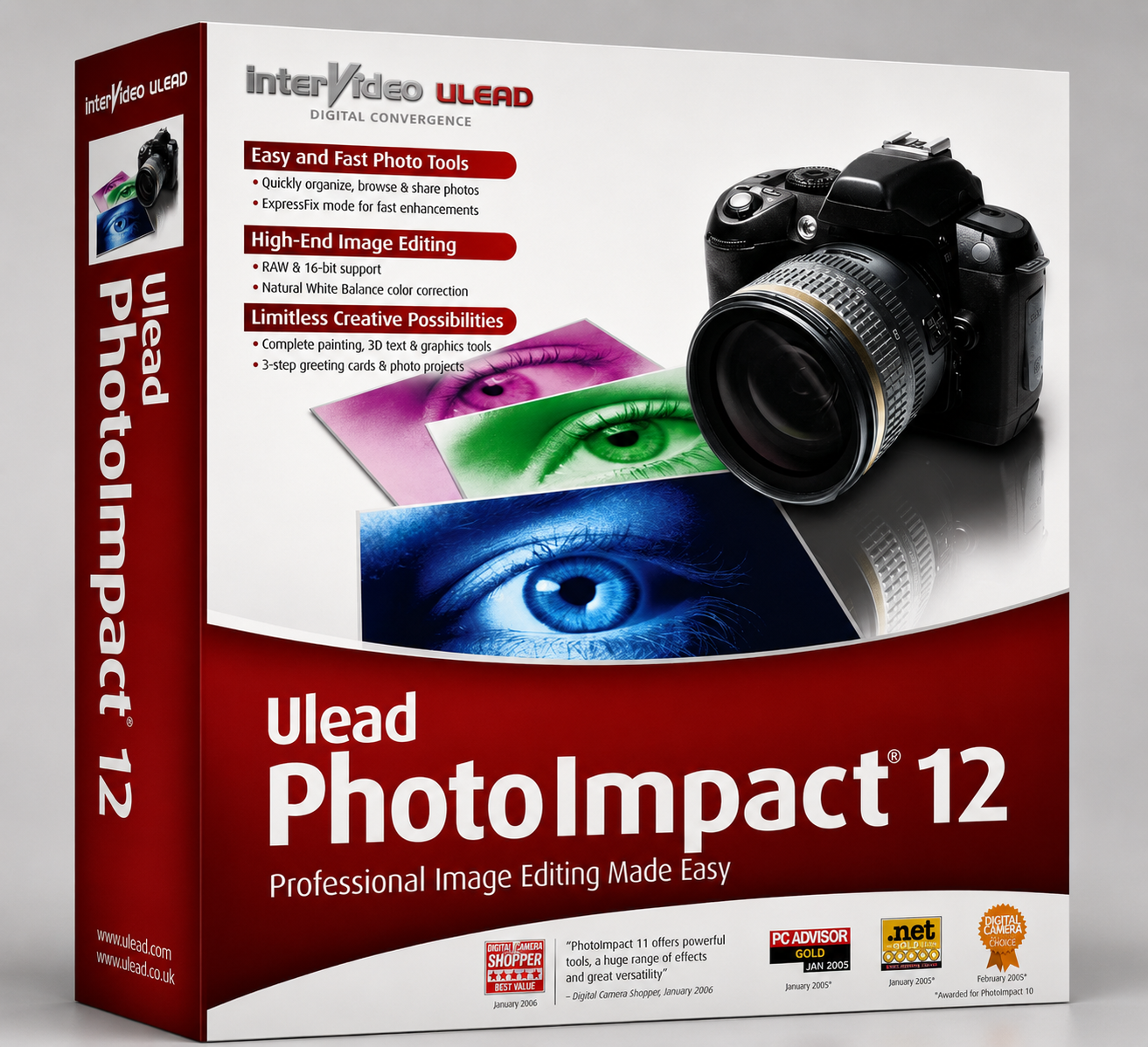
Ulead PhotoImpact X3 — настольный графический редактор для Windows, в котором объединены обработка фотографий, растровая графика, векторные объекты, текстовые эффекты, веб-графика, фотопроекты, печать, пакетные операции и подготовка материалов для слайд-шоу/DVD-меню. Это не узкий RAW-конвертер и не простая программа для кадрирования снимков. PhotoImpact X3 задумывался как универсальный редактор изображений для пользователя, которому нужно быстро поправить фото, сделать коллаж, оформить календарь, подготовить кнопку для сайта, добавить декоративный текст, вырезать объект, применить эффект и вывести результат на печать или в веб-формат.
Программа особенно хорошо раскрывается в задачах, где нужно не только редактирование фотографий, но и создание готовой визуальной композиции. В ней есть режим быстрых исправлений ExpressFix, полный режим Full Edit, панель пресетов EasyPalette, менеджер слоев Layer Manager, история команд Quick Command Panel - History, инструменты выделения, ретуши, рисования, заливки, текста, объектов, эффектов, печати и публикации. Такой набор делает Ulead PhotoImpact X3 гибридом между домашним фоторедактором, графическим редактором и конструктором визуальных проектов.
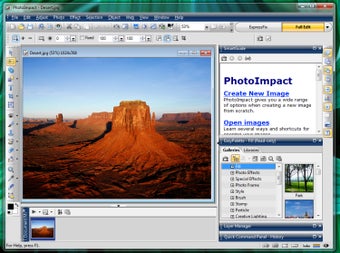
Главная особенность Ulead PhotoImpact X3 — программа не заставляет выбирать между простым и сложным редактором. Для быстрых задач есть ExpressFix с крупными элементами управления и готовыми вариантами коррекции. Для ручной работы есть Full Edit, где доступны меню File, Edit, Adjust, Photo, Effect, Selection, Object, Web, View, Window, Help, панели, инструменты выделения, объекты и полноценная обработка. Такой подход делает PhotoImpact удобным для разных сценариев: от исправления пересвеченного снимка до создания графической заставки с текстом, фоном, рамкой и эффектами.
Скачать Ulead PhotoImpact
- Ретушь фото
- Русский интерфейс
- Просто для новичков
- Проект прекращён
- Старый интерфейс
- Нет актуальной поддержки
Что такое Ulead PhotoImpact X3
Ulead PhotoImpact X3 — это редактор изображений и графики, построенный вокруг идеи все в одном. В нем можно открыть фотографию, поправить экспозицию, баланс белого и резкость, убрать красные глаза, применить шумоподавление, сделать кадрирование по правилу третей, выровнять горизонт, добавить рамку, наложить текст, собрать коллаж, подготовить картинку для сайта и оформить фотопроект. В отличие от программ, которые ограничиваются только просмотром или базовой коррекцией, PhotoImpact X3 содержит рабочие инструменты для полноценного редактирования изображения.
Редактор работает с фотографиями, объектами и путями. Внутри проекта можно использовать базовое изображение, поверх него размещать объекты, управлять слоями, добавлять тени, применять эффекты, преобразовывать выделение в объект, менять порядок слоев, группировать элементы и переносить объекты между изображениями. Для пользователя это означает, что программа подходит не только для улучшить фото, но и для собрать макет: открытку, баннер, декоративный титр, обложку, простую веб-кнопку, иллюстрацию для блога или печатный лист.
PhotoImpact X3 работает в логике классического Windows-редактора. В верхней части находится меню и панели инструментов, слева — набор инструментов, в центре — окно документа, справа — панели с библиотеками, эффектами и слоями. Это не минималистичная программа: интерфейс насыщенный, местами перегруженный, но функционально понятный. Главное окно сразу показывает, что редактор рассчитан на активную работу с изображением, а не только на применение фильтров.
Версия X3 и место программы в линейке
PhotoImpact X3 также известен как PhotoImpact 13. Это зрелая версия программы, в которой собраны инструменты для фотообработки, графического дизайна, веб-элементов, фотопроектов и слайд-шоу. В X3 заметный акцент сделан на упрощение работы для начинающих: режим ExpressFix, панель SmartGuide, готовые шаблоны, быстрые коррекции, улучшенные инструменты кадрирования и визуальные библиотеки EasyPalette. При этом в полном режиме остаются расширенные возможности: слои, маски, объекты, пути, 3D-свойства, кисти, градиенты, пакетная обработка и эффекты.
PhotoImpact X3 интересен тем, что это не просто фоторедактор с эффектами. В нем есть наборы, которые обычно разбросаны по разным программам:
| Направление работы | Что делает PhotoImpact X3 |
|---|---|
| Быстрая коррекция фото | ExpressFix, SmartCurves, White Balance, Reduce Noise, Overall Exposure, Focus |
| Полная обработка | Adjust, Photo, Effect, Selection, Object, Layer Manager |
| Ретушь | Remove Red Eye, Beautify Skin, Burn and Dodge, Stamp Tool, Touch-up Tool |
| Композиция | Rule of Thirds Crop, Golden Ratio Crop, Perspective Crop, Straighten Photo |
| Объекты и слои | Object Extraction, Layer mask, Object mask, Defringe, Match Background Color |
| Рисование | Painting Tools, Cloud Pen, Fill Tools, Gradient Fill, Paint as Object |
| Текст и формы | Text Tool, Text/Path Effects, Path Drawing Tool, Material, Wrap, Type Effect |
| Веб-графика | Web Album, Web Slideshow, Button, Component Designer, Image Optimizer |
| Печать | Print Preview, Print Layout, Print Poster, Color Management |
| Автоматизация | Quick Command Panel, History Tab, Batch Manager, Batch Convert |
Такой набор объясняет, почему Ulead PhotoImpact часто воспринимается как самостоятельная творческая среда. Он не заменяет узкоспециализированный профессиональный пакет во всех задачах, но закрывает большой круг бытовых, полупрофессиональных и дизайнерских сценариев внутри одного окна.
Системные требования и совместимость
PhotoImpact X3 рассчитан на Windows-среду и не является кроссплатформенным редактором. Для своего времени программа была достаточно насыщенной, но по современным меркам ее требования выглядят умеренными. PhotoImpact X3 работает в среде Windows XP, Windows Vista и Windows 7, использует экранное разрешение 1024×768, 512 MB RAM и 750 MB дискового пространства.
| Параметр | Значение для Ulead/Corel PhotoImpact X3 |
|---|---|
| Тип программы | Настольное приложение |
| Категория | Редактор изображений потребительского уровня |
| Платформа | Windows |
| Поддерживаемые ОС | Windows XP, Windows Vista, Windows 7 |
| Минимальный экран | 1024×768 |
| Оперативная память | 512 MB RAM |
| Место на диске | 750 MB |
| Основные направления | Фотообработка, графика, RAW, HDR, слайд-шоу, фотопроекты, веб-графика |
Практически важно другое: PhotoImpact X3 — программа старой архитектуры. Она комфортно чувствует себя в задачах с обычными изображениями, веб-графикой, коллажами, печатными проектами и умеренно сложными композициями. Но при работе с очень большими файлами, тяжелыми многослойными проектами и современными RAW-файлами логичнее учитывать возраст программы. Ее сильная сторона — быстрый ручной монтаж, объекты, эффекты, шаблоны и понятный рабочий процесс, а не обработка гигабайтных файлов в профессиональной фотостудии.
Интерфейс и рабочие режимы
Интерфейс Ulead PhotoImpact X3 построен вокруг двух рабочих режимов: ExpressFix и Full Edit. Переключение между ними находится на верхней панели рабочей области. ExpressFix предназначен для быстрой коррекции снимков, а Full Edit открывает полный набор инструментов. Такой подход удачен: новичок не тонет в меню, а опытный пользователь не ограничен упрощенным режимом.
Welcome Screen
При запуске используется стартовый экран Welcome Screen. Он дает быстрый доступ к основным сценариям:
-
Get Photos — получение изображений с цифровой камеры или карты памяти;
-
Browse Photos — просмотр, организация, корректировка и печать через интерфейс управления фотографиями;
-
Open ExpressFix — вход в упрощенный режим исправления фото;
-
Full Edit Mode — вход в полноценный редактор;
-
Create New Image — создание нового изображения;
-
Photo Project — создание фотопроекта, например поздравительной открытки;
-
Calendar — создание персонального календаря;
-
Collage — объединение фотографий в композицию;
-
DVD Menu — подготовка изображения с безопасной областью для DVD-меню.
Welcome Screen хорошо показывает философию программы: PhotoImpact X3 не ограничивается только ретушью. Он предлагает начать работу не с пустого холста, а с конкретной задачи — открыть фото, исправить фото, сделать проект, календарь, коллаж или DVD-меню.
Основные элементы Full Edit
В полном режиме интерфейс состоит из нескольких зон:
| Элемент | Назначение |
|---|---|
| Menu bar | Главное меню: File, Edit, Adjust, Photo, Effect, Selection, Object, Web, View, Window, Help |
| Standard Toolbar | Быстрые команды: открыть, сохранить, отменить, масштаб, доступ к панелям |
| Attribute Toolbar | Настройки активного инструмента |
| Toolbox | Инструменты выделения, текста, рисования, заливки, трансформации, ретуши |
| Panel Manager | Управление боковыми панелями |
| EasyPalette | Галереи эффектов, объектов, шаблонов и библиотек |
| Layer Manager | Работа со слоями и объектами |
| Quick Command Panel | История и повторение действий |
| Document Manager | Переключение между открытыми документами |
| Status Bar | Подсказки и служебная информация |
Интерфейс плотный, но логичный: слева инструменты, справа материалы и управление объектами, сверху меню и параметры. После нескольких часов работы пользователь начинает понимать, что почти все важные функции вынесены либо в меню, либо в правые панели, либо в контекстное меню на холсте.
ExpressFix: быстрые исправления фотографий
ExpressFix — один из самых важных режимов Ulead PhotoImpact X3. Он создан для пользователей, которым нужно быстро улучшить снимок без ручного поиска уровней, кривых, цветового баланса и фильтров. В этом режиме программа показывает исходное и измененное изображение, предлагает готовые пресеты и дает возможность точной настройки через Customize.
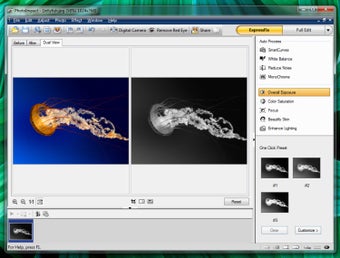
В ExpressFix используются окна предпросмотра Before, After и Dual View. Это удобно: пользователь сразу видит, что именно изменилось после коррекции. Для быстрой обработки доступны блоки Auto Process и Photo Enhancements. В Auto Process находятся SmartCurves, White Balance, Reduce Noise и MonoChrome. В Photo Enhancements доступны Overall Exposure, Color Saturation, Focus, Beautify Skin и Enhance Lighting.
Как работает ExpressFix
Типичный сценарий выглядит так:
-
Открыть фотографию через File: Open.
-
Перейти в ExpressFix.
-
Выбрать нужную коррекцию в ExpressFix Panel.
-
В блоке One Click Presets нажать миниатюру с подходящим вариантом.
-
Для ручной настройки нажать Customize.
-
Передвинуть слайдеры и смотреть результат в окне After.
-
При необходимости вернуться к быстрым вариантам через Return.
-
Очистить настройки через Clear или вернуть изображение в исходное состояние через Reset.
-
Сравнить результат через Dual View.
-
Сохранить копию изображения.
В отличие от автоматических улучшайзеров, ExpressFix не скрывает весь процесс. Пользователь может применить пресет, а затем доработать его вручную. Особенно полезны White Balance, Overall Exposure и Enhance Lighting: они закрывают типовые проблемы домашних фотографий — неправильную цветовую температуру, темный кадр, жесткую вспышку, недостаток контраста.
SmartCurves
SmartCurves применяет кривую камеры к изображению и быстро меняет тональный баланс. Это инструмент для ситуаций, когда фотография выглядит плоской: не хватает глубины в тенях, света выглядят грязно, средние тона невыразительные. В Full Edit кривые можно настраивать более точно, но в ExpressFix SmartCurves работает как быстрый способ сделать снимок более живым.
White Balance
White Balance восстанавливает естественную цветовую температуру. В практической работе это нужно для фотографий, снятых при лампах накаливания, смешанном освещении, в тени или при неправильных настройках камеры. Если снимок уходит в желтый, синий, зеленый или красный оттенок, White Balance помогает вернуть нормальный цвет кожи, стен, бумаги и нейтральных объектов.
Reduce Noise
Reduce Noise регулирует шум яркости и цветовой шум. Инструмент особенно полезен для темных фотографий и снимков с высокой чувствительностью. В PhotoImpact X3 шумоподавление не превращает программу в специализированный современный RAW-редактор, но для JPEG-файлов и умеренно шумных кадров оно работает как быстрый способ сделать изображение чище.
MonoChrome
MonoChrome переводит изображение в черно-белый вид без изменения RGB-типа данных. Это значит, что фотография визуально становится монохромной, но сохраняет рабочую цветовую структуру файла. Такой подход удобен для дальнейшего применения эффектов, рамок, тонирования и текстовых элементов.
Overall Exposure
Overall Exposure регулирует яркость и контраст всей фотографии. Это базовый инструмент для слишком темных или слишком блеклых снимков. В ExpressFix он ценен тем, что сразу показывает варианты коррекции: можно быстро выбрать более светлый, более контрастный или мягкий вариант, а затем уточнить настройки.
Color Saturation
Color Saturation отвечает за насыщенность цвета. С его помощью можно усилить цвет неба, зелени, одежды, предметов, но важно не переусердствовать. В PhotoImpact X3 насыщенность хорошо работает в связке с экспозицией: сначала корректируется свет, затем цвет, затем резкость.
Focus
Focus меняет ощущение резкости: от мягкого фокуса до более четкого изображения. Это не восстановление полностью смазанного кадра, а финальная доводка. Если фото слегка мягкое, Focus помогает подчеркнуть детали. Если портрет слишком жесткий, инструмент можно использовать аккуратно, чтобы сохранить естественный вид кожи.
Beautify Skin
Beautify Skin предназначен для портретной ретуши: смягчает тон кожи, убирает мелкие дефекты, помогает сделать лицо более ровным. Это типичный инструмент домашней портретной обработки. Его лучше применять умеренно, иначе кожа становится слишком пластиковой.
Enhance Lighting
Enhance Lighting исправляет проблемы освещения и вспышки. Инструмент полезен для фотографий, где лицо в тени, фон слишком яркий или вспышка дала жесткий локальный свет. В бытовом редактировании это один из самых практичных модулей ExpressFix.
Full Edit: полный режим редактирования
Full Edit — основной режим Ulead PhotoImpact X3. В нем программа раскрывает полный набор инструментов для ретуши, монтажа, объектов, слоев, текста, путей, графики, эффектов, печати и веб-подготовки. Если ExpressFix нужен для быстрых исправлений, то Full Edit используется для осознанного редактирования изображения.
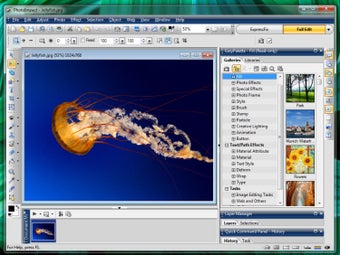
Full Edit удобен для задач, где нужно управлять результатом руками:
-
вырезать объект и перенести его на другой фон;
-
применить эффект только к выделенной области;
-
сделать коллаж из нескольких фотографий;
-
добавить рамку, тень и декоративный текст;
-
нарисовать форму или линию;
-
использовать векторный путь;
-
применить текстуру, градиент или материал;
-
сделать веб-кнопку;
-
подготовить макет для печати;
-
выполнить серию команд и повторить их через историю.
В верхнем меню особенно важны разделы Adjust, Photo, Effect, Selection, Object и Web. Adjust отвечает за тон, цвет, уровни, кривые, яркость, контраст, баланс белого и насыщенность. Photo связан с фотографическими исправлениями. Effect содержит художественные и специальные эффекты. Selection управляет выделениями. Object работает с объектами и слоями. Web используется для веб-графики и HTML-связанных задач.
Почему Full Edit важен
PhotoImpact X3 не сводится к набору фильтров. Его Full Edit ближе к полноценной рабочей среде, где изображение можно разобрать на элементы. Базовая фотография остается основой, а поверх нее можно добавлять объекты, текст, декоративные элементы, фигуры, линии, маски, тени и эффекты. Это особенно удобно для пользователей, которые делают визуальные материалы вручную: открытки, баннеры, заставки, иллюстрации для сайта, мини-постеры, титры для видео.
Работа с фотографиями: коррекция, ретушь и улучшение снимков
В Ulead PhotoImpact X3 фотообработка построена вокруг нескольких групп инструментов: тональная коррекция, цвет, резкость, шум, исправление дефектов, ретушь кожи, оптические исправления и эффекты. В программе есть и быстрый режим ExpressFix, и ручные команды в Full Edit, поэтому одну и ту же задачу можно решить по-разному.
Тональная коррекция
Для тональной коррекции используются:
-
SmartCurves;
-
Brightness and Contrast;
-
Enhance Lighting;
-
Levels;
-
Highlight Midtone and Shadow;
-
Curves.
Brightness and Contrast подходит для грубой правки. Levels полезен для настройки черной, белой и средней точки. Curves дает более гибкий контроль над тенями, средними тонами и светами. Highlight Midtone and Shadow работает с конкретными диапазонами яркости, что удобно при спасении недодержанных или пересвеченных кадров.
Цветовая коррекция
Для цвета используются:
-
White Balance;
-
Hue and Saturation;
-
Color Balance;
-
Color Cast;
-
Color Replacement;
-
Invert;
-
Posterize;
-
Threshold;
-
Equalize.
White Balance исправляет цветовую температуру. Hue and Saturation меняет оттенок и насыщенность. Color Balance позволяет смещать цветовой баланс. Color Cast помогает убрать паразитный оттенок. Color Replacement заменяет один цвет другим, что удобно при локальной доработке предметов, одежды, деталей интерфейса или декоративных элементов.
Резкость, фокус и шум
Группа улучшения детализации включает Focus, Sharpen, Noise и Reduce Noise. В PhotoImpact X3 резкость лучше применять в конце обработки, после кадрирования и изменения размера. Шумоподавление, наоборот, логичнее делать до финального шарпа. Такой порядок помогает избежать усиления цветного шума и артефактов.
Исправление типовых дефектов
В практической работе полезны:
-
Remove Red Eye — удаление красных глаз;
-
Lens Distortion — исправление искажений объектива;
-
Correct Chromatic Aberration — уменьшение цветных контуров;
-
SmartRemove — удаление нежелательных элементов;
-
Stamp Tool — клонирование фрагментов;
-
Touch-up Tool — локальная ретушь;
-
Burn and Dodge Tools — затемнение и осветление участков.
Stamp Tool работает как классический штамп: пользователь берет образец из одной области и переносит его в другую. Это полезно для удаления мелких объектов, пыли, пятен, дефектов кожи, трещин на старых снимках. Burn and Dodge Tools позволяют вручную усилить объем: затемнить края, осветлить лицо, подчеркнуть свет на предмете или выровнять локальную яркость.
Портретная обработка
Для портретов особенно важны Beautify Skin, Remove Red Eye, Touch-up Tool, Diffuse Glow, Focus и ручные инструменты клонирования. В PhotoImpact X3 можно быстро убрать красные глаза, слегка смягчить кожу, поправить освещение, добавить мягкое сияние и затем подчеркнуть резкость глаз или волос. Это типичный сценарий домашнего портретного редактирования: не студийная ретушь с частотным разложением, а понятная коррекция для красивого результата без сложной техники.
Художественное улучшение фотографий
Для стилизации доступны Diffuse Glow, Add Vignette, Film Grain, Sunlight, Lens Filters, художественные фильтры, текстуры, деформации, световые эффекты и рамки. Эти инструменты хорошо подходят для открыток, обложек, фотоколлажей и декоративных работ. PhotoImpact X3 не требует строить эффект вручную из десятков слоев: многие варианты лежат в меню эффектов и EasyPalette.
RAW, 48-bit изображения и HDR
PhotoImpact X3 поддерживает работу с RAW-данными, HDR и 48-bit изображениями. Для своего сегмента это было важное преимущество: программа не ограничивалась только JPEG и простыми веб-картинками. RAW-поддержка позволяла открывать файлы цифровых камер, а HDR-инструменты — объединять несколько снимков с разной экспозицией для расширения динамического диапазона.
RAW в PhotoImpact X3
RAW-обработка в PhotoImpact X3 нужна для базового извлечения и коррекции данных камеры. В рамках программы можно открыть RAW-файл, выполнить основные улучшения и продолжить работу в редакторе: кадрировать, ретушировать, применять эффекты, добавлять объекты и текст. Это удобно, когда фотография — только начало проекта, а не конечный результат.
Сильная сторона здесь не в глубине специализированного RAW-процесса, а в том, что RAW-файл можно сразу включить в общий творческий рабочий процесс PhotoImpact. Пользователь не обязан отдельно конвертировать изображение, затем переносить его в графический редактор и только потом делать открытку или коллаж.
HDR
Раздел HDR рассчитан на создание изображения из нескольких кадров с разной экспозицией. Программа позволяет составить HDR-композицию, оптимизировать ее и отредактировать результат. Практический смысл HDR в PhotoImpact X3 — вернуть детали там, где обычный снимок не справляется: темный интерьер и яркое окно, пейзаж с небом и тенями, контрастная архитектурная сцена.
48-bit изображения
Работа с 48-bit изображениями нужна для более аккуратной тональной и цветовой коррекции. Такие файлы содержат больше информации, чем стандартные 8-битные изображения на канал, поэтому выдерживают более сильные правки без быстрой деградации градиентов. Для PhotoImpact X3 это важная функция именно в контексте фотообработки: программа пытается быть не только редактором шаблонов, но и полноценным инструментом улучшения снимков.
Кадрирование, выравнивание и композиция
Кадрирование в Ulead PhotoImpact X3 реализовано не только как обрезка лишних краев. В программе есть инструменты, которые помогают строить композицию: Perspective Crop, Golden Ratio Crop, Rule of Thirds Crop и Straighten Photo.
Rule of Thirds Crop
Rule of Thirds Crop накладывает сетку правила третей. Это удобно при кадрировании портретов, пейзажей, предметных снимков и композиций для публикации. Пользователь может разместить важный объект на пересечении линий, выровнять горизонт по нижней или верхней трети, убрать лишнее пространство и сделать кадр визуально устойчивее.
Golden Ratio Crop
Golden Ratio Crop использует золотое сечение и помогает выстроить кадр с более плавным визуальным движением. В ExpressFix он работает как более простой инструмент кадрирования, а в Full Edit позволяет начать с фокусной точки и точнее контролировать композицию.
Perspective Crop
Perspective Crop нужен, когда изображение снято под углом: документ, фасад, картина на стене, вывеска, лист бумаги, экран. Инструмент позволяет скорректировать перспективу и получить более ровный прямоугольный результат.
Straighten Photo
Straighten Photo исправляет наклон. В ExpressFix отображается линия по центру изображения; пользователь выбирает горизонтальную или вертикальную ориентацию, задает направление и применяет выравнивание. Это практичный инструмент для фотографий с заваленным горизонтом, архитектурой, интерьером и предметной съемкой.
Базовый порядок кадрирования
Для обычной фотографии порядок работы в PhotoImpact X3 выглядит так:
-
Открыть файл через File: Open.
-
Выбрать режим ExpressFix или Full Edit.
-
Исправить наклон через Straighten Photo.
-
Выбрать Rule of Thirds Crop или Golden Ratio Crop.
-
Переместить рамку кадрирования на важный объект.
-
Подтянуть края рамки за маркеры.
-
Применить кадрирование через Apply или двойной щелчок.
-
После обрезки настроить экспозицию, цвет и резкость.
Такой порядок логичен: сначала исправляется геометрия и композиция, затем цвет и тон. Если делать наоборот, часть коррекции может уйти на области, которые потом будут обрезаны.
Объекты, слои и выделения
Одна из самых сильных сторон Ulead PhotoImpact X3 — объектная модель. Программа работает не только с плоским изображением, но и с объектами, которые можно выделять, перемещать, сортировать, группировать, скрывать, дублировать, переносить между документами и снабжать тенями. Это делает PhotoImpact удобным для коллажей, веб-графики, открыток, баннеров и макетов.
Layer Manager
Layer Manager показывает слои и объекты. Через него удобно управлять тем, что находится поверх базового изображения. Пользователь может скрыть объект, выбрать его, изменить порядок, работать с выделениями, контролировать композицию. Для графического редактора такого типа Layer Manager критически важен: без него сложный коллаж быстро превращается в хаос.
Выделения
В PhotoImpact X3 доступны разные способы выделения:
-
обычное прямоугольное или свободное выделение;
-
выделение по цвету;
-
настройка цветового сходства;
-
Select by Color Range;
-
сглаживание краев;
-
сохранение выделений в библиотеки;
-
выделение на объектах.
Выделение нужно не только для удаления фона. С его помощью можно локально применить фильтр, заменить цвет, скопировать часть изображения, превратить область в объект, сделать маску или подготовить элемент для коллажа.
Object Extraction
Object Extraction используется для вырезания объекта из фона. Это важный инструмент для фотомонтажа: можно отделить человека, предмет, животное, растение, деталь интерьера и перенести его на другой фон. После извлечения полезно применить Defringe, чтобы убрать цветную кайму по краям, и Match Background Color, чтобы объект лучше вписался в новую сцену.
Маски
PhotoImpact X3 поддерживает Mask Mode, Layer mask и Object mask. Маска нужна для неразрушающего скрытия части слоя или объекта. В коллаже это особенно важно: можно не стирать пиксели окончательно, а скрывать участки и корректировать результат. Маски помогают делать плавные переходы, виньетки, комбинировать изображения, аккуратно вписывать объект в фон.
Работа с объектом
С объектами можно выполнять типовые операции:
| Операция | Практический смысл |
|---|---|
| Hiding and showing objects | Временно скрыть элемент композиции |
| Sorting objects | Переместить объект выше или ниже |
| Grouping and ungrouping objects | Объединить элементы в группу |
| Changing an object's layer | Изменить порядок наложения |
| Duplicating an object | Сделать копию элемента |
| Spacing and aligning objects | Выровнять элементы макета |
| Adding a shadow to an object | Добавить объем и отделить объект от фона |
| Match Background Color | Подогнать цвет объекта под фон |
| Defringe | Убрать цветную кайму после вырезания |
В этом PhotoImpact X3 ближе к дизайнерскому редактору, чем к простому фоторедактору. Он хорошо подходит для ситуаций, где нужно быстро собрать результат из отдельных частей.
Инструменты рисования и графики
Ulead PhotoImpact X3 содержит развитые инструменты рисования: кисти, заливки, градиенты, текстуры, контуры, облачное перо, рисование как объект, заливка областью и работа с цветом.
Painting Tools
Painting Tools используются для ручного рисования, подкрашивания, декоративных штрихов и ретуши. В PhotoImpact X3 можно настраивать кисти, использовать пресеты, менять параметры на Tool Settings Panel, рисовать текстурами, создавать контуры и работать в режиме Paint as Object.
Режим Paint as Object особенно полезен: штрих становится объектом, с которым можно работать отдельно. Его можно перемещать, трансформировать, удалить, перекрасить или встроить в композицию без разрушения базового изображения.
Cloud Pen
Cloud Pen создает штрихи, цвета и узоры, имитирующие облака. На практике это декоративный инструмент для неба, фонов, открыток, детских иллюстраций, фантазийных сцен, заголовков и мягких переходов. Он хорошо показывает творческую направленность PhotoImpact X3: программа дает не только технические инструменты, но и готовые художественные приемы.
Fill Tools и градиенты
Fill Tools используются для заливки областей цветом, текстурой или градиентом. В программе есть выбор метода Gradient Fill, заливка текстурой, работа с цветовой панелью и наборами образцов. Это удобно для создания фонов, кнопок, рамок, декоративных блоков, баннеров и простых веб-элементов.
Работа с цветом
Цветовые инструменты включают:
-
Corel Color Picker;
-
выбор цвета из изображения;
-
выбор цвета с экрана;
-
смену foreground/background colors;
-
Color Panel;
-
вкладки Color, Swatches, Gradients, Color Table.
Для дизайнера это важно: можно взять цвет прямо с фотографии, использовать его в тексте или кнопке, подобрать градиент, сохранить образцы и поддерживать единый стиль в проекте.
Текст, контуры и декоративные эффекты
PhotoImpact X3 умеет работать не только с обычным текстом, но и с текстом как графическим объектом. В программе есть Text Tool, настройки шрифта, размера и цвета на Attribute Toolbar, текстовые эффекты в EasyPalette, преобразование текста в path object, деформации, материалы, 3D-свойства и Z-Merge Tool.
Добавление текста
Базовый сценарий:
-
Выбрать Text Tool на панели инструментов.
-
Ввести текст.
-
Настроить шрифт, размер и цвет на Attribute Toolbar.
-
Открыть EasyPalette.
-
Перейти в Text/Path Effects.
-
Выбрать эффект из Type gallery, Material, Text Style, Deform, Wrap или Type.
-
Применить эффект двойным щелчком или перетаскиванием.
Важно учитывать: после применения некоторых Type effects текст становится image object, и его текстовые атрибуты уже нельзя редактировать как обычный текст. Это типичная логика старых графических редакторов: декоративный текст превращается в графику ради сложного эффекта.
Path Drawing Tool и Path Edit Tool
Пути в PhotoImpact X3 используются для создания фигур, контуров, стрелок, линий, декоративных элементов и вектороподобной графики. Основные инструменты:
-
Path Drawing Tool;
-
Outline Drawing Tool;
-
Line and Arrow Tool;
-
Path Edit Tool;
-
рисование нескольких путей;
-
редактирование формы пути;
-
группировка и разгруппировка путей;
-
трассировка и преобразование изображения в путь.
Пути особенно полезны для логотипов, кнопок, схем, стрелок, стикеров, callout-элементов и декоративных вставок. PhotoImpact X3 не является чистым векторным редактором, но для прикладной графики его path-инструментов достаточно.
Material и 3D
В программе есть Material dialog box, прозрачные объекты, bump maps и 3D-свойства. Это позволяет делать объемные кнопки, стеклянные элементы, металлический текст, выпуклые формы и декоративные надписи. В сочетании с EasyPalette такие эффекты применяются быстро: пользователь выбирает стиль, перетаскивает его на текст или объект и получает готовый визуальный результат.
EasyPalette: галереи, библиотеки и готовые эффекты
EasyPalette — одна из центральных панелей Ulead PhotoImpact X3. Это не просто список фильтров, а библиотека готовых эффектов, объектов, путей, шаблонов, текстур, стилей, веб-элементов и задач. В ней есть два ключевых режима: Galleries и Libraries. Галереи содержат эффекты, которые применяются к изображениям, областям и объектам. Библиотеки содержат объекты, пути, веб-шаблоны и другие готовые элементы.
В EasyPalette встречаются разделы:
-
Fill;
-
Photo Effects;
-
Special Effects;
-
Photo Frame;
-
Style;
-
Brush;
-
Stamp;
-
Particle;
-
Creative Lighting;
-
Animation;
-
Button;
-
Text/Path Effects;
-
Material Attribute;
-
Material;
-
Text Style;
-
Deform;
-
Wrap;
-
Type;
-
Tasks;
-
Image Editing Tasks;
-
Web and Others.
EasyPalette ускоряет работу. Вместо ручной настройки десятков параметров пользователь выбирает миниатюру эффекта и применяет ее к изображению. При этом эффекты можно модифицировать, добавлять свои варианты, менять свойства EasyPalette, использовать изображения как preview thumbnails и организовывать галереи.
Почему EasyPalette важна
EasyPalette делает PhotoImpact X3 более дружелюбным к пользователю. В сложном редакторе новичок часто не знает, с чего начать. В PhotoImpact можно открыть панель, выбрать Photo Frame, Text Style, Button или Creative Lighting и сразу получить визуальный результат. Это не отменяет ручную работу, но дает быстрый старт.
Для веб-графики EasyPalette особенно полезна: кнопки, стили, заливки и текстовые эффекты можно применять к элементам интерфейса, баннерам и декоративным блокам. Для фотопроектов важны рамки, стили, фоторамки, эффекты и готовые шаблоны. Для художественной обработки — Particle, Creative Lighting, Animation, Special Effects.
Фотоэффекты и художественная обработка
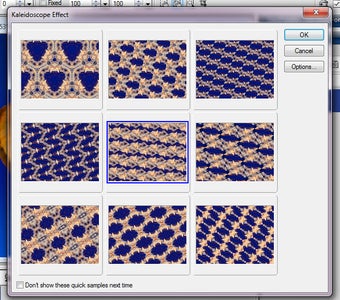
PhotoImpact X3 содержит большой набор эффектов: от базовых фильтров до декоративных трансформаций. В программе есть Blur, Sharpen, Noise, Enhance, Artistic, Distort, Magic Gradient, Paint on Edges, Turnpage, DeInterlace, Animation effects, Kaleidoscope Fill, Texture Filter, Creative Warp, Crystal and Glass, Creative Lighting, Particle Effect, Creative Transform и Type Effect.
Базовые эффекты
К базовым эффектам относятся размытие, резкость, шум, световые и цветовые улучшения. Они нужны не только для стилизации, но и для коррекции. Например, Sharpen усиливает детализацию, Blur помогает смягчить фон или скрыть шум, Reduce Noise очищает кадр, Enhance улучшает восприятие изображения.
Художественные эффекты
Artistic, Texture Filter, Crystal and Glass, Creative Lighting и Particle Effect превращают фотографию в декоративную работу. С их помощью можно сделать изображение похожим на рисунок, добавить стеклянный блеск, световые лучи, частицы, текстуру, декоративный фон или атмосферный эффект. Такие инструменты особенно уместны в открытках, поздравительных изображениях, обложках, школьных проектах, семейных альбомах и веб-графике.
Деформации и трансформации
Distort, Creative Warp, Creative Transform, Turnpage и Magic Gradient используются для более выразительной графики. Turnpage создает эффект загнутой страницы, Creative Warp деформирует объект или изображение, Magic Gradient добавляет сложные градиентные переходы. В сочетании с текстом и рамками эти эффекты позволяют быстро получить готовый дизайн, характерный для графики 2000-х: объемный, яркий, декоративный.
Анимационные эффекты
PhotoImpact X3 содержит инструменты для Frame-based animations и Storyboard-based animations. Это не полноценный видеоредактор, но программа позволяет создавать анимационные элементы и сохранять анимации. В контексте PhotoImpact это полезно для веб-графики, GIF-подобных задач, заставок, простых движущихся элементов и подготовки материалов для других Ulead/Corel-программ.
Web-графика и элементы интерфейса
Ulead PhotoImpact X3 силен в веб-графике старого типа: кнопки, баннеры, графические элементы, веб-альбомы, HTML-подготовка, оптимизация изображений. В программе есть раздел Web, Web Album, Web Slideshow, Mobile Image, Button, Component Designer, Image Optimizer и Batch test in Image Optimizer.
Component Designer
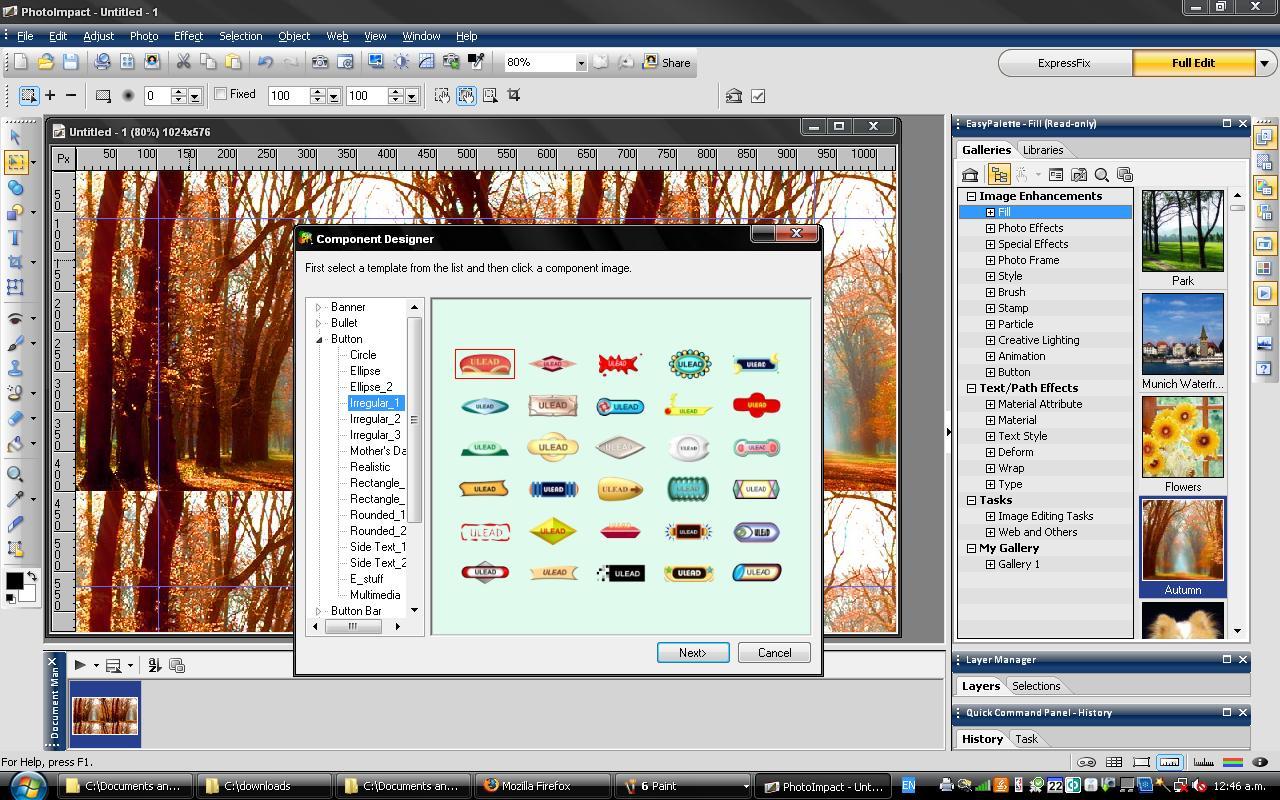
Component Designer помогает создавать элементы интерфейса, например кнопки. В окне можно выбрать категорию шаблона, форму, стиль и перейти к дальнейшей настройке. На практике это ускоряет создание простых веб-кнопок, навигационных элементов, графических меток и декоративных блоков. Для пользователя, который не хочет рисовать кнопку с нуля, это удобный конструктор.
Button
Раздел Button в EasyPalette и инструменты веб-графики позволяют работать с готовыми формами и стилями. Кнопку можно вставить в проект, изменить текст, применить текстовый эффект, добавить материал, тень, градиент и сохранить результат в веб-формате.
Web Album и Web Slideshow
Web Album создает веб-альбомы из фотографий. Web Slideshow помогает подготовить показ изображений для веба. Эти функции ориентированы на публикацию фотоколлекций и семейных подборок, когда пользователю нужно не просто сохранить отдельные JPG, а собрать визуальный набор.
Image Optimizer
Image Optimizer нужен для подготовки изображений к вебу. С его помощью можно уменьшить размер файла, подобрать формат, проверить качество и вес. Для веб-графики это важно: кнопка, баннер или фотография должны выглядеть нормально, но не быть слишком тяжелыми. Batch test in Image Optimizer помогает тестировать параметры сразу для нескольких файлов.
Пример: сделать простую кнопку для сайта
-
Открыть Full Edit.
-
Создать новый документ через File: New или Create New Image.
-
Открыть EasyPalette.
-
Перейти к разделу Button или открыть Component Designer.
-
Выбрать форму кнопки.
-
Добавить текст через Text Tool.
-
Настроить шрифт, размер и цвет на Attribute Toolbar.
-
Применить эффект из Text/Path Effects.
-
Добавить тень через свойства объекта.
-
Проверить итоговый размер изображения.
-
Оптимизировать результат через Image Optimizer.
Этот сценарий показывает, почему PhotoImpact X3 был удобен для веб-дизайна начального и среднего уровня. Пользователь не рисует каждый пиксель вручную, но и не ограничен жестким шаблоном.
Фотопроекты: открытки, календари, коллажи, альбомы
PhotoImpact X3 содержит отдельную группу функций для фотопроектов. В ней есть Photo Projects, Calendar, Collage, Web Album, Web Slideshow, Mobile Image, добавление рамки и подписи, подготовка изображений для e-mail, Slideshow Prep Wizard и интеграция с другими Ulead/Corel-инструментами для видео и DVD-проектов.
Photo Projects
Photo Projects предназначен для создания готовых проектов из изображений. Это могут быть поздравительные открытки, декоративные листы, приглашения, обложки, семейные работы. Пользователь выбирает шаблон, подставляет фотографии, меняет текст, добавляет эффекты и получает законченный результат.
Calendar
Calendar создает персональные месячные календари. В такой проект можно вставить фотографию, выбрать оформление, добавить подписи и подготовить результат для печати или отправки. Это типичный бытовой сценарий: семейный календарь, календарь с детьми, питомцами, путешествием, корпоративным изображением.
Collage
Collage объединяет несколько фотографий в одну композицию. В PhotoImpact X3 коллаж — не просто склейка снимков. Пользователь может работать с рамками, объектами, фоном, эффектами, тенями, текстом и масками. Поэтому коллаж можно сделать как строгим, так и декоративным.
Comic Strip Templates
В PhotoImpact X3 есть шаблоны comic strip. Они позволяют оформить фотографии в стиле страниц комикса: несколько кадров, декоративные рамки, подписи, визуальные акценты. Это не профессиональная система комикс-верстки, но для развлекательных фотопроектов инструмент подходит хорошо.
Slideshow Prep Wizard
Slideshow Prep Wizard помогает подготовить изображения для слайд-шоу и дальнейшего использования в MediaOne, Ulead VideoStudio или Ulead DVD MovieFactory. Важная идея здесь — PhotoImpact не просто редактирует отдельную картинку, а может быть первым этапом в цепочке подготовки визуального материала для видео или DVD.
Печать и подготовка материалов
PhotoImpact X3 включает функции печати и подготовки печатных материалов: Color Management, калибровка принтера, Print Preview, дополнительные параметры печати, Print Layout и Print Poster.
Print Preview
Print Preview нужен для проверки результата перед печатью. Пользователь видит, как изображение будет размещено на странице, может оценить поля, масштаб, ориентацию и итоговый вид. Для открыток, календарей, коллажей и постеров это обязательный этап: то, что красиво смотрится на экране, не всегда правильно ложится на бумагу.
Print Layout
Print Layout помогает разместить изображение или несколько изображений на листе. Это полезно для печати наборов фотографий, фотолистов, визитных карточек, небольших макетов, пробников и декоративных проектов. В контексте PhotoImpact эта функция дополняет Photo Projects: пользователь не только создает проект, но и готовит его к физическому выводу.
Print Poster
Print Poster используется для печати большого изображения на нескольких листах. Это удобно для плакатов, учебных материалов, вывесок, декоративных постеров и временных макетов. Программа разбивает изображение на части, которые затем можно собрать.
Цветовое управление
Color Management и калибровка принтера важны для предсказуемого цвета. PhotoImpact X3 ориентирован не на сложный полиграфический workflow, но наличие цветового управления полезно для печати фотографий и проектов, где важны оттенки кожи, насыщенность и контраст.
Пакетная обработка и автоматизация
PhotoImpact X3 включает инструменты, которые помогают не повторять одни и те же действия вручную. Для этого используются Quick Command Panel, Tasks in the EasyPalette, History Tab, Batch Manager, Batch Convert и Batch test in Image Optimizer.
Quick Command Panel
Quick Command Panel хранит историю действий и позволяет быстрее возвращаться к ранее выполненным операциям. В правой панели можно видеть последовательность команд: resize, move object, convert to object, apply effect и другие шаги. Это удобно, когда нужно понять, что уже сделано, или повторить похожий рабочий процесс.
History Tab
History Tab показывает историю редактирования. В графическом редакторе это важнее, чем простая команда Undo: пользователь может анализировать цепочку изменений и контролировать процесс обработки. Особенно полезно при сложных коллажах, где много перемещений, эффектов и трансформаций.
Tasks in EasyPalette
Tasks в EasyPalette позволяют запускать готовые рабочие сценарии. Это логичное продолжение идеи программы: не только инструмент, но и задача. Пользователь выбирает действие, а PhotoImpact ведет его по шагам или применяет заранее подготовленную последовательность.
Batch Manager и Batch Convert
Batch Manager и Batch Convert нужны для обработки нескольких файлов. Типовые задачи:
-
изменить размер серии изображений;
-
конвертировать формат;
-
подготовить фотографии для веба;
-
уменьшить вес файлов;
-
применить однотипные действия;
-
протестировать параметры оптимизации.
Пакетная обработка особенно полезна, если нужно подготовить много снимков после фотосессии, сделать набор изображений для сайта, привести файлы к одному размеру или экспортировать материалы для публикации.
Практический пример: быстро улучшить фотографию
Для быстрой обработки снимка в Ulead PhotoImpact X3 лучше использовать ExpressFix. Этот режим дает достаточно контроля, но не требует глубокого знания меню.
Задача
Есть фотография, снятая при неидеальном освещении: она немного темная, с неправильным оттенком и недостаточной резкостью. Нужно быстро привести ее в нормальный вид.
Порядок действий
-
Открыть PhotoImpact X3.
-
Перейти в ExpressFix.
-
Выбрать File: Open и открыть фотографию.
-
Включить режим просмотра Dual View, чтобы видеть исходный и измененный вариант.
-
В ExpressFix Panel выбрать White Balance.
-
В One Click Presets нажать подходящую миниатюру.
-
Нажать Customize, если нужно вручную уточнить баланс.
-
Перейти к Overall Exposure.
-
Поднять яркость и контраст без пересвета.
-
Перейти к Color Saturation.
-
Немного усилить цвет, если снимок выглядит блеклым.
-
Использовать Focus для легкого повышения резкости.
-
Если фото шумное, применить Reduce Noise до финального усиления резкости.
-
Для портрета аккуратно применить Beautify Skin.
-
Проверить результат в Before/After.
-
Нажать Reset, если правка ушла слишком далеко, или Clear для сброса настроек панели.
-
Сохранить копию через File: Save As.
Что важно
Не стоит одновременно сильно повышать насыщенность, контраст и резкость. PhotoImpact X3 быстро дает эффектный результат, но чрезмерные настройки делают изображение грубым. Лучше двигаться по цепочке: баланс белого → экспозиция → насыщенность → шум → резкость → финальная проверка.
Практический пример: вырезать объект и перенести на другой фон
PhotoImpact X3 удобен для объектного монтажа. Вырезанный фрагмент можно превратить в объект, перенести на другой фон, подогнать цвет и добавить тень.
Задача
Нужно вырезать предмет или человека из фотографии и поместить его на новый фон.
Порядок действий
-
Открыть исходное изображение через File: Open.
-
Перейти в Full Edit.
-
Выбрать инструмент выделения.
-
Обвести объект или использовать выделение по цвету, если фон достаточно однородный.
-
Уточнить границу выделения.
-
Применить Object Extraction.
-
Проверить край объекта.
-
Если по краю видна цветная кайма, использовать Defringe.
-
Скопировать или перенести объект на новое изображение.
-
Разместить объект на фоне через инструмент перемещения.
-
В Layer Manager проверить порядок слоев.
-
Использовать Match Background Color, чтобы объект лучше совпал с фоном.
-
Добавить тень через свойства объекта.
-
При необходимости применить Blur к краям тени.
-
Сохранить результат в нужном формате.
Где PhotoImpact X3 работает хорошо
Программа хорошо справляется с простыми и средними по сложности монтажами: предмет на однотонном фоне, портрет с достаточно четким контуром, декоративный объект, элемент для коллажа, товарная картинка, графическая вставка. Если фон сложный, волосы разлетаются по краям или объект полупрозрачный, потребуется больше ручной работы через маски и уточнение края.
Практический пример: сделать графику для сайта
Ulead PhotoImpact X3 хорошо подходит для старой веб-графики: кнопок, баннеров, навигационных элементов, заголовков, декоративных блоков.
Задача
Нужно сделать небольшую графическую кнопку с текстом.
Порядок действий
-
Открыть Full Edit.
-
Создать новый документ через Create New Image.
-
Задать размер кнопки.
-
Выбрать фон: цвет, градиент или текстуру.
-
Открыть EasyPalette.
-
Перейти в Button или открыть Component Designer.
-
Выбрать подходящую форму.
-
Добавить объект на холст.
-
Выбрать Text Tool.
-
Ввести текст кнопки.
-
Настроить шрифт, размер и цвет на Attribute Toolbar.
-
Открыть Text/Path Effects.
-
Применить стиль текста.
-
Добавить тень или объем.
-
Проверить выравнивание объекта и текста.
-
Перейти к оптимизации изображения.
-
Сохранить результат в веб-формате.
Практический смысл
PhotoImpact X3 позволяет сделать кнопку без отдельного векторного редактора и без ручной сборки сложного эффекта. EasyPalette и Component Designer дают стартовый вид, а Full Edit позволяет доработать текст, цвет, тень, форму и размер.
Преимущества Ulead PhotoImpact X3
Универсальность
Главное преимущество Ulead PhotoImpact X3 — широта задач. В одной программе объединены фоторедактор, графический редактор, набор эффектов, объектная композиция, шаблоны, веб-графика, фотопроекты, печать и пакетная обработка. Это удобно для пользователя, которому не хочется держать отдельную программу для каждого небольшого действия.
Два режима работы
Связка ExpressFix и Full Edit делает программу гибкой. Новичок может начать с быстрых исправлений, а затем перейти к полному набору инструментов. Опытный пользователь может сразу открыть Full Edit и работать с объектами, выделениями, масками и эффектами.
EasyPalette
EasyPalette экономит время. Готовые галереи и библиотеки позволяют быстро применить рамку, стиль, текстовый эффект, заливку, кнопку, частицу, световой эффект или декоративный материал. Для домашнего дизайна, веб-графики и фотопроектов это огромный плюс.
Сильная работа с объектами
PhotoImpact X3 удобен для коллажей и макетов. Объекты можно перемещать, сортировать, группировать, дублировать, выравнивать, снабжать тенями и переносить между изображениями. В сравнении с простыми редакторами это дает гораздо больше контроля.
Практичные фотоинструменты
В программе есть SmartCurves, White Balance, Reduce Noise, Overall Exposure, Color Saturation, Focus, Beautify Skin, Enhance Lighting, Remove Red Eye, Lens Distortion, Correct Chromatic Aberration, Curves, Levels и HDR. Для универсального редактора такой набор достаточно сильный.
Веб-графика
PhotoImpact X3 хорошо закрывает задачи веб-графики старого формата: кнопки, баннеры, альбомы, слайд-шоу, оптимизация изображений. Для пользователя, который делает сайт, блог, форумные изображения или простые графические элементы, это заметное преимущество.
Фотопроекты и печать
Программа умеет не только редактировать картинку, но и превращать ее в результат: календарь, коллаж, открытку, слайд-шоу, веб-альбом, печатный лист или постер. Это делает PhotoImpact X3 полезным для бытовых и творческих задач.
Недостатки и ограничения
Устаревший интерфейс
Интерфейс PhotoImpact X3 насыщенный и функциональный, но визуально старый. Панели, иконки, меню и логика окон относятся к эпохе классических Windows-приложений. Для пользователя, привыкшего к современным минималистичным редакторам, программа может выглядеть тяжеловато.
Не лучший вариант для очень тяжелых файлов
PhotoImpact X3 хорошо работает с обычными изображениями, но не стоит ожидать от него комфорта при больших современных RAW, огромных многослойных проектах и тяжелой профессиональной ретуши. Программа подходит для прикладного редактирования, но не для экстремально ресурсоемких рабочих процессов.
RAW-поддержка ограничена возрастом программы
В PhotoImpact X3 есть RAW-поддержка, но она ориентирована на камеры своего периода. Для старых RAW-файлов это полезно, но для файлов новых камер могут понадобиться другие инструменты конвертации. Это естественное ограничение для программы такого возраста.
Не профессиональная замена Photoshop
PhotoImpact X3 функционален, но его не нужно воспринимать как полную профессиональную замену Adobe Photoshop. В Photoshop глубже развито управление цветом, ретушь, современная экосистема, плагины, обработка больших файлов, работа с профессиональными форматами и интеграция в производственные процессы. PhotoImpact сильнее в быстрых прикладных задачах, шаблонах, объектах и визуальной простоте.
Перегруженность
Для новичка Full Edit может быть перегружен. В программе много панелей, меню, подменю, галерей, библиотек и эффектов. ExpressFix решает эту проблему частично, но при переходе в полный режим все равно требуется привыкание.
Сравнение с аналогами
Ulead PhotoImpact X3 логичнее сравнивать не с одним редактором, а с несколькими программами, потому что он занимает промежуточное место между домашним фоторедактором, графическим редактором и конструктором проектов.
| Программа | Где сильнее Ulead PhotoImpact X3 | Где слабее Ulead PhotoImpact X3 |
|---|---|---|
| Adobe Photoshop Elements | Быстрая объектная сборка, старый веб-дизайн, EasyPalette, кнопки, рамки, локальные шаблоны | Photoshop Elements сильнее в современной автоматизации, Guided Edits, организации и актуальной пользовательской среде |
| Corel PaintShop Pro | PhotoImpact проще в некоторых задачах с декоративными объектами, кнопками, фотопроектами и старой веб-графикой | PaintShop Pro сильнее как современный фото- и графический редактор с более развитой актуальной экосистемой |
| GIMP | PhotoImpact удобнее для пользователя, которому нужны готовые эффекты, шаблоны, кнопки, рамки и пошаговые проекты | GIMP бесплатный, кроссплатформенный, расширяемый и лучше подходит для открытого рабочего процесса |
| Affinity Photo | PhotoImpact проще для бытовых фотопроектов, календарей, коллажей, веб-кнопок и готовых декоративных эффектов | Affinity Photo сильнее в современной профессиональной ретуши, RAW/HDR-подходе и работе с большими композициями |
| Adobe Photoshop | PhotoImpact легче освоить для простых задач, открыток, быстрых эффектов и графики для себя | Photoshop несравнимо мощнее в профессиональной обработке, производственном дизайне и сложной ретуши |
Adobe Photoshop Elements делает ставку на быстрые исправления, шаблоны, организацию, Guided Edits и автоматизированные операции. В этом он концептуально близок к PhotoImpact X3, но работает в более современной логике. PhotoImpact X3 выигрывает там, где нужен старый подход открыть, быстро собрать руками, применить эффект, сделать кнопку/рамку/коллаж. Photoshop Elements выигрывает там, где важны современные guided-сценарии, автоматизация и более свежая среда работы.
Corel PaintShop Pro — наиболее близкий родственник по аудитории. Он тоже объединяет фотообработку и графический дизайн, поддерживает слои, маски, текст, рисование, RAW, HDR, пакетную обработку, шаблоны и корректирующие инструменты. Но PaintShop Pro развивается в сторону более современного фото- и дизайн-редактора, а PhotoImpact X3 сохраняет характер универсальной творческой мастерской с EasyPalette, веб-компонентами и фотопроектами.
GIMP сильнее как свободный кроссплатформенный редактор с открытым исходным кодом, расширениями и гибкой настройкой. Но GIMP требует больше самостоятельности. В PhotoImpact X3 многие задачи решаются через готовые галереи, шаблоны и панели. Пользователю, который хочет быстро сделать открытку, рамку, кнопку или декоративный текст, PhotoImpact часто понятнее. Пользователю, который хочет свободную программу с гибкой настройкой и активной экосистемой, ближе GIMP.
Affinity Photo сильнее как современный редактор для серьезной фотоработы, ретуши, HDR, RAW и композиции. Но PhotoImpact X3 проще для бытовых проектов: календарь, фотоколлаж, веб-элемент, рамка, декоративный заголовок, кнопка, простое слайд-шоу. Это разные философии: Affinity Photo — более профессиональная среда редактирования, PhotoImpact X3 — прикладная творческая программа с большим количеством готовых решений.
Кому подойдет Ulead PhotoImpact X3
PhotoImpact X3 подойдет пользователю, которому нужен конкретный результат без сборки рабочего процесса из нескольких программ. Его удобно использовать для семейных фотографий, старых снимков, простых коллажей, открыток, рамок, календарей, веб-графики, баннеров, кнопок, декоративных надписей и учебных визуальных материалов.
Хорошие сценарии
-
Быстро поправить снимок через ExpressFix.
-
Сделать открытку с фотографией и текстом.
-
Собрать коллаж из нескольких изображений.
-
Добавить рамку и подпись.
-
Вырезать объект и перенести на другой фон.
-
Сделать кнопку или баннер для сайта.
-
Подготовить фотоальбом или веб-альбом.
-
Распечатать календарь или постер.
-
Применить декоративный эффект.
-
Подготовить картинку для слайд-шоу.
-
Работать со старыми проектами PhotoImpact.
-
Использовать UFO/UFP-файлы, характерные для экосистемы PhotoImpact.
Пользовательский профиль
PhotoImpact X3 лучше всего подходит тем, кто ценит визуальные панели, готовые стили и ручную объектную сборку. Это программа для человека, который хочет видеть инструмент, миниатюру эффекта, объект, слой, кнопку и результат на холсте. Она не требует профессионального мышления ретушера, но дает гораздо больше, чем простые редакторы обрезать/повернуть/улучшить.
Кому лучше выбрать другую программу
PhotoImpact X3 не стоит выбирать как основной инструмент для современной профессиональной обработки, если задачи связаны с большими RAW-архивами, актуальными камерами, сложной цветокоррекцией, коммерческой ретушью, многослойными PSD-проектами, полиграфическим производством или командной работой.
Лучше выбрать другое решение, если нужно:
-
обрабатывать RAW с новых камер без предварительной конвертации;
-
работать с очень большими файлами;
-
делать профессиональную ретушь кожи;
-
готовить материалы для современной полиграфии;
-
использовать актуальные плагины и нейроинструменты;
-
работать на macOS или Linux без обходных решений;
-
вести командный дизайн-процесс;
-
постоянно обмениваться PSD-файлами с другими специалистами;
-
использовать современную облачную библиотеку, синхронизацию и AI-инструменты.
В этих сценариях логичнее смотреть в сторону Photoshop, Affinity Photo, PaintShop Pro, GIMP, Lightroom-подобных RAW-процессов или специализированных редакторов. PhotoImpact X3 силен не этим. Его сильная зона — прикладная локальная работа с изображениями, объектами, шаблонами, эффектами и готовыми проектами.
Итоговая оценка
Ulead PhotoImpact X3 — мощный универсальный редактор изображений старой школы. Он совмещает быстрый режим ExpressFix, полноценный Full Edit, работу с объектами и слоями, EasyPalette, художественные эффекты, текстовые стили, пути, веб-графику, фотопроекты, печать, пакетную обработку, RAW и HDR. Программа особенно хороша там, где нужно быстро перейти от фотографии к готовому визуальному результату: открытке, коллажу, календарю, веб-кнопке, рамке, баннеру, слайд-шоу или декоративной композиции.
Ее главный плюс — практичность. PhotoImpact X3 не заставляет пользователя строить сложный профессиональный workflow. Он предлагает режимы, панели, шаблоны, галереи и инструменты, которые ведут к конкретной задаче. Главное ограничение — возраст программы: интерфейс старый, работа с тяжелыми файлами ограничена, поддержка современных RAW не является ее сильной стороной, а профессиональные редакторы ушли далеко вперед.
Как редактор изображений и графики Ulead PhotoImpact X3 остается заметной программой именно благодаря сочетанию функций. Это не просто еще один фоторедактор, а цельная среда для фотообработки, объектов, веб-графики и творческих проектов. Для пользователя, которому нужны быстрые исправления, ручной монтаж, EasyPalette, рамки, текстовые эффекты, кнопки, коллажи и печатные проекты, PhotoImpact X3 по-прежнему выглядит как редкий пример программы, где многое собрано в одном месте.
