
Unbound for Mac — это минималистичный менеджер фотографий для Mac, построенный вокруг простой идеи: фотографии должны оставаться обычными файлами в обычных папках. Программа не пытается заменить весь рабочий процесс фотографа, не навязывает сложный каталог, не прячет снимки в закрытую медиатеку и не превращает организацию фотоархива в отдельную систему со своими правилами. Ее задача уже: быстро показать папки с изображениями как альбомы, дать удобную сетку миниатюр, открыть отдельный снимок, показать EXIF-данные, карту, базовые сведения о файле и позволить спокойно разбирать фотоархив без лишней оболочки.
Главное отличие Unbound от многих программ для организации фотографий на Mac — уважение к файловой структуре. Пользователь указывает папку с фотографиями, а приложение строит на ее основе аккуратный визуальный браузер. Альбомы в Unbound связаны с реальными папками на диске, поэтому архив остается понятным и вне программы: его можно открыть через Finder, скопировать на внешний SSD, синхронизировать через Dropbox, перенести на NAS или обработать другой программой.
Unbound лучше всего воспринимать не как упрощенную версию Lightroom, а как отдельный тип инструмента. Это менеджер фотографий по папкам, быстрый просмотрщик фотографий macOS и удобная оболочка для тех, кто уже держит снимки в структуре вроде 2024 / 2024-07-15 Отпуск / RAW, Семья / Дни рождения, Работа / Клиент / Съемка. Программа не пытается умно переосмыслить архив за пользователя. Она делает его визуальным, быстрым и доступным.
Скачать Unbound
- Ретушь фото
- Русский интерфейс
- Просто для новичков
- Только для Mac
- Не для ретуши фото
- Нет поддержки
Для кого подходит Unbound
Unbound подходит тем, кто хочет видеть фотоархив таким, каким он реально лежит на диске. Это важный момент: многие пользователи Mac годами накапливают фотографии в папках, а затем сталкиваются с выбором — импортировать все в Apple Photos, завести каталог Lightroom Classic или продолжать пользоваться Finder. Unbound закрывает промежуточный сценарий: он дает более удобный просмотр, чем Finder, но не требует перехода в тяжелую систему каталогизации.
Программа хорошо ложится на несколько типов задач.
| Сценарий | Почему Unbound подходит |
|---|---|
| Домашний фотоархив | Альбомы соответствуют папкам, поэтому снимки легко разложить по годам, месяцам и событиям |
| Архив на внешнем диске | Можно держать фотографии вне системной медиатеки и просматривать их как полноценную библиотеку |
| Коллекция в Dropbox или другой синхронизируемой папке | Unbound работает с файлами, которые уже лежат в выбранной директории, без отдельного облачного сервиса |
| Быстрый просмотр после поездки | Сетка миниатюр и просмотр отдельного фото удобны для первичного разбора |
| Простая альтернатива Apple Photos | Подходит тем, кто не хочет переносить снимки в библиотеку Photos |
| Локальная библиотека фотографий | Пользователь сохраняет контроль над исходными файлами и структурой папок |
Для профессионального потока Unbound подходит выборочно. Если фотографу нужно быстро посмотреть папку, разложить файлы, проверить EXIF, открыть снимок во внешнем редакторе и не создавать сложный каталог, программа будет удобной. Но если требуется массовая разметка ключевыми словами, рейтинги, цветовые метки, RAW-проявка, интеллектуальный поиск по лицам и объектам, то Unbound не должен быть единственным инструментом. Это не недостаток, а граница назначения программы.
Главная идея: фотографии остаются файлами
В Unbound нет подхода: импортируй все в мою медиатеку, а дальше работай только через меня. Программа работает иначе: пользователь показывает ей директорию с фото, а Unbound отображает эту структуру как библиотеку альбомов. Файлы остаются там, где были. Это особенно ценно для тех, кто не любит закрытые библиотеки, не хочет дублирования снимков и предпочитает иметь фотоархив в прозрачной файловой структуре.
В обычной жизни это дает несколько практических преимуществ:
-
фотографии можно открыть не только в Unbound, но и в Finder, Preview, Photoshop, Affinity Photo, Pixelmator Pro или другом редакторе;
-
резервное копирование не зависит от формата внутренней базы конкретной программы;
-
папку можно синхронизировать через Dropbox, Google Drive, iCloud Drive, Synology Drive или другой сервис;
-
если программа больше не используется, архив не надо экспортировать из нее;
-
структура
Год / Событие / Файлыостается понятной через годы.
Такой подход особенно важен для пользователей, которые уже переживали переезды между iPhoto, Aperture, Photos, Lightroom и другими программами. Чем меньше приложение вмешивается в реальные файлы, тем проще сохранить архив долгосрочно. Unbound в этом смысле ближе к аккуратному визуальному файловому браузеру, чем к классическому DAM-комбайну.
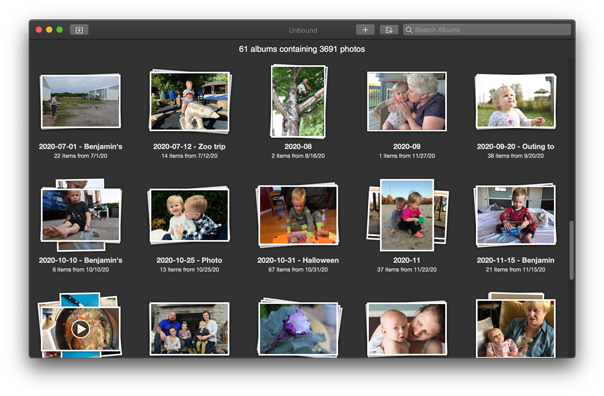
На главном экране Unbound показывает общий обзор альбомов. В верхней части окна виден счетчик: сколько альбомов и фотографий найдено в библиотеке. Ниже расположены стопки миниатюр: каждая стопка соответствует отдельной папке-альбому. Под обложкой отображается название альбома и количество элементов. Такой экран хорошо показывает философию программы: вместо сложной панели каталогов пользователь видит визуальную карту своего фотоархива.
Интерфейс и логика работы
Интерфейс Unbound сделан в духе нативных macOS-приложений: темная рабочая область, верхняя панель инструментов, сетка изображений, боковая панель альбомов и отдельный режим просмотра фотографии. В программе нет перегруженной ленты, десятков вкладок и модулей. Основное окно строится вокруг трех состояний:
-
обзор всех альбомов;
-
просмотр фотографий внутри выбранного альбома;
-
просмотр отдельной фотографии с информационной панелью.
На экране обзора альбомов пользователь работает с библиотекой целиком. Здесь удобно искать нужную папку по названию, оценивать размер архива, быстро переходить к конкретному событию и видеть визуальные обложки альбомов. В верхней панели есть поле Search Albums, которое используется для поиска альбомов. Рядом находится кнопка с плюсом, связанная с созданием новой папки или альбома в структуре библиотеки.
В режиме альбома Unbound показывает боковую панель слева и сетку фотографий справа. В боковой панели видны названия альбомов, миниатюры, количество элементов и даты. Выбранный альбом подсвечивается. В правой части отображаются снимки из этой папки. Над сеткой находится заголовок с названием альбома и строкой диапазона дат, например 16 photos from March 20, 2016 to January 13, 2019. Ползунок в верхней панели меняет размер миниатюр, что удобно при разборе разных типов съемки.
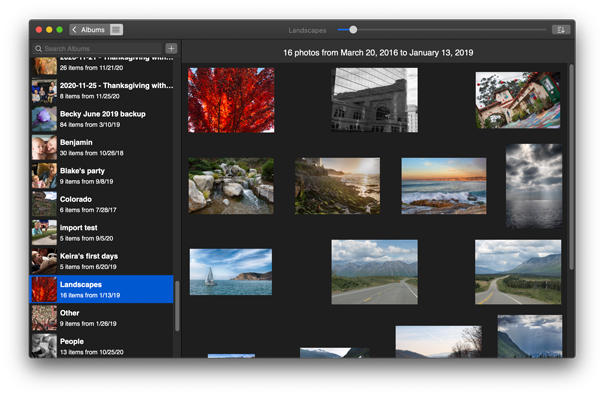
Такой интерфейс хорошо подходит для ручной организации фотографий. Пользователь видит список альбомов слева, может быстро перейти в другую папку, а справа получает крупную сетку миниатюр без лишних панелей. В отличие от Finder, Unbound сильнее ориентирован именно на фото: миниатюры крупнее, просмотр чище, а структура альбомов воспринимается как фотоархив, а не как обычный список файлов.
Работа с альбомами и папками
Альбом в Unbound — это не абстрактная коллекция внутри базы данных, а отражение папки с фотографиями. Поэтому работа с альбомами фактически означает работу со структурой каталогов. Такой подход делает программу понятной: чтобы упорядочить фотоархив, нужно создать нормальные папки, назвать их осмысленно и разложить снимки.
В Unbound можно:
-
создавать новые папки;
-
удалять выбранную папку;
-
переименовывать альбомы;
-
перемещать фотографии между альбомами;
-
копировать фотографии между альбомами;
-
создавать новую папку из выбранных снимков;
-
использовать стандартные сочетания клавиш macOS для редактирования имен.
Для создания новой папки в боковой панели используется сочетание Cmd+N. Для удаления текущей выбранной папки используется Cmd+Delete. При выборе нескольких фотографий внутри альбома можно открыть контекстное меню и выбрать команду New Folder with Selection — программа создаст новую папку на основе выделения. Та же операция доступна через Cmd+N, когда выделено несколько фото. При редактировании имен альбомов и файлов работают Cut, Copy и Paste, то есть Cmd+X, Cmd+C и Cmd+V.
Перемещение фотографий между альбомами выполняется через drag-and-drop: пользователь выделяет один или несколько снимков и перетаскивает их в нужный альбом в боковой панели. Если удерживать Option во время перетаскивания, Unbound копирует файлы вместо перемещения. Это полезно, когда один набор снимков нужно сохранить в исходной папке, но параллельно собрать отдельную подборку.
Для домашнего архива удобно использовать такую структуру:
Фото├── 2022│ ├── 2022-05-12 День рождения│ ├── 2022-07-03 Дача│ └── 2022-12-31 Новый год├── 2023│ ├── 2023-04-18 Поездка│ └── 2023-09-01 Школа└── 2024 ├── 2024-06-20 Отпуск └── 2024-10-05 Семейная съемкаUnbound превращает такую структуру в набор альбомов. Название папки становится названием альбома, а фотографии внутри отображаются как сетка миниатюр. Это проще, чем поддерживать виртуальные коллекции, если пользователь привык мыслить реальными папками.
Первый запуск и подключение фотоархива
При первом запуске логика работы простая: Unbound нужно указать директорию, где лежат фотографии. После этого программа сканирует папки, строит список альбомов и показывает их в главном окне. Важная деталь — Unbound не требует переносить снимки внутрь отдельной библиотеки. Фото остаются в исходном месте, а программа создает над ними удобный визуальный слой.
Практический порядок работы выглядит так:
-
Подготовить основную папку с фотографиями.
-
Разложить снимки по подпапкам.
-
Открыть Unbound.
-
Указать директорию с фотоархивом.
-
Дождаться построения альбомов.
-
Проверить, как отображаются названия и миниатюры.
-
Открыть нужный альбом и начать просмотр.
Unbound также умеет собирать фотографии из нескольких директорий. Это удобно, когда часть архива лежит на внутреннем диске Mac, часть — в Dropbox, а часть — на сетевом накопителе или внешнем SSD. В интерфейсе они воспринимаются как единая библиотека, хотя физически файлы могут находиться в разных местах.
Такой сценарий особенно полезен для больших архивов. Например, пользователь может хранить свежие фотографии на внутреннем SSD, старые годы — на внешнем диске, а семейные подборки — в синхронизируемой папке. Unbound позволяет видеть все это в одном окне, не создавая вторую копию каждого файла.
Просмотр фотографий
Просмотр отдельного снимка в Unbound сделан без лишней сложности. Пользователь открывает фотографию из сетки, после чего программа переходит в режим крупного просмотра. В центре находится изображение, сверху — панель окна с кнопкой Back, справа может отображаться информационная панель, снизу поверх изображения появляется полупрозрачная панель управления.
На панели просмотра видны кнопки навигации:
-
стрелка влево для перехода к предыдущему снимку;
-
кнопка с буквой i для просмотра информации;
-
кнопка воспроизведения для слайд-шоу;
-
кнопка полноэкранного режима;
-
стрелка вправо для перехода к следующему снимку.
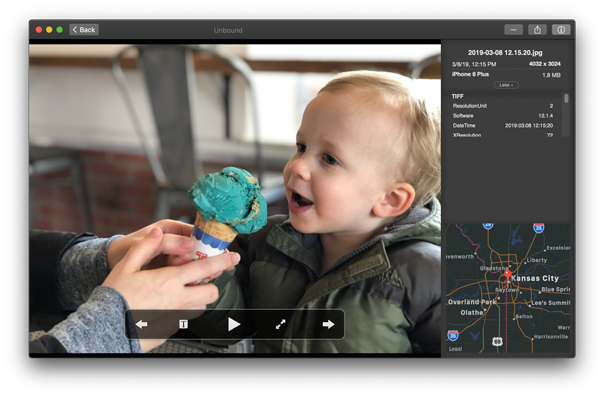
Режим просмотра подходит для спокойного разбора альбома. Можно открыть снимок, перелистывать соседние фотографии, смотреть данные съемки, включать полноэкранный режим и возвращаться назад к сетке. Выход из полноэкранного режима выполняется клавишей Escape, что соответствует привычной логике macOS-приложений.
В Unbound нет ощущения, что пользователь попадает в отдельный редактор. Это именно просмотрщик фотографий: быстрый, чистый, с понятным переходом между миниатюрами и крупным изображением. Для фотоархива это часто удобнее, чем открывать каждый файл через Preview или листать папку в Finder.
Информационная панель, EXIF и карта
Одна из сильных сторон Unbound — аккуратный просмотр сведений о снимке. В режиме отдельной фотографии справа открывается панель с именем файла, датой, временем, разрешением, размером, устройством съемки и EXIF-параметрами. Если в файле есть GPS-координаты, ниже отображается карта с местом съемки.
В информационной панели можно увидеть:
| Тип данных | Что дает пользователю |
|---|---|
| Имя файла | Помогает сопоставить снимок с реальным файлом в папке |
| Дата и время | Удобно при разборе поездок, событий и семейных архивов |
| Разрешение | Позволяет быстро понять размер изображения в пикселях |
| Размер файла | Полезно при поиске тяжелых снимков |
| Устройство или камера | Помогает отличать фото с iPhone, камеры и других источников |
| EXIF-параметры | Дает данные о съемке: выдержка, ISO, фокусное расстояние и другие поля |
| Карта | Показывает место съемки, если в фото есть геолокация |
Для бытового архива EXIF нужен не только фотографам. По данным можно восстановить, когда и на какое устройство был сделан снимок, отличить оригиналы от пересохраненных копий, найти фотографии из конкретной поездки или понять, почему часть кадров выглядит иначе. Карта особенно полезна для путешествий: снимки с геотегами сразу получают контекст.
При этом Unbound не превращается в сложный EXIF-редактор. Он не предназначен для массового исправления метаданных, IPTC-разметки и подготовки файлов для агентств. Его задача проще: показать важную информацию рядом с фотографией, не заставляя открывать отдельные утилиты.
Поиск и навигация
Поиск в Unbound ориентирован прежде всего на альбомы. Поле Search Albums в верхней части интерфейса помогает быстро найти нужную папку по названию. Это хорошо работает при аккуратной структуре архива: если папки названы датами, местами, событиями или клиентами, поиск становится быстрым способом навигации.
Примеры удачных названий альбомов:
-
2024-07-18 Турция; -
2023-12-31 Новый год; -
2022-09-01 Школа; -
Работа - Иванов - Портрет; -
Сканированные фото - Семья; -
iPhone - 2024; -
Печать - избранное.
Unbound также рассчитан на клавиатурную навигацию. В программе удобно быстро перемещаться по библиотеке, создавать папки, удалять альбомы, копировать и вставлять имена, открывать снимки во внешнем редакторе через Cmd+E и работать с выборкой без постоянного обращения к мыши. Команда Cmd+E открывает выбранное фото в редакторе по умолчанию.
Для больших архивов важно не только наличие поиска, но и предсказуемая структура. Unbound не компенсирует хаос в папках искусственным интеллектом. Если фотографии свалены в одну директорию на 80 000 файлов с именами IMG_0001, IMG_0002, DSC_4832, программа покажет их, но не сделает архив понятным сама. Лучший результат получается, когда пользователь заранее придерживается простой системы именования.
Импорт и организация архива
Unbound удобен для организации архива, но под импортом здесь стоит понимать не тяжелое копирование в отдельную медиатеку, а подключение папок и работу с реальными файлами. В этом смысле программа хорошо подходит для тех, кто переносит фотографии с камеры или телефона самостоятельно: сначала файлы попадают в нужную директорию, затем Unbound показывает их как альбом.
Рабочий сценарий может выглядеть так:
-
Скопировать фотографии с карты памяти в папку
2024-08-10 Поездка. -
Открыть Unbound и перейти к новому альбому.
-
Посмотреть миниатюры в сетке.
-
Удалить или отложить неудачные кадры.
-
Выделить лучшие снимки.
-
Создать отдельную папку через New Folder with Selection.
-
Открыть нужные файлы во внешнем редакторе.
-
Вернуться в Unbound и проверить итоговую подборку.
Для семейного фотоархива можно использовать более спокойную схему:
Фотоархив├── Семья│ ├── 2020│ ├── 2021│ └── 2022├── Путешествия│ ├── Италия│ ├── Грузия│ └── Турция├── Работа│ ├── Клиент А│ └── Клиент Б└── Сканированные фото ├── Родители └── Старые альбомыUnbound особенно хорош там, где пользователь не хочет разрыва между тем, как это выглядит в программе, и тем, как это лежит на диске. В Apple Photos альбом может быть виртуальной подборкой, а в Lightroom Classic коллекция может не совпадать с папками. В Unbound эта связь проще: папка и альбом связаны напрямую.
Работа с несколькими источниками фотографий
Поддержка нескольких директорий делает Unbound удобнее для неоднородного архива. Многие пользователи не держат все снимки в одном месте. Часть фотографий может лежать на Mac, часть — в Dropbox, часть — на внешнем SSD, часть — на сетевом диске. Unbound позволяет собрать такие источники в одном окне и просматривать их как единый фотоархив.
Типовой пример:
| Источник | Что хранится |
|---|---|
| Внутренний SSD Mac | Последние съемки, текущие проекты, свежие семейные фото |
| Dropbox | Синхронизируемые подборки и архивы, которые нужны на разных устройствах |
| Внешний SSD | Старые годы, RAW-файлы, крупные архивы |
| NAS или сетевой диск | Общий семейный архив, резервные копии, долговременное хранение |
Здесь важно понимать границу ответственности. Unbound показывает и организует фотографии, но не заменяет систему резервного копирования. Если папка лежит на внешнем диске, надежность зависит от самого диска и копий. Если папка синхронизируется через облачный сервис, надежность зависит от настроек синхронизации. Программа не создает отдельную защищенную копию архива и не должна восприниматься как backup-инструмент.
Темная тема и визуальный стиль
Unbound выглядит особенно органично в темной теме. Темный фон хорошо подходит для просмотра фотографий: снимки визуально отделяются от интерфейса, цветовые акценты не спорят с изображением, миниатюры читаются спокойнее. На скриншотах видно, что программа использует темную рабочую область, системные кнопки окна macOS и компактную верхнюю панель.
Визуальный стиль Unbound можно описать так:
-
минимум декоративных элементов;
-
фокус на фотографиях, а не на панели инструментов;
-
крупные миниатюры;
-
понятное выделение выбранного альбома;
-
аккуратная боковая панель;
-
простая навигация между обзором, альбомом и отдельным снимком.
Темная тема важна не только эстетически. При длительном просмотре фотоархива она меньше отвлекает, чем светлая область Finder. Особенно это заметно при вечернем разборе фотографий, работе с контрастными снимками и просмотре темных кадров.
Работа с внешними редакторами
Unbound не пытается быть полноценным фоторедактором. В программе нет набора инструментов для проявки RAW, локальных масок, сложной коррекции цвета, ретуши и пакетной обработки. Ее логика другая: найти, посмотреть, разобрать, открыть нужный файл во внешнем приложении. Для этого используется команда Cmd+E, которая открывает выбранную фотографию в редакторе по умолчанию.
Такой сценарий удобен, если пользователь уже применяет отдельные программы для обработки:
-
Affinity Photo;
-
Pixelmator Pro;
-
Capture One;
-
RAW-конвертер производителя камеры;
-
Preview для простых действий.
Unbound в этой связке выполняет роль визуального менеджера фотографий. В нем удобно найти нужный файл, посмотреть миниатюры, проверить данные съемки и отправить снимок дальше. После редактирования файл остается в той же структуре папок, поэтому его легко снова найти в альбоме.
Это полезно для тех, кто не хочет держать весь архив в Lightroom Classic только ради просмотра. Если обработка нужна редко, а основная задача — хранение и навигация, Unbound проще.
Слайд-шоу и полноэкранный просмотр
В Unbound есть слайд-шоу для демонстрации фотографий. Это простая, но нужная функция: пользователь может открыть альбом, включить показ и смотреть снимки без ручного перелистывания. Для семейных архивов, поездок и клиентских подборок такой режим удобнее, чем показывать папку через Finder.
Сценарии использования слайд-шоу:
-
показать фотографии с поездки на экране Mac;
-
быстро просмотреть серию снимков после импорта;
-
включить подборку семейных фотографий;
-
проверить последовательность кадров в альбоме;
-
демонстрировать изображения без перехода в отдельную программу.
В полноэкранном режиме Unbound убирает лишний контекст и оставляет фотографию на первом плане. Выход через Escape делает работу предсказуемой: пользователь не застревает в режиме показа и быстро возвращается к альбому.
Quick Look и быстрый просмотр
Unbound поддерживает Quick Look, что важно для macOS-пользователей. Quick Look — привычный способ быстро посмотреть файл без полноценного открытия в отдельном приложении. В контексте менеджера фотографий это дает более быстрый ритм работы: можно выделить снимок, быстро оценить его и вернуться к сетке.
Quick Look особенно полезен в таких ситуациях:
-
нужно быстро сравнить несколько похожих кадров;
-
требуется проверить резкость или композицию;
-
пользователь не хочет переходить в отдельный режим просмотра;
-
в папке много изображений, а открывать каждое полноценно неудобно.
Unbound не превращает Quick Look в отдельную систему отбора, но его наличие хорошо дополняет минималистичный подход программы. Это еще один пример того, что приложение старается использовать привычную логику macOS, а не изобретать собственный способ для каждой мелочи.
Дублирование фотографий
В Unbound есть поддержка дублирования фотографий. Эта возможность полезна, когда нужно сохранить исходный файл и параллельно сделать копию для отдельной задачи: редактирования, отправки, печати или подборки.
Практические примеры:
-
создать копию снимка перед внешней обработкой;
-
оставить оригинал в семейном архиве, а копию перенести в альбом Печать;
-
подготовить отдельный набор файлов для клиента;
-
собрать подборку без разрушения исходной структуры.
При этом не стоит путать дублирование как отдельную команду с поведением всей программы. Unbound не дублирует фотоархив автоматически и не создает собственную медиатеку с копиями. Копия появляется тогда, когда пользователь сам выполняет соответствующее действие или копирует файл через drag-and-drop с удержанием Option.
Производительность и скорость работы
Unbound создавался как быстрый менеджер фотографий. Его сильная сторона — короткий путь от папки к просмотру. В программе нет большого этапа создания проекта, нет сложной системы модулей, нет ожидания, пока приложение развернет полноценный каталог со множеством зависимостей. Пользователь открывает библиотеку и работает с миниатюрами.
Скорость особенно заметна в нескольких действиях:
-
запуск приложения;
-
переход между альбомами;
-
прокрутка сетки миниатюр;
-
открытие отдельного снимка;
-
возврат из просмотра к сетке;
-
работа с папками.
На практике производительность всегда зависит от размера архива, типа диска, количества файлов, разрешения фотографий и того, где они находятся. Внутренний SSD Mac будет быстрее старого внешнего HDD. Локальная папка будет отзывчивее сетевого хранилища. Папка с JPEG-файлами будет проще для просмотра, чем тяжелая подборка RAW и видео.
Unbound хорошо раскрывается на аккуратных архивах, где фотографии разбиты по папкам. Если в одной директории лежат десятки тысяч файлов, любая программа будет работать менее удобно: сетка становится тяжелее, навигация хуже, а смысл альбомной структуры теряется.
Что Unbound умеет хорошо
Сильные стороны Unbound связаны не с количеством функций, а с ясной моделью работы. Программа хороша там, где нужно быстро и без лишних условий открыть фотоархив на Mac.
Простая организация по папкам
Unbound отлично подходит пользователям, которые хотят хранить фотографии в обычной структуре каталогов. Альбомы не надо объяснять: они совпадают с папками. Это снижает риск запутаться между реальным расположением файлов и виртуальными коллекциями.
Быстрый визуальный обзор
Главный экран с альбомами дает хорошее представление о библиотеке. Пользователь видит не просто список папок, а визуальные стопки снимков. Это помогает быстрее находить нужные события.
Удобная сетка миниатюр
Режим альбома с боковой панелью и сеткой миниатюр делает разбор фотографий быстрее, чем в Finder. Ползунок размера миниатюр помогает адаптировать просмотр под задачу: крупнее для оценки кадров, мельче для быстрого просмотра папки.
Просмотр EXIF и геолокации
Панель информации показывает важные данные о снимке, включая параметры камеры и карту. Для многих задач этого достаточно, чтобы не открывать специализированный EXIF-viewer.
Работа с внешними редакторами
Команда Cmd+E хорошо вписывается в сценарий найти в Unbound — обработать в другом приложении. Это удобно для тех, кто не хочет объединять просмотр и редактирование в одной тяжелой программе.
Слайд-шоу
Простой показ фотографий полезен для семейных альбомов, поездок и клиентских подборок.
Несколько директорий
Возможность собрать в одном окне фотографии из разных мест делает Unbound более гибким для реальных архивов, которые редко лежат идеально в одной папке.
Что Unbound не заменяет
Unbound не стоит оценивать как универсальный комбайн. Это не Lightroom Classic, не Capture One, не ACDSee Photo Studio и не Photo Mechanic Plus. У него другая роль. Поэтому важно заранее понимать, чего в программе нет или что не является ее сильной стороной.
Unbound не заменяет:
-
полноценную RAW-разработку;
-
профессиональную цветокоррекцию;
-
пакетную ретушь;
-
AI-поиск по объектам и лицам;
-
сложную DAM-систему с тегами, рейтингами, IPTC и XMP-цепочками;
-
продвинутую подготовку файлов для агентств;
-
облачную фотоплатформу;
-
систему резервного копирования;
-
профессиональный репортажный отбор на больших съемках.
Это не делает программу слабой. Просто ее нужно использовать в правильном контексте. Unbound — это минималистичный менеджер фото без медиатеки, а не центр всего цифрового фотопроизводства.
Преимущества Unbound
| Преимущество | Почему это важно |
|---|---|
| Фотографии остаются в папках | Архив не заперт внутри программы |
| Нет автоматического дублирования библиотеки | Экономится место на диске |
| Альбомы понятны без обучения | Папка воспринимается как альбом |
| Быстрый просмотр | Удобно для повседневного разбора |
| Нативная логика macOS | Интерфейс не требует привыкания к тяжелой системе |
| EXIF и карта | Важные сведения доступны рядом со снимком |
| Поддержка внешних редакторов | Unbound легко встроить в существующий workflow |
| Слайд-шоу | Можно быстро показать подборку |
| Несколько директорий | Архив может лежать на разных дисках и в разных папках |
Самое важное преимущество — контроль. Пользователь не передает программу право управлять архивом в закрытом смысле. Файлы лежат в понятных местах, имена папок видны, резервные копии делаются стандартными способами, а фотографии не становятся зависимыми от одной базы данных.
Недостатки Unbound
Главный недостаток Unbound — ограниченность. Программа минималистична не только в хорошем смысле. Если пользователь ожидает современный фотоорганайзер с автоматическим распознаванием лиц, интеллектуальными альбомами, облачным доступом, мобильным приложением, расширенной разметкой и RAW-разработкой, Unbound покажется слишком простой.
Ключевые ограничения:
-
нет развитой системы тегов и рейтингов уровня профессиональных DAM-программ;
-
нет полноценной обработки RAW;
-
нет мощного поиска по содержимому изображения;
-
нет встроенной экосистемы синхронизации между устройствами;
-
нет облачного кабинета;
-
нет фоторедактора с масками, слоями и локальными коррекциями;
-
программа сильнее зависит от аккуратности файловой структуры пользователя.
Еще один важный момент — статус развития. Unbound стоит воспринимать как завершенный инструмент с конкретным набором возможностей, а не как активно растущий продукт с регулярным появлением новых функций. Для пользователей, которым нужна долгосрочная коммерческая поддержка, это существенный фактор.
Типовые сценарии использования
Семейный фотоархив
Для семейного архива Unbound подходит особенно хорошо. Большинство домашних коллекций не требуют Lightroom Classic, IPTC-шаблонов и сложных каталогов. Чаще нужна простая система: открыть год, выбрать событие, посмотреть снимки, найти нужную фотографию и иногда собрать отдельную папку.
Удобная схема:
Семейный архив├── 2019│ ├── 2019-01-01 Новый год│ ├── 2019-05-09 Прогулка│ └── 2019-08-20 Море├── 2020├── 2021└── Избранное для печатиВ Unbound каждая такая папка становится альбомом. Пользователь видит не просто название, а визуальную обложку. Если нужно быстро найти тот день рождения или поездку на море, это проще, чем открывать папки в Finder.
Архив на внешнем SSD
Unbound хорошо подходит для архива, который физически хранится на внешнем SSD. Это частый сценарий для владельцев MacBook с небольшим встроенным накопителем. Фотографии занимают сотни гигабайт, держать их в системной библиотеке неудобно, но открывать через Finder тоже некомфортно.
Практический вариант:
-
На внешнем SSD создается папка
Photo Archive. -
Внутри создаются папки по годам и событиям.
-
Unbound подключает эту директорию.
-
Пользователь получает визуальную библиотеку без переноса файлов на внутренний диск.
Такой подход сохраняет место на Mac и одновременно дает нормальный просмотрщик фотографий.
Архив в Dropbox или синхронизируемой папке
Unbound не имеет собственного облака, и в этом есть плюс. Пользователь может использовать уже выбранную систему синхронизации. Если фотографии лежат в Dropbox, Unbound просто показывает эту папку как часть библиотеки. То же относится к другим синхронизируемым директориям, если они доступны в файловой системе Mac.
Такой сценарий удобен для небольших подборок:
-
семейные фото, которые должны быть на нескольких компьютерах;
-
рабочие изображения, синхронизируемые между Mac;
-
папка с избранными снимками;
-
архив документов и сканов;
-
подборка для печати или отправки.
Быстрый отбор после поездки
После поездки обычно есть папка с сотнями или тысячами снимков. В Finder разбирать ее неудобно: миниатюры ограничены, просмотр отрывается от структуры, EXIF виден не сразу. Unbound дает более удобный процесс.
Пример работы:
-
Скопировать фото в папку
2024-07-18 Грузия. -
Открыть альбом в Unbound.
-
Увеличить миниатюры ползунком.
-
Открывать спорные кадры в крупном просмотре.
-
Использовать информационную панель для проверки даты, камеры и геолокации.
-
Лучшие снимки перенести в отдельную папку.
-
Нужные фотографии открыть во внешнем редакторе через Cmd+E.
Для любительского отбора этого достаточно. Для профессиональной свадьбы, спорта или новостной съемки лучше подойдет Photo Mechanic, но для личных архивов Unbound проще.
Минималистичная альтернатива Apple Photos
Apple Photos удобен для пользователей iPhone, iCloud и системной медиатеки. Но не всем подходит его модель. Если пользователь хочет хранить снимки в обычных папках, не переносить их в библиотеку Photos и не зависеть от iCloud Photos, Unbound выглядит более прозрачным вариантом. Apple Photos организует библиотеку через разделы вроде Library, Days, People & Pets, Memories и Trips, а также использует расширенный поиск по людям, местам, объектам и событиям.
Unbound не конкурирует с Apple Photos по автоматике. Он выигрывает в другом: простоте файловой структуры. Для архива по папкам это часто важнее, чем умные воспоминания и облачная интеграция.
Практическая инструкция: как организовать фотоархив в Unbound
Шаг 1. Собрать фотографии в одну понятную структуру
Перед подключением Unbound лучше привести архив в порядок на уровне папок. Программа покажет то, что уже есть на диске, поэтому хаотичная структура даст хаотичный результат.
Базовый вариант:
Фото├── 2021├── 2022├── 2023├── 2024└── ИзбранноеБолее подробный вариант:
Фото├── 2024│ ├── 2024-01-07 Зима│ ├── 2024-03-15 День рождения│ ├── 2024-06-21 Отпуск│ └── 2024-11-02 Прогулка├── Работа│ ├── Клиент Иванов│ └── Клиент Петров└── Архив ├── Сканированные └── Старые телефоныШаг 2. Назвать папки так, чтобы работал поиск
Поле Search Albums ищет по названиям альбомов. Поэтому названия папок должны быть информативными. Папка 2024-07-15 Турция лучше, чем Новая папка 17. Папка 2023-09-01 Школа лучше, чем IMG_IMPORT.
Хороший шаблон:
ГГГГ-ММ-ДД СобытиеПримеры:
2024-02-10 Каток2024-05-01 Майские2024-07-18 Турция2024-12-31 Новый годШаг 3. Подключить папку в Unbound
После подготовки структуры нужно открыть Unbound и указать основную директорию с фотографиями. Программа просканирует папки и покажет их как альбомы. Если архив лежит в нескольких местах, можно подключить несколько директорий: например, внутренний диск, Dropbox и внешний SSD.
Шаг 4. Проверить обзор альбомов
На главном экране стоит проверить:
-
корректно ли отображаются названия альбомов;
-
есть ли миниатюры у папок;
-
не попали ли в библиотеку лишние технические директории;
-
удобно ли работает поиск;
-
нет ли слишком больших папок, которые стоит разделить.
Если один альбом содержит слишком много снимков, его лучше разбить. Например, папку 2024 Отпуск можно разделить на 2024-07-18 Отпуск - день 1, 2024-07-19 Отпуск - день 2, 2024-07-20 Отпуск - день 3.
Шаг 5. Работать с альбомами через боковую панель
В режиме альбома слева находится список папок. Здесь удобно быстро переходить между событиями. Кнопка с плюсом и сочетание Cmd+N используются для создания новой папки. Cmd+Delete удаляет выбранную папку.
При разборе можно использовать простую схему:
-
основной альбом содержит все снимки события;
-
папка
Избранноесодержит лучшие кадры; -
папка
Печатьсодержит снимки для печати; -
папка
Редактироватьсодержит файлы, которые нужно открыть во внешнем редакторе.
Шаг 6. Создавать папку из выбранных фотографий
Если внутри альбома выделено несколько снимков, можно вызвать контекстное меню и выбрать New Folder with Selection. Это удобный способ быстро собрать подборку без ручного создания папки и последующего переноса каждого файла.
Пример: в альбоме 2024-07-18 Турция пользователь выделяет 40 лучших фотографий и создает из них папку Лучшее. После этого подборка становится отдельным альбомом.
Шаг 7. Использовать Option при перетаскивании
Обычное перетаскивание переносит фотографии между альбомами. Если нужно именно скопировать файлы, следует удерживать Option при drag-and-drop. Это важный прием: он позволяет создавать подборки, не разрушая исходный альбом.
Шаг 8. Проверять EXIF и карту
При открытии отдельного снимка справа можно посмотреть данные файла, параметры съемки и карту. Это полезно для сортировки поездок, проверки времени съемки, поиска фото с конкретной камеры и восстановления контекста старых снимков.
Шаг 9. Открывать фото во внешнем редакторе
Выбранное изображение можно отправить во внешний редактор через Cmd+E. Это удобно, если Unbound используется как менеджер фото, а обработка выполняется в отдельной программе.
Шаг 10. Поддерживать резервные копии
Unbound не должен быть единственным местом, где живет фотоархив. Поскольку программа работает с обычными файлами, резервное копирование можно организовать стандартно: внешний диск, NAS, облачная синхронизация, Time Machine или другая схема. Главное — не путать просмотрщик и backup. Unbound помогает видеть архив, но сохранность файлов зависит от копий.
Безопасность и контроль над файлами
Самая сильная сторона Unbound в долгосрочной перспективе — отсутствие привязки к закрытой медиатеке. В мире фотоархивов это принципиально. Программы меняются, сервисы закрываются, форматы библиотек устаревают, а обычные папки с JPEG, HEIC, TIFF, PNG, RAW и другими файлами остаются понятными.
Файловый подход дает контроль:
-
можно открыть архив через Finder;
-
можно скопировать его на другой диск;
-
можно синхронизировать папку выбранным сервисом;
-
можно подключить другой просмотрщик;
-
можно обработать фото любым редактором;
-
можно отказаться от Unbound без экспорта библиотеки.
Это делает Unbound хорошим выбором для пользователей, которые не хотят зависеть от одной программы. Если завтра пользователь перейдет на другой менеджер фотографий, его файлы уже будут лежать в нормальной структуре.
Сравнение с аналогами
Unbound нужно сравнивать не только с похожими просмотрщиками, но и с программами, которые пользователи реально рассматривают для организации фотографий на Mac: Apple Photos, Adobe Lightroom Classic, XnView MP, Lyn, Mylio Photos, Photo Mechanic и ACDSee Photo Studio for Mac.
| Программа | Основная идея | Чем отличается от Unbound |
|---|---|---|
| Apple Photos | Системная фотомедиатека macOS с iCloud, поиском, людьми, местами и воспоминаниями | Лучше для iPhone и iCloud, но сильнее привязана к библиотеке Apple |
| Adobe Lightroom Classic | Каталог, RAW-обработка, метаданные, экспорт и профессиональный workflow | Намного мощнее в обработке и каталогизации, но сложнее и тяжелее |
| XnView MP | Универсальный просмотрщик, менеджер и конвертер изображений | Поддерживает больше форматов и операций, но менее сфокусирован на простой macOS-библиотеке альбомов |
| Lyn for Mac | Легкий медиабраузер с просмотром, редактированием, геотегами и шарингом | Ближе к Unbound по духу, но функционально шире в сторону редактирования и форматов |
| Mylio Photos | Личная медиабиблиотека с организацией, синхронизацией устройств и защитой архива | Сильнее как экосистема для многих устройств, но сложнее минимального папочного подхода |
| Photo Mechanic | Быстрый профессиональный ingest, contact sheet, отбор и IPTC-метаданные | Лучше для репортажного отбора и метаданных, но не такой простой домашний менеджер |
| ACDSee Photo Studio for Mac | DAM, RAW-редактирование, AI-инструменты и управление архивом | Функциональнее, но тяжелее по концепции и ближе к полноценному фото-комбайну |
Apple Photos
Apple Photos удобен, если пользователь снимает на iPhone, использует iCloud Photos и хочет, чтобы фотографии автоматически появлялись на Mac, iPhone и iPad. В нем есть разделы библиотеки, люди, питомцы, воспоминания, поездки и поиск по объектам, местам и событиям.
Unbound выбирают по другой причине. Он подходит тем, кто не хочет переносить архив в Photos и предпочитает обычные папки. Если фотоархив уже лежит на внешнем диске или в структуре Год / Событие, Unbound проще и прозрачнее. Он не пытается быть семейной облачной платформой, а дает локальный менеджер фотографий без медиатеки.
Adobe Lightroom Classic
Lightroom Classic — профессиональная система с каталогом. Каталог хранит записи о фотографиях, включая путь к файлу, инструкции обработки и метаданные вроде рейтингов и ключевых слов. Исходные файлы при этом не изменяются напрямую: правки сохраняются как инструкции и применяются при экспорте.
Unbound проще. В нем нет модуля Develop, сложной RAW-обработки, коллекций, рейтингового workflow и экспорта с профилями. Зато он не требует мыслить каталогом. Для пользователя, которому нужно просто открыть папку с фотографиями и увидеть альбомы, Lightroom Classic может быть избыточным. Для фотографа, который редактирует тысячи RAW-файлов, Lightroom Classic намного сильнее.
XnView MP
XnView MP — универсальный просмотрщик изображений, менеджер, ресайзер и конвертер. Он поддерживает множество форматов, включая JPEG, TIFF, PNG, GIF, WEBP, HEIC, PSD, JPEG2000, OpenEXR, camera RAW, PDF, DNG и CR2. В нем есть просмотр, базовое редактирование, изменение размера, кадрирование, захват экрана и работа с метаданными IPTC/XMP.
Unbound уже по назначению. Он не пытается быть конвертером и инструментом для множества графических форматов. Его сильная сторона — простая фотоорганизация на Mac. XnView MP лучше, когда нужен универсальный инструмент для большого количества форматов и операций. Unbound лучше, когда нужен чистый менеджер фотографий по папкам.
Unbound и Lyn for Mac
Lyn — легкий и быстрый медиабраузер для фотографов, дизайнеров и веб-специалистов. Он поддерживает популярные форматы, RAW, HDR, геотегинг, метаданные, неразрушающее редактирование, полноэкранный просмотр, слайд-шоу и работу с библиотеками iPhoto, Aperture, Photos и Lightroom.
Lyn функционально богаче. Он лучше подходит тем, кто хочет не только смотреть папки, но и редактировать изображения, работать с геометками, использовать smart folders и разные форматы. Unbound проще и строже. Его преимущество — меньше лишнего, более прямой подход к папочной фотобиблиотеке и понятная модель альбомов.
Mylio Photos
Mylio Photos — это фото- и видеоменеджер для организации библиотеки и синхронизации между устройствами. Он поддерживает AI-инструменты, лица, папки, альбомы, ключевые слова, LifeCalendar, карту, базовое редактирование и экспорт. Mylio Photos+ добавляет расширенную синхронизацию и резервное копирование на устройства.
Unbound не строит экосистему устройств. Он не пытается решить задачу все мои фото на всех устройствах. Его область — Mac и локальные папки. Если нужен большой семейный архив с доступом с разных устройств, Mylio сильнее. Если нужна простая программа для просмотра и организации папок на Mac, Unbound легче.
Photo Mechanic
Photo Mechanic ориентирован на профессиональный поток: ingest с карты памяти, contact sheet, быстрый отбор, переименование, применение Metadata Template, работа с тегами, рейтингами и метаданными. Ingest может копировать снимки с карты в заданное место, переименовывать файлы, добавлять метаданные, создавать папки и работать в фоне.
Unbound не конкурирует с Photo Mechanic в репортажной среде. Для спортивного фотографа, агентства или свадебного отбора Photo Mechanic сильнее. Но для домашнего архива и простого визуального менеджера Photo Mechanic избыточен. Unbound ближе к повседневной программе: открыть альбом, посмотреть снимки, разложить файлы.
ACDSee Photo Studio for Mac
ACDSee Photo Studio for Mac сочетает управление фотоархивом, RAW-редактирование, AI-инструменты, распознавание лиц, цифровой asset management и неразрушающую обработку. Это полноценная программа для управления и редактирования фотографий.
Unbound намного проще. У него нет амбиций закрыть весь цикл от импорта до обработки и финального экспорта. Он выигрывает там, где пользователь не хочет тяжелой системы. ACDSee лучше для тех, кому нужен DAM и редактор в одном приложении. Unbound лучше для тех, кому нужен быстрый фотоархив без лишнего слоя.
Как лучше встроить Unbound в рабочий процесс
Unbound наиболее полезен не как единственная программа для всего, а как центральный просмотрщик папочного архива. Его можно встроить в несколько рабочих схем.
Схема для домашнего пользователя
Телефон / камера → папка на Mac → Unbound → внешнее резервное копированиеПользователь вручную переносит снимки, раскладывает их по папкам, смотрит в Unbound и периодически делает резервную копию. Для семейного архива этого достаточно.
Схема для фотографа-любителя
Карта памяти → папка события → Unbound → внешний редактор → папка ГотовоUnbound используется для просмотра и первичного разбора. Обработка делается отдельно. Итоговые снимки сохраняются в отдельную папку, которая тоже видна в Unbound как альбом.
Схема для архива на нескольких дисках
Внутренний SSD + внешний SSD + Dropbox → Unbound как единое окно просмотраПользователь подключает несколько директорий и видит архив централизованно. Это удобно, когда весь фотоархив слишком большой для одного диска Mac.
Схема для сканированных фотографий
Сканер → папка Сканированные → подпапки по людям и годам → UnboundСтарые фотографии после сканирования часто требуют ручной сортировки. Unbound хорошо подходит для просмотра таких папок, потому что он не требует сложных метаданных. Достаточно аккуратно назвать директории.
Практические советы по структуре фотоархива
Unbound раскрывается лучше, когда структура папок продумана. Программа не навязывает схему, но это не значит, что схема не нужна. Без нее поиск по альбомам и визуальный обзор будут слабее.
Используйте даты в начале названия
Лучший формат для событий:
2024-07-18 ТурцияТак папки сортируются хронологически и легко ищутся.
Не называйте папки слишком общо
Плохие названия:
ФотоРазноеНовая папкаИмпортС камерыЛучшие названия:
2024-05-11 День рождения Анны2024-06-02 Дача2024-08-20 Поездка в КазаньiPhone 2023 - разобратьДелите очень большие папки
Если в папке 15 000 фотографий, пользоваться альбомом будет неудобно. Лучше разделить архив по годам, месяцам или событиям. Unbound не должен компенсировать отсутствие структуры.
Отделяйте оригиналы и готовые снимки
Для обработанных файлов удобно иметь отдельные папки:
2024-07-18 Турция├── Original├── Edited└── PrintИли проще:
2024-07-18 Турция2024-07-18 Турция - готово2024-07-18 Турция - печатьНе смешивайте рабочие и личные архивы без необходимости
Если в одной библиотеке одновременно семейные фото, клиентские съемки, сканы документов и картинки для сайта, навигация становится хуже. Лучше разделить источники или использовать разные верхнеуровневые папки.
Кому Unbound не подойдет
Unbound не подойдет пользователям, которые хотят полностью автоматическую систему. Если нужна программа, которая сама распознает лица, группирует события, ищет собаку на пляже, предлагает лучшие кадры и синхронизирует все устройства, Unbound слишком прост.
Также программа не подойдет тем, кто строит профессиональный RAW-workflow. Для такого сценария нужны Lightroom Classic, Capture One, DxO PhotoLab, Photo Mechanic, ACDSee или похожие инструменты. Unbound может быть вспомогательным браузером, но не основой профессиональной обработки.
Еще одна категория — пользователи, которым нужна активная поддержка и регулярное развитие. Unbound стоит выбирать осознанно: это зрелый минималистичный инструмент с понятной концепцией, а не платформа, где постоянно появляются новые функции.
Кому Unbound подойдет лучше всего
Unbound стоит рассматривать, если:
-
фотографии уже лежат в папках;
-
нужно избежать закрытой медиатеки;
-
Apple Photos кажется слишком привязанным к iCloud и системной библиотеке;
-
Lightroom Classic слишком тяжелый для задачи;
-
нужен быстрый просмотрщик фотографий macOS;
-
хочется видеть альбомы как реальные папки;
-
архив хранится на внешнем диске;
-
часть снимков лежит в Dropbox или другой папке синхронизации;
-
обработка выполняется во внешнем редакторе;
-
важны EXIF, карта и аккуратный просмотр.
Именно в этих условиях Unbound выглядит сильнее всего. Он не предлагает многоуровневую систему, но избавляет от лишних шагов. Пользователь не думает о каталоге, импорте в медиатеку, виртуальных коллекциях и сложной миграции. Он просто открывает фотоархив и работает с ним.
Итоги обзора
Unbound for Mac — это честный минималистичный менеджер фотографий для Mac, который делает одну вещь хорошо: превращает обычные папки с фотографиями в удобную визуальную библиотеку. Его ценность не в количестве функций, а в ясной модели работы. Фотографии остаются файлами, альбомы соответствуют папкам, просмотр быстрый, EXIF и карта доступны рядом со снимком, а внешние редакторы подключаются без сложного workflow.
Программа особенно удачна для домашнего фотоархива, внешнего SSD, папок Dropbox, старых коллекций, сканированных снимков и пользователей, которым не нравится идея закрытой медиатеки. Она не заменяет Lightroom Classic, Photo Mechanic, Mylio Photos или ACDSee Photo Studio for Mac, но и не пытается это делать. Ее место — между Finder и тяжелыми фотокаталогами.
Главная причина выбрать Unbound — контроль над архивом. Пользователь сам решает, где лежат фотографии, как называются папки, чем делаются резервные копии и в каком редакторе открывать снимки. Для минималистичного менеджера фотографий это правильная философия: меньше вмешательства, больше прозрачности, быстрее доступ к самим фото.
