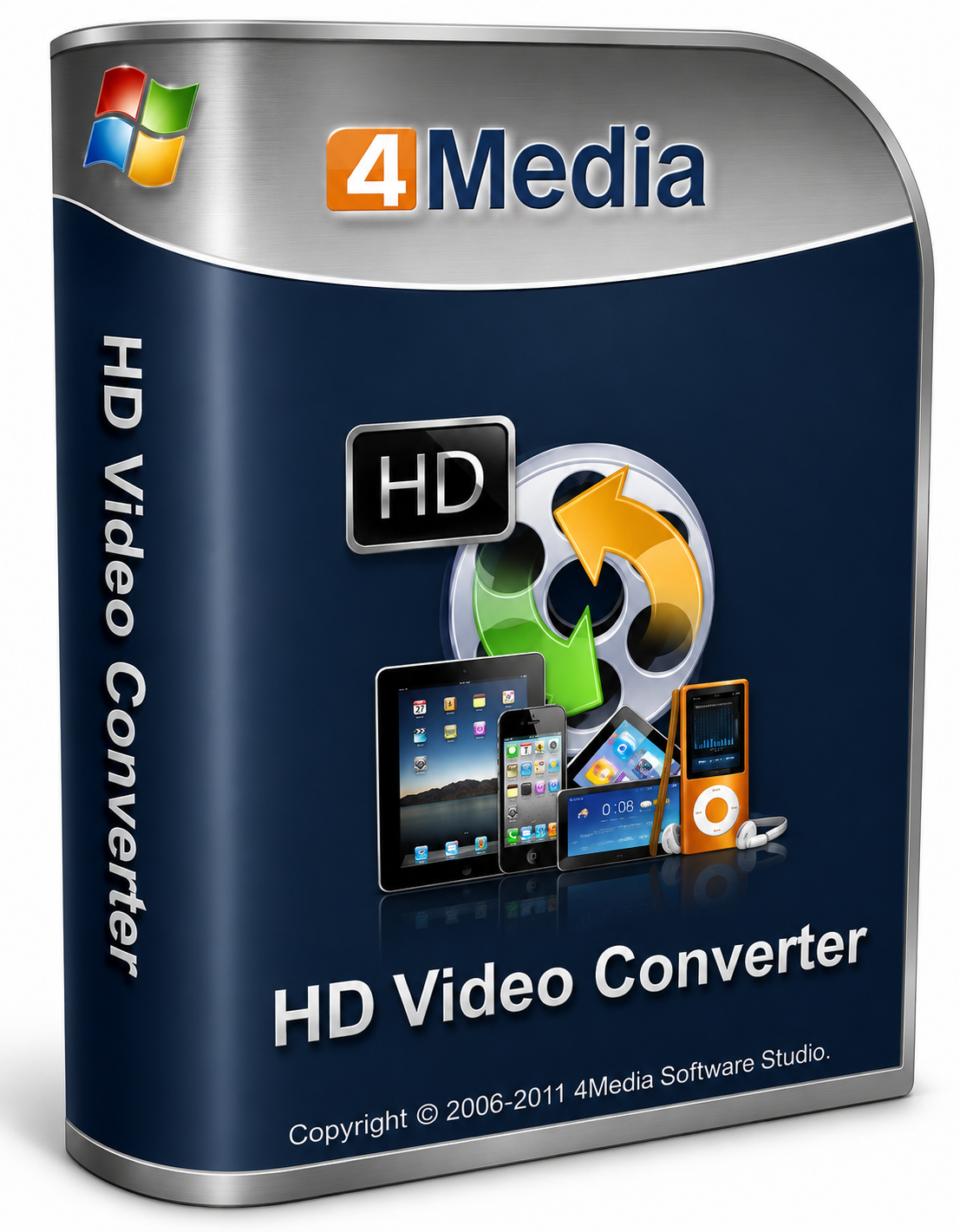
4Media HD Video Converter — настольная программа для преобразования видео высокой и стандартной чёткости. Её основная задача — перекодировать исходный ролик в формат, который подходит для хранения, воспроизведения на другом устройстве или дальнейшей обработки в стороннем приложении. Программа работает локально: пользователь добавляет файлы, выбирает профиль экспорта, указывает папку назначения и запускает конвертацию.
Главная специализация 4Media HD Video Converter отражена в названии. Программа рассчитана на работу с HD-видео, включая материалы с видеокамер, ролики в контейнерах MTS и M2TS, транспортные потоки MPEG-2 TS и MPEG-4 TS, файлы MKV, MOV, MP4, AVI и другие распространённые варианты. Одновременно она подходит для обычных задач: преобразования видео в MP4, уменьшения размера файла, извлечения аудиодорожки, создания снимков кадров и пакетной обработки нескольких роликов.
Скачать 4Media HD Video Converter
- Конвертация видео
- Сжатие файлов
- Просто для новичков
- Устаревший интерфейс
- Есть платные ограничения
- Мало функций монтажа
Интерфейс построен по классической схеме видеоконвертера. В верхней части находятся команды управления очередью, по центру отображается список файлов, справа размещены параметры выбранного задания и окно предварительного просмотра, а в нижней панели можно выбрать профиль и папку для сохранения результата. Благодаря такой компоновке основной рабочий процесс не приходится собирать из нескольких отдельных окон.
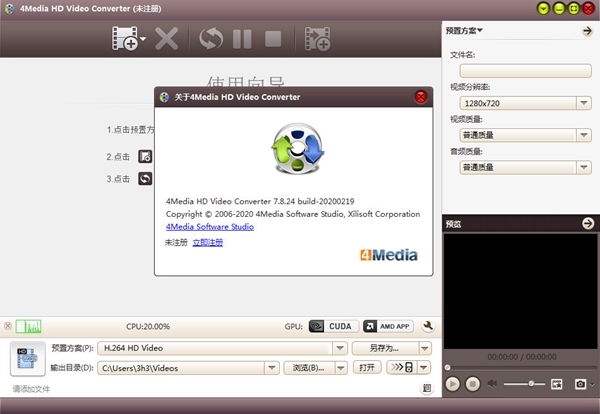
4Media HD Video Converter не следует воспринимать как полноценный видеоредактор. В программе нет монтажной шкалы, многодорожечного проекта, переходов между сценами, сложной цветокоррекции или системы наложения графики. Это именно конвертер HD-видео с дополнительными средствами настройки результата. Его сильная сторона — не монтаж, а предсказуемое перекодирование файлов с выбором кодека, разрешения, битрейта, частоты кадров и профиля устройства.
Для каких задач предназначен 4Media HD Video Converter
Программа решает несколько практических задач, которые часто возникают при работе с локальной медиатекой.
Первая задача — изменение формата файла. Например, камера сохраняет записи в MTS или M2TS, а телевизор, смартфон или программа для монтажа удобнее работает с MP4. В этом случае 4Media HD Video Converter используется как AVCHD-конвертер: исходный материал добавляется в очередь, после чего для него выбирается профиль MP4 с подходящими параметрами качества.
Вторая задача — подготовка ролика для определённого устройства. Вместо ручного подбора каждого параметра можно открыть список Profile и выбрать готовый пресет. В программе предусмотрены категории для мобильных устройств, медиаплееров и игровых систем. Такой подход особенно удобен при работе со старой техникой, для которой недостаточно просто изменить расширение файла: требуется совместимая комбинация контейнера, видеокодека, аудиокодека, разрешения и битрейта.
Третья задача — уменьшение размера видео. Большой HD-файл можно перекодировать с более умеренным битрейтом, снизить разрешение или преобразовать в профиль стандартной чёткости. Программа позволяет управлять балансом между качеством изображения и размером готового файла.
Четвёртая задача — пакетная конвертация видео. Если необходимо обработать папку с записями камеры, подборку роликов или медиатеку из файлов разных форматов, их можно добавить в очередь и выполнить преобразование последовательно. Пользователю не нужно запускать каждое задание вручную.
Пятая задача — получение аудио из видео. 4Media HD Video Converter умеет преобразовывать видеоролики в аудиофайлы. Это полезно, когда требуется сохранить звуковую дорожку лекции, интервью, выступления или музыкального видео отдельно от изображения.
Шестая задача — создание снимков кадров. Встроенное окно предварительного просмотра позволяет открыть ролик и сохранить нужный кадр как изображение. Функция пригодится для подготовки обложки, иллюстрации, превью или визуальной заметки.
Седьмая задача — преобразование изображений в видео. Программа поддерживает создание видеороликов из графических файлов. Это не заменяет редактор с анимацией и сложными переходами, но подходит для простой последовательности изображений с сохранением результата в видеоформат.
Основные возможности программы
Набор инструментов 4Media HD Video Converter ориентирован на конвертацию, управление параметрами вывода и обработку очереди заданий.
Конвертация HD-видео
Программа преобразует материалы высокой чёткости в HD-профили и обычные видеоформаты. Пользователь может сохранить исходное разрешение, выбрать другой HD-вариант или уменьшить параметры изображения для совместимости с конкретным устройством.
Среди доступных направлений работы:
-
преобразование HD-видео в другой HD-формат;
-
конвертация HD-видео в стандартное разрешение;
-
подготовка обычного ролика к сохранению в HD-профиле;
-
преобразование AVCHD-файлов MTS и M2TS;
-
создание MP4-файлов с подходящими параметрами;
-
перекодирование видео для телевизора, медиаплеера, смартфона или игровой системы.
Важно понимать ограничение любого видеоконвертера: увеличение разрешения не создаёт отсутствующие детали. Если ролик стандартной чёткости сохранить в профиле 1280 × 720 или 1920 × 1080, файл будет соответствовать выбранному размеру кадра, но реальная детализация исходного изображения не станет выше. Такой режим нужен прежде всего для совместимости или унификации материалов.
Работа с обычными видеоформатами
Хотя программа называется HD Video Converter, её область применения не ограничена только HD-роликами. Она подходит для преобразования распространённых видеофайлов, когда требуется сменить контейнер, подготовить совместимый MP4 или уменьшить объём записи.
В практической работе чаще всего используются следующие варианты:
| Задача | Подходящий результат |
|---|---|
| Подготовить универсальный файл для воспроизведения | MP4 с H.264 |
| Сохранить материал для совместимого медиаплеера | AVI, MP4, MOV или WMV |
| Обработать запись камеры | преобразование MTS или M2TS в MP4 |
| Сохранить видео высокой чёткости | H.264 HD Video, MKV HD Video, MOV HD Video или MP4 HD Video |
| Подготовить транспортный поток | MPEG2 TS HD Video или MPEG4 TS HD Video |
| Получить компактный ролик для старого устройства | профиль устройства с уменьшенным разрешением |
Извлечение аудио
4Media HD Video Converter позволяет использовать видеофайл как источник аудиодорожки. После добавления ролика достаточно выбрать аудиопрофиль вместо видеопрофиля. Программа обработает исходный файл и сохранит только звук.
Такой режим полезен в нескольких случаях:
-
нужно получить MP3 из записи выступления;
-
требуется сохранить звук интервью отдельно от изображения;
-
видеолекция будет прослушиваться как аудиофайл;
-
необходимо перенести звуковую дорожку на устройство с ограниченным объёмом памяти;
-
нужно подготовить WAV или другой аудиоформат для дальнейшей обработки.
Программа поддерживает преобразование аудио в аудио и работу с Audio CD. Это расширяет её применение: она подходит не только для видеоархива, но и для базовой конвертации музыкальных файлов.
Создание снимков кадров
Встроенный проигрыватель используется не только для предварительного просмотра. Во время воспроизведения можно перейти к нужному моменту и сохранить изображение кадра. Такой способ удобнее, чем запуск отдельного видеоплеера и создание снимка всего экрана: в результате сохраняется непосредственно кадр видео.
Снимки можно использовать как:
-
обложки для роликов;
-
изображения для статьи;
-
кадры для презентации;
-
иллюстрации для каталога;
-
визуальные заметки при разборе материала;
-
превью для локальной медиатеки.
Пакетная обработка
Пакетная конвертация видео — одна из центральных функций программы. Пользователь может добавить несколько файлов и подготовить очередь. Каждое задание отображается в основном списке, где можно проверить профиль, размер результата и статус обработки.
Пакетный режим особенно полезен при работе с материалами камеры. Вместо преобразования каждого MTS-файла по отдельности можно загрузить папку с исходниками, назначить профиль и запустить обработку всей очереди.
Несколько выходных профилей для одного исходника
Один и тот же исходный ролик можно подготовить в нескольких вариантах. Например, сохранить HD-копию для архива, создать компактный MP4 для смартфона и отдельно извлечь MP3. Такой подход экономит время, когда исходный файл используется сразу в нескольких сценариях.
Разделение большого файла
Для длинных записей предусмотрено разбиение результата на несколько частей. Пользователь задаёт ограничение по размеру файла или продолжительности сегмента, после чего программа создаёт последовательность выходных файлов.
Функция полезна, если:
-
медиаплеер плохо работает с крупными файлами;
-
запись нужно разместить на носителе с ограничением размера;
-
длинную лекцию удобнее разделить на части;
-
видеоархив требуется хранить фрагментами;
-
необходимо подготовить несколько компактных файлов вместо одного большого.
Это именно разбиение готового результата. Оно не превращает 4Media HD Video Converter в монтажный редактор и не предназначено для сложной сборки сцен.
Интерфейс 4Media HD Video Converter
Главное окно программы выглядит сдержанно и функционально. Интерфейс ориентирован на последовательную работу: добавить исходники, выбрать настройки, указать папку назначения и запустить обработку.
Верхняя панель инструментов
В левой части верхней панели находится кнопка добавления файлов. Она обозначена значком видеоплёнки с символом плюса. Рядом размещаются команды удаления элементов из очереди и управления конвертацией.
Основные действия представлены отдельными кнопками:
-
добавление файла;
-
добавление нескольких файлов;
-
удаление выбранного задания;
-
запуск конвертации;
-
приостановка обработки;
-
остановка задания;
-
создание дополнительного профиля вывода для исходника.
Крупные пиктограммы позволяют управлять очередью без постоянного обращения к меню. Если пользователь обрабатывает несколько роликов, достаточно отметить нужные позиции и применить команду к выбранным элементам.
Центральная область
Основную часть окна занимает список заданий. До добавления исходников эта область остаётся пустой. После импорта в ней отображаются добавленные файлы и параметры будущего результата.
Очередь нужна для контроля пакетной обработки. Пользователь видит, какие ролики подготовлены к конвертации, какой профиль назначен каждому элементу и в каком состоянии находится задание.
Список упрощает работу с большим количеством исходников. Ненужный файл можно убрать, для отдельного ролика можно выбрать другой профиль, а обработку определённых элементов — временно остановить или поставить на паузу.
Правая панель настроек
Справа расположена панель параметров выбранного профиля. В ней доступны основные настройки результата:
-
File Name— имя выходного файла; -
Video Size— разрешение; -
Video Quality— качество видео; -
Audio Quality— качество аудио.
Ниже находится блок Preview. Он используется для просмотра выбранного ролика и создания снимков кадров. Под окном воспроизведения расположены элементы управления: запуск просмотра, остановка, переход по временной шкале, регулировка громкости и кнопка снимка.
Правая панель полезна тем, что позволяет оценить основные настройки без открытия отдельного диалога. Для большинства стандартных задач достаточно выбрать готовый профиль и при необходимости скорректировать разрешение или качество.
Нижняя панель
Нижняя часть окна содержит элементы, которые используются почти при каждой конвертации:
-
Profile— список выходных профилей; -
Save As...— сохранение изменённого набора параметров как пользовательского профиля; -
Destination— папка для готовых файлов; -
Browse...— выбор каталога назначения; -
Open— открытие папки результата; -
индикатор загрузки
CPU; -
переключатель
CUDA; -
переключатель
AMD APP.
Слева от строки профиля отображается значок выбранного формата. Это помогает визуально проверить, какой вариант экспорта назначен текущему заданию.
Индикаторы CPU и GPU
В нижней части интерфейса предусмотрено отображение загрузки процессора. Рядом находятся элементы CUDA и AMD APP. Они относятся к аппаратному ускорению обработки на совместимом оборудовании.
Наличие этих элементов удобно при пакетной конвертации. Пользователь сразу видит, что программа рассчитана на ресурсоёмкое перекодирование и умеет использовать аппаратные возможности компьютера, когда выбранный профиль и конфигурация системы это позволяют.
Профили экспорта
Список Profile — один из ключевых элементов 4Media HD Video Converter. Он избавляет от необходимости каждый раз вручную настраивать кодек, контейнер, разрешение и аудиопараметры.
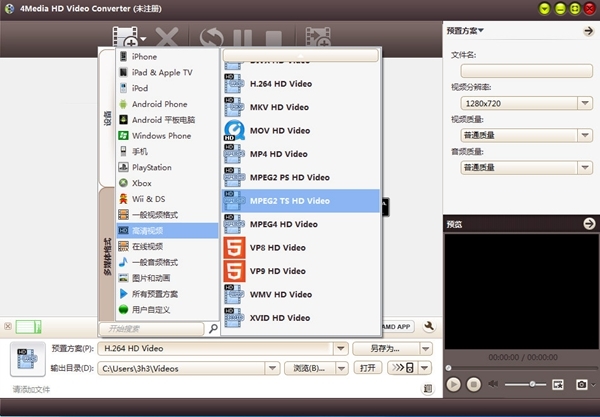
Профили сгруппированы по категориям. Благодаря этому пользователь может искать нужный вариант не среди сотен строк, а внутри подходящего раздела.
Категории профилей
В списке предусмотрены группы для разных задач и устройств:
-
iPhone;
-
iPad и Apple TV;
-
iPod;
-
Android Phone;
-
Android Tablet;
-
Windows Phone;
-
мобильные телефоны;
-
PlayStation;
-
Xbox;
-
Wii и DS;
-
обычные видеоформаты;
-
HD-видео;
-
онлайн-видео;
-
обычные аудиоформаты;
-
изображения и анимация;
-
все профили;
-
пользовательские профили.
Набор категорий показывает подход программы. 4Media HD Video Converter рассчитан не только на изменение расширения файла, но и на подготовку результата для конкретной техники. Даже если некоторые устройства относятся к предыдущим поколениям, соответствующие пресеты остаются полезными при работе со старой медиатекой и аппаратурой.
HD-профили
Для обработки видео высокой чёткости предусмотрена отдельная группа. В ней доступны профили:
-
H.264 HD Video; -
MKV HD Video; -
MOV HD Video; -
MP4 HD Video; -
MPEG2 PS HD Video; -
MPEG2 TS HD Video; -
MPEG4 HD Video; -
VP8 HD Video; -
VP9 HD Video; -
WMV HD Video; -
XVID HD Video.
В зависимости от задачи пользователь выбирает не просто расширение, а подходящий тип результата. Например, MP4 с H.264 удобен как универсальный вариант для воспроизведения, MKV подходит для хранения совместимых медиаматериалов, а MPEG2 TS или MPEG4 TS используются, когда требуется транспортный поток.
Пользовательские профили
Готовый пресет можно изменить и сохранить через Save As.... Это полезно, если одни и те же параметры применяются регулярно.
Например, пользователь может создать собственный профиль для домашнего телевизора:
-
контейнер MP4;
-
видеокодек H.264;
-
разрешение 1920 × 1080;
-
частота кадров как у исходника;
-
умеренный видеобитрейт;
-
аудиокодек AAC;
-
стереозвук;
-
подходящий аудиобитрейт.
После сохранения профиля не придётся повторять настройку для каждого нового файла.
Недавние профили
При регулярной работе особенно удобно использовать категорию недавно выбранных вариантов. Она сокращает путь к повторяющимся настройкам. Если пользователь постоянно преобразует MTS в MP4 или готовит видео для одного телевизора, нужный профиль можно выбирать быстрее.
Как конвертировать видео в 4Media HD Video Converter
Основной рабочий процесс состоит из нескольких шагов. Программа не перегружает пользователя промежуточными окнами, поэтому стандартная конвертация выполняется достаточно быстро.
Шаг 1. Добавить исходный файл
Нажмите кнопку добавления на верхней панели. Для одного ролика выберите добавление файла, для группы исходников — добавление нескольких файлов или импорт папки.
При пакетной обработке удобнее сразу загрузить каталог с материалами. После импорта проверьте список: в нём должны остаться только те файлы, которые действительно нужно обработать.
Если исходники отличаются по назначению, не обязательно присваивать им одинаковый профиль. Например, несколько MTS-файлов можно преобразовать в MP4 HD, а отдельный ролик — сохранить в более компактном формате.
Шаг 2. Выбрать выходной профиль
Откройте список Profile в нижней части окна. Для универсального результата подойдёт MP4 HD Video или профиль с H.264. Для архивного файла можно выбрать MKV HD Video. Для устройства — соответствующую категорию и модель.
При выборе учитывайте три фактора:
-
Где будет воспроизводиться готовый файл.
-
Нужно ли сохранить исходное разрешение.
-
Насколько важен минимальный размер результата.
Если ролик предназначен для телевизора или медиаплеера, лучше начать с MP4 и H.264. Это понятный вариант с широкой совместимостью. Если устройство старое, используйте профиль из его категории: программа автоматически предложит более консервативные параметры.
Шаг 3. Проверить разрешение и качество
В правой панели посмотрите значение Video Size. Если нужно сохранить исходную детализацию, выберите размер кадра, соответствующий источнику. Если задача состоит в уменьшении файла, разрешение можно снизить.
Поле Video Quality отвечает за качество изображения, а Audio Quality — за параметры звука. Для домашнего архива не стоит без необходимости выбирать минимальное качество: слишком агрессивное сжатие заметно ухудшит изображение на сценах с движением, мелкими деталями и сложным фоном.
Шаг 4. Указать папку назначения
В строке Destination задайте каталог для готового файла. Для выбора другой папки нажмите Browse....
Рационально хранить исходники и результаты отдельно. Например:
-
исходные MTS-файлы — в папке камеры;
-
готовые MP4 — в каталоге экспорта;
-
аудиодорожки — в отдельной папке;
-
снимки кадров — в каталоге изображений.
После завершения обработки папку можно открыть кнопкой Open.
Шаг 5. Запустить конвертацию
Нажмите кнопку запуска на верхней панели. Программа начнёт обработку выбранных элементов очереди.
Во время работы доступны пауза и остановка. Пауза полезна, если ресурсы компьютера временно нужны для другой задачи. Остановка применяется, когда профиль выбран ошибочно или исходник был добавлен случайно.
Шаг 6. Проверить результат
После завершения откройте папку назначения кнопкой Open. Проверьте:
-
воспроизводится ли видео;
-
соответствует ли разрешение выбранному профилю;
-
сохранился ли звук;
-
устраивает ли качество изображения;
-
подходит ли размер файла;
-
открывается ли ролик на нужном устройстве.
Для важного архива лучше сначала выполнить тестовую конвертацию одного короткого ролика. После проверки параметров можно запускать пакетную обработку всей папки.
| Этап | Элемент интерфейса | Действие |
|---|---|---|
| Добавление исходника | кнопка добавления файла | выбрать видео или папку с файлами |
| Выбор результата | Profile |
указать формат или профиль устройства |
| Настройка изображения | Video Size, Video Quality |
выбрать разрешение и качество |
| Настройка звука | Audio Quality |
проверить качество аудио |
| Папка результата | Destination, Browse... |
задать каталог сохранения |
| Запуск | кнопка конвертации | начать обработку |
| Проверка файла | Open |
открыть папку назначения |
Управление заданиями
При пакетной обработке важную роль играет контекстное меню списка. Оно позволяет управлять отдельным элементом без изменения остальных заданий.
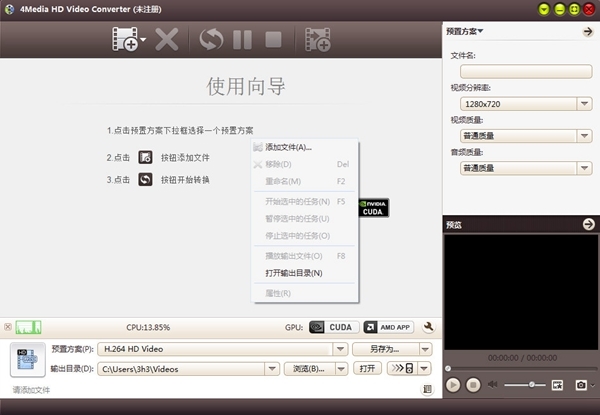
Через команды списка можно:
-
добавить новый исходник;
-
удалить ненужную позицию;
-
переименовать элемент;
-
запустить выбранное задание;
-
поставить обработку на паузу;
-
остановить конвертацию;
-
открыть папку назначения;
-
просмотреть свойства файла.
Такой способ управления удобен, когда в очереди находятся ролики с разными профилями. Пользователь может запустить только часть заданий, временно остановить отдельный файл или открыть каталог результата сразу после завершения конкретной операции.
Форматы HD-видео
4Media HD Video Converter предназначен для работы с несколькими группами HD-форматов. При выборе результата важно различать контейнер и кодек. Расширение файла показывает контейнер, а профиль определяет, каким способом будет закодирован видеопоток и какие параметры будут использованы.
H.264 HD Video
H.264 — один из наиболее практичных вариантов для повседневной конвертации. Он обеспечивает хорошее соотношение качества и размера, поддерживается большим количеством устройств и подходит для MP4-файлов.
Профиль H.264 стоит выбирать, если необходимо:
-
подготовить универсальный MP4;
-
сохранить HD-разрешение;
-
уменьшить размер исходного ролика;
-
воспроизвести видео на телевизоре;
-
перенести файл на смартфон или планшет;
-
получить совместимый материал для медиаплеера.
H.265/HEVC
H.265/HEVC используется для более эффективного сжатия видео. При сопоставимом качестве такой файл может занимать меньше места, чем вариант с H.264. Однако требования к устройству воспроизведения выше: старые телевизоры, приставки и программы могут не поддерживать этот кодек.
HEVC подходит, когда важен размер файла и известно, что целевое устройство корректно воспроизводит такой видеопоток. Для максимальной совместимости безопаснее использовать H.264.
MKV HD Video
MKV удобен для хранения видеоархива и работы с современными медиаплеерами. Контейнер хорошо подходит для файлов высокой чёткости, но поддерживается не всеми старыми устройствами.
Выбирайте MKV, если:
-
видео будет храниться на компьютере;
-
используется медиаплеер с поддержкой MKV;
-
важна гибкость контейнера;
-
ролик не нужно переносить на устройство с ограниченной совместимостью.
MOV HD Video
MOV используется в экосистемах и приложениях, которым удобен контейнер QuickTime. Профиль полезен при передаче материала в программу, предпочитающую MOV, или при работе с архивом, где этот контейнер уже принят как стандарт.
MP4 HD Video
MP4 — наиболее понятный выбор для большинства пользователей. Если нет специальных требований, начинать стоит именно с него. Такой файл удобно хранить, переносить на другие устройства и воспроизводить в распространённых программах.
MPEG2 PS HD Video и MPEG2 TS HD Video
Профили MPEG-2 нужны для совместимости с техникой и программами, ориентированными на MPEG-2. Вариант PS используется как программный поток, а TS — как транспортный поток.
Эти форматы актуальны при работе с некоторыми телевизорами, медиаплеерами, системами видеозаписи и программами обработки.
MPEG4 TS HD Video
MPEG-4 TS сочетает транспортный поток с более современным способом кодирования. Такой вариант нужен не каждому пользователю, но полезен в сценариях, где требуется TS-контейнер.
VP8 HD Video и VP9 HD Video
Профили VP8 и VP9 применяются для соответствующих видеокодеков. Они могут быть полезны при работе с веб-видео и файлами, которые будут воспроизводиться в совместимых программах или браузерах.
WMV HD Video
WMV подходит для старых рабочих процессов и устройств, ориентированных на форматы Windows Media. Его стоит выбирать только при наличии конкретной причины: например, когда целевой плеер или программа лучше работают именно с WMV.
XVID HD Video
Xvid нужен для совместимости с определёнными плеерами и архивами. Для новых универсальных файлов MP4 с H.264 обычно удобнее, но Xvid остаётся полезным при работе со старой техникой.
Работа с MTS, M2TS и AVCHD
Одно из наиболее практичных применений 4Media HD Video Converter — преобразование записей с видеокамер. Форматы MTS и M2TS часто используются для AVCHD-видео. Такие файлы могут воспроизводиться на компьютере, но не всегда удобны для передачи, каталогизации и просмотра на разных устройствах.
Как преобразовать MTS в MP4
-
Добавьте MTS-файл в очередь.
-
Откройте
Profile. -
Выберите категорию HD-видео.
-
Укажите
MP4 HD Videoили профиль H.264. -
Проверьте
Video Size. -
Сохраните исходную частоту кадров, если нет причины менять её.
-
Выберите каталог через
Browse.... -
Запустите конвертацию.
-
Откройте папку кнопкой
Open. -
Проверьте изображение и звук.
Для домашнего архива разумно сохранить разрешение камеры. Если исходник записан в Full HD, не нужно уменьшать его до стандартного разрешения без необходимости. Снижение разрешения оправдано, когда готовый файл предназначен для старого устройства или требуется значительно уменьшить размер.
Как преобразовать M2TS в MP4
Последовательность действий такая же. M2TS добавляется в список как обычный исходник. После выбора MP4-профиля программа перекодирует видео и сохранит результат в указанной папке.
Перед массовой обработкой записей камеры выполните тест на одном файле. Проверьте:
-
плавность движения;
-
синхронность звука;
-
сохранение продолжительности;
-
размер результата;
-
совместимость с телевизором или медиаплеером.
Когда вместо MP4 выбрать MKV
MKV стоит использовать, если ролики будут храниться на компьютере или воспроизводиться на современном медиаплеере с поддержкой этого контейнера. Для передачи на разные устройства MP4 обычно практичнее.
Когда нужен MPEG2 TS
MPEG2 TS может понадобиться для техники или программы, которая ожидает транспортный поток. Такой выбор делается не ради уменьшения размера, а ради совместимости с конкретным рабочим процессом.
Настройка параметров кодирования
Готовые профили ускоряют работу, но 4Media HD Video Converter позволяет изменить внутренние параметры результата. Это важно, когда требуется точный контроль качества, размера файла и совместимости.
Видеокодек
Видеокодек определяет способ сжатия изображения. Выбор зависит от устройства воспроизведения и задачи.
| Кодек | Когда использовать |
|---|---|
| H.264/AVC | универсальные MP4-файлы, телевизоры, медиаплееры, смартфоны |
| H.265/HEVC | уменьшение размера при наличии совместимого устройства |
| MPEG-2 | старые плееры, отдельные программы и транспортные потоки |
| VP8 или VP9 | совместимые веб-сценарии и браузерное воспроизведение |
| WMV | старые рабочие процессы Windows Media |
| Xvid | техника и архивы, рассчитанные на Xvid |
Разрешение
Параметр Video Size задаёт размер кадра. Часто используются значения:
-
1920 × 1080;
-
1280 × 720;
-
720 × 576;
-
720 × 480;
-
более компактные размеры для мобильных устройств.
При выборе разрешения учитывайте исходник. Если видео записано в 1280 × 720, сохранение в 1920 × 1080 увеличит количество пикселей в файле, но не добавит реальных деталей. Если исходник Full HD, уменьшение до 1280 × 720 снизит размер результата и нагрузку на старое устройство.
Битрейт видео
Битрейт напрямую влияет на размер файла и сохранение деталей. Чем он выше, тем больше данных отводится на каждую секунду видео.
Слишком низкий битрейт приводит к заметным дефектам:
-
размазыванию движущихся объектов;
-
распаду изображения на блоки;
-
потере мелких деталей;
-
ухудшению градиентов;
-
появлению артефактов на сложном фоне.
Слишком высокий битрейт не всегда оправдан. Файл станет крупнее, но визуальная разница может быть минимальной. Для архива лучше выбирать умеренный запас качества, а для теста — преобразовать короткий фрагмент или один ролик.
Частота кадров
Параметр Frame Rate отвечает за количество кадров в секунду. Без необходимости лучше сохранять значение исходника. Если запись сделана с частотой 25 кадров в секунду, произвольное переключение на 30 кадров не улучшит плавность. Если исходник содержит 50 или 60 кадров, снижение частоты может уменьшить размер, но движение станет менее плавным.
Соотношение сторон
Соотношение сторон должно соответствовать изображению. Для большинства современных HD-роликов используется 16:9. Неправильная настройка приведёт к растяжению изображения или появлению нежелательных полей.
Аудиокодек
Для MP4-файлов удобен AAC. MP3 подходит для извлечения аудиодорожки и совместимости с большим количеством устройств. WAV используется, когда важна несжатая или минимально обработанная звуковая копия для дальнейшей работы.
Аудиобитрейт
Аудиобитрейт влияет на качество звука и размер файла. Для речи можно использовать более компактные настройки. Для музыки и записи с насыщенным звуковым спектром лучше выбирать более высокий битрейт.
Частота дискретизации
Параметр Sample Rate определяет частоту дискретизации звука. Для стандартных задач обычно достаточно значения, соответствующего исходнику или выбранному профилю. Избыточное увеличение не улучшит звук низкого качества.
Каналы
Если исходник содержит стереозвук, имеет смысл сохранить два канала. Для речи и компактного аудиофайла допустим монофонический результат, если это соответствует задаче.
Как уменьшить размер видео
Уменьшение файла — одна из самых частых причин использования видеоконвертера. В 4Media HD Video Converter размер результата можно сократить несколькими способами.
Снизить битрейт
Первый способ — уменьшить видеобитрейт. Он позволяет сохранить исходное разрешение, но снизить объём данных на секунду записи. Этот вариант подходит, если изображение не содержит слишком много движения и мелких деталей.
Уменьшить разрешение
Второй способ — снизить Video Size. Например, Full HD-файл можно преобразовать в 1280 × 720. Для просмотра на небольшом экране или старом телевизоре такой вариант часто оказывается достаточным.
Выбрать более эффективный кодек
Третий способ — использовать H.264 или H.265/HEVC вместо менее эффективного варианта. HEVC позволяет получить компактный результат, но перед массовой конвертацией необходимо проверить совместимость устройства.
Снизить аудиобитрейт
Если видео содержит обычную речь, нет необходимости сохранять чрезмерно высокий аудиобитрейт. Умеренное значение уменьшит итоговый размер без заметного ущерба для разборчивости.
Разделить длинный файл
Если проблема не в общем объёме архива, а в ограничении размера одного файла, используйте разбиение результата. Программа создаст несколько частей заданной продолжительности или объёма.
Практический порядок действий
Для безопасного уменьшения размера:
-
Создайте тестовую копию одного ролика.
-
Сохраните разрешение исходника и снизьте битрейт умеренно.
-
Проверьте качество на сценах с движением.
-
Если файл всё ещё слишком велик, уменьшите разрешение.
-
При наличии совместимого устройства протестируйте HEVC.
-
После проверки примените профиль ко всей очереди.
Как преобразовать HD-видео в SD
Преобразование HD в SD нужно, когда ролик предназначен для устройства с ограниченной производительностью или для хранения в компактном виде.
Порядок действий
-
Добавьте исходный HD-файл.
-
Откройте список
Profile. -
Перейдите к обычным видеоформатам или профилю нужного устройства.
-
Выберите MP4, AVI, WMV или другой совместимый вариант.
-
Укажите меньшее разрешение в
Video Size. -
Проверьте качество аудио.
-
Выберите папку назначения.
-
Запустите обработку.
-
Проверьте результат на целевом устройстве.
При уменьшении разрешения важно сохранить правильное соотношение сторон. Современное HD-видео обычно имеет формат 16:9. Если устройство ожидает другой размер кадра, профиль должен корректно обработать масштабирование.
Как преобразовать SD-видео в HD-профиль
Программа позволяет сохранить обычный ролик в HD-профиле. Такая операция может быть полезна для унификации файлов или совместимости с определённой системой.
Порядок действий
-
Добавьте SD-файл.
-
Выберите HD-профиль.
-
Укажите разрешение 1280 × 720 или другой подходящий размер.
-
Выберите совместимый кодек.
-
Настройте битрейт без чрезмерного завышения.
-
Запустите преобразование.
-
Проверьте изображение.
Не следует ожидать восстановления деталей. Если исходный ролик был записан в низком разрешении, после увеличения кадра он останется визуально ограниченным качеством исходника.
Как извлечь MP3 из видео
Для получения звуковой дорожки не требуется отдельная программа.
Порядок действий
-
Добавьте видеофайл.
-
Откройте список
Profile. -
Перейдите к аудиоформатам.
-
Выберите MP3.
-
Укажите папку назначения.
-
При необходимости настройте битрейт и каналы.
-
Запустите конвертацию.
-
Откройте папку результата.
Для речи можно выбрать компактные параметры. Для музыки лучше не занижать битрейт. Если аудиофайл будет дополнительно редактироваться, рассмотрите сохранение в WAV.
Работа с Audio CD
4Media HD Video Converter поддерживает декодирование Audio CD. Функция позволяет получить цифровые аудиофайлы и сохранить их в выбранном формате.
Рабочий процесс похож на обычную конвертацию:
-
Выберите загрузку Audio CD.
-
Укажите нужные дорожки.
-
Выберите аудиопрофиль.
-
Настройте формат и качество.
-
Задайте папку назначения.
-
Запустите обработку.
Для повседневного прослушивания подойдёт MP3. Для дальнейшей обработки звука разумно выбрать формат без агрессивного сжатия.
Создание снимков кадров
Окно Preview помогает быстро сохранить изображение из видео.
Порядок действий
-
Добавьте ролик.
-
Выберите его в списке.
-
Запустите воспроизведение в блоке
Preview. -
Перейдите к нужному моменту.
-
Нажмите кнопку снимка кадра.
-
Сохраните изображение в подходящем формате.
Для точного выбора момента используйте временную шкалу. Если кадр нужен для статьи или обложки, обратите внимание на резкость, отсутствие смазывания и композицию.
Создание видео из изображений
Программа умеет преобразовывать изображения в видеофайл. Такой режим подходит для простой последовательности кадров.
Можно использовать:
-
JPG;
-
PNG;
-
GIF;
-
BMP.
Функция пригодится для:
-
быстрого слайд-шоу;
-
демонстрации серии изображений;
-
подготовки ролика для телевизора;
-
объединения иллюстраций в один воспроизводимый файл;
-
создания простой видеопоследовательности без отдельного редактора.
Для сложного проекта с переходами, титрами, музыкой и точной длительностью каждого слайда потребуется видеоредактор. В 4Media HD Video Converter эта возможность остаётся вспомогательной.
Пакетная конвертация
При большом количестве файлов важно правильно организовать очередь.
Добавление папки
Если исходники находятся в одном каталоге, используйте импорт папки. Это быстрее, чем выбирать каждый файл отдельно.
После загрузки проверьте список:
-
нет ли случайных роликов;
-
назначен ли правильный профиль;
-
совпадает ли папка результата;
-
не требуется ли отдельному файлу другой формат;
-
достаточно ли свободного места для выходных файлов.
Назначение одного профиля нескольким файлам
Для однотипных материалов удобно применить одинаковый профиль. Например, записи камеры можно сохранить в MP4 HD с единым разрешением и кодеком.
Такой подход полезен для архива: готовые файлы будут иметь предсказуемые характеристики и одинаково воспроизводиться на выбранном устройстве.
Несколько результатов из одного исходника
Если из одного файла нужны разные варианты, создайте несколько заданий с разными профилями. Например:
| Результат | Назначение |
|---|---|
| MP4 HD с H.264 | просмотр на телевизоре |
| компактный MP4 | смартфон |
| MP3 | прослушивание звуковой дорожки |
| снимок кадра | обложка или иллюстрация |
Управление очередью
Во время обработки следите за статусами заданий. Если необходимо временно освободить ресурсы компьютера, используйте паузу. Если профиль выбран неправильно, остановите задание, измените настройки и запустите его снова.
Действия после завершения
Программа позволяет настроить действие после окончания очереди. Это полезно при длительной конвертации, которая выполняется ночью или без постоянного контроля.
Доступны варианты:
-
ничего не делать;
-
закрыть программу;
-
перевести компьютер в режим ожидания;
-
перевести компьютер в спящий режим;
-
выключить компьютер.
Производительность и аппаратное ускорение
Конвертация HD-видео создаёт заметную нагрузку на компьютер. Скорость зависит от нескольких факторов:
-
разрешения исходника;
-
длительности ролика;
-
исходного кодека;
-
выбранного видеокодека;
-
битрейта;
-
количества файлов в очереди;
-
мощности процессора;
-
доступности аппаратного ускорения;
-
скорости накопителя.
4Media HD Video Converter автоматически использует возможности многоядерного процессора. Это особенно заметно при перекодировании длинных роликов и пакетной обработке.
В нижней панели интерфейса находятся элементы CUDA и AMD APP. Они относятся к аппаратному ускорению на совместимых видеокартах. Если профиль и оборудование поддерживают такой режим, часть вычислений может выполняться быстрее.
Когда аппаратное ускорение полезно
GPU-ускорение стоит использовать, если:
-
обрабатывается много файлов;
-
важна скорость;
-
исходники имеют высокое разрешение;
-
компьютер оснащён совместимой видеокартой;
-
результат предварительно проверен на тестовом ролике.
Когда лучше выполнить тест
Перед большой очередью преобразуйте один короткий файл и сравните:
-
скорость;
-
размер результата;
-
качество изображения;
-
воспроизведение на целевом устройстве;
-
синхронность звука.
Для архивных материалов качество важнее максимальной скорости. Если результат с аппаратным ускорением не устраивает, используйте другой профиль или программное кодирование.
Практические сценарии
Подготовка ролика для телевизора
Самый универсальный вариант — MP4 с H.264.
-
Добавьте исходник.
-
Выберите
MP4 HD Video. -
Сохраните исходное разрешение, если телевизор его поддерживает.
-
Оставьте частоту кадров близкой к оригиналу.
-
Выберите AAC для звука.
-
Сохраните тестовый файл.
-
Проверьте воспроизведение с накопителя.
Если телевизор не открывает результат, попробуйте профиль устройства или более консервативные параметры.
Подготовка видео для старого медиаплеера
Старые устройства могут не поддерживать HEVC, VP9 или высокий битрейт.
Рекомендуемый порядок:
-
Выберите профиль устройства.
-
При отсутствии точного пресета используйте MP4 с H.264.
-
Уменьшите разрешение до поддерживаемого значения.
-
Ограничьте битрейт.
-
Используйте стереозвук AAC или другой совместимый вариант.
-
Проверьте короткий файл.
Обработка папки с записями камеры
-
Импортируйте папку.
-
Удалите ненужные фрагменты из очереди.
-
Назначьте
MP4 HD Video. -
Проверьте разрешение.
-
Укажите отдельную папку результата.
-
Выполните тестовую конвертацию одного файла.
-
После проверки запустите всю очередь.
-
Настройте выключение компьютера после завершения при длительной обработке.
Подготовка компактной копии архива
Если исходники занимают слишком много места:
-
Сохраните оригиналы отдельно.
-
Создайте новый пользовательский профиль.
-
Выберите H.264 или HEVC.
-
Установите умеренный битрейт.
-
При необходимости уменьшите разрешение.
-
Обработайте несколько тестовых роликов.
-
Сравните качество на большом экране.
-
Только после этого запускайте массовую конвертацию.
Получение аудио из лекции
-
Добавьте видео.
-
Выберите MP3.
-
Установите параметры, достаточные для речи.
-
При необходимости выберите моно.
-
Запустите обработку.
-
Проверьте разборчивость голоса.
Разделение длинной записи
-
Добавьте исходник.
-
Выберите профиль результата.
-
Укажите разбиение по времени или размеру.
-
Запустите обработку.
-
Проверьте порядок созданных частей.
-
Убедитесь, что переходы между сегментами не мешают просмотру.
Что программа не делает
Для правильной оценки возможностей важно отделить конвертацию от монтажа.
4Media HD Video Converter не предназначен для:
-
сложного редактирования сцен;
-
многодорожечного монтажа;
-
добавления переходов;
-
создания титров;
-
профессиональной цветокоррекции;
-
работы с временной шкалой проекта;
-
продвинутого наложения субтитров;
-
удаления объектов из кадра;
-
стабилизации изображения;
-
интеллектуального улучшения деталей;
-
автоматического удаления шума средствами нейросетей.
Если задача состоит в преобразовании формата, уменьшении размера, пакетной обработке, извлечении аудио или подготовке совместимого файла, возможностей программы достаточно. Для полноценного монтажа потребуется отдельный редактор.
Сравнение с аналогами
4Media HD Video Converter занимает понятную нишу: это классический локальный видеоконвертер с профилями HD-видео, настройкой параметров и поддержкой старых устройств. Для объективной оценки его удобно сопоставить с HandBrake, XMedia Recode, Format Factory и Wondershare UniConverter.
| Критерий | 4Media HD Video Converter | HandBrake | XMedia Recode | Format Factory | Wondershare UniConverter |
|---|---|---|---|---|---|
| Основная задача | конвертация HD- и SD-видео | детальное перекодирование видео | гибкая конвертация аудио и видео | обработка разных типов файлов | расширенная работа с медиаматериалами |
| Профили HD-видео | есть | есть готовые пресеты | есть профили и ручные настройки | есть настройки форматов | есть |
| MTS и M2TS | подходят для преобразования | обрабатываются как источники | поддерживаются | поддерживаются | поддерживаются |
| MP4 и H.264 | есть | есть | есть | есть | есть |
| H.265/HEVC | есть | есть | есть | зависит от выбранного режима | есть |
| Пакетная обработка | есть | есть очередь | есть | есть | есть |
| Профили старых устройств | выраженная сильная сторона | ограниченный набор современных пресетов | есть профили устройств | есть готовые варианты | есть профили |
| Извлечение аудио | есть | не является основной задачей | есть | есть | есть |
| Преобразование аудио | есть | ограничено назначением программы | есть | есть | есть |
| Снимки кадров | есть | не основная функция | зависит от сценария | не центральная функция | есть дополнительные инструменты |
| Создание видео из изображений | есть | не является основной задачей | не основная функция | есть дополнительные средства | есть отдельные инструменты |
| Разбиение результата | есть | задача решается иначе | доступны подробные настройки | есть инструменты разделения | есть |
| Аппаратное ускорение | CUDA и AMD APP | современные аппаратные кодировщики | аппаратное кодирование доступно для поддерживаемых режимов | зависит от выбранного режима | GPU-ускорение |
| Монтажные инструменты | минимальные | фильтры обработки без полноценного монтажа | больше ручных настроек и фильтров | есть отдельные инструменты обработки | развитый набор дополнительных функций |
| Интерфейс | классический | технический, но упорядоченный | подробный и более сложный | функциональный, с большим количеством разделов | современный |
| Для кого подходит | пользователи локального HD-архива и старой техники | пользователи, которым нужен точный контроль кодирования | опытные пользователи Windows | те, кому нужен широкий набор конвертаций | пользователи, которым нужен расширенный медианабор |
HandBrake
HandBrake подходит пользователям, которым нужен бесплатный инструмент с детальной настройкой кодирования, современными пресетами и фильтрами. В нём удобно управлять качеством, разрешением, частотой кадров, обработкой изображения и аппаратными кодировщиками.
4Media HD Video Converter проще в сценариях, где важны категории устройств, классическая очередь и преобразование не только видео, но и аудио. Он удобнее для пользователя, который хочет выбрать понятный профиль и быстро получить результат без глубокого погружения в параметры кодировщика.
Выбор между программами зависит от задачи:
-
для детальной настройки современного видео — HandBrake;
-
для профилей старых устройств и привычного рабочего процесса — 4Media HD Video Converter;
-
для извлечения аудио и простых вспомогательных операций — 4Media HD Video Converter;
-
для фильтров изображения и контроля кодирования — HandBrake.
XMedia Recode
XMedia Recode предлагает широкий набор форматов и детальные параметры. Программа подходит опытным пользователям, которым важно контролировать кодек, контейнер, дорожки, фильтры и совместимость.
4Media HD Video Converter воспринимается проще. Здесь основной путь хорошо виден сразу: исходник, профиль, папка назначения, кнопка запуска. Пользователю не приходится разбираться в большом количестве вкладок.
XMedia Recode лучше, если нужен расширенный контроль. 4Media HD Video Converter удобнее для повторяющихся задач с HD-видео, AVCHD, MP4 и профилями устройств.
Format Factory
Format Factory охватывает больше типов файлов. Помимо видео и аудио, программа работает с изображениями и предлагает отдельные средства для разных операций. Её выбирают, когда нужен единый инструмент для разнородных задач.
4Media HD Video Converter сфокусирован на конвертации медиаматериалов. Его интерфейс проще оценить с первого запуска: очередь занимает центральную область, профиль выбирается внизу, а основные параметры находятся справа.
Format Factory практичнее как универсальное средство обработки файлов. 4Media HD Video Converter удобнее, когда приоритетом остаётся конвертация HD-видео и работа с профилями техники.
Wondershare UniConverter
Wondershare UniConverter предлагает современный интерфейс и множество дополнительных функций: компрессию, расширенную обработку, работу с видео высокого разрешения и отдельные инструменты для медиаконтента.
4Media HD Video Converter заметно проще. В нём меньше функций, но основной сценарий не скрыт среди дополнительных модулей. Для пользователя, которому необходимо преобразовать MTS в MP4, извлечь MP3 или обработать папку с роликами, этого достаточно.
UniConverter лучше подходит для разнообразных современных задач. 4Media HD Video Converter остаётся рациональным выбором для локальной конвертации, старых профилей устройств и предсказуемого рабочего процесса.
Преимущества
4Media HD Video Converter удобен тем, что не усложняет базовую задачу. Пользователь видит все основные элементы в одном окне и может быстро перейти от добавления файла к результату.
Сильные стороны программы
-
специализация на HD- и SD-видео;
-
работа с AVCHD, MTS и M2TS;
-
готовые HD-профили;
-
MP4, MKV, MOV, MPEG2 TS, MPEG4 TS, WMV, VP8, VP9 и Xvid;
-
поддержка H.264 и H.265/HEVC;
-
профили устройств;
-
пакетная конвертация;
-
импорт папки с исходниками;
-
несколько вариантов вывода для одного файла;
-
извлечение аудио из видео;
-
преобразование аудиофайлов;
-
декодирование Audio CD;
-
создание снимков кадров;
-
сохранение пользовательских профилей;
-
настройка разрешения и качества;
-
разделение больших результатов на части;
-
использование многоядерного процессора;
-
поддержка CUDA и AMD APP;
-
действия после завершения очереди;
-
локальная обработка без загрузки файлов в браузер.
Недостатки
Программа решает конкретный круг задач, но уступает современным приложениям по широте возможностей и внешнему виду.
Ограничения
-
интерфейс выглядит консервативно;
-
часть профилей ориентирована на устройства предыдущих поколений;
-
нет полноценной монтажной шкалы;
-
нет развитых инструментов редактирования изображения;
-
нет набора современных интеллектуальных функций;
-
для точной настройки приходится понимать назначение битрейта, кодека и разрешения;
-
увеличение SD-видео до HD-профиля не восстанавливает потерянные детали;
-
перед массовой обработкой желательно проверять профиль на одном тестовом файле;
-
аппаратное ускорение зависит от совместимости оборудования и выбранного режима;
-
для сложной обработки понадобится отдельный видеоредактор.
Кому подойдёт 4Media HD Video Converter
Программа хорошо подходит пользователям, которым нужен локальный конвертер видео для Windows с понятной очередью и профилями экспорта.
Владельцам архивов видеокамер
Если коллекция содержит MTS, M2TS и другие AVCHD-файлы, программа поможет привести материалы к удобному формату. MP4-копии проще воспроизводить, переносить и каталогизировать.
Владельцам старых телевизоров и медиаплееров
Профили устройств и ручная настройка параметров полезны, когда техника не воспроизводит современные кодеки или слишком требовательные файлы.
Пользователям с большой медиатекой
Пакетная обработка, добавление папок, очередь и действия после завершения удобны для продолжительных операций.
Тем, кому нужно извлечь звук
Для получения MP3, WAV или другого аудиофайла не придётся запускать отдельное приложение.
Пользователям, которым важна локальная обработка
Видео не нужно передавать в онлайн-сервис. Это удобно для крупных файлов, домашних архивов и материалов, которые нежелательно загружать в интернет.
Тем, кому нужен предсказуемый рабочий процесс
Если задача сводится к последовательности добавить файл — выбрать профиль — указать папку — запустить обработку, программа остаётся понятным инструментом.
Кому лучше выбрать другую программу
4Media HD Video Converter не является оптимальным вариантом для всех сценариев.
HandBrake лучше подойдёт пользователю, который хочет глубоко настраивать современное перекодирование и применять фильтры. XMedia Recode стоит выбрать для подробного управления форматами, дорожками и параметрами. Format Factory удобнее при регулярной работе с разными типами файлов. Wondershare UniConverter подходит тем, кому нужны современные дополнительные функции в одном интерфейсе.
Для монтажа, цветокоррекции, титров и сложной обработки потребуется видеоредактор.
Частые вопросы
Можно ли преобразовать MTS в MP4?
Да. Добавьте MTS-файл, выберите MP4 HD Video или профиль H.264, укажите папку назначения и запустите конвертацию. Перед обработкой всей папки проверьте один тестовый результат.
Можно ли преобразовать M2TS в MP4?
Да. M2TS обрабатывается как исходный HD-файл. Для универсального результата используйте MP4 с H.264. Если важен более компактный размер и устройство поддерживает HEVC, можно рассмотреть H.265.
Подходит ли программа для AVCHD?
Да. Работа с AVCHD, MTS и M2TS относится к основным сценариям использования 4Media HD Video Converter.
Можно ли уменьшить размер Full HD-видео?
Да. Снизьте битрейт, уменьшите разрешение до 1280 × 720 или выберите более эффективный кодек. Для безопасного результата сначала обработайте один короткий файл.
Можно ли преобразовать HD-видео в обычное разрешение?
Да. Выберите профиль стандартного видео или профиль нужного устройства и задайте меньшее разрешение.
Можно ли увеличить SD-видео до HD?
Да, программа может сохранить ролик в HD-профиле. Однако увеличение размера кадра не создаст новые детали и не превратит слабый исходник в качественную HD-запись.
Можно ли обработать несколько файлов сразу?
Да. Программа поддерживает пакетную конвертацию и добавление папок. Файлы размещаются в очереди и обрабатываются последовательно.
Можно ли получить несколько форматов из одного исходника?
Да. Для одного ролика можно подготовить несколько вариантов вывода, например MP4 для телевизора, компактную копию для смартфона и MP3 с аудиодорожкой.
Можно ли извлечь MP3 из видео?
Да. Выберите MP3 в списке аудиопрофилей и запустите обработку.
Можно ли конвертировать аудиофайлы?
Да. Программа поддерживает преобразование аудио в аудио и декодирование Audio CD.
Можно ли сделать снимок кадра?
Да. Выберите ролик, откройте его в окне Preview, перейдите к нужному моменту и используйте кнопку снимка.
Можно ли создать видео из фотографий?
Да. Программа поддерживает преобразование последовательности изображений в видеофайл. Для сложного слайд-шоу с переходами и титрами потребуется отдельный редактор.
Можно ли разделить длинное видео?
Да. Результат можно разбить на несколько частей по размеру или продолжительности.
Есть ли готовые профили для устройств?
Да. В списке присутствуют категории для iPhone, iPad, Apple TV, iPod, Android-устройств, Windows Phone, PlayStation, Xbox, Wii, DS и других вариантов.
Можно ли изменить разрешение вручную?
Да. Используйте параметр Video Size.
Можно ли изменить качество изображения?
Да. Для быстрой настройки предусмотрено поле Video Quality. Более точный результат достигается настройкой профиля и битрейта.
Можно ли изменить качество звука?
Да. В правой панели доступно поле Audio Quality, а внутри профиля можно настроить аудиопараметры подробнее.
Поддерживает ли программа H.264?
Да. H.264 относится к основным вариантам для универсального MP4 и HD-видео.
Поддерживает ли программа H.265/HEVC?
Да. Этот кодек подходит для уменьшения размера файла при условии совместимости устройства воспроизведения.
Есть ли поддержка MKV?
Да. Для HD-видео предусмотрен профиль MKV HD Video.
Есть ли поддержка транспортных потоков?
Да. В списке HD-профилей присутствуют MPEG2 TS HD Video и MPEG4 TS HD Video.
Поддерживает ли программа CUDA?
Да. В нижней панели предусмотрен элемент CUDA для аппаратного ускорения на совместимом оборудовании.
Поддерживает ли программа AMD APP?
Да. Рядом с CUDA расположен элемент AMD APP.
Использует ли программа многоядерный процессор?
Да. Программа рассчитана на использование многоядерного CPU при конвертации.
Можно ли поставить обработку на паузу?
Да. Для очереди доступны запуск, пауза и остановка.
Можно ли выключить компьютер после завершения очереди?
Да. Среди действий после окончания обработки предусмотрено выключение компьютера.
Можно ли использовать программу для монтажа?
Нет. 4Media HD Video Converter предназначен для конвертации. Для монтажа сцен, переходов, титров и сложной коррекции нужен отдельный видеоредактор.
Итоги
4Media HD Video Converter — специализированный видеоконвертер для локальной работы с HD- и SD-файлами. Программа подходит для преобразования MTS и M2TS в MP4, подготовки AVCHD-видео, уменьшения размера роликов, создания совместимых копий для устройств, извлечения аудио и пакетной обработки медиатеки.
Её интерфейс построен вокруг понятного рабочего процесса. Файлы добавляются в очередь, результат выбирается через Profile, папка задаётся в строке Destination, а основные параметры доступны в правой панели. Кнопки запуска, паузы и остановки позволяют контролировать обработку, а индикаторы CPU, CUDA и AMD APP помогают оценивать использование ресурсов.
Сильная сторона программы — готовые профили. Пользователь может выбрать HD-вариант, обычный видеоформат, аудиопрофиль или категорию устройства. При необходимости настройки изменяются вручную и сохраняются через Save As....
4Media HD Video Converter особенно полезен при работе с домашним видеоархивом, записями камер и техникой, требующей определённых параметров совместимости. Программа не заменяет редактор и не пытается охватить сложный монтаж. Она решает более конкретную задачу: преобразует локальные медиаматериалы в нужный формат с контролем качества, размера и папки назначения.
