
Allok Video Converter — это классический видеоконвертер для Windows, рассчитанный на прямую задачу: взять исходный видеофайл, выбрать нужный выходной формат или профиль устройства и запустить преобразование. Программа работает как универсальный конвертер видео для популярных форматов своего поколения: AVI, DivX, XviD, MPEG, WMV, ASF, RM, RMVB, MOV, MP4, 3GP, FLV, MKV, MOD, H.264 и DVD/VCD/SVCD-направлений.
Allok Video Converter особенно хорошо описывается формулой: добавил файл — выбрал профиль — нажал Convert. Это не редактор для монтажа роликов, а именно утилита для преобразования видеофайлов: из AVI в MP4, из MOV в WMV, из MKV в MPEG, из FLV в 3GP, из исходного ролика в файл для iPod, iPhone, Apple TV, PSP, PS3, Xbox, Archos или iRiver. Программа ориентирована на практическую совместимость: чтобы видео воспроизводилось на нужном устройстве, в нужном проигрывателе или в старой мультимедийной среде.
Скачать Allok Video Converter
- Конвертация видео
- Сжатие файлов
- Просто для новичков
- Устаревший интерфейс
- Мало функций монтажа
- Есть платные ограничения
Важная особенность Allok Video Converter — встроенная модель работы с профилями. Пользователю не обязательно вручную подбирать контейнер, кодек, разрешение, частоту кадров и параметры звука для каждого случая. Можно выбрать готовый профиль, а затем при необходимости уточнить Video Quality, Audio Quality, Video Codec, Audio Codec, Resolution, Framerate, Aspect Ratio, громкость и режим сохранения пропорций. Такой подход делает программу понятной для пользователей, которым нужен не профессиональный транскодинг с десятками вкладок, а быстрый видеоконвертер для Windows.

Для каких задач подходит Allok Video Converter
Allok Video Converter подходит для задач, где важнее не современный монтаж, а совместимость формата. Программа закрывает типовые сценарии, с которыми часто сталкивались пользователи старых медиаплееров, мобильных телефонов, DVD-проигрывателей и портативных устройств.
Конвертация видео в популярный формат
Главный сценарий — преобразование видео из одного формата в другой. Например, исходный файл может быть в AVI, MOV, RMVB или FLV, а на выходе нужен MP4, WMV, MPEG или 3GP. Allok Video Converter поддерживает широкий набор входных и выходных направлений, включая AVI, DivX, XviD, MPEG1, MPEG2, WMV, ASF, MP4, H.264, 3GP, 3G2, FLV, MKV и MOD.
Практически это выглядит так: пользователь добавляет ролик в список Source Files, выбирает профиль в поле Profiles или выходной формат в соответствующем выпадающем списке, указывает Output Folder и запускает Convert. Программа берет на себя перекодирование, а пользователь получает файл, который проще открыть на нужном устройстве или в нужном проигрывателе.
Подготовка видео для портативных устройств
Allok Video Converter хорошо подходит для подготовки видео под устройства, которые требовали строгого соответствия формату, разрешению и кодеку. В программе есть профили для iPod, iPhone, Apple TV, PSP, PS3, Xbox, Archos, iRiver и других устройств.
Это важный момент: старые портативные медиаплееры и телефоны не всегда могли открыть любой MP4. Им требовались определенные размеры кадра, частота кадров, аудиокодек и видеокодек. Allok Video Converter решает эту задачу через готовые настройки. Вместо ручного подбора параметров пользователь выбирает профиль устройства и получает файл, который с большей вероятностью будет корректно воспроизводиться.
Пакетная конвертация
Программа поддерживает Batch files conversion, то есть пакетную обработку. Можно добавить несколько роликов в список, выбрать общий профиль и запустить преобразование очереди.
Пакетная конвертация удобна, когда нужно обработать серию файлов:
-
перевести подборку AVI-роликов в MP4;
-
подготовить несколько клипов для портативного плеера;
-
привести видеоархив к одному формату;
-
перекодировать файлы с одинаковым разрешением и качеством;
-
сделать серию 3GP-файлов для старого телефона.
Allok Video Converter не требует запускать конвертацию отдельно для каждого файла. Очередь отображается в главной таблице, а параметры применяются к выбранной задаче преобразования.
Обрезка ненужных фрагментов
В программе есть функция обрезки по времени: можно указать Start Time и End Time, чтобы конвертировать не весь ролик, а только нужный участок.
Это не полноценный монтаж, но для базовой задачи хватает: удалить начало, убрать финальный фрагмент, сохранить только нужную сцену, подготовить короткий ролик для телефона или плеера. Пользователь задает временной диапазон, а Allok Video Converter перекодирует только выбранную часть.
Настройка качества и размера файла
Allok Video Converter позволяет управлять качеством видео и звука, кодеками, FPS, пропорциями, разрешением, частотой дискретизации и громкостью. В интерфейсе используются понятные поля Video Quality, Audio Quality, Video Codec, Audio Codec, Resolution, Framerate, Aspect Ratio, Sample Rate, Channels, Volume.
За счет этих настроек можно уменьшить размер файла, сохранить исходные пропорции, сделать ролик легче для старого устройства, улучшить совместимость со старым проигрывателем или выбрать более подходящее качество аудио.
Поддерживаемые форматы и устройства
Allok Video Converter — это видеоконвертер с акцентом на популярные форматы и устройства. Его сильная сторона — не узкая специализация, а универсальность: программа работает с контейнерами, кодеками и профилями, которые часто встречались в пользовательских коллекциях видео.
Основные форматы
| Группа | Форматы | Практическое применение |
|---|---|---|
| AVI-направление | AVI, DivX, XviD | Совместимость со старыми ПК, DVD/DivX-плеерами, медиаплеерами |
| MPEG-направление | MPEG1, MPEG2, MPG | Подготовка видео для VCD, SVCD, DVD-compatible MPEG |
| Windows Media | WMV, ASF | Воспроизведение в среде Windows и старых медиаплеерах |
| QuickTime / MP4 | MOV, MP4, H.264 | Перенос видео в более универсальный контейнер |
| Мобильные форматы | 3GP, 3G2 | Подготовка роликов для старых телефонов и PDA |
| Интернет-видео старого поколения | FLV | Перекодирование Flash-видео в более удобный формат |
| Архивные и прочие форматы | RM, RMVB, MKV, MOD | Работа с файлами из старых коллекций и камер |
| Дисковые форматы | IFO, VOB, BUP, BIN, CUE | Работа с DVD-Video и VCD/SVCD-образами |
Поддержка таких форматов делает программу полезной именно для разношерстных видеоархивов. В одном наборе файлов могут быть старые AVI, ролики с камеры MOD, скачанные FLV, клипы в RMVB, DVD-файлы VOB и обычные MP4. Allok Video Converter позволяет привести их к более удобному выходному формату.
Устройства и профили
Allok Video Converter содержит профили для устройств и медиаплееров, где важны совместимые параметры файла. Среди направлений есть iPod, iPhone, Apple TV, PSP, PS3, Xbox, Archos и iRiver.
Профиль устройства решает сразу несколько вопросов:
-
какой контейнер выбрать;
-
какой видеокодек использовать;
-
какое разрешение поставить;
-
какую частоту кадров задать;
-
какой аудиокодек применить;
-
какую частоту дискретизации выбрать;
-
нужно ли уменьшать размер файла;
-
нужно ли сохранять исходное соотношение сторон.
Для старых устройств это особенно важно. Один и тот же файл MP4 мог нормально открываться на ПК, но не запускаться на портативном плеере из-за неподходящего разрешения, кодека или аудиопотока. В Allok Video Converter профиль нужен именно для того, чтобы снизить риск такой несовместимости.
Интерфейс Allok Video Converter
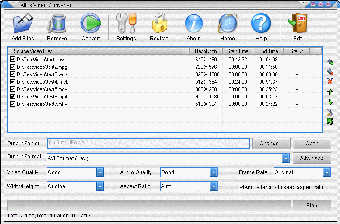
Интерфейс Allok Video Converter построен в стиле классических Windows-программ: крупная верхняя панель инструментов, центральный список файлов, блок выбора папки результата, настройки профиля и нижняя строка состояния. Визуально программа выглядит просто, но почти все основные функции находятся на одном экране.
Верхняя панель
На верхней панели расположены основные кнопки:
| Кнопка | Назначение |
|---|---|
| Add / Add Files | Добавление видеофайлов в очередь |
| Remove | Удаление выбранного файла из списка |
| Convert | Запуск конвертации |
| Settings | Переход к настройкам, если используется вариант интерфейса с отдельной кнопкой настроек |
| Register | Регистрация полной версии |
| About | Информация о программе |
| Home | Переход на домашнюю страницу программы |
| Help | Открытие справки |
| Exit | Закрытие программы, если кнопка присутствует в варианте интерфейса |
Главная рабочая кнопка — Convert. До нее пользователь обычно проходит три шага: добавляет файл, выбирает папку результата и выбирает профиль. После этого программа запускает процесс преобразования.
Таблица Source Files
Центральная часть окна — таблица Source Files. В ней отображаются добавленные файлы и технические сведения о них. В разных вариантах интерфейса видны колонки Type, FileSize(Mb), Resolution, Start Time, End Time, Status. Такая таблица нужна для контроля очереди: пользователь видит, какие файлы уже добавлены, какие параметры у исходников и какой временной диапазон будет обрабатываться.
Output Folder
Поле Output Folder отвечает за папку, куда будет сохранен готовый файл. Рядом располагаются кнопки вроде Change и Open. Change используется для выбора другой папки результата, а Open — для открытия текущей папки.
Это удобно при пакетной обработке: можно заранее указать отдельный каталог для перекодированных файлов, чтобы не смешивать исходники и результат. Хорошая практика — не сохранять итоговые ролики в ту же папку, где лежат оригиналы, особенно если имена файлов похожи.
Profiles и Output Format
Поле Profiles или Output Format отвечает за выбор конечного формата. В зависимости от варианта окна пользователь видит выпадающий список с форматами и профилями. Например, можно выбрать AVI, MPEG, WMV, MP4, H.264, 3GP, DVD-compatible MPEG или профиль устройства.
Выбор профиля — центральное действие в Allok Video Converter. Именно профиль определяет, каким будет итоговый файл: для компьютера, для старого телефона, для PSP, для iPod, для DVD/VCD/SVCD или для другого сценария воспроизведения.
Settings
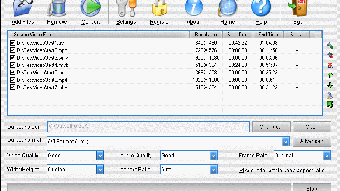
Блок Settings находится в нижней части окна. В нем сосредоточены параметры качества и кодирования:
-
Video Quality — качество видео;
-
Audio Quality — качество звука;
-
Video Codec — видеокодек;
-
Audio Codec — аудиокодек;
-
Resolution / Width/Height — размер кадра;
-
Framerate / Frame Rate — частота кадров;
-
Aspect Ratio — соотношение сторон;
-
Channels — число аудиоканалов;
-
Sample Rate — частота дискретизации;
-
Volume — громкость;
-
Add Letterbox to Keep Aspect — добавление полей для сохранения пропорций;
-
ShutDown the computer when done — выключение компьютера после завершения обработки.
Эти настройки делают Allok Video Converter не просто кнопочным конвертером, а инструментом, где пользователь может адаптировать результат под конкретное устройство или ограничение по размеру файла.
Добавление видео и работа со списком файлов
Работа начинается с добавления исходного файла. Для этого используется кнопка Add или Add Files. Программа также поддерживает Drag and Drop из Windows Explorer: файл можно перетащить мышью прямо в окно Allok Video Converter.
После добавления ролик появляется в таблице Source Files. Там можно проверить имя, тип, размер, разрешение, начало и конец обрабатываемого фрагмента. Если файл добавлен по ошибке, его можно выделить и нажать Remove. Это удаляет запись из очереди, но не удаляет сам исходный файл с диска.
Как правильно собирать очередь
При пакетной конвертации лучше добавлять файлы одной группы: например, только AVI-ролики, которые нужно превратить в MP4, или только файлы для одного устройства. Так проще выбрать общий профиль и не получить ситуацию, когда разные исходники требуют разных параметров, но обрабатываются по одному шаблону.
Оптимальный порядок работы с очередью:
-
Добавить все нужные файлы через Add или перетаскиванием.
-
Проверить список Source Files.
-
Удалить лишнее через Remove.
-
Указать общую папку результата в Output Folder.
-
Выбрать профиль.
-
Настроить качество и разрешение.
-
Запустить Convert.
Что учитывать при пакетной обработке
Allok Video Converter применяет выбранные параметры конвертации к задаче обработки. Это удобно, если все файлы нужно привести к одному формату. Но если один ролик нужен для телефона в 3GP, второй — для компьютера в AVI, третий — для DVD-compatible MPEG, лучше запускать их отдельными партиями.
Пакетная конвертация особенно полезна для архивов. Например, если есть папка со старыми FLV или RMVB-файлами, их можно по очереди добавить в программу и преобразовать в более удобный формат. В таком сценарии Allok Video Converter работает как простой инструмент нормализации видеоархива.
Выбор выходного формата и профиля
Выходной формат в Allok Video Converter выбирается через профиль или список Output Format. Это один из самых важных этапов, потому что от него зависит совместимость результата.

AVI
AVI подходит для старых ПК, DivX/XviD-плееров и некоторых бытовых DVD-проигрывателей с поддержкой MPEG-4 ASP. В программе можно выбрать AVI-направление и настроить кодек, качество, разрешение, частоту кадров и звук.
AVI удобен для старых устройств, но не всегда оптимален для современных смартфонов и веб-публикаций. Его сильная сторона — совместимость со старой техникой и классическими Windows-проигрывателями.
MPEG1 и MPEG2
MPEG1 и MPEG2 нужны для VCD, SVCD и DVD-compatible MPEG. Allok Video Converter поддерживает преобразование видео в MPEG1, MPEG2, VCD/SVCD/DVD-compatible MPEG, а также работу с VCD/SVCD image и DVD-Video files.
Это направление полезно для тех, кто работает со старыми дисковыми коллекциями, DVD-архивами или оборудованием, рассчитанным на MPEG-совместимые файлы.
WMV и ASF
WMV и ASF относятся к Windows Media-направлению. Эти форматы удобны для старых Windows-сценариев, презентаций, локального воспроизведения и совместимости с программами, ориентированными на Windows Media.
MP4 и H.264
MP4 и H.264 — более универсальное направление для портативных устройств и медиаплееров. В Allok Video Converter это один из ключевых сценариев: пользователь может преобразовать исходный файл в MP4/H.264 и получить более удобный результат для воспроизведения на разных устройствах.
Для большинства бытовых задач MP4 остается наиболее понятным выбором: файл удобно хранить, переносить, копировать на телефон или открывать в медиаплеере.
3GP и 3G2
3GP и 3G2 нужны для старых телефонов и мобильных устройств с ограниченными возможностями воспроизведения. В Allok Video Converter можно выбрать мобильный профиль, уменьшить разрешение, снизить битрейт и получить файл, который будет занимать меньше места.
3GP особенно полезен, когда нужно подготовить короткий ролик для старого телефона, PDA или устройства, не рассчитанного на тяжелые MP4-файлы.
FLV, RM, RMVB, MOV, MKV, MOD
Эти форматы часто встречались в архивах, видеозаписях с камер, старых интернет-роликах и пользовательских коллекциях. Allok Video Converter помогает перекодировать такие файлы в более удобный формат, например MP4, AVI, WMV или MPEG.
Настройки качества видео и звука
Allok Video Converter дает пользователю контроль над выходным файлом. Это важно, потому что конвертация — всегда компромисс между качеством, размером, скоростью обработки и совместимостью.
Video Quality
Video Quality задает общее качество видеопотока. Чем выше качество, тем лучше выглядит картинка, но тем больше итоговый файл. Чем ниже качество, тем меньше размер, но тем заметнее артефакты: квадраты, размытие, потеря деталей, ухудшение движения.
Для обычного просмотра разумно выбирать среднее или хорошее качество. Слишком низкое качество подходит только для маленьких экранов старых телефонов или случаев, когда размер файла важнее картинки.
Audio Quality
Audio Quality отвечает за качество звука. Для речи можно использовать более низкий битрейт, для музыки и клипов лучше выбирать качество выше. Если звук после конвертации становится глухим или металлическим, стоит повысить аудиокачество или выбрать другой аудиокодек.
Video Codec
Video Codec определяет способ сжатия видео. В зависимости от выбранного профиля могут использоваться MPEG-4, XviD, H.264 и другие варианты. Кодек влияет на совместимость: старый плеер может не поддерживать один кодек, но нормально открывать другой.
Для старых DivX/DVD-плееров чаще подходит XviD/DivX-направление. Для MP4-профилей логичнее использовать MPEG-4 или H.264. Для DVD/VCD/SVCD-сценариев применяются MPEG-направления.
Audio Codec
Audio Codec задает формат звукового потока. В интерфейсе встречаются варианты вроде MP3, AAC и других кодеков, зависящих от профиля. Для AVI часто удобен MP3, для MP4 — AAC, для мобильных форматов — параметры, совместимые с выбранным профилем.
Resolution
Resolution или Width/Height задает размер кадра. Этот параметр напрямую влияет на размер файла и нагрузку на устройство. Нельзя механически считать, что большее разрешение всегда лучше. Если исходник имеет 640×480, увеличение до 1280×720 не добавит настоящей детализации, но увеличит размер файла и может ухудшить совместимость.
Для старых телефонов уместны небольшие разрешения. Для портативных плееров — параметры, соответствующие экрану устройства. Для просмотра на ПК можно сохранять исходный размер или выбирать близкое значение.
Framerate
Framerate или Frame Rate задает количество кадров в секунду. Типовые значения вроде 23.976 fps, 25 fps или 29.97 fps выбираются в зависимости от исходника и профиля. Если поставить слишком низкую частоту кадров, движение станет дерганым. Если без необходимости повысить FPS, файл может стать тяжелее без реальной пользы.
Лучший вариант — сохранять частоту кадров близкой к исходной, если нет требований конкретного устройства.
Aspect Ratio
Aspect Ratio отвечает за соотношение сторон. Неправильная настройка приводит к растянутым лицам, сплющенной картинке или черным полосам там, где они не нужны. Режим Auto удобен, когда программа сама определяет подходящие пропорции.
Add Letterbox to Keep Aspect
Флажок Add Letterbox to Keep Aspect добавляет поля для сохранения исходного соотношения сторон. Это полезно, когда видео нужно вписать в разрешение устройства без растяжения. Например, широкоформатный ролик можно поместить в экран 4:3 с черными полосами, но без искажения геометрии.
Volume
Volume позволяет изменить громкость выходного аудио. Это удобно, если исходный файл слишком тихий. Но чрезмерное увеличение громкости может привести к перегрузке и хрипам, поэтому лучше повышать ее умеренно.
Обрезка видео по Start Time и End Time
Функция обрезки в Allok Video Converter реализована через временные поля Start Time и End Time. Пользователь задает начало и конец участка, который нужно преобразовать. Программа не сохраняет лишние части ролика, а конвертирует только выбранный диапазон.
Когда это полезно
Обрезка по времени помогает в простых задачах:
-
убрать длинную заставку;
-
удалить пустой фрагмент в начале записи;
-
сохранить только нужный эпизод;
-
подготовить короткий ролик для телефона;
-
уменьшить размер результата;
-
сделать фрагмент для презентации;
-
проверить настройки на небольшом участке перед полной конвертацией.
Как использовать обрезку
Типовой порядок такой:
-
Добавить видео через Add.
-
Выделить файл в таблице Source Files.
-
Найти поля Start Time и End Time.
-
Указать время начала нужного фрагмента.
-
Указать время окончания.
-
Выбрать профиль и папку результата.
-
Нажать Convert.
Например, если исходный ролик длится 20 минут, а нужен фрагмент с 02:30 до 05:45, в Start Time задается 00:02:30, а в End Time — 00:05:45. На выходе получится файл с нужным отрезком.
Чем обрезка отличается от монтажа
Allok Video Converter не заменяет видеоредактор. В нем нет сложной шкалы времени, переходов, цветокоррекции, титров, многодорожечного звука и точного покадрового монтажа. Но для задачи взять кусок видео и сохранить в другом формате его возможностей достаточно.
Пакетная конвертация
Пакетная конвертация — одна из самых практичных функций Allok Video Converter. Программа позволяет добавить несколько файлов и обработать их за один запуск.
Как работает очередь
Все добавленные ролики попадают в таблицу Source Files. Пользователь выбирает общий профиль, указывает папку результата и запускает Convert. Далее программа последовательно обрабатывает файлы. В строке состояния и колонке Status можно контролировать ход выполнения.
Когда пакетная обработка особенно удобна
Пакетный режим нужен, когда файлов больше одного и они требуют одинакового результата:
| Задача | Какой профиль выбрать |
|---|---|
| Архив AVI нужно перевести в MP4 | MP4/H.264 или MPEG-4 profile |
| Несколько роликов нужно подготовить для телефона | 3GP или профиль мобильного устройства |
| Видео нужно сделать совместимым со старым плеером | AVI/DivX/XviD |
| Материалы нужны для DVD-сценария | DVD-compatible MPEG |
| FLV-ролики нужно открыть на обычном медиаплеере | MP4, AVI или WMV |
Ограничение общего профиля
При пакетной обработке важно помнить: если файлы сильно отличаются по назначению, их лучше не смешивать. Например, не стоит в одну очередь добавлять видео для PSP, файл для DVD и ролик для сайта. Для каждой группы лучше создать отдельную конвертационную задачу.
Такой подход уменьшает риск ошибок: все файлы в одной партии будут иметь одинаковую логику обработки, одинаковую папку вывода и совместимые параметры.
Конвертация для DVD, VCD и SVCD
Allok Video Converter поддерживает направления, которые важны для старых дисковых форматов: MPEG1, MPEG2, VCD-compatible MPEG, SVCD-compatible MPEG, DVD-compatible MPEG, VCD/SVCD image в BIN/CUE и DVD-Video files в IFO/VOB/BUP.
MPEG1 и VCD
MPEG1 используется для VCD-сценариев. Это старый формат с невысоким разрешением и сравнительно небольшими требованиями к устройству. Он нужен не для максимального качества, а для совместимости со старым оборудованием.
MPEG2 и DVD
MPEG2 связан с DVD-совместимым видео. Если задача — подготовить файл для старого DVD-workflow, Allok Video Converter позволяет выбрать подходящее MPEG-направление. Это полезно при работе с архивными материалами и бытовыми проигрывателями.
IFO, VOB, BUP
Файлы IFO, VOB и BUP относятся к структуре DVD-Video. Allok Video Converter работает с DVD-Video files, что делает его полезным при извлечении или преобразовании видеоматериалов из старых DVD-папок.
BIN и CUE
Файлы BIN и CUE относятся к образам VCD/SVCD. Поддержка этого направления показывает, что программа ориентирована не только на обычные одиночные файлы, но и на старые дисковые сценарии.
Пошаговая инструкция: как конвертировать видео в Allok Video Converter
Ниже — практический сценарий конвертации обычного видеофайла в формат MP4 или AVI. Логика будет такой же и для других профилей.
Шаг 1. Запустить программу
После запуска открывается главное окно Allok Video Converter. В верхней части находятся кнопки Add, Remove, Convert, Register, About, Home, Help. Основная рабочая зона — список Source Files.
Шаг 2. Добавить исходное видео
Нажмите Add или Add Files. В открывшемся окне выберите исходный файл. Также можно перетащить ролик из Windows Explorer прямо в окно программы, потому что Allok Video Converter поддерживает Drag and Drop.
После добавления файл появится в таблице. Проверьте, что он отображается корректно, а в списке нет лишних записей.
Шаг 3. Указать папку результата
В поле Output Folder выберите папку, куда будет сохранен готовый файл. Если нужно изменить каталог, используйте Change. Если хотите открыть текущую папку, используйте Open.
Лучше создать отдельную папку для результата, например Converted, MP4, AVI_Output или For_PSP. Это помогает не перепутать исходники и готовые файлы.
Шаг 4. Выбрать профиль
В поле Profiles или Output Format выберите нужное направление. Для универсального просмотра можно выбрать MP4/H.264. Для старых DivX-плееров — AVI/XviD. Для телефона — 3GP. Для DVD-сценария — DVD-compatible MPEG.
Шаг 5. Настроить качество
В блоке Settings проверьте:
-
Video Quality — качество видео;
-
Audio Quality — качество звука;
-
Resolution — размер кадра;
-
Framerate — частоту кадров;
-
Aspect Ratio — пропорции;
-
Video Codec и Audio Codec — кодеки;
-
Volume — громкость.
Для большинства задач лучше не увеличивать разрешение выше исходного. Если исходник 640×480, нет смысла делать 1920×1080: детализация не появится, а файл станет тяжелее.
Шаг 6. Сохранить пропорции
Если видео может растянуться, включите Add Letterbox to Keep Aspect. Эта опция помогает сохранить правильное соотношение сторон и избежать искажений.
Шаг 7. При необходимости задать Start Time и End Time
Если нужно конвертировать только часть видео, укажите Start Time и End Time. Например, для фрагмента с третьей по десятую минуту задайте начало 00:03:00 и конец 00:10:00.
Шаг 8. Запустить Convert
Нажмите Convert. Программа начнет обработку файла или очереди. Во время конвертации не стоит перемещать исходники, переименовывать папку результата или закрывать программу.
Шаг 9. Проверить итоговый файл
После завершения откройте папку результата и проверьте готовый файл. Обратите внимание на три вещи:
-
воспроизводится ли видео;
-
есть ли звук;
-
не растянута ли картинка;
-
соответствует ли размер файла задаче;
-
открывается ли ролик на нужном устройстве.
Если результат слишком большой, уменьшите Video Quality, Resolution или Audio Quality. Если качество слишком низкое, наоборот, повысьте параметры.
Качество конвертации и скорость работы
Allok Video Converter использует встроенный media conversion engine и встроенные кодеки, поэтому для поддерживаемых направлений программа не требует отдельной ручной установки кодеков. Это важное удобство: пользователь выбирает формат и запускает обработку, а программа выполняет перекодирование средствами своего движка.
От чего зависит качество
Качество результата зависит от нескольких факторов:
| Фактор | Как влияет |
|---|---|
| Исходный файл | Плохой исходник нельзя превратить в качественный ролик простым повышением настроек |
| Выбранный формат | MP4, AVI, MPEG, WMV и 3GP дают разную степень сжатия и совместимости |
| Video Quality | Чем выше качество, тем лучше картинка и больше размер файла |
| Resolution | Чем выше разрешение, тем больше нагрузка и размер |
| Framerate | Слишком низкий FPS делает движение дерганым |
| Audio Quality | Низкое качество звука заметно на музыке и клипах |
| Aspect Ratio | Неправильные пропорции портят восприятие видео |
Как добиться нормального результата
Для обычного ролика лучше использовать сбалансированные настройки: не занижать качество до минимума, не повышать разрешение без необходимости, сохранять исходный FPS или близкое значение, включать Add Letterbox to Keep Aspect при риске растяжения.
Для старого телефона можно смело снижать разрешение и аудиобитрейт: маленький экран не покажет высокую детализацию, зато файл будет легче. Для просмотра на компьютере лучше оставить разрешение ближе к исходному и не слишком сильно сжимать звук.
Ограничения пробной версии и лицензия
Allok Video Converter распространяется по модели Free to try: пробный режим позволяет оценить программу, но конвертация ограничена 50% файла. Полная версия снимает это ограничение.
Это ограничение важно учитывать при тестировании. Если в пробном режиме обработалась только половина ролика, это не ошибка конвертации, не сбой кодека и не проблема исходника. Это поведение trial-версии. Для проверки качества можно использовать короткий тестовый фрагмент через Start Time и End Time: так проще понять, подходит ли профиль, не тратя время на длинный файл.
Системные требования и совместимость
Allok Video Converter рассчитан на Windows-среду и нетребовательное оборудование. Программа работает на старых версиях Windows, а минимальные требования включают процессор уровня Pentium 300 MHz и 128 MB RAM.
| Параметр | Значение |
|---|---|
| Операционная система | Windows 98 / Me / XP / 2000 / 2003 Server / Vista / 7 |
| Процессор | Pentium 300 MHz или лучше |
| Оперативная память | 128 MB RAM или больше |
| Язык интерфейса | English |
| Тип программы | Видеоконвертер для Windows |
| Модель использования | Trial / полная версия |
С практической точки зрения Allok Video Converter — легкая программа старой школы. Она не требует мощной видеокарты, не рассчитана на сложное GPU-ускорение и не нагружена современными онлайн-функциями. Ее задача — локальная конвертация файлов на Windows-ПК.
Преимущества Allok Video Converter
Простой интерфейс
Главное преимущество программы — понятный интерфейс. Пользователь видит кнопки Add, Remove, Convert, список файлов, папку результата, профиль и настройки качества. Не нужно искать базовую конвертацию среди десятков вкладок.
Поддержка многих форматов
Allok Video Converter поддерживает AVI, DivX, XviD, MPEG, WMV, ASF, RM, RMVB, MOV, MP4, 3GP, FLV, MKV, MOD и другие направления. Это делает программу полезной для старых видеоархивов, где файлы могут быть в разных контейнерах и кодеках.
Профили устройств
Профили для iPod, iPhone, Apple TV, PSP, PS3, Xbox, Archos и iRiver помогают быстро подготовить видео для конкретного устройства. Пользователю не нужно вручную искать совместимые параметры.
Пакетная обработка
Поддержка пакетной конвертации экономит время при работе с серией файлов. Можно добавить несколько роликов, выбрать общий профиль и запустить обработку очереди.
Обрезка по времени
Функция Start Time и End Time позволяет вырезать нужный фрагмент без отдельного видеоредактора. Это удобно для коротких клипов, презентаций, мобильных роликов и тестирования настроек.
Встроенные кодеки
Allok Video Converter использует встроенные энкодеры/кодеки для поддерживаемых преобразований. Это снижает зависимость от внешних компонентов и упрощает работу.
Настройка качества
Пользователь может управлять Video Quality, Audio Quality, Resolution, Framerate, Aspect Ratio, аудиокодеком, видеокодеком и громкостью. Это позволяет подстроить результат под размер файла, качество картинки и возможности устройства.
Недостатки и спорные моменты
Устаревший внешний вид
Интерфейс Allok Video Converter выглядит как классическое Windows-приложение прошлого поколения. Для пользователя, привыкшего к современным медиаконвертерам с темными темами, drag-and-drop-зонами на весь экран и крупными пресетами для соцсетей, программа может показаться старомодной.
Нет полноценного монтажа
Allok Video Converter позволяет обрезать фрагмент, но не заменяет видеоредактор. В нем нет многодорожечного монтажа, цветокоррекции, сложной работы с субтитрами, эффектов, переходов и гибкой шкалы времени.
Нет объединения роликов
Allok Video Converter умеет работать с фрагментами и конвертацией, но не является инструментом для склейки нескольких видео в один файл.
Один профиль для партии
При пакетной обработке удобнее работать с файлами, которым нужен один и тот же выходной профиль. Если каждому ролику требуются разные настройки, придется запускать отдельные задачи.
Trial-ограничение
Пробная версия конвертирует только 50% файла. Это нормально для ознакомительного режима, но неудобно, если нужно сразу обработать длинный ролик целиком.
Сравнение с аналогами
Allok Video Converter стоит сравнивать не с абстрактными видеоконвертерами, а с конкретными программами, которые решают похожие задачи: HandBrake, FormatFactory, Any Video Converter, Freemake Video Converter, Xilisoft Video Converter Ultimate и Movavi Video Converter.
| Программа | Сильные стороны | Где Allok Video Converter удобнее | Где аналог сильнее |
|---|---|---|---|
| HandBrake | Бесплатный open-source транскодер, поддерживает современные контейнеры и кодеки, работает на Windows, macOS и Linux | Проще для старых профилей устройств и форматов вроде 3GP/VCD/DVD-compatible MPEG | HandBrake сильнее для современного H.264/H.265/AV1/WebM/MKV/MP4 workflow |
| FormatFactory | Мультимедийная обработка: видео, аудио, клипы, объединение, разделение, muxer, crop, delogo | Allok проще как узкий конвертер файл — профиль — Convert | FormatFactory шире как универсальный медиакомбайн |
| Any Video Converter | Современный набор функций: конвертация, компрессия, batch conversion, большой набор форматов, AI-инструменты | Allok легче воспринимается как классический офлайн-конвертер без лишних модулей | Any Video Converter функциональнее для современных задач и массовой обработки |
| Freemake Video Converter | Простая конвертация в AVI, MP4, WMV, MKV, FLV, 3GP, MPEG, DVD, Blu-ray, MP3 и профили устройств | Allok ближе к старым устройствам и проще в настройке классических профилей | Freemake шире по заявленному числу форматов и современным бытовым сценариям |
| Xilisoft Video Converter Ultimate | Конвертация HD/3D-видео и аудио, поддержка большого набора форматов и устройств | Allok проще и легче как базовый конвертер без избыточных функций | Xilisoft сильнее как коммерческий конвертер с более развитым набором возможностей |
| Movavi Video Converter | Современный интерфейс, 180+ форматов, пакетная обработка, базовое редактирование, compression и AI upscaling | Allok проще для старых Windows-сценариев и архивных форматов | Movavi заметно современнее по интерфейсу, дополнительным функциям и удобству для новых устройств |
Allok Video Converter против HandBrake
HandBrake сильнее, если задача — современное перекодирование в MP4, MKV или WebM, использование H.264, H.265, AV1, VP8/VP9, настройка фильтров и современный транскодинг. Это open-source-инструмент для пользователей, которые готовы разбираться в пресетах, кодеках, контейнерах и параметрах качества.
Allok Video Converter проще. Он больше похож на бытовой конвертер: добавить файл, выбрать AVI/MP4/3GP/DVD-compatible MPEG или профиль устройства, нажать Convert. Для архивного AVI, старого FLV, RMVB, MOD или задачи под PSP/iPod такой подход может быть понятнее.
Allok Video Converter против FormatFactory
FormatFactory шире: это не только видеоконвертер, но и набор инструментов для обработки мультимедиа. Он включает функции видео-конвертера, clipper, joiner, splitter, muxer, crop и delogo.
Allok Video Converter выигрывает простотой. Он не пытается быть универсальной мастерской для всех типов медиафайлов. Его интерфейс сосредоточен на конвертации видео и выборе профиля. Пользователю, которому не нужны десятки дополнительных функций, такая прямолинейность удобна.
Allok Video Converter против Any Video Converter
Any Video Converter — более современный продукт с большим количеством форматов, batch conversion, компрессией, улучшением видео и AI-инструментами.
Allok Video Converter выглядит проще и старше, но в этом есть плюс: он не перегружает пользователя. Для задачи перекодировать AVI в MP4 или сделать 3GP для телефона он не требует изучать современный комбайн с множеством модулей.
Allok Video Converter против Freemake Video Converter
Freemake Video Converter известен как простой бытовой конвертер с поддержкой множества форматов и устройств. Он работает с MP4, AVI, MKV, WMV, MP3, DVD, 3GP, SWF, FLV, MOV, RM, DivX, Xvid и другими форматами.
Allok Video Converter ближе к старой модели программ: меньше визуального блеска, меньше современных сценариев, но понятная структура и сильный акцент на классические профили, старые устройства и форматы.
Allok Video Converter против Xilisoft Video Converter Ultimate
Xilisoft Video Converter Ultimate относится к более продвинутым коммерческим конвертерам: он поддерживает большое количество видео/аудиоформатов, HD/3D-направления и профили устройств.
Allok Video Converter проще и легче. Он не выглядит как профессиональный медиапроцессор, зато быстрее осваивается. Для пользователя, которому нужна базовая конвертация без глубоких настроек, Allok понятнее.
Allok Video Converter против Movavi Video Converter
Movavi Video Converter заметно современнее: поддерживает 180+ форматов, пакетную обработку, базовое редактирование, сжатие и AI video upscaling.
Allok Video Converter уступает Movavi по актуальности интерфейса и набору дополнительных функций. Но для старого ПК, архивных форматов, простого преобразования в AVI/MPEG/WMV/MP4/3GP и работы с устройствами вроде PSP, iPod или Archos он остается понятным классическим инструментом.
Кому подойдет Allok Video Converter
Allok Video Converter лучше всего подходит пользователям, которым нужен простой видеоконвертер для Windows без сложного монтажа и современных лишних функций.
Пользователям старых Windows-ПК
Программа рассчитана на старые версии Windows и нетребовательное оборудование. Она не требует мощного процессора, большого количества памяти или современной видеокарты.
Тем, кто работает с архивными файлами
Если в архиве есть AVI, DivX, XviD, MPEG, RMVB, FLV, MOV, MOD, MKV, VOB и другие старые форматы, Allok Video Converter помогает привести их к более удобному виду.
Владельцам старых устройств
Профили для iPod, iPhone, Apple TV, PSP, PS3, Xbox, Archos и iRiver делают программу полезной для подготовки совместимых файлов.
Пользователям, которым нужен понятный сценарий
Allok Video Converter подходит тем, кто не хочет разбираться в сложном интерфейсе. Основной маршрут простой: Add → Output Folder → Profiles → Settings → Convert.
Тем, кому нужна пакетная обработка
Если нужно конвертировать сразу несколько файлов в один формат, пакетный режим экономит время. Программа позволяет собрать очередь и обработать ее без ручного запуска каждого файла отдельно.
Кому лучше выбрать другую программу
Allok Video Converter не стоит воспринимать как универсальное решение для любых современных задач.
Для 4K/8K и современных кодеков
Если задача связана с 4K, 8K, HEVC, AV1, HDR, многоканальным звуком, аппаратным кодированием и точной настройкой современных контейнеров, лучше смотреть в сторону HandBrake, Movavi Video Converter или других современных инструментов.
Для монтажа
Если нужно склеивать ролики, делать цветокоррекцию, добавлять переходы, титры, эффекты, субтитры и работать с несколькими дорожками, Allok Video Converter не подходит. Он создан для конвертации, а не для монтажа.
Для соцсетей и современных платформ
В Allok Video Converter нет набора готовых пресетов для современных соцсетей, вертикального видео, Reels, Shorts, TikTok-форматов и актуальных мобильных платформ. Его логика ближе к старым устройствам и классическим форматам.
Для профессионального транскодинга
Профессиональная обработка требует точного контроля битрейта, профиля кодека, уровня, цветового пространства, субтитров, аудиодорожек и контейнеров. Allok Video Converter рассчитан на более простую бытовую работу.
Практические советы по настройке
Не повышайте разрешение без необходимости
Если исходник имеет 640×480, повышение до 1280×720 или 1920×1080 не создаст настоящего HD-качества. Лучше сохранить исходный размер или выбрать профиль, соответствующий устройству.
Используйте MP4 для универсальности
Для обычного просмотра на компьютере или портативном устройстве MP4 часто удобнее AVI, WMV или 3GP. Но если целевое устройство старое, выбирайте профиль именно под него.
Сохраняйте Aspect Ratio
Чтобы картинка не растягивалась, используйте Aspect Ratio: Auto или включайте Add Letterbox to Keep Aspect. Это особенно важно при переводе широкоформатного видео в формат с другим размером кадра.
Проверяйте звук
После конвертации обязательно откройте результат и проверьте звук. Если аудио слишком тихое, можно увеличить Volume. Если звук низкого качества, стоит повысить Audio Quality.
Тестируйте короткий фрагмент
Перед обработкой длинного фильма удобно задать Start Time и End Time на небольшой участок. Так можно быстро проверить профиль, качество и совместимость.
Не удаляйте исходники сразу
Исходный файл лучше сохранять до полной проверки результата. Если итоговый ролик не открылся на устройстве или оказался слишком сжатым, можно повторить конвертацию с другими настройками.
Частые проблемы и способы решения
Файл не добавляется
Если файл не появляется в Source Files, причина может быть в неподдерживаемом контейнере, поврежденном исходнике или пути с нестандартными символами. Попробуйте переместить файл в простую папку, переименовать латиницей и добавить снова через Add.
Видео получилось растянутым
Проверьте Aspect Ratio. Поставьте Auto или включите Add Letterbox to Keep Aspect. Также убедитесь, что выбранное разрешение соответствует пропорциям исходника.
Нет звука после конвертации
Проверьте Audio Codec, Audio Quality, Channels и Sample Rate. Попробуйте другой профиль или более совместимый аудиокодек. Для AVI часто помогает MP3, для MP4 — AAC.
Файл слишком большой
Уменьшите Video Quality, снизьте Resolution, выберите более экономичный профиль или уменьшите Audio Quality. Но не снижайте параметры слишком резко, иначе появятся заметные артефакты.
Качество слишком низкое
Повышайте Video Quality, сохраняйте исходное разрешение, не занижайте FPS и не используйте слишком низкое качество звука. Если исходник сам плохой, конвертация не восстановит потерянные детали.
Конвертируется только половина файла
Это ограничение пробной версии. Trial-режим обрабатывает 50% файла, полная версия работает без этого ограничения.
Устройство не воспроизводит готовый файл
Выберите профиль именно для этого типа устройства. Если устройство старое, ему может не подойти универсальный MP4. Попробуйте профиль PSP, iPod, 3GP, AVI/XviD или другой совместимый вариант.
Конвертация идет слишком долго
Снизьте разрешение, уменьшите качество, закройте лишние программы и не запускайте параллельно тяжелые задачи. Большие файлы, особенно больше 2 GB, требуют больше времени, хотя Allok Video Converter поддерживает работу с крупными видеофайлами.
Итоговая оценка
Allok Video Converter — это классический видеоконвертер для Windows, который делает именно то, что от него ждут: преобразует видео в AVI, MPEG, WMV, MP4, H.264, 3GP, FLV и другие популярные форматы, работает с пакетной очередью, поддерживает профили устройств, позволяет обрезать фрагмент по Start Time и End Time, управлять качеством, разрешением, FPS, аудиокодеком, видеокодеком, громкостью и пропорциями.
Сильная сторона программы — простота. В ней нет попытки заменить монтажную систему или современный медиакомбайн. Allok Video Converter удобен для архивных файлов, старых устройств, DVD/VCD/SVCD-направлений, AVI/DivX/XviD-задач и базовой конвертации в MP4 или 3GP.
Главный минус — возраст подхода. Интерфейс выглядит устаревшим, trial-версия ограничивает обработку половиной файла, а для современных сценариев вроде 4K, HEVC, AV1, AI-upscaling, соцсетей и аппаратного кодирования есть более актуальные аналоги. Но как простой инструмент добавить файл — выбрать профиль — нажать Convert Allok Video Converter остается понятным и функциональным видеоконвертером старой школы.
FAQ
Что делает Allok Video Converter?
Allok Video Converter преобразует видеофайлы из одного формата в другой. Программа поддерживает AVI, MPEG, WMV, MP4, H.264, 3GP, FLV, MKV, MOD, MOV, RM, RMVB и другие направления.
Можно ли конвертировать несколько файлов сразу?
Да. В программе есть пакетная конвертация. Несколько файлов добавляются в Source Files, после чего их можно обработать одной очередью.
Есть ли в Allok Video Converter обрезка видео?
Да. Для обрезки используются поля Start Time и End Time. Можно указать начало и конец фрагмента, который должен попасть в итоговый файл.
Можно ли подготовить видео для телефона?
Да. Allok Video Converter поддерживает 3GP, 3G2, MP4 и профили портативных устройств. Для старых телефонов особенно полезны 3GP-профили и уменьшенное разрешение.
Какие кнопки основные в интерфейсе?
Главные кнопки — Add, Remove, Convert, Register, About, Home, Help. В некоторых вариантах интерфейса также есть Settings и Exit.
Что такое Output Folder?
Output Folder — это папка, куда Allok Video Converter сохраняет готовые файлы после конвертации.
Что делает Add Letterbox to Keep Aspect?
Эта опция добавляет поля, чтобы сохранить исходное соотношение сторон и не растягивать изображение.
Почему итоговый файл стал слишком большим?
Обычно причина в высоком Video Quality, большом Resolution, высоком качестве аудио или неподходящем профиле. Уменьшите качество, разрешение или выберите более компактный формат.
Почему видео растянулось?
Проверьте Aspect Ratio и включите Add Letterbox to Keep Aspect. Неправильный размер кадра или отключенное сохранение пропорций часто приводит к искажению изображения.
Чем Allok Video Converter отличается от HandBrake?
HandBrake сильнее как современный open-source-транскодер с MP4, MKV, WebM, H.264, H.265, AV1 и множеством технических настроек. Allok Video Converter проще и удобнее для старых форматов, профилей устройств, AVI/3GP/DVD-compatible MPEG и базового сценария Add → Profile → Convert.
