Canopus ProCoder преобразует видео и звук между профессиональными и бытовыми форматами, позволяет готовить MPEG-1/MPEG-2 и VOB для DVD, H.264, AVI, DV, QuickTime, Windows Media и другие цели, одновременно создавать несколько вариантов из одного источника, менять размер, частоту кадров, развертку и соотношение сторон, применять видео- и аудиофильтры, а также автоматизировать пакетное кодирование через очередь и наблюдаемые папки.
Рабочая модель ProCoder построена вокруг трех последовательных узлов: Source, Target и Convert. В Source добавляют один или несколько исходников и при необходимости исправляют то, как программа трактует их параметры; в Target назначают один или несколько выходных форматов и задают свойства каждого из них; в Convert запускают обработку и следят за очередью. Такая схема особенно удобна, когда один мастер-файл нужно за один проход подготовить, например, как DVD-совместимый MPEG-2, архивный AVI и отдельную веб-версию.
Сильная сторона программы — не количество кнопок, а глубина транскодирования. Здесь можно вручную контролировать битрейт и его режим, число проходов, структуру GOP, профиль и уровень кодека, чересстрочную развертку, порядок полей, частоту кадров, размер и pixel aspect ratio, а также поставить фильтры до или после основного преобразования. Для повторяющихся заданий предусмотрены сохраняемые профили, проекты, droplets, диспетчер заданий и Watch Folder Manager.
Скачать Canopus ProCoder
- Конвертация видео
- Сжатие файлов
- Просто для новичков
- Сложные MPEG-настройки
- Зависит от системных кодеков
- Нет полноценного монтажа
Как устроена работа в Canopus ProCoder
В полном интерфейсе ProCoder не заставляет выбирать один готовый рецепт и сразу начинать кодирование. Сначала формируется набор источников, затем — набор назначений. Это важное различие: один source может иметь несколько targets, а каждый target хранит собственные параметры и собственные фильтры. Если нужны два результата с разной яркостью, разными размерами кадра или разными аудионастройками, не требуется создавать два отдельных проекта. Достаточно добавить две цели и настроить их независимо.
Основные кнопки находятся слева. Source отвечает за входные файлы, Target — за выход, Convert — за запуск, паузу и контроль кодирования. В ряде конфигураций рядом доступны Queue, Manage и Watch: они ведут к очереди заданий, менеджеру и наблюдаемым папкам. Верхнее меню дает доступ к проектам, настройкам приложения и служебным функциям.
У этой архитектуры есть практическое следствие: до запуска кодирования полезно пройти интерфейс слева направо и проверить параметры на каждой ступени. Ошибка в Source, например неверно определенный порядок полей, затем попадет во все назначения. Ошибка в одном Target затронет только этот вариант результата. Поэтому исправление свойств исходника и настройку конкретного кодека лучше не смешивать.
Source, Target и Convert без лишних действий
После добавления файла в Source программа анализирует контейнер, видеопоток и звук. В правой части выводятся длительность, размер кадра, частота кадров, тип развертки, aspect ratio, сведения о кодеке, параметры аудио и другие свойства, зависящие от формата. ProCoder пытается определить их автоматически, но оставляет возможность вручную переопределить важные значения. Это особенно полезно для старых AVI, MPEG и DV, где метаданные могут быть неполными или интерпретироваться разными программами неодинаково.
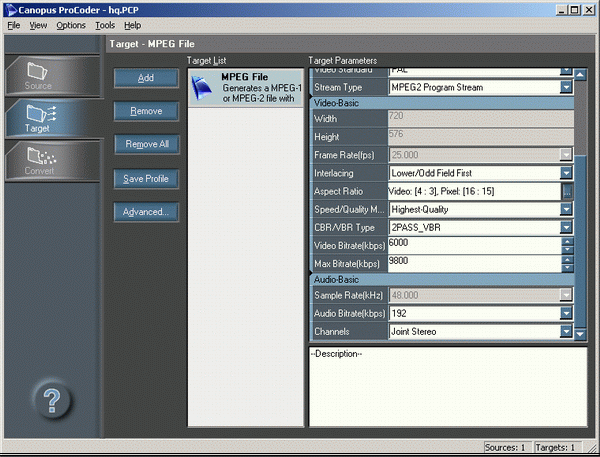
В Target выбирается не просто расширение файла. Сначала открывается библиотека пресетов, сгруппированных по назначению, затем выбранная цель появляется в Target List. Базовые настройки доступны прямо справа; расширенный набор открывается через Advanced. В нем есть вкладки Setup, Video Filter и Audio Filter. Набор полей в Setup зависит от кодека: для DV он сравнительно короткий, а для MPEG или H.264 включает больше технических ограничений.
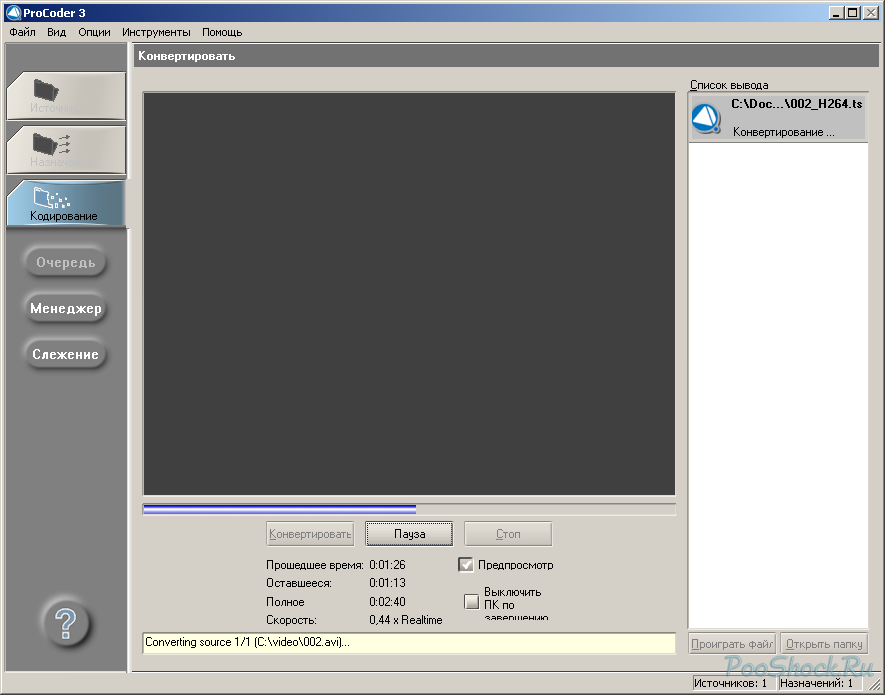
Convert показывает ход текущей операции, время, скорость, превью и список выходов. При пакетной работе в Output List видно, какой вариант уже готов, а какой кодируется сейчас. Предпросмотр предназначен прежде всего для контроля изображения в процессе, а не для оценки каждой детали сжатия: финальный файл все равно стоит проверять в целевом проигрывателе или системе авторинга.
Добавление и проверка исходников
Кнопка Add на вкладке Source добавляет видео, аудио или поддерживаемый медиаресурс в Source List. Если файлов несколько, их можно обрабатывать как отдельные источники либо объединять с помощью функции Stitch. Во втором случае последовательность воспринимается как единый материал, что удобно для длинной записи, разрезанной камерой или системой захвата на несколько файлов, а также для подготовки одного непрерывного результата из нескольких частей.
После импорта важнее всего проверить четыре вещи: фактический frame size, frame rate, interlacing и aspect ratio. Неверный размер обычно виден сразу, а две другие ошибки часто проявляются лишь после преобразования. Например, если программа считает материал progressive, хотя он interlaced, при изменении частоты кадров или масштабировании движение может потерять плавность. Если перепутаны Top Field First и Bottom Field First, на динамичных сценах появляется вертикальное подергивание, гребенка или ощущение двойного движения.
ProCoder использует термины Upper/Top Field и Lower/Bottom Field. Для источников DV порядок полей может отличаться от MPEG-2, полученного из другой цепочки, поэтому универсального значения для всех файлов нет. Правильнее ориентироваться на свойства реального материала и, если есть сомнение, сделать короткий тест на панораме, движущемся титре или объекте с четкими горизонтальными границами.
Соотношение сторон и форма пикселя
В Source Parameters различаются display aspect ratio и pixel aspect ratio. Это не одно и то же. Кадр 720×576 может быть рассчитан и на 4:3, и на 16:9 — итоговая форма зависит от флага отображения и геометрии пикселя. Если назначить square pixel там, где материал рассчитан на анаморфный PAL или NTSC, люди и круги окажутся растянутыми либо сжатыми. ProCoder содержит типовые варианты для 4:3, 16:9, компьютерного 1:1 и телевизионных пикселей.
Исправлять aspect ratio имеет смысл на уровне Source только тогда, когда программа неправильно трактует исходник. Если исходник распознан верно, а нужно получить другую геометрию, например 16:9 в квадратных пикселях для компьютерного файла, изменение задают уже в Target. Это помогает сохранить исходные свойства понятными и не вносить одно исправление одновременно во все выходы.
In и Out: кодирование только нужного фрагмента
Окно Advanced для источника позволяет ограничить диапазон через точки In и Out. Ползунок перемещается по клипу, после чего текущая позиция назначается началом или концом. Это не монтажная шкала с десятками дорожек, но для удаления заставки, пустого хвоста, тестовых кадров или технического преролла функции достаточно. Рядом отображаются текущая позиция, длительность и число кадров.
Для MPEG есть важное ограничение: точка обрезки может привязываться к ближайшей доступной структуре GOP. Поэтому ProCoder не гарантирует, что MPEG будет отсечен ровно на визуально выбранном кадре. Если нужна покадровая граница, надежнее сначала подготовить монтажный мастер в редакторе или использовать внутрикадровый источник, а уже затем кодировать финал.
ProCoder Wizard: когда мастер действительно удобнее
Отдельный ProCoder Wizard ведет по процессу вопросами: выбрать источник, при необходимости задать диапазон и crop, определить тип назначения, указать папку и подтвердить параметры. Он подходит для однотипной конвертации, когда не требуется видеть сразу весь набор параметров. Мастер не отменяет возможности тонкой настройки: на соответствующих шагах открываются Select Cropping, Select Settings и Advanced Output Settings.
Выбор назначения в Wizard сформулирован не только через кодеки, но и через сценарии. В документации встречаются Web Video, CD-ROM Video, VideoCD, Super VideoCD, DVD, HD, Email Attachment и Video Editing. После выбора мастер задает дополнительные вопросы, чтобы подобрать параметры. Такой подход снижает риск забыть обязательное свойство стандарта, но для сложных MPEG-профилей и нескольких одновременных целей полный интерфейс нагляднее.
Wizard также умеет создать временную наблюдаемую папку. Файлы, помещенные туда, автоматически проходят через заданный профиль, пока мастер работает. Для постоянной автоматизации используется отдельный Watch Folder Manager — он лучше подходит для рабочей станции, на которую материалы регулярно приходят из общей сетевой папки.
Target List и библиотека пресетов
Кнопка Add на вкладке Target открывает диалог загрузки пресета. В ProCoder 3 библиотека разбита на категории System, Audio, DV, Storage, HD, Application Specific, H.264, Handheld, Web, CD/DVD и Image Sequence. Пользовательские варианты можно сохранять отдельно и группировать в свои категории и подкатегории.
Категория System служит базовой точкой для ручной настройки форматов. Audio содержит PCM и MP3; DV — AVI, QuickTime и RawDV для разных стандартов; Storage — варианты AVI, MPEG и Windows Media; HD — Canopus HQ, MPEG и Windows Media HD. Application Specific включает профили для монтажных и аппаратных цепочек, а H.264, Handheld и Web собирают назначения для соответствующих способов доставки.
Presets полезны не только новичкам. В стандартизированных задачах они задают согласованный набор параметров, который потом можно уточнить. Например, DVD-профиль уже предполагает MPEG-2 и ограничения, близкие к DVD-Video, а пользователь изменяет битрейт, режим качества, аудио или способ формирования потока. Это безопаснее, чем вручную собирать десятки зависимых полей с нуля.
Сохранение собственного Target Profile
После изменения цели ее можно записать через Save Profile. Пользовательский профиль сохраняет выбранный формат и параметры, чтобы в следующем проекте не повторять настройку. Это особенно полезно для фиксированного технологического задания: например, один и тот же MPEG-2 с заданным разрешением, чересстрочностью, средним и максимальным битрейтом, определенным звуком и постоянной папкой вывода.
От профиля следует отличать проект. Проект хранит комбинацию источников и targets и подходит, когда нужно вернуться к конкретной работе. Профиль — это шаблон одного назначения, пригодный для многих проектов. В производственной практике удобно держать несколько профилей под реальные точки доставки: DVD authoring PAL, архивный Canopus HQ, H.264 SD, WMV для внутреннего портала и так далее.
Общие параметры выходного файла
У большинства целей есть блок Destination. Поле Base Name задает основу имени, Path — папку, а File Name показывает итоговый вариант. ProCoder поддерживает подстановки в имени: например, обозначение исходного имени и номер сегмента при разбиении. Когда обрабатывается несколько источников, можно включить использование исходного имени, чтобы результаты не перезаписывали друг друга.
Видеоблок обычно включает размер, частоту кадров, interlacing, aspect ratio и параметры кодека. Нельзя считать эти строки независимыми: некоторые комбинации запрещены стандартом или выбранным профилем. Серые поля означают, что значение зафиксировано пресетом либо ограничено другим параметром. Если нужно больше свободы, иногда следует выбрать более общий профиль, а не пытаться редактировать заблокированное поле.
Масштабирование
Изменение Width и Height запускает ресайз. ProCoder рассчитан не только на уменьшение, но и на преобразования SD↔HD в поддерживаемых цепочках. При этом качество зависит от исходника, формата и последующих фильтров. Резкое увеличение разрешения не создает отсутствующих деталей, поэтому его смысл — привести материал к техническому формату назначения, а не восстановить реальную детализацию.
При изменении геометрии важно связать размер кадра с aspect ratio. Если исходник 4:3 переводится в 16:9, сначала нужно решить, что допустимо: растянуть изображение, обрезать края или сохранить содержимое с полями. ProCoder предоставляет crop и настройку aspect ratio, но не может автоматически решить художественный вопрос кадрирования. Перед массовым запуском стоит проверить один характерный фрагмент.
Преобразование частоты кадров
Frame rate conversion используется при переходах между киночастотой, NTSC, PAL и пользовательскими значениями. Для обычной смены частоты ProCoder интерполирует временную структуру; для отдельных кинематографических сценариев есть Pulldown и Inverse Telecine. Выбор метода зависит от того, какие кадры реально содержит источник. Механически включать deinterlace, pulldown и изменение fps одновременно не следует: один неверный этап способен создать дубли, рваное движение или смешанные поля.
Пример: материал 23,976p для NTSC DVD можно подготовить через 3:2 pulldown, сохранив пространственную четкость исходных прогрессивных кадров и создавая нужную последовательность полей для interlaced playback. Обратная задача — восстановление прогрессивной кинопоследовательности из корректно телесинированного видео — решается фильтром Video Inverse Telecine. Если же источник изначально снят камерой как обычное 50i или 60i, inverse telecine к нему неприменим.
MPEG-1 и MPEG-2: главная зона тонкой настройки
Для MPEG в ProCoder доступно больше параметров, чем для большинства простых контейнеров. Это связано с тем, что один и тот же кодек используется в разных системах доставки: VCD, SVCD, DVD, HDV, generic ISO streams и специализированных рабочих процессах. В Target важно сначала выбрать правильный Stream Format, а уже потом настраивать качество. Иначе можно получить файл, который визуально выглядит нормально, но не соответствует ограничениям программы авторинга или аппаратного проигрывателя.
Варианты могут формировать program stream, elementary streams, VOB-совместимый вывод и другие типы. Для авторинга DVD часто удобны раздельные видео- и аудиопотоки, если авторинговая программа сама выполняет multiplexing. Для прямого вывода VOB используется профиль DVD (VOB Files); в нем доступны параметры глав и дополнительные проверки совместимости потока.
CBR, VBR и Constant Quality
CBR удерживает постоянный средний поток данных. Это полезно там, где канал или устройство требуют предсказуемого bitrate. Цена такой предсказуемости — одинаковый бюджет для простых и сложных сцен: статичный кадр получает столько же битов, сколько быстрый панорамный план.
VBR распределяет поток по сложности материала. В однопроходном режиме решение принимается в процессе. В двухпроходном первый проход анализирует видео, а второй выполняет кодирование с учетом карты сложности. Для заданного среднего размера 2-pass VBR позволяет разумнее использовать битовый бюджет, особенно в длинных программах с резко различающимися сценами.
CQ/Constant Quality, если он доступен в выбранном профиле, ориентирован на постоянный уровень качества, а не на строго заданный итоговый размер. Поток меняется по необходимости вплоть до установленного максимума. Такой режим удобен, когда размер файла вторичен, но для диска фиксированной емкости чаще выбирают VBR с рассчитанным средним bitrate.
Video Bitrate и Maximum Bitrate
Поле Video Bitrate определяет основной или средний видеопоток, а Maximum Bitrate ограничивает пики VBR. При подготовке DVD нельзя рассматривать видеобитрейт отдельно от звука и служебных данных: суммарный поток должен укладываться в ограничения конечной системы. Поэтому попытка просто поставить максимально возможное число нередко приводит к проблемам на стадии muxing или к несовместимости с отдельными проигрывателями.
Правильная стратегия начинается с длительности, емкости носителя и аудиоформата. Чем длиннее программа, тем ниже средний видеопоток приходится выбирать. При этом высокий максимум полезен для сложных сцен, но только если он остается в допустимых пределах. Если авторинговая система сообщает buffer overflow, bitrate too high или отказывается импортировать файл, следует проверять не только расширение MPG, но и Stream Format, VBV, средний/максимальный поток и звук.
Speed/Quality и Mastering
В MPEG-настройках ProCoder встречается шкала Speed/Quality. Быстрые режимы сокращают время анализа и поиска решений, а качественные тратят больше вычислений на выбор представления кадра. Отдельный Mastering-режим предназначен для максимально тщательной обработки без приоритета скорости. Документация прямо предупреждает, что такой вариант способен занимать во много раз больше времени, поэтому его не стоит включать автоматически для каждого чернового файла.
Практически это означает: для пробного кодирования разумно взять короткий сложный эпизод и сначала подобрать bitrate, развертку и фильтры на более быстром режиме. Только после того как геометрия и технические параметры подтверждены, имеет смысл запускать длительный высококачественный проход. Иначе часы вычислений могут быть потрачены на файл с неверным field order или aspect ratio.
GOP, I/P/B-кадры и заголовки последовательности
GOP задает структуру групп кадров. Более длинные группы обычно сжимают эффективнее, но уменьшают частоту независимых точек доступа и могут быть ограничены стандартом. В MPEG Target доступны maximum GOP size, структура между I- и P-кадрами, а также режим I-frame only. Для DVD и других аппаратно ориентированных задач не стоит выбирать произвольные значения только ради меньшего файла: совместимость важнее.
Опция Put Sequence Headers on each GOP добавляет sequence header к каждой группе. Некоторые приложения и аппаратные цепочки требуют именно такую структуру. Если downstream-программа импортирует один MPEG, но отказывается от другого с тем же разрешением и битрейтом, наличие заголовков и структура GOP — один из параметров, которые стоит сравнить.
VBV Buffer Size описывает модель буфера декодера. Энкодер использует ее, чтобы поток можно было воспроизводить на устройстве с ограниченным буфером без переполнения или опустошения. Это техническое поле лучше оставлять в рамках выбранного стандартного профиля, если нет точного требования оборудования.
Profile/Level и chroma format
MPEG Profile/Level задает пределы по разрешению, частоте кадров, bitrate и другим параметрам. Изменение одного поля может сделать комбинацию недопустимой для выбранного уровня, поэтому ProCoder блокирует часть значений или требует перейти к другому профилю. Для аппаратного назначения профиль и уровень важнее того, что файл открывается на компьютере: программный декодер часто терпимее бытового устройства.
В расширенных настройках присутствует chroma format для профилей, где разрешены разные схемы цветовой субдискретизации, а также Intra DC Precision и дополнительные системные флаги. Эти параметры нужны для строго определенных цепочек. Если задача — обычный DVD или стандартный MPEG-2, надежнее начать с системного пресета и менять только то, что действительно требуется техническим заданием.
DVD-Video: MPEG для авторинга и VOB-вывод
ProCoder умеет готовить DVD-compliant MPEG-2 для последующего авторинга и формировать VOB-ориентированный вывод. Это разные задачи. В первом случае кодер создает потоки, которые затем получает программа авторинга; меню, структура диска и навигация строятся уже там. Во втором случае ProCoder может использовать режим DVD (VOB Files), в котором появляются опции создания глав и проверки потока.
Параметр Chapter Method позволяет задавать периодические главы или отключить их; Chapter Interval задает интервал в минутах. При запуске из поддерживаемого монтажного приложения может использоваться Use Marker Point if exist: маркеры редактора становятся точками глав. Это не превращает ProCoder в полноценную систему создания DVD-меню, но полезно для автоматизированного вывода материала с главами.
Для совместимости есть опция создания DVD-compatible stream и ряд системных параметров MPEG. При проблемах с авторингом лучше выбирать именно DVD-предустановку, чем Generic ISO MPEG и вручную имитировать DVD. Последний подход оправдан только тогда, когда точно известны ограничения целевой программы или устройства.
Аудио для DVD
В зависимости от профиля ProCoder может выводить PCM, MPEG audio и Dolby Digital AC-3. Выбор влияет и на совместимость, и на суммарный битрейт. PCM не сжимает звук так эффективно и занимает заметно больше места, зато не требует потерь от кодирования. AC-3 экономит поток и поддерживает многоканальные конфигурации в доступных профилях. Для внешнего авторинга можно формировать отдельные видео- и аудиофайлы.
Если после кодирования изображение корректно, а авторинговая программа не принимает звук, стоит проверить sample rate, число каналов, формат аудиопотока и то, ожидает ли программа multiplexed или elementary stream. Смена расширения файла здесь ничего не исправляет: контейнер и реальный формат потока должны соответствовать друг другу.
H.264: профиль, уровень, GOP и два прохода
В H.264 Target ProCoder предлагает raw video-only H.264 и MPEG-2 Transport Stream, а в профилях доставки встречаются варианты для SD, HD и мобильных устройств. Блок bitrate позволяет выбрать CBR или VBR, а для VBR — один или два прохода. Как и в MPEG, 2-pass сначала анализирует сложность, затем распределяет поток в пределах заданного среднего и максимального значения.
Profile и Level определяют набор возможностей и верхние границы параметров. GOP size задает длину группы, а Number of B-frames — число B-кадров между опорными. В Baseline B-frames не используются; при GOP size = 1 кодирование фактически строится только на I-кадрах. Нельзя переносить значения из MPEG-2 механически: ограничения H.264 и логика профилей отличаются.
H.264 в ProCoder рассчитан на задачи своего поколения: транспортные потоки, web/handheld профили и совместимые устройства. Для современной доставки стоит сверять требования конкретной платформы — контейнер, profile/level, pixel format, аудиокодек и допустимую частоту кадров. Наличие H.264 как кодека еще не гарантирует, что произвольный набор параметров будет принят современным сервисом без дополнительной проверки.
HDV, Canopus HQ и работа с HD
В категории HD доступны назначения на основе Canopus HQ, MPEG и Windows Media HD. ProCoder 3 также содержит HDV-источник и HDV Target. Для transport stream можно выбирать поток программы, использовать timestamp для позиционирования In/Out и управлять параметрами, связанными с MPEG-2 HDV. Профили привязаны к ограничениям конкретных HDV-режимов, поэтому часть значений не редактируется.
Canopus HQ удобен как промежуточный монтажный кодек в связке с EDIUS и другими системами, которые его поддерживают. В контексте ProCoder он полезен, когда материал нужно привести к монтажному формату без перехода сразу к сильно сжатому delivery-кодеку. Это не улучшает исходник, а меняет его представление для следующего этапа производства.
При преобразовании HD в SD и обратно особенно важны цветовое пространство, scaling и field processing. Для смены SD↔HD в фильтрах есть преобразования 601 to 709 Color Correction и 709 to 601 Color Correction. Их задача — корректно сопоставить матрицы цветового представления, а не изменить художественный цветовой баланс.
AVCHD и H.264 как источники
ProCoder 3 способен декодировать H.264 и AVCHD-материалы для последующей конвертации. Для H.264 Source отображаются frame size, field order, video compression, profile и level; аудиочасть определяется отдельно. Это полезно при преобразовании камерного материала в монтажный кодек, DVD MPEG-2 или другой поддерживаемый формат.
Если файл с камеры не открывается, сначала стоит проверить, является ли он действительно поддерживаемым вариантом AVCHD/H.264 и корректно ли скопирована структура или сам поток. Затем — расширение, наличие нужного декодера и состояние файла. Старые медиапрограммы гораздо чаще зависят от установленных системных компонентов, чем современные приложения с полностью встроенными библиотеками.
AVI и Video for Windows
AVI в ProCoder — контейнер, внутри которого могут использоваться разные Video for Windows codecs. В Target можно выбрать видеокодек и открыть его собственный диалог настроек, если драйвер кодека предоставляет такой интерфейс. Поэтому два AVI с одинаковым расширением могут радикально различаться по совместимости, качеству и размеру.
Для архивного или монтажного назначения сначала выбирают кодек, который гарантированно понимает следующая программа. Uncompressed RGB/YUV дает очень большой поток; DV ограничен своим стандартом; сторонние codecs имеют собственные режимы. Опция AVI сама по себе не означает ни качество, ни способ сжатия.
Если AVI читается на одной машине и не открывается на другой, причина обычно не в контейнере, а в отсутствии нужного codec/decoder. В ProCoder полезно смотреть поле Video Compression у источника и фиксировать точное название кодека перед переносом проекта на другой компьютер.
DV и RawDV
DV-профили предназначены для стандартных DV-цепочек и могут выводиться через AVI, QuickTime или RawDV в зависимости от пресета. Здесь особенно важны телевизионный стандарт, размер кадра, frame rate и field order. Для DV нельзя произвольно менять все параметры — формат жестко стандартизован.
Если задача — просто перевести DV в MPEG-2 для DVD, исходный DV лучше сначала правильно распознать и не деинтерлейсить без необходимости. DVD сам поддерживает interlaced video, поэтому сделать прогрессивным — не обязательный этап. Deinterlace нужен, когда того требует конечная система или материал должен воспроизводиться как progressive.
QuickTime
QuickTime Target умеет использовать кодеки, доступные через установленную среду QuickTime. В настройках присутствует режим интернет-доставки: No Internet streaming, Fast Start, Fast Start-Compressed Header и Hinted Streaming. Fast Start переносит служебную информацию так, чтобы воспроизведение могло начаться до полной загрузки файла.
Для видео есть fixed/flexible frame rate и выбор encoder. Дополнительные QuickTime codecs, установленные в системе, могут появляться в списке. Из-за этой зависимости одинаковый проект на двух машинах не всегда показывает один и тот же набор кодеков. Если нужного энкодера нет, проблема решается установкой совместимого компонента, а не переименованием MOV.
Windows Media
Windows Media Target поддерживает системные профили, сохранение и загрузку WM-профилей, несколько режимов VBR и конфигурацию stream properties. Вариант может быть video+audio либо audio-only WMA. Параметры зависят от выбранного Windows Media encoder и версии профиля.
В VBR доступны подходы с удержанием среднего bitrate или с удержанием качества. В первом случае размер более предсказуем, во втором главным ориентиром становится качество при ограничении максимума. Для multi-bitrate streams можно формировать несколько потоков, рассчитанных на разные условия воспроизведения.
Windows Media — хороший пример того, почему ProCoder разделяет собственные Target Profiles и внутренние профили конкретного формата. Сохраненный WM profile не равен пользовательскому ProCoder Target Profile: первый описывает параметры Windows Media, второй — весь target в логике ProCoder.
RealMedia и Flash
RealMedia Target позволяет выбирать один или несколько профилей и отдельно настраивать stream, video и audio. Для VBR используются средний и максимальный bitrate, есть режимы, ориентированные на bitrate или качество. Эти профили отражают эпоху потокового видео, где один файл часто содержал несколько вариантов для разных скоростей соединения.
Flash Target предназначен для соответствующих Flash-video сценариев. При работе с Flash Source есть ограничение: ProCoder декодирует видеочасть, но не аудио из Flash-файла; кроме того, нечетные размеры кадра могут быть приведены к четным. Поэтому перенос FLV/SWF-подобного материала нужно проверять не только по картинке, но и по наличию звуковой дорожки.
MP3, PCM WAV и аудиозадачи
ProCoder способен использовать аудио как отдельную цель. MP3 Target предлагает CBR/VBR, качество, bitrate и режим каналов; PCM WAV задает частоту дискретизации, разрядность и число каналов. Это удобно, если из видеоматериала нужно параллельно получить отдельный аудиофайл для монтажа, архива или дальнейшей обработки.
Не следует ожидать от аудиочасти функций DAW: здесь нет многодорожечного микширования, автоматизации и сложной реставрации. Зато ProCoder умеет сделать базовое приведение уровня, low-pass, перестановку каналов и fade в той же очереди, где выполняется видеоконверсия.
Image Sequence и Poster Frame Exporter
Категория Image Sequence выводит последовательность неподвижных кадров. Это применяется для обмена с графическими и композитинговыми системами, когда каждый кадр должен существовать отдельным файлом. Конкретные доступные форматы зависят от пресета и установленных компонентов; среди типичных источников ProCoder поддерживает распространенные BMP, TGA, TIFF, PNG и JPEG.
Poster Frame Exporter предназначен для получения отдельного кадра-превью. Такая цель полезна рядом с веб-видео или медиакаталогом: одно задание может создать сам ролик и статичную иллюстрацию. Положение кадра и параметры результата нужно подбирать так, чтобы превью действительно представляло материал, а не попадало на черный или переходный кадр.
Видео-фильтры: где ProCoder выходит за рамки простого конвертера
Вкладка Video Filter доступна как на стороне Source, так и на стороне Target. Фильтры источника применяются до target-фильтров и влияют на все назначения. Фильтры конкретного Target затрагивают только этот выход. Это позволяет разделить общую коррекцию и специфическую обработку: например, убрать шум у исходника один раз, а дополнительный crop поставить только на мобильную версию.
В окне фильтров список находится слева, а рядом показываются Original и Result. Через Add открывается библиотека, после выбора появляются параметры фильтра. Фильтры можно комбинировать; порядок имеет значение, потому что результат предыдущего шага становится входом следующего. Сильное размытие перед Sharpen не эквивалентно тем же операциям в обратном порядке.
601 Correction: Expand и Shrink Color Space
601 Correction — Expand Color Space преобразует диапазон RGB 16–235 в 0–255. Обратный фильтр Shrink Color Space сжимает 0–255 к 16–235. Они нужны, когда компьютерный full-range и видеодиапазон интерпретируются по-разному. Неверное применение приводит к проваленным теням, выгоревшим светам или серому черному.
Эти фильтры не являются художественной контрастностью. Если исходник уже находится в правильном диапазоне, дополнительное расширение или сжатие только ухудшит уровни. Перед применением важно понимать, что реально хранит файл и что ожидает следующая система.
601 to 709 и 709 to 601
Фильтры 601 to 709 Color Correction и 709 to 601 Color Correction переводят цветовое представление между матрицами, характерными для SD и HD. Они актуальны при SD↔HD трансформации, когда необходимо не только изменить число пикселей, но и сохранить правильное соответствие цветовых компонентов.
Если просто увеличить SD до HD и проигнорировать матрицу, расхождения могут быть заметны на насыщенных цветах. При обратном переходе HD→SD ситуация аналогична. Эти фильтры следует рассматривать как часть технического color-management для конкретной цепочки, а не как эффект.
Adaptive De-interlace
Adaptive De-interlace объединяет поля interlaced-источника в полные кадры, используя адаптивную обработку для сохранения деталей и движения. Он нужен, когда конечный формат действительно должен быть progressive. Если target остается interlaced с тем же временным стандартом, деинтерлейсинг часто лишний и способен уменьшить вертикальную детализацию.
Главная ошибка — применять deinterlace как универсальный улучшатель. Сначала нужно определить тип материала. Progressive-видео, случайно помеченное как interlaced, требует исправления интерпретации, а не фильтра. Телесинированный фильм может требовать inverse telecine. Настоящее 50i/60i — уже кандидат на deinterlace, если выход прогрессивный.
Bitmap Keying
Bitmap Keying накладывает графическое изображение на видео. Типичный сценарий — постоянный логотип, служебная отметка или водяной знак. При настройке нужно учитывать расположение в кадре, безопасные поля и цветовую модель. Для нескольких outputs водяной знак можно поставить только на публичную версию через Target Filter, оставив архивный master чистым.
Black/White Correction и Broadcast Color Safe
Black/White Correction задает пороги, при которых близкие к черному и белому значения приводятся к крайним уровням. Это может улучшить читаемость простых титров и подготовить материал с неточными уровнями, но агрессивная настройка теряет детали в тенях и светах.
Broadcast Color Safe ограничивает цвета диапазоном, пригодным для телевизионного видео. В расширенных параметрах можно выбирать стандарт и способ коррекции, например уменьшение luminance или saturation для выходящих за пределы цветов. Это полезно для графики, где компьютерные RGB-цвета могут быть слишком насыщенными для broadcast-ограничений.
Blur, Circular Blur и Gaussian Blur
Blur — простой прямоугольный blur, Circular Blur использует другую геометрию, Gaussian Blur применяет гауссово размытие. Помимо визуального эффекта, умеренное размытие снижает высокочастотную детализацию и иногда упрощает работу кодека на шумном источнике. Но это компромисс: вместе с шумом легко потерять текстуру и мелкие детали.
Для очистки аналогового видео обычно логичнее начать с Temporal Noise Reducer и только затем решать, нужен ли дополнительный blur. Слепое размытие ради лучшей компрессии дает меньший файл ценой мягкой картинки.
Color Correction и Gamma Correction
Color Correction дает базовые регулировки brightness, contrast, hue и saturation. Gamma Correction меняет гамма-характеристику. Это инструменты технической коррекции, а не полноценный grading: нет вторичных масок, трекинга и сложных кривых. Но для приведения старого источника к приемлемому диапазону перед кодированием их достаточно.
Если коррекция нужна всем выходам, фильтр удобнее поставить на Source. Если только веб-версия должна быть немного светлее из-за конкретной системы отображения, фильтр размещают на соответствующем Target. Такой выбор уменьшает риск случайно изменить архивный файл.
Fade In/Out
Видео-фильтр Fade In/Out добавляет плавное появление и исчезновение. В документации он также описан как способ уменьшить заметность артефактов компрессии в самом начале или конце и дать энкодеру более спокойный старт при очень динамичных первых кадрах. Длительность задается в секундах отдельно для входа и выхода.
Median
Median предназначен для удаления одиночных пиксельных дефектов без сильного снижения резкости. Он полезен при точечном импульсном шуме, но не заменяет temporal denoise для постоянно живущего аналогового шума. Если дефекты крупнее одного пикселя или связаны с выпадением строк, эффект будет ограниченным.
Pulldown и Video Inverse Telecine
Pulldown создает interlaced-последовательность из прогрессивного источника без обычной интерполяции. Классический случай — 23,976p → 29,97i по схеме 3:2. При просмотре такого файла на прогрессивном дисплее без правильного deinterlace могут быть видны гребенки, но на корректной телевизионной цепочке структура предназначена именно для такого воспроизведения.
Video Inverse Telecine выполняет обратную задачу — убирает 2:3 telecine и восстанавливает исходную кинопоследовательность, если cadence корректна. Применять его к обычному interlaced video нельзя: это приведет к пропускам или неверному объединению полей.
Relative Crop
Relative Crop убирает нежелательные края. Для старого захвата это могут быть шумные строки сверху/снизу, черная полоса, нестабильный край кадра или техническая область overscan. После crop следует проверить итоговый aspect ratio и размер: удаление части пикселей без корректной геометрии может растянуть изображение.
Rotate
Rotate обеспечивает поворот на 90 градусов и отражение по осям. Он полезен для ошибочно ориентированных исходников, однако после поворота меняются width/height и логика aspect ratio. Для телевизионных стандартов нестандартная ориентация может не соответствовать пресету, поэтому target приходится настраивать осознанно.
Sharpen
Sharpen использует unsharp-mask-подобный метод. Параметры регулируют радиус, силу и порог гладких областей. Небольшой sharpen после scaling или deinterlace способен вернуть визуальную четкость, но высокий уровень создает контуры-ореолы и усиливает шум, после чего кодеку требуется больше битов.
Temporal Noise Reducer
Temporal Noise Reducer анализирует предыдущие кадры и подавляет временной шум; документация рекомендует его для старых аналоговых записей. В настройках есть chrominance blur и порог определения новой сцены. Слишком низкий порог может ошибочно считать движение новой сценой, слишком высокий — удерживать историю там, где уже произошел монтажный склейка.
На статичных участках temporal-фильтр особенно эффективен, но при сильном движении или агрессивных настройках способен создавать шлейфы и замороженные детали. Поэтому проверять нужно не стоп-кадр, а движение: панорамы, руки, мелкий текст, быстро проходящие объекты.
Аудиофильтры
Вкладка Audio Filter устроена по тому же принципу, что Video Filter. На Source фильтры обрабатывают звук до всех targets, а на Target — после source-обработки и только для конкретного назначения. Если у файла нет аудио, вкладка не появляется.
Channel Mixer
Channel Mixer позволяет переназначать и смешивать каналы. Это нужно, например, когда левый и правый каналы перепутаны, полезный сигнал записан только в одном канале либо необходимо собрать требуемую схему каналов для конкретного target. Перед массовой обработкой стоит прослушать результат в наушниках: ошибка маршрутизации может оставить файл формально со звуком, но без нужного содержимого.
Fade In/Out
Аудио Fade In/Out плавно поднимает или опускает уровень. Его удобно сочетать с одноименным видео-фильтром, если ролик должен начинаться и заканчиваться мягко. Если кадр уже смонтирован с fade в редакторе, повторный фильтр в ProCoder обычно не нужен.
Lowpass
Lowpass убирает высокочастотную составляющую, включая часть шипения и электрического шума. Цена — потеря верхних частот полезного сигнала. Поэтому фильтр оправдан для явно шумной дорожки, но не как обязательный этап каждого MP3 или AC-3.
Normalize
Normalize увеличивает уровень до максимально возможного без clipping. Это двухпроходная операция: сначала анализируется уровень, затем применяется изменение, поэтому общее время конвертации растет. Нормализация удобна для набора клипов с разной громкостью, но она не выполняет полноценную loudness-нормализацию по современным вещательным метрикам и не заменяет динамический компрессор.
Volume
Volume вручную меняет общий уровень. Если требуется одинаковая фиксированная коррекция, например −3 dB для конкретной цепочки, это проще, чем Normalize. Однако увеличение слабой записи поднимет и шум, а чрезмерное усиление способно привести к clipping, поэтому результат нужно контролировать по пикам и на слух.
Почему фильтры Source и Target нельзя путать
Допустим, из одного VHS-захвата нужно получить архивный Canopus HQ, DVD MPEG-2 и низкобитрейтный Windows Media. Temporal Noise Reducer логично поставить на Source: шум мешает всем трем результатам. Broadcast Color Safe можно добавить только DVD target, если архивный файл должен сохранить исходные уровни. Дополнительный Sharpen можно поставить только на маленькую веб-версию, где после масштабирования картинка кажется мягкой.
Такой подход делает проект воспроизводимым. Если все фильтры повесить на Source, невозможно получить чистый архивный output без них. Если одну и ту же общую коррекцию копировать вручную в каждый Target, легко получить разные значения и усложнить последующие изменения.
Несколько targets из одного источника
Одна из ключевых функций ProCoder — параллельное описание нескольких выходов. Пользователь добавляет несколько targets в Target List, и каждый источник проходит через них по очереди в рамках одного задания. Это не обязательно означает физическое кодирование всех файлов строго одновременно; смысл функции в том, что проект содержит полный набор результатов и запускается как единая задача.
Типовой пример: мастер в Canopus HQ должен дать DVD MPEG-2, H.264 для внутреннего портала и PCM WAV для звукового архива. Вручную запускать три программы или три отдельных проекта не требуется. В ProCoder назначают три targets, указывают разные каталоги и запускают Convert.
Важно заранее рассчитать нагрузку и дисковое пространство. Несжатый или промежуточный AVI может быть огромным, а Normalize и 2-pass режимы добавляют дополнительные проходы. Если output складывается на сетевой ресурс, скорость сети тоже становится частью производительности.
Stitch: объединение нескольких исходников
Функция Stitch объединяет источники в последовательность для одного выхода. Она полезна, когда материал логически непрерывен, но записан отдельными файлами. При этом следует убедиться, что части действительно совместимы по параметрам: резкая смена frame rate, размера или структуры может потребовать отдельной подготовки.
При stitched source в именовании можно использовать специальные подстановки, а логика source filename отличается от режима, где каждый файл обрабатывается отдельно. Если нужно сохранить отдельный файл на каждый исходник, Stitch включать нельзя.
Convert: запуск и контроль процесса
На вкладке Convert есть кнопки запуска, паузы и остановки, индикатор прогресса, elapsed/remaining time и output list. При включенном Preview отображается текущая картинка. Выбор элемента в Output List позволяет контролировать соответствующий target во время обработки.
После Stop частично созданный файл иногда воспроизводится до момента остановки, но для финального результата кодирование следует начать заново. После завершения или остановки ProCoder может некоторое время освобождать ресурсы и закрывать поток; принудительно завершать процесс в этот момент нежелательно, поскольку контейнер или служебные данные могут остаться незаписанными.
Job Queue и управление пакетами
Для длинных серий задач ProCoder предоставляет менеджер очереди. Задание можно отправить в queue вместо немедленного кодирования, присвоить имя и приоритет. Высокий приоритет заставляет менеджер раньше брать работу в обработку. Это удобно, когда в очереди уже стоят ночные архивные задания, а срочный ролик должен пройти первым.
Очередь отделяет подготовку проекта от времени реального кодирования. Оператор может собрать несколько jobs в течение дня, а обработка будет идти позже. Для больших потоков это рациональнее, чем держать каждое окно открытым до окончания.
В менеджере доступны просмотр, отмена и очистка jobs, а также параметры автоматического удаления завершенных заданий. В старых многоядерных системах отдельные типы MPEG-задач могли сегментироваться для распределения по CPU; при работе с такими режимами лучше оставлять стандартные настройки профиля, если нет конкретной причины их менять.
Watch Folders: автоматическая обработка файлов
Watch Folder — папка, содержимое которой отслеживается, а новые файлы автоматически кодируются с назначенным target profile. Это удобная модель для студии: монтажная станция выгружает мастер в общую папку, а кодирующая машина берет файл без ручного импорта.
Wizard умеет создать watch folder, активную пока мастер запущен. Для постоянной работы используется ProCoder Watch Folder Manager. В нем задаются наблюдаемая папка, target preset, каталог назначения и дополнительные параметры. Папку можно расшарить по сети, чтобы другие рабочие станции просто копировали в нее материалы.
Автоматизация требует дисциплины имен и форматов. Если в одну папку случайно попадут файлы с другим frame rate, field order или aspect ratio, профиль применится к ним так же. Поэтому для разных типов источников лучше использовать разные watched folders и заранее оговоренные правила.
Droplets: drag-and-drop с заранее заданными targets
Droplet — небольшой запускаемый объект с сохраненным набором targets. На него можно перетащить один или несколько файлов, после чего ProCoder открывается с заданными настройками и начинает подготовку. Это удобно для коллег, которым не нужно разбираться в MPEG-параметрах: им передают конкретный droplet под конкретный delivery-профиль.
Перед созданием droplet в Target List добавляют все нужные назначения, настраивают их и сохраняют профиль. Затем создается droplet. Если параметры производства изменились, старый объект лучше заменить, а не рассчитывать, что пользователь вручную поправит профиль.
Командная строка и автоматизация проектов
ProCoder поддерживает запуск сохраненных проектов и дополнительные command-line параметры. Через них можно задать поведение после завершения, отправку в очередь, логирование и папку вывода. Это позволяет включать кодирование в более крупный скриптовый workflow, где файлы сначала копируются, затем запускается подготовленный проект, а после обработки результат переносится дальше.
В командной строке важно экранировать пути с пробелами и использовать сохраненный project file с правильными targets. Если скрипт создает log, его стоит сохранять рядом с производственным отчетом: при ночной обработке журнал помогает понять, на каком файле и этапе возникла ошибка.
Интеграция с монтажными программами
ProCoder может получать материал из поддерживаемых монтажных систем через экспортный плагин. Для EDIUS это особенно естественная связка: timeline передается в ProCoder, где уже выбираются targets и параметры. В документации также описаны плагины для Adobe Premiere соответствующих поколений.
Преимущество такого экспорта — не нужно сначала создавать промежуточный файл только ради передачи в кодер. Кроме того, некоторые маркеры timeline можно использовать как chapter points при DVD/VOB выводе. Но если монтажный проект сложный и плагин работает нестабильно в конкретной конфигурации, промежуточный master остается более прозрачным способом обмена.
Проекты, профили и воспроизводимость настроек
File → Save Project сохраняет набор источников и targets, позволяя продолжить работу позже. Для повторяемого производства это важнее, чем пытаться помнить все числовые значения. Проект фиксирует структуру задания, а profiles фиксируют отдельные варианты выхода.
Имена профилей лучше делать не абстрактными вроде Good MPEG, а техническими: DVD PAL 16x9 2pass AC3, HQ archive 1080i, H264 SD 2pass. Чем яснее название, тем меньше риск выбрать похожий preset с другим field order или звуком.
Если профиль передается на другую машину, нужно учитывать внешние зависимости. Target, использующий системный AVI/QuickTime codec, не сможет полностью воспроизвестись там, где этого codec нет. Поэтому вместе с профилем полезно документировать требуемые компоненты.
Настройки приложения и каталоги вывода
ProCoder позволяет определить global default folder и правила выбора output directory. Это экономит время в серийной работе, но способно привести к неожиданному сохранению файла, если оператор ориентируется только на Source. Перед запуском нужно смотреть фактический Path каждого target.
Для нескольких targets удобно разнести каталоги по назначению: DVD, archive, web, audio. Тогда одинаковые базовые имена не создают путаницы. Если используется сетевой путь, следует убедиться, что у процесса есть права записи и что ресурс доступен на протяжении всего кодирования.
Типовой сценарий: DV в MPEG-2 для DVD
- Добавить DV-файл в Source и проверить PAL/NTSC, размер, field order и aspect ratio.
- Не включать deinterlace, если DVD должен сохранить исходную чересстрочную съемку.
- На Target выбрать DVD MPEG-2 preset, соответствующий телевизионному стандарту.
- Выбрать program/elementary stream в зависимости от авторинговой программы.
- Настроить 2-pass VBR, средний и максимальный bitrate по длительности проекта.
- Выбрать аудиоформат, например AC-3 или PCM, с учетом места на диске и требований authoring.
- Проверить aspect ratio и field order target.
- Сделать короткий тест на движении, затем запускать весь материал.
Главная ошибка в таком сценарии — считать, что DVD = 720×576/480 и любой MPEG-2. Реальный preset включает еще frame rate, field order, GOP, VBV, bitrate и audio. Именно согласованный профиль отличает DVD-compatible stream от случайного MPEG.
Типовой сценарий: один мастер — несколько форматов
Пусть исходник — монтажный Canopus HQ. Требуется DVD MPEG-2, H.264 и Windows Media. Добавьте три targets, задайте каждому собственный Path и имя, затем настройте геометрию и bitrate. Если всем версиям нужна одинаковая crop-коррекция, поставьте Relative Crop на Source. Если только web-версии нужна дополнительная резкость после уменьшения, Sharpen ставьте на H.264 и Windows Media targets.
После проверки короткого фрагмента сохраните каждый Target Profile и весь Project. При следующем выпуске достаточно заменить Source и повторно использовать набор. Это и есть сильная сторона ProCoder: технологическая схема становится шаблоном, а не набором одноразовых действий.
Типовой сценарий: NTSC ↔ PAL
Преобразование между NTSC и PAL включает не только изменение размера 720×480 ↔ 720×576, но и изменение временной структуры 29,97/23,976 ↔ 25 fps, а иногда — field order и aspect ratio. ProCoder умеет выполнять frame-rate conversion и scaling, однако качество зависит от исходной природы движения.
Если NTSC был получен из фильма через 3:2 pulldown, сначала разумно восстановить 23,976p через inverse telecine, а затем переводить в 25p/50i подходящим способом. Если это настоящее камерное 29,97i, inverse telecine применять нельзя; нужен обычный conversion с правильной обработкой полей. Поэтому определение источника важнее выбора одного PAL preset.
Типовой сценарий: очистка аналогового захвата
Для VHS/Hi8/аналоговой записи базовая цепочка может начинаться с Source-level Temporal Noise Reducer, затем при необходимости Median для одиночных дефектов и аккуратный Color Correction. Black/White Correction следует использовать только при реальной проблеме уровней. Сильный Sharpen лучше оставить на конец и применять умеренно.
Если захват interlaced и конечный DVD тоже interlaced, деинтерлейсить его не требуется. Для web target можно добавить Adaptive De-interlace уже на уровне этого назначения, оставив архивный мастер с исходными полями. Такой двухветочный проект сохраняет максимум информации для будущего и одновременно дает удобный прогрессивный файл.
Типовой сценарий: подготовка H.264 с ограниченным размером
Выберите H.264 preset, задайте target frame size и правильный frame rate. Для контролируемого объема используйте 2-pass VBR: средний bitrate определяет приблизительный размер, maximum bitrate — предел сложных сцен. Profile/Level выбирайте по требованиям устройства. Не повышайте Level без необходимости: это может сделать файл несовместимым с более простым декодером.
Для мобильного устройства сначала лучше взять профиль из Handheld и уже от него менять bitrate, чем строить H.264 с нуля. Ограничения старых устройств по размеру кадра, B-frames и аудио часто жестче возможностей самого кодека.
Типовой сценарий: выделение аудио
Добавьте MP3 Audio или PCM Audio target к тому же видеомастеру. Если требуется максимальная совместимость для дальнейшего монтажа, PCM WAV предпочтительнее сжатого MP3. Если цель — небольшой файл для прослушивания, MP3 позволяет выбрать CBR/VBR и качество.
Normalize можно поставить на target, если требуется только аудио-версия с поднятым уровнем, не затрагивая звук видеовыходов. Channel Mixer решает простые проблемы с левым/правым каналом, а Lowpass помогает снизить высокочастотный шум.
Что делать, если исходный файл не добавляется
Сначала проверьте расширение. Руководство ProCoder прямо отмечает, что файл с неверным extension может воспроизводиться в одном player, но не распознаваться кодером. MPEG с расширением WMV — типичный пример того, как контейнерная идентификация ломает импорт.
Далее определите реальный codec. Для AVI и QuickTime набор доступных декодеров частично зависит от установленных компонентов. Если Source использует редкий VfW/DirectShow codec, его декодер должен быть доступен системе. При переносе проекта на другую машину это частая причина отказа.
Третья проверка — целостность. Поврежденный индекс, оборванный transport stream или неполный camera file может открываться с ошибками. Полезно проверить файл утилитой анализа медиа и воспроизвести начало, середину и конец. Если проблема только в одном участке, сначала нужно восстановить или перемультиплексировать исходник подходящим инструментом, а уже затем подавать его в ProCoder.
Что делать, если изображение дергается после конвертации
Первая причина — неверный field order. Проверьте Source и Target. Если у исходника Bottom Field First, а output задан как Upper без корректного преобразования, на движении поля будут отображаться в обратном времени. Статичный кадр при этом может выглядеть совершенно нормально.
Вторая причина — неправильное преобразование frame rate. Например, 25 fps → 29,97 fps или наоборот без подходящего метода приводит к дублированию/интерполяции. Третья — ошибочный pulldown/inverse telecine. Если cadence не соответствует выбранному фильтру, часть кадров будет собрана неправильно.
Для диагностики берите десятисекундный фрагмент с панорамой. Отключите все фильтры, добейтесь правильного field order и frame rate, затем включайте обработку по одному шагу. Это быстрее, чем снова кодировать часовой материал с неизвестным источником дефекта.
Что делать, если картинка растянута
Сравните три параметра: width×height, display aspect ratio и pixel aspect ratio. Ошибка часто возникает после переноса anamorphic 16:9 в square-pixel файл. Если просто сохранить 720×576 и пометить пиксели как 1:1, изображение окажется почти квадратным вместо широкого.
Не пытайтесь исправлять все изменением Width. Сначала задайте правильную геометрию source, затем выберите нужный target DAR/PAR. Для компьютера обычно удобен square-pixel frame size, эквивалентный исходному display aspect. Для DVD сохраняются стандартные размеры кадра и используется соответствующий aspect flag.
Что делать, если черный стал серым или пропали детали
Проверьте 601 Expand/Shrink и любые level filters. Если full-range материал ошибочно сжать в 16–235, черный станет выше нуля при компьютерном отображении; если limited-range трактовать как full-range и расширить повторно, тени и света могут клиппироваться. Удалите фильтр и сравните гистограмму/уровни в программе, которая понимает цветовой диапазон.
Color Correction и Black/White Correction тоже могут маскировать исходную проблему. Не компенсируйте неверный range регулировкой brightness: сначала устраните техническую интерпретацию, потом делайте художественную коррекцию.
Что делать, если MPEG не принимается программой авторинга
Проверьте, что выбран DVD target, а не Generic MPEG. Сравните frame size, frame rate, aspect ratio, interlacing, profile/level, GOP, bitrate, VBV и audio. Если authoring ожидает elementary streams, не подавайте program stream, и наоборот.
Еще одна причина — чрезмерный combined bitrate. Видео может быть ниже лимита, но вместе с PCM audio и служебными данными суммарный поток становится слишком высоким. Снизьте video maximum/average или выберите более компактный audio format.
Если программа требует sequence headers в каждом GOP, включите соответствующую опцию. Для DVD-плееров также полезно оставлять включенной проверку DVD compatibility в тех профилях, где она предусмотрена.
Что делать, если нужного кодека нет в AVI или QuickTime
ProCoder показывает системные кодеки, которые предоставляет соответствующая инфраструктура. Если сторонний codec не установлен или несовместим с системой, его не будет в списке. Установка codec pack наугад — плохая стратегия: такие наборы могут менять приоритеты DirectShow и ломать уже рабочие цепочки.
Лучше установить только конкретный официальный codec/decoder, который нужен для проекта, либо преобразовать источник в формат, который ProCoder поддерживает встроенно. После изменения системных компонентов перезапустите приложение и заново откройте target.
Что делать, если звук отсутствует
Убедитесь, что Source Parameters показывает аудиопоток. Для отдельных форматов, в частности Flash source, аудио может не декодироваться самим ProCoder. Далее проверьте target stream type: возможно, выбран video-only output или отдельные elementary streams, и звук записался в другой файл.
На H.264/transport задачах проверьте выбранный audio compression и каналы. После Channel Mixer убедитесь, что нужные каналы не сведены в ноль. Для сетевого workflow также проверьте, что все файлы elementary output перенесены вместе.
Производительность: что реально влияет на время кодирования
ProCoder не дает одной скорости для программы: время зависит от codec, разрешения, режима качества, числа проходов и фильтров. 2-pass VBR добавляет аналитический проход; Normalize также требует предварительного анализа; Temporal Noise Reducer, deinterlace, scaling и качественные MPEG-режимы увеличивают вычислительную нагрузку. Поэтому сравнивать два задания по длительности исходника без учета настроек бессмысленно.
Самый практичный способ ускорить рабочий цикл — отделить тест от финального кодирования. Сначала кодируется короткий тяжелый фрагмент с теми же target-параметрами, затем проверяется downstream-совместимость. После этого запускается полный файл. Это не делает энкодер быстрее, но предотвращает повторный многочасовой проход из-за элементарной ошибки.
Диск тоже имеет значение. Несколько одновременно описанных outputs могут создавать большой поток записи, особенно если один из targets — промежуточный AVI или image sequence. Source и Target на одном медленном диске конкурируют за I/O. В производственной системе полезно разделять чтение и запись по разным быстрым хранилищам, если это возможно.
Качество: как настраивать без магических значений
Ни один bitrate не является универсальным. Сложность картинки, шум, движение, grain и resolution меняют требования к сжатию. Чистый студийный план с неподвижным фоном кодируется легче, чем handheld footage с листвой, дождем и шумом. Поэтому профили — стартовая точка, а не гарантия одинакового визуального результата.
Если место ограничено, сначала выбирают target frame size и frame rate, затем режим bitrate, после — quality/speed. Не стоит уменьшать bitrate и одновременно включать сильный Sharpen: резкость добавит высокочастотные детали, которые как раз требуют больше битов. Для шумного источника умеренный denoise часто дает кодеку лучший материал, чем попытка компенсировать шум огромным bitrate.
Mastering mode целесообразен там, где выигрыш в тщательности важнее времени. Для промежуточных просмотров и проверки authoring он избыточен. Сначала нужно убедиться, что итоговая техническая схема правильна.
Границы ProCoder как инструмента
ProCoder — транскодер, а не нелинейный видеоредактор. In/Out и Stitch помогают подготовить диапазон и последовательность, но здесь нет полноценной многодорожечной timeline, титровального движка, keyframe-анимации эффектов и сложного монтажа. Художественный монтаж выполняют до кодирования.
Он также не заменяет DVD authoring. VOB и chapter options полезны для технического вывода, но меню, навигация, сложные связи и оформление диска находятся в другом классе программ. Аналогично аудиофильтры решают базовые задачи, но не заменяют специализированный sound editor.
Еще одна граница — зависимость части форматов от системных codec frameworks. AVI/Video for Windows и QuickTime способны показать разный набор encoders на разных компьютерах. Для стабильной производственной схемы лучше фиксировать codec environment и не менять его без необходимости.
Практические ограничения, которые нужно учитывать
Интерфейс ProCoder ориентирован на технические термины. Пользователь должен понимать разницу между container и codec, interlaced и progressive, DAR и PAR, average и maximum bitrate. Wizard упрощает базовые задания, но при ручной настройке неверная комбинация полей легко дает технически неудачный файл.
Некоторые исходники невозможно обработать без внешнего декодера, а отдельные форматы имеют специальные ограничения. В Flash source, например, аудио не декодируется; MPEG trimming может происходить по границам GOP; системные codecs должны присутствовать на машине. Эти ограничения не всегда очевидны по расширению файла.
В старых производственных конфигурациях лицензия программы могла быть связана с USB hardware key. Если такая установка используется сегодня на сохраненной рабочей станции, ключ является частью работоспособности. Переносить проект на новую машину стоит только после проверки лицензии, необходимых codec components и совместимости конкретного workflow.
Как читать Advanced Setup и не запутаться
Окно Advanced не нужно проходить строка за строкой в каждом проекте. Логика эффективнее: сначала выбирается максимально близкий preset, затем изменяются только параметры, которые диктует задача. Для MPEG это обычно bitrate, passes, field order, aspect ratio, audio и, при специальных требованиях, GOP/headers. Для H.264 — bitrate mode, passes, profile/level, GOP и B-frames. Остальное лучше оставить стандарту, пока нет конкретной причины.
Белые поля доступны для изменения, серые закреплены. Если нужное поле серое, это часто означает не ошибку интерфейса, а ограничение выбранного profile/stream format. Нужно пересмотреть верхнеуровневый режим, а не искать способ насильно разблокировать значение.
Как организовать пресеты в реальной работе
Хороший набор профилей строится вокруг точек назначения, а не вокруг названий codecs. Например, MPEG-2 слишком широко: он не говорит, PAL это или NTSC, progressive или interlaced, какие audio settings и какой bitrate. DVD PAL 16:9 90min AC3 уже отражает производственный смысл.
Для каждого важного профиля полезно держать контрольный клип с движением, темными сценами, мелкими деталями и звуком. После изменения codec environment или hardware этот клип прогоняется через профиль и проверяется downstream. Такая дисциплина полезнее, чем надеяться, что старый preset всегда даст идентичный результат.
Как использовать Wizard для быстрого задания
Если задача одноразовая — например, преобразовать один файл в DVD-compatible MPEG — Wizard экономит время. На первом экране выбирается Convert a Source, затем Load указывает файл. При необходимости ставится Config Source File Settings, где задаются In/Out и cropping. На выборе target указывается DVD, после чего мастер подводит к output location и сводке.
Перед кнопкой Convert просмотрите summary. Там должны совпасть source, target и output path. Если нужен нестандартный bitrate или особый звук, открывайте Advanced Output Settings до запуска. Wizard удобен именно тогда, когда базовая логика известна, а не как замена проверки параметров.
Как контролировать готовый файл
Сразу после кодирования проверяйте не только открывается ли видео. Для DVD MPEG — импорт в реальную программу authoring и проверка длительности, aspect ratio, field order и звука. Для H.264 — playback на целевом устройстве или player, которому предназначен файл. Для archive AVI — чтение в редакторе, куда он вернется позже.
Проверяйте начало, конец и несколько сложных эпизодов. Ошибки GOP или повреждение контейнера могут проявиться только при seek, а неверная интерпретация полей — лишь на движении. Если использовался audio normalize или channel mixer, послушайте оба канала и тихие участки.
Наблюдаемые папки в сетевой студии
Для небольшой команды Watch Folder Manager может заменить ручную работу оператора. Например, монтажер экспортирует lossless/master файл в папку DVD, другой — в Web H264. Каждая папка привязана к собственному target profile. Кодирующая станция обрабатывает поступающие файлы и складывает результат в заранее определенный output directory.
В такой схеме главное — разделять источники по техническим типам. Если в одну папку одновременно отправлять 4:3 interlaced DV и 16:9 progressive HD, автоматический профиль неизбежно окажется неправильным для части материалов. Лучше создать отдельные входы с ясными именами и требованиями.
Когда использовать Source Advanced Settings
Source Advanced Settings нужны, когда программа неверно интерпретировала исходник или когда общая коррекция должна применяться ко всем targets. Классические случаи: исправить field order, уточнить aspect ratio, ограничить In/Out, выполнить общий denoise, убрать черные края или привести уровни.
Не следует на Source задавать специфические свойства доставки. Например, уменьшение до 320×240 требуется только одному web target — значит, это Target. Такое разделение делает проект логичным: Source описывает, что у нас есть, Target — что нужно получить.
Когда использовать Target Advanced Settings
Target Advanced Settings — место для формата вывода: stream type, codec, bitrate, passes, GOP, profile/level, frame size, frame rate, interlacing, audio compression и target-specific filters. Если один исходник получает пять outputs, у каждого есть собственный Advanced.
Именно здесь стоит делать delivery-коррекции: broadcast safe для телевизионного MPEG, deinterlace для web, channel mapping для AC-3, sharpen после уменьшения. Общие исправления источника здесь придется дублировать, поэтому их лучше поднимать на Source.
Сравнение Canopus ProCoder с аналогами
| Программа | Лучше подходит для | Главное ограничение |
|---|---|---|
| Canopus ProCoder | Профессионального многоканального транскодирования, MPEG/DVD, фильтров, очередей и watch folders | Требует понимания старых codec и broadcast-параметров |
| TMPGEnc Video Mastering Works | Ручного кодирования с развитой настройкой и фильтрами, особенно файловых форматов | Меньше ориентирован на классическую автоматизацию ProCoder через droplets и постоянные watch folders |
| Sorenson Squeeze | Подготовки нескольких delivery-версий для веба, устройств и корпоративных workflows | DVD/MPEG-параметры не являются его единственной центральной специализацией |
| MainConcept Reference | Профессиональной работы с кодеками MainConcept и точными encoder-параметрами | Менее дружелюбен для пользователя, которому нужен простой визуальный сценарий |
| Adobe Media Encoder | Очередного экспорта из Premiere Pro/After Effects и современных delivery presets | Меньше акцент на legacy MPEG/VOB и старые системные codec workflows |
| ВидеоМАСТЕР | Понятной повседневной конвертации, базовой обработки и готовых профилей | Меньше низкоуровневого контроля GOP, VBV, watch folders и профессиональной очереди |
Canopus ProCoder стоит выбирать, когда важна именно инженерная сторона перекодирования: несколько targets из одного master, старые и профессиональные форматы, field processing, MPEG-2/DVD, queue/watch automation и фильтры до/после target. Для простой смены формата без контроля GOP, полей и профилей специализированные современные конвертеры быстрее осваиваются. Для тесной работы внутри Adobe-среды удобнее Media Encoder, а при глубокой ручной настройке современных кодеков выбор зависит от конкретного target и требований платформы.
Canopus ProCoder и ВидеоМАСТЕР: разница подходов
Обе программы относятся к классу видеоконвертеров, поэтому ВидеоМАСТЕР уместен в таблице прямых аналогов. Но назначение интерфейса различается. ProCoder строит проект вокруг Source/Target и дает много параметров профессионального потока: field order, GOP, VBV, profile/level, отдельные filters, multiple targets, watch folders. Это полезно оператору, который работает по техническим спецификациям.
ВидеоМАСТЕР ориентирован на более прямой пользовательский путь: выбрать файл, формат и типовую обработку. Если задача — преобразовать ролик для просмотра, устройства или бытового монтажа, такая модель проще. Если нужно подготовить DVD elementary streams с точно заданным GOP, параллельно сделать второй target и отправлять задания через watch folder, ProCoder ближе к исходной задаче.
Частые вопросы
Можно ли в ProCoder просто изменить контейнер без перекодирования?
Главная логика программы — transcoding. Отдельные варианты multiplexing и stream handling зависят от формата, но ProCoder не следует рассматривать как универсальный remuxer без перекодирования. Если задача только переложить уже совместимые streams из одного контейнера в другой, специализированный muxer обычно точнее.
Можно ли кодировать один файл сразу в несколько форматов?
Да. Добавьте несколько targets в Target List. Каждый может иметь свой output path, bitrate, frame size, filters и audio. После запуска ProCoder обработает набор в рамках одного проекта.
Можно ли применить фильтр только к одному output?
Да. Откройте Advanced у нужного Target и добавьте Video/Audio Filter там. Если фильтр добавлен на Source, он влияет на все targets.
Где настраивается двухпроходное кодирование?
В параметрах соответствующего target. Для MPEG и H.264 режим зависит от Bitrate Type/Mode и Number of passes. Двухпроходный режим имеет смысл при VBR, когда важно оптимальнее распределить заданный средний поток.
Почему параметр серый и не редактируется?
Обычно значение ограничено выбранным preset, stream format, profile/level или codec. Измените верхнеуровневый профиль на более гибкий, если стандарт это допускает. Не все комбинации технически разрешены.
Нужно ли всегда включать deinterlace?
Нет. Только когда interlaced-источник должен стать progressive или этого требует target. Для interlaced DVD сохранение полей часто правильнее. Для telecined film может требоваться inverse telecine, а не обычный deinterlace.
Как определить Top или Bottom Field First?
Смотрите свойства source и происхождение материала, затем проверяйте тестом на движении. Если порядок неверен, появляются характерные подергивания. Не существует одного field order для всех AVI/MPEG/DV.
Чем 2-pass VBR лучше 1-pass?
Первый проход анализирует сложность всего материала, поэтому второй может распределить bitrate осмысленнее. Это особенно полезно при ограниченном среднем bitrate и большой разнице между простыми и сложными сценами. Цена — дополнительное время.
Что такое Mastering quality?
Это режим MPEG-кодирования с приоритетом качества и глубины оптимизации над скоростью. Его стоит применять к финальному результату после проверки всех технических параметров, а не к каждому тесту.
Можно ли создать DVD сразу?
ProCoder умеет выдавать DVD-compliant MPEG и VOB-oriented output с chapter options. Полноценное создание диска с меню и сложной навигацией относится к DVD authoring software.
Почему MPEG обрезается не точно по выбранному кадру?
Потому что MPEG организован в GOP. При trimming граница может смещаться к доступной точке структуры. Для точного монтажа лучше подготовить нужный диапазон до MPEG-кодирования.
Можно ли убрать шум со старой видеокассеты?
Для этого есть Temporal Noise Reducer, Median и другие filters. Temporal анализирует соседние кадры и хорошо подходит для аналогового noise, но чрезмерные значения могут давать шлейфы. Обязательно проверяйте движение.
Как не испортить уровни черного и белого?
Не применяйте 601 Expand/Shrink без понимания range. Эти filters преобразуют 16–235 ↔ 0–255. Ошибочное повторное преобразование приводит к clipping или серому black.
Есть ли нормализация звука?
Да, Audio Filter Normalize поднимает уровень без clipping и работает в два прохода. Также доступны Volume, Lowpass, Channel Mixer и Fade In/Out.
Можно ли автоматически кодировать файлы из папки?
Да. Для временного сценария это умеет Wizard; для постоянного используется Watch Folder Manager с назначенным target profile и output directory.
Для чего нужны droplets?
Чтобы запускать заранее настроенный набор targets перетаскиванием файлов. Это удобный способ дать сотруднику готовую операцию без ручного входа в Advanced Settings.
Что сохраняет Project?
Проект сохраняет связку sources и targets с настройками. Target Profile сохраняет шаблон одного назначения. Для повторяемого производства нужны оба уровня.
Почему AVI работает только на одном компьютере?
AVI — контейнер. Если внутри используется сторонний Video for Windows codec, на другой машине должен быть совместимый decoder. Сравните поле Video Compression у source.
Почему MOV не показывает нужный encoder?
QuickTime Target использует доступные системе QuickTime codecs. Если компонент не установлен, в списке его не будет. Набор зависит от codec environment конкретной машины.
Подходит ли ProCoder для монтажа?
Только для простого In/Out и Stitch. Полноценный монтаж с timeline, переходами, ключевыми кадрами и многодорожечной композицией нужно делать в видеоредакторе.
Когда лучше ставить фильтр на Source, а когда на Target?
Source — когда исправление нужно всем outputs: общий denoise, crop, интерпретация field order. Target — когда эффект нужен только одному варианту: deinterlace для web, broadcast safe для TV, дополнительный sharpen после уменьшения.
Нужно ли менять GOP вручную?
Только при конкретном требовании стандарта или downstream-системы. Для DVD/HDV лучше начинать с готового preset. Случайный GOP может ухудшить совместимость даже при хорошем визуальном качестве.
Зачем нужен VBV Buffer Size?
Он описывает модель буфера декодера и помогает энкодеру не создавать поток, который аппаратное устройство не успеет принять. В стандартных профилях значение обычно лучше оставлять штатным.
Что проверять перед длинным финальным encode?
- Source frame rate, frame size, interlacing и aspect ratio.
- Target path и file name.
- Codec, stream format, bitrate mode и passes.
- Field order, DAR/PAR и scaling.
- Audio compression, sample rate и channels.
- Порядок и силу filters.
- Короткий тестовый фрагмент на целевом устройстве или в authoring software.
Форматы источника и назначения: как читать поддержку ProCoder
Список форматов в ProCoder лучше воспринимать не как перечень расширений, а как сочетание встроенных модулей и системных codec frameworks. Среди документированных источников есть Canopus DV и HQ, Microsoft DV, MPEG-1/2, H.264, AVCHD, Dolby Digital AC-3, AVI через Video for Windows, DirectShow-совместимые медиа, QuickTime, Windows Media, MP3/PCM WAV, AVISynth scripts и распространенные still images. На выходе доступны Canopus/Microsoft DV, Canopus HQ, H.264, AC-3, MPEG-1/2, VOB, AVI/VfW, DirectShow- и QuickTime-codecs, Flash, Windows Media, RealVideo, MP3 и PCM WAV.
Из этого не следует, что любой файл с расширением AVI, MOV или MPG гарантированно откроется. Контейнер лишь указывает способ упаковки. Реальный decoder может зависеть от стороннего codec, а некоторые комбинации имеют ограничения по bit depth, color sampling или audio. Поэтому при проблеме импорта нужно идентифицировать именно codec и stream type.
| Задача | Практичный Target | Что проверить |
|---|---|---|
| DVD authoring | MPEG-2 DVD elementary/program stream | PAL/NTSC, field order, bitrate, GOP, audio |
| Готовый DVD-oriented output | DVD VOB | chapter method, совместимость потока, общий bitrate |
| Монтажный intermediate | Canopus HQ или подходящий AVI/DV | codec availability, field order, frame size |
| HDV-цепочка | HDV MPEG-2 transport stream | формат HDV, profile/level, frame rate |
| Web/portable video | H.264/QuickTime/Windows Media по требованиям устройства | profile/level, container, audio, размер кадра |
| Отдельный звук | PCM WAV, MP3 или AC-3 | sample rate, channels, bitrate/bit depth |
| Обмен кадрами | Image Sequence | формат изображения, нумерация, место на диске |
Timecode, markers и служебные данные
В производственном transcoding важно не только изображение. ProCoder умеет сохранять timecode в поддерживаемых workflows, а при передаче из EDIUS соответствующих поколений может использовать project timecode. Для некоторых MPEG/DVD-сценариев markers из монтажной системы превращаются в chapter points. Это избавляет от повторного ручного ввода глав после экспорта.
Сохранение timecode зависит от source, target и конкретной интеграции, поэтому его нужно проверять фактически. Если файл предназначен для последующего conform или архива, откройте результат в программе, которая показывает start timecode, и сравните с мастер-файлом. В обычном бытовом проигрывателе это свойство может вообще не отображаться.
В отдельных source modules присутствуют служебные параметры вроде track mode, timestamps и stream/program selection. Их не следует менять ради качества картинки: они относятся к тому, какой поток выбирается и как интерпретируются метаданные. Неверный Program Number в transport stream способен привести к выбору не той программы или отсутствию ожидаемого аудио.
Разбиение больших файлов и именование сегментов
У targets, поддерживающих file splitting, ProCoder может создавать несколько сегментов по максимальному размеру. В Base Name доступны substitution strings, включая номер сегмента. Это полезно для систем с ограничением размера файла или для транспортировки больших результатов частями.
Разбиение следует планировать до запуска. Если target потом должен импортироваться как один непрерывный клип, убедитесь, что downstream поддерживает последовательные segments без потери кадров и звука. Для DVD authoring обычно удобнее использовать корректный elementary/program stream, а не произвольные куски, если программа авторинга сама умеет работать с длинным файлом.
Как выбирать между CBR, VBR и качеством по сценарию
CBR оправдан при фиксированном канале передачи, простом аппаратном декодере или строгом требовании спецификации. 1-pass VBR подходит, когда важна скорость подготовки и допустим менее точный контроль распределения bitrate. 2-pass VBR разумен при ограниченном среднем размере, особенно для длинного материала. Constant Quality подходит, когда допустим плавающий итоговый размер и приоритетом является визуальный уровень.
Ошибка — выбирать режим по принципу 2-pass всегда лучше. Если source уже сильно сжат, зашумлен или имеет низкое разрешение, дополнительный проход не восстановит детали. Он лишь лучше распределит имеющийся bitrate. Качество исходника, scaling и filters могут влиять сильнее, чем смена 1-pass на 2-pass.
Почему legacy-форматы требуют особенно аккуратной проверки
ProCoder проектировался для эпохи, когда в одном производстве могли одновременно использоваться DV, MPEG-2 DVD, Windows Media, RealMedia, QuickTime, Flash и аппаратные transport streams. Такая широта — плюс при работе с архивами, но она означает большое число взаимозависимых стандартов. Современный player способен воспроизвести почти правильный файл, который старый DVD-плеер или authoring system отвергнет.
Поэтому критерий успеха — не только отсутствие ошибки в ProCoder. Результат нужно проверять в конечной точке цепочки. Для legacy equipment это особенно важно: ограничения profile/level, GOP, sequence headers, field order и buffer model реально влияют на совместимость, хотя визуально файл на ПК может выглядеть нормально.
Итоговый рабочий подход
Canopus ProCoder наиболее полезен, когда конвертация — часть технологического процесса, а не разовая смена расширения. Сначала корректно описывается source, затем каждому delivery-варианту назначается собственный target, после чего общая обработка поднимается на Source, а специфическая остается на Target. Такой порядок делает проект понятным и снижает вероятность скрытой ошибки.
Для MPEG/DVD ключевыми становятся stream format, bitrate, passes, GOP, field order и audio; для H.264 — profile/level, GOP, B-frames и bitrate mode; для старого аналогового материала — правильная работа с полями, шумом и цветовым диапазоном. Queue, Watch Folders и droplets превращают эти настройки в повторяемый workflow, а не в набор действий, который каждый раз приходится собирать заново.
Если задача не требует низкоуровневого контроля, современный простой конвертер будет удобнее. Но там, где нужно одновременно поддержать legacy-потоки, DVD MPEG-2, профессиональные промежуточные форматы, несколько targets и автоматизацию, логика ProCoder остается понятной: один источник, точно описанные назначения и прозрачная цепочка преобразований.
