
TMPGEnc Video Mastering Works 8 — это программа для пользователей, которым нужно не просто перегнать видео из одного формата в другой, а точно подготовить файл: нарезать материал, обработать изображение, выровнять цвет, настроить аудио, выбрать контейнер, задать кодек, профиль, битрейт, частоту кадров, цветовой профиль и отправить проект на кодирование. В центре программы находится профессиональный видеокодировщик, но вокруг него собрана полноценная рабочая среда для видеомастеринга: Normal Mode для последовательной сборки клипов, Timeline Mode для монтажа по слоям, Smart Cut Mode для точной нарезки, фильтры, субтитры, LUT, HDR-обработка, RAW Development Settings и Batch Encode Tool для пакетного вывода.
Главная особенность TMPGEnc Video Mastering Works 8 — контроль. Здесь можно быстро выбрать шаблон MP4, MOV, MXF, MKV или WebM и получить готовый файл, но программа раскрывается сильнее, когда пользователь вручную настраивает H.264/AVC, H.265/HEVC, AV1, Apple ProRes, VP9, GoPro CineForm, аудиокодек, GOP, цветовое пространство, HDR metadata и режим управления битрейтом. Поэтому TMPGEnc Video Mastering Works 8 хорошо подходит для подготовки роликов к публикации, архивирования исходников, перекодирования 4K/8K-видео, работы с HDR, экспорта монтажных форматов и аккуратной финальной обработки уже собранного материала. Программа поддерживает AV1, H.264/AVC, H.265/HEVC, MPEG-1/2, Apple ProRes, VP8/VP9, GoPro CineForm и Uncompressed video, а для контейнеров доступны MP4, MKV, MOV, MXF, WebM, FLV, AVI, WMV, XAVC и другие варианты.
Скачать TMPGEnc Video Mastering Works
- Конвертация видео
- Сжатие файлов
- Просто для новичков
- Сложнее новичкам
- Платная лицензия
- Требует мощный ПК
TMPGEnc Video Mastering Works 8 воспринимается как инструмент между классическим конвертером и полноценной монтажной системой. Это не DaVinci Resolve и не Premiere Pro с огромной постпродакшн-экосистемой, но и не простая утилита уровня выбрал файл — нажал Convert. Программа закрывает нишу точного кодирования и подготовки финальных файлов: когда нужно получить правильный MP4 для YouTube, аккуратный HEVC для архива, AV1 для экономии места, MOV с Apple ProRes для дальнейшего монтажа, MXF OP1a для производственного обмена или MKV с несколькими аудио- и видеопараметрами.
Для каких задач подходит TMPGEnc Video Mastering Works 8
TMPGEnc Video Mastering Works 8 лучше всего раскрывается в задачах, где важны качество кодирования, предсказуемый результат и точная настройка параметров. Программа подходит для конвертации видео, но ее реальная ценность шире: она помогает подготовить материал к публикации, монтажу, хранению, передаче в другую систему или профессиональному обмену.
Программа особенно удобна в следующих сценариях:
-
перекодирование исходников в MP4 с H.264/AVC, H.265/HEVC или AV1;
-
подготовка роликов для YouTube, мобильных устройств, архивов и медиасерверов;
-
экспорт MOV с Apple ProRes для дальнейшего монтажа;
-
подготовка MXF-файлов для производственных цепочек;
-
обработка HDR-видео с контролем цветового пространства;
-
работа с RAW-исходниками, включая Apple ProRes RAW, Nikon N-RAW и Canon Cinema RAW;
-
нарезка длинных записей, стримов, лекций, интервью и телезаписей;
-
удаление рекламы, пауз, технических фрагментов и лишних сцен;
-
объединение нескольких клипов в один выходной файл;
-
пакетное кодирование нескольких проектов через Batch Encode Tool;
-
создание нескольких вариантов одного ролика с разными параметрами качества;
-
добавление субтитров, титров, простых анимаций, переходов и фильтров.
TMPGEnc Video Mastering Works 8 не пытается заменить весь монтажный пакет. Его логика другая: пользователь уже имеет исходники или черновую сборку и хочет получить качественный мастер-файл. При этом в программе достаточно инструментов, чтобы не открывать отдельный видеоредактор ради простых операций: обрезать начало, убрать ненужный кусок, добавить текст, сделать picture-in-picture, наложить LUT, исправить цветовую температуру, уменьшить шум, добавить поля, повернуть изображение, изменить скорость или собрать слайд-шоу.
В бытовом сценарии программа помогает быстро получить совместимый файл: например, взять тяжелый 4K-ролик с камеры, убрать лишние фрагменты, выбрать MP4 File Output, задать H.265/HEVC или AV1, снизить битрейт и получить компактный файл без грубого ухудшения картинки. В рабочем сценарии она может использоваться как финальный энкодер: взять готовый монтаж, проверить цветовой профиль, настроить Apple ProRes 422 HQ, Linear PCM, MOV или MXF OP1a и вывести файл для передачи дальше.
Общая логика работы программы
Рабочий процесс TMPGEnc Video Mastering Works 8 построен вокруг нескольких этапов. В верхней части интерфейса расположены основные вкладки: Start, Edit, Format, Encode, Output Preview. Такая структура помогает двигаться от проекта к исходникам, затем к редактированию, настройке формата и финальному выводу.
Типовой workflow выглядит так:
-
пользователь создает проект;
-
выбирает рабочий режим — Normal Mode или Timeline Mode;
-
добавляет исходные файлы через Source Wizard или Add File;
-
при необходимости открывает Cut Edit, Filters, Transition Edit или свойства клипа;
-
переходит на вкладку Format;
-
выбирает шаблон вывода: MP4, MKV, MOV, MXF, WebM, XAVC, MPEG File Output и другие;
-
настраивает видео, аудио, GOP, Color Profile и дополнительные параметры;
-
проверяет результат через Output Preview;
-
отправляет проект на кодирование во вкладке Encode или регистрирует его в Batch Encode Tool.
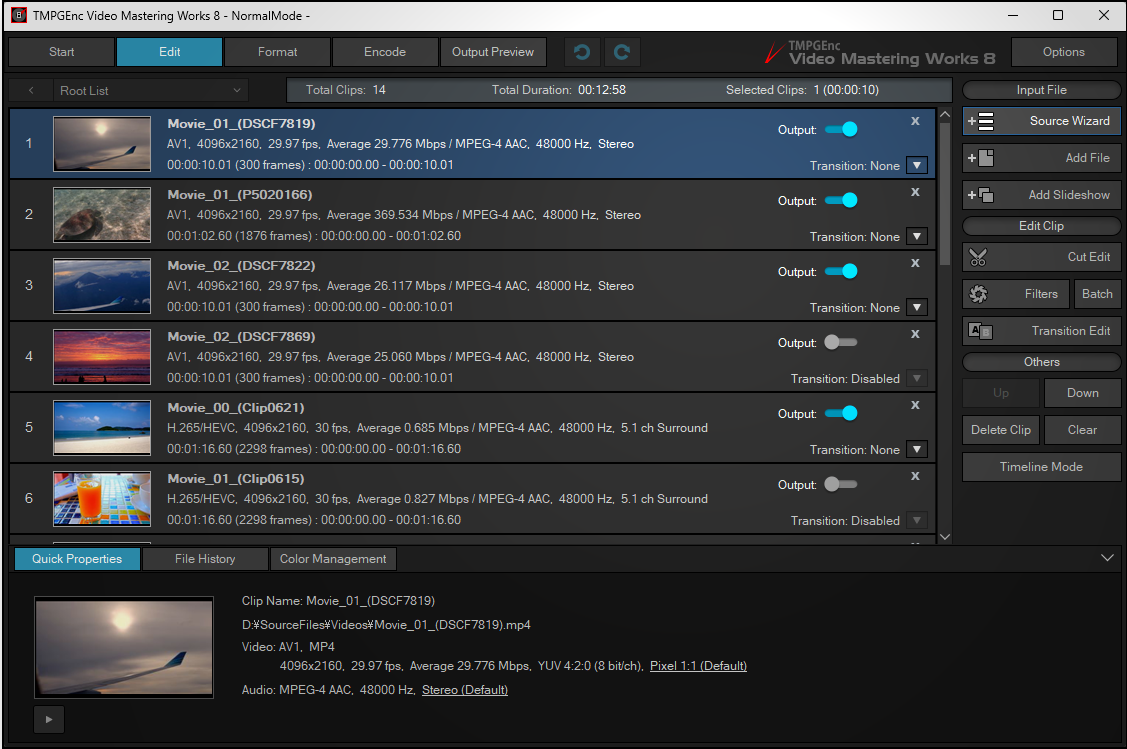
В Normal Mode клипы выстраиваются списком сверху вниз. Справа находятся кнопки Input File, Source Wizard, Add File, Add Slideshow, Edit Clip, Cut Edit, Filters, Batch, Transition Edit, Others, Up, Down, Delete Clip, Clear, Timeline Mode. Внизу доступны панели Quick Properties, File History и Color Management. Такой интерфейс удобен для конвертации, соединения клипов и быстрой обработки без сложного монтажа.
В Timeline Mode открывается монтажная шкала со слоями, предпросмотром, звуковой волной, панелью свойств и настройками объекта. Здесь уже можно работать с несколькими дорожками, размещать видео и текст в разных слоях, делать picture-in-picture, анимировать положение и масштаб, отключать видео или аудио у отдельных клипов, дублировать фрагменты и применять фильтры на диапазоны. TMPGEnc Video Mastering Works 8 поддерживает до 32 видео- или аудиослоев и до 32 слоев фильтров, что делает Timeline Mode достаточно гибким для роликов, заставок, титров, демонстрационных видео и сложных конверсионных проектов.
Normal Mode: быстрый режим для сборки, нарезки и кодирования
Normal Mode — самый прямой путь от исходного файла к готовому результату. В этом режиме TMPGEnc Video Mastering Works 8 показывает клипы списком. Каждый элемент имеет миниатюру, имя файла, параметры видео, длительность, диапазон и переключатель Output, который позволяет быстро включать или исключать клип из финального вывода.
Normal Mode удобен, когда нужно:
-
объединить несколько видеороликов в один файл;
-
оставить только часть клипов из списка;
-
быстро отключить отдельные фрагменты через переключатель Output;
-
нарезать один или несколько файлов;
-
применить одинаковые фильтры к нескольким клипам;
-
подготовить несколько вариантов проекта;
-
быстро перейти к выбору выходного формата.
Главная рабочая область здесь не перегружена таймлайном. Пользователь видит список клипов, а справа — основные действия. Source Wizard помогает добавить источник с учетом структуры файла или дискового материала, Add File добавляет обычный файл, Add Slideshow создает ролик из изображений, Edit Clip открывает редактирование клипа, Cut Edit — окно нарезки, Filters — фильтры, Transition Edit — переходы между клипами. Кнопки Up и Down меняют порядок фрагментов, Delete Clip удаляет выбранный элемент из проекта, Clear очищает список.
Отдельно полезен переключатель Output у каждого клипа. Он решает распространенную задачу: пользователь может загрузить несколько файлов, быстро собрать черновой набор, временно исключить часть клипов и вывести только нужную комбинацию. Это удобно при подготовке разных версий одного ролика: например, полная версия, короткая версия, версия без заставки, версия только с основной частью.
Normal Mode не лишает доступа к серьезной обработке. Из него открываются Cut Edit, фильтры, переходы, свойства файла и Color Management. Поэтому этот режим подходит не только для новичков, но и для опытных пользователей, которым не нужен таймлайн: например, когда задача состоит в точной нарезке и кодировании одного длинного файла.
Timeline Mode: монтаж по слоям, picture-in-picture и анимация
Timeline Mode превращает TMPGEnc Video Mastering Works 8 в компактный видеоредактор с дорожками. Здесь клипы можно располагать не только последовательно, но и параллельно, накладывать одно видео на другое, добавлять текстовые элементы, делать звуковые подложки, создавать анимацию через ключевые точки и управлять свойствами объектов.
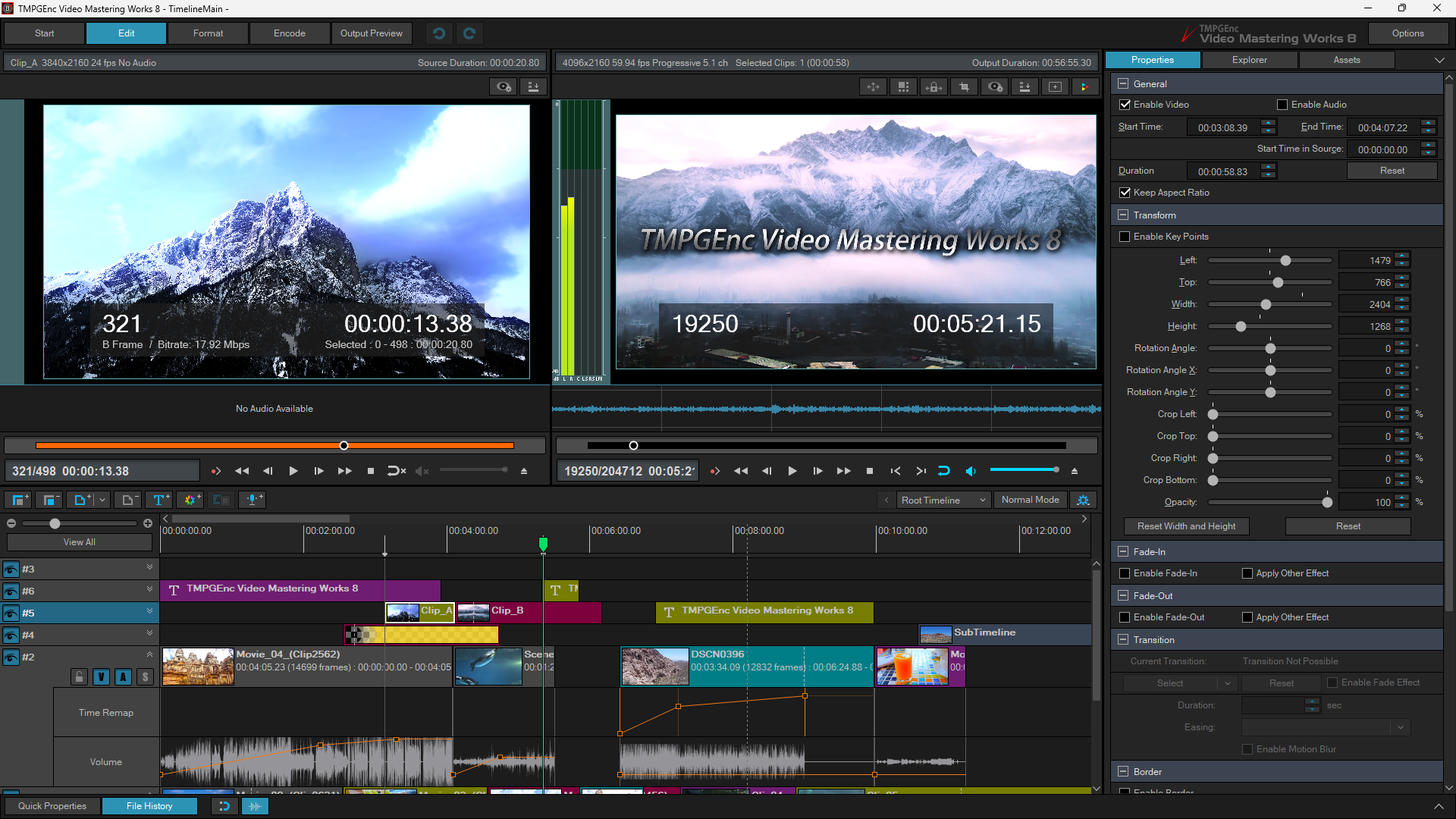
Интерфейс Timeline Mode разделен на несколько зон. Слева и по центру находится предпросмотр, внизу — таймлайн со слоями, цветными клипами и звуковой волной, справа — панель Properties, Explorer, Assets. В свойствах клипа видны блоки General, Transform, Fade-in/out, Border, Transition и другие параметры. Пользователь может включать или отключать видео и аудио, менять стартовую позицию, длительность, масштаб, ширину, высоту, поворот, прозрачность, обрезку и другие свойства.
Timeline Mode особенно полезен для задач, которые невозможно удобно сделать обычным списком клипов:
-
картинка в картинке;
-
вставка логотипа или дополнительного окна;
-
наложение текста поверх видео;
-
создание заставки;
-
монтаж ролика из нескольких дорожек;
-
синхронизация видео с разных камер по аудио;
-
работа с отдельной звуковой дорожкой;
-
создание фрагментов с разной скоростью;
-
анимация движения, масштаба и поворота;
-
добавление переходов с motion blur;
-
подготовка роликов с титрами и декоративными элементами.
Важная деталь Timeline Mode — редактирование прямо в окне предпросмотра. Клипы и титры можно перемещать, масштабировать и кадрировать визуально. Для picture-in-picture это быстрее, чем вводить координаты вручную: пользователь размещает маленькое окно в нужной части кадра, подгоняет размер, при необходимости включает Crop Mode и точно обрезает лишнее.
Анимация строится на ключевых точках. Когда пользователь меняет положение, размер или другой параметр объекта во времени, программа создает изменение на таймлайне. Easing помогает сделать движение не механическим, а плавным: объект может ускоряться, замедляться, мягко входить в кадр или уходить из него. Это полезно для титров, демонстрационных вставок, zoom-in на область интерфейса, движущихся логотипов и простых заставок.
Поддержка форматов и контейнеров
TMPGEnc Video Mastering Works 8 рассчитан на работу с большим количеством источников и выходных форматов. Для входа программа поддерживает MPEG-1/2, H.264/AVC, H.265/HEVC, AV1, Apple ProRes, VP8/VP9, DVD-Video, DVD-VR, Blu-ray, AVCHD, PGMX, XAVC, XAVC S, XAVC HS, FLV, MKV, MP4, MOV и MXF. Для изображений доступны BMP, JPEG, PNG, DPX, OpenEXR, TIFF, WebP, AVIF и другие форматы, а для аудио — Dolby Digital, Dolby Digital Plus, AAC, FLAC, WAV, Ogg Vorbis, Opus, ALAC и AIFF.
Для вывода доступны MPEG file for DVD-Video, MPEG file for AVCHD, MPEG file for Blu-ray, MPEG for Mobile, MPEG file for YouTube, MPEG-1, MPEG-2, H.264/AVC, H.265/HEVC, AV1, Apple ProRes, WebM, MP4, MKV, MOV, MXF, FLV, AVI, Windows Media Video, XAVC S, XAVC HS, XAVC, Ogg, последовательности изображений, анимированные изображения и отдельные аудиофайлы.
Практически это означает, что программа закрывает несколько разных задач:
| Задача | Подходящий формат в TMPGEnc Video Mastering Works 8 |
|---|---|
| Универсальный файл для просмотра | MP4 с H.264/AVC или H.265/HEVC |
| Современное сжатие с экономией места | AV1 в MP4 или MKV |
| Архивирование с высокой совместимостью | MKV с H.264/HEVC/AV1 и нужным аудио |
| Передача в монтаж | MOV с Apple ProRes |
| Производственный обмен | MXF OP1a с Apple ProRes, MPEG-2 или H.264/AVC |
| Веб-видео | MP4, WebM, YouTube-oriented output |
| Высококачественный промежуточный файл | Apple ProRes, GoPro CineForm, Uncompressed |
| Кадровая последовательность | PNG, TIFF, DPX, OpenEXR, WebP, AVIF |
| Только звук | WAV, FLAC, Opus, ALAC, Dolby Digital, AIFF |
Сильная сторона TMPGEnc Video Mastering Works 8 в том, что выбор формата не ограничивается названием контейнера. Например, MP4 может использовать H.264/AVC, H.265/HEVC, AV1 или VP9, а аудио может быть MP2/MP3, MPEG-2/4 AAC, Dolby Digital, Linear PCM, Opus или ALAC. MKV поддерживает MPEG-1/2, H.264/AVC, H.265/HEVC, AV1, VP8, VP9 и широкий набор аудиокодеков. MOV рассчитан на Apple ProRes, H.264/AVC, H.265/HEVC, GoPro CineForm и Uncompressed video. MXF в программе используется как OP1a-контейнер для Apple ProRes, MPEG-2 и H.264/AVC с Linear PCM.
Кодеки и движки кодирования
TMPGEnc Video Mastering Works 8 использует разные кодировщики для разных видеоформатов. Для H.264/AVC применяется x264, для H.265/HEVC — x265, для AV1 — SVT-AV1. MPEG-1/2, VP8, VP9, Apple ProRes, GoPro CineForm и Uncompressed обрабатываются стандартным кодировщиком программы.
Это важно не только как техническая характеристика. От кодировщика зависит поведение настроек, скорость, качество, доступные профили, уровни, режимы битрейта и совместимость результата. В программе можно выбирать между разными режимами управления битрейтом: CBR, VBR 2 pass average bitrate, VBR 1 pass average bitrate, VBR Constant Quality, VBR Constant Quantization, VBR 1 pass для Apple ProRes, а также Lossless для VP9 и Uncompressed.
H.264/AVC
H.264/AVC — самый универсальный вариант для совместимости. Его стоит выбирать, когда файл должен открываться почти везде: на компьютерах, телевизорах, смартфонах, медиаплеерах, браузерах, старых монтажных системах. В TMPGEnc Video Mastering Works 8 H.264/AVC полезен для MP4, MKV, MOV, Blu-ray-oriented потоков и некоторых профессиональных контейнеров.
В настройках H.264/AVC важны:
-
Profile: Baseline, Main, High, High 10, High 422, High 444 Predictive и другие варианты;
-
Level: Automatic или вручную заданный уровень;
-
Rate Control Mode: CBR, VBR 1 pass, VBR 2 pass, Constant Quality, Constant Quantization;
-
Entropy Coding: CAVLC или CABAC;
-
Scan Type: Progressive, Interlaced и pulldown-варианты;
-
Field Order: Top field first или Bottom field first;
-
Performance: от Fastest до Very Slow.
Для обычного веб-видео чаще всего используется High Profile, Progressive, автоматический Level, AAC-аудио и MP4-контейнер. Для архивирования можно поднимать качество через Constant Quality или двухпроходный VBR. Для старых устройств лучше не завышать Level и не использовать слишком сложные профили.
H.265/HEVC
H.265/HEVC подходит для 4K, HDR и ситуаций, где нужно уменьшить размер файла относительно H.264 при сохранении визуального качества. В TMPGEnc Video Mastering Works 8 этот формат особенно уместен для современных телевизоров, медиасерверов, архивов и высокоразрешающих материалов.
H.265/HEVC поддерживает профили Main, Main 10 и Main 422 10. Main 10 важен для 10-битного видео и HDR. Для цветокоррекции, HDR output settings и сохранения широкого динамического диапазона HEVC часто оказывается практичнее H.264, особенно если исходник уже снят в HDR или Log-профиле.
При выборе HEVC нужно учитывать совместимость. На старых устройствах H.265 может воспроизводиться хуже, чем H.264. Зато для 4K и долгосрочного хранения он часто дает хорошее соотношение качества и размера.
AV1
AV1 в TMPGEnc Video Mastering Works 8 — современный вариант для эффективного сжатия. Он подходит для публикации, архива и сценариев, где важна экономия места при хорошем качестве. В программе AV1 доступен как выходной формат, а для кодирования используется SVT-AV1.
AV1 стоит выбирать, когда целевые устройства и сервисы нормально его поддерживают. Для старых телевизоров или консервативных рабочих процессов безопаснее H.264 или H.265, но для новых платформ AV1 становится привлекательным вариантом: особенно для 4K-видео, длинных роликов, экранных записей, обучающих материалов и контента, который должен занимать меньше места.
Apple ProRes
Apple ProRes в TMPGEnc Video Mastering Works 8 важен не как финальный легкий формат, а как монтажный и производственный кодек. Он нужен, когда приоритет — качество, удобство дальнейшей обработки и предсказуемость. Программа поддерживает Apple ProRes 4444 XQ, 4444, 422 HQ, 422, 422 LT и 422 Proxy.
Для дальнейшего монтажа часто выбирают ProRes 422 или 422 HQ, для альфа-канала и графики — ProRes 4444, для proxy workflow — ProRes 422 Proxy или 422 LT. В TMPGEnc Video Mastering Works 8 ProRes можно использовать в MOV и MXF-сценариях, что делает программу полезной для подготовки файлов под монтажные станции, постпродакшн и обмен между системами.
Окно выбора формата и настройка вывода
Один из самых важных экранов TMPGEnc Video Mastering Works 8 — Output Format Selection. В нем пользователь выбирает не только контейнер, но и шаблон задачи. Слева находится дерево шаблонов: Previously Encoded Output Template, Output Templates for Specific Use, Generic Formats, Video Only Formats, Audio Only Formats. В Generic Formats доступны MPEG File Output, MP4 File Output, MOV File Output, MXF File Output, MKV File Output, WebM File Output, FLV File Output, AVI File Output, WMV File Output, XAVC MP4 File Output, XAVC MXF File Output, Ogg File Output.
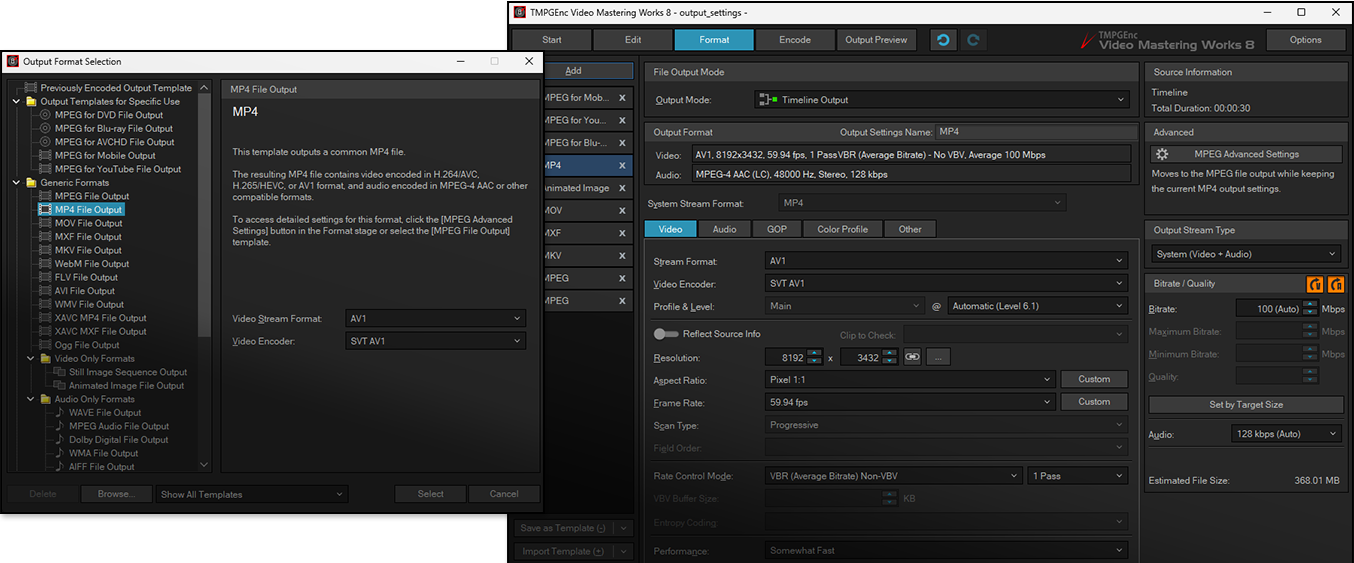
После выбора шаблона открывается экран детальной настройки. Здесь есть Output Mode, блок Output Format, Output Settings Name, System Stream Format, вкладки Video, Audio, GOP, Color Profile, Other, а справа — блоки Advanced, Output Stream Type, Bitrate / Quality, Audio, Estimated File Size.
Особенно полезны три элемента:
-
Video Encoder — выбор кодировщика или режима, например SVT-AV1 для AV1.
-
Reflect Source Info — применение параметров исходника к выводу, включая разрешение и частоту кадров.
-
Set by Target Size — расчет параметров под заданный размер файла.
Окно настройки вывода хорошо подходит и новичку, и опытному пользователю. Новичок выбирает MP4 File Output и оставляет большую часть параметров автоматически. Опытный пользователь открывает MPEG Advanced Settings, задает профиль, уровень, GOP, Rate Control Mode, битрейт, цветовой профиль, HDR metadata, аудиокодек и расчетный размер файла.
Работа с разрешением, частотой кадров и битрейтом
TMPGEnc Video Mastering Works 8 дает точный контроль над базовыми параметрами файла: разрешением, aspect ratio, frame rate, scan type, bitrate control mode и audio bitrate. Это важно, потому что даже правильный кодек может дать плохой результат при неправильном битрейте или частоте кадров.
Для разрешения можно использовать автоматическое отражение параметров исходника или вручную задать ширину и высоту. Для YouTube и мобильных шаблонов предусмотрена работа с вертикальным видео, что удобно для Shorts, Reels, TikTok-форматов и мобильных публикаций. TMPGEnc Video Mastering Works 8 умеет выводить AV1, H.264/AVC, H.265/HEVC и VP9 до 8K, а Uncompressed, Apple ProRes и GoPro CineForm — до 16K в поддерживаемых конфигурациях.
Частота кадров задается через список или custom-параметр. Это полезно, когда источник имеет нестандартный framerate: например, запись экрана, high frame rate-видео, материал с камеры наблюдения или ролик, экспортированный из другой программы. Для таймлайна также доступны custom frame rate settings, что помогает точно согласовать проект с исходниками.
Битрейт можно настраивать несколькими способами:
| Режим | Когда использовать |
|---|---|
| CBR | Когда нужен стабильный поток, например для совместимости или строгих требований |
| VBR 1 pass | Когда нужен быстрый вывод с адаптацией битрейта к сложности сцены |
| VBR 2 pass | Когда важнее точнее попасть в размер и распределить битрейт по сценам |
| Constant Quality | Когда важнее визуальное качество, а размер файла вторичен |
| Constant Quantization | Для опытной настройки с фиксированным уровнем квантования |
| Lossless | Для задач без потерь, где размер файла не является главным ограничением |
Для обычного ролика рационально выбирать Constant Quality или VBR. Для файла под конкретный размер удобен Set by Target Size. Для потоков, где есть жесткое требование к битрейту, выбирают CBR. Для максимально аккуратного распределения качества в длинном ролике подходит двухпроходный VBR, особенно если материал содержит и статичные, и очень динамичные сцены.
HDR, Color Management, LUT и цветокоррекция
TMPGEnc Video Mastering Works 8 уверенно работает с HDR-материалами и цветовым управлением. Программа поддерживает HDR editing and output, PQ и HLG, позволяет переключать предпросмотр между SDR и HDR, работать с Color Management, применять LUT и настраивать HDR metadata для выходного файла.
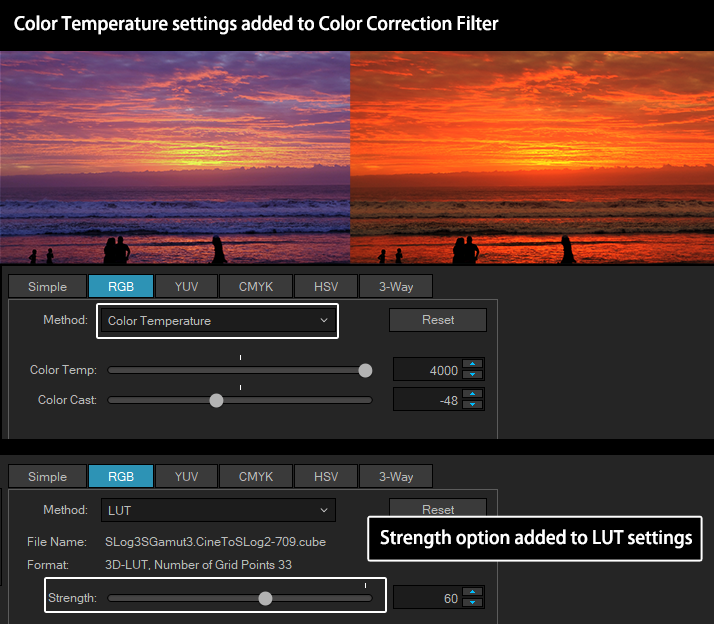
Блок цветовой обработки важен не только для профессионального HDR. Даже в обычных роликах он помогает исправить баланс белого, сделать изображение теплее или холоднее, скорректировать контраст, насыщенность, уровни и оттенок. В Color Correction Filter добавлены параметры цветовой температуры и color cast, поэтому можно быстро убрать слишком синий оттенок, компенсировать теплый свет ламп, выровнять кадры с разных камер или придать ролику нужную атмосферу.
Для продвинутого видеомастеринга важны три инструмента:
-
Histogram — помогает контролировать распределение яркости и не терять детали в тенях и светах;
-
Waveform Monitor — удобен для оценки уровней яркости по кадру;
-
Vectorscope — помогает контролировать насыщенность и цветовые отклонения.
Эти инструменты особенно полезны при подготовке HDR-to-SDR conversion, работе с Log-материалами, LUT и широкими цветовыми пространствами. TMPGEnc Video Mastering Works 8 поддерживает расширенные цветовые пространства, включая D-Gamut, Apple Log и F-Log2, а также SDR conversion presets в tone mapping settings.
LUT можно применять в нескольких местах: к цветовому профилю импортированного клипа, к рабочему цветовому пространству или через Color Correction Filter. Это удобно для разных задач. Например, технический LUT можно использовать для преобразования Log в Rec.709, а творческий LUT — для стилизации ролика. Сила LUT регулируется, что позволяет не пережаривать картинку, а аккуратно подмешивать эффект.
RAW Development Settings
RAW Development Settings — важная часть TMPGEnc Video Mastering Works 8 для пользователей, которые работают с камерными исходниками. Программа поддерживает Apple ProRes RAW, Nikon N-RAW и Canon Cinema RAW, а в настройках проявки можно менять development color space, color temperature, color cast correction, ISO speed и exposure compensation.
RAW-обработка в таком виде полезна, когда нужно не просто импортировать тяжелый исходник, а подготовить его к нормальному кодированию. Пользователь может скорректировать экспозицию, привести цвет к нужному пространству, выровнять температуру, после чего вывести файл в ProRes, H.265/HEVC, AV1 или другой формат.
Практический сценарий выглядит так:
-
добавить RAW-клип в проект;
-
открыть свойства или настройки обработки клипа;
-
перейти к RAW Development Settings;
-
выбрать рабочее цветовое пространство;
-
скорректировать ISO, exposure compensation и color temperature;
-
проверить картинку через preview, histogram, waveform monitor и vectorscope;
-
выбрать формат вывода, например MOV Apple ProRes или MP4 H.265/HEVC;
-
выполнить кодирование.
Эта функция делает TMPGEnc Video Mastering Works 8 полезной не только для бытовой конвертации, но и для камерных workflow, где исходник требует аккуратной технической подготовки перед финальным экспортом.
Нарезка видео и Smart Cut Mode
Нарезка — одна из сильных сторон TMPGEnc Video Mastering Works 8. Программа умеет не просто грубо отрезать начало или конец, а выполнять frame-level editing: пользователь может удалять и извлекать фрагменты с точностью до отдельного кадра. Это важно для удаления рекламы, пауз, дублей, технических сцен, пустых участков, лишних секунд перед началом и после окончания ролика.
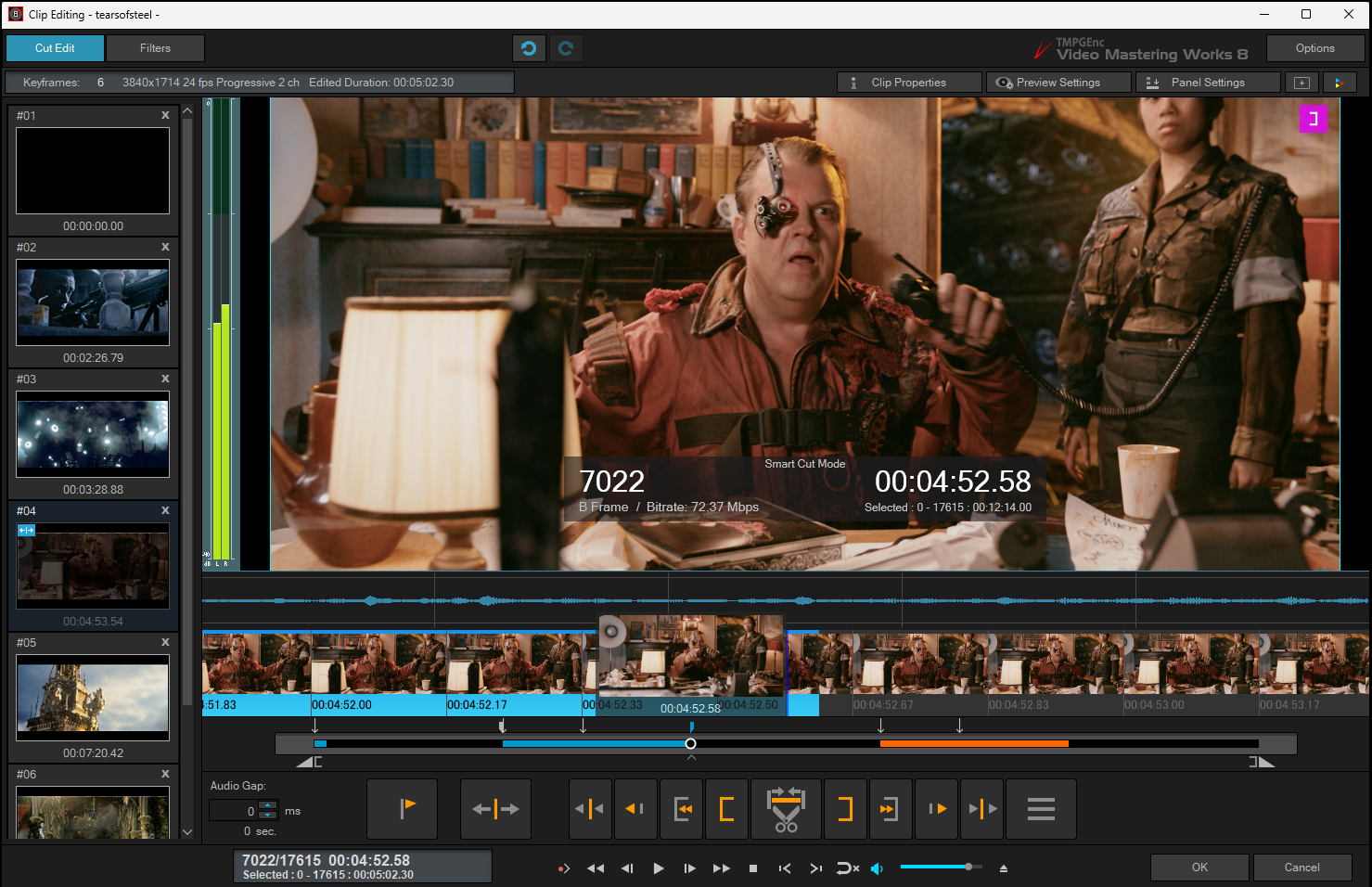
Smart Cut Mode делает нарезку быстрее. В обычной логике пользователь ставит начальную и конечную точку, вырезает диапазон, затем при ошибке возвращается назад или заново выставляет границы. В Smart Cut Mode вырезанные кадры остаются доступными для повторной корректировки, а ненужную сцену можно убрать простым перетаскиванием. Для быстрого удаления диапазона используется CTRL + SHIFT + Drag, а для восстановления вырезанного диапазона в активную область — SHIFT + ALT + Drag.
Окно нарезки подходит для нескольких типичных задач:
Удалить вступление и окончание
Пользователь открывает Cut Edit, находит начало полезного фрагмента, задает старт, удаляет лишнее в начале, затем переходит к концу ролика и убирает хвост. После этого можно включить preview и проверить, что ролик начинается и заканчивается без пустых кадров.
Вырезать рекламу из длинной записи
В длинной записи рекламы или паузы обычно повторяются несколькими блоками. В TMPGEnc Video Mastering Works 8 можно последовательно отмечать ненужные диапазоны и удалять их, а при необходимости использовать batch cut unwanted ranges. Через split point feature можно выполнить пакетное удаление до 500 диапазонов в Cut Edit window.
Оставить только нужный диапазон
Иногда задача обратная: не вырезать лишнее, а извлечь один фрагмент. Для этого выбирают диапазон источника, задают Source Range и регистрируют нужный участок как клип. Такой подход удобен для интервью, вебинаров, записей конференций, видеонаблюдения и длинных исходников с несколькими полезными моментами.
Быстро найти сцену
Smart Scene Search помогает искать ближайшее изменение сцены. Также программа показывает миниатюру при наведении на seek bar, что ускоряет переход к нужному месту без бесконечного перематывания. Для точной нарезки это особенно важно: пользователь видит, где начинается новая сцена, и не режет вслепую.
Проверить результат без вырезанных кусков
Skip Playback Function воспроизводит только выходной диапазон. Это значит, что пользователь сразу слышит и видит, как будет проигрываться ролик после удаления сцен. Функция полезна при удалении рекламы: можно проверить склейку до экспорта, а не ждать готовый файл и искать ошибку уже после кодирования.
Фильтры видео: от технической коррекции до оформления
Фильтры в TMPGEnc Video Mastering Works 8 — это полноценный блок обработки изображения и звука. Программа включает Deinterlace, Crop, Picture Rotation, Margin Addition, Anti-Flicker, Video Denoise, Precision Video Denoise, Contour, Sharpness, Stabilizer, Lens Correction, Color Phase Correction, Color Correction, Perspective Correction, Panorama Expand, Upscaling, Picture Resize, Speed Change, Video Fade-In/Out, Blur, Mosaic, Mask, Glow, Soft Focus, Vintage Film, Glitch Noise, Diorama, Subtitles, Paint, Frame Blend, Chroma Key, Fill, Frame Interpolation, а также аудиофильтры.
Фильтры можно использовать по-разному:
-
как техническую коррекцию перед кодированием;
-
как финальную обработку ролика;
-
как подготовку старого материала к современному разрешению;
-
как оформление для титров, заставок и вставок;
-
как способ скрыть конфиденциальную информацию.
Deinterlace
Deinterlace нужен для чересстрочного видео: старые телезаписи, DVD-материалы, некоторые камеры и архивные файлы. Если оставить interlaced-материал без обработки и вывести его как progressive, на движении могут появляться гребенки. Фильтр помогает преобразовать картинку в прогрессивную развертку перед кодированием.
Crop и Picture Resize
Crop обрезает лишние края, черные полосы, шум по границам, некорректные рамки после захвата или старых оцифровок. Picture Resize меняет итоговый размер кадра. Вместе они решают частую задачу: убрать черные поля, привести ролик к 1920×1080, 3840×2160 или вертикальному формату.
Margin Addition
Margin Addition Filter добавляет поля вокруг видео. Это удобно для вертикальных и горизонтальных адаптаций: например, нужно поместить горизонтальный ролик в вертикальный кадр, добавить место под субтитры, создать презентационный формат или оформить видео с цветной рамкой. Размер и цвет полей задаются вручную.
Video Denoise и Precision Video Denoise
Шумоподавление полезно для темных кадров, старых записей, сжатых исходников и материалов с высокой ISO. Video Denoise работает как базовый инструмент, Precision Video Denoise подходит для более аккуратной обработки. С шумоподавлением важно не переборщить: чрезмерная сила фильтра делает изображение пластиковым и убирает мелкие детали.
Sharpness, Contour и Smart Sharpness-подход
Sharpness и Contour помогают подчеркнуть детали после масштабирования, шумоподавления или перекодирования. Эти фильтры лучше применять умеренно. Для старых исходников сначала стоит снизить шум, затем аккуратно добавить резкость. Если сделать наоборот, шум тоже станет резче.
Mask, Mosaic и Blur
Mask, Mosaic и Blur нужны для скрытия лиц, номеров, логотипов, документов, адресов, личных данных и случайно попавших в кадр элементов. Маску можно привязать к области, настроить форму, размытие и диапазон применения. В улучшенном Mask Filter расширен blur range и добавлены slider buttons для start/end range и auto-tracking settings, что ускоряет работу с диапазонами.
Chroma Key
Chroma Key удаляет фон по цвету. Это полезно для зеленого экрана, простых студийных вставок, наложения ведущего поверх презентации или создания демонстрационных роликов. TMPGEnc Video Mastering Works 8 не является специализированной VFX-системой, но для базового keying-функционала инструмент подходит.
Upscaling
Upscaling Filter применяет FCBI-алгоритм для увеличения изображения в два раза с интерполяцией. Он нужен при переводе SD в HD или при подготовке старого материала к современному размеру кадра. Фильтр не превращает низкокачественный исходник в настоящий 4K, но помогает получить более гладкое увеличение с меньшим количеством грубых артефактов.
Субтитры, WebVTT и автоматическая транскрипция
TMPGEnc Video Mastering Works 8 включает развитый Subtitles Filter. Он нужен не только для ручного ввода текста, но и для импортирования, редактирования, сохранения и оформления субтитров. Программа поддерживает WebVTT, импорт и сохранение subtitle files после cut editing, RTL language input, ruby subtitles, rotated subtitle placement и color font support.
Автоматическая транскрипция анализирует звук клипа, распознает речь и создает субтитры. Это экономит время при подготовке интервью, обучающих роликов, лекций, обзоров и демонстрационных видео. Результат транскрипции можно редактировать: исправлять слова, менять тайминг, объединять или разделять строки, настраивать оформление.
Субтитры в программе можно использовать в нескольких форматах:
-
как вшитый текст поверх видео;
-
как подготовленный файл WebVTT;
-
как отредактированный диапазон после нарезки;
-
как декоративный текст с поворотом и цветными шрифтами;
-
как ruby text для пояснений и произношения.
Особенно полезна возможность работы после cut editing. Если исходный файл уже содержал субтитры или пользователь подготовил их отдельно, после удаления фрагментов важно сохранить синхронизацию. TMPGEnc Video Mastering Works 8 позволяет сохранить и импортировать subtitle files именно для cut-edited range, что снижает риск рассинхронизации текста и видео.
Титры, текст, анимация и оформление
Timeline Mode в TMPGEnc Video Mastering Works 8 позволяет делать не только техническую обработку, но и простое оформление. В программе есть текстовые функции, animated text, transition effects, keypoints, easing, motion blur и предустановленные assets.
Текст можно использовать для:
-
названия ролика;
-
подписи спикера;
-
поясняющих плашек;
-
нумерации шагов в инструкции;
-
нижней трети;
-
титров;
-
субтитров;
-
караоке-эффекта;
-
водяных отметок собственного проекта;
-
технических подписей в демонстрационном видео.
Animated Text Function включает более 100 templates. Можно настраивать появление по символам или словам, использовать random animation styles, комбинировать текст с движением, масштабом, прозрачностью и easing. В Timeline Mode текстовые клипы ведут себя как отдельные объекты: их можно размещать на дорожке, растягивать по времени, менять свойства, дублировать, отключать и синхронизировать с видео.
Karaoke Wipe Effect полезен не только для музыкального контента. Его можно использовать для выделения текста синхронно с дикторской речью: например, в обучающем ролике, где строка постепенно подсвечивается по мере объяснения.
Переходы также стали частью оформления. В программе есть transition effects, а motion blur делает движение естественнее. Это особенно заметно в заставках, слайд-шоу, презентационных роликах и коротких рекламных вставках.
Аудиообработка
TMPGEnc Video Mastering Works 8 содержит набор аудиофильтров, которых достаточно для базовой подготовки звука перед кодированием. В программе есть Audio Denoise, Audio Compressor, Volume Adjustment, Bilingual Audio, Audio Fade-In/Out, Audio Pitch Shift, Retro Sound, Karaoke и VST Plug-in support.
Volume Adjustment
Volume Adjustment помогает выровнять громкость клипа. Это нужно, когда исходники сняты на разные устройства или один фрагмент звучит тише другого. Для роликов с несколькими вставками полезно выровнять громкость до кодирования, чтобы зрителю не приходилось постоянно менять уровень звука.
Audio Denoise
Audio Denoise снижает фоновый шум: легкий гул, шипение, постоянный шум микрофона или помещения. Как и с видеошумодавом, здесь важна умеренность. Слишком сильное подавление может сделать голос металлическим или подводным.
Audio Compressor
Audio Compressor уменьшает разницу между тихими и громкими участками. Он полезен для речи, интервью, лекций, обзоров и стримов. Компрессор делает звук плотнее и стабильнее, особенно если спикер то приближается к микрофону, то отходит от него.
Audio Pitch Shift
Audio Pitch Shift меняет высоту звука в диапазоне от -24 до +24, где одно значение соответствует половине октавы. Это может использоваться для творческих задач, исправления звучания или спецэффектов.
Bilingual Audio и Karaoke
Bilingual Audio полезен для материалов с двумя языковыми каналами. Karaoke уменьшает голос в стереозаписи, когда нужно подготовить караоке-версию или экспериментальную звуковую дорожку. Это не студийное разделение вокала и инструментала, но для простых задач функция может пригодиться.
Audio Scrubbing и быстрый просмотр
Audio Scrubbing помогает слышать звук при перемещении по шкале. В Cut Edit window поддерживается fast/slow playback с сохранением pitch, а скорость предпросмотра может доходить до 8x. Это ускоряет поиск нужных фраз, пауз, рекламных вставок и монтажных точек.
Пакетное кодирование и производительность
Batch Encode Tool — важная часть TMPGEnc Video Mastering Works 8. Пакетный вывод нужен, когда пользователь подготовил несколько проектов или несколько вариантов одного проекта и не хочет запускать каждый экспорт вручную. В Batch Encode Tool можно зарегистрировать несколько задач и вывести их последовательно. Программа также поддерживает создание proxy files.
Пакетное кодирование удобно в таких случаях:
-
подготовка нескольких роликов за ночь;
-
экспорт одной версии в H.264, второй в HEVC, третьей в AV1;
-
вывод proxy-файлов для дальнейшего монтажа;
-
перекодирование архива старых видео;
-
обработка нескольких серий, лекций или фрагментов;
-
создание файлов с разным битрейтом для тестирования качества.
Производительность зависит от кодека, разрешения, фильтров, аппаратного ускорения и настроек качества. TMPGEnc Video Mastering Works 8 поддерживает аппаратное кодирование и декодирование через Intel oneVPL, NVIDIA NVENC/NVDEC, AMD Media SDK, а для фильтров — CUDA и Vulkan. NVIDIA NVENC используется для H.264/AVC, H.265/HEVC и AV1 на поддерживаемых GPU, Intel oneVPL — для аппаратного кодирования и декодирования в совместимых Intel-средах, AMD Media SDK — для H.264/AVC, H.265/HEVC и AV1 в поддерживаемых конфигурациях.
Аппаратное ускорение не всегда означает лучшее качество при одинаковом битрейте, но оно сильно экономит время. Для быстрых черновиков, потоковой подготовки и массовой конвертации NVENC, Intel oneVPL или AMD Media SDK очень полезны. Для финального мастеринга, где качество важнее скорости, пользователь может выбрать программный кодировщик x264, x265 или SVT-AV1 и более медленный performance preset.
Отдельно полезна аппаратная обработка фильтров через CUDA и Vulkan. Если проект содержит шумоподавление, масштабирование, цветокоррекцию, фильтры и несколько слоев, GPU-ускорение помогает разгрузить CPU и сделать предпросмотр отзывчивее. В программе используется real-time benchmarking для распределения CPU/GPU-нагрузки, поэтому не нужно заранее проводить отдельный тест производительности.
Пошаговая инструкция: как перекодировать видео в MP4 H.264
Задача: взять исходный файл, при необходимости обрезать его, применить базовую обработку и вывести MP4 с H.264/AVC.
Шаг 1. Создать проект и выбрать Normal Mode
После запуска проекта выбирается Normal Mode. Этот режим удобен для простой конвертации и последовательной сборки. В верхней части интерфейса видны вкладки Start, Edit, Format, Encode, Output Preview. Для такой задачи основная работа проходит через Edit, затем Format и Encode.
Шаг 2. Добавить исходный файл
На вкладке Edit нужно нажать Add File или Source Wizard. Add File подходит для обычного видеофайла, Source Wizard — для более сложного импорта. После добавления клип появляется в списке. В строке клипа отображаются миниатюра, имя файла, кодек, разрешение, частота кадров, длительность, аудио и диапазон.
Шаг 3. Проверить включение в вывод
У клипа должен быть активен переключатель Output. Если в проекте несколько клипов, ненужные можно временно отключить. Это удобно, когда пользователь добавил несколько фрагментов, но хочет вывести только часть.
Шаг 4. Обрезать лишнее
Для нарезки используется Cut Edit. В окне нарезки нужно найти начало полезного фрагмента, убрать лишние кадры в начале, затем перейти к концу и удалить хвост. Для удаления фрагментов внутри ролика удобно использовать Smart Cut Mode. После нарезки стоит включить Skip Playback, чтобы проверить, как ролик будет воспроизводиться уже без удаленных диапазонов.
Шаг 5. Применить фильтры
Кнопка Filters открывает список фильтров. Для обычного MP4-вывода чаще всего используются:
-
Deinterlace, если исходник чересстрочный;
-
Video Denoise, если есть шум;
-
Color Correction, если нужно поправить яркость, контраст или баланс белого;
-
Picture Resize, если нужно изменить размер;
-
Crop, если нужно убрать черные полосы;
-
Audio Volume или Audio Compressor, если звук слишком тихий или неровный.
Шаг 6. Перейти к Format
После редактирования нужно открыть вкладку Format. В окне Output Format Selection выбирается MP4 File Output. Для универсального файла выбирается H.264/AVC, потому что этот кодек максимально совместим с устройствами и платформами.
Шаг 7. Настроить видео
В блоке настроек нужно проверить:
-
System Stream Format: MP4;
-
Video Encoder: H.264/AVC;
-
Resolution: исходное или нужное вручную;
-
Aspect Ratio: обычно Pixel 1:1 или источник;
-
Frame Rate: как у исходника или целевое значение;
-
Scan Type: Progressive для современного видео;
-
Rate Control Mode: Constant Quality или VBR;
-
Profile & Level: High Profile и Automatic Level для обычного HD/4K-файла;
-
Performance: баланс скорости и качества.
Для YouTube и универсального просмотра лучше не использовать слишком экзотические профили. High Profile, AAC-аудио и MP4-контейнер дают хороший баланс совместимости и качества.
Шаг 8. Настроить аудио
На вкладке Audio обычно выбирается MPEG-4 AAC. Для речи можно использовать 128–192 kbps, для музыки и качественного стерео — 192–320 kbps. Если важна максимальная совместимость, AAC в MP4 остается самым практичным вариантом.
Шаг 9. Проверить Output Preview
Перед запуском кодирования стоит открыть Output Preview. Здесь можно проверить кадрирование, субтитры, цвет, склейки, наличие звука и примерный вид результата.
Шаг 10. Запустить Encode
На вкладке Encode задается место сохранения, имя файла и запускается кодирование. Если нужно не сразу кодировать, а добавить задачу в очередь, проект регистрируется в Batch Encode Tool.
Пошаговая инструкция: как подготовить AV1-файл
AV1 стоит выбирать, когда нужно современное сжатие и целевые устройства поддерживают этот кодек. Он особенно полезен для длинных 4K-роликов, архивов, обучающих видео и материалов, где размер файла имеет значение.
Рекомендуемый workflow
-
Добавить файл через Add File.
-
При необходимости открыть Cut Edit и убрать лишние диапазоны.
-
Проверить фильтры: Deinterlace, Denoise, Color Correction, Resize.
-
Перейти во вкладку Format.
-
Выбрать MP4 File Output или MKV File Output.
-
В Video Encoder выбрать AV1 / SVT-AV1.
-
Оставить разрешение и frame rate как у источника или задать целевые вручную.
-
Выбрать Rate Control Mode: Constant Quality или VBR.
-
Настроить аудио: AAC, Opus или ALAC в зависимости от контейнера.
-
Проверить Estimated File Size и запустить кодирование.
AV1 лучше тестировать на коротком фрагменте. Для одного и того же ролика можно вывести 30–60 секунд в нескольких настройках качества и сравнить детализацию, шум, градиенты, движение и размер файла. После этого легко выбрать рабочий preset для всего материала.
Пошаговая инструкция: как подготовить ProRes или MXF-файл
ProRes и MXF нужны не для минимального размера, а для качества, монтажа и обмена. TMPGEnc Video Mastering Works 8 хорошо подходит для подготовки таких файлов, потому что позволяет контролировать контейнер, видеокодек, аудио и цветовой профиль.
MOV с Apple ProRes
Для MOV ProRes логика такая:
-
добавить исходный файл;
-
при необходимости выполнить нарезку;
-
проверить Color Management;
-
применить LUT или Color Correction;
-
перейти на Format;
-
выбрать MOV File Output;
-
выбрать Apple ProRes;
-
указать нужный профиль: 422, 422 HQ, 422 LT, 422 Proxy, 4444 или 4444 XQ;
-
настроить аудио: Linear PCM, MPEG-4 AAC или ALAC;
-
проверить Color Profile;
-
отправить файл на Encode.
ProRes 422 HQ подходит для качественного монтажного обмена. ProRes 422 LT уместен, когда нужен меньший размер. ProRes Proxy используется для proxy workflow. ProRes 4444 нужен, когда важны более широкие цветовые возможности и, в подходящих задачах, альфа-канал.
MXF OP1a
Для MXF workflow:
-
открыть проект;
-
добавить клипы;
-
выполнить монтаж или нарезку;
-
перейти в Format;
-
выбрать MXF File Output;
-
выбрать видеоформат: Apple ProRes, MPEG-2 или H.264/AVC;
-
настроить Linear PCM audio;
-
проверить frame rate, resolution, scan type и color profile;
-
вывести файл.
MXF OP1a удобен для производственных процессов, где требуется контейнер, понятный монтажным и вещательным системам. В TMPGEnc Video Mastering Works 8 MXF выводится как OP1a, с поддержкой Apple ProRes, MPEG-2 и H.264/AVC с Linear PCM.
Пошаговая инструкция: как вырезать фрагменты без сложного монтажа
Одна из практичных задач TMPGEnc Video Mastering Works 8 — быстро убрать лишнее из файла без полноценного монтажа.
Пример: удалить рекламу из записи
-
Открыть проект в Normal Mode.
-
Нажать Add File и добавить запись.
-
Нажать Cut Edit.
-
Найти начало рекламного блока.
-
Включить Smart Cut Mode.
-
Выделить ненужный диапазон через drag-операцию.
-
Проверить границы вырезания по кадрам.
-
Перейти к следующей рекламной вставке.
-
После всех удалений включить Skip Playback.
-
Просмотреть склейки.
-
Перейти в Format.
-
Выбрать MP4, MKV или другой формат.
-
Запустить Encode.
Главное преимущество Smart Cut Mode в том, что диапазоны можно корректировать после вырезания. Если пользователь ошибся на несколько кадров, не нужно полностью отменять операцию и заново искать сцену. Границы остаются управляемыми.
Практические сценарии использования
Подготовка ролика для YouTube
Для YouTube-публикации чаще всего выбирают MP4 File Output. Если нужна максимальная совместимость, используется H.264/AVC. Если важен меньший размер при высоком качестве, можно выбрать H.265/HEVC или AV1, но нужно учитывать совместимость и время кодирования.
Рабочая схема:
-
Normal Mode или Timeline Mode;
-
нарезка через Cut Edit;
-
базовая цветокоррекция;
-
шумоподавление при необходимости;
-
субтитры или WebVTT;
-
MP4 File Output;
-
проверка frame rate и resolution;
-
AAC-аудио;
-
Encode.
Архивирование семейных и старых видео
Для архива важно не только сжатие, но и аккуратная обработка старых исходников. Часто приходится использовать Deinterlace, Crop, Video Denoise, Picture Resize и H.265/HEVC или AV1.
Подход:
-
импорт исходников;
-
удаление пустых фрагментов;
-
Deinterlace для старых записей;
-
легкое шумоподавление;
-
сохранение исходной частоты кадров, если нет причины менять ее;
-
MKV или MP4;
-
Constant Quality вместо жесткого битрейта;
-
Batch Encode Tool для очереди.
Подготовка материалов для монтажа
Если исходники неудобны для NLE, TMPGEnc Video Mastering Works 8 можно использовать как промежуточный транскодер. Например, тяжелые файлы с камеры можно перевести в Apple ProRes MOV, чтобы затем монтажная программа работала стабильнее.
Подход:
-
импорт камерных файлов;
-
RAW Development Settings при необходимости;
-
Color Management;
-
MOV File Output;
-
Apple ProRes 422 HQ или 422;
-
Linear PCM audio;
-
сохранение исходного frame rate.
Перекодирование больших 4K-файлов
Для больших 4K-файлов важен баланс качества и размера. H.265/HEVC и AV1 дают более эффективное сжатие, чем H.264, но требуют больше ресурсов при кодировании и воспроизведении.
Подход:
-
H.265/HEVC для хорошей совместимости с современными устройствами;
-
AV1 для максимальной экономии места;
-
Constant Quality для сохранения визуального качества;
-
тестовый экспорт короткого фрагмента;
-
проверка движения, градиентов и темных сцен;
-
пакетный вывод после выбора параметров.
Сравнение с аналогами
TMPGEnc Video Mastering Works 8 находится в особой категории: это не бесплатная FFmpeg-оболочка, не только транскодер и не полноценный NLE-комбайн. Поэтому сравнивать его нужно с реальными программами, которые пересекаются с ним по задачам: Adobe Media Encoder, HandBrake, Shutter Encoder, DaVinci Resolve Studio и FFmpeg.
| Программа | Сильные стороны | Где TMPGEnc Video Mastering Works 8 сильнее | Где аналог удобнее |
|---|---|---|---|
| Adobe Media Encoder | Интеграция с Premiere Pro, After Effects и Adobe workflow; экспорт H.264, HEVC, MPEG-2, MXF OP1a и других форматов | Более самостоятельная среда для нарезки, фильтров, Timeline Mode, Smart Cut Mode, детального видеомастеринга без привязки к проектам Adobe | Лучше, если монтаж уже сделан в Premiere Pro или After Effects |
| HandBrake | Бесплатный open-source transcoder, MP4/MKV/WebM, H.264/H.265/AV1, мультиплатформенность | Значительно больше инструментов редактирования, фильтров, таймлайна, HDR/RAW, ProRes/MXF/MOV workflow | Проще для быстрой бытовой конвертации и бесплатен |
| Shutter Encoder | FFmpeg-based converter, широкий набор операций, субтитры, очередь, утилитарные функции | Удобнее визуальная нарезка, Timeline Mode, Output Settings, Color Management, фильтры и профессиональная настройка проекта | Хорош для FFmpeg-задач, rewrap, batch-операций и бесплатного workflow |
| DaVinci Resolve Studio | Полноценный монтаж, цвет, Fusion, Fairlight, Deliver page, сильнейшая постпродакшн-среда | Быстрее и проще как специализированный encoder/mastering tool, меньше отвлекающих модулей, удобнее для точного перекодирования и подготовки файлов | Намного сильнее как NLE, color grading и finishing-система |
| FFmpeg | Максимальная автоматизация, скрипты, серверные задачи, огромное количество кодеков и фильтров | Графический интерфейс, preview, Smart Cut Mode, фильтры с визуальной настройкой, Timeline Mode, понятные output templates | Лучше для автоматизации, batch-скриптов и нестандартных pipeline |
Adobe Media Encoder силен в экосистеме Adobe. Он логично используется, когда проект живет в Premiere Pro или After Effects, а экспорт должен уйти в очередь Media Encoder. TMPGEnc Video Mastering Works 8 выглядит сильнее как отдельная программа для нарезки, обработки и мастеринга, особенно если материал приходит из разных источников и не должен зависеть от Adobe-проекта. Adobe Media Encoder поддерживает экспортные форматы вроде H.264, HEVC, MPEG-2, MXF OP1a и DNxHR/DNxHD MXF OP1a, но его основная ценность — связка с Adobe-приложениями.
HandBrake хорош как бесплатный open-source video transcoder. Он прост, кроссплатформенен, поддерживает MP4, MKV, WebM и кодеки AV1, H.265, H.264, MPEG-4, MPEG-2, VP8, VP9. Но HandBrake не заменяет TMPGEnc Video Mastering Works 8, когда нужны Timeline Mode, Smart Cut Mode, ProRes/MXF, развитые фильтры, HDR color management, RAW Development Settings и точная визуальная подготовка файла.
Shutter Encoder ближе к технической утилите для видеоредакторов. Он основан на FFmpeg, умеет конвертировать, встраивать и прожигать субтитры, работать с очередью, генерировать timecode, выполнять cut detection и решать много утилитарных задач. TMPGEnc Video Mastering Works 8 сильнее в визуальном workflow: окно нарезки, предпросмотр, фильтры, таймлайн, output templates и детальная настройка видео воспринимаются как единая среда.
DaVinci Resolve Studio — это полноценная система постпродакшна. В ней есть монтажные страницы Cut и Edit, Fusion для эффектов, Color для цветокоррекции, Fairlight для звука и Deliver для вывода. TMPGEnc Video Mastering Works 8 не конкурирует с Resolve как монтажная платформа. Его роль другая: быстро и точно подготовить файл, перекодировать, обработать, нарезать и вывести результат без входа в большой монтажный проект.
FFmpeg остается сильнейшим решением для автоматизации и нестандартных задач. Но он требует командной строки, знания параметров, синтаксиса фильтров и контейнеров. TMPGEnc Video Mastering Works 8 выбирают, когда нужен такой же серьезный контроль над кодированием, но с визуальным интерфейсом, preview, кнопками Cut Edit, Filters, Format, Encode и понятной проверкой результата.
Сильные стороны TMPGEnc Video Mastering Works 8
Главный плюс TMPGEnc Video Mastering Works 8 — сочетание точного кодирования и удобного редактирования. Программа не ограничивается несколькими preset-кнопками, но и не заставляет пользователя писать команды вручную. Она дает интерфейс, где можно видеть клипы, проверять склейки, открывать фильтры, настраивать цвет, выбирать кодек и контролировать выходной файл.
Сильные стороны программы:
-
поддержка H.264/AVC, H.265/HEVC, AV1, Apple ProRes, VP9, GoPro CineForm и Uncompressed;
-
выход в MP4, MKV, MOV, MXF, WebM, FLV, AVI, WMV, XAVC и другие форматы;
-
Normal Mode для простого workflow;
-
Timeline Mode для слоев, picture-in-picture, текста и анимации;
-
Smart Cut Mode для быстрой и редактируемой нарезки;
-
frame-level editing;
-
Batch Encode Tool;
-
HDR editing and output;
-
LUT и Color Management;
-
RAW Development Settings;
-
расширенный Subtitles Filter;
-
автоматическая транскрипция;
-
WebVTT import/export;
-
фильтры видео и аудио;
-
аппаратное ускорение через Intel oneVPL, NVENC/NVDEC, AMD Media SDK, CUDA и Vulkan;
-
детальное окно Output Settings;
-
режимы Constant Quality, CBR, VBR и двухпроходного кодирования.
Особенно хорошо программа подходит пользователям, которые не хотят выбирать между простым конвертером без контроля и сложной монтажной системой ради одного экспорта. TMPGEnc Video Mastering Works 8 занимает середину: здесь можно сделать точную нарезку, улучшить картинку, подготовить субтитры, выбрать профессиональный контейнер и получить финальный файл.
Ограничения и спорные моменты
TMPGEnc Video Mastering Works 8 сильна как видеокодировщик, редактор и инструмент мастеринга, но у нее есть ограничения.
Первое — плотность настроек. Для опытного пользователя это плюс, но новичок может потеряться в профилях, level, GOP, color profile, HDR metadata, bitrate control mode и container-specific settings. Программа старается помогать шаблонами, но ее настоящая сила раскрывается тогда, когда пользователь понимает, зачем меняет параметры.
Второе — это не полноценный NLE. Timeline Mode удобен, но сложный монтаж фильма, цветокоррекция уровня DaVinci Resolve, многослойная графика, Fusion/VFX, продвинутая работа со звуком и командный монтаж остаются задачами специализированных программ. TMPGEnc Video Mastering Works 8 лучше воспринимать как encoder/mastering workstation с монтажными возможностями, а не как замену Premiere Pro или Resolve.
Третье — для максимальной скорости и комфортной работы с 4K/8K, HDR, RAW и тяжелыми фильтрами желательно мощное железо. Аппаратное ускорение помогает, но сложные фильтры, AV1-кодирование, шумоподавление и высокие разрешения все равно требуют ресурсов.
Четвертое — программа ориентирована на пользователей Windows. Это важно для тех, кто работает на macOS или Linux и ищет нативный инструмент для той же задачи.
Кому программа подойдет лучше всего
TMPGEnc Video Mastering Works 8 стоит выбирать тем, кто регулярно работает с видеофайлами и хочет контролировать результат. Это программа для тех, кто замечает разницу между H.264 и HEVC, понимает значение битрейта, хочет настроить ProRes, не доверяет случайным конвертерам и предпочитает видеть, что именно происходит с файлом.
Лучшие пользователи программы:
-
видеомонтажеры, которым нужен отдельный encoder;
-
авторы YouTube-каналов;
-
специалисты по оцифровке архивов;
-
пользователи камер, снимающих в 4K/8K, HDR, Log или RAW;
-
техспециалисты, готовящие файлы под разные платформы;
-
операторы, которым нужен ProRes или MXF-вывод;
-
архивисты, которым важны размер, качество и контейнер;
-
пользователи, часто удаляющие рекламу и лишние сцены;
-
те, кто делает batch encode большого набора роликов.
Программа менее подходит тем, кто хочет нажать одну кнопку и не разбираться ни в чем. Для совсем простой конвертации иногда достаточно HandBrake или встроенных экспортных функций монтажной программы. Но если нужна точность, TMPGEnc Video Mastering Works 8 дает намного больше контроля.
Итоговая оценка
TMPGEnc Video Mastering Works 8 — мощный профессиональный видеокодировщик и редактор для точной подготовки видеофайлов. Его сильная сторона не в том, что он умеет конвертировать видео, а в том, как именно он это делает: с Normal Mode, Timeline Mode, Smart Cut Mode, frame-level editing, фильтрами, цветовым управлением, HDR, LUT, RAW Development Settings, субтитрами, аудиообработкой, ProRes, MXF, AV1, H.265/HEVC, H.264/AVC и детальными настройками вывода.
Эта программа особенно хороша для финального видеомастеринга: когда нужно взять исходный материал, вырезать лишнее, привести изображение в порядок, проверить цвет, выбрать правильный кодек, настроить контейнер и получить файл с предсказуемыми параметрами. В отличие от простых конвертеров, TMPGEnc Video Mastering Works 8 дает глубокий контроль. В отличие от больших NLE, она не перегружает пользователя огромной монтажной средой, если задача — именно подготовка и кодирование.
Если нужен инструмент для серьезного перекодирования, обработки, нарезки и экспорта видео, TMPGEnc Video Mastering Works 8 выглядит как один из самых убедительных вариантов: не самый простой, но очень точный, гибкий и ориентированный на качественный результат.
