
FSS Video Converter — простой бесплатный видеоконвертер для Windows, рассчитанный на быструю смену формата видео, подготовку роликов для портативных устройств и сохранение файлов в форматах, удобных для публикации в сети. Программа работает с привычной для видеоконвертеров логикой: пользователь добавляет один или несколько файлов, выбирает формат или готовый профиль, проверяет папку сохранения и запускает обработку кнопкой Convert. В FSS Video Converter есть отдельные вкладки Formats, Devices и Web, поэтому сценарии разделены не только по расширениям файлов, но и по конечной задаче: воспроизведение на компьютере, просмотр на устройстве или подготовка к веб-площадке.
Программа ориентирована именно на конвертацию видео, а не на монтаж. Ее сильная сторона — понятная структура окна и набор готовых профилей. Пользователь может выбрать To AVI, To DVD, To MP4, To MPEG, To WMV, To FLV, To MKV, To 3GP, To WebM, To Mov, To RM и другие варианты, не разбираясь каждый раз в кодеках и контейнерах вручную. При этом ручные параметры тоже доступны: видеокодек, аудиокодек, размер кадра, битрейт, aspect ratio, frame rate, размер выходного файла и аудиоканалы.
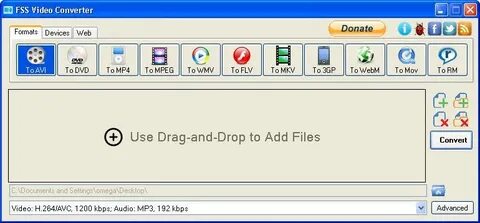
Что такое FSS Video Converter
FSS Video Converter — видеоконвертер FreeSmartSoft для пользователей, которым нужно быстро привести файл к нужному формату. Программа подходит для типовых задач: перевести ролик в MP4 для универсального просмотра, подготовить AVI или WMV для старого медиаплеера, сделать 3GP для старого телефона, сохранить WebM для веба, выбрать профиль для Android, iPhone, iPad, PSP, PS3 или Kindle. Поддержка форматов и профилей в программе построена так, чтобы пользователь выбирал конечный результат, а не собирал параметры с нуля.
Скачать FSS Video Converter
- Конвертация видео
- Сжатие файлов
- Просто для новичков
- Устаревший интерфейс
- Мало функций монтажа
- Ограниченные настройки
По сути, FSS Video Converter закрывает три группы задач:
-
конвертация по формату — когда нужен конкретный контейнер: MP4, AVI, MKV, WMV, FLV, MOV, 3GP, WebM;
-
конвертация под устройство — когда важнее совместимость с телефоном, планшетом, приставкой или портативным плеером;
-
подготовка для веба — когда ролик нужно сохранить в параметрах, подходящих для размещения на видеохостинге или социальной платформе.
Такой подход удобен для пользователя, который не хочет вручную выбирать связку контейнера, видеокодека, аудиокодека, битрейта и разрешения. Вкладки Formats, Devices и Web сразу подсказывают, где искать нужный вариант.
Назначение программы
FSS Video Converter нужен для преобразования видеофайлов из одного формата в другой. Типичный сценарий выглядит так: есть файл, который не открывается на телевизоре, телефоне, старом DVD-плеере, приставке или медиаплеере Windows; пользователь добавляет его в FSS Video Converter, выбирает подходящий профиль и получает новый файл с более совместимыми параметрами.
Программа полезна в ситуациях, когда нужно:
-
конвертировать видео в MP4 для телефона, планшета, ноутбука или отправки другим пользователям;
-
перевести старый ролик из AVI, WMV, FLV, MOV, RM или MKV в более удобный формат;
-
подготовить файл для старого мобильного устройства через 3GP;
-
создать видео под Android, iOS, PSP, PS3, Kindle и другие профили;
-
уменьшить размер файла за счет выбора битрейта и размера кадра;
-
сохранить ролик в формате для веб-публикации;
-
обработать несколько файлов в одной очереди.
FSS Video Converter хорошо подходит для бытовых задач. Например, если пользователь получил видео с камеры, скачал старый ролик, перенес запись с телефона или нашел файл в формате, который не открывается на нужном устройстве, программа позволяет быстро подготовить совместимую копию. Она не требует сложной настройки проекта, временной шкалы, дорожек и монтажных операций. Весь процесс сводится к очереди файлов, выбору формата и запуску конвертации.
Интерфейс и логика работы
Интерфейс FSS Video Converter построен вокруг одного основного окна. Вверху расположены вкладки Formats, Devices и Web. Под ними находятся крупные кнопки-профили: To AVI, To DVD, To MP4, To MPEG, To WMV, To FLV, To MKV, To 3GP, To WebM, To Mov, To RM. В центральной части находится список добавленных файлов. Справа размещены кнопки управления очередью и большая кнопка Convert.
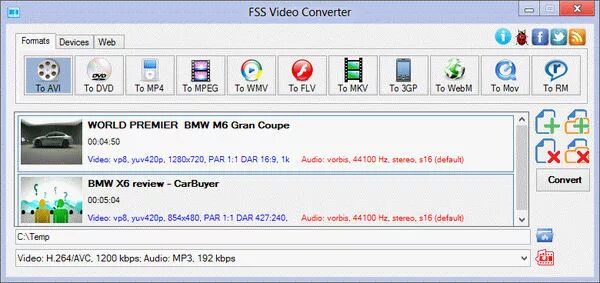
Главные элементы интерфейса:
| Элемент | Для чего нужен |
|---|---|
| Formats | Выбор выходного видеоформата: AVI, DVD, MP4, MPEG, WMV, FLV, MKV, 3GP, WebM, MOV, RM |
| Devices | Выбор профиля под устройство: смартфон, планшет, консоль, плеер |
| Web | Подготовка видео для веб-платформ |
| + | Добавление видеофайла в очередь |
| иконка папки с + | Добавление папки с видео |
| x | Удаление выбранного файла из списка |
| иконка папки с x | Очистка или удаление группы файлов |
| строка папки сохранения | Выбор места, куда будет записан готовый файл |
| выпадающий список профиля | Выбор качества и параметров кодирования |
| Advanced | Расширенные настройки выбранного профиля |
| Convert | Запуск конвертации |
Логика программы простая: сначала пользователь добавляет исходники, затем выбирает формат или профиль, после этого при необходимости уточняет параметры и запускает обработку. В списке файлов отображаются имя, длительность и краткие сведения о видео- и аудиопотоке. Это удобно, когда в очередь добавлено несколько роликов: можно быстро проверить, какой файл выбран, какой у него формат и какие параметры определила программа.
Справа от очереди находятся кнопки с крупными значками. Они нужны для добавления файлов, добавления папок, удаления отдельных элементов и управления списком. Под ними расположена заметная кнопка Convert, которая запускает процесс. Благодаря такой компоновке пользователь видит весь маршрут работы сразу: добавить файл, выбрать профиль, нажать Convert.
Основные возможности FSS Video Converter
FSS Video Converter сосредоточен на конвертации видео, поэтому набор функций не перегружен лишними разделами. Программа не заставляет пользователя выбирать тип проекта или режим работы: после запуска открывается основное окно, где уже доступны форматы, устройства, веб-профили, очередь файлов и кнопка запуска.
К основным возможностям относятся:
-
добавление одного видеофайла;
-
добавление папки с файлами;
-
удаление файлов из очереди;
-
выбор выходной папки;
-
конвертация в популярные видеоформаты;
-
выбор готовых профилей для устройств;
-
подготовка ролика для веб-платформ;
-
настройка видеокодека и аудиокодека;
-
изменение frame size, bitrate, aspect, frame rate;
-
выбор параметров аудио: codec, sample rate, bitrate, channels;
-
предпросмотр ролика во встроенном плеере;
-
пакетная обработка нескольких файлов.
FSS Video Converter удобно использовать как программу для смены формата видео. Она не требует от пользователя знания всех технических деталей, но оставляет возможность вручную изменить параметры, если результат нужно подстроить под конкретное устройство или ограничение по размеру.
Поддерживаемые форматы
Во вкладке Formats собраны основные выходные форматы. Пользователь выбирает не абстрактный набор кодеков, а понятную кнопку с названием результата: To AVI, To DVD, To MP4, To MPEG, To WMV, To FLV, To MKV, To 3GP, To WebM, To Mov, To RM. Такой формат интерфейса хорошо подходит для новичков: нужное действие видно сразу, без длинного списка технических контейнеров.
Практическое значение форматов:
| Формат | Когда использовать |
|---|---|
| MP4 | Универсальный вариант для телефонов, планшетов, ноутбуков, телевизоров, медиаплееров и отправки через интернет |
| AVI | Подходит для старых плееров, архивных видео и программ, которые лучше работают с классическими контейнерами |
| WMV | Удобен для старых Windows-сценариев и совместимости с некоторыми офисными или встроенными проигрывателями |
| MKV | Используется как контейнер для видео с разными потоками, но не всегда подходит старым устройствам |
| FLV | Старый веб-формат, полезный для совместимости с архивными роликами |
| 3GP | Формат для старых мобильных телефонов и слабых устройств |
| WebM | Формат для веб-воспроизведения и браузерных сценариев |
| MOV | Часто встречается в экосистеме Apple и в файлах с камер |
| MPEG | Подходит для совместимости с рядом старых устройств и программ |
| DVD | Нужен, когда файл готовится под DVD-ориентированный сценарий |
| RM / M4V | Используется для совместимости с определенными плеерами и устройствами |
Самый востребованный вариант — To MP4. MP4 обычно выбирают, когда нужно сделать файл максимально совместимым: открыть на смартфоне, переслать другому человеку, загрузить в медиаплеер, воспроизвести на телевизоре или использовать в другом приложении. FSS Video Converter позволяет выбрать MP4-профиль и при необходимости изменить параметры качества.
To AVI и To WMV полезны для старых систем и программ, где MP4 может поддерживаться хуже. To 3GP нужен для старых телефонов, где важны маленькое разрешение и небольшой размер файла. To WebM применяется для веб-сценариев. To MKV выбирают, когда нужен контейнер с гибкими возможностями, но стоит помнить, что некоторые старые устройства MKV не читают.
Профили для устройств
Вкладка Devices в FSS Video Converter предназначена для тех случаев, когда пользователю важен не конкретный формат, а совместимость с устройством. Вместо ручного выбора контейнера, кодека, разрешения и битрейта можно выбрать профиль под нужный класс устройств. Программа поддерживает подготовку видео для мобильных операционных систем и устройств, включая Android, iOS, Palm OS, Sony PSP, Sony PS3 и Amazon Kindle.
Это особенно удобно, когда видео нужно перенести:
-
на Android-смартфон;
-
на Android-планшет;
-
на iPhone;
-
на iPad;
-
на iPod Touch;
-
на Sony PSP;
-
на Sony PS3;
-
на Amazon Kindle;
-
на старое портативное устройство с ограниченной поддержкой форматов.
Профиль устройства решает сразу несколько задач. Он подбирает формат, который устройство должно воспроизвести, задает подходящее разрешение, выбирает совместимые аудио- и видеопараметры. Пользователю не нужно гадать, какой bitrate выдержит старый телефон или какое frame size лучше выбрать для небольшого экрана.
Например, если исходный файл имеет большое разрешение и высокий битрейт, старое устройство может воспроизводить его с рывками или не открыть вообще. Профиль в FSS Video Converter позволяет сделать копию легче: уменьшить размер кадра, снизить битрейт и сохранить ролик в подходящем контейнере.
Профили для веб-публикации
Вкладка Web предназначена для подготовки видео под интернет-платформы. FSS Video Converter предлагает профили для YouTube, Vimeo, Facebook и DailyMotion. Программа не заменяет загрузчик и не публикует ролик вместо пользователя, но помогает сохранить файл в параметрах, подходящих для дальнейшей загрузки на сайт.
Такой режим удобен, если пользователь хочет:
-
подготовить ролик для YouTube;
-
сделать файл для публикации на Facebook;
-
сохранить видео под Vimeo;
-
подготовить ролик для DailyMotion;
-
привести видео к более распространенному веб-формату;
-
уменьшить размер перед публикацией;
-
избежать ручного подбора параметров кодирования.
Веб-профили особенно полезны для пользователей, которые не хотят разбираться, какой контейнер лучше выбрать для интернет-публикации. Достаточно перейти на вкладку Web, выбрать нужное направление, проверить папку сохранения и нажать Convert.
Очередь файлов и пакетная конвертация
FSS Video Converter умеет работать с несколькими файлами в одной очереди. Пользователь может добавить несколько роликов, выбрать профиль и запустить конвертацию. Это удобно, когда нужно обработать серию коротких видео, набор клипов с телефона, несколько записей с камеры или папку с роликами для одного устройства.
Очередь отображается в центральной части окна. Для каждого файла видны имя, длительность и технические сведения о потоках. Если файл больше не нужен, его можно удалить из списка кнопкой с x. Если нужно добавить не один ролик, а целую папку, используется кнопка папки с +.
Пакетная конвертация в FSS Video Converter особенно полезна в трех случаях:
-
Одинаковый формат для всех файлов. Например, нужно перевести серию AVI-роликов в MP4.
-
Подготовка набора видео для одного устройства. Например, несколько файлов нужно перенести на Android-планшет.
-
Уменьшение размера архива видео. Например, нужно сделать копии с меньшим битрейтом и разрешением.
Важный нюанс: программа ориентирована на единый выбранный профиль обработки. Если требуется для каждого файла задать разные выходные настройки, удобнее конвертировать такие ролики отдельными группами.
Настройки конвертации
FSS Video Converter подходит не только для работы по готовым профилям. В программе есть расширенные параметры, которые позволяют точнее настроить результат. Для этого используется выпадающий список профилей и кнопка Advanced. В зависимости от выбранного формата пользователь может изменить параметры видео и аудио.
В настройках встречаются следующие параметры:
| Параметр | Что означает | Как влияет на результат |
|---|---|---|
| Video Codec | Видеокодек выходного файла | Определяет способ сжатия видео и совместимость |
| Frame Size | Размер кадра | Чем меньше разрешение, тем меньше файл и ниже нагрузка на устройство |
| Bitrate | Битрейт видео | Чем выше битрейт, тем лучше детализация и больше размер файла |
| Aspect | Соотношение сторон | Помогает сохранить правильные пропорции изображения |
| Frame Rate | Частота кадров | Влияет на плавность движения и размер файла |
| Audio Codec | Аудиокодек | Определяет формат звуковой дорожки |
| Sample Rate | Частота дискретизации аудио | Влияет на параметры звука и совместимость |
| Audio Bitrate | Битрейт аудио | Чем выше значение, тем больше места занимает звук |
| Channels | Количество каналов | Обычно mono или stereo |
Новичку обычно достаточно выбрать готовый профиль. Ручные настройки нужны, если есть конкретная задача: уменьшить размер файла, сделать видео совместимым со старым устройством, снизить разрешение, выбрать другой видеокодек или изменить качество звука.
Например, если видео слишком большое для отправки, можно уменьшить Frame Size и Bitrate. Если файл не воспроизводится на старом устройстве, можно выбрать более простой профиль с меньшим разрешением. Если звук занимает слишком много места, можно снизить Audio Bitrate или выбрать стерео вместо более сложной схемы каналов.
Встроенный предпросмотр
В FSS Video Converter есть встроенный медиаплеер для проверки выбранного ролика. Он позволяет воспроизвести видео, поставить его на паузу, остановить проигрывание и изменить громкость. Предпросмотр помогает убедиться, что в очередь добавлен нужный файл, а не похожий ролик из той же папки.
Это особенно полезно при работе с файлами без понятных названий: например, если ролики называются video001, clip_02, MOV0003 или состоят из набора цифр. Перед конвертацией можно быстро открыть файл в списке, посмотреть фрагмент и убедиться, что выбран правильный исходник.
Предпросмотр не превращает FSS Video Converter в видеоредактор, но делает процесс удобнее. Пользователю не нужно открывать отдельный плеер, чтобы проверить содержимое каждого файла.
Как конвертировать видео в FSS Video Converter
Рабочий процесс в FSS Video Converter строится вокруг нескольких действий. Сначала нужно добавить исходник, затем выбрать формат или профиль, после этого указать папку сохранения и запустить конвертацию.
Шаг 1. Открыть программу и добавить файл
После запуска FSS Video Converter открывается главное окно. Чтобы добавить видео, используется кнопка +. Если нужно добавить сразу папку, используется кнопка с иконкой папки и +. После добавления файл появляется в центральном списке.
В очереди отображается название файла, длительность и сведения о видео- и аудиопотоке. Если добавлен не тот ролик, его можно выделить и удалить кнопкой x. Если в список попала целая группа лишних файлов, используются кнопки управления очередью справа.
Шаг 2. Выбрать формат во вкладке Formats
Если известен нужный формат, следует остаться во вкладке Formats и выбрать подходящую кнопку. Для универсального результата чаще всего используется To MP4. Для старых плееров можно выбрать To AVI или To WMV. Для старых телефонов — To 3GP. Для веб-сценариев — To WebM.
Выбор формата сразу задает базовый профиль. Пользователь может оставить его без изменений или открыть расширенные настройки.
Шаг 3. Выбрать устройство во вкладке Devices
Если цель — воспроизведение на конкретном устройстве, лучше перейти во вкладку Devices. Такой вариант удобнее ручного выбора формата, потому что профиль уже рассчитан на совместимость с устройством. Это особенно важно для старых телефонов, портативных плееров и игровых консолей.
Например, для Android-смартфона можно выбрать соответствующий профиль, для iPhone или iPad — профиль из группы iOS, для PSP или PS3 — профиль Sony. Такой подход снижает риск получить файл, который формально сохранен в популярном формате, но не открывается из-за неподходящего кодека или разрешения.
Шаг 4. Использовать вкладку Web для публикации
Если ролик готовится для размещения в интернете, используется вкладка Web. В ней выбирается профиль под нужную площадку: YouTube, Vimeo, Facebook или DailyMotion. После этого остается проверить папку сохранения и запустить обработку.
Этот режим удобен для тех, кто хочет подготовить файл к загрузке, но не хочет вручную выставлять параметры контейнера, кодека, разрешения и битрейта.
Шаг 5. Проверить папку сохранения
В нижней части окна есть строка с путем к папке сохранения. Перед запуском конвертации ее стоит проверить. Если оставить случайную папку, готовый файл потом придется искать вручную. Лучше заранее выбрать понятное место: рабочую папку проекта, отдельную папку для готовых MP4-файлов или каталог для видео под устройство.
Шаг 6. Настроить профиль через Advanced
Если стандартный профиль не подходит, используется кнопка Advanced. В расширенных настройках можно изменить кодеки, размер кадра, битрейт, частоту кадров, параметры аудио и другие значения. Для большинства задач достаточно готового профиля, но ручная настройка полезна, когда нужно уменьшить размер файла или добиться совместимости со старым устройством.
Шаг 7. Нажать Convert
После выбора формата, профиля и папки сохранения нужно нажать Convert. Программа начнет обработку файлов из очереди. Время конвертации зависит от длительности ролика, исходного разрешения, выбранного формата, битрейта и мощности компьютера.
После завершения нужно открыть папку сохранения и проверить готовый файл: воспроизводится ли видео, есть ли звук, соответствует ли размер файла ожиданиям, открывается ли ролик на нужном устройстве.
Практический пример: конвертация видео в MP4
Самый частый сценарий — перевод видео в MP4. Это удобно, если исходный файл записан в AVI, WMV, MOV, FLV, RM или другом формате, который плохо открывается на телефоне, телевизоре или в браузере.
Алгоритм:
-
Открыть FSS Video Converter.
-
Нажать + и выбрать исходный видеофайл.
-
Перейти во вкладку Formats.
-
Нажать To MP4.
-
Проверить выбранный профиль в нижнем выпадающем списке.
-
Указать папку сохранения.
-
Нажать Convert.
-
Проверить готовый MP4-файл.
Для обычного просмотра лучше начинать с профиля, где используется H.264/AVC и MP3 или другой распространенный аудиопараметр. Если файл получается слишком большим, можно снизить bitrate или frame size. Если качество кажется недостаточным, можно выбрать профиль с более высоким битрейтом.
Практический пример: подготовка видео для телефона
Для телефона важно не только расширение файла, но и параметры кодирования. Старые модели могут не воспроизводить видео с высоким разрешением, большим битрейтом или неподдерживаемым аудиокодеком. Поэтому в FSS Video Converter для мобильных сценариев лучше использовать вкладку Devices.
Порядок действий:
-
Добавить видео кнопкой +.
-
Перейти во вкладку Devices.
-
Выбрать профиль для нужного класса устройства.
-
Проверить папку сохранения.
-
При необходимости уменьшить разрешение или битрейт через Advanced.
-
Запустить обработку кнопкой Convert.
-
Перенести готовый файл на телефон и проверить воспроизведение.
Для современных смартфонов чаще всего подходит MP4-профиль. Для старых телефонов может понадобиться 3GP или профиль с меньшим размером кадра. Если видео тормозит, лучше уменьшить разрешение и bitrate. Если файл не открывается, стоит выбрать другой профиль устройства.
Практический пример: подготовка видео для PSP или PS3
FSS Video Converter поддерживает профили для Sony PSP и PS3, поэтому программа подходит для подготовки видео под эти устройства. Здесь особенно важна совместимость: простая смена расширения не помогает, если кодек или разрешение не подходят.
Алгоритм:
-
Добавить исходный файл в очередь.
-
Открыть вкладку Devices.
-
Выбрать профиль Sony PSP или Sony PS3.
-
Проверить параметры профиля.
-
Выбрать папку сохранения.
-
Нажать Convert.
-
Перенести готовый файл на устройство.
Для PSP важно не делать файл чрезмерно тяжелым. Лучше использовать профиль, рассчитанный на портативное воспроизведение. Для PS3 можно выбирать более качественные параметры, но при этом стоит учитывать размер файла и способ передачи.
Практический пример: подготовка видео для YouTube, Vimeo, Facebook или DailyMotion
Для веб-публикации в FSS Video Converter используется вкладка Web. Она нужна не для загрузки файла на площадку, а для сохранения видео в подходящем формате. Пользователь получает готовый файл, который затем самостоятельно добавляет на выбранный сервис.
Порядок действий:
-
Добавить ролик в FSS Video Converter.
-
Перейти во вкладку Web.
-
Выбрать профиль для YouTube, Vimeo, Facebook или DailyMotion.
-
Проверить папку сохранения.
-
При необходимости изменить bitrate или frame size.
-
Нажать Convert.
-
После завершения открыть готовый файл и проверить качество.
Такой сценарий полезен, если исходник слишком тяжелый или сохранен в формате, который неудобно загружать. FSS Video Converter помогает получить более подходящий вариант без ручной настройки всех параметров.
Как уменьшить размер видео
FSS Video Converter можно использовать для уменьшения размера видеофайла. Для этого нужно изменить параметры кодирования. Главное — не снижать качество слишком резко, иначе изображение станет мыльным, появятся артефакты, а мелкие детали потеряются.
На размер файла сильнее всего влияют:
-
битрейт видео;
-
размер кадра;
-
длительность ролика;
-
частота кадров;
-
аудиобитрейт;
-
выбранный видеокодек.
Чтобы уменьшить файл, можно:
-
Выбрать MP4-профиль.
-
Открыть Advanced.
-
Уменьшить Frame Size, если исходник слишком большой.
-
Снизить Bitrate, но не до минимального значения.
-
Оставить Frame Rate без изменения, если нет необходимости уменьшать плавность.
-
Уменьшить Audio Bitrate, если звук не является главным элементом ролика.
-
Нажать Convert и сравнить результат с исходником.
Для видео, снятого в высоком разрешении, сильнее всего помогает уменьшение размера кадра. Например, если ролик нужен только для просмотра на старом телефоне или отправки, нет смысла сохранять исходное большое разрешение. Для видео с динамичным движением нельзя слишком сильно снижать битрейт, иначе появятся заметные квадраты и смазывание.
Как выбрать правильный формат
Выбор формата зависит от того, где будет воспроизводиться файл. В FSS Video Converter это решается через вкладки Formats, Devices и Web.
Для большинства бытовых задач лучше начинать с MP4. Это удобный универсальный вариант. Если файл нужен для старого устройства, лучше выбрать профиль через Devices. Если видео готовится для сайта, удобнее использовать Web.
Рекомендации:
| Задача | Оптимальный выбор |
|---|---|
| Смотреть на телефоне | MP4 или профиль устройства |
| Смотреть на старом телефоне | 3GP или профиль с малым разрешением |
| Смотреть на Windows-ПК | MP4, AVI или WMV |
| Передать другому человеку | MP4 |
| Подготовить для YouTube | Профиль во вкладке Web |
| Подготовить для Facebook | Профиль во вкладке Web |
| Использовать в старом плеере | AVI, WMV или MPEG |
| Сохранить для веба | WebM или веб-профиль |
| Подготовить для PSP | Профиль Sony PSP |
| Подготовить для Kindle | Профиль Amazon Kindle |
Главное правило: выбирать не самый редкий формат, а тот, который точно подходит конечному устройству. Если цель неизвестна, MP4 обычно является самым безопасным вариантом.
Качество конвертации
Качество результата в FSS Video Converter зависит от выбранного профиля. Если пользователь выбирает профиль с высоким битрейтом и подходящим разрешением, изображение сохраняется лучше. Если профиль сильно уменьшает размер кадра или битрейт, файл становится легче, но качество снижается.
Важно понимать, что конвертация не улучшает исходное качество. Если исходное видео было размытым, с низким разрешением или сильными артефактами, программа не сделает его детальнее. Она создаст новый файл в выбранном формате. Поэтому задача FSS Video Converter — сохранить приемлемое качество при нужной совместимости и размере.
На практике качество стоит оценивать по нескольким признакам:
-
нет ли сильной пикселизации;
-
не пропала ли плавность движения;
-
не нарушились ли пропорции;
-
не исчез ли звук;
-
не появился ли рассинхрон аудио и видео;
-
открылся ли файл на нужном устройстве;
-
стал ли размер файла приемлемым.
Если результат получился слишком плохим, нужно выбрать профиль качеством выше или увеличить bitrate. Если файл получился слишком большим, наоборот, нужно снизить bitrate или frame size.
Скорость работы
Скорость конвертации зависит от исходного файла и выбранных параметров. Короткий ролик в невысоком разрешении обрабатывается быстрее, длинное HD-видео — дольше. На скорость влияет и то, насколько сильно программа меняет исходник: простая подготовка к близкому формату обычно идет быстрее, чем пересчет в другое разрешение и кодек.
В FSS Video Converter процесс построен достаточно прямо: добавленные файлы обрабатываются по выбранному профилю, а пользователь получает результат в указанной папке. Для бытового использования этого достаточно. Если нужно обработать много роликов, удобнее заранее собрать их в очередь и оставить программу выполнять задачу.
Установка и важные нюансы
При установке FSS Video Converter нужно внимательно читать окна мастера. Для бесплатных программ такого типа характерны дополнительные предложения, поэтому пользователь должен проверять флажки и не устанавливать компоненты, которые не нужны для конвертации видео. Установщик может предлагать дополнительные изменения или компоненты, не обязательные для работы самого конвертера.
Практическая рекомендация простая: устанавливать только сам FSS Video Converter и снимать лишние галочки, если они появляются. Это не влияет на основную функцию программы: конвертация видео выполняется через главное окно, вкладки форматов, профили устройств и кнопку Convert.
В самой программе важно учитывать, что интерфейс англоязычный. Основные элементы называются Formats, Devices, Web, Advanced, Convert. Названия короткие и понятные, поэтому даже без русской локализации программа остается простой в освоении.
Что удобно в FSS Video Converter
Главное удобство FSS Video Converter — понятная структура. Пользователю не нужно искать формат в глубоком меню. Основные варианты выведены крупными кнопками, а профили разделены по смыслу.
Сильные стороны программы:
-
быстрый выбор популярных форматов;
-
отдельные вкладки для форматов, устройств и веба;
-
крупная кнопка Convert;
-
простая очередь файлов;
-
возможность добавить папку;
-
ручные настройки через Advanced;
-
поддержка профилей для мобильных устройств;
-
поддержка профилей для веб-платформ;
-
встроенный предпросмотр;
-
возможность уменьшить размер видео;
-
понятная логика для новичков.
FSS Video Converter не перегружает пользователя множеством режимов. Это плюс для тех, кому нужно просто конвертировать видео, а не изучать профессиональные параметры кодирования.
Что может не понравиться
FSS Video Converter не рассчитан на сложную обработку видео. В нем нет полноценного монтажа, многодорожечной временной шкалы, продвинутой работы с субтитрами, цветокоррекции, стабилизации, шумоподавления или сложных фильтров. Программа выполняет конкретную задачу: конвертирует видео в выбранный формат или профиль.
Ограничения:
-
интерфейс выглядит старомодно;
-
нет русскоязычной локализации;
-
возможности редактирования минимальны;
-
нет акцента на современные профессиональные сценарии;
-
нельзя рассматривать программу как замену видеоредактору;
-
для разных файлов в одной очереди не всегда удобно задавать разные индивидуальные параметры;
-
при установке нужно внимательно смотреть дополнительные предложения.
Эти минусы не мешают базовой конвертации, но важны для правильных ожиданий. FSS Video Converter хорош там, где нужно быстро изменить формат, а не выполнить сложную обработку ролика.
Сравнение с аналогами
FSS Video Converter конкурирует с другими программами для конвертации видео, но занимает среди них понятную нишу: простая бесплатная программа с вкладками форматов, устройств и веб-профилей. Для сравнения можно рассмотреть Format Factory, HandBrake, VSDC Free Video Converter, Freemake Video Converter и Any Video Converter Free.
Format Factory шире по набору медиазадач: это многофункциональный инструмент для обработки видео, аудио и изображений, где есть конвертер, обрезка, объединение, разделение, muxer, crop и delogo. HandBrake — открытый видеотранскодер для Windows, macOS и Linux, ориентированный на современные кодеки и детальную настройку. VSDC Free Video Converter поддерживает большое количество популярных форматов, включая AVI, MOV, MP4, M4V, MPEG, WMV, FLV, MKV, RM, 3GP, AVCHD и другие. Freemake Video Converter делает упор на готовые настройки для устройств, включая iPhone, iPad, Android, Sony PSP, Xbox и другие. Any Video Converter Free предлагает конвертацию в MP4, MP3, MOV, MKV, AVI, WebM и пакетную обработку без загрузки файлов в интернет.
| Программа | Чем сильна | Чем уступает FSS Video Converter | Кому подойдет |
|---|---|---|---|
| FSS Video Converter | Простая структура, вкладки Formats / Devices / Web, быстрый выбор MP4, AVI, MKV, 3GP, WebM, профили устройств и веба | Меньше дополнительных функций обработки | Тем, кому нужен простой видеоконвертер без сложного интерфейса |
| Format Factory | Больше типов медиа и дополнительных инструментов: видео, аудио, изображения, обрезка, объединение | Интерфейс и набор функций могут быть избыточными для простой смены формата | Тем, кто хочет один инструмент для разных типов файлов |
| HandBrake | Глубокая настройка кодирования, открытый проект, сильная работа с современными форматами | Сложнее для новичка, меньше похож на простой конвертер: выбрал формат и нажал Convert | Тем, кто понимает кодеки, пресеты и параметры качества |
| VSDC Free Video Converter | Широкая поддержка форматов и кодеков, больше возможностей для разных сценариев | Может восприниматься как более сложное решение | Тем, кому нужен более функциональный конвертер |
| Freemake Video Converter | Удобные профили устройств, поддержка множества форматов и устройств | Бесплатная модель может иметь ограничения | Тем, кто хочет максимально дружелюбный интерфейс и много готовых направлений |
| Any Video Converter Free | Современная конвертация, пакетная обработка, MP4/MP3/MOV/MKV/AVI/WebM | Интерфейс и набор функций шире, чем нужно для простейшей задачи | Тем, кто ищет более современную альтернативу |
FSS Video Converter выигрывает простотой. В нем сразу видно, куда нажимать: Formats, Devices, Web, выбор профиля и Convert. HandBrake мощнее, но требует понимания параметров. Format Factory шире, но перегружен для пользователя, которому нужно только перевести AVI в MP4. VSDC Free Video Converter функциональнее по поддержке форматов, но FSS Video Converter быстрее осваивается. Freemake Video Converter и Any Video Converter Free выглядят более современно, но FSS Video Converter остается понятным вариантом для базовой конвертации.
HandBrake
HandBrake лучше подходит для пользователей, которым нужны точные настройки кодирования, современные пресеты, контроль качества, работа с H.264/H.265 и продвинутые параметры. Это сильный видеотранскодер, но он требует большего понимания. FSS Video Converter проще: вкладка Formats, кнопка To MP4, папка сохранения и Convert.
Выбор между ними зависит от задачи. Если нужно тонко настроить качество, фильтры, субтитры и кодирование, лучше HandBrake. Если нужно быстро получить MP4, AVI, WMV, 3GP или файл под устройство, FSS Video Converter проще.
Format Factory
Format Factory подходит тем, кто хочет обрабатывать не только видео, но и аудио, изображения и другие типы файлов. В нем больше инструментов, но для простой конвертации это может быть лишним. FSS Video Converter выглядит скромнее, зато пользователь сразу попадает в нужное окно и видит кнопки форматов.
Если нужна универсальная программа для разных медиафайлов, Format Factory сильнее. Если нужен простой бесплатный видеоконвертер для Windows, FSS Video Converter быстрее в освоении.
VSDC Free Video Converter
VSDC Free Video Converter имеет более широкую поддержку форматов и кодеков, включая AVI, MOV, MP4, M4V, MPEG, WMV, FLV, MKV, RM, 3GP, AVCHD, MTS, M2TS, TS и другие варианты. FSS Video Converter проще и понятнее для пользователя, которому не нужен большой набор функций.
VSDC лучше подходит для тех, кто хочет больше возможностей. FSS Video Converter лучше подходит для быстрого результата: добавить файл, выбрать профиль, нажать Convert.
Freemake Video Converter
Freemake Video Converter делает упор на большое количество форматов и профилей устройств. В нем есть готовые настройки для Apple iPhone, iPad, Google Android, Sony PSP, Xbox, Samsung, Nokia, Huawei, Xiaomi, BlackBerry и других устройств. FSS Video Converter тоже предлагает профили устройств, но делает это в более компактном интерфейсе.
Freemake удобен для тех, кто хочет яркий и дружелюбный интерфейс. FSS Video Converter больше похож на легкий классический конвертер, где все основные функции собраны в одном окне.
Any Video Converter Free
Any Video Converter Free — более современный вариант с поддержкой MP4, MP3, MOV, MKV, AVI, WebM, пакетной обработкой и локальной конвертацией. FSS Video Converter проще по структуре и ориентирован на базовые форматы, устройства и веб-профили.
Если пользователю нужен современный набор возможностей, Any Video Converter Free выглядит сильнее. Если задача — быстро сменить формат без изучения нового интерфейса, FSS Video Converter остается понятным вариантом.
Для кого подойдет FSS Video Converter
FSS Video Converter стоит рассматривать как программу для практичных бытовых задач. Она подойдет пользователям, которым нужен понятный видеоконвертер без сложной настройки.
Программа хорошо подходит:
-
пользователям Windows, которым нужно быстро конвертировать видео;
-
тем, кто часто переводит файлы в MP4;
-
тем, кому нужны AVI, WMV, MKV, FLV, 3GP, MOV, WebM;
-
владельцам старых телефонов и портативных устройств;
-
пользователям PSP, PS3, Kindle, iPhone, iPad, Android-устройств;
-
тем, кто готовит ролики для YouTube, Vimeo, Facebook или DailyMotion;
-
пользователям, которым нужно уменьшить размер видео;
-
тем, кто не хочет разбираться в профессиональных настройках кодирования;
-
тем, кому важна простая очередь файлов и кнопка Convert.
FSS Video Converter особенно удобен, если нужно решить одну понятную задачу: есть файл, нужно сделать его в другом формате. В таких случаях программа не отвлекает лишними функциями.
Кому лучше выбрать другую программу
FSS Video Converter не лучший выбор, если пользователю нужны продвинутые функции обработки видео. Для серьезной работы с кодированием, монтажом, субтитрами, фильтрами и современными кодеками лучше выбрать другой инструмент.
Лучше рассмотреть альтернативу, если нужно:
-
профессионально настраивать H.264/H.265;
-
работать с современными 4K/HDR-сценариями;
-
обрабатывать субтитры на продвинутом уровне;
-
делать монтаж с дорожками и эффектами;
-
выполнять цветокоррекцию;
-
стабилизировать видео;
-
удалять шумы;
-
пакетно применять разные настройки к каждому файлу;
-
использовать продвинутые пресеты качества;
-
работать в macOS или Linux.
Для таких задач больше подходят HandBrake, VSDC, Any Video Converter Free или полноценные видеоредакторы. FSS Video Converter лучше использовать именно как простой видеоконвертер.
Советы по работе с программой
Чтобы получить нормальный результат в FSS Video Converter, стоит соблюдать несколько правил.
Во-первых, не нужно менять все параметры подряд. Если программа предлагает готовый профиль, лучше сначала попробовать его. Ручные настройки стоит открывать только тогда, когда результат не устраивает.
Во-вторых, перед конвертацией нужно проверить папку сохранения. Это экономит время, особенно если обрабатывается несколько файлов.
В-третьих, для универсального результата лучше использовать MP4. Этот формат удобен для просмотра, передачи и загрузки в другие программы.
В-четвертых, если файл нужен для конкретного устройства, лучше выбирать Devices, а не просто формат. Профиль устройства учитывает совместимость лучше, чем ручной выбор расширения.
В-пятых, при уменьшении размера не стоит слишком сильно снижать bitrate. Экономия места может привести к заметной потере качества.
В-шестых, после конвертации нужно проверять не только видео, но и звук. Иногда файл может открываться, но аудиодорожка оказывается несовместимой с нужным устройством.
Частые ошибки пользователей
Выбор формата без учета устройства
Пользователь может выбрать MP4 и ожидать, что файл откроется везде. Обычно это работает, но старые устройства могут иметь ограничения по кодеку, разрешению или битрейту. Если файл готовится для конкретного телефона или приставки, лучше использовать вкладку Devices.
Слишком высокий битрейт
Высокий bitrate улучшает качество, но увеличивает размер файла. Для маленького экрана телефона или старого устройства слишком высокий битрейт не нужен. Он только делает файл тяжелее.
Слишком низкий битрейт
Сильное снижение bitrate уменьшает размер, но портит изображение. Особенно это заметно в динамичных сценах: появляются квадраты, смазывание и рывки.
Неправильный aspect ratio
Если выбрать неправильное соотношение сторон, картинка может растянуться или сжаться. Поэтому параметр Aspect лучше оставлять автоматическим, если нет конкретной причины менять его вручную.
Случайная папка сохранения
Иногда пользователь запускает Convert, а затем не может найти готовый файл. Перед обработкой всегда нужно смотреть строку выходной папки.
Установка лишних компонентов
Во время установки нужно внимательно читать окна и не соглашаться на ненужные дополнительные компоненты. Для работы видеоконвертера достаточно самой программы.
Плюсы FSS Video Converter
-
Простой интерфейс с понятной структурой.
-
Отдельные вкладки Formats, Devices и Web.
-
Быстрый выбор популярных форматов.
-
Поддержка MP4, AVI, WMV, FLV, MKV, 3GP, WebM, MOV, RM и других вариантов.
-
Профили для Android, iOS, Palm OS, Sony PSP, Sony PS3, Amazon Kindle.
-
Профили для YouTube, Vimeo, Facebook и DailyMotion.
-
Возможность добавить несколько файлов.
-
Добавление папок с видео.
-
Кнопки удаления файлов из очереди.
-
Выбор папки сохранения.
-
Ручные настройки через Advanced.
-
Настройка видеокодека, аудиокодека, frame size, bitrate, aspect, frame rate и channels.
-
Встроенный предпросмотр.
-
Подходит для базовой конвертации без сложного обучения.
Минусы FSS Video Converter
-
Англоязычный интерфейс.
-
Внешний вид устаревший.
-
Нет полноценного видеомонтажа.
-
Нет расширенной работы с эффектами.
-
Нет продвинутой обработки субтитров.
-
Для сложного кодирования лучше использовать более мощные инструменты.
-
При установке нужно внимательно проверять дополнительные предложения.
-
Для разных файлов в одной очереди не всегда удобно делать разные индивидуальные настройки.
Итоговая оценка
FSS Video Converter — простой бесплатный видеоконвертер для Windows, который хорошо справляется с базовыми задачами: конвертация в MP4, AVI, WMV, MKV, FLV, 3GP, WebM, MOV и другие форматы, подготовка видео для устройств и сохранение роликов под веб-платформы. Его главное преимущество — понятная структура: вкладки Formats, Devices, Web, список файлов, профиль, папка сохранения и кнопка Convert.
Программа лучше всего подходит пользователям, которым нужно быстро сменить формат видео, подготовить файл для телефона, планшета, PSP, PS3, Kindle или веб-публикации. Она не заменяет профессиональный видеоредактор и не предназначена для сложной обработки, но как простой видеоконвертер для популярных устройств и форматов работает логично и предсказуемо.
FAQ
FSS Video Converter бесплатный?
Да, FSS Video Converter распространяется как бесплатная программа. При установке нужно внимательно смотреть дополнительные предложения и оставлять только те компоненты, которые действительно нужны для работы.
Можно ли конвертировать видео в MP4?
Да, для этого во вкладке Formats используется кнопка To MP4. Это один из самых практичных вариантов для телефонов, планшетов, компьютеров, телевизоров и отправки файлов другим пользователям.
Какие форматы поддерживает FSS Video Converter?
В программе есть профили для AVI, DVD, MP4, MPEG, WMV, FLV, MKV, 3GP, WebM, MOV, RM, M4V и других популярных вариантов. Основные форматы доступны во вкладке Formats.
Есть ли профили для устройств?
Да. Во вкладке Devices доступны профили для мобильных операционных систем и устройств, включая Android, iOS, Palm OS, Sony PSP, Sony PS3 и Amazon Kindle.
Можно ли подготовить видео для YouTube?
Да. Для этого используется вкладка Web. В ней доступны профили для YouTube, Vimeo, Facebook и DailyMotion. Программа готовит файл, а саму публикацию пользователь выполняет отдельно.
Есть ли ручные настройки качества?
Да. Через профиль и кнопку Advanced можно менять видеокодек, аудиокодек, размер кадра, bitrate, aspect, frame rate, sample rate, audio bitrate и channels.
Можно ли уменьшить размер видео?
Да. Для уменьшения размера нужно снизить bitrate, уменьшить frame size или выбрать более легкий профиль. Главное — не снижать параметры слишком сильно, чтобы не испортить качество.
Есть ли встроенный плеер?
Да. Встроенный медиаплеер позволяет просмотреть выбранный файл, поставить воспроизведение на паузу, остановить ролик и изменить громкость.
Подходит ли программа новичкам?
Да. FSS Video Converter подходит новичкам благодаря простой структуре: добавить файл, выбрать формат или устройство, указать папку сохранения и нажать Convert.
Чем FSS Video Converter отличается от HandBrake?
FSS Video Converter проще и быстрее осваивается. HandBrake мощнее и лучше подходит для тонкой настройки кодирования, но требует большего понимания параметров. FSS Video Converter удобнее для базовой смены формата и подготовки видео под устройство.
Чем FSS Video Converter отличается от Format Factory?
Format Factory шире по возможностям и работает с разными типами медиафайлов. FSS Video Converter сосредоточен именно на видео и предлагает более прямой путь: выбрать формат, устройство или веб-профиль и запустить Convert.
Стоит ли использовать FSS Video Converter для сложного монтажа?
Нет. FSS Video Converter предназначен для конвертации. Для монтажа, эффектов, цветокоррекции, стабилизации и сложной работы с дорожками лучше использовать видеоредактор.
