
VSDC Free Video Converter — это не абстрактный еще один бесплатный видеоконвертер, а вполне конкретный Windows-инструмент с очень понятной специализацией: быстро открыть видео, выбрать нужный формат или профиль устройства, при необходимости подрезать материал, извлечь звук, сохранить кадр, объединить несколько роликов и получить готовый файл без перехода в тяжелый монтажный пакет. Программа построена вокруг конвертации, а все дополнительные функции подчинены именно этой задаче: не создавать большой проект, а довести исходник до нужного состояния и сразу перекодировать его в целевой формат. Поддерживаются видеофайлы, DVD/VOB, популярные контейнеры вроде AVI, MPEG, WMV, MOV, MP4, MKV, RM/RMVB, FLV, 3GP, AMV, а также набор аудиоформатов и профилей под разные устройства.
По своему характеру VSDC Free Video Converter ближе всего к практичным настольным конвертерам старой школы: интерфейс здесь не перегружен дизайнерскими эффектами, зато почти каждая кнопка отвечает за конкретное действие. Это особенно важно в бытовых сценариях, ради которых программу чаще всего и ставят: конвертация AVI в MP4, перегонка MKV в AVI, подготовка видео для телефона или старого плеера, экспорт MP3 из клипа, склейка нескольких фрагментов в один файл, нарезка длинного видео на части, работа с DVD-источниками и файлами с несколькими аудиодорожками. Для пользователя это означает простую вещь: VSDC Free Video Converter не пытается быть полноценной монтажной системой, но уверенно закрывает весь базовый цикл открыть — подправить — сохранить в нужном формате.
Скачать VSDC Free Video Converter
- Конвертация видео
- Русский интерфейс
- Просто для новичков
- Сложен новичкам
- Много настроек
- Средний интерфейс
Что представляет собой VSDC Free Video Converter
VSDC Free Video Converter — это мультиформатный конвертер видео для Windows, рассчитанный на работу с разными источниками и разными сценариями вывода. Он читает широкий набор видео- и аудиоформатов, пишет основные массовые форматы, поддерживает профили под устройства и позволяет вмешаться в материал до запуска конвертации: вырезать лишний фрагмент, выбрать нужную аудиодорожку, сохранить кадр, разделить большой файл или собрать несколько клипов в один. Внутри программы эта логика выстроена последовательно: сначала пользователь формирует список исходников, затем выбирает выходной формат и профиль, после чего при необходимости заходит в раздел редактирования и уже потом запускает конвертацию.
Сильная сторона VSDC Free Video Converter в том, что он работает не как черный ящик, где нужно просто бросить файл и надеяться на результат, а как конвертер с явной структурой параметров. В программе видны исходные файлы, дорожки, профили, итоговый путь сохранения, дополнительные настройки и состояние процесса. Даже если интерфейс выглядит строго и местами старомодно, он прозрачен: пользователь понимает, что именно делает программа на каждом этапе. Для практической конвертации это важнее, чем косметическая современность оболочки.
Интерфейс VSDC Free Video Converter
Главное окно VSDC Free Video Converter устроено очень рационально. В верхней части находятся вкладки Files, Formats, Editor, Conversion и Help. Под ними размещена лента с командами и кнопками выбора направления конвертации. В центральной зоне слева находится список Source files, справа — окно предпросмотра. Ниже расположены поле Output file(s), блок Profile, секция Additional settings, а справа — кнопки Change name…, Edit profile… и Show information. В рабочем сценарии этого набора достаточно почти для всех повседневных задач: добавить файл, посмотреть его, поменять имя результата, выбрать профиль и стартовать обработку.
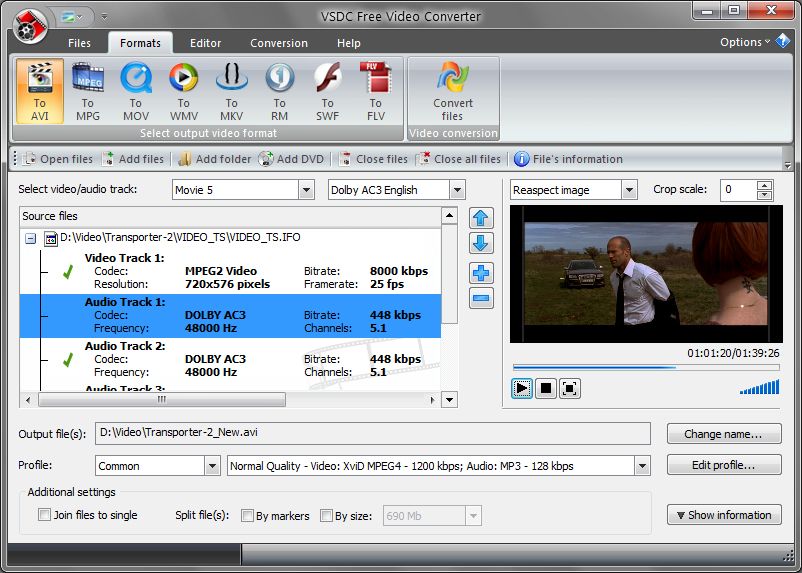
Визуально программа построена по принципу одна задача — одна зона интерфейса. Слева формируется очередь обработки, справа контролируется картинка, внизу настраивается выход. Это хорошо работает в тех случаях, когда приходится пакетно конвертировать несколько роликов: не нужно переключаться между окнами, искать проектные панели или вспоминать, где именно задается путь сохранения. Список исходников всегда перед глазами, а выбранный файл сразу отражается в окне preview. Для обычного пользователя это означает меньше промахов при массовой обработке: ниже риск перепутать исходники, профили и названия итоговых файлов.
Важный плюс интерфейса — явная работа с источниками. Программа поддерживает кнопку Open files… для загрузки одного или нескольких роликов, кнопку Add files для добавления файлов к уже открытым, а также команды Add folder и Add DVD. Через контекстное меню списка файлов можно добавить видео, добавить DVD, удалить выбранный файл из очереди или очистить список полностью. Там же доступны действия, связанные с воспроизведением и просмотром информации о файле. Такой подход удобен, когда нужно собрать сложную очередь из разнородных исходников: обычных клипов, папок с материалом и DVD-источников.
Еще одна сильная деталь интерфейса — видимость аудио- и видеодорожек. В основном окне есть поле Select video/audio track, а сам список исходного файла может показывать структуру дорожек с параметрами вроде codec, resolution, bitrate, framerate, frequency и channels. Для DVD и сложных контейнеров это особенно полезно: пользователь не работает вслепую, а видит, какую именно дорожку собирается конвертировать и какую озвучку берет в результат. Для программ этого класса такая прозрачность — серьезный плюс.
Какие форматы поддерживает программа
VSDC Free Video Converter ориентирован на широкий набор классических и массовых мультимедийных форматов. На входе он работает с DVD/VOB, QuickTime-форматами вроде MOV и QT, контейнерами MP4 и M4V, мобильными 3GP/3G2, AVI, HD Video и AVCHD-материалами в MTS, M2TS и TS, Windows Media в WMV, ASF и DVR-MS, VCD/SVCD, MPEG/MPG/DAT, MKV, Real Media Video в RM и RMVB, Flash Video в SWF и FLV, а также DV, AMV, MTV, NUT, H.264/MPEG-4, DivX, XviD и MJPEG. По меркам бытовой конвертации это очень широкий охват: программа уверенно закрывает и старые десктопные форматы, и мобильные, и DVD-источники, и большое количество промежуточных контейнеров.
С аудио ситуация тоже выглядит серьезно. На чтение поддерживаются MP3/MP2, WMA, M4A, AAC, FLAC, OGG, RA, RAM, VOC, WAV, AC3, DTS, AIFF, MPA, AU, APE, CUE и CDA. На запись — MP3, M4A, AAC, OGG, AMR, WAV и AC3. Это означает, что VSDC Free Video Converter можно использовать не только как видеоконвертер, но и как практичный инструмент для извлечения и перекодирования звука: например, вытянуть аудиодорожку из ролика, сохранить лекцию в MP3, сделать M4A для телефона или выгрузить WAV для последующей обработки.
Отдельно полезно, что программа пишет и видео, и изображения. В список выходных видеоформатов входят DVD, AVI, MP4, M4V, MOV, 3GP/3G2, VCD/SVCD, MPEG, WMV, MKV, RM/RMVB, FLV, SWF, AMV и MTV. Для изображений поддерживаются BMP, JPEG, PNG и GIF, что напрямую связано с функцией сохранения отдельных кадров из видео. На практике это делает VSDC Free Video Converter удобным не только для перекодирования, но и для смежных задач: вытащить стоп-кадр из ролика, быстро получить MP3 из интервью, перевести старый AVI или WMV в более удобный контейнер, подготовить материал под DVD-плеер или медиаплеер старого типа.
Логика работы: как в VSDC организован процесс конвертации
В основе VSDC Free Video Converter лежит последовательная схема работы. Сначала пользователь открывает исходник или группу исходников. Затем выбирает целевой формат и профиль. После этого задает имя и путь итогового файла, при необходимости редактирует параметры профиля, корректирует дорожки и переходит к конвертации. На этапе запуска используется кнопка Start conversion; во время работы она меняется на Stop conversion, а внизу отображаются процент выполнения, скорость в кадрах в секунду, уже затраченное время и оценка оставшегося времени. Также можно включать или выключать Preview во время обработки.
Практически это означает, что программа не прячет критически важные параметры глубоко в меню. Пользователь заранее видит, во что именно будет сохранен файл, куда он пойдет, какой профиль задействован и как идет процесс. Для конвертера это правильный подход, потому что ошибка здесь обычно стоит времени: если неверно выбрана дорожка, битрейт или формат, приходится прогонять исходник заново. VSDC Free Video Converter минимизирует эту проблему за счет того, что почти все ключевые данные лежат прямо в главном окне.
Пошаговая инструкция: как конвертировать видео в другой формат
Шаг 1. Добавление исходного файла
Первый этап — загрузка материала. Для этого используются кнопки Open files…, Add files, Add folder или Add DVD. Если материалов несколько, они попадают в список Source files, где ими уже можно управлять: удалять, переставлять, просматривать и анализировать. Этот момент особенно удобен при пакетной обработке, когда нужно сразу открыть серию клипов для последующей конвертации в одинаковый формат.
Шаг 2. Выбор формата
После загрузки файла нужно определиться, во что именно конвертировать материал. В верхней части интерфейса доступны кнопки вроде To AVI, To MPG, To MOV, To WMV, To MKV, To RM, To SWF, To FLV, а также система форматов и профилей под устройства. Логика здесь простая: сначала выбирается направление вывода, затем уточняется профиль качества и совместимости. Благодаря этому VSDC Free Video Converter подходит и для банальной конвертации из AVI в MP4, и для более привязанных к устройствам задач, когда нужен файл под плеер, телефон или DVD-сценарий.
Шаг 3. Настройка имени и папки результата
По умолчанию VSDC Free Video Converter сохраняет итоговый файл в ту же папку, где лежит исходник. Если нужно изменить путь или имя результата, используется кнопка Change name…. Это удобно в реальной работе: можно сразу разделить исходные материалы и готовые ролики по разным папкам, переименовать файл по понятной схеме и избежать ситуации, когда результаты смешиваются с оригиналами.
Шаг 4. Выбор профиля
После выбора формата имеет смысл посмотреть на строку Profile. Здесь программа предлагает готовые пресеты качества и совместимости. Внутри профиля уже зашиты основные параметры видео и аудио, поэтому для типовых задач не нужно вручную выставлять кодек, битрейт, разрешение и частоту кадров. Это самый удобный режим работы для пользователя, которому нужен предсказуемый итог без глубокого погружения в детали кодирования.
Шаг 5. При необходимости — правка через Editor
Если перед конвертацией нужно вырезать рекламу, убрать вступление, вытащить звук, сохранить скриншот или расставить маркеры для последующего деления, используется вкладка Editor. Именно здесь VSDC Free Video Converter показывает свою практическую ценность: это не отдельный тяжелый монтажный блок, а компактная зона подготовки источника перед экспортом. Для бытовой конвертации этого часто достаточно.
Шаг 6. Запуск конвертации
Когда формат, профиль, имя и дополнительные параметры заданы, остается нажать Start conversion. Во время обработки можно отслеживать процент выполнения, скорость, прошедшее время, оставшееся время и при необходимости остановить процесс через Stop conversion. Опция Preview позволяет контролировать картинку на лету, а на слабых машинах ее можно отключить, чтобы снизить нагрузку и ускорить обработку.
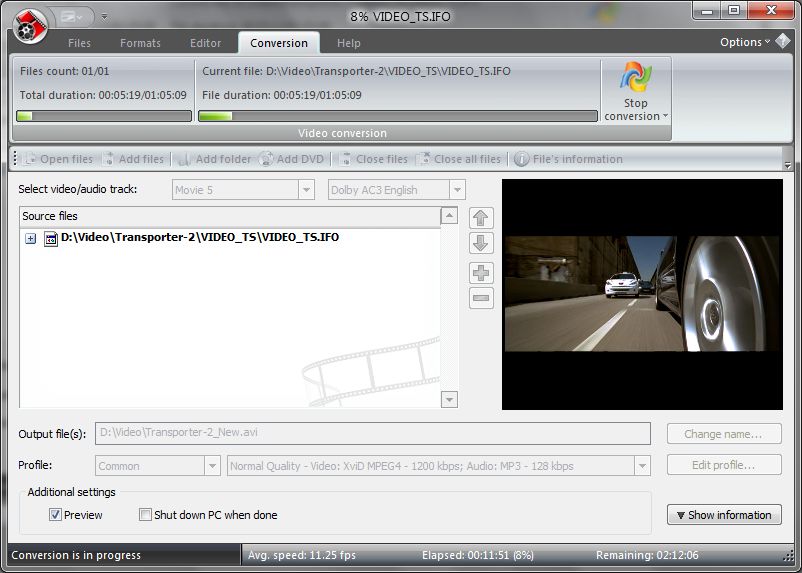
Для пользователя это означает следующее: базовая конвертация видео в VSDC Free Video Converter не требует изучения сложной терминологии. Даже если внутри профиля скрыто много параметров, типовой сценарий остается прямолинейным — загрузил файл, выбрал формат, уточнил профиль, нажал старт. Именно за счет этой предсказуемости программа хорошо подходит для повседневных задач, где нужно быстро перевести ролик в другой контейнер или подготовить файл для другого устройства.
Профили экспорта и Profile Editor
Одна из самых полезных частей VSDC Free Video Converter — система профилей. Здесь профиль — это не маркетинговая наклейка, а набор конкретных параметров результата: видеокодек, разрешение, видеобитрейт, частота кадров, аудиокодек, частота аудио, число каналов и аудиобитрейт. От выбранного профиля зависят итоговое качество, размер файла и скорость обработки. В этом отношении программа устроена правильно: новичок может взять готовый пресет, а продвинутый пользователь — зайти глубже и скорректировать параметры вручную.
Для ручной настройки используется кнопка Edit profile…, которая открывает Profile Editor. В этом редакторе можно менять базовые свойства профиля, создавать новые профили, вставлять их в список через Insert profile, добавлять через Add profile, удалять через Delete Profile, менять порядок через Arrow Up и Arrow Down, а затем сохранять изменения с помощью Save profiles или откатываться через Restore profiles и Restore defaults. Это один из тех редких случаев, когда в бесплатном конвертере действительно есть инструмент для системной работы с пресетами, а не просто набор закрытых шаблонов.
На практике Profile Editor особенно полезен в трех сценариях. Первый — когда нужно уменьшить размер файла и подобрать разумный баланс между качеством и битрейтом. Второй — когда важно сохранить совместимость с конкретным устройством и не перегрузить его слишком высоким разрешением или неподходящим кодеком. Третий — когда пользователь регулярно делает однотипную конвертацию и хочет один раз собрать собственный профиль, а потом использовать его без повторной ручной настройки. Для регулярной работы с видео это экономит время заметно сильнее, чем кажется поначалу.
Отдельно стоит отметить параметр коррекции соотношения сторон и поведение предпросмотра. В программе можно видеть, как изменение параметров профиля влияет на результат в окне Preview. Если итоговое разрешение или aspect не совпадают с исходником, по краям могут появляться серые поля; при изменении соответствующих параметров пользователь сразу видит, как меняется вписывание изображения в кадр. Это полезная мелочь: она не дает случайно получить ролик с неудачным кадрированием или лишними полями уже после окончания конвертации.
Раздел Editor: зачем он нужен и чем полезен
Вкладка Editor в VSDC Free Video Converter — это не отдельный видеоредактор ради галочки, а рабочая зона для всех действий, которые логично делать прямо перед перекодированием. Внутри окна видны временная шкала, маркеры, панель действий и большое окно просмотра. На верхней панели находятся команды Add marker, Delete marker, Cut region, Restore region, Start selection, End selection, Export Image… и Export Audio…. Справа есть область Markers, кнопки Add, Delete, Delete all markers, а внизу — Apply changes…. Такой набор покрывает все основные предконвертационные задачи: удалить ненужное, пометить важные точки, сохранить изображение, вывести звук и зафиксировать правки перед экспортом.
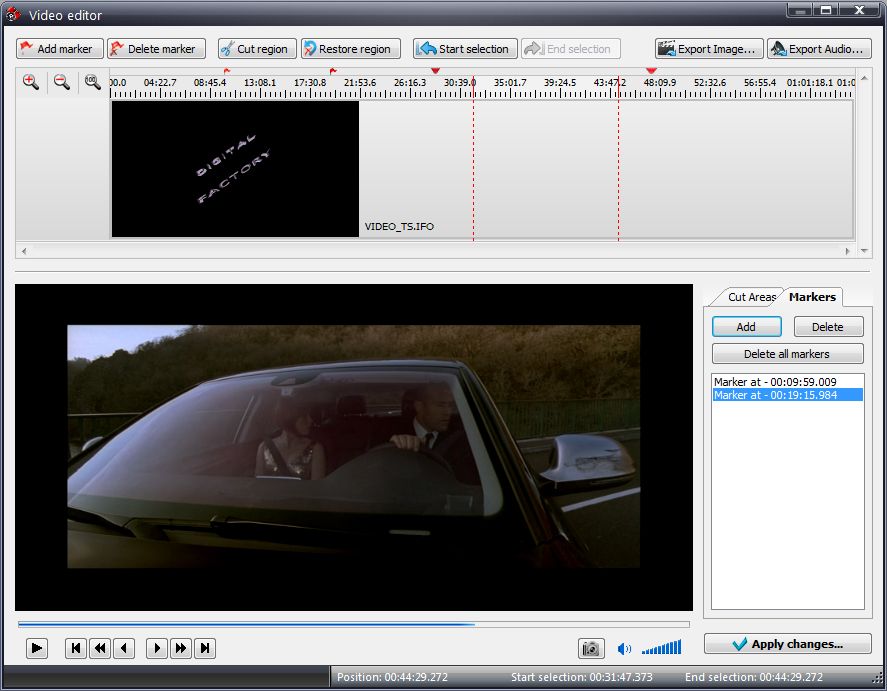
С практической точки зрения Editor полезен тем, что убирает лишний круг работы. В типичной ситуации пользователь не хочет переносить файл в отдельный видеоредактор только ради того, чтобы срезать вступление, удалить рекламный блок, вытащить MP3 из клипа или сохранить один удачный кадр. VSDC Free Video Converter делает это внутри той же программы, где потом пройдет конвертация. В результате получается более короткий маршрут: один инструмент, одно окно, один экспорт.
Как вырезать фрагменты перед конвертацией
Механика удаления фрагментов в VSDC Free Video Converter построена аккуратно и безопасно. Пользователь выбирает нужный эпизод на timeline, после чего добавляет его в список удаляемых областей через Add area of Deleting или просто клавишей Del. Удаленные участки попадают в список Deleted areas и отображаются на временной шкале. Если решение нужно отменить, используется Remove Area of Deleting; если нужно снять все правки разом — Remove All Areas of Deleting. Ключевой момент в том, что исходное видео не изменяется: вырезанные куски исчезают только в результирующем файле после конвертации.
Это очень удобная модель для реальной работы. Можно быстро убрать заставку, лишний хвост, рекламную вставку, не рискуя испортить оригинал. Для пользователя, который делает конвертацию семейных видео, лекций, вебинаров, экранных записей или DVD-материалов, такой неразрушающий подход удобнее обычного жесткого редактирования. VSDC Free Video Converter работает как фильтр над источником: правки применяются на этапе вывода, а не переписывают исходник.
Как объединить несколько видеофайлов в один
Склейка роликов в VSDC Free Video Converter устроена довольно просто, и в этом ее плюс. Если открыть несколько файлов в нужной последовательности и затем запустить конвертацию, программа объединит их в один результирующий файл. Порядок определяется списком Source files, а если его нужно изменить, используются кнопки Arrow up и Arrow down. Важный нюанс: для объединения должна быть отключена функция Split files, иначе склейка не выполнится. В настройках для такого сценария используется опция Join files to single.
Для бытовых задач этого хватает полностью. Например, можно собрать несколько коротких клипов с телефона в один ролик, склеить части оцифрованного DVD, объединить последовательность фрагментов лекции или презентации. Конечно, это не монтаж с переходами, титрами и сложной логикой таймлайна, но для прямой стыковки нескольких видео VSDC Free Video Converter справляется уверенно. Его сильная сторона здесь — скорость и простота: не нужно строить проект, выравнивать дорожки и экспортировать через сложный редактор.
Как разделить видео на части
Функция деления файла в VSDC Free Video Converter особенно полезна для длинных роликов и крупных исходников. Программа поддерживает два основных режима: By size и By markers. В первом случае файл разбивается на части одинакового размера, который задает пользователь. Во втором — ориентиром служат маркеры, расставленные в редакторе. Это позволяет использовать программу не только как конвертер, но и как утилиту для практической нарезки: например, разложить длинную запись на несколько кусков для хранения, передачи или дальнейшей обработки.
В интерфейсе эти возможности выведены прямо в блок Additional settings, где видны пункты Split file(s), By markers и By size. Это удачное решение: опция не спрятана в глубокие настройки, а лежит рядом с профилем и итоговым именем файла, то есть именно там, где пользователь обычно и принимает решение о формате вывода. В повседневной работе это удобно: разбивка воспринимается как часть экспортной логики, а не как отдельная сложная операция.
Есть и более специальный сценарий: если нужно разделить файл по конкретным позициям, можно работать через Batch mode, открыть источник несколько раз и удалить в каждой копии ненужные участки, чтобы на выходе получить отдельные фрагменты. Это уже не самый кнопочный режим, зато он дает дополнительную гибкость, когда автоматического деления по размеру или базовым маркерам недостаточно. Для бесплатного конвертера такой подход выглядит неожиданно функционально.
Работа с дорожками: выбор нужного видео и нужного звука
VSDC Free Video Converter полезен не только для однодорожечных файлов. Программа умеет работать с источниками, где несколько аудиодорожек или несколько эпизодов, что особенно важно для DVD. В интерфейсе предусмотрен выбор активной аудио- и видеодорожки: пользователь может указать, какой звук должен пойти в конвертацию, если в контейнере есть несколько вариантов озвучки. Для DVD программа автоматически делает активным самый длинный эпизод, который в большинстве случаев и является основным фильмом, но при необходимости эпизод можно выбрать вручную.
Это не декоративная функция, а реальный рабочий инструмент. На практике именно выбор дорожки часто решает, будет ли результат полезен: можно получить правильную озвучку, нужный эпизод диска, а не случайное меню или короткий бонусный фрагмент. Для старых DVD-коллекций и многодорожечных файлов это очень важный аргумент в пользу VSDC Free Video Converter. Многие простые конвертеры умеют перекодировать файл целиком, но не дают такой прозрачности при работе с дорожками.
Как извлечь аудио из видео
Функция экспорта звука реализована в VSDC Free Video Converter очень наглядно. Для этого нужно перейти в Video Editor и нажать Export audio…. После этого открывается отдельное окно Export audio, где выбирается формат результата и его параметры. В интерфейсе доступны варианты WAV (PCM), MP3, M4A (AAC), AAC, OGG (Vorbis) и AMR (AMRNB), а справа настраиваются Bitrate, Frequency и Channels. Ниже задается путь сохранения через Browse…, а также доступна опция Use Areas of Deletion, которая позволяет учитывать ранее вырезанные участки.
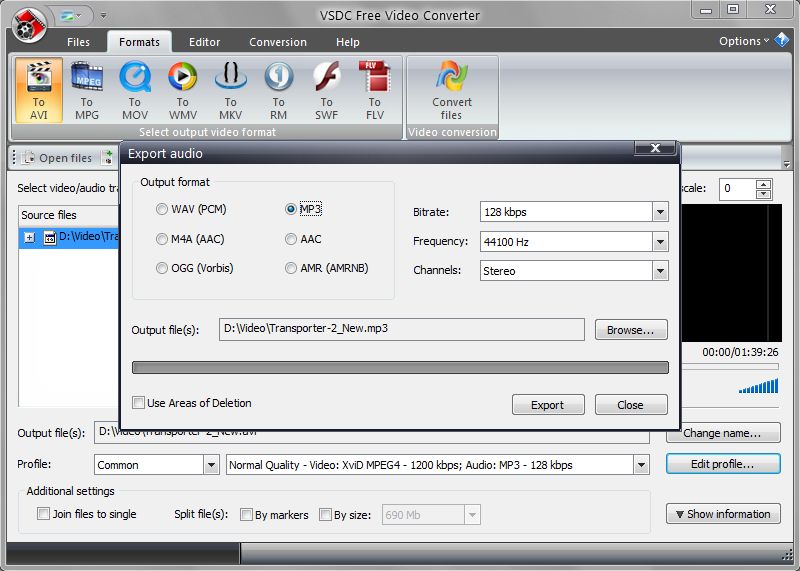
На практике экспорт аудио — одна из самых полезных функций программы. С ее помощью VSDC Free Video Converter превращается в нормальный инструмент для извлечения голоса, музыки, лекций, подкастов и любых других звуковых дорожек из видеороликов. Сценариев здесь много: сохранить выступление в MP3 для прослушивания в дороге, достать звук из интервью, подготовить WAV для дальнейшего редактирования, сделать легкий AAC для телефона. Наличие выбора формата, битрейта, частоты и каналов делает этот режим не формальностью, а полноценной рабочей функцией.
Отдельно полезно, что экспорт аудио можно сочетать с вырезанием. Если пользователь заранее удалил ненужные фрагменты через timeline, а затем активировал Use Areas of Deletion, то в результирующий аудиофайл попадет уже очищенный материал. Это особенно удобно для лекций, стримов, вебинаров и длинных разговорных видео, где хочется убрать лишнее еще до сохранения MP3 или WAV.
Как сохранить отдельный кадр из видео
В VSDC Free Video Converter есть и функция сохранения стоп-кадра. Она запускается через Video Editor кнопкой Export Image…. Программа позволяет сохранить текущий кадр, на который указывает курсор на таймлайне, а сам скриншот можно создать и горячей клавишей Ctrl+F12. Смысл функции предельно понятен: не нужно останавливать ролик в стороннем плеере, делать системный скриншот, обрезать его и потом вручную сохранять — VSDC Free Video Converter берет кадр прямо из исходного материала как часть нормального рабочего процесса.
Для практических задач это удобнее, чем может показаться. Стоп-кадр часто нужен не только как иллюстрация, но и как технический инструмент: быстро выбрать миниатюру, сделать референс, вытащить кадр для статьи, инструкции, описания товара, отчета или карточки контента. Поскольку программа поддерживает запись изображений в BMP, JPEG, PNG и GIF, функция сохранения кадра вполне применима и для бытовых, и для рабочих задач.
Качество конвертации и поведение на слабом ПК
VSDC Free Video Converter использует профильную модель качества: итог зависит от выбранного пресета и от того, насколько аккуратно пользователь задает параметры в Profile Editor. Если оставить стандартный профиль, программа дает предсказуемый компромисс между размером и качеством. Если вручную поднять разрешение и битрейт, файл станет тяжелее, но картинка сохранит больше деталей. Если, наоборот, цель — максимально уменьшить размер, то именно битрейт и разрешение будут первыми параметрами, которыми придется жертвовать. Такой подход привычен для настольных конвертеров и позволяет относительно точно контролировать результат.
Важно и то, что VSDC Free Video Converter не скрывает влияние профиля на кадрирование. В окне preview можно увидеть, как меняется поведение картинки при разных значениях aspect и crop-параметров. Если пропорции итогового файла не совпадают с исходником, программа показывает появление полей и дает понять, что произойдет с кадром после экспорта. Это делает поведение программы предсказуемым: пользователь заранее понимает, получит ли он поля по краям, растяжение или обрезку части изображения.
С точки зрения производительности у программы тоже здравый подход. Во время конвертации внизу отображаются скорость, процент выполнения и оставшееся время, а опцию Preview можно выключить, чтобы снизить нагрузку на слабой машине. Поэтому VSDC Free Video Converter особенно уместен там, где не нужен максимально современный стек кодирования, а важнее надежно и без лишней тяжести перекодировать файл на обычном Windows-ПК.
В каких сценариях программа раскрывается лучше всего
У VSDC Free Video Converter есть несколько задач, в которых он ощущается особенно уместно.
Быстрая бытовая конвертация
Если нужно просто перевести AVI в MP4, MOV в WMV, MKV в AVI, WMV в MPEG или сохранить мобильную версию ролика, программа делает это быстро и без лишней подготовки. Здесь она сильна именно прямолинейностью: открыл файл, выбрал формат, уточнил профиль, запустил обработку.
Подготовка файлов под старые устройства и плееры
VSDC Free Video Converter активно работает с классическими устройствами и типовыми форматами: DVD-плееры, iPod/iPhone/iPad, PSP, Xbox, BlackBerry, Zune, Creative Zen, iRiver и другие категории портативных проигрывателей. Такой набор полезен не только для современных MP4-сценариев, но и для тех случаев, когда нужно подстроиться под старую совместимость.
Извлечение аудио
Экспорт MP3, AAC, WAV, OGG или AMR из видеоролика — одна из сильнейших функций VSDC. Интерфейс здесь чистый, понятный и не заставляет совершать лишние действия.
Подрезка и очистка материала перед выводом
Вырезание вступлений, рекламы, пауз и ненужных фрагментов перед конвертацией организовано удобно и не портит оригинал. Для практической работы с длинными роликами это большой плюс.
Склейка клипов и деление длинных файлов
Программа хорошо подходит для механической сборки нескольких видео в один файл и для разбиения длинного материала по размеру или по маркерам. Это делает ее полезной не только как конвертер, но и как легкую утилиту подготовки контента.
Сильные стороны VSDC Free Video Converter
Если смотреть на программу без лишней романтизации, ее основные достоинства вполне конкретны.
-
Широкая поддержка входных и выходных форматов: от AVI, MPEG и WMV до MOV, MP4, MKV, RM/RMVB, FLV, 3GP, AMV и DVD.
-
Работа с аудио: извлечение дорожки из видео и сохранение в MP3, M4A, AAC, OGG, AMR, WAV и AC3.
-
Встроенный Editor с реальными полезными функциями: маркеры, вырезание областей, сохранение кадра, экспорт аудио.
-
Склейка нескольких исходников в один результат и разбиение файла по размеру или по маркерам.
-
Явный контроль над профилями через Profile Editor, включая создание собственных пресетов.
-
Нормальная работа с дорожками и DVD-эпизодами.
-
Прозрачный интерфейс без лишней путаницы: видно источник, видно профиль, видно путь сохранения, видно состояние процесса.
Главное достоинство VSDC Free Video Converter в том, что он честно решает именно те задачи, для которых его ставят. Он не обещает магического ИИ-улучшения и не маскирует конвертацию под редактор нового поколения. Вместо этого он дает понятный набор инструментов, который реально закрывает большую часть бытовых и полупрофессиональных сценариев перекодирования. Это не универсальная мультимедийная платформа, а внятный рабочий инструмент.
Ограничения и слабые места
У программы есть и минусы, о которых нужно говорить прямо.
Во-первых, интерфейс VSDC Free Video Converter функционален, но визуально старомоден. Это видно и по стилю окна, и по организации элементов, и по логике работы с форматами и устройствами. Для части пользователей это не проблема, но на фоне более современных решений программа воспринимается как утилита, выросшая из предыдущего поколения Windows-софта. Это не мешает работе, однако влияет на первое впечатление и на скорость освоения у тех, кто привык к более современному UX.
Во-вторых, программа явно сильнее в классической массовой конвертации, чем в новейших кодек-центричных сценариях. В ее экосистеме акцент сделан на AVI, MPEG, WMV, MOV, MP4, DVD, MKV, RM, FLV, 3GP и профили под устройства вроде PSP, iPod, Zune и старых медиаплееров, тогда как современные конкуренты продвигают H.265/HEVC, AV1, 4K/8K-ускорение, GPU-потоки, AI-модули и расширенные компрессоры. Из этого можно сделать практический вывод: VSDC Free Video Converter отлично подходит для привычных конвертерных задач, но не выглядит оптимальным выбором, если приоритет — самая современная кодековая база и максимально новое ускорение.
В-третьих, программа ориентирована на Windows. Если нужна одна и та же утилита для Windows и macOS, придется смотреть в сторону других решений. Для пользователя, который работает строго в среде Windows и не собирается уходить в кроссплатформенность, это не недостаток. Но для смешанного парка устройств это уже ограничение.
Сравнение с аналогами
VSDC Free Video Converter и HandBrake
HandBrake сильнее там, где нужен более глубокий контроль над кодированием. Его чаще выбирают за гибкость, тонкую настройку encode-параметров и современный подход к контейнерам и профилям. VSDC Free Video Converter в ответ предлагает более прямолинейную логику: список источников, профиль, базовое редактирование, дорожки, DVD-ориентированные сценарии и быстрый вывод без погружения в сложный encode-workflow. Проще говоря, HandBrake чаще выбирают за глубину, а VSDC — за прикладную понятность.
Any Video Converter Free
Any Video Converter Free выглядит заметно шире по набору возможностей: он предлагает очень большой охват форматов, ускорение через GPU, развитую пакетную обработку и более широкий набор вспомогательных инструментов. На этом фоне VSDC Free Video Converter выглядит более узким и традиционным решением, но в некоторых сценариях это плюс: программа не расползается в большой многофункциональный комбайн и сохраняет четкий фокус на конвертации и базовой подготовке материала. Если нужен именно конвертер без лишних этажей, VSDC выигрывает в простоте маршрута. Если нужен максимально широкий современный набор — Any Video Converter Free объективно богаче по функциональному стеку.
Format Factory
Format Factory позиционируется как многофункциональный медиапроцессор с большим числом операций вокруг аудио и видео. Это делает его универсальным инструментом для тех, кому нужен не только видеоконвертер, но и более широкий мультимедийный набор. VSDC Free Video Converter по сравнению с ним уже и конкретнее: он меньше похож на сборник отдельных мультимедийных операций и больше — на последовательный конвертер с редактором подготовки материала и системой профилей. В пользовательском плане это означает следующее: Format Factory логичнее для роли мультимедийного все в одном, VSDC — для сценария быстро обработать видео и вывести в нужный формат с минимумом лишней навигации.
Freemake Video Converter
Freemake Video Converter делает ставку на очень широкий охват форматов и на конвертацию нескольких клипов сразу. На стороне VSDC — более явная структура интерфейса, встроенный Editor с маркерами, вырезанием, сохранением кадра и экспортом аудио, а также работа с дорожками и DVD-эпизодами в логике конвертера. Здесь выбор зависит от сценария: если нужен очень широкий форматный охват и акцент на массовую универсальность, Freemake выглядит сильнее по набору возможностей; если нужен понятный Windows-конвертер с прозрачной логикой и встроенным базовым редактированием именно перед экспортом, VSDC выглядит собраннее.
Movavi Video Converter
Movavi Video Converter ориентирован на более современный массовый сегмент: широкий список форматов, высокая скорость конвертации, базовое редактирование, пакетная обработка и более свежая визуальная подача. Сильная сторона VSDC Free Video Converter — простая прикладная логика и добротная работа с классическими задачами: дорожки, DVD, склейка, деление, экспорт кадра и звука, профильный редактор. Если нужен визуально более современный и функционально более широкий коммерческий продукт, Movavi смотрится сильнее. Если нужен лаконичный бесплатный Windows-конвертер с очень понятной механикой и без попытки превратиться в мультимедийную платформу, VSDC выглядит вполне здравым выбором.
Кому VSDC Free Video Converter подойдет лучше всего
Эта программа особенно уместна для нескольких категорий пользователей.
-
Тем, кому нужен бесплатный видеоконвертер для Windows без тяжелой проектной логики.
-
Тем, кто регулярно делает бытовую конвертацию: AVI в MP4, MOV в WMV, MKV в AVI, экспорт MP3 из видео, подготовка роликов под старые устройства и плееры.
-
Тем, кто работает с DVD, несколькими аудиодорожками и эпизодами.
-
Тем, кто хочет встроенный предконвертационный редактор без перехода в полноценный монтажный пакет.
-
Тем, кто ценит профили и возможность собрать собственный пресет под повторяющиеся задачи.
В сухом остатке VSDC Free Video Converter особенно хорош там, где важны прямой рабочий маршрут и предсказуемость. Это не программа для тех, кто хочет бесконечно ковырять энкодер и проверять каждый advanced-параметр. Это программа для тех, кто ценит схему: открыл — выбрал — подправил — сохранил.
Когда лучше выбрать другой конвертер
Есть и ситуации, когда логичнее смотреть в сторону альтернатив.
Если приоритет — максимально современное кодирование, обилие новых кодеков, AI-инструменты, агрессивное GPU-ускорение и более широкий мультимедийный стек, то современные альтернативы выглядят сильнее. Если нужен глубокий ручной контроль над encode-процессом и известная гибкость в рамках современного конвертера, HandBrake выглядит более логичным направлением. Если нужен именно мультимедийный комбайн, а не фокусный видеоконвертер, у Format Factory подход шире.
То есть VSDC Free Video Converter не стоит выбирать в ожидании, что он заменит все остальные инструменты. Его сила не во всеядности любой ценой и не в максимальном технологическом блеске, а в рабочей четкости. Он хорош ровно там, где нужен понятный конвертер с полезным редактором подготовки и без избыточной сложности.
Частые вопросы
VSDC Free Video Converter — это именно конвертер или видеоредактор?
Это именно видеоконвертер, но с встроенным модулем редактирования перед экспортом. В нем можно вырезать участки, сохранять кадры, извлекать аудио, объединять файлы и делить их на части, но его главная роль — не монтаж проекта, а подготовка и перекодирование материала.
Можно ли извлечь звук из видео?
Да. Для этого используется окно Export audio… в разделе Video Editor. Доступны форматы WAV, MP3, M4A, AAC, OGG и AMR, а также параметры битрейта, частоты и каналов.
Можно ли объединить несколько роликов в один файл?
Да. Несколько открытых файлов можно склеить в один результат, если они стоят в нужной последовательности в списке Source files, а режим Split files отключен и используется логика Join files to single.
Можно ли разрезать длинное видео?
Да. Программа умеет делить файл By size и By markers, а также поддерживает более гибкий сценарий через Batch mode и удаление ненужных участков в копиях источника.
Можно ли выбрать нужную аудиодорожку?
Да. Для файлов с несколькими дорожками программа позволяет выбрать активную аудио- и видеодорожку перед конвертацией. Это особенно важно для DVD и многодорожечных источников.
Подойдет ли программа для слабого ПК?
Для обычной конвертации — да, особенно если отключать Preview во время обработки. Программа хорошо подходит для базовой работы в Windows-среде и не требует лишней тяжести в повседневных задачах перекодирования.
Итоги
VSDC Free Video Converter — это добротный бесплатный видеоконвертер для Windows, который уверенно делает именно то, ради чего такие программы и ставят: конвертирует видео между массовыми форматами, работает с DVD и дорожками, дает профили под устройства, позволяет вручную настроить параметры через Profile Editor, умеет вырезать фрагменты, извлекать аудио, сохранять кадры, склеивать клипы и делить длинные файлы на части. Его главный плюс — не в модности интерфейса и не в вау-эффектах, а в ясной рабочей архитектуре.
Если нужен понятный бесплатный конвертер видео для Windows, который умеет не только перекодировать, но и подготовить материал к выводу, VSDC Free Video Converter остается очень практичным вариантом. Он не выглядит самым современным решением на рынке, зато в повседневной работе часто оказывается именно тем инструментом, который нужен: без лишней позы, без перегруженности и с хорошим набором функций по существу.
