Hamster Free Video Converter — это не просто еще один бесплатный видеоконвертер для Windows, а программа, которая изначально строилась вокруг одной идеи: дать пользователю максимально простой способ конвертировать видео в совместимый формат без длинного погружения в кодеки, контейнеры и тонкие параметры экспорта. В этом ее суть до сих пор. Программа не пытается выглядеть профессиональной монтажной станцией, не перегружает стартовый экран множеством вкладок и не заставляет с ходу разбираться в десятках профилей. Вместо этого она ведет пользователя по понятной трехшаговой схеме: сначала добавить файл, затем выбрать параметры и после этого запустить конвертацию. Именно из-за такой логики Hamster Video Converter часто воспринимается как видеоконвертер для новичков, но при этом у него есть и вполне практичные функции для повседневной пакетной обработки видео.
Главная особенность Hamster Free Video Converter в том, что программа ориентируется не только на выбор формата, но и на выбор устройства. Это удобно в тех случаях, когда пользователю не нужно думать, какой именно контейнер и параметры подойдут, например, для iPhone, iPad, PSP, PS3, Xbox, Zune, Apple TV, iRiver, HTC, Nokia или BlackBerry. Вместо ручной настройки достаточно выбрать нужное устройство или формат, после чего программа подставляет подходящий профиль. При этом Hamster умеет работать и как обычный конвертер видео в MP4, AVI, WMV, FLV, 3GP и другие распространенные варианты, а также позволяет менять базовые параметры аудио и видео.
Важный момент для понимания этого обзора: Hamster Free Video Converter нужно рассматривать не как универсальный медиакомбайн на все случаи жизни, а как конкретную программу для быстрого и понятного преобразования видеофайлов. Это не редактор, не сложный транскодер для энтузиастов и не инструмент для студийного пайплайна. Зато это очень наглядный бесплатный конвертер видео для Windows, который хорошо решает свои типовые задачи: привести ролик к совместимому формату, уменьшить вероятность проблем с воспроизведением, быстро подготовить файл для телефона, плеера, приставки или старого устройства, а также пакетно прогнать несколько видео без лишней возни.
Скачать Hamster Free Video Converter
- Конвертация видео
- Пресеты устройств
- Просто новичкам
- Устаревший интерфейс
- Мало настроек
- Только Windows
Что представляет собой Hamster Free Video Converter на практике
Если смотреть не на рекламные описания, а на реальную работу программы, Hamster Free Video Converter производит впечатление утилиты, в которой почти все подчинено удобству. Здесь нет ощущения, что пользователь зашел в профессиональный видеокодер и обязан знать разницу между H.264, MPEG-4 ASP, контейнером AVI и параметрами GOP. Программа показывает только то, что нужно для типовой конвертации: загрузку файлов, выбор результата и запуск обработки. Поэтому Hamster хорошо подходит тем, кому нужен бесплатный конвертер видео без лишних усложнений.
На уровне задач Hamster Free Video Converter умеет делать именно то, чего ждут от такого софта: конвертировать видео в MP4 и другие популярные форматы, адаптировать ролики под конкретные устройства, выполнять пакетную обработку видео, работать с базовыми настройками видеокодека и аудиокодека, менять битрейт, кадровую частоту и некоторые параметры совместимости. Программа также поддерживает обрезку фрагмента, деинтерлейсинг и повышение громкости, то есть речь идет не только о голой перекодировке, но и о минимальной доводке перед экспортом.
Для сегодняшнего пользователя это важный нюанс. Когда люди ищут обзор Hamster Free Video Converter, обычно хотят понять не абстрактные достоинства класса видеоконвертеров, а конкретно: можно ли в этой программе быстро добавить файл, выбрать устройство, сохранить ролик в нужную папку, не запутаться в настройках и не получить на выходе бесполезный файл. Ответ в целом положительный: Hamster рассчитан именно на такой сценарий. Он не любит сложные продвинутые workflows, зато очень хорошо чувствует себя там, где нужен простой экспорт видео в совместимый формат.
Интерфейс: главное достоинство программы
У Hamster Free Video Converter интерфейс запоминается сразу. Он построен вокруг трех больших шагов: Add file, Edit и Convert. Это не просто красивые подписи на панели — это реальная логика работы программы. Пользователь не блуждает между множеством разрозненных меню, а идет по цепочке. Сначала добавляет исходник, затем задает, во что и как конвертировать, после чего запускает обработку. Именно интерфейс здесь определяет все пользовательское впечатление от программы.
Верхняя часть окна также максимально простая: там находятся пункты Settings, How to use и About. Уже по ним видно, что Hamster Free Video Converter делали не как продукт для узкого круга технически подкованных пользователей, а как программу, которой человек может пользоваться буквально по интуиции. Сам стартовый экран разделен на две понятные области. Слева — список и зона добавления файлов, справа — окно предпросмотра и блок Info, где отображаются свойства видео и аудио: тип сжатия, длительность, разрешение, средний битрейт, частота кадров, частота дискретизации и число каналов. То есть даже без глубоких знаний пользователь сразу видит, с чем работает.
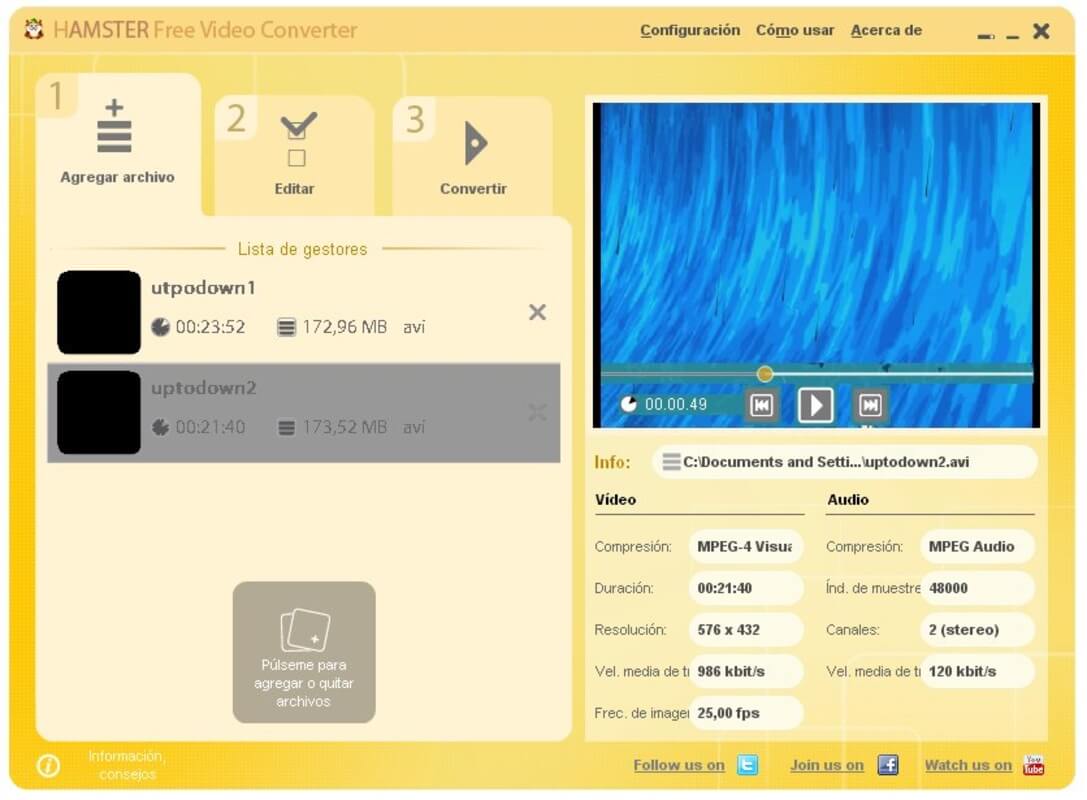
Интерфейс Hamster Free Video Converter делает правильную вещь: он не прячет важные действия, но и не перегружает окно. Уже на первом взгляде понятно, где добавить файл в конвертер, где выбрать формат вывода, где задать папку сохранения результата и где нажать кнопку конвертации. Для новичка это большой плюс. В Any Video Converter, XMedia Recode или даже Format Factory вариантов и вкладок заметно больше; в Hamster же весь фокус — на одной задаче и на одном экране. Именно поэтому программа воспринимается не как набор модулей, а как цельная пошаговая утилита.
Добавление файлов: как начинается работа в Hamster
Первое действие в Hamster Free Video Converter — загрузка исходного материала. Сделать это можно двумя способами. Первый — нажать на шаг Add file. Второй — просто перетащить ролики мышью в окно программы. В стартовой зоне интерфейса прямо написано, что сюда можно бросить файлы, либо нажать большую кнопку Press me to add files or drop. Это максимально прямой и понятный сценарий, без дополнительных импортных окон и менеджеров проекта.
После добавления видео Hamster формирует список файлов, с которыми будет работать дальше. Если роликов несколько, программа выстраивает очередь. Это уже важный практический плюс: Hamster — не только конвертер одного файла, но и программа для пакетной конвертации видео. Для домашнего использования это особенно удобно, когда нужно сразу перегнать несколько коротких клипов в один формат или подготовить целую папку роликов под старое устройство. Программа последовательно берет файлы из очереди и обрабатывает их по заданным настройкам.
Еще один удачный момент — отображение сведений об исходнике. Когда пользователь загружает файл, справа в блоке Info можно посмотреть параметры видео и аудио. Это полезно даже тем, кто далек от видеомонтажа. Например, если ролик неожиданно оказывается в низком разрешении, с непривычной частотой кадров или с редким типом сжатия, это видно сразу. В быту такая информация помогает понять, что именно тормозит воспроизведение на телефоне или почему старый медиаплеер не хочет открыть файл. Hamster не превращает пользователя в инженера по кодекам, но и не оставляет его совсем вслепую.
На практике этап добавления файлов у Hamster Free Video Converter работает очень быстро и без лишнего сопротивления интерфейса. Это мелочь, но именно на таких деталях строится впечатление о программе. Когда в конвертере видео уже на первом шаге ничего не раздражает, им действительно хочется пользоваться для рутинной конвертации, а не держать только на крайний случай.
Структура рабочего окна после импорта
После загрузки исходников Hamster Free Video Converter показывает, что он действительно заточен под конкретную задачу, а не под абстрактный мультимедийный центр. Слева остается список файлов, справа — окно просмотра и блок информации. В зависимости от типа файла программа может показать встроенный предпросмотр. Встроенный плеер лучше всего ведет себя с популярными форматами вроде AVI, MPG и WMV, а с некоторыми контейнерами работает менее уверенно, поэтому воспринимать его нужно как вспомогательную функцию, а не как полноценный медиаплеер.
Ниже окна просмотра расположены стандартные элементы управления воспроизведением, а в информационной зоне отдельно подписаны секции Video и Audio. Пользователь видит названия параметров, а не просто набор чисел. Это важная деталь интерфейса, потому что Hamster Free Video Converter рассчитан не на тех, кто привык работать в ffmpeg или профессиональных транскодерах, а на тех, кому нужно понять, что за файл перед ними, и быстро перевести его в удобный формат.
Нельзя не отметить и то, что Hamster не заставляет сразу делать сложный выбор. Сначала пользователь просто собирает входные файлы, а уже затем переходит на шаг настройки. Такой подход сильно уменьшает шанс ошибки. Во многих конвертерах сначала приходится выбирать профиль, потом источник, потом способ сохранения, потом снова возвращаться к настройкам. Здесь же путь логичный: добавить, выбрать, конвертировать. Именно из-за этой последовательности программа хорошо работает как бесплатный конвертер видео для новичков.
Этап Edit: именно здесь раскрывается логика Hamster
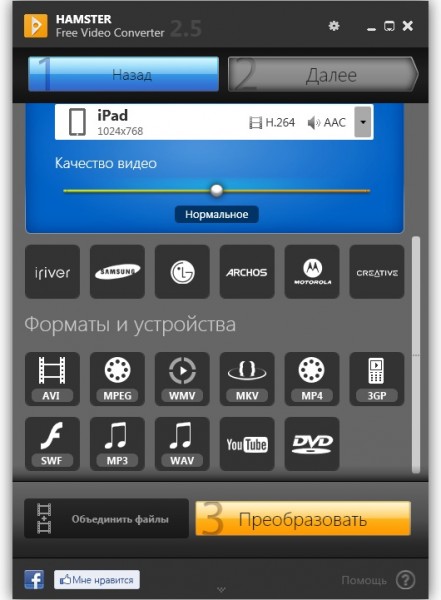
Самая важная часть программы — шаг Edit. В большинстве видеоконвертеров именно на этапе настроек пользователь или начинает разбираться в софте, или окончательно путается. В Hamster Free Video Converter этот этап сделан нарочито просто. Программа не заваливает пользователя списком контейнеров, профилей кодирования, матриц преобразования и множеством непонятных флажков. Вместо этого она предлагает два понятных пути: выбрать формат или выбрать устройство.
В верхней части окна на этом шаге пользователь видит блок Convert to, где задается направление экспорта. Там же находится область Save converted files to... и строка Current path, то есть место сохранения готовых файлов. Это один из самых удачных элементов интерфейса Hamster Free Video Converter: папка назначения не спрятана где-то глубоко в системных настройках, а находится прямо на виду. Если пользователь хочет отправить результат, например, не в стандартную папку видео, а на рабочий стол, флешку или в отдельный каталог проекта, это делается сразу на этапе подготовки конвертации. По умолчанию программа ориентировалась на папку My Videos, но путь можно изменить.
Ниже располагаются основные секции настройки: Video codec / Quality, Edit video и Audio codec. Уже по названиям понятно, что Hamster Free Video Converter дает не только выбор конечного устройства, но и базовый контроль над качеством видео на выходе. При этом весь интерфейс подает эти настройки дозированно. Программа не заставляет сначала открыть отдельный режим эксперта; все ключевые блоки уже перед глазами, но развернуть и использовать их можно только тогда, когда это действительно нужно.
Левая часть окна на шаге Edit показывает сетку форматов и устройств. Среди непосредственно видимых кнопок форматов — AVI, MPEG, WMV, FLV, MP3, 3GP. Это уже хорошо объясняет характер программы: Hamster рассчитан на типовые повседневные задачи, а не на работу с экзотикой. Ниже идет блок Device, где видны пресеты для iPod Classic, iPhone 4, iPhone, iPod Touch, iPod Nano, iPad, Apple TV, HTC, HTC Tattoo, Nexus и других устройств. Для пользователя это означает простую вещь: если хочется не разбираться, в какой именно формат конвертировать видео для конкретного гаджета, можно просто выбрать сам гаджет.
Какие задачи реально решает выбор формата и устройства
Пользователи часто думают, что режим выбора устройства — это просто декоративная оболочка над обычным выбором формата. В Hamster Free Video Converter это работает гораздо практичнее. Когда выбирается устройство, программа подставляет набор параметров, которые обычно обеспечивают совместимость с этим классом техники. Это особенно полезно в сценариях использования, где важно было не просто получить MP4, а именно файл, который гарантированно откроется на определенном плеере, смартфоне или приставке.
Если же задача другая — например, конвертировать видео в MP4 для телефона, сохранить аудио в MP3 или сделать WMV для старой Windows-среды, — удобнее идти по пути выбора конкретного формата. Такой подход особенно хорош, когда пользователь уже знает, в чем хочет получить результат, но не хочет вручную собирать настройки кодека. Hamster как раз занимает промежуточную позицию: он дает свободу выбрать результат, но не перегружает самой настройкой.
Есть и третий практический сценарий — массовая перекодировка архива. Например, у пользователя лежит набор AVI-файлов со старой камеры или коллекция FLV-роликов, которые нужно привести к более современному и удобному формату. В Hamster Free Video Converter такой сценарий вполне естественен: загрузить очередь, выбрать единый профиль, указать папку сохранения результата и запустить пакетную конвертацию. Программа именно на таких вещах и сильна.
Настройки видео: что можно менять в блоке Video codec / Quality
Название Video codec / Quality у Hamster Free Video Converter очень удачное, потому что оно честно описывает уровень вмешательства пользователя. Это не профессиональный раздел глубокой инженерной настройки кодирования, но и не полностью закрытый автомат. Внутри программы можно выбирать качество видео на выходе, управлять видеокодеком и некоторыми связанными параметрами. Здесь доступны минимально необходимые вещи: выбор качества, настройка кодека, изменение размера и базовых параметров экспорта, которые позволяют балансировать между совместимостью, размером файла и приемлемой картинкой.
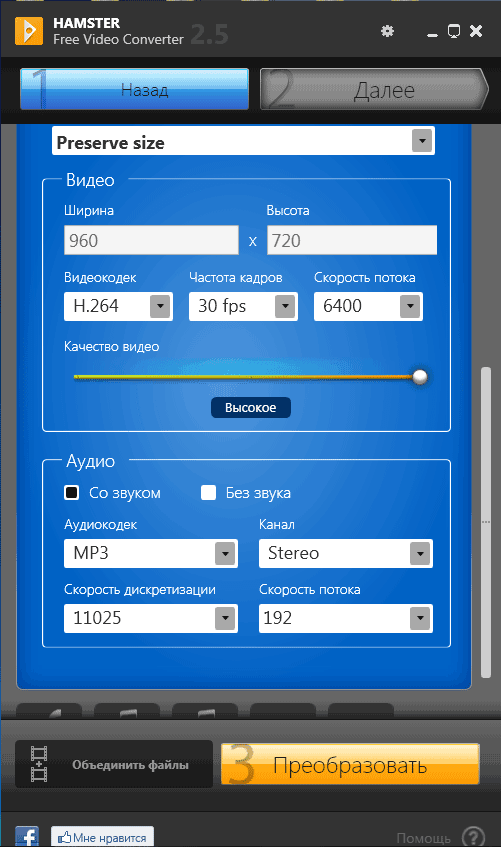
Для повседневной конвертации этого набора достаточно чаще, чем может показаться. Когда пользователю нужно просто привести тяжелый ролик к более удобному размеру, подготовить видео для телефона или сохранить клип в совместимом варианте для старого устройства, важнее не сорок расширенных полей, а наличие работающего и понятного блока качества. Hamster Free Video Converter здесь хорош тем, что позволяет изменить параметры настолько, чтобы реально повлиять на результат, но не превращает настройку в отдельную науку.
Программа также позволяет регулировать битрейт видео, кадровую частоту и системные параметры конвертации. Это значит, что Hamster не ограничивается только красивыми ярлыками пресетов, а дает возможность подстроить экспорт под конкретную задачу. Например, можно получить более легкий файл для экономии места, более совместимый вариант для капризного устройства или просто аккуратнее отнестись к компромиссу между качеством и размером.
При этом важно понимать характер программы. Если нужен глубокий контроль над профилем H.264, B-frames, CABAC, тонкими режимами аппаратного кодирования или AV1, Hamster Free Video Converter не про это. Он работает на уровне сделать хорошо и понятно, а не на уровне собрать вручную идеальный encode под один конкретный кейс. И именно поэтому в своей нише он остается удобным.
Edit video: насколько далеко заходит редактирование
Раздел Edit video у Hamster Free Video Converter не превращает программу в видеоредактор, но делает ее более полезной, чем обычный примитивный конвертер. Программа умеет вырезать нужный отрезок ролика. Для множества бытовых задач этого уже достаточно: убрать лишнее начало, отсечь финальную заставку, сократить длинный исходник перед экспортом, оставить только нужный фрагмент для отправки или архивирования.
Это очень важная функция именно в контексте конвертера. Во многих простых программах пользователь сначала должен открыть отдельный редактор, обрезать видео там, сохранить промежуточный файл, а уже потом возвращаться в конвертер. Hamster Free Video Converter экономит время: минимальные действия по подготовке можно выполнить сразу на этапе экспорта. Заодно программа поддерживает удаление интерлейсинга и увеличение громкости, то есть умеет не только менять формат, но и решать некоторые типовые проблемы исходника перед конвертацией.
Но важно не приписывать Hamster лишнего. Здесь нет полноценной временной шкалы, монтажного стола, эффектов, слоев, титров, сложной коррекции цвета или продвинутой работы с субтитрами. Edit video в Hamster Free Video Converter — это именно утилитарный блок подготовки видео перед экспортом. Он полезен, потому что снимает необходимость в лишнем промежуточном шаге, но не заменяет даже базовый видеоредактор вроде VSDC или Shotcut. И это нормально: программа не про монтаж, а про быструю и понятную конвертацию.
Если смотреть на Hamster именно как на бесплатную программу для перекодирования видео, наличие такого раздела — сильная сторона. Он не обещает больше, чем может дать, и в этом его ценность.
Настройки звука: Audio codec и работа с аудиопараметрами
Блок Audio codec в Hamster Free Video Converter полезен недооцененно. Когда пользователи говорят нужен конвертер видео, они часто думают только о картинке. На деле огромное количество проблем с воспроизведением связано именно со звуком: неподходящий кодек, слишком тяжелый поток, несовместимость старого устройства с исходной аудиодорожкой, неудобный итоговый размер файла. Hamster это учитывает и выносит аудионастройки в отдельный понятный раздел.
Программа позволяет изменять аудиобитрейт, а в информационной части интерфейса после загрузки файла отображаются параметры звука — тип сжатия, sample rate, channels и средний битрейт. Это удобно и на этапе анализа, и на этапе подготовки экспорта. Если исходный ролик слишком тяжелый, а пользователю важнее совместимость и размер файла, то снижение аудионагрузки может дать хороший практический результат. Если задача наоборот — сохранить вменяемое качество звука при смене формата, наличие отдельного блока Audio codec тоже очень кстати.
Еще одна практическая сторона Hamster Free Video Converter — возможность конвертации в MP3, которая прямо присутствует среди видимых выходных вариантов. Это делает программу полезной не только для видеороликов как таковых, но и для сценариев, где из файла фактически нужен только звук. Конечно, это не специализированный аудиоконвертер, но как дополнительная возможность для простого извлечения совместимого аудиорезультата функция вполне уместна.
Пошаговая инструкция: как конвертировать видео в Hamster Free Video Converter
Практический сценарий работы в Hamster Free Video Converter выглядит так, как и должен выглядеть хороший софт этого класса: быстро, линейно и без блужданий по интерфейсу.
1. Добавить исходное видео
На первом экране нажимается Add file либо используется drag-and-drop. Если файлов несколько, их можно загрузить сразу, сформировав очередь для пакетной обработки. После импорта программа показывает базовую информацию о каждом файле и, если формат поддерживается встроенным просмотром, позволяет оценить ролик в окне предпросмотра.
2. Перейти на шаг Edit
После добавления пользователь переходит к настройкам и выбирает, что именно делать с видео. На этом этапе нужно решить, идти от формата или от устройства. Если требуется универсальный результат для повседневного использования, обычно достаточно выбрать распространенный формат. Если видео готовится под конкретную технику, проще выбрать устройство из списка профилей.
3. Выбрать папку сохранения
В блоке Save converted files to... задается место, куда Hamster положит готовые файлы. Это удобно, потому что после окончания конвертации не приходится искать результат по системным каталогам. Можно сразу отправить экспорт в нужную рабочую папку. По умолчанию использовалась папка My Videos, но пользователь не ограничен этим вариантом.
4. Настроить качество и при необходимости поправить видео
Здесь раскрываются блоки Video codec / Quality, Edit video и Audio codec. Для простого сценария можно вообще ничего не менять, кроме формата или устройства. Для более точной подготовки — задать уровень качества, поправить параметры видео, изменить настройки звука, обрезать ненужный фрагмент и в целом довести экспорт до нужного состояния.
5. Запустить конвертацию
После этого остается перейти к шагу Convert и нажать запуск. В финальном окне Hamster показывает очередь конвертации, процент выполнения и после завершения дает кнопку Open folder with converted files, чтобы сразу перейти к результату. Это мелкая, но очень правильная деталь интерфейса: после пакетной конвертации не нужно вспоминать, куда именно сохранялись файлы.
С точки зрения обычного пользователя этот процесс организован действительно грамотно. Hamster Free Video Converter не отвлекает, не заставляет перескакивать между разными режимами и не требует специальной подготовки. Именно так и должен работать простой видеоконвертер для Windows.
Что удобно в повседневной работе
Когда программой пользуешься не для одного тестового файла, а в реальных задачах, начинают цениться мелкие решения интерфейса. У Hamster Free Video Converter таких мелочей много. Самая заметная — разделение на шаги. Оно банально звучит на бумаге, но на практике сильно упрощает жизнь. Пользователь не думает, где у меня сейчас очередь, где настройки, где старт кодирования. Все видно сразу.
Вторая полезная вещь — пресеты устройств. Даже сегодня, когда большинство пользователей стремится просто конвертировать видео в MP4, режимы под конкретную технику остаются удобными. Не потому, что невозможно вручную подобрать формат, а потому, что это экономит время. Если нужно быстро подготовить видео для конкретного класса устройств, лучше выбрать готовый профиль, чем вручную перебирать параметры. У Hamster Free Video Converter эта философия реализована особенно последовательно.
Третья сильная сторона — пакетная конвертация видео. Она делает программу реально полезной не только для единичной задачи, но и для рутинной обработки архива. Когда конвертер позволяет загрузить несколько файлов, оставить единый набор настроек и дождаться готового результата, он уже работает как инструмент, а не как демонстрационная утилита. Hamster с этим справляется хорошо: очередь видна, процесс идет последовательно, прогресс понятен, а после завершения есть прямой переход к результатам.
Форматы и совместимость: насколько Hamster полезен именно как конвертер
Если смотреть на список поддерживаемых задач, Hamster Free Video Converter закрывает все основные бытовые сценарии. Программа поддерживает преобразования в 3GP, MP3, MP4, AVI, MPG, WMV, MPEG, FLV, HD, DVD, M2TS и другие варианты, а интерфейс на шаге выбора результата прямо показывает ключевые направления работы — AVI, MPEG, WMV, FLV, MP3, 3GP. Для домашнего использования, архивов старых роликов, мобильных устройств и обычной офисной среды этого более чем достаточно.
Важно, что Hamster Free Video Converter — это не просто конвертер видео в MP4, хотя именно такой сценарий сегодня для многих основной. Его сильная сторона в том, что он умеет быть переходным звеном между поколениями техники и форматов. Например, старый AVI с необычным аудиопотоком можно прогнать в более совместимый вариант, FLV с веба — перевести в удобный контейнер, а ролик для старого смартфона — выгрузить с учетом ограничений устройства. Именно в таких задачах и проявляется ценность пресетов устройств и базовой настройки кодирования.
С другой стороны, Hamster — не чемпион по современной широте поддержки по меркам 2026 года. Существуют программы с заметно более широкой матрицей форматов, новыми кодеками, поддержкой современного аппаратного ускорения и тонкой настройкой. Но для статьи о конкретной программе это скорее вопрос позиционирования, чем недостаток по умолчанию. Hamster полезен не потому, что умеет все на свете, а потому, что хорошо и понятно решает базовую конвертацию видео для Windows.
Пакетная конвертация: один из самых практичных сценариев
Пакетная обработка — одна из причин, по которым Hamster Free Video Converter до сих пор не выглядит бесполезным анахронизмом. Программа умеет работать с несколькими файлами сразу и последовательно прогонять их через один и тот же профиль. Это особенно полезно, когда нужно быстро привести архив к единому формату: например, набор коротких роликов с телефона, старую коллекцию AVI или серию клипов для загрузки на устройство с ограниченной совместимостью.
Практический плюс пакетной конвертации в Hamster в том, что она встроена в саму логику интерфейса. Это не отдельный режим, не скрытая функция и не продвинутый сценарий для тех, кто знает. Пользователь просто добавляет несколько файлов на первом шаге, выбирает единые параметры на втором и запускает обработку на третьем. Очередь при этом отображается прямо в окне конвертации, а прогресс виден наглядно.
В бытовой работе это экономит намного больше времени, чем кажется. Когда видеоконвертер вынуждает повторять одни и те же действия для каждого ролика отдельно, он быстро начинает раздражать. Hamster Free Video Converter устроен иначе: один раз выбираешь профиль, один раз задаешь папку, после чего оставляешь программу работать. Именно поэтому для повторяющихся задач он ощущается практичнее, чем некоторые более навороченные альтернативы, в которых на каждый файл приходится больше ручных действий.
Add to Favorites: маленькая функция, которая делает работу быстрее
На экране настройки у Hamster Free Video Converter есть элемент Add to Favorites. Это не декоративная мелочь, а полезный способ ускорить повторяющиеся сценарии. Одинаковые настройки можно сохранять как профиль и использовать повторно. Для пользователя это значит простую вещь: если он регулярно конвертирует ролики в один и тот же формат или под одно и то же устройство, не нужно каждый раз собирать весь набор параметров заново.
Для домашнего архива, рабочих заготовок, учебных материалов и старых медиаплееров это очень удобно. Один раз настроил нужное качество, путь, формат или устройство — и дальше используешь этот сценарий как готовую заготовку. Учитывая, что Hamster в целом сделан как быстрый конвертер с понятным интерфейсом, поддержка избранных профилей очень логично вписывается в общий характер программы. Она еще сильнее снижает количество лишних действий при повторной конвертации видео.
Реальные сценарии использования Hamster Free Video Converter
Конвертировать видео в MP4 для телефона
Это самый очевидный и до сих пор самый востребованный сценарий. Пользователь берет исходник в AVI, WMV, FLV или другом формате, добавляет его в Hamster Free Video Converter, выбирает либо MP4, либо подходящий профиль смартфона, после чего запускает экспорт. За счет простой схемы Add file → Edit → Convert на такую задачу уходит буквально несколько минут.
Подготовить ролик для старого устройства
Здесь Hamster особенно хорош. Не нужно вспоминать ограничения старого iPod, PSP, Apple TV, Zune или BlackBerry. Достаточно выбрать соответствующий профиль из блока Device. В этом и заключается практический смысл видеоконвертера с пресетами устройств: совместимость важнее абсолютной гибкости.
Привести архив видео к одному формату
Если нужно взять несколько роликов и сделать из них набор файлов одного типа с одинаковой логикой воспроизведения, Hamster подходит хорошо. Он умеет пакетную конвертацию видео, показывает очередь обработки и не заставляет повторять одни и те же действия вручную. Это особенно полезно для домашних видеоколлекций и старых записей, которые нужно сделать удобнее для хранения или переноса.
Уменьшить проблемы с воспроизведением
Иногда конвертер нужен не потому, что хочется другой формат, а потому, что исходный файл ведет себя плохо на конкретном устройстве. Здесь помогает сочетание выбора формата, профиля устройства и базовых настроек качества, аудио и видео. Hamster Free Video Converter как раз создан для такого сценария: не досконально анализировать проблему, а быстро дать совместимый и понятный результат.
Быстро вытащить звук
Наличие MP3 среди видимых вариантов вывода делает Hamster полезным и для случаев, когда из видео нужен по сути только звук. Это не главная функция программы, но как побочный сценарий она вполне рабочая. Особенно если нужна простая конвертация без установки отдельного аудиософта.
Производительность, стабильность и общее ощущение от работы
Hamster Free Video Converter не пытается впечатлять современными маркетинговыми формулами про ускорение и искусственный интеллект. Его подход проще: программа должна запускаться, принимать файлы, показывать понятный интерфейс и выполнять конвертацию без лишнего трения. Сильная сторона Hamster — это удобство и скорость запуска рабочего процесса, а не профессиональная глубина.
Стабильность в контексте Hamster воспринимается нормально, если использовать программу в ее естественной роли. Она хорошо подходит для простых конвертаций, пакетной обработки и типовых профилей. Но ожидать от нее поведения современного тяжелого транскодера с поддержкой огромного числа новых кодеков и аппаратных сценариев не стоит. Это старая школа видеоконвертеров: понятный интерфейс, четкий пайплайн, базовые ручные настройки и ориентация на реальную совместимость.
Есть и ограничения. Для продвинутого пользователя Hamster Free Video Converter почти наверняка покажется слишком простым. Ему может не хватать гибкости и пространства для тонкой настройки. Это честное замечание. Если работа строится вокруг сложного контроля над кодированием, современных кодеков, субтитров, фильтров, аппаратных профилей и сложных контейнеров, Hamster быстро упрется в потолок. Но если смотреть на программу именно как на удобный бесплатный видеоконвертер для бытовых задач, ее сильные стороны вполне перевешивают.
Что в Hamster Free Video Converter устарело
Самое очевидное — визуальный стиль и общее ощущение эпохи. Интерфейс программы выглядит как продукт времени Windows 7 и Windows Vista. Для кого-то это плюс, потому что все крупно, наглядно и без перегрузки. Для кого-то — минус, потому что программа выглядит заметно старее современных утилит. Но важно не только это. Устарела и сама философия части пресетов: сегодня многие пользователи уже не думают категориями сделать видео специально под iPod Nano или Zune, а просто хотят универсальный MP4.
Второй момент — глубина поддержки современных видеосценариев. На фоне актуальных конвертеров Hamster Free Video Converter проигрывает по широте форматов, новизне кодеков, аппаратному ускорению и гибкости. Но это не делает программу плохой автоматически. Просто ее нужно ставить в правильный контекст. Hamster — это не лучший видеоконвертер на все времена, а удачный простой конвертер конкретного поколения, который и сейчас остается удобным в узком, но понятном круге задач.
Сравнение с аналогами
Ниже проще всего посмотреть на Hamster Free Video Converter в сравнении с несколькими реальными альтернативами, которые решают похожие задачи, но делают это по-разному.
| Программа | Сильная сторона | Где Hamster выигрывает | Где Hamster уступает |
|---|---|---|---|
| Any Video Converter Free | Очень широкий набор форматов, пакетная обработка, современные функции, встроенные инструменты редактирования | Интерфейс Hamster проще и менее перегружен для новичка | Any Video Converter заметно мощнее и современнее по возможностям |
| Format Factory | Многофункциональность: конвертер, clipper, joiner, splitter, muxer, crop, delogo | Hamster быстрее понятен и логичнее для обычной конвертации видео | Format Factory универсальнее и функциональнее |
| Freemake Video Converter | Широкая поддержка форматов и устройств, привычный интерфейс для массового пользователя | Hamster приятнее как бесплатный конвертер без упора на маркетинговые ограничения | У Freemake шире экосистема, но бесплатный режим сопровождается водяными знаками и ограничениями |
| XMedia Recode | Очень глубокая настройка кодирования, широкий список форматов, GPU acceleration | Hamster дружелюбнее и легче осваивается без подготовки | XMedia Recode намного сильнее для тех, кому нужен контроль над кодированием |
Any Video Converter Free
Any Video Converter Free сегодня позиционируется как гораздо более широкий продукт: 1000+ входных форматов, пакетная обработка, ускорение до 130X, встроенные инструменты редактирования и даже AI-направление. На фоне этого Hamster Free Video Converter выглядит скромнее и старомоднее. Но у Hamster есть важное преимущество: он не пытается совместить в одном окне все сразу. Когда человеку нужен именно бесплатный конвертер видео без лишних модулей, Hamster воспринимается спокойнее и проще. Для новичка это может быть реальным плюсом, потому что меньше шансов утонуть в лишних функциях.
Format Factory
Format Factory — это многофункциональный набор инструментов обработки медиа: кроме конвертации, он включает clipper, joiner, splitter, muxer, crop и delogo. Это уже другой класс подхода. Format Factory — скорее универсальный комбайн, в котором можно сделать больше задач вокруг медиафайла. Hamster Free Video Converter на этом фоне выигрывает именно в ясности. В нем меньше модулей, меньше отвлекающих веток интерфейса и лучше ощущается пошаговая работа добавил — настроил — конвертировал. Если нужен максимально прямой и не перегруженный workflow, Hamster приятнее. Если нужна широта возможностей, Format Factory объективно сильнее.
Freemake Video Converter
Freemake — один из самых известных массовых конвертеров: он поддерживает 500+ форматов, устройства, DVD и привычный набор задач для домашнего пользователя. Но у него есть одна проблема, которая для многих критична: в бесплатном режиме пользователи регулярно сталкиваются с водяными знаками и ощутимыми ограничениями. На этом фоне Hamster Free Video Converter воспринимается честнее как именно утилита для простой конвертации, а не как бесплатная оболочка вокруг платных ограничений. При этом по широте функций и по общей всеядности Freemake остается более масштабным продуктом.
XMedia Recode
XMedia Recode — противоположность Hamster по духу. Это вариант для тех, кому нужен глубокий контроль: широкая поддержка форматов, современные кодеки вроде HEVC/H.265 и SVT-AV1, аппаратное ускорение AMD, Nvidia и Intel и дополнительные технические возможности. Но именно здесь видно, зачем все еще существует Hamster Free Video Converter. Не каждому пользователю нужна мощь XMedia Recode. Многим важнее быстро и без головной боли конвертировать видео в совместимый формат или выбрать пресет устройства. В этом сценарии Hamster оказывается понятнее и психологически комфортнее.
Плюсы Hamster Free Video Converter
Очень понятный интерфейс
Три шага Add file, Edit, Convert делают программу почти самообъясняющейся. Не нужно изучать документацию, чтобы начать пользоваться.
Нормальная пакетная обработка
Hamster умеет работать с очередью файлов, а значит подходит не только для разовой конвертации, но и для обработки серии роликов.
Пресеты устройств
Это одна из ключевых сильных сторон программы. Когда важна именно совместимость с конкретным гаджетом, Hamster экономит время и избавляет от ручного подбора параметров.
Есть базовые ручные настройки
Пользователь может влиять на качество, видеокодек, аудиокодек, битрейт, кадровую частоту и некоторые параметры экспорта. Для простой программы это хороший баланс между автоматикой и контролем.
Уместные дополнительные функции
Обрезка фрагмента, деинтерлейсинг, повышение громкости, встроенный просмотр, сохранение профиля в избранное — все это не превращает программу в комбайн, но делает ее ощутимо полезнее простейших конвертеров.
Минусы Hamster Free Video Converter
Программа морально устарела
Это видно и по дизайну, и по самой идеологии части пресетов, и по общему ощущению от экосистемы. Hamster Free Video Converter — продукт другой эпохи.
Недостаточно глубины для продвинутого пользователя
Если нужна тонкая настройка кодирования, работа с современными кодеками и максимальный технический контроль, Hamster быстро упрется в свои пределы.
Редактирование очень базовое
Наличие Edit video полезно, но это не полноценный монтажный модуль. Возможностей хватает только на утилитарную подготовку перед экспортом.
Не самый лучший выбор для современных сложных сценариев
На фоне актуальных конвертеров Hamster уступает по широте форматов, технологической свежести и набору современных функций.
Для кого Hamster Free Video Converter действительно подходит
Hamster Free Video Converter лучше всего чувствует себя в руках пользователя, которому нужен не самый мощный видеоконвертер на рынке, а простой и понятный инструмент. Если задача звучит как конвертировать видео в MP4, подготовить ролик для старого устройства, прогнать сразу несколько файлов в один формат, не возиться со сложными настройками — тогда Hamster попадает в цель очень точно.
Программа особенно хороша для тех, кто ценит именно интерфейс. У многих современных решений функций больше, но и порог входа выше. Hamster Free Video Converter не требует перестройки мышления. Открыл, добавил, выбрал, сохранил. Даже сегодня такой подход остается удобным, потому что большая часть бытовых задач по конвертации видео не требует ничего сложнее.
В то же время Hamster не подойдет тем, кто хочет строить вокруг конвертации целый продвинутый workflow. Для массовой подготовки под современные кодеки, глубокой оптимизации, комплексной работы с аудио, субтитрами, аппаратным ускорением и сложными контейнерами лучше смотреть в сторону Any Video Converter Free, XMedia Recode или других более свежих решений. Hamster здесь уступает не по качеству идеи, а по масштабу инструментария.
Итог
Hamster Free Video Converter — это удачный пример того, каким должен быть простой бесплатный видеоконвертер для Windows. У программы очень понятная логика, хорошие пресеты устройств, нормальная пакетная конвертация видео, базовые, но полезные настройки качества и аудио, а также достаточно аккуратный набор дополнительных функций вроде обрезки фрагмента и сохранения профилей. Она не претендует на роль профессионального транскодера и не должна по этим критериям оцениваться. Ее сильная сторона в другом: она быстро и без нервов решает конкретную задачу преобразования видеофайлов.
Если нужен обзор Hamster Free Video Converter в одной фразе, то она будет такой: это удобный старомодный, но по-своему очень практичный конвертер видео с пресетами форматов и устройств, который остается хорошим выбором для базовых задач, где важнее простота, чем максимальная технологическая широта. Для новичка и для рутинной домашней конвертации он до сих пор выглядит вполне уместно. Для продвинутого пользователя — уже скорее как запасной легкий инструмент, а не основная рабочая станция.
https://news.softpedia.com/images/extra/WINDOWS/small/HamsterFreeVideoConverter_03small.png
