Media Converter SA Edition преобразует видео и аудио между распространёнными форматами, позволяет менять разрешение и битрейты, ограничивать размер результата, выбирать нужный временной фрагмент, извлекать звуковую дорожку из ролика и последовательно обрабатывать несколько файлов в пакетном режиме.
Программа построена вокруг короткой цепочки действий: выбрать один или несколько исходных файлов, указать папку назначения и тип результата, при необходимости изменить параметры в блоке Settings, затем запустить Convert. Такой подход рассчитан прежде всего на задачи, где не нужен монтаж на временной шкале: перекодирование ролика для другого проигрывателя, уменьшение разрешения, подготовка компактной копии, конвертация старого FLV или 3GP, а также получение отдельного аудиофайла из видео.
В интерфейсе Media Converter SA Edition нет сложной системы проектов и профилей: основные параметры находятся в одном окне. При этом за простой оболочкой используется FFmpeg, поэтому фактическая возможность прочитать конкретный файл зависит не только от расширения, но и от кодека внутри контейнера. В документации и описаниях программы подтверждены MP3, OGG, WAV, WMA для аудио и 3G2, 3GP, AVI, FLV, M4V, MOV, MP4, MPG, MPEG, RM, WMV для видео.
Скачать Media Converter SA Edition
- Конвертация видео
- Сжатие файлов
- Просто для новичков
- Нужен .NET Framework
- Загрузчик зависит от веба
- Мало настроек кодирования
Для каких задач предназначена Media Converter SA Edition
Основная функция программы — перевод медифайла из одного поддерживаемого формата в другой с одновременным управлением несколькими параметрами кодирования. Практически это означает, что пользователь может взять, например, AVI или MPG, выбрать MP4, MOV либо WMV в качестве результата, задать подходящее разрешение и битрейт и получить новый файл без необходимости составлять команду FFmpeg вручную. Аналогично можно преобразовать звуковой файл между MP3, OGG, WAV и WMA или сохранить звуковую составляющую видеоролика как отдельный аудиофайл.
Вторая важная область применения — подготовка файлов для устройств и программ с ограниченным набором форматов. Наличие 3GP и 3G2 хорошо отражает исходную логику интерфейса: вместо выбора конкретного кодека, уровня профиля и множества технических флагов пользователь в первую очередь определяет тип файла, разрешение и битрейты. Для старых телефонов, медиаплееров и программ, которые принимали только определённые расширения, такой способ настройки был значительно понятнее, чем работа с десятками параметров кодировщика.
Третья область — простое пакетное преобразование. В выпуске 0.8 в программу была добавлена batch conversion: можно выбрать несколько файлов и последовательно провести их через один рабочий цикл. Это удобно, когда папка содержит серию клипов с одинаковой задачей — например, несколько AVI, которые требуется подготовить в одном выходном формате. Пакетный режим не следует путать с полноценным менеджером очередей, где каждому элементу назначается отдельный набор фильтров и кодеков: интерфейс Media Converter SA Edition значительно проще.
Главное окно и логика интерфейса
Главное окно разделено на три визуально понятные зоны. Сверху расположен блок Input / Output, где выбираются исходные файлы и место сохранения. Ниже слева находится Settings с параметрами результата, справа — Infos с текущими показателями обработки. В нижней части размещена крупная кнопка Convert, рядом находятся Help и Donate. В верхнем меню видны File, Tools и Help; подтверждённая дополнительная команда в Tools — Video Download.
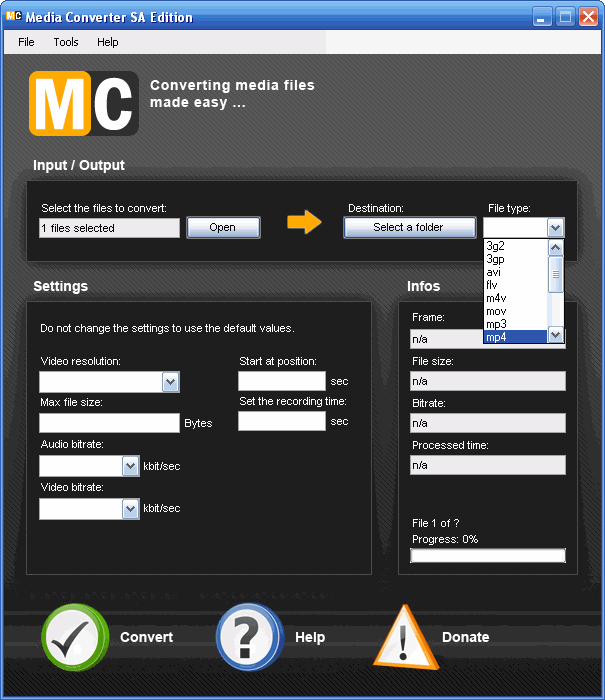
Схема работы читается слева направо. Кнопка Open открывает выбор исходного файла; при пакетной обработке можно отметить несколько элементов. Поле назначения задаётся через Save as. После выбора файла справа или ниже становится доступен выбор выходного типа, а параметры разрешения, максимального размера, позиции начала, длительности, аудио- и видеобитрейта определяют, насколько сильно результат будет отличаться от исходника.
Интерфейс англоязычный, но число управляющих элементов невелико. Это снижает риск ошибиться в назначении полей: Video resolution отвечает за размеры кадра, Max file size — за ограничение размера, Audio bitrate и Video bitrate — за поток данных соответствующих дорожек, Start at position — за точку начала, Set the recording time — за длительность выбранного фрагмента. Если изменять параметры не требуется, интерфейс прямо предлагает оставить значения по умолчанию.
Блок Input / Output
В Input / Output определяются два обязательных компонента операции: что читать и куда записывать. Исходник выбирается через Open. Для пакетного режима это может быть группа файлов, после чего программа отображает количество выбранных элементов. Папку или путь результата задают через Save as. Разделение этих действий полезно: сначала можно собрать входную группу, затем заранее выбрать каталог, в котором окажутся все результаты.
Перед началом обработки стоит проверить, что каталог назначения действительно существует и доступен на запись. Старые приложения нередко хуже работают с очень длинными путями, нестандартными символами или каталогами, на которые у текущей учётной записи нет прав. Если Convert запускается, но готовый файл не появляется там, где ожидается, первое практическое действие — выбрать короткий путь вроде отдельной рабочей папки на локальном диске и повторить операцию на одном небольшом исходнике.
Выбор выходного типа файла
После указания места сохранения выбирается File type. В доступных кадрах интерфейса видно выпадающее меню с 3G2, 3GP, AVI, FLV, M4V, MOV, MP3, MP4 и другими поддерживаемыми вариантами. Смысл этого списка — определить формат конечного файла, а не просто изменить расширение. При конвертации программа должна прочитать потоки исходника и создать новый файл средствами FFmpeg.
Важно различать контейнер и кодек. AVI, MOV, MP4 или WMV — это не одно и то же, что конкретный способ сжатия видеопотока. В Media Converter SA Edition выбор организован на уровне привычного пользователю типа файла, поэтому программа скрывает часть деталей кодирования. Это упрощает работу, но одновременно уменьшает контроль: пользователь не получает отдельного современного списка видеокодеков, профилей, уровней, форматов пикселей и параметров GOP, которые предлагают более технические конвертеры.
Поддерживаемые аудио- и видеоформаты
Для Media Converter SA Edition 0.8 подтверждён компактный, но характерный для своего времени набор форматов. Он охватывает популярные контейнеры Windows и QuickTime, Flash Video, RealMedia, форматы для мобильных устройств и несколько распространённых аудиоформатов. При практической работе лучше ориентироваться на этот подтверждённый перечень и не считать, что наличие FFmpeg автоматически раскрывает в интерфейсе все форматы, которые когда-либо умел читать или писать движок.
| Группа | Подтверждённые типы | Типичная задача |
|---|---|---|
| Аудио | MP3, OGG, WAV, WMA | Перекодирование звука или извлечение аудио из видео |
| Видео для ПК | AVI, MPG, MPEG, WMV | Совместимость с проигрывателями и программами Windows |
| Контейнеры QuickTime/MPEG-4 | MOV, MP4, M4V | Подготовка копий для проигрывания и обмена |
| Веб-видео | FLV | Преобразование роликов, полученных из старых видеосервисов |
| Мобильные | 3GP, 3G2 | Видео для устройств с ограниченным разрешением и набором форматов |
| RealMedia | RM | Конвертация старых файлов RealMedia в другой поддерживаемый тип |
Расширение файла само по себе не гарантирует успешное чтение. Один AVI может содержать поток, который встроенный набор декодеров понимает, а другой AVI — кодек или параметры, с которыми конкретная сборка FFmpeg, использованная программой, не справится. Поэтому при ошибке на одном файле не следует сразу делать вывод, что весь формат AVI или MOV не поддерживается. Полезнее проверить другой файл того же контейнера и выяснить кодек исходника в отдельном анализаторе медиаданных.
MP3, OGG, WAV и WMA
Эти четыре аудиотипа покрывают две разные практические модели. WAV обычно используют, когда нужен несжатый или слабо обработанный промежуточный звук и важнее сохранить данные, чем уменьшить объём. MP3 и OGG ориентированы на сжатие и компактность. WMA связан прежде всего с экосистемой Windows. Media Converter SA Edition позволяет выбирать аудиоформат как конечный результат, в том числе когда входным объектом является видеоролик.
При преобразовании между уже сжатыми форматами следует помнить о повторном кодировании. Если исходный MP3 был создан с потерями, перевод в OGG, а затем обратно в MP3 не возвращает детали, отброшенные на первом этапе. Для архивной цепочки предпочтительно сохранять исходник и выполнять каждую конечную конвертацию непосредственно из него. WAV полезен как промежуточный формат только тогда, когда увеличение размера оправдано последующей обработкой; само превращение MP3 в WAV не повышает качество исходной записи.
AVI, MPG, MPEG и WMV
Эта группа часто встречается в старых коллекциях видео. AVI особенно важен как контейнер, способный хранить очень разные видеопотоки. MPG и MPEG обычно ассоциируются с MPEG-видео, но конкретный файл всё равно следует оценивать по фактическим потокам. WMV относится к распространённой в Windows линейке медиатехнологий. В Media Converter SA Edition эти форматы можно использовать как исходные или целевые варианты в рамках доступных возможностей FFmpeg.
Практический сценарий для таких файлов — создать копию в MP4, MOV или другом формате, который принимает нужный проигрыватель. Начинать разумно без изменения разрешения и с умеренным битрейтом, а затем оценить результат на целевом устройстве. Если задача сводится лишь к уменьшению размера, не стоит одновременно резко снижать разрешение, обрезать битрейт и менять формат: несколько сильных изменений сразу затрудняют поиск причины плохого качества.
FLV и старые веб-ролики
FLV был одним из ключевых форматов для потокового веб-видео эпохи Flash. Наличие FLV в списке Media Converter SA Edition тесно связано и с интегрированным загрузчиком: полученный из видеосервиса ролик можно было затем перекодировать в MP4, AVI, 3GP либо извлечь из него MP3. Сегодня ценность этой функции прежде всего в обработке уже имеющихся архивных FLV-файлов, потому что историческая схема загрузки зависела от внешнего сервиса.
При переводе FLV в другой контейнер качество не улучшается автоматически. Если требуется только совместимость, лучше избегать излишнего уменьшения разрешения и слишком низкого видеобитрейта. Для старых роликов с небольшим кадром увеличение разрешения тоже не добавляет реальных деталей: оно лишь создаёт больше пикселей интерполяцией и обычно увеличивает требования к битрейту.
3GP и 3G2
3GP и 3G2 рассчитаны на мобильное видео и особенно характерны для устройств с небольшими экранами и ограниченными ресурсами. В Media Converter SA Edition эти типы сочетаются с настройкой Video resolution, поэтому пользователь мог подготовить копию под конкретное разрешение телефона. Такая задача отличается от простого переименования файла: для совместимости нужно перекодировать потоки и привести размер кадра к требованиям устройства.
Если конечное устройство действительно требует 3GP или 3G2, выбирать разрешение следует по его документации, а не по принципу чем больше, тем лучше. Слишком крупный кадр может не воспроизводиться или создаст лишнюю нагрузку. Если же файл нужен для современного компьютера, телефона или веб-публикации, чаще рациональнее использовать более универсальный современный формат в другом конвертере; Media Converter SA Edition ценен именно там, где нужен его подтверждённый набор старых целей.
Как выполнить обычную конвертацию
Базовый рабочий цикл состоит из нескольких последовательных шагов. Сначала через Open выбирается исходный файл. Затем через Save as задаётся место сохранения и выбирается требуемый тип результата. После этого пользователь решает, нужны ли изменения в Settings. Если нет — поля можно оставить в исходном состоянии. Если нужно уменьшить ролик, подготовить конкретное разрешение или взять только фрагмент, соответствующие значения задаются до запуска Convert.
- Нажмите Open и выберите исходный меди файл.
- Укажите путь сохранения через Save as.
- Выберите File type для выходного файла.
- При необходимости задайте Video resolution.
- Проверьте Max file size, Start at position и Set the recording time.
- Установите Audio bitrate и Video bitrate, если значения по умолчанию не подходят.
- Нажмите Convert и наблюдайте за блоком Infos.
- После завершения откройте готовый файл в целевом проигрывателе и проверьте изображение, звук и длительность.
Проверка результата — часть рабочего процесса, а не формальность. Успешное завершение кодирования означает, что файл создан, но не гарантирует совместимость со всеми устройствами. Если цель — конкретный телефон, телевизор или программа, именно воспроизведение в этой среде должно определять, подходят ли выбранные параметры.
Пакетная обработка нескольких файлов
Batch conversion была добавлена в выпуске 0.8 и позволяет выбрать несколько файлов для последовательной обработки. В интерфейсе при этом отображается информация о текущем элементе очереди — формат вида File 1 of … помогает понять, какой файл конвертируется сейчас. Такой режим удобен для серии однотипных клипов, когда выходной формат и параметры совпадают.
Главное практическое ограничение простого пакетного режима — неоднородные исходники. Если в одной группе смешать ролики с разным соотношением сторон, сильно отличающимся разрешением и качеством, единый набор настроек может подойти не всем. Например, фиксированное разрешение, выбранное для широкоформатных файлов, окажется неудачным для вертикального или 4:3-видео. Поэтому большие коллекции лучше предварительно разбивать на группы по назначению.
Перед длинной очередью полезно выполнить пробную конвертацию одного репрезентативного файла. Это быстрее, чем обнаружить после десятка обработанных роликов, что выбран слишком низкий битрейт или неправильное разрешение. В Media Converter SA Edition нет сложного предварительного анализатора качества, поэтому короткий контрольный прогон остаётся наиболее надёжным способом проверить параметры.
Video resolution: изменение размера кадра
Поле Video resolution задаёт размеры выходного изображения. Это один из основных способов уменьшить вычислительную нагрузку и размер файла, особенно при подготовке ролика для старого мобильного устройства. Меньшее разрешение означает меньше пикселей в каждом кадре, а значит, при сопоставимом качестве кодировщику обычно требуется меньший поток данных.
Разрешение нельзя выбирать изолированно от соотношения сторон. Если исходный ролик имеет геометрию 16:9, а выбранная пара ширины и высоты соответствует 4:3, картинка может выглядеть растянутой или сжатой, если программа не добавит поля и не скорректирует геометрию автоматически. В доступном интерфейсе Media Converter SA Edition отдельный контрол управления aspect ratio не показан, поэтому безопаснее выбирать разрешение с тем же соотношением сторон, что и у исходника.
Увеличивать разрешение выше исходного обычно бессмысленно, если задача — повысить качество. Масштабирование может сделать файл крупнее, но новых деталей в изображении не создаёт. Исключение — требования конкретной цепочки воспроизведения, где устройство ожидает определённый размер кадра; тогда увеличение может быть технически необходимо, но это всё равно не восстановление детализации.
Как подобрать разрешение без лишних потерь
Начните с назначения файла. Если ролик будет воспроизводиться на устройстве с небольшим экраном и известным максимальным разрешением, нет смысла кодировать картинку заметно крупнее. Если файл нужен на компьютере, а исходник уже имеет подходящие размеры, разумнее не уменьшать кадр без необходимости. Для архивной копии сохранение исходного разрешения предпочтительнее, потому что повторно увеличить уменьшенную версию без потерь уже не получится.
В пакетной конвертации разрешение особенно важно. Серия клипов с одинаковыми размерами хорошо подходит под общий пресет интерфейса. Если же размеры различаются, сначала разделите файлы: отдельная группа для 4:3, отдельная для 16:9 и отдельная для необычных форматов. Такая организация компенсирует отсутствие сложной автоматической логики профилей.
Video bitrate: управление качеством и размером видео
Video bitrate определяет объём данных, который отводится видеопотоку за единицу времени. Чем ниже битрейт при прочих равных, тем компактнее результат, но тем сильнее кодировщику приходится упрощать изображение. На сценах с движением, мелкой текстурой, шумом и быстрыми переходами недостаток битрейта проявляется раньше, чем на статичном материале.
В Media Converter SA Edition битрейт задаётся как один из основных пользовательских параметров. Это удобно для прямого контроля размера, но требует понимать взаимосвязь с разрешением и длительностью. Один и тот же видеобитрейт может быть достаточным для небольшого 320×240 и явно недостаточным для гораздо более крупного кадра. Поэтому при уменьшении разрешения часто можно уменьшить и битрейт, а при сохранении большого кадра слишком сильное ограничение потока быстро ухудшит качество.
Не следует пытаться улучшить уже сильно сжатый ролик простым увеличением битрейта. Новый файл может стать больше, однако детали, потерянные в исходнике, не восстановятся. Высокий битрейт полезен главным образом для уменьшения дополнительных потерь при очередном кодировании.
Audio bitrate: настройка звуковой дорожки
Audio bitrate отвечает за объём данных, выделенный на звук. В выпуске 0.8 в список был добавлен вариант 160 кбит/с, что подтверждает возможность выбора аудиобитрейта пользователем. Для речи и простого материала обычно требуется меньше данных, чем для сложной музыки, но конкретное значение зависит от формата, исходного качества и требований устройства.
При извлечении аудио из видео этот параметр становится особенно заметным. Если выбрать MP3 или OGG, звук перекодируется в сжатый формат; слишком низкое значение может привести к слышимым артефактам. Если нужен промежуточный файл для дальнейшего монтажа или анализа и поддерживаемый источник позволяет это сделать, WAV обычно предпочтительнее как менее компромиссный вариант, хотя занимает значительно больше места.
Если исходная звуковая дорожка сама имеет низкий битрейт и заметные артефакты, установка более высокого выходного значения не улучшит исходное качество. Она лишь снизит вероятность дополнительной деградации при повторном кодировании. Поэтому сохранять оригинальный файл особенно важно, когда планируется несколько последующих преобразований.
Max file size: ограничение объёма результата
Поле Max file size позволяет задать ограничение на размер выходного файла; в интерфейсе рядом указаны Bytes. Эта функция нужна, когда файл должен помещаться в заданный лимит — например, в память устройства или в систему с ограничением на размер вложения. При этом размер тесно связан с длительностью и суммарным битрейтом видео и аудио.
Для приблизительной оценки можно использовать простую зависимость: размер в байтах примерно равен суммарному битрейту в битах в секунду, умноженному на длительность и делённому на восемь. Реальный контейнер добавляет служебные данные, поэтому расчёт не является точной гарантией. Если предел жёсткий, оставляйте запас и проверяйте получившийся файл.
| Если нужно уменьшить размер | Что изменить | Главный компромисс |
|---|---|---|
| Слегка уменьшить файл | Немного снизить видеобитрейт | Меньше запаса качества в сложных сценах |
| Сильно уменьшить файл | Снизить разрешение и видеобитрейт | Падает детализация изображения |
| Сократить только выбранный эпизод | Задать Start at position и recording time | В результат попадёт не весь ролик |
| Видео не требуется | Сохранить только аудио | Изображение будет исключено |
Не стоит использовать Max file size как единственный критерий качества. Два ролика одинаковой длительности и размера могут выглядеть по-разному из-за сложности изображения и особенностей исходного материала. После конвертации всегда просматривайте несколько фрагментов: начало, динамичную сцену и место с мелкими деталями.
Start at position и Set the recording time
Эти два поля позволяют обработать не весь исходник, а конкретный временной участок. Start at position задаёт смещение от начала, а Set the recording time — продолжительность записываемого фрагмента. Вместе они выполняют простую функцию обрезки по времени: можно пропустить ненужное начало и ограничить результат заданной длительностью.
Это не полноценный монтаж. В интерфейсе нет временной шкалы с покадровыми маркерами, нескольких дорожек, переходов или инструментов соединения сцен. Пользователь работает с числовыми временными параметрами. Для точной нарезки длинного ролика сначала имеет смысл определить нужные моменты в проигрывателе, записать время старта и длительность, а затем перенести значения в Media Converter SA Edition.
Если получившийся фрагмент начинается чуть раньше или позже ожидаемого, причина может быть связана с точностью позиционирования и структурой исходного потока. Старые кодеки и контейнеры используют ключевые кадры с разной частотой, а конкретная реализация FFmpeg может по-разному трактовать seek. Для грубой вырезки эта функция подходит лучше, чем для задач, где критична покадровая точность.
Извлечение аудио из видео
Media Converter SA Edition умеет копировать или преобразовывать звуковую составляющую фильма в отдельный аудиофайл. Для пользователя это выглядит как выбор видео в качестве источника и одного из аудиотипов — MP3, OGG, WAV или WMA — в качестве результата. Изображение в итоговый файл не включается, а аудиопоток проходит через предусмотренную программой цепочку обработки.
Такой сценарий удобен для записи лекции, интервью, музыкального выступления или любого ролика, где изображение больше не нужно. Известен и практический пример использования версии 0.8 для извлечения звукового сигнала из MPG в WAV в исследовательской работе. Это подтверждает, что функция применялась не только как заявленная возможность, но и в реальном рабочем процессе.
При выборе между MP3 и WAV ориентируйтесь на дальнейшую задачу. Для прослушивания и переноса удобнее компактный MP3. Для последующей обработки, измерений или монтажа WAV избавляет от ещё одного этапа сжатия с потерями. OGG и WMA могут быть полезны, если их требует конкретное приложение или устройство.
Блок Infos и контроль процесса
Во время конвертации блок Infos показывает технические показатели текущей обработки. На известных кадрах интерфейса присутствуют Frame, File size, Bitrate и Processed time, а ниже — индикатор Progress. При пакетной работе дополнительно виден номер текущего файла. Эти данные помогают понять, движется ли процесс, сколько уже обработано и как увеличивается создаваемый файл.
Frame — счётчик обработанных кадров, а не показатель качества. File size показывает текущий объём результата. Bitrate отображает характеристику потока, а Processed time — объём обработанного по времени материала или прошедший этап в зависимости от реализации. Самый понятный пользовательский индикатор — Progress: если процент растёт, кодирование продолжается.
Если значения длительное время остаются неизменными, сначала дайте программе время на сложный участок, особенно на медленном процессоре. Если активности нет совсем и окно перестало отвечать, проблема может быть в конкретном файле или декодере. В таком случае полезно остановить работу, проверить небольшой заведомо читаемый исходник и только затем возвращаться к проблемному материалу.
Встроенный Video Download
В меню Tools предусмотрена команда Video Download. Исторический рабочий процесс был связан с внешним сервисом mediapirate.org: пользователь вставлял адрес ролика, запускал переход, после чего загрузка выполнялась через веб-страницу. В описаниях программы упоминаются YouTube, DailyMotion, Google Video, Blip, Break, Metacafe и другие сервисы того периода.
Эта функция принципиально отличается от самого конвертера. Чтение локального медиофайла выполняется движком программы, а Video Download зависит от внешних сайтов, их разметки, правил доступа и посреднического сервиса. Поэтому даже при исправном запуске Media Converter SA Edition исторический загрузчик может не работать: адреса сервисов, механизмы выдачи видео и сам mediapirate.org давно изменились.
Если Tools → Video Download выдаёт пустую страницу, ошибку подключения или не получает файл, это не свидетельствует о неисправности функции Convert. Для уже сохранённых роликов основной конвертер можно использовать независимо от загрузчика. Не стоит пытаться исправлять веб-модуль заменой случайных библиотек или неизвестными патчами: его архитектура завязана на стороннюю инфраструктуру, которую программа не контролирует.
Роль FFmpeg в Media Converter SA Edition
В качестве движка Media Converter SA Edition использует FFmpeg. Это объясняет, почему компактный интерфейс поддерживает несколько контейнеров и аудиоформатов без отдельных собственных кодировщиков для каждого из них. Оболочка передаёт движку выбранный вход, тип результата и пользовательские параметры, а FFmpeg выполняет декодирование и кодирование.
Однако название FFmpeg не означает, что пользователь получает весь набор его возможностей. Современный FFmpeg поддерживает огромное количество кодеков, фильтров, потоков и параметров командной строки, тогда как Media Converter SA Edition показывает лишь небольшую часть настроек: формат, разрешение, ограничение размера, временной диапазон и битрейты. Сравнивать эти два инструмента по количеству опций напрямую некорректно: один является универсальным движком и CLI, другой — упрощённой графической оболочкой для типичных преобразований.
Это также важно при диагностике. Ошибка чтения может возникать на уровне демультиплексора или декодера FFmpeg, а не в самом поле выбора файла. Ошибка записи — на уровне выбранного выходного формата или параметров. Поэтому полезно отделять проблему интерфейса от проблемы конкретного медиапотока.
Что происходит при перекодировании
Обычная конвертация включает три логических этапа: программа читает контейнер и извлекает потоки, декодирует видео и звук, затем кодирует их в форму, подходящую выбранному выходному файлу. Если меняется разрешение, между декодированием и кодированием добавляется масштабирование. Если задано начало и длительность, обрабатывается только выбранный временной участок.
Каждое повторное кодирование с потерями может ухудшать материал. Поэтому нецелесообразно делать цепочку AVI → WMV → MP4 → 3GP, если конечная цель известна заранее. Лучше один раз создать нужный формат непосредственно из наиболее качественного исходника. Это уменьшает накопление артефактов и экономит время.
Media Converter SA Edition не предлагает отдельной заметной команды stream copy, которая бы гарантированно перепаковывала совместимые потоки без перекодирования. Поэтому для задач, где нужно лишь сменить контейнер без потери качества, более подходящим может быть инструмент с явным режимом копирования дорожек. В этой программе логика интерфейса ориентирована именно на преобразование.
Как выбирать настройки под конкретную цель
Самый надёжный подход — начинать не с максимальных или минимальных чисел, а с требований конечного устройства. Нужно знать, какой формат оно принимает, какое разрешение поддерживает и насколько жёстко ограничен размер. Затем выбирается ближайший поддерживаемый File type, подходящее разрешение и достаточный битрейт. Max file size применяется только при реальной необходимости.
Если требования неизвестны, сохраните исходное разрешение и не уменьшайте битрейт агрессивно. После пробного файла проверьте воспроизведение. Если устройство принимает результат, можно сделать вторую пробу с меньшим битрейтом и сравнить. Такой последовательный подбор даёт больше контроля, чем попытка сразу получить минимальный файл.
| Цель | Разрешение | Битрейт | Дополнительные поля |
|---|---|---|---|
| Совместимость с конкретным устройством | По спецификации устройства | Умеренный, с запасом | Выходной формат по требованиям устройства |
| Уменьшение размера | Сохранять, если размер уже небольшой; снижать при необходимости | Снижать постепенно | Max file size при жёстком лимите |
| Короткий фрагмент | Как у исходника или целевого устройства | Без лишнего уменьшения | Start at position и recording time |
| Только звук | Не применяется | Настраивается Audio bitrate | Выбрать MP3, OGG, WAV или WMA |
Практический сценарий: AVI в MP4
Для AVI, который не открывается на нужном устройстве, можно создать MP4-копию. Выберите исходник через Open, укажите папку Save as, выберите MP4 как File type и сначала сохраните исходное разрешение. Если размер файла не ограничен, Max file size лучше не использовать. Video bitrate установите так, чтобы избежать чрезмерного сжатия, а Audio bitrate — с учётом качества исходной дорожки.
После Convert проверьте готовый MP4 целиком или хотя бы начало, динамичный фрагмент и конец. Если изображение выглядит нормально, но файл слишком велик, сделайте второй вариант с немного меньшим видеобитрейтом. Если устройство всё равно не принимает MP4, проблема может заключаться в кодеке внутри контейнера; Media Converter SA Edition не предоставляет отдельного выбора современного профиля кодека, поэтому может потребоваться другой конвертер с более детальными настройками.
Практический сценарий: MPG в WAV
Если нужен только звук из MPG, выберите видео как источник и WAV как выходной тип. Разрешение и видеобитрейт в таком сценарии не имеют практического смысла, поскольку видеопоток не должен попадать в аудиофайл. Путь сохранения укажите заранее и убедитесь, что на диске достаточно места: WAV обычно заметно крупнее MP3.
Такой вариант удобен, когда звук предстоит анализировать, чистить или монтировать в другой программе. Если задача — просто слушать запись на телефоне или отправить небольшой файл, MP3 будет компактнее. Важно понимать, что WAV, извлечённый из сжатого видеоисточника, не становится качественнее исходной звуковой дорожки; он лишь избегает ещё одной стадии потерь при дальнейшем редактировании.
Практический сценарий: FLV в MP4
Для архивного FLV последовательность та же: Open, выбор MP4, папка назначения и настройки качества. Если исходный ролик имеет небольшое разрешение, оставьте его или выберите близкое значение с тем же соотношением сторон. Увеличение до крупного кадра не восстанавливает детали и увеличивает объём работы кодировщика.
Если FLV содержит редкий или повреждённый поток и программа выдаёт ошибку, проверьте файл в независимом проигрывателе и анализаторе. Нормальное воспроизведение не всегда гарантирует, что конкретная сборка FFmpeg сможет его перекодировать. Иногда проигрыватель использует собственный декодер, которого нет в Media Converter SA Edition.
Практический сценарий: подготовка 3GP для телефона
Старые телефоны часто предъявляют более строгие требования к разрешению, чем компьютерные проигрыватели. Выберите 3GP, затем установите Video resolution в соответствии с реальными возможностями аппарата. Не пытайтесь сохранить большое разрешение на будущее, если устройство его не декодирует. Подберите умеренный видеобитрейт и проверьте небольшой тестовый ролик.
Если тест воспроизводится без звука, причиной может быть несовместимая аудиосоставляющая. Поскольку Media Converter SA Edition не показывает детальный выбор аудиокодека, возможности исправить такую ситуацию внутри интерфейса ограничены. В этом случае следует использовать конвертер с профилем конкретного устройства либо FFmpeg с явным указанием поддерживаемых кодеков.
Практический сценарий: несколько файлов одного типа
Для серии клипов сначала выберите несколько исходников через Open. Затем укажите общий выходной формат и параметры. Если все файлы имеют одинаковое разрешение и назначение, пакетный режим экономит время на повторяющихся действиях. Индикатор File 1 of … позволяет контролировать позицию в очереди.
Не смешивайте в одну группу файлы, для которых нужны разные временные участки: Start at position и recording time логически относятся к текущей конфигурации, а не к сложной индивидуальной карточке каждого элемента. Для разных обрезок безопаснее запускать отдельные задачи. То же относится к сочетанию высококачественного видео и очень маленьких мобильных клипов.
Почему контейнер и кодек нельзя считать одним и тем же
Одна из типичных причин непонимания старых конвертеров — ожидание, что MP4 однозначно описывает весь файл. На самом деле MP4 — контейнер. Внутри могут находиться разные видеокодеки и аудиокодеки. Аналогично AVI не говорит, какой именно алгоритм сжатия использован. Поэтому два файла с одинаковым расширением могут вести себя по-разному.
Media Converter SA Edition намеренно скрывает эту сложность и предлагает формат как единый пользовательский выбор. Это делает интерфейс коротким, но затрудняет решение редких проблем совместимости. Если устройство требует, например, конкретный профиль H.264, а программа не даёт выбрать его явно, одного пункта MP4 недостаточно для гарантии. В таких случаях нужен инструмент с детальным управлением кодеком.
Эта особенность не мешает простым преобразованиям, для которых программа и предназначена. Если результат воспроизводится на целевом устройстве, отсутствие тонких настроек не представляет проблемы. Но для профессиональной доставки, строгих вещательных спецификаций или современных аппаратных декодеров следует использовать программное обеспечение, где параметры контейнера и кодека разделены.
Как не испортить соотношение сторон
Перед изменением Video resolution запишите исходную ширину и высоту. Соотношение сторон можно оценить делением ширины на высоту. Для 16:9 значение близко к 1,78, для 4:3 — к 1,33. Выбирая новое разрешение, старайтесь сохранить ту же пропорцию. Например, уменьшение обоих измерений в два раза сохраняет геометрию кадра.
Если выбрать несоответствующую пару, лица могут стать вытянутыми, круги — овальными, а текст — деформированным. В интерфейсе Media Converter SA Edition не видно отдельного режима letterbox, crop или автоматического сохранения aspect ratio, поэтому рассчитывать на сложную коррекцию не стоит. Лучше подобрать правильные размеры до запуска.
Для материала с нестандартными пикселями или анаморфным видео простого отношения ширины к высоте может быть недостаточно. Такие исходники чаще встречаются в DVD и вещательном видео. Если после конвертации геометрия неверна, используйте современный инструмент, который отдельно учитывает display aspect ratio и sample aspect ratio.
Как оценить требуемый битрейт по размеру
Если известен допустимый размер и длительность, можно приблизительно оценить суммарный битрейт. Сначала переведите размер в биты, затем разделите на длительность в секундах. Из полученного значения вычтите аудиобитрейт и небольшой запас на контейнер. Остаток примерно соответствует доступному видеобитрейту.
Например, если файл должен быть около 50 МБ и длится десять минут, нельзя просто выбрать высокий видеобитрейт и надеяться, что Max file size решит всё без последствий. Жёсткий лимит при длинном ролике вынуждает уменьшать количество данных на секунду. Чем ниже разрешение и проще изображение, тем легче уложиться в предел с приемлемым качеством.
Расчёт остаётся ориентировочным. Реальный размер зависит от реализации кодировщика, контейнера и характера материала. Поэтому оставляйте запас, особенно если файл должен пройти автоматическую систему, которая отвергает результат даже при небольшом превышении лимита.
Почему повторная конвертация ухудшает качество
Большинство целевых видеоформатов используют сжатие с потерями. При первом кодировании часть визуальной информации отбрасывается. При повторном кодировании алгоритм работает уже с изменённым изображением и снова отбрасывает данные. На сложных сценах постепенно усиливаются блоки, размытие, ringing и другие артефакты.
Поэтому храните исходный файл отдельно от результатов Media Converter SA Edition. Если позже понадобится другой формат, создайте его снова из исходника, а не из уже перекодированной копии. Для звука действует тот же принцип: многократные преобразования MP3 ↔ WMA ↔ MP3 бессмысленно увеличивают потери.
Если конечный файл нужен только для одноразового воспроизведения на конкретном устройстве, допустимо подобрать более сильное сжатие. Для архива лучше сохранять наиболее качественную доступную версию и рассматривать конвертированные файлы как производные.
Работа с длинными файлами
Чем длиннее исходник, тем важнее проверить свободное место, путь назначения и параметры до старта. Ошибка в конце многочасового кодирования обходится дороже, чем в коротком ролике. Выполните тест на небольшом фрагменте через Start at position и Set the recording time, чтобы проверить формат, разрешение и звук.
После теста уберите временное ограничение или задайте нужную полную длительность. Следите за File size и Progress. Если размер растёт значительно быстрее ожидаемого, остановить процесс и скорректировать битрейт обычно рациональнее, чем ждать завершения заведомо неподходящего результата.
На старых системах и процессорах кодирование может быть длительным. В системных требованиях программы прямо указывался быстрый процессор, а аппаратное ускорение современных видеокодеков в доступных описаниях интерфейса не заявлено. Поэтому скорость определяется в основном CPU и сложностью выбранного преобразования.
Ошибки чтения исходного файла
Если файл не добавляется или обработка завершается сразу после старта, начните с проверки самого источника. Убедитесь, что он полностью скопирован, воспроизводится до конца и не имеет нулевого размера. Затем попробуйте другой файл того же формата. Если второй обрабатывается, проблема скорее всего связана с кодеком или повреждением первого, а не с пунктом File type.
Следующий шаг — упростить путь. Переместите тестовый исходник в папку с коротким латинским именем, например C:\VideoTest, и выберите столь же простой каталог результата. Это не является обязательным требованием Media Converter SA Edition, но помогает исключить проблемы старого окружения с длинными путями, правами или нестандартными символами.
Если источник защищён DRM, обычный конвертер не должен рассматриваться как средство обхода защиты. WMA и WMV могли распространяться с системами управления правами; наличие расширения в списке форматов означает поддержку обычных файлов этого типа, а не гарантированное чтение защищённого контента.
Если Convert запускается, но прогресс не меняется
Сначала проверьте, не выполняет ли программа длительную инициализацию. На крупном или сложном файле первые изменения счётчиков могут появиться не мгновенно. Если Frame, File size и Progress долго остаются без движения, закройте задачу и повторите на коротком, заведомо исправном файле.
Если короткий тест проходит, уменьшите сложность проблемной задачи: не меняйте разрешение, не устанавливайте жёсткий Max file size и не задавайте обрезку. После успешного базового преобразования добавляйте параметры по одному. Такой метод помогает понять, связан ли сбой с самим декодированием или с конкретной настройкой.
Если зависают все файлы, проверьте наличие требуемого .NET Framework и соответствие системы историческим требованиям программы. Media Converter SA Edition создавалась для Windows NT/2000/XP; запуск в более новых системах может зависеть от компонентов совместимости. Гарантировать работу на современных версиях Windows по исходным требованиям нельзя.
Если файл создаётся, но не воспроизводится
Наличие готового файла ещё не означает, что целевой проигрыватель поддерживает кодеки внутри выбранного контейнера. Сначала проверьте результат в другом проигрывателе. Если там он работает, проблема относится к совместимости конкретного устройства или программы. Если не работает нигде, повторите конвертацию с более простыми настройками.
Для старого телефона уменьшите разрешение и используйте формат, который точно указан в документации устройства. Для компьютерного воспроизведения попробуйте другой поддерживаемый контейнер. Поскольку Media Converter SA Edition не предоставляет тонкого выбора современных кодеков, добиться строгой совместимости с новым устройством иногда невозможно только средствами этой программы.
Если в результате нет звука
Сначала убедитесь, что звук присутствует в исходнике и воспроизводится независимо. Затем проверьте выбранный выходной формат и Audio bitrate. Если проблема возникает только в одном контейнере, попробуйте другой поддерживаемый выход. При подготовке файла для конкретного устройства отсутствие звука может означать, что оно не поддерживает созданную аудиодорожку, даже если видеопоток декодируется.
Для диагностики полезно отдельно извлечь звук в WAV или MP3. Если отдельный аудиофайл создаётся и воспроизводится, Media Converter SA Edition умеет читать исходную дорожку, а проблема вероятнее связана с сочетанием потоков в конечном видео. Если отдельное извлечение тоже завершается ошибкой, следует исследовать формат исходного аудио.
Если длительность результата неверна
Проверьте Start at position и Set the recording time. Случайно оставленное значение в этих полях может привести к созданию только части ролика. Если нужна полная длительность, временные ограничения должны соответствовать режиму по умолчанию. После изменения параметров сделайте короткую пробу и сравните начало и конец.
Повреждённые временные метки в исходном контейнере также могут влиять на позиционирование. Это особенно вероятно для старых веб-файлов или неполных записей. В таком случае другой конвертер или предварительное исправление контейнера может дать более точный результат, чем повторение той же операции.
Если пакетная очередь останавливается на одном файле
Номер текущего элемента помогает найти проблемный исходник. Уберите его из группы и запустите остальные. Если очередь завершится, обрабатывайте проблемный файл отдельно с настройками по умолчанию. Такой подход быстрее, чем снова запускать весь набор и каждый раз ждать того же места.
Разнородную коллекцию имеет смысл сортировать заранее. Отдельные партии для AVI, FLV, мобильных 3GP и аудио упрощают диагностику и позволяют выбирать более подходящие параметры. Пакетный режим Media Converter SA Edition хорош для повторяемой задачи, но не заменяет интеллектуальный автоматический анализ каждого файла.
Проблемы Video Download и внешних сервисов
Video Download зависит от инфраструктуры, которая находилась вне программы. Если старая страница mediapirate.org не открывается, изменился формат адреса YouTube или сервис требует современный механизм авторизации, Media Converter SA Edition не может исправить это собственным кодировщиком. Конвертация уже имеющихся файлов при этом остаётся отдельной функцией.
Не рекомендуется искать случайные фиксы загрузчика в виде неизвестных исполняемых файлов. Гораздо безопаснее получить видео законным способом через поддерживаемые самим сервисом средства, а затем при необходимости преобразовать сохранённый файл. Это сохраняет границу между скачиванием и кодированием и не требует вмешательства в программу.
Требования Windows и .NET Framework
Для Media Converter SA Edition 0.8 в исторических требованиях указаны Windows NT/2000/XP, быстрый процессор и .NET Framework. Это важно именно при запуске и устранении ошибок: если программа не стартует или показывает исключение до открытия основного окна, проблема может быть в отсутствии подходящей среды .NET, а не в медиафайле.
На более новых версиях Windows совместимость следует проверять отдельно. Режим совместимости, виртуальная машина со старой Windows или изолированная тестовая среда могут помочь открыть программу, но это обходные способы, а не подтверждённая официальная поддержка современных ОС. Для регулярной работы с новыми кодеками обычно практичнее использовать современный конвертер.
Поскольку кодирование выполняется программно и в требованиях подчёркивается CPU, слабый процессор заметно увеличивает время. Сниженное разрешение уменьшает объём работы, но не превращает старый кодировщик в аппаратно ускоренный. Планировать большие очереди следует с учётом этого ограничения.
Английские элементы интерфейса: краткий словарь
| Надпись | Что означает | Когда используется |
|---|---|---|
| Open | Открыть исходный файл | Начало каждой задачи |
| Save as | Указать место/имя результата | Перед выбором или запуском конвертации |
| File type | Тип выходного файла | Выбор MP4, AVI, MP3 и других форматов |
| Video resolution | Разрешение видео | Масштабирование кадра |
| Max file size | Максимальный размер | Когда результат должен уложиться в лимит |
| Start at position | Начать с позиции | Пропустить начало исходника |
| Set the recording time | Задать длительность | Ограничить обрабатываемый фрагмент |
| Audio bitrate | Битрейт звука | Управление сжатием аудио |
| Video bitrate | Битрейт видео | Управление сжатием изображения |
| Infos | Информация о процессе | Контроль кадров, размера, битрейта и времени |
| Progress | Ход выполнения | Оценка стадии конвертации |
| Convert | Запустить преобразование | После настройки задачи |
| Video Download | Загрузка видео | Команда в меню Tools, зависящая от внешнего сервиса |
Меню File, Tools и Help
В верхней строке основного окна присутствуют три меню. Для Tools подтверждена команда Video Download. Не стоит приписывать программе дополнительные пункты только по аналогии с другими конвертерами: доступные материалы не подтверждают расширенный набор фильтров, менеджер кодеков или редактор профилей в этих меню.
Help связан со справкой и поддержкой пользователя, а отдельная крупная кнопка Help дублирует доступ к помощи. Donate предназначена для добровольной поддержки проекта и не участвует в конвертации. Основные рабочие действия выполняются прямо в центральной части окна, поэтому меню не является обязательным для обычной операции Open → настройки → Convert.
Что программа не заменяет
Media Converter SA Edition не следует рассматривать как видеоредактор. В подтверждённом интерфейсе нет многодорожечной временной шкалы, переходов, титров, цветокоррекции, масок, композитинга и монтажа нескольких сцен. Временные поля позволяют взять участок одного файла, но это принципиально более простая операция.
Она также не является современным профессиональным транскодером с раздельным выбором кодека, профиля, уровня, формата пикселей, частоты кадров, ключевых кадров, цветового пространства и аппаратного энкодера. Подобные параметры может уметь FFmpeg как движок, но графическая оболочка Media Converter SA Edition их пользователю не показывает.
Наконец, встроенный загрузчик не нужно путать с универсальным современным менеджером загрузок. Его работа была привязана к веб-сервису своего времени. Для сегодняшних сайтов его нельзя считать надёжной функцией, даже если пункт меню остаётся доступным.
Как организовать безопасный рабочий процесс
Никогда не перезаписывайте единственный исходник до проверки результата. Создайте отдельную папку для конвертированных файлов и сохраняйте оригиналы неизменными. Это особенно важно при использовании Max file size и низких битрейтов: если качество окажется недостаточным, новый вариант можно будет создать из оригинала без дополнительной потери.
Имена файлов лучше делать понятными: добавлять формат, разрешение или назначение, например clip_mp4_small. Это помогает сравнивать несколько пробных вариантов. Если конвертируется серия, используйте одинаковую схему именования и отдельные каталоги для разных настроек.
После каждой новой комбинации параметров сначала проверяйте один файл. Только убедившись, что изображение, звук, длительность и совместимость подходят, запускайте пакет. Такой порядок снижает риск потратить время на большую очередь с неверной конфигурацией.
Когда Max file size лучше не использовать
Если нет жёсткого внешнего лимита, проще управлять качеством через разрешение и битрейты. Поле максимального размера добавляет ещё одно ограничение, которое может вынудить программу сильнее сжимать длинный материал. Для домашнего архива, где важнее качество, чем точный объём, фиксированный предел часто не нужен.
Также его не стоит использовать одновременно с агрессивным уменьшением битрейта, если вы не понимаете, какое ограничение в итоге определяет качество. Сначала выберите разумный видеобитрейт и проверьте размер. Если требуется строгое попадание в предел, только тогда включайте ограничение и оставляйте запас.
Когда стоит использовать Start at position
Поле полезно для удаления длинного вступления, рекламы, ожидания перед событием или для получения короткого тестового участка. Например, при подборе битрейта можно взять динамичную минуту из середины ролика и быстро сравнить несколько настроек, не перекодируя весь файл.
Для такой проверки Set the recording time задаёт длительность теста. Выбранный участок должен быть репрезентативным: если оценивать битрейт только на статичном кадре, настройки могут оказаться недостаточными для остальной части видео. Лучше брать фрагмент с движением, деталями и звуком.
Как использовать программу для аудиоколлекции
Media Converter SA Edition поддерживает не только видео. Аудиофайлы можно преобразовывать между MP3, OGG, WAV и WMA. Базовая логика остаётся той же: Open, выбор результата, Audio bitrate при необходимости и Convert. Параметры видео при чистом аудио не имеют полезного смысла.
Пакетный режим позволяет обработать несколько треков, если им требуется одинаковый выходной тип. Однако для сложной музыкальной библиотеки программа не предлагает в подтверждённом интерфейсе расширенного редактора тегов, нормализации громкости, обработки альбомов или управления обложками. Для таких задач лучше специализированный аудиоконвертер.
Почему поддерживает формат не означает откроет любой файл
Контейнеры допускают множество комбинаций потоков. Кроме того, файлы могут быть повреждены, неполностью скачаны, записаны с нестандартными параметрами или защищены. Поэтому список поддерживаемых расширений описывает штатный класс входов и выходов, но не обещает успешную обработку каждого экземпляра.
Диагностика должна идти от простого к сложному: другой файл того же типа, другой выходной формат, настройки по умолчанию, короткий путь, проверка .NET, затем анализ кодека. Такой порядок позволяет локализовать проблему без случайного изменения сразу нескольких факторов.
Работа с RM и другими редкими исходниками
RM включён в подтверждённый список видеоформатов, поэтому программа может быть полезна для старых архивов RealMedia. Главная практическая цель — перевести материал в более удобный для имеющихся проигрывателей формат. При этом следует сохранять оригинал, поскольку повторно получить исходный RM после потерь уже невозможно.
Если конкретный RM не читается, причина может быть в варианте кодека или состоянии файла. Не пытайтесь судить только по расширению. Сначала проверьте воспроизведение, затем попробуйте конвертацию с настройками по умолчанию. При неудаче современный FFmpeg или другой конвертер с более новыми декодерами может справиться лучше.
Сохранение качества при уменьшении размера
Для уменьшения объёма полезно сначала определить, какой ресурс избыточен. Если разрешение намного выше, чем требуется устройству, уменьшение кадра часто эффективнее экстремального снижения битрейта. Если разрешение уже небольшое, дальнейшее уменьшение может сделать текст и детали нечитаемыми; тогда лучше аккуратно снизить битрейт.
Звук тоже занимает часть размера, но в типичном видео основной объём приходится на изображение. Сильно снижать Audio bitrate ради небольшого выигрыша имеет смысл только при речи или когда аудио не критично. Для музыки артефакты могут стать заметны раньше.
При жёстком лимите сочетайте параметры осознанно: разумное разрешение, умеренный аудиобитрейт и видеобитрейт, рассчитанный из оставшегося бюджета. Max file size используйте как дополнительную страховку, а не как замену пониманию этих связей.
Подготовка материала для старых устройств
Главное преимущество Media Converter SA Edition в таком сценарии — наличие 3GP/3G2 и простого выбора разрешения. Старому устройству обычно не нужны сложные современные кодеки; важнее попасть в поддерживаемый контейнер, размер кадра и допустимый поток. Начните с документации аппарата и теста короткого фрагмента.
Если устройство ограничено по памяти, воспользуйтесь Max file size или уменьшите битрейт. Если ролик длинный, лучше разбить его на несколько фрагментов средствами Start at position и recording time, чем пытаться сжать весь материал до крайне низкого качества. Для каждого фрагмента сохраняйте понятные имена.
Подготовка звука из видеолекции
Для лекции или интервью изображение часто не требуется. Выберите исходное видео, затем MP3 для компактности или WAV для дальнейшей обработки. Если запись содержит только речь, нет необходимости завышать аудиобитрейт. При этом важно не устанавливать слишком низкое значение, если речь содержит шум, музыку или важные высокочастотные детали.
Если нужна только часть лекции, совместите аудиоэкспорт со Start at position и Set the recording time. Это позволяет получить отдельный фрагмент без предварительного создания нового видео. После конвертации прослушайте начало и конец, чтобы убедиться, что границы выбраны правильно.
Подготовка короткого фрагмента для отправки
Когда нужно отправить не весь ролик, сначала определите временной участок. Введите точку начала и длительность, выберите подходящий формат и при необходимости ограничьте размер. Такой путь эффективнее сильного сжатия полного видео: удаление ненужной длительности сокращает размер без ухудшения качества оставшейся части.
Если ограничение сервиса указано в мегабайтах, учитывайте, что интерфейс Max file size подписан в Bytes. Не перепутайте единицы. Лучше рассчитать значение заранее и оставить запас, поскольку служебные данные контейнера также занимают место.
Как оценивать результат на глаз и на слух
Просмотр только первого кадра недостаточен. Проверьте движение, мелкие текстуры, тёмные участки, градиенты и сцены с быстрым изменением. Недостаток видеобитрейта часто проявляется блоками и смазыванием именно там. Проверьте, не стало ли изображение геометрически искажённым после изменения разрешения.
Для звука послушайте речь, музыку и тихие места. При слишком низком аудиобитрейте могут появиться металлические оттенки, шипение и нестабильность высоких частот. Проверьте синхронизацию аудио с видео, особенно если исходный файл имел нестандартные временные метки.
Если качество не устраивает, меняйте один параметр за раз. Это даёт причинно-следственную связь: можно понять, помог ли более высокий битрейт или другое разрешение. Одновременное изменение пяти полей делает сравнение бессмысленным.
Ограничения интерфейса
Простота Media Converter SA Edition одновременно является её ограничением. Пользователь видит только базовые параметры и не может в подтверждённом интерфейсе отдельно управлять частотой кадров, deinterlace, crop, цветовым пространством, субтитрами, несколькими аудиодорожками или аппаратным кодировщиком. Для обычного преобразования это снижает сложность, но для нестандартного исходника может не хватить контроля.
Нет и системы детализированных профилей устройств, которая автоматически подставляла бы кодек, разрешение, частоту кадров и аудиопараметры. Пользователь сам выбирает формат и основные значения. Поэтому знания требований целевого устройства остаются важнее, чем в конвертерах с готовыми пресетами.
Чего не следует ожидать от встроенного загрузчика
Пункт Video Download не является гарантией, что можно получить ролик с любого современного сайта. Исторически он работал в связке с mediapirate.org и перечисленными видеосервисами. Изменение API, защита потоков, авторизация и закрытие посреднического сайта ломают такую интеграцию независимо от состояния конвертера.
Поэтому полезнее рассматривать загрузчик как дополнительную функцию своего времени, а не как ядро программы. Основная ценность Media Converter SA Edition — работа с уже доступными медиофайлами. Если требуется современное скачивание, используйте методы, разрешённые и поддерживаемые конкретным сервисом.
Как проверить исходник до конвертации
Перед настройкой параметров полезно определить четыре свойства исходного файла: контейнер, фактическое разрешение, длительность и наличие звуковой дорожки. Media Converter SA Edition не показывает развитую карточку метаданных до старта, поэтому эти сведения удобнее посмотреть в проигрывателе или отдельном анализаторе. Знание исходного разрешения помогает не выбрать искажающую геометрию, а длительность нужна для разумной оценки Max file size и битрейта.
Если файл поступил из старого архива, дополнительно проверьте воспроизведение в нескольких точках. Частично повреждённый AVI или FLV может нормально открываться в начале, но содержать ошибку ближе к концу. Пакетная очередь в таком случае способна остановиться уже после обработки нескольких предыдущих элементов. Короткая проверка источников экономит больше времени, чем повторный запуск всей серии.
Для проблемного материала зафиксируйте исходное расширение и кодек до экспериментов. Если затем один вариант конвертации сработает, будет понятнее, какая комбинация оказалась совместимой. Простое переименование расширения перед Open не меняет медиапоток и обычно лишь усложняет диагностику.
Имена выходных файлов и расширения
Выбранный File type должен соответствовать расширению создаваемого файла. Если пользователь вручную задаёт имя в Save as, безопаснее не подставлять расширение от другого формата. Файл с содержимым MP4, но именем .avi, способен запутать проигрыватель и человека, хотя некоторые программы определяют контейнер по сигнатуре.
При серии пробных конвертаций удобно сохранять параметры в имени: например, добавлять краткое обозначение разрешения или назначения. Не нужно включать в имя каждый битрейт, если это делает путь слишком длинным; достаточно отличать тесты друг от друга. Оригинал следует оставлять под исходным именем, а производные — складывать в отдельный каталог.
Если программа формирует расширение автоматически после выбора File type, не меняйте его без причины. Перекодирование и переименование — разные операции: первое создаёт новый контейнер и потоки, второе меняет только строку имени файла.
Связь длительности, битрейта и размера
Для двух роликов с одинаковыми битрейтами более длинный почти всегда получится крупнее. Поэтому поле Max file size нельзя оценивать без длительности. Если десятиминутный клип укладывается в определённый предел при выбранных настройках, часовой материал с тем же потоком потребует примерно в шесть раз больше места, если кодирование ведётся с сопоставимым средним битрейтом.
Аудио и видео складываются в общий поток данных. При приблизительном расчёте к видеобитрейту добавляют аудиобитрейт, затем умножают сумму на длительность. Контейнер создаёт небольшой дополнительный расход. Такая оценка помогает понять порядок величины ещё до Convert и не требовать от программы физически невозможного сочетания: длинного ролика, крупного кадра, высокого качества и очень маленького файла одновременно.
Если лимит не достигается, есть три независимых рычага: сократить длительность, уменьшить разрешение либо снизить битрейты. Сокращение длительности обычно даёт самый предсказуемый выигрыш без ухудшения оставшегося фрагмента. Уменьшение разрешения жертвует детализацией, а снижение битрейта повышает компрессию.
Особенности извлечения аудио из разных видео
При выборе аудиоформата в качестве результата программа должна декодировать звуковую дорожку исходного видео. Если ролик содержит несколько аудиодорожек, подтверждённый интерфейс не показывает отдельного селектора потоков. Поэтому для материалов с несколькими языками или комментариями нельзя заранее гарантировать, какую дорожку выберет используемая логика FFmpeg. Такие файлы лучше обрабатывать инструментом с явным выбором stream mapping.
Если в видео вообще нет звука, создание MP3 или WAV не добавит его. Аналогично немой видеоряд нельзя превратить в содержательное аудио выбором другого битрейта. Перед извлечением проверьте, что нужная дорожка действительно присутствует и слышна в исходнике.
Для длинной записи можно совместить извлечение со временным диапазоном. Это полезно, когда требуется только интервью внутри большого ролика. Сначала определите точку старта, затем длительность, выберите аудиоформат и выполните тест на нескольких секундах. После проверки границ увеличьте recording time до полного нужного отрезка.
Повреждённые временные метки и рассинхронизация
Старые контейнеры, особенно полученные из сетевых источников или незавершённых записей, могут содержать неточные timestamps. Признаки проблемы — неверная длительность, скачки позиции, постепенное расхождение изображения и звука либо неожиданное завершение. Media Converter SA Edition не предоставляет отдельного инструмента восстановления временной шкалы, поэтому такие случаи не стоит пытаться лечить только изменением битрейта.
Для диагностики сначала попробуйте преобразовать короткий участок с начала. Затем такой же участок из середины через Start at position. Если ошибка появляется только после определённого момента, вероятно, проблема находится в структуре исходника. Современный FFmpeg с диагностическим выводом или специализированный remux-инструмент даст больше информации.
Если рассинхронизация возникла только после изменения разрешения или сильного сжатия, повторите тест с настройками по умолчанию. Сравнение двух результатов помогает отделить дефект источника от проблемы выбранной конфигурации.
Как формировать партии для batch conversion
Оптимальная партия состоит из файлов с одинаковым назначением. Хороший пример — несколько коротких AVI одинакового разрешения, которые нужно перевести в MP4 для одного устройства. Плохой пример — смесь портретного видео, старого 3GP, больших MPEG-файлов и аудиозаписей, которым нужны разные выходы. Формально часть такой смеси может быть выбрана одновременно, но единая конфигурация не даст равномерного результата.
Сортировать можно по трём признакам: целевой формат, геометрия кадра и требуемое качество. Отдельно стоит выделять файлы, которые нужно обрезать по времени. После этого один тестовый элемент из каждой группы становится эталоном настроек. Если он проходит, запускается вся партия.
Пакетность экономит клики, но не отменяет контроль. Следите за номером File … of … и размером результата. Если один элемент существенно крупнее остальных, это может быть нормальным следствием большей длительности, а может указывать на отличающийся исходник, который стоило поместить в отдельную группу.
Когда 3GP и 3G2 действительно полезны
Эти форматы имеют смысл, когда их требует конкретное старое устройство, программное обеспечение или архивный процесс. Выбирать 3GP только ради уменьшения файла не обязательно: размер определяется не названием контейнера, а сочетанием кодека, разрешения, битрейта и длительности. Для современного телефона MP4 обычно совместимее, если нет особого требования к 3GP.
При подготовке под старый аппарат важнее всего узнать допустимые размеры кадра и характеристики звука. Media Converter SA Edition позволяет уменьшить resolution и задать битрейты, но не показывает полный профиль кодека. Если устройство отвергает результат даже при правильном расширении и разрешении, причина может быть в параметре, который интерфейс не позволяет изменить.
В этом случае не стоит бесконечно перебирать Max file size. Ограничение объёма не меняет сам факт поддержки конкретного кодека. Нужен конвертер с профилем устройства либо ручная команда FFmpeg по документированным требованиям аппарата.
Исторический порядок работы с Video Download
Команда находилась в Tools → Video Download. Пользователь указывал ссылку на страницу с роликом и запускал переход кнопкой Go, после чего процесс обращался к внешней веб-странице, где появлялась возможность загрузки. Полученный файл, часто FLV для видеосервисов того периода, затем можно было открыть в основном окне и конвертировать обычным способом.
Это объясняет, почему загрузчик нельзя считать встроенным сетевым движком, независимым от сайтов. Он был связующим звеном между интерфейсом и mediapirate.org. Если посредник больше не обрабатывает URL или видеохостинг изменил доставку контента, пункт Tools остаётся, но цепочка перестаёт давать файл.
С точки зрения практической диагностики полезно разделять два теста. Первый — может ли программа перекодировать уже имеющийся FLV или MP4. Второй — способен ли Video Download получить новый файл. Успех первого и неудача второго полностью совместимы и указывают именно на внешний веб-компонент.
Производительность и нагрузка на процессор
В требованиях Media Converter SA Edition отдельно отмечался быстрый процессор. Это соответствует характеру программного перекодирования: декодирование каждого кадра, изменение разрешения и последующее кодирование требуют вычислений. Чем выше разрешение и сложнее исходный кодек, тем дольше задача на одном и том же компьютере.
Поля интерфейса позволяют уменьшить объём работы косвенно. Небольшой целевой кадр требует обрабатывать меньше пикселей на этапе кодирования. Короткий recording time сокращает число кадров. Однако уменьшение Max file size само по себе не гарантирует ускорения: кодировщику всё равно нужно прочитать и обработать материал, а более сильное сжатие иногда даже увеличивает вычислительную сложность.
Для оценки скорости используйте короткий фрагмент исходника, а не чужие цифры. Время зависит от процессора, формата, разрешения и параметров. Пользовательские измерения из другого компьютера нельзя переносить как гарантированный результат, поэтому материал не опирается на неподтверждённые показатели кадров в секунду.
Почему настройки по умолчанию полезны для диагностики
Когда программа сообщает об ошибке, наиболее информативный тест — минимальная конфигурация. Выберите один небольшой файл, поддерживаемый выходной тип и не меняйте дополнительные значения. Если такой вариант проходит, сам механизм чтения и записи работает. Затем по одному добавляйте разрешение, битрейт, временной диапазон и ограничение размера.
Метод исключения особенно важен для Max file size и временных полей. Неверно введённый размер или длительность может создать нетипичное поведение, которое легко принять за проблему кодека. Возврат к умолчаниям отделяет пользовательскую настройку от дефекта исходника.
Если даже базовый тест не проходит на нескольких заведомо исправных файлах, переходите к системному уровню: .NET Framework, права записи, путь, совместимость Windows. Это эффективнее, чем бессистемно менять видеобитрейт.
Как понять, что нужен другой конвертер
Media Converter SA Edition подходит, пока задача укладывается в её модель: один из подтверждённых форматов, изменение размеров, битрейтов, простая обрезка, аудиоэкспорт или партия однотипных файлов. Если появляется требование к конкретному H.264-профилю, H.265, AV1, аппаратному ускорению, нескольким дорожкам, субтитрам, deinterlace или цветовому пространству, интерфейс перестаёт давать необходимый контроль.
Переход на другой инструмент нужен и тогда, когда проблема связана не с удобством, а с декодированием нового или редкого потока. Более свежая сборка FFmpeg может читать файл, который старый движок не понимает. В таком случае попытка подобрать другой Max file size или resolution не решает причину.
Смысл выбора альтернативы — не в количестве пунктов меню, а в соответствии задаче. Для обычного старого ролика простая программа быстрее осваивается. Для технически строгого результата лучше инструмент, который позволяет явно указать все критичные параметры и проверить их после кодирования.
Сравнение Media Converter SA Edition с аналогами
Прямые аналоги решают ту же базовую задачу — преобразуют видео и аудио, но отличаются глубиной настроек, современностью кодеков и сложностью интерфейса. Media Converter SA Edition ориентирована на короткий набор ручных параметров и старые форматы. HandBrake делает упор на современные контейнеры и пресеты, FFmpeg предоставляет максимальный технический контроль, XMedia Recode сочетает графический интерфейс с большим количеством параметров, FormatFactory предлагает широкий бытовой набор преобразований. ВидеоМАСТЕР относится к тому же классу пользовательских видеоконвертеров и удобен, когда важен русскоязычный графический рабочий процесс.
| Программа | Лучше подходит для | Главное ограничение |
|---|---|---|
| Media Converter SA Edition | Простых преобразований старых видеоформатов, 3GP/3G2, FLV и извлечения аудио | Очень мало детальных параметров кодека и зависимый от старого веб-сервиса загрузчик |
| HandBrake | Современного перекодирования видео по готовым пресетам в MP4, MKV и WebM | Не ориентирован на вывод большого набора старых контейнеров вроде AVI или RM |
| FFmpeg | Автоматизации, нестандартных потоков, фильтров и точного управления кодированием | Командная строка требует знания синтаксиса и медиапараметров |
| XMedia Recode | Графической настройки кодеков, контейнеров и профилей устройств | Интерфейс значительно сложнее для простой одноразовой конвертации |
| FormatFactory | Бытового преобразования видео, аудио и других медиа через единый интерфейс | Большое число разделов и функций может быть избыточно для одной простой задачи |
| ВидеоМАСТЕР | Преобразования видео через русскоязычный интерфейс с готовыми вариантами экспорта | Для низкоуровневой автоматизации и скриптов удобнее FFmpeg |
Практический выбор зависит от исходника. Media Converter SA Edition оправдана, если уже используется её понятный интерфейс и требуется один из подтверждённых старых форматов с базовой настройкой разрешения и битрейта. Для современного H.264/H.265/AV1, аппаратного кодирования, субтитров или сложных профилей лучше современный инструмент. Для повторяемых автоматизированных задач наиболее гибок FFmpeg, а для пользователя, которому нужна графическая оболочка с большим числом параметров, логичнее XMedia Recode или HandBrake.
Media Converter SA Edition и HandBrake
Обе программы позволяют перекодировать видео, но их интерфейсы отражают разные подходы. Media Converter SA Edition строит задачу вокруг расширения результата и нескольких полей. HandBrake предлагает пресеты и значительно больше параметров изображения, видео, аудио, субтитров и контейнера. Его современные выходные контейнеры — MP4, MKV и WebM.
Если нужен старый 3GP, 3G2, RM или прямой вывод в AVI, Media Converter SA Edition исторически ближе к такой задаче. Если требуется современный MP4/MKV/WebM, H.264/H.265/AV1 и гибкие пресеты, HandBrake функционально шире. При этом для пользователя, которому нужно просто сделать небольшой старый мобильный файл, изобилие настроек HandBrake может быть избыточным.
Media Converter SA Edition и FFmpeg
FFmpeg является движком Media Converter SA Edition, но как самостоятельный инструмент несравнимо гибче оболочки. Он умеет явно выбирать потоки, кодеки, фильтры, частоту кадров, масштабирование, карту дорожек, режим копирования и множество других параметров. Media Converter SA Edition скрывает всё это за несколькими полями.
Преимущество оболочки — низкий порог входа. Для типичной операции Open → MP4 → resolution → bitrate → Convert команду писать не требуется. Преимущество FFmpeg — возможность решить случаи, для которых в интерфейсе просто нет элемента управления. Если нужно массово обрабатывать тысячи файлов по сценарию или точно задать кодек, командная строка предпочтительнее.
Media Converter SA Edition и XMedia Recode
XMedia Recode ближе по форме: это графический конвертер для Windows, но он предоставляет значительно более детальный контроль современных контейнеров, кодеков и профилей. Media Converter SA Edition выигрывает только в простоте: в одном окне практически невозможно потеряться между десятками вкладок.
Для старого компьютера и единичной операции простая схема может быть удобна. Для современной библиотеки, где встречаются разные кодеки, субтитры, несколько аудиодорожек и требования к аппаратному ускорению, возможностей Media Converter SA Edition недостаточно.
Media Converter SA Edition и FormatFactory
FormatFactory относится к универсальным пользовательским конвертерам и охватывает больше категорий медиаданных. Media Converter SA Edition сосредоточена на коротком перечне аудио- и видеоформатов. Если задача состоит только в перекодировании нескольких старых роликов, компактный интерфейс SA Edition проще воспринимать.
Если в одной программе нужны многочисленные типы преобразований и дополнительные сервисные операции, широкий набор FormatFactory практичнее. При выборе важно не ориентироваться только на количество форматов: для конкретного устройства решающими остаются кодек, разрешение и фактическая совместимость результата.
Когда ВидеоМАСТЕР относится к прямым альтернативам
ВидеоМАСТЕР решает тот же базовый класс задач — пользовательское преобразование видео через графический интерфейс. Поэтому он уместен в сравнении, когда человек ищет не низкоуровневый транскодер, а понятный способ открыть ролик, выбрать формат и получить готовый файл. В отличие от англоязычного интерфейса Media Converter SA Edition, он ориентирован на русскоязычную работу.
Если же задача завязана на конкретный старый контейнер из набора SA Edition, сначала нужно проверить наличие нужного формата в выбранном аналоге. Совпадение класса программ не означает идентичность списка входов и выходов. Для редких старых файлов универсальный FFmpeg иногда оказывается лучшим диагностическим инструментом.
Частые вопросы о Media Converter SA Edition
Можно ли выбрать несколько файлов сразу?
Да. Пакетная конвертация подтверждена для выпуска 0.8. В рабочем окне отображается номер текущего файла, поэтому можно следить за продвижением очереди. Для надёжного результата лучше объединять в одну партию файлы, которым подходят одинаковые настройки.
Можно ли сделать MP3 из видео?
Да. Программа умеет извлекать звуковую составляющую фильма и сохранять её как аудиофайл. Выберите видео как источник и MP3 в качестве File type. Аналогично доступны OGG, WAV и WMA.
Можно ли сохранить WAV из MPG?
Да, такой сценарий соответствует поддерживаемым форматам и известен как реальное применение программы. WAV удобен, если звук предстоит обрабатывать дальше, но занимает больше места, чем сжатые форматы.
Можно ли менять разрешение?
Да. Для этого предназначено поле Video resolution. Подбирайте значение с учётом разрешения исходника и соотношения сторон. Для старых телефонов ориентируйтесь на спецификацию устройства.
Можно ли ограничить размер результата?
Да. В Settings есть Max file size с единицами Bytes. Жёсткий предел влияет на доступный бюджет битрейта, поэтому слишком малое значение для длинного видео неизбежно ухудшает качество.
Можно ли вырезать фрагмент?
Можно задать Start at position и Set the recording time, то есть начать с определённой точки и ограничить длительность. Это простая временная обрезка, а не полноценный видеомонтаж.
Есть ли выбор видеобитрейта?
Да. Video bitrate — одно из основных полей Settings. Чем ниже значение при прочих равных, тем меньше файл и выше риск артефактов. Подбирать его следует вместе с разрешением.
Есть ли выбор аудиобитрейта?
Да. Audio bitrate можно настраивать отдельно; для выпуска 0.8 подтверждено добавление варианта 160 кбит/с. Повышение значения выше качества исходной дорожки не восстанавливает потерянные детали.
Почему два AVI ведут себя по-разному?
AVI — контейнер, внутри которого могут быть разные кодеки. Конкретная сборка FFmpeg может декодировать один поток и не понимать другой. Анализируйте фактический кодек, а не только расширение.
Почему Video Download не получает ролик?
Загрузчик исторически зависел от mediapirate.org и структуры сторонних видеосервисов. Изменение этих сайтов нарушает работу интеграции. Это не влияет на способность программы конвертировать уже сохранённые файлы.
Нужен ли .NET Framework?
Да, он указан в системных требованиях Media Converter SA Edition 0.8. Если приложение не стартует, наличие подходящей среды .NET следует проверить одним из первых.
Подходит ли программа для современных кодеков?
Интерфейс и подтверждённый набор форматов ориентированы на медиасреду своего периода. Отдельного выбора H.265, AV1, профилей H.264 и аппаратных энкодеров в доступных материалах не показано. Для таких задач лучше использовать современный транскодер.
Можно ли изменить частоту кадров?
Отдельного пользовательского поля frame rate в подтверждённом главном окне нет. Если требуется жёстко задать 24, 25, 30, 50 или 60 fps, используйте инструмент, где частота кадров настраивается явно.
Можно ли добавить субтитры?
В доступном интерфейсе Media Converter SA Edition управление субтитрами не представлено. Для встраивания, копирования или прожига субтитров удобнее HandBrake, FFmpeg или другой современный конвертер с соответствующим разделом.
Можно ли объединять несколько роликов?
Пакетный режим означает последовательную обработку нескольких файлов, а не их склейку в один. Подтверждённого инструмента объединения клипов в интерфейсе нет. Для монтажа или concatenation нужен другой инструмент.
Можно ли настроить отдельный профиль для каждого файла в пакете?
Интерфейс не показывает развитой очереди с индивидуальной карточкой настроек для каждого элемента. Пакетный режим лучше использовать для файлов с общей целью. Для разных разрешений, битрейтов и обрезок запускайте отдельные группы.
Почему после уменьшения разрешения файл всё равно большой?
Размер зависит не только от числа пикселей, но и от видеобитрейта, аудиобитрейта и длительности. Если битрейт остаётся высоким, уменьшение разрешения не обязано дать пропорциональное уменьшение объёма. Проверьте все три фактора.
Почему высокий битрейт не улучшил старый ролик?
Битрейт определяет, сколько данных разрешено новому кодированию, но не восстанавливает информацию, уже потерянную в исходнике. Увеличение может уменьшить дополнительные потери, однако не создаёт отсутствующие детали.
Можно ли использовать только настройки по умолчанию?
Да, интерфейс прямо предлагает не менять параметры, если это не требуется. Такой режим — хороший первый тест: если базовая конвертация работает, затем можно менять разрешение, битрейт или временной диапазон по одному параметру.
Что делать, если результат растянут?
Проверьте Video resolution и соотношение сторон. Выберите размеры с той же геометрией, что у исходника. Если исходный файл анаморфный и проблема сохраняется, используйте конвертер с явным управлением aspect ratio.
Что делать, если очередь прерывается?
Определите текущий файл по индикатору, исключите его и обработайте остальные. Проблемный элемент протестируйте отдельно с настройками по умолчанию. Так проще понять, связан ли сбой с одним исходником.
Практический чек-лист перед запуском Convert
- Исходный файл открывается и воспроизводится до конца.
- Выбран правильный каталог Save as и в нём достаточно свободного места.
- File type соответствует целевому устройству или проигрывателю.
- Video resolution сохраняет правильное соотношение сторон.
- Video bitrate не занижен относительно разрешения и сложности материала.
- Audio bitrate соответствует назначению звука.
- Max file size используется только при реальном лимите.
- Start at position и recording time не оставлены случайно от предыдущего теста.
- Для большой партии сначала проверен один файл.
- Оригиналы хранятся отдельно и не перезаписываются.
Итоговый рабочий подход
Media Converter SA Edition лучше всего раскрывается в простом, контролируемом сценарии: один понятный источник, заранее выбранный целевой формат, умеренные изменения разрешения и битрейта, затем проверка результата. Пакетная конвертация расширяет этот подход на группу однотипных файлов, а извлечение аудио делает программу полезной не только для видео.
Ключ к предсказуемому результату — не приписывать интерфейсу возможности FFmpeg, которые в нём не представлены. Программа даёт базовые рычаги: формат, разрешение, размер, временной участок и битрейты. Этого достаточно для многих старых медиазадач, но недостаточно для сложного современного кодирования, субтитров, аппаратного ускорения и точного управления кодеками.
Отдельно следует воспринимать Video Download: это исторически зависимый от внешнего веб-сервиса модуль, а не часть самого кодирования. Если загрузчик больше не отвечает, уже имеющиеся файлы по-прежнему можно обрабатывать через Open и Convert. Для практической работы сегодня именно конвертация сохранённых медиаданных остаётся наиболее понятным и воспроизводимым назначением Media Converter SA Edition.
