mediAvatar DVD Ripper позволяет извлекать выбранные фильмы, титры и главы с DVD, папок DVD, IFO-структур и ISO-образов, преобразовывать их в распространённые видео- и аудиоформаты, настраивать качество, дорожки и субтитры, а также обрезать, объединять и визуально корректировать материал перед сохранением.
Основной рабочий процесс строится вокруг списка титров диска: источник загружается в очередь, для нужных строк выбираются аудиодорожка, субтитры и профиль вывода, после чего задаются папка назначения и параметры кодирования. Такой подход удобен, когда на диске нужно сохранить не всё подряд, а один фильм, отдельные эпизоды, главы или звуковые дорожки в виде обычных файлов.
В интерфейсе встречается название mediAvatar DVD Converter и DVD Converter Pro: на официальных страницах mediAvatar именно этот конвертер выполняет роль DVD Ripper и использует те же команды загрузки, редактирования и запуска. Поэтому ориентироваться стоит на характерные элементы программы — список DVD-титров, меню File > Open DVD, профиль вывода, панель Preview и команду Rip Checked Item(s).
Скачать mediAvatar DVD Ripper
- Конвертация видео
- Сжатие файлов
- Просто для новичков
- Нет копии структуры DVD
- Меню DVD не сохраняется
- Много ручных параметров
Что именно делает mediAvatar DVD Ripper
Программа предназначена не для создания физической копии диска с сохранением его меню, навигации и исходной структуры, а для извлечения содержимого DVD-Video и перекодирования выбранных частей в видео- или аудиофайлы. Источником может служить сам DVD, папка с уже скопированной структурой VIDEO_TS, файл IFO либо ISO-образ. После чтения источника приложение показывает титры и главы как отдельные элементы, что позволяет оставить только нужный материал и не тратить время на заставки, рекламные ролики, дополнительные материалы и дублирующиеся эпизоды.
Для видео предусмотрены профили AVI, MPEG, WMV, MP4, FLV, H.264/MPEG-4 AVC, DivX, XviD, MOV, RM, ASF, MPEG-1, MPEG-2, MPEG-4, VCD/SVCD и VOB MPEG2 PS. Отдельная группа профилей предназначена для извлечения звука в MP3, WMA, AAC, WAV, OGG, RA, M4A, AC3, MP2, AMR и SUN AU. Набор профилей дополнен шаблонами для устройств, но для современного воспроизведения практичнее исходить из кодека и контейнера: чаще всего достаточно MP4 с H.264 и совместимым аудио, а разрешение и битрейт выбирать по реальной задаче.
Возможности редактирования встроены в тот же процесс. До запуска можно вырезать фрагменты, объединить несколько частей, задать переходы для объединённого материала, кадрировать изображение, скорректировать яркость, контраст и насыщенность, добавить текстовый или графический водяной знак, подключить внешний файл субтитров или звуковую дорожку. Это не монтажная система с дорожечной временной шкалой, но для подготовки DVD-фрагмента к конвертации базовых операций хватает.
Как устроено главное окно
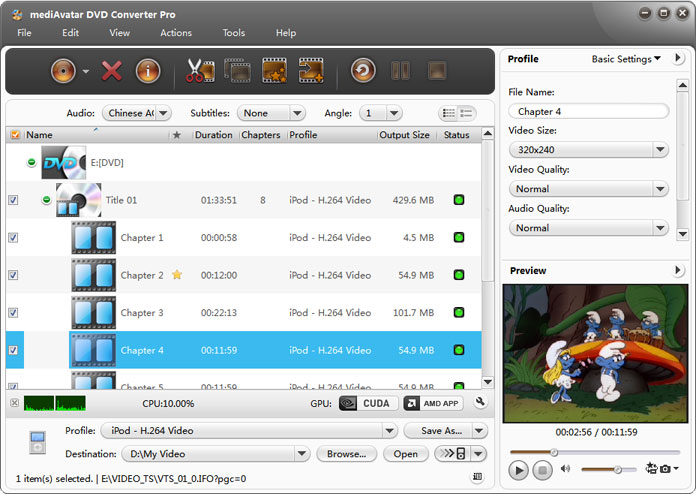
Центральная таблица — основное место работы. После загрузки DVD в ней появляются титры и, при раскрытии структуры, главы. Рядом показываются длительность, число глав, назначенный профиль, предполагаемый размер результата и состояние задания. Флажок слева определяет, будет ли конкретная строка включена в обработку. Поэтому перед запуском важно смотреть не только на выделение цветом: выделенная строка используется для настройки, а флажок отвечает за участие в очереди.
Над таблицей расположены элементы выбора Audio, Subtitles и Angle. Эти параметры относятся к выбранному DVD-элементу и особенно важны для многодорожечных дисков. Если фильм содержит несколько языков, комментарии режиссёра или разные варианты субтитров, выбор следует сделать до кодирования. При неверно выбранной дорожке сама конвертация может завершиться штатно, но в готовом файле окажется не тот язык или не те субтитры.
Нижняя часть окна содержит Profile и Destination. Profile определяет не только расширение будущего файла, но и связанный набор кодека, разрешения, качества и других параметров. Destination задаёт каталог, куда будут записаны результаты. Кнопки Browse и Open позволяют соответственно выбрать папку и перейти к ней. Справа находится Preview — встроенный проигрыватель для быстрой проверки содержимого, поиска нужного фрагмента и контроля редактирования.
Панель инструментов
Крупные кнопки верхней панели дублируют наиболее частые действия: загрузку источника, удаление элементов, вызов свойств и редакторов, объединение, запуск и управление обработкой. Значки не всегда очевидны с первого взгляда, поэтому для редких команд полезнее пользоваться меню File, Actions и Tools, где название действия написано текстом. Например, загрузка диска доступна как File > Open DVD, калькулятор битрейта — через Tools > Bitrate Calculator, а действия после завершения — через Actions > Post Task Actions.
Кнопка Rip Checked Item(s) запускает только отмеченные флажками элементы. Рядом находятся пауза и остановка. Внизу отображается загрузка CPU, а в некоторых конфигурациях — индикатор GPU. Эти показатели не нужны для настройки качества, зато помогают понять, работает ли кодирование и используется ли доступное ускорение.
Поддерживаемые источники: диск, папка, IFO и ISO
Физический DVD — самый очевидный источник. После установки диска в привод программа может открыть его через File > Open DVD или соответствующую кнопку загрузки. Для корректного чтения необходимо, чтобы система видела привод и могла прочитать файловую систему диска. Если носитель повреждён, имеет ошибки чтения или не определяется самой системой, настройки конвертера не исправят физическую проблему: сначала стоит убедиться, что диск открывается и структура VIDEO_TS доступна.
DVD folder полезна, когда содержимое уже скопировано на накопитель. В такой папке обычно находятся VIDEO_TS.IFO, VTS_XX_0.IFO, VOB-файлы и служебные элементы DVD-Video. mediAvatar читает эту структуру как диск и позволяет работать с титрами, не обращаясь каждый раз к оптическому приводу. Это особенно удобно при повторных попытках подобрать профиль: один раз полученная папка избавляет от повторного чтения медленного или чувствительного к ошибкам носителя.
IFO-файл содержит навигационную информацию и описывает состав соответствующей части DVD. В программе можно загрузить IFO напрямую или перетащить его в главное окно. Такой вариант помогает, когда нужна конкретная группа VOB-файлов и известен относящийся к ней IFO. Нельзя считать любой отдельный VOB полноценной заменой DVD-структуры: при работе через IFO приложение получает сведения о главах, длительности и дорожках, которых может не хватать при открытии одного видеопотока отдельно.
ISO-образ удобен как единый файл, в котором сохранена файловая структура диска. Руководство mediAvatar предусматривает File > Open ISO Files… и загрузку ISO перетаскиванием. Это позволяет обрабатывать архивную копию без монтирования в отдельный виртуальный привод. Если ISO повреждён или содержит не DVD-Video, а произвольный набор файлов, программа может не построить ожидаемый список титров.
Загрузка DVD и разбор списка титров
После команды открытия программа анализирует источник и помещает найденные титры в очередь. На полнометражном диске самый длинный титр часто соответствует фильму, но это не универсальное правило: диски с сериалами содержат несколько эпизодов похожей длины, а некоторые издания дублируют один фильм с разными схемами воспроизведения. Поэтому длительность — лишь первый ориентир. Полезно открыть кандидата в Preview, проверить начало, несколько точек по ходу и последние минуты.
Раскрытие титра показывает главы. Это удобно, если нужен не весь фильм, а отдельный эпизод, сцена или фрагмент концертной записи. При выборе глав следует помнить, что границы DVD-глав заданы авторингом диска и не обязаны совпадать с точной монтажной точкой. Для точной обрезки по времени предназначено окно Clip, где начало и конец сегмента задаются самостоятельно.
Если в таблице много коротких титров, не стоит отмечать их все автоматически. Среди них могут быть меню, заставки, предупреждения, бонусы и повторяющиеся фрагменты. Последовательный просмотр экономит время и уменьшает число ненужных файлов. Для сериала удобнее сначала определить соответствие титр — эпизод, а затем назначить им одинаковый профиль и понятные имена.
Выбор звуковой дорожки, субтитров и угла
Поле Audio определяет, какая звуковая дорожка исходного DVD будет использована. На дисках встречаются разные языки, стерео- и многоканальные варианты, комментарии, изолированная музыка. Название в списке не всегда подробно описывает содержание, поэтому перед длинной конвертацией стоит воспроизвести несколько секунд выбранного титра и убедиться, что слышна нужная дорожка. Если один и тот же фильм требуется получить с двумя языками, проще создать два задания с разными настройками, чем ожидать, что один обычный профиль автоматически сохранит всю DVD-структуру аудио.
Поле Subtitles выбирает встроенный поток субтитров либо вариант без него. При конвертации в обычный видеофайл поведение субтитров зависит от профиля и настроек редактора: часть сценариев предполагает наложение текста на изображение. Отдельно окно Effects > Subtitles позволяет добавить внешний файл субтитров и настроить прозрачность, вертикальное положение, шрифт, цвет, размер, стиль и межстрочный интервал. Эти параметры полезны, когда нужно получить предсказуемый внешний вид на устройстве, которое плохо работает с отдельными субтитровыми дорожками.
Angle имеет смысл на DVD, где авторинг действительно содержит несколько ракурсов. Если диск обычный, оставляют значение по умолчанию. Выбор другого угла не повышает качество: это всего лишь альтернативный видеопоток, если он предусмотрен самим диском.
Профили вывода и логика их выбора
Список Profile разделён по назначению: общие форматы, устройства и пользовательские настройки. Профиль — это готовая связка контейнера, видеокодека, аудиокодека, разрешения и параметров качества. Такой шаблон ускоряет работу, но его название не гарантирует оптимальность для любого современного плеера. Профили устройств отражают конкретные аппаратные ограничения, поэтому универсальнее выбирать общий формат и проверять его поддержку на целевом устройстве.
Для большинства задач, где нужен один файл с видео, разумной отправной точкой служит H.264 в MP4. AVI, DivX и XviD полезны главным образом для старых плееров и архивов, где уже сложился такой формат. WMV имеет смысл при совместимости с программами и устройствами Microsoft старого поколения. MPEG-2 и VOB ближе к исходной DVD-эпохе и создают более крупные файлы при сопоставимом визуальном качестве, зато бывают удобны для оборудования с ограниченным набором декодеров.
Профиль можно использовать как базу и затем открыть его параметры. Сначала выбирают контейнер и кодек, затем разрешение и соотношение сторон, после этого качество или битрейт, и лишь в конце — частоту кадров, аудио и специфические опции. Такой порядок снижает вероятность получить файл, который технически создаётся, но плохо воспроизводится.
| Задача | Практичный профиль | Что проверить |
|---|---|---|
| Обычное воспроизведение на ПК и ТВ | MP4 / H.264 | Разрешение, соотношение сторон и совместимость аудио |
| Старый DivX/XviD-плеер | AVI / DivX или XviD | Максимальное разрешение и поддерживаемый аудиокодек |
| Экспорт для старой Windows-среды | WMV | Разрешение и качество, поддерживаемые проигрывателем |
| Извлечение звука | MP3, WAV, AAC, AC3 и др. | Нужная дорожка DVD и параметры канальности |
| Максимально близкий по типу MPEG-2 поток | MPEG-2 или VOB MPEG2 PS | Размер результата и требования получателя |
Несколько форматов из одного титра
mediAvatar умеет назначать одному источнику несколько выходных профилей. Это полезно, если один фильм требуется сохранить, например, в MP4 для повседневного просмотра и отдельно извлечь из него MP3. Вместо повторной загрузки DVD добавляются дополнительные варианты вывода, а программа выполняет их в общей очереди. Однако каждый выход всё равно требует кодирования, поэтому число профилей напрямую влияет на общее время работы и объём итоговых данных.
В практической очереди лучше сначала убедиться, что базовый профиль работает на коротком фрагменте, и только потом размножать задания. Если неверно выбраны язык, кадрирование или разрешение, ошибка повторится во всех выходах. Для большого числа эпизодов удобно задать единый проверенный профиль, а имена файлов изменить до запуска, чтобы не разбираться в одинаковых Title_01 после завершения.
Расширенные параметры профиля
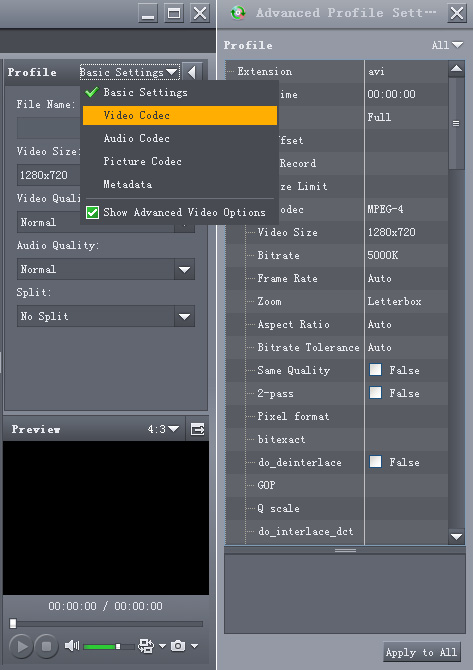
Правая панель переключается между Basic Settings, Video Codec, Audio Codec, Picture Codec и Metadata. Отдельная стрелка раскрывает Advanced Profile Settings. В расширенном виде видно больше технических полей, включая расширение, режим размера, видеокодек, разрешение, битрейт, частоту кадров, Zoom, Aspect Ratio, Bitrate Tolerance, Same Quality, 2-pass, Pixel Format и параметры деинтерлейсинга. Не все поля доступны для любого выбранного профиля: набор зависит от кодека и контейнера.
Главное правило — не менять параметры только потому, что они доступны. DVD-Video имеет собственные ограничения по разрешению и исходной детализации; увеличение размера кадра выше источника не добавит новых деталей. Оно лишь заставит кодек хранить интерполированное изображение и обычно увеличит нагрузку или размер файла. Если целевой экран принимает исходное разрешение, разумнее сохранить геометрию и настроить качество кодирования, чем искусственно масштабировать картинку.
Video Size
Video Size задаёт размеры выходного кадра. При выборе значения необходимо учитывать исходное соотношение сторон. DVD может хранить анаморфное видео, где соотношение пикселей и отображаемая геометрия не совпадают один к одному. Поэтому механическая замена ширины и высоты без контроля Aspect Ratio может растянуть лица или, наоборот, сжать картинку. Если цель — убрать чёрные поля, сначала выполняют Crop, а затем оценивают итоговую геометрию.
Для старых устройств ограничения по размеру кадра критичны: профиль устройства обычно уже содержит подходящее значение. Для современного программного плеера можно выбрать общий профиль и не увеличивать разрешение без необходимости. Если нужен меньший файл, уменьшение размера кадра часто даёт более заметную экономию, чем агрессивное снижение битрейта при сохранении большой картинки.
Video Bitrate и качество
Битрейт определяет, сколько данных в среднем кодек может использовать для изображения. Слишком низкое значение проявляется блоками, смазыванием мелких деталей и распадом движения; чрезмерно высокое увеличивает файл без пропорциональной выгоды. Поскольку исходный DVD уже сжат MPEG-2, повторное кодирование не способно вернуть утраченную детализацию. Цель — выбрать такой уровень, при котором дополнительные потери не мешают просмотру.
Если приоритетом является размер файла, встроенный Bitrate Calculator удобнее подбора наугад. Он рассчитывает видеобитрейт из заданного объёма с учётом длительности и аудио. Но расчётный размер остаётся ориентиром: служебные данные контейнера и режим работы кодека могут дать небольшое расхождение. Для жёсткого лимита полезно оставить запас, особенно если результат должен поместиться на носитель с ограничением по размеру.
Frame Rate
Частоту кадров обычно оставляют близкой к исходной. Принудительное увеличение не делает DVD плавнее, потому что новых уникальных кадров в источнике нет. Неправильное уменьшение способно привести к рывкам на панорамах и движении. Если профиль устройства требует конкретную частоту, используйте его значение; в остальных случаях Auto или исходная частота безопаснее произвольной настройки.
2-pass и Same Quality
Двухпроходное кодирование предназначено для более разумного распределения битрейта: на первом проходе анализируется сложность материала, на втором формируется итоговый поток. Это особенно полезно, когда размер ограничен и сцены сильно различаются по сложности, но обработка занимает дольше. Same Quality и режимы качества, если они доступны выбранному кодеку, решают другую задачу — пытаются удерживать визуальный уровень вместо строго фиксированного потока. Сначала определите, что важнее — прогнозируемый размер или качество.
Деинтерлейсинг
Часть DVD содержит чересстрочное видео. На прогрессивных экранах характерным признаком проблемы становятся гребёнки на движущихся контурах. В расширенных настройках присутствуют параметры de_interlace. Включать деинтерлейсинг следует только когда исходник действительно чересстрочный или когда после пробного фрагмента видны соответствующие артефакты. Для прогрессивного материала лишняя обработка может смягчить детали и не даёт пользы.
Настройки аудио
Раздел Audio Codec управляет параметрами звукового результата. В зависимости от выбранного формата доступны качество, битрейт, частота дискретизации и число каналов. Если цель — сохранить речь или комментарии, можно выбирать более экономичные настройки; для музыкальных DVD и концертных записей разумнее не снижать качество слишком агрессивно. При этом нельзя получить качество выше исходной дорожки простым повышением битрейта: перекодирование только меняет способ хранения.
При извлечении звука без видео сначала проверьте поле Audio у исходного титра. Ошибка на этом этапе важнее любого аудиобитрейта: можно идеально закодировать не ту языковую дорожку. Для WAV следует помнить о значительно большем размере по сравнению со сжатыми форматами. AC3 удобен в сценариях, где важна совместимость с многоканальным звуком, но фактическая канальность зависит от исходной дорожки и выбранных параметров.
Калькулятор битрейта
Tools > Bitrate Calculator открывает диалог, в котором задаётся желаемый размер результата. Программа использует длительность и аудиопараметры, чтобы вычислить доступный видеобитрейт. Этот инструмент полезен не только для старых переносных устройств, но и для любого заранее ограниченного объёма — например, когда нужно уложить несколько эпизодов на носитель или соблюсти лимит системы хранения.
Калькулятор не следует использовать как способ улучшить картинку. Если задан огромный целевой размер, расчётный битрейт может стать избыточным относительно DVD-источника. Обратная крайность — слишком маленький размер, при котором видео получает настолько низкий поток, что качество резко падает. В такой ситуации лучше уменьшить разрешение или отказаться от жёсткого лимита, чем пытаться сохранить большой кадр на недостаточном битрейте.
Пользовательский профиль и повторяемые настройки
После подбора параметров их можно сохранить как собственный профиль через Save As. Это полезно для серии одинаковых дисков: например, для нескольких сезонов сериала, концертного архива или домашней коллекции, где нужны одни и те же контейнер, разрешение и аудионастройки. Пользовательский профиль снижает риск, что следующий диск будет случайно обработан с другими параметрами.
Название профиля стоит делать содержательным: формат, назначение и ключевое ограничение понятнее абстрактного My Profile. Перед массовой очередью лучше снова проверить короткий фрагмент: сохранённый профиль фиксирует настройки, но не гарантирует, что каждый новый источник имеет тот же тип развёртки, соотношение сторон или набор дорожек.
Обрезка фрагментов в Clip
Окно Clip предназначено для точного выбора временных отрезков. После выбора титра нажимают Clip, затем New Clip и задают Start и End либо числовыми полями, либо маркерами под проигрывателем. Можно создать несколько сегментов из одного титра, переставить их кнопками Move Up и Move Down и решить, выводить ли их раздельно или как одно целое.
Флажок Output segments as a whole one объединяет созданные сегменты после применения. Это удобно, когда из фильма нужно удалить несколько участков и получить непрерывный итоговый файл. Если флажок не включён, сегменты остаются отдельными заданиями и для них можно назначать разные профили. Для точной нарезки лучше обращать внимание к границам на сценах с резкой сменой звука: визуально подходящий кадр и комфортный звуковой переход не всегда совпадают.
Пробный отрезок также полезен как инструмент проверки. Вместо запуска полуторачасового фильма можно выделить одну-две минуты, включающие движение, речь и тёмную сцену, а затем оценить качество, субтитры, пропорции и звук. После этого те же параметры применяются к полному титру. Такой способ экономит время при подборе битрейта и кадрирования.
Объединение титров и переходы
Команда Merge объединяет выбранные титры или клипы в один совместный элемент. Она полезна для коротких эпизодов, частей концерта или материалов, которые на DVD разделены на самостоятельные титры, но в итоговом файле должны идти подряд. Перед объединением желательно убедиться, что фрагменты логически совместимы и будут кодироваться одинаково; смешивание радикально разных параметров усложняет прогноз результата.
Для joint item предусмотрена команда Edit Joint Item и опция Enable Transitions. Переходы добавляются между объединёнными частями. В техническом архиве чаще уместно простое соединение без декоративных эффектов, а для домашнего ролика переход может скрыть жёсткую склейку. Если важна исходная последовательность, сначала правильно расположите элементы и лишь затем настраивайте переходы.
Кадрирование изображения
В Effects откройте панель Crop. Здесь доступны Crop Area Size, поля положения и возможность двигать границы прямо поверх кадра в проигрывателе. Кадрирование применяют, чтобы удалить постоянные чёрные полосы, шумные края аналогового переноса или ненужную область по периметру. Оно изменяет геометрию изображения, поэтому чрезмерная обрезка легко отсекает титры, лица или важные детали.
Keep Aspect Ratio помогает сохранять выбранное соотношение сторон при изменении рамки. Если исходник имеет нестандартную геометрию, лучше сначала найти сцену, где объекты легко оценить визуально, затем подобрать рамку и проверить несколько других сцен. Чёрные поля на одной заставке не обязательно означают, что их размер одинаков на всём фильме.
После кадрирования следует вернуться к настройке Video Size. Иначе кодек может растянуть уменьшенную область до прежнего размера непропорционально. Правильная последовательность — определить полезную область, сохранить нужное соотношение сторон, затем подобрать выходное разрешение и только после этого окончательно оценивать битрейт.
Яркость, контраст, насыщенность и эффекты
Панель Image содержит корректировки яркости, контраста и насыщенности. Они полезны для материала с постоянной, очевидной проблемой, но не заменяют покадровую цветокоррекцию. Если исходный фильм меняется от сцены к сцене, одно глобальное значение может улучшить тёмный эпизод и одновременно пересветить другой. Поэтому корректировки нужно проверять не на одном случайном кадре, а на нескольких характерных точках.
Панель Effect позволяет включать художественные эффекты. Для обычного переноса DVD в файл они обычно не нужны: любой эффект становится частью результирующего изображения и уже не отключается в плеере. Если цель — сохранить содержание максимально нейтрально, достаточно корректировок, необходимых для устранения конкретной проблемы. Декоративные преобразования разумно оставлять для дополнительной копии.
Кнопка Comparing Preview показывает исходный и обработанный вариант рядом. Это важнее, чем оценка только конечного окна: глаз быстро привыкает к изменённой яркости или насыщенности и перестаёт замечать перебор. Сравнение помогает увидеть, действительно ли корректировка исправляет дефект, а не просто делает картинку другой.
Водяные знаки
В разделе Watermark можно добавить текст через Add Text Watermark или изображение через Add Picture Watermark. После добавления настраиваются положение и другие доступные свойства. Функция подходит для служебной маркировки, подписи домашней записи или идентификатора проекта. Поскольку водяной знак прожигается в изображение, удалить его из готового файла без повторной обработки исходника невозможно.
Перед массовой конвертацией следует проверить несколько сцен и целевое разрешение. Надпись, которая выглядит небольшой в предпросмотре, после уменьшения кадра может занять слишком большую часть изображения. То же относится к картинке с мелким текстом: при низком разрешении она теряет читаемость. Для архива без явной необходимости водяной знак лучше не добавлять.
Внешние субтитры
Effects > Subtitles позволяет подключить отдельный файл субтитров кнопкой Add Subtitles. После загрузки регулируются Transparency, Vertical Position, Font, Color, Size, Style и Line Spacing. Эти настройки особенно важны для широкоформатного материала с чёрными полями: текст можно расположить так, чтобы он не перекрывал значимые детали и оставался читаемым на светлых и тёмных сценах.
Если субтитры идут не по времени, изменение шрифта проблему не решит. Сначала нужно убедиться, что файл субтитров соответствует именно этой версии фильма и длительности титра. Отдельные издания одного фильма могут иметь разные заставки, монтаж или временную базу. mediAvatar предоставляет визуальные настройки текста, но не является специализированным редактором таймингов.
Для встроенных DVD-субтитров используйте список Subtitles в главном окне. Внешний файл нужен, когда подходящей дорожки на диске нет или требуется собственный текст. Перед запуском полного фильма проверьте несколько реплик в начале, середине и ближе к концу: совпадение только первых строк не гарантирует отсутствия накопленного рассинхрона.
Добавление звуковой дорожки
В Effects > Audio команда Add Audio Track подключает внешний звук к выбранному материалу. Такой сценарий полезен для альтернативного комментария, собственной озвучки или восстановленной фонограммы. Главная сложность — синхронность. Если внешний файл начинается не в той же точке или имеет другую длительность, простое добавление не превращает его автоматически в идеально синхронизированную дорожку.
Перед конвертацией сравните начало и конец материала, а также несколько реплик в середине. Постоянное одинаковое смещение означает одну проблему, постепенно нарастающее — другую. В последнем случае внешний звук, вероятно, подготовлен под другую длительность или временную базу, и корректировать его удобнее заранее в специализированном аудио- или видеоредакторе.
Пакетная обработка
Пакетный режим проявляется естественно: в таблице может находиться множество отмеченных титров, а каждому назначается профиль. Это удобно для сериальных дисков и сборников. При этом пакетность не отменяет необходимость проверить каждый источник: разные эпизоды могут иметь разные дорожки, а бонусы — другое соотношение сторон. Слепое назначение одного языка или кадрирования всей очереди иногда приводит к неприятным сюрпризам.
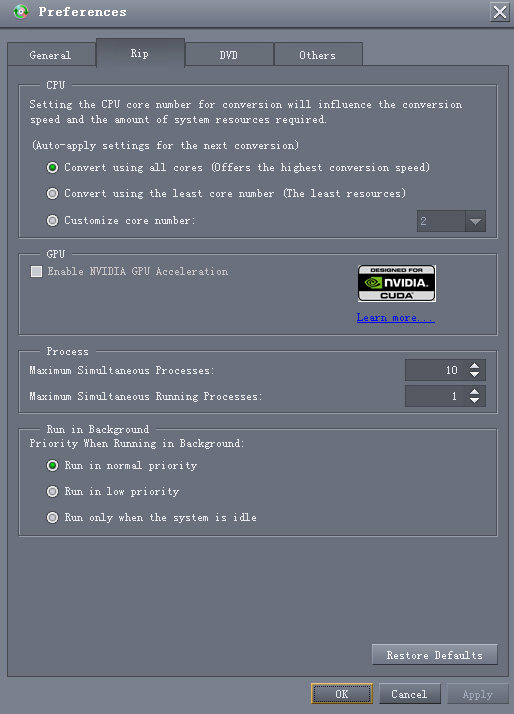
Параметр Maximum Simultaneous Processes отвечает за число заданий, которые программа может вести одновременно, а Maximum Simultaneous Running Processes — за реально выполняемые процессы. Увеличение параллелизма не гарантирует пропорционального ускорения. Кодирование активно использует процессор, диск и память; несколько тяжёлых заданий способны конкурировать за ресурсы и работать суммарно не быстрее одного-двух.
CPU, NVIDIA GPU и фоновые задания
В Preferences > Rip можно выбрать использование всех ядер, минимального числа ядер или конкретного количества. Режим со всеми ядрами предназначен для максимальной вычислительной отдачи, но на загруженном компьютере он может сделать другие программы менее отзывчивыми. Если во время кодирования нужно продолжать работу, разумно оставить часть ресурсов системе или включить более низкий приоритет.
Там же предусмотрено Enable NVIDIA GPU Acceleration для совместимой конфигурации. Ускорение зависит от поддерживаемого оборудования, драйвера и конкретного кодека. Наличие логотипа CUDA в интерфейсе не означает, что любая операция обязательно выполняется на GPU. При необычных сбоях, артефактах или проблемах запуска полезный диагностический шаг — временно отключить GPU и повторить короткий фрагмент на CPU.
Run in Background позволяет выбрать нормальный или низкий приоритет, а также выполнение в простое системы. Это полезнее, чем запускать максимальное число процессов одновременно. Для длительной очереди можно снизить приоритет и оставить обработку на время, когда компьютер не используется интерактивно.
Действия после завершения
Меню Actions > Post Task Actions содержит автоматические действия после окончания очереди: закрытие программы, выключение компьютера, переход в режим ожидания или гибернацию. Это удобно для долгих задач, но выбирать такой пункт следует только после проверки назначения и очереди. Ошибка в профиле не исправится сама только потому, что компьютер выключился после обработки.
Если планируется ночная работа, предварительно проверьте свободное место, путь Destination и короткий тестовый фрагмент. Также стоит отключить автоматическое действие на первом пробном запуске, чтобы увидеть сообщения о результате. После подтверждения настроек можно использовать выключение или гибернацию как способ не ждать завершения вручную.
Как конвертировать DVD в MP4
Для типичного сценария загрузите диск или ISO, найдите основной титр по длительности и предпросмотру, выберите нужные Audio и Subtitles. Затем в Profile выберите вариант MP4 с H.264, задайте Destination и проверьте Video Size. Если источник имеет правильные пропорции и нет лишних полей, Crop не нужен. Для современного воспроизведения нет смысла выбирать профиль конкретного старого устройства только из-за знакомого слова MP4: общий H.264-профиль проще контролировать.
Сделайте короткий Clip, который содержит движение, речь и сложную сцену, закодируйте его и проверьте на реальном целевом устройстве. Если качество приемлемо, примените профиль к полному титру. Если файл слишком велик, сначала умеренно снижайте битрейт; если битрейт уже мал и появились артефакты, уменьшите разрешение. Если изображение геометрически неверно, вернитесь к Aspect Ratio и Crop, а не пытайтесь компенсировать проблему битрейтом.
Как получить AVI с DivX или XviD
AVI с DivX/XviD нужен главным образом для техники и программ, которые ожидают именно такой набор. Выберите соответствующий профиль, затем уточните разрешение и аудио. Старые бытовые плееры часто имеют жёсткие ограничения, поэтому профиль устройства или проверенный пользовательский шаблон безопаснее максимальных значений. Результат обязательно протестируйте на конкретном плеере, а не только на ПК, где установлено больше декодеров.
Если AVI воспроизводится без звука, причина часто не в контейнере, а в выбранном аудиокодеке или дорожке. Сначала проверьте Audio в исходном титре, затем совместимость аудиопараметров. Если видео не открывается вообще, попробуйте более консервативный профиль DivX/XviD и стандартное разрешение вместо экспериментов с нестандартными параметрами.
Как извлечь звук с DVD
Выберите титр, в Audio укажите нужную дорожку, а в Profile — аудиоформат, например MP3, WAV, AAC или AC3. Видео в таком задании не требуется: программа извлекает звуковую часть и кодирует её по выбранному профилю. Для концертных DVD удобно сначала отделить нужные главы или создать клипы по песням, чтобы получить логически разделённые треки.
WAV подходит, если нужен несжатый рабочий файл для дальнейшего монтажа и место не критично. MP3 и AAC дают заметно меньший размер и удобны для прослушивания. AC3 имеет смысл, если важно сохранить формат, привычный для DVD-окружения, но параметры следует выбирать с учётом исходной дорожки. Если нужна точная разбивка на композиции, проверьте границы глав: авторинг концерта не всегда совпадает с желаемым делением треков.
Как работать с сериалом на DVD
Сериал обычно представлен несколькими титрами близкой длительности. Сначала сопоставьте каждый титр с эпизодом через Preview. Отметьте только нужные строки и присвойте понятные имена в поле File Name, чтобы результат не состоял из неразличимых Title_01, Title_02 и т. п. Затем задайте единый профиль, если геометрия и тип материала одинаковы.
Не объединяйте эпизоды без явной необходимости: отдельные файлы удобнее каталогизировать и воспроизводить. Merge пригодится, если на диске один эпизод по техническим причинам разбит на несколько титров. Перед пакетным запуском проверьте язык и субтитры на каждом эпизоде: одинаковая позиция дорожки в списке не обязана означать одинаковое содержимое на всех дисках сезона.
Как сохранить только несколько сцен
Если известны нужные главы, можно начать с них, но для точных границ используйте Clip. Создайте несколько сегментов, установите Start и End, затем расположите их в нужном порядке. Если требуется один файл, включите Output segments as a whole one. Если каждая сцена нужна отдельно, оставьте сегменты раздельными и назначьте каждому профиль.
Для подборки сцен переходы необязательны. Они меняют исходный материал и увеличивают объём обработки. Если сцены предназначены для дальнейшего монтажа, лучше вывести их без декоративных эффектов. Если итог уже готов к просмотру, можно объединить и добавить переходы в Joint Item, предварительно проверив, что они не перекрывают значимые кадры на границе.
Как убрать чёрные полосы без искажения
Сначала выясните, являются ли полосы частью кадра или следствием правильного отображения широкоформатного фильма. Если полосы записаны внутри изображения, Crop позволяет отрезать их. При этом включите Keep Aspect Ratio или вручную подберите рамку так, чтобы лица и круги сохраняли естественную форму. Затем выберите Video Size, соответствующий новой полезной области.
Если полосы появляются только в плеере, но в самом кадре их нет, причина может быть в соотношении сторон. В таком случае кадрирование не требуется: исправляйте Aspect Ratio или используйте профиль, который корректно передаёт геометрию. Пробный ролик на минуту быстрее выявит ошибку, чем полная конвертация фильма.
Как оценивать качество результата
Оценивать качество по статичному кадру недостаточно. Кодеки чаще всего проявляют слабые места на движении, дыме, воде, листве, мелкой текстуре, тёмных градиентах и сценах с шумом. Поэтому тестовый Clip должен включать сложный участок. Смотрите не только резкость, но и блоки, полосы в градиентах, дрожание контуров и поведение субтитров.
Сравнивайте результат с самим DVD-источником, а не с более современным изданием фильма. DVD имеет ограниченную детализацию, и увеличение разрешения не превращает его в HD. Хороший результат — тот, где повторное кодирование вносит минимально заметные дополнительные потери при приемлемом размере и совместимости.
Звук проверяют отдельно: язык, синхронность и корректное воспроизведение на целевом устройстве. Если файл предназначен не только для ПК, тест на обычном программном плеере недостаточен: телевизор, приставка или старый медиаплеер могут поддерживать меньше комбинаций контейнера и кодека.
Если DVD не открывается
Начните с уровня системы. Проверьте, виден ли диск в проводнике и читаются ли его файлы. Если привод не может прочитать каталоги, mediAvatar также не сможет корректно построить титры. Другой привод иногда помогает при физических проблемах, но программные настройки конвертера не восстанавливают нечитабельные сектора.
Если физический диск читается нестабильно, а структура уже имеется на диске компьютера, загрузите DVD folder или соответствующий IFO. Для ISO используйте File > Open ISO Files… вместо попытки открыть образ как обычный видеоролик. Если программа видит источник, но список титров пуст или выглядит странно, проверьте, что перед вами именно DVD-Video, а не диск с произвольными файлами.
Защищённые коммерческие диски могут требовать отдельной поддержки конкретной схемы защиты; поведение зависит от диска. Не следует считать любой сбой чтения признаком неисправности профиля кодирования. Сначала нужно добиться корректного появления титров и предпросмотра, и лишь затем настраивать формат вывода. Используйте только те носители и материалы, которые вы вправе обрабатывать.
Если выбран не тот фильм или эпизод
На сложном DVD один и тот же материал может встречаться в нескольких титрах. Не выбирайте автоматически самый длинный. Сравните длительность, число глав и содержимое в Preview. Для сериала ориентируйтесь на начало каждого эпизода; для фильма с бонусами — на хронометраж и последовательность сцен. Если титры визуально совпадают, проверьте несколько точек, а не только первые секунды.
После определения правильного титра снимите флажки с остальных. Это предотвращает случайную конвертацию дубликатов и экономит место. Понятное имя File Name также помогает заметить ошибку до запуска: список Episode_01, Episode_02 легче проверить, чем набор стандартных названий.
Если в результате не тот язык
Вернитесь к исходному титру и полю Audio. Выберите другую дорожку и прослушайте её в Preview. Не полагайтесь только на порядок: первая дорожка может быть оригиналом, дубляжом или комментариями в зависимости от авторинга диска. При массовой очереди проверяйте хотя бы начало каждого титра.
Если внешний звук добавлен через Effects > Audio, временно исключите его и убедитесь, что базовая DVD-дорожка правильная. Так легче отделить ошибку выбора исходного аудио от проблемы внешней дорожки. После исправления сделайте короткий тест и только затем запускайте полный фильм.
Если субтитры отсутствуют или плохо читаются
Сначала проверьте Subtitles в главном окне: если выбрано None, встроенная дорожка не будет использоваться. Для внешнего файла убедитесь, что он действительно добавлен в Effects > Subtitles. Затем проверьте Transparency, Vertical Position, Font, Color и Size. Белый текст на светлой сцене может казаться пропавшим, хотя технически он присутствует.
Слишком низкое расположение способно увести часть строк за видимую область после кадрирования. Поэтому настройку субтитров желательно выполнять после Crop. Если изменено выходное разрешение, повторно посмотрите несколько длинных реплик: крупный шрифт может переноситься на лишние строки и перекрывать изображение.
Если изображение растянуто или сплющено
Проблема почти всегда связана с геометрией, а не с битрейтом. Проверьте Aspect Ratio, Video Size и Crop. DVD нередко использует анаморфное хранение, поэтому число пикселей не всегда соответствует форме картинки на экране. Сравните круглый объект, лицо или титры с предпросмотром и не меняйте ширину и высоту независимо без необходимости.
Если уже выполнено кадрирование, убедитесь, что новая область имеет ожидаемое соотношение сторон. Keep Aspect Ratio облегчает задачу, но всё равно проверяйте итоговый тестовый файл в обычном плеере. Некоторые ошибки видны только после кодирования, когда контейнер и плеер применяют свои параметры отображения.
Если появляются гребёнки на движении
Найдите сцену с быстрым движением и остановите кадр. Горизонтальные зубчатые линии на границах объектов указывают на чересстрочное происхождение. В расширенных настройках включите de_interlace для тестового фрагмента и сравните с вариантом без него. Не включайте фильтр автоматически для каждого DVD: прогрессивный материал не нуждается в таком преобразовании.
После деинтерлейсинга оцените не только отсутствие гребёнки, но и детализацию. Слишком агрессивная обработка может смягчить картинку. Если профиль предлагает несколько связанных полей, лучше начать с базового включения, не меняя всё одновременно. Тогда будет понятно, какое действие дало результат.
Если файл получается слишком большим
Проверьте, не выбран ли избыточный видеобитрейт или несжатый аудиоформат. Откройте Bitrate Calculator и рассчитайте значение под разумный целевой размер. Если требуемый битрейт выходит слишком низким, уменьшите Video Size. Снижение разрешения часто позволяет сохранить визуальную целостность при небольшом файле лучше, чем попытка закодировать крупный кадр экстремально малым потоком.
Для фильма, который будет смотреться на телевизоре или мониторе, не стоит уменьшать размер только ради круглого числа мегабайт. Лучше определить реальное ограничение хранения и выбрать компромисс. Если жёсткого лимита нет, ориентируйтесь на качество тестового фрагмента и совместимость.
Если качество слишком низкое
Проверьте цепочку от источника к профилю. Если DVD сам мягкий или шумный, программа не сможет восстановить потерянные детали. Если ухудшение появилось после конвертации, увеличьте качество или битрейт, а при сильно уменьшенном разрешении верните более подходящий Video Size. Для ограниченного размера попробуйте двухпроходный режим, если он доступен в выбранном кодеке.
Не меняйте одновременно несколько параметров: после этого трудно понять, что помогло. Сначала исправьте очевидный дефицит битрейта, затем геометрию и только потом тонкие опции кодека. Для сравнения сохраняйте короткие тесты с понятными именами, например MP4_1500 и MP4_2200, вместо перезаписи одного файла.
Если конвертация идёт медленно
Медленная работа может быть нормальной для сложного кодека, двух проходов, фильтров и нескольких одновременных выходов. Проверьте Preferences > Rip: сколько ядер разрешено использовать, какой приоритет выбран и сколько процессов запущено параллельно. Иногда уменьшение числа параллельных заданий ускоряет каждое из них и делает общую очередь стабильнее.
Если оборудование поддерживает предусмотренное программой NVIDIA GPU Acceleration, можно проверить короткий фрагмент с включённым ускорением. Сравнивать следует одинаковые настройки. Если GPU-режим нестабилен, отключите его и вернитесь к CPU. Не рассчитывайте на рекламный коэффициент ускорения как на гарантированное значение для любого материала и компьютера.
Если программа зависает или останавливает очередь
Сначала сократите задачу: один титр, один профиль, без внешних эффектов и с одним процессом. Если короткий тест проходит, возвращайте дополнительные функции по одной — субтитры, Crop, внешний звук, GPU, параллельные задания. Так можно определить, на каком этапе возникает проблема, вместо повторения длинной очереди с тем же набором условий.
Проверьте Destination и свободное место. Запись на недоступный сетевой путь, съёмный диск с ошибками или каталог без прав может выглядеть как проблема кодера. Для диагностики используйте обычную папку с достаточным запасом места. Если источник — физический DVD, можно сравнить поведение с уже имеющейся корректной DVD-папкой или ISO.
Если готовый файл не воспроизводится на устройстве
Тот факт, что файл открывается на ПК, не гарантирует поддержку телевизором или старым плеером. Контейнер, видеокодек, аудиокодек, разрешение и другие ограничения работают вместе. Начните с готового профиля целевого класса устройства либо более консервативного общего профиля. Для старой техники чаще безопасны стандартные разрешения и распространённые комбинации кодеков.
Если видео есть, а звука нет, меняйте аудиопрофиль, а не видеобитрейт. Если устройство видит файл, но не запускает изображение, упростите видеопараметры. Если не видит файл вообще, проверьте расширение и контейнер. Один короткий тест экономит часы по сравнению с полным перекодированием фильма после каждой попытки.
Ограничения, которые важно учитывать
mediAvatar DVD Ripper ориентирован на преобразование содержимого DVD в медиофайлы. Он не является заменой операции DVD Copy: меню, навигация и полная дисковая структура не сохраняются как интерактивная копия при обычном риппинге. Если задача — получить точный образ или папку DVD без перекодирования, нужен инструмент копирования, а не профиль AVI/MP4.
Документированный набор вывода строится вокруг H.264, DivX/XviD, MPEG, WMV и других заявленных форматов. Нет оснований приписывать программе кодеки, которых официальные списки не называют. Для нового телевизора или телефона разумнее выбирать универсальный H.264-профиль и проверять воспроизведение, чем полагаться на имя аппаратного шаблона.
Редактор решает базовые задачи перед кодированием, но не заменяет полноценную монтажную систему, редактор субтитров или аудиосинхронизацию. Если требуется сложный монтаж, многослойная графика, точная цветокоррекция по сценам или исправление постепенно расходящегося звука, материал лучше подготовить специализированным инструментом, а mediAvatar использовать именно для извлечения и конвертации DVD.
Сравнение mediAvatar DVD Ripper с аналогами
| Программа | Лучше подходит для | Главное ограничение |
|---|---|---|
| mediAvatar DVD Ripper | DVD в AVI, MP4, H.264, WMV и аудио с базовым редактированием | Не сохраняет меню и структуру диска как копию |
| HandBrake | Перекодирование читаемых DVD и видео в распространённые современные контейнеры | Не предназначен для полноценного копирования DVD-структуры |
| MakeMKV | Быстрое сохранение дорожек диска в MKV без обычного повторного видеокодирования | Почти не даёт средств монтажа и уменьшения размера перекодированием |
| WinX DVD Ripper Platinum | Риппинг DVD в готовые видеоформаты и аппаратные профили | Основной рабочий процесс завязан на фирменные профили программы |
| DVDFab DVD Ripper | Гибкая обработка DVD с большим набором профилей и параметров | Сложнее для разовой простой конвертации |
Практический выбор зависит от цели. Если нужен один из классических форматов, выбор титров, встроенный Clip, Crop, субтитры, водяные знаки и несколько выходов из одного источника, mediAvatar закрывает эту цепочку в одном интерфейсе. HandBrake удобнее, когда важны современные параметры перекодирования читаемого источника. MakeMKV логичнее для сохранения дорожек без типичного повторного сжатия. WinX и DVDFab ориентированы на более специализированный DVD-ripping workflow, но могут быть избыточны для простой задачи.
Практический чек-лист перед долгой конвертацией
- Откройте DVD, папку, IFO или ISO и убедитесь, что список титров выглядит правдоподобно.
- По длительности и Preview найдите нужный фильм или эпизоды, снимите флажки с лишних элементов.
- Для каждого выбранного титра проверьте Audio, Subtitles и, при необходимости, Angle.
- Выберите контейнер и кодек, затем проверьте Video Size и Aspect Ratio.
- Если нужен фиксированный объём, используйте Bitrate Calculator вместо случайного битрейта.
- Настройте Crop, внешние субтитры, звук и эффекты только после определения базового профиля.
- Создайте короткий Clip со сложной сценой и проверьте его на целевом устройстве.
- Убедитесь, что Destination доступен и на накопителе достаточно свободного места.
- Для пакетной очереди выберите разумное число параллельных процессов и приоритет.
- Только после проверки теста запускайте полные титры и при необходимости настраивайте Post Task Actions.
Частые вопросы по работе с программой
Можно ли загрузить ISO без виртуального привода?
Да. В руководстве предусмотрена команда File > Open ISO Files…, а ISO также можно перетащить в главное окно. Если образ содержит корректную DVD-Video структуру, программа разбирает его на титры аналогично диску.
Можно ли получить несколько форматов за один запуск?
Да. Для одного источника можно добавить несколько выходных профилей. Это удобно для видео и отдельной аудиокопии либо для двух устройств. Каждый вариант всё равно кодируется отдельно, поэтому общая нагрузка и время возрастают.
Можно ли вырезать рекламу или заставку?
Да, через Clip. Создайте сегменты с нужными участками и включите Output segments as a whole one, если они должны стать одним файлом. Для грубой разбивки можно использовать DVD-главы, но Clip даёт более точные временные границы.
Можно ли соединить несколько DVD-титров?
Да, выбранные элементы объединяются командой Merge. Для joint item доступны переходы через Edit Joint Item и Enable Transitions. Если важна исходная запись без декоративных вставок, переходы можно не включать.
Можно ли добавить собственные субтитры?
Да. В Effects > Subtitles используется Add Subtitles, после чего настраиваются прозрачность, вертикальная позиция, шрифт, цвет, размер, стиль и межстрочный интервал. Тайминги самого файла должны соответствовать видео.
Можно ли добавить логотип?
Да. В Watermark доступны текстовый и графический водяные знаки. Поскольку знак становится частью изображения, лучше проверить его размер и позицию на конечном разрешении до обработки полного фильма.
Есть ли пакетная конвертация?
Да. Можно отметить множество титров и управлять числом одновременных процессов в Preferences > Rip. Большее число параллельных заданий не всегда быстрее, поэтому для стабильной очереди лучше подобрать умеренное значение.
Для чего нужен Bitrate Calculator?
Для расчёта видеобитрейта под заданный размер результата. Он особенно полезен, когда файл должен поместиться в конкретный лимит. При слишком маленьком целевом размере качество всё равно снизится, поэтому калькулятор не отменяет оценку тестового фрагмента.
Можно ли оставить компьютер на ночь?
Да. Программа поддерживает фоновые приоритеты и Post Task Actions: выход, выключение, ожидание или гибернацию после завершения. Перед ночной очередью необходимо проверить короткий тест, путь сохранения и свободное место.
Почему увеличение разрешения не делает DVD качественнее?
Потому что исходная детализация уже ограничена DVD. Масштабирование создаёт дополнительные пиксели интерполяцией, но не восстанавливает информацию, которой нет в источнике. Лучше сохранять разумную геометрию и тратить битрейт на аккуратное кодирование существующих деталей.
Нужно ли всегда включать деинтерлейсинг?
Нет. Он нужен для чересстрочного материала, когда на движении видны характерные зубчатые линии. Для прогрессивного источника лишний фильтр может только смягчить картинку. Решение принимают по тестовой сцене.
Почему профили устройств не всегда лучший выбор?
Имя устройства означает набор конкретных ограничений. Если целевое устройство современнее шаблона, общий профиль MP4/H.264 обычно проще контролировать. Аппаратный профиль полезен тогда, когда его ограничения действительно совпадают с требованиями проигрывателя.
Подготовка имён файлов и папки назначения
Перед длинной очередью имеет смысл привести File Name к понятной схеме. Для фильма достаточно названия, для сериала — номера сезона и эпизода, для концерта — номера композиции. Понятные имена важны не только после завершения: они помогают сверить порядок заданий ещё в таблице и заметить, что один титр пропущен или продублирован. Символы, которые операционная система не принимает в именах файлов, использовать не следует.
Destination лучше выбирать до настройки десятков элементов. Каталог должен быть доступен на запись и иметь запас свободного места не только под ожидаемые результаты, но и под возможные дополнительные выходы. Если один источник получает два или три профиля, итоговый объём складывается. Для диагностики ошибок предпочтительна простая папка на доступном накопителе, а уже готовые файлы можно перенести в постоянное хранилище.
Работа с главами как с отдельными заданиями
Главы полезны, когда авторинг диска хорошо соответствует содержанию: лекциям, концертным номерам, эпизодам обучающего курса. Раскройте титр и отметьте только нужные элементы. Если требуется один непрерывный фильм, не превращайте каждую главу в самостоятельный выход без причины — это создаст множество файлов и усложнит воспроизведение.
Если границы глав проходят в неудобном месте, используйте Clip вместо попытки подогнать результат через Split. Split ориентирован на разделение результата по размеру или времени, а Clip — на содержательные начальную и конечную точки. Эти инструменты решают разные задачи и не должны подменять друг друга.
Split: деление большого результата
Параметр Split в профиле позволяет делить результат на части. Такая функция полезна для носителей и устройств с ограничением размера файла. Деление по размеру или времени не равно монтажной нарезке: граница определяется техническим лимитом, а не смыслом сцены. Если нужен осмысленный набор отрывков, применяйте Clip.
Если нужен один фильм, но файловая система или устройство не принимает большой файл, Split решает именно эту техническую задачу. После конвертации проверьте, что все части созданы, их суммарная длительность соответствует исходнику, а нумерация файлов сохраняет правильный порядок.
Метаданные MP4 и M4A
В списке панелей профиля присутствует Metadata, а официальная документация указывает возможность редактирования метаданных для MP4 и M4A. Эти поля полезны для названия и описательных данных, которые затем показывают медиатеки. Метаданные не влияют на качество видео и не исправляют неправильно выбранный титр; их лучше заполнять после того, как технические параметры профиля уже определены.
Для серии файлов используйте единую схему названий и метаданных. Это заметно упрощает сортировку, но не стоит рассчитывать на одинаковое отображение во всех проигрывателях: поддержка конкретных тегов зависит от контейнера и программы воспроизведения. Имя файла и структура папок остаются надёжной основой каталога.
Снимки кадров из Preview
Встроенный проигрыватель предусматривает создание снимков, а поддерживаемые форматы изображений включают BMP, GIF, JPEG и PNG. Снимок полезен для обложки личного каталога, иллюстрации к заметке или быстрой фиксации кадра без отдельного проигрывателя. Он не является способом повысить разрешение исходного DVD: изображение наследует доступную детализацию источника.
Для получения удачного кадра поставьте воспроизведение на паузу в нужный момент и убедитесь, что кадр не содержит следов движения или перехода. PNG подходит для сохранения резких границ без дополнительного JPEG-сжатия, а JPEG создаёт более компактный файл. Выбор формата снимка не влияет на видео.
Почему пробный фрагмент важнее идеальных цифр
Два DVD с одинаковой длительностью и разрешением могут отличаться по шуму, зерну, количеству движения и качеству исходного мастера. Поэтому универсального битрейта, который гарантирует одинаковый визуальный результат, нет. Короткий тест показывает реальное поведение выбранного кодека на конкретном материале и позволяет принять решение по факту.
Сохраняйте тесты рядом с понятной подписью параметров. После выбора лучшего варианта лишние пробы удаляются, а настройки переносятся в пользовательский профиль. Такой цикл занимает меньше времени, чем повторное кодирование полного фильма из-за одного неудачного параметра.
Материалы с разным соотношением сторон
В одной коллекции могут встречаться 4:3, 16:9 и фильмы с широким кадром внутри DVD-рамки. Не переносите Crop и Aspect Ratio с одного диска на другой автоматически. Сначала посмотрите исходник без обработки. Если форма объектов естественна, лучше сохранить геометрию, чем подгонять все записи под один размер экрана.
При пакетной обработке разных дисков разумно разделить очередь на группы с одинаковой геометрией. Это уменьшает риск, что универсальный пользовательский профиль растянет часть материала. Профиль может быть общим по кодеку и качеству, но Crop нередко остаётся индивидуальным.
Анимация и рисованное видео
Рисованное изображение содержит крупные однородные области и резкие контуры. При слишком низком битрейте на таких границах хорошо заметны блоки и ringing. Для теста выбирайте сцену с движением камеры или большим количеством деталей, а не статичную заставку. Если артефакты видны, увеличьте качество или битрейт.
Насыщенность анимации тоже легко переусилить. Если используется панель Image, сравнивайте с оригиналом через Comparing Preview. Слишком высокая насыщенность может скрыть оттенки и сделать контуры грубее, даже если первое впечатление кажется более ярким.
Старые телезаписи на DVD
Архивные телевизионные записи часто содержат шум, чересстрочную развёртку, нестабильные края и уже прошли несколько этапов сжатия. Для них особенно важно не увеличивать разрешение без необходимости и осторожно обращаться с деинтерлейсингом. Чёрные или шумные края можно убрать Crop, но оставляйте небольшой запас, чтобы не срезать полезное изображение при колебаниях кадра.
Высокий битрейт не устраняет исходный шум; он лишь точнее сохраняет его вместе с изображением. Если требуется серьёзная реставрация, её лучше выполнять специализированным инструментом. В mediAvatar стоит ограничиться теми коррекциями, которые можно уверенно оценить в Preview.
Очередь для нескольких дисков
Для каждого диска удобно заранее создать отдельную папку результата или систему имён, чтобы файлы разных носителей не смешались. После замены диска перепроверьте Audio и Subtitles — одинаковая позиция дорожки в списке не гарантирует одинаковый язык или тип дорожки на другом носителе.
Если используется один пользовательский профиль, он ускоряет настройку, но не отменяет индивидуальную проверку геометрии и содержания. На практике стабильный процесс строится на сочетании общего профиля и короткой проверки каждого нового диска.
Контроль свободного места
Оценка Output Size в таблице помогает понять порядок величины, но при нескольких профилях и длинной очереди лучше суммировать ожидаемые результаты и оставить запас. Недостаток места может проявиться только ближе к концу длинного задания, когда уже потрачено много времени. При двух выходах из одного титра учитывайте оба файла.
Если Destination находится на файловой системе с ограничением максимального размера одного файла, используйте Split или другой носитель. Сам по себе большой свободный объём не гарантирует, что один большой файл разрешён файловой системой.
Что делать после завершения риппинга
Не удаляйте исходную структуру сразу после появления нового файла. Сначала откройте результат, промотайте начало, середину и конец, проверьте звук, субтитры, геометрию и отсутствие явных ошибок. Для сериала хотя бы длительность и язык стоит сверить у каждого эпизода.
Если результат предназначен для архива, сохраните информацию о выбранном профиле или используйте понятный пользовательский шаблон для следующих дисков. Это облегчает повторное получение файла и сохраняет единообразие коллекции.
Проверка параметров перед запуском очереди
Перед нажатием Rip Checked Item(s) удобно пройти таблицу слева направо: флажок, имя, длительность, число глав, профиль, ожидаемый размер и состояние. Затем проверить верхние списки Audio, Subtitles и Angle для каждого нетипичного титра. Такая последовательность ловит ошибки, которые не видны в окне профиля: хороший H.264-профиль не поможет, если отмечен бонус вместо фильма.
После этого проверьте Destination и правую панель профиля. Если использовались индивидуальные параметры, убедитесь, что они применены к нужной строке, а не только отображаются для другого выбранного элемента. При нескольких выходах из одного источника стоит убедиться, что каждый вариант имеет ожидаемый формат.
Изменение одного параметра за один тест
При поиске причины плохого результата меняйте по одному параметру. Если видны блоки, сначала измените только битрейт и оставьте прежними разрешение, частоту кадров и аудио. Если геометрия неверна, не трогайте кодек, а исправьте Aspect Ratio или Crop. Такой метод превращает настройку в управляемый эксперимент.
Полезно давать тестам имена, отражающие отличие: film_h264_1800, film_h264_2400, film_crop_16x9. После выбора варианта временные файлы можно удалить. Эта дисциплина особенно важна в mediAvatar, потому что Advanced Profile Settings содержит много полей и соблазняет менять их одновременно.
Фиксированный размер или фиксированное качество
Если главный критерий — поместить файл в заданный объём, исходите из Bitrate Calculator и при необходимости двухпроходного кодирования. Если места достаточно и важнее визуальный результат, разумнее использовать качественный режим профиля и оценивать тест по картинке. Эти подходы оптимизируют разные величины.
Жёсткий размер особенно чувствителен к длительности и аудио. Один и тот же битрейт для 20-минутного эпизода и двухчасового фильма даёт разные абсолютные размеры, а один лимит размера заставляет длинный фильм использовать намного меньший поток. Поэтому копировать настройки между материалами только по мегабайтам нельзя.
Когда не нужно трогать Advanced Profile Settings
Если готовый профиль воспроизводится на нужном устройстве и качество устраивает, нет необходимости открывать каждый пункт расширенных параметров. Шаблон уже задаёт согласованный набор. Расширенные поля нужны при конкретной причине: требовании размера, несовместимости, неверной геометрии или желании управлять качеством.
Не стоит включать 2-pass, деинтерлейсинг или менять Pixel Format просто потому, что они видны в списке. Сначала формулируется проблема, затем выбирается параметр, который на неё влияет. Это снижает риск создать файл с неожиданной совместимостью.
Как сравнивать два профиля
Для сравнения используйте один и тот же короткий Clip и одинаковую исходную дорожку. Если один тест сделан на спокойной сцене, а другой на экшене, вывод о качестве будет некорректным. Старайтесь менять только один главный фактор — кодек, битрейт или разрешение — и смотреть результат в одном плеере при одинаковом масштабе.
Размер файла сравнивайте пропорционально длительности. Несколько секунд служат хорошим индикатором качества, но служебные данные контейнера сильнее влияют на очень короткие файлы. Для финального расчёта размера лучше пользоваться калькулятором и оценкой программы.
Сохранение исходной частоты кадров
Когда нет специального требования, частоту кадров лучше не повышать. DVD не содержит скрытых дополнительных кадров, поэтому увеличение лишь добавляет повторения или интерполяцию в зависимости от кодера. Снижение тоже требует причины, иначе панорамы могут стать дёргаными.
Если исходник чересстрочный, вопрос частоты связан с деинтерлейсингом, поэтому оценивать его отдельно по одной цифре нельзя. Сначала добейтесь правильного отображения движения, затем выбирайте профиль, совместимый с устройством.
Особенности длинных фильмов
Для фильма на несколько часов ошибка, замеченная после полного кодирования, особенно затратна. Здесь полезны два коротких теста: один из начала, другой из сложной сцены ближе к середине или концу. Это помогает одновременно проверить язык, субтитры, качество и отсутствие накопленного рассинхрона внешнего звука.
При ограниченном размере длинный фильм быстро сталкивается с недостатком битрейта. Если калькулятор выдаёт слишком низкое значение, разумнее увеличить допустимый объём или уменьшить разрешение. Попытка сохранить большой кадр на минимальном потоке обычно даёт худшее впечатление, чем аккуратно уменьшенный кадр.
Короткие бонусы и дополнительные материалы
Короткие бонусы можно обрабатывать пакетно, но у них чаще различаются пропорции, звук и качество мастера. Не переносите Crop с основного фильма автоматически на интервью или трейлер. Если бонусы нужно просто сохранить для справки, достаточно консервативного общего профиля без художественных эффектов.
Для десятков коротких роликов важнее организация имён. Список с понятными названиями до запуска экономит гораздо больше времени, чем последующее ручное открытие каждого файла, чтобы понять его содержимое.
Когда выбирать WAV вместо MP3
WAV оправдан как промежуточный формат, если звук дальше будет редактироваться, очищаться или монтироваться. Он занимает больше места, но не добавляет дополнительного сжатия с потерями поверх последующей обработки. Для конечного прослушивания MP3 или AAC обычно практичнее по размеру.
Если исходная DVD-дорожка уже сжата, WAV не превращает её в исходный студийный мастер; он лишь сохраняет декодированный результат без нового lossy-этапа. Решение определяется дальнейшим процессом, а не ожиданием повышения качества.
Когда полезен AC3
AC3 логичен, если целевой плеер ожидает этот формат или важно сохранить привычную для DVD схему многоканального аудио. Перед выбором проверьте исходную дорожку: преобразование стерео в многоканальный поток не создаёт настоящие независимые каналы. Также убедитесь, что устройство поддерживает AC3 в выбранном видео-контейнере.
Если совместимость важнее всего, короткий тест на целевом телевизоре или приставке решает вопрос быстрее теоретического подбора. Контейнер и аудиокодек должны поддерживаться одновременно.
Чтение папки VIDEO_TS
Если DVD скопирован в папку, сохраняйте структуру целиком, а не только несколько VOB, если хотите, чтобы программа корректно показала титры и главы. IFO-файлы связывают видеочасти с навигационной информацией. При неполной структуре содержимое может открываться не так, как на исходном диске.
Папка на быстром накопителе удобна для повторных тестов: оптический привод не участвует в каждом запуске. Это не меняет качества исходного видео — программа получает те же DVD-данные, только из другого места хранения.
Если ISO не определяется как DVD
Проверьте, что образ действительно содержит DVD-Video, а не диск данных с AVI или другими файлами. Команда Open ISO Files ожидает структуру, которую можно разобрать на DVD-титры. Если образ повреждён, стоит проверить его другим средством чтения или восстановить корректную копию исходного носителя.
Не переименовывайте произвольный архив в .iso: расширение не создаёт дисковую структуру. Аналогично, один VOB-файл не становится ISO от изменения имени. Формат источника должен соответствовать содержимому.
Если Preview показывает чёрный экран
Сначала переключитесь на другой титр или переместите позицию воспроизведения дальше: короткая чёрная заставка может быть частью материала. Если весь титр не показывает изображение, проверьте, читается ли источник и корректно ли определена длительность. Затем попробуйте другой титр того же диска, чтобы понять, проблема локальна или относится ко всему источнику.
Не начинайте менять выходной битрейт и разрешение, пока Preview не показывает исходный материал. Эти параметры влияют на кодирование результата, а не на способность разобрать DVD-структуру.
Если результат имеет неправильную длительность
Сравните длительность выбранного титра в таблице и настройки Clip. Возможно, активен сегмент, который ограничивает начало и конец, либо выбран отдельный эпизод вместо полного фильма. При объединении проверьте состав joint item и порядок его частей.
Если длительность исходного титра уже выглядит неверно, проблема возникает на этапе чтения структуры. Тогда следует повторно открыть DVD, IFO или ISO и проверить другой способ загрузки, а не корректировать профиль вывода.
Если после Merge порядок сцен неверен
Перед объединением расположите элементы в требуемой последовательности. В Clip для сегментов есть Move Up и Move Down; в joint item нужно проверить порядок перед кодированием. Переходы не исправляют неверную последовательность — они только оформляют границу между уже расположенными частями.
Для сложной композиции из множества сцен лучше вывести отдельные клипы и собрать их в полноценном видеоредакторе. Merge в mediAvatar удобен для простого последовательного соединения, а не для многоуровневого монтажа.
Если водяной знак слишком крупный
Размер водяного знака оценивайте после выбора конечного Video Size. Если сначала настроить знак на крупном предпросмотре, а затем уменьшить разрешение, относительный размер может оказаться неудачным. Создайте короткий тест и проверьте его при реальном масштабе воспроизведения.
Для текстовой подписи выбирайте достаточный контраст и не располагайте её у самого края, особенно если видео будет смотреться на телевизоре. Для графического знака лучше использовать изображение без лишних пустых полей вокруг рисунка.
Если внешний звук расходится к концу
Постепенное рассогласование означает, что проблема не сводится к простому стартовому смещению. Возможна другая длительность исходной версии, различие временной базы или подготовка звука под другой монтаж. Встроенное добавление дорожки не предназначено для сложного time-stretch, поэтому звук следует синхронизировать заранее.
Чтобы подтвердить диагноз, сравните синхронность в начале, середине и конце. Если смещение растёт равномерно, правка одной начальной точки не поможет. Если смещение одинаково везде, достаточно корректировать старт во внешнем редакторе перед импортом.
Если программа потребляет слишком много ресурсов
В Preferences > Rip уменьшите число CPU-ядер или выберите низкий приоритет фоновой работы. Также сократите Maximum Simultaneous Running Processes. Параллельное кодирование нескольких выходов быстро загружает процессор и накопитель, поэтому умеренная очередь часто удобнее при одновременной работе в других программах.
Если включено GPU-ускорение и система становится нестабильной, проведите тест без него. Цель настройки ресурсов — не максимальный процент загрузки сам по себе, а стабильное завершение заданий при приемлемой отзывчивости компьютера.
Если CPU загружен не полностью
Неполная загрузка процессора не обязательно означает ошибку. Часть времени может уходить на чтение DVD, ожидание накопителя, фильтры, запись результата или работу кодека, который не масштабируется на все ядра. Проверьте Preferences и число процессов, но не пытайтесь любой ценой добиться постоянных 100 процентов.
Если источник читается с оптического диска медленно, повторные тесты удобнее делать с корректной DVD-папкой или ISO, если такая копия у вас уже есть. Качество не меняется, потому что меняется только способ чтения исходных данных.
Если GPU-индикатор не активен
Убедитесь, что Enable NVIDIA GPU Acceleration доступен и включён, а выбранная операция поддерживает ускорение. Некоторые этапы всё равно выполняются на CPU. Отсутствие активности GPU не означает, что выходной профиль неправильный; это вопрос производительности, а не формата результата.
Не меняйте кодек только ради того, чтобы увидеть активный GPU, если текущий профиль нужен для совместимости. Скорость вторична по отношению к корректному файлу. Для проверки достаточно одного короткого клипа с ускорением и без него.
Работа на компьютере во время кодирования
Для одновременной работы с документами или браузером используйте более низкий приоритет и ограничьте число ядер. Это увеличит время конвертации, но сохранит отзывчивость системы. Если очередь запускается на ночь, можно вернуть использование всех ядер и нормальный приоритет.
Не запускайте параллельно несколько тяжёлых медиаконвертеров без необходимости. Они будут конкурировать за CPU, GPU и накопитель, а диагностика ошибок станет сложнее. Один управляемый процесс с понятной очередью проще контролировать.
Организация тестовых файлов
Создайте отдельную папку Test рядом с конечным Destination. В неё удобно сохранять короткие клипы разных настроек. После выбора профиля папку можно очистить, не рискуя удалить финальные фильмы. Имена тестов должны указывать на ключевое отличие, например h264_2000_crop или xvid_device.
Такой подход особенно полезен при подготовке серии дисков: один удачный тест превращается в пользовательский профиль, а затем коллекция получает одинаковую техническую базу. Если новый диск сильно отличается по геометрии или качеству, профиль остаётся отправной точкой, а не жёстким правилом.
Почему не стоит перекодировать готовый файл снова
Каждое lossy-перекодирование добавляет новые потери. Если уже получен MP4 из DVD, а затем из этого MP4 создаётся ещё один MP4, итог обычно хуже, чем прямое повторное кодирование исходного DVD с нужными параметрами. Поэтому доступ к исходной структуре желательно сохранять до окончательного выбора формата.
Если нужны две версии, создавайте обе от DVD в одной очереди с несколькими профилями. Это как раз тот сценарий, который поддерживает mediAvatar: один источник и несколько выходов без промежуточной перекодированной копии.
Архивная и повседневная копия
Иногда полезно разделить цели: более качественная версия для хранения и компактная для мобильного устройства. mediAvatar позволяет назначить несколько профилей одному титру. Для первой версии выбирают более щадящие параметры, для второй — меньший размер и совместимый формат.
При этом архивный в данном контексте файл всё равно является перекодированным, если выбран lossy-кодек. Если требуется точное сохранение DVD-структуры, нужен другой класс инструмента. Это важно понимать до удаления исходного носителя, папки или образа.
MP4 или AVI
MP4 с H.264 обычно удобнее для современных программных и аппаратных проигрывателей. AVI с DivX/XviD остаётся практичным, когда целевое устройство ожидает именно такую комбинацию. Выбор должен определяться совместимостью, а не представлением о том, что одно расширение само по себе всегда качественнее другого.
Качество задаётся кодеком и его параметрами. Два файла одинакового размера в разных контейнерах могут выглядеть по-разному из-за кодирования, но сам контейнер не добавляет детализацию. Поэтому сравнивайте конкретные профили на одном и том же фрагменте.
MP3 или AAC для извлечённого звука
Оба формата предназначены для компактного звука с потерями. Решение зависит от совместимости устройства и желаемого контейнера. Если звук будет использоваться отдельно и нужна максимальная универсальность, MP3 проще. Если он является частью MP4 и целевое устройство уверенно поддерживает AAC, этот вариант логичен.
Не повышайте частоту дискретизации и битрейт выше разумного уровня только ради больших цифр. Параметры не возвращают информацию, которой нет в исходной DVD-дорожке. Лучше сохранить совместимость и проверить результат на реальном устройстве.
Сохранение многоканального звука
Если на DVD есть многоканальная дорожка, сначала выберите её в Audio. Затем нужен выходной аудиоформат и профиль, способный сохранить требуемое число каналов. Если выбран стереопрофиль, программа закономерно выдаст стереорезультат, даже если исходник содержит больше каналов.
Совместимость воспроизведения также важна: телевизор может поддерживать видеокодек, но не конкретный многоканальный аудиоформат внутри контейнера. Проверяйте короткий тест на конечном устройстве до кодирования полного фильма.
Осторожность с художественными эффектами
Эффекты применяются при кодировании и становятся частью изображения. Поэтому для коллекционного переноса DVD лучше использовать их только по явной задаче. Насыщенность, контраст и фильтры легко сделать слишком сильными, а вернуть исходный вид из готового файла без нового перекодирования нельзя.
Если нужна творческая версия, сначала сохраните нейтральный вариант, а затем создайте дополнительный с эффектами. Визуальные правки проверяйте на коротком фрагменте через Comparing Preview, чтобы не обнаружить чрезмерную коррекцию после долгой обработки.
Проверка переходов
Переход между объединёнными фрагментами может перекрывать последние кадры первого и первые кадры второго. Если на границе есть речь или важное действие, декоративный эффект способен ухудшить смысловую склейку. Просмотрите joint item до полного кодирования и при необходимости отключите Enable Transitions.
Для документальных, учебных и архивных материалов чаще предпочтительна простая последовательность без эффектов. Переходы полезнее в домашней подборке, где оформление важнее точного сохранения исходных границ.
Что означает Status в очереди
Колонка Status показывает состояние конкретного задания. При нескольких выходах следите, какой именно элемент активен. Общий прогресс внизу и состояние строки дополняют друг друга: первый показывает ход очереди, второй помогает обнаружить задание, которое не стартовало или остановилось.
После завершения не ограничивайтесь зелёным индикатором. Нажмите Open, перейдите к файлу и сделайте содержательную проверку. Успешное окончание кодера означает, что файл создан, но не подтверждает правильность выбранного языка, титра или кадрирования.
Использование кнопки Open после конвертации
Кнопка Open рядом с Destination позволяет быстро перейти в папку результата. После пакетной обработки можно сразу посмотреть размеры и длительность файлов и заметить явно аномальный результат. Нулевой или необычно маленький файл требует проверки до удаления исходника.
Если Output Size ожидался большим, а фактический файл значительно меньше, сравните длительность и настройки Clip/Split. Возможно, был обработан только фрагмент или выбран другой титр. Если размер намного больше, перепроверьте битрейт и число выходных профилей.
Как не перепутать DVD Ripper с соседними продуктами
DVD Ripper / DVD Converter извлекает содержимое DVD в видео и аудио. DVD Copy решает задачу копирования структуры диска, а Video to DVD Converter работает в обратную сторону и создаёт DVD из видео. При выборе инструкции или скриншота ориентируйтесь на команды Open DVD, Profile и Rip Checked Item(s), а также на список титров.
Если интерфейс предлагает создание DVD-меню и запись видеофайлов на диск, это другой продукт. Если основная задача — копирование Full Disc или Main Movie в новую DVD-структуру, это тоже не рассматриваемый риппер. Такое различие важно, чтобы не приписывать mediAvatar DVD Ripper функции соседних программ.
Почему меню DVD не переносится в MP4
Меню DVD — часть дисковой навигации, а MP4 — обычный медиаконтейнер без интерактивной DVD-структуры. При риппинге выбирается конкретный титр или набор титров, которые становятся файлами. Поэтому ожидать сохранения исходного меню внутри обычного MP4 некорректно.
Если нужно сохранить интерактивную структуру, задача относится к копированию или образу диска. Если нужен удобный файл для воспроизведения, риппер выполняет именно это — превращает выбранное содержание в линейное видео.
Когда отдельный IFO полезнее полного DVD
Если заранее известно, какой VTS-набор содержит нужный материал, загрузка связанного IFO помогает сфокусироваться на этой части структуры. Это удобно при работе с сохранённой папкой VIDEO_TS, где множество служебных элементов. Однако случайный IFO может описывать меню, а не основной фильм.
Если нет уверенности, безопаснее открыть весь DVD и определить титр по длительности и Preview. Прямой IFO — средство точного доступа, а не обязательный шаг обычного процесса.
Проверка результата на другом компьютере
Файл, который воспроизводится только на машине с большим набором кодеков, может оказаться неудобным для передачи. После настройки нестандартного AVI/DivX или редкого аудиоформата полезно проверить результат в другом проигрывателе или сразу на целевом устройстве.
Для передачи другим людям выбирайте распространённую комбинацию контейнера и кодека. Цель совместимости часто важнее максимальной гибкости Advanced Profile Settings.
Домашние DVD
Домашние диски часто имеют простую структуру, но исходное видео может быть снято в разных условиях. Один DVD способен содержать 4:3 материал, широкоформатные фрагменты и записи с чересстрочной камерой. Поэтому пакетный профиль удобен, но визуальная проверка отдельных титров остаётся важной.
Для семейного архива особенно нежелательно агрессивное кадрирование и декоративные эффекты без сохранения исходника. Лучше создать нейтральную цифровую версию, а творческие варианты делать отдельно.
Учебные DVD
Учебные диски часто организованы по главам, поэтому структура DVD может быть полезнее простого полного фильма. Выберите нужные главы или создайте клипы по темам, присвойте понятные имена и выводите их отдельными файлами. Для речи допустим экономичный аудиопрофиль, но мелкий текст на слайдах требует достаточного видеобитрейта и осторожного уменьшения разрешения.
Если на экране есть презентации, не применяйте чрезмерно низкий битрейт: артефакты вокруг букв заметнее, чем на обычном кино. Тестовый фрагмент должен включать слайд с мелким шрифтом, а не только лицо лектора.
Концертные DVD
Для концерта критичны правильная аудиодорожка и качество звука. Проверьте, не выбрана ли комментарийная или стереодорожка вместо многоканальной, если нужен объёмный звук. Если композиции размечены главами, их можно извлекать отдельно; если границы неудачны, используйте Clip.
При извлечении только аудио сравните начало и конец трека, чтобы не потерять аплодисменты или первые ноты. Для последующего монтажа WAV практичнее, для готовой переносной коллекции — сжатый формат.
Анимационные сериалы
У анимации эпизоды часто одинаковой длительности, поэтому одного хронометража недостаточно для идентификации. Preview и понятные имена становятся обязательными. Субтитры могут располагаться поверх ярких областей, поэтому цвет, размер и позицию внешнего текста стоит проверять на разных сценах.
Контуры анимации чувствительны к низкому битрейту. Если в тесте вокруг линий появляются заметные блоки или ringing, увеличьте качество до того, как запускать сезон целиком.
Чёрно-белый материал
Чёрно-белое видео не означает, что можно безнаказанно снижать битрейт до минимума. Зерно, шум и тонкие градации серого могут быть сложны для кодека. Проверяйте тёмные сцены и плавные градиенты, где полосатость заметнее всего.
Осторожно меняйте контраст: чрезмерное значение уничтожает детали в тенях и светах. Comparing Preview помогает удержать коррекцию в разумных пределах и не спутать более жёсткую картинку с действительно лучшей.
Если на краях кадра виден шум
Старые оцифровки иногда содержат несколько нестабильных пиксельных строк по краям. Crop позволяет удалить эту область, не затрагивая центральную картинку. Кадрируйте минимально: задача — убрать технический дефект, а не приблизить изображение ценой полезного кадра.
После обрезки проверьте Aspect Ratio и Video Size. Если кадр был почти 4:3, небольшая обрезка может создать нестандартную геометрию; лучше сохранить естественную форму объектов, чем заполнять экран любой ценой.
Если после кадрирования субтитры обрезаются
Внешние субтитры настраивайте после Crop, потому что новая полезная область меняет доступное место у нижнего края. Поднимите Vertical Position и проверьте длинные строки. Если используются встроенные субтитры, убедитесь на тесте, что текст остаётся внутри видимой области.
Не используйте слишком крупный шрифт только ради читаемости в одном окне Preview. Оцените результат на реальном экране: телевизор и монитор при разных расстояниях требуют разного компромисса.
Итоговый рабочий подход
mediAvatar DVD Ripper удобнее всего использовать как последовательность проверяемых этапов: корректно прочитать DVD-структуру, выбрать нужные титры, языки и субтитры, назначить понятный формат, проверить геометрию и качество на коротком сегменте, а затем запускать полную очередь. Такой порядок важнее попытки сразу выставить максимально высокие значения во всех полях.
Сильная сторона программы — сочетание DVD-разбора, нескольких форматов вывода, Bitrate Calculator, базовых операций Clip, Merge и Crop, добавления субтитров и звука, а также управления CPU/GPU и очередью. Ограничения тоже понятны: это средство конвертации, а не полное копирование структуры диска и не профессиональный нелинейный редактор. Если задача соответствует этому диапазону, результат проще сделать предсказуемым через короткий тест и последовательную настройку.
