FFmpeg Batch AV Converter — это графическая оболочка для FFmpeg, ориентированная на пакетную обработку мультимедиа. Программа закрывает промежуток между мощной командной строкой FFmpeg и обычным видеоконвертером с кнопками: пользователь работает с файлами, очередью, пресетами, вкладками, полями параметров и визуальным прогрессом, а внутри задачи выполняются через FFmpeg.
В отличие от простых конвертеров, где пользователь выбирает MP4 или MP3 и почти не контролирует процесс, FFmpeg Batch AV Converter рассчитан на более техническую работу. Здесь можно использовать готовые профили, но можно и вручную редактировать параметры FFmpeg, проверять их на коротком фрагменте, сохранять собственные наборы настроек, запускать последовательную или одновременную обработку, менять приоритет кодирования, ставить очередь на паузу, продолжать выполнение и автоматизировать действия после завершения.
Скачать FFmpeg Batch AV Converter
- Конвертация видео
- Сжатие файлов
- Просто для новичков
- Сложнее новичкам
- Много ручных настроек
- Нет простого монтажа
Программа особенно полезна, когда нужно не один раз перевести видео в другой формат, а регулярно обрабатывать десятки, сотни или тысячи файлов: перекодировать архив видео, извлечь аудио, добавить субтитры к серии роликов, собрать контейнер MKV из нескольких дорожек, обрезать одинаковые фрагменты, подготовить файлы для медиасервера, сделать пакетную конвертацию WAV в FLAC, MP4 в MKV, MKV в MP4, H.264 в H.265 или выполнить массовое сжатие видео с контролем битрейта и качества.
Что такое FFmpeg Batch AV Converter
FFmpeg Batch AV Converter — это не отдельный кодек и не самостоятельный движок обработки. Это удобный FFmpeg GUI, то есть интерфейс, через который пользователь управляет возможностями FFmpeg: кодированием, декодированием, mux/demux-операциями, фильтрами, контейнерами, аудиодорожками, субтитрами и URL-задачами. Программа оставляет пользователю высокий уровень контроля, но не заставляет постоянно писать команды вручную.
Главная ценность FFmpeg Batch AV Converter — пакетная логика. Обычный сценарий выглядит так: пользователь добавляет в список несколько файлов, выбирает пресет или задаёт параметры, указывает формат и выходную папку, запускает обработку и следит за статусом в таблице. Если нужно, очередь сохраняется, очищается, дополняется, фильтруется и запускается повторно с другими настройками.
Программа работает с видео, аудио и субтитрами как с техническими потоками. Это важно: файл MP4 или MKV внутри может содержать видеопоток, несколько аудиодорожек, несколько дорожек субтитров, метаданные и служебные потоки. FFmpeg Batch AV Converter позволяет не только перекодировать весь файл целиком, но и работать с дорожками: копировать без перекодирования, менять контейнер, добавлять субтитры, задавать язык дорожки, выбирать default track, извлекать поток или собирать новый файл через multiplex.
Для пользователя, который уже знает FFmpeg, программа выглядит как ускоритель рутины. Для пользователя, который только осваивает кодеки и контейнеры, она служит более понятной средой: параметры видны в отдельных полях, действия распределены по вкладкам, а результат можно проверить через Try preset, Try on console и View last log.
Основные возможности программы
FFmpeg Batch AV Converter объединяет несколько типов задач, которые в других программах часто разнесены по отдельным инструментам. Это не только пакетный конвертер видео, но и аудиоконвертер, менеджер очередей, оболочка для ffmpeg-параметров, muxer/demuxer, инструмент для субтитров, простая среда для обрезки и склейки, а также GUI для загрузки потоковых ссылок через youtube-dl / yt-dlp.
Ключевые возможности программы:
| Возможность | Что делает в реальной работе |
|---|---|
| Пакетная конвертация видео | Обрабатывает сразу много файлов с одинаковыми или разными параметрами |
| Пакетная конвертация аудио | Переводит аудиофайлы и аудиодорожки в MP3, AAC, AC3, FLAC, WAV, Opus, Vorbis |
| Sequential encoding | Кодирует файлы по очереди, один за другим |
| Multi-file encoding | Запускает несколько задач параллельно и активнее использует ресурсы системы |
| Multiple presets | Позволяет применять несколько пресетов в рамках пакетной обработки |
| FFmpeg Wizard | Помогает собрать параметры кодирования через мастер |
| Try preset | Проверяет выбранные параметры на фрагменте до запуска всей очереди |
| Try on console | Позволяет протестировать команду через консольный запуск |
| View last log | Открывает последний лог FFmpeg для диагностики |
| Stream multiplex | Собирает новый контейнер из видео, аудио и субтитров |
| Batch subtitles | Добавляет субтитры как дорожку или прожигает их в изображение |
| Batch URLs | Работает с URL, m3u8, YouTube-ссылками и потоковыми источниками |
| Trim files | Обрезает файлы по началу и концу |
| Join files | Объединяет несколько файлов |
| Record screen | Записывает экран средствами FFmpeg |
| Multimedia info | Показывает техническую информацию о мультимедийном файле |
| Batch image thumbnail extraction | Извлекает миниатюры и кадры из видео |
| Batch image to video creation | Создаёт видео из изображений |
| Batch split | Разделяет аудио или видео на части |
| Post-encoding executable | Запускает выбранное действие после завершения обработки |
| Automatic shutdown | Завершает работу системы после окончания очереди |
Главный плюс такого набора функций — программа не ограничивает пользователя одним типом конвертации. В одном проекте можно сначала проверить мультимедийную информацию файла, затем перекодировать видео, потом добавить субтитры, после этого собрать финальный контейнер, а при необходимости обработать ещё и URL-источники. Для массовых задач это сильно экономит время.
Интерфейс и логика работы
Главное окно FFmpeg Batch AV Converter построено вокруг очереди файлов. В верхней части расположены кнопки управления списком и настройками: Clear list, Add files, Subfolders, Wizard, Settings, Help, Exit. Ниже находятся вкладки Batch processing, Stream multiplex, Batch subtitles, Batch URLs. Такая структура сразу показывает основную логику программы: каждая вкладка отвечает не за декоративную настройку интерфейса, а за отдельный рабочий сценарий.
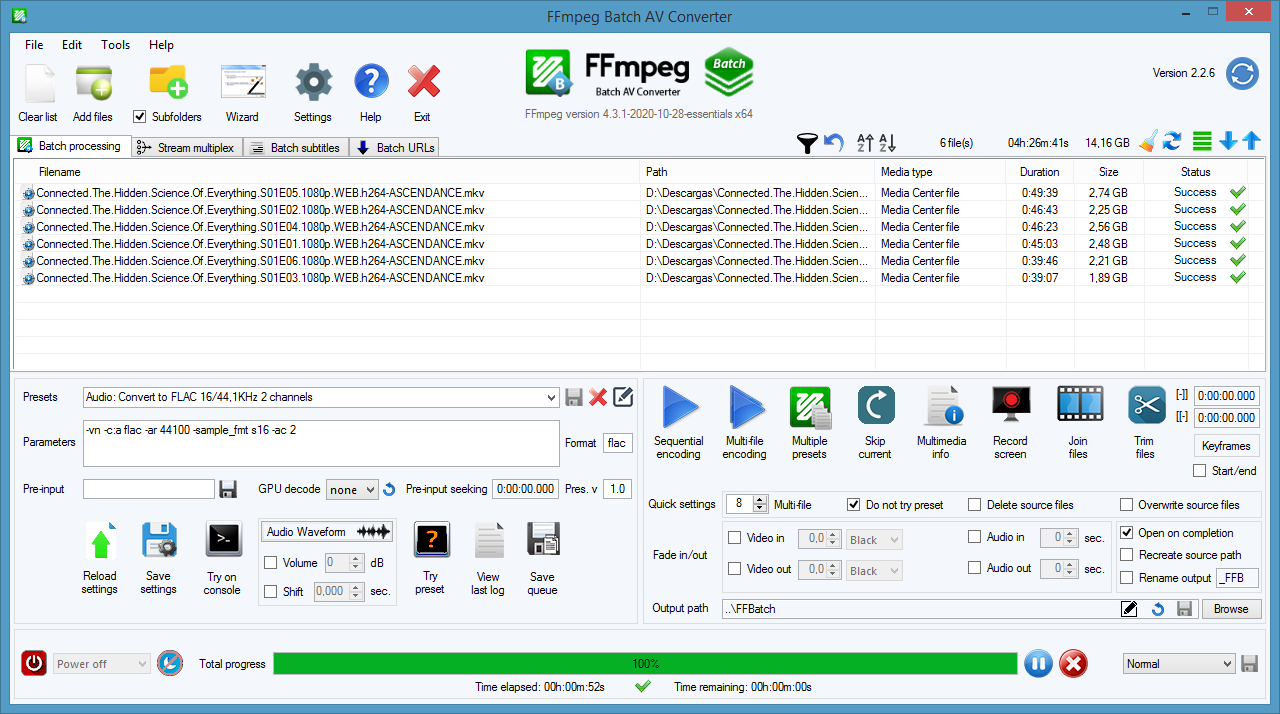
В центре интерфейса находится таблица файлов. В ней отображаются колонки Filename, Path, Media type, Duration, Size, Status. Пользователь видит не абстрактную очередь, а конкретный список объектов с путями, длительностью, размером и текущим состоянием. При работе с большим архивом это удобно: можно быстро понять, какие файлы уже обработаны, какие ожидают запуска, где произошла ошибка, а где задача завершилась успешно.
Нижняя часть окна отвечает за параметры. Здесь выбирается пресет, редактируется поле Parameters, задаётся Format, указывается Output path, настраивается GPU decode, pre-input seeking, громкость, задержка аудио, fade in/out и дополнительные параметры запуска. Справа расположены крупные кнопки запуска: Sequential encoding и Multi-file encoding. Рядом находятся Multiple presets, Skip current и Multimedia info.
Важная особенность интерфейса — программа не пытается скрыть FFmpeg полностью. Напротив, она показывает параметры и даёт возможность работать с ними напрямую. Это делает FFmpeg Batch AV Converter сильнее бытовых конвертеров, но одновременно требует внимательности: неверный параметр в поле Parameters приведёт к ошибке так же, как и неверная команда в обычном FFmpeg CLI.
Как устроена вкладка Batch processing
Вкладка Batch processing — основной рабочий экран программы. Именно здесь выполняется типичная пакетная конвертация видео и аудио. Пользователь добавляет файлы, выбирает способ кодирования, формат результата, выходной путь и запускает очередь.
Добавление файлов
Для добавления исходников используется кнопка Add files. Она открывает выбор файлов и помещает их в таблицу. Если нужно обработать вложенные папки, используется Subfolders. Это удобно для медиатек, где видео разложено по сезонам, проектам, датам, камерам или клиентским папкам.
Также программа поддерживает drag and drop: файлы можно перетащить в окно. Для пакетного конвертера это критично, потому что при регулярной работе быстрее перетащить набор файлов из проводника, чем каждый раз открывать диалог выбора.
Список очереди
После добавления каждый файл попадает в таблицу. По колонкам можно контролировать:
-
имя файла;
-
исходный путь;
-
тип медиа;
-
длительность;
-
размер;
-
статус обработки.
Статус особенно важен при больших очередях. После завершения операции пользователь видит, какие элементы прошли успешно, а какие требуют повторной проверки. Если программа обрабатывает несколько файлов одновременно, визуальный контроль по строкам помогает не путаться в процессе.
Выбор пресета и параметров
Ниже списка расположен выпадающий список пресетов. Рядом находится поле Parameters. В нём видны параметры FFmpeg, которые будут применены к файлу. Пользователь может использовать готовый пресет или вручную отредактировать строку параметров.
Например, для простого перекодирования в H.264 можно использовать параметры с libx264, CRF и preset. Для сохранения дорожек без перекодирования можно использовать copy-параметры. Для аудио можно задать AAC, FLAC, MP3, Opus или AC3. Для видео можно применять H.264, H.265, AV1, ProRes, VP9, Theora, NVENC, QuickSync и другие варианты, которые поддерживаются FFmpeg-сборкой.
Format и Output path
Поле Format задаёт контейнер результата: например, mkv, mp4, mov, avi, flac, mp3, wav и другие варианты. Это не то же самое, что кодек. Контейнер определяет оболочку файла, а параметры кодирования определяют, какие видео- и аудиопотоки будут внутри.
Output path задаёт место сохранения результата. Программа умеет работать с относительными и абсолютными путями, автоматически переименовывать выходные файлы, воссоздавать структуру исходных папок и управлять перезаписью. Для пакетной обработки это важнее, чем кажется: при конвертации сотен файлов легко получить хаос, если заранее не продумать выходные имена и папки.
Try preset
Кнопка Try preset — один из самых полезных элементов интерфейса. Она позволяет проверить выбранные параметры на коротком фрагменте файла до запуска полной очереди. Это защищает от типичной ошибки: пользователь запускает конвертацию на ночь, а утром обнаруживает, что все файлы обработаны с неправильным битрейтом, без звука или в неподходящем контейнере.
Проверка пресета особенно полезна при:
-
настройке H.265/HEVC;
-
подборе CRF;
-
проверке аппаратного кодирования NVENC или QuickSync;
-
настройке аудио;
-
смене контейнера;
-
прожиге субтитров;
-
использовании нестандартных ffmpeg-параметров.
View last log
Кнопка View last log открывает последний лог выполнения. Это инструмент диагностики. Если FFmpeg завершился с ошибкой, лог показывает, какой параметр не принят, какой поток не найден, какой кодек недоступен, где проблема с контейнером или почему файл не был создан. Для опытного пользователя лог — основа нормальной работы, потому что он позволяет исправлять причину, а не угадывать её.
Save queue
Save queue сохраняет текущую очередь. Это полезно, когда работа растянута на несколько подходов или нужно повторить обработку позже. Например, можно подготовить список файлов, проверить пресет, сохранить очередь и запустить кодирование уже после завершения другой задачи.
Multimedia info
Кнопка Multimedia info показывает техническую информацию о выбранном файле. Через неё удобно проверить, какие внутри дорожки, какой видеокодек используется, есть ли субтитры, сколько аудиопотоков, какая частота кадров, длительность и другие свойства. Перед перекодированием это помогает принять правильное решение: копировать поток, перекодировать, удалить лишнюю дорожку, изменить контейнер или собрать новый файл через multiplex.
Пакетное кодирование: Sequential encoding и Multi-file encoding
В FFmpeg Batch AV Converter есть два базовых способа запуска очереди: Sequential encoding и Multi-file encoding. Они решают разные задачи.
Sequential encoding
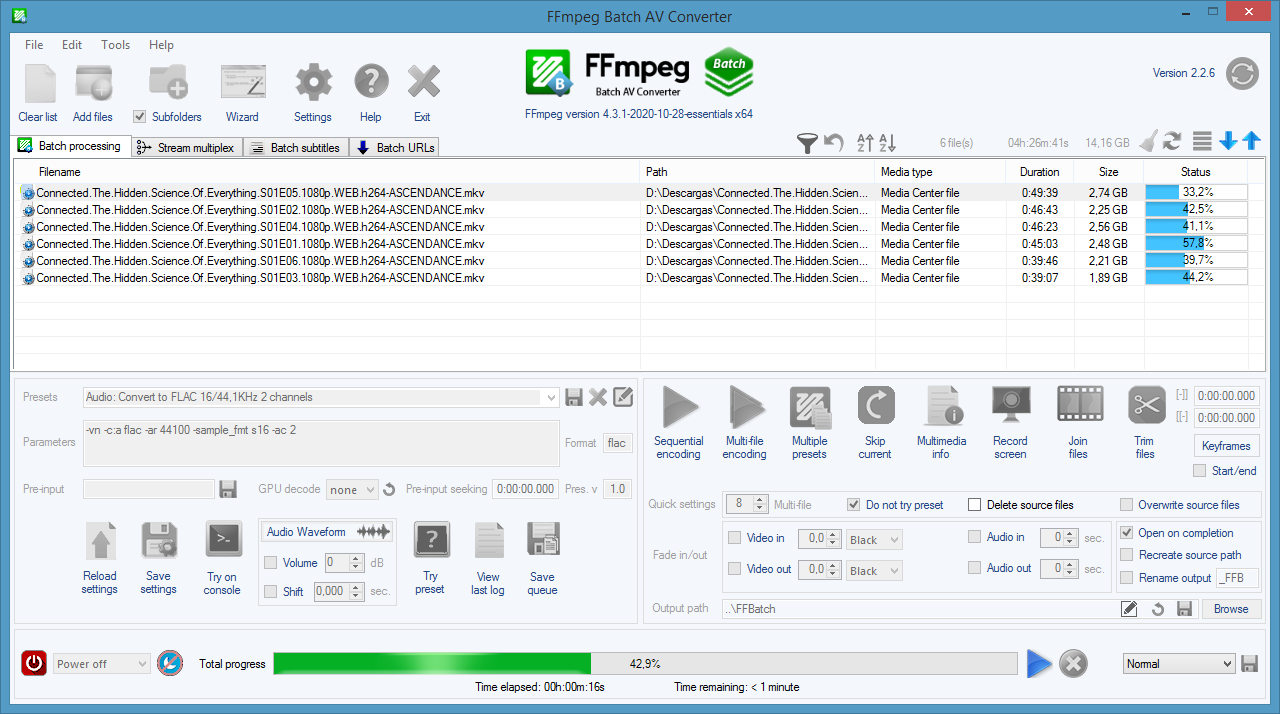
Sequential encoding запускает обработку файлов последовательно. Сначала кодируется первый файл, затем второй, затем третий и так далее. Этот режим подходит, когда:
-
файлы тяжёлые;
-
кодирование сильно нагружает процессор или видеокарту;
-
нужно избежать конкуренции за диск;
-
важно получить стабильное поведение;
-
используется сложный фильтр;
-
каждый файл требует максимальной скорости в одном процессе;
-
система не должна перегружаться параллельными задачами.
Последовательный режим предсказуем. Он проще для диагностики: если один файл дал ошибку, легче понять, на каком этапе она возникла. Такой запуск хорошо подходит для H.265, AV1, ProRes, двухпроходного кодирования, работы с большими исходниками и задач, где важна стабильность.
Multi-file encoding
Multi-file encoding запускает несколько файлов одновременно. Такой режим особенно полезен, когда в очереди много коротких роликов или аудиофайлов. Вместо того чтобы ждать завершения каждого элемента, программа распределяет несколько процессов и активнее загружает ресурсы системы. Многофайловое кодирование — одна из главных причин использовать именно FFmpeg Batch AV Converter, а не простой GUI-конвертер с линейной очередью.
Этот режим подходит для:
-
пакетной конвертации аудио;
-
множества коротких видео;
-
подготовки прокси-файлов;
-
массового изменения контейнера;
-
перекодирования небольших клипов;
-
обработки архивов, где каждый файл не слишком тяжёлый;
-
задач, где общая пропускная способность важнее контроля над одним процессом.
В интерфейсе рядом с запуском есть числовая настройка Multi-file, которая задаёт количество одновременных задач. Не стоит автоматически ставить максимум: если одновременно запустить слишком много тяжёлых кодирований, система может стать медленной, диск начнёт упираться в чтение/запись, а GPU-кодировщик — в лимиты параллельных сессий. Оптимальное число зависит от типа файлов и выбранного кодека.
Как выбрать режим
| Сценарий | Лучший режим |
|---|---|
| Один большой фильм в H.265 | Sequential encoding |
| 300 коротких аудиофайлов в FLAC | Multi-file encoding |
| Серия MP4-файлов в MKV без перекодирования | Multi-file encoding |
| Прожиг субтитров в несколько длинных видео | Sequential encoding |
| Создание прокси-файлов для монтажа | Multi-file encoding |
| Двухпроходное кодирование с target size | Sequential encoding |
| Ночной запуск большой очереди | Sequential encoding или умеренный Multi-file |
| Проверка нового пресета | Сначала Try preset, затем любой режим |
Пресеты, параметры FFmpeg и Wizard
FFmpeg Batch AV Converter силён тем, что не ограничивает пользователя набором жёстких профилей. В программе есть готовые пресеты, мастер Wizard и ручное поле Parameters. Такой подход подходит разным уровням подготовки: новичок может начать с мастера, а опытный пользователь — сразу написать нужные ffmpeg-параметры.
Готовые пресеты
Пресеты помогают быстро выбрать типовую схему кодирования. Например, можно подготовить профиль для H.264, H.265, AV1, AAC, FLAC или MP3. Пресет сохраняет набор параметров, который затем применяется к выбранным файлам. Это удобно, когда одна и та же задача повторяется регулярно:
-
конвертация MKV в MP4;
-
сжатие видео для архива;
-
подготовка файлов для телевизора;
-
извлечение аудио;
-
создание прокси;
-
перекодирование в H.265;
-
нормализация набора файлов под один контейнер;
-
сохранение дорожек без перекодирования.
Поле Parameters
Поле Parameters — центр точной настройки. В нём задаются параметры FFmpeg, которые будут применены к входному файлу. Именно здесь проявляется техническая гибкость программы. Можно настроить видеокодек, аудиокодек, битрейт, CRF, preset, pixel format, количество аудиоканалов, sample rate, фильтры, копирование потоков и другие параметры.
Пример логики работы:
| Задача | Что настраивается |
|---|---|
| Сжать видео без сильной потери качества | H.264/H.265, CRF, preset |
| Сохранить потоки без перекодирования | copy-параметры |
| Извлечь аудио | отключение видео и выбор аудиоформата |
| Перевести звук в AAC | аудиокодек AAC и битрейт |
| Сделать FLAC-архив | аудиокодек FLAC |
| Подготовить ProRes | видеокодек ProRes и контейнер MOV |
| Сделать AV1 | AV1-кодировщик и параметры качества |
| Использовать NVENC | аппаратный видеокодер NVIDIA |
| Использовать QuickSync | аппаратный видеокодер Intel |
Wizard
Wizard нужен, когда пользователь хочет собрать параметры через пошаговый интерфейс. Он помогает не писать всё вручную и снижает риск ошибки. Особенно полезен мастер для двухпроходного кодирования, выбора целевого размера, подбора битрейта и создания повторяемого профиля.
Двухпроходное кодирование удобно, когда нужно попасть в определённый размер файла. В первом проходе анализируется исходник, во втором — распределяется битрейт. Такой подход имеет смысл для архивов, лимитов по размеру, публикации на носителях или сценариев, где итоговый вес файла важнее скорости.
Multiple presets
Кнопка Multiple presets используется, когда нужно применить несколько наборов параметров. Например, один и тот же исходник можно обработать в разные варианты: видео для архива, облегчённая версия для просмотра, аудиоверсия или прокси. Это экономит время при подготовке нескольких выходных форматов из одной очереди.
Работа с видеоформатами и кодеками
FFmpeg Batch AV Converter поддерживает видеокодирование через возможности FFmpeg. В программе используются популярные направления: H.264, H.265/HEVC, NVENC, QuickSync, AMD VCE, ProRes, AV1, Theora, VP9 и другие форматы, доступные в конкретной ffmpeg-сборке.
H.264
H.264 остаётся универсальным выбором для совместимости. Его используют, когда видео должно воспроизводиться на телевизорах, смартфонах, медиаплеерах, браузерах и старом оборудовании. В FFmpeg Batch AV Converter H.264 удобен для массовой конвертации в MP4 или MKV.
Типовые задачи:
-
привести разные видео к одному формату;
-
подготовить ролики для просмотра на бытовых устройствах;
-
уменьшить размер старых файлов;
-
перекодировать нестандартные исходники;
-
сделать совместимую копию для передачи другому человеку.
H.265 / HEVC
H.265 подходит для более сильного сжатия при сопоставимом визуальном качестве. Его используют для хранения архива, 4K-видео и медиатек, где важно уменьшить размер. В программе удобно запускать H.265 в пакетном режиме, потому что ручной запуск FFmpeg для каждого файла в такой задаче слишком трудоёмок.
Практическая логика простая: пользователь добавляет папку с видео, выбирает HEVC-параметры, проверяет пресет на одном фрагменте через Try preset, затем запускает очередь. Если файлы длинные, лучше использовать Sequential encoding. Если клипов много и они короткие, можно применить умеренный Multi-file encoding.
AV1
AV1 подходит для современных сценариев, где нужен эффективный кодек и долгосрочное хранение. В пакетном конвертере AV1 полезен для архивной перекодировки, но требует внимательного подбора параметров. Кодирование AV1 часто более ресурсоёмкое, поэтому перед запуском большой очереди особенно важно проверить пресет на коротком фрагменте.
ProRes
ProRes нужен не столько для сжатия, сколько для монтажного и производственного процесса. В FFmpeg Batch AV Converter его удобно использовать для подготовки промежуточных файлов, которые затем открываются в видеоредакторах. Это сценарий не для бытового уменьшения размера, а для удобной последующей обработки.
NVENC, QuickSync и AMD VCE
Аппаратное кодирование помогает ускорить обработку за счёт видеокарты или встроенного медиаблока процессора. В программе поддерживаются направления NVENC, QuickSync и AMD VCE.
Аппаратное кодирование удобно, когда:
-
нужно быстро обработать большой набор файлов;
-
качество достаточно хорошее, а скорость важнее максимальной эффективности сжатия;
-
создаются прокси;
-
конвертируются записи экрана;
-
готовятся ролики для быстрой публикации;
-
CPU не должен быть полностью занят кодированием.
При этом аппаратное кодирование требует проверки: не каждый профиль, контейнер, pixel format или набор параметров будет одинаково доступен на любом оборудовании. В FFmpeg Batch AV Converter это решается через Try preset и просмотр View last log.
Работа с аудио
FFmpeg Batch AV Converter уверенно работает не только с видео, но и с аудиофайлами. Программа поддерживает пакетное аудиокодирование в MP3, AAC, AC3, FLAC, WAV, Opus, Vorbis и другие форматы, доступные через FFmpeg.
Конвертация аудиофайлов
Для аудио программа удобна даже больше, чем для одиночных видео: аудиофайлов обычно много, они обрабатываются быстрее, а multi-file режим хорошо ускоряет общую очередь. Например, можно за один запуск преобразовать папку WAV в FLAC, FLAC в MP3, MP3 в Opus или набор аудиодорожек в AAC.
Типовые задачи:
-
сохранить архив без потерь в FLAC;
-
сделать MP3-копии для совместимости;
-
подготовить AAC для MP4-контейнера;
-
перекодировать AC3-дорожки;
-
перевести WAV-записи в сжатый формат;
-
массово обработать аудио из видеозаписей.
Извлечение аудио из видео
Программа подходит для извлечения звука из видео. Пользователь добавляет видеоролики, задаёт параметры аудиовыхода и выбирает аудиоформат. Видео при этом можно отключить, оставив только аудиопоток. Такой сценарий полезен для лекций, интервью, вебинаров, записей конференций, музыкальных роликов и рабочих материалов.
Volume и Shift
В интерфейсе есть настройки Volume и Shift. Volume используется для изменения громкости, а Shift — для смещения аудио по времени. Смещение полезно, когда звук отстаёт или опережает изображение. Для одиночного файла это можно исправить в редакторе, но при серии однотипных файлов удобнее обработать всё пакетно.
Fade in/out
Блок Fade in/out позволяет задавать плавное появление или исчезновение видео/аудио в начале и конце. Это не заменяет монтажную программу, но подходит для технической подготовки клипов, коротких фрагментов, материалов для публикации или автоматизированных заготовок.
Stream multiplex: дорожки, контейнеры и mux/demux
Вкладка Stream multiplex предназначена для работы с потоками. Это один из самых важных разделов FFmpeg Batch AV Converter, потому что многие задачи с видео не требуют перекодирования. Иногда нужно просто собрать контейнер правильно: добавить аудиодорожку, заменить звук, добавить субтитры, сохранить видео как есть, изменить язык дорожки или назначить default track.
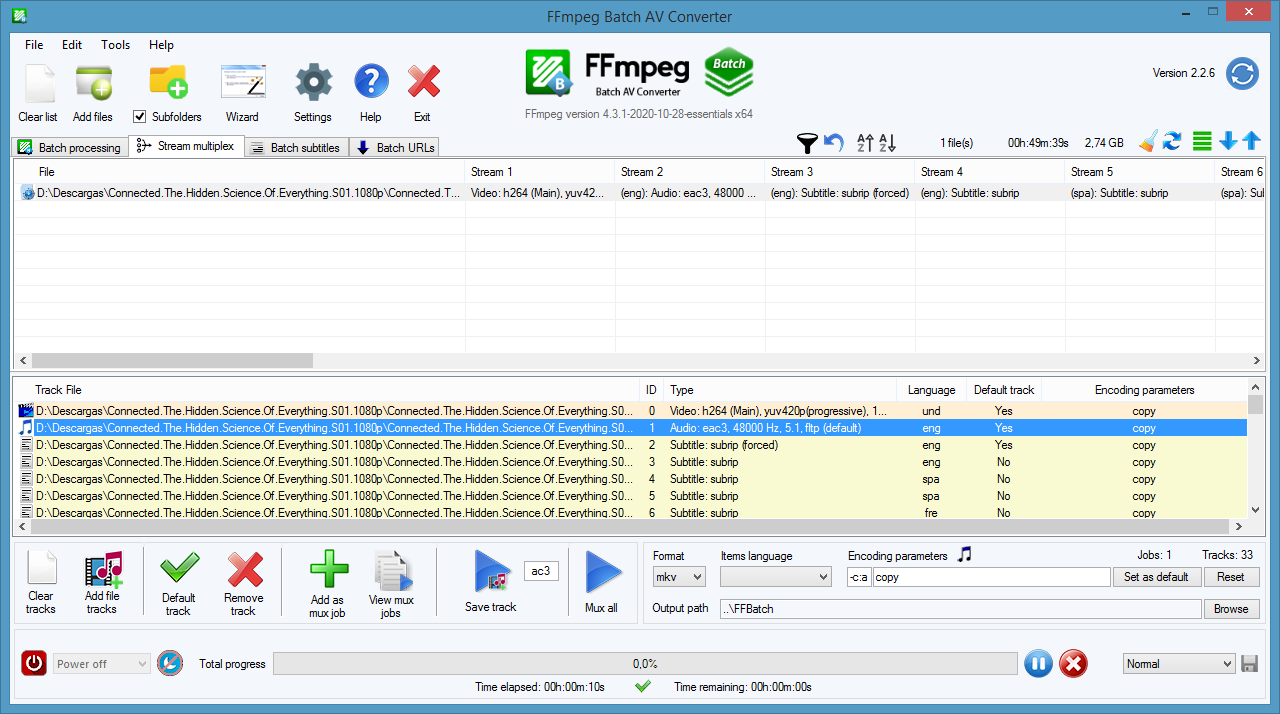
В этой вкладке файл рассматривается как набор потоков. Верхняя таблица показывает элементы очереди и их дорожки: Stream 1, Stream 2, Stream 3, Stream 4. Нижняя таблица показывает подробности выбранных дорожек: ID, Type, Language, Default track, параметры кодирования. Такой интерфейс позволяет видеть структуру контейнера и управлять ею без ручного анализа ffprobe.
Основные элементы Stream multiplex
| Элемент | Назначение |
|---|---|
| Clear tracks | Очищает список дорожек |
| Add file tracks | Добавляет дорожки из выбранного файла |
| View mux jobs | Показывает задачи мультиплексирования |
| Save track | Сохраняет выбранный поток отдельно |
| Mux all | Запускает мультиплексирование всех подготовленных задач |
| Default track | Назначает дорожку по умолчанию |
| Remove track | Удаляет дорожку из набора |
| Add as mux job | Добавляет текущую сборку как задачу mux |
| Format | Задаёт контейнер результата |
| Items language | Выбирает язык для элементов |
| Encoding parameters | Определяет, копировать или перекодировать поток |
| Output path | Задаёт папку результата |
Когда нужен Stream multiplex
Stream multiplex используется, когда нужно не перекодировать видео, а пересобрать файл. Это быстрее и безопаснее для качества, если видеопоток можно оставить без изменений. Например, есть MKV с нужным видео, но нужно заменить аудио. Или есть MP4 без субтитров, а рядом лежит SRT-файл. Или нужно извлечь дорожку из контейнера. Или нужно собрать MKV с несколькими языками.
Типовые сценарии:
-
добавить внешнюю аудиодорожку к видео;
-
добавить SRT/ASS-субтитры как отдельный поток;
-
удалить лишние аудиодорожки;
-
оставить только нужный язык;
-
назначить английскую или русскую дорожку default track;
-
извлечь аудио из MKV;
-
извлечь субтитры;
-
собрать новый MKV без перекодирования;
-
заменить контейнер при сохранении потоков.
Copy вместо перекодирования
В поле Encoding parameters часто используется логика copy. Это означает, что поток не перекодируется, а копируется в новый контейнер. Такой способ сохраняет исходное качество и выполняется значительно быстрее, потому что FFmpeg не пересчитывает видео или аудио. Но copy подходит только тогда, когда выбранный контейнер поддерживает такие потоки.
Например, H.264-видео и AAC-аудио обычно удобно переносить в MP4. А несколько субтитров, разные аудиодорожки и сложная структура чаще комфортнее чувствуют себя в MKV. Поэтому вкладка Stream multiplex полезна не только как инструмент сборки, но и как способ осознанно выбирать контейнер.
Batch subtitles: добавление и прожиг субтитров
Вкладка Batch subtitles предназначена для пакетной работы с субтитрами. В FFmpeg Batch AV Converter есть два принципиально разных сценария: добавить субтитры как отдельную дорожку или прожечь их в изображение.
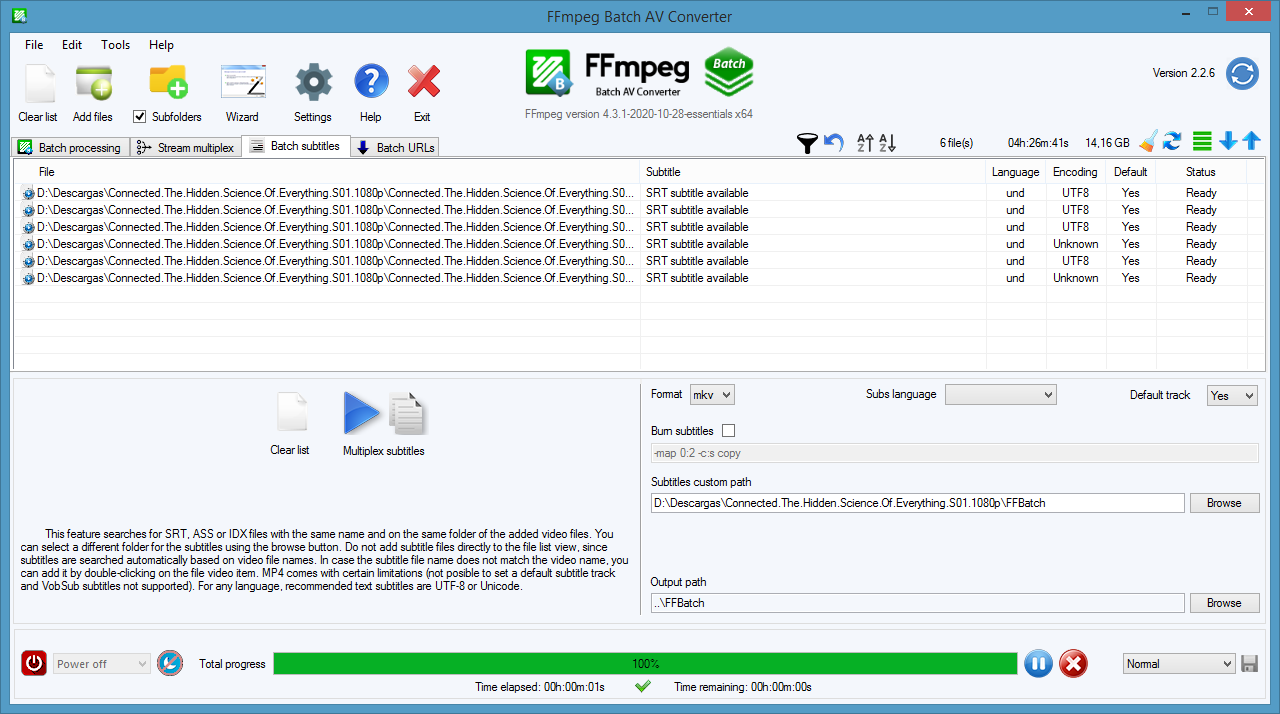
Субтитры как дорожка
Когда субтитры добавляются как отдельная дорожка, они остаются отключаемыми. Пользователь может включить или выключить их в плеере, выбрать язык, переключить дорожку или заменить её позже. Это лучший вариант для MKV, медиатек, сериалов, фильмов с несколькими языками и архивного хранения.
В таком режиме программа может брать субтитры рядом с видео или из указанного пути. В интерфейсе видны настройки языка, default track, путь вывода и команда мультиплексирования. Поддерживаются распространённые форматы субтитров вроде SRT, ASS и IDX, если они корректно обрабатываются FFmpeg.
Hardcoded subtitles
Burn subtitles означает прожиг субтитров в видео. После такой операции текст становится частью изображения. Его нельзя отключить в плеере, удалить отдельной дорожкой или заменить без повторной обработки видео. Зато такой файл будет показывать субтитры даже на устройствах, которые плохо поддерживают внешние дорожки.
Прожиг субтитров полезен, когда:
-
ролик публикуется в среде без нормальной поддержки субтитров;
-
нужно гарантировать отображение текста;
-
используется устройство, которое не видит SRT/ASS;
-
создаётся финальная версия для просмотра;
-
субтитры являются частью дизайна ролика.
Минус прожига — обязательное перекодирование видео. Это дольше и влияет на качество в зависимости от выбранных параметров. Поэтому перед массовым запуском нужно проверить результат через Try preset на коротком фрагменте.
Batch subtitles в сериалах и курсах
Пакетная работа с субтитрами особенно удобна для сериалов, обучающих курсов, лекций и архивов, где у каждого видео есть одноимённый файл субтитров. Вместо ручного добавления дорожки к каждому ролику можно собрать очередь и применить единый сценарий. Это одна из задач, где FFmpeg Batch AV Converter заметно удобнее ручного FFmpeg CLI: структура видна в интерфейсе, а повторяемая операция выполняется через вкладку.
Batch URLs: загрузка YouTube, m3u8 и потоковых ссылок
Вкладка Batch URLs работает с URL-источниками. Программа включает GUI-фронтенд для youtube-dl / yt-dlp и поддерживает пакетную обработку ссылок, включая YouTube-видео, Live YouTube events и m3u8.
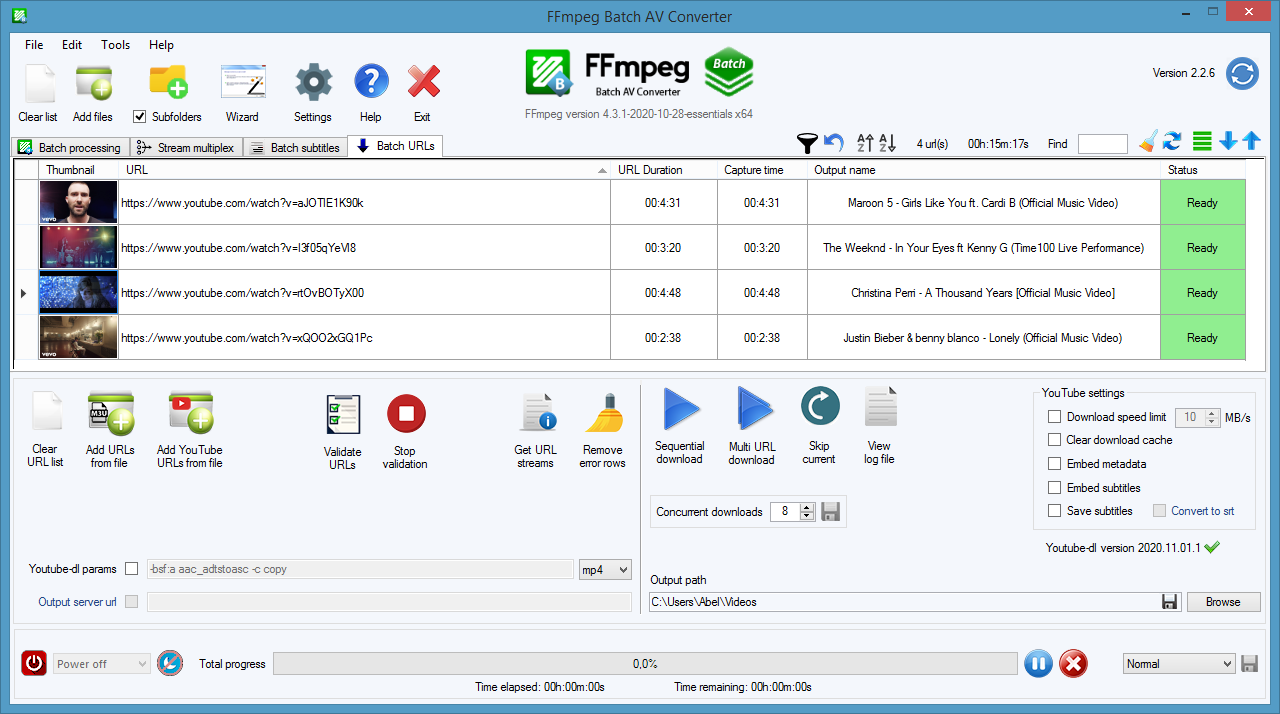
Вкладка устроена как отдельная очередь ссылок. Пользователь добавляет URL, проверяет их, получает доступные потоки, выбирает параметры и запускает загрузку последовательно или параллельно. Это удобно, когда нужно обработать не один ролик, а список материалов.
Основные элементы Batch URLs
| Элемент | Назначение |
|---|---|
| Add URL | Добавляет ссылку в список |
| Add URLs from file | Загружает список URL из файла |
| Add Youtube URLs from file | Добавляет YouTube-ссылки из файла |
| Validate URLs | Проверяет доступность и корректность ссылок |
| Stop validation | Останавливает проверку |
| Get URL streams | Получает список доступных потоков |
| Remove error rows | Удаляет строки с ошибками |
| Sequential download | Запускает загрузку по очереди |
| Multi URL download | Запускает несколько загрузок одновременно |
| Download speed limit | Ограничивает скорость загрузки |
| Clear download cache | Очищает кэш загрузок |
| Embed metadata | Встраивает метаданные |
| Embed subtitles | Встраивает субтитры |
| Save subtitles | Сохраняет субтитры отдельно |
| Convert to srt | Конвертирует субтитры в SRT |
Практическое применение Batch URLs
Вкладка полезна для тех, кто работает с потоковыми источниками, обучающими материалами, плейлистами, вебинарами, архивами трансляций и m3u8-ссылками. Вместо того чтобы отдельно запускать yt-dlp, затем отдельно обрабатывать файл через FFmpeg, пользователь может держать URL-задачи в той же программе, где выполняет последующую конвертацию.
Для больших списков удобно сначала нажать Validate URLs, затем удалить проблемные строки через Remove error rows, получить потоки через Get URL streams и только после этого запускать Sequential download или Multi URL download. Такой порядок уменьшает риск, что длинная очередь остановится из-за одной неправильной ссылки.
Обрезка, склейка, разделение и создание фрагментов
FFmpeg Batch AV Converter не является видеоредактором в классическом смысле. В нём нет многодорожечного таймлайна, переходов, цветокоррекции как в монтажной программе или визуального композитинга. Зато в нём есть технические операции, которые часто нужны перед конвертацией или после неё: Trim files, Join files, split, keyframes, trailer/extract sample videos и работа с началом/концом фрагмента.
Trim files
Trim files используется для обрезки. Задача простая: удалить начало, конец или оставить нужный фрагмент. Это удобно для записей экрана, лекций, вебинаров, камер наблюдения, трансляций и клипов, где нужно убрать технические паузы.
Обрезка может выполняться с перекодированием или без него, в зависимости от параметров. Если используется копирование потоков, точность часто зависит от ключевых кадров. Если требуется точный кадр, обычно нужно перекодирование. Поэтому в технической работе важно понимать разницу между быстрой обрезкой по ближайшему ключевому кадру и точной обрезкой с пересчётом видео.
Join files
Join files объединяет несколько файлов. Это полезно, когда камера разбила запись на части, трансляция сохранена несколькими сегментами, лекция разделена на фрагменты или нужно собрать один файл из нескольких клипов.
Для корректной склейки желательно, чтобы файлы имели одинаковые параметры: кодек, разрешение, частоту кадров, аудиоформат, количество каналов и контейнерную совместимость. Если параметры разные, склейка без перекодирования может не сработать или дать некорректный результат. В таком случае сначала лучше привести файлы к единому профилю через Batch processing.
Split
Batch split используется для разделения аудио или видео на части. Это полезно для длинных записей, которые нужно нарезать на сегменты: например, по длительности, главам или рабочим фрагментам. Такой сценарий часто встречается при обработке вебинаров, подкастов, лекций и длинных записей экрана.
Keyframes и Start/end
Работа с ключевыми кадрами важна при обрезке и создании фрагментов. Ключевой кадр — точка, с которой видео может декодироваться независимо. Если обрезать без перекодирования, границы часто привязываются к таким точкам. В интерфейсе FFmpeg Batch AV Converter есть инструменты, которые помогают работать с началом и концом фрагмента, а также учитывать keyframes.
Запись экрана и извлечение кадров
FFmpeg Batch AV Converter включает функции, которые выходят за рамки обычной конвертации файла. Среди них — Record screen, Grab screen, batch image thumbnail extraction и batch image to video creation.
Record screen
Record screen используется для записи экрана средствами FFmpeg. Это не замена специализированным программам для стриминга, но удобный инструмент для технических записей: показать ошибку, записать короткую инструкцию, сохранить процесс работы, сделать демонстрационный ролик или получить исходник для последующей пакетной обработки.
Преимущество внутри FFmpeg Batch AV Converter в том, что запись экрана сразу находится в той же среде, где файл можно перекодировать, обрезать, сжать, добавить аудио или подготовить к публикации.
Grab screen
Grab screen используется для захвата изображения с экрана. В контексте программы это полезно как вспомогательная функция: быстро получить кадр, зафиксировать визуальное состояние или подготовить материал для дальнейшей обработки.
Batch image thumbnail extraction
Пакетное извлечение миниатюр нужно, когда из множества видео требуется получить кадры-превью. Например, для каталога, сайта, архива, обучающих материалов или проверки содержимого файлов. Вместо ручного открытия каждого видео можно создать пакетную задачу.
Batch image to video creation
Создание видео из изображений полезно для таймлапсов, слайдовых роликов, технических последовательностей, визуализации кадров и подготовки простых видеоматериалов из набора картинок. Здесь FFmpeg Batch AV Converter опять выступает как оболочка над возможностями FFmpeg, но делает задачу доступнее через интерфейс и очередь.
Настройки вывода, очереди и логов
В пакетной обработке важны не только кодеки. Если программа неправильно сохраняет файлы, перезаписывает исходники или смешивает результаты в одной папке, даже хороший кодировщик становится неудобным. FFmpeg Batch AV Converter уделяет много внимания выходным путям, именованию, очереди, логам и поведению после завершения.
Output path
Output path задаёт папку результата. Программа поддерживает относительные и абсолютные пути. Это удобно для разных сценариев:
-
сохранить результат рядом с исходниками;
-
отправить все файлы в отдельную папку;
-
сохранить структуру исходных каталогов;
-
разделить исходники и готовые файлы;
-
подготовить временную папку для проверки;
-
создать отдельный каталог под каждый пресет.
Rename output
Автоматическое переименование помогает избежать конфликтов. Например, если исходник называется video.mkv, а результат тоже должен быть video.mkv, программа должна либо перезаписать файл, либо создать новое имя. Для безопасной пакетной обработки лучше использовать переименование, чтобы не потерять оригиналы.
Overwrite source files
Опция Overwrite source files требует осторожности. Она полезна только тогда, когда пользователь полностью уверен в параметрах и уже проверил результат. При массовой обработке исходники лучше сохранять до финальной проверки, особенно если выполняется перекодирование с потерями.
Recreate source path
Воссоздание исходной структуры папок полезно для больших медиатек. Например, если исходники лежат по сезонам, проектам или датам, результат можно сохранить с тем же деревом каталогов. Это намного удобнее, чем получить сотни файлов в одной общей папке.
Save queue
Сохранение очереди помогает работать с длинными задачами. Можно заранее собрать список, сохранить его, вернуться позже, изменить пресет и запустить. Для регулярной обработки это превращает программу в рабочую среду, а не одноразовый конвертер.
View last log
Логи — обязательная часть серьёзной работы с FFmpeg. Через View last log можно понять, почему не сработал кодек, почему контейнер не принимает дорожку, почему субтитры не прожглись, почему не найден поток, почему файл не открылся или почему аппаратный кодировщик отказался запускаться.
Производительность и нагрузка на систему
Производительность FFmpeg Batch AV Converter зависит от трёх факторов: выбранного кодека, параметров FFmpeg и режима обработки. Программа не ускоряет сам FFmpeg магически, но она помогает правильно организовать очередь и запускать несколько задач так, чтобы ресурсы системы использовались эффективнее.
CPU-кодирование
CPU-кодирование обычно даёт высокий контроль качества. H.264 через libx264, H.265 через x265, AV1 через программные кодировщики — всё это может сильно нагружать процессор. Для длинных файлов лучше использовать последовательный режим или небольшое количество параллельных задач.
GPU-кодирование
GPU-кодирование через NVENC, QuickSync или AMD VCE полезно для ускорения. Оно особенно хорошо подходит для прокси, записей экрана, быстрой подготовки файлов и массовых задач, где скорость важнее максимальной эффективности сжатия.
Диск и очередь
При multi-file encoding нагрузка ложится не только на CPU или GPU, но и на диск. Если несколько процессов одновременно читают большие исходники и записывают результаты, медленный HDD может стать узким местом. Для SSD этот сценарий обычно комфортнее, но при очень большом количестве параллельных задач всё равно возможны просадки.
Приоритет, пауза и продолжение
В программе можно менять приоритет кодирования, ставить процесс на паузу и продолжать выполнение. Это важно для рабочих машин: можно запустить длинную очередь, снизить приоритет, продолжить пользоваться компьютером, а затем вернуть нормальную нагрузку. Такая гибкость особенно полезна при ночных конвертациях и фоновой обработке медиатеки.
Рабочая среда и установка
FFmpeg Batch AV Converter ориентирован на настольную работу с мультимедиа и используется прежде всего как Windows-приложение; также поддерживается запуск в Linux через Wine. Интерфейс построен на .NET/Mono-подходе, а сам проект написан на C#.
Для обычного пользователя важнее не внутренняя технология, а то, что программа запускается как графическое приложение: есть окно, вкладки, кнопки, таблицы, настройки и очередь. Пользователь не работает с голой консолью, но при необходимости может видеть и редактировать ffmpeg-параметры.
В рабочем процессе подготовка сводится к настройке среды, запуску программы, проверке доступности FFmpeg и настройке пресетов. После этого программа используется как постоянный инструмент: файлы добавляются в очередь, параметры сохраняются, а повторяющиеся задачи выполняются быстрее.
Как пользоваться FFmpeg Batch AV Converter: базовая инструкция
Ниже — типичный сценарий конвертации видео или аудио через вкладку Batch processing.
Шаг 1. Открыть программу и перейти на Batch processing
После запуска открывается главное окно. Для обычной конвертации используется вкладка Batch processing. Именно здесь находятся очередь файлов, параметры, формат результата, путь вывода и кнопки запуска.
Шаг 2. Добавить файлы
Нажмите Add files и выберите исходники. Для папок с вложенными каталогами используйте Subfolders. Также можно перетащить файлы в окно программы.
В таблице появятся строки с файлами. Проверьте колонки Filename, Path, Media type, Duration, Size, Status. Если в список попало лишнее, очистите очередь через Clear list или удалите ненужные элементы.
Шаг 3. Выбрать пресет
В нижней части окна выберите подходящий пресет. Для типовой задачи это может быть H.264, H.265, AAC, FLAC, MP3, copy или собственный пользовательский профиль.
Если нужно больше контроля, отредактируйте поле Parameters вручную. Здесь задаются ffmpeg-параметры кодирования.
Шаг 4. Выбрать Format
В поле Format укажите контейнер результата. Для видео часто используются mp4, mkv, mov. Для аудио — mp3, flac, wav, aac, opus.
Важно не путать контейнер и кодек. Например, MP4 — это контейнер, а H.264 или H.265 — видеокодек. MKV — контейнер, внутри которого могут быть разные видео, аудио и субтитры.
Шаг 5. Указать Output path
В поле Output path задайте папку результата. Для безопасной работы лучше не перезаписывать исходники до проверки. При больших очередях удобно сохранять результат в отдельную папку.
Шаг 6. Проверить пресет
Нажмите Try preset. Программа обработает короткий фрагмент, и вы сможете проверить качество, звук, контейнер, субтитры и совместимость. Если что-то не так, измените параметры и повторите проверку.
Шаг 7. Запустить кодирование
Выберите режим:
-
Sequential encoding — если нужно кодировать по одному файлу;
-
Multi-file encoding — если нужно обрабатывать несколько файлов одновременно.
Для первых запусков лучше использовать Sequential encoding. Когда пресет проверен и понятна нагрузка на систему, можно переходить к Multi-file encoding.
Шаг 8. Следить за прогрессом
Во время работы смотрите на Status, текущий прогресс и общий прогресс. При необходимости используйте Skip current, чтобы пропустить текущий файл, или проверяйте детали через View last log.
Шаг 9. Проверить результат
После завершения откройте несколько готовых файлов и проверьте:
-
воспроизводится ли видео;
-
есть ли звук;
-
совпадает ли длительность;
-
правильный ли контейнер;
-
сохранились ли нужные дорожки;
-
корректно ли отображаются субтитры;
-
нет ли рассинхронизации;
-
соответствует ли размер ожиданиям.
Только после такой проверки стоит удалять исходники или использовать перезапись.
Практические сценарии использования
FFmpeg Batch AV Converter лучше раскрывается не в одном универсальном сценарии, а в конкретных повторяемых задачах. Ниже — основные ситуации, где программа действительно удобна.
Массово конвертировать MKV в MP4
Такой сценарий нужен, когда устройство или плеер плохо работает с MKV, но нормально открывает MP4. Пользователь добавляет MKV-файлы, выбирает MP4 как Format, задаёт параметры кодирования или копирования потоков и запускает очередь.
Если видеопоток и аудиопоток совместимы с MP4, можно использовать stream copy. Если нет, нужно перекодировать проблемные дорожки. Перед запуском всей очереди стоит проверить один файл через Try preset.
Сжать архив видео в H.265
Для экономии места можно перекодировать видеоархив в H.265/HEVC. Это особенно актуально для больших коллекций, записей с камер, старых H.264-файлов и Full HD/4K-материалов.
Рекомендуемый порядок:
-
Добавить несколько тестовых файлов.
-
Выбрать H.265-пресет.
-
Настроить качество.
-
Нажать Try preset.
-
Проверить результат визуально.
-
Запустить большую очередь.
-
Сравнить размер и качество.
Извлечь аудио в FLAC или MP3
Для лекций, интервью, концертов, вебинаров и музыкальных видео можно извлечь звуковую дорожку. В параметрах отключается видео, выбирается аудиоформат, затем запускается пакетная обработка.
FLAC подходит для хранения без потерь. MP3 удобен для максимальной совместимости. Opus хорош для компактного размера и речи. AAC подходит для MP4-экосистемы.
Добавить SRT-субтитры к серии файлов
Для сериалов и курсов удобно использовать Batch subtitles. Если рядом с каждым видео лежит одноимённый SRT-файл, программа помогает добавить субтитры как дорожку к каждому ролику. Это быстрее, чем вручную открывать каждый файл в muxer-программе.
Прожечь субтитры в видео
Если субтитры должны отображаться всегда, используется Burn subtitles. Это подходит для публикации, демонстраций и устройств с плохой поддержкой субтитров. Но прожиг требует перекодирования, поэтому важно заранее проверить качество и шрифт.
Объединить несколько клипов
Через Join files можно собрать один файл из нескольких фрагментов. Лучше всего склеиваются файлы с одинаковыми параметрами. Если исходники разные, сначала их нужно привести к одному формату через Batch processing.
Обрезать начало и конец
Через Trim files можно убрать технические паузы, заставки, хвосты, пустые участки и ненужные фрагменты. Для большого количества однотипных записей это удобнее, чем ручная обрезка в монтажном редакторе.
Скачать и обработать несколько m3u8 или YouTube-ссылок
Через Batch URLs можно добавить список ссылок, проверить их, получить потоки и запустить загрузку. После этого полученные файлы можно обработать в той же программе: перекодировать, обрезать, добавить субтитры или изменить контейнер.
Получить техническую информацию о файле
Кнопка Multimedia info полезна перед любой сложной операцией. Она помогает понять, что внутри файла: кодек, контейнер, дорожки, субтитры, длительность и другие свойства. Это особенно важно для MKV, где может быть много аудио и субтитров.
Перекодировать видео с GPU-ускорением
Для быстрой обработки можно использовать NVENC, QuickSync или AMD VCE. Такой сценарий хорошо подходит для прокси, записей экрана, быстрых копий и массового преобразования, когда скорость важнее предельной эффективности сжатия.
Преимущества программы
FFmpeg Batch AV Converter ценен не количеством галочек в интерфейсе, а сочетанием гибкости FFmpeg и удобства пакетного GUI.
Сильные стороны
| Преимущество | Почему это важно |
|---|---|
| Графический интерфейс для FFmpeg | Не нужно вручную запускать команды для каждого файла |
| Пакетная обработка | Удобно для больших архивов и повторяемых задач |
| Multi-file encoding | Можно обрабатывать несколько файлов одновременно |
| Ручные параметры FFmpeg | Нет жёстких ограничений простого конвертера |
| Try preset | Можно проверить настройки до запуска большой очереди |
| Stream multiplex | Удобная работа с дорожками без лишнего перекодирования |
| Batch subtitles | Массовое добавление и прожиг субтитров |
| Batch URLs | Работа с m3u8, YouTube и другими URL-источниками |
| Multimedia info | Быстрая проверка структуры файлов |
| Логи | Реальная диагностика ошибок |
| Очередь | Удобный контроль большого набора файлов |
| Автоматизация | Переименование, выходные пути, пост-обработка, shutdown |
Главное преимущество — контроль
Обычные видеоконвертеры часто скрывают параметры. Это удобно для новичка, но мешает, когда требуется точный результат. FFmpeg Batch AV Converter оставляет контроль пользователю: можно задать нужный кодек, контейнер, дорожки, параметры качества, режим обработки и поведение очереди.
Удобство для повторяемых задач
Программа особенно хороша в задачах, которые повторяются. Один раз настроенный пресет можно использовать снова и снова. Это делает её полезной для тех, кто регулярно обрабатывает видео: администраторов медиатек, авторов курсов, монтажёров, архивистов, технических специалистов, пользователей Plex/Jellyfin/Emby и всех, кто много работает с файлами.
Недостатки и ограничения
FFmpeg Batch AV Converter — мощный инструмент, но не самый простой. Его интерфейс насыщен настройками, и это одновременно плюс и минус.
Интерфейс требует привыкания
Новичок может растеряться: много кнопок, вкладок, параметров, дорожек, форматов и режимов запуска. Программа не выглядит как минималистичный конвертер в один клик. Она рассчитана на пользователя, который готов понять разницу между кодеком и контейнером, между copy и re-encode, между субтитрами как дорожкой и hardcoded subtitles.
Нужны базовые знания FFmpeg
Можно пользоваться готовыми пресетами, но лучшие результаты достигаются тогда, когда пользователь понимает параметры. Ошибка в ffmpeg-строке приводит к ошибке обработки. Неподходящий контейнер может не принять дорожку. Аппаратный кодировщик может не поддержать выбранный профиль. Прожиг субтитров может потребовать дополнительных фильтров. Всё это нормальная часть работы с FFmpeg.
Это не видеоредактор
Trim, Join, Split и Record screen не превращают программу в монтажную систему. Здесь нет полноценного таймлайна, многослойного монтажа, тонкой работы со звуком, переходов, цветокоррекции и визуального контроля каждого кадра как в профессиональном редакторе. FFmpeg Batch AV Converter — технический обработчик и пакетный конвертер, а не творческая монтажная среда.
Результат зависит от параметров
Один и тот же исходник можно испортить неверным битрейтом, неподходящим CRF, неправильным pixel format или агрессивным сжатием. Программа даёт мощность, но не заменяет понимание настроек. Поэтому Try preset и проверка результата — обязательная привычка.
Сравнение с аналогами
FFmpeg Batch AV Converter стоит сравнивать не с абстрактными видеоконвертерами, а с конкретными программами, которые решают похожие задачи: HandBrake, Shutter Encoder, XMedia Recode, Format Factory, Avidemux и чистый FFmpeg CLI.
| Программа | Сильная сторона | Чем отличается FFmpeg Batch AV Converter |
|---|---|---|
| HandBrake | Удобная перекодировка видео в современные форматы, понятные пресеты, очередь | FFmpeg Batch AV Converter гибче в ручных FFmpeg-параметрах, работе с потоками, mux, субтитрами и URL-задачами |
| Shutter Encoder | Мощный FFmpeg-инструмент для видеопроизводства, конвертации и профессиональных операций | FFmpeg Batch AV Converter сильнее ощущается как очередь с прямым контролем параметров и вкладками batch/mux/subtitles/URLs |
| XMedia Recode | Удобный конвертер с профилями устройств и большим набором форматов | FFmpeg Batch AV Converter ближе к FFmpeg CLI и лучше подходит тем, кто хочет вручную управлять параметрами |
| Format Factory | Простой бытовой конвертер для широкого круга пользователей | FFmpeg Batch AV Converter технически гибче, но требует больше понимания |
| Avidemux | Простая обрезка, фильтры и кодирование отдельных файлов | FFmpeg Batch AV Converter удобнее для массовой очереди, потоков, субтитров и пакетных операций |
| FFmpeg CLI | Максимальная гибкость и автоматизация через команды и скрипты | FFmpeg Batch AV Converter даёт GUI, очередь, кнопки, прогресс, проверку пресетов и визуальную работу с задачами |
HandBrake — отличный выбор, когда нужно быстро перекодировать видео в распространённый формат с понятным профилем. Он хорошо подходит для пользователей, которым не нужны сложные stream mapping, mux/demux и ручная ffmpeg-строка. FFmpeg Batch AV Converter выигрывает там, где требуется точная пакетная логика и работа с нестандартными параметрами.
Shutter Encoder тоже использует FFmpeg и хорошо подходит для постпродакшена, конвертации, компрессии и профессиональных операций. Его интерфейс более ориентирован на готовые функции для медиапроизводства. FFmpeg Batch AV Converter больше похож на технический центр пакетной обработки, где очередь, параметры и потоки постоянно находятся перед пользователем.
XMedia Recode удобен для конвертации видео и аудио с профилями, форматами и настройками под устройства. FFmpeg Batch AV Converter интереснее тем, кто хочет работать ближе к FFmpeg: видеть параметры, проверять их, менять контейнеры, управлять дорожками и запускать многофайловую обработку.
Avidemux лучше рассматривать как простой видеоредактор для резки, фильтрации и кодирования. Он удобен для одиночных правок и базовой обработки. FFmpeg Batch AV Converter сильнее в массовой автоматизации и технических batch-сценариях.
Для кого подходит FFmpeg Batch AV Converter
FFmpeg Batch AV Converter подходит пользователям, которые регулярно работают с мультимедиа и хотят получить контроль над процессом без постоянного ручного запуска команд.
Программа хорошо подходит
-
владельцам больших медиатек;
-
пользователям, которые массово конвертируют видео;
-
тем, кто часто извлекает аудио из видео;
-
администраторам домашних медиасерверов;
-
авторам обучающих курсов;
-
архивистам;
-
монтажёрам, которым нужны прокси и промежуточные файлы;
-
пользователям FFmpeg, которым нужен GUI;
-
тем, кто работает с субтитрами;
-
тем, кто собирает MKV/MP4 с разными дорожками;
-
тем, кто обрабатывает m3u8 и URL-источники;
-
пользователям, которым нужна пакетная обработка без написания скриптов.
Типичный пользователь программы
Типичный пользователь FFmpeg Batch AV Converter не хочет каждый раз писать команду вида ffmpeg -i input ... output, но хочет понимать, что происходит с файлом. Ему важно выбрать контейнер, кодек, дорожки, параметры качества, режим очереди и выходную папку. Он готов один раз разобраться в интерфейсе, чтобы потом экономить часы на повторяющихся задачах.
Для кого программа может быть неудобной
FFmpeg Batch AV Converter может быть избыточен для пользователя, которому нужно один раз конвертировать один ролик в MP4. В таком случае простой видеоконвертер с одной кнопкой будет быстрее в освоении.
Программа может не понравиться тем, кто:
-
не хочет разбираться с кодеками;
-
не понимает разницу между MP4 и H.264;
-
не планирует пакетную обработку;
-
не работает с субтитрами и дорожками;
-
не хочет видеть ffmpeg-параметры;
-
ожидает интерфейс уровня выбрал устройство и нажал старт;
-
ищет монтажную программу с таймлайном.
Это не недостаток самой программы, а вопрос назначения. FFmpeg Batch AV Converter создан для технической и пакетной работы. Чем сложнее и повторяемее задача, тем сильнее раскрываются его преимущества.
Итоговая оценка
FFmpeg Batch AV Converter — мощный пакетный конвертер видео и аудио на базе FFmpeg, который лучше всего подходит для технических пользователей, медиатек, архивов и регулярной обработки файлов. Его главная сила — сочетание графического интерфейса, прямого доступа к ffmpeg-параметрам, очереди, multi-file encoding, stream multiplex, batch subtitles, batch URLs, логов и проверки пресетов.
Это не самый простой видеоконвертер для новичка, но один из наиболее гибких вариантов для тех, кто хочет использовать возможности FFmpeg без постоянной работы в командной строке. Программа особенно хороша в задачах, где нужно обработать много файлов, сохранить контроль над параметрами, проверить результат до запуска и автоматизировать повторяемый процесс.
FFmpeg Batch AV Converter стоит рассматривать как рабочий инструмент: он не украшает процесс лишними эффектами, а помогает быстро и точно выполнить конвертацию, собрать контейнер, добавить субтитры, извлечь дорожки, загрузить URL, обрезать файлы и подготовить результат в нужном формате.
FAQ
FFmpeg Batch AV Converter бесплатный?
Да, FFmpeg Batch AV Converter — бесплатная программа с открытым исходным кодом. Она развивается как free and open source application и служит графической оболочкой для работы с FFmpeg.
Это FFmpeg или отдельный конвертер?
Это графический front-end для FFmpeg. Пользователь работает через интерфейс FFmpeg Batch AV Converter, а обработка выполняется возможностями FFmpeg.
Можно ли конвертировать несколько файлов сразу?
Да. Программа поддерживает пакетную обработку, последовательное кодирование и одновременное multi-file encoding. Это одна из её ключевых функций.
Поддерживает ли программа H.265 и AV1?
Да. В программе доступны сценарии видеокодирования H.264, H.265/HEVC, AV1, ProRes, Theora, VP9 и другие форматы, которые поддерживаются FFmpeg.
Есть ли GPU-кодирование?
Да. FFmpeg Batch AV Converter поддерживает аппаратные направления вроде NVENC, QuickSync и AMD VCE. Они используются для ускоренного видеокодирования при наличии совместимого оборудования и подходящих параметров.
Можно ли добавить субтитры?
Да. Через Batch subtitles можно добавлять субтитры как отдельную дорожку. Через Stream multiplex можно также собирать контейнер с видеодорожками, аудио и субтитрами.
Можно ли прожечь субтитры в видео?
Да. Для этого используется режим Burn subtitles. После прожига субтитры становятся частью изображения и не отключаются в плеере.
Можно ли скачать m3u8 или YouTube-ссылки?
Да. Вкладка Batch URLs работает с m3u8, YouTube, Live YouTube events и другими URL-источниками через youtube-dl / yt-dlp frontend.
Подходит ли программа новичкам?
Подходит, если новичок готов немного разобраться в кодеках, контейнерах и пресетах. Для совсем простого сценария один файл в MP4 программа может показаться перегруженной. Для регулярной работы она намного полезнее обычного простого конвертера.
Можно ли использовать программу для аудио?
Да. FFmpeg Batch AV Converter поддерживает пакетную конвертацию аудио в MP3, AAC, AC3, FLAC, WAV, Opus, Vorbis и другие форматы.
Можно ли использовать программу только для смены контейнера?
Да. Через параметры copy и вкладку Stream multiplex можно менять контейнер и пересобирать файл без перекодирования, если потоки совместимы с выбранным форматом.
Зачем нужна кнопка Try preset?
Try preset позволяет проверить выбранные параметры на коротком фрагменте перед запуском полной очереди. Это защищает от массовой обработки с ошибочными настройками.
Чем Sequential encoding отличается от Multi-file encoding?
Sequential encoding обрабатывает файлы по одному. Multi-file encoding запускает несколько файлов одновременно. Первый режим стабильнее для тяжёлых задач, второй быстрее для множества небольших файлов.
Зачем нужен View last log?
View last log открывает лог последней операции. Через него удобно искать ошибки FFmpeg: неподдерживаемый кодек, неправильный параметр, проблему контейнера, недоступный поток или сбой аппаратного кодирования.
Можно ли использовать FFmpeg Batch AV Converter вместо видеоредактора?
Нет, это не полноценный видеоредактор. Программа умеет обрезать, склеивать, разделять и обрабатывать файлы, но не заменяет монтажную программу с таймлайном. Ее сильная сторона — пакетная техническая обработка мультимедиа.
