
RipBot264 — специализированный видеокодировщик для Windows, ориентированный на перекодирование DVD, Blu-ray, HD-видео и обычных видеофайлов в современные контейнеры и форматы. Программа особенно хорошо раскрывается в задачах, где нужно не просто быстро перегнать файл, а аккуратно подготовить видео с нужным качеством, аудиодорожками, субтитрами, главами, профилем совместимости и контролем размера.
Главная идея RipBot264 — собрать в одном интерфейсе рабочий процесс, который обычно приходится собирать из нескольких отдельных инструментов: анализ источника, выбор видеопотока, выбор аудио, подготовка субтитров, настройка x264/x265, обработка через фильтры, создание задания и запуск очереди. Поэтому RipBot264 часто используют не как обычный бытовой видеоконвертер, а как удобную оболочку для кодирования фильмов, Blu-ray-структур, DVD-архивов, HDTV-записей, MKV, MP4, M2TS и других источников.
Скачать RipBot264
- Конвертация видео
- Сжатие файлов
- Просто для новичков
- Сложнее новичкам
- Нужны кодеки
- Мало функций монтажа
Программа подходит для сценариев, где важны H.264/AVC, H.265/HEVC, MP4, MKV, AVCHD, Blu-ray-совместимые профили, точный выбор аудиодорожек и субтитров, пакетная обработка и распределённое кодирование. RipBot264 не пытается заменить профессиональный видеомонтажный редактор. Его задача другая: взять готовый источник и подготовить качественный итоговый файл для хранения, медиаплеера, домашнего сервера, телевизора, консоли или архива.
Что такое RipBot264
RipBot264 — это all-in-one видеокодировщик и конвертер, построенный вокруг задач перекодирования видео в H.264 и H.265. В отличие от простых конвертеров с набором готовых профилей, программа даёт контроль над основными этапами кодирования: выбором источника, контейнера, режима качества, профиля, аудио, субтитров, главы, размера кадра и дополнительных фильтров.
Программа работает с отдельными файлами и дисковыми структурами. В практическом использовании это означает, что RipBot264 можно применять для таких задач:
-
конвертация Blu-ray в MKV с H.264-видео и сохранением 5.1-звука;
-
подготовка MP4-файла из M2TS, TS, MKV, AVI, MOV или другого видео;
-
сжатие большого HD-файла без заметной потери качества;
-
перекодирование DVD в MP4 или MKV;
-
создание файла с выбираемыми субтитрами;
-
подготовка видео для медиаплеера, Smart TV, консоли или домашнего NAS;
-
пакетная обработка нескольких серий, фильмов или роликов;
-
распределённое кодирование на нескольких компьютерах.
RipBot264 удобен тем, что не заставляет пользователя вручную писать длинные команды для x264, x265, mkvmerge, ffmpeg и связанных компонентов. Вместо этого программа показывает понятные окна: очередь заданий, окно добавления нового задания, настройки кодирования, свойства изображения, профили видео и аудио, параметры субтитров и результат на выходе.
При этом RipBot264 остаётся программой для тех, кто понимает базовую логику видеокодирования. Здесь есть CRF, CQ, 2-Pass, Lock Size, bitrate, Profile, Level, crop, resize, deinterlace, denoise, tonemap, audio profile, selectable subtitles и другие параметры, которые напрямую влияют на итоговый файл.
Основные возможности RipBot264
RipBot264 воспринимается как видеокодировщик для H.264 и HD-видео, но по факту его возможности шире. Программа работает не только с AVC/x264, но и с HEVC/x265, умеет готовить файлы в популярных контейнерах и поддерживает сценарии, которые нужны при обработке DVD, Blu-ray и больших коллекций видео.
Ключевые возможности RipBot264:
| Возможность | Что это даёт на практике |
|---|---|
| Кодирование H.264/AVC | Создание совместимых MP4 и MKV-файлов для большинства устройств |
| Кодирование H.265/HEVC | Более компактные файлы при сохранении высокого качества |
| Работа с Blu-ray | Выбор видеопотока, аудио, субтитров и глав из Blu-ray-источника |
| Работа с DVD | Перекодирование VOB/DVD-источников в удобный файл |
| Контейнеры MP4 и MKV | Выбор формата под медиаплеер, телевизор, консоль или архив |
| Blu-ray/AVCHD-вывод | Подготовка структуры для совместимых сценариев воспроизведения |
| Очередь заданий | Можно настроить несколько кодирований и запустить их последовательно |
| Batch Mode | Быстрая подготовка множества файлов с одинаковой логикой обработки |
| Distributed Encoding | Распределение кодирования между несколькими компьютерами |
| Работа с субтитрами | Добавление selectable subtitles, SRT/PGS и других вариантов |
| Работа с аудио | Выбор дорожки, профиля, нормализации, языка и режима обработки |
| Picture Properties | Crop, resize, deinterlace, denoise, sharpen, tonemap и другие фильтры |
| Профили устройств | Быстрая настройка под Blu-ray, консоли, портативные устройства и ПК |
RipBot264 хорошо подходит для тех, кто хочет получить предсказуемое качество и контролируемый результат. В простом виде можно нажать Add, выбрать источник, выбрать профиль, контейнер, режим качества и нажать Start. В более точном сценарии можно настроить свойства изображения, аудио, субтитры, размер файла, режим двухпроходного кодирования и параметры очереди.
Интерфейс программы
Интерфейс RipBot264 построен вокруг очереди заданий. Главное окно выглядит минималистично: сверху находится область с логотипом, в центре — список заданий, снизу — параметры выполнения и управляющие кнопки. Такой подход удобен для кодировщика: программа не пытается показать всё сразу, а держит основной экран чистым и переносит детали в окна New Job, Encoding settings, Picture properties и Codec settings.
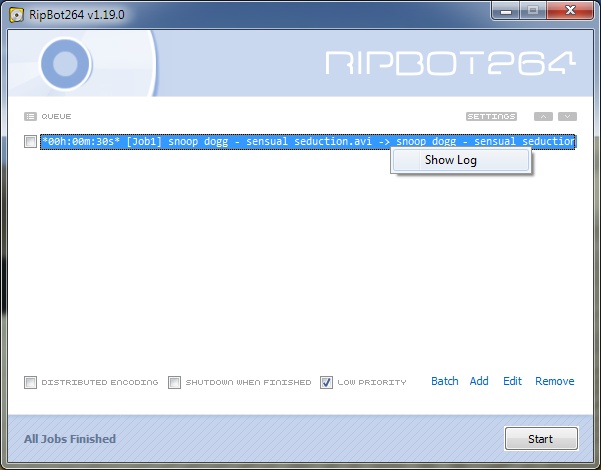
В главном окне RipBot264 важны следующие элементы:
-
Queue — список текущих заданий;
-
Batch — переход к пакетной обработке;
-
Add — добавление нового задания;
-
Edit — изменение уже созданного задания;
-
Remove — удаление задания из очереди;
-
Start — запуск кодирования;
-
Show Log — просмотр журнала по заданию;
-
Distributed Encoding — режим распределённого кодирования;
-
Shutdown when finished — выключение компьютера после завершения;
-
Low priority — запуск кодирования с пониженным приоритетом.
Основной принцип простой: сначала пользователь создаёт одно или несколько заданий, затем запускает очередь. Если нужно изменить параметры, задание выделяется в списке и открывается через Edit. Если задание больше не нужно, оно удаляется через Remove. После старта RipBot264 показывает состояние кодирования, прогресс, оставшееся время и этапы обработки.
Интерфейс не перегружен визуальными эффектами. Это рабочая программа, где важнее не современный дизайн, а точная организация процесса. На главном экране сразу видно, какие файлы стоят в очереди, какой исходный файл превращается в какой выходной файл, завершено ли кодирование, можно ли открыть лог и когда запускать следующие задачи.
Поддерживаемые форматы и источники
RipBot264 работает с широким набором входных источников. В реальных задачах это особенно важно, потому что видеоархив редко состоит из одного формата. Один пользователь хранит Blu-ray-структуры, другой — MKV, третий — TS-записи с ТВ-тюнера, четвёртый — старые AVI, пятый — MP4 с камеры или телефона.
Типичные входные источники для RipBot264:
-
DVD и VOB;
-
Blu-ray и M2TS;
-
MTS и TS;
-
MKV и WebM;
-
MP4 и MOV;
-
AVI и DivX/XviD;
-
MPG/MPEG;
-
WMV и WTV;
-
MXF;
-
raw-потоки AVC/H.264 и HEVC/H.265.
На выходе чаще всего выбирают MKV или MP4. MKV удобен для архивирования фильмов, потому что хорошо подходит для нескольких аудиодорожек, субтитров, глав и сохранения сложной структуры. MP4 удобнее для совместимости: телевизоры, приставки, смартфоны, планшеты, игровые консоли и медиаплееры обычно лучше воспринимают MP4, особенно если видео закодировано в H.264, а звук подготовлен в AAC или AC3.
RipBot264 также полезен для подготовки AVCHD/Blu-ray-совместимых вариантов. Это отдельный сценарий, когда нужен не просто файл, а структура или формат, рассчитанный на определённый способ воспроизведения.
Важно понимать практическое ограничение: RipBot264 занимается кодированием и обработкой подготовленного источника. Если пользователь работает с коммерческим DVD или Blu-ray с защитой, источник сначала должен быть доступен как расшифрованная структура или файл. После этого RipBot264 уже анализирует видео, демультиплексирует дорожки, показывает доступные потоки и позволяет настроить кодирование.
Установка и подготовка к работе
RipBot264 не требует сложной установки в стиле крупных коммерческих программ. Обычно работа начинается с распаковки программы в отдельную папку и запуска исполняемого файла. Такой portable-подход удобен для кодировщика: программу можно держать в отдельной директории вместе с её компонентами, не смешивая рабочие файлы с системными папками Windows.
Перед первым использованием стоит подготовить несколько вещей:
-
Папку для программы. Лучше не размещать RipBot264 в защищённых системных каталогах. Удобнее создать отдельную папку, например на диске с достаточным свободным местом.
-
Папку для временных файлов. Кодирование Blu-ray и больших HD-файлов требует места. Во время демультиплексирования и обработки создаются промежуточные файлы.
-
Папку для результата. Выходной MKV или MP4 лучше сохранять на быстрый диск, особенно если кодируется большой фильм.
-
Проверенный источник. Если это Blu-ray, структура должна читаться корректно. Если это MKV/MP4, файл должен открываться без ошибок.
-
Понимание конечной цели. Для архива, телевизора, консоли, телефона и веб-публикации выбираются разные контейнеры, аудиопрофили и параметры качества.
При запуске RipBot264 проверяет рабочую среду и связанные компоненты. Если что-то отсутствует, программа показывает предупреждение. Для пользователя это выглядит не как абстрактная ошибка, а как список компонентов, необходимых для работы конкретного пайплайна. После подготовки окружения открывается главное окно с очередью заданий.
Для стабильной работы полезно заранее освободить место на диске. При кодировании Blu-ray временная папка может быстро вырасти, особенно если выбран большой источник, несколько аудиодорожек и субтитры. Ошибки на этапе демультиплексирования, muxing или финальной сборки часто связаны не с настройками CRF, а с нехваткой места, проблемным путём, слишком длинным именем файла или нестабильным исходником.
Как добавить первое задание
Добавление задания — центральная операция в RipBot264. Именно здесь пользователь выбирает источник, видео, аудио, профиль, режим кодирования, субтитры, контейнер и путь сохранения.
Общая последовательность выглядит так:
-
Открыть RipBot264.
-
Нажать Add в главном окне.
-
В окне New Job выбрать источник через кнопку рядом с полем Video.
-
Дождаться анализа файла или структуры.
-
Проверить параметры видео: FPS, duration, frames, профиль.
-
Выбрать аудиодорожку и аудиопрофиль.
-
Настроить режим кодирования: CQ, CRF или 2-Pass.
-
При необходимости открыть Properties и настроить изображение.
-
Выбрать контейнер: MKV, MP4, AVCHD или другой доступный вариант.
-
Указать путь в поле Save As.
-
Нажать Done.
-
Вернуться в очередь и нажать Start.
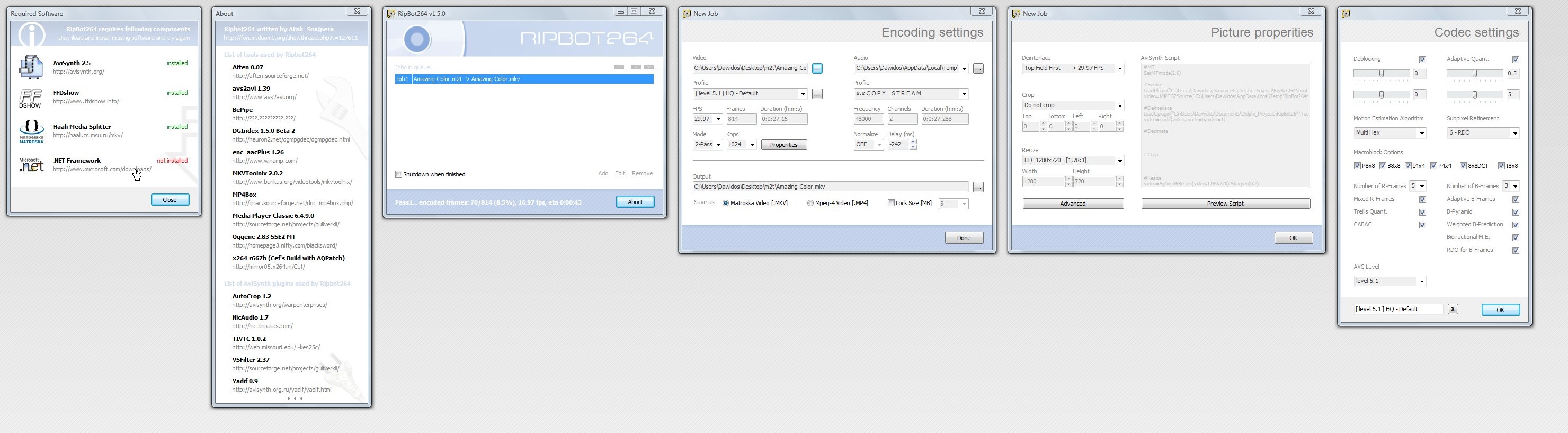
В окне New Job основная работа идёт в блоке Encoding settings. Здесь видны поля и элементы, которые определяют итоговый файл:
| Элемент | Назначение |
| Video | Выбор исходного видеофайла или потока |
| Audio | Выбор аудиодорожки или внешнего аудиофайла |
| Profile | Профиль видео или аудио |
| Mode | Режим кодирования: качество, CRF или 2-Pass |
| Properties | Дополнительные свойства изображения |
| Output | Контейнер и формат результата |
| Save As | Путь сохранения итогового файла |
| Selectable subtitles | Добавление выбираемых субтитров |
| Normalize | Нормализация громкости аудио |
| Done | Сохранение задания и возврат в очередь |
После нажатия Done задание появляется в Queue. На этом этапе кодирование ещё не началось. Это удобно: можно добавить несколько фильмов, проверить каждую настройку, изменить отдельные задания через Edit, удалить лишнее через Remove и только потом нажать Start.
Настройка видео: профили, CRF, CQ и 2-Pass
RipBot264 даёт несколько подходов к управлению качеством и размером файла. Выбор режима зависит от задачи: получить максимально стабильное визуальное качество, попасть в точный размер или подготовить совместимый файл для конкретного устройства.
CRF
CRF — один из самых удобных режимов для кодирования H.264 и H.265. Он ориентирован на постоянное визуальное качество, а не на заранее заданный размер файла. Чем ниже значение CRF, тем выше качество и больше размер. Чем выше значение, тем сильнее сжатие и меньше файл.
Практическая логика такая:
| CRF | Результат |
| 16–18 | Очень высокое качество, крупный файл |
| 19–21 | Хороший баланс качества и размера для HD |
| 22–24 | Более компактный файл, возможна потеря деталей |
| Выше 24 | Экономия места важнее качества |
Для Blu-ray 1080p часто выбирают диапазон, где картинка остаётся чистой, а размер заметно уменьшается по сравнению с исходником. Для старых DVD можно использовать другие значения, потому что источник сам по себе менее детализированный. Для шумного видео слишком агрессивный CRF может быстро показать артефакты в тенях, зерне и движении.
CQ
CQ в RipBot264 также связан с кодированием по качеству. Пользователь выбирает уровень, а программа кодирует файл, ориентируясь на сохранение визуальной стабильности. Такой режим удобен, когда не требуется точный размер, а важен предсказуемый уровень качества.
CQ и CRF полезны в архивных задачах: например, когда нужно перекодировать коллекцию фильмов, но не хочется подгонять каждый файл под конкретный объём. Один фильм после кодирования может получиться 6 ГБ, другой — 10 ГБ, потому что сложность картинки разная. Это нормальное поведение режимов качества.
2-Pass
2-Pass используется, когда важен точный размер или заданный bitrate. В первом проходе кодировщик анализирует видео, во втором — распределяет битрейт по сценам. Сложные сцены с движением получают больше данных, спокойные сцены — меньше.
2-Pass уместен в таких случаях:
-
нужно уложить фильм в заданный размер;
-
файл должен соответствовать лимиту носителя;
-
требуется предсказуемый bitrate;
-
готовится видео под конкретное устройство;
-
нужно контролировать размер серии или набора файлов.
В RipBot264 при использовании двухпроходного режима появляется логика Lock Size. Если включить эту опцию и задать размер, программа рассчитывает параметры так, чтобы итоговый файл приблизился к нужному объёму. Это особенно удобно при подготовке MP4 или MKV под ограниченное хранилище.
Профили видео
Профиль в RipBot264 — это набор параметров совместимости. Пользователь может выбрать профиль под Blu-ray, консоль, портативное устройство, AppleTV, PSP, iPod/iPhone или общий PC/MAC-сценарий. Профили помогают не ошибиться с уровнем H.264, разрешением, ограничениями и совместимостью.
Пример практического выбора:
| Цель | Что выбрать |
| Архив фильма в высоком качестве | MKV, H.264/H.265, CRF/CQ |
| Совместимость с телевизором | MP4 или MKV, H.264, безопасный профиль |
| Экономия места | H.265/HEVC, CRF с умеренным значением |
| Точный размер | 2-Pass и Lock Size |
| Blu-ray-совместимый сценарий | профиль BluRay/Consoles или близкий вариант |
| Серии одним пакетом | Batch Mode и одинаковая схема кодирования |
Свойства изображения: Crop, Resize, Deinterlace, Denoise, Sharpen, Tonemap
Окно Picture properties отвечает за обработку изображения перед кодированием. Это важный этап, потому что неправильный фильтр может испортить картинку сильнее, чем неудачный bitrate. RipBot264 даёт доступ к базовым, но полезным функциям: обрезка, изменение размера, деинтерлейсинг, шумоподавление, повышение резкости и тонмаппинг.
Crop
Crop нужен для удаления чёрных полос и лишних областей по краям кадра. В фильмах с Blu-ray часто встречаются горизонтальные чёрные полосы сверху и снизу. Если их оставить, кодировщик будет тратить часть битрейта на бесполезные области. Если убрать их аккуратно, файл может стать компактнее, а полезная часть кадра — эффективнее закодированной.
В RipBot264 можно использовать автоматическую обрезку. Программа анализирует кадр и предлагает значения для top, bottom, left и right. Это удобно, но результат всегда лучше проверить визуально, особенно если у фильма нестандартное соотношение сторон, тёмные сцены или переменная геометрия.
Resize
Resize меняет разрешение. Эта функция нужна, когда исходник слишком большой для целевого устройства или когда нужно уменьшить размер файла. Например, Blu-ray 1080p можно оставить в исходном разрешении, а можно уменьшить до 720p, если видео готовится для старого телевизора, планшета или экономного хранения.
Правило простое: не менять размер без причины. Если источник 1920×1080 и устройство нормально воспроизводит 1080p, лучше оставить Do not resize. Если нужно уменьшить файл или обеспечить совместимость, resize становится полезным.
Deinterlace
Deinterlace нужен для чересстрочного видео. DVD, некоторые ТВ-записи и старые источники могут быть interlaced. Если такое видео закодировать как обычное progressive без обработки, на движении появятся гребёнка, горизонтальные артефакты и неприятное дрожание.
В RipBot264 деинтерлейсинг включается в свойствах изображения. Его стоит использовать только для действительно чересстрочного материала. Для progressive-источников включать deinterlace не нужно: это может ухудшить резкость и добавить лишнюю обработку.
Denoise
Denoise уменьшает шум. Функция полезна для VHS, старых DVD, шумных ТВ-записей, аналоговых захватов и тёмных сцен с зерном. Но шумоподавление нужно применять аккуратно. Слишком сильный denoise убирает не только шум, но и мелкие детали: текстуру кожи, зерно плёнки, фактуру одежды, траву, волосы и мелкие элементы фона.
Для чистого Blu-ray-источника denoise обычно не нужен. Для старого DVD или записи с эфира — может быть полезен.
Sharpen
Sharpen повышает субъективную резкость. Он может помочь после resize или мягкого denoise, но чрезмерное повышение резкости создаёт ореолы вокруг контрастных границ. В хорошем кодировании sharpen используют умеренно, а иногда не используют вообще.
Tonemap
Tonemap нужен при преобразовании HDR в SDR. Если исходник имеет HDR-цвета, а итоговый файл должен нормально выглядеть на SDR-дисплее, тонмаппинг помогает сохранить читаемость светов, теней и насыщенность. Без такой обработки HDR-видео на SDR-экране может выглядеть слишком бледным, тёмным или контрастно неправильным.
Tonemap — не универсальный фильтр для красоты. Его включают тогда, когда действительно требуется HDR to SDR.
Работа со звуком
RipBot264 позволяет выбрать аудиодорожку, профиль обработки и поведение звука в итоговом файле. Для фильмов и Blu-ray это критично: неправильно выбранная дорожка может привести к тому, что вместо нужного дубляжа сохранится комментарий режиссёра, стереодорожка вместо 5.1 или язык, который пользователь не планировал оставлять.
В окне Encoding settings блок Audio показывает выбранный аудиопоток, частоту, количество каналов, длительность, профиль и язык. Пользователь может выбрать исходную дорожку, внешний аудиофайл или вариант обработки.
Типичные сценарии:
| Задача | Настройка |
| Сохранить оригинальный многоканальный звук | Copy Stream или близкий режим без перекодирования |
| Сделать совместимый MP4 | AAC или AC3 в зависимости от устройства |
| Уменьшить размер | Перекодировать аудио в AAC 2.0 или умеренный bitrate |
| Сохранить 5.1 | Выбрать профиль 5.1, AC3/DTS/подходящий контейнер |
| Выровнять громкость | Использовать Normalize |
| Оставить нужный язык | Выбрать дорожку по language |
Normalize
Normalize выравнивает воспринимаемую громкость. Это полезно, если источник слишком тихий или дорожки имеют неудобный уровень. Но для фильмов с хорошей многоканальной дорожкой нормализация не всегда нужна. Домашний кинотеатр, ресивер или качественная акустика лучше раскрывают динамический диапазон, если звук не подвергался лишней обработке.
Copy Stream
Для MKV часто удобно сохранять аудио без перекодирования. Такой подход сохраняет оригинальное качество и экономит время. Минус — итоговый файл может быть крупнее, а совместимость зависит от устройства. Например, не каждый телевизор одинаково хорошо воспроизводит DTS, TrueHD или нестандартные дорожки внутри MP4.
Перекодирование аудио
Если файл готовится для универсального воспроизведения, аудио часто перекодируют в AAC или AC3. AAC хорошо подходит для MP4 и портативных устройств. AC3 удобен для домашнего кинотеатра и 5.1-сценариев. При выборе контейнера важно учитывать, какие аудиоформаты он должен содержать и какие реально воспроизведёт целевое устройство.
Субтитры, главы и вложения
RipBot264 умеет работать с субтитрами и дополнительными элементами контейнера. Для Blu-ray и MKV это особенно важно: фильм часто содержит несколько языков, forced subtitles, полные субтитры, главы и вложения.
Программа поддерживает сценарии с выбираемыми субтитрами. Это значит, что субтитры можно добавить в файл как отдельную дорожку, а не вжечь в картинку. В плеере их можно включать и выключать. Такой вариант удобен для MKV и для архивного хранения.
Основные варианты работы:
-
добавление SRT-файла;
-
выбор субтитров из Blu-ray-источника;
-
сохранение selectable subtitles;
-
добавление forced subtitles;
-
использование permanent subtitles, когда субтитры нужны прямо в кадре;
-
перенос глав;
-
работа с attachments в контейнере.
Selectable subtitles
Выбираемые субтитры — лучший вариант, если плеер поддерживает соответствующий формат. Пользователь может включить их только при необходимости. Это удобно для фильмов на иностранном языке, аниме, документальных материалов и релизов с несколькими переводами.
Permanent subtitles
Permanent subtitles, или hardsub, используются тогда, когда субтитры должны быть частью изображения. Такой вариант нужен, если устройство не поддерживает отдельные субтитры, если речь идёт о forced subtitles для отдельных реплик или если файл должен выглядеть одинаково на любом плеере.
Минус hardsub в том, что субтитры уже нельзя отключить. Кроме того, при последующем перекодировании они становятся частью картинки и могут терять чёткость.
Главы
Главы полезны для фильмов, концертов, обучающих видео и длинных записей. Если RipBot264 переносит главы в итоговый MKV, пользователь может быстро переходить между сценами. Для домашней медиатеки это важная мелочь, потому что файл становится удобнее в использовании.
Работа с Blu-ray и выбор потока
Один из сильных сценариев RipBot264 — обработка Blu-ray. Программа позволяет выбрать основной видеопоток, нужную аудиодорожку, субтитры и главы, а затем подготовить MP4, MKV, AVCHD или другой результат.
При работе с Blu-ray важно правильно выбрать источник. В структуре диска может быть много M2TS-файлов: меню, трейлеры, дополнительные материалы, короткие фрагменты, заставки и сам фильм. Если выбрать не тот файл или плейлист, итоговый результат будет неправильным: короткий ролик вместо фильма, сцены в неправильном порядке или лишние фрагменты.
Практическая последовательность для Blu-ray:
-
Открыть RipBot264.
-
Нажать Add.
-
Выбрать Blu-ray-структуру или основной M2TS/MPLS-источник.
-
Дождаться анализа.
-
В окне выбора потоков отметить основной фильм.
-
Выбрать нужную аудиодорожку.
-
Выбрать субтитры, если они нужны.
-
Оставить главы, если нужен удобный переход по сценам.
-
Перейти к настройкам кодирования.
-
Выбрать MKV или MP4.
-
Настроить CRF/CQ или 2-Pass.
-
Сохранить задание через Done и запустить Start.
Для Blu-ray в MKV обычно выбирают контейнер MKV, потому что он лучше подходит для нескольких дорожек и субтитров. Для воспроизведения на консоли, приставке или телевизоре чаще выбирают MP4, но тогда нужно внимательнее относиться к аудио и субтитрам.
Что проверять перед запуском Blu-ray-кодирования
Перед нажатием Start стоит проверить:
-
длительность фильма;
-
правильный FPS;
-
выбранный видеопоток;
-
язык аудиодорожки;
-
количество каналов аудио;
-
наличие forced subtitles;
-
контейнер результата;
-
путь Save As;
-
свободное место на диске;
-
включён ли лишний resize;
-
не включён ли deinterlace для progressive-видео.
Ошибки на этом этапе стоят дорого: кодирование Blu-ray может занимать часы. Лучше потратить несколько минут на проверку задания, чем утром обнаружить файл с неправильной дорожкой или не тем контейнером.
Очередь заданий и Batch Mode
Очередь — одна из главных практических причин использовать RipBot264. Кодирование видео занимает время, поэтому программа рассчитана на сценарий настроил всё заранее и оставил работать. Очередь показывает список задач, их состояние и позволяет запускать их последовательно.
В обычном режиме пользователь добавляет задания через Add. Каждое задание можно открыть через Edit, удалить через Remove и запустить общей кнопкой Start. Если нужно обработать несколько файлов, можно подготовить их по одному или перейти в Batch.
Batch Mode
Batch Mode нужен для пакетной обработки. Он удобен, когда есть несколько серий, клипов, записей или файлов с одинаковой логикой обработки. Вместо ручного добавления каждого файла пользователь указывает набор источников или папку, а RipBot264 подготавливает задания.
Batch Mode полезен в таких задачах:
-
перекодирование сезона сериала;
-
сжатие коллекции MP4/MKV;
-
обработка HDTV-записей;
-
подготовка файлов для медиасервера;
-
массовое уменьшение разрешения;
-
кодирование нескольких DVD-источников;
-
ночная очередь на несколько часов работы.
В пакетном сценарии особенно важно выбрать правильные общие настройки. Если для всех файлов включён resize, он применится к каждому заданию. Если выбран неверный аудиопрофиль, проблема повторится во всей очереди. Поэтому сначала лучше протестировать один файл, проверить результат, а затем запускать Batch Mode на большой набор.
Low priority и Shutdown when finished
Флажок Low priority позволяет кодировать видео с пониженным приоритетом. Это полезно, если во время кодирования нужно продолжать работать за компьютером. Процесс будет идти медленнее, но система останется отзывчивее.
Флажок Shutdown when finished удобен для ночного кодирования. Пользователь ставит задания в очередь, запускает Start, а после завершения RipBot264 выключает компьютер. Для больших Blu-ray-архивов это практичная функция: не нужно следить за окончанием процесса вручную.
Распределённое кодирование
RipBot264 поддерживает distributed encoding — распределённое кодирование на нескольких компьютерах. Это одна из функций, которая выделяет программу среди обычных видеоконвертеров. Смысл простой: тяжёлое кодирование делится на части, а несколько машин помогают обрабатывать видео быстрее.
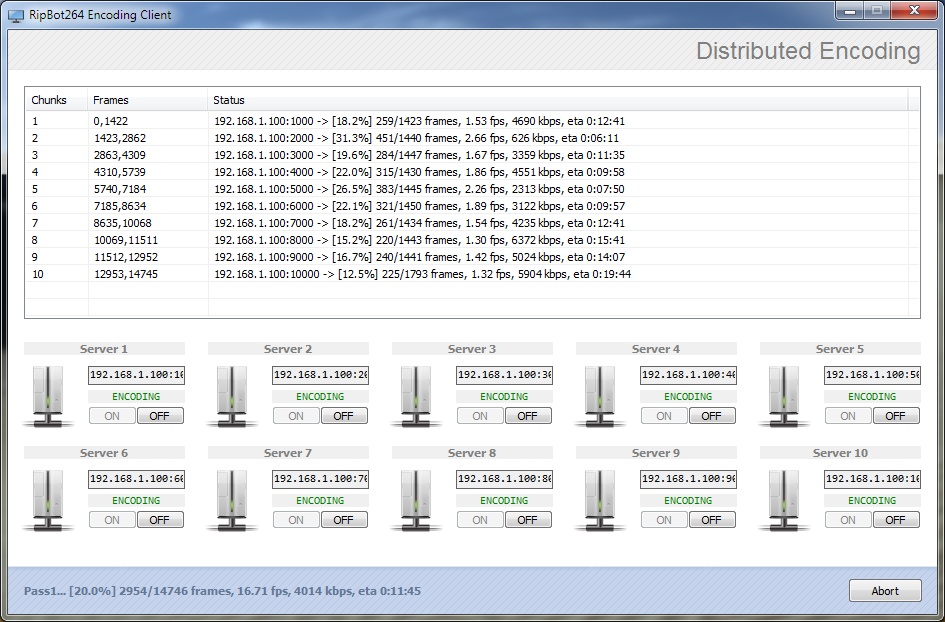
В окне Distributed Encoding видны chunks, frames, status, список серверов и текущий прогресс. Каждый сервер получает часть работы, кодирует свой фрагмент и возвращает результат. Такой подход особенно полезен для длительных H.264/H.265-задач: Blu-ray 1080p, UHD-видео, медленные профили x264/x265, двухпроходное кодирование и фильтры.
Распределённое кодирование имеет смысл, если:
-
есть несколько компьютеров в одной сети;
-
все машины достаточно производительные;
-
сеть стабильна;
-
исходники и временные файлы доступны корректно;
-
кодирование действительно длительное;
-
пользователь часто обрабатывает большие видеофайлы.
Для коротких роликов distributed encoding обычно не нужен. Подготовка, обмен данными и координация могут занять больше времени, чем само кодирование. Но для больших фильмов и очередей эта функция может заметно ускорить работу.
Как выглядит логика distributed encoding
Принцип работы можно описать так:
-
Основной компьютер создаёт задание.
-
Видео разбивается на фрагменты.
-
Клиенты получают chunks.
-
Каждый клиент кодирует свою часть.
-
RipBot264 собирает результат.
-
Выполняется финальный muxing в выбранный контейнер.
В интерфейсе видно, какие серверы активны, какой chunk обрабатывается, сколько кадров закодировано, какая скорость, какой процент выполнен и сколько времени осталось. Это не игрушечная функция, а рабочий инструмент для тех, кто кодирует много и хочет использовать несколько машин.
Качество кодирования и производительность
Качество результата в RipBot264 зависит от нескольких факторов: исходника, выбранного кодека, режима CRF/CQ/2-Pass, профиля, фильтров, разрешения, аудио и контейнера. Программа не делает магии: плохой исходник не станет Blu-ray-качеством, а слишком агрессивное сжатие всегда оставит следы. Но при грамотной настройке RipBot264 даёт очень хороший баланс качества и размера.
H.264/x264
H.264 остаётся универсальным вариантом. Его воспроизводят телевизоры, приставки, смартфоны, медиаплееры, браузеры, консоли и практически любые программные плееры. Если нужна максимальная совместимость, H.264 в MP4 или MKV — безопасный выбор.
H.264 хорошо подходит для:
-
720p и 1080p;
-
Blu-ray-рипов;
-
DVD-архивов;
-
домашних медиатек;
-
файлов для телевизора;
-
видео для старых устройств.
H.265/x265
H.265/HEVC позволяет получить меньший размер при сопоставимом качестве, но требует больше времени на кодирование и лучшей поддержки со стороны устройства. Для 4K/UHD и больших архивов HEVC особенно полезен. Но если файл должен воспроизводиться на старом телевизоре или приставке, H.264 может быть надёжнее.
H.265 подходит для:
-
4K и UHD-видео;
-
долгосрочного хранения;
-
экономии места;
-
современных телевизоров;
-
медиасерверов с HEVC-поддержкой;
-
больших фильмов, где размер имеет значение.
Влияние фильтров на скорость
Фильтры могут заметно замедлять кодирование. Deinterlace, denoise, resize, sharpen и tonemap добавляют предварительную обработку. Чем сложнее фильтр, тем дольше работает программа. Особенно это заметно на длинных фильмах и старых процессорах.
Простая логика:
| Настройка | Влияние на скорость | Когда использовать |
| Crop | Обычно небольшое | Для удаления чёрных полос |
| Resize | Среднее | Для уменьшения разрешения |
| Deinterlace | Среднее или высокое | Только для interlaced-источников |
| Denoise | Среднее или высокое | Для шумных DVD/VHS/TV-записей |
| Sharpen | Небольшое или среднее | Осторожно, после resize/denoise |
| Tonemap | Среднее или высокое | Для HDR to SDR |
Почему один фильм кодируется быстрее другого
Даже при одинаковом CRF и профиле разные файлы кодируются с разной скоростью. На это влияют:
-
разрешение;
-
FPS;
-
длительность;
-
зерно и шум;
-
количество движения;
-
сложность сцен;
-
выбранный preset;
-
фильтры;
-
аудиообработка;
-
тип диска;
-
скорость чтения и записи;
-
количество потоков CPU.
Фильм с большим количеством зерна, дождя, дыма, воды, леса, быстрых сцен и тёмных деталей будет кодироваться тяжелее и занимать больше места, чем чистая статичная картинка.
Практические сценарии использования
Конвертация Blu-ray в MKV H.264
Для качественного архива фильма чаще всего выбирают MKV и H.264. Такой вариант хорошо поддерживает несколько аудиодорожек, субтитры и главы.
Рекомендуемая логика:
-
Нажать Add.
-
Выбрать Blu-ray-источник.
-
Отметить основной видеопоток.
-
Выбрать нужную аудиодорожку.
-
Добавить субтитры, если они нужны.
-
Выбрать профиль видео для HD/BluRay.
-
Указать режим CRF или CQ.
-
Проверить Properties: crop, resize, deinterlace.
-
Выбрать контейнер MKV.
-
Нажать Done.
-
Запустить очередь через Start.
Для архива лучше не включать лишний resize. Если исходник 1080p, а места достаточно, можно оставить 1920×1080. Если нужно уменьшить размер, разумнее сначала подобрать CRF, а уже потом решать, нужен ли переход на 720p.
Конвертация Blu-ray в MP4 для медиаплеера или консоли
MP4 удобен для совместимости. В этом сценарии важно не только видео, но и аудио. Даже если MKV спокойно хранит почти любые дорожки, MP4 и целевое устройство могут быть требовательнее.
Практический подход:
-
видео: H.264;
-
контейнер: MP4;
-
профиль: совместимый с целевым устройством;
-
аудио: AAC или AC3;
-
субтитры: только в поддерживаемом варианте;
-
режим: CRF/CQ для качества или 2-Pass для размера;
-
resize: только при необходимости.
Если файл готовится для телевизора, лучше заранее проверить короткий фрагмент. Некоторые устройства плохо воспроизводят определённые уровни H.264, слишком высокий bitrate, нестандартные аудиодорожки или субтитры.
Сжатие 1080p-видео без сильной потери качества
Для сжатия 1080p-видео RipBot264 удобно использовать в режиме CRF. Пользователь выбирает уровень качества, а программа сама распределяет данные по сценам. Это лучше, чем механически задавать один bitrate для всех фильмов.
Рекомендации:
-
использовать H.264 для совместимости;
-
использовать H.265 для экономии места;
-
начинать с умеренного CRF;
-
не включать denoise без причины;
-
не делать resize, если 1080p нужно сохранить;
-
удалять чёрные полосы через crop;
-
сохранять аудио без перекодирования, если важна оригинальная дорожка;
-
перекодировать аудио, если размер важнее.
Подготовка нескольких серий через Batch Mode
Для сериалов и наборов роликов Batch Mode экономит много времени. Настройки выбираются один раз, затем применяются к нескольким файлам. Это удобно, когда все серии имеют одинаковое разрешение, одинаковый FPS и похожие аудиодорожки.
Порядок действий:
-
Открыть Batch.
-
Добавить файлы или папку.
-
Выбрать общие параметры кодирования.
-
Проверить контейнер и путь сохранения.
-
Убедиться, что аудио определяется правильно.
-
Подготовить задания.
-
Вернуться в очередь.
-
Нажать Start.
Для сериалов важно следить за именами файлов. Итоговые MP4/MKV должны сохранять понятную структуру: сезон, серия, название. Иначе после кодирования придётся вручную переименовывать десятки файлов.
HDR to SDR для старого телевизора или плеера
Если исходник HDR, а воспроизводиться файл будет на SDR-экране, можно использовать tonemap. Эта операция преобразует яркостной и цветовой диапазон так, чтобы картинка не выглядела неправильной.
Tonemap нужен, когда:
-
HDR-фильм смотрят на SDR-телевизоре;
-
медиаплеер не умеет корректно преобразовывать HDR;
-
файл нужно сделать универсальнее;
-
цвета после обычного воспроизведения выглядят блекло;
-
тени и света отображаются некорректно.
Если устройство нормально поддерживает HDR, tonemap лучше не включать. Для HDR-архива правильнее сохранять исходный динамический диапазон.
Плюсы и минусы RipBot264
RipBot264 силён не внешним видом, а рабочей логикой. Это программа для тех, кто хочет контролировать кодирование, но не хочет вручную собирать всю цепочку из консольных инструментов.
| Плюсы | Минусы |
| Хорошо подходит для Blu-ray, DVD и HD-видео | Интерфейс выглядит технически и не слишком современно |
| Поддерживает H.264/x264 и H.265/x265 | Новичку нужно понимать базовые параметры кодирования |
| Есть MP4, MKV, AVCHD/Blu-ray-сценарии | Некоторые ошибки требуют чтения лога |
| Есть очередь заданий | Кодирование больших файлов занимает много времени |
| Есть Batch Mode | Пакетные настройки нужно проверять до запуска |
| Есть distributed encoding | Распределённое кодирование требует настройки сети |
| Можно выбирать аудио, субтитры и главы | Не все устройства одинаково поддерживают сложные MKV |
| Есть crop, resize, deinterlace, denoise, sharpen, tonemap | Неправильные фильтры могут ухудшить картинку |
| Есть режимы CRF/CQ/2-Pass/Lock Size | Точный размер удобнее получать через 2-Pass, а не CRF |
| Подходит для архивирования фильмов | Не является видеоредактором для монтажа |
Главное достоинство RipBot264 — сочетание сравнительно простого интерфейса и глубокого контроля. Главное ограничение — программа требует осознанности. Здесь нельзя бездумно включать все фильтры, выбирать случайный профиль и ждать идеального результата. RipBot264 даёт хороший инструмент, но качество зависит от настроек.
Сравнение с аналогами
RipBot264 конкурирует не с одним конкретным видеоконвертером, а с целой группой программ: HandBrake, MeGUI, StaxRip, Shutter Encoder, XMedia Recode, FFmpeg Batch AV Converter и Hybrid. У каждой есть своя логика, поэтому выбирать нужно по задаче.
| Программа | Сильная сторона | Где RipBot264 удобнее | Где аналог сильнее |
| HandBrake | Простое массовое перекодирование, понятные пресеты, Windows/macOS/Linux | Более привычная логика для Blu-ray/DVD-пайплайна с выбором потоков и очередью | Современнее интерфейс, проще для новичков, кроссплатформенность |
| MeGUI | Глубокий контроль x264/x265 и классический энкодерный подход | Быстрее собрать типовое задание без ручной настройки большого количества модулей | Больше тонкой настройки для энтузиастов |
| StaxRip | Мощная оболочка для AviSynth/VapourSynth, x265, NVEnc, mkvmerge, ffmpeg | Проще в сценариях Blu-ray/DVD → MKV/MP4 без глубокого скриптинга | Гибче для сложной фильтрации и современных пайплайнов |
| Shutter Encoder | Универсальный FFmpeg-инструмент для конвертации, постобработки и batch-задач | Лучше заточен под классическое кодирование фильмов и Blu-ray-источников | Шире набор мультимедийных функций |
| XMedia Recode | Много профилей устройств, простая конвертация, базовое редактирование | Удобнее для точного кодирования Blu-ray/HD с аудио, субтитрами и очередью | Проще для бытового конвертирования под устройства |
| FFmpeg Batch AV Converter | Прямой доступ к возможностям FFmpeg через GUI, массовые операции | Не требует самому продумывать FFmpeg-команды для типовых Blu-ray/H.264-сценариев | Гибче для тех, кто хорошо знает параметры FFmpeg |
| Hybrid | Очень глубокая настройка кодеков, фильтров и контейнеров | Проще и быстрее для конкретной задачи закодировать фильм | Значительно мощнее для экспертов и нестандартных форматов |
RipBot264 и HandBrake
HandBrake проще для пользователя, которому нужно быстро перекодировать видео. Там есть удобные пресеты, современный интерфейс и хорошая логика для типовых MP4/MKV. Но RipBot264 часто воспринимается удобнее, когда работа начинается с Blu-ray/DVD-источника и нужно тщательно выбрать дорожки, субтитры, главы, контейнер и режим кодирования.
HandBrake хорош как универсальный транскодер. RipBot264 сильнее как специализированный видеокодировщик для H.264/H.265 и HD-видео с акцентом на подготовку заданий.
RipBot264 и MeGUI
MeGUI — инструмент для тех, кто хочет глубоко управлять процессом. Он ближе к классической энкодерной среде, где пользователь работает с профилями, скриптами, кодеками и отдельными этапами. RipBot264 проще: он не такой гибкий в каждой мелочи, но быстрее приводит пользователя к готовому заданию.
Если нужно вручную контролировать почти всё, MeGUI может быть предпочтительнее. Если нужно стабильно кодировать Blu-ray, DVD и MKV/MP4 без лишней ручной сборки пайплайна, RipBot264 удобнее.
RipBot264 и StaxRip
StaxRip — мощный современный вариант для опытных пользователей. Он отлично подходит для тех, кто работает с AviSynth+, VapourSynth, внешними кодировщиками, фильтрами и современными контейнерами. Но высокий уровень возможностей означает и более высокий порог входа.
RipBot264 проще в конкретной задаче: выбрать источник, настроить профиль, аудио, субтитры, качество, контейнер и добавить задание в очередь.
RipBot264 и Shutter Encoder
Shutter Encoder — широкий мультимедийный инструмент на базе FFmpeg. Он подходит не только для кодирования, но и для множества операций вокруг видео и аудио. RipBot264 уже по назначению, зато точнее попадает в сценарий фильмов, Blu-ray, DVD, H.264/H.265 и очереди заданий.
Если нужен универсальный инструмент для видео, Shutter Encoder часто удобнее. Если нужен именно кодировщик для аккуратного перекодирования фильмов, RipBot264 выглядит более сфокусированным.
RipBot264 и XMedia Recode
XMedia Recode хорошо подходит для бытового конвертирования: много форматов, профилей устройств, понятных операций и базового редактирования. RipBot264 менее массовый, но сильнее в задачах, где важен контроль над качеством, аудио, субтитрами, Blu-ray-источником и очередью.
Для подготовки файла под телефон XMedia Recode проще. Для перекодирования Blu-ray в качественный MKV H.264 с нужной дорожкой и субтитрами RipBot264 уместнее.
RipBot264 и FFmpeg Batch AV Converter
FFmpeg Batch AV Converter удобен тем, кто знает FFmpeg и хочет управлять параметрами напрямую. Это мощный интерфейс для пакетной обработки, но он требует понимания командной логики. RipBot264 лучше подходит тем, кто хочет готовый процесс под кодирование видео без постоянного ручного редактирования параметров.
RipBot264 и Hybrid
Hybrid — один из самых гибких инструментов в этой группе. Он подходит экспертам, которые хотят управлять большим количеством кодеков, фильтров, контейнеров и специфических параметров. RipBot264 проще, уже и понятнее в типовой задаче. Hybrid стоит выбирать для сложных нестандартных сценариев, RipBot264 — для практичного кодирования фильмов и HD-видео.
Для кого подходит RipBot264
RipBot264 подходит пользователям, которым нужен не просто конвертер, а контролируемый видеокодировщик. Программа особенно хороша для тех, кто работает с большими файлами, дисковыми структурами и домашними медиатеками.
RipBot264 стоит рассмотреть, если нужно:
-
кодировать Blu-ray в MKV или MP4;
-
сжимать HD-видео с сохранением качества;
-
использовать x264/H.264 или x265/H.265;
-
выбирать аудиодорожки и субтитры;
-
готовить файлы для медиаплеера или телевизора;
-
оставлять кодирование на ночь;
-
обрабатывать много файлов через очередь;
-
использовать 2-Pass и Lock Size;
-
сохранять главы и selectable subtitles;
-
работать с несколькими компьютерами через distributed encoding.
Программа хорошо подходит энтузиастам домашнего видеоархива. Например, если есть коллекция Blu-ray-дисков, пользователь может подготовить MKV-файлы для NAS, выбрать нужные языки, убрать лишние дорожки, сохранить субтитры и получить удобную медиатеку без физического диска.
RipBot264 также подходит тем, кто часто получает большие M2TS, TS, MKV или MP4-файлы и хочет привести их к единому виду: H.264 или H.265, одинаковый контейнер, понятные имена, нужный звук, корректные субтитры.
Кому лучше выбрать другую программу
RipBot264 не является лучшим выбором для всех. Если пользователь хочет максимально простой интерфейс с одной кнопкой, программа может показаться слишком технической. Здесь есть режимы качества, профили, поля, свойства изображения и логи. Для человека, который никогда не сталкивался с CRF, bitrate, MKV, MP4, deinterlace и аудиодорожками, старт может быть непривычным.
Лучше выбрать другую программу, если:
-
нужно быстро конвертировать один короткий ролик без настроек;
-
важен современный интерфейс;
-
нужна программа для macOS или Linux;
-
требуется видеомонтаж, а не кодирование;
-
нужно редактировать таймлайн, эффекты, переходы и титры;
-
пользователь не хочет разбираться в контейнерах и дорожках;
-
требуется широкий FFmpeg-инструмент для разных медиаопераций;
-
нужно кодировать не только H.264/H.265, но и множество специфических кодеков.
Для новичка HandBrake или XMedia Recode могут оказаться проще. Для эксперта, которому нужен максимум ручного контроля, лучше подойдут StaxRip, MeGUI или Hybrid. Но если задача находится в зоне Blu-ray/DVD/HD → H.264/H.265 → MKV/MP4, RipBot264 остаётся очень удачным выбором.
Частые ошибки при работе с RipBot264
Выбран не тот Blu-ray-поток
Одна из самых частых ошибок — выбрать короткий M2TS вместо основного фильма. В результате кодируется трейлер, меню, бонусный ролик или часть фильма. Перед запуском нужно проверять длительность и содержимое выбранного потока.
Неправильная аудиодорожка
В Blu-ray может быть несколько дорожек: оригинал, дубляж, комментарии, стерео, 5.1, аудиоописание. Если не проверить язык и каналы, можно получить файл с неправильным звуком.
Неподходящий контейнер
MKV удобен для архива, MP4 — для совместимости. Ошибка возникает, когда пользователь сохраняет сложные субтитры и аудио в контейнер, который плохо поддерживается целевым устройством.
Слишком высокий CRF
Высокий CRF уменьшает размер, но снижает качество. На статичных сценах проблема может быть незаметна, но в движении, темноте, дыме, воде и зерне появляются артефакты.
Ожидание точного размера в CRF
CRF не предназначен для точного размера. Если нужно получить файл на 4 ГБ, 8 ГБ или другой конкретный объём, лучше использовать 2-Pass и Lock Size.
Лишний resize
Понижение 1080p до 720p уменьшает файл, но необратимо снижает детализацию. Resize нужно включать только тогда, когда это действительно требуется.
Deinterlace для progressive-видео
Если исходник progressive, деинтерлейсинг не нужен. Включение deinterlace без причины может сделать картинку мягче и ухудшить движение.
Сильный denoise
Шумоподавление помогает старым источникам, но портит чистый Blu-ray. Слишком сильный denoise делает изображение пластиковым и убирает мелкие детали.
Не проверены субтитры
Forced subtitles часто нужны только для отдельных иностранных реплик. Если их забыть, часть диалогов останется без перевода. Если выбрать полные субтитры вместо forced, они могут отображаться весь фильм.
Нехватка места на диске
RipBot264 создаёт временные файлы. При работе с Blu-ray и HD-видео нужно много свободного места. Если диск заполнится, кодирование может завершиться ошибкой на этапе demux, encode или muxing.
Слишком длинные пути и имена файлов
Кодировщики и вспомогательные инструменты иногда плохо реагируют на очень длинные пути, нестандартные символы и сложные имена. Для стабильности лучше использовать короткие латинские пути без лишних символов.
Практические рекомендации по настройке
Для качественного результата в RipBot264 лучше придерживаться простой схемы: сначала определить цель, затем выбрать контейнер, потом настроить видео, аудио и субтитры.
Для архива Blu-ray
Оптимальная логика:
-
контейнер: MKV;
-
видео: H.264 или H.265;
-
режим: CRF/CQ;
-
разрешение: исходное, если место позволяет;
-
crop: убрать чёрные полосы;
-
audio: сохранить нужную дорожку;
-
subtitles: selectable или forced;
-
chapters: сохранить.
Для телевизора
Лучше выбирать совместимость:
-
контейнер: MP4 или MKV;
-
видео: H.264;
-
профиль: безопасный для устройства;
-
audio: AAC или AC3;
-
subtitles: проверить поддержку;
-
bitrate/CRF: умеренный;
-
тест: сначала короткий фрагмент.
Для экономии места
Подход такой:
-
рассмотреть H.265;
-
использовать CRF с разумным значением;
-
убрать лишние аудиодорожки;
-
перекодировать аудио, если оно слишком большое;
-
удалить ненужные субтитры;
-
использовать crop;
-
не снижать разрешение без необходимости.
Для старых DVD
DVD-источники требуют внимательности:
-
проверить interlaced/progressive;
-
включать deinterlace только при необходимости;
-
не завышать ожидания по качеству;
-
denoise использовать осторожно;
-
resize делать осмысленно;
-
аудио можно оставить AC3 или перекодировать;
-
для хранения удобен MKV.
Для серий
Лучше сначала сделать тест:
-
Закодировать одну серию.
-
Проверить картинку, звук, субтитры.
-
Проверить размер.
-
Проверить воспроизведение на целевом устройстве.
-
Только после этого запускать Batch Mode на весь сезон.
Итоговая оценка
RipBot264 — это не самый современный на вид, но очень практичный видеокодировщик для H.264, H.265, Blu-ray, DVD и HD/UHD-видео. Его сильная сторона — продуманный рабочий процесс: добавить источник, выбрать дорожки, настроить профиль, качество, контейнер, свойства изображения, субтитры, сохранить задание в очередь и запустить кодирование.
Программа особенно хороша в задачах, где обычный видеоконвертер оказывается слишком простым, а ручная работа через консольные инструменты — слишком неудобной. RipBot264 занимает промежуточное место: он даёт серьёзный контроль над результатом, но оставляет пользователя в графическом интерфейсе.
Главные преимущества RipBot264 — поддержка Blu-ray/DVD-сценариев, H.264/x264, H.265/x265, MP4, MKV, очереди заданий, Batch Mode, distributed encoding, аудиодорожек, субтитров, глав и фильтров изображения. Главные ограничения — технический интерфейс, необходимость понимать базовые параметры кодирования и внимательность при выборе потоков.
RipBot264 стоит использовать тем, кто хочет качественно перекодировать фильмы, сохранить нужные дорожки, получить компактный MKV или совместимый MP4, настроить CRF или 2-Pass, обработать серию файлов и оставить кодирование работать без постоянного контроля. Это конкретный инструмент для конкретной задачи: аккуратное кодирование видео с контролем качества, размера и структуры итогового файла.
