Microsoft Expression Encoder позволяет импортировать видео и аудио, обрезать и собирать клипы, настраивать кодирование в Windows Media/VC‑1 и доступный в Pro H.264/AAC, записывать экран, добавлять подписи и оверлеи, а также готовить Silverlight-пакеты и потоковые трансляции с заданными параметрами качества.
Типичный проект строится вокруг исходного медиаматериала и набора параметров вывода. Файл попадает в Media Content, при необходимости подрезается на временной шкале, проходит через блоки Clips и Enhance, после чего к нему применяются профиль кодирования, параметры изображения и звука, метаданные и настройки Output. Такая схема удобна, когда нужно не монтировать фильм с десятками дорожек, а аккуратно подготовить готовый материал к публикации, потоковой выдаче или воспроизведению на конкретном устройстве.
Программа особенно полезна в задачах, где важны VC‑1, Windows Media, Silverlight, IIS Smooth Streaming и связанные с ними сценарии доставки. При этом набор возможностей зависит от установленной поставки: H.264/AAC, некоторые входные форматы, Live Smooth Streaming, аппаратное ускорение и защита контента относятся к функциям Pro. Поэтому при настройке проекта важно отделять общие инструменты Encoder от опций, которые доступны только при наличии соответствующих кодеков и лицензии.
Скачать Microsoft Expression Encoder
- Конвертация видео
- Сжатие файлов
- Просто для новичков
- Привязка к Silverlight
- H.264 только в Pro
- Мало монтажных инструментов
Основные задачи Microsoft Expression Encoder
Expression Encoder рассчитан прежде всего на подготовку медиаматериалов к распространению. В режиме Transcoding Project он принимает один или несколько источников, позволяет выбрать нужный фрагмент, собрать последовательность клипов и задать формат вывода. Главный акцент сделан не на художественном монтаже, а на параметрах кодека: частоте кадров, битрейте, ключевых кадрах, размере кадра, соотношении сторон, качестве изменения размера, деинтерлейсинге и аудиопрофиле. За счёт этого программа хорошо подходит для перекодирования готовых роликов, учебных записей, демонстраций интерфейса и материалов, которые уже смонтированы в другом редакторе.
Вторая большая группа задач связана с публикацией. Silverlight Project формирует не только медиапоток, но и пакет с шаблоном проигрывателя, а Live Broadcasting Project работает с камерами, устройствами захвата и заранее записанными файлами как с источниками прямой трансляции. Для IIS Smooth Streaming можно применять многобитрейтные пресеты, чтобы сервер и клиент переключались между потоками в зависимости от доступной полосы и производительности воспроизведения.
Отдельная утилита Screen Capture используется для записи области экрана, микрофона, системного аудио и, при необходимости, изображения с камеры. Результат сохраняется в формате захвата Expression Encoder, после чего запись можно отправить в основное окно Encoder, подрезать и закодировать. Это разделение полезно: захват выполняется минимальным интерфейсом, а обработка и вывод — полноценным проектом кодирования.
- перекодирование видео и аудио в Windows Media/VC‑1;
- H.264/AAC и MP4 при наличии соответствующей Pro-функциональности;
- создание Silverlight-пакетов с шаблонами проигрывателя;
- подготовка Smooth Streaming и Live Smooth Streaming;
- запись экрана и веб-камеры;
- добавление титровых данных, скриптовых команд, оверлеев и метаданных;
- сравнение исходника и результата до длительного кодирования.
Запуск проекта и выбор рабочего режима
После запуска Encoder предлагает три типа проекта: Transcoding Project, Silverlight Project и Live Broadcasting Project. Выбор определяет расположение панелей и доступный набор команд. Для обычного преобразования файлов почти всегда нужен Transcoding Project. В нём есть Media Content, предпросмотр, таймлайн, Presets и вкладки Encode, Clips, Enhance, Metadata и Output. Silverlight Project добавляет работу с Templates и формированием пакета проигрывателя. Live Broadcasting Project вместо обычного списка клипов делает акцент на Live Sources, File Sources, параметрах выхода, соединениях и статистике трансляции.
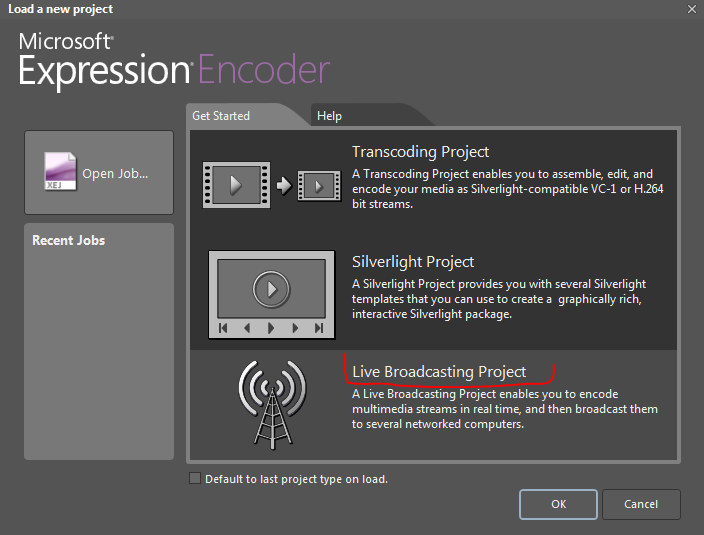
Стартовое окно умеет открывать сохранённое задание через Open Job и показывает недавние проекты. Это важно для сложных настроек: Expression Encoder хранит не только путь к исходнику, но и выбранные параметры кодирования, точки обрезки, метаданные, шаблон и параметры вывода. Если регулярно готовятся однотипные ролики, удобнее сохранить удачно настроенное задание и использовать его как основу, чем каждый раз заново выставлять битрейты и размеры.
В верхнем меню File находятся команды создания нового проекта и задания, открытия и сохранения job-файлов, Import, Encode и Encode Selected Item. Такое разделение позволяет держать в Media Content несколько материалов и запускать кодирование либо всего набора, либо только выделенного элемента. Для пакетной работы это практичнее, чем создавать отдельный проект на каждый короткий ролик.
Рабочее окно и логика панелей
Главная область занята Preview. Под ней расположена временная шкала с транспортными кнопками: переход по кадрам или ключевым позициям, воспроизведение, остановка и навигация по выбранному клипу. Слева и снизу находятся Media Content, Text и Activity Log. Справа обычно закреплены Presets и группа параметров текущего элемента. Панели можно показывать и скрывать через меню Window, поэтому при узком экране имеет смысл оставить только те блоки, которые нужны в конкретный момент.
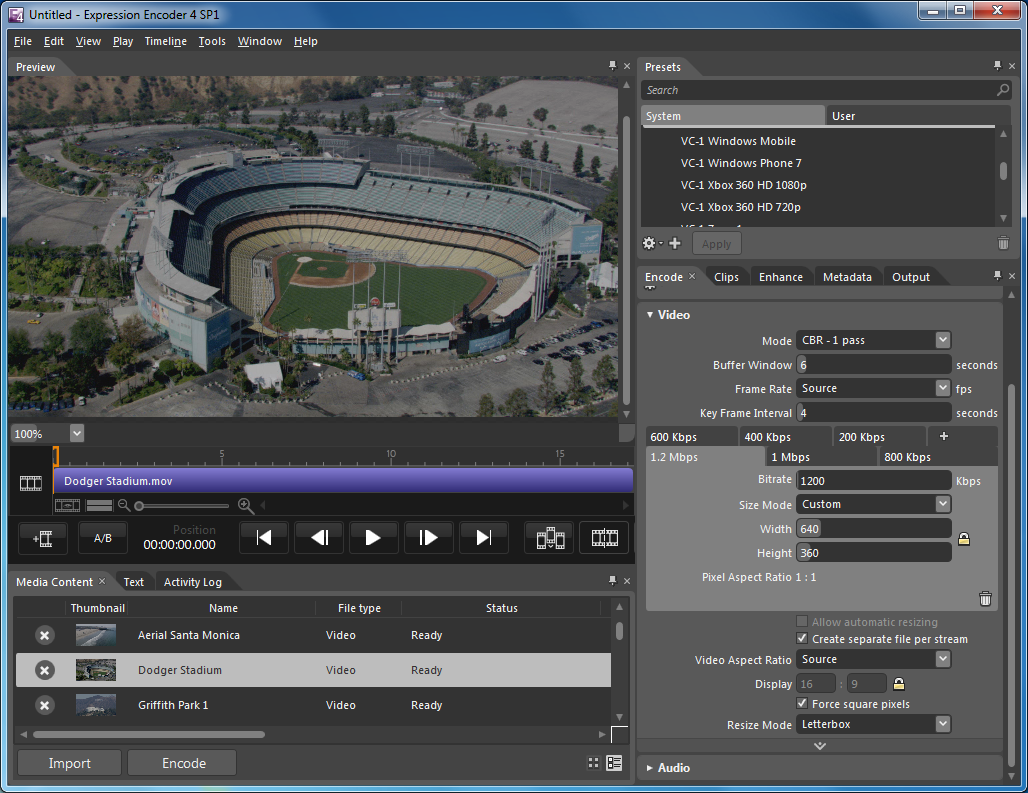
Media Content — это очередь материалов проекта. В таблице отображаются миниатюра, имя, тип, состояние, источник, целевой файл и технические сведения. Во время кодирования статус меняется, а Activity Log фиксирует ход операции и ошибки. Если импортировано несколько файлов, настройки можно менять поочерёдно: выделение другого элемента обновляет правую часть окна и таймлайн.
Вкладки Encode, Clips, Enhance, Metadata и Output не дублируют друг друга. Encode отвечает за кодек и параметры потока. Clips управляет фрагментами и структурой материала. Enhance содержит предобработку изображения и звука. Metadata используется для описательных полей и скриптовых команд. Output задаёт имя, каталог, миниатюру, структуру выходной папки и связанные с публикацией параметры. Такое разнесение снижает риск случайно изменить не тот тип настройки, но требует привыкания: нужная опция часто находится не там, где её ожидает пользователь видеоредактора.
Импорт видео, аудио и записей Screen Capture
Файлы добавляются через File → Import или кнопку Import под списком Media Content. После анализа источник получает статус Ready и становится доступен в Preview. Encoder читает собственный формат захвата .xesc, Windows Media, AVI и ряд других контейнеров. Поддержка части форматов определяется установленными декодерами: один и тот же AVI может импортироваться или отвергаться в зависимости от того, каким кодеком он сжат.
Для QuickTime-контейнеров и некоторых MP4/MOV на старых системах могла требоваться установленная инфраструктура QuickTime, тогда как Windows 7 умеет декодировать часть MP4 через Media Foundation. MPEG‑2, AVCHD и Dolby Digital относятся к тем форматам, для которых наличие подходящих компонентов особенно критично. Поэтому сообщение формат не поддерживается нужно трактовать не только по расширению файла: контейнер и кодек внутри него — разные вещи.
Практический порядок диагностики импорта такой: сначала убедиться, что передаётся именно медифайл, а не проект другого редактора; затем проверить воспроизведение исходника системным проигрывателем, выяснить фактический видеокодек и аудиокодек, после чего при необходимости предварительно перекодировать материал в WMV/VC‑1 или другой заведомо читаемый Encoder формат. Для проблемного MOV или MP4 полезно отдельно проверить наличие требуемого декодера.
Поддерживаемые типы источников
Набор входов широк для своего поколения. Помимо .asf, .avi, .wmv, .wtv и .xesc, Encoder способен работать с .3g2, .3gp, .dv, .dvr-ms, .m4v, .mov, .mp4, .mpeg, .mpg, .ts, .vob, .m2v и .mts/.m2ts при наличии нужных компонентов. Для сценариев AviSynth предусмотрены .avs-скрипты. Отдельно импортируются изображения, например BMP, GIF, JPEG, PNG и TIFF, а также звук в WAV, WMA, MP3, AIFF и других поддерживаемых аудиоформатах.
| Группа | Типичные примеры | Что учитывать |
|---|---|---|
| Windows Media | WMV, WMA, ASF | Наиболее предсказуемая совместимость и полный доступ к VC‑1/WMA-настройкам. |
| AVI/DirectShow | AVI, DV и сторонние кодеки | Расширение не гарантирует совместимость: нужен декодер конкретного кодека. |
| QuickTime/MP4 | MOV, MP4, M4V, 3GP | На части систем для декодирования требуется QuickTime или подходящий Media Foundation-компонент. |
| MPEG/AVCHD | MPEG‑2, MTS, M2TS, VOB | Доступность зависит от поставки Encoder и установленных декодеров. |
| Screen Capture | XESC | Собственный формат записи экрана можно сразу отправить в Encoder. |
Если файл открывается, но Preview показывает неверные цвета, чёрный кадр или отсутствующий звук, проблема чаще находится на уровне декодера, аппаратного оверлея или аудиотракта, а не в расширении контейнера. В таких ситуациях рациональнее преобразовать исходник в промежуточный формат с понятным кодеком, чем подбирать случайные пакеты кодеков.
Media Content, задания и пакетное кодирование
Media Content позволяет держать несколько источников в одном job-файле. Каждый элемент имеет собственные точки обрезки, настройки улучшения, метаданные и целевые параметры. Это удобно при подготовке серии роликов одной тематики: можно применить один пресет, затем по необходимости корректировать отдельные элементы. Команда Encode запускает очередь, а Encode Selected Item кодирует только текущий материал.
Пакетный подход особенно полезен при создании нескольких вариантов одного источника. Например, можно добавить копии ролика с разными пресетами, чтобы получить отдельный файл для архива, облегчённый поток и вариант для устройства с фиксированным разрешением. Однако Encoder не является менеджером рендер-фермы: очередь выполняется в рамках доступных ресурсов одного компьютера, а логика распределённого кодирования требует внешней инфраструктуры или SDK.
Перед большой очередью стоит проверить Output у каждого элемента. Если имена основаны на шаблоне Original file name и папка общая, совпадающие имена могут привести к путанице. Полезно включать подкаталог по идентификатору задания либо задавать разные целевые папки. Activity Log следует оставлять видимым: он сразу показывает, какой именно файл или этап вызвал ошибку.
Обрезка и работа с клипами
Редактирование в Encoder предназначено для подготовки материала к кодированию, а не для сложного монтажа. На временной шкале можно задать начало и конец полезного участка, разделить материал на фрагменты и исключить ненужные части. В контекстном меню таймлайна доступны команды, связанные с добавлением точки редактирования и удалением клипа. При работе с записью экрана этого достаточно, чтобы убрать ожидание перед началом демонстрации, паузы и неудачный финал.
Вкладка Clips отображает структуру получившихся фрагментов и помогает контролировать порядок. Если источник длинный, лучше сначала поставить точные границы, а уже затем настраивать битрейт: Preview и A/B Compare будут работать с тем участком, который действительно попадёт в результат. Это экономит время на тестовом кодировании.
Для точной подрезки используются позиция курсора и временной код. Нельзя ожидать от Encoder полноценного многодорожечного монтажа, сложных переходов или композитинга нескольких видеослоёв. Программа умеет собирать и подготавливать клипы, но если требуется синхронизация многих камер, сложная графика или цветокоррекция по сценам, исходный фильм лучше закончить в монтажной системе и передать в Encoder уже готовый мастер.
Mark In, Mark Out и разбиение записи
При чистке длинной записи полезно двигаться от крупных участков к мелким. Сначала определяется общий диапазон, который должен остаться, затем добавляются точки редактирования вокруг фрагментов, предназначенных для удаления. Такой порядок снижает риск потерять нужный кусок. После каждого крупного изменения имеет смысл воспроизвести несколько секунд до и после границы, чтобы проверить, не обрезано ли слово или действие пользователя.
Ключевой нюанс: подрезка не означает, что Encoder всегда сможет просто переписать исходный поток без пересжатия. Если меняются параметры кодирования, размер кадра, оверлей, звук или формат, выполняется полноценное кодирование. Для WMV в некоторых простых сценариях возможна более экономная обработка, но рассчитывать на неё как на универсальный режим без потерь не стоит.
Визуальный оверлей, логотип и подписи поверх кадра
Expression Encoder умеет накладывать визуальный слой поверх видео. Типичный сценарий — логотип в углу, поясняющая картинка или графический элемент, который должен присутствовать весь ролик либо только заданный интервал. Оверлей настраивается по положению, размеру, непрозрачности и времени показа. Для XAML-графики возможны более сложные варианты, включая анимацию, если проект подготовлен с соответствующими ресурсами.
Для обычного водяного знака лучше использовать изображение с прозрачностью и заранее подходящими пропорциями. После добавления его нужно проверить в Preview на реальном размере вывода: слишком маленький логотип может стать нечитаемым после уменьшения кадра, а слишком крупный — перекрыть полезную область. Если ролик выпускается в нескольких разрешениях, безопаснее проверить каждый целевой размер отдельно.
Важное ограничение — оверлей становится частью закодированного изображения. После экспорта его нельзя отключить в проигрывателе как отдельную дорожку. Поэтому юридические и служебные метки, которые должны быть сменными, лучше хранить вне видеопотока, а Encoder использовать для тех элементов, которые действительно должны впечатываться в кадр.
Аудиооверлей и обработка звука
В Enhance можно добавить дополнительный аудиоматериал поверх исходной дорожки. Такой вариант подходит для фоновой музыки, отдельной закадровой дорожки или исправленной звуковой версии после записи экрана. Перед кодированием нужно проверить относительную громкость: дополнительный трек не должен перекрывать речь, а резкое изменение уровня на границах клипа хорошо слышно даже тогда, когда на изображении переход кажется незаметным.
В том же блоке доступны параметры уровня и выравнивания громкости. Для записей Screen Capture это особенно полезно, потому что микрофон, системный звук и источник видео могут иметь сильно различающийся уровень. Если исходник уже прошёл мастеринг, автоматическую нормализацию лучше применять осознанно: она способна изменить динамику и поднять шум в тихих местах.
Expression Encoder умеет работать не только со стерео. В Pro-сценариях поддерживается многоканальный WMA Professional, а материалы с несколькими аудиодорожками можно выбирать для кодирования. При подготовке нескольких языковых версий важно не перепутать дорожку, которая должна стать основной. Содержимое аудиопотока лучше проверять до запуска длинного задания, а не после получения финального файла.
Вкладка Enhance: кадрирование, деинтерлейсинг и масштабирование
Enhance отвечает за предобработку перед кодированием. В разделе Pre-Processing доступно кадрирование: можно убрать чёрные поля, лишний край захвата или область, не предназначенную для публикации. Координаты задаются численно, поэтому для серии однотипных источников легко повторить одинаковую геометрию. После Crop следует ещё раз проверить итоговое соотношение сторон и выбранный Size Mode.
Для чересстрочного видео доступен деинтерлейсинг. В интерфейсе встречаются режимы Auto Pixel Adaptive, Bob и другие варианты в зависимости от установленной конфигурации. Автоматический режим старается подобрать обработку по источнику, но для сложного движения результат лучше проверить на фрагменте с панорамой, мелкими линиями и быстрым объектом. Неверный деинтерлейсинг проявляется гребёнкой, двойными контурами или потерей вертикальной детализации.
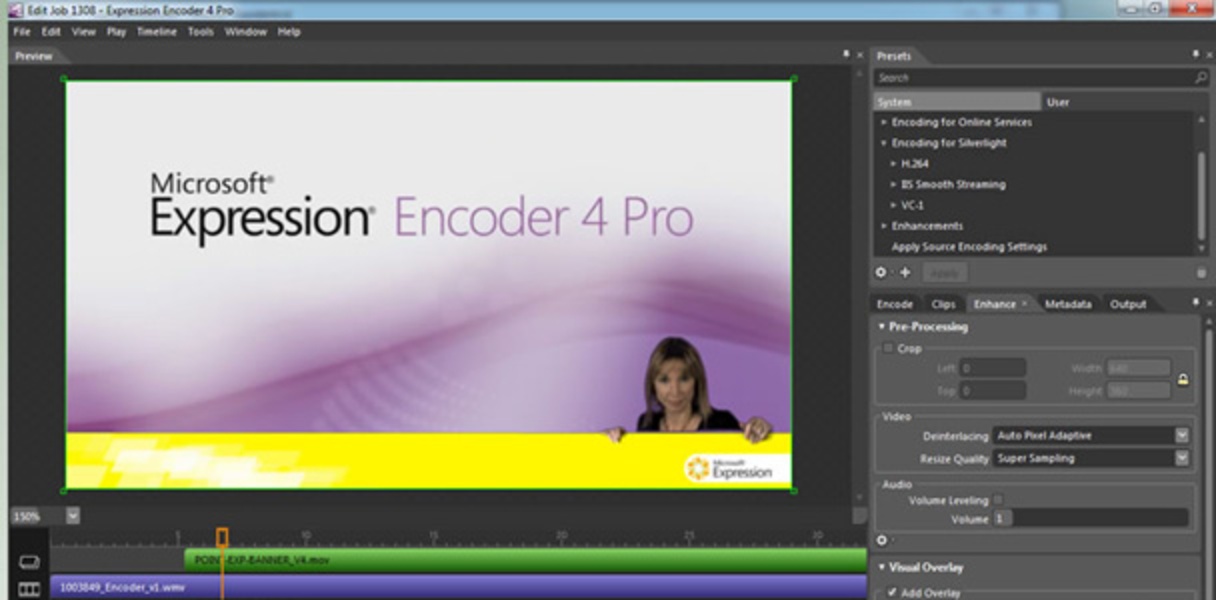
Resize Quality определяет качество изменения размера. Super Sampling даёт более аккуратное масштабирование ценой вычислительной нагрузки, Letterbox сохраняет пропорции с полями, а принудительное растяжение полезно только тогда, когда оно осознанно исправляет ошибочно заданные параметры исходника. Важно отличать display aspect ratio от pixel aspect ratio: старые SD-источники часто используют несquare pixels, и механическое выставление 720×576 или 720×480 без учёта PAR способно исказить лица и круги.
Вкладка Encode и выбор выходного формата
На Encode сначала выбирается Output Format. Для Windows Media становится доступен VC‑1 с аудио WMA; в конфигурациях с H.264/AAC можно формировать MP4 и соответствующие варианты Smooth Streaming. Выбор формата автоматически меняет список доступных кодеков и параметров: настройки, применимые к VC‑1, не всегда имеют прямой эквивалент в H.264.
Видеоблок содержит режим кодирования, Buffer Window, Frame Rate, Key Frame Interval, битрейт или набор битрейтов, Size Mode, Width, Height, Pixel Aspect Ratio, Video Aspect Ratio и параметры масштабирования. Некоторые пресеты для Smooth Streaming сразу создают несколько потоков. В интерфейсе они отображаются как набор значений битрейта, а итог состоит не из одного универсального файла, а из структуры, предназначенной для адаптивной выдачи.
При ручной настройке лучше менять параметры последовательно. Сначала формат и кодек, затем частоту кадров, геометрию, режим битрейта и его значение, после этого ключевые кадры и дополнительные параметры кодека. Если одновременно поменять всё, найти причину артефактов будет сложнее. Пресет можно использовать как безопасную отправную точку, а не как неизменное правило.
CBR, VBR и многопроходное кодирование
CBR поддерживает примерно постоянный целевой поток и полезен там, где важна прогнозируемая пропускная способность. VBR распределяет биты в зависимости от сложности сцены и обычно эффективнее для файлового хранения. Двухпроходный режим сначала анализирует материал, затем распределяет битрейт более осмысленно, поэтому он дольше работает, но может лучше использовать заданный объём. Для прямого эфира двухпроходная схема неприменима: поток должен формироваться в реальном времени.
Buffer Window влияет на то, насколько кодировщик может сглаживать мгновенные отклонения битрейта. Слишком маленькое окно усложняет работу на динамичных сценах, слишком большое увеличивает требования к буферизации. Key Frame Interval определяет частоту независимых кадров. Частые ключевые кадры упрощают перемотку и адаптивное переключение, но повышают расход битрейта; редкие — экономят поток, но делают навигацию и восстановление после потери данных менее отзывчивыми.
Для Smooth Streaming параметры нескольких уровней должны быть согласованы. Логично сохранять одинаковую частоту кадров и кратные размеры, а битрейты располагать ступенями, чтобы клиент мог переключаться между ними без резкого скачка качества. Пресеты Encoder уже учитывают эту идею, поэтому многобитрейтный профиль обычно надёжнее начинать с готового шаблона.
Разрешение, частота кадров и соотношение сторон
Frame Rate можно оставить Source, если нет причины менять частоту. Принудительное снижение частоты кадров уменьшает объём и нагрузку, но на курсоре, прокрутке интерфейса и панорамах движение становится менее плавным. Повышение частоты выше исходной не создаёт новой временной детализации: оно лишь дублирует или интерполирует кадры в зависимости от цепочки обработки.
Size Mode задаёт логику расчёта Width и Height. При пользовательском размере важно сохранить правильное соотношение сторон. Опция Force square pixels полезна для веб-сценариев, где ожидаются квадратные пиксели, но её не следует включать механически для любого SD-видео. Если исходник имеет анаморфное представление, Encoder должен либо сохранить корректный PAR, либо пересчитать геометрию в квадратные пиксели без визуального искажения.
При уменьшении разрешения битрейт тоже следует пересматривать. Поток, рассчитанный на 1080p, избыточен для 360p, а слишком низкий битрейт на большом кадре приводит к блокам и смазыванию. В старых VC‑1-профилях разумный баланс особенно важен, поскольку кодек сильнее реагирует на шум и мелкую текстуру, чем современные форматы при тех же субъективных требованиях.
Настройки аудиокодека
Для Windows Media Encoder предлагает семейство WMA: обычный Windows Media Audio, WMA Professional, WMA Lossless и голосовые профили там, где они поддерживаются. WMA Professional используется, когда нужны повышенные битрейты и многоканальный звук; Lossless — когда требуется сохранить аудио без потерь. Для H.264-сценариев применяется AAC, включая LC, а в соответствующих конфигурациях доступны варианты HE‑AAC.
Основные параметры — частота дискретизации, число каналов и битрейт. Для речи нет смысла оставлять чрезмерно высокий поток, если исходник записан обычным микрофоном; для музыки, наоборот, слишком агрессивное сжатие сразу проявит свистящие высокие частоты и плавающий стереообраз. При совмещении нескольких дорожек сначала нужно проверить их синхронность, а затем выбирать финальный кодек.
Если целевой файл должен воспроизводиться на конкретном оборудовании, следует ориентироваться на его реальные ограничения, а не только на то, что позволяет Encoder. Например, устройство может принимать VC‑1, но не WMA Professional 5.1, либо требовать определённую частоту дискретизации. В таких случаях профиль устройства полезнее ручной настройки максимального качества.
Presets: готовые профили и собственные настройки
Панель Presets делит профили на System и User. Системные пресеты сгруппированы по назначению: качество, устройства, Silverlight, Smooth Streaming и другие сценарии. Нажатие Apply переносит параметры в Encode. Это удобный способ быстро получить согласованный набор кодека, размера, частоты кадров и битрейта вместо ручного ввода десятка полей.
После применения пресета значения можно изменить. Если такой вариант используется регулярно, его разумно сохранить как пользовательский. Название лучше делать содержательным: указывать кодек, размер, битрейт и назначение. Профиль Client720p_2500k_VC1 понятнее через полгода, чем My Preset 4.
Пресет не гарантирует качество сам по себе. Профиль 720p может быть избыточен для маленького источника, а профиль для устройства — неудобен для веб-публикации. Поэтому сначала нужно определить целевую среду, затем выбрать ближайший пресет и проверить результат на коротком фрагменте. Для Smooth Streaming особенно важно не удалять потоки из набора без понимания того, как это повлияет на адаптивное переключение.
A/B Compare и контроль качества до полного рендера
A/B Compare предназначен для сравнения исходного изображения и варианта после применения текущих параметров. Это один из самых полезных инструментов Encoder, потому что позволяет оценить компромисс между качеством и битрейтом до многочасового кодирования. Лучше выбирать сложный участок: движение камеры, мелкий текст, вода, листва, дым или запись интерфейса с тонкими линиями.
Сравнивать нужно в масштабе 100% и, если возможно, на целевом мониторе. При уменьшенном Preview блоки и ringing легко пропустить. Для экранных записей проверяйте читаемость шрифта и курсора, для обычного видео — детали лица, градиенты и движение. Если различия видны только при покадровом увеличении, возможно, дополнительный битрейт не даст практической пользы.
A/B Compare не заменяет тест всего файла: некоторые проблемы появляются только на конкретных сценах или в звуке. Но он хорошо отсекает явно неудачные параметры и помогает подобрать минимальный поток, который сохраняет нужную детализацию.
Метаданные и Script Commands
Вкладка Metadata используется для описательной информации и команд, привязанных ко времени. Обычные метаданные могут включать название, автора и другие поля, которые затем записываются в поддерживаемый контейнер. Script Commands представляют отдельный механизм: они располагаются на временной шкале и могут использоваться проигрывателем или приложением для синхронных действий.
Через Script Commands импортируются и текстовые подписи в поддерживаемых форматах. После импорта элементы отображаются списком, где можно проверить время и содержимое. Это удобно при подготовке доступного контента: ошибки в таймкодах заметны ещё до кодирования, а отдельные строки можно корректировать без возвращения к внешнему редактору титров.
Скриптовые события полезны не только для субтитров. В Silverlight-сценариях они могут служить триггерами для действий на странице или в плеере. Однако такой механизм зависит от конкретного проигрывателя. Если файл должен быть универсальным, не следует рассчитывать, что любой современный проигрыватель поймёт старую схему скриптовых команд Windows Media.
Субтитры и текстовые дорожки
Expression Encoder умеет импортировать SUB, SRT, SAMI, DFXP и LRC. Для DFXP сохраняется исходное оформление и стили, а для более простых текстовых форматов применяется унифицированное представление в шаблоне. В Silverlight Project субтитры можно включить в публикуемый пакет и вывести через выбранный шаблон проигрывателя.
При подготовке субтитров важно проверить три вещи: кодировку текста, временные метки и соответствие длительности ролика. Если исходное видео подрезано, а файл субтитров остался от полной версии, все реплики после точки монтажа будут смещены. Поэтому сначала завершите обрезку, потом импортируйте или корректируйте подписи.
Для Windows Media возможны сценарии, где подписи попадают в структуру файла как скриптовые команды и отображаются поддерживающим проигрывателем. Это отличается от впечатывания текста в изображение. Внешний или встроенный текст можно отключить, а жёсткий оверлей — нет. Выбор зависит от задачи: доступность и многоязычность требуют отдельной текстовой дорожки, тогда как обязательная служебная надпись может быть визуальным оверлеем.
Output: имя файла, каталог, миниатюра и структура результата
На вкладке Output задаётся, куда будет записан результат. Job Output включает Media File Name и Directory. Имя может строиться на основе исходного файла, а опция Sub-folder by Job ID помогает разделять результаты разных заданий. Save job file сохраняет конфигурацию рядом с результатом, что удобно для повторного выпуска с теми же параметрами.
Thumbnail позволяет выбрать изображение для миниатюры: отсутствие миниатюры, лучший кадр, первый кадр или пользовательский вариант в зависимости от проекта. Для Silverlight-пакета миниатюра используется плеером и страницей, поэтому лучше выбирать кадр без переходов и чёрных полей.
Preview in browser запускает проверку сформированного Silverlight-пакета в поддерживаемой среде. Эта функция относится именно к старой модели веб-публикации и не должна восприниматься как универсальный современный HTML5-превьюер. Для обычного WMV достаточно открыть полученный файл в целевом проигрывателе и проверить изображение, звук, длительность и метаданные.
Silverlight Project и шаблоны проигрывателя
Silverlight Project предназначен для случая, когда нужен не просто медиапоток, а готовый пакет проигрывателя. После выбора исходника справа появляется панель Templates. Шаблон определяет внешний вид элементов управления и структуру публикуемого решения. Presets по-прежнему задают качество видео, а Output — папку и сопутствующие файлы.
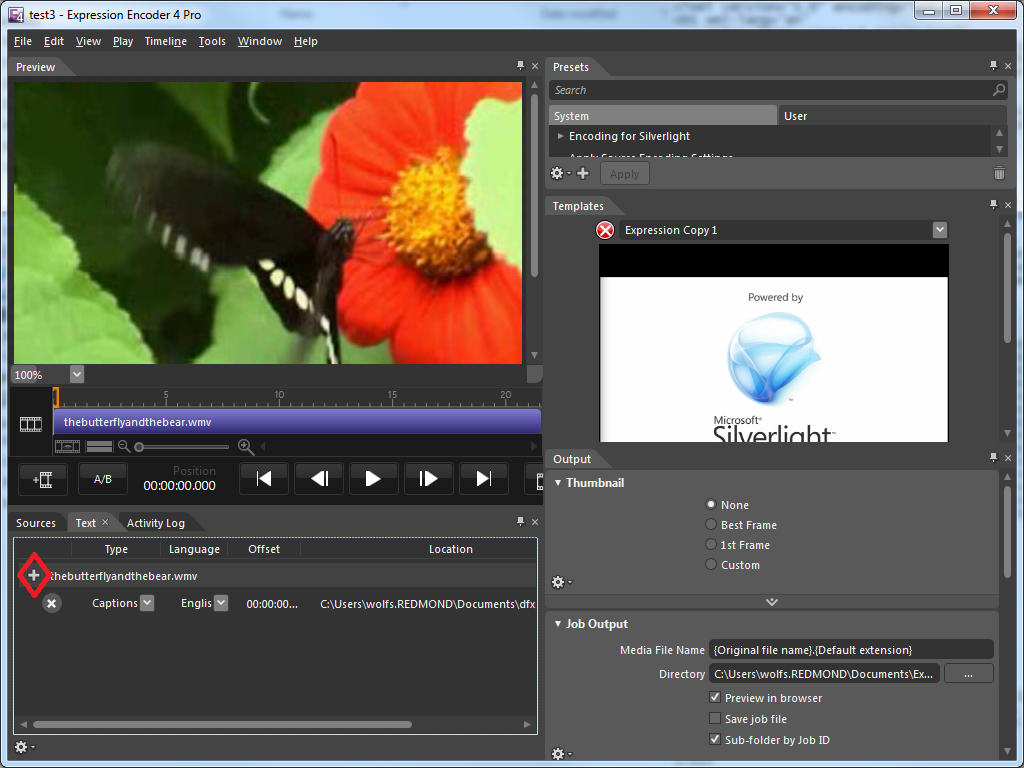
В пакет могут входить закодированное видео, текстовые файлы субтитров, миниатюры и ресурсы шаблона. Это удобно для старых корпоративных порталов и архивных проектов, где Silverlight уже является частью инфраструктуры. Если задача состоит только в получении WMV или MP4, Silverlight Project избыточен — проще использовать Transcoding Project.
При работе с шаблоном важно разделять оформление плеера и свойства самого видео. Изменение скина не повышает качество кодирования, а увеличение размера области проигрывателя не добавляет разрешение исходнику. Параметры нужно согласовывать: если плеер рассчитан на 1280×720, а поток кодируется в 640×360, растяжение будет заметно на мелком тексте.
Публикация Silverlight-пакета
Encoder поддерживал публикационные плагины и сценарии вывода на веб-сервер, в SharePoint и в другие связанные среды. В практической работе сначала полезно сформировать пакет в локальную папку, проверить структуру и воспроизведение, и только затем передавать его на сервер. Это отделяет проблемы кодирования от проблем прав доступа и сетевой публикации.
Если пакет содержит субтитры или несколько аудиодорожек, проверка должна включать переключение этих элементов. Ошибка, при которой видео воспроизводится, но подписи не появляются, часто связана не с кодеком, а с шаблоном или тем, что текстовый ресурс не попал в выходную структуру.
Live Broadcasting Project: источники и подготовка эфира
Live Broadcasting Project работает с живыми и файловыми источниками. Add a Live Source подключает устройство захвата: веб-камеру, USB-видеоустройство, FireWire-камеру или другой совместимый источник. Add a File Source добавляет заранее записанный материал. Несколько источников можно подготовить заранее, но в каждый момент в эфир отправляется выбранный.
Кнопка Cue подготавливает источник к выдаче. Для файлового источника можно задать поведение после окончания, например повторное воспроизведение. Это позволяет использовать заранее записанный ролик как заставку или резервный материал. Перед началом трансляции нужно проверить не только картинку, но и активный аудиовход: камера может отдавать собственный микрофон, тогда как вещание должно идти с внешнего микшера.
Live-проект предъявляет более жёсткие требования к производительности. Если обычное кодирование может идти медленнее реального времени, эфир должен успевать формировать каждый кадр вовремя. Поэтому лишний деинтерлейсинг, слишком тяжёлое масштабирование или чрезмерно сложный многобитрейтный профиль способны привести к пропускам кадров и падению качества.
Broadcast, Streaming и Publishing Point
На Output в Live Broadcasting Project настраивается способ доставки. Для Windows Media возможен Broadcast, при котором Encoder слушает заданный порт и клиент или сервер подключается к нему. Параметр Max Connections ограничивает число прямых подключений. Такой режим удобен для теста или небольшой внутренней сети, но для массовой аудитории поток обычно передаётся на сервер.
Для серверного сценария задаётся Publishing Point. При push-схеме Encoder сам подключается к точке публикации и передаёт поток; при pull-схеме сервер забирает поток у Encoder. Перед эфиром полезно проверить соединение отдельной кнопкой и убедиться, что учётные данные, адрес точки и сетевой доступ корректны. Ошибка подключения не должна выясняться после нажатия Start.
Для IIS Smooth Streaming выбирается соответствующий Output Format и пресет с несколькими потоками. В Pro-функциональности Live Smooth Streaming отправляет сегментированный адаптивный поток на IIS. Это отличается от обычного одного WMV по HTTP: сервер и клиент работают с набором фрагментов и манифестом, а проигрыватель выбирает подходящий уровень качества.
IIS Smooth Streaming и многобитрейтное кодирование
Smooth Streaming создаёт несколько вариантов одного видео с разным битрейтом и, при необходимости, разрешением. Клиент оценивает текущую полосу, загрузку процессора и возможность декодирования, после чего переключается между уровнями. Главное преимущество — зрителю не нужно вручную выбирать 360p или 720p: проигрыватель адаптируется к условиям.
В Encoder есть готовые пресеты IIS Smooth Streaming для VC‑1 и H.264. При их применении в Encode появляется несколько битрейтов. Для каждого уровня важно выдерживать согласованную структуру GOP и ключевых кадров, иначе переключение между потоками будет менее надёжным. Поэтому ручное создание набора имеет смысл только при понимании требований Smooth Streaming.
Для on-demand Encoder формирует файлы и манифест, которые затем размещаются на IIS Media Services. Для live сценария поток поступает в publishing point в реальном времени. Если задача ограничена обычной загрузкой файла на сайт, такая инфраструктура избыточна: проще закодировать одиночный файл подходящего формата.
Connections и Statistics
В Live Broadcasting Project есть панели Connections и Statistics. Connections показывает сетевые соединения, что помогает заметить обрыв публикации или неожиданное отсутствие клиента. Statistics выводит текущую частоту кадров, битрейт и другие показатели входа и выхода. Во время эфира эти данные важнее субъективного впечатления от Preview: картинка в окне Encoder может выглядеть нормально, а выходной поток уже терять кадры.
Если частота кадров начинает падать, первым делом стоит снизить нагрузку: убрать лишние уровни многобитрейтного профиля, уменьшить разрешение, отказаться от тяжёлой предобработки либо выбрать более простой режим кодирования. Если проблема сетевого характера, нужно проверить реальную исходящую полосу относительно суммарного битрейта всех потоков и служебных накладных расходов.
Запись экрана: утилита Screen Capture
Microsoft Expression Encoder 4 Screen Capture запускается отдельно. Основное окно компактно: кнопка аудио, камера, настройки, Capture Manager и запись. Такой интерфейс не отвлекает во время демонстрации. Перед первым захватом лучше открыть настройки и проверить частоту кадров, качество, захват курсора, выбранные аудиоустройства и горячие клавиши.
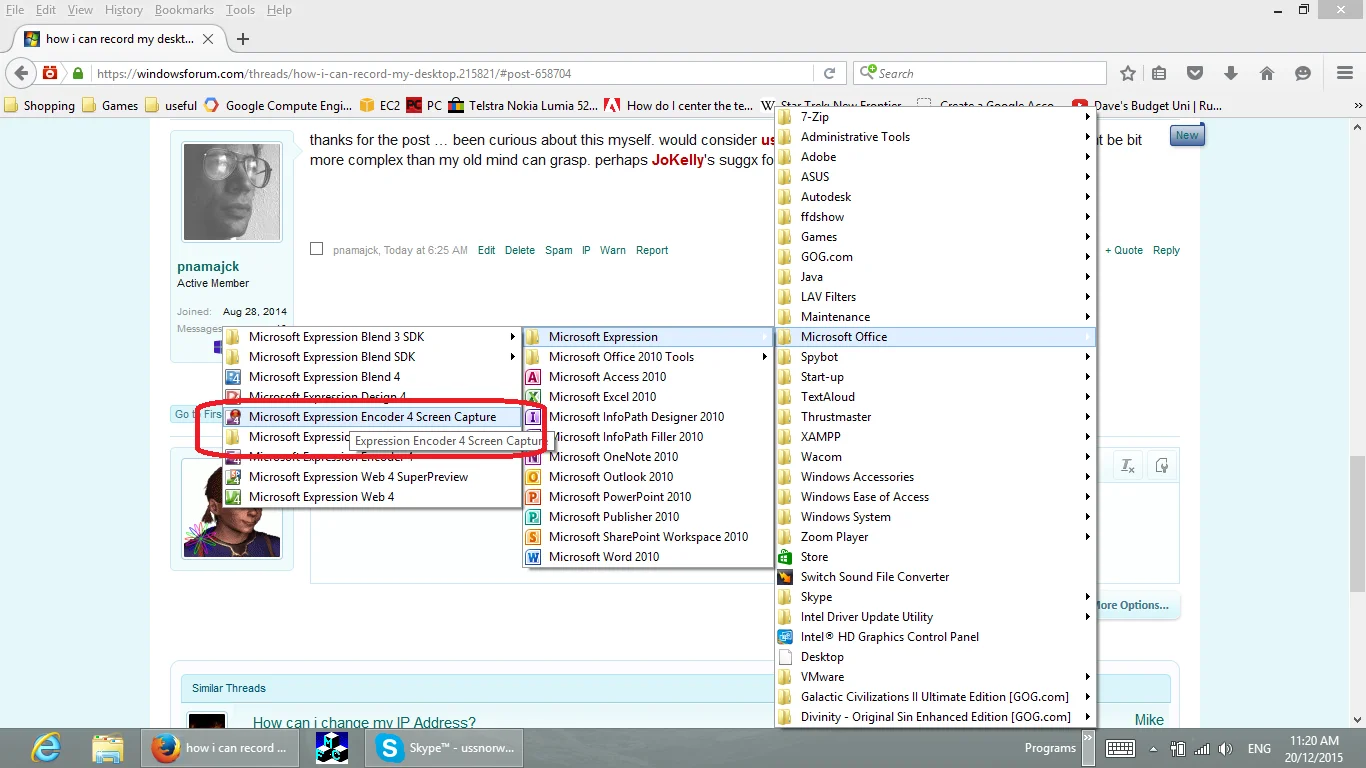
После нажатия Record выбирается область. Рамку можно задать вручную либо привязать к окну. Повторное нажатие запускает отсчёт и запись. При полноэкранном захвате панель управления может скрываться, поэтому горячие клавиши Pause/Resume и Stop нужно запомнить заранее. Красная рамка показывает захватываемую область, а индикатор времени помогает контролировать длительность.
Результат сохраняется в .xesc. Это не готовый универсальный видеофайл, а формат записи Screen Capture. После остановки Capture Manager показывает новый элемент; его можно воспроизвести для быстрой проверки и отправить в основной Encoder командой Send to Encoder. Дальше запись обрабатывается как обычный источник: подрезается, снабжается оверлеем и кодируется в целевой формат.
Параметры Screen: частота кадров, качество и курсор
На вкладке Screen задаются Frame Rate, Bitrate или связанный с качеством параметр и опция Capture mouse pointer. Для демонстрации меню и статичных приложений 15 кадров/с может быть достаточно, но прокрутка и анимация выглядят заметно плавнее при 30 кадрах/с. 60 кадров/с резко увеличивают нагрузку и объём захвата и оправданы только для действительно динамичного материала.
Захват курсора полезен в обучающих роликах, где зритель должен видеть путь указателя. Однако он увеличивает объём обработки, поэтому на слабой системе при проблемах с пропусками кадров эту опцию можно временно отключить. Качество следует проверять на тексте интерфейса: слишком сильное сжатие делает буквы грязными быстрее, чем обычное видео с камерой.
Размер области напрямую влияет на нагрузку. Захват 1920×1080 требует значительно больше памяти и пропускной способности диска, чем 1024×768. Если конечный ролик всё равно публикуется в 720p, иногда рациональнее записывать окно приложения в близком к целевому размере, чем захватывать весь рабочий стол и потом уменьшать его.
Camera, Audio, Hotkey и Other
Camera подключает веб-камеру для одновременной записи с экраном. Перед записью нужно проверить её разрешение и расположение, чтобы дополнительное окно не закрывало важные элементы интерфейса. В некоторых сценариях удобнее записать камеру отдельно и объединить материалы в монтажной системе, особенно если требуется менять её размер и позицию по ходу ролика.
Audio перечисляет доступные микрофоны и устройства воспроизведения. Можно захватывать речь и системный звук, если драйвер предоставляет нужный источник. Формат задаёт число каналов, разрядность и частоту, а битрейт — компрессию записи. При отсутствии системного звука следует убедиться, что выбран именно Speakers или соответствующее loopback-устройство, а индикатор уровня реагирует до начала захвата.
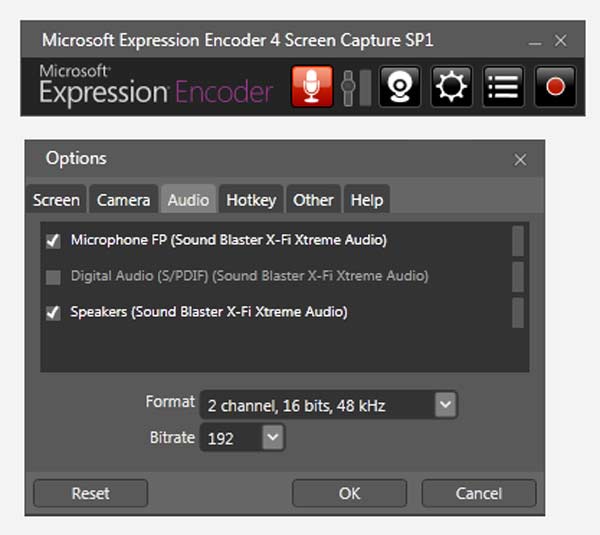
Hotkey содержит клавиатурные сочетания для запуска, паузы и остановки. Они особенно важны при захвате всего экрана. Other объединяет дополнительные поведенческие параметры. Перед важной записью полезно выполнить короткий тест: открыть целевую программу, записать 20–30 секунд с теми же настройками, остановить и прослушать файл. Такой тест выявляет ошибочный микрофон, отсутствие системного звука и недостаточную частоту кадров быстрее любого последующего исправления.
Capture Manager и последовательность работы
Capture Manager хранит список сделанных записей и путь к папке. Перед длительной сессией стоит проверить свободное место: .xesc создаётся как рабочий материал и может занимать существенно больше, чем финальный WMV. После записи можно выбрать элемент, удалить неудачный дубль либо отправить удачный в Encoder.
Лучший рабочий порядок: настроить папку, записать тест, проверить звук, затем выполнить основной захват, не меняя параметры. После остановки сразу просмотреть начало, середину и конец. Если всё в порядке, Send to Encoder открывает запись в основном интерфейсе. Там удаляются паузы, настраивается громкость, при необходимости добавляется визуальный оверлей и выбирается профиль вывода.
Если запись используется как доказательный или учебный материал, исходный .xesc лучше сохранить отдельно. Финальный WMV или MP4 является результатом обработки, а исходник позволяет позже перекодировать материал с другими параметрами без повторного захвата.
Последовательность записи экрана по шагам
Интерфейс Screen Capture меняется по мере работы, и это полезно учитывать при подготовке инструкции для пользователя. Сначала открывается компактная панель, затем Options, Capture Manager, выбор области, мини-панель записи и, наконец, список готовых захватов. Реальные скриншоты этих стадий хорошо показывают, где именно находятся команды.
В настройках экрана проверяются параметры изображения и курсора.
В следующем диалоге задаются дополнительные параметры захвата.
Capture Manager используется для выбора каталога и управления уже созданными записями.
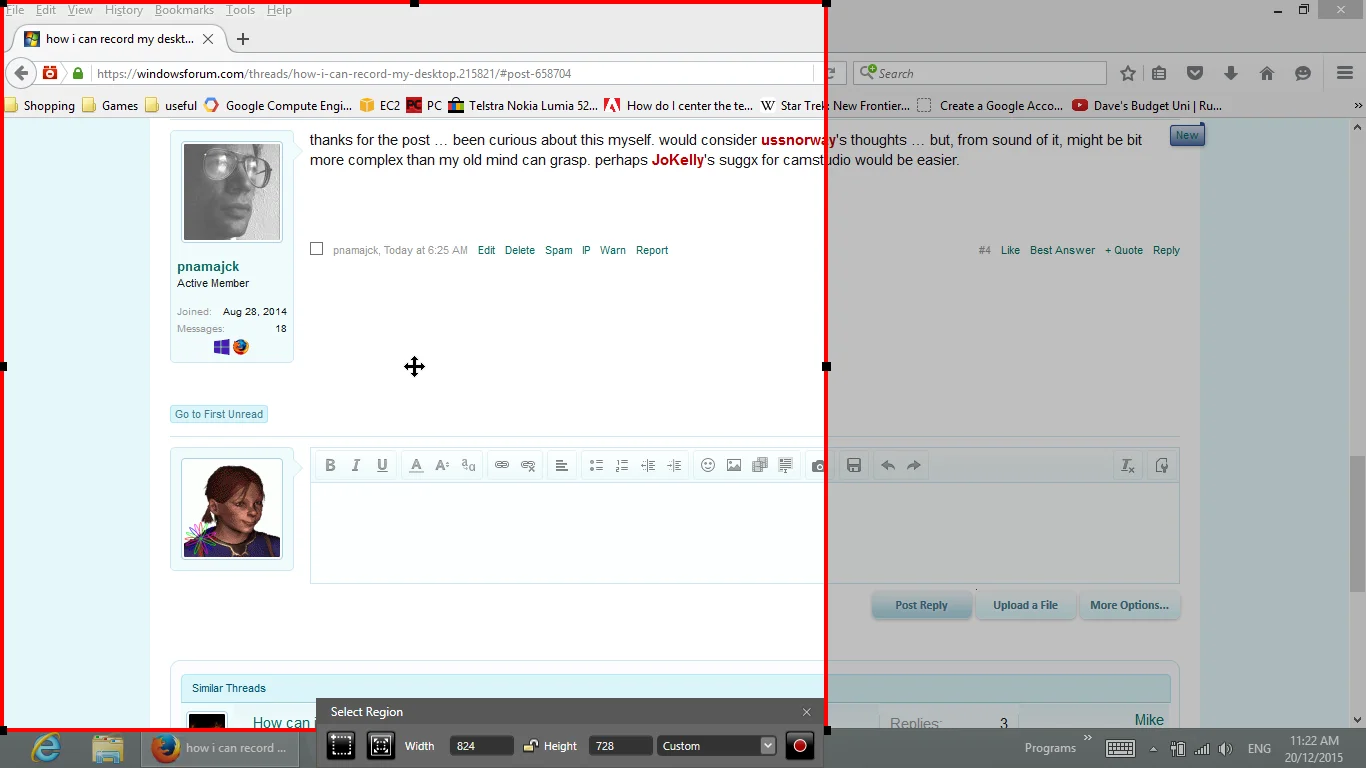
После нажатия Record появляется режим выбора области с рамкой.
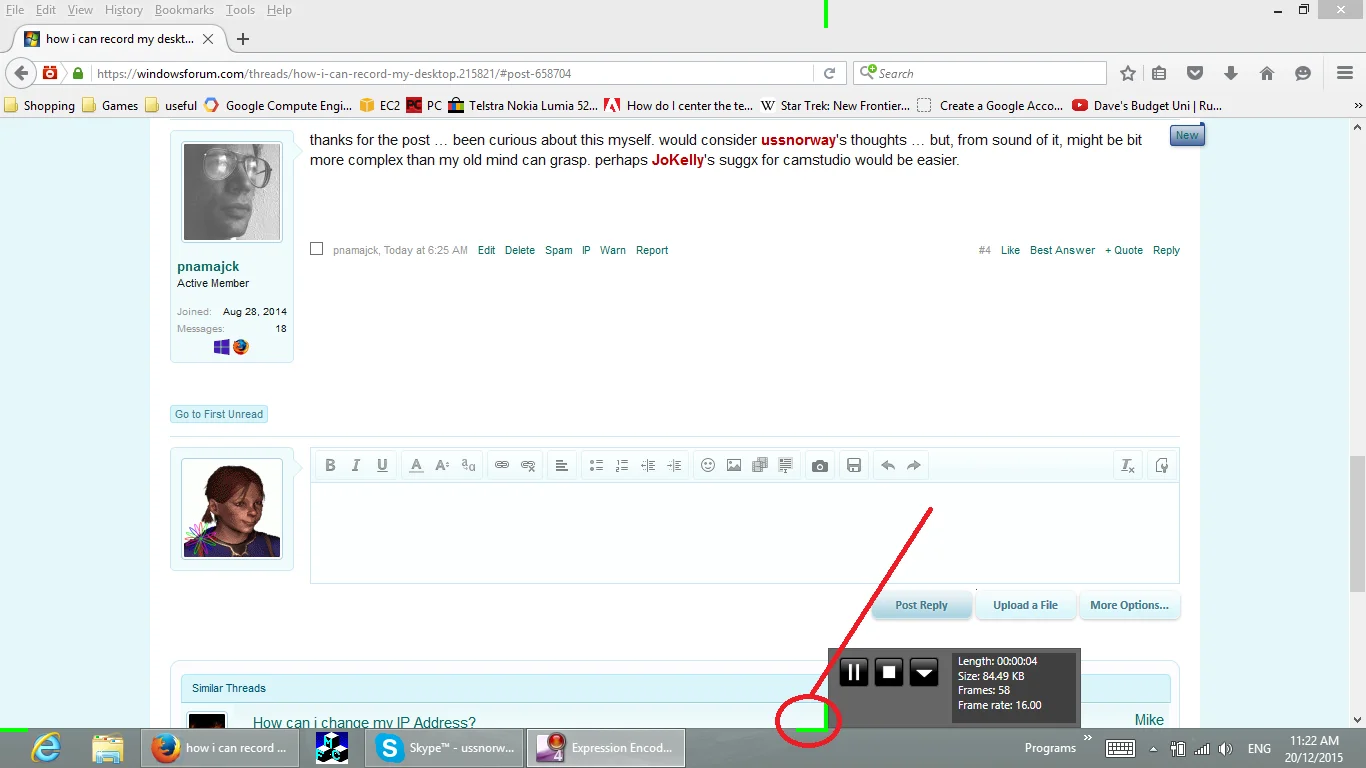
Во время записи используется компактная панель и горячие клавиши.
Рамка и таймер подтверждают, что выбранная область действительно захватывается.
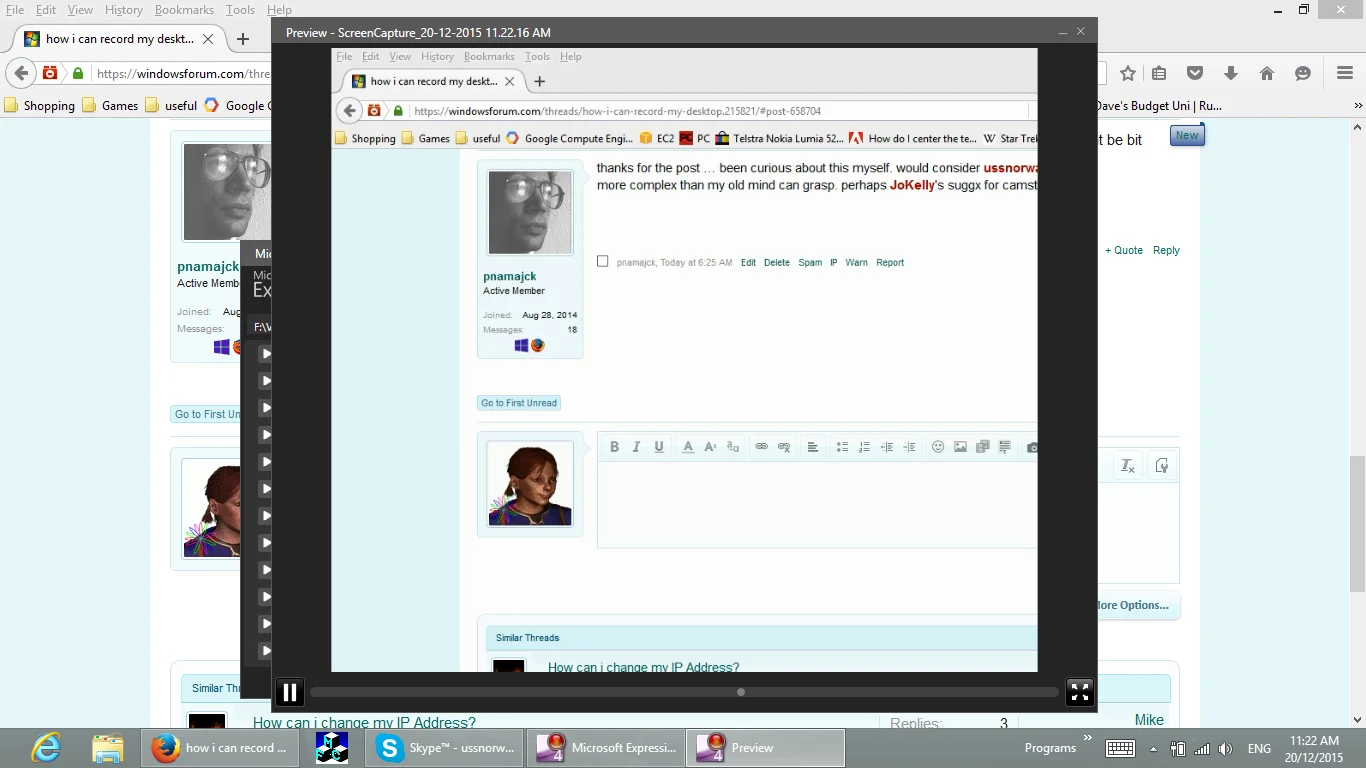
После остановки запись появляется в списке и может быть отправлена в Encoder. Такой порядок стоит отработать до важного сеанса, особенно если управление будет вестись только клавиатурой.
Ограничения бесплатной поставки и функций Pro
Критическое различие связано с кодеками и потоковой функциональностью. Бесплатная поставка Expression Encoder 4 не включает H.264-кодирование и Live IIS Smooth Streaming. H.264/AAC, расширенные MPEG‑2/AVCHD/Dolby-входы, часть аппаратного ускорения, DRM и некоторые live-возможности относятся к Pro. Если в интерфейсе нет ожидаемого H.264 или AAC, это может быть ограничением установленной поставки, а не ошибкой программы.
Для бесплатной конфигурации базовым выходом остаётся Windows Media с VC‑1 и WMA. Этого достаточно для перекодирования в WMV, подготовки материалов к Windows Media и ряда Silverlight-сценариев. Если конечная система требует именно MP4/H.264, наличие Encoder само по себе не гарантирует нужный экспорт.
С ограничением длительности Screen Capture есть важный нюанс: сведения о десяти минутах относятся к ранним конфигурациям бесплатного захвата, тогда как обновлённая SP2-сборка сняла этот лимит. Поэтому при работе с конкретной установкой лучше ориентироваться на фактическую версию Screen Capture и её поведение, а не на старые инструкции, которые продолжают цитироваться в сети.
DRM и защита Smooth Streaming
В Pro предусмотрена интеграция с Microsoft PlayReady для защиты Smooth Streaming. В категории Security задаются параметры шифрования и лицензирования, после чего контент кодируется в защищённом виде. Воспроизведение требует клиента и лицензирующей инфраструктуры, поэтому включение DRM — это не пароль на файл, а часть серверной системы.
Перед использованием защиты нужно убедиться, что выбранный плеер, сервер и клиентская среда понимают конкретную схему PlayReady. Ошибка в лицензирующем URL или ключах приведёт к ситуации, когда файл технически создан, но зритель не сможет его открыть. Для внутренних архивов без требований к контролю прав DRM обычно не нужен и только усложняет поддержку.
Совместимость и необходимые компоненты
Expression Encoder 4 создавался для Windows XP SP3, Vista, Windows 7 и серверных систем своего периода. Для штатной работы требовались .NET Framework 4.0, Silverlight 4 и графическая подсистема DirectX 9 с WDDM-совместимым драйвером. Некоторые медиаформаты зависели от QuickTime, AviSynth или сторонних DirectShow-декодеров.
На более новых Windows программа может запускаться, но старые зависимости и драйверы захвата становятся главным источником проблем. Если Encoder нужен как компонент другого ПО, важно проверять не только запуск основного окна, но и Screen Capture, доступ к устройствам, чтение нужных контейнеров и фактическое кодирование. Наличие ярлыка не означает, что вся цепочка работает.
Для старой машины полезно сохранять стабильный набор кодеков. Установка крупного codec pack поверх рабочей системы способна изменить приоритет DirectShow-фильтров и сломать импорт, который раньше работал. Если нужен новый формат, безопаснее добавить конкретный декодер или предварительно преобразовать источник внешним инструментом.
Проблемы импорта и способы их устранения
Файл не импортируется. Сначала проверьте, что это финальный медиаконтейнер, а не проект вроде WLMP. Затем определите кодек внутри контейнера. Для AVI, MOV и MP4 одного расширения недостаточно. Если декодер недоступен, предварительно преобразуйте видео в WMV или другой поддерживаемый формат.
Сообщение о неподдерживаемом формате. Проверьте, относится ли формат к Pro-функциям, установлен ли QuickTime для нужного MOV/MP4 и есть ли DirectShow-фильтр. Для MPEG‑2, AVCHD и AC‑3 особенно важно различать возможность программы и наличие лицензированного декодера.
Файл не индексирован или анализ завершается ошибкой. Это может указывать на повреждённый контейнер или нестандартный индекс. Иногда помогает перепаковка или повторное кодирование исходника в новый файл. Если видео воспроизводится только одним специальным плеером, Encoder может не получить корректный доступ к временной шкале.
Есть видео, но нет звука. Проверьте аудиокодек отдельно. Для многодорожечного источника убедитесь, что выбрана нужная дорожка. Если звук в формате AC‑3, а установленная поставка его не декодирует, понадобится внешний промежуточный файл.
Проблемы Screen Capture
Нет системного звука. В Audio нужно выбрать устройство Speakers или соответствующий источник, а кнопка аудио на панели должна быть включена. Если драйвер не предоставляет loopback-захват, Encoder не сможет записать то, чего нет в списке устройств. Микрофон и системный звук следует проверять по индикатору уровня до записи.
Полноэкранный захват не стартует. На некоторых системах режим Full Screen скрывает панель и ведёт себя нестабильно. Практический обходной вариант — выбрать Current Screen или вручную растянуть область на весь монитор и управлять горячими клавишами.
Вместо приложения белый или чёрный кадр. Такое бывает с играми и программами, которые используют особый полноэкранный режим или аппаратный оверлей. Попробуйте оконный или безрамочный режим, отключение эксклюзивного полноэкранного вывода и захват конкретного окна. Если приложение рисует поверхность способом, который Screen Capture не видит, надёжнее использовать другой рекордер.
Запись внезапно короче фактической. Проверьте свободное место, путь Capture Manager и стабильность записи на коротком тесте. Если проблема повторяется после сбоя установки, помогает полная переустановка компонента Screen Capture. Важные сеансы лучше разбивать на логические части, чтобы единичная ошибка не уничтожила весь материал.
Ошибки кодирования и производительность
Если кодирование резко замедлилось, сначала смотрят на выбранный режим: двухпроходный VBR ожидаемо требует больше времени, Super Sampling и сложный деинтерлейсинг повышают нагрузку, а многобитрейтный Smooth Streaming фактически кодирует несколько потоков. Нельзя сравнивать скорость одиночного WMV и пятиуровневого адаптивного профиля как одинаковые задачи.
При нехватке ресурсов полезно уменьшить количество одновременно обрабатываемых элементов, закрыть тяжёлые приложения и проверить свободное место на системном и выходном дисках. В Live Broadcasting ориентиром служит реальное время: если Statistics показывает падение кадров, нужно упрощать профиль. В обычном Transcoding медленная работа не обязательно является ошибкой, если прогресс стабильно растёт.
Аппаратное ускорение H.264 зависит от конкретной Pro-конфигурации и поддерживаемого оборудования. Его нельзя считать универсальным для любого современного GPU. Если опция недоступна или вызывает нестабильность, программное кодирование предсказуемее. Для архивной рабочей станции важнее стабильность драйвера, чем попытка задействовать ускорение, которое не рассчитано на новую видеокарту.
Практический сценарий: подготовка WMV из готового ролика
Создайте Transcoding Project и импортируйте мастер-файл. В Media Content убедитесь, что длительность и звук определились правильно. На таймлайне уберите технический хвост и пустые секунды. Если есть чёрные поля, примените Crop в Enhance. Затем на Presets выберите ближайший профиль Windows Media и нажмите Apply.
На Encode проверьте VC‑1-профиль, частоту кадров Source, размер и битрейт. Для файла, который должен легко перематываться, не делайте ключевые кадры чрезмерно редкими. На Audio выберите WMA-профиль, подходящий целевому устройству. Через A/B Compare посмотрите сложный участок и при необходимости подкорректируйте битрейт.
В Output задайте каталог и имя. Если требуется миниатюра, выберите подходящий кадр. Запустите Encode Selected Item и следите за Activity Log. После завершения проверьте итоговый WMV от начала до конца либо хотя бы начало, несколько точек середины и финал; отдельно послушайте участки, где менялась громкость или добавлялся аудиооверлей.
Практический сценарий: запись инструкции с экрана
Откройте Screen Capture, укажите папку в Capture Manager и на вкладке Screen выберите частоту кадров, достаточную для интерфейса. В Audio включите микрофон и, если нужно, системный звук. Запишите короткий тест и убедитесь, что голос не перегружен, а курсор виден.
Для основной сессии выберите область вокруг нужного окна с небольшим запасом. Если приложение меняет размер или открывает всплывающие панели, не делайте рамку слишком тесной. Используйте горячую клавишу паузы вместо остановки, если нужно коротко прервать демонстрацию, но помните, что длинные паузы потом проще удалить на таймлайне.
После записи отправьте .xesc в Encoder. Удалите начало с подготовкой, ошибки и паузы, поднимите громкость в Enhance при необходимости, добавьте логотип визуальным оверлеем и выберите выходной профиль. Для текста интерфейса предпочтительнее не слишком низкий битрейт и аккуратное масштабирование: блоки компрессии на шрифтах воспринимаются хуже, чем лёгкие артефакты на обычном видео.
Практический сценарий: многобитрейтный поток
Для on-demand создайте Transcoding Project, импортируйте прогрессивный мастер и примените пресет IIS Smooth Streaming. Проверьте набор битрейтов и разрешений. Если исходник чересстрочный, сначала настройте деинтерлейсинг и убедитесь, что все выходные уровни получают одинаковую прогрессивную временную структуру.
Для живого эфира создайте Live Broadcasting Project, добавьте камеру или файловый источник и Cue. На Presets выберите профиль IIS Smooth Streaming, в Output задайте publishing point и проверьте соединение. Перед стартом откройте Statistics и убедитесь, что система удерживает целевую частоту кадров без перегрузки CPU.
Во время трансляции контролируйте соединение и суммарный исходящий поток. Если публикация прерывается, сначала разделите сетевую и кодирующую проблему: стабильная частота кадров при разрыве соединения указывает на сеть, а падение fps ещё до отправки — на производительность. После эфира сохранённый материал можно открыть как обычный источник и подготовить архивную версию.
Когда Expression Encoder подходит, а когда лучше другой инструмент
Encoder имеет смысл использовать, когда нужен именно его стек: Windows Media/VC‑1, Silverlight, IIS Smooth Streaming, старые корпоративные шаблоны, PlayReady-сценарии или обработка .xesc. Он также удобен как простой кодировщик WMV с аккуратной обрезкой, оверлеем и A/B-проверкой.
Для современного массового H.264/H.265/AV1-кодирования, широкого набора контейнеров и аппаратных энкодеров новые программы обычно удобнее. Для сложного монтажа лучше полноценный NLE, а для современных стриминговых платформ — специализированный вещательный софт. Expression Encoder не стоит заставлять решать задачи, для которых его интерфейс и кодеки не предназначены.
Сильная сторона программы — прозрачность параметров. Пользователь видит, какой кодек, поток, размер и режим применяются, может сохранить пресет и повторить процесс. Слабая — сильная зависимость от технологий своего поколения и от конкретной поставки кодеков.
Сравнение Microsoft Expression Encoder с аналогами
| Программа | Лучше подходит для | Главное ограничение |
|---|---|---|
| Microsoft Expression Encoder | VC‑1/Windows Media, Silverlight, IIS Smooth Streaming, XESC и старые корпоративные рабочие процессы | Многие ключевые сценарии привязаны к Silverlight и устаревшему стеку |
| Adobe Media Encoder | Экспорт из современных монтажных приложений, очереди рендера, H.264/H.265 и профессиональные форматы | Не заменяет Screen Capture и не ориентирован на IIS Smooth Streaming |
| HandBrake | Простое пакетное перекодирование файлов в современные форматы и профили устройств | Нет живого вещания, Silverlight-пакетов и сложной публикационной логики |
| FFmpeg | Максимально гибкое преобразование, фильтры, автоматизация, современные кодеки и серверные сценарии | Командная строка требует точного понимания параметров и синтаксиса |
| OBS Studio | Запись экрана, сцены из нескольких источников и современные прямые трансляции | Не является специализированным пакетным транскодером с A/B-профилированием |
| Sorenson Squeeze | Профильное кодирование и подготовка файлов для разных платформ в похожем энкодерном рабочем процессе | Тоже ориентирован на технологии предыдущего поколения и не решает современные live-задачи так же удобно, как OBS |
Практический выбор зависит от цели. Для обслуживания существующего Silverlight/IIS-проекта логично сохранять Expression Encoder, потому что он понимает нужные пресеты, шаблоны и структуру Smooth Streaming. Для перекодирования обычной медиатеки проще HandBrake или FFmpeg. Для текущих трансляций с камерами и сценами удобнее OBS Studio. Adobe Media Encoder подходит, если видео уже создаётся в экосистеме профессионального монтажа и нужен управляемый современный экспорт.
Работа с пресетами в производственном процессе
Если Encoder используется регулярно, пресеты лучше рассматривать как часть производственной документации. Для каждого назначения стоит определить входные требования, профиль кодирования, каталог вывода и процедуру проверки. Например, корпоративный WMV-профиль может фиксировать 1280×720, VC‑1 Advanced, заданный битрейт и WMA Professional, а отдельный профиль для старого терминала — меньший размер и более простой аудиорежим.
После изменения пресета нужно выпускать короткий контрольный файл. Причина проста: небольшое изменение одного поля может повлиять на совместимость. Устройство, которое принимало CBR, может не понимать определённый VBR-профиль; старый проигрыватель может корректно работать с WMA, но не с WMA Professional. Сохранённое имя пресета не гарантирует, что пользователь случайно не изменил параметры после Apply.
Для командной работы полезно хранить описание профиля отдельно от job-файла: целевой размер, битрейт, кодек, частота кадров, ожидаемое расширение, требования к субтитрам и именованию. Это снижает зависимость от памяти конкретного оператора.
Контроль результата после Encode
Успешный статус Encode означает, что Encoder завершил операцию, но не гарантирует, что файл соответствует задаче. Контроль должен включать технические и содержательные проверки. Технически нужно убедиться в правильном разрешении, длительности, наличии звука, ожидаемом контейнере и отсутствии обрыва. Содержательно — проверить начало, место монтажа, сложные сцены, титры и конец.
Если применялись субтитры, откройте их в реальном целевом плеере. Если создавался Silverlight-пакет, проверьте шаблон, кнопки, переключение текста и корректность путей. Для Smooth Streaming важен не только первый поток, но и переключение между уровнями. Для записи экрана отдельно оцените читаемость мелкого текста и синхронность курсора с голосом.
При выявлении дефекта не стоит сразу увеличивать битрейт. Блоки на движении могут быть вызваны низким потоком, но гребёнка — неправильным деинтерлейсингом, растянутые лица — ошибкой aspect ratio, а отсутствие звука — неверно выбранной дорожкой. Исправлять нужно источник проблемы.
Работа с изображением: типичные ошибки настройки
Одна из частых ошибок — одновременное изменение размера и принудительное соотношение сторон без понимания исходного PAR. В результате кадр технически имеет нужное разрешение, но геометрия искажена. Правильный порядок: определить, как источник должен выглядеть на экране, затем решить, сохранять ли анаморфное представление или пересчитать его в квадратные пиксели.
Вторая ошибка — слишком агрессивное увеличение. Encoder способен вывести кадр крупнее исходника, но детализация не появится. Для маленького источника лучше сохранить разумный размер, чем получать крупный, но мягкий файл с большим битрейтом. Super Sampling помогает качеству ресайза, но не восстанавливает утраченные детали.
Третья ошибка — деинтерлейсинг прогрессивного источника. Если материал уже прогрессивный, дополнительная обработка может только смягчить изображение. Режим Source или корректное автоматическое определение предпочтительнее, пока нет явных признаков чересстрочности.
Работа со звуком: типичные ошибки настройки
При записи экрана пользователи часто включают микрофон на панели, но забывают выбрать нужное устройство в Audio. В итоге индикатор не реагирует, а финальный .xesc остаётся без речи. Перед записью следует вслух произнести несколько фраз и убедиться, что уровень двигается именно у выбранного микрофона.
При кодировании готового файла распространена другая проблема — неправильный выбор основной дорожки. Многодорожечный источник может содержать оригинал, перевод и комментарии. Если Encoder выбирает не ту дорожку, изменение WMA-профиля ничего не исправит. Сначала выбирается содержимое, затем параметры сжатия.
Наконец, не стоит повышать громкость до клиппинга. Если пики уже достигают 0 dBFS, дополнительное усиление создаст искажения. Лучше использовать аккуратное выравнивание и, при необходимости, нормализовать исходник специализированным аудиоинструментом до импорта.
Сценарий архивного использования
Если организация хранит старые Silverlight-курсы, WMV-лекции или Smooth Streaming-проекты, Expression Encoder может быть нужен не для новых публикаций, а для воспроизводимости архива. В этом случае главная ценность — возможность открыть старый job, получить исходные параметры и повторно закодировать материал в совместимую структуру.
Для такого использования стоит сохранить не только установку Encoder, но и зависимости: .NET, необходимые декодеры, шаблоны, пользовательские пресеты, плагины публикации и пример рабочего job-файла. Если проект опирается на конкретный QuickTime-компонент или DirectShow-фильтр, его отсутствие на новой машине может сделать исходник недоступным даже при наличии самого Encoder.
Разумно параллельно создавать современные архивные копии в распространённом формате. Это снижает риск оказаться привязанным к одному старому проигрывателю. Encoder при этом остаётся инструментом доступа к исходной инфраструктуре, а не единственным местом хранения мастер-файла.
Использование SDK и автоматизации
Expression Encoder имеет объектную модель и SDK, позволяющие создавать задания программно. Через классы Encoder можно импортировать MediaItem, применять Profile, задавать параметры вывода и запускать кодирование без ручной работы в интерфейсе. Это использовалось в серверных и корпоративных системах, где пользователь загружал файл, а приложение автоматически создавало нужный вариант.
Автоматизация полезна только при контролируемой среде. На машине, где выполняется код, должны присутствовать необходимые компоненты Encoder и лицензируемые кодеки. Если скрипт рассчитывает на H.264, а установленная конфигурация его не предоставляет, приложение получит ошибку доступности функции. Поэтому серверный процесс должен проверять окружение до постановки задания в очередь.
Для разового домашнего кодирования SDK не нужен, но понимание его существования объясняет некоторые особенности интерфейса: job и preset — это структурированные сущности, которые можно сохранять и воспроизводить, а не только набор случайных полей.
Как выбрать настройки без лишнего усложнения
Если нет требований сервера или устройства, не начинайте с расширенных параметров H.264 или VC‑1. Возьмите ближайший системный пресет, оставьте Source frame rate, сохраните правильный aspect ratio и сделайте короткий тест. Меняйте по одному фактору: сначала битрейт, затем размер, затем при необходимости дополнительные параметры. Такой подход быстрее приводит к предсказуемому результату, чем попытка вручную оптимизировать все поля сразу.
Для записи интерфейса приоритеты таковы: читаемый текст, плавный курсор, чистый голос и умеренный размер файла. Для камеры — движение, детали и градиенты. Для live — устойчивость реального времени важнее максимального качества отдельного кадра. Для архива — совместимость и сохранность звука могут быть важнее экономии места.
Если конечный получатель задаёт спецификацию, следуйте ей буквально. Encoder позволяет очень точно выставлять параметры, и это его сильная сторона. Лучшее качество как абстрактная настройка редко полезно; нужен конкретный формат под конкретное воспроизведение.
Профили VC‑1 и их практическое назначение
В Windows Media-выводе Expression Encoder использует семейство VC‑1. В интерфейсе встречаются VC‑1 Simple, Main и Advanced. Advanced рассчитан на более сложные сценарии и высокое качество, поэтому именно его часто предлагают пресеты для HD и потоковой доставки. Main и Simple могут быть полезны там, где важнее совместимость со старым декодером или более скромные требования к вычислительной мощности.
Выбор профиля нельзя рассматривать отдельно от целевого проигрывателя. Файл с высоким битрейтом и Advanced Profile может быть технически качественным, но бесполезным на устройстве, которое поддерживает только ограниченный набор Windows Media. Поэтому для аппаратного плеера сначала выясняется допустимый профиль, максимальное разрешение и аудиокодек, а уже затем выбирается качество.
Для VC‑1 доступны CBR и VBR-сценарии, один или несколько проходов, ключевые кадры, буфер и разрешение. Если контент преимущественно статичен — лекция, скринкаст, презентация — переменный битрейт может расходовать меньше данных на неподвижные сцены и больше на движение. Если поток идёт по каналу с жёстким лимитом, CBR даёт более предсказуемую нагрузку.
Шумный источник является трудным материалом для любого старого кодека. Перед увеличением битрейта стоит проверить, можно ли уменьшить шум на стадии подготовки. Encoder не является полноценным реставратором, поэтому тяжёлую фильтрацию лучше делать заранее. В противном случае кодек будет тратить значительную часть потока на случайную текстуру и зерно.
Расширенные параметры H.264 в Pro
При наличии H.264-функциональности Expression Encoder открывает дополнительные параметры кодека. Помимо привычных профилей Baseline, Main и High, доступны настройки, влияющие на структуру предсказания: reference frames, B-frames, адаптивное использование B-кадров и обнаружение смены сцен. Эти параметры предназначены для тонкой настройки эффективности сжатия и не обязательны для каждого проекта.
Reference frames позволяют кодеку искать совпадения не только в одном соседнем кадре. Большее число опорных кадров повышает вычислительную сложность и может улучшить компрессию на повторяющихся движениях, но увеличивает требования к декодеру. Для старых мобильных устройств безопаснее придерживаться пресета устройства, чем выставлять максимум.
Adaptive B-frames дают кодировщику возможность выбирать, где B-кадр действительно выгоден. Scene change detection помогает не тратить предсказание через резкий монтажный переход. При тестировании сложного профиля нужно смотреть не только на среднее качество, но и на момент смены сцен, быстрые панорамы и участки с мелкой текстурой.
High Profile обеспечивает более эффективное сжатие, однако совместимость зависит от уровня и устройства. Поэтому задача сделать H.264 максимального качества формулируется недостаточно точно: нужен конкретный профиль, уровень, размер кадра, частота кадров и битрейт под целевой декодер. Готовые пресеты Encoder как раз помогают не нарушить связку этих параметров.
Многоканальный и многодорожечный звук
Expression Encoder способен работать с материалами, где присутствует больше одной аудиодорожки, а WMA Professional поддерживает многоканальный вывод. Это полезно для записей с отдельными языковыми версиями, комментариями или 5.1/7.1-источниками. Но само наличие нескольких дорожек не означает, что они автоматически попадут в результат в нужном порядке: выбранный поток следует проверять перед кодированием.
При импорте Dolby Digital или другого многоканального источника доступность декодирования зависит от установленной конфигурации. Если Encoder видит видео, но не видит AC‑3, проблема может быть именно в лицензированном аудиодекодере. Предварительное преобразование звука в PCM/WAV — простой диагностический способ отделить проблему контейнера от проблемы декодера.
Для стереомикса из нескольких дорожек важно избежать перегрузки. Суммирование двух дорожек на полном уровне может создать клиппинг даже тогда, когда каждая по отдельности нормальна. После добавления аудиооверлея прослушайте громкие места, речь и переходы. Автоматическое выравнивание громкости помогает, но не заменяет контроль пиков.
В live-проекте ситуация ещё строже: аудио должно идти синхронно с выбранным видеоисточником. При переключении между камерой и файловой заставкой убедитесь, что активный звук соответствует текущему источнику и не остаётся подвешенным от предыдущего.
Публикационные плагины и передача готового результата
Expression Encoder проектировался не только как энкодер, но и как звено публикационной цепочки. Через publishing plug-ins можно было передавать сформированный пакет на веб-сервер и в связанные корпоративные среды. В старых рабочих процессах использовались WebDAV, SharePoint и облачные сценарии Microsoft. Для пользователя это означало возможность закончить кодирование и публикацию из одного задания.
При автоматической публикации особенно важна структура Output. Плагин должен получить именно те файлы, которые ожидает: медиапоток, манифест, шаблон, субтитры и ресурсы страницы. Если один элемент отсутствует, загрузка на сервер может пройти успешно, но воспроизведение не заработает. Поэтому локальная проверка перед отправкой остаётся полезной даже при полностью настроенном плагине.
Сохранённые параметры публикации не следует путать с параметрами кодека. Перенос job-файла на другую машину может восстановить пресет видео, но не гарантирует доступ к тому же серверу, учётным данным или сетевым путям. При миграции рабочей станции проверяются отдельно медиапараметры, шаблоны и публикационная инфраструктура.
Если задача сегодня состоит только в получении файла для дальнейшей ручной загрузки, публикационный слой можно не использовать. Encoder нормально работает как финальный транскодер без автоматической отправки.
Что находится внутри Smooth Streaming-результата
Многобитрейтный Smooth Streaming-вывод отличается от одиночного WMV. Кодировщик формирует несколько представлений одного материала, разбивает данные на фрагменты и создаёт служебное описание, по которому сервер и клиент понимают доступные уровни. Поэтому нельзя оценивать результат только по одному большому файлу: корректность пакета определяется всей структурой.
Для клиента важны согласованные временные границы фрагментов. Если уровни закодированы с несовместимой структурой ключевых кадров, переключение может задерживаться или давать сбои. Именно поэтому системные пресеты полезны: они задают согласованный GOP и набор битрейтов.
В on-demand-сценарии кодирование можно выполнить заранее, проверить файлы и затем разместить их на сервере. В live-сценарии та же логика фрагментации работает на лету, поэтому ошибки производительности проявляются немедленно. Если процессор не успевает сформировать все уровни, разумнее сократить ladder, чем пытаться удержать заведомо тяжёлый набор.
При диагностике проблем воспроизведения стоит разделять три уровня: создан ли Encoder-ом корректный пакет, отдаёт ли его IIS как положено и понимает ли его клиентский плеер. Попытка исправить серверную ошибку увеличением видеобитрейта не имеет смысла.
Multicast и stream format file
Expression Encoder 4 умеет формировать stream format file для multicast-совместимых трансляций Windows Media Server. Этот файл описывает свойства потока и используется инфраструктурой сервера при настройке точки публикации. Функция относится к специализированным корпоративным сценариям и не нужна для обычного просмотра файла.
Multicast экономит серверную полосу, когда один и тот же поток получают много клиентов в сети, поддерживающей multicast. Но такая схема требует корректно настроенной сетевой инфраструктуры, маршрутизации и серверной точки. Encoder решает только задачу формирования подходящего потока и сопутствующего описания.
Если клиенты находятся в интернете за обычными NAT и провайдерами, multicast обычно не является практичным выбором. В таком случае применяются unicast или HTTP-ориентированные схемы. Поэтому наличие команды в Encoder не означает, что её стоит включать для ускорения любой трансляции.
Подготовка скринкаста с читаемым интерфейсом
Для учебного скринкаста качество определяется не красотой картинки, а читаемостью действий. До записи увеличьте масштаб интерфейса приложения так, чтобы текст оставался разборчивым после конечного уменьшения. Если ролик будет 1280×720, захват окна в 4K с последующим сильным ресайзом может сделать подписи слишком мелкими, даже при высоком битрейте.
Рамка захвата должна исключать лишние уведомления, часы и личные данные. Если нужно показать несколько программ, лучше выбрать область, которая гарантированно вместит все окна, либо заранее выстроить их размеры. Постоянное изменение рамки во время записи увеличивает риск ошибок.
Курсор стоит сделать заметным средствами самой системы или захвата, если он является частью объяснения. Простое включение Capture mouse pointer показывает указатель, но не добавляет автоматические клики или подсветку. Если нужны эффекты клика и зума, их придётся создавать другими средствами.
После записи удалите паузы и ожидание загрузки, но не делайте слишком резкие склейки в середине фразы. Screen Capture и Encoder хорошо подходят для чистого технического ролика, однако сложную анимацию указателя, выносные подписи и интерактивные зумы удобнее делать в специализированном редакторе скринкастов.
Точная синхронизация субтитров после монтажа
Субтитры особенно чувствительны к любому монтажу. Если удалить двадцать секунд из середины ролика, все последующие таймкоды внешнего SRT сместятся на те же двадцать секунд. Поэтому файл подписей нужно импортировать после того, как структура видео окончательно утверждена. Исключение — когда монтаж выполняется вместе с системой, способной автоматически пересчитать таймкоды.
В Metadata список Script Commands позволяет быстро заметить очевидные ошибки: отрицательное время, реплику за пределами длительности или две команды с неправильным порядком. Но длинный файл всё равно нужно просмотреть в реальном воспроизведении. Текст, который технически появляется вовремя, может исчезать слишком быстро для чтения.
DFXP хранит больше оформления, чем простой SRT. Если проект зависит от цвета, позиционирования и стилей, разумнее сохранять DFXP. Если приоритет — переносимость текста, SRT проще обрабатывать в сторонних редакторах. Encoder способен привести простые форматы к единому оформлению шаблона, но не должен использоваться как полноценный редактор типографики субтитров.
Как подбирать битрейт под содержание
Одинаковое разрешение не требует одинакового битрейта. Скринкаст со статичным окном браузера и спортивное видео 720p имеют совершенно разную сложность. Поэтому безопаснее брать пресет как стартовую точку и снижать или повышать поток после A/B Compare на трудном фрагменте.
Для статичного интерфейса важны резкие границы и текст. Слишком низкий поток вызывает ringing вокруг букв и дыхание плоских областей. Для камеры с большим количеством мелкой текстуры основная проблема — потеря деталей и блоки на движении. Для мультфильма с крупными однотонными областями битрейт можно снизить сильнее, но становятся заметны градиентные полосы.
Если файл должен иметь определённый размер, двухпроходный VBR помогает точнее распределить доступный объём. Если требуется стабильный сетевой канал, выбирается CBR или ограниченный режим. Цель должна определяться до кодирования: минимальный размер, стабильный поток и максимальное качество при фиксированном размере — разные задачи.
При многобитрейтном стриминге каждый уровень должен иметь практический смысл. Два почти одинаковых потока только увеличивают нагрузку. Хороший ladder покрывает заметно разные условия сети и экрана без чрезмерного количества ступеней.
Различия между кодированием, монтажом и захватом
Expression Encoder сочетает несколько функций, из-за чего его легко принять за универсальный видеоредактор. В действительности каждая часть имеет чёткую роль. Screen Capture создаёт исходную запись. Clips и таймлайн позволяют чистить материал. Enhance делает техническую предобработку. Encode формирует новый поток. Silverlight и Live добавляют публикацию и вещание.
Если задача начинается с десятков исходных камер, музыки, графики и титров, основной монтаж следует делать до Encoder. Если требуется только удалить паузу, добавить логотип и подготовить WMV — отдельный монтажный пакет избыточен. Такое разграничение помогает не бороться с ограничениями интерфейса.
То же относится к прямому эфиру. Encoder способен собрать live и file source и передать поток, но не строит сложные сцены с десятками слоёв так гибко, как современный вещательный софт. Его live-часть сильнее всего раскрывается в связке с IIS и Smooth Streaming.
Подготовка исходника перед импортом
Качество результата Encoder ограничено качеством исходника. Если видео уже несколько раз пересжималось, очередное кодирование не вернёт утраченную детализацию. Для важного проекта лучше передавать в Encoder мастер с минимальным количеством предыдущих поколений сжатия: качественный WMV, промежуточный файл или другой источник, который программа читает без ошибок.
До импорта стоит проверить частоту кадров, соотношение сторон и звук. Если монтажная система уже вывела материал с неправильным aspect ratio, Encoder может исправить геометрию, но это лучше делать осознанно, зная исходный PAR. Если в файле есть переменная частота кадров или нестандартная временная база, а Encoder ведёт себя нестабильно, предварительное преобразование в постоянную частоту может упростить дальнейшую работу.
Для длинных проектов полезно заранее удалить явно ненужные дорожки и повреждённые участки. Encoder должен тратить время на финальное кодирование, а не на борьбу с нестандартным контейнером. Если исходник содержит несколько аудиодорожек, подпишите или задокументируйте их назначение до передачи оператору.
Отдельно учитывается цветовой диапазон и уровень чёрного. Expression Encoder не является современной системой управления цветом с широким набором HDR-параметров. Материал, подготовленный в актуальном HDR-процессе, лучше сначала привести к целевому SDR-представлению в подходящем редакторе, а Encoder использовать уже для совместимого выходного формата.
Длинные задания, дисковое место и Activity Log
Продолжительное кодирование может создавать несколько больших временных и выходных файлов, особенно при Smooth Streaming. Перед стартом очереди проверяйте свободное место не только в целевой папке, но и на системном диске, где приложения могут хранить временные данные. Недостаток места способен проявиться ближе к концу задания, когда потеря времени особенно неприятна.
Activity Log полезен не только после ошибки. Он показывает последовательность операций и помогает понять, на каком элементе находится очередь. Если один файл постоянно останавливает пакет, разумнее исключить его, завершить остальные задания и диагностировать отдельно. Так проблемный источник не блокирует весь выпуск.
Для критичных проектов не стоит кодировать единственную копию исходника в ту же папку с тем же именем. Output лучше направлять в отдельный каталог. Даже если Encoder корректно добавляет расширение и создаёт новый файл, раздельная структура снижает риск случайно удалить мастер при очистке результатов.
Если несколько выходов нужны из одного длинного источника, сохраните job после настройки точек монтажа и метаданных. Тогда при сбое можно повторить конкретный вариант, не восстанавливая вручную все параметры. Job-файл мал по сравнению с медиа и хорошо подходит для документирования процесса.
Когда хранить XESC, а когда достаточно финального файла
.xesc полезен как исходник экранной записи, потому что позволяет заново выбрать профиль вывода без повторного захвата. Если запись представляет учебный курс, демонстрацию программы или доказательный материал, имеет смысл хранить XESC хотя бы до утверждения финальной версии. Он занимает больше места, но сохраняет гибкость.
После окончательного выпуска хранение XESC зависит от ценности исходника. Для одноразовой короткой инструкции достаточно финального WMV и, при необходимости, проектного job-файла. Для курса, который может понадобиться в другом разрешении или с новым оверлеем, исходную запись лучше оставить. Это особенно важно, если повторить демонстрацию позже будет трудно из-за изменившегося интерфейса программы.
Не следует считать .xesc универсальным архивным форматом. Для долговременного хранения желательно иметь ещё одну копию в распространённом видеоконтейнере. Тогда материал останется доступным даже без установленного Screen Capture Codec или самого Expression Encoder.
Передача проекта на другой компьютер
Job-файл хранит настройки, но не упаковывает все внешние ресурсы внутрь себя. Если проект использует исходные видео, изображения-оверлеи, субтитры и пользовательский шаблон, при переносе нужно сохранить их вместе и по возможности повторить структуру путей. Иначе Encoder откроет задание, но не найдёт часть материалов.
На новой системе должны быть те же декодеры и доступные функции кодека. Job, созданный с H.264 в Pro, не станет автоматически кодироваться H.264 там, где эта возможность отсутствует. То же относится к MPEG‑2, AVCHD, Dolby Digital и устройствам захвата.
Для переносимого проекта удобно создать одну корневую папку: Source, Overlays, Captions, Output и Job. Такая организация не является требованием Encoder, но заметно упрощает восстановление старой работы и снижает зависимость от абсолютных путей пользователя.
Критерии готовности проекта к публикации
Перед финальным Encode полезно пройти короткий список. Источник открывается без предупреждений; начало и конец выставлены; лишние клипы удалены; изображение имеет правильные пропорции; выбран нужный аудиотрек; оверлей не перекрывает важную область; субтитры синхронизированы; пресет соответствует целевому устройству или серверу; Output указывает в правильный каталог.
Для Silverlight добавляются проверка шаблона и текстовых дорожек. Для live — источник Cue, доступность publishing point, запас исходящей полосы и стабильная частота кадров в Statistics. Для Screen Capture — тест микрофона, системного звука, горячих клавиш и свободного места.
Такой порядок важнее идеальных чисел битрейта. Большинство неудачных выпусков связано не с тем, что кодек мог быть на несколько процентов эффективнее, а с неверной дорожкой, папкой, размером, отсутствующим звуком или непроверенной трансляцией.
Именование файлов и воспроизводимость результата
В серийной работе понятное имя выходного файла экономит больше времени, чем кажется. В названии полезно отражать назначение, а не все технические параметры подряд: например, отделять мастер, веб-вариант и архивную копию. Точные значения битрейта и кодека лучше хранить в пресете и job-файле, иначе длинные имена быстро становятся источником ошибок.
Если один и тот же исходник кодируется несколько раз, не заменяйте удачный результат до проверки нового. Создавайте отдельный каталог или добавляйте короткий суффикс. После утверждения лишние версии можно удалить, но на этапе настройки сравнение двух файлов помогает объективно решить, дала ли новая настройка улучшение.
Для повторяемой работы сохраняйте связку из пользовательского пресета, job-файла и краткого описания назначения. Тогда через несколько месяцев можно восстановить не только числа, но и логику выбора: какой плеер или сервер ожидал этот формат, почему использовался конкретный размер и какие ограничения были у звука.
Итог по Microsoft Expression Encoder
Microsoft Expression Encoder остаётся специализированным кодировщиком с сильной ориентацией на Windows Media, VC‑1, Silverlight и IIS Smooth Streaming. Он объединяет импорт, простую подрезку, предобработку, пресеты, A/B-сравнение, метаданные, субтитры, оверлеи и управление выходом в одном проекте. Screen Capture дополняет эту схему записью экрана и передачей .xesc прямо в Encoder.
Понимать программу проще всего как инструмент финальной подготовки, а не универсальный видеоредактор. Она уверенно решает задачу взять готовый материал, привести его к точным техническим параметрам и опубликовать в поддерживаемой среде. Чем дальше задача от этого сценария — современный многодорожечный монтаж, AV1/HEVC, новые стриминговые платформы, сложные сцены захвата — тем логичнее использовать другой инструмент.
При работе с существующими проектами главное — не потерять зависимости и различать общие функции Encoder и возможности Pro. Если кодек или live-режим отсутствует в интерфейсе, сначала проверяется доступность функции в установленной конфигурации, а уже затем ищется ошибка в настройках.
