My MP4Box GUI позволяет собирать MP4 из отдельных видеодорожек, аудио и субтитров, извлекать потоки из поддерживаемых контейнеров, соединять совместимые ролики и делить файл по размеру или длительности, управляя этими операциями MP4Box через графический интерфейс.
Главное в работе программы — она не заменяет видеокодер и не предназначена для изменения картинки фильтрами. Большинство типичных операций здесь относится к структуре контейнера: дорожки добавляются, извлекаются, получают задержку, язык или название, а затем MP4Box пересобирает служебную структуру файла. Поэтому обработка совместимых потоков обычно не требует повторного сжатия видео и аудио; качество исходного кодирования при такой упаковке не меняется.
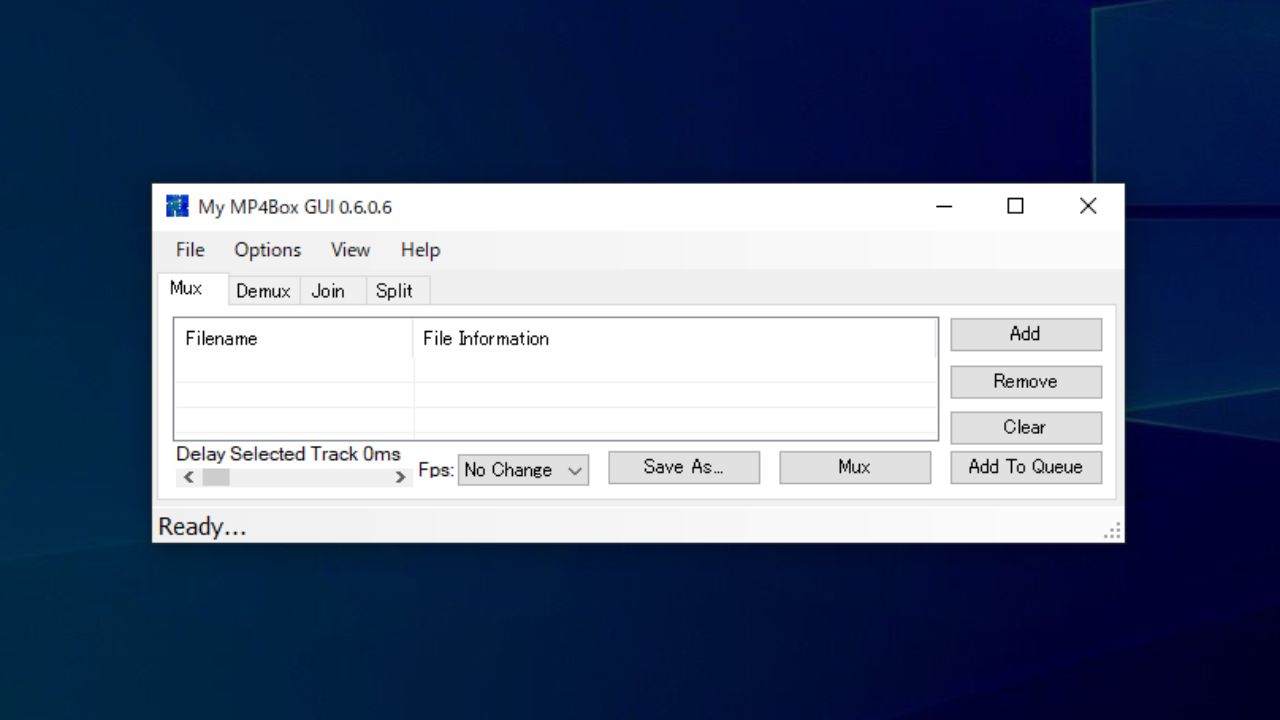
Рабочее окно разделено на вкладки Mux, Demux, Join и Split. На практике этого достаточно для четырех основных сценариев: упаковать отдельные H.264/AAC/субтитры в MP4, извлечь выбранную дорожку, последовательно соединить совместимые фрагменты либо разбить готовый файл. Дополнительные параметры открывают задержку дорожек, частоту кадров, язык, заголовок, PAR, hinting для потоковой передачи, очередь заданий и редактирование формируемой команды MP4Box.
Скачать My MP4Box GUI
- Конвертация видео
- Сжатие файлов
- Просто для новичков
- Нет предпросмотра видео
- Таймкоды вводятся вручную
- Только английский интерфейс
Что делает My MP4Box GUI и где проходит граница его возможностей
По назначению программа ближе всего к графическому интерфейсу мультиплексора и демультиплексора. Она берет готовые медиапотоки и управляет тем, как они помещаются в MP4, либо выполняет обратную задачу — достает дорожки из контейнера. Это принципиальное отличие от конвертера: команда Mux не означает перекодировать видео в MP4. MP4 — контейнер, а внутри него могут находиться уже сжатые видеопотоки и аудиопотоки. Если кодеки и структура входных данных допустимы для MP4Box, оболочка передает их движку без необходимости заново рассчитывать каждый кадр.
Из этого следует важное практическое правило. Если исходное видео не поддерживается целевым MP4-контейнером или MP4Box не умеет импортировать конкретный поток, одной сменой расширения проблему не решить. Например, добавление файла через вкладку Mux не превращает произвольный видеокодек в H.264. В таких случаях сначала требуется отдельное кодирование или подготовка потока подходящим инструментом, а уже затем My MP4Box GUI используется для упаковки.
В обратную сторону действует та же логика. Demux извлекает существующий поток, но не преобразует его в удобный для любого редактора формат. Если внутри MP4 лежит AAC, результатом извлечения будет аудиопоток соответствующего типа; если программа извлекла H.264 как .264, это элементарный поток без привычной контейнерной обертки. Для монтажа или воспроизведения может понадобиться последующая упаковка или конвертация другим инструментом.
Join и Split тоже следует воспринимать как структурные операции. Соединение особенно надежно, когда фрагменты имеют одинаковые параметры: разрешение, кодеки, временную базу и совместимую организацию дорожек. Разделение по размеру или длительности не является покадровым монтажом с визуальной шкалой. Пользователь задает число, а MP4Box формирует части по контейнерным правилам.
Интерфейс: четыре вкладки и общая логика действий
В верхней части окна находятся меню File, Options, View и Help, ниже — четыре вкладки операций. В Mux центральная таблица показывает столбцы Filename и File Information. Справа расположены кнопки Add, Remove и Clear; внизу — управление задержкой выбранной дорожки, список Fps, выбор имени назначения через Save As..., запуск Mux и добавление задания в очередь кнопкой Add To Queue.
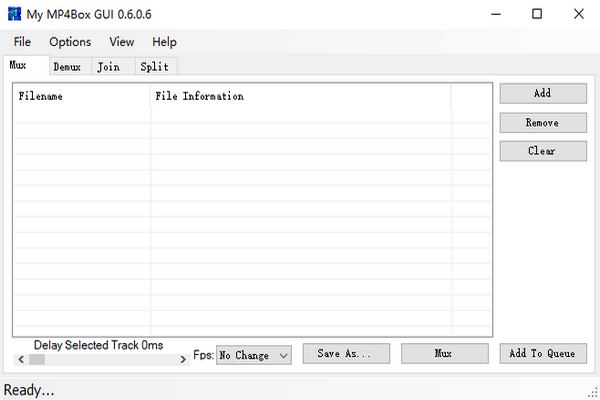
Поле File Information полезно еще до запуска операции: по данным MediaInfo оболочка показывает тип дорожки, кодек, профиль и часть технических параметров. Это помогает заметить, что в список случайно добавлен не тот файл или что аудио отличается от ожидаемого. Такой контроль особенно нужен при ручной сборке MP4 из нескольких элементарных потоков, когда имена файлов вроде track1.264 и track2.aac сами по себе почти ничего не сообщают.
Схема кнопок намеренно одинакова в разных режимах: сначала выбирается исходник или набор дорожек, затем при необходимости задаются параметры, после чего указывается выход и запускается операция. В Demux выбор делается уже не между внешними файлами, а между найденными внутри контейнера потоками. В Join ключевой становится порядок фрагментов. В Split — способ разделения и числовое значение.
Почему порядок файлов имеет значение
При мультиплексировании видеодорожку разумно добавлять первой. Это прямо отмечается в инструкциях по программе и упрощает формирование ожидаемой структуры. Затем добавляют аудио, субтитры и при необходимости главы. Порядок особенно важен, если MP4 должен содержать несколько однотипных дорожек: удобнее заранее выстроить их так, как они должны появиться в контейнере, а уже потом задавать язык и название каждой.
В Join порядок еще очевиднее: верхний файл станет началом результата, следующий продолжит его и так далее. Ошибка в очередности не исправляется кнопкой сортировки по времени, поэтому перед запуском стоит просмотреть список и удалить неправильно добавленный элемент, а затем добавить его на нужное место.
Mux: сборка MP4 из видео, аудио, субтитров и глав
Вкладка Mux — центральная часть программы. Она предназначена для передачи MP4Box набора совместимых дорожек и создания MP4. Видеопоток можно импортировать из элементарных файлов вроде .264/.h264, .m4v, .cmp и .263, а также из ряда контейнеров, из которых MP4Box способен взять поддерживаемый поток. Для аудио перечисляются AAC, AC3, AMR, AWB, MP3 и другие поддерживаемые MP4Box варианты. Для субтитров интерфейс работает с SRT, IDX/SUB и TTXT; для глав встречаются TTXT, XML, TXT и OGM/OGG-представления.
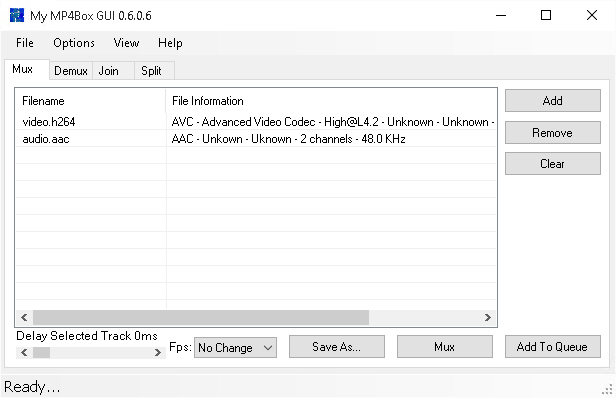
Типовой сценарий с отдельными H.264 и AAC выглядит так: через Add добавляют видеопоток, затем аудио, проверяют сведения о каждой строке, нажимают Save As и задают имя будущего .mp4, после чего запускают Mux. Если нужно повторить несколько сходных операций позже, вместо немедленного запуска задание можно отправить в очередь. Важный момент — Save As не запускает обработку; это только выбор пути результата. Само мультиплексирование начинается после Mux либо через управление очередью.
Оболочка позволяет работать не только с двумя дорожками. В описании программы заявлено до двадцати треков в одном MP4. Это удобно, например, для двух аудиоверсий и нескольких наборов субтитров. Но техническая возможность поместить дорожки в контейнер не гарантирует, что каждый проигрыватель одинаково покажет все варианты. Практическую совместимость целевого устройства следует проверять отдельно, особенно для субтитров и необычных аудиокодеков.
Добавление и удаление дорожек
Add открывает выбор входного файла; в поддерживаемых местах интерфейса также предусмотрено перетаскивание. Remove удаляет выбранную строку из задания, а Clear очищает весь список. Эти кнопки не изменяют исходные файлы: пока Mux не запущен, пользователь формирует только будущую команду. Это позволяет без риска перестроить набор дорожек, если порядок оказался неверным.
Для больших заданий полезно проверять не только расширение, но и File Information. Расширение .mp4 говорит лишь о контейнере. Внутри могут быть разные видеокодеки, частоты кадров, аудиоформаты и наборы метаданных. Если MP4Box отвергает импорт, причина часто лежит именно в конкретном потоке, а не в имени файла.
До двадцати треков: как не запутаться
При нескольких аудиодорожках и субтитрах важно присвоить каждой понятный язык и заголовок до мультиплексирования. Без этого в проигрывателе пользователь может увидеть несколько безымянных пунктов и вынужден будет определять их на слух. Название дорожки помогает отличить, например, основной перевод от комментариев, а язык дает проигрывателю возможность автоматически выбирать предпочтительный вариант, если он умеет читать эти метаданные.
Если в MP4 добавляются дорожки с разными задержками, полезно вести простую схему: файл, тип, язык, задержка, ожидаемая длительность. Интерфейс позволяет задавать delay для выбранного трека отдельно, но при сложном наборе легко случайно изменить не ту строку. Проверка списка перед Mux экономит больше времени, чем повторная пересборка и поиск источника рассинхронизации.
Задержка дорожки и исправление постоянного рассинхрона
В нижней части Mux находится управление Delay Selected Track в миллисекундах. Параметр относится к выбранной дорожке и нужен для постоянного сдвига относительно общей временной шкалы. Если звук на всем протяжении ролика запаздывает или опережает картинку примерно на одну и ту же величину, такой сдвиг подходит лучше, чем перекодирование.
Чтобы пользоваться delay осмысленно, сначала определяют знак и величину ошибки. Если аудио должно начаться позже, ему задают положительную задержку. Если проблема меняется по мере воспроизведения — например, в начале синхронно, а к концу различие растет, — простой delay не решает ее. Тогда нужно проверять частоту кадров, временные метки, длительность потоков и способ их получения.
При значениях в секундах перевод в миллисекунды прямой: одна секунда равна 1000 мс. Но не стоит вычислять задержку только по разнице общей длительности файлов: одинаковая длительность не гарантирует совпадение старта, а разная длительность может означать дрейф, а не постоянный сдвиг. Лучше найти заметное событие в начале и в конце ролика и сравнить синхронизацию в двух точках.
Пользовательские инструкции по My MP4Box GUI часто применяют этот параметр после раздельной обработки видео и аудио. Такой сценарий допустим, если оба потока уже имеют корректную скорость воспроизведения. Если же звук был перекодирован с изменением частоты дискретизации или видео получило неправильную частоту кадров, сначала устраняется первопричина, и только затем используется Delay Selected Track для небольшого остаточного смещения.
Частота кадров: список Fps и когда его нельзя использовать наугад
Рядом с задержкой расположен список Fps. Он нужен прежде всего при импорте элементарного видеопотока, где контейнер не предоставляет готовые временные метки. В таком случае MP4Box должен знать, с какой частотой воспроизводить последовательность кадров. В интерфейсе присутствуют типовые значения, включая дробные телевизионные варианты и целые частоты.
Если вход уже находится в контейнере с корректными таймингами, наиболее безопасный вариант — не менять частоту без конкретной причины. Ошибочная установка превращает проблему упаковки в проблему синхронизации: картинка начинает идти быстрее или медленнее аудио, а длительность изменяется. Это особенно заметно при путанице между 23,976 и 25 кадрами/с либо между 29,97 и 30.
Для сырого H.264 значение лучше брать из информации о процессе кодирования или из надежного анализатора. Не каждый элементарный поток самодостаточно сообщает ожидаемую частоту в виде, который оболочка сможет использовать без подсказки. Если известен исходный контейнер, полезно заранее записать его FPS перед демультиплексированием, чтобы при повторной упаковке не угадывать.
Пункт Fps не является конвертером частоты кадров в монтажном смысле: программа не создает новые промежуточные кадры и не выполняет оптическую интерполяцию. Она задает временную интерпретацию добавленного видео. Поэтому выбор другого значения ради плавности — неправильный сценарий.
Язык, заголовок и PAR: метаданные отдельных дорожек
Контекстные настройки дорожек позволяют задавать язык и название, а для видео — корректировать PAR. Язык относится к метаданным трека и помогает проигрывателю различать варианты озвучки или субтитров. Заголовок дает человеку понятную подпись. Эти данные особенно полезны в многодорожечном файле, где одной позиции в списке недостаточно.
PAR — pixel aspect ratio, то есть отношение сторон пикселя. Его не следует путать с итоговым соотношением ширины и высоты кадра. Исторические PAL/NTSC-источники могут хранить изображение в несоответствующем экранному формату размере и полагаться на метаданные для правильного отображения. В меню My MP4Box GUI встречаются готовые варианты, связанные с 4:3, 16:9 и кинематографическими пропорциями.
Менять PAR имеет смысл только если известна ошибка исходной разметки. Неправильный PAR визуально растянет или сожмет картинку при воспроизведении, хотя сами пиксели не будут перекодированы. Если видео уже отображается корректно, лучше оставить значение без изменений.
Название и язык тоже не заменяют содержимое дорожки: подпись Russian не превращает звук в русский, а Forced не создает принудительную логику субтитров сама по себе. Это служебные характеристики контейнера, и их нужно назначать в соответствии с реальными данными.
Субтитры: SRT, TTXT и IDX/SUB
My MP4Box GUI умеет добавлять в MP4 текстовые и некоторые графические субтитры, поддерживаемые MP4Box. Для SRT при мультиплексировании MP4Box формирует совместимое представление timed text. Это удобно, когда требуется сохранить переключаемые субтитры внутри файла без прожига текста в изображение.
Нужно учитывать ограничение такого подхода: программа не является редактором оформления субтитров. В интерфейсе нет визуального редактора шрифта, позиции, обводки и сложной типографики. То, как timed text будет выглядеть, во многом зависит от проигрывателя и его поддержки формата. Если критично сохранить сложное оформление, SRT сам по себе тоже не содержит всех возможностей продвинутых форматов.
TTXT — формат timed text, связанный с экосистемой MPEG-4/GPAC. Его можно использовать напрямую, в том числе в сценариях с главами. Для устройств Apple в настройках программы присутствуют специальные варианты совместимости; при этом документация предупреждает, что Apple-ориентированные опции способны ухудшить совместимость субтитров с другими проигрывателями. Поэтому такие флаги лучше включать только под конкретное целевое устройство.
IDX/SUB представляет другой тип субтитров — обычно это растровые изображения из DVD-подобных источников. Их поведение отличается от текстового SRT. Если задача состоит в получении редактируемого текста, одно демультиплексирование не выполняет распознавание символов: для преобразования растровых субтитров в текст потребуется отдельный OCR-процесс.
Извлечение субтитров
Во вкладке Demux My MP4Box GUI показывает найденные дорожки, после чего можно отметить субтитры и извлечь их. Для timed text встречается вывод в SRT, что удобнее для последующего редактирования. Перед массовой обработкой лучше проверить один файл: разные MP4 могут хранить субтитры различными способами, и наличие видимого текста в проигрывателе не гарантирует одинаковый тип трека.
Если после повторного Mux субтитры отображаются слишком мелко или в неожиданном месте, причина обычно не в размере видеокадра как таковом, а в том, как конкретный проигрыватель интерпретирует timed text. В самой оболочке нет полноценного инструмента для управления шрифтом и позиционированием. Для жестко заданного визуального оформления нужен другой рабочий процесс.
Главы и Apple Friendly
В поддерживаемых входах для глав фигурируют TTXT, XML, TXT и OGM/OGG-представления. Это позволяет поместить в MP4 навигационные точки, если исходный файл глав подготовлен в формате, который понимает MP4Box. Глава не режет видео физически; это метка времени и название, к которым проигрыватель может переходить.
Для корректной работы важна временная база. Если после подготовки видео его длительность или скорость изменились, старые отметки глав могут указывать не туда. Поэтому файл глав следует формировать относительно финального тайминга дорожки, которая попадет в контейнер.
Apple Friendly и связанные параметры предназначены для специфических требований устройств и программ Apple. Среди опций, которые встречаются в интерфейсе, есть режимы с MP4Box-параметрами вроде -ipod и обработкой субтитров через соответствующий handler. Эти переключатели не являются универсальным улучшением совместимости: применение под один стек воспроизведения может дать нежелательный результат в другом.
Если конечный MP4 должен работать на разнообразных телевизорах, медиаплеерах и программах, разумно сначала собрать обычный файл без специальных Apple-флагов и проверить его. Специализированный режим включают только когда известно, что целевое устройство действительно его требует.
Demux: извлечение дорожек из контейнера
Во вкладке Demux выбирают исходный файл, после чего программа показывает обнаруженные потоки. Пользователь отмечает нужные строки и запускает Demux. В списке поддерживаемых источников встречаются MP4, AVI, MOV, TS, а также некоторые субтитровые структуры. Конкретный результат зависит от того, какие потоки MP4Box способен извлечь из данного файла.
Практический смысл демультиплексирования — получить исходную видеодорожку, аудиодорожку или субтитры без общего контейнера. Это может понадобиться перед заменой звука, восстановлением субтитров после обработки видео, анализом поврежденного файла или повторной упаковкой с другими метаданными.
После извлечения важно не путать сырой поток с готовым медиароликом. Файл .264 может не открываться в привычном проигрывателе двойным щелчком, хотя его содержимое исправно. Он не имеет обычной MP4-структуры, заголовков дорожек и части временной информации контейнера. Его предназначение — дальнейшая обработка инструментами, которые понимают элементарный H.264.
AAC после Demux тоже может оказаться в форме, которая принимается не каждым редактором. Если программа монтажа отказывается от .aac, это не обязательно означает повреждение: ей может требоваться M4A/MP4-обертка или другой формат. My MP4Box GUI не выполняет автоматическую конвертацию в WAV или MP3.
Выбор потоков
Если внутри контейнера несколько дорожек, не обязательно извлекать все. Интерфейс содержит выбор/снятие выбора для найденных потоков. Это полезно, когда нужна, например, только одна аудиоверсия или только субтитры. Извлечение всех дорожек создает больше файлов и усложняет последующую идентификацию.
Перед Demux имеет смысл записать язык, ID и порядок нужной дорожки. После извлечения часть контейнерных метаданных может отсутствовать в имени выходного файла. При массовой работе понятная схема именования защищает от случайной подмены дорожек между эпизодами.
Join: соединение фрагментов без повторного кодирования
Вкладка Join предназначена для последовательного объединения совместимых файлов. В описаниях программы чаще всего упоминаются MP4 и 3GP, а некоторые справочные страницы перечисляют также AVI, MPG, MPEG, 3G2 и M4V как принимаемые варианты. На практике решающим остается не расширение, а совместимость внутренних потоков и то, как MP4Box умеет соединять конкретную структуру.
Самый надежный случай — несколько частей, созданных одним устройством или одной и той же цепочкой кодирования, с одинаковыми разрешением, профилем видео, частотой кадров, параметрами аудио и набором дорожек. Если один фрагмент 1920×1080, а следующий 1280×720, программа может завершить соединение ошибкой или получить структуру, которую проигрыватель обработает нестабильно.
Join не выравнивает громкость, не масштабирует кадр и не пересчитывает частоту кадров. Он не заменяет монтажную склейку, если фрагменты различаются. Для разнородных роликов сначала приводят их к согласованным параметрам кодером, а затем, если это еще нужно, выполняют контейнерное объединение.
Особого внимания требуют встроенные субтитры. Для некоторых сочетаний MP4Box и файлов с embedded subtitles пользователи отмечали добавочное время или другие аномалии при соединении. Если субтитры важны, лучше проверить результат по общей длительности и в нескольких точках, а при проблеме извлечь/добавить их отдельно после склейки.
Порядок фрагментов и контроль результата
Список Join читается сверху вниз. Перед запуском полезно воспроизвести последние секунды каждого исходника и первые секунды следующего, чтобы убедиться, что между ними нет перекрытия или пропуска. Контейнерная операция не определяет творческую точку монтажа: она соединяет то, что ей дали.
После соединения проверяют не только начало результата, но и каждую границу, последнюю часть и переключение дорожек. Это особенно важно для длинных записей камер, которые автоматически разбивают материал на файлы из-за ограничений файловой системы: внешне фрагменты выглядят одинаково, но на границе могут быть особенности временных меток.
Split: разбиение по размеру, длительности и выделение диапазона
Вкладка Split предлагает три практически разные операции: Split By Size (MB), Split By Duration (Min) и Extract By Duration (hr:min:sec). В первом случае задается целевой размер частей, во втором — продолжительность каждой части, в третьем — конкретный временной отрезок.
Split By Size полезен, когда файл нужно уложить в ограничение носителя или системы загрузки. Следует понимать, что размер задается как ориентир для контейнерного разделения: точная граница зависит от структуры потока и доступных точек разреза. Этот режим не управляет битрейтом. Если цель — превратить трехгигабайтный файл в двухсотмегабайтный, разделение только создаст несколько частей; для уменьшения общего объема требуется перекодирование с другим битрейтом.
Split By Duration делит ролик на отрезки указанной длины. Это удобно для часовой записи, которую требуется представить последовательностью 10- или 15-минутных файлов. Последняя часть, естественно, может быть короче заданного интервала.
Extract By Duration задает начало и конец в формате часы:минуты:секунды. Он подходит для извлечения одного участка, но интерфейс не содержит видеопросмотра и покадрового таймлайна. Значит, нужные временные коды приходится заранее определить в проигрывателе или другом инструменте и вручную перенести в поля.
Почему разрез может не совпасть с ожидаемым кадром
MP4 с межкадровым сжатием содержит ключевые и зависимые кадры. Контейнерный сплиттер не обязан вести себя как монтажная система с перекодированием вокруг точки реза. Поэтому при задаче отрезать ровно на конкретном кадре My MP4Box GUI не всегда лучший выбор. Его сильная сторона — быстрое структурное деление без полного пересжатия.
Если точность до кадра важнее скорости и сохранения исходного потока, нужен редактор, который умеет интеллектуально перекодировать область около границы либо полностью пересчитать фрагмент. Если допустима ближайшая корректная точка, Split заметно проще.
Очередь заданий: когда Add To Queue полезнее немедленного запуска
Кнопка Add To Queue сохраняет подготовленную операцию в очереди, чтобы выполнить несколько действий последовательно. На ранних интерфейсных снимках видна отдельная панель Queue с колонками типа задания, выходного файла и статуса, а также кнопками Start, Pause, Abort, Open, Save, Remove и Clear. В более поздней оболочке очередь сохраняет ту же идею: сначала сформировать задания, потом запускать их как набор.
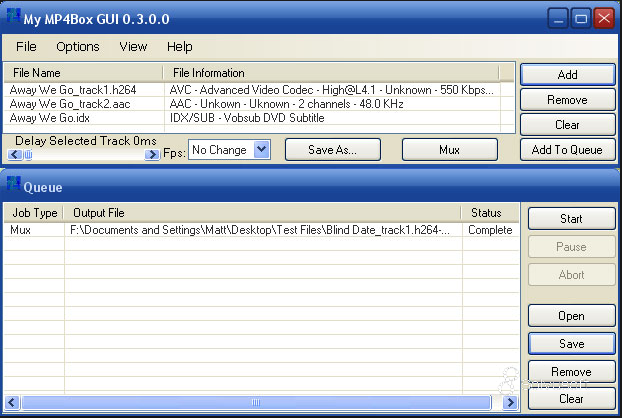
Очередь особенно удобна, когда нужно упаковать серию файлов с одинаковым набором действий, но разными именами назначения. Перед добавлением каждого задания важно нажать Save As и убедиться, что путь уникален. Иначе можно запутаться в выходах или получить попытку записи не туда, куда ожидалось.
Отдельное преимущество очереди — возможность подготовить работу заранее, не дожидаясь завершения каждой операции. Но очередь не исправляет ошибочные параметры: если во всех заданиях выбран неверный FPS или одна и та же лишняя дорожка, ошибка будет повторена серийно. Поэтому первый файл лучше провести вручную и проверить результат, а уже затем создавать длинный список.
Пользовательские сообщения указывают, что на некоторых системах строка состояния способна оставаться в состоянии Ready, хотя операция идет; при этом признаком обработки служит заголовок окна с Processing. Если интерфейс выглядит застывшим, сначала стоит проверить этот индикатор и появление выходного файла, а не запускать то же задание повторно.
Options: приоритет процесса, лог, hinting и расширенные параметры
Меню Options дает доступ к параметрам, которые передаются или относятся к запуску MP4Box. Среди них встречаются приоритет процесса, запись лога, Hint For RTP/RTSP, сохранение настроек при выходе и раздел Advanced. На реальном снимке меню видны уровни приоритета Realtime, High, Above Normal, Normal, Below Normal и Idle.
Менять приоритет на Realtime без необходимости не стоит: это не ускоритель кодирования, тем более что My MP4Box GUI в типичных задачах не кодирует видео. Высокий приоритет может сделать систему менее отзывчивой. Normal — разумная базовая настройка, а снижение приоритета полезно, если параллельно выполняются другие важные задачи.
Write Log File нужен для разбора ошибок: MP4Box выводит сообщения, по которым можно понять, на каком этапе остановился импорт. Лог особенно полезен, когда GUI сообщает только Error или выходной файл не появился. Однако пользовательские отзывы показывают, что на отдельных конфигурациях ожидаемый лог мог не создаваться, поэтому дополнительно полезны расширенный вывод и редактирование командной строки.
Hint For RTP/RTSP добавляет hint tracks, которые предназначены для серверных сценариев потоковой передачи. Это не универсальная команда сделать MP4 быстрым для сайта и не аналог обычной перестановки moov-atom во всех случаях. Использовать hinting стоит, когда известна конкретная цепочка RTP/RTSP, которая его использует.
Advanced и редактирование команды
В расширенных настройках My MP4Box GUI представлены дополнительные параметры MP4Box, а в интерфейс была добавлена возможность редактировать формируемую командную строку. Это важная граница между простым GUI и полной мощностью MP4Box: если нужный параметр отсутствует среди флажков, опытный пользователь может проверить команду и при необходимости поправить ее.
Редактирование команды требует понимания синтаксиса MP4Box. Случайное удаление кавычек вокруг пути, изменение ID дорожки или параметра импорта может полностью изменить результат. Перед правкой полезно сохранить исходную команду, чтобы можно было вернуться к рабочему варианту.
File Information и роль MediaInfo
В интерфейсе есть просмотр сведений о файле: формат, кодек, длительность, битрейт и другие характеристики, получаемые через MediaInfo. Эти данные помогают решить, можно ли обойтись мультиплексированием или требуется предварительное преобразование. Например, наличие H.264-видео и AAC-аудио в исходнике часто означает, что задача действительно может свестись к перепаковке.
Информация также полезна при Join. Перед объединением двух частей сравнивают разрешение, частоту кадров, параметры кодека и звук. Чем меньше различий, тем предсказуемее результат. Если один ролик содержит стерео AAC 48 кГц, а другой иной формат и число каналов, простой Join уже не выглядит безопасной операцией.
При диагностике рассинхронизации обращают внимание на длительность каждой дорожки и режим частоты кадров. Разница в несколько миллисекунд может быть нормальной, но устойчиво растущий разрыв указывает на более глубокую проблему с таймингами. File Information не исправляет это автоматически, но помогает не лечить дрейф простой задержкой.
Если пользователь вручную обновляет внутренние компоненты программы, важно не забывать библиотеку MediaInfo: именно она обеспечивает часть анализа. Замена всего содержимого служебной папки без учета этой зависимости может оставить GUI без ожидаемых сведений.
Поддерживаемые форматы по типу операции
Список расширений в интерфейсе и справочных страницах широк, но его правильно читать как перечень форматов, которые оболочка передает MP4Box в конкретных режимах, а не как обещание универсальной конвертации. Один и тот же .avi может содержать поток, который импортируется, и поток, который MP4Box не сможет корректно поместить в MP4.
| Задача | Типичные входы | Что получается | Ключевая оговорка |
|---|---|---|---|
| Mux видео | .264, .h264, .m4v, .cmp, .263; поддерживаемые потоки из AVI, MPG, MPEG, VOB, MP4, MOV, OGG, 3GP | Видеодорожка внутри MP4 | Кодек должен поддерживаться MP4Box/MP4; перекодирования нет |
| Mux аудио | AAC, AC3, AMR, AWB, MP3 и поддерживаемые дорожки из контейнеров | Аудиодорожка внутри MP4 | Совместимость воспроизведения зависит от конкретного аудиоформата |
| Mux субтитров | SRT, TTXT, IDX/SUB | Переключаемая субтитровая дорожка | Оформление определяется форматом и проигрывателем |
| Главы | TTXT, XML, TXT, OGM/OGG | Навигационные точки MP4 | Таймкоды должны соответствовать финальной длительности |
| Demux | MP4, AVI, MOV, TS и поддерживаемые субтитровые входы | Отдельные элементарные потоки/субтитры | Извлеченный поток может требовать контейнера для редактора |
| Join | Прежде всего совместимые MP4/3GP; интерфейс принимает и ряд родственных контейнеров | Последовательный общий файл | Разные параметры фрагментов часто приводят к ошибке |
| Split | MP4, M4A, M4B, M4V, MOV, 3GP, 3G2 | Части по размеру/времени или выбранный диапазон | Нет визуального покадрового монтажа |
Если расширение присутствует в диалоге выбора, но конкретный файл не обрабатывается, это не противоречие: контейнер — только внешний слой. Для диагностики нужно смотреть внутрь через File Information/MediaInfo и читать сообщение MP4Box.
Практический сценарий: собрать H.264 и AAC в MP4
- Откройте Mux и добавьте видеопоток .264/.h264 первым.
- Добавьте AAC вторым и проверьте, что File Information распознает обе дорожки.
- Если для сырого H.264 известен FPS, выберите правильное значение; при наличии корректной временной информации не меняйте его без причины.
- При постоянном смещении звука выделите аудиодорожку и задайте Delay Selected Track в миллисекундах.
- При необходимости назначьте языки и названия дорожек.
- Нажмите Save As, задайте новое имя .mp4 и затем Mux.
- Проверьте начало, середину и конец результата, а также синхронизацию звука.
Этот процесс не повышает качество H.264 и не ухудшает его сам по себе: видеопоток остается тем же. Изменяется контейнерная упаковка и служебные данные. Если результат визуально выглядит иначе, следует сравнить настройки проигрывателя, цветовую интерпретацию и исходные/итоговые метаданные, а не автоматически считать, что программа перекодировала видео.
Если AAC не воспроизводится на целевом устройстве, проблема может быть в профиле аудио или поддержке проигрывателя. My MP4Box GUI не делает из любого AAC универсально совместимую дорожку. В таком случае аудио перекодируют отдельно, а затем снова выполняют Mux.
Практический сценарий: заменить аудиодорожку, не трогая видео
Предположим, есть MP4 с подходящим видеопотоком, но звук требуется заменить. Сначала через Demux можно извлечь видео, либо использовать исходный MP4 как источник поддерживаемой видеодорожки при Mux, если MP4Box корректно импортирует ее. Новое аудио готовят заранее в совместимом формате.
В Mux добавляют видео и новую аудиодорожку. Старую дорожку не включают. Если новая запись начинается позже или раньше, корректируют Delay Selected Track. Затем выбирают новый выходной файл и запускают сборку. Исходный MP4 лучше не перезаписывать: отдельное имя упрощает сравнение и дает возможность откатиться.
После операции проверяют длительность. Если новое аудио короче видео, в конце естественно может остаться участок без звука; если длиннее — поведение на хвосте зависит от структуры. Сам GUI не растягивает аудио под длину картинки. Для изменения длительности нужен аудиоредактор или кодер.
Практический сценарий: добавить SRT к готовому MP4
На вкладке Mux добавьте видеоролик, затем файл .srt. Для субтитров задайте язык и понятное название, если эти параметры нужны. Нажмите Save As и укажите новый MP4, после чего запустите Mux. В результате текст становится отдельной переключаемой дорожкой, а не рисуется поверх кадров.
Проверять такой результат следует именно тем проигрывателем или устройством, для которого готовится файл. Разные программы неодинаково отображают MPEG-4 timed text. Если размер или положение текста не устраивают, в My MP4Box GUI нет визуального редактора стиля. Тогда выбирают другой формат субтитров/контейнер либо способ воспроизведения.
Если Mux после импорта SRT сообщает только о чтении субтитров и не создает ожидаемый файл, первым делом нужно убедиться, что Save As уже задан, путь доступен для записи, а имя не содержит проблемных символов. Далее смотрят лог MP4Box и пробуют короткий тестовый SRT с корректными временными метками.
Практический сценарий: извлечь аудио или субтитры
Перейдите в Demux, нажмите Open и выберите контейнер. После анализа отметьте только нужный поток. Если требуется аудио, ориентируйтесь на тип и параметры дорожки; если субтитры — на соответствующую строку timed text/субтитров. Нажмите Demux и проверьте созданный файл в папке вывода.
Извлеченный AAC может не импортироваться в программу, которая ожидает M4A. Это не повод повторять Demux: дорожка уже извлечена. Ее нужно при необходимости упаковать в подходящий контейнер или перекодировать. Аналогично .264 — это не обычный MP4-файл, а видеопоток.
Для SRT полезно открыть результат текстовым редактором и проверить кодировку, нумерацию и несколько временных меток. Если исходные субтитры были растровыми, текстового SRT без распознавания ожидать не следует.
Практический сценарий: разделить длинный ролик под ограничение размера
В Split откройте файл, выберите Split By Size (MB) и введите допустимый размер части. Этот режим удобен для систем, которые принимают файлы не больше определенного порога. Если лимит жесткий, разумно оставить небольшой запас, а не ставить число точно в максимум: контейнерные накладные данные и способ выбора границы могут дать небольшое отклонение.
После Split проверьте размер каждой части, длительность и воспроизведение начала/конца. Если сервис ограничивает не только размер, но и формат или кодек, одного разделения недостаточно. Вкладка Split не изменяет кодек и не уменьшает общий объем материала.
Если требуется ровно N равных по времени частей, прямого режима N частей нет. Можно рассчитать длительность самостоятельно и использовать Split By Duration; последняя часть при несовпадении общей длины будет отличаться. Для сложного сценария с точными границами лучше применять инструмент с таймлайном.
Практический сценарий: извлечь один временной участок
Сначала в проигрывателе найдите начало и конец нужного эпизода и запишите их в формате часы:минуты:секунды. Затем в Split выберите Extract By Duration и перенесите значения в поля. Такая последовательность компенсирует отсутствие предпросмотра внутри My MP4Box GUI.
Если нужен кадр-точный фрагмент, проверяйте результат особенно внимательно. Для межкадрового видео точка может зависеть от структуры GOP. Программа не показывает кадры около границы и не предоставляет инструменты подрезки на один кадр кнопками.
Для серии разных фрагментов из одного ролика этот режим становится неудобным, потому что каждый диапазон приходится задавать отдельно и без визуальной разметки. В таком случае редактор или специализированный lossless cutter с таймлайном будет эффективнее.
Подготовка исходников перед Mux и Join
Хорошая подготовка начинается с анализа. Для каждой дорожки полезно знать кодек, длительность, частоту кадров, частоту дискретизации аудио и предполагаемый язык. Если данные получены из другого контейнера через Demux, сохраните рядом текстовый файл с исходными параметрами. Это особенно помогает с raw H.264, где после извлечения часть контекста теряется.
Имена файлов лучше делать простыми и однозначными: episode01_video.264, episode01_ru.aac, episode01_sub_ru.srt. Старые Windows-программы и вызываемые ими консольные инструменты иногда менее предсказуемо работают с редкими Unicode-символами или очень длинными путями. Пользовательские отзывы о My MP4Box GUI отдельно упоминали случаи, когда выход не появлялся при некоторых нестандартных символах в имени.
Не используйте исходный файл как единственную копию назначения. Контейнерные операции обычно безопасны, но ошибка пути, прерывание процесса или неверная комбинация треков могут оставить неудобный результат. Новый файл с суффиксом вроде _muxed проще проверять и удалять.
Для Join лучше привести имена фрагментов к сортируемому виду с ведущими нулями: part01, part02, part03. Тогда визуальная проверка порядка проще, особенно если элементов больше девяти.
Пути, права записи и необычные символы
Если операция формально завершается, но выходной файл не найден, проверьте путь из Save As. Старый интерфейс может неочевидно сообщить об ошибке записи. Создайте тестовую папку с коротким ASCII-путем, например на локальном диске, задайте простое имя и повторите маленькое задание. Если оно проходит, проблема вероятнее всего связана с исходным путем или именем.
Сетевые каталоги, синхронизируемые папки и защищенные системные директории добавляют дополнительные причины отказа: недостаточные права, блокировка файла, задержка синхронизации. Для диагностики лучше сначала исключить эти факторы и работать в обычной пользовательской папке.
Если исходники расположены глубоко во вложенных каталогах, консольная команда получается длинной. Редактирование командной строки помогает увидеть, правильно ли заключены пути с пробелами в кавычки. Не следует вручную убирать кавычки ради упрощения — тогда MP4Box может принять части пути за отдельные аргументы.
Лог MP4Box и поиск причины ошибки
Сообщение Error в GUI само по себе малоинформативно. Более полезен текст, который выводит MP4Box: неизвестный формат, невозможность импорта, поврежденная ISO Media структура, несовместимые дорожки или ошибка записи. Поэтому при нестабильной задаче стоит включить лог и воспроизвести проблему на коротком файле.
Если лог не создается, проверьте каталог программы и права записи. Также можно открыть редактирование командной строки, скопировать сформированную команду и запустить ее в отдельном окне терминала из той же папки инструментов. Этот метод уже требует осторожности, но дает консольный вывод непосредственно от MP4Box.
Не нужно одновременно менять пять параметров. Эффективнее минимизировать задание: оставить одно видео и одно аудио, убрать субтитры и главы, использовать короткий путь. Если базовый Mux проходит, возвращать дополнительные элементы по одному. Так определяется конкретный источник ошибки.
Ошибка IsoMedia File is truncated
Сообщение о том, что IsoMedia file truncated, указывает на неполную или поврежденную структуру контейнера: MP4Box ожидает данные, которых нет там, где они должны быть. Причиной может быть недокачанный файл, аварийно оборванная запись, повреждение носителя или некорректное формирование исходного MP4.
Повторный Demux тем же инструментом не восстанавливает отсутствующие байты. Сначала сравнивают размер с оригиналом, проверяют воспроизведение до конца и, если возможно, получают файл заново. Если контейнер можно прочитать другим инструментом, иногда помогает его ремонт или remux, после чего My MP4Box GUI уже работает с исправленной структурой.
Важно различать truncated и проблему неподдерживаемого кодека. В первом случае речь идет о целостности контейнера, во втором — о том, умеет ли MP4Box работать с конкретным потоком. Решения разные.
Когда Mux запускается, но результата нет
Проверьте последовательность: Add — Save As — Mux. Пользовательские обсуждения показывают, что пропуск Save As легко воспринимается как ничего не происходит. Затем убедитесь, что целевая папка существует и доступна, а в имени нет редких символов. Посмотрите заголовок окна: на некоторых системах он отображает Processing, даже если строка состояния остается Ready.
Если MP4Box импортирует SRT или ISO-файл, а затем останавливается, упростите задание. Уберите субтитры и повторите только с видео; затем добавьте аудио; затем SRT. Так становится ясно, на каком элементе ломается команда. Для субтитров отдельно проверьте корректность временных строк и сохранение текста в распространенной кодировке.
Если программа работала с небольшими файлами, но не с конкретным большим, сравните его структуру через File Information. Размер сам по себе не объясняет отказ: важнее целостность, кодек, профиль и особенности временных меток.
Когда после Mux появляется рассинхронизация
Сначала выясните характер рассинхронизации. Если звук опережает картинку одинаково в начале и в конце, поможет Delay Selected Track. Если разница растет, проверяйте FPS и временную базу. Если проблема появляется только после определенной точки, возможны поврежденные метки или неоднородный исходник.
При ручной перепаковке raw H.264 самая частая опасность — неверно заданная частота кадров. Для видео, извлеченного из исходного контейнера, заранее сохраните его точное значение. Нельзя автоматически округлять 23,976 до 24 или 29,97 до 30, если требуется точное совпадение с аудио.
Если аудио было отдельно преобразовано, сравните его длительность до и после. Перекодирование с ошибочной частотой дискретизации или изменение скорости создаст дрейф, который контейнерная задержка не исправит.
Обновление внутренних компонентов: что можно и что опасно менять
My MP4Box GUI вызывает MP4Box из своей служебной папки и использует MediaInfo для анализа. Пользовательское сообщество описывает замену mp4box.exe и связанных библиотек на более новые сборки GPAC как способ обойти отдельные проблемы совместимости на современных системах. Такой прием нельзя считать безусловно безопасным: параметры MP4Box менялись, а старый GUI формирует команды в расчете на знакомый синтаксис.
Если выполняется такая замена, сначала делают резервную копию всей папки Tools. Менять лучше набор согласованных файлов из одной сборки, а не случайную смесь DLL. MediaInfo.dll тоже нужно учитывать отдельно: удаление ее вместе со старым комплектом может лишить интерфейс анализа входных файлов.
После замены проверяют четыре простых операции на тестовых данных: Mux H.264+AAC, Demux обычного MP4, Split короткого MP4 и, если используется, добавление SRT. Только после этого имеет смысл запускать важные файлы. Если команда перестала работать, проще вернуть резервную копию, чем угадывать несовместимость по отдельным DLL.
Установка и запуск на Windows
Распространенные архивы My MP4Box GUI содержат установочный вариант; отдельные зеркала предлагают Setup.exe. Установщик последовательно показывает лицензионное соглашение, папку назначения, ярлыки и дополнительные задачи. Для старых сборок в системных требованиях указывается .NET Framework 3.5, поэтому на системе, где интерфейс не стартует, наличие соответствующих компонентов Windows стоит проверить до замены MP4Box.
После установки первый тест лучше провести на небольшом MP4 в папке пользователя. Откройте файл через Demux и убедитесь, что список дорожек отображается; затем закройте без извлечения. Так проверяются GUI, MediaInfo и базовый доступ к файлам. Следующим шагом можно сделать короткий Mux из известных совместимых потоков.
Если Windows блокирует запуск скачанного старого установщика, редактору дистрибутива следует отдельно проверить происхождение, подпись/хеш и содержимое файла. В самой статье не стоит отключать защитные механизмы ради запуска неизвестной копии: нужен проверенный дистрибутив, а не обход предупреждений.
Что программа не делает
- не меняет разрешение кадра и не масштабирует видео;
- не регулирует битрейт для уменьшения общего размера ролика;
- не выполняет цветокоррекцию, шумоподавление и фильтрацию;
- не содержит визуального таймлайна и предпросмотра для точек Split;
- не делает оптическую интерполяцию при смене FPS;
- не редактирует оформление субтитров как специализированный subtitle editor;
- не распознает растровые субтитры в текст;
- не приводит разные фрагменты Join к одинаковому кодеку автоматически;
- не гарантирует совместимость любого поддерживаемого MP4Box-потока с каждым бытовым проигрывателем.
Эти ограничения не являются недостатком архитектуры сами по себе: программа хорошо решает узкий класс контейнерных задач. Проблемы возникают, когда от Mux ожидают конвертацию, от Split — монтаж, а от Join — автоматическое согласование разнородных файлов.
Сравнение My MP4Box GUI с аналогами
| Программа | Лучше подходит для | Главное ограничение |
|---|---|---|
| My MP4Box GUI | Простого Mux/Demux/Join/Split через MP4Box, задержек дорожек, FPS и очереди | Нет визуального таймлайна и предпросмотра |
| YAMB | Классической графической работы с MP4Box, созданием и разбором MP4 | Интерфейс требует понимания структуры MP4 и дорожек |
| GPAC MP4Box | Максимального контроля параметров MP4 через командную строку и автоматизацию | Нет собственного простого GUI; команды нужно знать точно |
| Mp4Forge / MP4-Mux-Tool | Современного GUI для MP4-мультиплексирования, в том числе новых форматов дорожек | Более сложный стек и зависимость от актуального MP4Box |
| FFmpeg | Универсального remux, извлечения потоков, конвертации и пакетных сценариев | Командная строка и множество параметров сложнее для точечного MP4Box-сценария |
| Avidemux | Визуального выбора отрезка и простого копирования совместимых потоков | Не ориентирован на детальное управление множеством MP4-дорожек и главами как MP4Box |
| LosslessCut | Быстрой визуальной нарезки и извлечения сегментов без полного перекодирования | Не заменяет специализированный MP4Box GUI для тонких параметров треков |
Практический выбор зависит от операции. Если нужно собрать H.264, AAC и SRT в MP4, задать отдельную задержку и не работать с консолью, My MP4Box GUI остается очень прямолинейным вариантом. Если нужен скрипт, новейшие контейнерные флаги или массовая автоматизация, удобнее сам MP4Box или FFmpeg. Для визуального вырезания сцен быстрее LosslessCut/Avidemux. YAMB ближе всего по исходной идее: это тоже графический путь к функциям MP4Box.
Как выбрать между Mux, Join и обычным конвертированием
Если есть отдельные video.264 и audio.aac и нужно получить один MP4 — это Mux. Если есть part1.mp4 и part2.mp4 с одинаковыми параметрами и нужен один последовательный файл — Join. Если есть видео с неподходящим кодеком, который нужно превратить в H.264, — это уже конвертация, и My MP4Box GUI не является основным инструментом для этого шага.
Если есть MP4 с нужным видео, но требуется заменить звук, это снова Mux: сохраняется видеопоток, добавляется новый звук. Если нужно уменьшить файл с 3 ГБ до 500 МБ без деления на части — нужен кодер и изменение битрейта. Split By Size создаст несколько файлов, но не сократит сумму их размеров.
Если нужно убрать первые 12,3 секунды по визуально выбранному кадру, лучше инструмент с предпросмотром. Если достаточно извлечь диапазон с 00:05:00 до 00:07:00 по заранее известным таймкодам, подойдет Extract By Duration.
Диагностика Join: несовместимые параметры частей
При ошибке Join сравните файлы через MediaInfo по четырем группам параметров. Для видео: кодек, профиль, разрешение, частота кадров и сканирование. Для аудио: кодек, частота дискретизации, число каналов. Для контейнера: набор и порядок дорожек. Для времени: длительность и режим временных меток.
Если фрагменты отличаются только метаданными языка или названием, соединение может быть проще, чем при реальной разнице потоков. Но если меняется разрешение или кодек, MP4Box не должен восприниматься как средство автоматического сведения форматов. Перекодируйте несовместимый фрагмент под остальные либо соберите материал в редакторе.
Когда все параметры одинаковы, но соединение все равно дает неправильную длительность, попробуйте Demux видеои аудио из частей и сравнить элементарные потоки, а также проверить наличие встроенных субтитров. Субтитровые дорожки и необычные временные метки могут влиять на итоговую временную шкалу.
Диагностика Split: файл не делится или части не соответствуют ожиданию
Сначала проверьте, входит ли исходный контейнер в набор, который Split обрабатывает: MP4/M4A/M4B/M4V/MOV/3GP/3G2 встречаются в описании функции. Затем убедитесь, что файл нормально читается до конца. Поврежденный MP4 может воспроизводиться частично, но структурная операция остановится.
Если Split By Size создает части не строго заданного числа мегабайт, учитывайте точки корректного разреза и контейнерные накладные данные. Для сервиса с жестким лимитом используйте запас. Если нужно строго равное количество частей, рассчитайте длительность, а не пытайтесь подобрать мегабайты.
Если Extract By Duration не попадает в желаемую сцену, проверьте, что введены именно часы:минуты:секунды и что временной код снят с того же файла. После любого предыдущего изменения FPS или обрезки старые отметки теряют актуальность.
Работа с несколькими языками и субтитрами
Для фильма с двумя озвучками и несколькими субтитрами сначала добавьте видеодорожку, затем аудио в предпочтительном порядке, затем субтитры. Каждой аудио- и субтитровой дорожке назначьте язык; заголовки используйте для различия типа перевода или комментариев. После Mux откройте меню дорожек в нескольких проигрывателях и убедитесь, что порядок и подписи читаются ожидаемо.
Если целевое устройство автоматически выбирает не ту дорожку, My MP4Box GUI не предлагает отдельный современный мастер правил default/forced уровня продвинутых контейнерных редакторов. В такой ситуации может понадобиться ручная команда MP4Box или другой muxer с более детальными флагами.
Для субтитров проверьте не только наличие дорожки, но и синхронизацию на нескольких сценах. Текстовый SRT может быть правильным, но после изменения скорости видео его таймкоды уже не совпадут. Mux не пересчитывает содержание SRT на основании новой FPS автоматически как редактор субтитров.
Работа с VFR и таймкодами
Видео с переменной частотой кадров требует особой осторожности. Простое присвоение единственного FPS сырому потоку может уничтожить исходный рисунок временных меток и вызвать рассинхронизацию. В старых практических схемах для VFR использовали отдельное извлечение таймкодов и инструменты, способные вернуть их в MP4 после упаковки.
My MP4Box GUI в таком процессе выполняет только свою часть — упаковку дорожки и настройку задержки. Он не заменяет специализированный редактор timecode-файлов. Если задача касается VFR, сначала сохраните исходные временные метки и убедитесь, что выбранный рабочий процесс умеет их восстановить.
Если VFR не является осознанной частью задачи, не пытайтесь лечить рассинхронизацию случайным переключением Fps. Для начала посмотрите режим Frame rate mode в MediaInfo. Переменный режим требует другого подхода, чем постоянный.
Контроль качества результата без повторного кодирования
После Mux полезно сравнить параметры видеодорожки до и после: кодек, профиль, разрешение, частоту кадров и ориентировочный размер видеопотока. При обычном remux они должны оставаться сопоставимыми. Измениться могут контейнерные служебные данные, общий размер и метаданные дорожек.
Воспроизведите три участка: первые 30 секунд, середину и последние 30 секунд. Это быстрее обнаруживает дрейф аудио, чем проверка только начала. Для Join добавьте проверки каждой границы, для Split — начала и конца каждой части, для субтитров — несколько реплик в разных местах.
Если целевой файл предназначен для аппаратного плеера, тест на компьютере недостаточен. Формально корректный MP4 может содержать кодек, профиль или субтитры, которые конкретный телевизор не поддерживает. Контейнерная корректность и совместимость устройства — разные уровни проверки.
Частые вопросы
Меняет ли My MP4Box GUI качество видео?
При обычном Mux/Demux/Join/Split совместимых потоков задача выполняется на уровне контейнера и не предполагает полного перекодирования каждого кадра. Поэтому качество кодированного видеопотока не должно ухудшаться из-за повторной компрессии. Но неверные метаданные FPS, PAR или тайминг способны изменить то, как результат воспроизводится.
Можно ли уменьшить размер видео?
Split уменьшает размер отдельной части, но не суммарный объем. Для реального уменьшения объема нужен видеокодер с изменением битрейта, разрешения или кодека.
Можно ли конвертировать MKV в MP4 одним действием?
Интерфейс ориентирован не на универсальное преобразование MKV. Практический старый сценарий — извлечь совместимые H.264/AAC-потоки из MKV отдельным демультиплексором и затем собрать MP4. Современные инструменты FFmpeg и специализированные muxer'ы обычно делают такой remux проще, если потоки совместимы с MP4.
Почему после Demux получается .264, который не открывается?
Это элементарный H.264-поток без контейнера. Его можно использовать как вход Mux или открыть инструментом, который понимает raw H.264. Для обычного воспроизведения удобнее снова упаковать его в контейнер.
Можно ли задать шрифт субтитров?
Нет полноценного редактора оформления. SRT импортируется как переключаемая субтитровая дорожка, а итоговый вид зависит от формата и проигрывателя.
Можно ли вырезать фрагмент по кадрам?
Split принимает время, размер или длительность, но не показывает видеотаймлайн и кадры. Для точного визуального монтажа удобнее LosslessCut, Avidemux или редактор.
Зачем нужен Add To Queue?
Чтобы подготовить несколько операций и выполнять их последовательно. Для массового задания сначала проверьте один типовой файл, чтобы не размножить ошибочную настройку.
Что делать, если статус остается Ready?
Проверьте заголовок окна на Processing, наличие процесса и рост выходного файла. На некоторых конфигурациях пользователи отмечали, что строка состояния обновлялась неочевидно.
Стоит ли включать Realtime priority?
Обычно нет. Это может ухудшить отзывчивость системы и не превращает контейнерную операцию в существенно более быстрый процесс. Normal подходит большинству сценариев.
Для чего Hint For RTP/RTSP?
Для подготовки hint tracks, используемых определенными RTP/RTSP-сценариями потоковой передачи. Включать опцию без конкретной потребности не нужно.
Справочник по элементам вкладки Mux
Таблица дорожек в Mux — это не просто список имен. Выделение строки определяет, к какому треку применится часть настроек, поэтому перед изменением Delay, языка, заголовка или иных атрибутов нужно еще раз убедиться, что активна нужная строка. Когда в задании только H.264 и AAC, ошибка заметна сразу; при десяти субтитровых и аудиодорожках она легко проходит незамеченной до проверки результата.
Add отвечает за добавление источника. Если диалог разрешает выбрать несколько файлов, это ускоряет подготовку набора, но после выбора все равно нужно проверить порядок. Remove исключает только выбранный элемент из текущего задания, не удаляя файл с диска. Clear очищает рабочий список целиком. Эти действия безопасно использовать для перестройки будущей команды до запуска MP4Box.
Save As... задает путь будущего контейнера. Полезно делать это после того, как состав дорожек уже понятен, но до отправки в очередь. Имя назначения должно отличаться от входного файла. При пакетной работе используйте устойчивую схему вроде name_mux.mp4, name_subs.mp4 или номера эпизода: тогда по очереди легко определить, какой выход относится к какому входу.
Mux запускает текущее задание сразу, а Add To Queue откладывает его. Для единичного файла проще Mux; очередь оправдана, когда параметры уже проверены на тесте и нужно обработать последовательность. Если задача нестандартная, сначала запуск вручную дает более быстрый цикл диагностики.
Строка Ready... означает режим ожидания, но на некоторых сочетаниях Windows и старого GUI она может обновляться неидеально. Поэтому при спорной ситуации ориентируются также на заголовок окна, лог, загрузку процесса MP4Box и появление выходного файла. Повторный запуск, пока первая команда еще работает, способен создать путаницу в файлах.
Контекстное меню дорожки: Language, Title и Aspect Ratio
На одном из интерфейсных снимков программы видно контекстное меню дорожки с полями языка, заголовка и вариантами PAR для распространенных телевизионных пропорций. Такие настройки применяются к контейнерным метаданным, а не к перекодированию изображения. Правильная стратегия — менять их только тогда, когда известен желаемый результат.
Language нужен прежде всего для автоматического выбора дорожек в проигрывателях. Для нескольких аудиоверсий полезно проставить язык каждой; для субтитров — аналогично. Если язык не задан, контейнер может содержать корректную дорожку, но пользователь увидит безликий пункт. Если язык задан неверно, проигрыватель может автоматически выбрать не тот вариант.
Title служит человекочитаемым описанием. Он удобен для подписей Оригинал, Дубляж, Комментарий режиссера, но сам по себе не задает приоритет. В сложных файлах лучше сочетать язык и название: язык остается формальным кодом, а Title объясняет назначение дорожки.
PAR меняет способ интерпретации формы пикселя. Если известен анаморфный источник, корректный PAR помогает проигрывателю восстановить ожидаемое соотношение сторон. Но случайное переключение PAL/NTSC-предустановок может растянуть изображение. Поэтому этот параметр не используют как замену обычному resize.
Как планировать MP4 с большим числом дорожек
Заявленная возможность добавить до двадцати треков полезна не сама по себе, а как способ собрать структурированный файл. До запуска Mux стоит нарисовать простую таблицу: номер, тип, язык, заголовок, задержка, источник. Для каждой аудиодорожки фиксируется, должна ли она начинаться с нулевой отметки; для субтитров — язык и назначение; для глав — файл и временная база.
Сначала добавляют видео, затем аудио в предпочтительном порядке, потом субтитры и главы. Такой порядок не является универсальным стандартом воспроизведения, но делает задание понятнее человеку. Если после проверки нужно изменить одну дорожку, ее легче найти.
Отдельные задержки дают возможность компенсировать разные стартовые смещения, но не стоит использовать их как замену монтажу. Если одна аудиодорожка имеет вставку в середине или другую продолжительность, постоянный сдвиг не выровняет ее по всему ролику. Такой звук нужно подготовить заранее.
После Mux проверяют меню дорожек в целевом проигрывателе: все ли варианты видны, корректны ли подписи, работает ли переключение и сохраняется ли синхронизация. Для двадцати треков это важнее, чем просто убедиться, что файл открывается.
Как подготовить главы
Файл глав должен соответствовать финальной временной шкале. Если видео после создания глав было обрезано, ускорено или собрано из других частей, отметки нужно пересчитать. My MP4Box GUI передает главы MP4Box, но не анализирует содержание ролика и не переставляет метки автоматически.
Для текстовых представлений полезно использовать последовательные названия и возрастающие таймкоды без дубликатов. Ошибка формата в одной строке способна привести к отказу импорта. Если главы не добавляются, создайте минимальный файл с двумя точками и проверьте его отдельно от субтитров и дополнительных аудио.
TTXT особенно логичен в MP4Box-сценариях, потому что формат связан с MPEG-4 timed text. XML и текстовые варианты требуют точного синтаксиса. Если главы предназначены для Apple-устройства, используйте рекомендуемое представление и проверяйте именно на этом устройстве, не предполагая, что остальные плееры истолкуют все одинаково.
Demux из MP4, MOV, AVI и TS: чего ожидать
Demux берет контейнер и показывает распознанные потоки. В MP4 и MOV структура обычно хорошо описывает треки, но даже там встречаются нестандартные кодеки и поврежденные atom'ы. В TS временная модель и пакетная структура иные; MP4Box может извлекать подходящие потоки, но результату иногда требуется дальнейшая упаковка.
AVI — еще один контейнер, где расширение ничего не гарантирует. Старые AVI могут содержать MPEG-4 ASP, разные аудиокодеки и необычные тайминги. Перед извлечением смотрите File Information. Если задача состоит в переносе дорожки в MP4, важно заранее убедиться, что сам кодек допустим в целевом контейнере.
После Demux результат следует именовать осмысленно. Например, вместо безликих track1 и track2 полезно сразу переименовать копии в video_h264, audio_ru_aac и subtitles_ru_srt. Это снижает риск перепутать дорожки при последующем Mux, особенно если одновременно разбираются несколько файлов.
Если выходная дорожка кажется короче исходного контейнера, сравните не только отображаемую длительность, но и временные метки. Некоторые источники содержат разрывы или нестандартные timestamp'ы. Demux может выявить проблему, которая была скрыта поведением проигрывателя.
Повторный Mux после Demux: как не потерять тайминги
Схема Demux → обработка одной дорожки → Mux кажется простой, но требует сохранить исходные временные параметры. До извлечения запишите точную частоту кадров и длительности. После обработки аудио убедитесь, что его длина не изменилась случайно. Если есть субтитры, их таймкоды должны соответствовать финальному видео.
При возврате raw H.264 в MP4 задавайте FPS только на основании достоверных данных. Неверный FPS меняет длительность видеопотока относительно звука. Если исходный файл был VFR, простое единичное значение вообще может быть недостаточно: нужны исходные timecodes или другой рабочий процесс.
После сборки сравните временные характеристики с исходным MP4. Полное совпадение размера файла не требуется: контейнерные таблицы и служебные данные могут отличаться. Важнее совпадение числа кадров, длительности и воспроизведения.
Join для файлов с камеры и рекордера
Камеры и рекордеры часто создают последовательность файлов при достижении лимита размера. Такие части — хороший кандидат для Join, потому что кодек, разрешение и звук обычно одинаковы. Перед объединением убедитесь, что части идут непрерывно и нет пропущенного номера.
Если устройство пишет служебные метаданные или меняет параметры после остановки записи, соседние клипы могут отличаться. Сравните File Information для первой и второй части. Даже одинаковое расширение и визуально одинаковая картинка не гарантируют полностью одинаковой структуры.
После Join особенно внимательно воспроизведите границы. Возможные признаки проблемы: короткая пауза, повторение последних кадров, пропуск звука, скачок временной шкалы. Если это происходит, простой контейнерный join не подходит, и файлы лучше объединять инструментом, который умеет нормализовать timestamp'ы.
Join и субтитры: отдельная проверка
Встроенные субтитры усложняют соединение, потому что их временные метки должны продолжаться после границы. В старых замечаниях к программе отдельно отмечалась проблема дополнительного времени при joining файлов с embedded subtitles. Поэтому для важных материалов безопаснее сделать контрольный тест на двух коротких частях.
Если результат получает неправильную длительность, один из практических обходов — извлечь субтитры, соединить видеои аудиочасти без них, а затем подготовить единый файл субтитров с корректированными таймкодами и добавить его финальным Mux. Это уже требует редактора субтитров, потому что второй набор временных меток должен быть сдвинут на длительность первой части.
Если субтитры не нужны в итоговом файле, исключение их перед Join упрощает контейнерную структуру. Но удаляйте только из копии или нового результата, сохраняя оригиналы.
Split By Size: как подобрать значение под жесткий лимит
Если система принимает, например, не более 100 МБ, не стоит задавать ровно 100 и полагаться на идеальное совпадение. Используйте небольшой запас, например 95–98 МБ, если правила системы позволяют. MP4Box выбирает корректные точки и создает контейнерные структуры, поэтому фактический размер может отличаться от простого арифметического ожидания.
Общий размер всех частей почти равен исходному с поправкой на повторяющиеся служебные данные. Это важно: Split By Size не является компрессором. Если лимит относится к суммарному объему, а не к размеру отдельного файла, задача требует перекодирования.
После деления проверьте, что каждый файл открывается отдельно. Первая часть не должна быть единственной, содержащей критические данные для остальных. Корректный split формирует самостоятельные контейнеры, но проверка на целевом сервисе остается обязательной.
Split By Duration: интервалы и последняя часть
При делении по минутам задается длительность сегмента, а не количество частей. Для 47-минутного ролика при значении 10 получится несколько десятиминутных частей и финальный остаток. Если требуется строго четыре части, сначала разделите общую длительность на четыре и оцените, допустим ли такой интервал с учетом точек реза.
Временная граница ориентируется на структуру медиа, поэтому не следует ожидать поведение профессионального монтажного таймлайна. Для архива, передачи и технического дробления этого достаточно; для сцены, которая должна начинаться строго с конкретного кадра, нужен другой инструмент.
После деления полезно пронумеровать части и не переименовывать хаотично. Последовательность должна оставаться очевидной для последующего Join.
Extract By Duration: ручные таймкоды без предпросмотра
Отсутствие видеопросмотра — главный источник неудобства этого режима. Надежный подход: открыть тот же файл в проигрывателе, найти начало, записать время, найти конец, записать время, затем перенести обе отметки в My MP4Box GUI. Если проигрыватель показывает миллисекунды, а поля GUI ограничены секундами, точность неизбежно снижается.
Перед запуском проверьте, что конечное время больше начального и находится внутри общей длительности. Ошибка на один разряд может дать пустой результат или неожиданный длинный фрагмент. Для нескольких диапазонов ведите список таймкодов вне программы.
Если вырезанный сегмент начинается немного раньше или позже сцены, это может быть следствием ключевых кадров. Не исправляйте такое отклонение изменением FPS. Используйте редактор, рассчитанный на точные границы, если это критично.
Hint For RTP/RTSP: когда опция действительно нужна
Hint track содержит инструкции, которые могут использоваться при пакетизации MP4 для RTP/RTSP. Это отдельный слой служебных данных. Он не меняет качество видео и не уменьшает битрейт. Если файл просто будет скачиваться по HTTP или воспроизводиться с диска, наличие hint track обычно не дает пользы.
Не следует путать hinting с современным fast start, где важна позиция метаданных MP4 для прогрессивного HTTP-воспроизведения. Термины связаны со стримингом, но механизмы разные. Включайте Hint For RTP/RTSP только при наличии серверной цепочки, которая это использует.
После включения размер контейнера немного меняется из-за дополнительных данных. Проверяйте совместимость серверной стороны, а не только обычного проигрывателя.
Write Log File и подробный контроль ошибок
Лог ценен тем, что отделяет ошибку GUI от ошибки MP4Box. Если оболочка сформировала команду и движок отвечает unsupported, это один класс проблемы; если команда не запущена из-за пути или отсутствующего файла — другой. Чем точнее формулировка в логе, тем меньше бессмысленных попыток менять параметры.
Сохраняйте лог вместе с названием входного файла и командой. Для повторяющейся ошибки можно сравнить успешный и неуспешный случаи строка за строкой: различия в кодеке, параметре импорта или пути часто становятся очевидны.
Если лог не появляется, не делайте вывод, что операция молча сломана. Проверьте права на папку, опцию записи, место сохранения и возможность запуска сформированной команды отдельно. Отзывы о программе показывают, что интерфейс не всегда ясно сообщает все сбои.
Priority: влияние на отзывчивость системы
Уровень приоритета определяет, как Windows распределяет процессорное время между процессами. Для обычного Mux/Demux операция часто ограничена скоростью диска и структурной обработкой, а не сложными вычислениями. Поэтому повышение до High или Realtime редко дает пропорциональное ускорение.
Realtime способен мешать аудио, интерфейсу и системным задачам. Если компьютер используется параллельно, лучше Normal или Below Normal. Для фоновой очереди Idle/Below Normal может быть комфортнее, хотя время выполнения увеличится.
При диагностике производительности не судите по загрузке CPU как по единственному показателю. Контейнерная операция может использовать мало процессора и при этом работать нормально.
Save Settings On Exit и воспроизводимость настроек
Опция сохранения настроек при выходе экономит время, если постоянно используется один и тот же режим. Но она же может сохранить экспериментальный параметр, который потом незаметно попадет в другое задание. После необычной операции полезно вернуть базовые значения.
Для ответственной пакетной работы зафиксируйте набор параметров отдельно: FPS, hinting, Apple-флаги, приоритет, логирование. Тогда после перезапуска легко сравнить текущее состояние с ожидаемым.
Если интерфейс позволяет Revert/сброс, используйте его перед диагностикой странного поведения. Чистые настройки исключают влияние случайно оставленного расширенного флага.
Advanced Options: безопасный порядок экспериментов
Расширенные параметры полезны только при понимании того, какую опцию MP4Box они включают. Добавляйте по одной. Сначала сохраните файл на базовых настройках, затем включите один флаг и сравните структуру и воспроизведение. Если что-то сломалось, причина очевидна.
Не копируйте команду из чужой инструкции без проверки версии MP4Box и назначения. Синтаксис мог измениться, а параметры, полезные для одного устройства, быть вредны для другого. GUI упрощает ввод, но не отменяет семантику командной строки.
При ручном редактировании команды особенно внимательно следите за кавычками вокруг путей, двоеточиями и параметрами отдельных треков. Ошибка в одной позиции может быть принята как другой аргумент и дать результат, который внешне выглядит успешным, но содержит неверные метаданные.
Apple-ориентированные флаги и совместимость субтитров
Специальные Apple Friendly-настройки появились именно для требований iOS/iTunes-подобного воспроизведения. Они могут менять handler и другие MP4-параметры. В документации прямо предупреждается, что такие опции способны сломать субтитры в не-Apple-плеерах.
Поэтому не включайте Apple Friendly как общий профиль лучшей совместимости. Если файл предназначен для Apple-устройства, создайте отдельный результат и проверьте там. Для универсального архива сохраните обычную версию без специализированных флагов.
При нескольких аудиодорожках Apple Friendly v2 включает особую группировку аудио. Это полезно только если целевой плеер ожидает такую структуру. На другом устройстве поведение может отличаться.
Субтитры: синхронизация, кодировка и ограничения оформления
SRT состоит из номеров блоков, временных интервалов и текста. Перед Mux убедитесь, что таймкоды возрастают и не выходят далеко за длительность видео. Если SRT получен после OCR или ручного редактирования, проверьте несколько строк на поврежденные символы.
Кодировка текста тоже важна. Старые инструменты не всегда одинаково трактуют Unicode и локальные кодировки. Если русские символы после Mux искажаются, сохраните копию SRT в распространенной Unicode-кодировке и повторите тест на коротком файле.
Размер и позиция timed text зависят от проигрывателя. My MP4Box GUI не содержит полей font size, margin, outline и alignment уровня ASS/SSA-редактора. Если оформление критично, контейнерный SRT/TTXT может быть неподходящим способом доставки субтитров.
IDX/SUB: почему это не то же самое, что SRT
Пара IDX/SUB обычно описывает графические субтитры: IDX содержит индекс/тайминг, SUB — изображения. Их можно переносить как поддерживаемый тип, но редактирование текста невозможно без распознавания. Если нужен перевод или исправление реплик, сначала выполняют OCR специализированной программой.
При Mux пары IDX/SUB храните файлы вместе и не переименовывайте только один из них. Индекс должен ссылаться на соответствующие данные. Если MP4Box сообщает об ошибке, проверьте парность и целостность обоих файлов.
File Information как предварительный фильтр совместимости
Перед любым действием можно задать себе три вопроса: какой видеокодек, какой аудиокодек, какая временная структура. Если File Information показывает H.264/AVC и AAC в обычном MP4, remux-сценарий выглядит естественно. Если виден экзотический кодек, сначала ищут его поддержку в MP4Box/MP4.
Для Join сравнивайте параметры попарно. Один несовместимый фрагмент в середине длинного списка способен сорвать все задание. Проще обнаружить его до запуска, чем после нескольких минут ожидания.
Для Demux File Information помогает понять, что именно вы получите. Если аудио AAC, не ожидайте WAV. Если субтитры — timed text, возможен SRT; если это графика, процесс другой.
Сценарий: быстро пересобрать MP4 после замены субтитров
Если видео и аудио менять не нужно, задача сводится к получению тех же основных потоков плюс нового SRT. Сначала сохраните копию исходного файла. Затем в Mux добавьте исходный MP4 как источник поддерживаемых дорожек либо предварительно извлеките нужные дорожки, если так проще контролировать состав.
Добавьте новый SRT, назначьте язык и Title, выберите новое имя через Save As и запустите Mux. Проверьте, что старые ненужные субтитры не попали в результат, если вы намеренно их заменяли.
Если проигрыватель показывает одновременно старую и новую дорожку, значит исходный MP4 был импортирован целиком с дополнительными треками либо рабочая схема сохранила старые субтитры. В таком случае более надежно Demux нужных видео/аудио и собрать чистый состав.
Сценарий: подготовить MP4 с двумя аудиодорожками
Добавьте видео, затем первую и вторую аудиодорожки. Назначьте каждой язык и Title. Если одна озвучка имеет постоянный стартовый сдвиг, выберите именно ее и задайте delay. После Mux проверьте переключение между аудиодорожками в целевом плеере.
Разные кодеки аудио могут быть технически помещены в MP4, но аппаратная совместимость может отличаться. Для максимальной переносимости имеет смысл заранее выбрать аудиоформаты, которые гарантированно поддерживает устройство.
Если одна дорожка короче другой, интерфейс не растягивает ее и не добавляет контент. Это надо исправить до Mux.
Сценарий: сделать техническую копию без перекодирования
Иногда требуется пересобрать MP4, сохранив видео и аудио без потери качества, но изменить метаданные или порядок дорожек. Такой remux — один из наиболее подходящих сценариев. Сохраните параметры исходника, добавьте нужные дорожки, задайте язык/Title и создайте новый контейнер.
После операции сравните контрольные данные потоков через MediaInfo. Видео должно сохранить кодек, разрешение и профиль. Если внезапно изменилась длительность, проверяйте FPS и временные метки, а не качество кодирования.
Сценарий: пакетно обработать серию
Сначала выберите один типичный эпизод и проведите Mux полностью вручную. Проверьте звук, субтитры и длительность. Только после успешного теста формируйте очередь для остальных файлов. Это защищает от массового повторения ошибки.
Имена выходов должны быть уникальны. Если сериал нумеруется, используйте одинаковую схему с ведущими нулями. При добавлении в очередь сверяйте, что каждый Save As соответствует текущему входу.
Если серии различаются по FPS или дорожкам, не используйте одну и ту же настройку механически. Разбейте очередь на однородные группы.
Сценарий: диагностировать файл, который не открывается в Demux
Проверьте, что это действительно поддерживаемый контейнер, а не файл с ошибочным расширением. Откройте его в MediaInfo или другом анализаторе. Если структура читается, сравните кодеки со списком, который понимает MP4Box.
Если файл не проигрывается до конца и анализатор сообщает об обрыве, вероятно, проблема в целостности. Получите исходник заново или восстановите контейнер другим инструментом. My MP4Box GUI не является repair-утилитой.
Если файл исправен, но конкретная сборка MP4Box его не поддерживает, можно протестировать более новый MP4Box в резервной копии Tools, понимая риск несовместимости старого GUI с новым синтаксисом.
Контрольный список перед Mux
- видеодорожка добавлена первой и распознана как ожидаемый кодек;
- аудио имеет правильный язык, название и длительность;
- субтитры соответствуют финальной временной шкале;
- FPS известен и не меняется для эксперимента;
- Delay задан только нужным дорожкам;
- PAR оставлен исходным, если нет подтвержденной ошибки отображения;
- специальные Apple/hinting-флаги включены только при реальной необходимости;
- Save As указывает на новый доступный файл;
- путь не содержит проблемных символов и чрезмерной вложенности;
- для важного задания исходники сохранены отдельно.
Контрольный список после Mux
- файл открывается и воспроизводится с начала до конца;
- общая длительность соответствует ожиданию;
- аудио синхронно в начале, середине и конце;
- все дорожки присутствуют и подписаны;
- субтитры переключаются и имеют правильный язык;
- главы переходят к нужным местам;
- видеокодек, разрешение и профиль не изменились неожиданно;
- целевое устройство действительно воспроизводит результат.
Контрольный список перед Join
- файлы стоят в правильном порядке;
- разрешение и кодек видео одинаковы;
- частота кадров и временная база совместимы;
- аудиокодек, частота дискретизации и каналы совпадают;
- набор дорожек сопоставим;
- встроенные субтитры проверены отдельно;
- каждый исходный фрагмент воспроизводится до конца.
Контрольный список для Split
- выбран правильный режим: размер, длительность или диапазон;
- числовое значение соответствует единицам поля;
- для жесткого лимита размера оставлен запас;
- таймкоды диапазона сняты с того же файла;
- исходный MP4 исправен и читается полностью;
- после операции проверены начало и конец каждой части.
Когда имеет смысл перейти на другой инструмент
Если основная часть работы — визуальный монтаж, My MP4Box GUI быстро упирается в отсутствие предпросмотра и таймлайна. LosslessCut или Avidemux удобнее для выбора границ. Если требуется сложная автоматизация, условная обработка сотен файлов и новые контейнерные опции, командный MP4Box или FFmpeg дают больше контроля.
Если нужны современные MP4-функции, новые типы дорожек и активная графическая оболочка вокруг актуального MP4Box, стоит смотреть на Mp4Forge/MP4-Mux-Tool. Если важна классическая работа именно через GPAC с графическим мастером, YAMB остается близким по концепции.
My MP4Box GUI рационален, когда пользователь уже понимает, что такое mux/demux, и хочет выполнять типовые операции кнопками. Его простота становится преимуществом в узком процессе и ограничением в универсальном.
Итоговый рабочий подход
My MP4Box GUI удобнее всего там, где задача сформулирована в терминах дорожек и контейнера: добавить AAC к H.264, поместить SRT внутрь MP4, извлечь аудио, сдвинуть дорожку на 500 мс, соединить одинаковые части, разделить MP4 по 15 минут. В этих случаях четыре вкладки дают короткий путь к возможностям MP4Box и избавляют от ручного набора большинства параметров.
Если задача описывается словами сжать, улучшить, изменить разрешение, покадрово обрезать, сделать сложные субтитры или склеить разные форматы, следует подключать кодер, редактор либо более современный контейнерный инструмент. Попытка заставить оболочку делать то, для чего она не предназначена, чаще всего и приводит к непонятным ошибкам.
Перед важной обработкой достаточно придерживаться устойчивой схемы: проанализировать потоки, работать с копиями, использовать простые пути, сохранить правильный FPS, проверить задержки, явно выбрать выход через Save As, протестировать короткий пример и только затем запускать очередь. Такой подход делает My MP4Box GUI предсказуемым даже в сложных многодорожечных сценариях.
