Одна и та же композиция сохраняется в WAV, FLAC, MP3, AAC и десятках других вариантов. На слух файлы нередко звучат похоже, но отличаются размером в несколько раз, совместимостью с устройствами, удобством редактирования и требованиями к скорости передачи данных. Причина заключается не только в расширении после точки. На итоговый результат влияют аудиокодек, контейнер, битрейт, частота дискретизации, разрядность, количество каналов и параметры кодирования.
Аудиокодеки используются повсюду. Они уменьшают размер музыкальных файлов, помогают передавать голосовые сообщения через мобильную сеть, сохраняют дорожки в видео, обеспечивают работу видеоконференций и отвечают за беспроводную передачу звука в Bluetooth-наушники. От выбора кодека зависит, откроется ли запись на старой автомагнитоле, сколько места займёт музыкальный архив и насколько удобно будет редактировать исходник в аудиоредакторе.
При этом термин применяется в двух разных значениях. В первом случае речь идёт о способе кодирования цифрового аудиопотока: MP3, AAC, FLAC, Opus и других форматах. Во втором случае аудиокодеком называют аппаратный чип звукового тракта компьютера, ноутбука или смартфона. Эти понятия связаны со звуком, но решают разные задачи.
Ниже подробно разобраны устройство аудиокодеков, принципы сжатия, параметры качества, популярные форматы, беспроводные стандарты, способы конвертации и порядок действий при ошибке воспроизведения.
Что такое аудиокодек простыми словами
Слово codec образовано от двух английских слов: coder и decoder. Кодировщик преобразует исходные аудиоданные в выбранный формат, а декодировщик выполняет обратную операцию при воспроизведении.
Процесс выглядит так:
-
Исходная запись поступает в кодировщик.
-
Кодировщик обрабатывает аудиопоток по правилам выбранного формата.
-
Полученные данные сохраняются в файле или передаются по сети.
-
Проигрыватель, браузер, смартфон или другое устройство считывает поток.
-
Декодировщик восстанавливает звуковые данные.
-
Цифро-аналоговый преобразователь отправляет сигнал на усилитель, динамики или наушники.
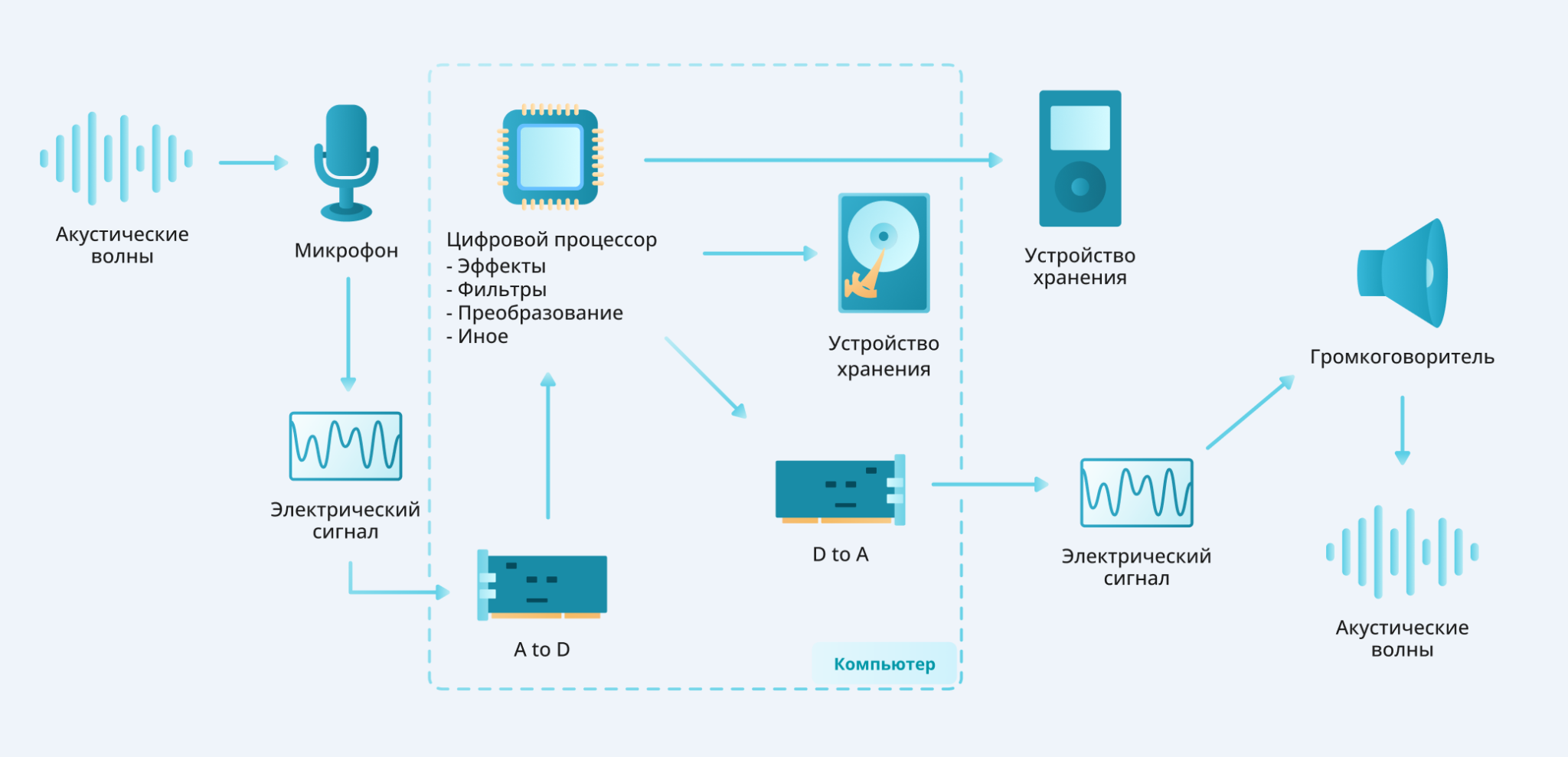
Кодек отвечает за правила преобразования данных. Он определяет, какие сведения сохраняются полностью, какие сжимаются без необратимых изменений, а какие удаляются ради уменьшения размера файла.
Простейшая аналогия — упаковка вещей перед переездом. Несжатый звук напоминает перевозку каждого предмета без экономии места. Сжатие без потерь похоже на аккуратную упаковку: после распаковки набор вещей остаётся прежним. Сжатие с потерями напоминает отказ от части содержимого ради компактности. После распаковки вернуть выброшенные предметы уже нельзя.
Чем кодек отличается от проигрывателя
Проигрыватель и кодек выполняют разные функции.
Проигрыватель предоставляет кнопки запуска, паузы, перемотки и управления громкостью. Кодек занимается преобразованием потока. Один проигрыватель поддерживает несколько аудиокодеков, а один кодек используется во множестве программ.
Когда видео открывается, но звук отсутствует, контейнер и видеодорожка уже распознаны. Проблема часто связана именно с аудиопотоком: приложение не декодирует его или устройство не поддерживает выбранный вариант кодирования.
Чем кодек отличается от аудиоредактора
Аудиоредактор открывает запись, отображает волну, позволяет вырезать фрагмент, убрать шум, изменить громкость, добавить эффект и сохранить результат. Во время экспорта программа использует кодировщик. Поэтому аудиоредактор и кодек нельзя считать взаимозаменяемыми понятиями.
Например, в АудиоМАСТЕР пользователь редактирует запись и выбирает формат сохранения. Само кодирование выполняется после нажатия кнопки экспорта.
Как аналоговый звук превращается в цифровой файл
Чтобы правильно выбирать формат, полезно понимать путь сигнала от микрофона до готового файла.
Шаг 1. Микрофон фиксирует звуковые колебания
Звук представляет собой колебания давления воздуха. Микрофон преобразует эти колебания в электрический сигнал. На этом этапе сигнал остаётся аналоговым: его изменения непрерывны.
Шаг 2. Аналого-цифровой преобразователь создаёт цифровое представление
Аналого-цифровой преобразователь, сокращённо АЦП, измеряет уровень сигнала через равные промежутки времени. Каждый замер называется отсчётом или сэмплом.
Чем чаще выполняются измерения, тем выше частота дискретизации. Чем больше числовых значений доступно для фиксации уровня каждого отсчёта, тем выше разрядность.
Шаг 3. Формируется поток PCM
PCM расшифровывается как Pulse Code Modulation — импульсно-кодовая модуляция. Это базовый способ представления оцифрованного звука последовательностью числовых значений.
PCM не является отдельным музыкальным жанром, приложением или контейнером. Это способ хранения отсчётов аудиосигнала. В распространённых WAV-файлах часто находится именно PCM-поток.
Шаг 4. Поток сохраняется без сжатия или поступает в кодировщик
Далее возможны три сценария:
-
сохранить данные без сжатия;
-
сжать их без потерь;
-
уменьшить размер с необратимым удалением части сведений.
Выбор зависит от назначения файла. Для обработки удобен несжатый WAV PCM. Для музыкального архива рационален FLAC. Для отправки в мессенджере, публикации подкаста или воспроизведения в старой автомагнитоле подходит MP3.
Шаг 5. Декодирование возвращает данные для воспроизведения
При запуске файла приложение извлекает аудиопоток, декодирует его и передаёт на цифро-аналоговый преобразователь. ЦАП формирует аналоговый сигнал, который затем усиливается и поступает на динамики либо наушники.
Кодек, контейнер, формат и расширение файла: в чём разница
Путаница между этими понятиями приводит к ошибкам при конвертации и воспроизведении.
Кодек
Кодек задаёт правила кодирования и декодирования аудиоданных.
Примеры:
-
MP3;
-
AAC;
-
FLAC;
-
ALAC;
-
Opus;
-
Vorbis;
-
AC-3.
Контейнер
Контейнер хранит один или несколько потоков, служебные данные и метаданные. Внутри контейнера находятся аудио, видео, субтитры, главы и другие элементы.
Например, контейнер MP4 хранит видеодорожку H.264 или H.265 и аудиодорожку AAC. Контейнер MKV содержит несколько звуковых дорожек, субтитры и главы. Сам MKV не определяет, каким способом закодирован звук.
Формат файла
В повседневной речи форматом называют сочетание структуры файла, контейнера, кодека и расширения. Такое употребление удобно, но технически не всегда точно.
Фраза сохранить в MP3 обычно понятна однозначно: пользователь получает файл с расширением .mp3, внутри которого находится поток MPEG Audio Layer III.
С M4A ситуация сложнее. Расширение .m4a обычно относится к аудиофайлу в контейнере MPEG-4. Внутри находится AAC или ALAC. Поэтому два M4A-файла отличаются принципом сжатия.
Расширение
Расширение — символы после последней точки в имени файла:
-
.mp3; -
.wav; -
.flac; -
.m4a; -
.ogg; -
.opus; -
.wma; -
.aac; -
.aiff.
Расширение помогает системе выбрать приложение для открытия, но не всегда раскрывает полную внутреннюю структуру файла.
Сравнительная таблица
| Название | Что это | Что находится внутри | Где встречается |
|---|---|---|---|
| MP3 | Кодек и распространённое расширение | Сжатый аудиопоток с потерями | Музыка, подкасты, старые проигрыватели |
| AAC | Аудиокодек | Поток с потерями | Видео, смартфоны, стриминг |
| FLAC | Кодек без потерь и собственный формат файла | Сжатые без потерь аудиоданные | Музыкальные архивы, качественное прослушивание |
| WAV | Контейнер | Чаще всего PCM, но структура допускает и другие варианты | Запись, обработка, обмен мастер-файлами |
| AIFF | Контейнер | Обычно несжатый PCM | Обработка звука, экосистема Apple |
| M4A | Расширение аудиофайла MPEG-4 | Обычно AAC или ALAC | Смартфоны, медиатеки, диктофонные записи |
| OGG | Контейнер | Vorbis, Opus и другие потоки | Игры, программы, веб |
| Opus | Аудиокодек | Сжатый поток с потерями | Голосовая связь, браузеры, мессенджеры |
| MKV | Мультимедийный контейнер | Видео, аудио, субтитры, главы | Фильмы, сериалы, архивные видеозаписи |
| MP4 | Мультимедийный контейнер | Видео, аудио, субтитры | Смартфоны, камеры, видеохостинги |
| WMA | Семейство аудиокодеков и расширение | Сжатый аудиопоток | Старые медиатеки Windows |
Главное правило: одинаковое расширение не гарантирует одинаковый внутренний аудиопоток, а одинаковый кодек встречается в разных контейнерах.
Основные параметры цифрового звука
Качество и размер файла зависят не только от названия кодека. Существенную роль играют частота дискретизации, разрядность, битрейт, количество каналов и режим кодирования.
Частота дискретизации
Частота дискретизации показывает, сколько отсчётов сигнала записывается за одну секунду. Единица измерения — герц. В интерфейсах программ чаще отображаются килогерцы.
Например:
-
44,1 кГц означает 44 100 отсчётов в секунду;
-
48 кГц означает 48 000 отсчётов в секунду;
-
96 кГц означает 96 000 отсчётов в секунду.
Согласно теореме Найквиста, максимальная частота сигнала должна быть ниже половины частоты дискретизации. При 44,1 кГц верхняя граница находится немного ниже 22,05 кГц.
Распространённые значения
| Частота дискретизации | Типичные задачи |
|---|---|
| 8 кГц | Узкополосная телефонная речь |
| 16 кГц | Разборчивая голосовая запись, распознавание речи, часть систем связи |
| 22,05 кГц | Упрощённые голосовые материалы и старые мультимедийные проекты |
| 44,1 кГц | Музыка, компакт-диски, повседневное прослушивание |
| 48 кГц | Видео, монтаж, трансляции, камеры, видеоконференции |
| 88,2 кГц | Обработка музыкальных материалов |
| 96 кГц | Студийная запись и обработка |
| 192 кГц | Специализированные рабочие процессы и архивные сценарии |
Для публикации музыки не требуется автоматически выбирать максимальное значение. Увеличенная частота дискретизации повышает объём данных. Выбор определяется источником, назначением проекта и требованиями площадки.
Для видеомонтажа удобно использовать 48 кГц. Для музыкальной библиотеки распространены 44,1 кГц и 48 кГц. Для записи голоса подходят 44,1 или 48 кГц, а в экономичных сценариях применяются и более низкие значения.
Разрядность
Разрядность показывает, сколько бит используется для фиксации уровня каждого отсчёта. Чем выше значение, тем точнее описывается амплитуда сигнала и тем шире доступный динамический диапазон.
Основные варианты:
| Разрядность | Применение |
|---|---|
| 8 бит | Старые игры, простые системные звуки, специализированные эффекты |
| 16 бит | Музыкальные файлы, компакт-диски, обычное прослушивание |
| 24 бит | Запись и обработка аудио, видеомонтаж, студийные проекты |
| 32 bit float | Монтаж, сведение, обработка с дополнительным запасом по уровню |
Разрядность особенно важна на этапе записи и редактирования. Во время обработки сигнал проходит через эквалайзеры, компрессоры, нормализацию, усиление и другие операции. Дополнительный запас снижает риск накопления ошибок округления и упрощает работу с громкими и тихими фрагментами.
Для финального файла повседневного прослушивания 16 бит остаются практичным вариантом. Для рабочих исходников рациональнее хранить 24-битные данные.
Битрейт
Битрейт показывает количество данных, передаваемых или сохраняемых за одну секунду. Обычно он измеряется в килобитах в секунду: кбит/с.
Важно различать биты и байты:
-
8 бит = 1 байт;
-
320 кбит/с = 40 килобайт в секунду;
-
минута аудио с битрейтом 320 кбит/с занимает около 2,4 МБ без учёта служебных данных.
Для несжатого PCM битрейт рассчитывается по формуле:
частота дискретизации × разрядность × количество каналов
Для стереофайла 44,1 кГц и 16 бит:
44 100 × 16 × 2 = 1 411 200 бит/с
Это примерно 1 411 кбит/с. Одна минута такого WAV-файла занимает около 10 МБ.
Ориентиры для файлов с потерями
| Битрейт | Практическое назначение |
|---|---|
| 32–64 кбит/с | Речь, голосовые заметки, экономичная передача |
| 64–96 кбит/с | Подкасты и разговорные записи при ограниченном размере |
| 128 кбит/с | Компактная музыка и речь |
| 160–192 кбит/с | Сбалансированный вариант для повседневного прослушивания |
| 256 кбит/с | Музыка с высоким качеством при умеренном размере |
| 320 кбит/с | Максимально распространённый битрейт MP3 |
Одинаковый битрейт не гарантирует одинаковое звучание разных кодеков. MP3, AAC, Vorbis и Opus используют разные алгоритмы. На результат также влияют версия кодировщика, сложность материала и режим распределения данных.
CBR, VBR и ABR
При экспорте программа предлагает выбрать способ распределения битрейта.
CBR
CBR расшифровывается как Constant Bit Rate — постоянный битрейт. На каждую секунду выделяется одинаковый объём данных.
Преимущества:
-
предсказуемый размер файла;
-
высокая совместимость со старыми устройствами;
-
удобство для некоторых потоковых сценариев.
Недостатки:
-
простые участки получают избыточный объём данных;
-
сложные участки ограничены фиксированным значением.
VBR
VBR расшифровывается как Variable Bit Rate — переменный битрейт. Кодировщик выделяет больше данных сложным фрагментам и меньше — простым.
Преимущества:
-
рациональное распределение размера;
-
хорошее качество при меньшем среднем объёме;
-
удобство для музыкальных файлов.
Недостатки:
-
размер заранее рассчитывается менее точно;
-
старые устройства хуже работают с отдельными вариантами VBR.
ABR
ABR расшифровывается как Average Bit Rate — средний битрейт. Кодировщик изменяет плотность потока, сохраняя близкое к заданному среднее значение.
Преимущества:
-
компромисс между размером и гибкостью;
-
более точный контроль итогового объёма по сравнению с VBR.
Недостатки:
-
результат зависит от реализации кодировщика;
-
для простых бытовых задач выбор между CBR и качественным VBR обычно понятнее.
Количество каналов
Канал — отдельный звуковой поток. Голосовая заметка часто сохраняется в моно, музыка — в стерео, фильмы — в многоканальных вариантах.
| Каналы | Назначение |
|---|---|
| Моно | Диктофон, лекция, интервью, голосовое сообщение |
| Стерео | Музыка, подкаст с пространственным оформлением, большинство роликов |
| 2.1 | Стерео с отдельным низкочастотным каналом |
| 5.1 | Фильмы, домашний кинотеатр |
| 7.1 | Расширенная многоканальная система |
| Пространственные конфигурации | Кинотеатры, игровые системы, специализированное воспроизведение |
Стерео не улучшает монофоническую запись голоса автоматически. Оно только удваивает число каналов и увеличивает размер файла. Для лекции, телефонного интервью или аудиозаметки часто достаточно одного канала.
Задержка
Задержка — промежуток времени между возникновением события и воспроизведением звука. Для музыкального архива она почти не заметна. Для игр, видеозвонков, записи через мониторинг и просмотра видео показатель имеет большое значение.
На итоговую задержку влияют:
-
размер буфера;
-
кодирование;
-
декодирование;
-
работа операционной системы;
-
беспроводная передача;
-
обработка в приложении;
-
особенности гарнитуры;
-
стабильность соединения.
Поэтому название Bluetooth-кодека не определяет задержку в одиночку. Важен весь тракт от приложения до динамика.
Три подхода к хранению звука
Аудиофайлы делятся на три крупные группы:
-
без сжатия;
-
со сжатием без потерь;
-
со сжатием с потерями.
Несжатый звук
В несжатом файле отсчёты сохраняются без уменьшения объёма. Типичный пример — WAV PCM.
Преимущества:
-
точное сохранение исходных данных;
-
удобство для монтажа;
-
быстрое декодирование;
-
широкая поддержка профессиональными программами;
-
отсутствие дополнительной деградации при открытии и редактировании.
Недостатки:
-
большой размер;
-
неудобство для пересылки;
-
избыточный объём для простого прослушивания;
-
повышенные требования к хранилищу при больших архивах.
Несжатый WAV подходит для записи вокала, оцифровки кассет, подготовки подкаста, монтажа видео и сохранения мастер-файла.
Сжатие без потерь
При сжатии без потерь кодировщик уменьшает объём, не удаляя исходные сведения. После декодирования восстанавливается исходный набор аудиоданных.
Главный представитель — FLAC. Для экосистемы Apple применяется ALAC.
Преимущества:
-
восстановление исходных данных после декодирования;
-
заметно меньший размер по сравнению с WAV PCM;
-
удобство для музыкального архива;
-
отсутствие необратимого ухудшения при декодировании;
-
поддержка тегов и обложек.
Недостатки:
-
размер больше, чем у MP3 или AAC;
-
совместимость со старыми проигрывателями ниже, чем у MP3;
-
для потоковой передачи требуется больше данных.
Сжатие с потерями
При сжатии с потерями кодировщик удаляет часть сведений и упрощает представление сигнала. Цель — существенно уменьшить размер при приемлемом звучании.
К этой группе относятся MP3, AAC, Vorbis, Opus и часть семейства WMA.
Преимущества:
-
компактный размер;
-
быстрая отправка;
-
экономия места;
-
удобство для мобильных устройств;
-
рациональная потоковая передача.
Недостатки:
-
необратимое удаление части данных;
-
ухудшение результата при повторном перекодировании;
-
зависимость качества от битрейта;
-
появление артефактов при слишком агрессивном сжатии.
Сравнение трёх подходов
| Подход | Примеры | Размер | Восстановление исходных данных | Основное назначение |
|---|---|---|---|---|
| Без сжатия | WAV PCM, AIFF PCM | Большой | Да | Запись, монтаж, мастер-файл |
| Сжатие без потерь | FLAC, ALAC | Средний | Да | Архив, качественное прослушивание |
| Сжатие с потерями | MP3, AAC, Vorbis, Opus | Малый | Нет | Публикация, отправка, стриминг |
Популярные аудиокодеки и форматы
MP3
MP3 остаётся одним из самых узнаваемых аудиоформатов. Полное техническое название — MPEG Audio Layer III. Формат создавался для значительного уменьшения размера звуковых данных и получил широкую поддержку в компьютерах, смартфонах, телевизорах, автомагнитолах, портативных проигрывателях и бытовой электронике.
MP3 использует сжатие с потерями. Он удаляет часть информации, уменьшая размер по сравнению с WAV PCM.
Когда выбирать MP3
MP3 подходит для:
-
старых автомагнитол;
-
недорогих портативных проигрывателей;
-
отправки музыки;
-
голосовых файлов;
-
публикации подкастов;
-
хранения коллекции с приоритетом совместимости;
-
устройств с ограниченной памятью.
Практические настройки MP3
| Задача | Настройка |
|---|---|
| Голосовая заметка | Моно, 64–96 кбит/с |
| Лекция или интервью | Моно, 96–128 кбит/с |
| Подкаст | Моно или стерео, 128–192 кбит/с |
| Повседневная музыка | Стерео, 192–256 кбит/с |
| Максимально качественный MP3 | Стерео, 320 кбит/с |
Преимущества:
-
очень широкая совместимость;
-
небольшой размер;
-
поддержка тегов;
-
воспроизведение на старой технике;
-
понятные настройки экспорта.
Недостатки:
-
необратимое сжатие;
-
меньшая эффективность по сравнению с современными форматами;
-
ухудшение при повторном перекодировании;
-
нерациональный выбор для мастер-файла.
AAC
AAC расшифровывается как Advanced Audio Coding. Формат широко применяется в видео, смартфонах, мобильных приложениях и потоковой передаче.
AAC не является форматом только для устройств Apple. Он встречается в MP4-видео, M4A-файлах, медиатеках, приложениях и онлайн-сервисах.
AAC использует сжатие с потерями. При сопоставимом битрейте он расходует данные эффективнее MP3 во многих бытовых сценариях.
Где встречается AAC
-
аудиодорожки MP4-видео;
-
M4A-файлы;
-
мобильные приложения;
-
смартфоны;
-
потоковая музыка;
-
видеоролики;
-
медиатеки;
-
беспроводная передача звука.
Когда выбирать AAC
AAC подходит для:
-
публикации видео;
-
сохранения музыки на смартфоне;
-
создания компактного аудиофайла;
-
работы с M4A;
-
экспорта звука для современных устройств.
Преимущества:
-
хорошее соотношение качества и размера;
-
широкое применение в видео;
-
распространённость на смартфонах;
-
рациональный выбор для современных мобильных устройств.
Недостатки:
-
сжатие с потерями;
-
совместимость со старой техникой ниже, чем у MP3;
-
расширение файла не всегда указывает на конкретный тип потока;
-
повторное перекодирование снижает качество.
FLAC
FLAC расшифровывается как Free Lossless Audio Codec. Формат сжимает аудио без необратимого удаления данных. После декодирования восстанавливается исходный цифровой поток.
FLAC рациональнее WAV для хранения коллекции: файлы занимают меньше места, поддерживают метаданные и не жертвуют исходными данными.
Где использовать FLAC
-
музыкальный архив;
-
резервная копия коллекции;
-
хранение оцифрованных записей;
-
качественное прослушивание;
-
передача мастер-файла;
-
промежуточное сохранение после обработки;
-
подготовка исходников перед созданием MP3 или AAC.
Подробная инструкция по преобразованию находится в материале как перевести FLAC в MP3.
Преимущества:
-
сжатие без потерь;
-
поддержка тегов;
-
хранение обложек;
-
удобство для музыкального архива;
-
меньший размер по сравнению с WAV PCM;
-
отсутствие деградации при распаковке.
Недостатки:
-
объём больше, чем у MP3 или AAC;
-
старые бытовые проигрыватели поддерживают FLAC не всегда;
-
для простого голосового сообщения формат избыточен;
-
потоковая передача требует больше трафика.
ALAC
ALAC расшифровывается как Apple Lossless Audio Codec. По назначению он близок к FLAC: данные сжимаются без потерь.
ALAC применяется в экосистеме Apple и хранится в контейнере MPEG-4. Файлы часто имеют расширение .m4a. Такое же расширение встречается у AAC, поэтому внутренний поток проверяют в свойствах файла или через программу анализа.
Когда выбирать ALAC
-
медиатека Apple;
-
хранение музыки без потерь на устройствах Apple;
-
синхронизация коллекции внутри экосистемы;
-
сохранение метаданных и обложек.
Преимущества:
-
сжатие без потерь;
-
удобство внутри экосистемы Apple;
-
поддержка тегов;
-
меньший размер по сравнению с несжатым PCM.
Недостатки:
-
меньшая универсальность по сравнению с FLAC;
-
одинаковое расширение
.m4aиспользуется и для AAC; -
для старых проигрывателей формат подходит хуже MP3.
WAV
WAV — распространённый контейнер для аудиоданных. Чаще всего внутри находится несжатый PCM-поток.
WAV используют в аудиоредакторах, студийных программах, видеомонтаже, диктофонах и при оцифровке аналоговых записей.
Важно понимать: WAV не означает автоматическое улучшение звучания. Преобразование старого MP3 в WAV увеличивает размер, но не возвращает удалённые данные. Подробно такой сценарий разобран в инструкции как преобразовать MP3 в WAV.
Когда выбирать WAV
-
запись голоса перед обработкой;
-
монтаж подкаста;
-
работа с вокалом;
-
подготовка озвучки;
-
экспорт из видеоредактора;
-
обмен рабочими файлами;
-
оцифровка кассет;
-
сохранение мастер-версии.
Преимущества:
-
широкая поддержка редакторами;
-
точное хранение PCM;
-
удобство монтажа;
-
отсутствие необходимости декодировать сложный поток;
-
простота обмена между программами.
Недостатки:
-
большой размер;
-
неудобство для отправки;
-
избыточность для мобильной медиатеки;
-
ограниченное удобство хранения больших коллекций.
AIFF
AIFF — контейнер для аудиоданных, распространённый в среде Apple и профессиональных программах. В типичном варианте он хранит несжатый PCM.
По назначению AIFF близок к WAV: он удобен для монтажа, записи и обмена рабочими файлами.
Преимущества:
-
хранение несжатого звука;
-
применение в профессиональном аудио;
-
удобство в среде Apple;
-
поддержка редакторами.
Недостатки:
-
большой размер;
-
меньшая бытовая распространённость по сравнению с WAV;
-
избыточность для мобильной коллекции.
OGG Vorbis
Vorbis — открытый аудиокодек с потерями. Он часто хранится в контейнере OGG.
Формат применяется в играх, программах, веб-проектах и мультимедийных системах. Он уменьшает размер и предоставляет гибкие параметры качества.
Когда выбирать Vorbis
-
игровые проекты;
-
приложения;
-
веб-аудио;
-
открытые программные решения;
-
компактное хранение звуковых эффектов.
Преимущества:
-
открытый формат;
-
эффективное сжатие;
-
гибкая настройка качества;
-
распространённость в играх и приложениях.
Недостатки:
-
поддержка бытовой техникой слабее MP3;
-
старые устройства открывают OGG не всегда;
-
формат неудобен для максимальной совместимости.
Opus
Opus — современный аудиокодек с потерями, рассчитанный на широкий диапазон задач: от речи до музыки. Он применяется в браузерах, голосовой связи, видеоконференциях, мессенджерах, трансляциях и веб-приложениях.
Opus гибко работает с битрейтом и хорошо подходит для нестабильных сетевых условий. Формат ориентирован не только на компактность, но и на низкую задержку.
Практические ориентиры для Opus
| Материал | Рациональный диапазон |
|---|---|
| Узкополосная речь | 8–12 кбит/с |
| Разборчивая речь | 16–24 кбит/с |
| Полночастотная речь | 28–40 кбит/с |
| Монофоническая музыка | 48–64 кбит/с |
| Стереофоническая музыка | 64–128 кбит/с |
Для обычного музыкального файла высокого качества часто выбирают 128–192 кбит/с, особенно при сложном материале и стереофоническом звучании.
Преимущества:
-
высокая эффективность;
-
хорошая работа с речью;
-
применение в браузерах;
-
пригодность для музыки;
-
гибкая настройка битрейта;
-
низкая задержка;
-
удобство для потоковой передачи.
Недостатки:
-
старые проигрыватели поддерживают формат хуже MP3;
-
бытовая техника распознаёт Opus не всегда;
-
для архивного хранения без потерь формат не подходит.
WMA
WMA — семейство форматов Windows Media Audio. Оно создавалось для медиасистем Microsoft и широко встречалось в старых коллекциях, проигрывателях и программах Windows.
Сегодня WMA уступает MP3, AAC, FLAC и Opus по универсальности. При работе со старой библиотекой файлы удобно преобразовать в более распространённый формат. Пошаговый порядок действий разобран в инструкции как преобразовать WMA в MP3.
Преимущества:
-
совместимость со старой экосистемой Windows;
-
наличие файлов в старых медиатеках;
-
поддержка рядом настольных программ.
Недостатки:
-
ограниченная актуальность;
-
слабая универсальность на современных устройствах;
-
неудобство для новой музыкальной коллекции;
-
меньшая распространённость по сравнению с MP3 и AAC.
AC-3, E-AC-3, DTS и многоканальный звук
В фильмах, домашних кинотеатрах и видеоконтейнерах встречаются многоканальные аудиоформаты.
AC-3
AC-3 известен как Dolby Digital. Он применяется в фильмах, DVD, телевизионном контенте и многоканальных дорожках.
E-AC-3
E-AC-3 известен как Dolby Digital Plus. Он используется в современных потоковых сервисах и видеоматериалах.
DTS
DTS встречается в фильмах, дисках и домашних медиатеках. Он применяется для многоканального звука и требует поддержки со стороны проигрывателя, телевизора или ресивера.
PCM в видео
PCM хранит несжатые данные и обеспечивает точное представление звука, но занимает много места. В видеоконтейнерах он встречается реже компактных кодеков из-за большого объёма.
Почему фильм запускается без звука
Телевизор или проигрыватель открывает контейнер и декодирует видеодорожку, но не распознаёт аудиоформат. Например, устройство поддерживает MKV как оболочку, однако не декодирует DTS-дорожку. Решение — переключить дорожку, использовать совместимый проигрыватель или перекодировать звук в AAC либо AC-3.
Сводное сравнение файловых аудиокодеков
| Формат или кодек | Принцип хранения | Размер | Совместимость | Лучшее применение |
|---|---|---|---|---|
| WAV PCM | Без сжатия | Очень большой | Очень высокая | Запись и монтаж |
| AIFF PCM | Без сжатия | Очень большой | Высокая в редакторах | Рабочие процессы Apple |
| FLAC | Без потерь | Средний | Высокая | Архив музыки |
| ALAC | Без потерь | Средний | Высокая в экосистеме Apple | Медиатека Apple |
| MP3 | С потерями | Малый | Очень высокая | Универсальное воспроизведение |
| AAC | С потерями | Малый | Высокая | Видео и смартфоны |
| Vorbis | С потерями | Малый | Средняя | Игры, приложения, веб |
| Opus | С потерями | Малый | Высокая в современных программах | Связь, браузеры, стриминг |
| WMA | Зависит от версии | Разный | Ограниченная | Старые медиатеки |
| AC-3 | С потерями | Средний | Высокая в видеотехнике | Фильмы и многоканальный звук |
| DTS | С потерями и без потерь в разных версиях | Средний или большой | Зависит от устройства | Домашний кинотеатр |
Как выбрать формат под конкретную задачу
Универсального варианта для всех ситуаций нет. Правильный выбор зависит от назначения файла.
| Задача | Рациональный выбор | Почему |
|---|---|---|
| Хранение музыкальной коллекции | FLAC | Сжатие без потерь и поддержка метаданных |
| Медиатека Apple | ALAC | Удобная работа внутри экосистемы |
| Монтаж подкаста | WAV PCM 24 бит, 48 кГц | Рабочий файл сохраняет исходные данные |
| Публикация подкаста | MP3 или AAC | Компактный размер и широкая поддержка |
| Запись вокала | WAV PCM 24 бит | Удобство обработки |
| Озвучка для видео | WAV PCM 24 бит, 48 кГц | Согласование с видеомонтажом |
| Музыка для старой автомагнитолы | MP3 | Максимальная совместимость |
| Музыка для смартфона | AAC, MP3 или FLAC | Выбор зависит от памяти и качества |
| Голосовая заметка | MP3, AAC или Opus в моно | Небольшой размер |
| Видеоролик | AAC | Широкая поддержка MP4-видео |
| Видеозвонок | Opus | Низкая задержка и эффективная передача речи |
| Архив оцифрованных кассет | WAV PCM или FLAC | Сохранение исходного материала |
| Звуковой эффект для игры | Vorbis или Opus | Компактный размер |
| Фильм для телевизора | AAC или AC-3 внутри совместимого контейнера | Поддержка бытовой техникой |
| Быстрая отправка трека | MP3 192–256 кбит/с | Баланс размера и совместимости |
Почему преобразование MP3 во FLAC не улучшает качество
Преобразование файла с потерями в формат без потерь увеличивает размер, но не возвращает удалённые сведения.
При создании MP3 кодировщик уже отбросил часть данных. FLAC аккуратно сохранит результат декодирования MP3, включая все ограничения и артефакты исходника.
Последовательность выглядит так:
исходный WAV → MP3 → FLAC
Итоговый FLAC хранит декодированную версию MP3, а не исходный WAV.
Такая операция оправдана только в технических сценариях:
-
программа принимает FLAC, но не открывает MP3;
-
требуется единый формат хранения промежуточных файлов;
-
исходник уже утерян;
-
дальнейшая обработка выполняется без новых циклов сжатия.
Для повышения качества нужен первоначальный мастер-файл, исходный диск, оригинальная запись или более качественная версия материала.
Почему повторное сжатие ухудшает звук
Каждое новое кодирование с потерями удаляет дополнительную часть сведений. Особенно заметна деградация после нескольких преобразований между MP3, AAC и другими компактными форматами.
Нерациональная последовательность:
MP3 → AAC → MP3 → AAC
Рациональная последовательность:
WAV или FLAC → рабочая обработка → один финальный экспорт в MP3 или AAC
Исходник следует хранить отдельно. Для повторной публикации достаточно открыть мастер-файл и создать новую финальную копию.
Bluetooth-кодеки: почему беспроводной звук требует отдельного разбора
Bluetooth-кодек и формат музыкального файла — разные элементы тракта.
На смартфоне хранится FLAC, MP3, AAC или другой файл. При передаче на беспроводные наушники устройство выполняет несколько операций:
-
Открывает музыкальный файл.
-
Декодирует его.
-
Обрабатывает поток в системе.
-
Кодирует звук в Bluetooth-формат.
-
Передаёт данные по радиоканалу.
-
Наушники принимают поток.
-
Встроенный декодировщик восстанавливает данные.
-
ЦАП и усилитель отправляют сигнал на динамики.
Поэтому FLAC-файл не гарантирует передачу без потерь на беспроводные наушники. Между смартфоном и гарнитурой действует отдельный Bluetooth-кодек.
SBC
SBC — базовый кодек классического Bluetooth-аудио A2DP. Он обеспечивает совместимость между устройствами и используется как стандартная отправная точка.
Качество SBC зависит от настроек потока, реализации устройства и условий соединения. Оценивать его только по названию некорректно.
Преимущества:
-
широкая совместимость;
-
стабильная работа;
-
наличие в классических Bluetooth-устройствах;
-
предсказуемое подключение.
Недостатки:
-
качество зависит от настроек;
-
эффективность уступает современным вариантам;
-
задержка заметна в чувствительных сценариях.
AAC в Bluetooth
AAC используется не только для файлов, но и для беспроводной передачи. В Bluetooth-сценарии итог зависит от смартфона, операционной системы и наушников.
AAC широко применяется в мобильных устройствах и особенно распространён в экосистеме Apple.
Преимущества:
-
распространённость;
-
хорошая интеграция с мобильными устройствами;
-
рациональное соотношение качества и объёма данных.
Недостатки:
-
результат зависит от реализации;
-
поддержка на обеих сторонах обязательна;
-
высокое качество исходного файла не отменяет повторное кодирование при передаче.
aptX
aptX — семейство Bluetooth-кодеков. Базовая версия создавалась как альтернатива SBC для совместимых устройств.
Преимущества:
-
распространённость в ряде Android-устройств;
-
стабильное звучание при совместимой паре;
-
удобство для повседневного прослушивания.
Недостатки:
-
требуется поддержка и смартфоном, и наушниками;
-
отсутствие aptX на одной стороне приводит к выбору другого совместимого режима;
-
задержка зависит не только от кодека.
aptX HD
aptX HD ориентирован на передачу звука с повышенным битрейтом. Он применяется в совместимых смартфонах, плеерах и наушниках.
Преимущества:
-
повышенный объём передаваемых данных;
-
пригодность для качественного прослушивания;
-
понятное назначение внутри семейства aptX.
Недостатки:
-
поддержка есть не у всех устройств;
-
повышенный битрейт требует стабильного соединения;
-
максимальное качество достигается только в согласованной паре устройств.
aptX Adaptive
aptX Adaptive динамически меняет параметры передачи в зависимости от условий. Он рассчитан на музыку, видео и игровые сценарии.
Преимущества:
-
адаптация к условиям соединения;
-
баланс качества и стабильности;
-
работа с задачами, чувствительными к задержке.
Недостатки:
-
требуется совместимое оборудование;
-
реальный результат зависит от всей цепочки;
-
название кодека не отменяет влияние буферизации и обработки устройства.
LDAC
LDAC — Bluetooth-кодек, рассчитанный на передачу звука с повышенным битрейтом. В распространённых режимах используются значения 330, 660 и 990 кбит/с.
Максимальный режим подходит для стабильного соединения на небольшом расстоянии. В сложных условиях устройство переключается на более устойчивый вариант.
Преимущества:
-
высокий битрейт;
-
пригодность для детального прослушивания;
-
распространённость во многих Android-устройствах и наушниках;
-
несколько режимов передачи.
Недостатки:
-
высокий режим чувствителен к качеству соединения;
-
поддержка требуется на обеих сторонах;
-
увеличенный битрейт не устраняет ограничения исходного файла;
-
итоговая задержка зависит от всей системы.
LC3 и Bluetooth LE Audio
LC3 расшифровывается как Low Complexity Communication Codec. Он применяется в Bluetooth LE Audio и является обязательным кодеком для потоков нового поколения Bluetooth-аудио.
LC3 рассчитан на эффективную передачу речи и музыки при экономном расходе энергии. Bluetooth LE Audio также поддерживает новые сценарии многопоточной и широковещательной передачи.
Преимущества:
-
эффективное использование канала;
-
ориентация на современное Bluetooth LE Audio;
-
работа с речью и музыкой;
-
снижение энергопотребления в совместимых устройствах;
-
поддержка новых беспроводных сценариев.
Недостатки:
-
требуется совместимость всех компонентов;
-
старые устройства не получают новые возможности автоматически;
-
наличие Bluetooth не означает поддержку LE Audio.
Сравнение Bluetooth-кодеков
| Кодек | Основная задача | Сильная сторона | Ограничение |
|---|---|---|---|
| SBC | Базовая передача классического Bluetooth-аудио | Совместимость | Качество зависит от параметров |
| AAC | Мобильные устройства | Распространённость | Результат зависит от реализации |
| aptX | Повседневное прослушивание | Баланс качества и стабильности | Поддержка требуется на обеих сторонах |
| aptX HD | Музыка | Повышенный битрейт | Требовательность к совместимости |
| aptX Adaptive | Музыка, видео, игры | Динамическая адаптация | Результат зависит от оборудования |
| LDAC | Музыка | Режимы до 990 кбит/с | Чувствительность максимального режима к соединению |
| LC3 | Bluetooth LE Audio | Эффективность и новые беспроводные сценарии | Требуется современное оборудование |
Как проверить выбранный Bluetooth-кодек на Android
На Android параметры разработчика показывают режим беспроводной передачи и доступные варианты кодирования.
Для стандартного интерфейса Android используется путь:
Настройки → О телефоне → Номер сборки
После нескольких нажатий активируется раздел для разработчиков. Далее открывается путь:
Настройки → Система → Для разработчиков → Аудиокодек Bluetooth
На смартфонах Samsung используется путь:
Настройки → Сведения о телефоне → Сведения о ПО → Номер сборки
После активации раздела:
Настройки → Параметры разработчика → Аудиокодек Bluetooth
Список зависит от смартфона, версии Android и подключённой гарнитуры. После переподключения наушников настройку проверяют повторно.
Важно оценивать не только самый высокий битрейт. В помещении с большим числом беспроводных устройств стабильный режим даёт более ровное воспроизведение, чем поток с максимальной плотностью данных и периодическими прерываниями.
Аудиокодеки для звонков, браузеров и видеоконференций
Музыка и голосовая связь предъявляют разные требования.
Для музыкальной коллекции важны качество и размер файла. Для видеозвонка дополнительно важны:
-
низкая задержка;
-
устойчивость к колебаниям скорости сети;
-
разборчивость речи;
-
работа при потерях пакетов;
-
быстрое переключение битрейта;
-
экономный расход трафика.
Opus хорошо подходит для этих задач. Он обрабатывает речь и музыку, динамически меняет битрейт и используется в современных приложениях связи.
Почему для разговора не нужен тяжёлый WAV
Передача несжатого WAV по нестабильной мобильной сети создаёт избыточную нагрузку. В голосовом звонке важнее быстро доставить речь, чем сохранить каждый отсчёт студийного исходника.
Почему низкий битрейт не всегда означает плохую речь
Кодек, ориентированный на голос, распределяет данные иначе, чем музыкальный формат. Он сохраняет элементы, влияющие на разборчивость речи, и экономит объём на менее значимых участках.
Сравнение сценариев
| Сценарий | Приоритет | Подходящий вариант |
|---|---|---|
| Голосовой звонок | Разборчивость и малая задержка | Opus |
| Видеоконференция | Баланс качества и устойчивости | Opus |
| Музыкальная трансляция | Качество при ограниченной скорости | AAC или Opus |
| Браузерное приложение | Совместимость и эффективность | Opus, AAC |
| Онлайн-игра | Низкая задержка | Opus или специализированный игровой тракт |
| Запись звонка для архива | Сохранение результата без новых потерь | FLAC или WAV после получения исходника |
Аппаратный аудиокодек в компьютере и смартфоне
Термин аудиокодек используется и для обозначения микросхемы звукового тракта. Такая микросхема находится на материнской плате, в ноутбуке, смартфоне, внешней звуковой карте или другом устройстве.
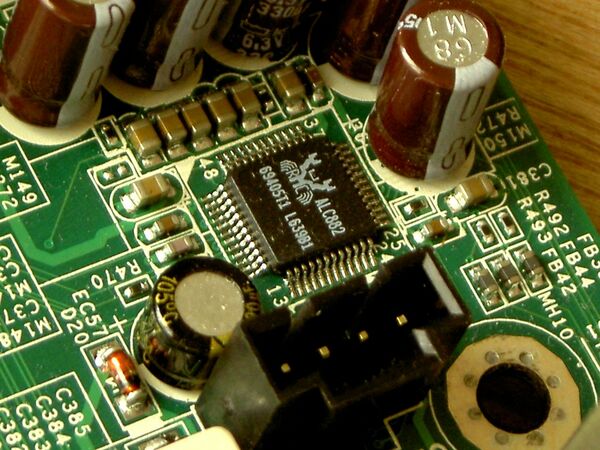
Аппаратный аудиокодек выполняет функции, связанные с преобразованием сигнала:
-
принимает цифровые данные;
-
отправляет их на ЦАП;
-
формирует аналоговый сигнал для выхода;
-
принимает сигнал с микрофона или линейного входа;
-
передаёт его на АЦП;
-
обрабатывает входы и выходы;
-
взаимодействует с усилительной частью;
-
обеспечивает работу разъёмов.
Файловый FLAC и микросхема Realtek относятся к разным уровням системы. FLAC описывает хранение аудиоданных. Аппаратный чип участвует в воспроизведении и записи сигнала.
Что влияет на качество аппаратного тракта
На итоговый результат влияют:
-
характеристики ЦАП;
-
характеристики АЦП;
-
уровень шумов;
-
питание;
-
разводка платы;
-
усилитель для наушников;
-
сопротивление нагрузки;
-
качество разъёмов;
-
драйвер;
-
настройки операционной системы;
-
уровень входного сигнала.
Поэтому одно название аппаратного чипа не описывает качество всего устройства. Реализация тракта имеет не меньшее значение.
Как узнать аудиокодек файла
Перед конвертацией полезно проверить исходный поток. Это помогает избежать лишнего перекодирования и выбрать правильный контейнер.
Через свойства файла
В Windows часть сведений отображается через:
Правый клик по файлу → Свойства → Подробно
Система показывает битрейт, продолжительность, количество каналов и частоту дискретизации для распространённых форматов. Название внутреннего кодека отображается не для каждого файла.
Через VLC Media Player
В VLC откройте файл и перейдите:
Инструменты → Информация о кодеке
В англоязычном интерфейсе:
Tools → Codec Information
Программа показывает потоки контейнера, название кодека, частоту дискретизации и количество каналов.
Через FFmpeg
В терминале выполните:
ffmpeg -i input.m4a
Команда выводит информацию о контейнере, длительности, дорожках, кодеке, частоте дискретизации, каналах и битрейте.
Для анализа видео используется тот же принцип:
ffmpeg -i input.mkv
В выводе отдельно отображаются видеопотоки, аудиопотоки и субтитры.
Как изменить аудиокодек файла
Смена кодека выполняется через экспорт или конвертацию. Перед обработкой сохраните исходник отдельно. Это особенно важно для MP3, AAC, WMA, Opus и других вариантов с потерями.
Для простого преобразования подходит рейтинг аудиоконвертеров. Для вырезания фрагментов, нормализации и эффектов дополнительно пригодится рейтинг аудиоредакторов.
АудиоМАСТЕР
АудиоМАСТЕР — аудиоредактор и конвертер для Windows. Программа подходит для преобразования файлов, обрезки, соединения записей, изменения громкости, применения эффектов и подготовки результата к публикации.
На стартовом экране доступны команды:
-
Открыть файл; -
Извлечь звук из видео; -
Загрузить с аудио CD; -
Записать звук с микрофона; -
Соединить файлы.
После открытия записи на панели находятся инструменты изменения громкости, темпа, высоты тона и частотного спектра. Также доступны эхо, реверберация, эквалайзер и частотный фильтр.
Как сменить формат в АудиоМАСТЕР
-
Запустите программу.
-
Нажмите
Открыть файл. -
Выберите исходную запись на диске.
-
Прослушайте файл и убедитесь, что открыта нужная версия.
-
При необходимости выделите лишний участок и удалите его.
-
Откройте меню
Файл. -
Выберите
Сохранить как. -
Укажите формат результата.
-
Настройте параметры.
-
Нажмите
Сохранить. -
Укажите папку и имя файла.
-
Откройте готовый результат и прослушайте начало, середину и конец записи.
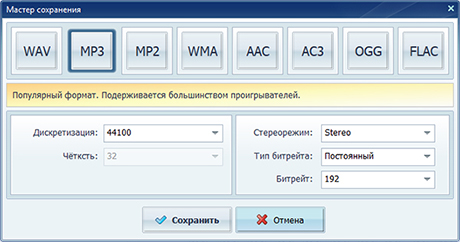
В мастере сохранения доступны форматы:
-
WAV;
-
MP3;
-
MP2;
-
WMA;
-
AAC;
-
AC3;
-
OGG;
-
FLAC.
В зависимости от выбранного варианта отображаются настройки:
-
Дискретизация; -
Четкость; -
Стереорежим; -
Тип битрейта; -
Битрейт.
Как выбрать настройки в АудиоМАСТЕР
Для музыкального архива:
-
формат — FLAC;
-
частота дискретизации — как у исходника;
-
каналы — как у исходника.
Для обработки и видеомонтажа:
-
формат — WAV;
-
частота дискретизации — 48 кГц для видеопроекта;
-
разрядность — 24 бит для рабочего файла;
-
каналы — стерео или моно по назначению записи.
Для автомагнитолы:
-
формат — MP3;
-
битрейт — 192–320 кбит/с;
-
частота дискретизации — 44,1 кГц;
-
каналы — стерео.
Для голосовой заметки:
-
формат — MP3;
-
битрейт — 64–128 кбит/с;
-
каналы — моно;
-
частота дискретизации — 44,1 кГц или ниже для экономии места.
Для отправки трека:
-
формат — MP3 или AAC;
-
битрейт — 192–256 кбит/с;
-
каналы — стерео.
Когда использовать извлечение звука из видео
Команда Извлечь звук из видео помогает сохранить аудиодорожку ролика отдельно. После извлечения запись экспортируется в подходящий формат.
Для аналогичной задачи также пригодится подробная инструкция как вытащить аудио из видео и сохранить его в MP3, WAV или AAC.
Плюсы
-
русскоязычный интерфейс;
-
наглядный мастер сохранения;
-
отдельные профили популярных форматов;
-
настройка битрейта;
-
настройка частоты дискретизации;
-
работа с голосом и музыкой;
-
встроенное извлечение дорожки из видео;
-
обрезка и обработка перед экспортом;
-
удобство для начинающего пользователя.
Минусы
-
программа рассчитана на Windows;
-
для одной конвертации требуется установка приложения;
-
сложные пакетные сценарии удобнее автоматизировать через консольные инструменты.
Audacity
Audacity — бесплатный аудиоредактор для Windows, macOS и Linux. Он подходит для записи, обрезки, сведения нескольких дорожек, шумоподавления, нормализации и экспорта.
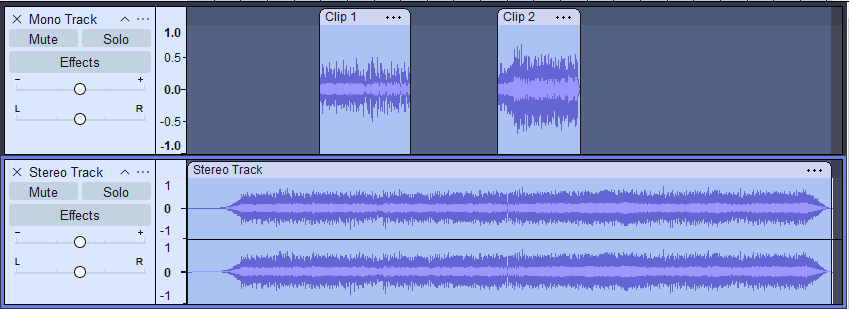
В Audacity важно различать сохранение проекта и экспорт готового аудиофайла.
Команда сохранения проекта создаёт рабочий файл Audacity. Он нужен для продолжения редактирования. Чтобы получить MP3, WAV, FLAC, OGG или другой воспроизводимый файл, используется экспорт.
Как сменить формат в Audacity
-
Запустите Audacity.
-
Откройте меню
File. -
Выберите
Import. -
Нажмите
Audio. -
Укажите исходный файл.
-
Проверьте дорожку на шкале времени.
-
Откройте меню
File. -
Выберите
Export Audio. -
Укажите имя файла и папку.
-
Выберите формат в поле
Format. -
Настройте каналы.
-
Укажите
Sample Rate. -
Выберите дополнительные параметры кодирования.
-
Проверьте диапазон экспорта.
-
Нажмите
Export. -
Откройте готовый файл и прослушайте его.
В диалоге экспорта набор настроек зависит от формата.
Экспорт WAV
WAV подходит для монтажа и мастер-файлов.
Настройки:
-
формат — WAV;
-
частота дискретизации — 44,1 или 48 кГц;
-
каналы — моно, стерео или пользовательское распределение;
-
кодирование — PCM 16 бит или PCM 24 бит.
Для видеомонтажа выбирайте 48 кГц. Для музыкальной обработки сохраняйте параметры исходника или требования проекта.
Экспорт FLAC
FLAC подходит для хранения без потерь.
Настройки:
-
формат — FLAC;
-
частота дискретизации — как у исходника;
-
каналы — как у исходника;
-
уровень сжатия — стандартный профиль.
Уровень сжатия влияет на скорость обработки и размер, но не меняет качество восстановленного звука.
Экспорт MP3
Для MP3 Audacity предлагает выбрать битрейт и режим распределения данных.
Практические варианты:
-
речь — 96–128 кбит/с;
-
подкаст — 128–192 кбит/с;
-
музыка — 192–320 кбит/с;
-
универсальный режим — VBR высокого качества;
-
старая техника — CBR.
Экспорт OGG Vorbis
Для Vorbis качество настраивается шкалой. Более высокое значение увеличивает размер и сохраняет больше деталей.
Экспорт Opus
Opus подходит для речи, веб-аудио и компактной музыки. Частота дискретизации 48 кГц соответствует распространённому рабочему режиму кодека.
Как сохранить только выделенный фрагмент
-
Выделите нужный участок на дорожке.
-
Откройте
File. -
Выберите
Export Audio. -
В области диапазона экспорта укажите выделение.
-
Настройте формат.
-
Нажмите
Export.
Плюсы
-
бесплатное использование;
-
версии для Windows, macOS и Linux;
-
редактирование перед экспортом;
-
работа с несколькими дорожками;
-
настройка частоты дискретизации;
-
настройка каналов;
-
экспорт WAV, FLAC, MP3, OGG и других форматов;
-
сохранение выделенного фрагмента;
-
пакетная работа с отдельными файлами.
Минусы
-
интерфейс требует освоения;
-
часть форматов использует дополнительные компоненты;
-
для разового преобразования доступно больше элементов, чем требуется;
-
неправильное использование команды сохранения проекта не создаёт обычный аудиофайл.
VLC Media Player
VLC Media Player известен как медиаплеер, но в программу встроена конвертация. Инструмент удобен для простого преобразования без установки отдельного редактора.
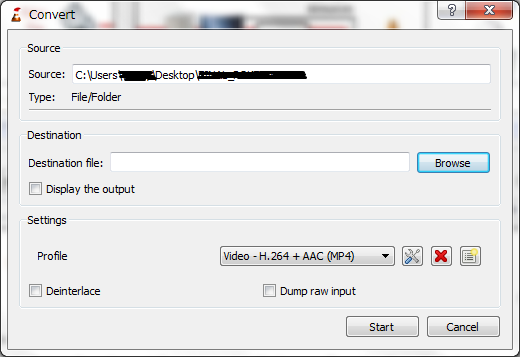
Как сменить формат в VLC Media Player
В русскоязычном интерфейсе:
-
Откройте меню
Медиа. -
Выберите
Конвертировать / сохранить. -
Нажмите
Добавить. -
Укажите исходный файл.
-
Нажмите
Конвертировать / сохранить. -
Выберите профиль.
-
Укажите конечный файл.
-
Нажмите
Начать.
В англоязычном интерфейсе:
-
Откройте
Media. -
Выберите
Convert / Save.... -
Нажмите
Add. -
Укажите файл.
-
Нажмите
Convert / Save. -
В поле
Profileвыберите профиль. -
В поле
Destination fileзадайте имя результата. -
Нажмите
Start.
Как выбрать профиль
Для музыкального MP3 используйте аудиопрофиль MP3.
Для FLAC выберите профиль FLAC.
Для сложной настройки откройте редактор профиля и проверьте:
-
аудиокодек;
-
битрейт;
-
каналы;
-
частоту дискретизации.
Как проверить итоговый файл
-
Откройте созданный файл в VLC.
-
Перейдите
Инструменты → Информация о кодеке. -
Проверьте кодек, каналы и частоту дискретизации.
-
Прослушайте несколько участков записи.
Плюсы
-
бесплатное использование;
-
версии для основных настольных систем;
-
встроенная конвертация;
-
воспроизведение исходника и результата;
-
просмотр сведений о кодеке;
-
отсутствие необходимости устанавливать отдельный конвертер.
Минусы
-
интерфейс конвертации менее нагляден, чем у специализированного редактора;
-
профили требуют внимательной проверки;
-
редактирование звука ограничено;
-
для большой серии файлов удобнее использовать автоматизацию.
FFmpeg
FFmpeg — набор консольных инструментов для обработки аудио и видео. Он подходит для точного управления параметрами, пакетных сценариев и автоматизации.
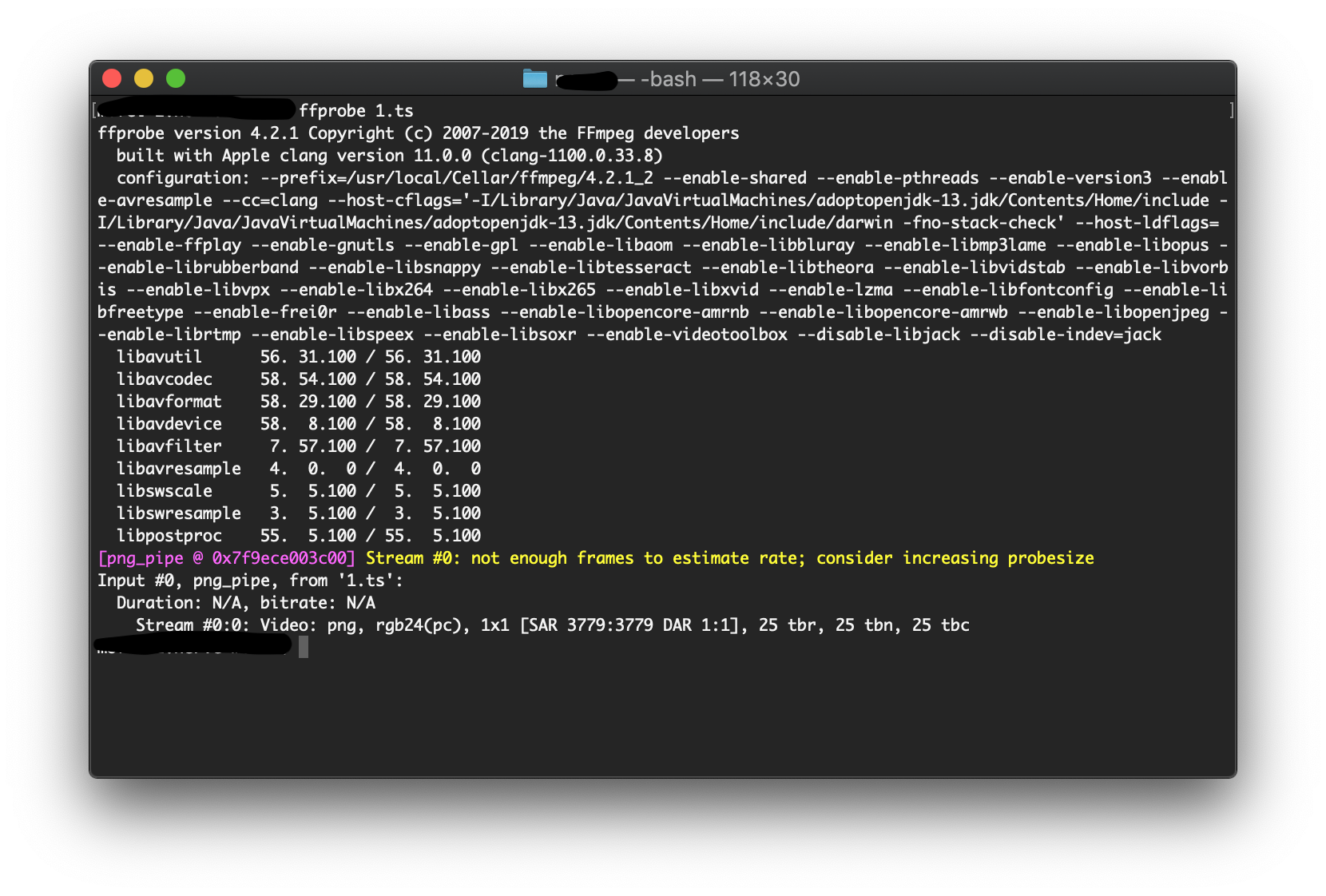
Основной принцип команды:
ffmpeg -i input.wav output.mp3
После -i указывается исходный файл. В конце задаётся итоговый файл. Дополнительные параметры управляют кодировщиком, битрейтом, каналами и частотой дискретизации.
Как посмотреть сведения о файле
ffmpeg -i input.m4a
В выводе отображаются:
-
контейнер;
-
продолжительность;
-
кодек;
-
битрейт;
-
частота дискретизации;
-
количество каналов;
-
отдельные дорожки.
Как вывести список кодеков
ffmpeg -codecs
Как вывести список доступных кодировщиков
ffmpeg -encoders
Как преобразовать WAV в MP3
ffmpeg -i input.wav -c:a libmp3lame -b:a 192k output.mp3
Параметры:
-
-i input.wav— исходный файл; -
-c:a libmp3lame— MP3-кодировщик; -
-b:a 192k— аудиобитрейт; -
output.mp3— итоговый файл.
Для музыки увеличьте битрейт:
ffmpeg -i input.wav -c:a libmp3lame -b:a 320k output.mp3
Как преобразовать FLAC в AAC
ffmpeg -i input.flac -c:a aac -b:a 192k output.m4a
Команда создаёт M4A-файл с AAC-потоком.
Как преобразовать WAV во FLAC
ffmpeg -i input.wav -c:a flac output.flac
Кодирование выполняется без потерь.
Как создать Opus
ffmpeg -i input.wav -c:a libopus -b:a 128k output.opus
Такой вариант подходит для компактной стереофонической музыки, веб-проектов и современных приложений.
Как сделать монофонический голосовой файл
ffmpeg -i input.wav -c:a libopus -b:a 32k -ac 1 output.opus
Параметр -ac 1 задаёт один канал.
Как изменить частоту дискретизации
ffmpeg -i input.wav -ar 48000 output.wav
Параметр -ar 48000 устанавливает частоту 48 кГц.
Как создать WAV PCM 24 бит
ffmpeg -i input.flac -c:a pcm_s24le -ar 48000 output.wav
Такой файл подходит для видеомонтажа и обработки.
Как извлечь дорожку без повторного кодирования
ffmpeg -i input.mkv -map 0:a:0 -c:a copy output.mka
Параметры:
-
-map 0:a:0— первая аудиодорожка; -
-c:a copy— копирование потока без нового кодирования; -
output.mka— контейнер Matroska Audio.
Такой способ сохраняет исходный поток. Для конкретного формата выбирают совместимое расширение. AAC удобно сохранять в M4A, MP3 — в MP3, FLAC — во FLAC.
Как извлечь AAC-дорожку из видео без перекодирования
ffmpeg -i input.mp4 -map 0:a:0 -c:a copy output.m4a
Как преобразовать несколько файлов
В Windows пакетную обработку MP3 выполняет команда:
for %f in (*.wav) do ffmpeg -i "%f" -c:a libmp3lame -b:a 192k "%~nf.mp3"
В Linux и macOS:
for f in *.wav; do ffmpeg -i "$f" -c:a libmp3lame -b:a 192k "${f%.wav}.mp3"; done
Плюсы
-
точное управление параметрами;
-
поддержка большого числа форматов;
-
извлечение дорожек без повторного кодирования;
-
автоматизация;
-
пакетная обработка;
-
работа с аудио и видео;
-
доступность для Windows, macOS и Linux;
-
удобство для повторяемых операций.
Минусы
-
интерфейс командной строки;
-
команды требуют внимательной проверки;
-
неправильное расширение контейнера приводит к ошибке;
-
сложные команды труднее осваивать без предварительного опыта.
Какой способ конвертации выбрать
| Задача | Инструмент |
|---|---|
| Быстро сменить формат в понятном интерфейсе Windows | АудиоМАСТЕР |
| Отредактировать запись и экспортировать результат | Audacity |
| Преобразовать один файл через установленный медиаплеер | VLC Media Player |
| Настроить точные параметры и обработать серию файлов | FFmpeg |
| Найти дополнительные программы | Рейтинг аудиоконвертеров |
Как уменьшить размер аудио без заметного ухудшения
Размер уменьшают несколькими способами.
Выбрать формат с потерями
Для отправки и публикации преобразуйте WAV или FLAC в MP3, AAC или Opus.
Снизить битрейт
Для музыки часто достаточно 192–256 кбит/с. Для речи подходят 64–128 кбит/с. Для Opus голосовой материал сохраняется ещё компактнее.
Перевести речь в моно
Для диктофонной записи стерео часто не приносит пользы. Один канал почти вдвое снижает объём при прочих равных параметрах.
Снизить частоту дискретизации для речи
Для голосовой заметки не требуется студийная частота 96 кГц. Используйте 44,1 кГц, 48 кГц или более экономичный профиль под конкретную задачу.
Удалить паузы и лишние фрагменты
Перед экспортом обрежьте вступительную тишину, длинные паузы и ненужные части записи.
Сохранить мастер-файл отдельно
Исходник храните в WAV или FLAC. Для отправки создавайте отдельную компактную копию.
Ошибка неподдерживаемого аудиокодека: почему файл открывается без звука
Ситуация встречается на компьютерах, смартфонах, телевизорах, приставках и автомагнитолах. Видео запускается, изображение воспроизводится, но звуковая дорожка отсутствует.
Основные причины
-
устройство не поддерживает кодек;
-
проигрыватель устарел;
-
контейнер распознан, но аудиодорожка не декодируется;
-
файл повреждён;
-
выбрана неподдерживаемая дорожка;
-
телевизор не воспроизводит многоканальный DTS;
-
смартфон не открывает редкий формат;
-
автомагнитола принимает только MP3;
-
расширение файла изменено вручную;
-
дорожка отсутствует в контейнере;
-
звук отключён в программе;
-
выбран внешний аудиовыход.
Порядок проверки
-
Откройте файл в VLC Media Player.
-
Перейдите
Инструменты → Информация о кодеке. -
Проверьте наличие аудиопотока.
-
Посмотрите название кодека.
-
Переключите дорожку через меню
Аудио. -
Проверьте другой файл на том же устройстве.
-
Проверьте исходник на компьютере.
-
Создайте копию с AAC для видео или MP3 для старого проигрывателя.
-
Не удаляйте исходный файл до проверки результата.
Решения для разных устройств
| Устройство | Типичная причина | Решение |
|---|---|---|
| Телевизор | Не поддерживается DTS или редкая дорожка | Перекодировать звук в AAC или AC-3 |
| Автомагнитола | Не открывается FLAC, AAC или Opus | Создать MP3 |
| Смартфон | Приложение не декодирует формат | Открыть в другом плеере или преобразовать в AAC, MP3 |
| Windows | Устаревший проигрыватель | Использовать VLC или преобразовать файл |
| Видеоредактор | Неподдерживаемый поток внутри контейнера | Создать WAV PCM 48 кГц |
| Браузер | Формат не подходит для веб-проекта | Использовать Opus, AAC или другой поддерживаемый вариант |
Почему нельзя просто переименовать расширение
Переименование music.flac в music.mp3 не выполняет кодирование. Внутри остаётся FLAC-поток, а расширение вводит программу в заблуждение.
Правильная последовательность:
-
Открыть исходник в конвертере.
-
Выбрать нужный формат.
-
Настроить параметры.
-
Выполнить экспорт.
-
Проверить готовый файл.
Переименование расширения подходит только для исправления ошибочного имени, когда внутренний формат уже известен.
Частые ошибки при выборе кодека
Использование MP3 как рабочего исходника
MP3 подходит для распространения, но не для многократного редактирования. Для монтажа храните WAV или FLAC.
Преобразование MP3 во FLAC ради улучшения звучания
FLAC не восстанавливает удалённые сведения. Файл станет больше, а качество останется ограниченным исходником.
Многократное перекодирование
Циклы MP3 → AAC → MP3 постепенно ухудшают результат. Возвращайтесь к мастер-файлу.
Максимальные параметры для любой записи
Голосовой заметке не требуется 192 кГц, 24 бит и стерео. Избыточные параметры расходуют место без практической пользы.
Минимальный битрейт для сложной музыки
Слишком сильное сжатие создаёт артефакты: металлическое звучание, размытые высокие частоты, нестабильные тарелки и потерю пространственных деталей.
Смешение контейнера и кодека
Фраза телевизор поддерживает MKV не означает поддержку каждой дорожки внутри MKV. Проверяйте внутренний аудиопоток.
Удаление исходника сразу после экспорта
Сначала откройте результат на целевом устройстве, проверьте длительность, начало, середину, конец и метаданные. Только после этого очищайте временные копии.
Выбор Bluetooth-кодека только по максимальному битрейту
Стабильность соединения важнее максимального числа в характеристиках. Сравнивайте звучание, задержку и отсутствие прерываний на конкретной паре устройств.
Частые вопросы
Какой аудиокодек даёт лучшее качество?
Для хранения исходных данных выбирайте FLAC, ALAC или WAV PCM. FLAC и ALAC уменьшают размер без потерь. WAV PCM сохраняет несжатый поток и удобен для монтажа.
Для компактной публикации выбирайте AAC, MP3 или Opus. Итог зависит от назначения и параметров экспорта.
Что лучше: MP3 или AAC?
MP3 обеспечивает максимальную совместимость со старой техникой. AAC рационален для видео, смартфонов и современных устройств. Для автомагнитолы выбирайте MP3. Для MP4-видео — AAC.
Что лучше для хранения музыки: WAV или FLAC?
Для музыкального архива удобнее FLAC. Он сохраняет данные без потерь и занимает меньше места. WAV рационален как рабочий формат для записи и монтажа.
Улучшится ли качество после преобразования MP3 во FLAC?
Нет. FLAC сохранит декодированную версию MP3, но не восстановит удалённые сведения.
Какой формат выбрать для видеомонтажа?
Для рабочих дорожек выбирайте WAV PCM, 48 кГц, 24 бит. Такой файл удобно обрабатывать и синхронизировать с видео.
Какой формат выбрать для подкаста?
Для записи и монтажа используйте WAV PCM. Для публикации создайте MP3 или AAC. Для компактной речевой версии подходит Opus.
Что выбрать для диктофона?
Для дальнейшей обработки используйте WAV. Для быстрой заметки — MP3, AAC или Opus в моно. Битрейт 64–128 кбит/с подходит для речи.
Что выбрать для старой автомагнитолы?
Выбирайте MP3, 44,1 кГц, стерео, 192–320 кбит/с. Проверьте поддержку файловой системы накопителя и структуру папок.
Почему M4A не всегда открывается?
Расширение .m4a встречается у AAC и ALAC. Старое устройство распознаёт контейнер не всегда. Проверьте внутренний кодек и создайте MP3-копию для совместимости.
Чем Bluetooth-кодек отличается от FLAC и MP3?
FLAC и MP3 описывают хранение файла. Bluetooth-кодек описывает беспроводную передачу между устройством и наушниками. Смартфон декодирует файл и повторно кодирует поток для Bluetooth.
Влияет ли Bluetooth-кодек на задержку?
Да, но не в одиночку. На задержку также влияют буферы, операционная система, приложение, соединение и электроника наушников.
Почему FLAC на беспроводных наушниках не гарантирует передачу без потерь?
Смартфон декодирует FLAC и создаёт отдельный Bluetooth-поток. Параметры передачи определяются согласованным беспроводным кодеком.
Какой Bluetooth-кодек выбрать?
Используйте лучший стабильный вариант, который поддерживают и смартфон, и наушники. Для базовой совместимости подходит SBC. Для совместимых устройств применяются AAC, aptX, aptX HD, aptX Adaptive, LDAC и LC3.
Что выбрать для голосовых сообщений?
Для компактной речи подходит Opus. Для универсального файла используйте MP3 или AAC в моно с умеренным битрейтом.
Как сохранить дорожку из видео без ухудшения?
Используйте копирование потока без повторного кодирования. В FFmpeg применяется параметр -c:a copy. Итоговый контейнер должен поддерживать исходный поток.
Как преобразовать видео в MP3?
Используйте аудиоконвертер или отдельную инструкцию как преобразовать видео в MP3.
Как преобразовать M4A в MP3?
Откройте M4A-файл в конвертере, выберите MP3 и задайте битрейт. Подробный порядок действий приведён в материале как преобразовать M4A в MP3.
Как понять, что файл перекодирован правильно?
Проверьте:
-
длительность;
-
отсутствие обрывов;
-
начало и конец;
-
громкость;
-
каналы;
-
частоту дискретизации;
-
внутренний кодек;
-
воспроизведение на целевом устройстве;
-
размер файла;
-
метаданные.
Итоговая памятка
Для музыкального архива выбирайте FLAC. Он уменьшает размер без удаления исходных данных.
Для записи, обработки и видеомонтажа используйте WAV PCM. Для видео задавайте частоту дискретизации 48 кГц. Для рабочих проектов сохраняйте 24-битную версию.
Для старых проигрывателей и автомагнитол выбирайте MP3. Он обеспечивает максимальную совместимость.
Для MP4-видео, смартфонов и современных устройств выбирайте AAC.
Для браузеров, голосовой связи, мессенджеров и компактной передачи речи выбирайте Opus.
Для устройств Apple используйте AAC для компактных файлов и ALAC для хранения без потерь.
Для беспроводных наушников проверяйте поддержку кодека на обеих сторонах. Стабильное соединение важнее максимального битрейта.
Перед любой конвертацией сохраняйте исходник отдельно. Не преобразуйте MP3 во FLAC ради улучшения звучания и не запускайте несколько циклов сжатия с потерями. Для каждой новой версии возвращайтесь к WAV или FLAC-мастеру.

Чтобы оставить комментарий, авторизуйтесь или зарегистрируйтесь.