
Pazera Free Video to iPod Converter позволяет преобразовывать AVI, MPEG, WMV, MOV, FLV, MP4, MKV, VOB и другие видеофайлы в MP4 или MOV для iPod, iPhone и Apple TV, настраивать битрейт, частоту кадров, разрешение и обрезку изображения, а также извлекать звук в MP3, AAC, WAV или AIFF.
Программа рассчитана на понятный сценарий: добавить один файл или целую очередь, выбрать профиль устройства либо задать параметры кодирования вручную, указать папку назначения и запустить обработку отмеченных позиций. В основе преобразования используется FFmpeg, но основные параметры вынесены в графическое окно, поэтому для обычной подготовки роликов не требуется самостоятельно составлять командную строку. При необходимости доступ к дополнительным аргументам FFmpeg всё же оставлен.
Особенность Pazera Free Video to iPod Converter — узкая ориентация на совместимые с техникой Apple файлы и старые аппаратные ограничения. Вместо десятков современных контейнеров программа сосредоточена на MP4 и MOV, предлагает готовые спецификации для разных поколений iPod, iPhone и Apple TV, умеет ограничивать размер результата и кодировать только выбранный временной фрагмент. Это делает её удобной прежде всего там, где важны предсказуемые параметры файла, а не монтаж или сложная обработка изображения.
Скачать Pazera Free Video to iPod Converter
- Конвертация видео
- Сжатие файлов
- Просто для новичков
- Нет русского интерфейса
- Только MP4 и MOV для видео
- Нет встроенного предпросмотра
Для каких задач подходит Pazera Free Video to iPod Converter
Основная задача программы — получить видеофайл, который соответствует возможностям конкретного портативного проигрывателя или старого медиаплеера. Устройства ранних поколений существенно строже относятся к сочетанию контейнера, видеокодека, разрешения, частоты кадров и параметров звука, чем современные телефоны. Простое переименование расширения здесь не помогает: содержимое необходимо перекодировать с подходящими ограничениями. Pazera Free Video to iPod Converter объединяет эти ограничения в профили и одновременно оставляет ручные настройки для случаев, когда готовая спецификация не подходит.
Практически это означает, что программу можно использовать для подготовки фильмов, домашних записей, учебных роликов, клипов и других локальных видео к просмотру на iPod с поддержкой видео, iPhone ранних поколений или Apple TV соответствующего периода. Она также подходит для создания обычного MP4 или MOV с заданным разрешением и битрейтом, если целевое устройство требует именно таких параметров. Результат затем переносится на устройство обычным способом; сам конвертер не заменяет программу синхронизации медиатеки.
Вторая важная группа задач — извлечение звуковой дорожки. Если изображение не нужно, исходный ролик можно превратить в MP3, AAC, WAV или AIFF. Это полезно для лекций, интервью, концертных записей, дикторского материала и любых файлов, где требуется только звук. В этом режиме важно заранее выбрать подходящую частоту дискретизации и битрейт либо оставить параметры, достаточные для речи или музыки.
- преобразование распространённых видеофайлов в MP4 или MOV;
- подготовка видео по профилю конкретного iPod, iPhone или Apple TV;
- пакетная обработка нескольких файлов в одной очереди;
- уменьшение разрешения и битрейта ради совместимости или экономии места;
- кодирование только выбранного временного отрезка;
- ограничение приблизительного размера итогового файла;
- извлечение звука в MP3, AAC, WAV или AIFF;
- сохранение набора параметров для повторяющихся задач;
- передача дополнительных аргументов FFmpeg для опытных пользователей.
Как устроено главное окно
Интерфейс построен вокруг очереди исходных файлов и блока параметров кодирования. Верхняя часть отведена списку заданий: здесь видны добавленные ролики и их состояние. Нижняя часть содержит выбор каталога назначения, профиль, формат и группы настроек видео, звука и дополнительных параметров. Такое разделение удобно в пакетной работе: сначала формируется список, затем для него задаётся общий набор параметров, после чего можно запускать преобразование отмеченных элементов.
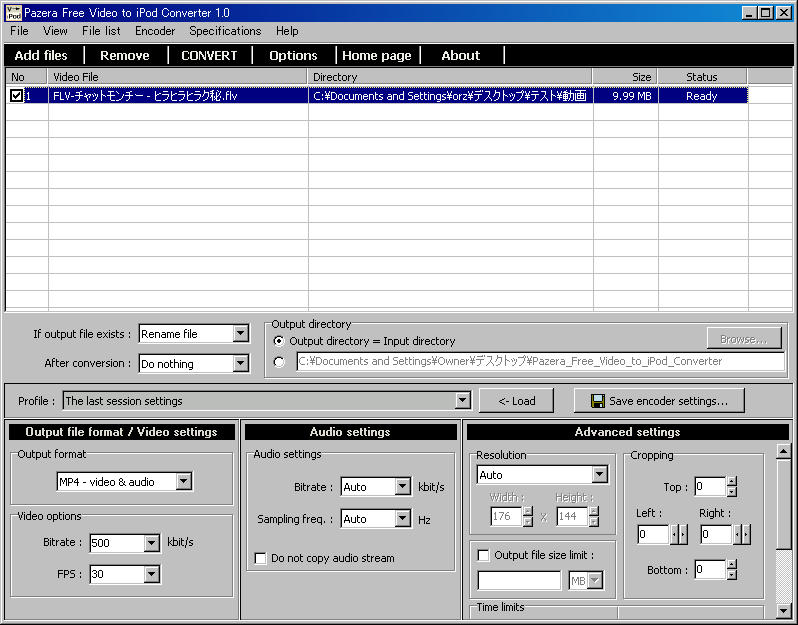
В верхней панели находятся команды добавления и удаления файлов, управления отметками и запуска обработки. Отдельные пункты меню позволяют сохранить BAT-файл, открыть параметры программы, свернуть окно в системную область и завершить работу. Поскольку фактическое кодирование выполняет FFmpeg, в процессе программа показывает служебные сообщения и журнал — это полезно не только для наблюдения за ходом операции, но и для диагностики источника, который не удаётся обработать.
При знакомстве с окном полезно разделять три уровня параметров. Первый — профиль устройства: он задаёт безопасную исходную комбинацию настроек. Второй — обычные поля видео и аудио, которые можно корректировать вручную. Третий — дополнительные параметры FFmpeg, рассчитанные на ситуации, которые не покрыты графическими переключателями. Для большинства задач достаточно первых двух уровней; третий лучше использовать только тогда, когда понятно, какой именно аргумент требуется и как он повлияет на итоговый поток.
Очередь и отмеченные файлы
Список файлов предназначен не просто для хранения имён. Конвертация запускается для отмеченных позиций, поэтому очередь можно подготовить заранее, а затем исключить отдельные элементы без удаления. Это особенно полезно, если в папке лежат ролики разного назначения: например, несколько клипов нужно сделать компактными для iPod, а один длинный фильм пока оставить без обработки. Отметки позволяют управлять составом очереди быстрее, чем повторно добавлять файлы.
Перед запуском пакета имеет смысл убедиться, что у всех выбранных роликов одинаковая цель. Общие параметры хорошо подходят для файлов, которые должны получить один формат и сходное разрешение. Если часть исходников требует совершенно другого профиля или другой папки, безопаснее обработать её отдельным запуском. Так снижается риск случайно получить слишком маленькое изображение, неподходящий битрейт или аудиофайл вместо видео.
Добавление файлов и подготовка очереди
Исходные ролики можно добавлять через команды программы или перетаскиванием. В документации и описаниях продукта заявлена работа с распространёнными контейнерами AVI, DivX/XviD, MPEG/MPG, WMV/ASF, MOV/QT, FLV, SWF, MP4/M4V, 3GP/3G2, MKV, VOB и DAT. Этот перечень описывает типичные источники, которые способен разобрать комплектный FFmpeg; фактическая успешность зависит не только от расширения, но и от кодека внутри контейнера, целостности файла и наличия поддерживаемой дорожки.
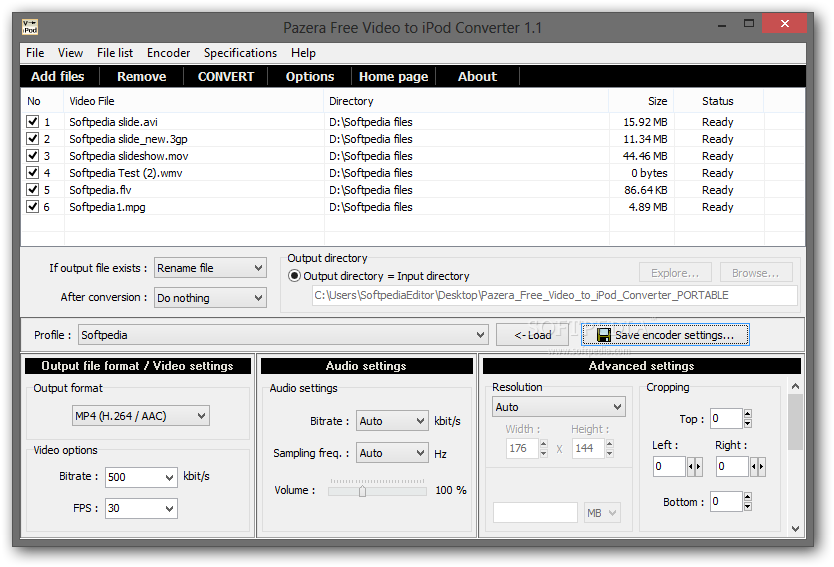
После добавления нескольких роликов полезно пройти очередь сверху вниз и проверить имена. У старых медиатек часто встречаются файлы с одинаковыми базовыми названиями в разных каталогах. Если все результаты направляются в одну папку, возможен конфликт имён. Конвертеру лучше заранее дать каталог, в котором нет уже существующих файлов с теми же названиями, либо разделить задания по папкам. Это проще, чем разбираться с перезаписью или повторной обработкой после долгого кодирования.
Ещё одна практическая проверка — длительность и тип содержимого. Если в очереди случайно оказался короткий рекламный фрагмент, образец или файл с другой звуковой дорожкой, он будет обработан вместе с остальными отмеченными элементами. Программа не занимается интеллектуальной сортировкой медиатеки: она выполняет заданные параметры для выбранных файлов. Поэтому качество пакетной операции во многом зависит от того, насколько аккуратно сформирован список.
Что делать с папками, в которых много роликов
Для большой коллекции удобнее сначала распределить источники по назначению: отдельная группа для iPod, отдельная для iPhone, отдельная для Apple TV или просто для компактного MP4. Затем каждую группу можно добавить в очередь и обработать своим профилем. Такой подход уменьшает число ручных переключений и помогает сохранить единообразие результата. Особенно это важно для старых плееров, где один ролик с превышенным разрешением или неподдерживаемой комбинацией параметров может не воспроизводиться, хотя остальные файлы работают нормально.
Если входные файлы сильно различаются по размеру кадра, частоте кадров и качеству, не следует автоматически считать одну величину битрейта оптимальной для всей очереди. Низкое разрешение не выигрывает от чрезмерно высокого битрейта, а сложное динамичное видео может заметно пострадать от слишком жёсткого ограничения. При необходимости очередь стоит разделить на несколько партий по типу материала.
Папка назначения и организация результата
Перед кодированием необходимо определить, куда будут записываться готовые файлы. Отдельная выходная папка удобнее исходной: так оригиналы остаются нетронутыми, а результаты легко проверить и перенести на устройство. Для большой серии полезно создать каталог с названием профиля или назначения, например для конкретного плеера. Это не влияет на кодирование, но упрощает дальнейшую проверку.
Не стоит выбирать временный каталог, сетевой ресурс с нестабильным соединением или почти заполненный диск. Видео может занимать существенно больше места, чем ожидается по одному исходнику, особенно если используется высокий битрейт или несжатый аудиоформат WAV/AIFF. Для пакетной очереди свободное место нужно оценивать для всей серии. Если программа завершает обработку сразу после запуска или FFmpeg сообщает ошибку записи, первым делом следует проверить доступность выходного каталога и запас места.
Полезно также не смешивать в одной папке результаты разных экспериментов. При подборе параметров лучше использовать отдельные подкаталоги: один для профиля по умолчанию, другой для варианта с уменьшенным битрейтом, третий для иной частоты кадров. После сравнения ненужные варианты можно удалить. Такой порядок уменьшает вероятность принять старый файл за новый и ошибочно оценить настройки.
Профили для iPod, iPhone и Apple TV
Меню Specifications содержит готовые спецификации для техники Apple. На подтверждённом кадре интерфейса видны iPhone, iPod Touch, iPod Classic, несколько поколений iPod Nano, iPod Shuffle и Apple TV. Смысл такого профиля — быстро вернуть набор параметров к значениям, рассчитанным на соответствующий класс устройства. Это безопаснее, чем подбирать разрешение, частоту кадров и поток данных наугад.
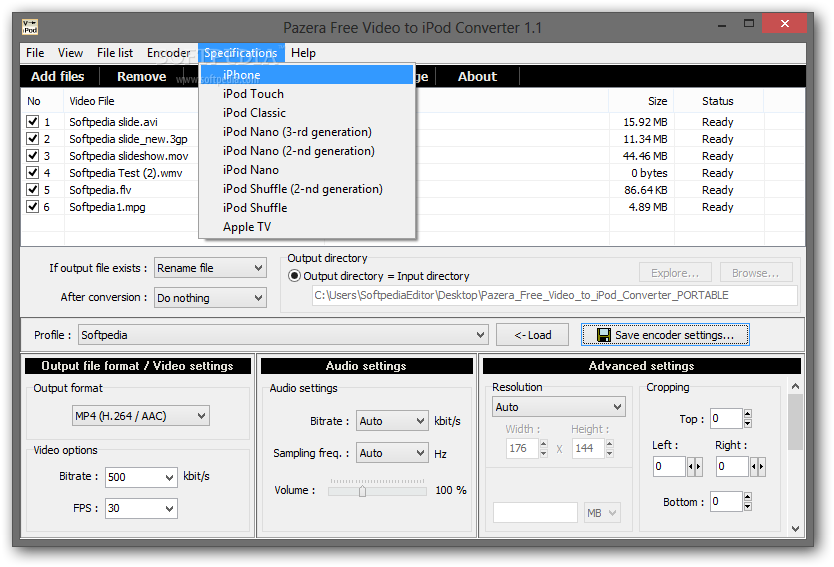
Профиль следует воспринимать как отправную точку, а не как средство улучшения качества. Если исходный ролик уже имеет невысокое разрешение, увеличение параметров не добавит деталей. Если, наоборот, исходник крупный, профиль уменьшит его до размеров, которые способен декодировать целевой плеер. Главный критерий здесь — совместимость, а не максимальные численные значения.
Важно выбирать именно то поколение устройства, для которого готовится файл. Название iPod охватывает разные аппаратные возможности, поэтому параметры, пригодные для одного поколения, могут оказаться избыточными или неподходящими для другого. Если модель точно неизвестна, лучше проверить её характеристики отдельно и начать с более консервативного профиля, а затем при необходимости повысить качество.
Когда профиль лучше ручной настройки
Готовая спецификация особенно полезна, когда нужно быстро обработать большую очередь и нет причины отклоняться от аппаратных ограничений. Она также снижает риск несовместимой комбинации контейнера и параметров. Для типичного домашнего видео разумный порядок такой: выбрать профиль устройства, сделать короткий пробный фрагмент, проверить воспроизведение, а затем запускать всю очередь. Пробный фрагмент экономит время, если исходник имеет необычную частоту кадров или проблемный звук.
Ручная настройка оправдана, если известны точные требования: например, нужен меньший размер файла, фиксированное разрешение или конкретный битрейт. После загрузки профиля можно корректировать нужные поля, сохраняя остальную конфигурацию. При этом лучше менять один параметр за раз. Если одновременно заменить формат, кодек, разрешение, частоту кадров и звук, при проблеме будет труднее понять, какая именно настройка стала причиной.
MP4 и MOV как форматы видео
Для видео Pazera Free Video to iPod Converter ориентируется на MP4 и MOV. Контейнер определяет способ упаковки видеопотока и аудиопотока, но сам по себе не гарантирует воспроизведение. Два файла с расширением MP4 могут содержать разные кодеки, разные уровни H.264, разрешение и частоту кадров. Поэтому при подготовке к старому iPod важно использовать не только правильное расширение, но и совместимые параметры внутри файла.
MP4 обычно является наиболее прямым выбором для портативного воспроизведения, а MOV может понадобиться там, где целевая схема или программа ожидает контейнер QuickTime. Если нет конкретного требования к MOV, имеет смысл начать с профиля устройства и предлагаемого им варианта. Переключать контейнер только ради предполагаемого повышения качества бессмысленно: визуальное качество задаётся главным образом кодированием видео и величиной потока данных, а не названием контейнера.
После конвертации стоит проверить файл не только на компьютере, но и на том устройстве, для которого он готовился. Современный медиаплеер на ПК способен воспроизвести комбинацию, которую старый аппарат не понимает. Успешное открытие в универсальном проигрывателе поэтому подтверждает целостность файла, но не заменяет проверку целевой совместимости.
H.264 и параметры видеокодирования
В версии 1.1 для программы отдельно заявлена поддержка кодирования H.264. Этот кодек позволяет получить хорошее соотношение качества и размера, но старые устройства накладывают ограничения на профиль, уровень, размеры кадра и поток. По этой причине для аппаратного плеера безопаснее опираться на встроенную спецификацию, чем выбирать максимально сложные параметры только потому, что FFmpeg способен их обработать.
При ручной настройке нужно учитывать связь нескольких величин. Битрейт определяет, сколько данных в среднем выделяется на секунду видео; разрешение — сколько пикселей требуется кодировать в каждом кадре; частота кадров — сколько кадров приходится на секунду. Если увеличить разрешение и частоту кадров, оставив очень низкий битрейт, компрессии придётся сильнее упрощать изображение. Если же исходник небольшой, чрезмерный битрейт лишь увеличит файл без восстановления отсутствующих деталей.
Для старой техники оптимизация обычно означает не максимальные значения, а разумный баланс. В первую очередь задаётся совместимое разрешение, затем частота кадров, после чего подбирается битрейт. Если важен строгий предел объёма, программу можно использовать вместе с функцией ограничения размера результата, но итог всё равно желательно проверить: служебные данные контейнера и особенности кодирования могут влиять на фактический объём.
Как выбирать видеобитрейт
Видеобитрейт следует соотносить с характером материала. Статичная лекция, слайды или разговорный кадр обычно переживают более сильное сжатие лучше, чем спорт, концерт со световыми эффектами, вода, листва или быстро движущаяся камера. Один и тот же поток данных распределяется между деталями и движением, поэтому сложные сцены быстрее показывают блоки, размытие и потерю мелких текстур.
Если цель — уменьшить файл, правильнее снижать битрейт постепенно и оценивать короткий сложный фрагмент, а не сразу выбирать минимальное значение. Для устройства с маленьким экраном уменьшение разрешения иногда даёт более предсказуемый результат, чем экстремальное сжатие большого кадра. Небольшой кадр требует меньше данных для сохранения приемлемой чёткости, а старый плеер всё равно не использует лишние пиксели.
Если размер не ограничен, не нужно искусственно завышать битрейт выше полезного уровня исходника. Перекодирование является потерянным процессом для типичных видеокодеков: оно не добавляет информации, которой нет в исходном файле. Высокий битрейт может лишь уменьшить дополнительные потери при новом кодировании, но не превратит низкокачественный ролик в более детальный.
Как выбирать частоту кадров
Частота кадров влияет на плавность движения и требования к декодированию. Для совместимости с конкретным устройством следует начинать со значения, заданного его профилем. Если исходник имеет более высокую частоту, конвертер может уменьшить её; это снижает количество кадров, которые требуется кодировать и воспроизводить. Однако слишком сильное уменьшение заметно на панорамах, движении камеры и быстрых сценах.
Без необходимости менять FPS не стоит. Преобразование 25 кадров/с в 30 или наоборот не повышает качество и может привести к неравномерному ритму движения из-за добавления или удаления кадров. Если целевая спецификация допускает исходную частоту, разумнее сохранить близкое значение. Если аппаратное ограничение требует другого FPS, приоритет получает совместимость.
Разрешение, масштабирование и пропорции кадра
Разрешение — один из ключевых параметров при подготовке видео к ранним портативным устройствам. Большой HD-кадр может быть слишком тяжёлым для аппаратного декодера, даже если контейнер и кодек формально подходят. Профили Pazera Free Video to iPod Converter помогают установить размер, соответствующий выбранной модели. При ручном изменении нужно сохранять правильное соотношение сторон, иначе лица и предметы окажутся растянутыми или сжатыми.
Если исходник имеет широкоформатное соотношение сторон, а экран устройства ближе к другому формату, есть несколько возможных стратегий: сохранить весь кадр и согласиться с полями, обрезать края либо подобрать разрешение, которое сохраняет геометрию. Программа предоставляет настройки размера и обрезки, поэтому выбор зависит от содержимого. Для фильмов обычно лучше сохранить композицию кадра, даже если появляются поля; для материала с пустыми краями обрезка может быть оправдана.
Масштабирование вниз обычно безопаснее масштабирования вверх. Если источник меньше целевого разрешения, увеличение не создаёт новые детали и может сделать изображение мягче. Для старого видео разумно сохранить исходный размер, если он укладывается в требования устройства, либо выбрать ближайший меньший совместимый вариант.
Обрезка изображения
Настройки обрезки нужны, когда по краям исходника присутствуют ненужные области: чёрные полосы, служебные рамки, шум телевизионного сигнала или часть изображения, которую не требуется переносить в итоговый кадр. Обрезка отличается от изменения разрешения. Сначала из кадра удаляются заданные края, а уже затем оставшаяся область может быть масштабирована до выбранного размера. Если перепутать эти операции, легко получить искажённые пропорции или лишнее уменьшение полезной части изображения.
Работать с обрезкой лучше консервативно. Если чёрная полоса занимает несколько пикселей, чрезмерное значение может отрезать субтитры, подписи или важные детали возле рамки. Для фильма с постоянным форматом кадра достаточно проверить начало, середину и один из поздних эпизодов: иногда заставки и титры имеют другое соотношение сторон, чем основное видео. Если границы меняются по ходу ролика, одна фиксированная обрезка не сможет одинаково хорошо описать все сцены.
После обрезки следует ещё раз оценить итоговое разрешение. Например, удаление полос сверху и снизу уменьшает высоту полезной области; если затем растянуть её до прежней высоты без сохранения пропорций, изображение станет геометрически неверным. Безопасная последовательность — определить полезную область, сохранить отношение сторон и только после этого подобрать размер, который поддерживается целевым устройством.
Настройки звуковой дорожки
Видеофайл для портативного устройства состоит не только из изображения. Даже правильно закодированное видео может оказаться непригодным, если аудиопоток имеет неподдерживаемый формат, частоту дискретизации или слишком необычную конфигурацию. В Pazera Free Video to iPod Converter параметры звука вынесены отдельно, поэтому их можно согласовать с профилем устройства или изменить вручную.
Для большинства сценариев важны три характеристики: аудиокодек, битрейт и частота дискретизации. Битрейт определяет степень сжатия и приблизительный вклад звука в размер файла. Частота дискретизации описывает частоту измерения звукового сигнала. Повышение любой из этих величин сверх качества исходника не восстанавливает потерянные детали, но способно увеличить итоговый объём. При подготовке речи обычно нет смысла отдавать звуку непропорционально большую часть общего битрейта, тогда как музыкальный материал чувствительнее к сильному сжатию.
Если выбран профиль устройства, лучше сначала оставить рекомендованные аудиопараметры. Ручная корректировка нужна, когда необходимо уменьшить общий размер, привести материал к конкретному требованию или получить отдельный аудиофайл. При возникновении проблем с воспроизведением после самостоятельных изменений полезно вернуться к профилю и проверить тот же исходник на стандартной конфигурации.
Регулировка громкости
Для версии 1.1 отдельно заявлена функция управления громкостью. Она пригодна, когда источник записан заметно тише ожидаемого и требуется изменить уровень вместе с перекодированием. Однако регулировка громкости не равна восстановлению плохой записи. Если звук содержит шум, перегрузку или уже обрезанные пики, увеличение уровня усилит и эти дефекты. Поэтому использовать параметр следует для разумной коррекции, а не как замену полноценной обработке аудио.
При пакетной конвертации особенно важно не применять одно агрессивное усиление к файлам с сильно различающимся уровнем. Тихая лекция и громкий музыкальный клип требуют разных решений. Если очередь неоднородна, её лучше разделить или оставить нейтральный уровень и обработать проблемные источники отдельно.
Извлечение звука в MP3, AAC, WAV и AIFF
Режим извлечения аудио позволяет использовать видеоролик как источник звуковой дорожки. Программа поддерживает вывод в MP3, AAC, WAV и AIFF. Первые два формата обычно применяются, когда нужен компактный файл, два последних — когда важнее получить несжатое представление для последующей обработки или совместимости с конкретным звуковым рабочим процессом.
MP3 удобен для речи, музыки и устройств, где требуется максимально распространённый формат. AAC тесно связан с экосистемой Apple и при сопоставимых условиях способен обеспечить эффективное сжатие. WAV и AIFF занимают существенно больше места, поскольку предназначены для хранения PCM-аудио без типичного потерьного сжатия MP3/AAC. Выбирать несжатый вариант имеет смысл, если дальше предстоит монтаж, фильтрация или импорт в программу, которая ожидает такой файл.
Извлечение звука не означает, что программа создаст отдельные дорожки из каждого потока сложного контейнера. Старый интерфейс ориентирован на простую операцию преобразования, поэтому при исходниках с несколькими языками или нестандартной структурой стоит заранее проверить, какой аудиопоток фактически берётся FFmpeg. Если результат содержит не тот язык или тишину, проблема может быть в выборе дорожки исходного файла, а не в параметрах MP3 или AAC.
| Формат | Когда выбирать | Что учитывать |
|---|---|---|
| MP3 | Речь, музыка, универсальное воспроизведение | Потерьное сжатие; итог зависит от битрейта |
| AAC | Компактный звук для Apple-совместимого сценария | Нужно учитывать поддержку целевого устройства |
| WAV | Последующая обработка без дополнительного потерьного сжатия | Большой размер файла |
| AIFF | Несжатый звук в среде, где предпочтителен AIFF | Большой размер файла |
Выбор только нужного временного фрагмента
Pazera Free Video to iPod Converter умеет преобразовывать не только весь ролик, но и выбранный диапазон времени. Это удобно для длинной записи, из которой нужен один эпизод, для проверки параметров на коротком участке или для подготовки фрагмента, который должен поместиться в ограниченный объём. Такой режим не превращает программу в видеоредактор: речь идёт о выборе начала и конца кодируемого диапазона без монтажной шкалы и набора монтажных операций.
Пробный фрагмент — один из самых полезных способов подобрать настройки. Вместо того чтобы многократно перекодировать двухчасовой фильм, можно выбрать минуту с движением, мелкими деталями и характерным звуком. На этом участке легко оценить разрешение, битрейт, громкость и совместимость. После проверки временное ограничение снимается, а удачный набор параметров применяется ко всему материалу.
При работе с точными границами нужно учитывать природу перекодирования. Указанное время задаёт диапазон обработки, но визуально идеальная точность кадра зависит от того, как FFmpeg разбирает источник и временные метки. Если требуется монтаж с контролем до конкретного кадра, специализированный редактор удобнее. Для отсечения вступления, выбора главы записи или создания тестового сегмента возможностей конвертера обычно достаточно.
Ограничение размера итогового файла
В описании программы заявлена возможность ограничить размер выходного файла. Для старых портативных устройств это полезно по двум причинам: объём памяти невелик, а длинный фильм может потребовать заранее рассчитанного компромисса между видео и звуком. Ограничение размера связано с битрейтом: чем меньше допустимый объём при той же длительности, тем меньше данных остаётся на каждую секунду.
Нельзя одновременно требовать очень маленький файл, высокое разрешение, высокую частоту кадров и безупречное качество. Если заданный предел жёсткий, сначала следует определить совместимое разрешение, затем оставить разумный аудиобитрейт, а остаток бюджета отдать видео. Для речи и спокойных сцен результат обычно переносит снижение потока легче, чем динамичный материал. Если качество становится неприемлемым, нужно либо увеличить допустимый размер, либо снизить разрешение.
Полезно помнить, что любой расчёт размера имеет служебную погрешность. Контейнер содержит метаданные, а фактическое распределение данных зависит от кодирования. Поэтому при реальном аппаратном лимите или ограничении файловой системы лучше оставлять небольшой запас, а не целиться ровно в предельное число. После конвертации размер необходимо проверить обычными средствами файловой системы.
Как приблизительно оценить бюджет данных
Для понимания взаимосвязи достаточно простой модели: общий средний поток состоит из видеопотока и аудиопотока. Если длительность неизменна, уменьшение любого из них уменьшает размер. Аудио обычно занимает меньшую долю, поэтому радикальное сокращение видеобитрейта влияет на объём сильнее. Однако слишком низкий звуковой поток быстро ухудшает музыку, поэтому экономить только на аудио не всегда разумно.
Если нужно уменьшить файл примерно на заметную величину, сначала стоит оценить, не завышено ли разрешение. Снижение размеров кадра позволяет видеокодеку эффективнее использовать тот же поток. Затем можно немного уменьшить видеобитрейт. Частоту кадров лучше менять последней и только при наличии аппаратного требования: чрезмерное снижение FPS экономит данные ценой плавности движения.
Сохранение и загрузка настроек кодера
Меню Encoder содержит команды Load encoder settings..., Save encoder settings... и Default encoder settings. Они позволяют не настраивать одинаковую комбинацию параметров заново для каждой серии. Это особенно удобно, когда один и тот же плеер регулярно получает новые видео или когда для разных задач нужны несколько устойчивых наборов: например, один для компактных роликов, другой для более качественного просмотра.
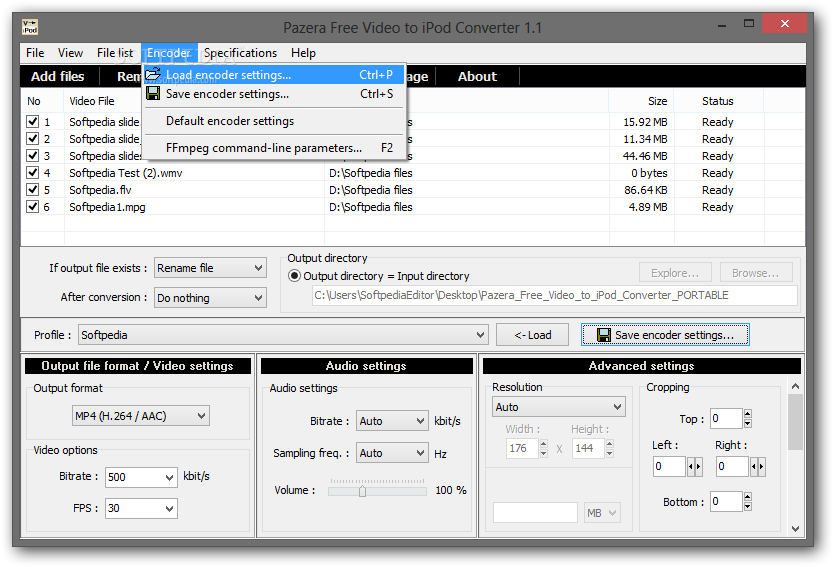
Сохранённые настройки полезны только тогда, когда понятно их назначение. Лучше давать файлам конфигурации содержательные имена, включающие устройство и ключевое отличие: например, размер кадра или целевой вариант качества. Если хранить десятки безымянных профилей, риск выбрать неподходящий набор становится выше, чем при ручной настройке.
Команда возврата к значениям по умолчанию нужна как точка восстановления после экспериментов. Если несколько параметров менялись одновременно и результат перестал воспроизводиться, разумнее сбросить конфигурацию, выбрать подходящую спецификацию устройства и повторять изменения по одному. Такой подход быстрее локализует несовместимость.
Дополнительные параметры FFmpeg
В том же меню Encoder доступна команда FFmpeg command-line parameters.... Она предназначена для передачи дополнительных аргументов движку, если нужного переключателя нет в графическом интерфейсе. Возможность полезная, но рискованная: вручную введённый параметр может конфликтовать с тем, что уже сформировала программа, изменить кодек, поток или фильтр и привести к ошибке.
Использовать дополнительные аргументы стоит только при наличии конкретной задачи и понимания синтаксиса именно той версии FFmpeg, которая поставляется вместе с программой. Современная документация FFmpeg не всегда полностью применима к старой сборке: названия параметров, кодеров и допустимые значения менялись. Поэтому случайное копирование команды из нового руководства может закончиться сообщением о неизвестной опции.
Для обычной конвертации в iPod-совместимый MP4 дополнительные параметры не нужны. Если профиль и стандартные поля дают правильный результат, добавление низкоуровневых ключей только усложняет воспроизводимость настроек. Хорошая практика — сначала добиться успешного кодирования средствами интерфейса, сохранить этот набор, а затем экспериментировать с одним дополнительным аргументом на коротком тестовом фрагменте.
Сохранение BAT-файла
В меню File присутствует команда Save BAT file.... Она позволяет сохранить подготовленный запуск в виде командного файла Windows. Такой файл полезен для повторного выполнения одинаковой операции, изучения сформированной команды или включения конвертации в простой автоматизированный сценарий. Это также наглядный способ увидеть, какие параметры передаются FFmpeg из выбранных полей интерфейса.
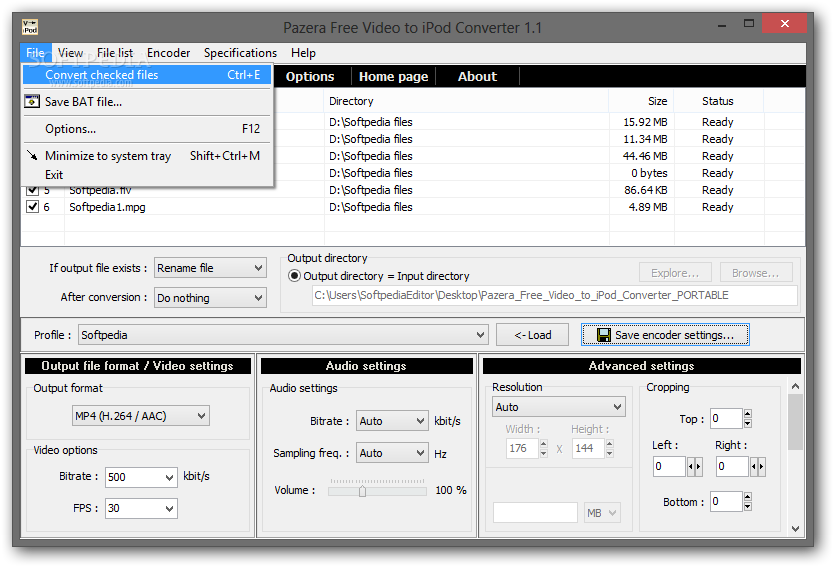
BAT-файл следует хранить вместе с пониманием его зависимостей. Если в команде используются абсолютные пути к исходникам, выходной папке или FFmpeg, перенос в другой каталог может потребовать правки. Пробелы в путях должны быть корректно заключены в кавычки; это особенно важно для папок с длинными названиями. Перед пакетным запуском сохранённой команды полезно открыть её в текстовом редакторе и проверить пути.
Командный файл не следует считать отдельным форматом проекта. Он фиксирует конкретную команду на момент сохранения, тогда как изменения в графическом интерфейсе после этого автоматически в уже созданный BAT не попадут. Если параметры обновлены, файл нужно сохранить заново или отредактировать вручную.
Параметры программы и сворачивание в системную область
Меню File также содержит Options... и Minimize to system tray. Параметры программы относятся к поведению самого интерфейса и вспомогательным настройкам, а сворачивание в системную область удобно при длительной очереди: окно не занимает место на панели задач, пока FFmpeg обрабатывает ролики. Перед длительным запуском всё равно следует убедиться, что система не перейдёт в сон и что выходной диск останется доступным.
Если программа кажется исчезнувшей после сворачивания, нужно проверить область уведомлений Windows. Старые приложения могут не показывать отдельное уведомление при завершении работы, поэтому состояние лучше контролировать через значок и журнал. Завершать процесс принудительно во время записи выходного файла нежелательно: полученный контейнер может остаться неполным.
Контроль хода преобразования и журнал
Во время кодирования FFmpeg сообщает сведения о входном потоке, выбранных параметрах и прогрессе. Для пользователя наиболее важны имя текущего файла, время обработки и сообщения об ошибках. Если очередь остановилась, журнал помогает отличить проблему конкретного источника от недоступной папки назначения или неверного параметра кодера.
При успешном разборе источника FFmpeg обычно распознаёт контейнер и потоки. Если вместо этого появляются сообщения о неизвестном формате, повреждённых данных или невозможности найти подходящий поток, следует проверить исходный файл в другом проигрывателе. Расширение само по себе не доказывает корректность: файл с именем AVI может быть неполным, повреждённым или содержать редкий кодек.
Если ошибка возникла после ручного изменения параметров, самый быстрый диагностический приём — вернуться к профилю устройства или настройкам по умолчанию и повторить короткий фрагмент. Если базовая конфигурация работает, проблема почти наверняка связана с одной из пользовательских поправок. Если не работает и она, нужно изучать исходник, путь к файлу, права на запись и свободное место.
Какие строки журнала особенно полезны
- сведения о входном контейнере — подтверждают, что файл распознан;
- описание видеопотока — помогает увидеть кодек, размеры и частоту кадров;
- описание аудиопотока — показывает наличие звука и его основные параметры;
- описание выходного потока — позволяет сверить фактически выбранный формат с ожидаемым;
- сообщения об открытии файла — выявляют неверные пути и проблемы доступа;
- ошибки кодера — указывают на неподдерживаемую или конфликтующую комбинацию настроек;
- финальная статистика — помогает понять, дошла ли обработка до конца.
Работа с AVI, DivX и XviD
AVI часто встречается в старых коллекциях, а внутри него нередко используются DivX или XviD. Для iPod такой файл обычно требуется перекодировать, поскольку один только контейнер AVI не соответствует целевому профилю. Pazera Free Video to iPod Converter принимает такие источники и создаёт MP4 или MOV с выбранными параметрами.
При старом AVI полезно обратить внимание на пропорции кадра и звук. Некоторые файлы имеют нестандартные пиксельные пропорции или дорожку MP3 с особенностями синхронизации. Если после конвертации геометрия выглядит неверно, сначала проверьте размер и соотношение сторон; если звук постепенно уходит относительно изображения, стоит протестировать короткий фрагмент с базовыми настройками и исключить повреждение исходника.
Перекодирование DivX/XviD в H.264 не является улучшением исходного качества. Оно создаёт новый поток, подходящий целевому устройству. Поэтому слишком высокий битрейт результата лишь уменьшает дополнительные потери, но не возвращает детали, уже потерянные при первом сжатии AVI.
Работа с MPEG и MPG
MPEG/MPG-файлы могут происходить из старых камер, записей телепередач, VCD или программ захвата. Они часто имеют невысокое разрешение, интерлейсное изображение или частоты кадров, характерные для телевизионных стандартов. Программа умеет принимать такие файлы, однако при ручной настройке важно не увеличивать разрешение без необходимости.
Если исходник выглядит нормально на компьютере, но после преобразования движение кажется рваным, сначала верните исходную или профильную частоту кадров. Если на движущихся объектах заметны горизонтальные гребёнки, это признак чересстрочной природы материала; у Pazera Free Video to iPod Converter нет набора современных визуальных фильтров уровня специализированных транскодеров, поэтому для сложной деинтерлейс-обработки лучше подготовить источник отдельным инструментом, а затем использовать конвертер для целевого формата.
Работа с WMV и ASF
WMV/ASF был распространён в Windows-среде и старых онлайн-архивах. Преобразование в MP4 удобно, когда устройство не понимает исходный контейнер. Наибольшие проблемы встречаются не у обычных незашифрованных файлов, а у повреждённых записей, редких вариантов кодеков и материалов с защитой. Конвертер не предназначен для обхода DRM, поэтому защищённый файл следует рассматривать как неподдерживаемый источник.
Если незашифрованный WMV открывается, но результат получается с неправильной геометрией, проверьте исходное соотношение сторон и ручные параметры размера. Если отсутствует звук, вернитесь к стандартному аудиопрофилю. У старых WMV дорожка может иметь параметры, которые целевой Apple-плеер не принимает напрямую, поэтому её обычно необходимо перекодировать вместе с видео.
Работа с MOV и QT
Контейнеры MOV/QT сами по себе связаны с QuickTime, но это не означает автоматическую совместимость с конкретным iPod. Внутри могут находиться разные видеокодеки, разрешения и аудиоформаты. Если исходный MOV не воспроизводится на устройстве, Pazera Free Video to iPod Converter позволяет создать новый MOV или MP4 по выбранной спецификации.
При конвертации MOV особенно важно не делать выводы только по расширению. Камерный MOV с крупным кадром и высоким потоком данных может требовать серьёзного уменьшения, тогда как небольшой ролик уже близок к нужным параметрам. Профиль устройства помогает избежать ненужного угадывания. Для материала с необычной ориентацией или метаданными старый конвертер может потребовать предварительной подготовки другим инструментом, поскольку его интерфейс сосредоточен на базовых параметрах кодирования.
Работа с FLV и SWF
FLV характерен для старых веб-видеоархивов. Если файл содержит обычный видеопоток, который распознаёт комплектный FFmpeg, его можно преобразовать в MP4 для портативного проигрывателя. Качество исходного FLV часто уже ограничено низким битрейтом и небольшим разрешением, поэтому поднимать разрешение результата обычно нецелесообразно.
SWF сложнее: контейнер может содержать не только линейный видеопоток, но и интерактивную анимацию, скрипты или векторные элементы. Заявленная поддержка означает возможность обработать совместимое мультимедийное содержимое, а не гарантированное преобразование любого интерактивного Flash-файла в обычное видео. Если FFmpeg не видит в SWF подходящего потока, это ограничение типа источника, а не ошибка выбора MP4.
Работа с MP4 и M4V
MP4/M4V может потребовать повторного кодирования, даже если расширение уже похоже на целевой формат. Причина — несовместимые внутренние параметры: слишком большое разрешение, неподдерживаемый уровень H.264, высокая частота кадров или аудио, которое старое устройство не декодирует. В таком случае профиль iPod или iPhone нужен для приведения содержимого к более консервативной спецификации.
Если исходный MP4 уже воспроизводится на целевом устройстве, повторное кодирование без причины нежелательно: это тратит время и добавляет потери. Конвертер нужен тогда, когда существует конкретная несовместимость, ограничение размера или необходимость изменить параметры. Проверка исходника перед обработкой позволяет избежать ненужной перекодировки.
Работа с 3GP и 3G2
3GP/3G2 часто встречается в роликах со старых мобильных телефонов. Такие источники обычно имеют небольшое разрешение и скромный битрейт. Их можно упаковать в более удобный для Apple-устройства MP4, но увеличивать картинку до заметно большего размера не следует: растяжение не создаст новых деталей и может подчеркнуть артефакты исходного сжатия.
Для подобных роликов разумно сохранять близкое к исходному разрешение в пределах поддерживаемого профиля и выделять умеренный видеобитрейт. Если нужен только голос, извлечение в MP3 или AAC часто практичнее полного видеопреобразования. При очень низком качестве источника задача состоит в совместимости, а не в визуальном улучшении.
Работа с MKV
MKV способен содержать несколько звуковых дорожек, субтитры, главы и другие элементы. Pazera Free Video to iPod Converter использует MKV как источник для получения более простого MP4 или MOV, ориентированного на выбранное устройство. Не следует ожидать сохранения всей структуры контейнера: программа предназначена для преобразования видео и звука, а не для переноса всех дорожек и вложений Matroska.
Перед обработкой сложного MKV желательно определить, какая дорожка должна попасть в результат. Если после конвертации получен не тот язык, старый интерфейс может не предоставить удобного выбора всех потоков. Тогда практичнее предварительно подготовить источник специализированным инструментом или задать осмысленный параметр FFmpeg, если синтаксис используемой версии известен.
Субтитры также требуют отдельного внимания. Конвертер не позиционируется как средство управления встроенными и внешними субтитрами. Если титры обязательны, их лучше заранее вжечь в изображение или использовать другой транскодер с явным выбором субтитров, а уже готовый файл при необходимости привести к нужному профилю.
Работа с VOB и DAT
VOB может содержать видеоматериал с DVD-Video, а DAT встречается на Video CD. Поддержка этих файлов позволяет использовать отдельный ролик как источник, однако программа не является полноценным DVD-риппером: она не разбирает меню диска, структуру глав и защиту как специализированное средство копирования DVD. Если нужен конкретный VOB, его можно добавить как обычный файл и преобразовать при условии, что поток читается.
Для VOB характерны MPEG-видео, несколько аудиодорожек и иногда служебные элементы. Поэтому после конвертации нужно проверить язык звука и длительность. Если фильм разбит на несколько VOB, добавление их по отдельности создаст отдельные результаты; автоматического монтажа частей в один фильм ожидать не следует. Объединение лучше выполнить до или после конвертации подходящим инструментом.
VCD DAT обычно имеет небольшое разрешение. Сохраняйте исходные пропорции и не пытайтесь компенсировать невысокую детализацию большим выходным кадром. Для старого iPod такой источник часто уже близок по масштабу к аппаратным ограничениям, и задача сводится к совместимому контейнеру и кодеку.
Пакетная конвертация нескольких файлов
Пакетный режим раскрывает сильную сторону программы лучше всего: однажды настроив профиль, можно применить его к целой группе роликов. Очередь подходит для сериалов, домашних архивов, подборок клипов или нескольких частей учебного курса. Вместо последовательного добавления и ручного запуска каждого файла пользователь формирует список, отмечает нужные позиции и запускает обработку один раз.
Однако одни настройки для всех полезны только при общей цели. Если часть роликов должна стать MP4 для iPod Classic, а часть — MOV с другими параметрами, их следует разделить. То же относится к извлечению звука: случайное переключение вывода на MP3 перед большой очередью приведёт к созданию аудиофайлов вместо видео. Перед стартом полезно проверить формат результата, профиль, выходную папку и хотя бы один контрольный источник.
Длительную очередь лучше запускать после короткого теста. Выберите один небольшой файл или временной фрагмент, сконвертируйте его и проверьте на целевом устройстве. Если всё работает, сохраните настройки кодера и только затем запускайте остальные позиции. Эта последовательность особенно важна для старого оборудования, где формально корректный MP4 может оказаться за пределами аппаратных ограничений.
Как не перепутать параметры между очередями
После завершения одной серии программа сохраняет текущие значения в интерфейсе, поэтому следующая задача может унаследовать прежний профиль. Перед добавлением новой партии полезно либо выбрать нужную спецификацию заново, либо загрузить заранее сохранённый набор. Если предыдущая операция была аудиоизвлечением, особенно важно вернуть видеовывод до начала следующей серии.
Для повторяющихся задач удобна простая дисциплина: одна папка результата — один понятный профиль — один сохранённый набор параметров. Тогда название каталога и файла настроек само подсказывает, для чего предназначена конфигурация. Это надёжнее, чем помнить, какие поля были изменены несколько запусков назад.
Практический сценарий: видео для iPod Classic
Если цель — подготовить фильм для iPod Classic, начинать следует с соответствующей записи в меню Specifications. Профиль задаёт безопасную основу для разрешения и кодирования. Затем выбирается выходная папка, после чего стоит проверить длительность, размер исходника и наличие звука. Для первого запуска разумно ограничить диапазон одной-двумя минутами с динамичной сценой.
После пробной конвертации файл нужно открыть на самом плеере. Если воспроизведение запускается, изображение не искажено, звук синхронен и качество устраивает, временное ограничение снимают и обрабатывают полный ролик. Если файл не принимается устройством, первым действием должен быть возврат к исходным параметрам профиля, а не случайное повышение или понижение отдельных значений.
Когда памяти мало, уменьшайте объём последовательно: сначала оцените необходимость полного профильного разрешения, затем снизьте видеобитрейт небольшими шагами. Аудиобитрейт имеет смысл уменьшать умеренно. Уменьшение частоты кадров без аппаратной причины лучше оставить на крайний случай, поскольку оно заметнее влияет на плавность.
Практический сценарий: видео для iPod Nano
Для поколений iPod Nano в меню предусмотрены отдельные спецификации. Это важно, потому что аппаратные возможности менялись. Нельзя считать профиль одного поколения универсальным для всех устройств с названием Nano. Выберите вариант, соответствующий модели, и используйте его как базовую конфигурацию.
Небольшой экран делает бессмысленной погоню за крупным разрешением. Главная задача — сохранить читаемость деталей и плавность при разумном размере файла. Для мультфильмов, клипов и коротких роликов часто выгоднее направить доступный поток на аккуратно уменьшенный кадр, чем сохранять избыточное разрешение и затем сильно сжимать его.
Если ролик содержит мелкий текст, пробный фрагмент должен включать именно эту сцену. Текст первым показывает, что разрешение или битрейт стали слишком низкими. Если надписи расплываются, верните более крупный размер или повысите видеопоток в пределах совместимого профиля.
Практический сценарий: iPhone
Профиль iPhone предназначен для подготовки файла с параметрами, которые соответствуют заложенной в программу спецификации. При исходнике из камеры или другого телефона не следует ориентироваться только на то, что это уже MP4: современный или просто иной MP4 может иметь слишком большое разрешение либо неподходящий видеопоток. Перекодирование приводит файл к более консервативному набору параметров.
Если видео снято вертикально, старый интерфейс не стоит считать инструментом автоматической коррекции ориентации. Проверьте, как FFmpeg интерпретирует кадр. Если результат повёрнут неверно, источник лучше предварительно привести к правильной ориентации в программе с явным инструментом поворота, а затем выполнять целевую конвертацию.
Для длинных фильмов полезно заранее оценить объём и свободную память устройства. Ограничение размера позволяет подстроить поток, но при слишком жёстком пределе качество ухудшится. Лучше сделать короткую проверку сцены с движением, чем обнаружить сильные артефакты после полной обработки.
Практический сценарий: Apple TV
Apple TV в списке Specifications выделен отдельным пунктом, потому что требования медиаплеера отличаются от маленького iPod. Профиль следует выбирать до ручной правки размера и битрейта. Если затем требуется снизить объём, корректировать параметры можно от этой базы, а не от случайного набора, оставшегося от другого устройства.
Для просмотра на большом экране недостатки сжатия заметнее, чем на портативном плеере. Поэтому слишком низкий битрейт, который кажется приемлемым на маленьком дисплее, может выглядеть грубо на телевизоре. В пробном фрагменте полезно выбрать панораму, тёмную сцену и участок с мелкими деталями. Эти эпизоды быстрее выявляют блоки и потерю текстуры.
Практический сценарий: получить MP3 из видеозаписи
Если изображение не требуется, выберите аудиовывод MP3 и задайте параметры звука. Для интервью и лекции нет необходимости сохранять видеопоток: отдельный аудиофайл значительно компактнее и удобнее для прослушивания. Перед длинной обработкой проверьте, что в исходнике действительно выбрана нужная звуковая дорожка.
Для речи можно выбрать умеренный битрейт, не расходуя лишнее место. Для музыки слишком сильное сжатие быстрее проявляется на тарелках, реверберации и насыщенных высоких частотах. Если дальше планируется редактирование, вместо повторного потерьного MP3 лучше рассмотреть WAV или AIFF, а финальный сжатый файл сделать после монтажа.
Практический сценарий: короткий фрагмент из длинного фильма
Укажите начальную и конечную границу интересующего участка и оставьте остальные параметры целевого профиля. Этот способ подходит для демонстрационного фрагмента, отдельной сцены, фрагмента лекции или быстрого теста совместимости. Поскольку выполняется перекодирование, результат получает параметры профиля, а не просто копирует исходные пакеты.
Если границы должны быть визуально точными до конкретного кадра, удобнее сначала вырезать фрагмент редактором с временной шкалой. В Pazera Free Video to iPod Converter временной диапазон решает практическую задачу выбора участка, но интерфейс не ориентирован на сложный монтаж.
Практический сценарий: уменьшить фильм до заданного объёма
Начните с длительности и аппаратно допустимого разрешения. Затем определите разумный аудиопоток и используйте ограничение размера либо соответствующий видеобитрейт. Не пытайтесь сохранить лишние пиксели на маленьком экране: уменьшение разрешения часто даёт лучшую картинку при том же объёме, чем высокий размер кадра с чрезмерной компрессией.
После первого результата проверьте фактический размер и самые сложные сцены. Если файл всё ещё слишком велик, небольшое снижение видеобитрейта обычно предпочтительнее резкого ухудшения звука. Если качество уже низкое, увеличьте допустимый объём или уменьшите разрешение. Ограничение размера — это распределение ограниченного бюджета данных, а не отдельный алгоритм улучшения.
Как действовать, если исходный файл не добавляется или не читается
Сначала убедитесь, что файл существует полностью, воспроизводится в другом плеере и не является недокачанным фрагментом. Затем проверьте, что расширение относится к заявленным входным типам. Даже при знакомом расширении внутренний кодек может быть необычным, поэтому следующий источник информации — журнал FFmpeg.
Если имя файла или путь содержит необычные символы, очень длинную структуру каталогов либо файл находится на сетевом ресурсе, скопируйте его в простой локальный каталог с коротким путём и повторите попытку. Это не меняет медиаданные, но исключает проблемы доступа и интерпретации пути старым приложением.
Если файл защищён DRM или является частью зашифрованного носителя, конвертер не предназначен для обхода защиты. В таком случае обычное изменение параметров кодера не поможет. Для повреждённого файла сначала нужно восстановить или получить корректную копию источника.
Что делать, если конвертация не начинается
Проверьте четыре вещи: отмечен ли файл в очереди, задана ли доступная выходная папка, выбран ли корректный формат результата и не содержит ли ручной параметр FFmpeg ошибку. Если до этого экспериментировали с настройками, верните Default encoder settings, выберите профиль устройства и запустите короткий фрагмент.
Если базовый профиль запускается, добавляйте пользовательские изменения по одному. Так быстро находится проблемное поле. Если не запускается даже стандартная конфигурация, изучите журнал на предмет ошибки открытия источника, выходного файла или кодера. Простое повторное нажатие Convert без устранения причины обычно ничего не меняет.
Что делать, если результат не воспроизводится на iPod
Факт успешного завершения FFmpeg не гарантирует аппаратную совместимость. Сначала убедитесь, что был выбран профиль именно нужного поколения устройства. Затем верните вручную изменённые разрешение, частоту кадров, битрейт и параметры звука к профильным значениям. Если после этого короткий тест работает, несовместимость вызвана одной из ручных поправок.
Не ориентируйтесь только на расширение MP4. Старый iPod проверяет параметры потоков внутри контейнера. Файл может открываться на компьютере и при этом не поддерживаться плеером. Для диагностики полезно сравнить рабочий файл, созданный чистым профилем, и проблемный вариант по разрешению, FPS и выбранному кодированию.
Что делать, если изображение растянуто
Причина обычно в несоответствии исходного соотношения сторон и вручную заданного размера. Верните профиль и проверьте, сохраняется ли геометрия. Если проблема появляется только после собственной настройки, подберите разрешение с тем же отношением ширины к высоте или используйте обрезку осмысленно.
Не пытайтесь исправить широкоформатный ролик простым принудительным растягиванием на весь экран. Это убирает поля ценой геометрических искажений. Если поля неприемлемы, правильнее обрезать часть изображения по краям, понимая, что часть композиции будет потеряна.
Что делать, если появились лишние чёрные поля
Поля могут быть уже закодированы в исходном изображении либо появляться из-за согласования разных пропорций. Если они являются частью кадра, используйте обрезку и затем масштабирование. Если поля добавляются для сохранения пропорций на экране устройства, удалять их ценой растяжения не стоит.
Перед обрезкой проверьте несколько сцен. Старые телевизионные записи иногда имеют нестабильные края, а титры могут выходить ближе к рамке. Фиксированная обрезка применяется ко всему ролику, поэтому значение должно быть безопасным для всех важных эпизодов.
Что делать, если файл получается слишком большим
Сначала проверьте, не выбрано ли избыточное разрешение и не используется ли несжатый звук. Затем уменьшайте видеобитрейт. Для длинных роликов именно видеопоток обычно определяет основную часть размера. Если цель — портативный экран, разумное уменьшение кадра может позволить сохранить визуальное качество при меньшем потоке.
WAV или AIFF внутри отдельного аудиосценария будут значительно крупнее MP3/AAC. Если требуется компактность, выбирайте сжатый формат звука. Для видео не следует снижать аудиобитрейт до крайних значений только ради нескольких мегабайт, если основная экономия всё равно должна приходиться на видео.
Что делать, если качество слишком низкое
Определите, какой ресурс был ограничен сильнее всего. Если разрешение слишком мало, мелкие детали исчезнут независимо от битрейта. Если битрейт слишком низок, появятся блоки, смазывание и грязь в движении. Если частота кадров чрезмерно снижена, движение станет ступенчатым. Исправлять нужно конкретную причину, а не одновременно повышать все значения.
Используйте сложный тестовый фрагмент. Статичный кадр может скрывать недостаток битрейта, тогда как вода, листва, камера в движении или концертный свет показывают его сразу. После увеличения параметра сравните результат на целевом экране; чрезмерные значения на маленьком плеере могут лишь увеличить размер.
Что делать, если звук отсутствует
Проверьте, есть ли аудиопоток в исходнике и распознаётся ли он FFmpeg. Затем верните стандартные аудионастройки профиля. Если источник содержит несколько дорожек, программа может выбрать не ту, которую ожидает пользователь. В сложном MKV или VOB это особенно вероятно.
Если журнал видит звук, но готовый файл молчит на устройстве, причиной может быть неподдерживаемая аудиоконфигурация. Возврат к рекомендованному профилю обычно является первым диагностическим шагом. Если звук отсутствует и на компьютере, проблема находится раньше — в выборе или декодировании исходной дорожки.
Что делать, если звук и видео расходятся
Рассинхронизация может быть свойством исходника, следствием повреждённых временных меток или особенностью старого контейнера. Сначала воспроизведите исходный файл от начала до конца и проверьте, нет ли расхождения уже там. Затем попробуйте короткую конвертацию с параметрами по умолчанию и без дополнительных ключей FFmpeg.
Если короткий фрагмент синхронен, а длительный постепенно расходится, источник может иметь нестабильные временные метки или переменную частоту кадров, с которой старая сборка FFmpeg работает неидеально. В таком случае практичнее предварительно нормализовать файл современным транскодером, а затем использовать Pazera для профиля устройства.
Что делать, если конвертируется только часть ролика
Проверьте настройки временного диапазона: возможно, после тестового запуска остались заданные начало и конец. Сбросьте ограничение и повторите. Если диапазон не задан, посмотрите журнал: повреждение контейнера или ошибка чтения может остановить FFmpeg раньше фактического конца.
Ещё одна проверка — свободное место в каталоге назначения. Если диск заполнился во время обработки, файл может остаться неполным. Такой результат не следует считать корректным даже если он открывается и воспроизводит начало.
Что делать при ошибке записи выходного файла
Убедитесь, что каталог существует и учётная запись имеет право записи. Не используйте защищённую системную папку без необходимости. Проверьте свободное место и отсутствие другого приложения, которое держит одноимённый результат открытым. Для диагностики выберите простой каталог, например отдельную папку на локальном диске.
Если ошибка связана с именем, попробуйте короткое латинское имя без специальных символов. После успешного теста можно постепенно вернуть обычную структуру каталогов и определить, какой элемент пути мешал старому приложению.
Что делать, если программа закрывается или зависает на конкретном файле
Удалите проблемный элемент из очереди и проверьте остальные. Если они обрабатываются нормально, причина связана с конкретным источником или его параметрами. Откройте файл другим проигрывателем, попробуйте получить сведения о потоках современным инструментом и при необходимости перекодируйте его в обычный промежуточный формат.
Если сбой повторяется на всех файлах после изменения настроек, верните Default encoder settings. Также уберите дополнительные аргументы FFmpeg: одна неверная опция способна сделать нерабочей всю очередь. После восстановления базового режима сохранённые пользовательские параметры лучше добавлять постепенно.
Как использовать программу безопасно для оригиналов
Всегда сохраняйте результат в отдельный каталог и не удаляйте исходники до проверки. Конвертация создаёт новый файл и не должна быть единственной копией ценной записи. После обработки откройте начало, середину и конец результата, проверьте звук, длительность и воспроизведение на целевом устройстве.
Для архива семейных видео особенно важно не путать файл для плеера и мастер-копию. Версия с уменьшенным разрешением и битрейтом удобна для старого iPod, но не должна заменять более качественный оригинал. Аппаратный профиль сознательно ограничивает параметры ради совместимости.
Язык интерфейса и названия команд
Для программы документированы английский и польский языки интерфейса. Русской локализации в подтверждённых материалах нет, поэтому при работе полезно знать основные англоязычные термины. Интерфейс сравнительно компактный, а большинство понятий стандартны для видеоконвертеров.
| Надпись в интерфейсе | Что означает | Когда используется |
|---|---|---|
| Convert checked files | Преобразовать отмеченные файлы | Запуск выбранных позиций очереди |
| Save BAT file... | Сохранить командный BAT-файл | Повторный запуск или изучение команды FFmpeg |
| Options... | Параметры программы | Настройка поведения интерфейса |
| Minimize to system tray | Свернуть в область уведомлений | Длительная фоновая очередь |
| Load encoder settings... | Загрузить настройки кодера | Восстановить сохранённый профиль |
| Save encoder settings... | Сохранить настройки кодера | Зафиксировать удачную конфигурацию |
| Default encoder settings | Настройки кодера по умолчанию | Сброс после неудачных экспериментов |
| FFmpeg command-line parameters... | Дополнительные параметры FFmpeg | Расширенная ручная настройка |
| Specifications | Спецификации устройств | Выбор профиля iPod, iPhone или Apple TV |
Как сохранить воспроизводимые настройки
Когда найден рабочий набор для конкретного устройства, сохраните его через Encoder и запишите назначение в имени файла. Отдельно стоит сохранить чистую конфигурацию для каждого устройства, а экспериментальные варианты — под другими именами. Тогда можно быстро вернуться к проверенной базе.
Если меняется только одна характеристика — например, битрейт для более компактного файла, — полезно отражать это в имени. Так не приходится вспоминать содержимое нескольких почти одинаковых профилей. Для команды BAT действует тот же принцип: имя должно показывать цель и исходный сценарий.
Когда лучше выбрать другой конвертер
Pazera Free Video to iPod Converter удобен, когда нужна именно простая подготовка MP4/MOV для старой техники Apple или извлечение звука. Если требуется современный HEVC/AV1, аппаратное кодирование, управление субтитрами, несколько аудиодорожек, фильтры деинтерлейса, предварительный просмотр, поворот, сложный монтаж или широкий набор контейнеров результата, специализированный современный транскодер будет функциональнее.
Это не недостаток конкретного профиля, а граница класса программы. Интерфейс построен вокруг ограниченного набора целевых устройств и параметров FFmpeg. Чем дальше задача от подготовить совместимый файл для iPod/iPhone/Apple TV, тем больше причин использовать универсальный инструмент.
Сравнение Pazera Free Video to iPod Converter с аналогами
| Программа | Лучше подходит для | Главное ограничение |
|---|---|---|
| Pazera Free Video to iPod Converter | Быстрой подготовки MP4/MOV по старым профилям iPod, iPhone и Apple TV, а также извлечения звука | Узкий набор видеоформатов результата и минимум современных инструментов обработки |
| HandBrake | Современного транскодирования в MP4, MKV и WebM, очередей, фильтров, субтитров и точной настройки качества | Интерфейс и множество параметров сложнее для пользователя, которому нужен только старый iPod-профиль |
| XMedia Recode | Широкого выбора контейнеров и кодеков, аппаратного кодирования, субтитров и детальной настройки потоков | Большое число технических параметров требует понимания кодеков и контейнеров |
| Any Video Converter Free | Современной пакетной конвертации распространённых форматов и более широкого набора выходов | Избыточен для простой задачи со старым iPod и заметно отличается по рабочему процессу |
| Format Factory | Преобразования между множеством распространённых видео- и аудиоформатов | Универсальный подход не так сфокусирован на старых профилях конкретных поколений iPod |
| ВидеоМАСТЕР | Конвертации с русским интерфейсом, профилями устройств, предпросмотром, обрезкой, склейкой и дополнительной обработкой | Набор функций шире простой конвертации и часть возможностей относится к коммерческим редакциям |
Практический выбор зависит от задачи. Если уже есть старый iPod и требуется получить совместимый MP4 без изучения современного транскодера, Pazera Free Video to iPod Converter остаётся логичным специализированным вариантом. Для современной медиатеки с HEVC, субтитрами, аппаратным кодированием и несколькими дорожками удобнее HandBrake или XMedia Recode. Если важен русский интерфейс и нужны не только конвертация, но и базовые операции редактирования, ближе по пользовательскому сценарию ВидеоМАСТЕР. Для широкого набора бытовых преобразований без привязки к iPod стоит смотреть на универсальные конвертеры.
Краткая схема настройки без лишних экспериментов
- Добавьте один типичный исходный файл, а не всю медиатеку сразу.
- Выберите выходную папку, отличную от папки с оригиналом.
- Откройте Specifications и выберите точную модель или ближайший профиль устройства.
- Не меняйте параметры профиля до первого теста.
- Ограничьте обработку коротким сложным фрагментом.
- Сконвертируйте и проверьте результат именно на целевом устройстве.
- Если нужен меньший размер, сначала оцените разрешение, затем видеобитрейт.
- Если нужен только звук, переключите вывод на MP3, AAC, WAV или AIFF осознанно.
- После удачного результата сохраните настройки Encoder.
- Только после проверки добавляйте полную очередь и запускайте пакетную обработку.
Частые вопросы
Можно ли конвертировать AVI в MP4?
Да. AVI входит в заявленные типы исходных файлов, а MP4 является одним из основных видеоформатов результата. Для старого iPod лучше не ограничиваться выбором MP4, а дополнительно выбрать соответствующую спецификацию устройства, чтобы разрешение и другие параметры укладывались в его возможности.
Можно ли сделать MOV вместо MP4?
Да. MOV поддерживается как формат видеовывода. Выбирать его следует, когда контейнер требуется конкретной схеме воспроизведения или дальнейшей программе. Само по себе переключение с MP4 на MOV не повышает качество изображения.
Поддерживает ли программа H.264?
Да, поддержка H.264 заявлена для версии 1.1. Для старого устройства лучше использовать профиль и не задавать произвольные современные параметры кодека: аппаратный декодер может не принять слишком сложную комбинацию даже внутри MP4.
Можно ли обработать несколько файлов сразу?
Да. Программа поддерживает очередь и пакетную конвертацию отмеченных файлов. Это удобно, если все ролики должны получить один профиль. Файлы с разными целями лучше разделять на отдельные партии.
Можно ли перетащить файлы мышью?
Да, в описаниях программы указана поддержка drag-and-drop. После добавления всё равно следует проверить состав очереди, выходную папку и выбранный профиль перед запуском.
Можно ли извлечь MP3 из видео?
Да. Среди аудиоформатов результата есть MP3, AAC, WAV и AIFF. Для компактного прослушивания обычно выбирают MP3 или AAC; WAV/AIFF удобнее как несжатый промежуточный материал.
Можно ли конвертировать только часть фильма?
Да. Можно задать временной диапазон и обработать выбранный фрагмент. Это полезно и для получения отдельного эпизода, и для быстрой проверки качества перед полной конвертацией.
Можно ли задать размер итогового файла?
Программа предусматривает ограничение размера результата. Такой режим следует сочетать с разумным разрешением и аудиобитрейтом. Чем меньше объём при той же длительности, тем меньше данных остаётся для изображения и звука.
Есть ли готовые настройки для разных iPod?
Да. В меню Specifications подтверждены профили iPod Touch, iPod Classic, нескольких поколений iPod Nano, iPod Shuffle, а также iPhone и Apple TV. Выбирать нужно профиль именно нужной модели или поколения.
Можно ли сохранить собственные настройки?
Да. В меню Encoder есть команды сохранения и загрузки настроек кодера. Это удобно для повторяющихся задач и позволяет быстро возвращаться к проверенной конфигурации.
Можно ли добавить параметры FFmpeg вручную?
Да. Команда FFmpeg command-line parameters предназначена для дополнительных аргументов. Использовать её стоит осторожно, поскольку неверный или несовместимый с комплектной версией FFmpeg ключ может сорвать конвертацию.
Для чего нужен Save BAT file?
Команда сохраняет подготовленный запуск как BAT-файл Windows. Его можно использовать для повторного запуска или изучения сформированной команды. После изменения настроек в интерфейсе ранее сохранённый BAT автоматически не обновляется.
Есть ли русский интерфейс?
В подтверждённых описаниях указаны английский и польский языки. Русский интерфейс не заявлен. Основные команды короткие, но пользователю без знания английских терминов поможет таблица названий в этой статье.
Есть ли встроенный предварительный просмотр?
Подтверждённый интерфейс не содержит полноценного встроенного плеера предпросмотра. Для оценки качества практичнее кодировать короткий временной фрагмент и открывать полученный файл во внешнем проигрывателе и на целевом устройстве.
Можно ли редактировать видео как в монтажной программе?
Нет. Есть параметры преобразования, обрезка краёв изображения и выбор временного диапазона, но нет многодорожечной шкалы, склейки сцен, титров и набора монтажных эффектов. Для такой работы нужен редактор, а конвертер лучше использовать на этапе подготовки конечного файла.
Подходит ли программа для MKV с несколькими аудиодорожками?
MKV указан среди входных форматов, но интерфейс ориентирован на простую конвертацию и не предоставляет современных средств управления сложной структурой контейнера. Если критичен выбор языка, субтитров или нескольких дорожек, удобнее сначала подготовить источник специализированным инструментом.
Можно ли перенести готовый файл на iPod прямо из программы?
Назначение конвертера — подготовить совместимый файл. Управление медиатекой и перенос на устройство выполняются отдельно. Успешная конвертация означает, что создан файл с нужными параметрами, а не что он уже синхронизирован с плеером.
Почему MP4 с компьютера не обязательно работает на старом iPod?
MP4 — лишь контейнер. Внутри могут находиться разные кодеки и параметры. Старый аппарат ограничивает разрешение, частоту кадров, уровень кодека и другие характеристики. Поэтому современный MP4 иногда требуется перекодировать по старому профилю.
Нужно ли повышать битрейт для лучшего качества?
Только если текущий битрейт действительно является ограничивающим фактором. Слишком высокое значение увеличивает размер, но не возвращает детали, уже потерянные в исходнике. Оценивать нужно на сложном тестовом фрагменте и на целевом экране.
Что лучше: MP3 или AAC для извлечения звука?
Зависит от назначения. MP3 удобен максимально широкой совместимостью, AAC естественен для многих Apple-сценариев. Оба формата используют потерьное сжатие, поэтому выбор битрейта влияет на качество. Для дальнейшего редактирования лучше рассмотреть WAV или AIFF.
Зачем сохранять настройки, если есть профили?
Профиль задаёт базовую спецификацию устройства, а сохранённый набор может включать ваши проверенные изменения: другой битрейт, ограничение размера, параметры звука или рабочую выходную конфигурацию. Это сокращает повторную ручную настройку.
Что проверять перед большой очередью?
Выходной формат, профиль устройства, папку назначения, свободное место, отсутствие случайного временного диапазона и тип аудиовывода. Затем полезно выполнить один короткий тест. Такая проверка обычно экономит больше времени, чем запуск всей очереди с неподходящим параметром.
Как проверять готовый файл перед переносом на устройство
Проверка результата должна отвечать на несколько разных вопросов. Сначала убедитесь, что файл вообще завершён: его длительность соответствует ожидаемой, размер не равен нулю, а проигрыватель способен перейти к концу. Затем проверьте изображение — правильны ли пропорции, нет ли случайной обрезки и сохраняется ли приемлемая детализация. После этого послушайте звук в начале и ближе к концу, чтобы обнаружить рассинхронизацию, неправильную дорожку или неожиданное изменение громкости.
Следующий этап — воспроизведение на целевом iPod, iPhone или Apple TV. Именно эта проверка подтверждает аппаратную совместимость. Компьютерный проигрыватель обычно поддерживает значительно больше вариантов H.264, разрешений и аудиокодеков. Если файл работает на ПК, но отвергается устройством, возвращайтесь к спецификации устройства и сравнивайте отклонения от неё.
Для большой очереди достаточно тщательно проверить несколько характерных результатов, но каждый файл всё равно полезно хотя бы сверить по длительности и размеру. Ошибка чтения одного повреждённого исходника не означает, что вся очередь была неудачной, поэтому проверка должна позволять быстро отделить единичный сбой от системной проблемы настроек.
Как качество исходника ограничивает результат
Конвертер не восстанавливает детали, отсутствующие в источнике. Если старый FLV или 3GP уже содержит блоки, шум и размытые контуры, повторное кодирование способно лишь сохранить их более или менее аккуратно. Повышение разрешения увеличивает количество пикселей, но не реальную детализацию. По этой причине при низкокачественном источнике важнее избежать дополнительного сильного ухудшения, чем стремиться к большим числам в настройках.
Повторная компрессия особенно заметна на тексте, мелких узорах, лицах в движении, дыме, воде и градиентах. Для такого материала не стоит выбирать минимальный битрейт только ради экономии нескольких мегабайт. Если целевое устройство допускает небольшой запас, лучше сохранить умеренный поток и совместимое разрешение. В то же время бессмысленно ставить поток в несколько раз выше исходного: он не превратит уже сжатое видео в оригинал камеры.
Если источник качественный и крупный, профиль старого устройства неизбежно отбрасывает часть информации при уменьшении кадра и потока. Это нормальная цена совместимости. Поэтому исходную запись нужно хранить отдельно, а полученный MP4 рассматривать как копию для конкретного плеера.
Как выбирать между уменьшением разрешения и снижением битрейта
Оба способа уменьшают требования к файлу, но действуют по-разному. Снижение битрейта оставляет прежнее количество пикселей, заставляя кодек сильнее сжимать каждый кадр. Снижение разрешения уменьшает количество пикселей, после чего тот же битрейт распределяется на более простое изображение. На маленьком экране второй вариант нередко выглядит лучше, если исходное разрешение значительно выше возможностей дисплея.
Если в ролике много мелкого текста, уменьшение разрешения может ухудшить его читаемость быстрее, чем умеренное снижение битрейта. Если видео состоит из плавных крупных планов, меньший кадр может почти не мешать восприятию. Поэтому выбор должен опираться на содержимое и экран, а не на универсальное правило.
Практический метод — сделать два коротких файла одного сложного эпизода: первый с профильным разрешением и более низким битрейтом, второй с меньшим разрешением и несколько более свободным потоком. Сравнение на реальном устройстве быстрее показывает удачный компромисс, чем расчёты по одному числу.
Когда менять частоту дискретизации звука
Частоту дискретизации лучше оставлять профильной, если нет конкретного требования. Её изменение не делает плохую запись чище и не исправляет шум. Понижение может уменьшить объём несжатого WAV/AIFF и ограничить верхнюю часть спектра, а для сжатого MP3/AAC основным регулятором размера чаще остаётся битрейт.
Если целевое устройство принимает только определённые аудиопараметры, приоритет имеет совместимость. Если звук нужен отдельно для дальнейшей обработки, разумно использовать частоту, соответствующую исходнику и рабочему процессу редактора. Многократное преобразование частоты между несколькими этапами не даёт преимуществ.
Как отличить проблему контейнера от проблемы кодека
Контейнер — это оболочка файла, а кодеки описывают способы хранения видео и звука внутри. Поэтому ошибка MP4 не играет не означает, что MP4 как формат непригоден. Другой MP4 с более консервативным H.264 и совместимым AAC может работать нормально. В Pazera Free Video to iPod Converter профиль устройства как раз помогает сформировать согласованную комбинацию оболочки и потоков.
Если устройство не принимает результат после ручных изменений, сравните его с файлом, созданным чистым профилем. Одинаковое расширение при разном поведении почти всегда указывает на отличие внутренних параметров. Смена MP4 на MOV без исправления несовместимого видеопотока может не решить проблему.
Почему короткий тест лучше повторной полной конвертации
Полный фильм расходует время на каждую попытку, тогда как большинство ошибок видно на минутном фрагменте. Неправильные пропорции заметны сразу, отсутствие звука определяется в первые секунды, несовместимость с устройством проверяется после переноса небольшого файла, а качество сжатия можно оценить на заранее выбранной сложной сцене.
Для теста стоит выбирать не случайное начало с логотипами и титрами, а эпизод, который представляет реальную сложность: движение камеры, лицо, тёмный фон, мелкие детали и речь или музыка. Если такой участок выглядит и звучит хорошо, вероятность удачного результата для остального материала выше. После проверки обязательно снимите временное ограничение перед окончательным запуском.
Как организовать серию экспериментов с настройками
Меняйте один параметр за одну итерацию. Создайте короткий эталонный фрагмент и сохраните базовый результат профиля. Затем сделайте вариант только с другим битрейтом, затем — только с другим разрешением. Такой порядок позволяет связать визуальное изменение с конкретной настройкой и не превращает подбор в угадывание.
Имена файлов результата полезно дополнять короткой пометкой, отражающей эксперимент. Это особенно важно, если проигрыватель показывает похожие названия и трудно понять, какой вариант сейчас открыт. После выбора удачной конфигурации сохраните её через Save encoder settings и удалите временные тесты, чтобы они не смешивались с готовой медиатекой.
Когда использовать WAV или AIFF вместо MP3 и AAC
Если аудио извлекается только для прослушивания, несжатые WAV/AIFF часто избыточны. Но они полезны как промежуточный материал, если звук будет нарезаться, фильтроваться, сводиться с другой дорожкой или многократно экспортироваться. Потерьный MP3 или AAC при каждом новом кодировании добавляет очередной этап компрессии.
Выбор между WAV и AIFF определяется совместимостью дальнейшего инструмента и рабочей среды. По смыслу оба варианта позволяют избежать типичного потерьного кодирования. За это приходится платить большим размером. Для часовой записи следует заранее проверить свободное место и не удивляться тому, что несжатый звук может быть значительно крупнее сжатого файла.
Ограничения встроенных профилей
Готовая спецификация удобна, но она не анализирует индивидуальные особенности каждого источника. Профиль не знает, содержит ли ролик мелкий текст, насколько динамичны сцены и какой уровень качества пользователь считает приемлемым. Он решает прежде всего задачу совместимости. Поэтому после выбора профиля всё равно остаётся смысл в тестовой проверке.
Профиль также не заменяет точное знание модели, если устройство отличается от перечисленных вариантов. Если аппарат не совпадает с названием в меню, нужно сверить его реальные требования и подобрать наиболее близкие параметры вручную. Слепой выбор более мощного профиля не гарантирует обратную совместимость.
Что означает использование FFmpeg внутри программы
Графический интерфейс формирует команду для FFmpeg, который декодирует исходные потоки и кодирует результат. Пользователь получает привычные поля и профили вместо необходимости писать длинную строку вручную. Это объясняет наличие журнала, команды сохранения BAT и отдельного окна дополнительных параметров командной строки.
Одновременно это означает, что фактическая поддержка необычного источника зависит от возможностей конкретной комплектной сборки FFmpeg. Формат в списке поддерживаемых не гарантирует чтение любого файла с таким расширением. Кодек мог быть редким, поток — повреждённым, а контейнер — содержать структуру, которую старая сборка разбирает ограниченно.
Не следует заменять комплектный FFmpeg случайным новым исполняемым файлом без проверки. Графическая оболочка может ожидать определённый синтаксис и поведение. Если необходимы современные кодеки или новая обработка, безопаснее использовать современный транскодер отдельно, чем превращать специализированный старый интерфейс в неподдерживаемую конфигурацию.
Мини-памятка по выбору параметров
| Ситуация | Первое действие | Чего не делать сразу |
|---|---|---|
| Файл не принимается iPod | Выбрать точную спецификацию устройства и сбросить ручные изменения | Не повышать произвольно профиль H.264 и разрешение |
| Файл слишком большой | Проверить разрешение и видеобитрейт | Не уничтожать качество звука ради небольшой экономии |
| Картинка растянута | Вернуть правильное соотношение сторон | Не растягивать широкий кадр до заполнения экрана |
| Нужна только речь | Выбрать MP3 или AAC и разумный аудиобитрейт | Не кодировать видеопоток без необходимости |
| Нужен монтаж | Подготовить материал в видеоредакторе | Не ожидать многодорожечной шкалы от конвертера |
| Проблемный MKV | Проверить аудиодорожки и структуру источника | Не считать расширение гарантией простого преобразования |
| Ошибка после экспериментов | Default encoder settings и чистый профиль | Не менять ещё несколько параметров одновременно |
| Нужно проверить качество | Сконвертировать короткую сложную сцену | Не запускать сразу многочасовую очередь |
Что важно помнить при работе со старым портативным плеером
Современный компьютер скрывает многие ограничения: он умеет программно декодировать тяжёлые файлы, масштабировать большие кадры и поддерживать большое число кодеков. Старый плеер устроен иначе. Он рассчитан на ограниченный набор параметров, поэтому открывается на ПК и подходит устройству — разные проверки.
Именно поэтому специализированные спецификации Pazera Free Video to iPod Converter остаются полезнее случайного ручного выбора. Они сокращают число переменных. Когда базовый файл работает, можно аккуратно оптимизировать размер или качество, не теряя рабочую точку отсчёта.
Итоговый рабочий подход
Pazera Free Video to iPod Converter лучше всего использовать как узкий конвертер с понятной целью: привести обычный видеофайл к параметрам старого iPod, iPhone или Apple TV либо получить из ролика звуковую дорожку. Сильная сторона программы — сочетание готовых спецификаций устройства с ручным контролем битрейта, FPS, размера кадра, обрезки, звука, временного диапазона и предельного объёма файла.
Самый надёжный способ работы — не начинать с максимального количества ручных настроек. Выберите профиль, сделайте короткий тест, проверьте его на целевом устройстве, затем изменяйте только то, для чего есть практическая причина. Удачный набор сохраните через Encoder и используйте для всей очереди. Если задача требует субтитров, нескольких дорожек, современного аппаратного кодирования, полноценного предпросмотра или монтажа, лучше перейти к более универсальному инструменту, а Pazera оставить для тех сценариев, где его специализированный набор параметров действительно удобен.
