SnapDownloader позволяет загружать видео и аудио по ссылкам с YouTube и сотен других сайтов, выбирать доступное качество вплоть до 8K, сохранять плейлисты и каналы, извлекать звуковую дорожку, получать субтитры и главы, обрезать нужные фрагменты, ставить задания в очередь или расписание и работать с материалами, доступными только после входа в аккаунт.
Основной сценарий строится вокруг ссылки: её вставляют на вкладке Search, программа анализирует страницу и показывает доступные варианты видео, аудио или GIF. После этого можно выбрать контейнер, разрешение либо битрейт, изменить параметры конкретной задачи, выполнить обрезку, назначить время старта или сразу отправить материал в Downloads. Такой подход удобен, когда требуется не просто получить исходный файл, а сразу привести его к формату, с которым будет проще работать на телевизоре, смартфоне, в аудиоплеере или редакторе.
SnapDownloader также рассчитан на серийную работу. В нём есть загрузка плейлистов и каналов YouTube, обработка множества отдельных URL, параллельные задания, очередь, режим One-Click Mode с заранее заданными параметрами, встроенный браузер для авторизованного контента и настройки прокси. При этом доступность конкретного качества, дорожек, субтитров и даже самого извлечения зависит от исходного сайта: программа не может создать 8K, отдельную аудиодорожку или перевод субтитров, если сервис их не отдаёт.
Скачать SnapDownloader
- Конвертация видео
- Сжатие файлов
- Просто для новичков
- Платная после пробного срока
- Нет версии для Linux
- Зависит от изменений сайтов
Для каких задач подходит SnapDownloader
SnapDownloader полезен прежде всего тогда, когда исходный материал находится на видеохостинге или в социальной сети, а нужен обычный локальный медиафайл. Это может быть один ролик, подборка из нескольких URL, целый плейлист, видео из собственного аккаунта, запись с нужной звуковой дорожкой или короткий фрагмент длинного выпуска. Программа не заменяет полнофункциональный видеоредактор: её сильная сторона — получение исходника, выбор доступного представления и простые операции до сохранения.
В повседневной работе можно выделить несколько типичных сценариев:
- сохранение отдельного ролика в MP4 или другом доступном видеоформате;
- извлечение аудио и сохранение его в MP3, M4A, AAC, WAV, FLAC и других предлагаемых форматах;
- получение ролика в определённом разрешении, если несколько вариантов доступны на источнике;
- загрузка плейлиста или канала YouTube с выбором нужных элементов;
- получение только определённых глав длинного видео;
- обрезка одного или нескольких отрезков до начала загрузки;
- пакетная обработка большого набора ссылок;
- отложенный запуск загрузки в назначенное время;
- работа с приватным или требующим входа материалом, к которому пользователь уже имеет доступ;
- использование прокси, если доступ к сайту зависит от сети или региона.
Практическое ограничение здесь принципиально: SnapDownloader работает с теми потоками и метаданными, которые может получить от конкретного сайта. Если публикация удалена, закрыта для аккаунта, защищена DRM, временно недоступна или сайт изменил механизм выдачи, анализ ссылки может завершиться ошибкой. Поэтому при проблемах сначала стоит проверять сам источник в обычном браузере, а уже затем параметры программы.
Как устроен интерфейс
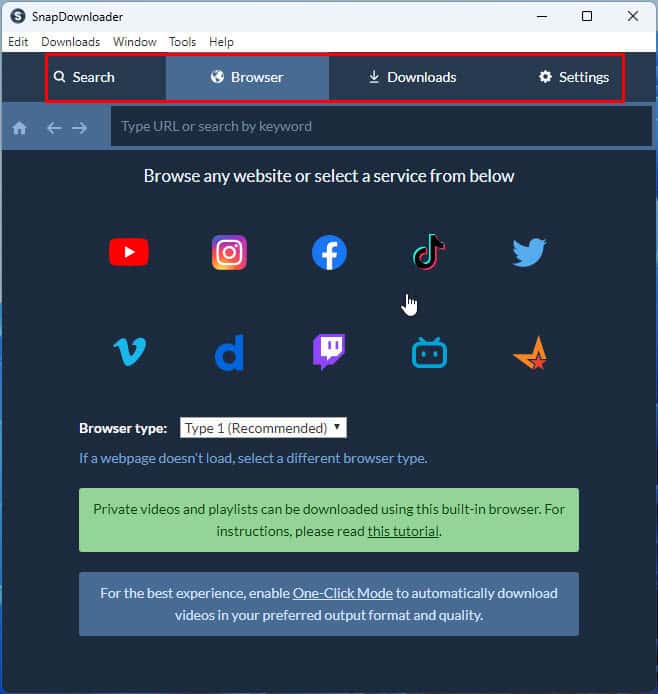
Рабочее окно разделено на несколько крупных вкладок. В актуальных материалах программы встречаются Search, Browser, Downloads и Settings. На Search начинается обычная загрузка по ссылке или поиск поддерживаемого материала. Browser открывает встроенный браузер, который особенно важен для сайтов с авторизацией. Downloads служит диспетчером заданий, а Settings объединяет общие параметры, организацию загрузок, уведомления и сетевые настройки.
Такое разделение помогает не смешивать этапы. На Search пользователь принимает решение о формате и качестве; в Downloads уже контролирует состояние операций; в Settings меняет поведение программы в целом. В старых и новых сборках названия некоторых подпунктов настроек могут отличаться: на разных официальных и сторонних скриншотах встречаются General, Configuration, Downloads, Proxy, Notifications и Info. Логика при этом остаётся одной — отдельно задаются общие параметры, обработка загрузок и сетевой доступ.
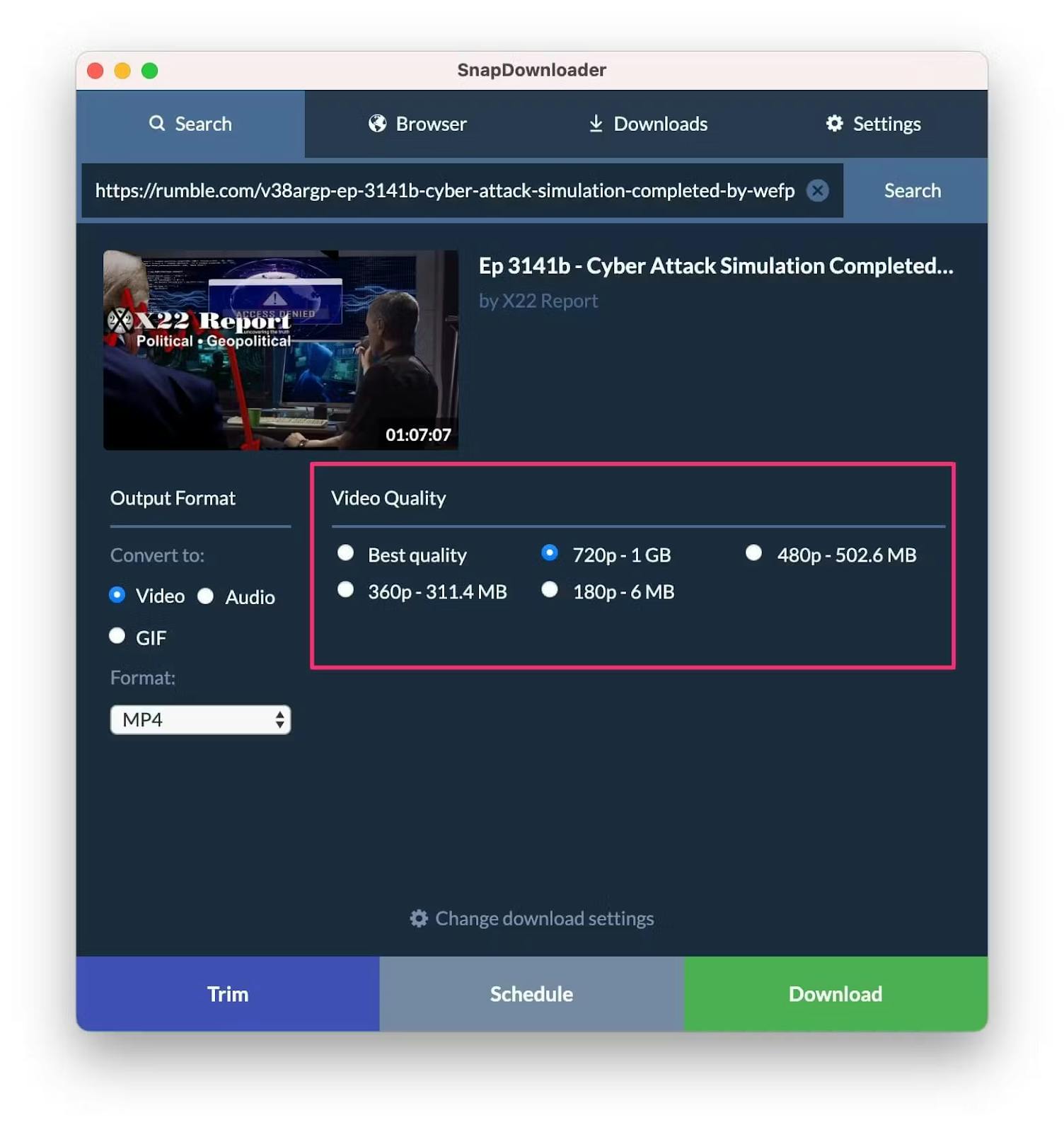
Верхняя часть Search содержит поле для URL или поискового запроса и кнопку запуска анализа. После распознавания страницы появляется карточка ролика с названием, миниатюрой и длительностью, а ниже — блок Output Format. Для одиночного видео рядом отображаются варианты Video, Audio или GIF, список форматов и набор доступных разрешений либо аудиобитрейтов. В нижней части находятся действия Trim, Schedule и Download; для YouTube с распознанными главами дополнительно может появляться Chapters.
Важное преимущество интерфейса — параметры выбираются до фактического сохранения. Пользователь сразу видит, какой вариант собирается получить. Это снижает риск скачать многогигабайтный 8K-файл, когда нужен только звук, или, наоборот, по ошибке взять низкое разрешение. Для массовых задач та же логика переносится на список: параметры можно задать группе элементов либо корректировать для отдельных строк.
Загрузка одного видео по ссылке
Самый короткий рабочий процесс начинается с копирования адреса страницы, на которой находится нужный ролик. URL вставляется в поле Search. После анализа SnapDownloader показывает то, что смог определить: название, превью, продолжительность, возможные типы вывода и доступные уровни качества. Если страница поддерживается и не требует дополнительных прав, этого достаточно, чтобы перейти к выбору результата.
В секции Output Format сначала выбирается тип содержимого. Для обычного видео это Video, для извлечения дорожки — Audio, для создания анимированного фрагмента — GIF. Второй список задаёт формат. Не все форматы обязательно доступны для каждого источника: часть вариантов получается прямой загрузкой, часть требует последующего объединения или конвертации. Пользователю нет необходимости вручную управлять промежуточными потоками — программа выполняет этот этап сама.
Справа обычно расположен блок качества. Для видео там перечислены доступные разрешения и ориентировочный размер, если его удалось определить. У YouTube могут встречаться варианты 144p, 240p, 360p, 480p, 720p, 1080p, 1440p, 4K и 8K, иногда с различной частотой кадров. Наличие конкретного пункта связано с исходной публикацией: если автор загрузил максимум 1080p, выбор 4K или 8K не появится только потому, что программа технически умеет работать с такими потоками.
После выбора можно нажать Download. Если требуется только часть ролика, сначала применяется Trim; если загрузку нужно перенести на другое время — Schedule. Для YouTube-видео с размеченными главами может быть доступна кнопка Chapters. Такой порядок полезен тем, что пользователь сначала формирует точное задание, а уже затем отправляет его в диспетчер.
Разрешение, частота кадров и размер файла
SnapDownloader заявляет поддержку видео вплоть до 8K, но это следует понимать как способность получить соответствующий вариант, когда он действительно существует на источнике. Программа не повышает реальное разрешение изображения и не выполняет AI-апскейл. Если сайт отдаёт 4K 60 fps, этот профиль может появиться в списке; если доступен только 720p, итог останется 720p вне зависимости от выбранного контейнера.
Высокое разрешение влияет сразу на несколько параметров. Во-первых, растёт объём файла. Во-вторых, для воспроизведения 4K и особенно 8K нужен совместимый декодер и достаточно производительное устройство. В-третьих, некоторые сервисы хранят видео и аудио раздельно на высоких разрешениях, поэтому загрузчику приходится получить оба потока и объединить их. Пользователь видит конечный вариант, но время обработки может быть дольше, чем при скачивании простого комбинированного потока 720p или 1080p.
Частота кадров важна для спортивных трансляций, игровых записей и другого динамичного контента. Если источник предлагает 60 fps, соответствующий пункт отображается отдельно от 30 fps. Для архивной копии имеет смысл выбирать исходную частоту кадров, а для экономии места — более умеренный профиль, если он доступен. Преобразование 60 fps в 30 fps не добавляет деталей, поэтому решение зависит от дальнейшего использования.
Ориентировочный размер рядом с качеством полезен при работе с ограниченным диском. Однако к нему лучше относиться как к оценке: итог может отличаться после объединения дорожек или конвертации. Для длинных видео разумно сначала проверить свободное место и папку назначения, особенно если планируется несколько параллельных заданий.
Видео- и аудиоформаты
Официальный список функций SnapDownloader включает MP4, MP3, MOV, AVI, AAC, M4A, WAV, AIFF, FLAC и WMA. В отдельных страницах продукта и более новых материалах встречаются дополнительные варианты, поэтому точный набор в интерфейсе лучше оценивать по конкретной ссылке и установленной сборке. Важнее понимать различие между контейнером, кодеком и типом результата.
MP4 подходит для большинства телевизоров, смартфонов, браузеров и видеоредакторов. MOV часто удобен в среде Apple и в монтажных приложениях, AVI востребован главным образом для совместимости со старыми программами и устройствами. При извлечении аудио MP3 остаётся самым универсальным вариантом, M4A обычно обеспечивает хорошую совместимость с мобильными устройствами, а WAV и AIFF удобны там, где важен несжатый PCM после конвертации. FLAC используют для хранения аудио без потерь относительно декодированного исходного потока, но такой файл не способен восстановить качество, которого не было в стриме.
Нужно различать скачивание исходного потока и конвертацию. Если ролик уже доступен в подходящем контейнере, программа может сохранить его без тяжёлого перекодирования. Если выбран другой формат, может потребоваться преобразование. Это увеличивает время операции и иногда меняет размер файла. Выбор лучшего формата зависит не от названия, а от цели: MP4 удобнее для совместимости, WAV — для последующей аудиообработки, FLAC — для компактного хранения без дополнительной потери, MP3 — для максимальной универсальности.
Извлечение аудио из видео
Чтобы получить только звук, в Output Format выбирают Audio, а затем нужный формат и качество. В зависимости от источника программа предлагает исходный вариант либо несколько битрейтов. На скриншотах интерфейса встречаются значения 320, 264, 224, 160, 128, 64 и 32 Кбит/с, а также режим Original. Конкретный перечень формируется из доступного потока и возможностей конвертации.
Этот режим удобен для лекций, интервью, подкастов, музыкальных выступлений и других материалов, где изображение не требуется. Экономия места может быть значительной, особенно у длинных видео. При этом выбор 320 Кбит/с не означает, что исходный звук станет качественнее: если сервис хранит аудио с меньшим эффективным битрейтом или с потерями, повторное кодирование в более высокий битрейт не вернёт утраченную информацию.
Для обычного прослушивания чаще всего достаточно MP3 или M4A. WAV и AIFF полезны как промежуточный формат перед монтажом звука, потому что последующие операции не добавляют ещё один слой потерь. FLAC тоже подходит для такой задачи, если нужно сэкономить место по сравнению с PCM. AAC можно использовать там, где важна совместимость с устройствами, хорошо поддерживающими этот кодек.
Если нужен только короткий фрагмент аудио, лучше совместить режим Audio с Trim. Тогда не придётся сохранять весь ролик, а затем отдельно вырезать часть в редакторе. Для материала с главами иногда ещё удобнее использовать Chapters и сохранить конкретный раздел как самостоятельный аудиофайл.
Создание GIF из онлайн-видео
В некоторых версиях SnapDownloader в блоке Output Format доступен тип GIF. После его выбора появляются параметры начала и окончания фрагмента, частоты кадров, разрешения и зацикливания. Это отдельный сценарий, отличающийся от обычной загрузки видео: GIF не хранит полноценную звуковую дорожку и при большой длительности быстро разрастается по размеру.
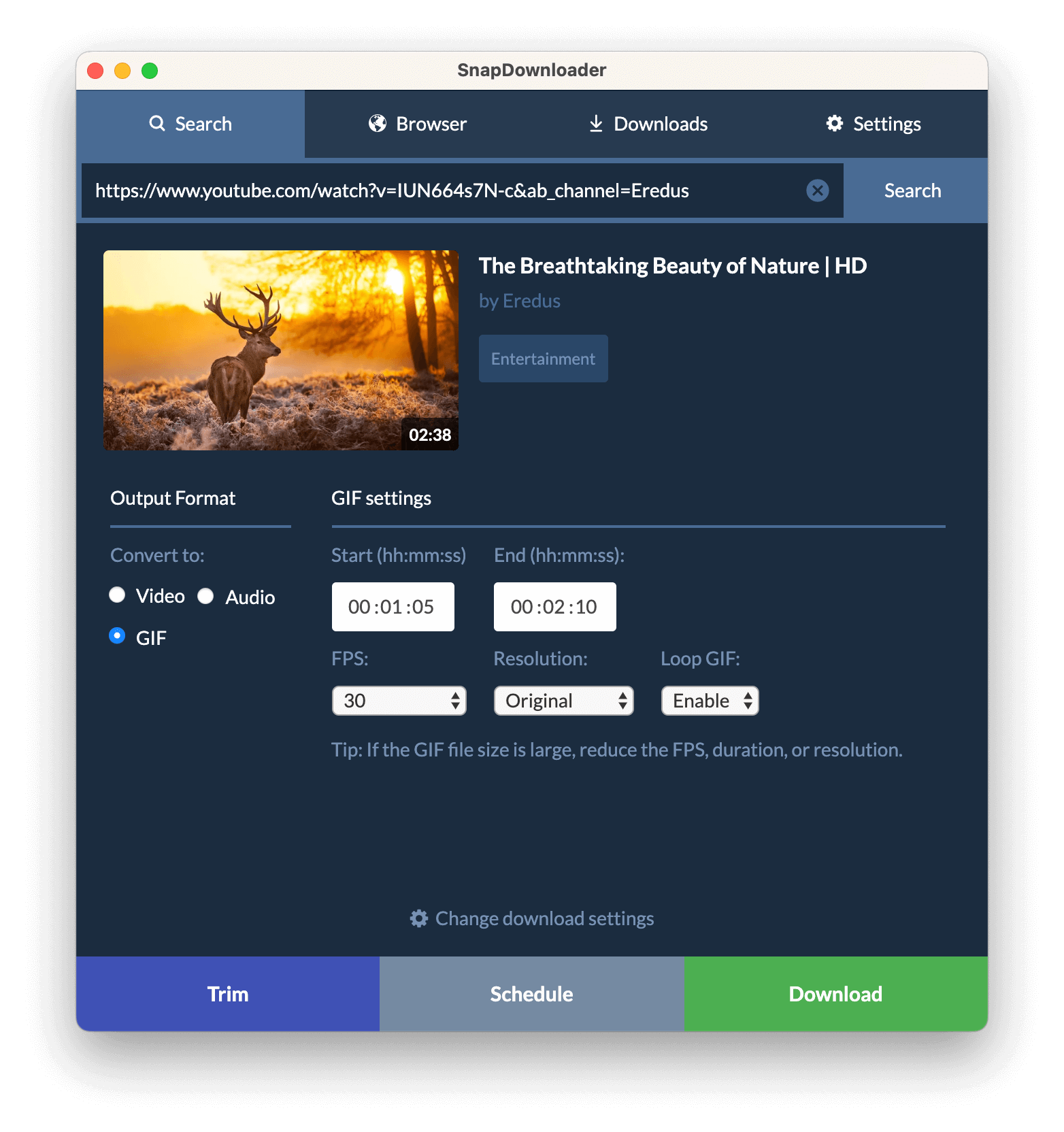
Практически GIF имеет смысл использовать для коротких демонстраций интерфейса, реакции, небольшого визуального фрагмента или иллюстрации, которую нужно вставить туда, где видеофайл неудобен. Для длинного отрывка лучше оставить MP4: при сопоставимом визуальном качестве он будет существенно компактнее. Если GIF получается слишком большим, сначала сокращают длительность, затем уменьшают разрешение и FPS.
Выбор Original в поле Resolution сохраняет исходный размер кадра только в пределах того, что доступно программе, но для веб-публикации это часто избыточно. Частота 30 fps делает анимацию плавнее, однако 10–15 fps во многих интерфейсных демонстрациях воспринимаются нормально и уменьшают объём. Loop GIF определяет, будет ли анимация повторяться.
Плейлисты YouTube: выбор отдельных роликов и общие параметры
Если в поле Search вставить ссылку на плейлист YouTube, SnapDownloader не ограничивается одним текущим видео. Программа анализирует список и выводит элементы с названиями, миниатюрами и индивидуальными параметрами. В верхней части появляются Select all, общий Output format и качество, а у строк могут быть собственные выпадающие списки. Это удобно, когда основная часть коллекции должна сохраняться одинаково, но для нескольких видео нужны другие настройки.
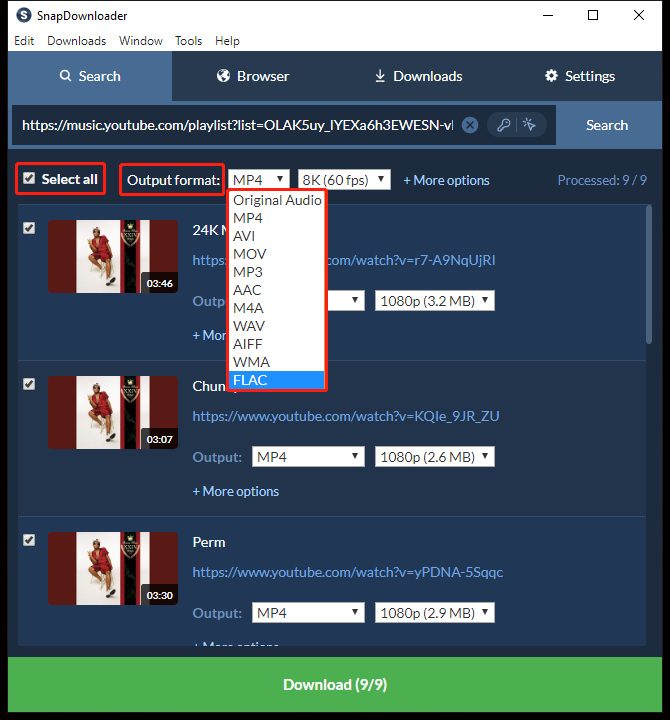
Работа с плейлистом начинается с решения, действительно ли нужны все позиции. У длинных подборок лучше снять Select all и отметить только нужные элементы: это экономит место, время и снижает количество запросов к сайту. Если скачивается весь список, общий профиль позволяет один раз задать MP4, MP3 или другой вариант и применить его ко всем выбранным строкам. Для отдельных роликов формат и качество можно переопределить.
Плейлист сам по себе не гарантирует одинаковое качество всех видео. Один элемент может иметь 4K, другой — максимум 1080p, третий — только 720p. Поэтому общий выбор следует понимать как предпочтение. Когда точного профиля нет, программа вынуждена использовать ближайший доступный вариант либо показать другой список для конкретной строки. Перед большой загрузкой полезно просмотреть несколько элементов и убедиться, что итог соответствует ожиданиям.
Для музыкальных подборок имеет смысл выбирать Audio и нужный аудиоформат. Для обучающих плейлистов иногда важнее сохранить субтитры, а не максимальное разрешение. Если контент нужен для просмотра на телевизоре, MP4 обычно предпочтительнее экзотических контейнеров. Такая предварительная настройка превращает загрузку плейлиста из простого копирования файлов в управляемую подготовку коллекции.
Загрузка каналов YouTube
SnapDownloader умеет обрабатывать ссылки на каналы YouTube, что полезно для авторов, архивистов собственных материалов и пользователей, которым требуется офлайн-копия доступной коллекции. Принцип похож на работу с плейлистом: программа получает список, позволяет выбрать элементы и применить формат и качество. На больших каналах анализ занимает заметно больше времени, потому что нужно получить метаданные множества публикаций.
Перед запуском полной загрузки разумно оценить объём. Даже сотня роликов в 1080p может занять десятки гигабайт, а 4K-коллекция — значительно больше. Параллельная обработка ускоряет процесс, но создаёт больше сетевых запросов и сильнее нагружает диск. Если задача архивная, часто лучше ограничить количество параллельных загрузок и выполнять работу сериями.
Канал — динамический объект: состав публикаций меняется, отдельные видео могут становиться приватными, удаляться или получать возрастные ограничения. Поэтому результат анализа не обязательно совпадает с числом роликов, которое видно в браузере. Если часть элементов недоступна без входа, стоит использовать встроенный Browser или механизм cookies, если программа предлагает его для соответствующего сервиса.
При сохранении канала важно продумать имена и папки. В настройках SnapDownloader есть параметры организации скачанного материала; в разных версиях встречаются отдельные каталоги для плейлистов, обрезанных роликов и глав. Чем крупнее коллекция, тем важнее заранее определить структуру, иначе после завершения сотни файлов окажутся в одной директории.
Bulk Download: пакетная обработка независимых ссылок
Bulk Download предназначен для ситуации, когда ссылки не объединены одним плейлистом. Это могут быть ролики с разных сайтов, набор публикаций, собранный из нескольких источников, или список URL, подготовленный в текстовом файле. В окне пакетной загрузки ссылки вставляются по одной на строку. В официальных материалах разных периодов встречаются ограничения 100 и 500 URL, поэтому практический предел следует смотреть в установленной сборке; сама функция рассчитана именно на массовый ввод.
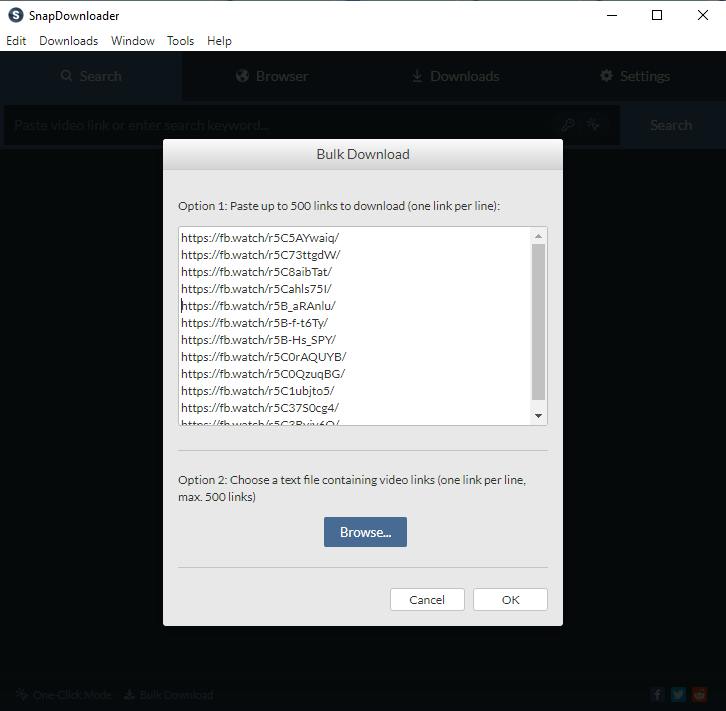
Некоторые версии позволяют не только вставить список вручную, но и выбрать текстовый файл с адресами. Это удобно для больших подборок: список можно очистить от дублей и проверить отдельно, а затем передать программе. После подтверждения SnapDownloader начинает разбирать ссылки и формирует общую таблицу задач.
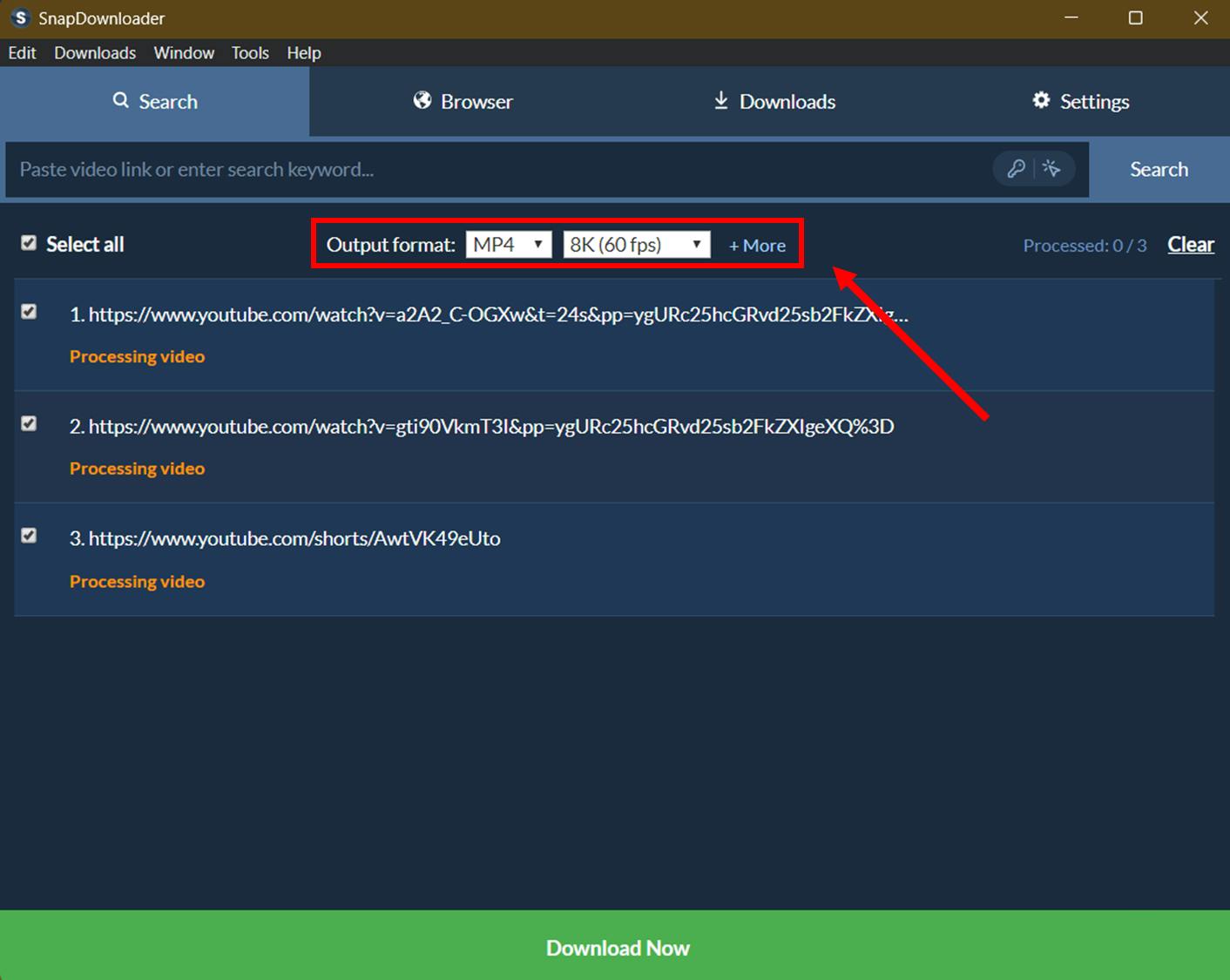
Пакетная загрузка не означает, что все URL должны иметь одинаковый формат. После анализа можно применить общий профиль к выбранным строкам или изменить параметры конкретных элементов. Например, лекции сохранить как MP3, а демонстрационные ролики — как MP4 1080p. Такой смешанный набор полезнее обрабатывать одним пакетом, чем десятки раз возвращаться к полю Search.
Чем больше ссылок, тем внимательнее нужно относиться к лимиту параллельных операций. Высокое значение ускоряет работу только до определённого момента. После этого упираются в скорость канала, производительность диска, ограничения самого сайта и возможные антибот-механизмы. Если появляются массовые ошибки, первое действие — уменьшить параллелизм и проверить несколько ссылок по отдельности.
One-Click Mode: заранее заданный профиль загрузки
One-Click Mode избавляет от повторного выбора одних и тех же параметров. В отдельном диалоге включается автоматический режим, выбираются формат, качество и, если доступно, субтитры. После этого при вставке подходящей ссылки SnapDownloader может сразу запускать загрузку с сохранённым профилем вместо показа полного набора настроек.
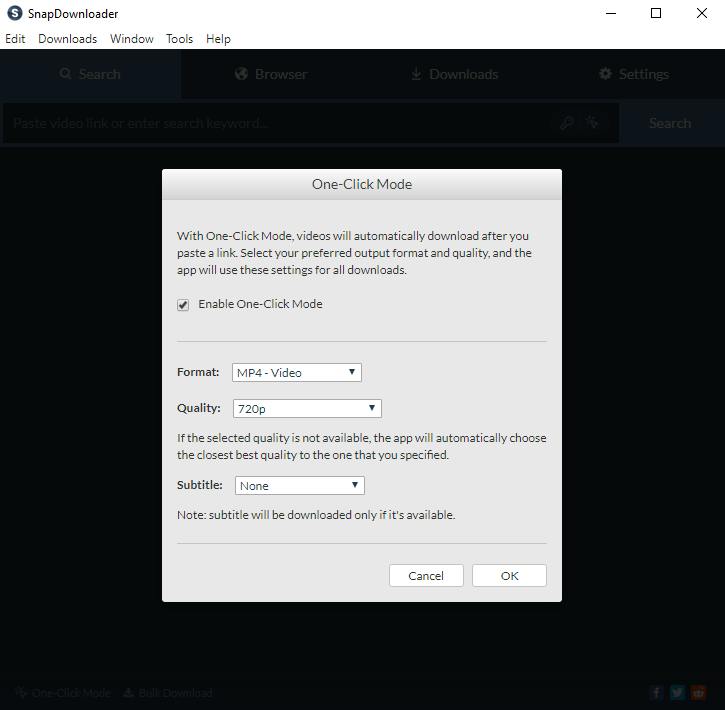
Режим полезен, когда задачи однотипны: например, пользователь регулярно сохраняет ролики в MP4 1080p или извлекает аудио в MP3. Для разнотипной работы One-Click Mode, наоборот, может мешать, потому что скрывает этап ручного выбора. Если очередная ссылка требует другого формата, режим лучше временно отключить либо изменить профиль.
Особенно внимательно нужно относиться к качеству. Если задано 720p, а у источника нет ровно такого варианта, программа может выбрать ближайший подходящий профиль. Это нормальное поведение для автоматического режима, но при архивировании материала, где нужно строгое соответствие исходному качеству, лучше использовать обычный Search и контролировать каждый элемент.
Сочетание One-Click Mode и Bulk Download позволяет быстро обрабатывать большие наборы, но повышает риск массово применить неверный профиль. Перед сотней ссылок разумно проверить один-два тестовых URL того же типа. Это не тест скорости, а проверка логики настроек: контейнер, разрешение, субтитры и папка назначения должны быть теми, которые нужны для всей серии.
Встроенный поиск YouTube
SnapDownloader заявляет встроенный поиск YouTube с автоподсказками. Вместо адреса можно ввести ключевые слова, найти нужный ролик и перейти к тем же параметрам загрузки. Функция полезна, если точная ссылка неизвестна, но название или тема известны. Она не превращает программу в полноценный клиент YouTube: поиск здесь служит способом быстрее получить URL и подготовить файл.
При совпадающих названиях следует проверять автора, длительность и превью. Ошибочно выбранное видео особенно неприятно при длинной загрузке в 4K или 8K. Для материалов с одинаковыми заголовками — лекций, трейлеров, музыкальных треков — лучше ориентироваться на канал и длительность, а не только на первую строку выдачи.
Если поиск перестал выдавать результаты, а прямые ссылки продолжают обрабатываться, проблема может быть связана именно с механизмом поиска. В такой ситуации проще найти видео в обычном браузере, скопировать URL и использовать стандартный сценарий Search. Это хороший пример того, почему полезно различать распознавание прямой ссылки и дополнительный сервис поиска.
Встроенный Browser и работа без копирования URL между окнами
На вкладке Browser находится встроенный браузер. В его стартовом окне отображаются значки популярных сервисов и адресная строка. Через него можно открыть сайт, войти в аккаунт и перейти к нужной публикации. Основная ценность Browser — не удобство просмотра как такового, а возможность работать с контентом, для которого одной публичной ссылки недостаточно.
На разных скриншотах интерфейса встречается параметр Browser type. Если страница не загружается корректно, программа может предлагать другой тип встроенного браузера. Это связано с тем, что сайты используют разные механизмы авторизации, скрипты и защиту от автоматизированного доступа. Переключение типа браузера имеет смысл только при явной проблеме отображения или входа.
Встроенный браузер не отменяет правил сайта. Если аккаунт не имеет доступа к приватному видео, SnapDownloader не сможет легально получить его только потому, что выполнен вход. Аналогично не следует ожидать, что Browser снимет DRM-защиту. Функция предназначена для передачи программе обычной авторизованной сессии, а не для обхода системы прав.
Для публичных роликов Browser часто не нужен: вставка ссылки на Search быстрее. Поэтому его лучше рассматривать как специальный инструмент для закрытых плейлистов, возрастных ограничений, материалов только для вошедших и других случаев, где сайт требует сессионные cookies.
Приватные видео, авторизация и cookies браузера
Если видео открывается только после входа, у SnapDownloader есть несколько вариантов работы. Один — авторизоваться во встроенном Browser. Другой — использовать диалог Configure Browser Cookies, который позволяет выбрать установленный браузер, где пользователь уже вошёл на нужный сайт. Программа получает доступ к сессионным cookies и пытается использовать их при анализе ссылки.
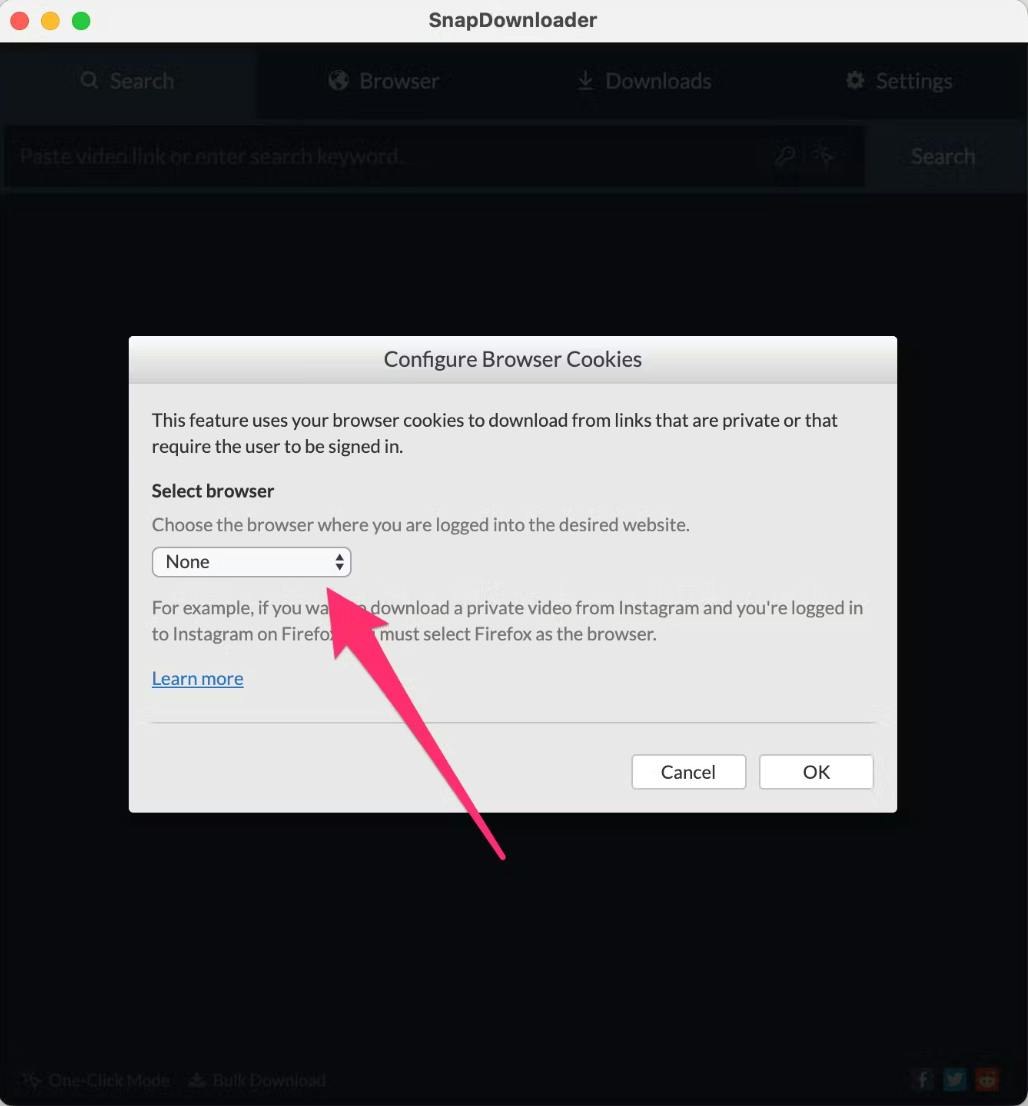
Этот механизм требует осторожности. Cookies фактически подтверждают текущую сессию, поэтому выбирать следует только собственный профиль браузера и только для сайтов, к которым у пользователя есть законный доступ. Перед передачей cookies полезно закрыть лишние аккаунты и убедиться, что выбран правильный браузер. Если вход выполнен в Firefox, а в SnapDownloader выбран Chrome без активной сессии, приватная ссылка продолжит считаться недоступной.
При двухфакторной аутентификации вход обычно выполняется на стороне сайта внутри браузерной сессии. SnapDownloader не заменяет код подтверждения и не должен его обходить. После успешного входа нужная публикация должна открываться в браузере; только тогда имеет смысл повторять анализ.
Если приватное видео внезапно перестало скачиваться, причина нередко в истёкшей сессии. Cookies обновляются, сайты сбрасывают авторизацию, пользователь меняет пароль или выходит из аккаунта. В этом случае нужно заново войти в выбранном браузере или во встроенном Browser, а затем повторить запрос. Простая переустановка программы редко помогает, если проблема именно в авторизации.
Субтитры: ручные и автоматические дорожки
Для YouTube SnapDownloader поддерживает загрузку субтитров на множестве языков, включая автоматически сгенерированные дорожки. В интерфейсе выбор субтитров находится рядом с форматом и качеством. Список формируется только из того, что доступно для конкретного видео; программа не создаёт перевод самостоятельно.
Ручные субтитры, загруженные автором, и automatic captions — разные источники. Автоматическая расшифровка может содержать ошибки распознавания речи, неверную пунктуацию и пропуски. Для обучения, цитирования и профессионального перевода её стоит проверять. Если доступна авторская дорожка на нужном языке, обычно она предпочтительнее автоматической.
Количество языков в маркетинговых материалах менялось: встречаются упоминания 50+ и 100+. Практический ориентир один — список в конкретном видео. У одного ролика может быть одна дорожка, у другого десятки переводов, у третьего не будет субтитров вообще. Поэтому цифра на странице продукта не является гарантией для отдельной публикации.
Для плейлиста важно учитывать неоднородность. Даже если первый ролик имеет русские субтитры, остальные могут их не иметь. Если цель — создать учебную коллекцию с текстом, лучше проверить несколько элементов или использовать настройки, которые скачивают дорожку только при наличии.
Главы YouTube как отдельные файлы
Если YouTube-видео размечено главами, SnapDownloader может показать кнопку Chapters и отдельное окно выбора. В нём отображаются названия разделов и временные границы. Пользователь отмечает нужные главы, после чего программа сохраняет их как самостоятельные видео- или аудиофайлы. Есть также вариант выбрать все главы или дополнительно сохранить полную продолжительность.
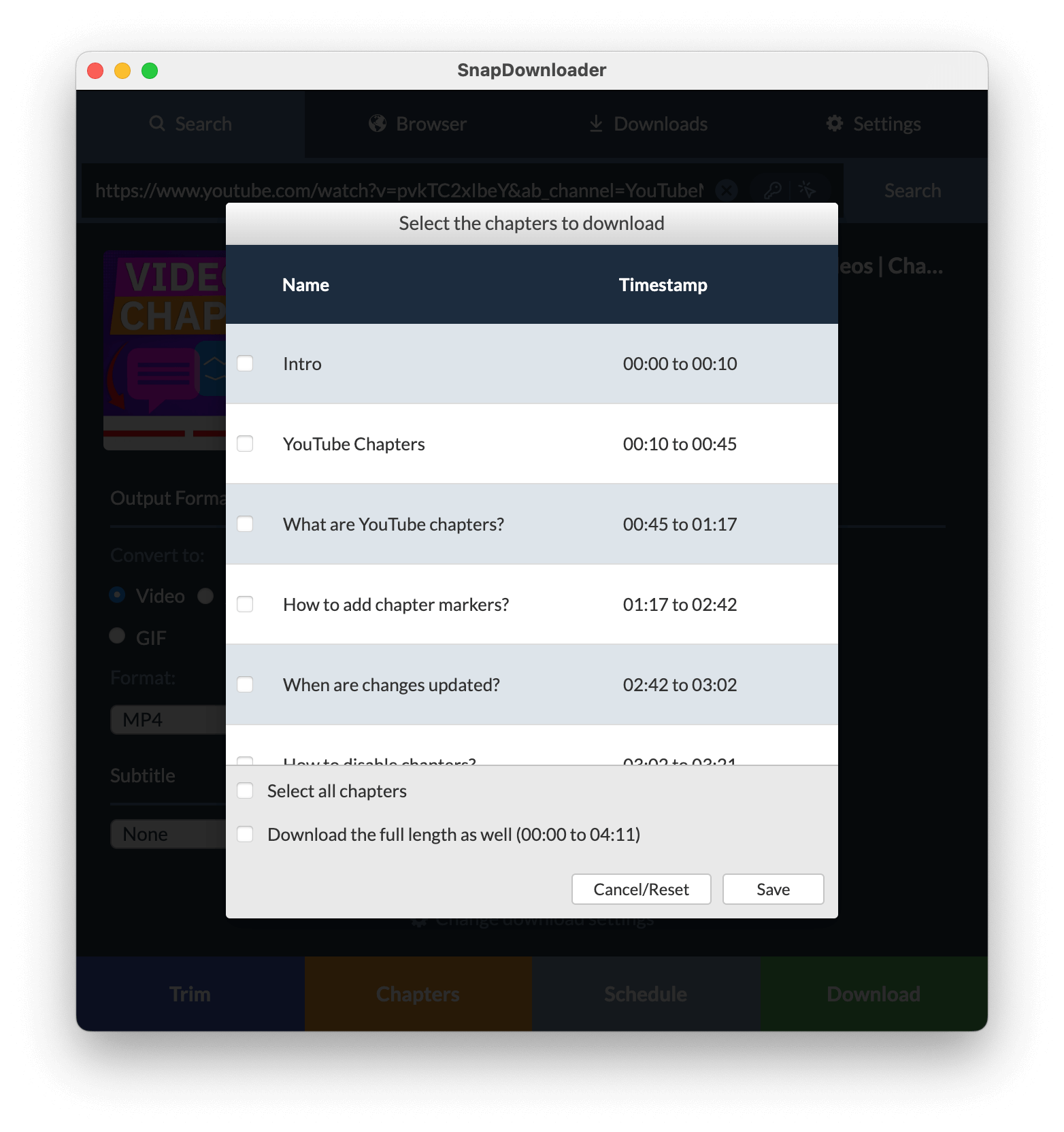
Функция особенно полезна для длинных лекций, конференций, сборников музыки и подкастов. В обычном случае пришлось бы скачать многогигабайтный файл, вручную найти границы и нарезать его в редакторе. Здесь границы берутся из разметки YouTube, поэтому операция быстрее и понятнее. Однако точность зависит от того, как автор оформил главы: если временные метки ошибочны, программа воспроизведёт ту же ошибку.
Главы и ручной Trim решают разные задачи. Chapters используют уже существующую структуру ролика, а Trim позволяет задать произвольный диапазон. Если нужно сохранить несколько официально размеченных частей, удобнее Chapters. Если требуется, например, отрезок с 13:42 по 17:05 внутри одной главы, нужен Trim.
При извлечении аудио главы можно превратить в отдельные треки. Это удобно для длинного музыкального микса или сборника, где YouTube-разметка соответствует композициям. Но названия файлов следует проверить: авторские заголовки глав могут содержать символы, номера или описания, которые не подходят для аккуратной медиатеки.
Trim: загрузка только выбранного фрагмента
Кнопка Trim открывает встроенный инструмент обрезки. На экране отображается превью и временная шкала с двумя маркерами начала и конца. В некоторых версиях можно включить ручной ввод времени, изменить имя будущего файла и добавить несколько независимых фрагментов через Add new trim. После сохранения SnapDownloader формирует отдельные задания.
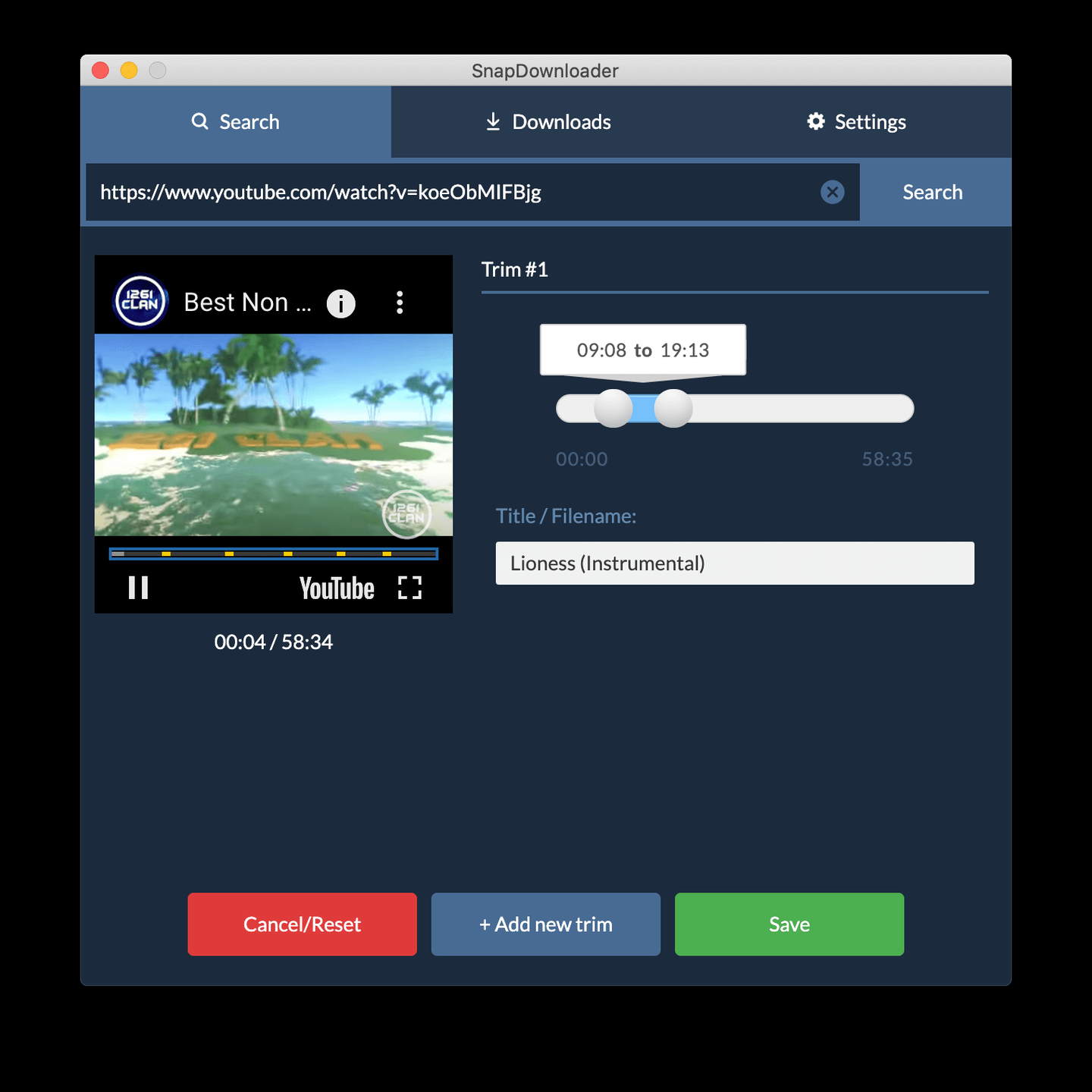
Главный плюс такого подхода — ненужная часть ролика не должна становиться итоговым пользовательским файлом. Для часовой записи можно сохранить несколько минут интервью, для вебинара — конкретный ответ, для концерта — одну композицию. Это уменьшает объём и избавляет от отдельного редактора, если точного монтажа, переходов и перекодирования не требуется.
Trim не следует путать с нелинейным монтажом. Здесь нет дорожек, титров, эффектов, цветокоррекции или сложной работы со звуком. Инструмент предназначен для выбора диапазона. Если необходим точный монтаж по кадрам, стыковка нескольких источников или экспорт с заданным кодеком и параметрами GOP, после загрузки лучше использовать специализированный редактор.
При нескольких обрезках полезно давать понятные имена. Если все фрагменты оставить с одинаковым заголовком, программа должна добавлять различия автоматически, но библиотека всё равно будет менее удобной. Для учебного материала можно использовать названия тем, для интервью — фамилию спикера и вопрос, для музыки — название трека.
Schedule: отложенный запуск
Schedule позволяет назначить дату и время, когда SnapDownloader должен начать загрузку. Это пригодится при ограниченной пропускной способности, ночном безлимите или необходимости не занимать канал во время видеоконференции. Настройка применяется к подготовленному заданию: формат и качество выбираются заранее, а старт переносится на нужный момент.
Отложенная загрузка имеет смысл только если компьютер и программа будут доступны в назначенное время. Если устройство выключено, режим сна блокирует работу или нет сети, задача не может магически выполниться. После возвращения системы лучше проверить вкладку Downloads и убедиться, что элемент не остался в Scheduled.
Для больших файлов расписание полезно сочетать с умеренным числом параллельных заданий. Пять тяжёлых 4K-роликов, стартующих одновременно, способны полностью занять интернет-канал и диск. Если цель — фоновая ночная загрузка, иногда разумнее поставить часть задач в очередь и дать им идти последовательно.
Расписание не является периодическим мониторингом канала. Оно запускает конкретные подготовленные задания в определённое время. Если нужно регулярно получать новые публикации, следует использовать другой инструмент с подписками или автоматизацией; SnapDownloader в первую очередь ориентирован на уже известные ссылки и сформированные очереди.
Downloads: активные, завершённые, ожидающие и запланированные задания
Вкладка Downloads показывает состояние очереди. На разных скриншотах встречаются секции Completed, Downloading или Active, Queued и Scheduled. У активной строки отображаются размер, процент выполнения, скорость и оставшееся время, а рядом доступны кнопки паузы и отмены. После завершения запись переходит в Completed.
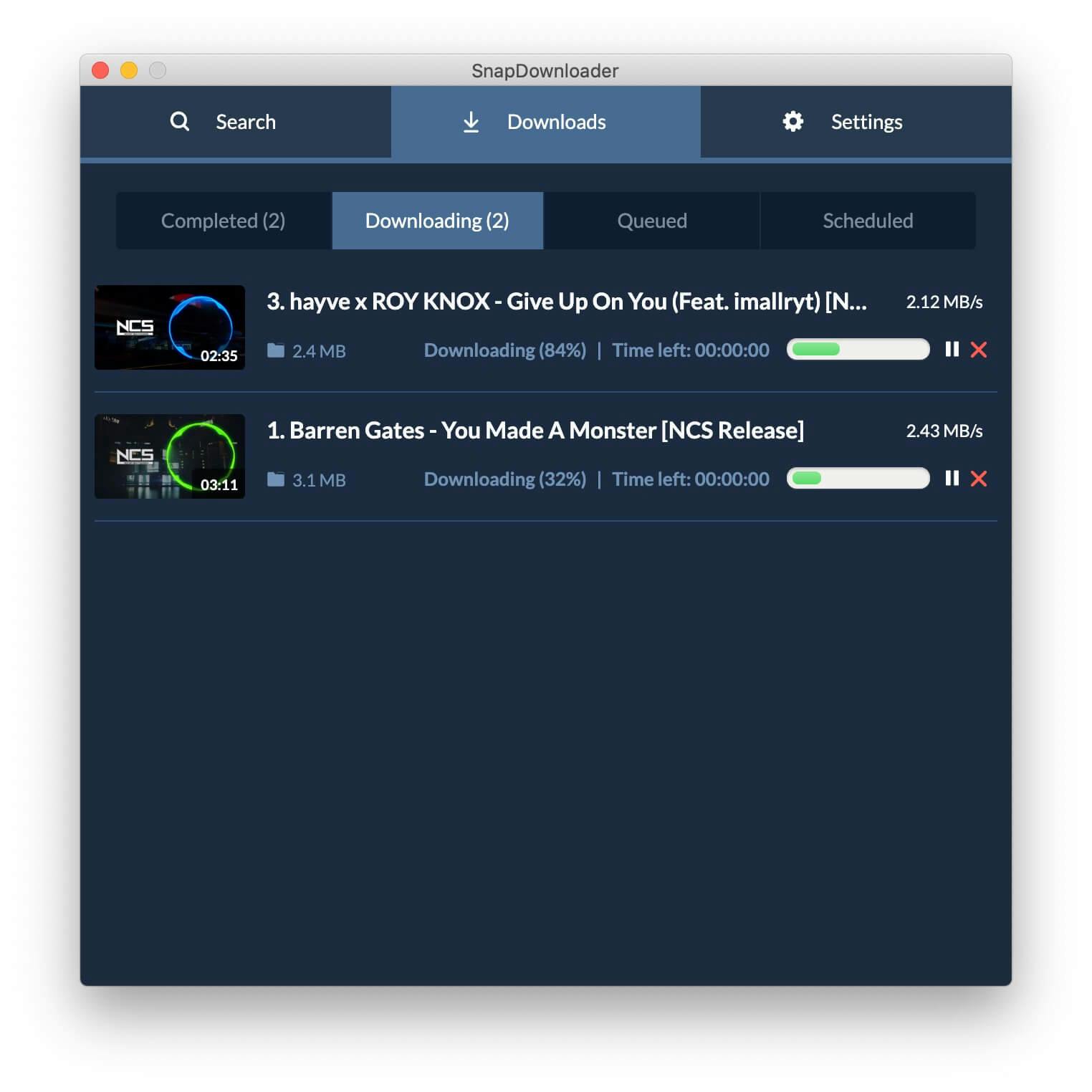
Эта вкладка особенно важна при пакетной работе. Search отвечает на вопрос что скачать и как, а Downloads — что происходит сейчас. Если несколько роликов стоят в очереди, пользователь видит порядок и может понять, почему следующий ещё не стартовал. При параллельной загрузке видно, сколько заданий выполняется одновременно.
В завершённых задачах удобно контролировать итоговый формат и размер. В некоторых версиях двойной щелчок открывает файл в системном проигрывателе, а контекстное меню позволяет показать его в папке. Если файл был перемещён вручную после завершения, запись в истории не обязательно обновит путь, поэтому для долгосрочной библиотеки лучше управлять каталогами через настройки программы до начала загрузки.
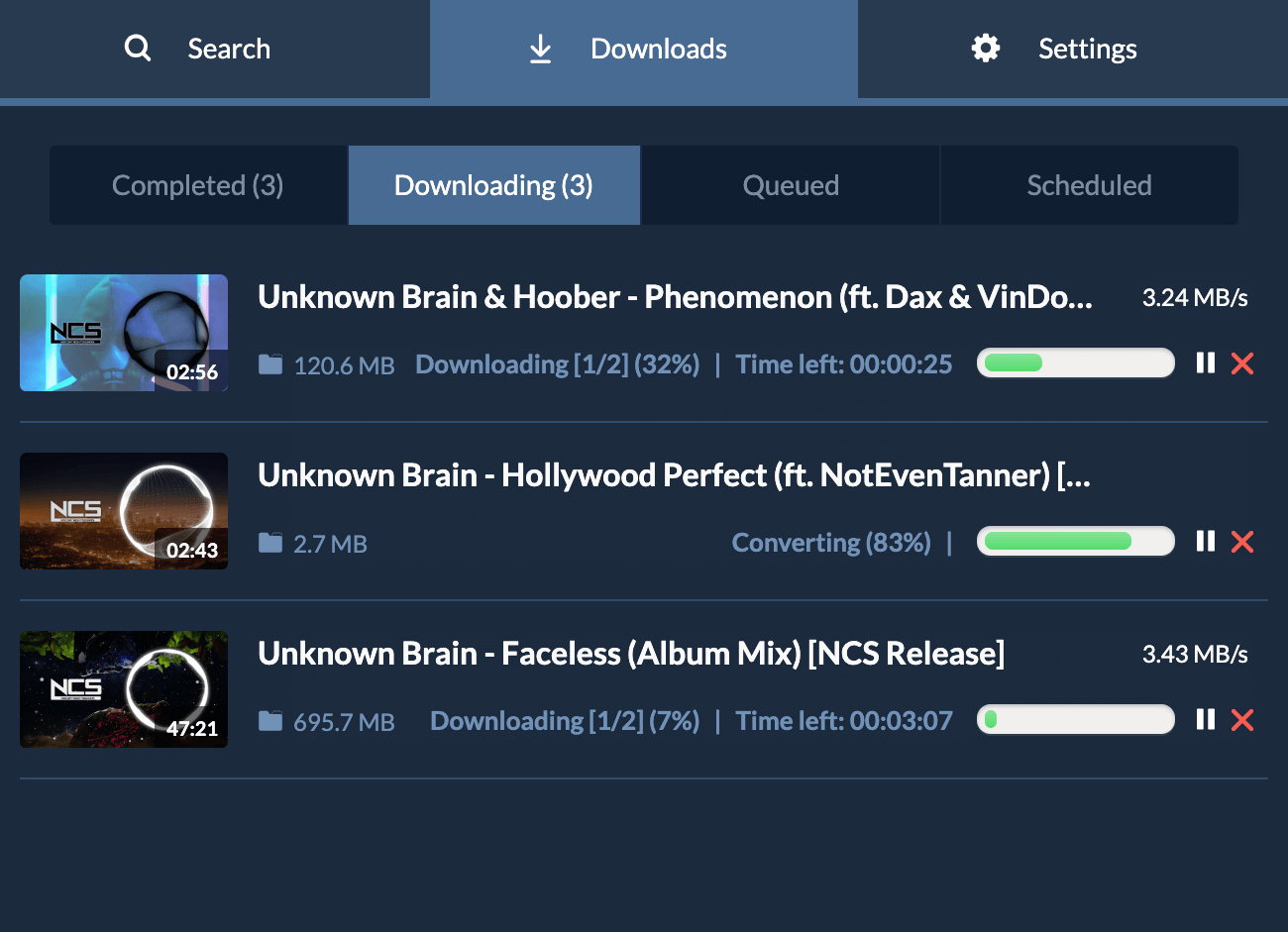
Если загрузка зависла, сначала стоит посмотреть статус. Processing означает, что программа ещё анализирует или готовит потоки; Converting — выполняет постобработку; нулевой прогресс при нормальной сети может говорить о проблеме источника или авторизации. Разные стадии требуют разных действий, поэтому простое многократное нажатие Download редко помогает.
Параллельные загрузки и очередь
В SnapDownloader можно ограничивать число одновременно выполняемых заданий. В настройках задаётся число параллельных загрузок и показывается предупреждение о риске блокировки при чрезмерном количестве запросов. Практическое значение зависит от сайта, скорости соединения и выбранного качества.
Параллелизм полезен, когда множество файлов небольшие и источник допускает несколько соединений. Для длинных 4K- и 8K-видео увеличение числа задач не обязательно ускоряет общий результат: интернет-канал делится между потоками, диск одновременно записывает несколько больших файлов, а после загрузки может потребоваться параллельное объединение или конвертация.
Очередь даёт противоположный подход — следующие элементы стартуют после освобождения слота. Это стабильнее для сайтов, которые чувствительны к частым запросам, и удобнее на слабых компьютерах. Если программа начинает получать ошибки на большом пакете, уменьшение параллелизма — одно из первых безопасных действий.
При работе через прокси нужно учитывать пропускную способность самого прокси-сервера. Десять параллельных потоков через медленный узел могут оказаться хуже двух прямых. Аналогично VPN, корпоративная сеть или Wi‑Fi с высоким уровнем потерь меняют реальную скорость независимо от того, что обещает приложение.
Метаданные и организация скачанных файлов
Официальный список функций упоминает встраивание метаданных в загруженные файлы. В интерфейсе также встречается команда Modify download settings, через которую для конкретной задачи можно менять дополнительные параметры и папку. Метаданные полезны прежде всего для аудио и коллекций: проигрыватель может показать название, автора и другую информацию без ручного переименования.
Следует помнить, что метаданные берутся из страницы источника или формируются из неё. Если заголовок ролика содержит рекламные приписки, эмодзи или лишние теги, они могут попасть и в файл. Для аккуратной медиатеки иногда проще загрузить материал, а затем отредактировать теги специализированным редактором. SnapDownloader не позиционируется как полноценный менеджер музыкальной библиотеки.
В настройках загрузок в разных версиях встречаются отдельные каталоги для плейлистов, обрезанных видео и глав. Это полезно при больших объёмах. Например, обычные ролики можно хранить в одной папке, главы — в подкаталоге Chapters, а обрезки — отдельно. Тогда повторная загрузка или очистка не смешивает разные типы результата.
Хорошая структура папок особенно важна для канала или большого плейлиста. Если все элементы выгрузить в корень Videos, искать конкретный файл по длинному названию будет неудобно. Перед массовой задачей стоит решить, нужна ли отдельная директория для проекта, курса, автора или даты.
Общие настройки General
На вкладке Settings → General в разных версиях видны папка назначения, проверка обновлений, выбор языка интерфейса, параметры параллельных загрузок и информация о лицензии. Конкретный состав менялся, но смысл раздела остаётся общим: здесь задаётся поведение, которое применяется не к одному URL, а ко всем последующим заданиям.
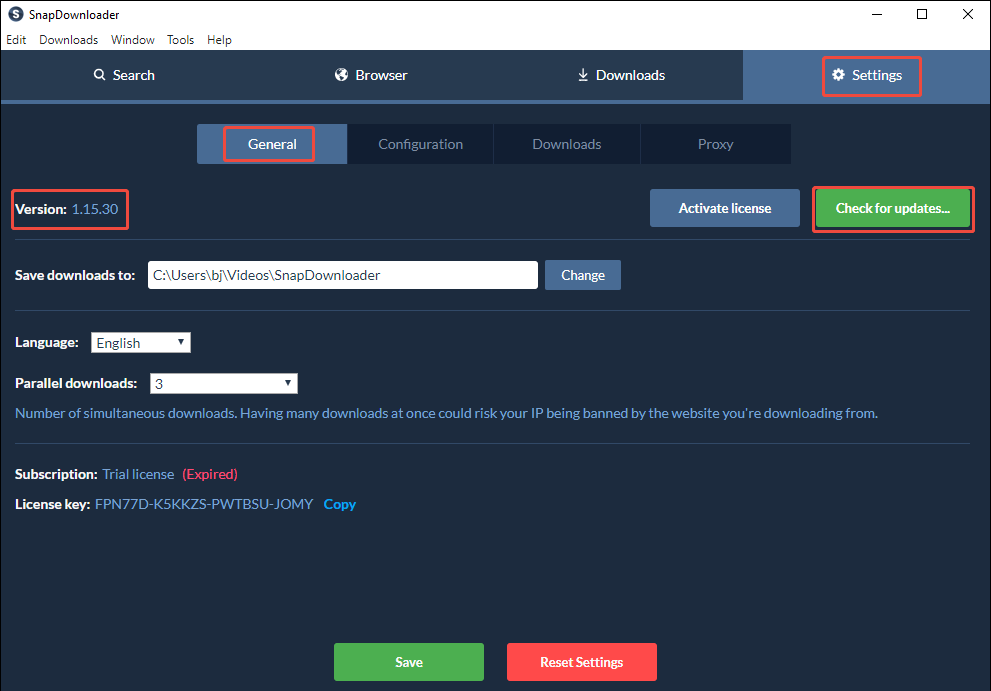
Папку назначения лучше менять до большой загрузки. Если системный диск почти заполнен, стоит выбрать другой том с достаточным свободным местом. Для 8K-видео запас нужен не только под итоговый файл: при объединении раздельных потоков и конвертации могут временно существовать промежуточные данные.
Параметр параллельных загрузок не следует автоматически ставить на максимум. Начать разумно с умеренного числа и увеличить его только если сеть и диск справляются, а сайт не отвечает ошибками. При домашнем интернете более высокая цифра часто просто делит ту же полосу между большим количеством строк.
Проверка обновлений важна для программ этого класса, потому что видеосайты регулярно меняют страницы и API. Если вчера ссылка анализировалась, а сегодня перестала, причина может быть не в пользователе, а в изменении источника. Обновление программы иногда содержит исправленный extractor и восстанавливает совместимость.
Настройки загрузок и уведомлений
В старых интерфейсах отдельная вкладка Configuration отвечала за уведомления и дополнительные проверки, а Downloads — за организацию файлов. В более новых публикациях видны отдельные Notifications и Info. Поэтому точные названия разделов зависят от сборки, но набор задач понятен: уведомить о завершении, определить структуру каталогов и задать дополнительные правила обработки.
Уведомления полезны при фоновой работе. Если загрузка длинная, не требуется держать окно открытым на переднем плане. После завершения система может показать всплывающее сообщение или другой сигнал, если соответствующая опция включена. На общем компьютере уведомления с названиями файлов могут быть нежелательны, поэтому их стоит настраивать с учётом приватности.
В разделе Downloads может присутствовать встраивание метаданных, создание отдельных папок для различных типов заданий и другие параметры организации. Эти настройки лучше продумать один раз, чем вручную сортировать сотни файлов после завершения.
Если после изменения параметров поведение стало непредсказуемым, в интерфейсе есть Reset settings. Сброс полезен для устранения конфликта нескольких старых настроек, но перед ним стоит запомнить папку назначения, прокси и другие важные параметры, чтобы не потерять рабочую конфигурацию.
Proxy: настройка сетевого маршрута
В Settings → Proxy можно включить встроенную поддержку прокси и указать тип, сервер, порт, а при необходимости логин и пароль. На официальных скриншотах встречается Web Proxy (HTTPS). Прокси применяется внутри SnapDownloader, поэтому не обязательно менять системные сетевые настройки для всех программ.
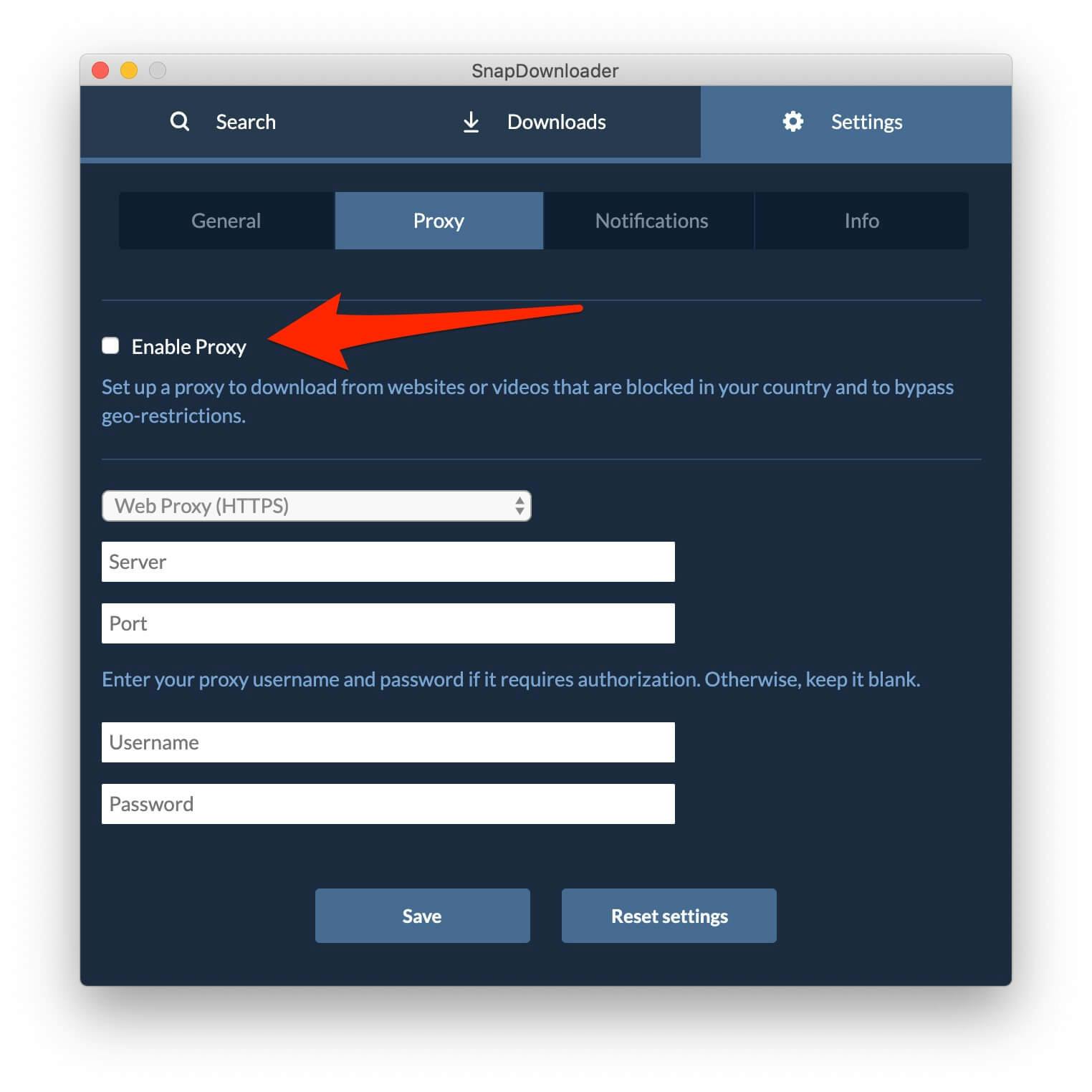
Эта функция полезна в трёх случаях: сайт доступен только через определённую сеть, видео имеет региональное ограничение, либо прямой маршрут до источника нестабилен. Однако прокси не гарантирует доступ. Сервис может блокировать адрес прокси, требовать дополнительную проверку или определять регион по данным аккаунта.
При использовании прокси сначала стоит проверить обычную страницу в браузере через тот же маршрут. Если сервис там не открывается, SnapDownloader тоже вряд ли сможет получить поток. Ошибка авторизации прокси обычно связана с неверным сервером, портом, логином или паролем. Ошибка самого сайта после успешного соединения — уже другая проблема.
С точки зрения скорости прокси почти всегда добавляет промежуточный узел. Если сервер перегружен или далеко расположен, загрузка будет медленнее прямой. Для больших файлов лучше выбирать стабильный узел с достаточной пропускной способностью и не повышать число параллельных заданий без необходимости.
Поддерживаемые сайты и почему число меняется
На официальных страницах SnapDownloader встречаются разные цифры: более 900, более 1000 и более 1100 сайтов. Это не обязательно противоречие в возможностях конкретной сборки — список экстракторов расширяется, а маркетинговые страницы обновляются не одновременно. Поэтому в практическом описании важнее не число, а конкретные сервисы и возможность программы распознать нужный URL.
Среди явно перечисляемых платформ встречаются YouTube, Instagram, Facebook, TikTok, Twitter/X, Reddit, Vimeo, Dailymotion, Twitch, Bilibili, BitChute, Rumble, SoundCloud, Streamable, VK, Telegram, Pinterest, Odysee, Mixcloud, NicoNico, Panopto, Zoom и другие. Поддержка одного домена не означает одинаковые функции для всех его типов страниц.
Например, на YouTube доступны плейлисты, каналы, главы, субтитры и высокие разрешения. На другом сайте может работать только отдельная публичная видеоссылка. На третьем для приватной публикации понадобится Browser. Поэтому список сайтов следует воспринимать как перечень поддерживаемых источников, а не обещание полного набора функций на каждом из них.
Если новый тип ссылки не распознаётся, полезно проверить, поддерживается ли именно эта страница. URL короткого ролика, прямой эфир, архив трансляции, профиль пользователя и плейлист — разные сущности. Иногда достаточно скопировать адрес самого видео вместо страницы ленты или встроенного плеера.
YouTube: 8K, 60 fps, 360° и другие специальные варианты
YouTube — один из наиболее полно поддерживаемых источников SnapDownloader. Программа заявляет загрузку 8K, 4K, QHD, 1080p, 720p и других разрешений, а также 360° VR-видео. В материалах продукта встречается поддержка 3D-видео. Все эти возможности зависят от того, какие потоки опубликованы у конкретного ролика.
Для 360° важно сохранить совместимый видеопоток и метаданные, которые понимает выбранный проигрыватель. Сам факт загрузки файла не гарантирует корректное интерактивное панорамирование в любом плеере. Если цель — просмотр в VR-шлеме, стоит заранее проверить поддержку контейнера и кодека устройством.
8K и 60 fps требуют большого объёма и серьёзной вычислительной нагрузки при воспроизведении. Для обычного ноутбука 1080p может быть практичнее, даже если доступно 8K. Высокое разрешение оправдано для архива исходного материала, большого экрана, последующего монтажа или кадрирования.
При выборе аудио из YouTube стоит помнить, что Original quality относится к доступному сетевому аудиопотоку. Это не мастер-запись и не несжатый оригинал автора. Сохранение в FLAC не превращает поток с потерями в студийное качество, а лишь предотвращает дополнительные потери после декодирования.
Instagram, TikTok, Facebook и другие социальные платформы
Для социальных сетей базовый сценарий тот же: копируется прямая ссылка на публикацию, SnapDownloader анализирует её и показывает доступный формат. У Instagram и TikTok часто нужен именно URL отдельного Reels или видео, а не профиль или общая лента. Для закрытого аккаунта может потребоваться вход через Browser.
Качество ограничивается тем, что отдаёт платформа. Если социальная сеть хранит ролик только в 1080p, пункт 4K не появится. Маркетинговая фраза до 8K относится к максимальной способности программы на поддерживаемых источниках, а не к каждому сайту.
Некоторые платформы меняют структуру ссылок, токены и защиту от автоматизированных запросов довольно часто. Поэтому именно социальные сети чаще дают ситуации, когда программа работала вчера, но сегодня показывает ошибку. В таком случае сначала следует обновить SnapDownloader и скопировать свежую прямую ссылку из приложения или браузера.
Для приватных публикаций важно иметь обычный доступ через собственный аккаунт. Встроенный браузер не предназначен для просмотра материалов, которые самому пользователю не разрешены. Если публикация видна только после входа, но аккаунт имеет доступ, Browser или импорт cookies помогают передать эту сессию загрузчику.
Загрузка аудио с социальных и музыкальных страниц
На поддерживаемых страницах SnapDownloader умеет получать только звук и сохранять его в аудиоформате. Это удобно для интервью, голосовых материалов, публичных выступлений и других записей, где видео не нужно. Но возможность зависит от конкретного сайта: не каждый URL содержит отдельный аудиопоток, и иногда программа сначала получает видео, а затем извлекает звук.
Для MP3 имеет смысл выбирать разумный битрейт, сопоставимый с качеством исходника. Для дальнейшей обработки — WAV или FLAC. Если нужно воспроизведение на старом устройстве, стоит проверить поддержку выбранного формата заранее. WMA и AIFF присутствуют в заявленном списке, но используются реже и подходят не всем плеерам.
Если исходный материал защищён авторским правом, техническая возможность загрузки не означает разрешение на распространение. Для личного архива собственных публикаций и материалов с явным разрешением рисков меньше; для чужого контента следует учитывать правила площадки и права автора.
Практический сценарий: сохранить видео для офлайн-просмотра
Для обычного офлайн-просмотра не требуется выбирать максимальные параметры. Сначала стоит определить экран и устройство, на котором будет воспроизводиться файл. Для ноутбука и планшета 1080p обычно даёт хороший баланс между детализацией и объёмом. 4K имеет смысл для большого телевизора, монтажа или архива. 8K стоит выбирать только при наличии такого исходника и понятной причины хранить очень большой файл.
После вставки ссылки на Search выбирают Video и MP4, затем подходящее разрешение. Если ролик имеет субтитры и они нужны в поездке, дорожку следует выбрать до начала загрузки. При длинном файле полезно посмотреть ориентировочный размер. Затем Download отправляет задачу в Downloads, где можно следить за прогрессом.
Если планируется несколько роликов, удобнее заранее создать папку проекта и указать её как каталог назначения. Это особенно полезно на ноутбуке с небольшим системным SSD, когда медиа лучше хранить на внешнем накопителе. Для десятков ссылок можно использовать Bulk Download, но качество стоит задать только после проверки, что все источники относятся к одному типу.
После завершения желательно открыть один файл и убедиться, что выбранный проигрыватель поддерживает кодек. Контейнер MP4 сам по себе не гарантирует поддержку любого видео- или аудиокодека старым телевизором. Если файл не воспроизводится на целевом устройстве, проблема может быть не в загрузке, а в совместимости декодера.
Практический сценарий: получить звук лекции или интервью
Для лекции сначала нужно решить, требуется вся запись или только часть. Если интересует один раздел и видео имеет главы, удобнее открыть Chapters. Если нужный фрагмент не совпадает с главами, применяется Trim. После этого выбирают Audio и формат.
MP3 подходит для максимальной совместимости и небольшого размера. M4A удобен на современных устройствах и часто ближе к формату исходного потока. WAV имеет смысл, если дальше предстоит монтаж, шумоподавление или распознавание речи в программе, которая предпочитает PCM. FLAC позволяет хранить декодированный звук компактнее WAV без дополнительной потери.
Не стоит бездумно выбирать самый высокий битрейт. Для разговорной речи 320 Кбит/с обычно избыточны, если исходник и так сжат сервисом. Размер файла увеличится, а новой информации не появится. Для архива предпочтительнее режим Original, если он доступен и устраивает формат.
Если лекция содержит субтитры, их можно сохранить отдельно, чтобы позже искать по тексту или использовать как основу для конспекта. Качество automatic captions следует проверять, особенно для терминов, фамилий и неродного языка спикера.
Практический сценарий: скачать музыкальный плейлист
Для плейлиста с музыкой рационально вставлять ссылку на сам плейлист, а не собирать адреса вручную. После анализа следует снять отметки с ненужных треков и выбрать общий аудиоформат. Если медиатека будет использоваться на разных устройствах, MP3 остаётся самым беспроблемным вариантом. Для Apple-экосистемы можно рассмотреть M4A, а для последующей обработки — FLAC или WAV.
Перед массовым запуском стоит проверить названия файлов и метаданные на одном-двух элементах. Видеозаголовок YouTube не всегда совпадает с аккуратным названием музыкальной композиции: он может содержать имя канала, клип, год, рекламные символы. Если библиотека должна быть чистой, после скачивания может потребоваться редактор тегов.
Необходимо учитывать, что аудио с видеохостинга уже проходило кодирование. Пересохранение в FLAC не возвращает исходный мастер. Для музыки, которую можно законно получить из официального магазина или стримингового сервиса с офлайн-функцией, специализированный источник качества обычно предпочтительнее.
Параллельную загрузку большой музыкальной коллекции лучше ограничить разумным значением. Если YouTube начинает отвечать ошибками, уменьшение числа одновременных запросов часто стабильнее, чем повторный запуск сотен задач.
Практический сценарий: подготовить несколько фрагментов из длинного видео
SnapDownloader особенно удобен, когда из одного длинного ролика нужны несколько независимых эпизодов. После анализа ссылки открывают Trim, задают первый диапазон и понятное имя, затем используют Add new trim для следующего. Такая схема подходит для собственной записи вебинара, интервью или презентации, когда нужно быстро получить исходные фрагменты для дальнейшей работы.
Если границы совпадают с официальными главами YouTube, Chapters быстрее: не нужно вручную ловить секунды. Если границы произвольные, Trim гибче. Для точной монтажной склейки фрагменты лучше затем открыть в видеоредакторе, потому что встроенный триммер решает только задачу диапазонов.
При сохранении нескольких фрагментов стоит выбрать один и тот же контейнер и качество, чтобы дальше монтажная программа не получала разнородные файлы. Если исходный сервис предлагает разные кодеки для разных разрешений, единый профиль 1080p MP4 обычно упрощает последующую обработку.
Практический сценарий: работать с закрытым материалом своего аккаунта
Если видео видно только после входа, начинать следует не с прокси, а с авторизации. Откройте Browser и войдите в тот же аккаунт, где материал доступен, либо используйте Configure Browser Cookies для браузера с уже активной сессией. После этого убедитесь, что страница действительно воспроизводится внутри этой сессии.
Если ролик не открывается даже после входа, SnapDownloader не сможет исправить отсутствие прав. В случае корпоративных платформ доступ может зависеть от VPN, домена организации, одноразовой ссылки или DRM. В таком сценарии сторонний загрузчик может быть неприменим, и следует использовать официальную функцию экспорта или обратиться к владельцу материала.
При работе с приватными данными не стоит импортировать cookies из общего браузерного профиля без необходимости. Лучше использовать отдельный профиль с минимальным набором активных сессий. Это снижает объём учётных данных, доступ к которым получает приложение на время работы.
Как выбирать качество без лишней траты места
Выбор разрешения должен следовать от задачи. Для телефона 720p или 1080p чаще всего достаточно. Для ноутбука — 1080p. Для 4K-телевизора или монтажа 4K оправдан, если исходник действительно 4K. 8K полезен для архива очень качественного исходника, большого экрана или последующего кадрирования, но требует существенно больше места.
У роликов с несколькими частотами кадров 60 fps стоит сохранять, если важна плавность движения. Для лекции со статичными слайдами 30 fps обычно не хуже в практическом смысле и может уменьшить объём. Однако SnapDownloader показывает готовые профили источника, поэтому экономия зависит от того, какие варианты реально доступны.
При ограниченном месте полезно сравнивать отображаемые оценки размера. Если разница между 4K и 1080p составляет несколько гигабайт, нужно честно оценить, будет ли она видна на целевом экране. Для коллекции из сотен файлов небольшая экономия на каждом ролике превращается в десятки гигабайт.
Для аудио тот же принцип: разговорная запись не выигрывает от чрезмерного битрейта. Если есть Original, он часто разумнее искусственного повышения параметра при перекодировании.
Что происходит, когда видео и аудио хранятся раздельно
Современные видеосервисы нередко отдают высококачественное изображение и звук отдельными потоками. Пользователь видит один профиль, например 4K, но за ним могут стоять две загрузки: видеопоток без звука и аудиопоток. После получения SnapDownloader объединяет их в итоговый контейнер. На вкладке Downloads это может проявляться дополнительной стадией обработки.
Такое объединение не означает ухудшение качества, если используется remux без повторного кодирования. Но при выборе контейнера, который не поддерживает исходные кодеки, программе может потребоваться конвертация. Тогда процесс занимает больше времени и может сильнее нагружать процессор.
Если свободного места мало, промежуточные файлы способны стать проблемой. Для многогигабайтного 8K-ролика на диске нужно иметь запас сверх оценочного размера итогового файла. Ошибка на стадии конвертации при почти заполненном диске часто объясняется именно отсутствием временного пространства.
Почему скорость загрузки не всегда равна скорости интернета
Скорость зависит от нескольких звеньев: сервера источника, маршрута до него, домашней сети, прокси или VPN, количества параллельных задач и стадии постобработки. Даже если тариф обещает высокую скорость, конкретный CDN может отдавать файл медленнее. Программа не может снять внешнее ограничение.
Если одна загрузка идёт медленно, полезно сравнить другой ролик с того же сайта и файл с другого поддерживаемого сервиса. Если медленно всё, проверяют сеть. Если только один источник — вероятно, дело в его ограничениях. Если загрузка завершилась, но долго висит Converting, это уже не сеть, а локальная обработка.
Параллельные задания делят пропускную способность. Пять строк по 4 МБ/с дают тот же общий поток, что одна строка по 20 МБ/с. Поэтому ориентироваться только на скорость одной строки неправильно. Важнее суммарная производительность и стабильность.
Если ссылка не анализируется
Официальный FAQ SnapDownloader называет среди причин приватность, удаление видео, географическое ограничение и отсутствие поддержки сайта. На практике к ним добавляются устаревшая ссылка, временная ошибка сервиса и изменения на стороне платформы. Диагностику лучше проводить последовательно.
- Откройте URL в обычном браузере и убедитесь, что публикация существует и воспроизводится.
- Скопируйте ссылку заново именно со страницы видео, а не из поисковой выдачи или ленты.
- Если нужен вход, авторизуйтесь через Browser или обновите cookies выбранного браузера.
- Проверьте обновления SnapDownloader.
- Попробуйте другую публичную ссылку с того же сайта.
- Если не работает только один тип страниц, вероятна проблема extractor для этого типа.
Переустановка программы имеет смысл только после этих шагов. Если сервис изменил разметку страницы, установка той же сборки заново ничего не исправит. Гораздо важнее получить обновлённый механизм распознавания.
Если программа сообщает, что видео приватное
Сначала нужно отличить реальную приватность от требования авторизации. Откройте публикацию в браузере инкогнито. Если она недоступна без входа, SnapDownloader тоже потребуется сессия. Войдите через встроенный Browser или выберите браузер с активными cookies.
Если после этого ошибка сохраняется, проверьте, действительно ли аккаунт имеет права. У закрытых групп, платных подписок и корпоративных платформ доступ может зависеть от дополнительных условий. Технически передать cookies недостаточно, если сервер не разрешает выдачу медиапотока.
Не следует вводить пароль в случайные сторонние окна. Авторизация должна происходить на странице самого сервиса во встроенном браузере или через уже существующую браузерную сессию.
Если видео недоступно из-за региона
Для регионально ограниченного контента SnapDownloader предлагает настройки Proxy. Сначала нужно определить, является ли ограничение действительно географическим. Если ролик удалён или приватен, смена маршрута не поможет. Если сайт показывает сообщение о недоступности в регионе, можно использовать собственный законный прокси, указав сервер и порт в Settings → Proxy.
После включения прокси стоит проверить одну ссылку, а не сразу запускать пакет. Если сервер требует авторизацию, вводятся логин и пароль. Если соединение устанавливается, но сайт продолжает блокировать ролик, он может определять регион аккаунта либо блокировать известные прокси-адреса.
Прокси не отменяет лицензионные ограничения контента и правила сервиса. Его техническая возможность следует использовать только там, где у пользователя есть право получить материал.
Если загрузка останавливается или постоянно перезапускается
При остановке одной задачи сначала проверяют сеть и доступность исходника. Если проблема возникает на большом пакете, уменьшают число параллельных загрузок. Некоторые платформы ограничивают частые запросы с одного IP; слишком агрессивный параллелизм может ухудшить стабильность вместо ускорения.
Если используется Wi‑Fi, стоит проверить качество сигнала. Для крупных 4K- и 8K-файлов кратковременные потери соединения заметнее, чем для маленьких клипов. При возможности проводное подключение стабильнее. Через прокси или VPN следует временно сравнить прямое соединение.
Если статус перешёл в Converting, интернет уже может не быть узким местом. Нужно дать программе завершить локальную обработку и проверить свободное место. Принудительное завершение в этот момент может оставить временные файлы или незавершённый результат.
Если конвертация завершается ошибкой
Первая проверка — свободное место на диске. Для объединения потоков и конвертации нужен запас. Вторая — попробуйте сохранить исходный формат вместо преобразования. Если MP4 с выбранным профилем не получается, а Original сохраняется, проблема может быть в стадии конвертации или несовместимости кодеков.
Третья проверка — имя и путь. Слишком длинный путь, запрещённые символы или недоступный сетевой каталог способны помешать финальной записи. Временно укажите простую локальную папку с коротким путём и повторите задачу.
Если ошибка появилась сразу после изменения сайта и повторяется на многих ссылках, стоит проверить обновления SnapDownloader. Программа этого класса зависит от внешних платформ, поэтому исправления совместимости выходят именно через обновления.
Если скачанный файл не воспроизводится
Сначала откройте файл современным медиаплеером, который поддерживает широкий набор кодеков. Если там всё нормально, а телевизор или старый плеер отказывается, вероятна проблема совместимости конкретного устройства. В таком случае можно повторно загрузить ролик в более универсальном профиле, например MP4 с умеренным разрешением.
Если файл имеет нулевую или явно слишком маленькую длительность, загрузка могла завершиться некорректно. Сравните размер с оценкой в интерфейсе и статусом Completed. При повреждении лучше удалить файл и повторить задачу, предварительно проверив сеть и свободное место.
Отдельно стоит учитывать современные кодеки высоких разрешений. Старое устройство может поддерживать контейнер MP4, но не конкретный видеокодек внутри. Контейнер — это упаковка, а не гарантия совместимости.
Если субтитры не появились
Проверьте, были ли они выбраны до запуска. Если в списке Subtitle стояло None, SnapDownloader не обязан создавать файл автоматически. Затем откройте то же видео на YouTube и убедитесь, что нужная языковая дорожка существует.
Automatic captions могут быть доступны не для всех языков и не для каждого ролика. У прямых эфиров, недавно опубликованных видео или музыки субтитры иногда отсутствуют. Если дорожка появилась на сайте позже, ссылку можно проанализировать заново.
Для плейлиста отсутствие субтитров у части элементов нормально. Общая настройка не создаёт дорожку там, где сервис её не предоставляет.
Если плейлист анализируется не полностью
Большой плейлист требует больше времени и запросов. Сначала дождитесь завершения стадии Processing. Если число элементов явно меньше ожидаемого, обновите программу и повторите анализ. Затем проверьте, нет ли в списке приватных, удалённых или недоступных по возрасту роликов.
У очень больших подборок разумно разделять задачу на части, если интерфейс позволяет выбрать диапазон или отдельные элементы. Это уменьшает последствия ошибки: не приходится заново анализировать сотни уже обработанных ссылок.
Если проблема касается только одного плейлиста, а другие загружаются нормально, вероятна особенность его состава. Один недоступный элемент иногда влияет на обработку списка сильнее, чем отдельный URL. В таком случае полезно исключить проблемные строки.
Если Bulk Download даёт много ошибок
Пакет из URL разных сайтов усложняет диагностику. Сначала разделите ошибки по доменам. Если не работает только один сервис, причина почти наверняка не в общей сети. Если падают все строки, проверяйте соединение, прокси и настройки программы.
Второй шаг — взять один проблемный URL и обработать его через обычный Search. Так видно более подробное сообщение и доступны ручные параметры. Если единичная загрузка проходит, пакет мог быть слишком большим или слишком параллельным.
Третий шаг — проверить текстовый список. В нём не должно быть обрезанных адресов, лишних пробелов, заголовков и других строк. Один URL на строку — самый надёжный формат.
История загрузок и поиск готовых файлов
Completed на вкладке Downloads помогает найти недавние результаты. Запись показывает название, размер и формат, а в некоторых версиях контекстное меню открывает папку. Это удобнее, чем искать файл вручную сразу после завершения.
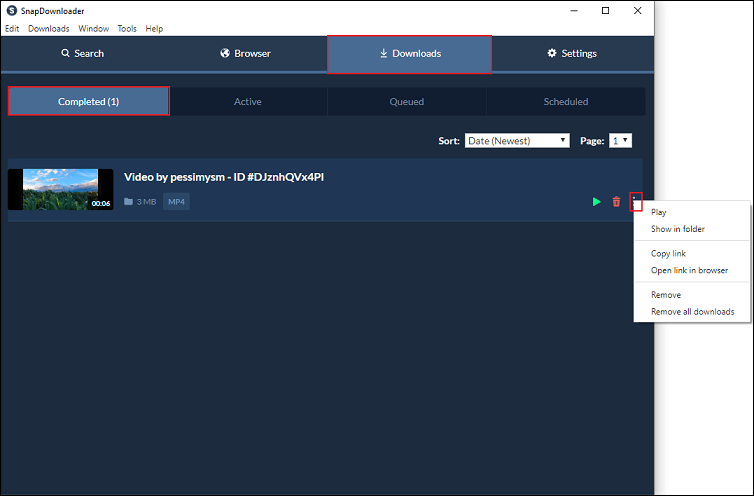
Историю не следует считать полноценным каталогом медиатеки. Если файлы перемещены, переименованы или удалены во внешнем файловом менеджере, список задач может сохранять старую информацию. Для долгосрочного хранения лучше полагаться на понятную структуру папок и резервное копирование.
Если готовый файл пропал, сначала проверьте папку назначения в Settings, затем запись Completed. Иногда пользователь менял каталог между задачами и ищет результат не на том диске.
Что учитывать при загрузке очень больших файлов
8K-видео, длинные трансляции и крупные плейлисты требуют планирования. До старта нужно проверить свободное место, файловую систему накопителя и возможность длительной непрерывной работы компьютера. Старые носители FAT32, например, имеют ограничение на размер одного файла и не подходят для очень крупных видео.
На ноутбуке следует отключать агрессивный сон на время ночной загрузки, если это разрешено политикой устройства. Простое выключение экрана обычно не мешает, а переход в сон — мешает. В корпоративной среде параметры питания могут быть заблокированы администратором.
После завершения высококачественного файла стоит проверить его длительность и несколько точек воспроизведения. Для архивной копии это важнее, чем ориентироваться только на статус Completed.
48-часовой пробный период и лицензия
SnapDownloader предоставляет 48-часовой пробный период. После него для продолжения использования требуется лицензия. Это важно учитывать при оценке программы: браузерный заголовок страницы сайта может содержать запрос скачать бесплатно, но сама программа не является бессрочно бесплатной.
Активация выполняется из интерфейса по лицензионному ключу. Если ключ переносится на другой компьютер, официальный License Manager позволяет сбросить привязку. При проблемах активации программа требует подключение к интернету; если соединение есть, но ключ не принимается, вопрос относится уже к лицензии, а не к загрузке видео.
Пробный период лучше использовать для проверки именно своих источников: нужных сайтов, приватной авторизации, качества 4K/8K, субтитров и пакетных сценариев. Совместимость с реальными рабочими ссылками важнее общего списка функций.
Совместимость с Windows и macOS
SnapDownloader работает в Windows и macOS. По текущей официальной информации поддерживаются Windows 8 и новее, а также macOS 11.0 и новее. 32-разрядная Windows больше не поддерживается с конца 2025 года, поэтому на старом компьютере нужно учитывать архитектуру системы.
Это ограничение важно только при установке и выборе рабочего места. Внутри самой статьи нет смысла постоянно повторять платформы: интерфейс и основные сценарии на Windows и macOS близки. Различия в основном касаются системных путей, сочетаний клавиш и интеграции с файловым менеджером.
Заявления об Ubuntu на официальных страницах сформулированы как будущая поддержка, поэтому рассчитывать на Linux-версию как на готовый вариант не следует. Для Linux прямым аналогом с широкими возможностями остаётся, например, yt-dlp в командной строке.
Ограничения, которые важно понимать заранее
Первое ограничение — зависимость от внешних сайтов. Когда YouTube, TikTok, Instagram или другая платформа меняет механизм выдачи, загрузчик может временно перестать распознавать ссылки до обновления. Это нормальный риск для всего класса программ.
Второе — лицензия после короткого пробного периода. Пользователь, которому нужно один раз сохранить один публичный ролик, может предпочесть другой инструмент. SnapDownloader оправданнее при регулярной работе, где полезны пакетный режим, расписание, триммер, главы и встроенный браузер.
Третье — отсутствие полноценной версии для Linux. Кроме того, встроенный триммер не заменяет видеоредактор, а прокси не превращает недоступный по правам контент в доступный. Наконец, высокие разрешения возможны только тогда, когда они существуют у источника.
Контроль параметров перед массовым запуском
Перед загрузкой сотен элементов полезно остановиться на экране списка и проверить три вещи: какие строки отмечены, какой формат применён глобально и какие индивидуальные параметры выставлены у исключений. SnapDownloader позволяет сочетать общий Output format с настройками отдельных роликов, поэтому ошибка в верхней строке может затронуть весь пакет.
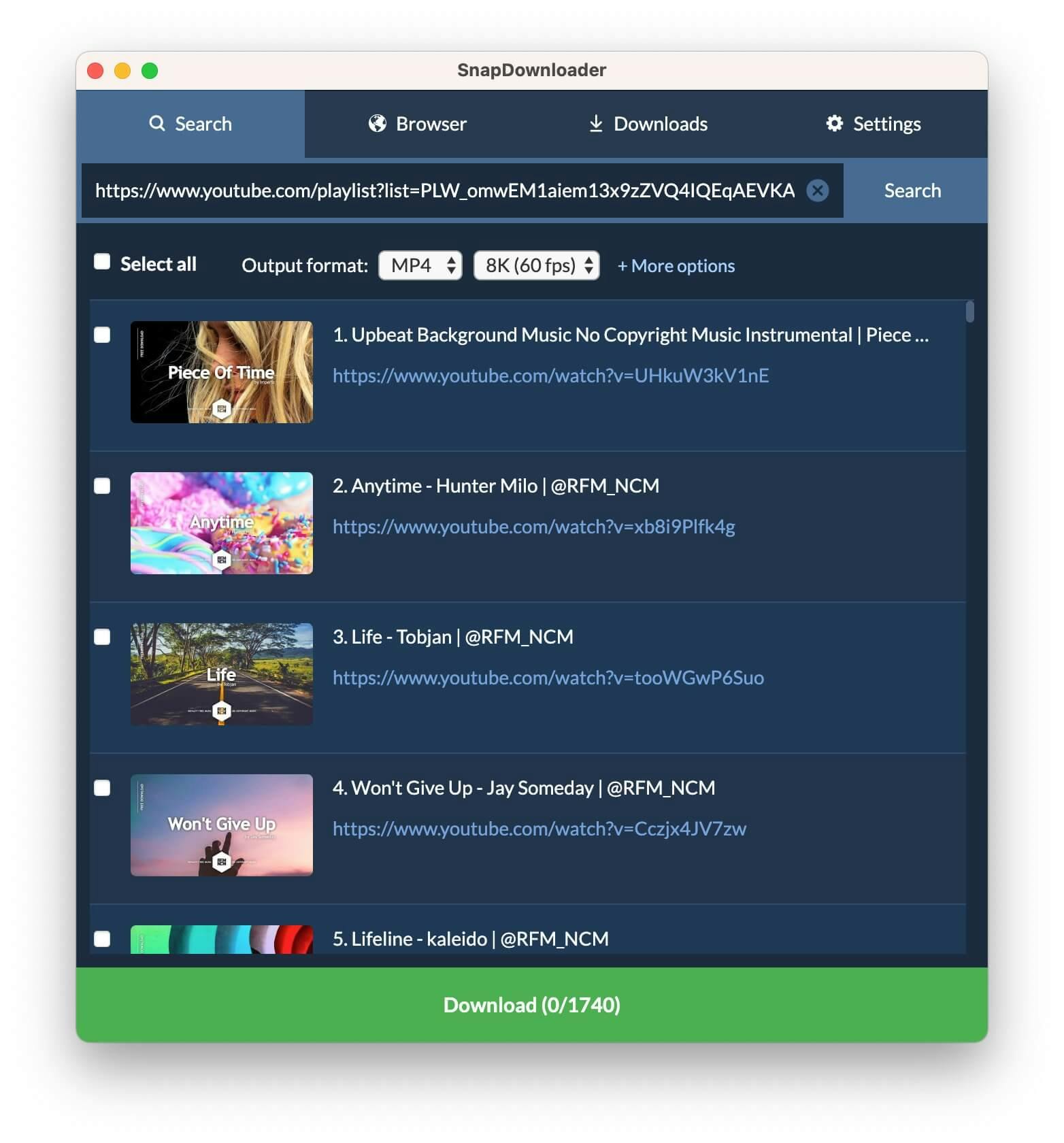
Если в подборке есть видео и аудио, лучше разделить их на два пакета либо вручную проверить тип каждой строки. Смешанная задача допустима, но её сложнее диагностировать. То же касается качества: общий выбор 8K не означает, что все элементы будут 8K; часть окажется в ближайшем доступном разрешении, а часть может потребовать отдельного выбора.
Для очень длинного списка разумно сначала обработать несколько позиций и открыть полученные файлы. Так проверяется не скорость, а правильность профиля: контейнер, звук, субтитры, имена и папка. После этого тот же профиль безопаснее применять к остальным.
Как использовать оценки размера и прогресс обработки
На экране одиночного видео SnapDownloader часто показывает оценочный размер рядом с разрешением. В пакетном списке размер может появляться после анализа конкретной строки. Эти данные помогают приблизительно рассчитать, хватит ли места, но не являются точной гарантией: итог зависит от выбранного контейнера и стадии объединения.
При 8K или 4K разница между соседними профилями может быть существенной. Если ролик нужен только как справочный материал, более низкое разрешение часто рациональнее. Для монтажа или архива наоборот лучше сохранить максимально полезный вариант один раз, чтобы не возвращаться к источнику позже.
В Downloads полезно смотреть не только процент, но и текст статуса. Processing, Downloading и Converting описывают разные этапы. Если процент загрузки уже достиг 100, но файл ещё не появился в целевой папке, вероятно, идёт финальная обработка. Завершать процесс принудительно в этот момент не стоит.
Сравнение SnapDownloader с аналогами
Прямые аналоги отличаются не столько базовой возможностью получить видео, сколько подходом к управлению источниками, автоматизации и постобработке. Для сравнения полезно взять программы, которые действительно работают с URL, плейлистами и онлайн-медиа, а не универсальные видеоредакторы.
| Программа | Лучше подходит для | Главное ограничение |
|---|---|---|
| SnapDownloader | Пользователей, которым нужны GUI, пакетные ссылки, плейлисты, встроенный браузер, главы, триммер и расписание в одном окне | После 48 часов требуется лицензия; нет готовой Linux-версии |
| 4K Video Downloader Plus | Регулярной работы с YouTube, плейлистами, каналами, субтитрами, Smart Mode и приватным контентом через встроенный браузер | Часть возможностей, включая приватный контент, относится к премиум-функциям |
| yt-dlp | Технических пользователей, которым нужны тысячи сайтов, точный выбор потоков, шаблоны имён, cookies, субтитры и автоматизация скриптами | Официальный интерфейс — командная строка, поэтому порог входа выше |
| iTubeGo YouTube Downloader | Загрузки и конвертации видео и аудио с GUI, встроенным браузером, 8K, пакетами и нарезкой | Основной набор расширенных возможностей ориентирован на платную лицензию |
| MediaHuman YouTube Downloader | Плейлистов и каналов, мониторинга их обновлений, извлечения аудио, тегов и работы на Windows, macOS и Linux | Интерфейс сильнее ориентирован на очередь и коллекции, чем на встроенный браузер и расписание |
| JDownloader 2 | Больших смешанных очередей с файловых хостингов и медиасайтов, паузы, возобновления и автоматической распаковки | Менее специализирован на выборе видеокачества, главах и простом медиаконвертировании |
SnapDownloader и 4K Video Downloader Plus
Обе программы ориентированы на пользователя, который не хочет работать с командной строкой. У обеих есть автоматический профиль для повторяющихся загрузок: One-Click Mode у SnapDownloader и Smart Mode у 4K Video Downloader Plus. Обе умеют плейлисты, каналы, высокие разрешения, субтитры, приватный контент через вход и прокси.
Разница заметна в дополнительных действиях. SnapDownloader выделяет встроенный Trim, сохранение глав YouTube как отдельных файлов, расписание и Bulk Download с большим списком независимых URL. 4K Video Downloader Plus сильнее интегрирует управление YouTube-контентом, подписками и многоязычными аудиодорожками. Выбор между ними логично делать по реальному сценарию, а не по максимальному разрешению — 8K поддерживают обе.
SnapDownloader и yt-dlp
yt-dlp — один из самых функциональных инструментов класса, но его основная форма работы — командная строка. Он предоставляет очень точный контроль: выбор форматов выражениями, фильтрацию плейлистов, cookies из браузеров, сетевые параметры, субтитры, метаданные, SponsorBlock, постобработку через FFmpeg и шаблоны имён. Для автоматизации и серверных сценариев это огромное преимущество.
SnapDownloader выигрывает там, где важнее визуальный интерфейс. Пользователь видит миниатюру, список разрешений, кнопку Trim, Chapters, Schedule и состояние очереди без знания ключей командной строки. Для человека, который регулярно пишет скрипты, это может быть лишним; для обычного пользователя — наоборот, существенно снижает вероятность ошибки.
Ещё одно различие — лицензирование. yt-dlp распространяется как открытый инструмент, а SnapDownloader после пробного периода требует лицензию. Зато в SnapDownloader настройка браузера, прокси, расписания и обрезки собрана в одном GUI.
SnapDownloader и iTubeGo
iTubeGo близок по концепции: загрузка видео и аудио с множества сайтов, 8K, плейлисты, встроенный браузер, пакетная обработка, субтитры и встроенный резак. Поэтому здесь решающими становятся детали интерфейса, поддержка конкретных сайтов и предпочтение пользователя.
SnapDownloader заметно акцентирует YouTube Chapters, One-Click Mode, расписание и отдельную настройку прокси. iTubeGo одновременно позиционируется как загрузчик и более широкий конвертер локальных медиафайлов. Если нужна именно работа с URL и простая нарезка, SnapDownloader выглядит более сфокусированно; если важна дополнительная локальная конвертация, стоит сравнить iTubeGo на собственных файлах.
SnapDownloader и MediaHuman YouTube Downloader
MediaHuman YouTube Downloader полезен для длительной работы с коллекциями. Он умеет скачивать плейлисты и каналы, отслеживать их обновления, работать с 4K/8K, извлекать аудио, редактировать теги и использовать буфер обмена. Кроме Windows и macOS у него есть Linux-версия, что принципиально для пользователей этой системы.
SnapDownloader предлагает другой акцент: встроенный Browser для приватных материалов, Schedule, Bulk Download независимых URL, Trim и Chapters. Если нужно подписаться на канал и получать новые элементы, MediaHuman функционально интереснее. Если нужно быстро взять несколько разных источников, обрезать их и отложить загрузку, SnapDownloader удобнее.
SnapDownloader и JDownloader 2
JDownloader 2 — универсальный менеджер загрузок, а не специализированный видеоконвертер. Он хорошо работает с большими очередями, ссылочными контейнерами, файловыми хостингами, паузой, возобновлением и ограничением полосы. Для пользователя, который скачивает не только видео, но и архивы, документы и файлы с десятков хостингов, это более универсальный центр.
SnapDownloader проще, когда задача сформулирована именно как получить ролик, выбрать качество, извлечь звук, скачать главу или обрезать диапазон. Эти действия находятся на первом плане и не требуют настраивать плагины менеджера загрузок. Поэтому JDownloader лучше как общий диспетчер, а SnapDownloader — как специализированный инструмент онлайн-видео.
Практический вывод по аналогам
SnapDownloader стоит выбирать, если важна комбинация графического интерфейса, поддержки многих сайтов, встроенной авторизации, выбора форматов, пакетных ссылок, планировщика, триммера и работы с главами YouTube. 4K Video Downloader Plus особенно силён в YouTube-ориентированном GUI. yt-dlp предпочтительнее для сценариев автоматизации и максимальной технической гибкости. MediaHuman удобен для коллекций и мониторинга плейлистов и каналов, включая Linux. JDownloader 2 лучше подходит пользователю, который хочет один менеджер для видео и обычных файлов.
ВидеоМАСТЕР в эту таблицу не включён, потому что его основная задача — локальная конвертация и редактирование уже имеющихся видеофайлов, тогда как SnapDownloader и перечисленные аналоги прежде всего получают медиа по сетевым ссылкам.
Плюсы SnapDownloader в реальной работе
Главное достоинство — цельный рабочий процесс. Ссылку не нужно сначала скачивать одним инструментом, затем открывать во втором для обрезки и в третьем для извлечения звука. Для простых задач выбор типа вывода, качества и диапазона делается перед стартом.
- Понятное разделение вкладок. Search отвечает за подготовку, Downloads — за очередь, Browser — за авторизацию, Settings — за постоянные параметры.
- Широкая поддержка источников. Программа работает не только с YouTube, но и со множеством социальных сетей и видеосервисов.
- Плейлисты и каналы. Не нужно копировать каждую ссылку вручную.
- Bulk Download. Независимые URL можно загружать одним пакетом.
- One-Click Mode. Повторяющиеся параметры сохраняются заранее.
- Trim и Chapters. Можно получить только нужный фрагмент или раздел.
- Schedule. Задание запускается позже в назначенное время.
- Browser и cookies. Поддерживается контент, который требует уже существующего входа в аккаунт.
- Proxy. Сетевой маршрут настраивается внутри программы.
- Аудио и GIF. Результат не ограничен обычным видеофайлом.
Минусы и компромиссы
Короткий пробный период означает, что SnapDownloader не является постоянным бесплатным загрузчиком. Для эпизодического использования это существенный минус. Второй компромисс — отсутствие готовой Linux-версии. Третий — зависимость от внешних сайтов: после изменений платформы отдельный extractor может временно перестать работать.
Встроенный триммер ограничен выбором диапазона и не заменяет монтаж. При больших пакетах нужно самостоятельно контролировать параллелизм и свободное место. Встроенный браузер решает вопрос авторизованной сессии, но не снимает DRM и не даёт доступ к материалам, которых нет у аккаунта.
Наконец, маркетинговая поддержка 8K и сотен сайтов не означает, что любой URL можно сохранить в любом формате. У каждого сервиса свой набор потоков, ограничений и типов страниц. Качество результата всегда упирается в источник.
Как подготовить SnapDownloader к постоянному использованию
После установки стоит начать не с загрузки, а с Settings. Укажите папку назначения на диске с достаточным свободным местом. Затем выберите умеренное количество параллельных загрузок. Если нужны уведомления — включите их, если не нужны — отключите. Прокси оставьте выключенным, пока он действительно не потребуется.
После этого настройте One-Click Mode только в том случае, если у вас есть устойчивый профиль, например MP4 1080p без субтитров. Если задачи разные, автоматический режим лучше не включать. Для приватного контента заранее проверьте Browser и авторизацию, чтобы не выяснять это посреди большого пакета.
Первый массовый проект следует начинать с нескольких ссылок. Когда стало понятно, как программа называет файлы, куда их кладёт и какое качество выбирает, можно увеличивать объём. Такая подготовка занимает меньше времени, чем последующая пересортировка сотни файлов.
Частые вопросы о SnapDownloader
Можно ли использовать SnapDownloader бесплатно постоянно?
Нет. Официально предоставляется 48-часовой пробный период, после которого для продолжения работы требуется лицензия. Поэтому слово бесплатно в поисковом заголовке следует понимать как возможность загрузить и попробовать программу, а не как бессрочную бесплатную лицензию.
Можно ли скачать ролик в 8K?
Да, если конкретный источник действительно отдаёт 8K-поток и SnapDownloader поддерживает этот тип страницы. Программа не создаёт 8K из 1080p. Если у видео максимальное разрешение 4K или 1080p, выше подняться нельзя без отдельного апскейла в другом ПО.
Можно ли скачать весь YouTube-плейлист?
Да. Ссылка на плейлист анализируется как коллекция, после чего можно отметить все или только нужные ролики, задать общий формат и при необходимости изменить параметры отдельных элементов.
Можно ли скачать целый канал?
SnapDownloader поддерживает загрузку каналов YouTube. На большом канале анализ и сохранение могут занять значительное время и место, а приватные или удалённые элементы будут недоступны.
Можно ли скачать только звук?
Да. Выбирается Audio и подходящий формат: например MP3, M4A, AAC, WAV, AIFF, FLAC или WMA, если он доступен в установленной версии. Выбор высокого битрейта не улучшает исходник с потерями.
Можно ли сохранить только часть ролика?
Да. Trim задаёт произвольный диапазон, а для размеченных YouTube-видео Chapters позволяет выбирать готовые главы. Можно создавать несколько отрезков из одного исходника.
Можно ли скачать субтитры?
Для YouTube программа поддерживает множество языковых дорожек и automatic captions. Наличие конкретного языка зависит от ролика. Если субтитров на источнике нет, SnapDownloader не создаст их самостоятельно.
Поддерживаются ли приватные видео?
Да, в тех случаях, когда пользователь сам имеет доступ. Для этого используется встроенный Browser или cookies браузера с действующей авторизованной сессией. Если аккаунт не имеет прав, программа не должна обходить это ограничение.
Зачем нужен Proxy?
Прокси меняет сетевой маршрут запросов SnapDownloader. Он может помочь при региональных ограничениях или проблемах доступа из конкретной сети, но не решает удаление видео, отсутствие прав аккаунта или DRM.
Можно ли поставить загрузку на ночь?
Да. Schedule задаёт дату и время запуска. Компьютер должен быть включён, сеть — доступна, а программа — иметь возможность работать. Переход системы в сон способен сорвать запланированную задачу.
Сколько ссылок можно добавить в Bulk Download?
В официальных материалах разных периодов встречаются значения до 100 и до 500 ссылок. Предел зависит от сборки, поэтому ориентироваться нужно на текст в текущем окне Bulk Download. Для надёжности огромные списки всё равно разумно делить на части.
Почему программа не находит видео?
Наиболее типичные причины: публикация приватная, удалена, ограничена по региону, требует входа, URL ведёт не на поддерживаемый тип страницы или сайт изменил механизм выдачи. Проверяют ссылку в браузере, авторизацию, обновление программы и другой URL с того же домена.
Есть ли версия для Linux?
На официальных страницах поддержка Ubuntu обозначается как будущая. Текущие загрузки предоставляются для Windows и macOS. Если Linux обязателен, стоит рассмотреть yt-dlp или MediaHuman YouTube Downloader.
Можно ли использовать SnapDownloader как видеоредактор?
Нет в полном смысле. Встроенный Trim удобен для вырезания диапазонов, а GIF — для короткой анимации, но дорожек, переходов, эффектов, цветокоррекции и полноценного монтажа здесь нет.
Кому SnapDownloader подходит лучше всего
Программа хорошо подходит пользователю, которому регулярно приходится переносить онлайн-видео в обычные файлы и который ценит визуальный интерфейс. Особенно полезна комбинация плейлистов, пакетных URL, One-Click Mode, расписания и встроенного браузера. Автору собственных каналов она может помочь сохранить резервные копии доступных публикаций, преподавателю — выгрузить разрешённые учебные материалы и главы, а редактору — быстро получить исходные фрагменты перед дальнейшим монтажом.
Менее рационален SnapDownloader для человека, который скачивает один ролик раз в несколько месяцев и не нуждается в дополнительных функциях. Технический пользователь Linux или тот, кто строит автоматизированные скрипты, вероятно, получит больше гибкости от yt-dlp. Для чисто локальной конвертации уже имеющихся файлов нужен не загрузчик, а конвертер или видеоредактор.
Итог
SnapDownloader сочетает в одном интерфейсе загрузку по ссылке, выбор качества до 8K, видео- и аудиоформаты, GIF, плейлисты, каналы, субтитры, главы, обрезку, массовый список URL, очередь, расписание, прокси и авторизацию через встроенный браузер или cookies. Его сильная сторона — не отдельная уникальная функция, а то, что последовательность от URL до готового файла остаётся понятной и управляемой даже при нескольких источниках.
При выборе программы важно учитывать три вещи: после 48-часовой пробы нужна лицензия, Linux пока не является поддерживаемой платформой, а совместимость неизбежно зависит от изменений сайтов. Если эти ограничения приемлемы, SnapDownloader удобен для регулярной загрузки и предварительной подготовки онлайн-медиа. Для каждого конкретного ролика всё равно нужно смотреть фактически доступные разрешения, дорожки и права доступа — именно источник определяет предел качества и возможность получения файла.
