Subler — специализированная программа для macOS, созданная для работы с MP4-контейнерами: она объединяет дорожки, переносит совместимые видео- и аудиопотоки в MP4, добавляет субтитры, главы, closed captions, обложки и iTunes-style metadata. Это не универсальный инструмент для монтажа и не классический энкодер, а точный редактор MP4/M4V, который особенно хорошо раскрывается в задачах подготовки фильмов, сериалов и домашнего видео для Apple TV, QuickTime, iPhone, iPad и медиатеки Apple TV app. Subler работает с дорожками из MOV, MP4 и MKV, умеет создавать TX3G и WebVTT subtitle tracks, поддерживает импорт H.264 elementary streams, AAC, AC3, Scenarist SCC и VobSub IDX, а также ищет метаданные фильмов и сериалов через TheMovieDB, TVDB и iTunes Store.
Главная идея Subler проста: не перекодировать всё подряд, а правильно упаковать уже готовые потоки в MP4-контейнер и заполнить служебные данные. Поэтому программа часто используется там, где нужно быстро превратить MKV или MOV в MP4 без потери качества, добавить SRT-субтитры, выставить язык дорожек, прописать название фильма, сезон и номер эпизода, добавить постер, сохранить главы и сделать файл удобным для Apple-экосистемы.
Скачать Subler
- Конвертация видео
- Сжатие файлов
- Просто для новичков
- Нет версии для Windows
- Только MP4/M4V
- Мало функций конвертации
Чем Subler отличается от обычного видеоконвертера
Subler не стоит воспринимать как замену HandBrake, Final Cut Pro, DaVinci Resolve или полноценному FFmpeg-сценарию. Его сильная сторона — контейнерная работа: muxing, tagging, remux, metadata editing, добавление субтитров и оптимизация MP4. Когда видео внутри файла уже закодировано в совместимом формате, Subler может перенести его в MP4/M4V очень быстро, потому что не пересчитывает каждый кадр заново.
Разница принципиальная:
| Задача | Как это делает Subler |
|---|---|
| Перенести дорожки из MKV/MOV в MP4 | Выполняет mux/remux совместимых дорожек |
| Добавить SRT-субтитры в MP4 | Создает текстовую subtitle track, например TX3G или WebVTT |
| Заполнить метаданные фильма | Позволяет вручную редактировать поля и искать данные онлайн |
| Добавить обложку | Работает через вкладку Artwork |
| Подготовить файл к быстрому старту воспроизведения | Использует Optimize |
| Сильно уменьшить размер видео через перекодирование | Это не основная задача Subler |
| Смонтировать ролик, вырезать сцены, наложить эффекты | Для этого нужна другая программа |
Именно поэтому Subler особенно ценен для пользователей, которые уже имеют готовый файл и хотят привести его к аккуратному MP4/M4V-виду: правильные дорожки, правильные языки, субтитры, главы, poster artwork, описание, жанр, год, актеры и совместимое поведение в Apple TV app.
Для каких задач подходит Subler
Subler удобно использовать, когда нужно не переработать видео заново, а привести контейнер в порядок. Типичные задачи выглядят так:
-
remux MKV в MP4 без перекодирования, если дорожки совместимы;
-
перенос дорожек из MOV, MP4 и MKV в новый MP4-контейнер;
-
добавление SRT-субтитров к уже готовому MP4;
-
создание TX3G и WebVTT subtitles tracks для Apple-устройств;
-
добавление closed captions из Scenarist SCC;
-
импорт VobSub IDX с последующим OCR-сценарием, когда нужны текстовые субтитры;
-
добавление chapter track;
-
создание изображений глав через Create Preview Images;
-
редактирование iTunes-style metadata;
-
поиск метаданных фильмов и сериалов через Movie и TV Episode;
-
добавление Artwork;
-
оптимизация файла через Optimize для fast-start воспроизведения;
-
подготовка локальной медиатеки для Apple TV, QuickTime, iPhone, iPad, Plex, Infuse и других плееров, которые корректно читают MP4-метаданные.
Главный плюс Subler в том, что несколько связанных задач собраны в одном рабочем окне. Пользователь может открыть файл, увидеть все дорожки, убрать лишние, добавить субтитры, прописать языки, найти метаданные, выбрать постер и сохранить результат без перехода между несколькими отдельными утилитами.
Интерфейс Subler: как устроено главное окно
Интерфейс Subler построен вокруг таблицы дорожек. В верхней части окна отображаются элементы контейнера: Video Track, Sound Track, Subtitle Track, Chapter Track, Closed Caption Track и Metadata. У каждой строки есть параметры: идентификатор, включение дорожки, имя, длительность, язык и формат. Такой подход удобен, потому что пользователь сразу видит структуру файла, а не абстрактную кнопку конвертировать.
Нижняя часть окна используется для данных выбранной области. В типичном рабочем проекте там видны вкладки Metadata, Artwork и дополнительные параметры дорожек. Во вкладке Metadata редактируются текстовые поля: название, дата релиза, описание, жанр, студия, актеры, режиссер, тип медиа и другие iTunes-style annotations. Во вкладке Artwork добавляются постеры и обложки. В настройках выбранной дорожки можно видеть технические параметры вроде размера, aspect ratio, profile/level, alternate group и других контейнерных атрибутов.
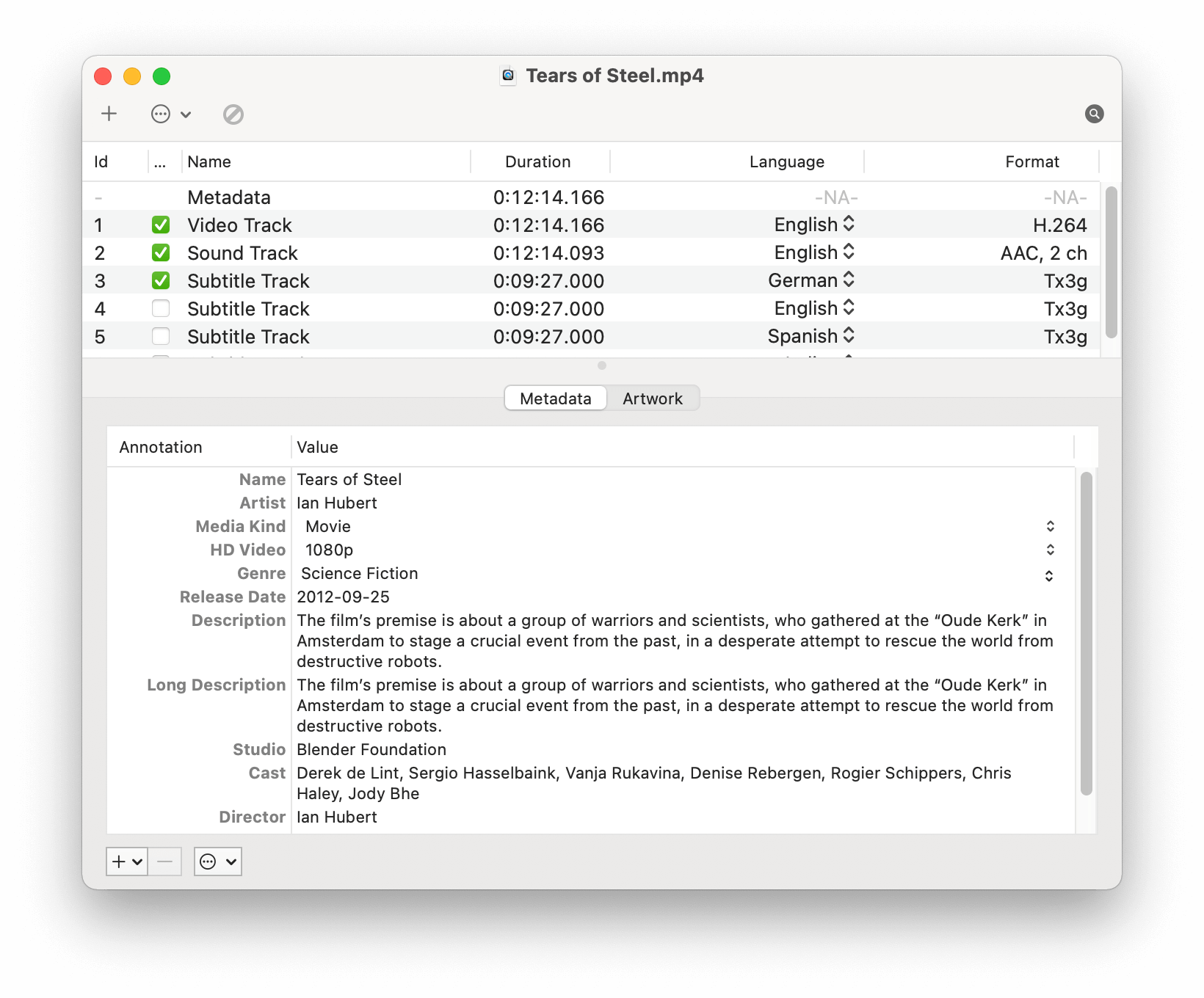
Главное окно Subler хорошо подходит для ручной проверки файла перед сохранением. Например, если в MP4 есть две звуковые дорожки, несколько субтитров и глава, пользователь видит их в одном списке и может быстро проверить, что английская дорожка действительно помечена как English, русская — как Russian, а субтитры не остались в состоянии Unknown. Для Apple TV app и QuickTime это важно: неправильный language tag приводит к тому, что плеер показывает дорожки без понятного названия или выбирает не тот язык по умолчанию.
Работа с дорожками: что показывает Subler
Subler работает с контейнером как с набором дорожек. В одном файле может быть:
| Тип дорожки | Что это означает |
| Video Track | Видеопоток, например H.264, HEVC или другой совместимый поток |
| Sound Track | Аудиодорожка, например AAC, AC3, EAC3, ALAC или другой звук |
| Subtitle Track | Текстовые субтитры, включая TX3G и WebVTT |
| Closed Caption Track | Закрытые субтитры, часто импортируемые из SCC |
| Chapter Track | Главы для навигации по фильму |
| Metadata | Служебные теги, описания и данные для медиатеки |
| Artwork | Обложки, постеры и изображения |
В таблице дорожек важно проверять не только наличие строки, но и ее параметры. Название дорожки помогает ориентироваться в плеере, язык влияет на автоматический выбор аудио и субтитров, формат показывает, что именно будет находиться внутри MP4. Если Subler используется для подготовки файла под Apple TV, эта проверка особенно важна: устройство может нормально открыть контейнер, но неправильно распознать дорожки, если они не подписаны.
Для видео дорожки обычно важны формат, профиль, размер кадра, aspect ratio и совместимость с целевым плеером. Для звука — codec, количество каналов, язык, порядок дорожек и необходимость passthrough. Для субтитров — тип subtitle track, язык, корректная кодировка и синхронизация. Для глав — правильный порядок таймкодов и понятные названия.
Импорт файлов в Subler
Работа обычно начинается с открытия существующего MP4/M4V или с импорта дорожек из другого файла. Subler поддерживает перенос видео, аудио, глав, субтитров и closed captions из MOV, MP4 и MKV в MP4-контейнер, а также работу с raw-форматами H.264 elementary streams, AAC, AC3, SCC и VobSub IDX.
Практический сценарий выглядит так:
-
Открыть Subler.
-
Перетащить файл в окно программы или открыть его через меню.
-
При импорте выбрать нужные дорожки.
-
Проверить формат каждой дорожки.
-
Проверить язык в колонке Language.
-
Удалить лишние дорожки, если они не нужны.
-
Добавить внешние субтитры или главы.
-
Заполнить Metadata.
-
Добавить Artwork.
-
Сохранить файл.
-
Выполнить Optimize, если файл должен быстро начинать воспроизведение или корректно работать при потоковом чтении.
Subler особенно удобен для файлов, в которых уже есть хорошее видео и звук. Например, если MKV содержит H.264-видео, AAC-аудио и SRT-субтитры, программа позволяет собрать аккуратный MP4/M4V без повторного кодирования видео. Качество изображения при этом не ухудшается, потому что видеопоток не пересчитывается. Меняется упаковка, структура контейнера, дорожки, метаданные и служебное расположение данных.
Конвертация MKV и MOV в MP4 без лишнего перекодирования
Когда говорят, что Subler конвертирует MKV в MP4, чаще всего имеют в виду remux: перенос совместимых дорожек из одного контейнера в другой. Это быстрый процесс, потому что программа не выполняет длительное кодирование. Она берет готовые потоки, создает MP4-контейнер и записывает туда выбранные элементы.
Такой подход дает три практических преимущества:
-
сохраняется исходное качество видео;
-
операция обычно занимает значительно меньше времени, чем перекодирование;
-
не нужно подбирать bitrate, CRF, preset и другие энкодерные параметры.
Но у remux есть ограничение: MP4-контейнер и целевой плеер должны понимать дорожки внутри файла. Если в MKV лежит поток, который плохо подходит для MP4 или не поддерживается Apple-устройством, Subler не превращает его автоматически в идеальный формат. В такой ситуации сначала нужен энкодер, например HandBrake или FFmpeg, а уже затем Subler для тегов, субтитров, artwork и финального контейнерного оформления.
Пример хорошего сценария:
| Исходный файл | Что делает Subler | Результат |
| MKV с H.264 + AAC + SRT | Переносит видео и звук, создает subtitle track, добавляет metadata и artwork | MP4/M4V для Apple TV app |
| MOV с видео и звуком | Перепаковывает дорожки в MP4, если они совместимы | Более удобный файл для медиатеки |
| MP4 без субтитров | Добавляет SRT как отдельную дорожку | MP4 с переключаемыми субтитрами |
| MP4 без описания и постера | Заполняет iTunes-style metadata | Файл с названием, описанием, жанром и обложкой |
Плохой сценарий — ожидать от Subler полноценной перекодировки любого MKV в универсальный MP4. Если файл содержит несовместимый видеокодек, нестандартный звук или сложные графические субтитры, задача может потребовать дополнительной подготовки.
Субтитры в Subler: SRT, TX3G, WebVTT, SCC и VobSub
Одна из сильных сторон Subler — работа с subtitle tracks. Программа создает TX3G и WebVTT subtitles tracks, совместимые с Apple-устройствами и QuickTime-сценарием воспроизведения. Это удобно, когда нужно не вшить субтитры в изображение, а добавить их отдельной переключаемой дорожкой.
Текстовые субтитры
Самый простой вариант — внешний SRT-файл. Его можно добавить в проект, после чего Subler создаст отдельную subtitle track. Важно заранее проверить кодировку. Если SRT не импортируется, чаще всего проблема связана с определением кодировки; использование UTF-8 повышает шанс корректного импорта.
Правильный порядок действий:
-
Открыть MP4 или M4V в Subler.
-
Добавить SRT-файл через импорт или drag-and-drop.
-
Проверить, что новая дорожка появилась как Subtitle Track.
-
Указать язык в колонке Language.
-
При необходимости переименовать дорожку.
-
Сохранить файл.
-
Проверить отображение субтитров в QuickTime или Apple TV app.
Ошибка новичков — добавить SRT, но не указать язык. В результате плеер может показать дорожку как Unknown. Для одного файла это не критично, но в большой медиатеке такие мелочи быстро превращаются в хаос: английские, русские, испанские и forced-субтитры становятся неотличимыми.
Closed captions
Subler поддерживает Scenarist SCC, что важно для closed captions. Это не то же самое, что обычный SRT. Closed captions часто используются в вещательных и DVD/TV-сценариях, могут содержать дополнительные пометки и предназначены для другого режима отображения. В Subler такие дорожки можно перенести в MP4-контейнер как отдельный элемент, если задача требует именно closed captions.
VobSub и OCR
VobSub IDX — графические субтитры, а не обычный текст. Их нельзя редактировать так же легко, как SRT. Для преобразования графических субтитров в текст нужен OCR. В Subler для неанглийских subtitle tracks можно использовать дополнительные language files в настройках OCR: программа автоматически подхватывает нужный .tessdata-файл, когда он требуется.
Практически это означает следующее: если есть выбор между корректным SRT и VobSub, для MP4 под Apple-устройства обычно удобнее взять SRT. Он легче, проще проверяется, проще переводится, лучше подходит для текстовой subtitle track и не требует распознавания изображения.
Как добавить SRT-субтитры в существующий MP4
Для пользователя, который просто хочет добавить субтитры к фильму, Subler работает достаточно прямолинейно.
Порядок действий
-
Откройте нужный MP4/M4V в Subler.
-
Перетащите SRT-файл в окно программы или добавьте его через импорт.
-
Убедитесь, что появилась новая строка Subtitle Track.
-
В колонке Language выберите правильный язык.
-
Проверьте длительность дорожки и название.
-
Сохраните файл.
-
Запустите файл в QuickTime или Apple TV app и проверьте, что субтитры переключаются.
Что проверить перед сохранением
| Проверка | Почему это важно |
| Кодировка SRT — UTF-8 | Снижает риск ошибок импорта и кривых символов |
| Язык дорожки | Плеер правильно показывает и выбирает субтитры |
| Синхронизация | Субтитры должны совпадать с конкретной версией видео |
| Forced/полные субтитры | Forced-дорожку лучше подписать отдельно |
| Порядок дорожек | В большой медиатеке порядок влияет на удобство выбора |
Subler не исправляет автоматически плохо синхронизированные субтитры. Если SRT создан для другой версии фильма, с другим intro, другим FPS или другой длительностью, его нужно сначала отредактировать в subtitle editor, а уже потом импортировать в MP4.
Главы и изображения глав
Subler умеет работать с chapter track. Главы нужны для навигации по длинному фильму, концерту, лекции, записи вебинара или сериалу с крупными смысловыми блоками. В плеере это позволяет быстро перейти к нужной части, а не перематывать видео вручную.
В программе можно добавлять главы и использовать автоматическое создание изображений глав. Для этого в настройках включается Create Preview Images; при следующем сохранении или оптимизации файла Subler создает новую дорожку с chapter images.
Практическая польза chapter images особенно заметна в Apple-сценариях: файл выглядит аккуратнее, навигация становится нагляднее, а длинный ролик воспринимается как подготовленное медиасодержимое, а не просто случайный MP4.
Для глав важно соблюдать порядок:
-
таймкоды должны идти строго по возрастанию;
-
названия глав должны быть короткими и понятными;
-
первая глава обычно начинается с начала файла;
-
если видео обрезалось или менялось, chapter track нужно перепроверить;
-
после добавления глав полезно выполнить Optimize.
Метаданные в Subler: что можно заполнить вручную
Вкладка Metadata — одна из причин, почему Subler так часто используют для Apple TV app и локальных медиатек. Программа работает с iTunes-style metadata: пользователь может не просто переименовать файл в Finder, а записать внутрь MP4 полноценные теги, которые потом читаются плеерами и медиатеками.
В метаданных обычно заполняются:
| Поле | Для чего используется |
| Name | Отображаемое название фильма, серии или ролика |
| Artist / Cast | Участники, актеры, авторы |
| Director | Режиссер |
| Genre | Жанр |
| Release Date | Дата релиза |
| Description | Краткое описание |
| Long Description | Расширенное описание |
| Studio | Студия |
| Media Kind | Тип медиа: movie, TV show и другие варианты |
| TV Show | Название сериала |
| TV Season | Номер сезона |
| TV Episode # | Номер эпизода |
| Artwork | Постер или обложка |
| Rating | Возрастной рейтинг, если он нужен |
| HD Video | Признак HD-видео |
Правильно заполненные metadata особенно важны для сериалов. Если указать только название файла, медиатека может показать серию как обычный ролик. Если заполнить TV Show, TV Season и TV Episode #, файл становится частью понятной структуры: название сериала, сезон, номер серии, описание, постер и дополнительные данные.
Автоматический поиск метаданных
Subler умеет искать metadata online для фильмов и сериалов. В рабочем окне поиска есть переключатель Movie / TV Episode, поле названия, выбор языка, выбор сервиса и кнопка Search. Среди источников поиска используются Apple TV, TheMovieDB, TheTVDB и iTunes Store; после выбора результата пользователь нажимает Add, а затем выбирает artwork, если доступно несколько изображений.
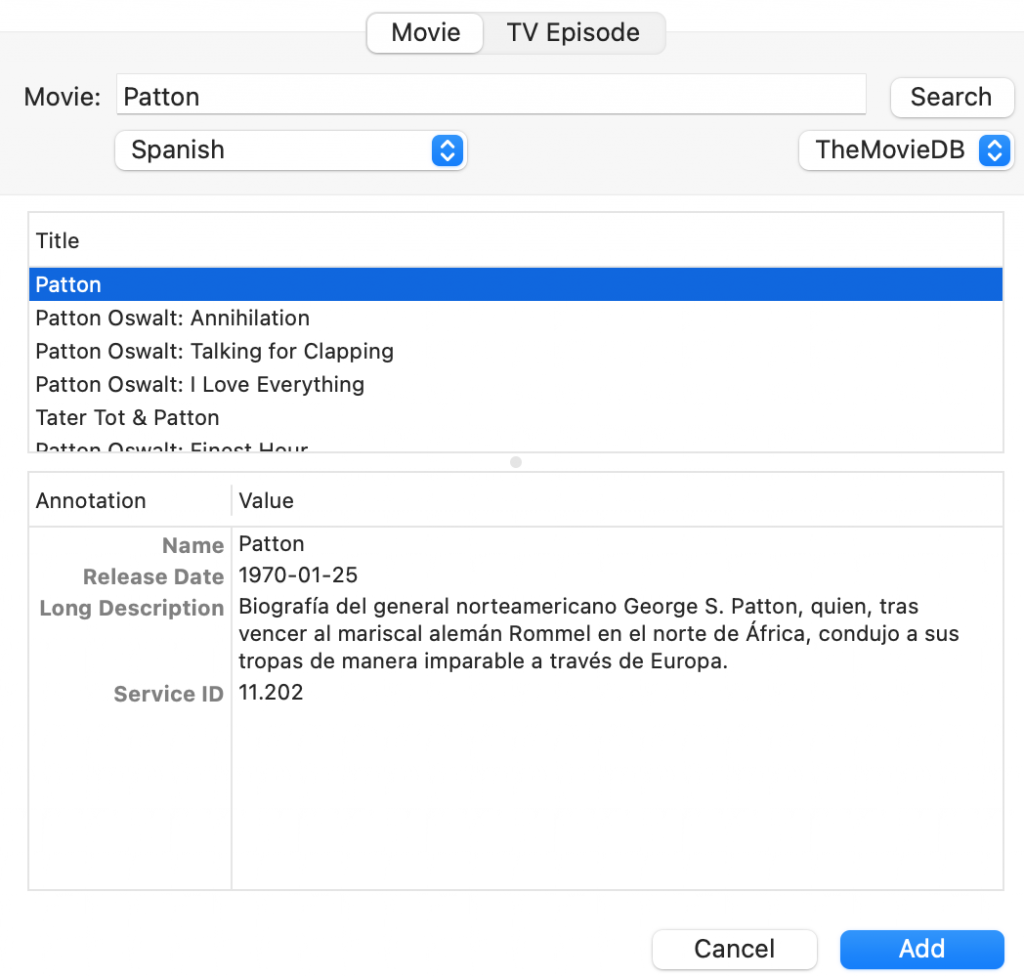
Поиск метаданных особенно удобен для фильмов, где вручную заполнять актеров, описание, год и постер слишком долго. Но автоматический результат нужно проверять. У фильмов бывают ремейки, одинаковые названия, разные годы выпуска и региональные варианты. У сериалов важны сезон и номер эпизода. Если выбрать не тот результат, файл будет красиво оформлен, но с неверной информацией.
Что проверять после поиска
-
название;
-
год или дату релиза;
-
тип медиа;
-
сезон и номер эпизода;
-
язык описания;
-
жанр;
-
студию;
-
постер;
-
возрастной рейтинг;
-
service ID, если он используется в выбранном metadata map.
Автоматический lookup не отменяет ручной контроль. Subler удобен именно тем, что после поиска все данные можно просмотреть в таблице и поправить до сохранения.
Artwork: постеры, обложки и изображения
Вкладка Artwork отвечает за визуальное оформление файла. Для фильмов обычно используется вертикальный poster, для некоторых медиатек также полезны квадратные или широкоформатные изображения. Subler позволяет добавлять artwork вручную: достаточно перенести изображение в область вкладки или выбрать его после metadata lookup.
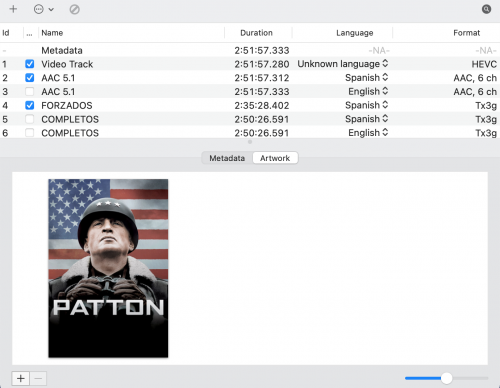
Правильная обложка делает медиатеку читаемой. В списке фильмов пользователь ориентируется не только по названию, но и по постеру. Особенно это заметно на Apple TV: файл без artwork выглядит как техническая заготовка, а файл с постером, названием, описанием и жанром воспринимается как полноценный элемент библиотеки.
Практические рекомендации по artwork
| Рекомендация | Объяснение |
| Использовать четкое изображение | Размытый poster плохо выглядит на телевизоре |
| Соблюдать пропорции | Вертикальный постер не должен растягиваться в горизонтальный кадр |
| Не добавлять случайные fan-art изображения | Медиатека становится визуально непоследовательной |
| Проверять результат в плеере | Разные приложения могут по-разному отображать artwork |
| Не перегружать файл лишними изображениями | Для обычного фильма чаще достаточно одной хорошей обложки |
Subler хорош тем, что artwork находится рядом с metadata и дорожками. Пользователь не редактирует обложку в отдельной программе, а сразу видит, какой файл, какие дорожки и какой poster будут сохранены.
Optimize: зачем нужна оптимизация MP4
Функция Optimize в Subler нужна не для улучшения картинки и не для уменьшения шума. Она работает с внутренней структурой MP4: interleaves audio and video samples и переносит MooV atom в начало файла, возвращая QuickTime fast-start, также известный как pseudo-streaming.
На практике это означает, что файл быстрее начинает воспроизводиться, особенно если он читается по сети или с медленного накопителя. Без корректного расположения служебных данных плеер может ждать, пока прочитает конец файла, где находится индекс. После Optimize структура становится удобнее для запуска и потокового чтения.
Когда запускать Optimize
-
после добавления или удаления дорожек;
-
после добавления субтитров;
-
после изменения метаданных и artwork в большом файле;
-
перед переносом файла в медиатеку;
-
если Apple TV или QuickTime долго начинает воспроизведение;
-
если файл будет смотреться по сети;
-
если контейнер был пересобран из MKV или MOV.
Что Optimize не делает
| Не делает | Почему |
| Не повышает разрешение | Это не видеоапскейлер |
| Не улучшает цвет | Это не цветокоррекция |
| Не уменьшает bitrate как энкодер | Для этого нужно перекодирование |
| Не чинит битый видеопоток | Он оптимизирует контейнерную структуру |
| Не превращает несовместимый кодек в совместимый | Кодек остается тем же |
Optimize стоит воспринимать как финальный контейнерный шаг. После того как дорожки, субтитры, главы, metadata и artwork приведены в порядок, оптимизация делает MP4 более удобным для воспроизведения.
64 Bit chunk offset и файлы больше 4 ГБ
В Subler есть важная настройка 64 Bit chunk offset. Она нужна, если итоговый MP4 может быть больше 4 ГБ. По умолчанию она не включается, потому что старые устройства, включая старые iPod и PlayStation 3, могут не читать такой тип MP4.
Правило простое: если файл точно будет меньше 4 ГБ и нужна максимальная совместимость со старыми устройствами, настройку можно не включать. Если фильм большой, с высоким bitrate, несколькими аудиодорожками и субтитрами, а итоговый размер может превысить 4 ГБ, 64 Bit chunk offset лучше включить до сохранения.
Ошибка возникает тогда, когда пользователь собирает крупный файл, не включает эту опцию, а затем сталкивается с проблемой muxing или некорректным сохранением. Для современных Apple-сценариев большие MP4/M4V встречаются часто, особенно если речь идет о Full HD, 4K, HDR, нескольких дорожках звука и длинном фильме.
Очередь и пакетная обработка
Subler можно использовать не только для одного файла, но и для обработки серии файлов. Очередь удобна, когда нужно подготовить сезон сериала, набор фильмов или несколько роликов с одинаковой логикой: добавить metadata, выполнить Optimize, подтянуть artwork, обработать несколько файлов подряд. В Subler очередь открывается через Window > Show Queue; в ней можно перетащить файлы и включить дополнительные действия вроде Fetch metadata и Optimize.
Очередь не отменяет ручную проверку. Если названия файлов аккуратные и содержат сезон/эпизод, автоматическая обработка работает предсказуемее. Если файлы называются слишком коротко или неоднозначно, metadata lookup может выбрать неправильный фильм или серию. Поэтому для пакетной обработки лучше заранее привести имена к понятному виду.
Когда очередь особенно полезна
| Сценарий | Почему очередь помогает |
| Сезон сериала | Можно обработать много эпизодов подряд |
| Коллекция фильмов | Удобно подтянуть metadata и artwork |
| Пакет MP4 после HandBrake | Можно финально заполнить теги и оптимизировать |
| Домашние видео | Можно единообразно добавить названия и даты |
| Файлы для NAS | Можно подготовить контейнеры перед переносом в медиатеку |
В больших задачах Subler лучше использовать как финальный этап. Например: сначала HandBrake перекодирует видео в нужный формат, затем Subler добавляет metadata, subtitle tracks, chapters, artwork и делает Optimize. Такой процесс дает больше контроля, чем попытка решать все одной программой.
Настройки Subler
Настройки Subler важны не меньше главного окна. В них задается поведение OCR, preview images, очереди, обработки метаданных и некоторых сценариев сохранения. Для новичка большая часть настроек может казаться второстепенной, но при регулярной работе с MP4/M4V они экономят время.
Особенно полезные параметры:
| Настройка | Когда нужна |
| Create Preview Images | Для автоматического создания изображений глав |
| OCR language files | Для распознавания неанглийских VobSub/PGS-субтитров |
| Queue options | Для пакетной обработки файлов |
| Metadata-related options | Для единообразного заполнения тегов |
| 64 Bit chunk offset | Для больших MP4 больше 4 ГБ |
| Artwork options | Для выбора и обработки обложек |
Subler рассчитан на аккуратный рабочий процесс. Один раз настроив поведение очереди, OCR и preview images, пользователь получает более предсказуемый результат при каждом новом файле.
Совместимость с Apple TV, QuickTime и Apple TV app
Subler популярен на macOS именно потому, что хорошо попадает в Apple-логику MP4/M4V. Он создает TX3G и WebVTT subtitles tracks, работает с iTunes-style metadata, добавляет artwork, главы и приводит файл к контейнерной структуре, удобной для QuickTime и Apple-устройств.
Но важно понимать: совместимость определяется не только расширением файла. MP4 — это контейнер. Внутри него могут быть разные кодеки, дорожки, теги и служебные структуры. Если переименовать файл или просто пересобрать контейнер, несовместимый видеокодек не станет автоматически совместимым. Subler помогает правильно упаковать и описать файл, но не отменяет требований плеера к видео и аудио.
Что особенно важно для Apple-экосистемы
-
совместимый видеокодек;
-
корректная аудиодорожка;
-
понятные language tags;
-
MP4/M4V-контейнер;
-
subtitle tracks в подходящем формате;
-
правильный Media Kind;
-
заполненные поля TV Show, Season и Episode для сериалов;
-
artwork;
-
Optimize для fast-start.
Если все эти элементы собраны аккуратно, файл выглядит в медиатеке не как случайный видеоролик, а как нормально оформленный фильм или эпизод.
HDR, Dolby Vision, Atmos и современные контейнерные сценарии
Subler работает на уровне контейнера и метаданных, поэтому его роль в современных форматах — корректно сохранить и перенести нужную информацию там, где это поддерживается. Subler поддерживает важные контейнерные детали, связанные с metadata из Matroska, language tags, Apple TV metadata, artwork matching, ALAC muxing, multichannel AAC passthrough, color profiles и другими параметрами.
Для пользователя это означает: Subler полезен не только для старых MP4 с H.264 и AAC, но и для более сложных библиотек, где важны правильные теги, языки, дорожки, artwork и container metadata. При этом программа не заменяет профессиональный HDR-мастеринг и не превращает несовместимое видео в полноценный Dolby Vision-файл. Она помогает сохранить и оформить то, что уже подготовлено в совместимом виде.
Пошаговая инструкция: подготовка фильма для Apple TV app
Этот сценарий хорошо показывает, зачем Subler нужен на практике. Допустим, есть фильм в MKV или MOV, который нужно привести к аккуратному MP4/M4V с постером, описанием, субтитрами и корректным запуском.
Шаг 1. Открыть файл
Откройте файл в Subler. Если это MKV или MOV, программа покажет доступные дорожки для импорта. Отметьте видео, нужные аудиодорожки, субтитры и главы. Лишнее лучше не переносить: каждая ненужная дорожка увеличивает размер файла и усложняет выбор в плеере.
Шаг 2. Проверить дорожки
В таблице проверьте:
-
есть ли Video Track;
-
есть ли нужные Sound Track;
-
правильно ли выставлены языки;
-
не дублируются ли дорожки;
-
есть ли forced-субтитры, если они нужны;
-
перенеслись ли chapters.
Шаг 3. Добавить субтитры
Если субтитров нет, добавьте SRT. После импорта проверьте, что появилась Subtitle Track. Укажите правильный язык. Если субтитры только для отдельных реплик на другом языке, подпишите их как forced или дайте понятное имя.
Шаг 4. Заполнить Metadata
Перейдите во вкладку Metadata. Для фильма важно заполнить:
-
Name;
-
Release Date;
-
Genre;
-
Description;
-
Long Description;
-
Studio;
-
Cast;
-
Director;
-
Media Kind;
-
HD Video, если применимо.
Можно использовать File > Import > Search Metadata Online…, выбрать Movie, указать название, язык и источник, нажать Search, выбрать правильный результат и нажать Add.
Шаг 5. Добавить Artwork
Перейдите во вкладку Artwork и добавьте постер. Если artwork пришел из metadata lookup, проверьте, что изображение соответствует нужному фильму, а не ремейку или другому релизу.
Шаг 6. Проверить большой размер
Если файл получается больше 4 ГБ, включите 64 Bit chunk offset. Это особенно актуально для длинных фильмов, 4K-видео и файлов с несколькими аудиодорожками.
Шаг 7. Сохранить
Сохраните файл. После сохранения проверьте, что расширение, контейнер и дорожки соответствуют задаче. Для Apple-сценариев обычно используются MP4 или M4V.
Шаг 8. Выполнить Optimize
Запустите Optimize, чтобы Subler упорядочил audio/video samples и перенес MooV atom в начало файла. Это улучшает поведение fast-start и помогает файлу быстрее стартовать в QuickTime-совместимых сценариях.
Шаг 9. Проверить воспроизведение
Откройте результат в QuickTime или Apple TV app. Проверьте:
-
старт воспроизведения;
-
выбор аудиодорожек;
-
выбор субтитров;
-
отображение названия;
-
отображение постера;
-
описание;
-
главы.
Если всё отображается корректно, файл готов для медиатеки.
Пошаговая инструкция: исправление метаданных фильма или сериала
Subler часто используют не для конвертации, а для исправления уже готовых MP4/M4V. Например, файл воспроизводится нормально, но в медиатеке отображается без названия, постера и описания.
Для фильма
-
Откройте файл.
-
Перейдите во вкладку Metadata.
-
Выберите или проверьте Media Kind.
-
Заполните Name.
-
Добавьте Release Date.
-
Заполните Description и Long Description.
-
Добавьте Genre, Studio, Director, Cast.
-
Перейдите в Artwork и добавьте poster.
-
Сохраните файл.
-
Выполните Optimize, если файл пересобирался или должен быстро стартовать.
Для сериала
У сериала важны не только название и описание, но и структурные поля:
| Поле | Что писать |
| TV Show | Название сериала |
| TV Season | Номер сезона |
| TV Episode # | Номер серии |
| Name | Название конкретного эпизода |
| Description | Краткое описание эпизода |
| Long Description | Полное описание |
| Release Date | Дата выхода серии |
| Artwork | Постер сериала или эпизода |
Если перепутать Name и TV Show, медиатека может показать каждый эпизод как отдельный фильм. Если не указать сезон и серию, сортировка станет неудобной. Subler позволяет исправить это вручную и сохранить данные внутри файла.
Пошаговая инструкция: добавление нескольких аудиодорожек
Subler удобен для файлов с несколькими языками. Например, можно оставить оригинальную дорожку English, дубляж Russian и комментарий режиссера как отдельный Sound Track.
Порядок действий:
-
Откройте исходный файл.
-
Импортируйте дополнительные аудиодорожки, если они лежат отдельно.
-
Проверьте длительность каждой дорожки.
-
В колонке Language укажите правильный язык.
-
В названии дорожки уточните тип: Original, Commentary, Dub, Stereo, 5.1.
-
Удалите ненужные дубли.
-
Сохраните файл.
-
Проверьте выбор дорожек в плеере.
Особенно внимательно нужно относиться к дорожкам разной длительности. Если аудио взято из другой версии фильма, оно может не совпадать по монтажу. Subler не является аудиоредактором синхронизации; он аккуратно помещает дорожку в контейнер, но не исправляет несовпадающий звук.
Пошаговая инструкция: подготовка серии для медиатеки
Сериалы требуют большей дисциплины, чем фильмы. Один неверно заполненный сезон или эпизод нарушает порядок отображения.
Рабочий порядок:
-
Назовите файл понятно: название сериала, сезон, эпизод.
-
Откройте файл в Subler.
-
Проверьте дорожки.
-
Откройте File > Import > Search Metadata Online….
-
Выберите TV Episode.
-
Укажите название сериала, сезон и номер серии.
-
Выберите язык.
-
Нажмите Search.
-
Выберите правильный эпизод.
-
Нажмите Add.
-
Проверьте поля TV Show, TV Season, TV Episode #, Name.
-
Проверьте artwork.
-
Сохраните.
-
Выполните Optimize.
Если обрабатывается весь сезон, очередь Subler помогает автоматизировать часть операций. Но для сериалов с неоднозначными названиями лучше проверять каждый результат metadata lookup, иначе можно получить неверные описания или постеры.
Плюсы Subler
Subler хорош не количеством громких функций, а точным попаданием в конкретную задачу. Он закрывает нишу между видеоконвертером, metadata editor и MP4 muxer.
Основные преимущества
| Плюс | Почему это важно |
| Нативная логика macOS | Интерфейс привычен пользователям Mac |
| Работа с MP4/M4V | Подходит для Apple TV app, QuickTime и Apple-устройств |
| Remux без перекодирования | Быстро и без потери качества при совместимых дорожках |
| Поддержка субтитров | Удобно добавлять TX3G/WebVTT subtitle tracks |
| iTunes-style metadata | Файл красиво отображается в медиатеках |
| Artwork | Можно добавить постер прямо в MP4 |
| Metadata lookup | Не нужно вручную искать описание и актеров |
| Optimize | Улучшает fast-start и контейнерную структуру |
| Очередь | Удобно для сезонов и пакетов файлов |
| Работа с главами | Фильм получает нормальную навигацию |
Subler особенно хорош в финальной подготовке файла. Даже если видео было создано в другой программе, именно Subler позволяет довести его до аккуратного состояния: дорожки подписаны, metadata заполнены, poster добавлен, субтитры переключаются, файл оптимизирован.
Минусы и ограничения
Subler не универсален, и это нужно понимать до начала работы. Его ограничения не делают программу слабой — они просто очерчивают ее назначение.
| Ограничение | Что это значит на практике |
| Только macOS | Для Windows и Linux нужны другие инструменты |
| Не полноценный энкодер | Для перекодирования лучше HandBrake или FFmpeg |
| Не видеоредактор | Нет монтажа, эффектов, цветокоррекции и таймлайна |
| Зависимость от совместимости дорожек | Не каждый MKV можно просто перенести в MP4 |
| Требует аккуратности с метаданными | Автоматический поиск нужно проверять |
| Графические субтитры сложнее текстовых | VobSub/PGS могут требовать OCR |
| Старые устройства имеют ограничения | Например, 64 Bit chunk offset читается не везде |
| Не исправляет плохую синхронизацию | Нужны отдельные subtitle/audio tools |
Subler может показаться сложным тем, кто ожидает одну кнопку сделать красиво. Но для пользователя, который понимает разницу между контейнером, кодеком, дорожкой и metadata, программа работает предсказуемо и эффективно.
Типичные ошибки пользователей
Ожидать перекодирования там, где нужен remux
Subler не предназначен для того, чтобы из любого файла сделать совместимый MP4 через пересчет видео. Если внутри MKV лежит поток, который не подходит целевому плееру, нужно сначала перекодировать его в подходящий codec, а затем использовать Subler для контейнера, тегов и субтитров.
Не проверять Language
Unknown в колонке Language — частая проблема. Файл может воспроизводиться, но в плеере дорожки будут выглядеть непонятно. Для нескольких аудиодорожек и субтитров это особенно неудобно.
Добавлять SRT в неправильной кодировке
Если SRT не импортируется или символы отображаются неправильно, стоит проверить UTF-8. Subler старается определить кодировку, но автоматическое определение не всегда срабатывает.
Забывать Optimize
После изменения структуры MP4 полезно выполнить Optimize. Это особенно важно для больших файлов и сетевого воспроизведения, потому что функция упорядочивает audio/video samples и перемещает MooV atom в начало файла.
Не включать 64 Bit chunk offset для больших файлов
Если итоговый файл может быть больше 4 ГБ, настройку нужно учитывать заранее. Иначе можно столкнуться с ограничениями контейнера.
Выбирать неправильный результат metadata lookup
Одинаковые названия фильмов, ремейки, региональные релизы и эпизоды сериалов легко перепутать. После Search нужно сверять год, название, описание, сезон и эпизод.
Считать artwork необязательной мелочью
Для локальной медиатеки artwork — не украшение, а часть навигации. Без постера библиотека выглядит хуже, а поиск нужного фильма становится менее удобным.
Сравнение с аналогами
Subler правильнее сравнивать не с одним универсальным конкурентом, а с несколькими инструментами, каждый из которых решает свою часть задач.
| Программа | Где сильнее | Где слабее по сравнению с Subler |
| Subler | MP4/M4V muxing, iTunes-style metadata, artwork, subtitle tracks, Optimize | Не предназначен для сложного перекодирования и монтажа |
| HandBrake | Перекодирование видео, уменьшение размера, presets | Менее удобен как точный редактор MP4 metadata/artwork |
| MKVToolNix GUI | Работа с MKV-контейнером | Не ориентирован на MP4/M4V и Apple-style metadata |
| FFmpeg | Максимальная универсальность, CLI-автоматизация, кодеки | Требует командной строки и точных параметров |
| MP4Box/GPAC | Глубокая работа с MP4-контейнером | Менее удобен для ручного artwork и metadata workflow |
| iFlicks | Удобная автоматизация медиатеки Apple | Менее ручной и не такой открытый по контейнерным деталям |
| MetaZ/MetaX-подобные tagger tools | Метаданные и теги | Обычно слабее как muxer дорожек и инструмент Optimize |
Subler и HandBrake
HandBrake нужен, когда видео требуется перекодировать: уменьшить размер, сменить codec, настроить bitrate, использовать preset для устройства. Subler нужен после этого, когда файл уже готов, но требует аккуратного MP4-контейнера, metadata, artwork и subtitle tracks.
Идеальный процесс часто выглядит так:
-
HandBrake кодирует видео.
-
Subler добавляет metadata, artwork, subtitles, chapters.
-
Subler выполняет Optimize.
-
Файл переносится в медиатеку.
Subler и MKVToolNix GUI
MKVToolNix GUI великолепен для MKV: добавить дорожки, удалить дорожки, изменить порядок, прописать флаги, собрать Matroska-контейнер. Но если целевой формат — MP4/M4V для Apple TV app, Subler подходит лучше. Он работает с iTunes-style metadata, artwork, TX3G/WebVTT и Apple-ориентированной логикой.
Subler и FFmpeg
FFmpeg мощнее почти во всем, что касается форматов, кодеков и автоматизации. Но для ручного редактирования одного фильма Subler часто удобнее: пользователь видит таблицу дорожек, может выбрать artwork, нажать Search, проверить поля Metadata и сохранить файл без составления длинной команды.
FFmpeg хорош для скриптов. Subler хорош для визуального контроля.
Subler и MP4Box
MP4Box — мощный инструмент для MP4-контейнеров, но он больше ориентирован на техническую работу. Subler удобнее для обычного пользователя Mac: открыть файл, увидеть дорожки, добавить субтитры, заполнить metadata, выбрать poster, сделать Optimize.
Subler и iFlicks
iFlicks удобен для автоматизации Apple-медиатеки и сценариев добавил файл — получил оформленный результат. Subler больше подходит тем, кто хочет вручную контролировать дорожки, языки, субтитры, metadata и структуру контейнера.
Производительность и качество результата
Subler работает быстро в сценариях remux, потому что не пересчитывает видео. Если программа переносит совместимые дорожки из MKV/MOV в MP4, качество изображения и звука сохраняется. Меняется контейнер, metadata и организация данных, а не сами кадры видеопотока.
Скорость зависит от нескольких факторов:
-
размер исходного файла;
-
скорость диска;
-
количество дорожек;
-
наличие artwork;
-
необходимость создания chapter images;
-
выполнение Optimize;
-
работа с OCR;
-
сохранение крупного файла больше 4 ГБ.
На SSD простая контейнерная операция обычно занимает значительно меньше времени, чем перекодирование через энкодер. Но Optimize для большого фильма тоже требует времени, потому что Subler фактически пересобирает структуру файла.
Кому подходит Subler
Subler стоит использовать тем, кто работает на macOS и регулярно готовит видеофайлы для аккуратного хранения и воспроизведения.
Программа хорошо подходит:
-
владельцам Apple TV;
-
пользователям QuickTime и Apple TV app;
-
тем, кто ведет локальную библиотеку MP4/M4V;
-
пользователям Plex и Infuse, если они хранят embedded metadata;
-
тем, кто добавляет субтитры в MP4;
-
тем, кто переносит совместимые дорожки из MKV в MP4;
-
тем, кто хочет видеть постеры, описания и правильные названия;
-
тем, кто обрабатывает сезоны сериалов;
-
тем, кому нужен аккуратный MP4 muxer на Mac.
Subler особенно полезен для домашней медиатеки. Когда десятки фильмов оформлены одинаково — с постерами, описаниями, языками, субтитрами и главами, пользоваться коллекцией намного приятнее.
Кому Subler не подойдет
Subler не лучший выбор, если основная задача — перекодирование, монтаж или обработка изображения.
Программа не подойдет, если нужно:
-
работать в Windows или Linux;
-
массово перекодировать видео в разные codec presets;
-
резать и склеивать ролики на таймлайне;
-
делать цветокоррекцию;
-
улучшать качество старого видео;
-
стабилизировать изображение;
-
накладывать фильтры и титры;
-
авторить DVD или Blu-ray;
-
ремонтировать поврежденные видеопотоки;
-
автоматически исправлять рассинхрон аудио и субтитров.
В таких задачах лучше использовать профильные инструменты, а Subler оставить для финального MP4/M4V-оформления.
Практическая схема работы с Subler в медиатеке
Самый эффективный сценарий — использовать Subler как последний этап подготовки файла.
Для фильма
-
Подготовить видео и звук в совместимом формате.
-
Открыть файл в Subler.
-
Добавить или проверить аудиодорожки.
-
Добавить SRT или другие subtitle tracks.
-
Проверить Language для каждой дорожки.
-
Добавить chapters.
-
Найти metadata через Search Metadata Online.
-
Проверить результат вручную.
-
Добавить artwork.
-
Сохранить.
-
Выполнить Optimize.
-
Проверить файл в целевом плеере.
Для сериала
-
Привести имена файлов к понятному виду.
-
Открыть серию в Subler.
-
Проверить дорожки.
-
Использовать TV Episode в metadata lookup.
-
Проверить сезон и номер серии.
-
Добавить subtitle tracks.
-
Добавить artwork.
-
Сохранить и оптимизировать.
-
Повторить или использовать Queue.
Для домашнего видео
-
Открыть MP4/MOV.
-
Прописать Name и Release Date.
-
Добавить Description.
-
Указать автора или событие.
-
Добавить artwork или кадр-превью.
-
Добавить главы, если видео длинное.
-
Сохранить и оптимизировать.
Такой подход делает Subler универсальным не в смысле делает все, а в смысле закрывает все контейнерные задачи вокруг MP4.
Итоговая оценка Subler
Subler — точный и полезный редактор MP4/M4V-контейнеров для macOS. Его главная ценность — сочетание muxing, subtitle tracks, iTunes-style metadata, artwork, chapters, metadata lookup и Optimize в одном понятном интерфейсе. Программа не пытается быть видеомонтажным пакетом или универсальным энкодером. Она решает другую задачу: берет готовые дорожки и превращает их в аккуратно оформленный MP4-файл для Apple-экосистемы и локальной медиатеки.
Subler стоит использовать, когда нужно быстро и без потери качества перенести совместимые дорожки в MP4, добавить SRT-субтитры, прописать язык, найти метаданные фильма, выбрать постер, упорядочить главы и сделать файл удобным для воспроизведения. Для пользователей Mac, которые хранят фильмы и сериалы локально, это один из самых практичных инструментов в своей нише: не перегруженный лишним монтажом, но достаточно глубокий для аккуратной работы с контейнером.
