Xilisoft Blu-ray Ripper позволяет перенести содержимое читаемого Blu-ray или отдельных потоков M2TS/SSIF в обычные видео- и аудиофайлы, выбрать дорожки и субтитры, задать профиль кодирования, обрезать фрагменты, кадрировать изображение, добавить эффекты или водяной знак и подготовить результат для воспроизведения на компьютере, телевизоре, медиаплеере или мобильном устройстве.
Основной сценарий работы строится вокруг списка загруженных титулов: для каждого элемента можно оставить нужную аудиодорожку и субтитры, назначить собственный профиль, оценить предполагаемый размер и отправить выбранные задания в очередь. Программа умеет выдавать HD-видео, распространённые контейнеры и отдельный звук, а встроенное окно предварительного просмотра помогает проверить источник до запуска длительного кодирования.
Важно заранее учитывать границу возможностей: сама Xilisoft Blu-ray Ripper не предназначена для снятия защиты с коммерческих Blu-ray. На странице продукта прямо указано, что защищённые диски программа не конвертирует. Поэтому далее речь идёт о дисках и файлах, которые уже доступны для чтения, а также о настройке конвертации, монтажа фрагментов, профилей и качества.
Скачать Xilisoft Blu-ray Ripper
- Конвертация видео
- Сжатие файлов
- Просто для новичков
- Не читает защищённые BD
- Лимит 3 минуты в демо
- Нет HEVC среди профилей
Что именно делает Xilisoft Blu-ray Ripper
По устройству рабочего процесса это не копировщик структуры диска один к одному, а конвертер содержимого Blu-ray в выбранный формат. После загрузки источника программа показывает титулы и потоки в центральной таблице, позволяет выбрать, какие элементы обрабатывать, и связывает каждый выбранный элемент с выходным профилем. Такой подход удобен, когда нужен не BDMV-каталог и не образ диска, а самостоятельный файл для просмотра, хранения, монтажа или передачи на другое устройство.
В качестве исходного видео официально заявлены M2TS и SSIF. M2TS — типичный транспортный контейнер для Blu-ray, а SSIF применяется в 3D Blu-ray для хранения связанных видеопотоков. Программа также умеет загружать Blu-ray через команду диска или папки, после чего сводит найденные элементы к привычной очереди конвертации. Это важно: выбор выходного профиля происходит уже на уровне отдельных заданий, поэтому два титула с одного источника можно отправить, например, один в H.264 MP4, а второй — в аудиоформат.
Помимо обычного перекодирования есть прикладные инструменты: Clip для выделения одного или нескольких интервалов, Crop для кадрирования, Image для яркости, контраста и насыщенности, Watermark для текста или изображения, Effect для визуальных эффектов и Subtitle для добавления и оформления субтитров. Отдельно предусмотрены объединение, разбиение результата, снимки кадра, калькулятор битрейта и сохранение пользовательского профиля.
- конвертация Blu-ray/M2TS в HD- и обычные видеоформаты;
- извлечение звука в отдельные аудиофайлы;
- обработка SSIF и преобразование между 2D- и 3D-представлениями;
- выбор аудиодорожек и субтитров до запуска задания;
- обрезка, кадрирование, объединение и разбиение видео;
- добавление текста, изображения, эффектов и внешних субтитров;
- пакетная очередь с отдельным профилем для каждого элемента;
- предварительный просмотр и сохранение снимков кадра;
- расчёт ориентировочного размера через Bitrate Calculator;
- использование многопоточной обработки CPU и поддерживаемого GPU-ускорения.
Интерфейс и логика главного окна
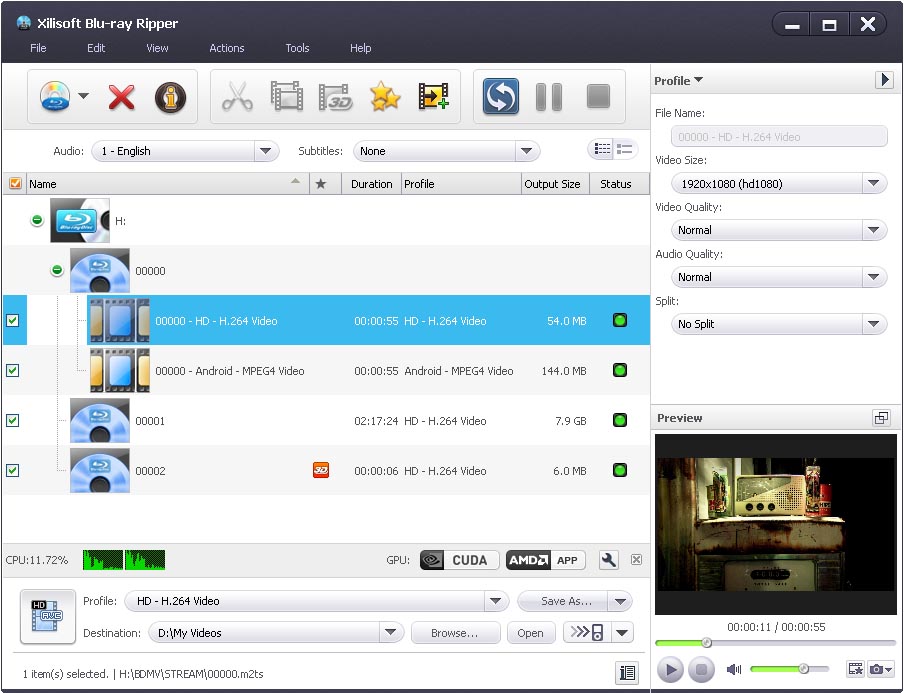
Главное окно организовано как рабочая очередь. Вверху находятся меню File, Edit, View, Actions, Tools и Help, а под ними — панель быстрых команд. Центральная область отдана списку источников. В зависимости от состояния задания в строках видны имя или номер титула, длительность, профиль, рассчитанный выходной размер и статус. Над списком расположены выпадающие поля Audio и Subtitles; если в источнике присутствуют несколько дорожек или языков, выбор выполняется именно здесь.
Справа находится панель Profile. В упрощённом режиме на ней видны имя выходного файла, размер кадра, качество видео, качество аудио и правило Split. Ниже размещён встроенный проигрыватель. Такое расположение полезно при серийной работе: источник остаётся в центре, профиль и предварительный просмотр не перекрывают очередь, а путь назначения всегда остаётся внизу окна.
Нижняя часть интерфейса содержит выбор Profile, поле Destination и кнопки Browse/Open. Здесь же отображается активность CPU и, если система допускает аппаратное ускорение, индикаторы CUDA или AMD APP. Кнопка запуска конвертации оформлена как круговые стрелки. Рядом находятся пауза и остановка — управление очередью не требует заходить в отдельный диспетчер задач.
У интерфейса есть одна особенность, к которой стоит привыкнуть: профиль выбирается не только как общее свойство проекта, а может относиться к конкретной строке. Это позволяет получить несколько вариантов одного и того же титула, но одновременно повышает риск случайно оставить одному элементу неподходящие параметры. Перед стартом полезно пройтись по столбцу Profile и проверить строки по очереди.
Загрузка диска, папки и файлов M2TS
Как добавить читаемый Blu-ray
Для физического диска требуется Blu-ray-привод. После установки диска источник можно загрузить кнопкой с диском либо через команды меню File, где руководство Xilisoft указывает варианты Add Folder и Load Blu-ray Disc. Программа анализирует доступную структуру и выводит найденные титулы в список. Если в центральной части остаётся только буква привода без содержимого, сначала нужно убедиться, что Windows действительно видит диск и может прочитать файловую систему.
Не следует воспринимать появление привода в списке как подтверждение возможности обработки конкретного фильма. Xilisoft разделяет доступ к носителю и собственно декодирование: диск может определяться системой, но содержимое с защитой программа всё равно не конвертирует. Для диагностики полезно проверить незашифрованный M2TS с этого же привода или другой заведомо читаемый источник.
Добавление папки или отдельных потоков
Если Blu-ray уже скопирован на накопитель в читаемом виде, удобнее работать с папкой или непосредственно с M2TS. В этом случае исключается влияние оптического привода, а повторный подбор параметров проходит быстрее. При загрузке папки программа сама формирует список доступных элементов; при работе с отдельным M2TS в очереди появляется только нужный поток.
SSIF имеет смысл использовать, когда исходник относится к 3D Blu-ray и нужно сохранить или преобразовать пространственное представление. Для обычного двумерного материала предпочтительнее M2TS: он проще для проверки, а выбор профилей ничем не ограничивается относительно типичной 2D-конвертации.
Как понять, какой титул является основным
Blu-ray может содержать много коротких служебных роликов, трейлеров и дополнительных материалов. В центральном списке главным ориентиром остаётся Duration. Основной фильм обычно выделяется продолжительностью, тогда как короткие элементы измеряются секундами или несколькими минутами. Перед запуском стоит щёлкнуть предполагаемый титул и просмотреть начало, середину и конец в окне Preview.
Если несколько строк имеют близкую длительность, не стоит назначать профиль вслепую. Сравните дорожки Audio/Subtitles и несколько точек просмотра. Такой контроль особенно важен для дисков с альтернативными монтажами или несколькими версиями материала. Xilisoft не заменяет анализ структуры Blu-ray полноценным авторинговым инструментом, поэтому окончательный выбор титула остаётся за пользователем.
Выбор аудиодорожек, субтитров и угла
После загрузки источника верхняя часть списка показывает элементы Audio, Subtitles и, когда это применимо, Angle. Их нужно настроить до запуска конвертации. Если в фильме есть несколько языков, комментарии режиссёра или альтернативная звуковая дорожка, программа не угадывает намерение пользователя: выбранная позиция определяет, что попадёт в создаваемый файл в рамках текущего профиля.
С субтитрами логика похожа. Можно использовать дорожку из источника или подключить внешний файл в окне эффектов на вкладке Subtitle. Внешний вариант удобен, когда текст уже исправлен отдельно и должен быть прожжён в изображение с заданным оформлением. Для сохранения нескольких переключаемых дорожек программа менее удобна, чем специализированные контейнерные ремультиплексоры: её инструменты ориентированы прежде всего на подготовку конкретного результата.
Если после конвертации слышен не тот язык, проще всего вернуться к исходной строке и проверить Audio. Если субтитры отсутствуют — проверить Subtitles и затем вкладку Subtitle в Effects. Не следует одновременно полагаться на встроенную дорожку и добавлять внешний файл с тем же текстом: результат может оказаться визуально дублированным.
Практический порядок проверки дорожек
- Выберите нужный титул по длительности и откройте его в Preview.
- Переключите Audio и убедитесь, что каждая позиция соответствует ожидаемому языку или типу звука.
- Переключите Subtitles и проверьте, где действительно присутствует нужный текст.
- Если требуется внешний файл субтитров, добавляйте его только после выбора окончательного видеопрофиля.
- Сделайте короткий тестовый фрагмент через Clip перед многочасовой конвертацией полного фильма.
Профили вывода и выбор подходящего формата
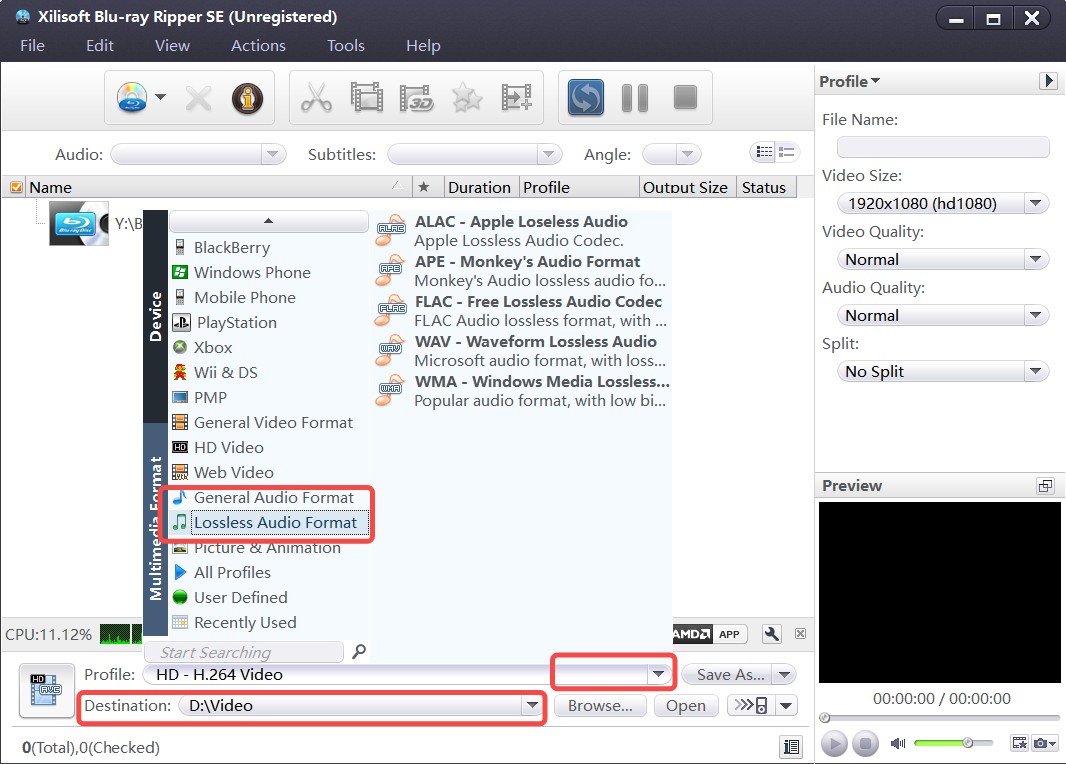
Список Profile разделён на категории устройств и форматов. На реальных экранах программы видны группы General Video Format, HD Video, Web Video, General Audio Format, Lossless Audio Format, Picture & Animation, All Profiles, User Defined и Recently Used, а также наборы устройств вроде iPod, iPhone, iPad & Apple TV, Android, BlackBerry, Windows Phone, PlayStation, Xbox, Wii & DS и PMP. Часть аппаратных пресетов отражает эпоху программы, поэтому сегодня надежнее выбирать формат и параметры по возможностям конкретного проигрывателя, а не по старому названию устройства.
Профиль — это не только расширение файла. Он объединяет контейнер, видеокодек, размер кадра, битрейт, частоту кадров, аудиокодек, частоту дискретизации и другие параметры. Поэтому два варианта MP4 могут заметно отличаться совместимостью и размером. Для универсального воспроизведения обычно логично начинать с H.264 в MP4, а затем уже корректировать разрешение и битрейт.
Видео, заявленное Xilisoft
| Группа | Форматы и контейнеры | Когда выбирать |
|---|---|---|
| Обычное видео | AVI, MPEG, WMV, MP4, FLV, H.264/MPEG-4, DivX, XviD, MOV, RMVB, ASF, 3GP, 3G2, SWF, VOB, TS, DV | Для совместимости с программами и устройствами, которым не нужен специализированный HD-профиль. |
| HD-видео | H.264/MPEG-4 AVC MP4, MPEG-2 HD, MPEG-2 TS HD, QuickTime HD MOV, WMV HD, HD AVI | Когда важно сохранить HD-разрешение и получить формат, рассчитанный на воспроизведение высокого разрешения. |
| 3D-вывод | Anaglyph, Side by Side, Side by Side Half-Width, Top and Bottom, Top and Bottom Half-Height | Для 3D-сценариев после настройки режима в отдельном окне. |
Аудиоформаты
Официальный перечень включает MP3, WMA, AAC, WAV, OGG, FLAC, APE, M4A, RA, AC3, MP2, AIFF, AMR и SUN AU. В категории Lossless Audio Format видны, в частности, ALAC, APE, FLAC, WAV и WMA Lossless. При извлечении музыки или звуковой дорожки выбирать нужно не по принципу чем больше битрейт, тем лучше, а по назначению: FLAC/ALAC удобны для хранения без дополнительной потери, MP3/AAC — для компактности и широкой совместимости.
Наличие профиля без потерь не означает, что вся операция становится копированием оригинальной дорожки байт в байт. Если исходный кодек отличается, программа может декодировать и заново кодировать звук в выбранный формат. Для архивной задачи с требованием сохранить оригинальный поток без изменений лучше использовать инструмент, который явно поддерживает remux/passthrough конкретной дорожки.
Форматы снимков
Встроенный проигрыватель умеет сохранять кадры как BMP, GIF, JPEG и PNG. Это вспомогательная функция, а не полноценный экспорт последовательности кадров. Для иллюстрации, превью или фиксации отдельного момента достаточно выбрать нужную позицию в проигрывателе и выполнить снимок; папка и формат снимков задаются в Preferences.
Как конвертировать Blu-ray в MP4 H.264
Для большинства современных сценариев MP4 с H.264 остаётся наиболее понятным выбором из доступных Xilisoft профилей: такой файл обычно читается телевизорами, медиаплеерами, программами монтажа и мобильными устройствами. Правильная последовательность важнее названия профиля, потому что итоговая совместимость зависит от разрешения, частоты кадров и звука.
- Загрузите читаемый Blu-ray, папку или M2TS и выберите основной титул.
- Проверьте поля Audio и Subtitles, чтобы не кодировать фильм с неверной дорожкой.
- В Profile откройте HD Video или General Video Format и выберите вариант H.264/MP4, соответствующий нужному разрешению.
- Проверьте Video Size. Для источника Full HD обычно не стоит уменьшать 1920×1080 без явной причины.
- Выберите качество видео и звука либо раскройте расширенные настройки для ручного битрейта.
- Укажите Destination на диске с достаточным свободным местом.
- Сделайте короткий тест через Clip и проверьте звук, субтитры, пропорции и воспроизведение на целевом устройстве.
- Верните полный диапазон и запускайте основное задание кнопкой конвертации.
Если итоговый MP4 нужен не только для компьютера, тестовый фрагмент особенно полезен. Ошибка в профиле, нестандартная частота кадров или неподдерживаемый аудиокодек обнаруживаются за несколько минут, тогда как повторное кодирование полного фильма отнимает значительно больше времени. В Xilisoft легко сохранить удачную комбинацию через Save As и затем применять её к следующим дискам.
Что делать с битрейтом
Слишком низкий битрейт проявляется в сложных сценах: дым, вода, дождь, мелкая фактура и быстрые панорамы начинают распадаться на блоки или теряют детали. Слишком высокий — увеличивает файл без заметной пользы. В Xilisoft нет необходимости угадывать только по размеру: Bitrate Calculator позволяет оттолкнуться от желаемого объёма и длительности, а затем проверить короткий фрагмент на сложной сцене.
Если приоритетом является качество, лучше сохранять исходное разрешение и сначала уменьшать компрессию, а не масштабировать картинку вверх. Апскейл внутри профиля не возвращает деталей, которых нет в источнике. Для Blu-ray 1080p логичнее оставить 1920×1080, чем создавать больший кадр с тем же содержанием.
Конвертация в AVI, WMV, MOV, MPEG и TS
AVI полезен для старых программ и устройств, но сам контейнер не гарантирует совместимость: внутри могут быть DivX, XviD или другой кодек. WMV логичен для старой Windows-ориентированной инфраструктуры. MOV удобен в связке с приложениями, ожидающими QuickTime-контейнер. MPEG-2 и TS практичны там, где целевая система рассчитана на телевизионные и транспортные потоки.
Выбирать старый формат только из-за знакомого расширения не стоит. Если целевой телевизор или проектор уверенно воспроизводит MP4/H.264, именно он обычно потребует меньше экспериментов. AVI или MPEG-2 оправданы, когда есть конкретное ограничение оборудования, монтажной системы или архивного процесса.
Когда использовать HD-профиль, а когда обычный
Категория HD Video содержит заранее подобранные параметры высокого разрешения. Она удобна как безопасная отправная точка для Blu-ray. General Video Format шире и включает профили для более старых контейнеров и разрешений. Если случайно выбрать обычный мобильный профиль, программа может уменьшить кадр намного сильнее, чем требуется. Поэтому перед стартом всегда сверяйте Video Size справа.
При переносе материала на устройство с фиксированным пределом разрешения лучше сначала узнать его спецификацию и затем подобрать размер вручную. Старые пресеты iPod, PSP или Windows Phone могут быть полезны как пример совместимых параметров для соответствующего поколения устройств, но не являются универсальными для современных моделей.
Извлечение звука из Blu-ray
Для концертов, лекций и музыкальных изданий нередко требуется только звуковая дорожка. В таком случае в Profile нужно перейти к General Audio Format или Lossless Audio Format. После выбора дорожки Audio программа создаёт самостоятельный аудиофайл без видеоряда. Это позволяет получить, например, FLAC для хранения или MP3/AAC для плеера.
Перед конвертацией стоит обратить внимание на канальность и частоту дискретизации. Если выбранный профиль рассчитан на стерео, многоканальный источник будет сведён или преобразован в соответствии с настройками профиля. Когда важно сохранить максимум информации, предпочтительнее профиль без потерь с параметрами, согласованными с исходником.
FLAC против MP3
FLAC полезен, когда объём менее важен, чем отсутствие новой потери при последующей обработке. Такой файл крупнее, зато его можно снова конвертировать или редактировать без дополнительного ущерба от первой компрессии с потерями. MP3 уместен для портативного прослушивания, передачи и коллекций, где важна компактность. Для речи часто достаточно умеренного битрейта; для музыки выбор лучше проверять на нескольких характерных фрагментах.
Как извлечь только нужный фрагмент
Сначала откройте Clip и задайте границы интересующего эпизода, затем назначьте аудиопрофиль. Так можно получить отдельную песню с концертного Blu-ray или короткий фрагмент интервью без промежуточного создания видеофайла. Если нужно несколько песен, создайте несколько сегментов в Clip либо несколько заданий, чтобы каждый результат имел собственное имя.
Инструмент Clip: вырезание одного или нескольких фрагментов
Clip предназначен для точного задания начала и конца. В окне можно создать несколько сегментов, перемещать их вверх и вниз и при необходимости вывести как единое целое. Это полезно не только для удаления титров: можно собрать из длинного титула несколько нужных эпизодов, сохранив их последовательность.
Рабочий приём — сначала найти приблизительную позицию проигрывателем, затем подвести маркер к границе сцены. Если требуется чистый монтаж без рывка звука, не ставьте границу прямо внутри слова или резкого музыкального перехода. Xilisoft выполняет последующее перекодирование, поэтому кадрирование по границе ключевого кадра не так критично, как при чистом копировании потока, однако художественно выбранная точка всё равно важна.
Несколько сегментов в одном задании
Возможность создать несколько интервалов позволяет убрать рекламу, заставки или длинные паузы. После добавления сегментов проверьте их порядок. Если активирован вывод как единого материала, программа объединит выбранные части в заданной последовательности. Для отдельных файлов такой режим не нужен: удобнее держать сегменты как самостоятельные результаты.
После сложного клиппинга имеет смысл включить Comparing Preview в редакторе эффектов или просто просмотреть короткий тестовый результат. Так выявляются слишком ранние или поздние границы и проблемы со звуком до обработки полного исходника.
Crop: кадрирование и соотношение сторон
Crop обрезает края изображения и помогает убрать чёрные полосы, лишние области или подготовить кадр под другой экран. Здесь особенно важно различать кадрирование и масштабирование. Обрезка уменьшает видимую область; последующее растягивание до заданного Video Size уже меняет масштаб. Слишком агрессивный Crop способен удалить титры или важные элементы композиции.
Если источник содержит широкоформатное кино с чёрными полосами, их удаление иногда уменьшает число кодируемых пикселей, но не всегда даёт заметную экономию после H.264. Главная причина применять Crop — реальная необходимость в кадре, а не стремление заполнить экран любой ценой. Принудительное растягивание 2.35:1 до 16:9 искажает геометрию лиц и объектов.
Безопасная последовательность кадрирования
- Откройте вкладку Crop и включите предварительный просмотр.
- Сдвигайте границы небольшими шагами, контролируя титры и края объектов.
- Проверьте несколько сцен, а не только один кадр: композиция меняется по ходу фильма.
- После обрезки проверьте выбранное выходное соотношение сторон.
- Сделайте короткий тест и откройте его внешним проигрывателем на том экране, где файл будет использоваться.
Image: яркость, контраст и насыщенность
На вкладке Image доступны базовые параметры изображения: яркость, контраст и насыщенность. Они применяются ко всему результату. Это не покадровая цветокоррекция и не замена профессиональному грейдингу, поэтому разумная область применения — небольшое исправление слишком тёмного или блеклого материала.
Корректировать Blu-ray без необходимости не стоит: коммерчески подготовленный мастер уже имеет заданный цветовой баланс. Если изображение выглядит неправильным только в одном проигрывателе, сначала следует исключить проблему диапазона уровней, видеодрайвера или настроек дисплея. Глобальное изменение яркости в конвертере закрепит коррекцию в файле и повлияет на все устройства.
Comparing Preview позволяет видеть исходник и результат рядом. Для небольших поправок это полезнее, чем ориентироваться на цифры: изменение насыщенности на несколько пунктов может быть достаточным, а сильное увеличение быстро приводит к клиппингу цветов и неестественным оттенкам кожи.
Watermark: текст и изображение
Вкладка Watermark поддерживает текстовый и графический водяной знак. Для изображения можно управлять прозрачностью, положением и размером; для текста — шрифтом, размером, цветом и стилем. Функция подходит для служебной подписи, учебного видео, датировки или маркировки копии.
Водяной знак становится частью закодированного изображения и затем не отключается при просмотре. Поэтому его лучше добавлять только в ту копию, где маркировка действительно нужна. Если требуется сохранить чистый архив и отдельно подготовить подписанную версию, создайте два профиля или задания: сначала основной без маркировки, затем вариант с Watermark.
Как не испортить читаемость
Для текста используйте область с относительно спокойным фоном и достаточный контраст. Полупрозрачность снижает навязчивость, но слишком низкое значение делает надпись бесполезной. Для логотипа или изображения полезно сохранять исходные пропорции, иначе знак будет растянут. Проверьте несколько светлых и тёмных сцен: место, удачное на одном кадре, может полностью потеряться на другом.
Effect и Comparing Preview
В наборе художественных эффектов Xilisoft встречаются Negative, Old Film и Snowflakes. Это простые стилизации, применяемые на этапе кодирования. Их назначение — быстро изменить характер изображения без отдельного видеоредактора. Для серьёзной цветокоррекции, масок или анимации эффектов возможностей программы недостаточно.
Сравнение до и после удобно не только для эффектов. Оно помогает контролировать Crop, изображение, водяной знак и субтитры. Оптимальная проверка — выбрать характерный фрагмент со светлыми и тёмными областями, крупным текстом и движением. Если изменения выглядят убедительно только на статичном кадре, этого мало для решения о полном кодировании.
Добавление и оформление субтитров
На вкладке Subtitle можно подключить внешний файл и настроить прозрачность, вертикальное положение, шрифт, цвет, размер, стиль и межстрочный интервал. Это инструмент прожига субтитров в изображение: оформленный текст становится частью видеокадра и отображается на любом проигрывателе, даже если тот плохо работает с внешними файлами.
Главное преимущество такого подхода — предсказуемый внешний вид. Главный недостаток — невозможность отключить текст после конвертации. Для фильма на нескольких языках лучше заранее решить, нужна ли постоянная надпись или отдельная переключаемая дорожка. Xilisoft особенно удобен, когда нужен один конкретный вариант с гарантированно видимыми субтитрами.
Вертикальное положение и безопасная зона
Не располагайте субтитры вплотную к нижнему краю. Телевизоры с overscan или нестандартным масштабированием могут обрезать несколько процентов кадра. Чуть более высокое положение безопаснее. Если одновременно применяется Crop, сначала завершите кадрирование, а уже затем выставляйте субтитры: иначе их визуальная позиция относительно готового кадра изменится.
Длинные строки лучше проверять на фрагменте с максимальной длиной реплики. Уменьшать размер шрифта до трудночитаемого значения не нужно — рациональнее увеличить поле за счёт позиции и межстрочного интервала. Цвет должен оставаться читаемым и на светлых, и на тёмных сценах.
Объединение и разбиение
Merge используется, когда несколько выбранных элементов должны стать одним файлом. Практический пример — фильм, физически разделённый на несколько потоков, или набор коротких эпизодов, которые должны идти последовательно. До объединения стоит привести их к согласованным настройкам: одинаковое разрешение, частота кадров и профиль снижают риск неожиданных переходов.
Split решает противоположную задачу: делит результат на части. В главной панели для профиля есть поле Split, а расширенные варианты позволяют задавать порог по размеру или правилам профиля. Функция была особенно востребована для носителей и устройств с ограничением размера файла, но остаётся полезной при отправке больших материалов частями.
Если разбиение не требуется, оставляйте No Split. Случайно сохранённое правило Split — частая причина ситуации, когда вместо одного фильма пользователь получает несколько файлов. Это не ошибка конвертации: достаточно отключить разбиение и повторить задание.
3D: преобразование 2D и 3D
В Xilisoft Blu-ray Ripper есть отдельная 3D-конвертация. Руководство описывает два направления: 2D в 3D и 3D в 3D. Для 2D-источника программа создаёт синтетическое стереопредставление с регулируемой глубиной; для 3D-источника может преобразовать существующее представление в другой формат вывода.
Поддерживаются Anaglyph Red/Cyan, Side by Side, Side by Side Half-Width, Top and Bottom и Top and Bottom Half-Height. Для 2D→3D доступна глубина, а также Swap L/R, который меняет левый и правый ракурс. Эти параметры должны соответствовать способу, который понимает конкретный телевизор или очки.
Anaglyph Red/Cyan
Анаглиф предназначен для просмотра через красно-голубые очки и не требует дисплея с нативной стереопарой, но заметно меняет цветопередачу. Его разумно использовать для проверки эффекта или совместимости, а не для сохранения оригинальной цветовой информации. Если при просмотре глубина воспринимается наизнанку, проверьте Swap L/R.
Side by Side
Side by Side размещает левое и правое изображения рядом. Полноширинный вариант сохраняет больше горизонтальной информации, но требует большего кадра или соответствующей поддержки проигрывателя. Half-Width ужимает каждый ракурс по горизонтали в половину кадра; телевизор затем растягивает их при 3D-воспроизведении.
Top and Bottom
Top and Bottom складывает ракурсы по вертикали. Half-Height действует аналогично половинному Side by Side, только уменьшение происходит по вертикали. Выбор между SBS и Top/Bottom определяется устройством воспроизведения; сам по себе один вариант не является универсально лучше.
Перед обработкой длинного SSIF сделайте короткий тест и проверьте его именно на целевом 3D-оборудовании. Обычный 2D-проигрыватель покажет два кадра рядом или друг над другом и не поможет оценить правильность стереобазы.
Bitrate Calculator и прогноз размера файла
Bitrate Calculator вызывается из Tools. Его задача — связать длительность, размер файла и битрейт. Это особенно полезно, когда результат должен поместиться в заданный объём. Калькулятор не гарантирует воспринимаемое качество: два ролика одинаковой длительности и битрейта могут кодироваться по-разному в зависимости от движения и детализации.
Рациональный подход состоит в том, чтобы сначала определить верхний предел размера, затем получить ориентир битрейта и протестировать сложный фрагмент. Если качество недостаточно, придётся либо увеличить объём, либо снизить разрешение, либо выбрать другой компромисс. Нельзя одновременно требовать очень маленький файл, исходное 1080p и отсутствие видимых потерь на любом материале.
Почему расчётный и фактический размер могут отличаться
Размер аудиодорожки, служебные данные контейнера и характер кодирования вносят отклонения. При переменном битрейте мгновенная скорость меняется по сценам. Поэтому рассчитанный объём следует считать ориентиром, а не обещанием до мегабайта. Для носителя с жёстким лимитом оставляйте запас.
Расширенные параметры профиля
Помимо простых полей Video Size и Quality программа позволяет менять детальные свойства профиля: битрейт, разрешение, частоту кадров, видеокодек, аудиокодек, частоту дискретизации и другие параметры, доступные конкретному формату. Набор полей зависит от профиля; бессмысленные для данного контейнера значения интерфейс не предлагает.
Лучший способ создать стабильную конфигурацию — взять близкий штатный профиль, изменить только необходимые параметры и сохранить через Save As как User Defined. Полная ручная перестройка каждого поля повышает риск получить формально корректный файл, который плохо читается целевым устройством.
Разрешение
Сохраняйте исходное разрешение, если нет конкретной причины его уменьшать. Для просмотра на небольшом экране снижение 1080p до 720p может заметно сократить размер и нагрузку на декодер. Увеличение разрешения выше исходного внутри Xilisoft не добавит деталей и обычно лишь увеличит время и размер.
Частота кадров
По возможности оставляйте частоту кадров, соответствующую источнику. Принудительное изменение может привести к повторению или пропуску кадров и неравномерности движения. Менять FPS имеет смысл только ради совместимости с конкретной системой или требованиями последующего монтажа.
Видеобитрейт
Битрейт напрямую влияет на баланс размера и качества. Для H.264 его нельзя оценивать в отрыве от разрешения и сложности сцены. Один и тот же битрейт, приемлемый для спокойной лекции, может оказаться недостаточным для концерта с дымом, светом и быстрым монтажом.
Аудиокодек и частота дискретизации
Для MP4 обычно удобны AAC и совместимые варианты; для архивного звука — FLAC/ALAC в подходящем контейнере. Не повышайте частоту дискретизации выше исходной в надежде улучшить качество: пересчёт не создаст новую информацию. Снижение имеет смысл ради совместимости или уменьшения файла.
Пользовательские профили и Save As
Кнопка Save As рядом с Profile сохраняет изменённый набор настроек как собственный профиль. Это одна из наиболее полезных функций при серийной оцифровке: один раз проверив параметры на телевизоре или медиаплеере, можно применять тот же рецепт к следующим источникам.
Название пользовательского профиля должно описывать не устройство вообще, а ключевые параметры: например, контейнер, разрешение и назначение. Так проще отличить MP4 H.264 1080p TV от облегчённого MP4 H.264 720p tablet. Старые предустановленные названия устройств могут быть двусмысленными, тогда как собственная схема остаётся понятной.
Если после изменения параметров результат стал хуже, проще вернуться к базовому профилю и создать новый вариант, чем продолжать менять уже много раз редактированную конфигурацию. Сохранение нескольких проверенных профилей также облегчает сравнение качества.
Пакетная конвертация
Xilisoft умеет обрабатывать несколько файлов за один запуск. Пользователь добавляет источники, отмечает нужные строки и назначает профили. В зависимости от настроек задания могут идти последовательно или с заданным числом одновременных процессов. На многоядерном процессоре программа использует многопоточную обработку.
Параллелизм не всегда ускоряет общий процесс. Два тяжёлых 1080p-кодирования могут конкурировать за CPU, память и диск. Если система становится неотзывчивой или каждый файл кодируется заметно медленнее, уменьшите Maximum Simultaneous Running Processes в Preferences. Для оптического диска особенно разумно сначала работать с уже доступной локальной копией, если повторные обращения к приводу становятся узким местом.
Разные профили в одной очереди
Одна из сильных сторон очереди — разные профили для разных строк. Например, основной фильм можно вывести в HD H.264, короткий бонус — в компактный MP4, а музыкальный номер — дополнительно в FLAC. Перед запуском проверьте Destination и имена файлов, чтобы результаты не перезаписывали друг друга.
Повторное использование одного источника
Руководство допускает добавление дополнительного выходного профиля для одного и того же исходника. Это удобно, когда нужна HD-копия и мобильная копия одновременно. Однако каждая версия всё равно требует собственного кодирования; функция не превращает одну операцию в мгновенное создание нескольких файлов.
GPU-ускорение CUDA и AMD APP
В Preferences на вкладке Rip отображается раздел GPU. Xilisoft поддерживает NVIDIA CUDA и AMD APP для совместимых операций. Если оборудование или драйвер не поддерживают ускорение, поле может быть недоступно, а программа продолжит работать на CPU. Это нормальный режим, а не признак неисправности.
Аппаратное ускорение полезно проверять на одном и том же коротком фрагменте: важны не рекламные обещания, а стабильность конкретной связки кодека, драйвера и видеокарты. Если при включённом GPU появляются ошибки, зависание или визуальные артефакты, выключите ускорение и повторите кодирование на CPU.
Наличие логотипа CUDA/AMD внизу окна показывает, что программа знает о соответствующей технологии, но не гарантирует ускорение любого профиля. Некоторые кодеки или операции могут оставаться процессорными. Кроме того, монтажные фильтры и 3D-преобразование добавляют собственную нагрузку.
Настройка числа ядер CPU
В Rip Preferences можно выбрать использование всех ядер, минимального количества либо настроить число вручную. Если компьютер одновременно используется для других задач, ограничение ядер помогает сохранить отзывчивость. Для ночной очереди, наоборот, разумно использовать все доступные ресурсы, если охлаждение и питание стабильны.
Preferences: что стоит проверить до большой очереди
Вкладка General содержит папку вывода, папку снимков, формат снимков, проверку обновлений и параметры управления питанием. Вкладка Rip управляет CPU, GPU и числом одновременно запущенных процессов. Вкладка Others используется для дополнительных общих опций. Перед многочасовой очередью достаточно один раз привести эти параметры к предсказуемому состоянию.
Output Folder
Если папка назначения находится на небольшом системном SSD, длинная очередь может неожиданно заполнить диск. Укажите отдельный накопитель с запасом и периодически контролируйте свободное место. При выводе нескольких вариантов одного фильма объём складывается, даже если исходник один.
Snapshot Folder и формат снимков
Снимки лучше направить в отдельную папку, чтобы они не смешивались с видео. JPEG экономит место, PNG удобен для кадров с текстом и графикой без дополнительной потери, BMP создаёт крупные несжатые файлы, GIF ограничен палитрой и редко нужен для одиночного кинематографического кадра.
Power Management
В Preferences есть опции, препятствующие переходу в сон или гибернацию во время обработки, с отдельным поведением при питании от батареи. Для ноутбука длительное кодирование лучше выполнять от сети. Нежелательно отключать защитные сценарии питания так, чтобы батарея могла полностью разрядиться во время работы.
Действие после конвертации
Программа может завершить работу, перевести компьютер в ожидание или гибернацию либо выключить его после окончания очереди. Перед использованием автоматического выключения убедитесь, что в других программах нет несохранённых данных. Для первой проверки новой конфигурации лучше оставить обычный режим и вручную открыть результат.
Предварительный просмотр и снимки кадра
Окно Preview справа предназначено не только для проверки наличия изображения. С его помощью можно удостовериться, что выбран правильный титул, найти границы Clip, посмотреть активные субтитры и сделать кадр. Для сложного источника рекомендуется проверить как минимум начало, середину и участок ближе к финалу.
Если Preview чёрный, а источник при этом действительно читается, попробуйте другой титул и отключите тяжёлые эффекты. Чёрный экран при защищённом диске не следует пытаться обходить настройками кодека — сначала необходимо убедиться, что Xilisoft вообще может читать этот источник в рамках своих ограничений.
Снимок сохраняет текущий кадр в папку, заданную Preferences. Для серии иллюстраций лучше заранее выбрать PNG или JPEG и именовать файлы после создания, потому что автоматические имена не всегда описывают содержание.
Как подготовить файл для телевизора
Для телевизора важнее совместимость контейнера, кодека и аудио, чем название старого device-профиля. Сначала изучите поддерживаемые форматы телевизора. Если он принимает MP4/H.264 и AAC, выберите близкий профиль и сохраните исходное разрешение в пределах спецификации устройства.
Проверяйте тестовый фрагмент через тот же способ воспроизведения, который будет использоваться постоянно: USB-порт телевизора, сетевой медиасервер или приставка. Файл, который идеально работает на компьютере, может не поддерживаться встроенным декодером телевизора из-за уровня H.264, звукового кодека или нестандартного размера.
Если телевизор воспроизводит видео без звука, сначала измените аудиокодек на более простой совместимый вариант, не перекодируя видео в экзотический контейнер. Если наоборот есть звук, но нет изображения, проблема чаще в видеокодеке, профиле или разрешении.
Телевизор с ограничением по размеру файла
Некоторые старые модели читают накопители с файловой системой, где один файл не может превышать определённый размер. В таком случае Split полезнее чрезмерного снижения битрейта. Сначала проверьте, действительно ли ограничение относится к файловой системе или проигрывателю; затем задайте разбиение так, чтобы каждая часть оставалась в допустимом объёме. Если телевизор умеет читать NTFS или exFAT, искусственное разбиение может быть вообще не нужно.
Старый декодер не принимает высокий профиль H.264
Надпись H.264 в спецификации устройства ещё не гарантирует поддержку любой комбинации параметров. Если файл не открывается, начните с более простого штатного профиля Xilisoft, умеренного разрешения и стандартного AAC. Не меняйте сразу пять параметров: так невозможно понять, какой именно оказался несовместимым. После успешного теста постепенно возвращайте требуемое качество.
Подготовка файла для мобильного устройства
Старые категории iPhone, iPod, Android и Windows Phone в Xilisoft полезны как готовые наборы параметров, но современные устройства обычно не требуют такого жёсткого соответствия. Универсальный MP4/H.264 с разумным разрешением и AAC часто удобнее устаревшего пресета конкретной модели.
Для экономии места на телефоне можно уменьшить разрешение до 720p и подобрать более низкий битрейт. На небольшом экране разница с 1080p может быть несущественной, зато файл заметно компактнее. Перед массовой конвертацией проверьте один эпизод на самом устройстве.
Если материал содержит мелкие субтитры, уменьшение кадра ухудшит их читаемость. При прожиге внешних субтитров настройте размер шрифта уже под конечное разрешение, а не под исходный Blu-ray.
Экономия места без чрезмерной потери качества
Сначала снижайте разрешение только до того уровня, который соответствует размеру экрана и дистанции просмотра, затем подбирайте битрейт. Чрезмерное снижение сразу обоих параметров приводит к мягкой картинке и блочным артефактам. Аудио для мобильной копии тоже можно сделать компактнее, но для музыки не стоит применять речевые настройки.
Совместимость с офлайн-плеером
Проверяйте файл именно в том приложении, которым будете смотреть фильм без сети. Некоторые мобильные плееры программно декодируют форматы, которые системная галерея не понимает; это может повышать расход батареи. Если цель — экономичное воспроизведение, предпочтительнее профиль, который аппаратно декодируется устройством.
Подготовка материала для монтажа
Xilisoft может подготовить файл, который легче принять конкретному видеоредактору, например MOV, AVI или MP4. Но это не означает, что любой профиль оптимален для монтажа. Сильно сжатый H.264 экономит место, но тяжелее для покадрового редактирования и хуже переносит повторные перекодирования.
Если материал планируется активно монтировать, предпочтительнее выбрать качество с меньшей компрессией и не уменьшать разрешение без необходимости. После монтажа финальную доставочную копию можно закодировать отдельно. Xilisoft не предлагает современные монтажные промежуточные кодеки вроде ProRes в официальном списке, поэтому для профессионального постпродакшена его следует рассматривать только как этап извлечения или конвертации в поддерживаемый формат.
Когда не стоит делать промежуточный MP4
Если редактор умеет работать с исходным M2TS напрямую, дополнительное кодирование перед монтажом создаёт лишнее поколение потерь. Xilisoft полезна именно тогда, когда исходный поток не принимается программой монтажа либо требуется заранее вырезать конкретный фрагмент. Иначе рациональнее сохранить исходник и конвертировать только финальный экспорт.
Что программа не делает
Самое важное ограничение — отсутствие собственной поддержки снятия защиты Blu-ray. Официальная страница прямо предупреждает, что Blu-ray с copyright protection не конвертируется. Это функциональная граница, а не ошибка настройки. Если диск защищён, программа может видеть привод, но не сможет корректно обработать содержимое.
Второе ограничение связано с набором кодеков. В официальном перечне видео есть H.264/MPEG-4 AVC, MPEG-2, WMV, DivX/XviD и другие форматы, но нет HEVC/H.265. Для современных архивов, где важна высокая эффективность HEVC или AV1, потребуется другой конвертер.
Третье — пробная версия ограничивает конвертацию тремя минутами каждого файла. Этого достаточно, чтобы проверить интерфейс, дорожки, профиль и качество короткого отрезка, но недостаточно для полноценного фильма. Ограничение следует учитывать при планировании работы, а не воспринимать остановку после трёх минут как техническую ошибку.
Также Xilisoft ориентирована на создание конечного файла, а не на сохранение всей сложной структуры Blu-ray с меню, интерактивностью и BD-J. Для полного резервного копирования диска или точного remux с множеством переключаемых дорожек есть более специализированные инструменты.
Почему отсутствие встроенной расшифровки принципиально
Многие программы, называемые Blu-ray Ripper, объединяют чтение защищённого диска и перекодирование. Xilisoft Blu-ray Ripper разделяет эти задачи: её собственная функция начинается там, где поток уже доступен. Поэтому сравнение с современными рипперами нужно строить не только по формату результата. Если большая часть коллекции состоит из защищённых коммерческих дисков, ограничение будет возникать ещё до выбора MP4, AVI или FLAC.
Почему HEVC нельзя включить скрытой настройкой
Выходной кодек должен поддерживаться кодирующим модулем программы. Если в официальном перечне и профилях нет H.265, изменение расширения файла или ручное переименование профиля не добавит кодек. Попытка назвать H.264-файл расширением, привычным для другого контейнера, лишь создаст несовместимый или вводящий в заблуждение результат.
Типовые ошибки и решения
Диск виден, но титулы не загружаются
Сначала проверьте, что носитель читается Windows и относится к поддерживаемому Blu-ray. Затем вспомните главное ограничение: защищённый коммерческий диск Xilisoft самостоятельно не обрабатывает. Если тот же привод успешно читает незашифрованный M2TS, проблема не в выборе выходного профиля. Для Windows XP в системных требованиях отдельно упоминался драйвер UDF 2.5, поскольку без него файловая система Blu-ray могла не открываться.
Программа загружает много коротких клипов вместо фильма
Отсортируйте или визуально сравните длительность. Основной титул обычно заметно длиннее. Просмотрите кандидатов в Preview. Не удаляйте короткие элементы до окончательного выбора: среди них могут быть нужные бонусы или части составного материала.
После конвертации выбран неверный язык
Вернитесь к исходному титулу и проверьте поле Audio. Для дисков с несколькими дорожками не полагайтесь только на порядок: первая дорожка не обязательно нужная. Короткий тест перед полной очередью почти полностью исключает повторное многочасовое кодирование из-за языка.
Субтитры не появились
Если нужны встроенные субтитры источника, проверьте поле Subtitles над списком. Если подключался внешний файл, откройте Effects → Subtitle и убедитесь, что он активирован и виден в предпросмотре. Слишком низкая вертикальная позиция после Crop может вывести текст за полезную область кадра.
В кадре два комплекта субтитров
Обычно это означает одновременное использование исходной дорожки и прожжённого внешнего файла. Оставьте один вариант. Если исходные субтитры уже являются частью видео, удалить их Xilisoft не сможет без кадрирования, которое в большинстве случаев портит композицию.
Результат слишком большой
Проверьте разрешение, видеобитрейт и аудиопрофиль. Используйте Bitrate Calculator для целевого объёма. Если файл всё ещё слишком велик, разумнее постепенно уменьшить битрейт или перейти с 1080p на 720p, чем резко ухудшать все параметры сразу. Сравнивайте тестовые фрагменты на типичных сценах.
Результат слишком размытый
Убедитесь, что Video Size не был уменьшен старым мобильным профилем. Затем проверьте видеобитрейт. Если исходник 1080p, а профиль задан на низкое разрешение или очень низкое качество, потеря деталей ожидаема. Не пытайтесь компенсировать её повышением насыщенности или резким увеличением размера кадра после сжатия.
Изображение растянуто
Причина обычно в несогласованном соотношении сторон после Crop или ручного Video Size. Верните пропорции исходника и не задавайте ширину и высоту независимо, если целевое устройство не требует этого. Круглые объекты и лица удобны как визуальный индикатор геометрического искажения.
Видео есть, звука нет
Проверьте, выбран ли аудиопоток и поддерживает ли проигрыватель аудиокодек готового файла. На телевизорах часто помогает переход к AAC или другому широко поддерживаемому формату внутри совместимого контейнера. Если звука нет уже в Preview, сначала разберитесь с исходной дорожкой.
Звук есть, видео не воспроизводится
Смените профиль на более простой H.264/MP4 и уменьшите уровень сложности параметров. Некоторые устройства принимают расширение MP4, но не любой видеокодек внутри. Проверяйте на коротком файле, а не на полном фильме.
Очередь очень медленная
Проверьте, не запущено ли слишком много параллельных процессов. Убедитесь, что исходник и папка назначения находятся на достаточно быстром диске. Если доступно GPU-ускорение, протестируйте его на коротком фрагменте; если недоступно, программа будет работать на CPU. Эффекты, масштабирование и 3D дополнительно увеличивают вычисления.
С включённым GPU появляются артефакты или зависание
Отключите GPU Acceleration в Rip Preferences и повторите тот же короткий отрезок на CPU. Если проблема исчезла, причина связана с аппаратным путём, драйвером или конкретным профилем. Для важного материала стабильность приоритетнее потенциального выигрыша по времени.
Компьютер уходит в сон во время кодирования
Проверьте System Power Management Options в Preferences и системные параметры Windows. На ноутбуке выполняйте длительную задачу от сети. Не отключайте управление питанием бездумно: задача программы — предотвратить сон во время обработки, а не игнорировать критический разряд батареи.
Вместо одного файла получилось несколько
Откройте поле Split справа. Если там установлено правило разбиения, верните No Split. Затем убедитесь, что Clip не содержит несколько отдельных сегментов, выводимых раздельно.
Вместо нескольких эпизодов получился один длинный
Проверьте настройку объединения сегментов в Clip или Merge. Если нужен отдельный файл на каждый эпизод, не используйте вывод как единое целое. Также убедитесь, что имена выходных файлов различаются.
Неправильно работает 3D
Сначала уточните режим, который ожидает телевизор: Side by Side, Top and Bottom или другой. Для инвертированной глубины используйте Swap L/R. Анаглиф требует соответствующих красно-голубых очков. Оценивать 3D на обычном плеере без переключения режима бессмысленно.
Программа не показывает HEVC/H.265
Это не скрытая настройка: в официально перечисленных выходных форматах Xilisoft Blu-ray Ripper H.265 отсутствует. Если HEVC обязателен, можно сначала получить промежуточный файл в поддерживаемом формате и затем конвертировать другим инструментом, либо сразу выбрать современный Blu-ray-конвертер с HEVC.
Пробная версия обрабатывает только начало
У незарегистрированной версии действует трёхминутный лимит конвертации каждого файла. Для оценки программы используйте эти три минуты как тест: проверьте дорожки, субтитры, кадр, звук и совместимость. Для полного результата требуется лицензированный режим.
Не хватает места на диске
Оцените Output Size до старта, но оставьте запас сверх расчётного значения. Если создаются сразу HD-копия, мобильная версия и аудио, суммируйте их размеры. Папку Destination можно перенести на другой накопитель, а Preferences — настроить так, чтобы снимки не сохранялись в системный раздел.
Файл не открывается после прерванной конвертации
Контейнер может требовать финализации в конце задания. После аварийной остановки частичный файл не обязан быть воспроизводимым. Освободите место, устраните причину сбоя и запустите задание заново. Не используйте повреждённый файл как эталон качества кодека.
Программа не видит внешний файл субтитров
Убедитесь, что файл действительно выбран через вкладку Subtitle и доступен по указанному пути. Если имя содержит необычные символы или файл лежит на временном сетевом ресурсе, для диагностики переместите его в простую локальную папку. После загрузки проверьте появление текста в Comparing Preview до запуска.
Субтитры отображаются нечитаемыми символами
Такая проблема чаще связана с кодировкой внешнего текста и выбранным шрифтом, а не с видеокодеком. Откройте файл субтитров в текстовом редакторе, убедитесь в корректном отображении языка и используйте шрифт, содержащий нужные символы. Затем повторно загрузите файл и проверьте предпросмотр.
После Crop часть субтитров исчезла
Кадрирование изменило полезную область. Вернитесь к Crop, уменьшите обрезку или поднимите вертикальную позицию внешних субтитров. Если текст уже встроен в исходное изображение, агрессивный Crop восстановить обрезанные строки не сможет.
Водяной знак получился слишком заметным
Уменьшите Transparency или размер, сместите знак в менее активную область кадра и проверьте его на светлой и тёмной сцене. Не оценивайте маркировку только на одном кадре. Если есть возможность, создайте отдельную служебную копию с водяным знаком, сохранив основную версию чистой.
После изменения FPS движение стало дёрганым
Верните частоту кадров ближе к исходной. Искусственное преобразование 23,976 в 25 или 30 кадров в секунду без необходимости может создавать повторения или пропуски. Менять FPS стоит ради конкретного требования, а не как способ повысить качество.
Размер меньше расчётного, но качество хуже ожидаемого
Калькулятор определяет числовой ориентир, а не воспринимаемое качество. Повысите битрейт либо уменьшите разрешение, если целевой размер жёстко ограничен. Тестируйте сцену с движением и мелкими деталями: она быстрее показывает предел выбранной компрессии.
Выходной файл имеет неправильное расширение после ручного переименования
Не меняйте контейнер простым переименованием. Расширение должно соответствовать тому, что создал профиль. Если нужен другой контейнер, выберите его в Profile и перекодируйте или используйте специализированное ремультиплексирование. Переименование .mp4 в .avi не преобразует структуру файла.
Практические сценарии
Фильм с одним нужным языком для медиатеки
Выберите основной титул, нужную дорожку Audio и подходящие субтитры. Для широкой совместимости начните с H.264 MP4 в исходном 1080p. Если место ограничено, посчитайте битрейт под желаемый размер. Создайте короткий тест, откройте его тем же проигрывателем, который используется в медиатеке, и только затем запускайте полный файл.
Если в медиатеке используются постеры, названия и автоматическое распознавание фильмов, имя выходного файла лучше привести в порядок уже после успешной проверки кодирования. Xilisoft отвечает за создание медиафайла, а не за каталогизацию. Отдельно убедитесь, что выбранная аудиодорожка действительно основная, а не комментарий: по длительности эти потоки могут быть одинаковыми.
Концерт: видео плюс отдельные аудиотреки
Основной титул можно вывести в HD-видео, а интересующие песни — отдельно через Clip с профилем FLAC или другого нужного аудиоформата. Для каждой песни создавайте собственный диапазон и осмысленное имя. Так не требуется сначала кодировать весь концерт в видео, а потом повторно извлекать звук.
Если концерт записан с многоканальным звуком, заранее решите, нужна ли такая канальность в аудиоколлекции. Некоторые портативные проигрыватели ожидают стерео, тогда как FLAC-файл для домашнего архива может сохранять больше каналов, если соответствующий профиль это допускает. Проверка параметров аудио важнее расширения само по себе.
Учебное видео с постоянными субтитрами
Загрузите материал, выберите H.264/MP4, затем в Subtitle подключите внешний файл. Настройте шрифт, положение и размер на конечном разрешении. Используйте Comparing Preview, а затем закодируйте короткий эпизод с длинными строками и светлым фоном. После проверки можно запускать полный фильм.
Для презентационного или учебного материала особенно важно не опускать субтитры слишком низко: проекторы, телевизоры и видеоконференционные системы могут немного кадрировать изображение. Оставьте безопасный отступ и проверьте результат на том экране, для которого он предназначен.
Служебная копия с водяным знаком
Сохраните чистый профиль без Watermark как основной. Создайте второе задание и добавьте текстовую или графическую маркировку с умеренной прозрачностью. Такой подход не уничтожает исходную мастер-копию и позволяет менять подпись без повторного получения Blu-ray.
Если водяной знак нужен только для предварительного согласования, не стоит делать его частью единственной сохранённой версии. В Xilisoft маркировка прожигается в изображение. Архив без знака обеспечивает возможность подготовить другие варианты позже без дополнительного поколения сжатия.
Старый телевизор принимает только AVI
Выберите профиль AVI, но обязательно уточните видеокодек, аудиокодек и максимальное разрешение телевизора. Старые устройства часто чувствительны не к контейнеру, а к конкретному DivX/XviD-профилю. Сначала сделайте минутный тест и проверьте через USB.
Если тест работает, сохраните параметры в User Defined. Не увеличивайте разрешение до 1080p автоматически, если сам телевизор рассчитан на меньшее. Для старого декодера умеренный профиль обычно надёжнее максимального качества, которое он всё равно не способен корректно воспроизвести.
Проектор или приставка принимает MPEG-2 TS
Используйте HD MPEG-2 TS, если устройство явно рассчитано на транспортный поток. Не заменяйте его обычным MPEG только по похожему названию. Проверьте звук: иногда аппаратный плеер поддерживает ограниченный набор аудиокодеков внутри TS.
Транспортный поток удобен своей близостью к телевизионным сценариям, но может занимать больше места при сопоставимом визуальном качестве, чем H.264. Если устройство принимает оба варианта, имеет смысл сравнить на одном фрагменте и выбрать тот, который лучше соответствует требованиям по совместимости и объёму.
Нужно уменьшить Blu-ray до 720p
Выберите H.264-профиль и установите Video Size 1280×720. Сохраните соотношение сторон, затем подберите битрейт под качество и размер. Тестируйте на сценах с движением; статичный кадр может скрыть недостаток битрейта.
Даунскейл особенно оправдан для планшета, старого телевизора или ограниченного хранилища. Он не должен сопровождаться Crop без необходимости: изменение разрешения уже уменьшает изображение, а кадрирование дополнительно удаляет его части. Эти операции решают разные задачи.
Нужно оставить только эпизод из длинного фильма
В Clip задайте точные Start/End. После этого назначьте обычный выходной профиль и отключите Split. Если нужен только звук эпизода, сразу выберите аудиопрофиль — промежуточное видео не требуется.
Для диалога границу лучше поставить на небольшой паузе, а для музыкального номера — до начала атаки первого звука и после естественного затухания. Технически программа закодирует любую выбранную точку, но аккуратный выбор границ делает результат пригодным без дополнительного монтажа.
Нужно собрать несколько эпизодов в один ролик
Создайте несколько сегментов в Clip или подготовьте несколько элементов, приведите их к одному профилю и используйте объединение. Перед финальным запуском убедитесь в правильном порядке. Не смешивайте существенно разные разрешения без понимания того, как будет масштабироваться результат.
Если эпизоды имеют разные уровни громкости или цвет, Xilisoft не выполняет интеллектуальное выравнивание между ними. Базовые Image-настройки применяются к выбранному материалу как общая коррекция. Для сложной сборки с переходами и отдельной обработкой каждого клипа лучше сначала вывести фрагменты и закончить монтаж в видеоредакторе.
Нужно получить кадры для каталога
Настройте Snapshot Folder и формат PNG/JPEG, затем используйте Preview для поиска характерных кадров. Для веб-каталога JPEG экономит место, для интерфейсных или текстовых кадров PNG лучше сохраняет резкие границы. Снимки делаются отдельно от процесса полного кодирования.
Если кадр будет использоваться как постер, выбирайте момент без размытия движения и с достаточным контрастом. Встроенная функция фиксирует изображение, но не выполняет художественную ретушь. При необходимости последующую обработку лучше делать в графическом редакторе.
Нужно подготовить две версии одного фильма
Назначьте два выходных профиля одному источнику: например, 1080p для домашнего просмотра и 720p для планшета. Убедитесь, что имена файлов различаются. Каждая версия кодируется отдельно, поэтому общий объём времени будет больше, чем у одного задания.
Не обязательно делать мобильную версию из уже сжатой домашней копии. Если Xilisoft позволяет привязать оба профиля к одному исходнику, лучше кодировать их непосредственно из читаемого Blu-ray-потока: так мобильный файл не наследует артефакты дополнительного промежуточного сжатия.
Ночной пакет из нескольких титулов
Проверьте Destination, свободное место и число одновременных процессов. Оставьте стабильный профиль, отключите экспериментальные эффекты и только после успешного теста включайте действие после конвертации, например выключение компьютера. Такой порядок предотвращает ситуацию, когда утром обнаруживается целая очередь файлов с неверным языком.
Для длинной ночной очереди полезно избегать разных экспериментальных настроек в каждой строке. Сначала подтвердите один профиль, затем размножайте его. Если нужны разные форматы, сгруппируйте задания по назначению, чтобы утром было проще проверить результаты и понять, какая конфигурация использовалась.
Архив семейного видео в M2TS
Если исходники не защищены и уже представлены отдельными M2TS, Blu-ray-привод вообще не нужен. Добавьте файлы, проверьте даты и содержимое по Preview, затем выберите один согласованный профиль. Для домашнего архива разумно оставить исходные M2TS отдельно, а Xilisoft использовать для удобных просмотровых копий.
Такой двухуровневый подход разделяет сохранение источника и повседневное воспроизведение. Конвертированный MP4 можно пересоздать позже, а исходный M2TS остаётся точкой возврата. Не удаляйте оригиналы только потому, что первая копия успешно проигралась на текущем телевизоре.
Подготовка ролика для веб-публикации
В категории Web Video присутствуют профили, рассчитанные на сетевое использование, но сегодня требования конкретной площадки лучше проверять отдельно. Если сервис принимает MP4/H.264, этот вариант обычно безопаснее устаревших FLV или SWF. Уменьшайте разрешение только до уровня, оправданного площадкой и исходником.
Водяной знак или титр можно добавить прямо в Xilisoft, если нужен простой постоянный элемент. Для сложной заставки, анимации логотипа или точной работы с громкостью понадобится полноценный редактор. Не перегружайте конвертер задачами, для которых его инструменты не предназначены.
Подготовка фрагмента для презентации
С помощью Clip выделите нужную сцену, Crop применяйте только при наличии лишних полос или служебных областей. Выберите MP4/H.264 и умеренный битрейт, чтобы файл быстро открывался с флешки или ноутбука. Перед мероприятием протестируйте именно на презентационном компьютере или проекторе.
Если важна мгновенная готовность, избегайте редких контейнеров. Презентационная среда часто ограничена стандартными системными кодеками. В таком случае простая совместимость важнее максимально эффективного сжатия.
Подготовка материала с внешними субтитрами для телевизора
Если телевизор плохо распознаёт внешние SRT/ASS, прожиг текста через Subtitle устраняет зависимость от его поддержки. Настройте размер и безопасную зону, а затем создайте тест. Минус очевиден: язык становится неотключаемым. Если нужна возможность выбирать субтитры, Xilisoft не лучший инструмент для этого сценария.
Получение звука из лекции
Для длинной лекции с речью нет смысла сохранять видео, если нужен только аудиоматериал. Выберите Audio, затем MP3/AAC для компактной копии или FLAC для хранения без дополнительной потери. Если требуется несколько тематических частей, разрежьте лекцию через Clip на логические интервалы.
Слишком высокий аудиобитрейт для монотонной речи редко даёт практическую пользу. Сначала послушайте тест в наушниках и на обычном динамике. Если речь чистая и разборчивая, дополнительный объём лучше не расходовать.
Подготовка 3D-файла для конкретного телевизора
Уточните, какой режим 3D поддерживает телевизор: Side by Side или Top and Bottom. Выберите соответствующий режим в Xilisoft и не полагайтесь на автоопределение. Для Half-Width или Half-Height учитывайте уменьшение пространственной детализации каждого ракурса. После теста проверьте глубину и при необходимости Swap L/R.
Как читать информацию в очереди
| Поле | Что показывает | Как использовать |
|---|---|---|
| Name | Титул, поток или имя добавленного файла. | Сверять источник и задавать понятные имена перед выводом. |
| Duration | Продолжительность элемента. | Отличать основной фильм от коротких бонусов и служебных клипов. |
| Profile | Назначенный набор выходных параметров. | Проверять каждую строку перед пакетным запуском. |
| Output Size | Оценка будущего размера. | Планировать свободное место и сравнивать профили. |
| Status | Состояние задания. | Понимать, что ждёт, выполняется, завершено или остановлено. |
| Audio | Выбранная звуковая дорожка. | Исключать неверный язык или комментарии. |
| Subtitles | Выбранная дорожка субтитров. | Контролировать наличие текста до кодирования. |
| Angle | Угол просмотра, если источник его предоставляет. | Выбирать нужный вариант многокамерного материала. |
| Destination | Папка сохранения. | Проверять путь и свободное место до старта. |
Самая полезная привычка — воспринимать строку очереди как самостоятельное задание. Даже если все элементы получены из одного диска, один из них может иметь другую аудиодорожку, другой профиль или Split. Быстрый просмотр всей таблицы перед запуском занимает меньше минуты и предотвращает множество повторных кодирований.
Как выбирать формат по задаче
| Задача | Разумная отправная точка | Что проверить |
|---|---|---|
| Домашний просмотр на современном ТВ | MP4 + H.264, исходное или 1080p-разрешение. | AAC/другой поддерживаемый звук, уровень H.264, USB/сетевое воспроизведение. |
| Старый медиаплеер | AVI, MPEG-2 или профиль, указанный производителем. | Кодек внутри контейнера, максимальное разрешение, файловая система накопителя. |
| Планшет или телефон | MP4 + H.264, 720p при необходимости экономии места. | Аппаратное декодирование, читаемость субтитров, объём. |
| Отдельная музыка | FLAC/ALAC для хранения, MP3/AAC для компактности. | Канальность, частота дискретизации, совместимость плеера. |
| Монтаж | Наименее сжатый совместимый с редактором профиль. | Повторные потери, разрешение, частота кадров. |
| 3D-телевизор | SBS или Top/Bottom по спецификации устройства. | Half/Full режим, Swap L/R, корректная глубина. |
| Веб-публикация | MP4/H.264, разрешение под площадку. | Лимиты размера, звук, отсутствие лишних водяных знаков. |
Сравнение Xilisoft Blu-ray Ripper с аналогами
Программы для Blu-ray заметно различаются по философии: одни сохраняют исходные потоки почти без изменений, другие ориентированы на перекодирование, третьи совмещают доступ к защищённым дискам с современными кодеками. Поэтому сравнивать только число форматов недостаточно.
| Программа | Лучше подходит для | Главное ограничение |
|---|---|---|
| Xilisoft Blu-ray Ripper | Конвертация читаемых M2TS/SSIF в разные видео- и аудиоформаты с простым редактированием, профилями и 3D-настройками. | Не снимает защиту Blu-ray и не предлагает HEVC/H.265 среди официальных выходных форматов. |
| MakeMKV | Сохранение выбранных видео, аудио, субтитров и глав в MKV без обычного перекодирования видео. | Фокус на MKV/remux: нет полноценного встроенного набора монтажных эффектов и широкого выбора конечных контейнеров. |
| HandBrake | Гибкое перекодирование уже читаемого Blu-ray или файлов с современными параметрами качества и очередью. | Нет встроенного снятия защиты коммерческих Blu-ray. |
| Leawo Blu-ray Ripper | Современная конвертация Blu-ray с большим набором профилей, редактором и поддержкой дисков, папок и образов. | Пробный режим ограничивает длительность обработки, а широкий набор опций сложнее для простой задачи. |
| DVDFab Blu-ray Ripper | Работа с широким спектром Blu-ray-сценариев, современными кодеками, профилями устройств и защищёнными дисками в поддерживаемых случаях. | Многие расширенные функции относятся к платной экосистеме, интерфейс и режимы значительно сложнее простого конвертера. |
| VideoByte BD-DVD Ripper | Единый рабочий процесс для Blu-ray и DVD с современными профилями и редактированием. | Пробная версия ограничивает полноценную обработку длинного диска. |
Практический вывод такой: Xilisoft удобна, когда источник уже доступен для чтения и нужен понятный классический конвейер выбрать титул → выбрать дорожки → профиль → простая правка → конвертация. Для архивного сохранения оригинальных потоков логичнее MakeMKV, для глубокой настройки кодирования читаемого источника — HandBrake, а для современных коммерческих Blu-ray с требованием поддержки актуальных защит и HEVC разумнее смотреть на специализированные современные рипперы. ВидеоМАСТЕР в эту таблицу не включён, потому что его типовой сценарий — конвертация и монтаж видеофайлов, а не чтение Blu-ray как прямого источника.
Когда Xilisoft Blu-ray Ripper подходит лучше всего
Программа особенно уместна для коллекции незашифрованных Blu-ray и M2TS/SSIF, которые нужно привести к единому набору форматов. Её профильная система снимает необходимость каждый раз вручную собирать кодек, размер и звук, а встроенные Clip, Crop и Subtitle закрывают типовые правки без отдельного редактора.
Она также удобна, когда из одного источника регулярно нужны разные результаты: HD-видео для телевизора, компактная копия для мобильного устройства и отдельный звук. Все задания остаются в одной очереди, а пользовательские профили можно сохранить.
Менее удачный выбор — задача с защищёнными коммерческими дисками, требование HEVC/AV1, точное сохранение многодорожечного оригинала без перекодирования или полноценный авторинг Blu-ray. В этих случаях ограничения программы затрагивают саму основу рабочего процесса, а не только удобство интерфейса.
Как выбрать настройки без лишних экспериментов
Начинайте с конечного устройства, а не со списка кодеков. Узнайте поддерживаемый контейнер, видеокодек, максимальное разрешение и аудио. Затем выберите максимально близкий встроенный профиль Xilisoft и изменяйте только параметры, которые действительно требуется изменить.
Второй принцип — тестовый фрагмент. Три минуты пробного режима фактически достаточны для проверки совместимости; в лицензированном режиме Clip позволяет сделать ещё более короткий отрезок. Проверяйте сложную сцену, реплику с субтитрами и участок с активным звуком.
Третий принцип — сохранять проверенные конфигурации. После успешного теста используйте Save As и понятное имя. Это превращает следующую конвертацию в повторяемую процедуру и уменьшает число случайных ошибок.
Четвёртый принцип — не изменять то, что не требуется. Если исходное 1080p устраивает, оставьте его. Если цвет корректен, не трогайте Image. Если водяной знак не нужен, не открывайте Watermark. Чем меньше преобразований, тем проще найти причину проблемы и тем меньше вероятность нежелательного результата.
Контроль качества после конвертации
Готовый файл нужно проверить не только по факту появления в папке. Откройте начало, середину и конец; послушайте выбранный язык; найдите сцену с субтитрами; убедитесь, что длительность соответствует заданию. Если использовались Clip или Merge, отдельно проверьте точки склейки.
Затем откройте файл на целевом устройстве. Компьютерные проигрыватели поддерживают больше комбинаций кодеков, поэтому успешное воспроизведение на ПК не доказывает совместимость телевизора или приставки. Для мобильной копии также проверьте аппаратное декодирование: если устройство сильно греется или разряжает батарею, профиль может быть слишком тяжёлым.
При наличии Watermark, Subtitle или Crop просмотрите несколько разных сцен. Водяной знак может сливаться с фоном, субтитры — выходить за безопасную область, а кадрирование — удалять важный объект только в отдельных эпизодах. Итоговая проверка должна учитывать весь типичный диапазон изображения.
Частые вопросы
Можно ли конвертировать защищённый коммерческий Blu-ray напрямую?
Нет. Официальная страница Xilisoft прямо сообщает, что Blu-ray с защитой программа не конвертирует. Если источник не читается из-за защиты, смена профиля, битрейта или видеокодека проблему не решит.
Поддерживает ли Xilisoft Blu-ray Ripper ISO?
В официальном перечне входных видеоформатов указаны M2TS и SSIF, а руководство описывает загрузку Blu-ray Disc и Folder. Прямую поддержку ISO как самостоятельного входа лучше не считать гарантированной. Если у вас образ, надёжнее сначала предоставить программе читаемую структуру диска через поддерживаемый системой способ и проверить короткий фрагмент.
Можно ли сохранить звук отдельно?
Да. Для этого выбирается профиль из General Audio Format или Lossless Audio Format. Программа заявляет MP3, WMA, AAC, WAV, OGG, FLAC, APE, M4A, RA, AC3, MP2, AIFF, AMR и SUN AU.
Есть ли FLAC?
Да, FLAC присутствует в официальном списке, а на реальном интерфейсе видна категория Lossless Audio Format. Это удобный вариант для хранения извлечённого звука без новой потери от кодека с потерями.
Есть ли H.265/HEVC?
В официальном перечне выходных видеоформатов Xilisoft Blu-ray Ripper HEVC/H.265 не указан. Основной современный для программы вариант — H.264/MPEG-4 AVC. Если HEVC обязателен, потребуется дополнительный конвертер или другой Blu-ray-риппер.
Можно ли сделать MP4?
Да. MP4 и H.264/MPEG-4 AVC заявлены среди выходных форматов. Для широкого воспроизведения это один из наиболее практичных вариантов.
Можно ли сделать MKV?
В отдельных поздних интерфейсах и родственных профилях Xilisoft встречается MKV, однако основная официальная таблица конкретной страницы Blu-ray Ripper перечисляет набор без явного MKV. Поэтому для гарантированного рабочего сценария лучше ориентироваться на профили, реально присутствующие в установленной сборке, а не предполагать MKV по названию другого продукта Xilisoft Blu-ray to MKV Converter.
Можно ли обрезать начало и конец?
Да. Для этого используется Clip. Он позволяет задавать Start/End и создавать несколько сегментов.
Можно ли объединить части?
Да. Xilisoft заявляет Merge и допускает объединение выбранных материалов. Следите, чтобы порядок элементов был правильным и параметры вывода были согласованы.
Можно ли добавить внешний файл субтитров?
Да. В Effects есть вкладка Subtitle с добавлением файла и настройками прозрачности, вертикального положения, шрифта, цвета, размера, стиля и межстрочного интервала.
Можно ли убрать чёрные полосы?
Да, через Crop. Но кадрирование следует проверять на нескольких сценах и не путать с принудительным растягиванием. Удаление полос не должно приводить к потере титров или важных краёв изображения.
Можно ли сделать водяной знак?
Да, доступен текстовый или графический Watermark с позиционированием и прозрачностью. Маркировка встраивается в готовое изображение и после конвертации не выключается.
Есть ли пакетный режим?
Да. Можно добавить несколько элементов и обрабатывать их очередью, включая разные профили. В Preferences настраивается число одновременно выполняемых процессов.
Работает ли GPU-ускорение?
Программа поддерживает NVIDIA CUDA и AMD APP при подходящем оборудовании и профиле. Если ускорение недоступно, кодирование идёт на CPU. При нестабильности аппаратный режим лучше отключить.
Зачем нужен Bitrate Calculator?
Он помогает подобрать битрейт под желаемый размер файла и длительность. Полученное значение всё равно следует проверять тестовым кодированием, потому что воспринимаемое качество зависит от содержания сцены.
Что делает Save As рядом с Profile?
Сохраняет текущую комбинацию параметров как пользовательский профиль, чтобы не настраивать её заново для следующих заданий.
Можно ли сделать 3D из 2D?
Да. Руководство описывает 2D→3D с настройкой Depth и Swap L/R. Результат остаётся синтетическим преобразованием, а не настоящей стереосъёмкой.
Какие 3D-режимы есть?
Anaglyph Red/Cyan, Side by Side, Side by Side Half-Width, Top and Bottom и Top and Bottom Half-Height.
Почему интерфейс предлагает старые устройства?
Профильная база создавалась в период, когда iPod, PSP, Wii, BlackBerry и Windows Phone требовали довольно специфических параметров. Сегодня эти профили следует рассматривать как готовые наборы настроек для соответствующего оборудования, а для современных устройств чаще удобнее общий H.264/MP4.
Можно ли использовать программу только для M2TS без диска?
Да. M2TS входит в официально заявленные входные форматы. Это удобный способ работать с уже извлечённым читаемым потоком и не зависеть от оптического привода.
Что делать, если источник SSIF?
Используйте 3D-настройки и сначала выберите, нужен ли 2D-результат или другое 3D-представление. После этого проверьте короткий фрагмент на целевом оборудовании.
Почему пробная копия заканчивает файл через три минуты?
Это ограничение демо-режима, подтверждённое каталогами программы. Оно предназначено для оценки качества и совместимости, а не для обработки полного фильма.
Можно ли выключить компьютер после очереди?
Да, среди действий после конвертации заявлены завершение программы, сон или ожидание, гибернация и выключение. Используйте их только после того, как убедились в правильности профиля и сохранении других данных.
Нужно ли каждый раз заново настраивать профиль?
Нет. После проверки параметров сохраните пользовательский профиль. Для серии однотипных источников это снижает риск случайного выбора неправильного разрешения или аудиокодека.
Можно ли использовать GIF как формат снимка?
Да, GIF входит в заявленные форматы изображений наряду с BMP, JPEG и PNG. Но для полноцветного кадра из фильма JPEG или PNG обычно практичнее из-за ограниченной палитры GIF.
Можно ли запускать несколько задач одновременно?
Да, число одновременных процессов регулируется в Preferences. Максимальное значение не всегда даёт максимальную общую скорость: два кодирования могут конкурировать за CPU, GPU и дисковую подсистему.
Зачем нужен режим Run in Background?
Он позволяет оставить конвертацию выполняться, пока пользователь занимается другими задачами. Если компьютер становится медленным, уменьшите число одновременно работающих процессов или ограничьте использование CPU.
Можно ли сохранить собственный профиль навсегда?
Да, User Defined предназначен именно для сохранённых пользовательских профилей. После изменения базового набора нажмите Save As, дайте профилю понятное имя и применяйте его к следующим заданиям.
Подходит ли программа для точной копии Blu-ray без перекодирования?
Её основная логика — конвертация в выбранный выходной профиль. Для точного сохранения исходных потоков без обычного видеоперекодирования лучше выбрать remux-инструмент, который явно рассчитан на такую задачу.
Краткая рабочая памятка
- Убедитесь, что источник читается и не упирается в ограничение по защите.
- Выберите правильный титул по длительности и Preview.
- Проверьте Audio, Subtitles и Angle.
- Назначьте выходной профиль и Video Size.
- При необходимости настройте Clip, Crop, Image, Watermark, Effect и Subtitle.
- Оцените размер; если есть лимит, используйте Bitrate Calculator.
- Сделайте короткий тест на сложной сцене.
- Проверьте тест на конечном устройстве.
- Сохраните удачные параметры через Save As.
- Проверьте Destination, свободное место и число параллельных процессов.
- Запустите полную очередь.
- После завершения проверьте начало, середину, конец, звук, субтитры и точки склейки.
При таком порядке Xilisoft Blu-ray Ripper наиболее предсказуема: сначала подтверждается доступность исходника, затем выбираются дорожки, затем профиль и только после этого применяются правки. Программа не пытается скрыть сложность Blu-ray за одной кнопкой, но и не требует профессионального кодировочного интерфейса — основные решения сосредоточены в профиле, редакторе и очереди.
Главное — не путать её с инструментом для обхода защиты или точного клонирования диска. В своей реальной роли это конвертер читаемых Blu-ray-потоков с широким набором классических форматов, 3D-преобразованием, базовым монтажом и пакетной обработкой. Если эти условия совпадают с задачей, работа сводится к повторяемому набору действий и хорошо контролируется тестовыми фрагментами.
Проверка проекта перед длительным кодированием
Перед нажатием основной кнопки конвертации полезно пройти один и тот же короткий контроль. Сначала посмотрите, отмечены ли именно те строки, которые должны попасть в очередь. Затем сверьте Duration, Audio и Subtitles у каждого выбранного титула. После этого проверьте Profile и Video Size: случайный мобильный профиль способен уменьшить Full HD до низкого разрешения, а ошибочно выбранный аудиопрофиль создаст звук вместо видео.
Второй контроль относится к редактору. Если использовались Clip, Crop, Watermark, Image, Effect или Subtitle, откройте предпросмотр и убедитесь, что изменение действительно относится к нужному элементу. Особенно внимательно проверяйте Clip: забытый короткий диапазон приведёт к тому, что вместо полного фильма будет обработан только фрагмент. Аналогично активный Split может создать несколько частей, хотя ожидался один файл.
Третий шаг — место назначения. В Destination должен быть доступный накопитель с запасом свободного пространства. Оценка Output Size помогает понять порядок объёма, но при нескольких заданиях значения нужно суммировать. Не планируйте заполнение диска впритык: операционной системе и кодировщику требуется пространство для служебных операций, а фактический размер результата может отличаться от предварительного расчёта.
Четвёртый шаг — короткий тест. Выберите сцену с движением, речью и, если они нужны, субтитрами. Такой отрезок одновременно проверяет видеобитрейт, выбранную аудиодорожку, оформление текста и совместимость контейнера. Если материал предназначен для телевизора или приставки, перенесите тест на это устройство. Только после успешного воспроизведения имеет смысл кодировать полную продолжительность.
Пятый шаг — нагрузка. Для первой большой очереди не устанавливайте максимальное число параллельных процессов только потому, что настройка это позволяет. Начните с одного или умеренного количества заданий и наблюдайте за стабильностью CPU, GPU и накопителя. Если включено CUDA или AMD APP, один тестовый фрагмент без ошибок ценнее формального наличия индикатора ускорения.
Наконец, проверьте действие после завершения. Автоматическое выключение или гибернация удобно для ночной обработки, но включать их стоит только после того, как профиль уже проверен, а другие документы сохранены. Так Xilisoft выполняет именно повторяемую производственную операцию, а не длинный эксперимент, результат которого приходится оценивать только после нескольких часов работы.
