
HitPaw Univd — универсальная программа для работы с видео, аудиозаписями и изображениями. Раньше она была известна под названием HitPaw Video Converter, поэтому оба варианта встречаются в описаниях функций и поисковых запросах. Основная задача программы остается понятной: пользователь добавляет один или несколько файлов, выбирает подходящий формат и получает готовый результат без необходимости изучать сложные настройки профессиональных кодировщиков.
При этом HitPaw Univd давно вышел за рамки обычного конвертера видео. В одном приложении объединены пакетная конвертация, извлечение аудиодорожек, сжатие файлов, загрузка онлайн-видео, обрезка, склейка, кадрирование, изменение скорости, добавление водяных знаков, стабилизация и подготовка роликов под разные соотношения сторон. Отдельный набор инструментов предназначен для создания GIF-анимаций, преобразования изображений, удаления фонового шума, разделения вокала и инструментального сопровождения, распознавания речи и удаления фона у фотографий.
HitPaw Univd подходит пользователю, которому регулярно приходится преобразовывать медиафайлы, но не требуется полноценный монтажный проект с десятками дорожек, переходами и сложной цветокоррекцией. Программа помогает быстро решить конкретную задачу: конвертировать MKV в MP4, извлечь MP3 из видеозаписи, уменьшить размер ролика для отправки, объединить несколько фрагментов, подготовить вертикальное видео или получить GIF из короткого отрывка.
Скачать HitPaw Univd
- Конвертация видео
- Сжатие файлов
- Просто для новичков
- Есть платные функции
- Много лишних модулей
- Тяжелее простых конвертеров
Что такое HitPaw Univd и чем программа отличается от обычного конвертера
HitPaw Univd работает как единый центр обработки медиафайлов. В классическом видеоконвертере пользователь обычно ограничен несколькими действиями: импортом исходника, выбором выходного формата и запуском обработки. Здесь рабочий процесс устроен шире. После добавления видео можно отредактировать его название и метаданные, подключить внешние субтитры, выбрать профиль качества, изменить кодек, указать папку сохранения и запустить конвертацию с аппаратным ускорением. После завершения обработки готовый файл можно открыть в папке или сразу передать в список редактирования.
Программа поддерживает работу с видео, аудиозаписями и изображениями. В числе распространенных форматов присутствуют MP4, AVI, MOV, MKV, FLV, WebM, MP3, WAV, AAC и AC3. Общее количество поддерживаемых видео- и аудиоформатов превышает тысячу. Это позволяет использовать HitPaw Univd не только как конвертер MP4, но и как инструмент для подготовки медиатеки, обработки файлов с камер, смартфонов и других устройств.
Программа выпускается для Windows и macOS. Основные возможности на обеих платформах совпадают: конвертация, сжатие, базовое редактирование, работа с аудио и изображениями, дополнительные инструменты автоматизированной обработки.
Основные рабочие направления
Возможности HitPaw Univd удобно разделить на несколько групп:
| Направление | Что можно сделать |
|---|---|
| Конвертация видео | Преобразовать ролик в другой контейнер или профиль устройства, изменить параметры экспорта, добавить субтитры |
| Работа с аудио | Конвертировать аудиофайлы, извлечь звук из видео, настроить качество результата |
| Пакетная обработка | Добавить сразу несколько файлов, выбрать единый формат и обработать очередь |
| Сжатие | Уменьшить размер видео или изображений, выбрать точный размер либо приоритет качества |
| Редактирование | Обрезать видео, объединить клипы, повернуть кадр, изменить соотношение сторон, применить фильтр |
| Онлайн-видео | Вставить ссылку, проанализировать доступные варианты и сохранить ролик для дальнейшей обработки |
| Дополнительные инструменты | Создать GIF, удалить шум, разделить вокал и музыку, распознать речь, убрать фон изображения |
| Подготовка публикаций | Переформатировать горизонтальный ролик в вертикальный или квадратный через Auto Reframe |
Такое объединение функций особенно полезно при повторяющихся задачах. Например, после загрузки онлайн-видео не нужно открывать отдельный конвертер, затем сторонний компрессор и еще одну программу для обрезки. Основные операции выполняются внутри HitPaw Univd.
Для каких задач подходит HitPaw Univd
HitPaw Univd ориентирован на практическую обработку файлов. Чтобы оценить программу правильно, лучше рассматривать не перечень функций, а конкретные ситуации, в которых она экономит время.
Конвертация видео для воспроизведения на разных устройствах
Если ролик не открывается на телевизоре, смартфоне или медиаплеере, чаще всего достаточно преобразовать его в MP4 с подходящим кодеком и разрешением. Для архивного хранения можно выбрать MKV, а для некоторых рабочих процессов на macOS — MOV. При подготовке ролика для сайта может пригодиться WebM.
Программа показывает исходные параметры добавленного файла и позволяет выбрать профиль результата. Пользователю не обязательно вручную заполнять все значения. Готовые варианты упрощают конвертацию видео, а ручные настройки сохраняют возможность изменить кодек, разрешение и качество при необходимости.
Пакетное преобразование медиатеки
HitPaw Univd удобно использовать, когда нужно обработать не один файл, а целую папку. Несколько роликов добавляются в очередь, после чего можно назначить общий формат через нижний селектор и запустить Convert All. Такой подход подходит для видеозаписей со смартфона, коллекции старых клипов или серии файлов, подготовленных для публикации.
Извлечение аудио из видео
Видеозапись можно преобразовать в MP3 или другой аудиоформат. Это полезно для сохранения лекции, интервью, голосовой заметки, музыкального выступления или звуковой дорожки из собственного ролика. В интерфейсе используется обычная очередь конвертации: добавляется видеофайл, затем выбирается формат из категории аудио.
Сжатие больших файлов
Отдельный модуль Compressor нужен, когда размер исходника мешает отправить его по почте, загрузить на сайт, перенести на устройство или сохранить в ограниченном облачном хранилище. Пользователь может выбрать точное уменьшение размера либо ориентироваться на визуальное качество. Предварительный просмотр помогает оценить результат до запуска полной обработки.
Базовое редактирование без монтажного проекта
Программа подходит для операций, которые не требуют сложного видеоредактора:
-
убрать начало или конец записи;
-
вырезать неудачный фрагмент из середины;
-
соединить несколько клипов;
-
повернуть видео;
-
кадрировать изображение;
-
изменить скорость;
-
добавить фильтр;
-
разместить текстовый или графический водяной знак;
-
стабилизировать запись с рук;
-
адаптировать композицию под вертикальный ролик.
HitPaw Univd не строит сложный монтажный проект с многослойным таймлайном. Его задача — быстро обработать исходник и экспортировать готовый файл.
Работа с изображениями
В программу встроены инструменты для конвертации, пакетного сжатия и редактирования фотографий. Можно преобразовать несколько файлов в другой формат, изменить размер, обрезать кадр, повернуть изображение, применить эффект или добавить водяной знак. Для отдельных задач предусмотрено автоматическое удаление фона.
Автоматизированная обработка аудио
Инструменты Noise Remover, Vocal Remover и Speech to Text расширяют возможности программы за пределы обычного медиаконвертера. Они помогают очистить запись от фонового шума, разделить вокал и инструментальное сопровождение либо получить текстовую расшифровку речи.
Интерфейс HitPaw Univd
Интерфейс программы построен вокруг нескольких основных разделов. Пользователю не нужно открывать сложную систему меню: большинство операций доступны с главного экрана или через верхние вкладки.
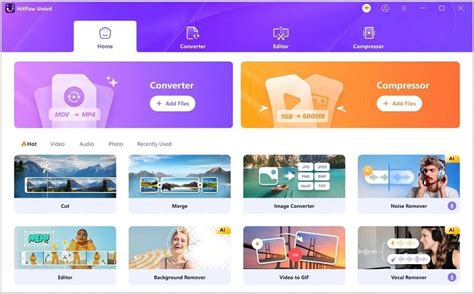
На домашней странице размещены карточки часто используемых инструментов. Среди них встречаются Merge, Image Converter, Noise Remover, Background Remover, Video to GIF и Vocal Remover. Верхняя панель ведет к основным рабочим областям: Home, Converter, Editor и Compressor. Такое устройство удобно для начинающего пользователя: нужный инструмент выбирается по названию задачи, а не через длинную цепочку настроек.
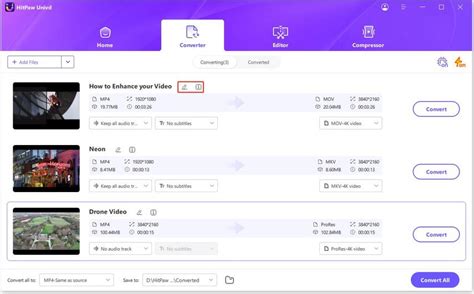
На скриншоте видно основную рабочую область Converter. Файлы располагаются в виде очереди. Для каждого ролика отображаются название, формат, разрешение, продолжительность, параметры аудиодорожек и субтитров. В нижней части окна находятся селектор общего выходного формата, путь сохранения и кнопка пакетного запуска.
Раздел Home
Home — стартовая страница с быстрыми карточками инструментов. Здесь удобно открывать задачи, которые не относятся напрямую к классической конвертации: создание GIF, удаление шума, обработку изображений или удаление вокала.
Карточки сгруппированы по смыслу. Пользователю не приходится искать функцию в глубине меню. Если требуется удалить фон фотографии, достаточно выбрать Background Remover. Для создания анимации используется Video to GIF, а для очистки звука — Noise Remover.
Раздел Converter
Converter — центральная рабочая область HitPaw Univd. Именно здесь выполняется пакетная конвертация видео и аудио. Пользователь добавляет исходные файлы, проверяет параметры, назначает выходной формат и запускает обработку.
В верхней части очереди отображаются вкладки Converting и Converted. Первая показывает файлы, подготовленные к обработке или находящиеся в работе. Вторая содержит завершенные результаты. Такой подход удобен при пакетной конвертации: готовые файлы не смешиваются с исходниками.
Раздел Editor
В Editor собраны базовые инструменты редактирования. Они предназначены для быстрых операций, а не для сложного монтажа:
-
Cut — обрезка и разделение ролика;
-
Merge — объединение файлов;
-
Crop & Rotate — кадрирование и поворот;
-
фильтры и ручная корректировка изображения;
-
изменение скорости;
-
водяные знаки;
-
стабилизация;
-
Auto Reframe — изменение соотношения сторон с автоматическим удержанием значимого объекта в кадре.
Раздел Compressor
Compressor отвечает за уменьшение размера видео и изображений. В отличие от обычного изменения битрейта при экспорте, здесь пользователь работает с более понятной логикой: выбирает желаемый размер либо степень сжатия, проверяет предварительный результат и запускает обработку.
Настройки программы
В параметрах HitPaw Univd можно включить аппаратное ускорение, настроить поведение приложения после выполнения задачи и активировать автоматическую проверку обновлений. После завершения обработки программа может ничего не делать, выключить компьютер, перевести его в спящий режим или завершить работу приложения. Есть звуковое уведомление о выполненной задаче.
Эти настройки особенно полезны при обработке длинных роликов или большой очереди. Например, можно запустить пакетную конвертацию вечером и выбрать выключение компьютера после окончания работы.
Как конвертировать видео в HitPaw Univd
Конвертация видео — основной сценарий использования программы. Рабочий процесс состоит из нескольких последовательных этапов: импорт исходников, проверка данных, выбор формата, настройка качества, указание папки и запуск обработки.
Добавление видео
Откройте вкладку Converter. В верхней левой части интерфейса находится кнопка Add Video. Нажмите ее и выберите один или несколько исходных файлов. Второй способ быстрее при работе с папкой: перетащите ролики мышью непосредственно в рабочую область программы.
После импорта файлы выстраиваются в очередь. Для каждого ролика отображается отдельная карточка с миниатюрой, названием и параметрами. Если требуется преобразовать несколько видео в одинаковый формат, добавляйте их одной группой и используйте пакетную обработку.
Изменение названия и метаданных
Название файла можно изменить прямо в очереди. Для этого нажмите на имя ролика и введите новый вариант. Это удобно, если исходники имеют технические названия вроде IMG_4582.MOV или record_2026_06_13.mp4.
Рядом с файлом находится значок редактирования информации. Через него открываются метаданные. В карточке можно заполнить:
-
название;
-
исполнителя;
-
альбом;
-
композитора;
-
жанр;
-
дату;
-
описание.
Метаданные особенно полезны при конвертации музыкальных клипов, видеоподкастов, записей лекций и архивных роликов. После пакетной обработки файлы проще сортировать и находить в медиатеке.
Добавление субтитров
После импорта видео проверьте строку субтитров. Если дорожка не подключена, отображается вариант No subtitles. Для добавления внешнего файла нажмите Add subtitles.
HitPaw Univd работает с форматами SRT, ASS, VTT и SSA. За один раз добавляется один файл субтитров, но к ролику можно подключить несколько вариантов последовательно. Справа от каждого импортированного файла появляется значок удаления.
Внешние субтитры пригодятся в нескольких случаях:
-
нужно добавить перевод к иностранному ролику;
-
требуется сохранить отдельную текстовую дорожку без встраивания текста в изображение;
-
готовится видео для обучения;
-
обрабатывается запись выступления или интервью;
-
необходимо сохранить несколько языковых вариантов.
Если надписи уже встроены в кадр, отключить их средствами конвертера невозможно: они являются частью изображения.
Выбор выходного формата
Формат можно назначить отдельно для каждого файла или сразу для всей очереди.
Для индивидуальной настройки нажмите на перевернутый треугольник в правой нижней части карточки ролика. Откроется список профилей. Если все файлы нужно преобразовать одинаково, используйте нижний селектор Convert all to.
Наиболее распространенные сценарии выглядят так:
| Задача | Подходящий вариант |
| Универсальное воспроизведение | MP4 |
| Архив с несколькими дорожками и субтитрами | MKV |
| Работа в отдельных сценариях macOS | MOV |
| Публикация в веб-среде | WebM |
| Извлечение звука | MP3, WAV, M4A или другой аудиоформат |
| Подготовка под конкретное устройство | Профиль устройства |
| Уменьшение размера при сохранении совместимости | MP4 с подходящим разрешением и кодеком |
MP4 обычно становится безопасным выбором для смартфона, телевизора, мессенджера и большинства сервисов публикации. MKV удобнее, когда важны несколько дорожек или субтитры. MOV часто используется в рабочих процессах, связанных с устройствами Apple. WebM подходит для отдельных веб-сценариев.
Настройка качества
В окне выбора формата находится значок редактирования профиля. Через него открываются дополнительные параметры. Можно изменить качество, видеокодек и аудиокодек.
Пользователю не обязательно вручную менять все значения. В большинстве случаев достаточно придерживаться простого правила:
-
оставляйте исходное разрешение, если видео нужно сохранить без заметного упрощения изображения;
-
уменьшайте разрешение, если ролик готовится для смартфона, мессенджера или сайта;
-
выбирайте совместимый профиль MP4, если важнее надежное воспроизведение;
-
не увеличивайте разрешение обычной конвертацией: это не добавит реальных деталей;
-
используйте отдельный инструмент улучшения видео, если исходник действительно нужно масштабировать и очистить.
Разрешение, кодек и битрейт простыми словами
При конвертации пользователь сталкивается с несколькими параметрами.
Разрешение определяет количество пикселей в кадре. Видео 3840 × 2160 занимает больше места, чем 1920 × 1080, а Full HD-файл обычно тяжелее, чем вариант 1280 × 720. Если исходник нужен только для просмотра на смартфоне, уменьшение разрешения может заметно сократить размер.
Кодек отвечает за способ упаковки видеоданных. Он влияет на совместимость, размер и время обработки. Приоритет следует выбирать по задаче: для универсального воспроизведения важна совместимость, для хранения — экономия места, для дальнейшего монтажа — удобство обработки.
Битрейт связан с объемом данных, который используется для сохранения видео. Слишком сильное уменьшение может привести к потере деталей, появлению артефактов и ухудшению изображения в динамичных сценах.
Частота кадров показывает, сколько кадров отображается за секунду. Без необходимости не стоит резко менять исходное значение: преобразование 60 кадров в секунду в 30 уменьшит плавность движения.
Аппаратное ускорение
Перед запуском обработки можно открыть вкладку Hardware Acceleration Detection and Lossless Conversion в правом верхнем углу. Аппаратное ускорение использует возможности компьютера для ускорения обработки файлов. Итоговая скорость зависит от исходного формата, разрешения, выбранного кодека и конфигурации устройства.
Для короткого ролика разница может быть малозаметной. При пакетной конвертации 4K-видео экономия времени становится существенно важнее.
Выбор папки и запуск обработки
В нижней части окна укажите папку сохранения. Затем нажмите:
-
Convert — для обработки одного файла;
-
Convert All — для запуска всей очереди.
После завершения откройте вкладку Converted. Здесь доступны готовые результаты. Кнопка Open Folder открывает папку с экспортированным файлом. При необходимости ролик можно передать в список редактирования через Add to edit list.
Как конвертировать MKV в MP4
Для преобразования MKV в MP4 выполните пять действий:
-
откройте Converter;
-
нажмите Add Video и выберите MKV-файл;
-
откройте список выходных профилей;
-
выберите MP4 с подходящим качеством;
-
нажмите Convert.
Если требуется обработать коллекцию фильмов или видеозаписей, добавьте несколько MKV-файлов, задайте MP4 через Convert all to и используйте Convert All.
Как конвертировать MOV в MP4
Рабочая схема не отличается:
-
добавьте MOV-файл;
-
выберите MP4;
-
оставьте исходное разрешение либо уменьшите его;
-
проверьте папку сохранения;
-
запустите обработку.
Такой сценарий часто используется для роликов со смартфона или камеры, когда исходный MOV-файл нужно подготовить для более универсального воспроизведения.
Конвертация аудио и извлечение звука из видео
HitPaw Univd работает не только с видео. В разделе Converter можно преобразовывать аудиозаписи и извлекать звуковую дорожку из ролика.
Как добавить аудиофайл
Нажмите стрелку рядом с кнопкой добавления и выберите Add Audio. После импорта аудиозапись появляется в очереди. Для назначения единого формата всем файлам используйте нижний селектор Convert all to, затем откройте категорию Audio.
Для каждого формата доступны профили качества. Через значок редактирования можно менять дополнительные параметры:
-
аудиокодек;
-
частоту дискретизации;
-
битрейт.
После настройки нажмите Convert или Convert All. Готовые записи появятся во вкладке Converted. Кнопка Open Folder открывает папку результата, а Add to edit list передает файл в список редактирования.
Как извлечь MP3 из видео
Если нужно получить только звук, добавляйте исходник через Add Video, а не через Add Audio. После импорта откройте выходные профили, перейдите в категорию аудио и выберите MP3.
Так можно сохранить:
-
голос из интервью;
-
звуковую дорожку лекции;
-
речь из видеозаметки;
-
музыку из собственного ролика;
-
аудиофрагмент для последующей обработки;
-
подкаст из видеозаписи.
Какой формат выбрать
| Формат | Когда использовать |
| MP3 | Универсальное прослушивание, смартфоны, мессенджеры, компактный размер |
| WAV | Работа со звуком без приоритета экономии места |
| M4A | Компактное хранение и воспроизведение на совместимых устройствах |
| OGG | Отдельные веб- и программные сценарии |
| AAC | Совместимые рабочие процессы и медиаплееры |
Если требуется просто прослушивать запись на смартфоне, обычно достаточно MP3. Для дальнейшей обработки аудио лучше не выбирать слишком агрессивное сжатие.
Скачивание онлайн-видео
В HitPaw Univd предусмотрен отдельный рабочий процесс для сохранения онлайн-видео. После загрузки ролик можно сразу преобразовать в другой формат, уменьшить его размер или передать в редактор.
Используйте эту возможность для собственных материалов, роликов с разрешением правообладателя и контента, условия распространения которого допускают сохранение на устройство. Возможность вставить ссылку не отменяет авторские права и правила конкретной площадки.
Как сохранить онлайн-видео
Откройте раздел Download. Затем:
-
скопируйте ссылку на нужную страницу с видео;
-
нажмите Paste URL;
-
дождитесь анализа ссылки;
-
выберите доступный формат и качество;
-
нажмите Download;
-
дождитесь завершения загрузки;
-
откройте сохраненный файл или передайте его в дальнейшую обработку.
Во время загрузки отображается прогресс и скорость. После сохранения ролик можно конвертировать в MP4, извлечь аудио, уменьшить размер либо обрезать ненужные фрагменты.
Когда загрузчик особенно полезен
Модуль Download удобен, когда требуется:
-
сохранить собственную публикацию в локальную медиатеку;
-
подготовить резервную копию разрешенного материала;
-
конвертировать онлайн-ролик для воспроизведения на устройстве;
-
извлечь звук из доступного видеоматериала;
-
уменьшить размер сохраненного файла;
-
использовать разрешенный фрагмент в учебном проекте.
Вместо нескольких отдельных действий пользователь получает единый процесс: ссылка, загрузка, конвертация и при необходимости редактирование.
Как уменьшить размер видео и изображений
Модуль Compressor предназначен для контролируемого уменьшения размера файлов. Он полезен, когда обычная конвертация не решает задачу достаточно точно. Например, ролик нужно уложить в ограничение облачного хранилища или подготовить к отправке через сервис с лимитом вложений.
Сжатие видео
Откройте Compressor на главной панели. Нажмите значок + и добавьте один или несколько роликов. Для каждого файла появится отдельная строка с названием, размером и параметрами обработки. Название можно изменить через значок карандаша.
Интерфейс компрессора рассчитан на пакетную обработку. Несколько файлов можно добавить в один список, назначить настройки и запустить общей кнопкой Compress All.
Compression Settings
Чтобы открыть детальные параметры конкретного ролика, нажмите значок шестеренки. Появится окно Compression Settings.
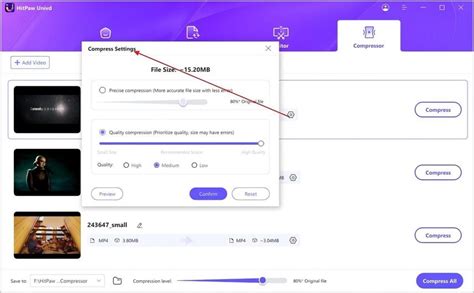
В окне доступны два основных режима:
| Режим | Назначение |
| Precise Compression | Сжатие до заданного размера с минимальной погрешностью |
| Quality Compression | Приоритет качества изображения, при котором итоговый размер может немного отличаться |
В режиме Precise Compression укажите нужный размер файла. Этот вариант полезен, когда результат должен уложиться в конкретный лимит.
В режиме Quality Compression выберите степень сжатия:
-
High;
-
Medium;
-
Low.
Перед подтверждением нажмите Preview. Предварительный просмотр помогает оценить, насколько заметно изменилось изображение. Если результат устраивает, нажмите Confirm.
Запуск сжатия
Для отдельного файла используйте Compress. Для всей очереди — Compress All.
В нижней части интерфейса можно назначить общий уровень сжатия для списка. Среднее значение подходит для первого теста: оно помогает уменьшить размер без чрезмерной потери деталей. Для важных роликов лучше проверить несколько вариантов через Preview.
Как выбрать правильный режим
Используйте Precise Compression, если:
-
файл должен помещаться во вложение;
-
сервис ограничивает максимальный объем;
-
требуется передать ролик через мессенджер;
-
доступен определенный объем памяти;
-
важен прогнозируемый размер результата.
Используйте Quality Compression, если:
-
приоритетом остается внешний вид;
-
точный объем не критичен;
-
нужно быстро уменьшить серию видео;
-
требуется подобрать разумный компромисс между качеством и размером.
Сжатие изображений
В Compressor можно обрабатывать не только видео, но и фотографии. Добавьте изображения, выберите формат результата и настройте качество.
Доступны варианты:
-
Original — сохранить исходный формат;
-
JPG;
-
JPEG;
-
WEBP.
Если исходники используются на сайте, WebP может оказаться удобным вариантом. Для универсального обмена фотографиями чаще выбирают JPG или JPEG. При пакетной обработке применяйте общие настройки ко всему списку.
Инструменты редактирования видео
Встроенный редактор HitPaw Univd рассчитан на быстрые изменения. Он подходит для подготовки готового файла без сложного монтажа. Пользователь выбирает отдельный инструмент, добавляет исходник и экспортирует результат.
Обрезка и разделение ролика через Cut
Откройте раздел Editor, затем выберите Cut. Добавьте видео. В нижней части окна появится таймлайн.
Переместите указатель воспроизведения в место разреза и нажмите значок ножниц. Повторяйте действие в нужных точках. После разделения фрагменты отображаются в списке клипов. Ненужные части можно удалить, а оставшиеся — сохранить отдельно или объединить.
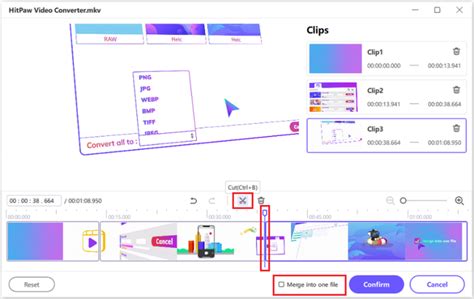
Если требуется собрать оставшиеся фрагменты в один ролик, отметьте Merge into one file. Затем нажмите Confirm.
Для сохранения доступны две кнопки:
-
Export — экспорт выбранного результата;
-
Export All — экспорт всех подготовленных фрагментов.
Когда использовать Cut
Инструмент подходит для нескольких типичных задач:
-
удалить паузу в начале записи;
-
убрать лишний конец видео;
-
вырезать неудачный эпизод из середины;
-
сохранить отдельный фрагмент длинного ролика;
-
разделить лекцию на части;
-
оставить только полезный момент из записи экрана.
Объединение нескольких файлов через Merge
Выберите Editor → Merge. Добавьте клипы, которые нужно соединить. Изменить порядок можно перетаскиванием элемента управления перед каждым файлом.
После сортировки:
-
выберите выходной Format;
-
отметьте Merge into one file;
-
нажмите Export All;
-
откройте результат во вкладке Edited.
Инструмент удобен для объединения нескольких коротких записей со смартфона, частей интервью, демонстраций экрана или последовательных фрагментов одного события.
Практический пример
Предположим, у пользователя есть четыре коротких видео:
-
вступление;
-
основная демонстрация;
-
дополнительный комментарий;
-
итог.
В Merge достаточно расположить их в нужной последовательности и включить Merge into one file. Программа создаст единый ролик без необходимости собирать многодорожечный монтажный проект.
Кадрирование и поворот через Crop & Rotate
Инструмент Crop & Rotate нужен, когда исходник снят в неправильной ориентации, в кадре остались лишние края или требуется изменить композицию.
Доступны:
-
поворот на 90 градусов по часовой стрелке;
-
поворот на 90 градусов против часовой стрелки;
-
переворот изображения;
-
ручное изменение области кадра;
-
выбор соотношения сторон;
-
предварительный просмотр.
Для кадрирования перетяните границы рамки. Если результат нужно проверить в движении, запустите воспроизведение в окне просмотра.
Когда кадрирование помогает
Crop & Rotate полезен, если:
-
смартфон сохранил ролик в неправильной ориентации;
-
по краям кадра остались лишние объекты;
-
горизонтальную запись нужно подготовить для другой композиции;
-
требуется убрать черные поля;
-
нужно привести несколько клипов к единому формату.
Если задача связана с автоматическим удержанием объекта в вертикальном кадре, лучше использовать Auto Reframe.
Фильтры и ручная корректировка изображения
В редакторе есть готовые фильтры и ручные настройки. Среди пресетов встречаются варианты для черно-белого изображения, повседневных кадров, пейзажей и других сценариев.
Вручную можно регулировать:
-
яркость;
-
контрастность;
-
насыщенность;
-
тени;
-
резкость.
Если одинаковая обработка нужна для нескольких файлов, отметьте Apply all to list.
Фильтры удобно использовать для быстрой подготовки серии клипов, снятых в похожих условиях. Однако HitPaw Univd не заменяет специализированную цветокоррекцию. Его преимущество — скорость и простота.
Изменение скорости
В инструменте скорости доступны значения от 0,25x до 4x. Результат можно оценить в реальном времени. Для применения одинакового значения ко всему списку используется Apply all to list.
Замедление подходит для демонстрации движения или отдельной сцены. Ускорение пригодится для таймлапса, длинной записи процесса, распаковки товара, приготовления блюда или сокращения однообразного фрагмента.
Добавление водяного знака
HitPaw Univd позволяет разместить текстовый или графический водяной знак. Для текста настраиваются шрифт, цвет, размер, прозрачность и стиль. Положение меняется перетаскиванием непосредственно в окне просмотра. Для графического варианта используется изображение, например логотип проекта.
Водяной знак полезен для маркировки авторского видео, демонстрационной версии, учебного материала или ролика, который публикуется на нескольких площадках.
Стабилизация видео
Инструмент стабилизации помогает сделать запись с рук более комфортной для просмотра. Он пригодится для прогулочных роликов, видео со смартфона и коротких репортажных фрагментов.
Стабилизация не исправляет любой исходник автоматически. Если камера резко дергается или кадр сильно размыт движением, полностью восстановить изображение невозможно. Но для умеренной тряски встроенный инструмент помогает улучшить восприятие ролика.
Auto Reframe: подготовка роликов для социальных сетей
Auto Reframe отличается от обычного кадрирования. При ручной обрезке пользователь выбирает фиксированную область. Auto Reframe анализирует видео и перестраивает композицию так, чтобы важный объект оставался в кадре после изменения пропорций.
Откройте раздел Edit и выберите Auto Reframe. Добавьте видео перетаскиванием или через кнопку импорта. Затем выберите соотношение сторон и экспортируйте результат.
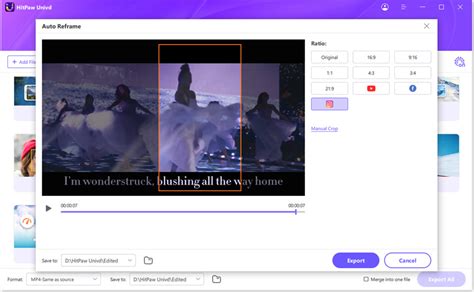
Инструмент предлагает несколько вариантов:
| Соотношение сторон | Типичный сценарий |
| 16:9 | Горизонтальное видео, презентация, видеохостинг |
| 9:16 | Вертикальный ролик для просмотра со смартфона |
| 1:1 | Квадратная публикация |
| 4:3 | Классический формат кадра |
| 3:4 | Вертикальная композиция |
| 2:1 | Широкий кадр |
| 21:9 | Кинематографический широкий формат |
Поддерживаются и варианты, ориентированные на публикации в социальных сетях. Механизм распознавания лиц помогает удерживать людей по центру и не обрезать важные части кадра.
Когда Auto Reframe действительно полезен
Инструмент экономит время, если один исходный ролик публикуется в нескольких вариантах:
-
горизонтальная версия для видеохостинга;
-
вертикальная версия для коротких клипов;
-
квадратный фрагмент для ленты;
-
широкий вариант для презентации.
При обычном кадрировании каждый вариант пришлось бы проверять вручную. Auto Reframe ускоряет подготовку нескольких пропорций.
Дополнительные инструменты для видео, аудио и изображений
HitPaw Univd включает набор специализированных модулей. Они открываются с домашней страницы и работают по понятной схеме: выбрать инструмент, добавить файл, настроить результат, проверить предварительный просмотр и выполнить экспорт.
Video to GIF
Video to GIF преобразует фрагмент ролика в GIF-анимацию. Инструмент подходит для коротких демонстраций, инструкций, реакций, фрагментов экрана и иллюстраций для сайта.
Порядок работы:
-
откройте Video to GIF;
-
добавьте ролик;
-
задайте выходное разрешение;
-
выберите частоту кадров;
-
настройте размер;
-
выделите нужный фрагмент ползунками на таймлайне;
-
проверьте анимацию;
-
нажмите Create GIF;
-
экспортируйте готовый файл.
По умолчанию используется частота 10 кадров в секунду. Можно создать несколько GIF из разных частей одного ролика и обработать их как отдельные фрагменты.
Как выбрать параметры GIF
Для простой инструкции не стоит задавать слишком большое разрешение. Чем больше кадр и выше частота, тем тяжелее итоговый файл. Для демонстрации интерфейса лучше выбрать короткий фрагмент и проверить читаемость элементов.
Image Converter
Image Converter предназначен для пакетного преобразования фотографий и графики. Добавьте несколько изображений, проверьте список и назначьте формат результата. Можно удалять отдельные элементы, очищать очередь и просматривать изображения через значок увеличительного стекла.
Инструмент полезен для:
-
подготовки фотографий для сайта;
-
преобразования WebP;
-
унификации формата коллекции;
-
перевода изображений в JPG;
-
пакетной обработки скриншотов;
-
подготовки файлов для совместимого приложения.
Image Editor
В Image Editor доступны операции редактирования фотографий:
-
пакетное кадрирование;
-
поворот по часовой стрелке и против нее;
-
горизонтальное и вертикальное отражение;
-
выбор фиксированного соотношения сторон;
-
пользовательская пропорция;
-
эффекты;
-
добавление водяного знака.
Инструмент подходит, когда требуется быстро обработать серию изображений одинаковым образом.
2D Video to 3D
Инструмент 2D Video to 3D создает вариант ролика для просмотра с эффектом глубины. Пользователь добавляет видео, выбирает режим, регулирует параметры и проверяет предварительный результат.
Среди эффектов присутствуют:
-
Anaglyph Side By Side (Full Width);
-
Anaglyph Red/Cyan Gray;
-
Anaglyph Green/Magenta Gray.
Для настройки глубины используется параметр Parallax. Результат можно сохранить в MP4, MOV, MKV, AVI, WMV или WebM. Практическая ценность функции зависит от устройства просмотра и способа воспроизведения.
Noise Remover
Noise Remover удаляет фоновый шум из аудио или видео. Инструмент пригодится для голосовых записей, интервью, лекций, роликов со смартфона и демонстраций экрана с комментариями.
Рабочая схема:
-
откройте аудиоинструменты;
-
выберите Noise Remover;
-
добавьте аудио- или видеофайл;
-
дождитесь анализа;
-
сравните обработанный результат с исходником;
-
нажмите Export.
Кнопка Replace позволяет заменить исходник обработанной версией в рабочем процессе.
При очистке речи лучше проверять предварительный результат. Слишком сложный фон, громкая музыка или перекрывающиеся голоса могут снизить эффективность автоматической обработки.
Vocal Remover
Vocal Remover разделяет вокальную партию и инструментальное сопровождение. Добавить можно аудио или видео. После анализа программа формирует раздельные результаты.
Инструмент подходит для:
-
подготовки минусовки;
-
выделения вокала;
-
анализа музыкального материала;
-
создания фонового сопровождения;
-
работы с собственными записями.
Результат зависит от исходного микса. Если вокал тесно смешан с инструментами или обработан сложными эффектами, разделение может быть менее чистым.
Speech to Text
Speech to Text преобразует речь из аудио или видео в текст.
Порядок работы:
-
откройте Speech to Text;
-
добавьте аудио- или видеофайл;
-
выберите язык исходной речи;
-
назначьте формат результата;
-
нажмите Create;
-
проверьте расшифровку;
-
экспортируйте файл.
Доступны два основных варианта:
-
обычный текстовый файл
.txt; -
субтитры
.srt.
При необходимости можно экспортировать видео с субтитрами.
Speech to Text полезен для интервью, лекций, вебинаров, заметок и расшифровки комментариев к видеозаписи. Качество распознавания зависит от разборчивости речи, фонового шума и языка.
Background Remover
Background Remover удаляет фон у изображения. Откройте инструмент в категории фотографий, импортируйте файл и дождитесь автоматического анализа.
В интерфейсе доступны режимы:
-
Keep — сохранить выбранную область;
-
Remove — удалить лишнюю область;
-
Output — проверить итог.
В разделе Background можно выбрать цвет нового фона или нажать +, чтобы добавить собственное изображение. Предусмотрена подготовка фотографий под разные размеры, включая формат для документов.
Типичные задачи Background Remover
Инструмент пригодится, если нужно:
-
убрать фон у предметной фотографии;
-
подготовить изображение товара;
-
заменить задний план;
-
сделать простой макет;
-
получить фотографию на однотонном фоне;
-
обработать портрет для документа.
AI Face Blur
Инструмент размытия лиц открывается через редактор. В интерфейсе он обозначается как AI Face Blur.
После добавления видео программа анализирует кадры, находит лица и присваивает им номера. Пользователь выбирает, какие лица нужно скрыть, и задает степень размытия от 0 до 100%. Результат проверяется в окне предварительного просмотра. Вместо размытия можно использовать стикеры.
Функция полезна для:
-
интервью;
-
репортажей;
-
публикации записей с прохожими;
-
защиты приватности;
-
демонстрации пользовательских обращений;
-
обработки учебных материалов.
Video Enhancer
В HitPaw Univd есть встроенный инструмент улучшения видео. Он предназначен для повышения качества размытого или недостаточно четкого исходника, уменьшения шума и масштабирования изображения.
Его не следует путать с HitPaw VikPea. VikPea — отдельный специализированный продукт для расширенного улучшения видео. Встроенный Video Enhancer удобен, когда базовую обработку нужно выполнить внутри Univd без перехода в другую программу.
Поддерживаемые форматы, профили устройств и аппаратное ускорение
HitPaw Univd поддерживает более 1000 форматов и кодеков для видео и аудио. В числе популярных вариантов присутствуют MP4, AVI, MOV, MKV, MP3, WAV, FLV, WebM, AAC и AC3. Программа работает с файлами, созданными смартфонами, камерами и другими устройствами.
Популярные видеоформаты
| Формат | Практическое применение |
| MP4 | Универсальное воспроизведение и обмен |
| MOV | Отдельные рабочие процессы на устройствах Apple |
| MKV | Хранение видео с дорожками и субтитрами |
| AVI | Совместимость со старыми файлами и приложениями |
| WebM | Публикация и воспроизведение в веб-среде |
| FLV | Работа с отдельными архивными и веб-файлами |
Популярные аудиоформаты
| Формат | Практическое применение |
| MP3 | Компактное хранение и универсальное прослушивание |
| WAV | Работа с несжатым или менее сжатым звуком |
| AAC | Совместимые мультимедийные сценарии |
| AC3 | Отдельные видеопроекты и многоканальный звук |
| M4A | Компактные аудиофайлы для совместимых устройств |
| OGG | Отдельные программные и веб-сценарии |
Обработка 4K и 8K
HitPaw Univd поддерживает пакетную конвертацию 8K, 4K и 1080p-видео. Это не означает, что для каждого файла нужно выбирать максимальное разрешение. Решение зависит от задачи.
Оставляйте 4K или 8K, если:
-
исходник нужен для архива;
-
видео планируется смотреть на большом экране;
-
файл будет использоваться для дальнейшего монтажа;
-
требуется сохранить максимальное количество деталей.
Уменьшайте разрешение, если:
-
ролик отправляется через интернет;
-
видео будет смотреться преимущественно на смартфоне;
-
нужно освободить место;
-
сервис ограничивает объем файла;
-
исходник не содержит реальных деталей высокого разрешения.
Профили устройств
Профили устройств помогают избежать ручного заполнения параметров. Пользователь выбирает подходящий вариант, а программа подставляет совместимые настройки.
Это особенно полезно для начинающих пользователей. Вместо поиска информации о кодеках достаточно определить цель: смартфон, телевизор, медиаплеер или универсальный MP4.
Аппаратное ускорение
Аппаратное ускорение включается в параметрах программы и используется при конвертации. Оно помогает сократить время обработки, особенно при длинных роликах и пакетной очереди. Реальная производительность зависит от компьютера, исходного файла и выбранных настроек.
Если конвертация идет медленно, проверьте:
-
включено ли аппаратное ускорение;
-
не выбрано ли слишком высокое разрешение;
-
сколько файлов запущено одновременно;
-
достаточно ли свободного места в папке сохранения;
-
не перегружен ли компьютер другими задачами;
-
соответствует ли выбранный профиль реальной цели.
Бесплатная версия, лицензии и ограничения
HitPaw Univd можно оценить в пробном режиме, но бесплатная версия предназначена именно для знакомства с функциями. Для постоянной работы потребуется лицензия.
В пробном режиме действуют ограничения:
| Возможность | Ограничение пробного режима |
| Конвертация видео и аудио | Тестирование на части длительности |
| Пакетная конвертация | Ограниченная обработка файлов или длительности |
| Сжатие видео | Ограниченная длительность |
| Сжатие изображений | Ограниченное количество файлов |
| Background Remover | Ограниченное количество изображений |
| Noise Remover | Ограниченная длительность |
| Vocal Remover | Ограниченная длительность |
| Экспорт отдельных результатов | Возможен водяной знак |
Платная лицензия снимает ограничения и открывает полный экспорт.
Варианты лицензий
Для персонального использования предусмотрены:
-
месячная подписка;
-
годовая подписка;
-
бессрочная лицензия.
Отдельно предлагаются командные варианты. Месячная и годовая подписки продлеваются автоматически, пока пользователь не отменит продление. Персональная лицензия рассчитана на один компьютер соответствующей платформы. В отдельные планы включаются AI-кредиты.
Перед оплатой стоит проверить:
-
итоговую стоимость;
-
валюту;
-
срок действия;
-
наличие автоматического продления;
-
платформу лицензии;
-
количество устройств;
-
объем AI-кредитов;
-
условия командного тарифа при коммерческом использовании.
Тарифы и скидки могут меняться, поэтому важна сумма, указанная непосредственно перед оформлением заказа.
Сильные и слабые стороны HitPaw Univd
HitPaw Univd нельзя оценивать только по количеству функций. Важно понять, насколько его устройство соответствует реальным задачам пользователя.
Плюсы
| Преимущество | Почему это важно |
| Понятная структура | Основные разделы вынесены на верхнюю панель, а дополнительные задачи представлены карточками |
| Пакетная обработка | Можно конвертировать и сжимать несколько файлов за один запуск |
| Универсальность | Видео, аудио и изображения обрабатываются в одном приложении |
| Точный компрессор | Есть режим сжатия до заданного размера и режим приоритета качества |
| Базовый редактор | Обрезка, склейка, кадрирование и скорость не требуют отдельной программы |
| Auto Reframe | Упрощает подготовку вертикальных и квадратных версий ролика |
| Работа с субтитрами | Можно подключать внешние SRT, ASS, VTT и SSA |
| Аудиоинструменты | Доступны очистка шума, разделение вокала и распознавание речи |
| Обработка изображений | Есть конвертация, сжатие, редактирование и удаление фона |
| Аппаратное ускорение | Ускоряет повторяющиеся задачи на подходящем компьютере |
| Профили форматов | Упрощают работу пользователям без глубоких знаний кодирования |
Минусы
| Ограничение | Что учитывать |
| Пробная версия ограничена | Для полноценного экспорта и длинных файлов нужна лицензия |
| AI-функции могут зависеть от кредитов | Перед покупкой стоит проверить условия выбранного тарифа |
| Нет сложного многодорожечного монтажа | Для большого проекта потребуется отдельный видеоредактор |
| Много инструментов | Если нужен только простой MP4-конвертер, часть возможностей окажется лишней |
| Скорость зависит от компьютера | Аппаратное ускорение не дает одинаковый результат на любом устройстве |
| Автоматическая обработка не всесильна | Сложный шум, сильная тряска и плохой исходник могут потребовать специализированного решения |
| Подписки продлеваются автоматически | Условия оплаты нужно проверять до оформления |
Кому программа подходит лучше всего
HitPaw Univd стоит рассматривать пользователям, которые регулярно решают несколько разных задач:
-
конвертируют видео;
-
извлекают звук;
-
уменьшают размер файлов;
-
готовят ролики для публикации;
-
обрезают и объединяют записи;
-
работают с фотографиями;
-
очищают речь;
-
создают GIF;
-
обрабатывают медиатеку пакетно.
Если требуется только один бесплатный конвертер с глубокими настройками кодирования, имеет смысл сравнить HitPaw Univd с HandBrake или Shutter Encoder. Если нужен сложный монтаж, потребуется редактор другого класса.
Сравнение с аналогами
HitPaw Univd конкурирует не только с простыми видеоконвертерами. Ближайшие аналоги отличаются подходом: одни предлагают широкий набор мультимедийных инструментов, другие сосредоточены на кодировании, третьи делают ставку на простоту.
| Программа | Конвертация видео и аудио | Пакетная обработка | Сжатие | Базовое редактирование | Загрузка онлайн-видео | Дополнительные AI-инструменты | Для кого подходит |
| HitPaw Univd | Да | Да | Да, включая точный размер | Да | Да | Да | Пользователям, которым нужен единый набор инструментов |
| Wondershare UniConverter | Да | Да | Да | Да | Да | Да | Тем, кому нужен широкий мультимедийный комбайн |
| VideoProc Converter AI | Да | Да | Да | Да | Да | Да | Пользователям, которым важны конвертация, обработка, загрузка и запись |
| Movavi Video Converter | Да | Да | Да | Да | Не является центральной функцией | Есть отдельные функции улучшения | Тем, кому нужен более прямолинейный конвертер |
| HandBrake | Да, с акцентом на видео | Да | Через параметры кодирования | Ограниченно | Нет | Нет | Пользователям, которым нужен бесплатный открытый конвертер |
| Shutter Encoder | Да | Да | Через настройки кодирования | Есть вспомогательные операции | Не является основной задачей | Нет | Тем, кому нужен более технический контроль |
HitPaw Univd или Wondershare UniConverter
Обе программы относятся к универсальным мультимедийным решениям. Они подходят пользователю, который не хочет устанавливать отдельные утилиты для каждого действия.
HitPaw Univd особенно удобен благодаря понятным карточкам инструментов и простому переходу между Converter, Editor и Compressor. Wondershare UniConverter стоит рассмотреть, если в рабочем процессе важную роль играет запись экрана и нужен альтернативный набор дополнительных возможностей.
HitPaw Univd или VideoProc Converter AI
VideoProc Converter AI близок по логике: конвертация, сжатие, редактирование, загрузка онлайн-видео и дополнительные функции собраны в одном приложении. Он интересен пользователям, которым нужна запись и работа с видео разных разрешений.
HitPaw Univd удобнее воспринимается как набор отдельных понятных задач. На главной странице легко открыть удаление шума, создание GIF, конвертацию изображений или Background Remover.
HitPaw Univd или Movavi Video Converter
Movavi Video Converter подойдет пользователю, который ищет более сфокусированный инструмент преобразования файлов. Он поддерживает пакетную обработку, сжатие и базовые операции редактирования.
HitPaw Univd выигрывает широтой встроенных модулей: Auto Reframe, Vocal Remover, Speech to Text, Background Remover, Video to GIF и AI Face Blur делают программу более универсальной.
HitPaw Univd или HandBrake
HandBrake — бесплатная программа с открытым исходным кодом для Windows, macOS и Linux. Она преобразует видео из большинства распространенных форматов в современные широко поддерживаемые кодеки.
HandBrake подходит пользователю, которому нужны:
-
бесплатное решение;
-
профили кодирования;
-
ручная настройка параметров;
-
пакетная обработка;
-
кроссплатформенность, включая Linux.
HitPaw Univd удобнее, если помимо конвертации нужны сжатие по понятной схеме, онлайн-видео, GIF, изображения, удаление шума и базовое редактирование.
HitPaw Univd или Shutter Encoder
Shutter Encoder ориентирован на технически подготовленного пользователя. Он работает с видео, аудио и изображениями, поддерживает широкий набор кодеков и предлагает детальные настройки.
Shutter Encoder стоит выбрать, если важен ручной контроль и профессиональная гибкость. HitPaw Univd лучше подходит для повседневных операций, где требуется быстро получить результат без погружения в сложные настройки.
Практические сценарии использования
Подготовка ролика для смартфона
Исходный файл занимает много места или не открывается на устройстве.
Порядок действий:
-
откройте Converter;
-
нажмите Add Video;
-
выберите MP4;
-
при необходимости уменьшите разрешение;
-
укажите папку;
-
нажмите Convert;
-
откройте результат через Open Folder.
Для просмотра на смартфоне часто нет смысла сохранять избыточно высокое разрешение, особенно если ролик нужен для быстрой отправки.
Уменьшение большого видео до заданного размера
Предположим, файл нужно уложить в ограничение сервиса.
-
откройте Compressor;
-
добавьте ролик через
+; -
нажмите шестеренку;
-
выберите Precise Compression;
-
укажите целевой размер;
-
нажмите Preview;
-
оцените изображение;
-
нажмите Confirm;
-
запустите Compress.
Если результат слишком сильно ухудшился, увеличьте допустимый размер или выберите другой вариант качества.
Пакетное преобразование MKV в MP4
-
откройте Converter;
-
добавьте несколько MKV-файлов;
-
откройте Convert all to;
-
выберите MP4;
-
укажите папку результата;
-
нажмите Convert All;
-
проверьте вкладку Converted.
Этот способ подходит для медиатеки, которую нужно подготовить к воспроизведению на телевизоре или смартфоне.
Извлечение аудио из лекции
-
добавьте видеозапись через Add Video;
-
выберите категорию аудио;
-
назначьте MP3;
-
проверьте качество;
-
нажмите Convert;
-
откройте папку результата.
После этого аудиозапись можно слушать без видеоряда или передать в Speech to Text для получения расшифровки.
Очистка речи от фонового шума
-
откройте Noise Remover;
-
добавьте запись;
-
дождитесь анализа;
-
сравните исходник и обработанный вариант;
-
нажмите Export.
Если речь тихая, а фон сложный, стоит проверить результат в наушниках до сохранения.
Объединение нескольких клипов
-
откройте Editor → Merge;
-
добавьте ролики;
-
расположите их в правильном порядке;
-
выберите формат;
-
отметьте Merge into one file;
-
нажмите Export All.
Так можно быстро собрать видеодневник, инструкцию или последовательную демонстрацию.
Подготовка вертикального видео
-
откройте Edit → Auto Reframe;
-
добавьте горизонтальный ролик;
-
выберите 9:16;
-
проверьте, остается ли главный объект в кадре;
-
экспортируйте результат.
Для квадратной публикации вместо 9:16 выберите 1:1.
Создание GIF из видео
-
откройте Video to GIF;
-
добавьте ролик;
-
выделите короткий фрагмент;
-
задайте разрешение;
-
проверьте частоту кадров;
-
нажмите Create GIF;
-
экспортируйте анимацию.
Чем короче фрагмент и меньше разрешение, тем компактнее итоговый файл.
Удаление фона у изображения
-
откройте Background Remover;
-
добавьте фотографию;
-
дождитесь автоматического удаления фона;
-
используйте Keep и Remove для корректировки;
-
откройте Background;
-
выберите новый цвет или добавьте изображение через
+; -
нажмите Export.
Частые вопросы
HitPaw Univd и HitPaw Video Converter — это одна программа?
Да. HitPaw Univd — название программы, которая ранее была известна как HitPaw Video Converter. Старое название до сих пор встречается в инструкциях и поисковых запросах.
Можно ли пользоваться HitPaw Univd бесплатно?
Да, но пробная версия ограничена. Для ряда операций доступна обработка только части длительности файла, ограниченного количества изображений или экспорт с водяным знаком. Для полноценной работы требуется лицензия.
Работает ли программа на Windows и macOS?
Да. HitPaw Univd выпускается для Windows и macOS. Основные возможности на обеих платформах совпадают.
Можно ли конвертировать несколько файлов одновременно?
Да. Добавьте несколько роликов или аудиозаписей в очередь, выберите общий формат через Convert all to и нажмите Convert All.
Поддерживает ли программа 4K и 8K?
Да. HitPaw Univd работает с 8K, 4K и 1080p-видео. Следует учитывать, что обработка файлов высокого разрешения требует больше времени и ресурсов компьютера.
Как преобразовать MKV в MP4?
Добавьте MKV-файл в Converter, откройте список профилей, выберите MP4 и нажмите Convert. Для нескольких файлов используйте Convert All.
Можно ли извлечь MP3 из видеоролика?
Да. Добавьте исходник через Add Video, выберите MP3 в категории аудио и запустите конвертацию.
Можно ли уменьшить видео до заданного размера?
Да. Откройте Compressor, перейдите в Compression Settings, выберите Precise Compression и укажите целевой размер. Перед обработкой используйте Preview.
Чем Precise Compression отличается от Quality Compression?
Precise Compression ориентирован на заданный размер файла. Quality Compression ставит на первое место визуальное качество, поэтому итоговый объем может немного отличаться от ожидаемого.
Можно ли обрезать ненужную часть ролика?
Да. Используйте Editor → Cut, установите указатель на таймлайне, нажмите значок ножниц и удалите лишний фрагмент.
Можно ли соединить несколько видео?
Да. Откройте Merge, добавьте файлы, расположите их в нужном порядке, отметьте Merge into one file и нажмите Export All.
Как повернуть видео?
Откройте Crop & Rotate и выберите поворот по часовой стрелке, против часовой стрелки или переворот изображения.
Можно ли добавить субтитры?
Да. В очереди конвертации нажмите Add subtitles. Поддерживаются SRT, ASS, VTT и SSA.
Есть ли подготовка вертикальных роликов?
Да. Используйте Auto Reframe и выберите соотношение сторон 9:16. Инструмент помогает удерживать важный объект в кадре.
Можно ли создать GIF?
Да. Откройте Video to GIF, выделите фрагмент, задайте параметры и нажмите Create GIF.
Есть ли удаление шума?
Да. Инструмент Noise Remover работает с аудио и видео. После обработки результат можно сравнить с исходником и экспортировать.
Можно ли получить текст из видеозаписи?
Да. В Speech to Text добавьте видео или аудио, выберите язык и сохраните расшифровку в TXT либо SRT.
Есть ли аппаратное ускорение?
Да. Его можно включить в параметрах программы и использовать при конвертации.
Чем HitPaw Univd отличается от HandBrake?
HandBrake сосредоточен на бесплатной конвертации видео и настройках кодирования. HitPaw Univd предлагает более широкий набор повседневных инструментов: Compressor, загрузку онлайн-видео, Cut, Merge, Auto Reframe, GIF, работу с изображениями, Noise Remover и Speech to Text.
Заменяет ли HitPaw Univd профессиональный видеоредактор?
Нет. Программа подходит для конвертации, сжатия и быстрых правок. Для сложного проекта с несколькими дорожками, эффектами, переходами и продвинутой цветокоррекцией нужен специализированный монтажный редактор.
Вывод
HitPaw Univd — не просто конвертер видео, а универсальный набор инструментов для повседневной работы с медиафайлами. Программа помогает конвертировать видео и аудио, обрабатывать очередь файлов, извлекать звук, уменьшать размер роликов, добавлять субтитры, обрезать и объединять клипы, кадрировать изображение, менять скорость и готовить публикации под разные соотношения сторон.
Сильная сторона HitPaw Univd заключается в последовательном рабочем процессе. Пользователь может сохранить разрешенное онлайн-видео, преобразовать его в MP4, уменьшить размер, вырезать лишний фрагмент и подготовить вертикальную версию без перехода между несколькими приложениями. Дополнительные модули для GIF, изображений, удаления фонового шума, разделения вокала, распознавания речи и удаления фона расширяют возможности программы за пределы классического видеоконвертера.
HitPaw Univd подходит владельцам медиатеки, авторам роликов, пользователям смартфонов, преподавателям, создателям инструкций и всем, кому регулярно приходится обрабатывать видео без сложного монтажа. Для тонкого ручного контроля кодирования можно рассмотреть HandBrake или Shutter Encoder, а для полноценного многодорожечного проекта потребуется профессиональный редактор. В остальных сценариях HitPaw Univd закрывает основные задачи в одном понятном интерфейсе.
