
Разная громкость MP3-файлов быстро превращает прослушивание в раздражающий процесс: один трек звучит тихо, следующий резко бьёт по ушам, третью запись приходится постоянно усиливать вручную. Особенно заметна эта проблема в машине, на телефоне, в больших музыкальных папках, в подборках для мероприятий, в аудиокнигах и в старых коллекциях, собранных из разных источников.
Выравнивание громкости MP3 файлов решает эту задачу двумя способами. Первый вариант — изменить уровень самих файлов, чтобы они звучали примерно одинаково в любом плеере. Второй вариант — записать или применить данные ReplayGain, чтобы плеер сам подстраивал громкость при воспроизведении. Отдельно стоят аудиоредакторы: они помогают не только нормализовать звук, но и убрать лишние фрагменты, вырезать паузы, усилить голос, почистить шум, добавить плавное появление и затухание, а затем сохранить результат в MP3.
Ниже — большой разбор программ для Windows, macOS и Linux. Первой идёт АудиоМАСТЕР, потому что это удобный вариант для пользователей, которым нужен понятный редактор на русском языке, работа с MP3 и ручная настройка громкости без сложной студийной терминологии.
Что важно понимать перед нормализацией MP3
Перед выбором программы полезно разделить несколько похожих операций.
Усиление громкости просто делает файл громче на заданное количество децибел. При чрезмерном усилении появляются хрипы, треск и жёсткие искажения на громких ударах барабана, вокале, басе и резких согласных в речи.
Пиковая нормализация поднимает уровень так, чтобы самый громкий пик дошёл до заданного предела. Такой метод защищает от перегруза, но не всегда делает песни одинаковыми по восприятию. Трек с редкими громкими ударами остаётся тише плотного современного мастеринга, хотя пиковый уровень у них одинаковый.
Нормализация по воспринимаемой громкости анализирует не только самый громкий пик, но и среднюю громкость, плотность материала, паузы и общую энергетическую картину. Такой подход лучше подходит для подкастов, аудиокниг, лекций и больших музыкальных подборок.
ReplayGain сохраняет данные о том, насколько нужно изменить громкость при воспроизведении. Файл не обязательно перекодируется: плеер читает информацию и сам поднимает или снижает уровень. Это удобно для музыкальных библиотек, где нужно сохранить качество и не менять сами аудиоданные.
Track Gain обрабатывает каждый трек отдельно. Все песни в папке звучат ближе друг к другу по громкости. Такой режим подходит для сборников, плейлистов, флешек в машину и случайного воспроизведения.
Album Gain сохраняет естественную разницу громкости внутри альбома. Тихая интерлюдия остаётся тише основной композиции, а громкий финал не приравнивается к спокойному вступлению. Такой режим подходит для альбомов, концертов, DJ-сетов, аудиоспектаклей и цельных записей.
Когда нужна программа для выравнивания громкости MP3
Нормализатор громкости нужен не только для музыки. На практике такие программы закрывают сразу несколько бытовых и рабочих сценариев:
-
подготовка большой папки песен для автомобильной магнитолы;
-
приведение старой MP3-коллекции к одному уровню;
-
обработка треков для вечеринки, где нельзя постоянно менять громкость;
-
выравнивание глав аудиокниги;
-
подготовка лекций, интервью и диктофонных записей;
-
обработка скачанных минусовок и фонограмм;
-
усиление тихого голоса без резкого перегруза;
-
настройка музыки перед загрузкой на телефон;
-
приведение к одному уровню файлов после конвертации из WAV, FLAC, M4A, WMA;
-
подготовка аудио для монтажа видео.
Главное правило: перед массовой обработкой создайте копию исходной папки. Особенно это важно для MP3, потому что часть редакторов при сохранении заново кодирует файл. Для одной песни это не всегда заметно, но при повторных пересохранениях качество постепенно ухудшается.
Сравнение программ для быстрого выбора
| Программа | Лучший сценарий | Пакетная обработка | Работа с MP3 | Уровень сложности | Особенность |
|---|---|---|---|---|---|
| АудиоМАСТЕР | ручная обработка, голос, музыка, аудиокниги | Да | Да | Низкий | русский интерфейс и полноценный редактор |
| MP3Gain | большая папка MP3 | Да | Да | Низкий | Track Gain и Album Gain без лишних настроек |
| wxMP3gain | удобная оболочка для MP3Gain | Да | Да | Низкий | современный интерфейс для движка MP3Gain |
| Sound Normalizer | нормализация разных аудиоформатов | Да | Да | Средний | анализ пикового и среднего уровня |
| Audiograbber | работа с CD и MP3 | Да | Да | Средний | полезен при переносе музыки с дисков |
| Audacity | бесплатная ручная обработка | Да, через макросы | Да | Средний | нормализация, усиление, компрессия, экспорт |
| Ocenaudio | быстрая ручная правка одной записи | Ограниченно | Да | Низкий | простой интерфейс и быстрый предпросмотр |
| Sound Forge | профессиональная обработка | Да | Да | Средний/высокий | точная обработка, анализ и пакетные операции |
| Adobe Audition | подкасты, видео, студийные задачи | Да | Да | Высокий | панель Match Loudness и профессиональные эффекты |
| Reaper | проекты, дорожки, рендер с контролем | Да | Да | Средний/высокий | нормализация объектов по Peak, RMS и LUFS |
| foobar2000 | ReplayGain без изменения звука | Да | Да | Средний | сканирование библиотеки и настройка воспроизведения |
| GoldWave | аудиоредактор с пакетной обработкой | Да | Да | Средний | Auto Gain, Maximize и Batch Processing |
| WavePad | простая обработка и экспорт | Да | Да | Низкий/средний | эффект Normalize и набор базовых инструментов |
| AIMP | одинаковая громкость при прослушивании | Нет | Да | Низкий | выравнивание в плеере без сохранения файлов |
| iTunes | медиатека Apple | Нет | Да | Низкий | Sound Check для воспроизведения |
| FFmpeg | автоматизация и командная строка | Да | Да | Высокий | фильтры loudnorm, volume, dynaudnorm |
1. АудиоМАСТЕР
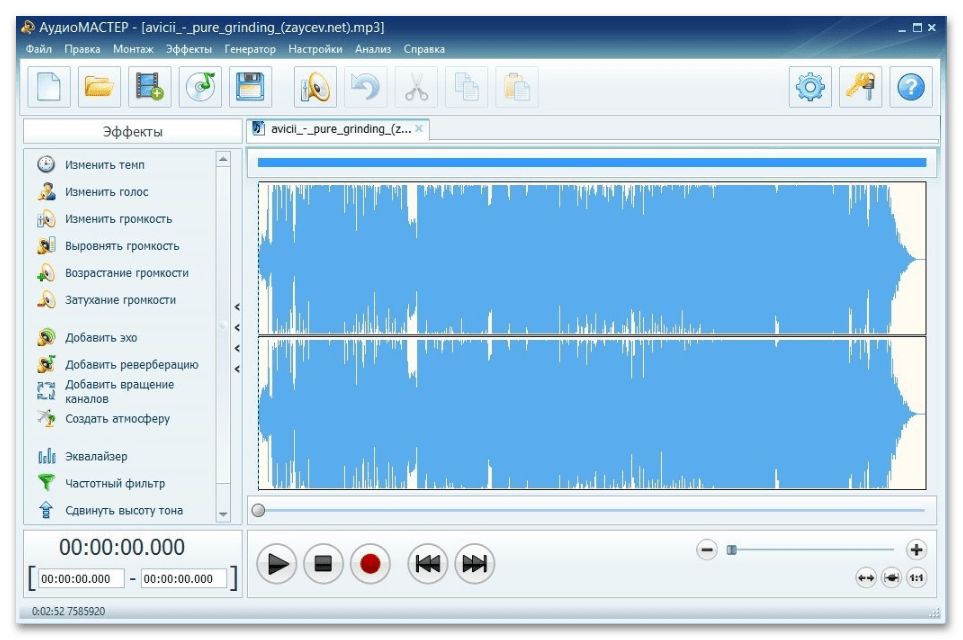
АудиоМАСТЕР подходит тем, кому нужен не узкий нормализатор, а полноценный аудиоредактор с русским интерфейсом. В нём удобно открыть MP3, посмотреть волну, оценить тихие и громкие участки, усилить запись, применить нормализацию, вырезать лишнее, обработать голос и сохранить итоговый файл.
Программа особенно полезна для записей, где одной автоматической нормализации мало. Например, в аудиокниге одна глава записана ближе к микрофону, другая тише, третья содержит длинную паузу в начале. В такой ситуации АудиоМАСТЕР даёт контроль над каждым фрагментом: пользователь видит дорожку, выделяет проблемный участок, меняет громкость, прослушивает результат и только потом сохраняет MP3.
Что делает с громкостью
В АудиоМАСТЕР удобно выполнять такие задачи:
-
выровнять громкость одной песни;
-
усилить тихую запись голоса;
-
уменьшить слишком громкий фрагмент;
-
сделать плавное нарастание в начале;
-
добавить затухание в конце;
-
убрать лишнюю тишину;
-
подготовить MP3 для телефона, автомобиля или публикации;
-
сохранить результат в MP3 с выбранными параметрами качества.
Для музыкальной папки на сотни файлов лучше подходит MP3Gain, а для ручной доводки одного файла, аудиокниги, диктофонной записи или трека после монтажа АудиоМАСТЕР удобнее: в нём громкость не прячется за техническими таблицами, а редактируется прямо в визуальном интерфейсе.
Как выровнять громкость MP3 в АудиоМАСТЕР
-
Запустите АудиоМАСТЕР.
-
Нажмите Открыть файл и выберите MP3.
-
Дождитесь появления волновой формы на рабочей области.
-
Прослушайте начало, середину и самый громкий фрагмент.
-
Откройте раздел обработки громкости.
-
Примените нормализацию или вручную измените уровень.
-
Для отдельного фрагмента выделите участок мышью и обработайте только выделение.
-
Проверьте результат через встроенное воспроизведение.
-
Откройте сохранение и выберите MP3.
-
Укажите папку, имя файла и параметры качества.
-
Сохраните итоговую версию отдельно от исходника.
Для аудиокниг лучше обрабатывать главы по очереди: сначала убрать длинные паузы, затем выровнять громкость голоса, потом прослушать стыки между главами. Для музыки порядок другой: сначала проверить пики и искажения, затем применить нормализацию, потом экспортировать копию.
Плюсы
-
Русский интерфейс без сложной студийной терминологии.
-
Подходит не только для нормализации, но и для полноценного редактирования.
-
Удобно работать с голосом, музыкой, аудиокнигами и диктофонными записями.
-
Есть визуальная дорожка, поэтому сразу видно тихие и громкие участки.
-
Можно обработать отдельный фрагмент, а не весь файл.
-
Подходит для пользователей, которым нужен понятный аудиоредактор для Windows.
Минусы
-
Для огромной папки MP3 специализированный MP3Gain быстрее.
-
После экспорта в MP3 файл создаётся заново, поэтому исходник лучше хранить отдельно.
-
Для точного альбомного выравнивания по логике Track Gain и Album Gain удобнее использовать MP3Gain или foobar2000.
-
При работе с большим числом файлов ручная проверка занимает больше времени.
Когда выбирать
АудиоМАСТЕР стоит выбрать, когда нужно не просто сделать громкость песен одинаковой, а аккуратно обработать звук: подрезать, усилить голос, убрать тишину, применить эффект, сохранить MP3 и получить предсказуемый результат без сложного профессионального интерфейса.
2. MP3Gain
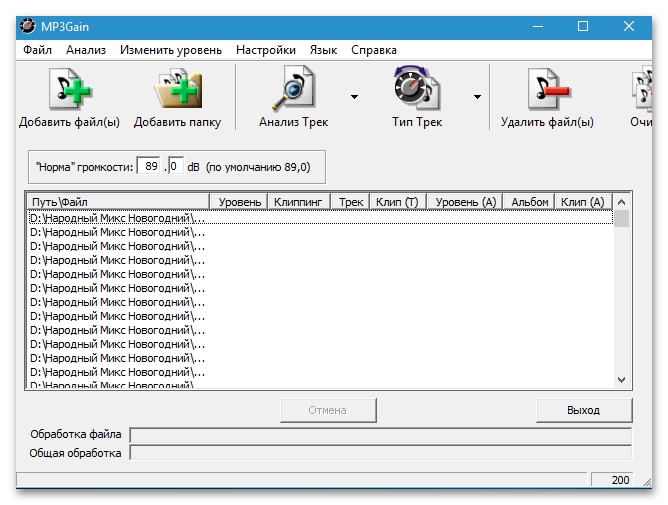
MP3Gain — один из самых известных инструментов для массового выравнивания громкости MP3. Его главная идея проста: добавить файлы, провести анализ, выбрать целевой уровень и применить изменение усиления. Программа не превращается в большой аудиоредактор, не заставляет работать с дорожками и эффектами, а решает одну задачу — нормализация MP3.
Сильная сторона MP3Gain — обработка папок. Это удобный вариант для флешки в машину, старой коллекции песен, набора треков из разных альбомов, сборника для телефона или архива MP3, где громкость скачет от файла к файлу.
Track Gain и Album Gain
В MP3Gain важно различать два режима.
Track Gain приводит каждый файл к целевому уровню отдельно. Песня с тихим мастерингом усиливается сильнее, громкая современная запись уменьшается. Такой режим подходит для перемешанных плейлистов.
Album Gain анализирует группу файлов как альбом. Программа сохраняет относительную разницу между треками, поэтому вступление, интерлюдия и финальная композиция остаются разными по громкости. Такой режим подходит для альбомов, концертов, миксов и аудиоспектаклей.
Как обработать папку MP3 в MP3Gain
-
Откройте MP3Gain.
-
Нажмите Add Folder, чтобы добавить всю папку, или Add File(s) для отдельных песен.
-
Проверьте список файлов в основной таблице.
-
В поле Target “Normal” Volume оставьте стандартное значение или задайте собственный уровень.
-
Нажмите Track Analysis, чтобы увидеть текущую громкость и возможный клиппинг.
-
Для сборника нажмите Track Gain.
-
Для альбома нажмите Album Analysis, затем Album Gain.
-
Дождитесь окончания обработки.
-
Прослушайте несколько треков в обычном плеере.
-
Сравните громкость тихой песни, громкой песни и середины альбома.
При подготовке музыки для автомобиля чаще выбирают Track Gain: магнитола воспроизводит песни подряд, и водителю неудобно постоянно тянуться к регулятору. Для альбомов с продуманной динамикой лучше выбирать Album Gain.
Плюсы
-
Быстро обрабатывает много MP3-файлов.
-
Есть режимы Track Gain и Album Gain.
-
Удобен для автомобильных флешек и больших музыкальных папок.
-
Работает без сложного монтажа.
-
Показывает анализ громкости перед применением изменений.
-
Подходит для пользователей, которым нужно массовое изменение громкости без ручного редактирования каждого трека.
Минусы
-
Работает именно с MP3, для универсальной обработки разных форматов нужен другой инструмент.
-
Интерфейс выглядит устаревшим.
-
Нет инструментов для обрезки, удаления шума, обработки голоса и монтажа.
-
Для новичка режимы Track Gain и Album Gain требуют короткого привыкания.
-
Слишком высокий целевой уровень приводит к клиппингу на отдельных файлах.
Когда выбирать
MP3Gain — лучший выбор для большой папки MP3. Он не перегружен лишними функциями, быстро анализирует треки и хорошо подходит для задачи сделать одинаковую громкость музыки без полноценного аудиомонтажа.
3. wxMP3gain
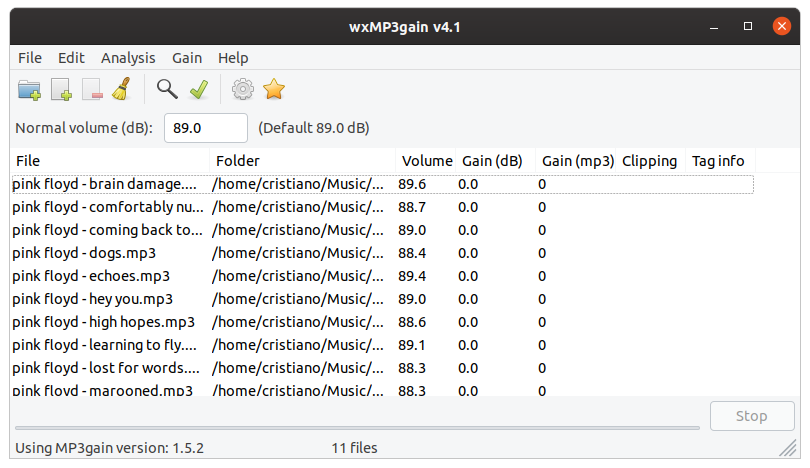
wxMP3gain — графическая оболочка для MP3Gain. Она использует тот же принцип нормализации MP3, но предлагает более современный внешний вид, удобную панель и понятную работу со списком файлов. По смыслу это тот же сценарий: добавить песни, провести анализ, выбрать громкость и применить изменение усиления.
Программа полезна тем, кому нравится логика MP3Gain, но хочется более аккуратный интерфейс. wxMP3gain подходит для Windows и Linux, поэтому его удобно использовать не только на домашнем ПК, но и на рабочих станциях, где стандартный MP3Gain выглядит слишком старым.
Что делает с громкостью
wxMP3gain помогает:
-
анализировать громкость MP3-файлов;
-
изменять уровень всей папки;
-
применять нормализацию к отдельным трекам;
-
работать с целевым уровнем громкости;
-
обрабатывать музыкальные коллекции;
-
готовить папки для плееров, телефонов и автомобильных магнитол.
По назначению wxMP3gain ближе к MP3Gain, чем к аудиоредакторам. В нём не редактируют волну, не чистят шум и не вырезают паузы. Задача программы — массовая нормализация MP3.
Как пользоваться wxMP3gain
-
Запустите wxMP3gain.
-
Добавьте файлы или папку с музыкой через панель инструментов.
-
Проверьте, что в списке отображаются нужные MP3.
-
Укажите нормальный уровень громкости в поле целевого значения.
-
Запустите анализ.
-
Просмотрите результаты по каждому файлу.
-
Примените изменение громкости.
-
Дождитесь окончания обработки.
-
Проверьте результат в обычном плеере.
Для перемешанного плейлиста используйте индивидуальную обработку треков. Для цельного альбома сохраняйте альбомную динамику, чтобы тихие и громкие композиции не потеряли задуманный баланс.
Плюсы
-
Более современный интерфейс по сравнению с классическим MP3Gain.
-
Подходит для пакетной обработки MP3.
-
Удобен для пользователей Windows и Linux.
-
Сохраняет простую логику: анализ, целевой уровень, применение.
-
Хорошо подходит для больших музыкальных папок.
Минусы
-
Это не полноценный аудиоредактор.
-
Нет инструментов для удаления шума, монтажа и ручной обработки фрагментов.
-
Работает с задачей MP3-нормализации, а не с комплексной подготовкой аудио.
-
Для обработки WAV, FLAC и других форматов удобнее использовать редактор или конвертер.
Когда выбирать
wxMP3gain стоит выбрать, когда нужна программа для выравнивания громкости MP3 с логикой MP3Gain, но с более приятным интерфейсом и простой пакетной обработкой.
4. Sound Normalizer
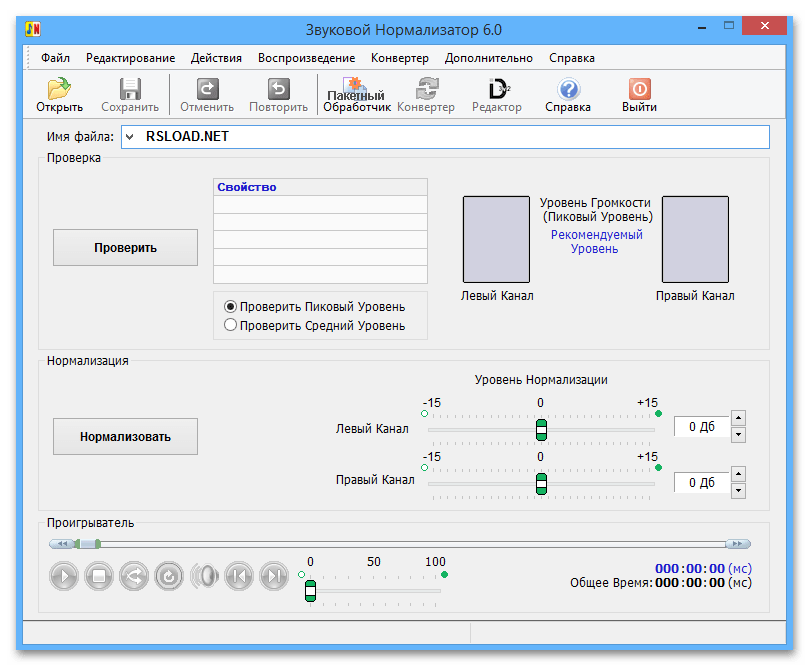
Sound Normalizer, который часто называют Звуковой Нормализатор, ориентирован именно на анализ и нормализацию аудио. В отличие от MP3Gain, программа работает не только с MP3, но и с другими популярными форматами. Это делает её удобной для смешанных папок, где лежат MP3, WAV, FLAC, AAC, OGG и другие файлы.
Главная ценность Sound Normalizer — сочетание анализа, нормализации и пакетной обработки. Программа показывает уровень громкости, помогает поднять тихие записи, снизить слишком громкие и привести аудиофайлы к более ровному звучанию.
Что делает с громкостью
Sound Normalizer используется для таких задач:
-
нормализация MP3;
-
обработка WAV и lossless-файлов;
-
анализ пикового уровня;
-
анализ среднего уровня;
-
массовая обработка папки;
-
выравнивание громкости песен из разных источников;
-
подготовка файлов к переносу на телефон, плеер или флешку.
В программе есть режимы проверки и нормализации, поэтому перед применением изменений удобно оценить, какие файлы звучат тише остальных и где появляется риск перегруза.
Как нормализовать файлы в Sound Normalizer
-
Откройте Sound Normalizer.
-
Добавьте один файл или папку с аудио.
-
Запустите проверку уровня громкости.
-
Просмотрите результаты анализа.
-
Выберите режим нормализации.
-
Укажите уровень обработки.
-
Включите защиту от перегруза.
-
Запустите нормализацию.
-
После обработки прослушайте несколько файлов.
-
Сравните результат с копией исходной папки.
Для смешанных коллекций Sound Normalizer удобнее MP3Gain, потому что не ограничивается только MP3. Для чистой папки MP3 классический MP3Gain остаётся проще.
Плюсы
-
Подходит для разных аудиоформатов.
-
Есть анализ громкости перед обработкой.
-
Поддерживает пакетную обработку.
-
Удобен для смешанных музыкальных папок.
-
Подходит для задач, где нужно выровнять не только MP3.
-
Есть контроль перегруза.
Минусы
-
Интерфейс более технический, чем у простых аудиоредакторов.
-
Для ручной обработки отдельного фрагмента удобнее АудиоМАСТЕР, Audacity или GoldWave.
-
Для альбомной логики Track Gain и Album Gain проще использовать MP3Gain.
-
Новичку нужно внимательно смотреть на настройки уровня.
Когда выбирать
Sound Normalizer хорош для пользователей, у которых в папке не только MP3. Он подходит для нормализации коллекции, проверки уровня громкости и пакетной обработки разных аудиоформатов.
5. Audiograbber
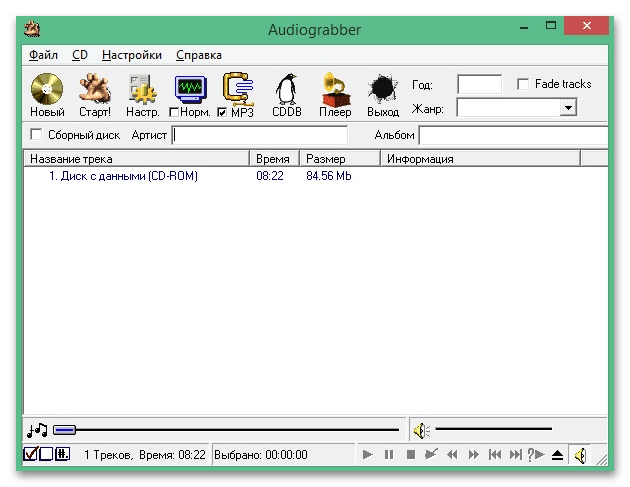
Audiograbber известен прежде всего как программа для извлечения аудио с компакт-дисков, но в контексте выравнивания громкости он полезен при переносе старых CD-коллекций в цифровой вид. Когда треки извлекаются с разных дисков, сборников и переизданий, уровень громкости часто отличается. Audiograbber помогает привести такие записи к более удобному виду ещё на этапе подготовки файлов.
Это не универсальный современный аудиоредактор, а инструмент для конкретного сценария: CD, треки, кодирование, нормализация и подготовка музыкальной библиотеки.
Что делает с громкостью
Audiograbber применяют для:
-
извлечения дорожек с аудиодисков;
-
подготовки MP3-файлов после копирования с CD;
-
выравнивания громкости треков;
-
кодирования аудио в цифровые форматы;
-
работы с музыкальными коллекциями старого типа.
Для уже готовой большой папки MP3 удобнее MP3Gain. Для ручной обработки записи удобнее АудиоМАСТЕР или Audacity. Audiograbber лучше рассматривать как инструмент для тех случаев, где нормализация связана с CD-архивом.
Как использовать Audiograbber для подготовки громкости
-
Запустите Audiograbber.
-
Вставьте аудиодиск в привод.
-
Дождитесь отображения списка дорожек.
-
Выберите нужные треки.
-
Откройте настройки извлечения и кодирования.
-
Включите нормализацию или обработку уровня громкости.
-
Укажите формат сохранения.
-
Запустите извлечение.
-
Проверьте готовые файлы в плеере.
-
При необходимости дополнительно обработайте папку через MP3Gain.
Плюсы
-
Удобен для переноса музыки с CD.
-
Позволяет готовить файлы на этапе извлечения.
-
Подходит для старых музыкальных коллекций.
-
Совмещает риппинг и базовую обработку.
-
Хорош для пользователей, которые оцифровывают диски.
Минусы
-
Не лучший выбор для современных задач с большой папкой MP3.
-
Интерфейс выглядит устаревшим.
-
Нет полноценного монтажа дорожки.
-
Для точного анализа громкости по всей библиотеке удобнее специализированные нормализаторы.
-
Для подкастов, голоса и аудиокниг лучше использовать аудиоредактор.
Когда выбирать
Audiograbber стоит выбирать при работе с аудио-CD. Для обычного выравнивания громкости MP3 файлов в готовой папке быстрее и проще использовать MP3Gain.
6. Audacity
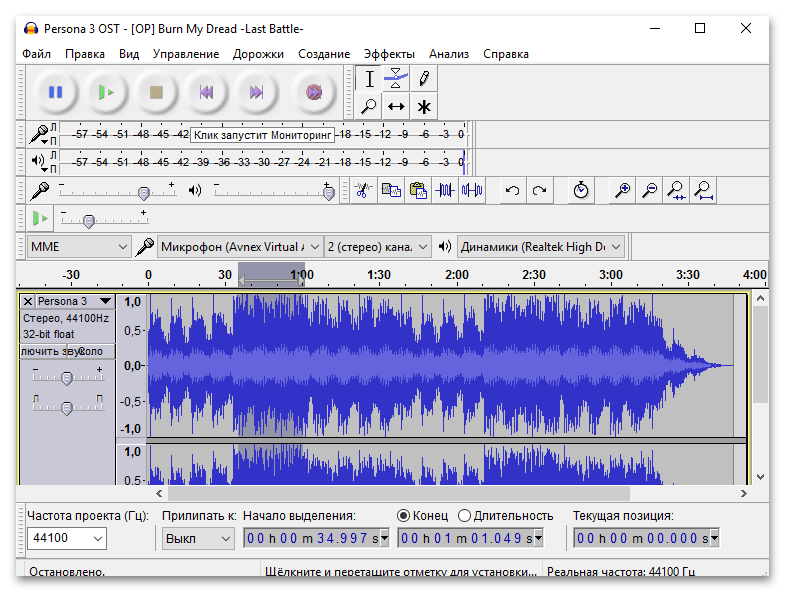
Audacity — бесплатный аудиоредактор для записи и обработки звука. Его выбирают, когда нужно не только нормализовать MP3, но и увидеть дорожку, вырезать тишину, убрать щелчки, применить компрессию, усилить голос, подготовить запись к публикации или сохранить новый файл.
Для массовой обработки сотен MP3 Audacity не такой прямолинейный, как MP3Gain, зато он даёт больше контроля. В нём удобно работать с речью, отдельными треками, фрагментами и проектами, где громкость меняется внутри одной записи.
Что делает с громкостью
В Audacity есть инструменты:
-
Normalize для нормализации уровня;
-
Amplify для усиления или ослабления;
-
Loudness Normalization для приведения к заданной воспринимаемой громкости;
-
Compressor для сглаживания слишком тихих и громких фрагментов;
-
Limiter для защиты от резких пиков;
-
экспорт в MP3 и другие форматы.
Для диктофонной записи часто используют связку: шумоподавление, нормализация, компрессор, лимитер, экспорт. Для музыки обычно достаточно нормализации и проверки пиков.
Как нормализовать MP3 в Audacity
-
Откройте Audacity.
-
Перейдите в File → Import → Audio.
-
Выберите MP3-файл.
-
Нажмите Ctrl+A, чтобы выделить всю дорожку.
-
Откройте Effect → Volume and Compression → Normalize.
-
Задайте уровень нормализации.
-
Примените обработку.
-
Для речи дополнительно используйте Compressor.
-
Проверьте громкие места записи.
-
Выберите File → Export Audio.
-
Сохраните результат в MP3.
Для нескольких файлов используйте макросы. В Tools → Macros создаётся цепочка действий: нормализация, дополнительные эффекты, экспорт. Такой подход требует настройки, но хорошо работает для однотипных записей.
Плюсы
-
Бесплатный аудиоредактор.
-
Подходит для музыки, голоса, подкастов и аудиокниг.
-
Есть нормализация, усиление, компрессия и лимитер.
-
Видна форма волны.
-
Можно обрабатывать весь файл или выделенный фрагмент.
-
Поддерживает макросы для повторяющихся операций.
-
Работает на Windows, macOS и Linux.
Минусы
-
Для простой папки MP3 MP3Gain быстрее.
-
После экспорта MP3 создаётся новый файл.
-
Макросы требуют настройки.
-
Новичку нужно разобраться в разнице между Normalize, Amplify, Compressor и Loudness Normalization.
-
При неправильном применении компрессии звук становится слишком плотным и утомительным.
Когда выбирать
Audacity стоит выбрать, когда нужна бесплатная ручная обработка аудио: выровнять громкость, улучшить речь, убрать тишину, обработать фрагменты и сохранить готовый MP3.
7. Ocenaudio
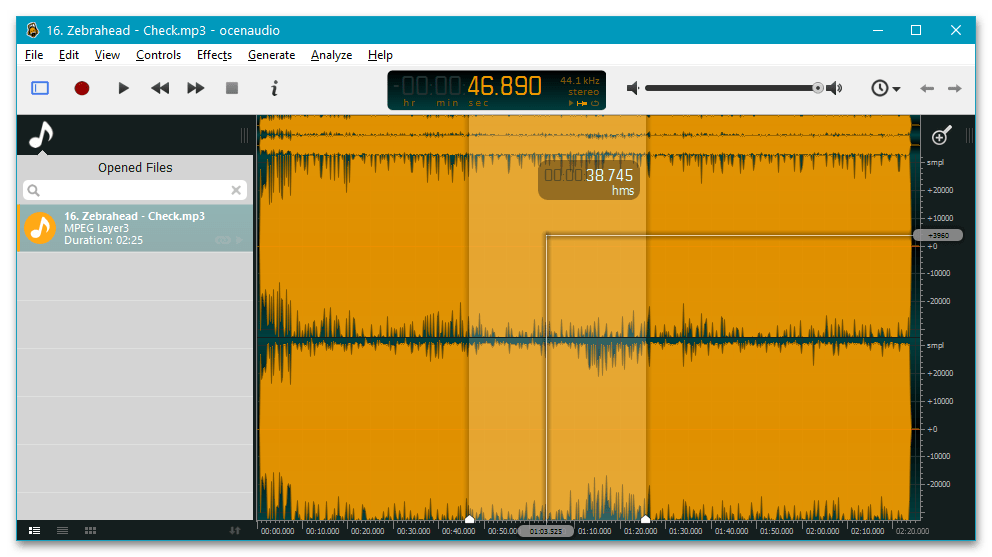
Ocenaudio — простой аудиоредактор для быстрой обработки отдельных файлов. Он легче воспринимается, чем многие профессиональные редакторы, и подходит для пользователей, которым нужно открыть MP3, выделить всю дорожку, применить нормализацию и сохранить результат.
Ocenaudio удобен для разовой обработки песни, голосовой записи, лекции или фрагмента аудиокниги. В отличие от специализированных пакетных нормализаторов, он показывает форму волны и даёт прослушать результат перед сохранением.
Что делает с громкостью
В Ocenaudio удобно выполнять такие операции:
-
нормализовать уровень записи;
-
усилить тихий файл;
-
уменьшить громкий файл;
-
обработать выделенный фрагмент;
-
применить базовые эффекты;
-
сохранить результат в MP3;
-
проверить звучание до экспорта.
Для большой папки лучше использовать MP3Gain, Sound Normalizer или foobar2000. Для одного файла Ocenaudio работает быстрее и проще многих тяжёлых редакторов.
Как выровнять громкость в Ocenaudio
-
Откройте Ocenaudio.
-
Перетащите MP3 в окно программы.
-
Нажмите Ctrl+A, чтобы выделить всю запись.
-
Откройте меню Effects.
-
Перейдите к разделу амплитуды и выберите нормализацию.
-
Примените обработку.
-
Прослушайте результат.
-
При необходимости отмените действие и задайте другой уровень.
-
Сохраните файл через File → Save As или экспортируйте копию.
Для речи сначала удалите длинные паузы и лишние шумные участки, затем применяйте нормализацию. Так программа не будет ориентироваться на случайные пики, щелчки и удары по микрофону.
Плюсы
-
Простой интерфейс.
-
Быстро открывает отдельные аудиофайлы.
-
Подходит для базовой нормализации.
-
Видна форма волны.
-
Удобно обрабатывать выделенные фрагменты.
-
Хороший вариант для разовой правки MP3.
Минусы
-
Не лучший выбор для сотен файлов.
-
Меньше профессиональных настроек, чем в Adobe Audition и Sound Forge.
-
Для ReplayGain лучше использовать foobar2000.
-
Для сохранения MP3 создаётся новый файл.
Когда выбирать
Ocenaudio подходит для быстрого ручного выравнивания одной записи. Это хороший промежуточный вариант между простым нормализатором и сложным профессиональным редактором.
8. Sound Forge
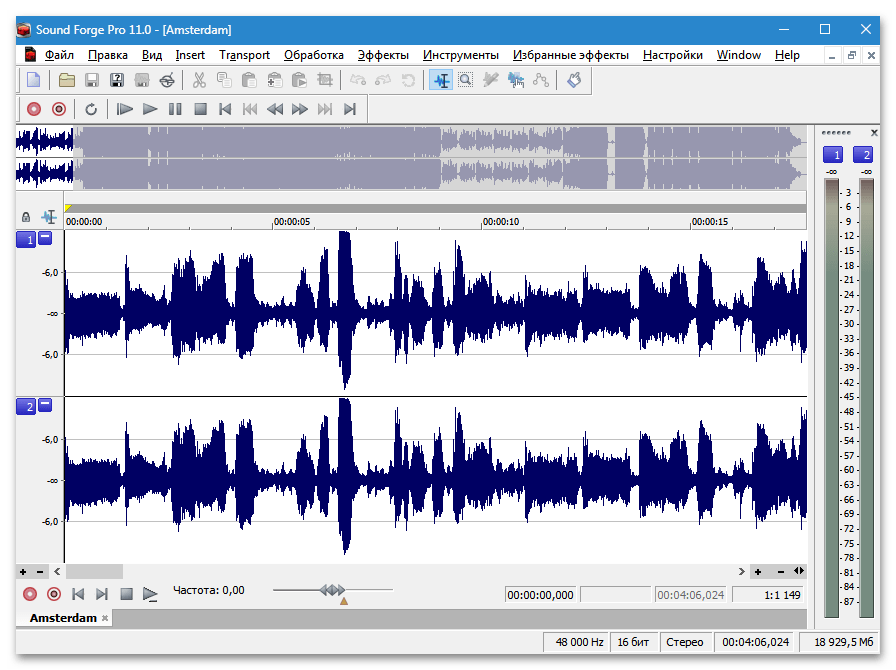
Sound Forge — профессиональный аудиоредактор для точной обработки звука. Он подходит для музыки, речи, мастеринга, реставрации записей и подготовки файлов к публикации. В контексте выравнивания громкости Sound Forge интересен тем, что даёт больше контроля над уровнем, пиками, динамикой и экспортом.
Эта программа избыточна для простой флешки с песнями, но полезна там, где качество обработки важнее скорости: подкасты, озвучка, аудиокурсы, рекламные ролики, музыка перед выпуском, архивные записи.
Что делает с громкостью
В Sound Forge используют:
-
нормализацию;
-
изменение усиления;
-
обработку динамики;
-
лимитирование;
-
анализ уровня;
-
пакетную обработку;
-
точный экспорт в нужный формат.
Пиковая нормализация помогает защититься от перегруза, а обработка динамики делает голос и музыку более плотными. Для речи часто применяется умеренная компрессия, затем нормализация и финальная проверка пиков.
Как нормализовать MP3 в Sound Forge
-
Откройте Sound Forge.
-
Загрузите MP3 через File → Open.
-
Просмотрите форму волны.
-
Выделите всю запись или нужный фрагмент.
-
Откройте Process → Normalize.
-
Выберите тип нормализации и уровень.
-
Примените обработку.
-
Проверьте громкие участки.
-
При необходимости добавьте лимитер или динамическую обработку.
-
Сохраните копию через Save As или экспорт.
Для однотипных файлов используется пакетная обработка. В таком режиме заранее настраивается цепочка действий, а программа применяет её к группе аудиофайлов.
Плюсы
-
Профессиональный контроль громкости и динамики.
-
Подходит для музыки, речи и мастеринга.
-
Есть точная работа с фрагментами.
-
Поддерживает пакетные сценарии.
-
Удобен для задач, где важна проверка результата.
-
Хорошо подходит для финальной обработки аудио перед публикацией.
Минусы
-
Для простой нормализации папки MP3 программа слишком мощная.
-
Интерфейс требует опыта.
-
Для новичка АудиоМАСТЕР, MP3Gain или Ocenaudio проще.
-
Неправильная динамическая обработка быстро портит естественность голоса и музыки.
-
После сохранения MP3 важно контролировать параметры экспорта.
Когда выбирать
Sound Forge нужен тем, кто занимается звуком серьёзнее: редактирует голос, музыку, подкасты, курсы или записи для публикации. Для бытовой папки MP3 лучше выбрать более простой инструмент.
9. Adobe Audition
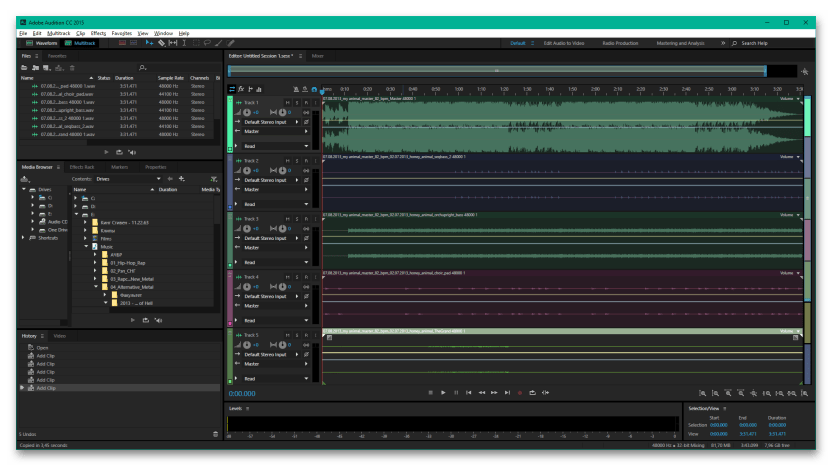
Adobe Audition — профессиональная программа для записи, чистки, монтажа и финальной обработки аудио. В теме громкости она особенно полезна благодаря инструментам нормализации, эффектам амплитуды, динамической обработке и панели Match Loudness.
Adobe Audition хорошо подходит для подкастов, интервью, озвучки видео, YouTube-роликов, радиоформата, курсов и аудио, которое должно звучать ровно на разных устройствах.
Что делает с громкостью
В Adobe Audition используются:
-
Normalize для быстрой нормализации;
-
Amplify для точного изменения уровня;
-
Match Loudness для приведения нескольких файлов к единому уровню;
-
Dynamics для управления динамическим диапазоном;
-
Hard Limiter для защиты от пиков;
-
пакетная обработка файлов через специализированные панели.
Для одного MP3 можно использовать обычную нормализацию. Для серии подкастов, видеоозвучек или глав аудиокниги удобнее панель Match Loudness: она рассчитана на приведение нескольких файлов к общей громкости.
Как выровнять громкость в Adobe Audition
-
Откройте Adobe Audition.
-
Загрузите MP3 через File → Open.
-
Для обработки всего файла выделите дорожку полностью.
-
Откройте Effects → Amplitude and Compression → Normalize.
-
Задайте уровень нормализации.
-
Примените эффект.
-
Для серии файлов откройте Window → Match Loudness.
-
Добавьте аудиофайлы в панель.
-
Выберите параметры целевой громкости.
-
Запустите обработку.
-
Экспортируйте результат через File → Export → File.
Для речи используйте умеренную динамическую обработку перед финальной нормализацией. Сначала убираются шумы и резкие пики, затем выравнивается основная громкость, после этого применяется финальный лимитер.
Плюсы
-
Профессиональные инструменты для громкости и динамики.
-
Панель Match Loudness удобна для серии файлов.
-
Подходит для подкастов, видео, интервью и озвучки.
-
Есть точная обработка отдельных фрагментов.
-
Хорошо сочетается с видеомонтажным рабочим процессом.
-
Позволяет довести звук до стабильного уровня перед публикацией.
Минусы
-
Сложнее простых нормализаторов.
-
Для домашней папки MP3 программа избыточна.
-
Требует понимания нормализации, компрессии и лимитирования.
-
При неправильной обработке голос звучит зажатым.
-
Для обычной флешки с песнями MP3Gain быстрее.
Когда выбирать
Adobe Audition стоит выбрать для профессиональных задач: подкасты, озвучка, видео, интервью, аудиокурсы и записи, где нужна не только одинаковая громкость треков, но и общая чистота звучания.
10. Reaper
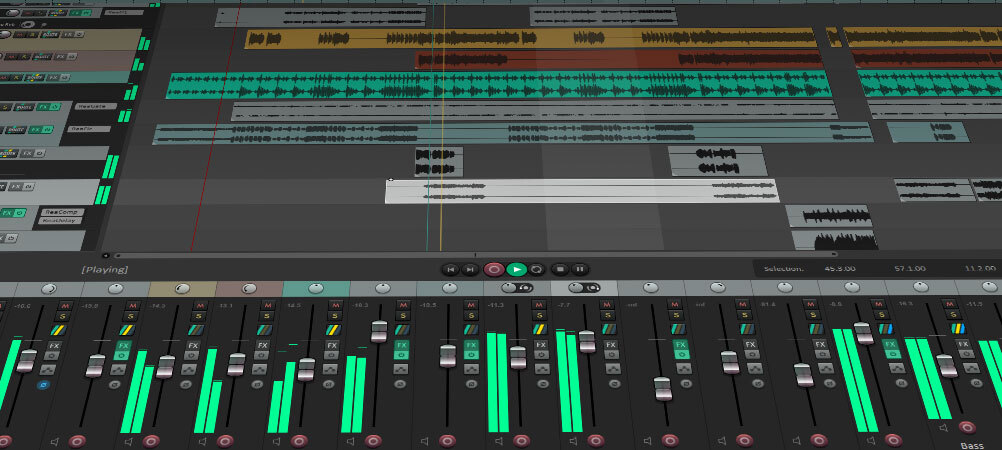
Reaper — цифровая рабочая станция для записи, монтажа, сведения и обработки аудио. Для выравнивания громкости он подходит в тех случаях, когда MP3-файлы являются частью проекта: озвучка ролика, набор реплик, дорожки подкаста, главы курса, музыкальный монтаж.
В Reaper громкость обрабатывается не только на уровне файла, но и на уровне объектов, дорожек, эффектов и финального рендера. Это даёт большую гибкость, но требует аккуратной настройки.
Что делает с громкостью
Reaper используется для:
-
нормализации отдельных аудиообъектов;
-
нормализации по Peak, RMS и LUFS;
-
настройки громкости дорожек;
-
обработки голоса компрессором и лимитером;
-
автоматизации громкости;
-
финального рендера в MP3;
-
подготовки нескольких файлов через проектный рабочий процесс.
Для простой папки MP3 Reaper не самый быстрый вариант. Для проекта с дорожками, монтажом и точным уровнем он очень удобен.
Как нормализовать аудио в Reaper
-
Откройте Reaper.
-
Перетащите MP3-файл на дорожку.
-
Щёлкните по аудиообъекту правой кнопкой.
-
Откройте Item processing.
-
Выберите нормализацию объектов.
-
Укажите подходящий режим: Peak, RMS или LUFS.
-
Проверьте уровень дорожки на индикаторах.
-
Для голоса добавьте компрессор и лимитер в FX-цепочку.
-
Настройте громкость дорожки.
-
Откройте File → Render.
-
Выберите MP3 и параметры экспорта.
-
Сохраните готовый файл.
Для серии одинаковых голосовых фрагментов удобно разместить их на дорожке, привести объекты к нужному уровню, добавить общую обработку на дорожку и отрендерить результат.
Плюсы
-
Очень гибкая работа с дорожками, объектами и эффектами.
-
Есть нормализация по разным типам измерения.
-
Подходит для подкастов, видео, озвучки и проектов.
-
Удобна автоматизация громкости.
-
Хорошо работает с большими проектами.
-
Позволяет контролировать финальный рендер.
Минусы
-
Для новичка интерфейс сложнее, чем у АудиоМАСТЕР и MP3Gain.
-
Для простого выравнивания папки MP3 требуется слишком много действий.
-
Нужны базовые знания дорожек, объектов, рендера и эффектов.
-
Ошибки в цепочке обработки влияют на весь экспорт.
-
Для ReplayGain в музыкальной библиотеке удобнее foobar2000.
Когда выбирать
Reaper стоит выбирать не для бытовой нормализации MP3-папки, а для проектов: озвучка, монтаж, подкаст, курс, многодорожечная запись, подготовка финального MP3 с контролем уровня.
11. foobar2000
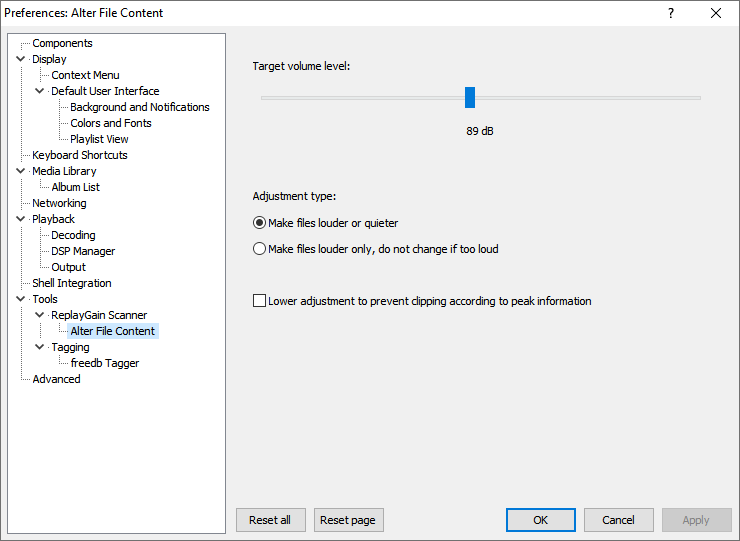
foobar2000 — аудиоплеер с гибкой настройкой библиотеки и поддержкой ReplayGain. Он отличается от редакторов и нормализаторов тем, что основной сценарий не требует менять сам звук. Плеер сканирует файлы, записывает данные ReplayGain, а при воспроизведении поднимает или снижает громкость.
Это отличный вариант для тех, кто слушает музыку на компьютере и хочет сохранить исходные файлы без пересохранения. foobar2000 особенно полезен для больших библиотек, где есть альбомы разных лет, сборники, lossless-файлы и MP3.
Что делает с громкостью
foobar2000 выполняет:
-
сканирование ReplayGain;
-
расчёт громкости по трекам;
-
расчёт громкости по альбомам;
-
сохранение данных для воспроизведения;
-
настройку поведения плеера;
-
воспроизведение с выравниванием громкости без ручного изменения регулятора.
ReplayGain подходит для медиатеки. Для флешки в автомобильной магнитоле этот способ работает только тогда, когда устройство читает такие данные. Многие простые магнитолы игнорируют ReplayGain, поэтому для машины надёжнее использовать MP3Gain.
Как включить ReplayGain в foobar2000
-
Откройте foobar2000.
-
Добавьте папку с музыкой в плейлист.
-
Выделите нужные файлы.
-
Нажмите правой кнопкой мыши.
-
Откройте раздел ReplayGain.
-
Для сборника выберите сканирование по трекам.
-
Для альбома выберите сканирование как альбом.
-
Дождитесь расчёта значений.
-
Сохраните данные ReplayGain.
-
Откройте Preferences → Playback.
-
Настройте режим использования ReplayGain при воспроизведении.
-
Прослушайте несколько треков из разных альбомов.
Для музыкальной библиотеки лучше сканировать альбомы именно как альбомы: так сохраняется естественная динамика внутри релиза. Для случайных папок и сборников удобнее трековый режим.
Плюсы
-
Не требует пересохранять MP3 при обычном использовании.
-
Хорошо подходит для больших медиатек.
-
Есть трековый и альбомный анализ.
-
Поддерживает удобное воспроизведение с ровной громкостью.
-
Сохраняет исходное качество аудио.
-
Подходит не только для MP3, но и для других форматов библиотеки.
Минусы
-
Эффект зависит от плеера и устройства.
-
Простая автомобильная магнитола часто не использует ReplayGain.
-
Это не редактор звука.
-
Для физического изменения громкости MP3 лучше использовать MP3Gain.
-
Интерфейс требует настройки.
Когда выбирать
foobar2000 стоит выбрать для домашней аудиотеки на компьютере. Это хороший способ слушать треки с ровной громкостью и не менять сами файлы.
12. GoldWave
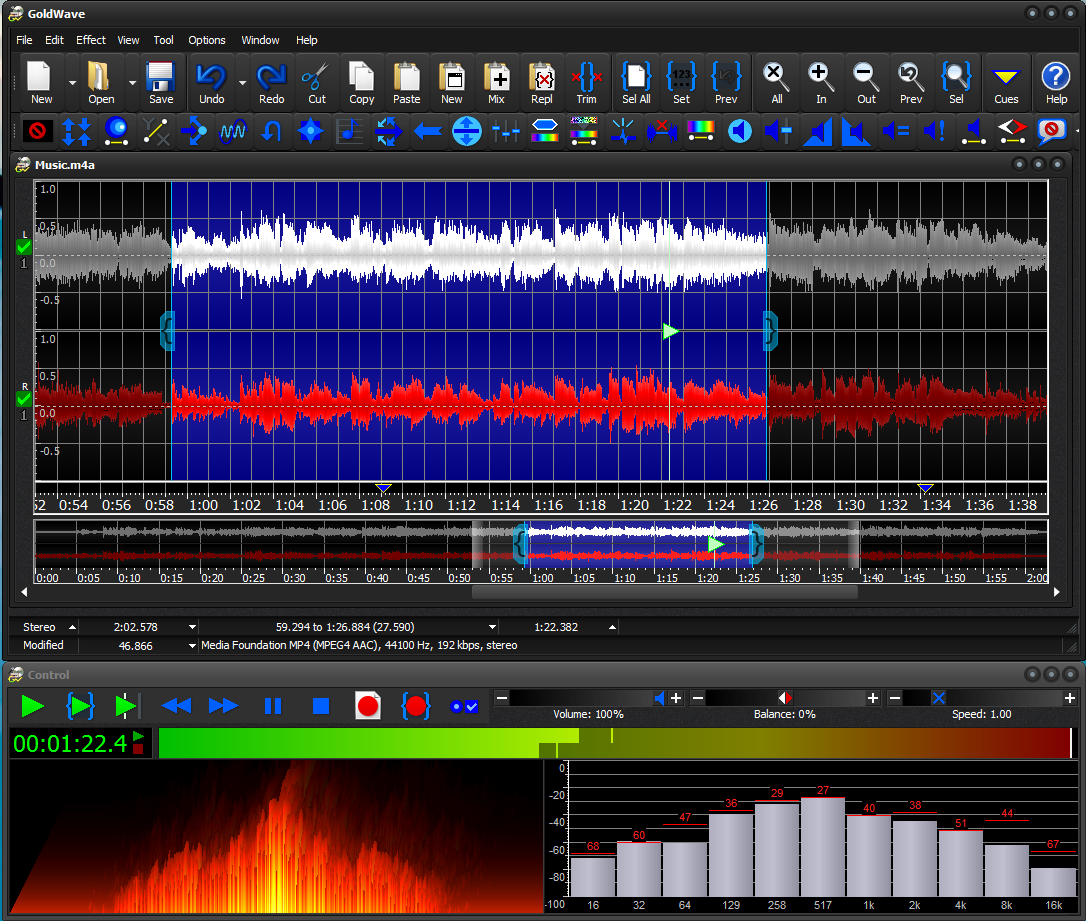
GoldWave — аудиоредактор с большим набором инструментов для обработки, анализа и пакетной работы. Он подходит для пользователей, которым нужен не только нормализатор, но и редактор с функциями усиления, автоматического выравнивания, изменения громкости, обработки эффектами и пакетного применения операций.
В GoldWave удобно обрабатывать отдельные записи и серии файлов. Программа полезна для диктофонных записей, аудиокниг, старых WAV/MP3, лекций и музыкальных фрагментов.
Что делает с громкостью
GoldWave предлагает:
-
изменение общей громкости;
-
Auto Gain для автоматической регулировки;
-
Maximize для доведения уровня до безопасного предела;
-
обработку выделенных фрагментов;
-
пакетную обработку через Batch Processing;
-
визуальный контроль волновой формы;
-
сохранение результата в нужном формате.
Для речи полезна связка Auto Gain, лёгкая компрессия и финальная проверка пиков. Для музыки достаточно аккуратного Maximize или нормализации без чрезмерного поднятия уровня.
Как нормализовать звук в GoldWave
-
Запустите GoldWave.
-
Откройте MP3 через File → Open.
-
Прослушайте запись и посмотрите на форму волны.
-
Выделите весь файл или нужный фрагмент.
-
Откройте раздел Effect → Volume.
-
Выберите инструмент автоматического выравнивания или максимизации.
-
Настройте уровень.
-
Примените обработку.
-
Проверьте громкие места.
-
Сохраните копию через File → Save As.
Для серии файлов откройте пакетную обработку, добавьте папку, задайте цепочку действий и выберите формат сохранения. Перед массовым запуском протестируйте настройки на двух-трёх файлах с разной громкостью.
Плюсы
-
Сильный набор инструментов для громкости.
-
Есть пакетная обработка.
-
Подходит для речи, музыки и архивных записей.
-
Видна волновая форма.
-
Можно обрабатывать фрагменты.
-
Хорошо подходит для подготовки аудиокниг и лекций.
Минусы
-
Интерфейс насыщенный, новичку нужно привыкнуть.
-
Для простой папки MP3 MP3Gain быстрее.
-
При сохранении MP3 создаётся новый файл.
-
Пакетную цепочку нужно проверять перед массовой обработкой.
-
Слишком сильная автоматическая регулировка делает звук неестественным.
Когда выбирать
GoldWave подходит тем, кто часто работает с отдельными записями и хочет совместить нормализацию, редактирование, эффекты и пакетную обработку.
13. WavePad
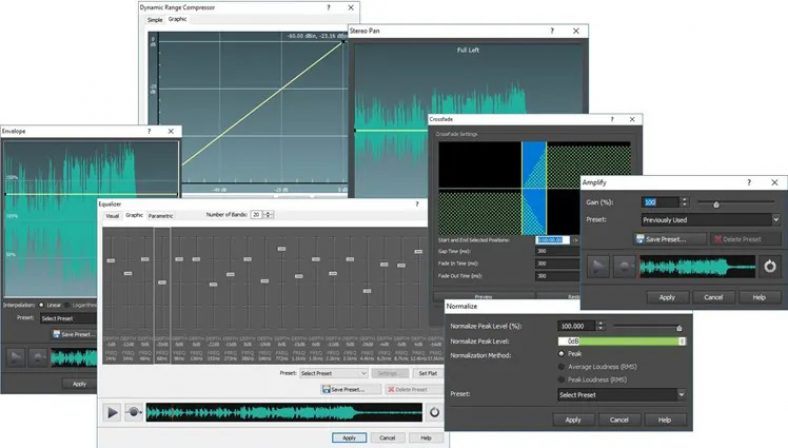
WavePad — аудиоредактор для базовой и расширенной обработки звука. В нём есть нормализация, усиление, эффекты, редактирование фрагментов, работа с дорожкой и экспорт. По уровню сложности он находится между простыми редакторами и профессиональными аудиостанциями.
WavePad полезен для пользователей, которым нужно открыть MP3, быстро применить эффект Normalize, отредактировать начало и конец, убрать лишний фрагмент и сохранить итоговый файл.
Что делает с громкостью
В WavePad удобно:
-
нормализовать аудио;
-
усилить тихую запись;
-
уменьшить громкость;
-
применить эффекты к выделению;
-
подготовить голосовую запись;
-
сохранить MP3 после обработки;
-
использовать пакетные операции для повторяющихся задач.
Как нормализовать MP3 в WavePad
-
Откройте WavePad.
-
Нажмите Open и выберите MP3.
-
Выделите весь файл.
-
Перейдите к разделу эффектов.
-
Выберите Normalize.
-
Примените нормализацию.
-
Прослушайте результат.
-
При необходимости используйте усиление или компрессию.
-
Сохраните копию через Save File As.
Для длинных голосовых записей сначала удалите технические паузы, шумные куски и случайные удары по микрофону. После этого нормализация работает аккуратнее.
Плюсы
-
Понятный редактор для обычных задач.
-
Есть эффект Normalize.
-
Подходит для музыки и голоса.
-
Позволяет редактировать фрагменты.
-
Поддерживает экспорт в MP3.
-
Есть набор дополнительных эффектов.
Минусы
-
Для чистой пакетной нормализации MP3 проще MP3Gain.
-
Для профессионального сведения удобнее Adobe Audition, Sound Forge или Reaper.
-
После экспорта MP3 создаётся новый файл.
-
При обработке большой папки нужно внимательно настроить пакетные действия.
Когда выбирать
WavePad подойдёт для пользователей, которым нужен простой аудиоредактор с нормализацией, базовым монтажом и экспортом MP3.
Дополнительные варианты для выравнивания громкости
Не все программы нужно разбирать как основной способ. Часть инструментов полезна в отдельных сценариях: воспроизведение без изменения файлов, конвертация, командная строка, быстрая правка фрагмента.
AIMP
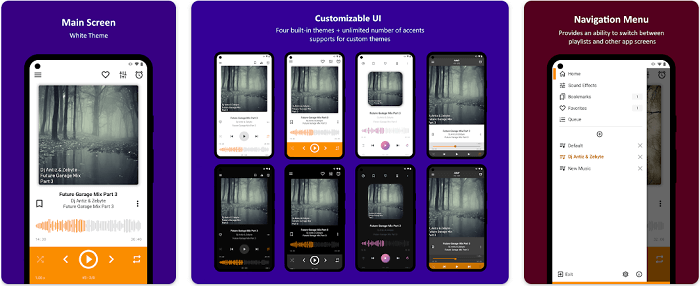
AIMP удобен для тех, кто хочет ровную громкость при прослушивании, но не планирует менять сами MP3. В плеере используются настройки обработки звука и функции, связанные с нормализацией воспроизведения. Это вариант для домашнего прослушивания на компьютере, а не для подготовки файлов к автомобильной магнитоле.
Плюсы:
-
Удобен для прослушивания.
-
Не требует пересохранять MP3.
-
Подходит для музыкальной библиотеки.
-
Быстро настраивается.
Минусы:
-
Не изменяет файлы для других устройств.
-
Не заменяет нормализатор для флешки.
-
Не подходит для ручной обработки аудиодорожки.
iTunes
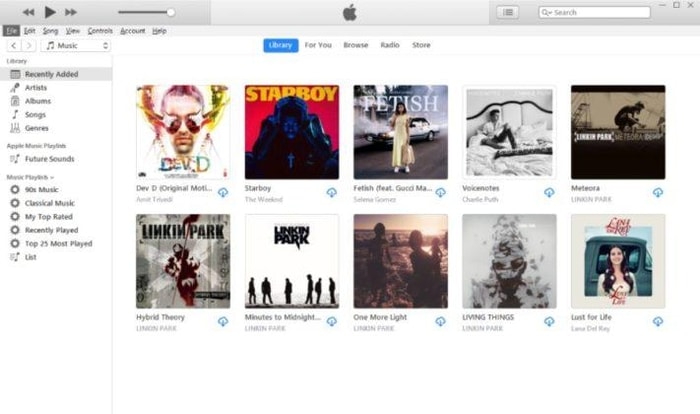
iTunes полезен для медиатеки Apple и прослушивания с выравниванием громкости. Он не является аудиоредактором, но помогает сделать воспроизведение более ровным внутри собственной библиотеки.
Плюсы:
-
Удобен для пользователей экосистемы Apple.
-
Подходит для медиатеки.
-
Не требует ручного редактирования треков.
Минусы:
-
Не лучший выбор для физической нормализации MP3.
-
Не заменяет MP3Gain при подготовке файлов для автомобиля.
-
Не подходит для монтажа и обработки голоса.
mp3DirectCut
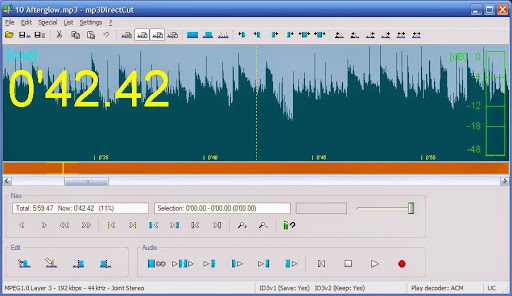
mp3DirectCut полезен для точечной работы с MP3: обрезка, удаление фрагментов, изменение громкости отдельных частей. Это не главный инструмент для массового выравнивания библиотеки, но хороший помощник, когда нужно исправить конкретный файл без полноценного перекодирования.
Плюсы:
-
Подходит для быстрой правки MP3.
-
Удобен для обрезки и удаления лишнего.
-
Хорош для точечной коррекции.
Минусы:
-
Не так удобен для большой коллекции, как MP3Gain.
-
Интерфейс требует привыкания.
-
Не заменяет полноценный редактор для сложной обработки.
FFmpeg
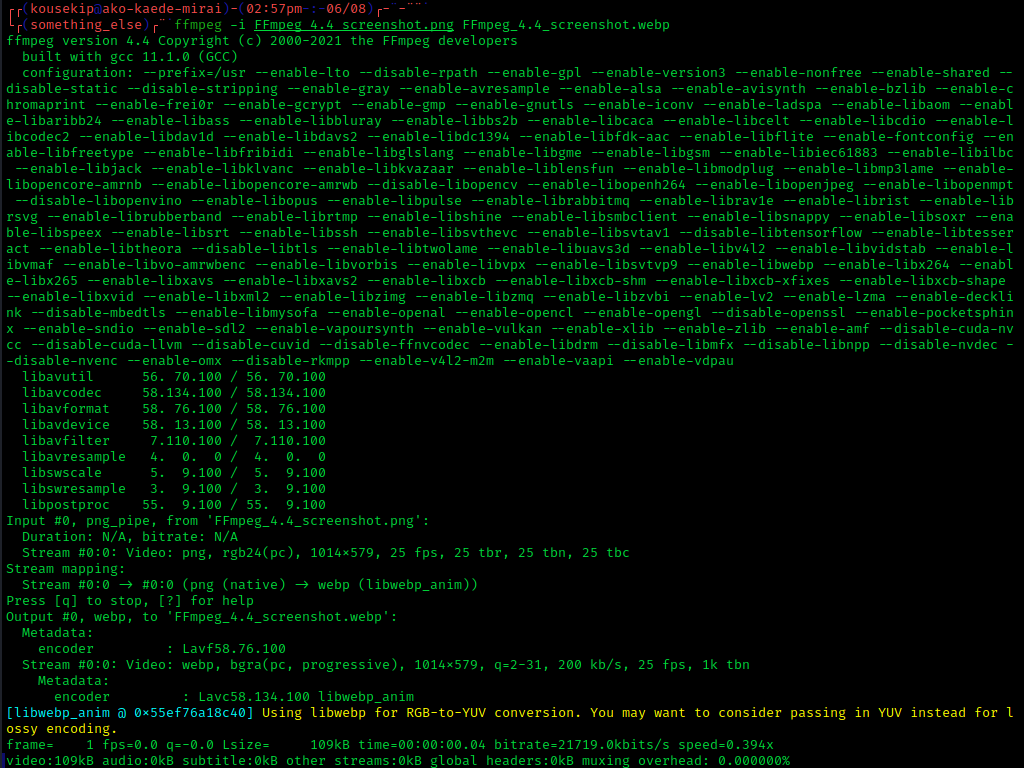
FFmpeg подходит для пользователей, которые работают с командной строкой и хотят автоматизировать обработку. Он используется для конвертации, анализа, применения фильтров и пакетных сценариев. Для нормализации громкости применяются фильтры вроде loudnorm, volume и dynaudnorm.
Пример обработки одного файла:
ffmpeg -i input.mp3 -af loudnorm output.mp3
Пример простого усиления:
ffmpeg -i input.mp3 -af volume=3dB output.mp3
Плюсы:
-
Подходит для автоматизации.
-
Работает с большим числом форматов.
-
Удобен для скриптов и серверной обработки.
-
Позволяет настраивать фильтры точно.
Минусы:
-
Требует командной строки.
-
Ошибки в параметрах приводят к неправильной обработке всей партии файлов.
-
При экспорте MP3 создаётся новый файл.
-
Для новичка АудиоМАСТЕР и MP3Gain проще.
Как выбрать целевой уровень громкости
Выбор уровня зависит от задачи. Слишком тихий уровень заставляет прибавлять громкость на устройстве. Слишком высокий уровень создаёт клиппинг, хрип и неприятную жёсткость.
| Сценарий | Подход |
|---|---|
| Музыка для автомобиля | умеренная нормализация без максимального усиления |
| Сборник MP3 из разных источников | Track Gain или аналогичная обработка по трекам |
| Альбом | Album Gain, чтобы сохранить динамику |
| Аудиокнига | ровная громкость голоса, контроль пауз и пиков |
| Подкаст | нормализация, компрессия, лимитер |
| Домашняя медиатека | ReplayGain через foobar2000 |
| Один тихий файл | АудиоМАСТЕР, Audacity, Ocenaudio или WavePad |
| Профессиональная озвучка | Adobe Audition, Sound Forge, Reaper |
Для MP3-коллекций безопаснее не гнаться за максимальной громкостью. Хороший результат — это не самый громкий файл, а ровное звучание без хрипа и резких скачков.
Как выровнять громкость всех MP3 в папке
Самый простой вариант — MP3Gain.
-
Создайте копию папки.
-
Откройте MP3Gain.
-
Нажмите Add Folder.
-
Добавьте папку с MP3.
-
Запустите Track Analysis.
-
Проверьте файлы с пометками о перегрузе.
-
Нажмите Track Gain.
-
Дождитесь обработки.
-
Прослушайте результат.
-
Перенесите обработанную копию на нужное устройство.
Для альбомов используйте Album Analysis и Album Gain. Для сборников, случайных плейлистов и флешек используйте Track Gain.
Как сделать одинаковую громкость музыки на флешке для машины
Автомобильная магнитола — один из самых требовательных сценариев. В машине шум дороги, двигателя и салона маскирует тихие участки, а слишком громкие треки резко выделяются.
Оптимальный порядок:
-
Скопируйте музыку в отдельную папку.
-
Удалите дубликаты и битые файлы.
-
Разделите альбомы и сборники.
-
Для сборника примените MP3Gain в режиме Track Gain.
-
Для альбомов примените Album Gain.
-
Проверьте несколько тихих и громких композиций.
-
Скопируйте обработанные файлы на флешку.
-
Проверьте воспроизведение в машине.
Для автомобильной флешки лучше физически обработать MP3, а не полагаться на ReplayGain. Простые магнитолы часто не читают данные ReplayGain и воспроизводят файлы с исходной громкостью.
Как нормализовать аудиокнигу
Аудиокниги отличаются от музыки. Здесь важна не максимальная громкость, а разборчивый голос без резких перепадов между главами.
Порядок работы:
-
Разложите главы по папкам.
-
Проверьте, нет ли перепутанных файлов.
-
Удалите длинную тишину в начале и конце.
-
Уберите громкие щелчки, удары и случайные пики.
-
Примените нормализацию голоса.
-
При необходимости используйте лёгкую компрессию.
-
Проверьте начало, середину и конец каждой главы.
-
Сохраните главы в одинаковом формате.
-
Прослушайте переход между несколькими главами подряд.
Для аудиокниг хорошо подходят АудиоМАСТЕР, Audacity, GoldWave, Adobe Audition и WavePad. Для уже готовой папки MP3-глав подходит MP3Gain, но перед этим лучше удалить случайные пики.
Как обработать запись голоса
Для голоса одной нормализации часто недостаточно. Тихие слова, вдохи, расстояние до микрофона и шум комнаты создают неравномерную запись.
Рабочая цепочка:
-
Удалить лишние паузы.
-
Убрать шум комнаты.
-
Срезать щелчки и случайные удары.
-
Применить компрессию.
-
Нормализовать громкость.
-
Ограничить резкие пики лимитером.
-
Экспортировать MP3.
Для такой задачи лучше использовать редактор: АудиоМАСТЕР, Audacity, Adobe Audition, Reaper, GoldWave или WavePad.
Частые ошибки при выравнивании громкости
Обработка единственной копии
Перед массовой нормализацией всегда создавайте дубликат папки. Даже аккуратные программы требуют проверки результата. Копия позволяет быстро вернуться к исходникам.
Слишком высокий уровень
Чем выше целевой уровень, тем больше риск клиппинга. Хрип, треск и жёсткие пики часто появляются не из-за программы, а из-за чрезмерного усиления.
Смешивание Track Gain и Album Gain
Track Gain хорош для сборников. Album Gain хорош для альбомов. Неправильный выбор меняет музыкальную динамику: тихие композиции становятся слишком громкими, а альбом теряет естественные переходы.
Повторная нормализация
Не стоит несколько раз подряд обрабатывать одни и те же MP3 разными программами. Лучше вернуться к исходнику и применить одну понятную цепочку.
Игнорирование пиков
Один громкий щелчок мешает нормализации. Программа ориентируется на пик, а основная часть записи остаётся тихой. Перед нормализацией речи удаляйте удары, хлопки, щелчки и случайные перегрузы.
Пересохранение MP3 без необходимости
Аудиоредакторы при экспорте создают новый MP3. Для массовой музыкальной коллекции без монтажа лучше использовать инструменты, которые не требуют полноценного редактирования дорожки.
Проверка только на компьютере
После обработки полезно послушать файлы не только в редакторе, но и на реальном устройстве: телефоне, колонке, автомобильной магнитоле, наушниках.
Что выбрать в итоге
Для большинства домашних задач лучший старт — АудиоМАСТЕР и MP3Gain. Первый удобен для ручной обработки, голоса, аудиокниг и отдельных файлов. Второй лучше подходит для большой папки MP3, особенно для флешки в машину.
Для бесплатной ручной обработки подойдёт Audacity. Для профессионального звука — Adobe Audition, Sound Forge и Reaper. Для медиатеки без изменения файлов — foobar2000. Для разных аудиоформатов — Sound Normalizer. Для простого редактирования отдельных файлов — Ocenaudio, GoldWave и WavePad.
Вопросы и ответы
Портится ли качество MP3 после выравнивания громкости
При обработке через аудиоредактор и новом экспорте MP3 создаётся новый файл. При повторных пересохранениях качество постепенно ухудшается. Поэтому для ручного монтажа храните исходник, а готовую версию сохраняйте отдельно. Для массовой MP3-коллекции удобнее использовать инструменты, которые работают с громкостью без лишнего редактирования дорожки.
Что лучше для флешки в машину
Для автомобильной флешки лучше всего подходит MP3Gain. Он обрабатывает папку MP3 и делает громкость песен ровнее в обычных плеерах и магнитолах.
Что лучше для одной тихой песни
Для одной песни удобнее АудиоМАСТЕР, Audacity, Ocenaudio или WavePad. В них видна дорожка, поэтому проще проверить, нет ли перегруза и случайных пиков.
Что лучше для аудиокниги
Для аудиокниги выбирайте редактор: АудиоМАСТЕР, Audacity, GoldWave или Adobe Audition. Для готовых глав в MP3 дополнительно подходит MP3Gain.
Чем Track Gain отличается от Album Gain
Track Gain выравнивает каждый файл отдельно. Album Gain сохраняет соотношение громкости между треками внутри альбома. Для сборников выбирают Track Gain, для цельных альбомов — Album Gain.
Почему после нормализации появился хрип
Хрип появляется из-за перегруза, слишком высокого целевого уровня, резких пиков или повторной обработки уже усиленного файла. Вернитесь к исходнику, задайте более умеренный уровень и проверьте самые громкие места.
Нужно ли нормализовать FLAC так же, как MP3
FLAC лучше обрабатывать аккуратно и без лишнего преобразования в MP3. Для медиатеки подойдёт ReplayGain через foobar2000, для редактирования — Audacity, Sound Normalizer, GoldWave, Adobe Audition или Reaper.
Можно ли выровнять громкость без изменения файлов
Да. Для этого используется ReplayGain в foobar2000, выравнивание воспроизведения в AIMP или Sound Check в iTunes. Такой способ работает внутри выбранного плеера.
Какой вариант самый простой
Для ручной обработки — АудиоМАСТЕР. Для папки MP3 — MP3Gain. Для прослушивания без изменения файлов — foobar2000 или AIMP.
Какая программа лучше для Windows 10 и Windows 11
Для Windows 10 и Windows 11 подойдут АудиоМАСТЕР, MP3Gain, wxMP3gain, Audacity, GoldWave, WavePad, Adobe Audition, Reaper и foobar2000. Выбор зависит от задачи: редактирование, пакетная нормализация, прослушивание или профессиональная обработка.
Короткий финальный рейтинг
| Место | Программа | За что выбрать |
|---|---|---|
| 1 | АудиоМАСТЕР | лучший вариант для ручной обработки на русском языке |
| 2 | MP3Gain | лучший вариант для большой папки MP3 |
| 3 | wxMP3gain | удобная оболочка для логики MP3Gain |
| 4 | Audacity | лучший бесплатный редактор для ручной обработки |
| 5 | Sound Normalizer | удобен для разных аудиоформатов |
| 6 | foobar2000 | лучший вариант для ReplayGain в медиатеке |
| 7 | Adobe Audition | профессиональная обработка подкастов и озвучки |
| 8 | Sound Forge | точная обработка и мастеринг |
| 9 | Reaper | проекты, дорожки, рендер и контроль уровня |
| 10 | GoldWave | редактор с пакетной обработкой и Auto Gain |
| 11 | Ocenaudio | простая обработка одного файла |
| 12 | WavePad | базовый редактор с Normalize и экспортом |
| 13 | Audiograbber | перенос и подготовка музыки с CD |
| 14 | AIMP | ровная громкость при воспроизведении |
| 15 | FFmpeg | автоматизация через командную строку |
