A-PDF Watermark — специализированная Windows-программа для нанесения водяных знаков на PDF-файлы. Она не пытается заменить полноценный PDF-редактор: её задача уже и практичнее — быстро добавить в документ текст, логотип, подпись, печать, графическую фигуру, PDF-штамп или динамическую дату. Программа рассчитана на работу с одним файлом, пачкой документов и целыми папками, поэтому её удобно использовать для массовой маркировки договоров, счетов, инструкций, коммерческих предложений, каталогов, учебных материалов и внутренних PDF-архивов.
A-PDF Watermark работает с несколькими типами watermark-объектов: text watermark, image watermark, shape watermark, PDF watermark и Dynamic Datetime Watermark. В программе можно настраивать позицию водяного знака на странице, прозрачность, поворот, диапазон страниц, размещение поверх содержимого или под ним, повторение по странице в режиме плитки, а также сохранять и повторно использовать готовые шаблоны водяных знаков. Программа не требует Adobe Acrobat и формирует PDF-документы, совместимые с Adobe Acrobat Reader 5 и выше.
Главная логика A-PDF Watermark строится вокруг трёх шагов: сначала пользователь добавляет PDF-документы, затем выбирает один или несколько водяных знаков из списка Watermark List, после чего применяет их через Watermark, Watermark and Save As или Watermark And Print. Такой подход удобен, когда нужно не редактировать PDF вручную, а именно выполнить повторяемую операцию: поставить пометку CONFIDENTIAL, добавить логотип компании, нанести штамп PAID, вывести дату печати, промаркировать документы статусом DRAFT, FINAL, Reviewed или создать PDF с защитной диагональной надписью.

Скачать A-PDF Watermark
- Редактирование PDF
- Русский интерфейс
- Просто новичкам
- Сложнее новичкам
- Может требовать настройки
- Интерфейс не для всех
Что такое A-PDF Watermark и для чего нужна программа
A-PDF Watermark — это программа для добавления водяных знаков в PDF, ориентированная на защиту, маркировку и визуальное оформление документов. Она подходит для ситуаций, когда PDF уже готов, но перед отправкой, публикацией, печатью или архивированием его нужно дополнительно обозначить: кто владелец файла, какой у документа статус, когда он был подготовлен, можно ли его распространять, относится ли он к черновику или финальной версии.
В отличие от универсальных PDF-редакторов, A-PDF Watermark не перегружена инструментами редактирования текста, распознавания, конвертации и комментирования. Её рабочая область собрана вокруг одной операции — нанесение водяных знаков на PDF-документы. Это делает программу понятной для пользователей, которым не нужно разбираться в большом редакторе: достаточно добавить файл, отметить нужный watermark-шаблон и запустить обработку.
Типичные задачи, для которых используется A-PDF Watermark:
-
добавить диагональную надпись CONFIDENTIAL на все страницы договора;
-
поставить DRAFT на предварительную версию отчёта;
-
добавить логотип компании в верхний или нижний угол PDF;
-
нанести подпись, печать или изображение как графический водяной знак;
-
поставить динамическую дату и время на страницы документа;
-
добавить имя файла, автора или другую динамическую информацию через макросы;
-
обработать сразу несколько PDF без открытия каждого файла вручную;
-
напечатать PDF с водяным знаком, не изменяя исходный документ;
-
настроить автоматическую обработку папки через Hot Directory Mode.
A-PDF Watermark особенно полезна там, где PDF-файлы создаются регулярно и проходят однотипную маркировку. Например, бухгалтерия может ставить отметки PAID или COPY, отдел продаж — добавлять логотип и пометку Commercial Offer, юридический отдел — маркировать документы как Confidential, а учебный центр — наносить авторскую подпись на методические материалы.
Основные возможности A-PDF Watermark
Главная особенность программы — поддержка нескольких типов водяных знаков, которые можно комбинировать между собой. Один PDF можно обработать сразу несколькими watermark-элементами: например, добавить полупрозрачную диагональную надпись по центру, логотип в нижний колонтитул и динамическую дату в правый верхний угол.
A-PDF Watermark поддерживает:
| Возможность | Как используется в программе |
|---|---|
| Текстовый водяной знак | Создаётся через Add text Watermark или окно Add Text Watermark / New Text Watermark |
| Водяной знак-изображение | Добавляется через Add image Watermark |
| PDF как водяной знак | Настраивается через Add PDF Watermark |
| Фигуры | Создаются как Line Watermark, Rectangle Watermark, Circle Watermark |
| Динамическая дата и время | Используется через Dynamic Datetime Watermark |
| Макросы | Подставляют имя файла, дату, время, метаданные и другую динамическую информацию |
| Диапазон страниц | Водяной знак можно наносить на все страницы, часть страниц или выбранный диапазон |
| Прозрачность | Регулируется через Opacity |
| Поворот | Задаётся через Rotation от 0 до 360 градусов |
| Размещение | Настраивается через поля, позицию в margins и режим плитки |
| Фоновый режим | Опция As background помещает watermark под содержимое страницы |
| Пакетная обработка | Несколько PDF обрабатываются одной командой |
| Печать с watermark | Команда Watermark And Print печатает PDF с водяным знаком |
| Автоматическая папка | Hot Directory Mode следит за папкой и обрабатывает новые PDF |
| Командная строка | PWMCMD.exe запускает обработку из сценариев и планировщика |
Программа поддерживает текстовые, графические, PDF- и shape-водяные знаки, умеет добавлять watermark в любую позицию страницы, включая верхнюю часть, центр и нижнюю часть, поддерживает rotation, opacity, page range, batch adding watermark, hot directory monitor, импорт и экспорт watermarks.
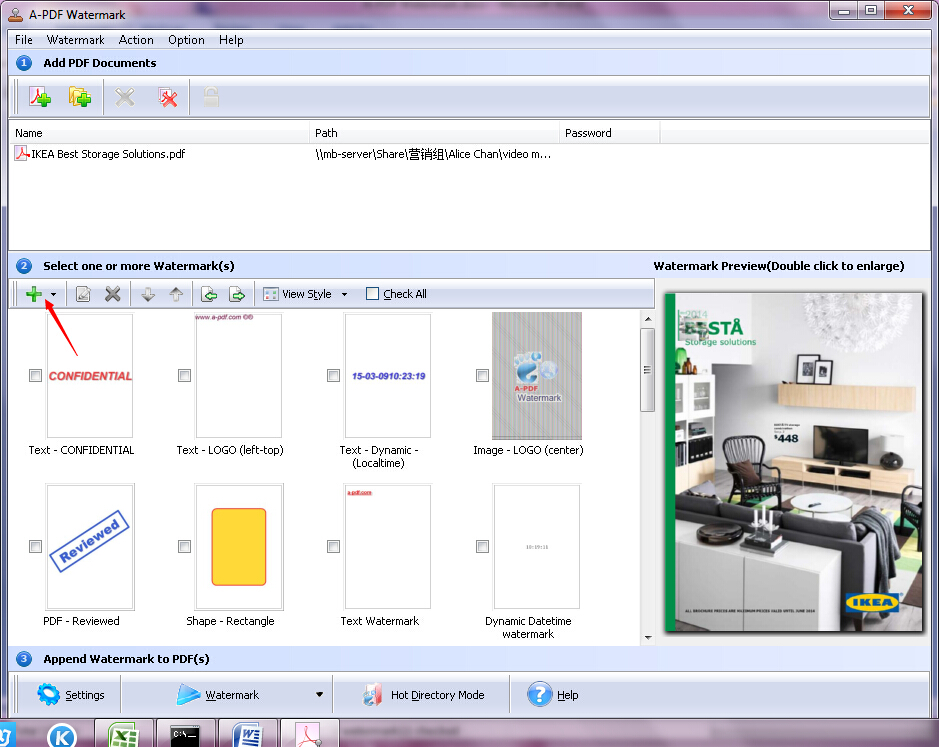
Интерфейс программы
Интерфейс A-PDF Watermark выглядит как классическая Windows-утилита с верхним меню, панелью действий и тремя основными рабочими зонами. Он не выглядит современным, но хорошо подходит под пакетную обработку PDF: всё, что нужно для добавления водяного знака, находится в одном окне.
В верхней части расположено меню:
-
File — добавление PDF-документов, добавление папки, выход из программы;
-
Watermark — создание и управление водяными знаками;
-
Action — запуск операций нанесения, сохранения, печати, отправки;
-
Option — настройки программы;
-
Help — справка.
Ниже находится блок Add PDF Documents. В нём отображается список PDF-файлов, которые будут обработаны. Таблица содержит колонки Name, Path и Password. Если файл защищён паролем, программа показывает это в списке и позволяет ввести пароль перед нанесением водяного знака.
Средняя часть окна — это блок Select one or more Watermark(s). Здесь находится Watermark List: набор готовых и пользовательских шаблонов. Водяные знаки отображаются плитками с миниатюрами и чекбоксами. Пользователь может отметить один или несколько шаблонов, после чего они будут применены к выбранным PDF-документам. Справа находится Watermark Preview, где видно, как выбранный watermark выглядит на странице.
Нижняя часть окна содержит основные кнопки обработки:
-
Settings — открывает настройки;
-
Watermark — применяет выбранные водяные знаки к PDF из списка;
-
Watermark and Save As — создаёт результат в выбранной папке;
-
Watermark And Print — печатает документы с водяным знаком;
-
Hot Directory Mode — запускает автоматическую обработку папки;
-
Help — открывает справку.
Интерфейс A-PDF Watermark хорошо подходит для шаблонной работы. Пользователь не настраивает watermark каждый раз с нуля: можно создать несколько типовых вариантов — Text - CONFIDENTIAL, PDF - Reviewed, Image - LOGO, Text - Dynamic - Localtime, Shape - Rectangle — и затем быстро выбирать нужные чекбоксами.
Как добавить PDF-файлы в A-PDF Watermark
Добавление PDF в программу выполняется через панель Add PDF Documents. Основной способ — нажать кнопку Add PDF Document на панели инструментов. После этого открывается стандартное окно выбора файлов Windows, где можно перейти в нужную папку и выбрать один или несколько PDF-документов.
Также доступен путь через меню File → Add PDF Document. Для массовой загрузки удобнее использовать File → Add a Directory: программа добавляет PDF-файлы из выбранной папки, включая подпапки. Это полезно, когда нужно нанести watermark на архив договоров, подборку счетов, папку с инструкциями или комплект PDF-каталогов.
A-PDF Watermark поддерживает и drag-and-drop: PDF можно перетащить из Windows Explorer прямо в окно списка документов. Добавленные файлы появляются в таблице PDF File List, где сразу видно имя файла, полный путь и колонку для пароля. Двойной щелчок по файлу открывает PDF во внешней программе просмотра, назначенной в Windows по умолчанию.
Работа с защищёнными PDF
Если PDF защищён паролем, A-PDF Watermark не пытается молча обработать его как обычный документ. В списке появляется значок блокировки, а кнопка Password становится доступной. Пользователь выбирает файл, нажимает кнопку пароля и вводит значение в отдельном окне. После этого документ можно обработать вместе с остальными файлами.
Такой подход удобен при пакетной работе: защищённые PDF не смешиваются с обычными без контроля, а пароль вводится только для тех файлов, где он действительно нужен.
Работа со списком водяных знаков
Центральный элемент программы — Watermark List. Это не просто список последних действий, а библиотека watermark-шаблонов. Каждый водяной знак имеет имя, тип, миниатюру и чекбокс. В одном проекте можно хранить разные варианты маркировки и включать только те, которые нужны для конкретной операции.
Панель инструментов Watermark List включает команды:
-
Add text Watermark — создание текстового водяного знака;
-
Add image Watermark — добавление изображения, логотипа, подписи или печати;
-
Add Shape Watermark — создание линии, прямоугольника или круга;
-
Add PDF Watermark — использование PDF-контента как watermark;
-
Edit Selected Watermark — редактирование выбранного шаблона;
-
Delete Selected Watermark — удаление выбранного шаблона;
-
Move up Watermark и Move down Watermark — изменение порядка применения;
-
Import checked Watermark — импорт отмеченных водяных знаков;
-
Export Checked Watermark — экспорт отмеченных шаблонов;
-
Check All — отметить все watermarks;
-
Uncheck All — снять отметки;
-
View Checked — показать выбранные элементы вместе;
-
View Style — изменить режим отображения списка.
Логика выбора очень простая: отмеченные в Watermark List элементы применяются к PDF-файлам. Можно выбрать один watermark, например Text - CONFIDENTIAL, а можно отметить несколько — текстовую пометку, логотип и дату. Если важен порядок наложения, используются кнопки перемещения вверх и вниз.
Такой список шаблонов особенно удобен в офисной работе. Например, можно заранее создать набор:
| Шаблон | Назначение |
| Text - CONFIDENTIAL | Конфиденциальные документы |
| Text - DRAFT | Черновики отчётов |
| PDF - Reviewed | PDF-штамп согласования |
| Image - LOGO | Логотип компании |
| Dynamic Datetime watermark | Дата и время обработки |
| Shape - Rectangle | Выделение области или декоративная рамка |
После настройки шаблонов пользователь работает уже не с параметрами шрифта и прозрачности, а с готовыми вариантами маркировки.
Текстовые водяные знаки
Текстовый водяной знак — самая востребованная функция A-PDF Watermark. Через него создаются надписи CONFIDENTIAL, DRAFT, FINAL, COPY, SAMPLE, DO NOT DISTRIBUTE, название компании, адрес сайта, имя автора, номер версии документа и другие текстовые пометки.
Окно создания открывается через Add text Watermark. В разных интерфейсных описаниях оно может отображаться как Add Text Watermark или New Text Watermark. В верхней части задаётся имя шаблона в поле Name. Это имя используется в Watermark List и не обязано совпадать с текстом, который будет нанесён на PDF. Например, шаблон можно назвать Text - CONFIDENTIAL diagonal, а в поле Text указать просто CONFIDENTIAL.
Основные элементы окна:
-
Name — внутреннее имя водяного знака;
-
Text — текст, который появится на PDF-странице;
-
Macro — вставка динамических значений;
-
вкладки General, Text Effect, Range, Links, DateTime;
-
блок Text Properties;
-
выбор Font, Size, Color;
-
флажки Bold, Italic, Underline;
-
опция Embedded Font;
-
блок Position in margins;
-
поля Top, Left, Right, Bottom;
-
настройки Fit to margins, Tile Style, OffX, OffY;
-
выпадающий список Units;
-
область предпросмотра;
-
кнопки OK и Cancel.
Вкладка General
На вкладке General задаются базовые параметры текста. В поле Text вводится надпись, которая будет отображаться на PDF. В блоке Text Properties выбирается шрифт, размер, цвет и стиль. Для служебных отметок обычно используют крупный размер шрифта, например 48–72 pt, а для колонтитулов — меньший размер.
Опция Embedded Font полезна, когда важно, чтобы текст водяного знака выглядел одинаково на разных компьютерах. Если используется TrueType-шрифт, программа позволяет встроить его в итоговый PDF. Это особенно важно для фирменного шрифта, нестандартных символов или русскоязычной маркировки.
Блок Position in margins задаёт положение watermark относительно страницы. Девять точек позиционирования соответствуют типовым областям: верхний левый угол, верхний центр, верхний правый угол, середина слева, центр страницы, середина справа, нижний левый угол, нижний центр и нижний правый угол. Поля Top, Left, Right, Bottom позволяют точно сместить watermark.
Если включить Fit to margins, размер текста автоматически подгоняется под заданные поля. Если включить Tile Style, текст повторяется по странице как узор. Параметры OffX и OffY задают смещение плитки по горизонтали и вертикали.
Вкладка Text Effect
Вкладка Text Effect отвечает за визуальное поведение надписи. Здесь настраивается Rotation и Opacity. Поворот может быть задан в диапазоне от 0 до 360 градусов, поэтому в программе легко сделать диагональную надпись через всю страницу. Прозрачность задаётся значением от 0 до 100: 0 делает объект невидимым, 100 — полностью плотным.
Для типового watermark CONFIDENTIAL обычно используется поворот 45 градусов и невысокая непрозрачность, чтобы надпись была заметной, но не мешала читать основной текст. Для статуса DRAFT можно выбрать серый цвет и прозрачность около среднего значения. Для юридических документов лучше не делать watermark слишком тёмным, иначе он может ухудшить читаемость текста при печати или сканировании.
В этой же области доступны параметры тени: opacity, color, angle и distance. Тень помогает отделить текст от фона, но использовать её стоит аккуратно. Для деловых документов чаще подходит простой полупрозрачный текст без декоративных эффектов.
Вкладка Range
Вкладка Range задаёт страницы, на которые применяется конкретный watermark. Это важная деталь: в A-PDF Watermark можно назначать диапазон не только глобально для всей операции, но и отдельно для каждого водяного знака.
Примеры:
-
CONFIDENTIAL — на все страницы;
-
логотип — только на первую страницу;
-
дата печати — на каждую страницу;
-
штамп согласования — только на последнюю страницу;
-
надпись DRAFT — только на нечётные страницы;
-
номер версии — только на страницы 1–3.
Такой подход позволяет создавать сложные схемы маркировки без ручного редактирования PDF.
Вкладка Links
A-PDF Watermark умеет добавлять ссылку к watermark-объекту. Для текстового водяного знака доступны link-действия: URL, переход на страницу текущего PDF и переход на страницу удалённого PDF. URL может быть веб-ссылкой, email-ссылкой или FTP-ссылкой.
Эта функция полезна, когда watermark используется не только как визуальная пометка, но и как интерактивный элемент. Например, в нижний колонтитул можно добавить название компании, связанное с сайтом, или техническую ссылку на внутренний документ.
Вкладка DateTime
Вкладка DateTime связана с динамическими значениями даты и времени. Она полезна, когда нужно автоматически проставлять дату создания копии, дату печати, время обработки или другую временную отметку. Для более специализированной работы с живой датой в программе есть отдельный тип Dynamic Datetime Watermark, но и обычный текстовый watermark может использовать макросы.
Макросы и динамический текст
Макросы превращают A-PDF Watermark из простой программы для надписей в инструмент для пакетной маркировки. Вместо того чтобы вручную вводить имя файла, дату или сведения о документе, пользователь вставляет динамическое значение через список Macro. При обработке каждого PDF программа подставляет конкретные данные.
Текстовый watermark может использовать статический текст и dynamic text. В динамический текст можно подставлять имя PDF-файла, метаданные и дату/время.
Практические сценарии:
-
добавить имя файла в нижний колонтитул каждой страницы;
-
проставить дату обработки документа;
-
вывести время печати;
-
автоматически маркировать PDF по метаданным;
-
добавить авторскую подпись или идентификатор документа;
-
сделать уникальную копию для каждого файла в папке.
Например, если в папке лежат файлы Contract_001.pdf, Contract_002.pdf, Contract_003.pdf, можно создать watermark с именем файла. В результате каждая копия будет визуально связана с исходным документом. Это удобно для архивов, комплектов согласования и внутреннего документооборота.
Обычный текстовый watermark с макросом отличается от Dynamic Datetime Watermark тем, что текстовый вариант универсальнее: он может содержать обычные слова, макросы, подписи и комбинированные строки. Dynamic Datetime Watermark сосредоточен на живой дате и времени и имеет отдельные настройки формата, координат, рамки и заливки.
Графический водяной знак: логотип, подпись, печать, картинка
Image Watermark используется для добавления в PDF изображения. Это может быть логотип компании, скан подписи, печать, фирменный знак, product picture, декоративная рамка, отметка согласования или готовый штамп в формате PNG/JPG.
Окно создаётся через Add image Watermark. В нём задаются:
-
Name — имя шаблона;
-
Image — путь к файлу изображения;
-
размеры и поля;
-
Fit to margins;
-
Stretch to margins;
-
позиция в margins;
-
единицы измерения;
-
Rotation;
-
Opacity;
-
Transparent color;
-
Range;
-
Preview;
-
Links.
A-PDF Watermark распознаёт множество графических форматов: BMP, GIF, ICO, JPG, TIF, JPEG, JPE, PBM, PCX, PNG, PPM, PSD, TGA и другие. Для PDF-водяных знаков с логотипом чаще всего удобно использовать PNG, особенно если нужна прозрачность вокруг изображения. Для сканов печати и подписи можно использовать JPEG или PNG, но PNG обычно даёт более чистый результат на белом фоне.
Fit to margins и Stretch to margins
Опция Fit to margins подгоняет изображение так, чтобы оно поместилось в заданные поля. Это хороший вариант для логотипа, который должен сохранить пропорции. Stretch to margins растягивает изображение по границам, поэтому подходит для фоновой картинки, рамки или подложки, но не всегда подходит для логотипов: если пропорции отличаются, изображение может исказиться.
Transparent color
Функция Transparent color позволяет выбрать цвет изображения, который станет прозрачным при добавлении watermark. Это удобно для старых логотипов, сканов печатей и картинок с белым фоном. Например, если печать отсканирована как изображение на белом прямоугольнике, можно сделать белый фон прозрачным, чтобы на PDF остался только контур печати.
Практический вариант настройки логотипа
Для фирменного логотипа в PDF обычно используется такая схема:
| Параметр | Рекомендуемое значение |
| Тип | Image Watermark |
| Формат | PNG |
| Положение | Верхний правый или нижний правый угол |
| Режим | Fit to margins |
| Прозрачность | 60–90 |
| Поворот | 0 |
| Диапазон | Все страницы или первая страница |
| Фон | Не использовать As background, если логотип должен быть видимым |
Для полупрозрачного фирменного знака по центру страницы лучше выбрать большую область, opacity ниже среднего и включить background-режим, если логотип не должен перекрывать текст.
PDF-водяной знак
PDF Watermark позволяет использовать содержимое PDF-файла как водяной знак. Это не то же самое, что добавить картинку: источник берётся из PDF, а не из PNG или JPG. Такой режим удобен для готовых штампов, бланков, фонов, сертификационных отметок, рамок, подписных блоков и шаблонов, которые уже существуют в PDF.
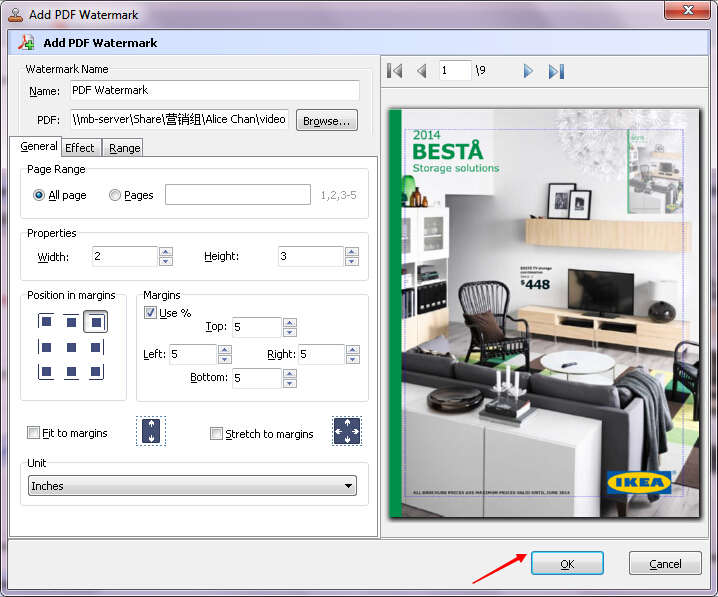
Окно открывается через Add PDF Watermark. В нём есть:
-
поле Name;
-
поле PDF;
-
кнопка Browse...;
-
вкладки General, Effect, Range;
-
выбор страницы PDF-источника;
-
настройки размеров;
-
позиция в margins;
-
Fit to margins;
-
Stretch to margins;
-
единицы измерения;
-
предпросмотр;
-
OK и Cancel.
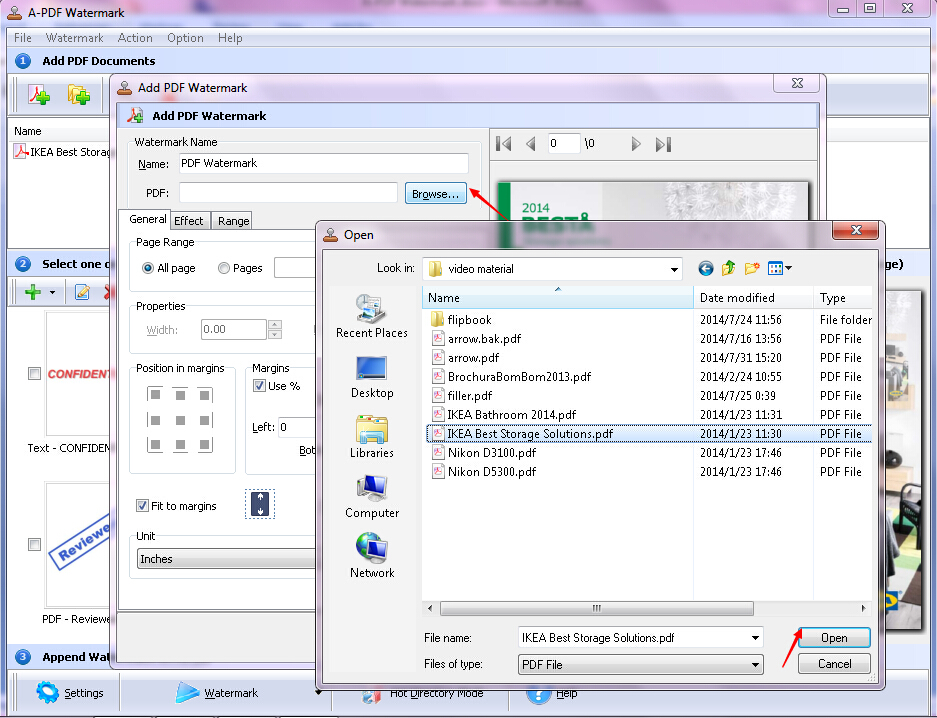
На вкладке General выбирается PDF-файл-источник и настраивается область размещения. Если исходный PDF многостраничный, можно выбрать страницу, которая будет использоваться как watermark. Это удобно, когда в одном файле хранится несколько вариантов штампов: Approved, Reviewed, Paid, Rejected.
PDF watermark может быть подогнан через Fit to margins или растянут через Stretch to margins. Размеры задаются в единицах из выпадающего списка Unit: inches, millimeters или points. Позиция выставляется через блок margins и девятипозиционный selector.
На вкладке Effect регулируется прозрачность. Как и для текста, значение Opacity работает в диапазоне от 0 до 100. Опция As background определяет, будет ли PDF watermark расположен поверх основного содержимого или под ним.
PDF watermark особенно полезен, когда нужно сохранить внешний вид сложного штампа. Например, текстовый водяной знак хорошо подходит для слова CONFIDENTIAL, но для готовой печати Reviewed в рамке или для фирменного бланка удобнее использовать PDF-источник.
Водяные знаки-фигуры
Shape Watermark — отдельный тип водяного знака, который создаёт графические элементы прямо внутри программы. A-PDF Watermark поддерживает три типа фигур:
-
Line Watermark;
-
Rectangle Watermark;
-
Circle Watermark.
Shape watermark используется не только как декоративный элемент. С его помощью можно выделить область, создать рамку, добавить прямоугольную подложку под текст, визуально отделить служебный блок, поставить круговую отметку или сформировать простую графическую печать.
В окне New Shape Watermark задаются:
-
Name;
-
Shape Type;
-
размер — width и height;
-
Fit to margins;
-
Rotation;
-
Opacity;
-
As background;
-
позиция и margins;
-
Range;
-
Preview;
-
Links;
-
вкладка Colors and Lines.
На вкладке Colors and Lines выбираются цвет и стиль линии. Можно настроить прямоугольник с цветной рамкой, круговой контур или линию для отделения колонтитула. Для деловых PDF shape-водяные знаки полезны в сочетании с текстом: например, прямоугольная рамка плюс надпись APPROVED, линия внизу страницы плюс дата, круглая форма плюс подпись.
Важно не злоупотреблять фигурами. Водяной знак должен помогать идентифицировать документ, а не превращать PDF в перегруженную страницу. Если нужно подчеркнуть статус, лучше использовать аккуратный прямоугольник с прозрачностью, а не плотную заливку поверх текста.
Dynamic Datetime Watermark
Dynamic Datetime Watermark — специальный тип водяного знака для добавления живой даты и времени. Он используется, когда нужно зафиксировать момент обработки, печати, подготовки копии или формирования документа.
Окно New Dynamic Datetime Watermark содержит:
-
Name — имя шаблона;
-
Format — формат даты и времени;
-
X, Y — координаты размещения;
-
настройки текста;
-
выбор шрифта, цвета и размера;
-
поля и размеры;
-
единицы измерения;
-
Range;
-
Border;
-
предпросмотр;
-
кнопки OK и Cancel.
Формат задаётся через шаблоны вроде {mm-dd-yy}, {mm-dd-yyyy}, {HH:MM}. Координаты X, Y определяют положение watermark в пределах margins. Во вкладке Border можно выбрать заливку и тип линии рамки.
Практические варианты использования:
-
дата обработки в нижнем правом углу;
-
время печати на каждой странице;
-
служебная отметка для внутреннего архива;
-
дата формирования копии договора;
-
отметка на документах, которые проходят ежедневную обработку;
-
контрольная дата на отчётах и ведомостях.
Dynamic Datetime Watermark особенно полезен в связке с пакетной обработкой и Hot Directory Mode. Например, в папку попадает новый PDF, программа автоматически добавляет watermark с текущей датой и сохраняет результат в выходной каталог. В итоге каждый документ получает визуальную отметку времени без участия пользователя.
Настройка положения, прозрачности и поворота
A-PDF Watermark даёт достаточно гибкие настройки размещения. В большинстве окон watermark-объектов используется похожая логика: позиция в margins, числовые поля, единицы измерения, fit/stretch-режимы, rotation и opacity.
Как поставить водяной знак в центр страницы
Для центральной надписи нужно выбрать среднюю точку в Position in margins, указать текст, задать крупный размер шрифта и проверить результат в Preview. Если надпись должна занимать большую часть страницы, можно включить Fit to margins, чтобы программа автоматически подогнала текст под заданную область.
Подходит для:
-
CONFIDENTIAL;
-
DRAFT;
-
SAMPLE;
-
COPY;
-
NOT FOR DISTRIBUTION.
Как сделать диагональную надпись
Диагональный watermark создаётся через вкладку Text Effect. В поле Rotation задаётся угол, обычно 30–45 градусов. Затем настраивается Opacity, чтобы текст не перекрывал содержимое. Для документов с плотным текстом лучше использовать светло-серый цвет и умеренную прозрачность.
Как сделать полупрозрачный логотип
Для логотипа создаётся Image Watermark, выбирается PNG-файл, задаётся позиция и включается нужное значение Opacity. Если логотип должен быть фоном, используется As background. Если он должен быть заметным поверх страницы, опцию background лучше не включать.
Как разместить watermark в колонтитуле
Для колонтитула выбирается нижняя точка в Position in margins, затем задаются поля Bottom, Left или Right. В таком виде удобно размещать:
-
имя файла;
-
дату;
-
название организации;
-
номер версии;
-
служебную подпись;
-
ссылку;
-
статус документа.
Как сделать повторяющийся tiled watermark
Для повторения текста по странице включается Tile Style. Параметры OffX и OffY задают смещение между повторениями. Такой режим подходит для защиты авторских PDF-материалов: watermark распределяется по всей странице, и удалить его визуально сложнее, чем одиночную надпись в центре.
Когда использовать As background
As background размещает watermark под существующим содержимым страницы. Это хороший выбор для фонового логотипа, бланка, декоративной подложки или очень крупной полупрозрачной надписи. Если watermark должен быть гарантированно виден поверх текста, background-режим лучше не включать.
Диапазон страниц и выборочные водяные знаки
A-PDF Watermark позволяет применять watermark не только ко всему документу, но и к выбранным страницам. Это особенно важно для длинных PDF, где разные страницы выполняют разные роли.
Варианты применения:
-
все страницы;
-
первая страница;
-
последняя страница;
-
диапазон страниц;
-
отдельные страницы;
-
нечётные страницы;
-
часть документа;
-
разные водяные знаки на разные диапазоны.
Пример для договора:
| Страницы | Watermark |
| 1 | Логотип компании и дата |
| 1–10 | Полупрозрачный CONFIDENTIAL |
| 2–9 | Имя файла в нижнем колонтитуле |
| 10 | PDF-штамп Reviewed |
| Все страницы | Dynamic Datetime Watermark |
У A-PDF Watermark есть глобальный Page Range в настройках и отдельная вкладка Range у конкретного watermark. Глобальный диапазон применяется ко всем watermarks, а индивидуальный диапазон — только к выбранному шаблону. Это удобно, когда нужно создать сложную схему без разбивки PDF на отдельные файлы.
Пакетная обработка PDF
Пакетная обработка — одна из сильных сторон A-PDF Watermark. Программа рассчитана не только на один PDF, но и на массовую работу. Пользователь добавляет несколько документов в PDF File List, отмечает нужные watermarks и запускает обработку.
Есть два основных режима:
-
Watermark — применяет водяной знак к PDF-файлам из списка;
-
Watermark and Save As — применяет watermark и сохраняет результат в выбранную папку.
Кнопка Watermark изменяет файлы из списка: выбранные watermarks добавляются в PDF, а оригинальные PDF перезаписываются. Для безопасной работы важно заранее включить резервное копирование или использовать режим Watermark and Save As, который сохраняет результат в отдельный каталог.
Когда использовать Watermark
Команда Watermark подходит, когда исходные файлы уже подготовлены к изменению и резервная копия не требуется отдельно. Например, в отдельной рабочей папке лежат копии PDF, которые нужно быстро промаркировать перед отправкой.
Когда использовать Watermark and Save As
Watermark and Save As лучше использовать в большинстве рабочих сценариев. Она создаёт итоговые PDF в выбранной папке и не требует изменять исходники. Это правильный вариант для договоров, архивов, финансовых документов, инструкций и любых файлов, где нужно сохранить оригинал.
Пакетная схема работы
-
Нажать Add PDF Document или добавить папку через Add a Directory.
-
Проверить список в PDF File List.
-
Создать или выбрать watermark в Watermark List.
-
Отметить один или несколько чекбоксов.
-
Проверить отображение в Watermark Preview.
-
Нажать Watermark and Save As.
-
Выбрать папку для результата.
-
Проверить готовые PDF.
Пакетное добавление водяных знаков удобно для повторяемых документов: счетов, актов, инструкций, технических листов, прайс-листов, сертификатов, PDF-каталогов и внутренних отчётов.
Печать PDF с водяным знаком
Команда Watermark And Print нужна для ситуаций, когда водяной знак должен появиться на бумажной копии, но не обязательно должен сохраняться в исходный PDF. Программа открывает окно печати, пользователь выбирает доступный принтер и нажимает Start Print. После этого A-PDF Watermark добавляет watermark к документам из списка и печатает их в пакетном режиме.
Такой сценарий полезен, когда:
-
электронный оригинал должен остаться чистым;
-
на бумажной копии нужна отметка COPY;
-
документы печатаются для внутреннего согласования;
-
нужно распечатать пачку PDF с одинаковым штампом;
-
watermark нужен только для контроля распечаток.
Например, юридический отдел может хранить чистый договор в электронном архиве, но печатать копии с пометкой COPY или FOR REVIEW. Бухгалтерия может печатать счета с отметкой PAID, не меняя исходный PDF-файл.
Print Only Watermark
A-PDF Watermark поддерживает особый вариант, когда водяной знак показывается только при печати PDF и скрыт при обычном просмотре. Это отличается от стандартного watermark, который виден прямо на странице в PDF-просмотрщике. Такой режим полезен, если электронная версия должна выглядеть чисто, а распечатка должна содержать служебную маркировку.
В интерфейсе этот сценарий связан с действием Watermark (Only show in Printed file) и настройками печати. В настройках PDF Print программа использует ассоциацию печати PDF в Windows: можно выбрать Auto Detect Association или Set PDF Association. При печати A-PDF Watermark выводит PDF с watermark на доступное принтерное устройство и не требует менять оригинальный документ.
Практическая польза Print Only Watermark:
-
электронный документ остаётся без визуальной пометки;
-
распечатка получает служебную отметку;
-
можно контролировать бумажные копии;
-
не нужно создавать отдельный PDF только ради печати;
-
удобно для офисов, где часть документооборота остаётся бумажной.
Hot Directory Mode
Hot Directory Mode — режим автоматической обработки папки. Он нужен, когда PDF-файлы регулярно появляются в одном каталоге, а программа должна сама добавлять watermark и отправлять результат в другую папку. Такой режим особенно полезен на сервере, в рабочей папке отдела или в полуавтоматическом документообороте.
Окно открывается кнопкой Hot Directory Mode в главном окне. В настройках задаются:
-
Monitor Directory — папка, за которой программа следит;
-
Include Sub-Directory — обработка подпапок;
-
Output Directory — папка для готовых PDF;
-
Log File Directory — папка логов;
-
Start — запуск мониторинга;
-
Stop — остановка мониторинга.
Когда пользователь копирует PDF в Monitor Directory, программа добавляет выбранные водяные знаки и сохраняет обработанный файл в Output Directory. Логи фиксируют детали операции: когда велось наблюдение, какой файл был обработан и была ли обработка успешной.
Hot Directory Mode подходит для таких задач:
-
автоматическая маркировка входящих счетов;
-
добавление логотипа к коммерческим предложениям;
-
нанесение даты на ежедневные отчёты;
-
обработка PDF, выгружаемых из другой системы;
-
создание промаркированных копий для архива;
-
подготовка PDF к печати или отправке.
A-PDF Watermark можно запускать сразу в режиме hot directory с параметром /H, а параметр /M открывает программу в свёрнутом виде. Это удобно для рабочих станций, где watermark-обработка должна запускаться вместе с пользовательской сессией и не мешать основной работе.
Командная строка PWMCMD.exe
A-PDF Watermark включает командную строку PWMCMD.exe. Это важная функция для пользователей, которые хотят запускать watermark-обработку не из графического интерфейса, а из батников, сценариев, планировщика Windows или внешних процессов.
Базовая схема команды:
PWMCMD.exe <input file> [-S<password>] <watermark name|watermark file> [-O<output dir>]Параметры:
| Параметр | Назначение |
<input file> |
Входной PDF-файл |
-S<password> |
Пароль для защищённого PDF |
<watermark name> |
Имя watermark-шаблона, созданного в GUI |
<watermark file> |
Файл со списком watermarks |
-O<output dir> |
Папка результата |
Команда PWMCmd.exe -list показывает список watermark-элементов, созданных в графической программе PDFWM.exe. Это позволяет сначала настроить шаблоны визуально, а затем использовать их в командной строке.
Коды возврата помогают автоматизировать контроль:
| Код | Значение |
| 0 | Успех |
| 2 | Входной файл не существует |
| 3 | Не удалось загрузить входной файл |
| 4 | Путь выходного файла не существует |
| 5 | Не найден watermark |
| 6 | Нет списка водяных знаков |
| 7 | Не удалось создать выходной файл |
| 8 | Не удалось загрузить список watermarks |
Командная строка делает A-PDF Watermark полезной не только как ручную программу, но и как часть автоматизированного процесса. Например, можно настроить ежедневную задачу, которая берёт PDF из рабочей папки, добавляет watermark Text - CONFIDENTIAL и сохраняет результат в каталог для отправки.
Настройки программы
Кнопка Settings открывает настройки A-PDF Watermark. Настройки делятся на несколько вкладок, среди которых используются General, PDF Print, Start-Up, Mail, FTP, Import & Export, Preview.
General
На вкладке General задаётся общий Page Range. Это глобальный диапазон страниц, на который будут добавляться watermarks. В отличие от вкладки Range внутри конкретного watermark, общий page range действует на все выбранные водяные знаки.
Здесь же настраивается Backup file on adding watermark. Эта опция важна при использовании кнопки Watermark, потому что она может перезаписать исходные PDF. Резервное копирование снижает риск потери оригиналов.
PDF Print
Вкладка PDF Print отвечает за печать PDF с watermark. Здесь задаётся ассоциация печати PDF-документов. Режим Auto Detect Association использует стандартную shell-ассоциацию Windows, а Set PDF Association позволяет задать приложение для печати PDF вручную.
Start-Up
Во вкладке Start-Up доступна настройка Auto run A-PDF Watermark. Она используется, когда программа должна запускаться автоматически при входе в Windows. Это логично сочетать с Hot Directory Mode, если watermark-обработка должна работать постоянно.
Mail и FTP
A-PDF Watermark включает вкладки для отправки результата через почту и FTP. Это полезно, когда промаркированные PDF нужно не только сохранить локально, но и передать дальше. В обычном офисном сценарии чаще используются локальная папка результата и ручная отправка, но наличие этих вкладок показывает, что программа рассчитана на потоковую обработку документов.
Практическая инструкция: как поставить водяной знак CONFIDENTIAL
Один из самых типичных сценариев — добавить надпись CONFIDENTIAL на PDF. В A-PDF Watermark это делается через текстовый watermark.
Шаг 1. Добавить PDF
Нажмите Add PDF Document в блоке Add PDF Documents. Выберите нужный PDF-файл. Если нужно обработать несколько документов, выделите несколько файлов или используйте File → Add a Directory для добавления папки.
Шаг 2. Создать текстовый watermark
В блоке Select one or more Watermark(s) нажмите кнопку Add text Watermark. Откроется окно Add Text Watermark.
В поле Name укажите имя шаблона, например:
Text - CONFIDENTIAL diagonalВ поле Text введите:
CONFIDENTIALШаг 3. Настроить внешний вид
На вкладке General выберите шрифт, размер, цвет и стиль. Для диагональной служебной надписи удобно использовать крупный шрифт и полупрозрачный цвет. Если нужна максимальная совместимость, включите Embedded Font.
В блоке Position in margins выберите центральную позицию. При необходимости включите Fit to margins, чтобы надпись автоматически заняла большую область страницы.
Шаг 4. Настроить поворот и прозрачность
Откройте вкладку Text Effect. В поле Rotation задайте угол, например 45 градусов. В поле Opacity укажите значение, при котором текст хорошо виден, но не мешает читать документ.
Шаг 5. Выбрать страницы
Откройте вкладку Range. Выберите все страницы или нужный диапазон. Для конфиденциальных документов обычно watermark ставится на все страницы.
Шаг 6. Сохранить шаблон
Нажмите OK. Новый watermark появится в Watermark List. Отметьте его чекбоксом.
Шаг 7. Применить к PDF
Нажмите Watermark and Save As и выберите папку для результата. Этот режим безопаснее прямой команды Watermark, потому что исходный PDF остаётся без изменений.
Практическая инструкция: как добавить логотип компании в PDF
Логотип добавляется через Image Watermark. Лучше подготовить логотип в PNG с прозрачным фоном, чтобы он аккуратно ложился поверх PDF.
Шаг 1. Добавить PDF-документы
Добавьте один или несколько PDF в PDF File List через Add PDF Document или Add a Directory.
Шаг 2. Создать image watermark
В Watermark List нажмите Add image Watermark. В поле Name задайте имя:
Image - Company LogoВ поле Image выберите файл логотипа.
Шаг 3. Настроить размер
Включите Fit to margins, если логотип должен сохранять пропорции. Не используйте Stretch to margins для обычного логотипа, если не хотите искажать форму.
Шаг 4. Выбрать положение
В Position in margins выберите верхний правый, нижний правый или нижний центральный вариант. Через поля Top, Left, Right, Bottom задайте точный отступ.
Шаг 5. Настроить прозрачность
На вкладке эффектов установите Opacity. Для заметного логотипа можно оставить высокое значение, для фонового фирменного знака — снизить прозрачность.
Шаг 6. Выбрать страницы
На вкладке Range укажите, где должен быть логотип: на всех страницах, только на первой или только на выбранном диапазоне.
Шаг 7. Сохранить результат
Нажмите OK, отметьте watermark в списке и выполните Watermark and Save As.
Практическая инструкция: как обработать папку PDF автоматически
Для автоматической обработки используется Hot Directory Mode. Этот режим подходит, когда PDF-файлы регулярно появляются в одной папке, а A-PDF Watermark должна сама добавлять водяные знаки.
Шаг 1. Подготовить watermark-шаблон
Сначала создайте водяной знак в обычном режиме: текстовый, графический, PDF, shape или dynamic datetime. Отметьте нужный шаблон в Watermark List.
Шаг 2. Открыть Hot Directory Mode
Нажмите кнопку Hot Directory Mode в нижней части главного окна.
Шаг 3. Указать папки
Заполните поля:
Monitor Directory — папка входящих PDF
Output Directory — папка готовых PDF
Log File Directory — папка журналов
Если нужно обрабатывать вложенные папки, включите Include Sub-Directory.
Шаг 4. Запустить мониторинг
Нажмите Start. После этого программа начнёт следить за папкой. Когда в Monitor Directory появится PDF, A-PDF Watermark обработает его и отправит результат в Output Directory.
Шаг 5. Проверить логи
Файлы логов сохраняются в Log File Directory. По ним удобно проверять, какие PDF были обработаны и были ли ошибки.
Такой режим особенно удобен для автоматической маркировки документов, которые выгружаются из другой программы. Например, система формирует PDF-счета в одну папку, A-PDF Watermark добавляет логотип и дату, а готовые файлы появляются в выходном каталоге.
Качество результата и совместимость PDF
A-PDF Watermark создаёт обычные PDF-документы с добавленными визуальными объектами. Результат зависит от выбранного типа watermark, прозрачности, положения и исходного содержимого PDF.
Для хорошего качества стоит учитывать несколько правил:
-
не ставить слишком плотный watermark поверх мелкого текста;
-
использовать полупрозрачность для диагональных надписей;
-
выбирать PNG для логотипов с прозрачным фоном;
-
включать As background для фоновых подложек;
-
проверять результат в Watermark Preview;
-
использовать Watermark and Save As, если нужно сохранить оригинал;
-
отдельно тестировать печать, если watermark предназначен для бумажных копий;
-
аккуратно работать со сканированными PDF, где вся страница может быть одним изображением.
Программа хорошо подходит для визуальной маркировки PDF, но watermark не следует воспринимать как полноценную криптографическую защиту. Он затрудняет несанкционированное использование, показывает принадлежность и статус документа, но не заменяет парольную защиту, ограничения прав, электронную подпись и контроль доступа.
Сильные стороны A-PDF Watermark
Главное достоинство A-PDF Watermark — узкая специализация. Программа делает именно то, что от неё требуется: добавляет водяные знаки в PDF быстро, массово и с достаточно точной настройкой.
Сильные стороны:
-
поддержка нескольких типов watermarks;
-
простая логика работы: файл → watermark → обработка;
-
пакетная обработка PDF;
-
добавление целой папки с подпапками;
-
текстовые водяные знаки с макросами;
-
графические watermarks из изображений;
-
использование PDF как watermark;
-
фигуры: линия, прямоугольник, круг;
-
динамическая дата и время;
-
настройка opacity и rotation;
-
размещение watermark поверх или под содержимым;
-
поддержка page range;
-
библиотека шаблонов Watermark List;
-
импорт и экспорт watermarks;
-
Hot Directory Mode;
-
командная строка PWMCMD.exe;
-
печать с watermark;
-
возможность watermark только для печати;
-
работа без Adobe Acrobat.
Для офисных задач особенно важны Watermark and Save As, Hot Directory Mode и PWMCMD.exe. Эти функции превращают программу из простого редактора watermark в инструмент для регулярной обработки документов.
Ограничения и минусы
A-PDF Watermark не является универсальным PDF-редактором. Это нужно понимать сразу: программа отлично работает с водяными знаками, но не предназначена для полноценного редактирования PDF-содержимого.
Минусы:
-
устаревший внешний вид интерфейса;
-
нет современного ribbon-интерфейса, как в крупных PDF-редакторах;
-
нет полноценного редактирования текста PDF;
-
нет встроенного OCR как ключевой функции;
-
нет расширенной работы с формами и аннотациями;
-
нет комплексной системы совместной работы;
-
интерфейс ориентирован на Windows-утилиты старого типа;
-
для новичка часть параметров вроде margins, opacity, tile style и macros может потребовать проверки на примерах;
-
прямой режим Watermark может перезаписать исходные файлы, поэтому нужно внимательно использовать backup или Save As.
Эти ограничения не делают программу слабой. Они просто показывают её назначение: A-PDF Watermark лучше использовать как специализированный PDF watermark tool, а не как замену Adobe Acrobat Pro, Foxit PDF Editor или PDF-XChange Editor.
Сравнение с аналогами
A-PDF Watermark стоит сравнивать не с абстрактными программами, а с реальными решениями, которые также умеют добавлять watermark в PDF: Adobe Acrobat Pro, Foxit PDF Editor, PDF-XChange Editor, Tungsten Power PDF, Sejda PDF Watermark, Visual Watermark PDF.
Adobe Acrobat Pro работает как полнофункциональный PDF-редактор: водяные знаки добавляются через инструмент редактирования PDF, можно выбрать текст или файл, настроить appearance, opacity, rotation, size и position. Foxit PDF Editor предлагает путь Organize → Watermark → Add, где можно задать текст или файл, выбрать шрифт, размер, цвет и страницу файла-источника. PDF-XChange Editor добавляет watermarks через Organize → Watermarks → Add и поддерживает создание и изменение водяных знаков. Tungsten Power PDF работает с watermark как с текстом или изображением, размещаемым под или перед содержимым PDF, с настройкой font, color, position, size, angle и visibility. Sejda PDF Watermark — онлайн-инструмент для добавления текстового или графического watermark без установки программы.
| Критерий | A-PDF Watermark | Adobe Acrobat Pro | Foxit PDF Editor | PDF-XChange Editor | Tungsten Power PDF | Sejda PDF Watermark | Visual Watermark PDF |
| Основная специализация | Водяные знаки в PDF | Полный PDF-редактор | Полный PDF-редактор | PDF-редактор | PDF-редактор | Онлайн-watermark | Массовое добавление watermark |
| Текстовый watermark | Да | Да | Да | Да | Да | Да | Да |
| Image watermark | Да | Да | Да | Да | Да | Да | Да |
| PDF как watermark | Да | Да | Да | Частично/через настройки PDF-инструментов | Да | Ограниченно | Зависит от сценария |
| Shape watermark | Да | Не основной сценарий | Не основной сценарий | Через инструменты PDF | Не основной сценарий | Нет | Нет |
| Dynamic Datetime Watermark | Да | Через настройки/скриптовые сценарии сложнее | Ограниченно | Ограниченно | Ограниченно | Нет | Обычно нет |
| Макросы | Да | Ограниченно | Ограниченно | Есть в отдельных инструментах, но не как простая watermark-логика | Ограниченно | Нет | Обычно есть базовая пакетная логика |
| Hot Directory | Да | Нет в стандартном ручном сценарии | Нет в обычном ручном сценарии | Нет как ключевая функция | Нет как ключевая функция | Нет | Обычно нет |
| Командная строка | Да, PWMCMD.exe | Не основной сценарий | Не основной сценарий | Зависит от редакции и инструментов | Не основной сценарий | Нет | Нет |
| Печать с watermark без изменения оригинала | Да | Возможна через workflow, но не так прямолинейно | Возможна через workflow | Возможна через workflow | Есть инструменты watermark/printing | Нет | Нет |
| Пакетная обработка | Да | Да, но тяжелее для простой задачи | Да, зависит от сценария | Да, зависит от инструментов | Да, зависит от сценария | Ограничена онлайн-форматом | Да |
| Простота для одной задачи | Высокая | Средняя | Средняя | Средняя | Средняя | Высокая | Высокая |
| Гибкость редактирования PDF | Низкая | Очень высокая | Высокая | Высокая | Высокая | Низкая | Низкая |
| Лучше подходит для | Массовой watermark-маркировки | Комплексной работы с PDF | Редактирования и защиты PDF | Точного PDF-редактирования | Офисного PDF-документооборота | Быстрой онлайн-операции | Простых массовых watermark-задач |
A-PDF Watermark против Adobe Acrobat Pro
Adobe Acrobat Pro сильнее как универсальная программа. В нём можно редактировать PDF, управлять страницами, формами, комментариями, защитой, экспортом и многими другими функциями. Но если задача сводится только к добавлению водяных знаков в PDF, A-PDF Watermark проще: не нужно открывать каждый документ в большом редакторе, можно быстро выбрать шаблоны, обработать пачку файлов, настроить Hot Directory или командную строку.
A-PDF Watermark выигрывает в узкой автоматизации watermark-задачи. Acrobat выигрывает, если вместе с watermark нужно редактировать текст, менять структуру PDF, работать с формами, подписями и согласованием.
A-PDF Watermark против Foxit PDF Editor
Foxit PDF Editor удобен как современный PDF-редактор. Его watermark-инструмент хорошо подходит для ручной работы с конкретным документом. A-PDF Watermark сильнее в шаблонной пакетной маркировке: Watermark List, Hot Directory Mode, PWMCMD.exe, print-only watermark и отдельные типы watermarks делают его практичным для поточного добавления штампов.
Foxit лучше выбрать, если watermark — только одна из операций при полноценной работе с PDF. A-PDF Watermark лучше, если основная задача — быстро и регулярно наносить водяные знаки на PDF-документы.
A-PDF Watermark против PDF-XChange Editor
PDF-XChange Editor — мощный редактор с широкими функциями работы с PDF. Он хорошо подходит для тех, кто постоянно редактирует PDF, добавляет комментарии, управляет страницами и настраивает документы. A-PDF Watermark проще и уже: его интерфейс не перегружен, а все действия сосредоточены на watermark.
Для точного редактирования PDF лучше PDF-XChange Editor. Для простой массовой операции «добавить водяной знак в PDF» A-PDF Watermark быстрее в освоении.
A-PDF Watermark против Tungsten Power PDF
Tungsten Power PDF ориентирован на офисный документооборот и полноценную работу с PDF. Он предлагает развитые инструменты для редактирования, создания и управления документами. A-PDF Watermark уступает ему по общей функциональности, но остаётся удобным как лёгкая утилита для маркировки PDF.
Если в компании уже используется Tungsten Power PDF, отдельная программа может быть не нужна. Если же нужен небольшой инструмент именно для watermark-задач, A-PDF Watermark выглядит более прямолинейным решением.
A-PDF Watermark против Sejda PDF Watermark
Sejda удобна, когда нужно быстро добавить watermark онлайн без установки программы. Но онлайн-инструмент хуже подходит для конфиденциальных документов, больших архивов, автоматической обработки папок и работы через командную строку. A-PDF Watermark в этом сравнении лучше для локальной пакетной обработки и офисных PDF, которые нельзя загружать в веб-сервис.
A-PDF Watermark против Visual Watermark PDF
Visual Watermark PDF ближе по идее: он тоже сосредоточен на watermark-задачах и массовой обработке. A-PDF Watermark отличается поддержкой PDF watermark, shape watermark, Dynamic Datetime Watermark, Hot Directory и командной строки. Visual Watermark обычно воспринимается как более простой инструмент для визуальной пакетной маркировки, а A-PDF Watermark — как более техническая Windows-утилита с автоматизацией.
Для кого подходит A-PDF Watermark
A-PDF Watermark лучше всего подходит пользователям и организациям, которым нужно не редактировать PDF полностью, а регулярно добавлять водяной знак в PDF.
Программа подходит:
-
малому бизнесу;
-
бухгалтерии;
-
юридическим отделам;
-
отделам продаж;
-
учебным центрам;
-
авторам PDF-инструкций;
-
владельцам PDF-каталогов;
-
техническим отделам;
-
архивам документов;
-
офисам с регулярной печатью PDF;
-
пользователям, которым нужна пакетная обработка документов.
Бухгалтерия
Бухгалтерия может использовать A-PDF Watermark для отметок PAID, COPY, DRAFT, даты обработки, имени файла и служебных надписей. Команда Watermark and Save As позволяет сохранять промаркированные копии отдельно от оригиналов.
Юридический отдел
Юристы могут добавлять CONFIDENTIAL, FOR REVIEW, DRAFT, FINAL, штамп согласования или дату версии. Для длинных договоров полезен page range: watermark можно ставить на все страницы или только на отдельные разделы.
Отдел продаж
Отдел продаж может добавлять логотип в коммерческие предложения, прайс-листы и PDF-каталоги. Через image watermark удобно размещать фирменный знак, а через text watermark — контактную информацию или пометку статуса.
Учебные материалы
Авторы курсов и методических материалов могут наносить copyright watermark, имя автора, название организации или повторяющийся tiled watermark по странице. Это помогает защитить PDF от несанкционированного распространения.
Архив документов
Для архива полезны макросы и dynamic datetime. Можно добавлять имя файла, дату обработки, служебный идентификатор и другую информацию, которая помогает связать PDF с внутренней системой хранения.
Кому лучше выбрать другую программу
A-PDF Watermark не всегда будет лучшим выбором. Если пользователю нужен полноценный PDF-редактор, лучше рассматривать Adobe Acrobat Pro, Foxit PDF Editor, PDF-XChange Editor или Tungsten Power PDF.
Другую программу стоит выбрать, если нужно:
-
редактировать текст внутри PDF;
-
менять изображения и объекты PDF;
-
выполнять OCR-распознавание;
-
создавать и редактировать формы;
-
подписывать документы электронной подписью;
-
сравнивать версии PDF;
-
работать в облачной команде;
-
комментировать PDF и вести согласование;
-
конвертировать PDF в Word, Excel или PowerPoint;
-
использовать современный корпоративный интерфейс.
A-PDF Watermark хороша именно как программа для маркировки PDF. Если watermark — только одна маленькая часть большого PDF-процесса, удобнее взять полноценный редактор. Если же задача повторяется часто и звучит как «добавить водяной знак в PDF на десятки файлов», A-PDF Watermark подходит лучше, чем тяжёлый универсальный пакет.
Итоговая оценка
A-PDF Watermark — практичная программа для добавления водяных знаков в PDF-документы. Она не выглядит современной и не заменяет полноценный PDF-редактор, зато хорошо решает свою основную задачу: быстро наносит текстовые, графические, PDF-, shape- и dynamic datetime watermarks на один файл, пачку документов или автоматически поступающие PDF в папке.
Главные преимущества программы — Watermark List, пакетная обработка, Watermark and Save As, Watermark And Print, print-only watermark, Hot Directory Mode и командная строка PWMCMD.exe. Эти функции делают A-PDF Watermark удобной не только для разовой операции, но и для регулярной офисной маркировки документов.
Программа особенно сильна в сценариях, где нужны:
-
CONFIDENTIAL-watermark на договорах;
-
логотип компании в PDF;
-
динамическая дата обработки;
-
штамп DRAFT, FINAL, PAID, Reviewed;
-
водяной знак только при печати;
-
пакетное добавление водяных знаков;
-
автоматическая обработка папки с PDF;
-
шаблоны watermark для разных типов документов.
A-PDF Watermark стоит использовать как специализированный PDF watermark tool для локальной Windows-обработки. Она лучше всего раскрывается там, где важна не красота интерфейса, а повторяемость, скорость, пакетная логика и точная настройка watermark-элементов.
