Adobe Fill & Sign — это мобильное приложение Adobe для тех случаев, когда документ нужно не редактировать как макет, а быстро заполнить и подписать: вписать имя, адрес, телефон, дату, поставить галочку в чекбоксе, добавить инициалы, разместить рукописную подпись и отправить готовый PDF без печати, ручного заполнения и повторного сканирования. Программа решает узкую, но очень частую задачу: превратить полученную PDF-форму, скан бумажного бланка или фотографию документа в заполненный файл, который можно сразу передать дальше.
Главная ценность Adobe Fill & Sign — простая логика работы. Пользователь открывает форму, нажимает в нужном месте страницы, вводит текст, при необходимости добавляет отметку или подпись, затем отправляет готовый документ через системное меню общего доступа. В отличие от полноценного PDF-редактора, приложение не перегружает интерфейс инструментами для правки текста PDF, перестановки объектов, редактирования изображений или подготовки сложных интерактивных форм. Оно сосредоточено на одном сценарии: заполнить форму и подписать PDF на телефоне или планшете.
Adobe Fill & Sign особенно хорошо подходит для анкет, заявлений, согласий, договоров с одной подписью, учебных и кадровых бланков, форм для страховой, банковских документов, разрешений, простых актов и любых PDF, где нужно быстро добавить сведения поверх страницы. Программа работает не только с подготовленными PDF-формами, но и с документами, которые изначально не были оптимизированы для заполнения: пользователь просто ставит текстовые блоки поверх нужных строк. Для бумажной формы можно использовать камеру смартфона: сфотографировать лист, выровнять его, а затем заполнить как обычный цифровой документ.
Самостоятельное приложение Adobe Fill & Sign выведено из использования, а знакомый сценарий заполнения и подписи перенесен в мобильный Acrobat Reader. При этом обзор Adobe Fill & Sign важно рассматривать именно как обзор отдельной программы: у нее был собственный минималистичный интерфейс, отдельная стартовая логика, свой экран профиля, свой инструмент подписи и отдельный рабочий процесс Select a form to fill out — Fill — Sign — Send. Функции программы хорошо показывают, почему она долго оставалась удобным вариантом для пользователей, которым требовалось не редактировать PDF, а быстро заполнить и подписать документ.
Скачать Adobe Fill & Sign
- Редактирование PDF
- Русский интерфейс
- Просто новичкам
- Сложнее новичкам
- Может требовать настройки
- Интерфейс не для всех
Назначение программы
Adobe Fill & Sign создавалась как приложение для быстрого заполнения форм на мобильном устройстве. В центре программы не просмотр PDF как таковой, а практический результат: получить форму, внести данные, подписать и отправить. Именно поэтому интерфейс строится вокруг нескольких действий:
-
выбрать документ;
-
добавить текст;
-
поставить отметку;
-
создать подпись или инициалы;
-
разместить подпись в нужной области;
-
сохранить или отправить готовый PDF.
В обычной работе это выглядит так: пользователь получает по электронной почте заявление, открывает его в Adobe Fill & Sign, нажимает на строку Full Name, вводит имя, затем заполняет телефон, email, адрес, выбирает нужные чекбоксы, нажимает значок подписи, выбирает созданную подпись и ставит ее на строку Signature. После этого форма уже выглядит как заполненный документ, который можно отправить обратно.
Программа не пытается заменить Adobe Acrobat Pro, Adobe Acrobat Sign или корпоративную систему электронного документооборота. В Adobe Fill & Sign нет задачи создать сложную форму с обязательными полями, маршрутом согласования, ролями подписантов, сертифицированным аудитом и массовой отправкой на подпись. Это приложение для личного и повседневного документооборота: быстро заполнить PDF-форму, подписать документ пальцем или стилусом и передать файл дальше.
Особенно сильная сторона Adobe Fill & Sign — работа с плоскими PDF. Плоский PDF — это документ, где поля визуально есть, но не являются интерактивными: строка для имени выглядит как линия, чекбокс выглядит как пустой квадрат, но при нажатии курсор сам туда не становится. Многие заявления, сканы, бланки и формы именно такие. В обычном просмотрщике PDF их трудно заполнить без печати, а в Adobe Fill & Sign достаточно нажать в нужном месте и наложить текст поверх страницы. Adobe Fill & Sign уверенно закрывает именно этот сценарий: PDF не обязан быть специально подготовленной интерактивной формой.
Что можно сделать в Adobe Fill & Sign
Adobe Fill & Sign работает с набором конкретных задач, которые покрывают большинство бытовых и офисных ситуаций с PDF-формами.
В программе можно:
-
открыть PDF-файл и заполнить пустые поля;
-
добавить текст в любую область страницы;
-
вписать имя, фамилию, адрес, телефон, email, дату, должность, номер договора;
-
поставить крестик, галочку или точку в вариантах выбора;
-
заполнить чекбоксы и простые переключатели;
-
создать рукописную подпись пальцем или стилусом;
-
создать инициалы;
-
повторно использовать сохраненную подпись;
-
переместить подпись в нужное место;
-
изменить размер подписи;
-
удалить неправильно размещенный текстовый блок или подпись;
-
заполнить документ, сделанный из фотографии бумажной формы;
-
сохранить готовый PDF;
-
отправить заполненную форму через системное меню Share;
-
использовать профиль пользователя для автозаполнения повторяющихся данных.
Приложение удобно в случаях, когда документ не требует глубокого редактирования содержимого. Например, если нужно изменить сам текст договора, убрать абзац, заменить изображение, переставить страницы, выполнить OCR или подготовить документ для нескольких подписантов, Adobe Fill & Sign уже не лучший инструмент. Но если нужно заполнить поля и подписать PDF, программа работает быстро и предсказуемо.
Типовые документы для Adobe Fill & Sign:
| Тип документа | Что обычно делается в приложении |
|---|---|
| Анкета | Ввод имени, контактов, адреса, даты рождения, отметок в чекбоксах |
| Заявление | Заполнение шапки, текста заявителя, даты и подписи |
| Договор с одной подписью | Ввод реквизитов, даты, ФИО, подписи и инициалов |
| Согласие | Добавление персональных данных, отметка согласия, подпись |
| Учебная форма | Заполнение данных студента, курса, контактной информации |
| HR-бланк | Ввод имени, должности, номера телефона, email, даты |
| Медицинская или страховая форма | Заполнение контактных данных, чекбоксов и подписи |
| Бумажный бланк | Фотографирование, выравнивание, заполнение поверх изображения |
Интерфейс и логика работы
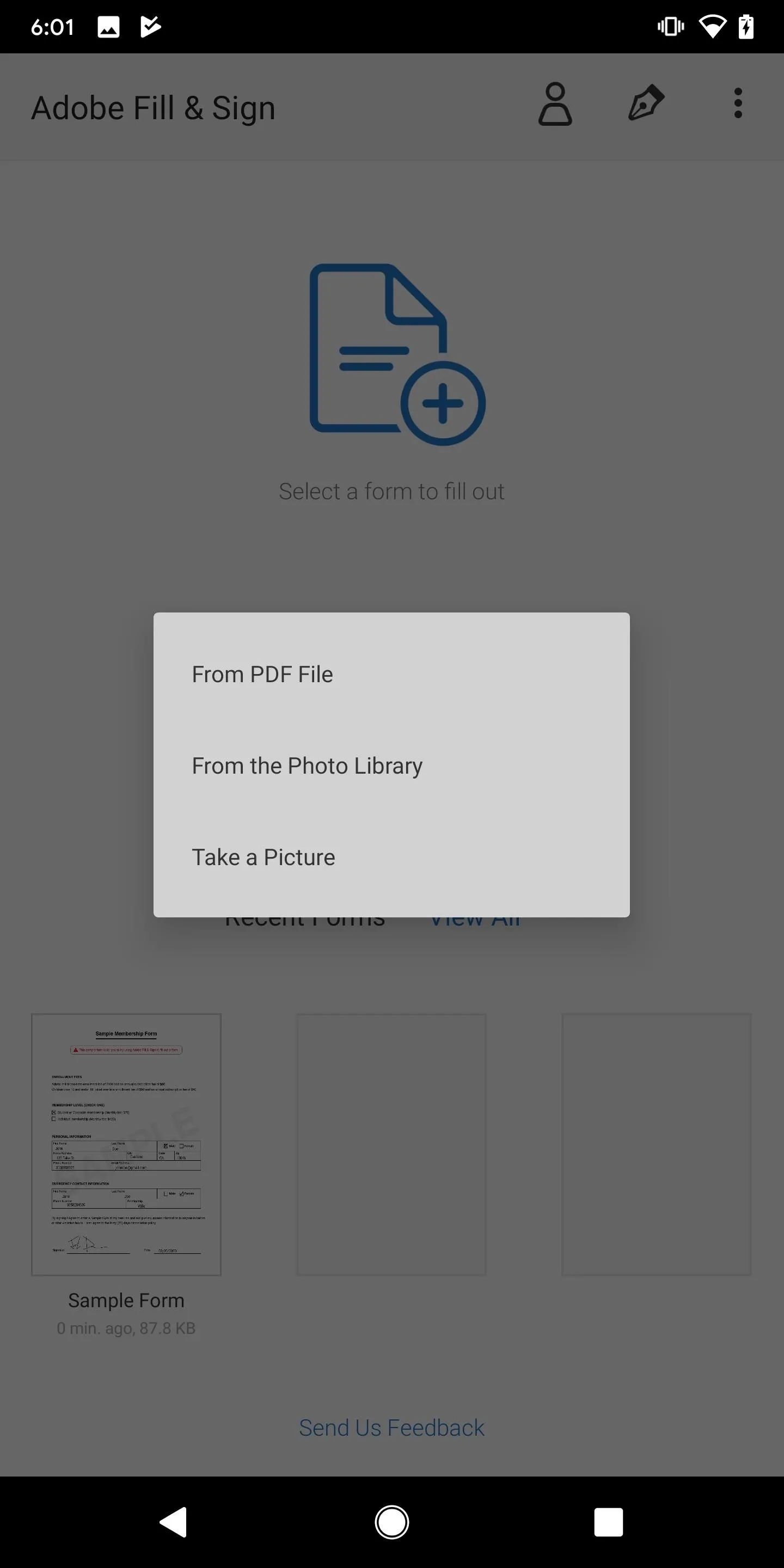
Интерфейс Adobe Fill & Sign построен максимально прямо. На стартовом экране пользователь видит название приложения, крупный значок документа с плюсом и надпись Select a form to fill out. Ниже находится блок Recent Forms, где отображаются недавно открытые документы, например Sample Form, а рядом может быть пункт View All для просмотра всех форм. В верхней части интерфейса находятся пиктограммы профиля, подписи и меню дополнительных действий.
Крупная кнопка с документом и плюсом — центральная точка входа. Она открывает выбор источника формы. В Android-версии меню выбора может включать пункты From PDF File, From the Photo Library и Take a Picture. В iOS-логике набор источников шире: файл можно выбрать из файлового браузера, вложений, камеры, фотопленки или открыть через системные механизмы передачи файла в приложение. Такая структура показывает, что Adobe Fill & Sign рассчитана не только на готовые PDF, но и на бумажные документы, которые пользователь переводит в цифровой вид прямо на телефоне.
После открытия формы интерфейс становится рабочей областью PDF. Вверху отображается название документа, например Sample Form. Рядом находятся значки профиля, пера, общего доступа и дополнительного меню. Основная часть экрана занята страницей PDF. Пользователь нажимает в нужном месте страницы, и приложение добавляет текстовое поле. Поверх поля появляется небольшая панель с действиями: увеличение размера текста, уменьшение размера текста, удаление блока и дополнительные варианты отметок.
Интерфейс не требует понимания структуры PDF. Пользователь не выбирает режимы редактирования, не работает со слоями и не настраивает поля формы. Действия выполняются непосредственно на странице: нажал на строку — ввел текст; нажал на квадрат — поставил отметку; нажал значок пера — добавил подпись. Это делает Adobe Fill & Sign удобным для людей, которым нужно быстро обработать документ, а не разбираться в PDF-редактировании.
Импорт документов
Открытие формы в Adobe Fill & Sign — первый важный этап. Программа поддерживает несколько сценариев добавления документа, и каждый из них рассчитан на конкретную ситуацию.
PDF-файл
Сценарий From PDF File нужен, когда документ уже лежит в памяти устройства, в файловом менеджере, облачном хранилище или был сохранен из письма. Пользователь выбирает файл, после чего он открывается в рабочей области Adobe Fill & Sign. Для обычной PDF-формы это самый чистый вариант: качество страницы сохраняется, текст остается четким, а заполненные поля хорошо читаются.
PDF-файл может быть интерактивным или неинтерактивным. Если форма интерактивная, приложение позволяет работать с полями проще: пользователь нажимает в выделенную область и вводит данные. Если форма плоская, текст добавляется как отдельный блок поверх страницы. Для пользователя разница минимальна: в обоих случаях задача решается нажатием на нужную строку и вводом текста.
Фото из галереи
Пункт From the Photo Library используется, когда форма уже сфотографирована. Например, пользователь получил бумажный бланк, сделал снимок заранее, а затем открыл его в Adobe Fill & Sign. Программа воспринимает изображение как основу документа, поверх которой можно размещать текст и подписи.
Этот сценарий полезен для бумажных заявлений, бланков с печатью, подписных листов, форм, которые были выданы физически. Качество итогового PDF зависит от исходной фотографии: если снимок темный, перекошенный или размытый, заполнить форму технически можно, но итоговый документ будет выглядеть хуже. Поэтому перед заполнением важно убедиться, что все строки, подписи, поля и мелкий текст читаются.
Снимок через камеру
Пункт Take a Picture превращает смартфон в быстрый инструмент оцифровки формы. Пользователь наводит камеру на бумажный лист, делает снимок, затем использует его как основу для заполнения. В рабочем процессе Adobe Fill & Sign это особенно удобно: не нужно сначала открывать отдельный сканер, сохранять изображение и только потом импортировать его.
На практике этот вариант подходит для:
-
формы, которую выдали на стойке регистрации;
-
заявления, которое нужно заполнить и отправить в тот же день;
-
распечатанного договора, который нужно подписать без сканера;
-
учебного или кадрового бланка;
-
бумажного согласия, которое нужно вернуть в электронном виде.
При съемке бумажной формы лучше держать смартфон строго над листом, избегать теней, бликов и сильного наклона. Чем ровнее исходный снимок, тем естественнее будут выглядеть наложенный текст и подпись.
Системное меню общего доступа
Adobe Fill & Sign также хорошо вписывается в мобильный сценарий открыть из другого приложения. PDF можно передать из почтового клиента, файлового менеджера, облачного диска, мессенджера или браузера через стандартное меню общего доступа. В этом сценарии пользователь выбирает Adobe Fill & Sign как приложение для обработки документа, после чего форма сразу открывается для заполнения.
Именно такая интеграция делала программу удобной для повседневной работы: документ приходит в одном приложении, заполняется во втором, а отправляется обратно через системное меню.
Заполнение PDF-форм
Заполнение формы в Adobe Fill & Sign строится вокруг простого жеста: нажать на место, где должен появиться текст. После нажатия приложение создает текстовый блок. Пользователь вводит данные с клавиатуры, а затем при необходимости перемещает блок, меняет размер текста или удаляет его.
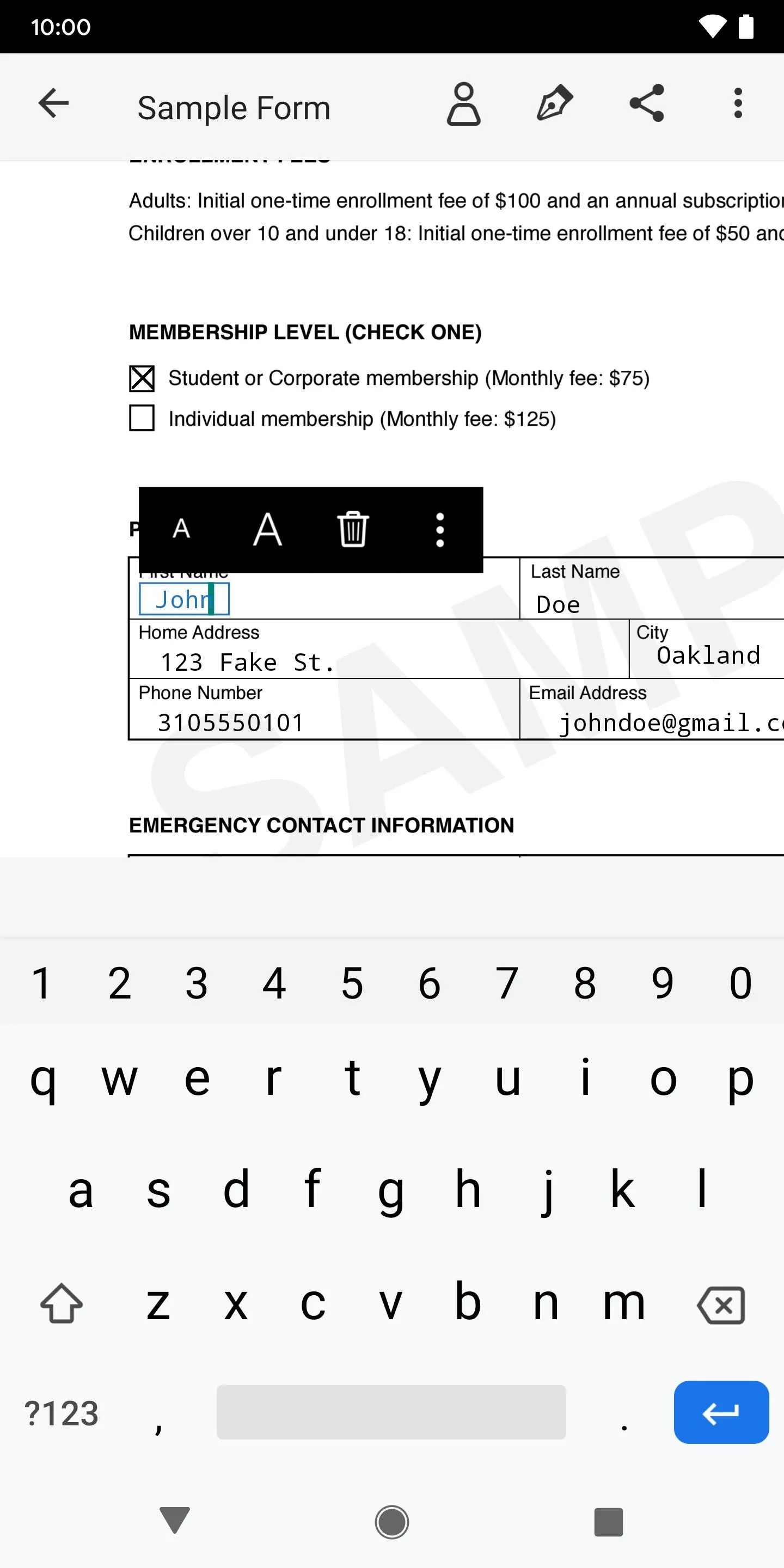
На скриншоте видно типичную работу с формой Sample Form. В документе заполнены поля First Name, Last Name, Home Address, City, Phone Number, Email Address, а в разделе Membership Level выбран один из чекбоксов. Поверх активного поля отображается черная панель действий. На ней расположены кнопки изменения размера текста, удаления и меню дополнительных действий. Такой интерфейс позволяет быстро исправить неточность: если текст оказался слишком крупным, его можно уменьшить; если поле поставлено не туда, его можно переместить; если блок лишний, его можно удалить.
Текст в Adobe Fill & Sign ведет себя как самостоятельный объект поверх страницы. Это удобно для плоских PDF и сканов: приложение не требует, чтобы форма была заранее размечена. Пользователь просто ставит текст там, где в документе визуально есть строка или свободная область. Например, если в заявлении есть линия после слов Фамилия, имя, отчество, пользователь нажимает на эту линию и вводит ФИО.
Размер текста
Одна из важных деталей Adobe Fill & Sign — быстрое изменение размера текста. На всплывающей панели используются две кнопки с буквой A: меньшая и большая. Меньшая уменьшает текст, большая увеличивает. Это нужно, когда поле формы короткое, а введенная информация длинная. Например, адрес, email или должность могут не помещаться в отведенную строку. Пользователь уменьшает размер, пока текст не начинает выглядеть аккуратно.
Для заполнения форм это важнее, чем кажется. Если размер текста не подогнать, документ выглядит небрежно: буквы выходят за границы строки, закрывают соседние поля или накладываются на подписи. Adobe Fill & Sign позволяет быстро привести заполнение к читаемому виду без отдельного форматирования.
Перемещение блока
Если текст поставлен немного выше или ниже нужной строки, его можно удержать и перетащить. Это особенно важно на маленьком экране смартфона: пользователь часто нажимает не идеально точно. Перемещение помогает подогнать текст под линию, чекбокс или ячейку таблицы.
Перетаскивание полезно и при заполнении сканов. Бумажный документ может быть снят под небольшим углом, строки могут быть не совсем горизонтальными, а поля — разного размера. Пользователь вручную выравнивает текстовые блоки так, чтобы они визуально совпадали с бланком.
Удаление блока
Кнопка с корзиной удаляет активный текстовый блок. Это нужно при ошибочном нажатии, неверном поле, неправильном тексте или повторном вводе данных. Удаляется именно наложенный объект, а не исходный текст PDF. Поэтому риск испортить оригинальный документ минимален: Adobe Fill & Sign не редактирует исходную структуру PDF, а добавляет поверх нее заполняемые элементы.
Чекбоксы и отметки
Для выбора вариантов в форме используются отметки. В Adobe Fill & Sign можно поставить крестик, галочку или точку. Это закрывает базовые варианты PDF-форм: согласие, выбор тарифа, пола, типа заявления, способа связи, статуса, варианта ответа.
В обычном сценарии пользователь нажимает на квадрат чекбокса, и приложение добавляет отметку. Если нужна другая отметка, ее можно выбрать через меню. Например, в одной форме принято ставить X, в другой — галочку. Визуально это важно: заполненный документ должен выглядеть так, будто он соответствует стилю исходного бланка.
Заполнение таблиц
Adobe Fill & Sign подходит для таблиц с простыми строками и ячейками. Например, в кадровой форме может быть таблица с колонками First Name, Last Name, Phone Number, Email Address. Пользователь добавляет текст отдельно в каждую ячейку. Программа не распознает таблицу как редактируемый объект, но позволяет аккуратно разместить текст поверх каждой области.
Для больших таблиц это не самый быстрый инструмент, зато для коротких анкет и заявлений подход работает хорошо. Особенно удобно, что каждый текстовый блок можно двигать независимо: если телефон должен стоять чуть левее, а email — чуть ниже, это легко исправляется.
Подпись и инициалы
Подпись — ключевая функция Adobe Fill & Sign. В верхней панели приложения есть значок пера. При нажатии открывается меню подписи. Если подпись еще не создана, программа предлагает создать ее. В интерфейсе используются действия Create Signature и Create Initials. Подпись применяется для полной подписи в строке Signature, а инициалы — для коротких отметок на страницах договора, приложениях или местах, где требуется подтверждение каждой страницы.
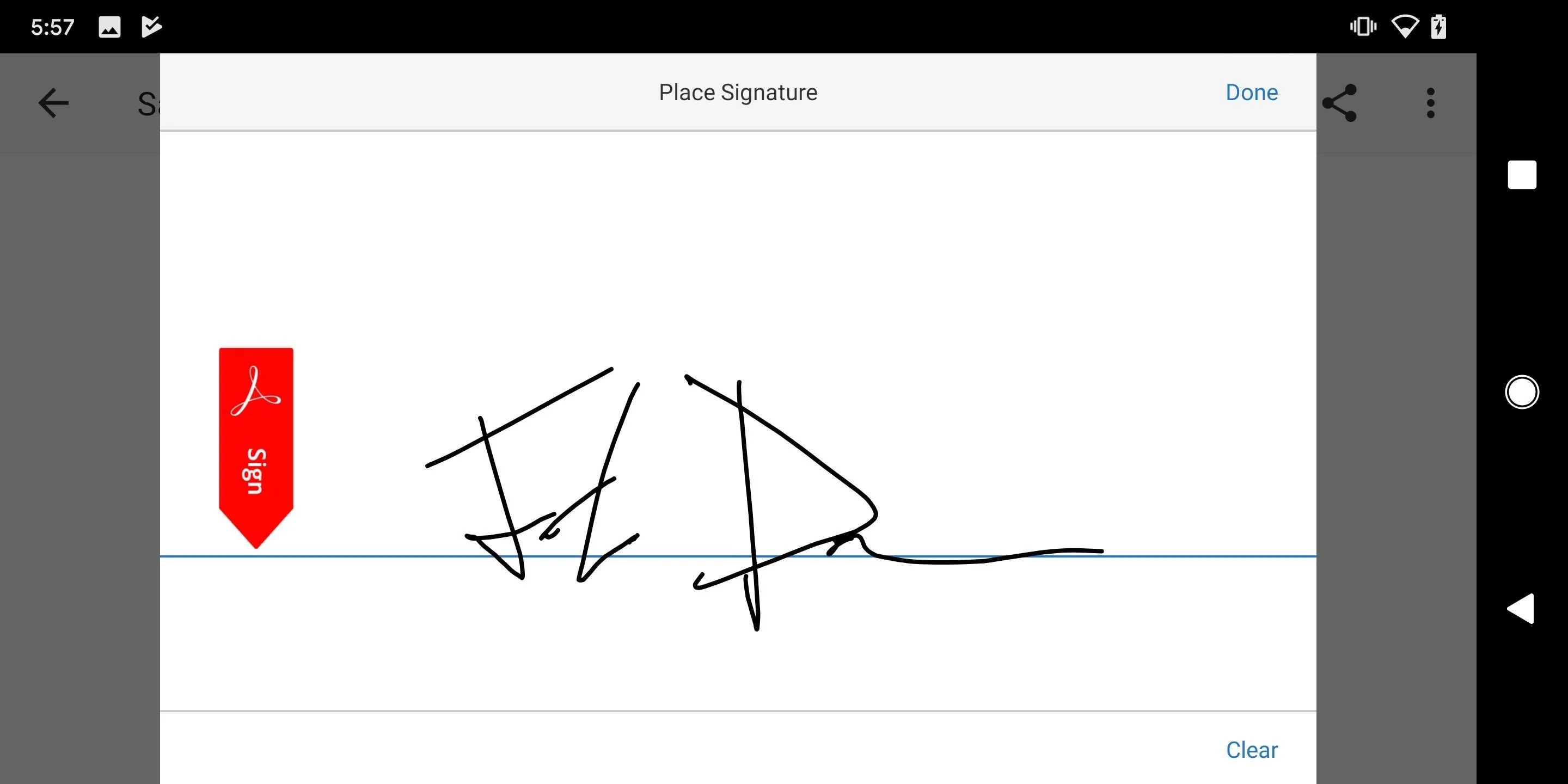
На экране создания подписи рабочая область разворачивается горизонтально. В центре находится линия для подписи, слева — красная вкладка Sign, сверху — заголовок Place Signature, справа вверху — кнопка Done, внизу — команда Clear. Пользователь рисует подпись пальцем или стилусом. Если результат не устраивает, нажимает Clear и рисует заново. Когда подпись готова, нажимает Done.
Такой механизм имитирует обычную подпись на бумаге, но сохраняет ее как объект для повторного использования. В дальнейшем подпись не нужно рисовать каждый раз: достаточно нажать значок пера и выбрать сохраненный вариант. Это ускоряет работу с повторяющимися формами.
Размещение подписи
После создания подпись появляется в документе как отдельный объект в синей рамке. Ее можно переместить на строку Signature, изменить размер и удалить при необходимости. На объекте подписи обычно отображается маркер масштабирования — круглая кнопка со стрелкой. Потянув за нее, пользователь делает подпись шире или уже, чтобы она легла в отведенное поле.
При размещении подписи важно учитывать:
-
подпись не должна перекрывать текст документа;
-
подпись должна находиться именно в строке подписи;
-
размер должен быть сопоставим с размером строки;
-
если рядом есть дата, подпись не должна заходить на поле даты;
-
на скане с наклоном подпись лучше выровнять визуально по линии.
Adobe Fill & Sign не требует создавать отдельный сертификат или проходить сложный процесс подтверждения личности. Это именно электронная подпись в практическом, визуальном смысле: пользователь добавляет изображение своей подписи в PDF. Для бытовых форм, заявлений, согласий и многих внутренних документов такого формата часто достаточно, но для юридически строгих процессов с аудитом, сертификацией и проверкой личности нужны сервисы уровня Adobe Acrobat Sign или DocuSign.
Инициалы
Инициалы создаются через тот же значок пера, но отдельным действием Create Initials. Они нужны в документах, где на каждой странице или рядом с отдельным условием требуется короткое подтверждение. Например, договор может иметь поля для инициалов на нескольких страницах, а полная подпись ставится только в конце.
Инициалы работают так же, как подпись: создаются один раз, затем выбираются из меню и размещаются на странице. Их можно двигать, масштабировать и удалять. Это удобнее, чем каждый раз писать короткую отметку вручную.
Профиль и автозаполнение
Adobe Fill & Sign содержит профиль пользователя. Он открывается через значок человека в верхней панели. В профиле можно хранить повторяющиеся данные: полное имя, имя, отчество или middle name, фамилию, адрес, город, штат или регион, индекс, страну, email, телефон и другие контактные сведения. В интерфейсе профиля используется заголовок My Profile, а справа может отображаться кнопка Edit.
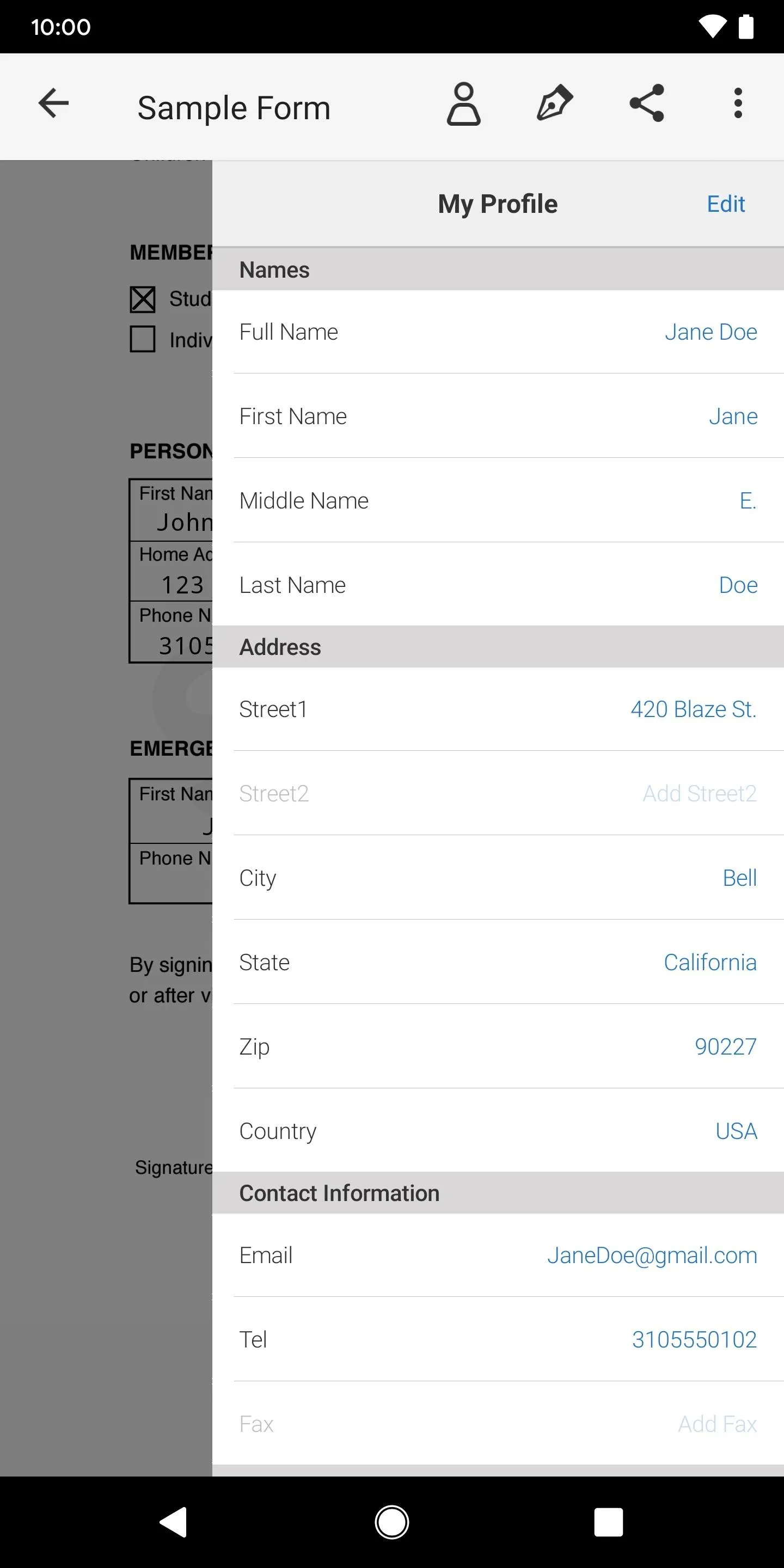
Профиль особенно полезен при работе с однотипными формами. Например, если пользователь часто заполняет анкеты, заявления, формы доставки, договоры или регистрационные бланки, ему не нужно каждый раз полностью вводить имя, email и адрес. Приложение предлагает сохраненные значения при вводе, и пользователь выбирает подходящий вариант.
Это ускоряет заполнение и снижает количество ошибок. Email, телефон и адрес часто набираются с опечатками на мобильной клавиатуре. Когда данные сохранены в профиле, пользователь быстрее вставляет их в документ и реже ошибается.
Профиль не превращает Adobe Fill & Sign в полноценную систему управления персональными данными. Это локальный рабочий инструмент для автозаполнения форм. Его задача — ускорить ввод часто повторяющейся информации. Особенно хорошо он работает в связке с плоскими PDF, где приложение не знает заранее назначение поля, но может предложить данные по первым введенным символам.
Работа с бумажными формами
Одна из причин популярности Adobe Fill & Sign — умение работать с бумажными формами. Пользователь может взять физический лист, сфотографировать его через приложение, а затем заполнить на экране. Для небольших офисных задач это заменяет цепочку распечатать — заполнить ручкой — подписать — отсканировать — отправить.
Сценарий выглядит так:
-
Пользователь нажимает на значок документа с плюсом.
-
Выбирает Take a Picture.
-
Фотографирует бумажную форму.
-
Проверяет, что документ читается.
-
Открывает снимок как форму.
-
Накладывает текстовые поля поверх строк.
-
Добавляет подпись.
-
Отправляет итоговый файл.
Такой подход особенно удобен, когда нет доступа к принтеру и сканеру. Например, человек находится в дороге, работает удаленно, получает бумажный бланк в офисе приема или должен срочно вернуть подписанное согласие. Adobe Fill & Sign позволяет закрыть задачу прямо со смартфона.
Однако бумажная форма требует аккуратной съемки. Приложение не делает магии, если исходный снимок плохой. Размытый текст, тени, сильный наклон, обрезанные края и блики ухудшат итоговый документ. Перед заполнением стоит проверить:
-
видны ли все поля;
-
не обрезана ли строка подписи;
-
читается ли мелкий текст;
-
нет ли сильной тени от руки или телефона;
-
не бликует ли бумага;
-
не искажены ли края документа.
Для деловых документов лучше снимать лист на ровной поверхности при хорошем освещении. Если лист белый, фон лучше выбрать темнее, чтобы края были различимы. Телефон нужно держать параллельно бумаге. Это не только улучшает внешний вид, но и упрощает размещение текста: строки остаются ровными, а подпись ложится естественно.
Сохранение и отправка готового PDF
После заполнения формы пользователь переходит к отправке. В верхней панели Adobe Fill & Sign используется значок общего доступа. Он открывает системное меню Share, через которое готовый документ можно передать в почту, мессенджер, облачное хранилище, заметки, AirDrop или другое приложение на устройстве.
В сценарии Adobe Fill & Sign важна именно простота отправки. Пользователь не экспортирует проект в сложном формате и не выбирает набор технических параметров. Он получает готовый PDF с наложенными текстовыми блоками и подписью. Такой файл можно открыть у получателя как обычный PDF.
Внутри приложения документы отображаются в Recent Forms. Это удобно, если нужно вернуться к форме, проверить заполнение, повторно отправить файл или использовать похожий документ как образец. Для пользователей, которые часто работают с одними и теми же бланками, блок недавних форм экономит время.
В рабочем процессе Adobe также предусмотрен перенос документов в облачное хранилище Adobe и открытие документов в Acrobat Reader через команды общего доступа. Для iOS используются действия вроде Share, Open in Acrobat, Upload to Document Cloud; в Acrobat Reader документ открывается через Files и Adobe cloud storage, а заполнение продолжается через Fill & Sign на нижней панели. Для Android документ можно передать через значок общего доступа, выбрать Adobe Acrobat Reader и продолжить заполнение инструментом Fill & Sign.
Инструкция: как заполнить и подписать PDF в Adobe Fill & Sign
Ниже — практический сценарий работы с документом от открытия до отправки. Он подходит для обычной PDF-формы, скана или фотографии бумажного бланка.
Шаг 1. Откройте форму
На стартовом экране нажмите на крупный значок документа с плюсом под надписью Select a form to fill out. В появившемся меню выберите источник документа:
-
From PDF File — если форма уже сохранена как PDF;
-
From the Photo Library — если форма уже сфотографирована;
-
Take a Picture — если нужно снять бумажный документ камерой.
После выбора файла форма откроется в рабочей области приложения. Если документ многостраничный, пролистайте его и найдите нужные страницы для заполнения.
Шаг 2. Добавьте текст
Нажмите на место, где нужно вписать данные. Adobe Fill & Sign создаст текстовое поле. Введите нужную информацию с клавиатуры: имя, адрес, номер телефона, email, дату, номер документа или другой текст.
Если текст стоит не на линии, удерживайте его и перетащите. Если размер не подходит, используйте кнопки с маленькой и большой буквой A. Если поле добавлено ошибочно, нажмите значок корзины.
Для аккуратного заполнения лучше сначала пройти все короткие поля: имя, фамилия, дата, телефон. Затем заполнить длинные строки: адрес, email, должность, комментарии. Так проще контролировать размер текста и общее выравнивание документа.
Шаг 3. Поставьте отметки
Если в форме есть чекбоксы, нажмите на нужный квадрат. Adobe Fill & Sign добавит отметку. При необходимости через меню выберите другой тип отметки: крестик, галочку или точку.
Для форм с несколькими вариантами выбора важно ставить отметку строго внутри квадрата или рядом с нужным вариантом. Если отметка сдвинулась, переместите ее. Если выбран неправильный пункт, удалите отметку и поставьте новую.
Шаг 4. Создайте подпись
Нажмите значок пера в верхней панели. Выберите Create Signature. На экране подписи нарисуйте подпись пальцем или стилусом. Если линия получилась неровной, нажмите Clear и повторите. Когда подпись готова, нажмите Done.
Если документ требует не полную подпись, а инициалы, используйте Create Initials. Инициалы создаются тем же способом и затем доступны в меню подписи.
Шаг 5. Разместите подпись в документе
Откройте меню подписи через значок пера и выберите сохраненную подпись. Нажмите на строку Signature или нужную область документа. Подпись появится на странице. Перетащите ее в правильное место и измените размер маркером масштабирования.
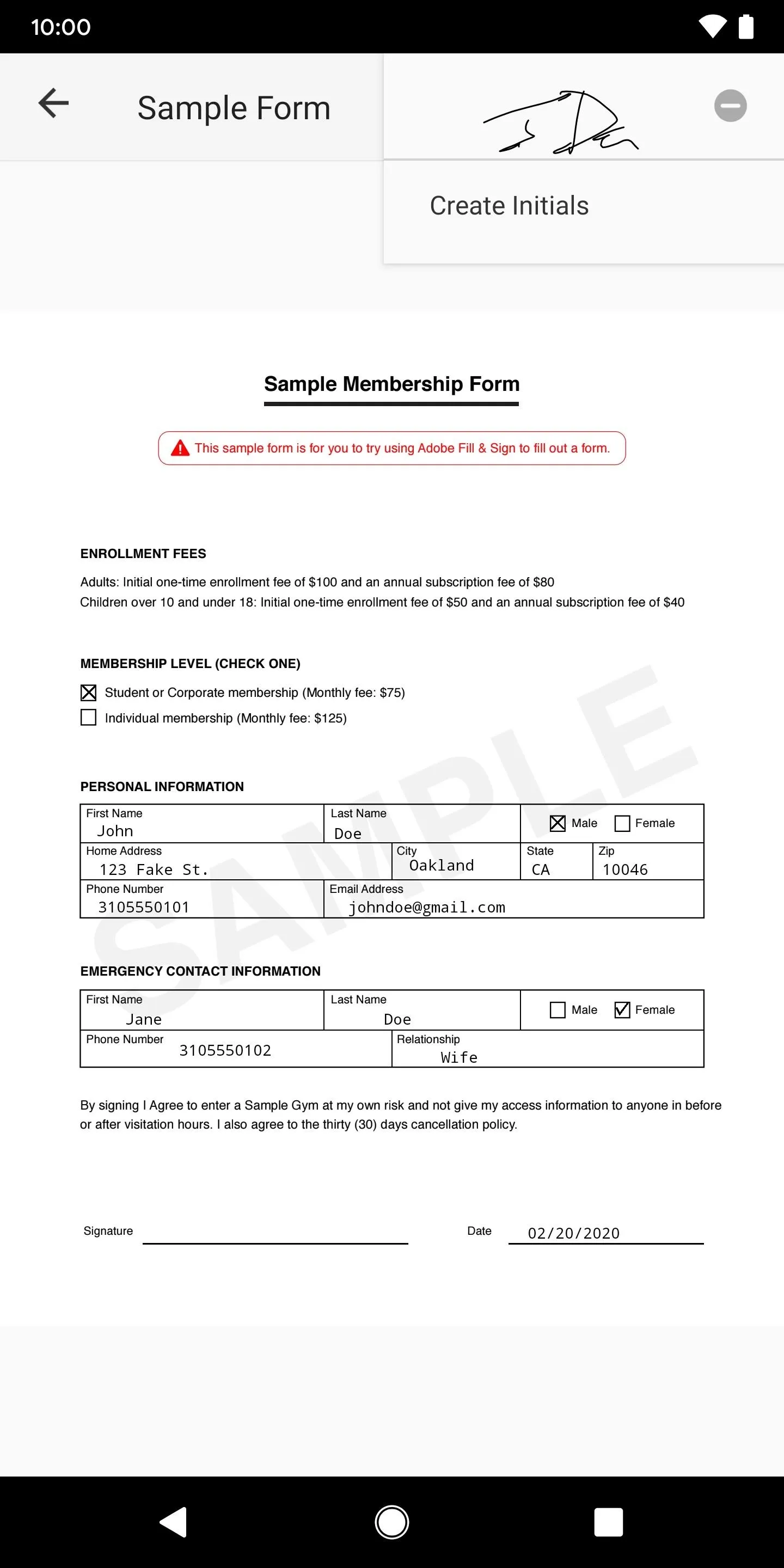
На примере формы Sample Membership Form видно, что заполненные данные, чекбоксы и дата уже стоят в документе, а подпись выбирается из верхнего меню. Такой сценарий удобен для договоров и заявлений: пользователь сначала заполняет поля, затем в конце добавляет подпись и проверяет итоговый вид страницы.
Шаг 6. Проверьте документ
Перед отправкой пролистайте файл и проверьте:
-
все обязательные поля заполнены;
-
дата указана в нужном формате;
-
подпись стоит на правильной строке;
-
чекбоксы отмечены корректно;
-
текст не выходит за границы поля;
-
email и телефон введены без ошибок;
-
нет лишних текстовых блоков;
-
документ читается на экране без увеличения.
Особенно внимательно стоит проверять документы, сделанные из фотографии. Если исходный снимок был темным или кривым, лучше переснять форму до отправки.
Шаг 7. Отправьте готовый PDF
Нажмите значок общего доступа. Выберите приложение, через которое нужно отправить документ: почту, мессенджер, облачный диск или другое доступное приложение. Готовый файл отправляется как PDF с уже добавленными данными и подписью.
Что Adobe Fill & Sign делает хорошо
Adobe Fill & Sign сильна в быстром заполнении документов. Программа не требует долгой настройки и не заставляет пользователя выбирать между десятками инструментов. Ее интерфейс подчинен одному действию: заполнить и подписать.
Простота
В Adobe Fill & Sign практически невозможно запутаться. На стартовом экране есть один главный призыв — выбрать форму. В документе достаточно нажать в нужное место и начать ввод. Подпись создается через значок пера. Отправка выполняется через привычный значок Share. Такая простота делает приложение удобным для пользователей, которые не работают с PDF каждый день.
Быстрый сценарий без печати
Главный выигрыш — отказ от печати и сканирования. Раньше для простого заявления часто приходилось печатать PDF, заполнять его ручкой, подписывать, фотографировать или сканировать, затем отправлять обратно. Adobe Fill & Sign сокращает процесс до нескольких минут на телефоне.
Работа с плоскими формами
Многие PDF-формы не содержат настоящих интерактивных полей. Adobe Fill & Sign хорошо подходит для таких документов, потому что позволяет ставить текст в любую область страницы. Это делает программу полезной даже для старых бланков, отсканированных заявлений и документов, которые были сделаны без подготовки к цифровому заполнению.
Удобная подпись
Создание подписи пальцем или стилусом — одна из самых заметных функций. Подпись сохраняется и используется повторно. Пользователь может быстро подписывать разные документы, не рисуя подпись заново каждый раз. Отдельная работа с инициалами делает приложение удобным для многостраничных договоров.
Профиль для повторяющихся данных
Профиль экономит время на однотипных формах. Имя, адрес, телефон и email часто повторяются из документа в документ. Adobe Fill & Sign позволяет хранить эти данные и быстрее вставлять их при заполнении.
Понятная мобильная логика
Программа хорошо приспособлена именно к смартфону. Кнопки крупные, рабочие действия выполняются жестами, отправка идет через системное меню. Пользователь не переносит настольный PDF-редактор на маленький экран, а работает с приложением, которое изначально рассчитано на мобильную задачу.
Ограничения Adobe Fill & Sign
Adobe Fill & Sign не является универсальным PDF-редактором. Это важно понимать до начала работы, чтобы не ждать от программы функций, для которых она не создавалась.
Нет полноценного редактирования PDF
Приложение не предназначено для изменения исходного текста PDF. Если в договоре нужно переписать пункт, заменить абзац, удалить фразу, изменить таблицу или вставить новую страницу, Adobe Fill & Sign не подходит. Оно добавляет информацию поверх страницы, но не редактирует исходную структуру документа.
Нет создания сложных интерактивных форм
Adobe Fill & Sign не создает полноценные PDF-формы с обязательными полями, выпадающими списками, логикой проверки, масками ввода и ролями подписантов. Если нужно подготовить форму для других пользователей, лучше использовать инструменты подготовки форм в Acrobat или специализированные сервисы.
Нет маршрутизации подписей
Программа рассчитана прежде всего на подпись самого пользователя. Она не организует сложный процесс, где документ по очереди уходит нескольким подписантам, каждый получает свое поле, система отправляет напоминания, фиксирует статусы и хранит журнал действий. Для таких задач нужен Adobe Acrobat Sign, DocuSign или аналогичный сервис.
Ограниченная юридическая строгость
Визуальная подпись в PDF не равна автоматически сертифицированной цифровой подписи с проверкой личности, криптографической защитой и журналом аудита. Adobe Fill & Sign удобна для простого электронного подписания, но для юридически значимых сделок, регулируемых процессов и корпоративных требований может потребоваться другое решение.
Зависимость от качества исходного документа
Если PDF плохо отсканирован, имеет низкое разрешение, перекошенные страницы или нечитаемый текст, приложение не исправит это полностью. Текст и подпись можно добавить, но итоговый документ останется визуально слабым. Особенно это заметно при заполнении фотографий бумажных форм.
Неудобство для больших документов
Если документ состоит из десятков страниц и требует множества полей, Adobe Fill & Sign может быть менее удобной, чем настольный инструмент или полноценный PDF-редактор. На смартфоне сложно долго выравнивать текст, проверять каждую страницу и контролировать сложную структуру формы.
Электронная подпись в Adobe Fill & Sign
Adobe Fill & Sign использует простую модель электронной подписи: пользователь рисует подпись на экране, а приложение размещает ее в документе. Для многих бытовых и рабочих ситуаций этого достаточно: получатель видит подпись в PDF, файл можно сохранить и переслать, документ выглядит заполненным.
Однако важно различать несколько уровней подписи:
| Тип подписи | Что это означает | Где подходит |
| Визуальная подпись в PDF | Изображение подписи размещено на странице | Простые заявления, внутренние формы, бытовые документы |
| Простая электронная подпись | Электронное действие, подтверждающее волю подписанта | Зависит от правил организации и контекста |
| Сертифицированная цифровая подпись | Подпись с криптографической проверкой и контролем целостности | Регулируемые юридические, финансовые и корпоративные процессы |
| Подпись через e-signature сервис | Подписание с маршрутом, аудитом, идентификацией, уведомлениями | Бизнес-договоры, HR, продажи, юридические процессы |
Adobe Fill & Sign находится ближе к первому и частично второму уровню. Пользователь добавляет подпись в PDF, но не строит полноценный процесс подтверждения личности и контроля изменений. Поэтому приложение отлично подходит для быстрого заполнения и подписания форм, но не заменяет сервисы электронного документооборота.
Сравнение с аналогами
Adobe Fill & Sign нужно сравнивать не с абстрактными приложениями для PDF, а с конкретными решениями, которые пользователи выбирают для заполнения и подписания документов. У каждой программы своя логика: одни лучше подходят для личных PDF-форм, другие — для корпоративной отправки на подпись, третьи — для редактирования и аннотирования.
| Программа | Основной сценарий | Где сильнее Adobe Fill & Sign | Где слабее Adobe Fill & Sign |
| Adobe Acrobat Reader Mobile | Просмотр, заполнение, подпись, комментарии и работа с PDF | Больше возможностей PDF, есть Fill & Sign, аннотации, просмотр, облачные файлы | Менее минималистичен, чем отдельный Fill & Sign |
| Adobe Acrobat Sign | Отправка документов на электронную подпись, отслеживание, аудит | Подходит для нескольких подписантов, статусов, напоминаний и бизнес-процессов | Избыточен для разового заполнения простой формы |
| DocuSign | Электронное подписание соглашений и управление статусами | Удобен для отправки документов другим людям, напоминаний и контроля соглашений | Менее прямой для сценария просто вписать текст в плоский PDF |
| Xodo PDF Reader & Editor | Чтение, редактирование, аннотации, формы, подпись | Больше PDF-инструментов, аннотации, редактирование и управление файлами | Интерфейс шире и сложнее для одной подписи |
| Foxit PDF Editor / Foxit PDF Reader Mobile | PDF-редактирование, формы, подписи, защита | Сильнее в редактировании, защите и цифровых сертификатах | Быстрый сценарий Fill & Sign проще в Adobe Fill & Sign |
| Wondershare PDFelement | Редактирование, конвертация, подпись и работа с PDF | Больше функций для изменения и организации PDF | Для короткой анкеты Adobe Fill & Sign быстрее и проще |
Adobe Acrobat Reader Mobile
Acrobat Reader Mobile — естественная замена Adobe Fill & Sign внутри экосистемы Adobe. В нем доступны функции заполнения и подписи, но помимо этого есть просмотр PDF, комментарии, аннотации, работа с облачными файлами, инструменты чтения и дополнительные PDF-возможности. В Acrobat Reader можно открыть форму, выбрать Fill & Sign на нижней панели и использовать инструменты для текста, отметок и подписи.
По сравнению с Adobe Fill & Sign, Acrobat Reader Mobile шире. Он лучше подходит тем, кто не только заполняет формы, но и читает PDF, комментирует документы, работает с несколькими файлами и хранит их в облаке. Но именно из-за широты он менее мгновенный: отдельный Fill & Sign воспринимался проще, потому что открывался сразу под одну задачу.
Adobe Acrobat Sign
Adobe Acrobat Sign — это решение для электронных подписей в бизнес-процессах. Оно позволяет отправлять документы на подпись другим людям, отслеживать статус, получать подписи лично, сохранять соглашения и работать с журналом действий. В мобильном приложении Adobe Acrobat Sign можно подписывать документы на экране пальцем или стилусом, отправлять документы другим подписантам, отслеживать прогресс и управлять соглашениями.
Разница с Adobe Fill & Sign принципиальная. Fill & Sign — это я заполняю и подписываю форму сам. Acrobat Sign — это я организую процесс подписания. Если нужно подписать одно заявление, Fill & Sign удобнее. Если нужно отправить договор клиенту, получить подпись, отправить напоминание и сохранить историю, нужен Acrobat Sign.
DocuSign
DocuSign ориентирован на электронные соглашения, отправку документов другим подписантам, напоминания и отслеживание статусов. Мобильное приложение позволяет загружать и подписывать документы, отправлять их на подпись и контролировать соглашения.
В сравнении с Adobe Fill & Sign DocuSign сильнее там, где документ проходит через нескольких людей. Например, договор должен подписать клиент, затем менеджер, затем юридический отдел. Fill & Sign для такого процесса слишком прост. Но если нужно просто открыть PDF-форму, вписать адрес и поставить подпись, Adobe Fill & Sign быстрее: меньше шагов, меньше организационной логики, меньше лишних экранов.
Xodo PDF Reader & Editor
Xodo — это более широкий PDF-инструмент. Он умеет просматривать, редактировать, аннотировать, подписывать PDF, работать с формами и управлять документами на мобильном устройстве.
Xodo стоит выбирать, если помимо подписи нужны заметки, выделение текста, редактирование содержимого, работа с несколькими PDF-инструментами. Adobe Fill & Sign выигрывает в другом: оно проще, быстрее и меньше отвлекает. Для пользователя, которому нужно только заполнить бланк и отправить его, избыточные функции Xodo могут мешать.
Foxit PDF Editor
Foxit PDF Editor и мобильные решения Foxit сильны в работе с PDF как с документом: заполнение форм, подписи, защита, рукописные подписи, цифровые сертификаты и другие инструменты. Foxit поддерживает быстрые подписи, импорт изображения подписи и сценарии с цифровыми сертификатами.
Foxit лучше подходит там, где пользователь работает с PDF профессионально: редактирует, защищает, подписывает сертификатом, использует расширенные функции. Adobe Fill & Sign проще и быстрее для разовых форм. Это разница между специализированным инструментом для заполнения и более функциональным PDF-редактором.
Wondershare PDFelement
PDFelement работает как PDF-редактор для чтения, редактирования, конвертации, аннотирования, подписи и управления документами. В мобильном приложении есть заполнение форм, цифровые подписи, штампы, инструменты организации и обмена файлами.
PDFelement уместен, когда документ нужно не только подписать, но и изменить: добавить страницы, объединить файлы, сжать PDF, создать PDF из изображения, использовать штампы. Adobe Fill & Sign выигрывает скоростью в узком сценарии: открыть форму, вписать данные, поставить подпись.
Adobe Fill & Sign и Acrobat Reader: что изменилось в рабочем сценарии
После переноса знакомых функций в Acrobat Reader логика Fill & Sign сохранилась: пользователь по-прежнему открывает документ, выбирает инструмент заполнения и подписи, добавляет текст, отметки, подпись или инициалы. Но контекст изменился. В отдельном Adobe Fill & Sign весь интерфейс был построен вокруг одной задачи. В Acrobat Reader пользователь работает внутри более широкого приложения, где есть просмотр, комментарии, поиск, режимы чтения, облачные файлы и другие PDF-инструменты.
В Adobe Fill & Sign стартовая точка — Select a form to fill out. В Acrobat Reader стартовая точка — открытый PDF и нижняя панель, где нужно выбрать Fill & Sign или Заполнить и подписать. В отдельном приложении значок пера и профиль были центральными элементами верхней панели. В Acrobat Reader эти функции встроены в общий набор PDF-инструментов.
Для пользователя это означает следующее:
| Действие | В Adobe Fill & Sign | В Acrobat Reader Mobile |
| Открыть форму | Нажать документ с плюсом на стартовом экране | Открыть PDF в приложении или через Files |
| Перейти к заполнению | Режим заполнения является основным | Выбрать Fill & Sign на панели |
| Добавить текст | Нажать на область страницы | Использовать инструмент заполнения формы |
| Добавить подпись | Нажать значок пера | Выбрать подпись в панели Fill & Sign |
| Отправить файл | Нажать Share | Использовать общий доступ Acrobat Reader |
| Работать с PDF шире | Возможности ограничены | Доступны просмотр, комментарии и другие инструменты |
Отдельный Fill & Sign воспринимался как быстрый инструмент для одной операции. Acrobat Reader Mobile лучше подходит для пользователей, которые хотят держать все PDF-функции в одном приложении.
Кому подойдет Adobe Fill & Sign
Adobe Fill & Sign хорошо подходит пользователям, которым регулярно нужно заполнять простые документы без полноценного PDF-редактирования.
Студентам
Студенты часто работают с заявлениями, учебными формами, согласиями, анкетами, документами для практики, общежития или кафедры. Adobe Fill & Sign позволяет заполнить форму на телефоне и отправить ее обратно без печати. Особенно удобно, когда документ прислали в мессенджере или по email.
Фрилансерам
Фрилансеры часто подписывают акты, договоры, NDA, заявки, формы клиентов. Если документ не требует сложной цифровой подписи, Adobe Fill & Sign позволяет быстро добавить реквизиты, дату и подпись. Профиль помогает не вводить одни и те же данные каждый раз.
Удаленным сотрудникам
Для удаленной работы приложение полезно в ситуациях, когда нужно срочно заполнить кадровую форму, подтвердить получение документа, подписать внутреннее заявление или отправить согласие. Главный плюс — не нужен принтер.
Клиентам банков, страховых и сервисных компаний
Многие организации присылают PDF-бланки, которые нужно заполнить и вернуть. Adobe Fill & Sign хорошо подходит для таких форм: пользователь вписывает личные данные, отмечает нужные варианты и ставит подпись.
Пользователям без сканера
Если дома нет принтера и сканера, Adobe Fill & Sign закрывает базовую задачу документооборота. Бумажную форму можно сфотографировать, заполнить и отправить как файл. Это не заменяет профессиональное сканирование для строгих документов, но отлично подходит для повседневных задач.
Кому лучше выбрать другое решение
Adobe Fill & Sign не стоит выбирать, если задача выходит за пределы простого заполнения и подписи.
Компаниям с маршрутом согласования
Если документ должны подписать несколько человек в заданном порядке, нужны напоминания, статусы, роли и журнал действий, лучше использовать Adobe Acrobat Sign или DocuSign. Adobe Fill & Sign не управляет процессом подписания между сторонами.
Юридическим отделам
Для договоров с высокой юридической значимостью часто требуется проверяемая цифровая подпись, история действий, подтверждение личности подписанта и защита от изменений. Adobe Fill & Sign добавляет визуальную подпись, но не заменяет строгие e-signature процессы.
Пользователям, которым нужно редактировать PDF
Если нужно изменить текст документа, удалить страницы, объединить несколько PDF, распознать скан, заменить изображения или подготовить интерактивные поля, лучше выбрать Acrobat, Foxit, Xodo или PDFelement. Adobe Fill & Sign работает поверх документа, а не редактирует его содержимое.
Тем, кто обрабатывает большие документы
Если форма длинная, содержит десятки страниц и множество полей, удобнее работать на планшете, компьютере или в полноценном PDF-редакторе. Adobe Fill & Sign хорош для быстрых задач, но не для многочасовой обработки сложных документов на маленьком экране.
Практические советы по использованию
Чтобы Adobe Fill & Sign давала аккуратный результат, важно правильно подготовить документ и внимательно размещать элементы.
Проверяйте исходный PDF
Перед заполнением увеличьте страницу и проверьте, читается ли мелкий текст. Если документ размытый, лучше запросить более качественную копию. Наложенные данные будут четкими, но плохой исходный бланк останется плохим.
Заполняйте поля сверху вниз
Лучше двигаться по документу последовательно: сначала верхняя часть, затем середина, затем подпись и дата. Так меньше риск пропустить поле. В анкетах удобно сначала заполнить блок Personal Information, затем Emergency Contact Information, затем чекбоксы и подпись.
Подгоняйте размер текста
Не оставляйте текст слишком крупным. В формах важна аккуратность: данные должны помещаться в строку и не перекрывать соседние поля. Используйте кнопки с буквой A, чтобы быстро уменьшать или увеличивать размер.
Используйте профиль
Если вы часто заполняете документы, заполните My Profile. Имя, телефон, email и адрес будут вставляться быстрее. Это особенно полезно для длинных форм, где одни и те же данные повторяются на нескольких страницах.
Создайте подпись заранее
Если приложение используется регулярно, лучше создать подпись до срочной ситуации. Тогда в момент заполнения документа останется только выбрать ее из меню. Для аккуратной подписи удобнее использовать стилус, но пальцем тоже можно получить приемлемый результат.
Не делайте подпись слишком большой
Подпись должна выглядеть естественно. Если она занимает половину страницы или перекрывает текст, документ выглядит непрофессионально. Размещайте подпись по ширине строки Signature и следите, чтобы она не закрывала дату.
Проверяйте итог перед отправкой
Перед отправкой откройте готовую форму и просмотрите ее как получатель. На маленьком экране можно не заметить, что блок текста съехал или чекбокс отмечен не тот. Проверка занимает меньше минуты и часто спасает от повторной отправки.
Частые проблемы и решения
Текст появился не в том месте
Удерживайте текстовый блок и перетащите его на нужную строку. Если блок стоит совсем неправильно, удалите его через значок корзины и создайте заново.
Текст слишком крупный
Нажмите на текстовый блок и используйте кнопку с меньшей буквой A. Уменьшайте текст, пока он не поместится в поле. Если строка очень короткая, можно использовать сокращения, если это допустимо для документа.
Нужно изменить введенные данные
Нажмите на текстовый блок и отредактируйте его. Если редактирование неудобно, удалите блок и создайте новый. Для коротких полей это часто быстрее.
Подпись получилась некрасивой
На экране создания подписи нажмите Clear и нарисуйте подпись заново. Делайте движение медленнее и используйте горизонтальную ориентацию экрана. Если есть стилус, подпись получится точнее.
Подпись не помещается в строку
Выберите подпись на странице и уменьшите ее маркером масштабирования. Затем перетащите подпись на строку. Следите, чтобы она не закрывала соседние поля.
Не получается отметить чекбокс
Увеличьте страницу жестом масштабирования и нажмите точнее в область квадрата. Если отметка появилась рядом, переместите ее или удалите и поставьте снова.
Фотография формы выглядит плохо
Переснимите документ при лучшем освещении. Положите лист на ровную поверхность, держите телефон параллельно бумаге, уберите тени и блики. Если документ важный, лучше использовать качественный скан.
Документ открылся только для просмотра
Передайте файл в Adobe Fill & Sign через системное меню общего доступа или откройте его из самого приложения через Select a form to fill out. Если работа идет в Acrobat Reader, выберите Fill & Sign на панели инструментов.
Нужно заполнить много одинаковых форм
Заполните профиль My Profile и сохраните подпись. Это ускорит ввод имени, адреса, телефона и email. Для одинаковых документов также удобно держать шаблон в недавних формах.
Плюсы и минусы
Плюсы
-
очень простой интерфейс;
-
быстрый сценарий заполнения PDF-форм;
-
работа с плоскими PDF и сканами;
-
возможность сфотографировать бумажную форму;
-
создание подписи пальцем или стилусом;
-
поддержка инициалов;
-
повторное использование подписи;
-
профиль для автозаполнения личных данных;
-
удобная отправка через системное меню Share;
-
минимум лишних инструментов;
-
понятная логика для пользователей без опыта работы с PDF-редакторами.
Минусы
-
нет полноценного редактирования PDF;
-
нет создания сложных интерактивных форм;
-
нет маршрута подписания для нескольких участников;
-
нет корпоративного аудита и контроля статусов;
-
визуальная подпись не заменяет строгую цифровую подпись;
-
большие документы неудобно обрабатывать на смартфоне;
-
качество результата зависит от исходного PDF или фотографии;
-
самостоятельное приложение больше не является основным способом работы с Fill & Sign в экосистеме Adobe.
Итоговая оценка
Adobe Fill & Sign — удачный пример приложения, которое решает одну задачу без лишней сложности. Оно не пытается быть полноценным PDF-редактором и не конкурирует напрямую с корпоративными платформами электронного подписания. Его сильная сторона — быстрый мобильный сценарий: открыть форму, заполнить поля, поставить галочки, добавить подпись, отправить PDF.
Программа особенно хороша для плоских PDF, сканов и бумажных бланков. Там, где обычный просмотрщик PDF бесполезен, Adobe Fill & Sign позволяет просто нажать на строку и ввести данные. Профиль, сохраненная подпись и понятное меню Share делают приложение удобным для повторяющихся задач: анкет, заявлений, согласий, кадровых форм и коротких договоров.
Ограничения тоже очевидны. Adobe Fill & Sign не редактирует исходный текст PDF, не создает сложные формы, не управляет несколькими подписантами и не дает полноценный юридический процесс с аудитом. Для этого есть Adobe Acrobat Reader Mobile, Adobe Acrobat Sign, DocuSign, Foxit, Xodo и PDFelement. Но в своей нише — быстрое заполнение и подпись PDF-форм на телефоне — Adobe Fill & Sign остается понятным, практичным и логично устроенным инструментом.
Главный вывод простой: Adobe Fill & Sign ценен не количеством функций, а скоростью выполнения конкретной задачи. Если нужно без принтера заполнить PDF-форму, добавить электронную подпись и отправить документ, программа делает это именно так, как ожидает обычный пользователь: быстро, наглядно и без сложной настройки.
