Advanced Scan to PDF Free — это бесплатная программа для сканирования документов в PDF на Windows. Ее основная задача — быстро перевести бумажный документ в электронный вид, собрать несколько страниц в один PDF-файл, проверить результат в окне предпросмотра и сохранить готовый документ на компьютере. Программа ориентирована не на сложное редактирование PDF, а на понятный рабочий процесс: сканер → изображение страницы → порядок страниц → PDF.
Advanced Scan to PDF Free удобна именно тогда, когда нужно без лишних действий создать многостраничный PDF из договора, заявления, счета, накладной, акта, паспорта документа, квитанции или другой бумажной копии. В ней есть отдельная вкладка Scan to PDF / JPG to PDF, кнопки Import, Scan, Save PDF, Send PDF, настройки Paper Size и Compression, а также панель предпросмотра с миниатюрами страниц. Такой набор делает программу простой: пользователь сразу видит, где добавить скан, где выбрать размер бумаги, где сохранить PDF и где исправить порядок страниц.
Скачать Advanced Scan to PDF Free
- Редактирование PDF
- Русский интерфейс
- Просто новичкам
- Сложнее новичкам
- Может требовать настройки
- Интерфейс не для всех
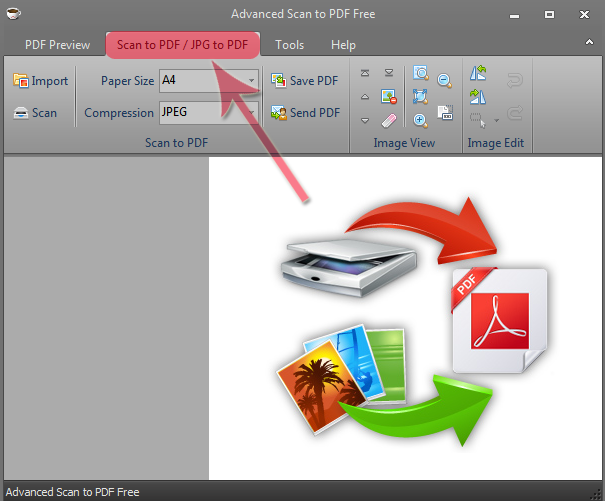
По смыслу это не универсальный PDF-редактор, а специализированная утилита для оцифровки бумажных документов. В ней не нужно создавать проект, выбирать сложные профили экспорта или изучать набор профессиональных инструментов. Пользователь открывает программу, нажимает Scan или Import, получает страницы в рабочей области, при необходимости меняет порядок и нажимает Save PDF.
Advanced Scan to PDF Free особенно хорошо раскрывается в задачах, где важны три вещи: быстрое сканирование, один итоговый PDF вместо набора отдельных картинок и минимальная подготовка перед отправкой файла. Например, если нужно отсканировать трехстраничный договор, программа позволяет добавить все страницы в один документ, проверить их по миниатюрам, развернуть неправильно ориентированный лист, удалить лишний скан и только после этого сохранить результат.
Для кого подходит программа
Advanced Scan to PDF Free рассчитана на пользователей, которым нужен простой PDF-сканер без перегруженного интерфейса. Ее можно использовать дома, в небольшом офисе, на рабочем месте оператора, в бухгалтерии, в отделе кадров, в учебной или административной среде. Программа закрывает типовой сценарий: есть бумага, есть подключенный сканер, нужно получить аккуратный PDF.
Она подходит для следующих задач:
-
сканирование договоров, актов, заявлений и доверенностей;
-
создание PDF из нескольких страниц одного документа;
-
перевод бумажных квитанций, чеков и счетов в электронный архив;
-
сборка PDF из уже готовых изображений JPG, PNG, BMP, GIF или TIF;
-
подготовка документа для отправки по электронной почте;
-
проверка качества скана перед сохранением;
-
поворот неправильно отсканированной страницы;
-
удаление лишней или пустой страницы;
-
перестановка страниц в правильном порядке.
Для домашнего пользователя Advanced Scan to PDF Free полезна как простая программа для сканирования документов в PDF: можно оцифровать гарантийный талон, медицинское направление, справку, старый договор или комплект личных документов. Для офиса программа удобна как быстрый инструмент подготовки файлов для документооборота: сотрудник сканирует бумагу, собирает страницы в один PDF и отправляет файл дальше.
Главное преимущество программы в том, что она не заставляет пользователя думать категориями полиграфии, PDF-стандартов или профессионального OCR. Она работает как практичный инструмент: добавить изображение, отсканировать лист, посмотреть результат, сохранить PDF. Поэтому Advanced Scan to PDF Free хорошо подходит тем, кто хочет создать PDF со сканера без длинной настройки.
Возможности Advanced Scan to PDF Free
Advanced Scan to PDF Free работает с двумя основными источниками страниц: сканером и готовыми изображениями. Если документ лежит на стекле сканера, пользователь нажимает Scan и получает новую страницу. Если изображения уже есть на компьютере, используется Import. После добавления страниц программа показывает их в интерфейсе: слева отображаются миниатюры, справа — увеличенный просмотр выбранной страницы.
Основные возможности программы:
| Возможность | Как это используется на практике |
|---|---|
| Сканирование бумажных документов | Нажатие Scan, выбор устройства, настройка режима сканирования и добавление страницы в проект |
| Создание многостраничного PDF | Последовательное сканирование нескольких листов с отображением миниатюр |
| Импорт изображений | Добавление готовых файлов JPG, PNG, BMP, GIF, TIF и других изображений для сборки PDF |
| Предпросмотр страниц | Проверка читаемости, ориентации и состава документа перед сохранением |
| Управление порядком страниц | Кнопки Top, Bottom, Move Up, Move Down |
| Удаление лишних страниц | Кнопки Delete и Clear |
| Поворот скана | Кнопки Rotate ACW и Rotate CW |
| Выбор размера бумаги | Поле Paper Size, например A4 |
| Настройка сжатия | Поле Compression, например JPEG |
| Сохранение PDF | Кнопка Save PDF |
| Отправка PDF | Кнопка Send PDF |
| Просмотр изображения | Инструменты Fit Image, Fit Width, Enlarge |
| Печать и просмотр PDF | Встроенный просмотр и печать подготовленных файлов |
| Защита PDF | Дополнительные инструменты для работы с защищенными PDF-документами |
Программа умеет импортировать распространенные форматы отсканированных изображений и превращать их в PDF, сохраняя визуальную структуру исходных страниц. Для обычных документов это важно: подписи, печати, таблицы, поля бланков и рукописные отметки остаются частью изображения страницы.
Advanced Scan to PDF Free удобно использовать и как конвертер изображений в PDF. Например, если несколько страниц были сфотографированы или получены из другой программы сканирования, их можно добавить через Import, отсортировать и сохранить в один PDF. Это полезно, когда исходные материалы уже лежат на компьютере, но их нужно объединить в один файл.
Интерфейс и основные элементы
Интерфейс Advanced Scan to PDF Free построен вокруг вкладки Scan to PDF / JPG to PDF. Она находится в верхней части окна и содержит основные кнопки, которые нужны для создания PDF. Пользователь не переключается между множеством отдельных окон: почти весь рабочий процесс виден сразу.
В верхней панели расположены вкладки:
-
PDF Preview — область, связанная с просмотром PDF;
-
Scan to PDF / JPG to PDF — основная вкладка для сканирования и сборки PDF;
-
Tools — дополнительные инструменты;
-
Help — справка.
На вкладке Scan to PDF / JPG to PDF находятся ключевые элементы:
-
Import — добавление готовых изображений;
-
Scan — запуск сканирования;
-
Paper Size — выбор размера бумаги;
-
Compression — выбор типа сжатия;
-
Save PDF — сохранение результата;
-
Send PDF — отправка готового PDF;
-
Top, Bottom, Move Up, Move Down — изменение порядка страниц;
-
Delete — удаление выбранной страницы;
-
Clear — очистка текущего набора страниц;
-
Fit Image, Fit Width, Enlarge — управление масштабом просмотра;
-
инструменты поворота в группе Image Edit.
Слева в рабочем окне отображается список миниатюр. Это важная часть интерфейса: по миниатюрам видно, сколько страниц уже добавлено, какая страница выделена, нет ли пустых листов или повторов. В центральной области показывается крупный просмотр выбранной страницы. Благодаря этому можно проверить, ровно ли лежит документ, читается ли текст, не перевернут ли лист, не попали ли в скан лишние поля.
Интерфейс нельзя назвать современным, но он практичен. В нем почти нет декоративных элементов, которые отвлекают от задачи. Основной сценарий читается по кнопкам: Import или Scan, затем проверка, затем Save PDF. Для программы такого класса это удачное решение, потому что пользователь быстро понимает, как сканировать документ в PDF, даже если раньше не работал с PDF-утилитами.
Установка и первый запуск
После установки Advanced Scan to PDF Free открывается как обычная настольная программа Windows. При первом запуске пользователю нужно обратить внимание на активную вкладку Scan to PDF / JPG to PDF. Именно она используется для сканирования документов и создания многостраничного PDF.
Если программа открылась на другой вкладке, достаточно выбрать Scan to PDF / JPG to PDF в верхней панели. После этого в окне становятся доступны кнопки Import, Scan, Save PDF, Send PDF, а также настройки Paper Size и Compression.
Перед первым сканированием желательно проверить несколько вещей:
-
Сканер подключен к компьютеру и включен.
-
Драйвер сканера установлен и устройство видно в Windows.
-
Документ лежит на стекле сканера ровно.
-
В поле Paper Size выбран подходящий размер бумаги, чаще всего A4.
-
В поле Compression выбрано сжатие, подходящее для документа, например JPEG.
-
В рабочей области нет старых страниц, оставшихся от предыдущего задания.
Для очистки текущего набора страниц используется кнопка Clear. Она удаляет все документы из рабочей области программы. Это удобно, когда перед новым сканированием нужно начать с пустого проекта и не смешать разные документы в одном PDF.
При установке программы нужно внимательно читать окна мастера. В процессе установки могут появляться дополнительные предложения, не относящиеся к работе Advanced Scan to PDF Free. От них можно отказаться и продолжить установку самой программы.
Как сканировать документ в PDF
Рабочий процесс сканирования в Advanced Scan to PDF Free простой. Пользователь кладет бумажный документ на стекло сканера, нажимает Scan, выбирает устройство, задает параметры сканирования, делает предпросмотр и запускает сканирование. После этого страница появляется в рабочем окне программы.
Пошагово это выглядит так:
-
Откройте Advanced Scan to PDF Free.
-
Перейдите на вкладку Scan to PDF / JPG to PDF.
-
Положите документ на стекло сканера текстом вниз.
-
Нажмите кнопку Scan.
-
В окне Select Acquire Device выберите нужное устройство.
-
Нажмите OK.
-
В окне сканирования выберите тип изображения.
-
При необходимости нажмите Preview.
-
Проверьте область сканирования.
-
Нажмите Scan.
-
Дождитесь появления страницы в программе.
-
Добавьте следующие страницы тем же способом.
-
Проверьте порядок страниц.
-
Нажмите Save PDF.
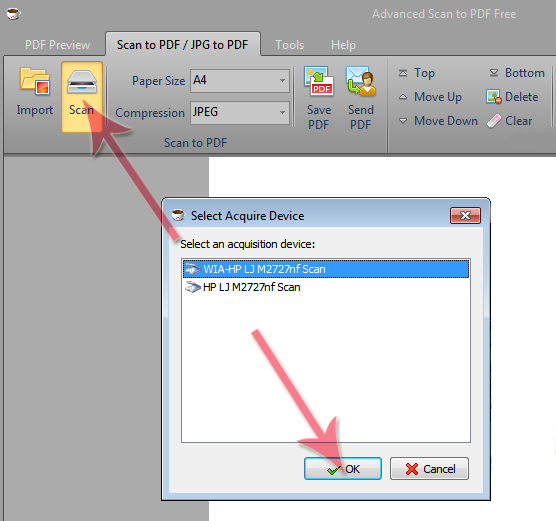
Окно Select Acquire Device появляется после нажатия Scan. В нем отображаются доступные устройства сканирования. Пользователь выбирает нужный сканер и подтверждает выбор кнопкой OK. Если в списке несколько устройств, нужно выбирать то, через которое действительно будет выполняться сканирование. На практике это может быть отдельный планшетный сканер, МФУ или сетевое устройство, установленное в Windows.
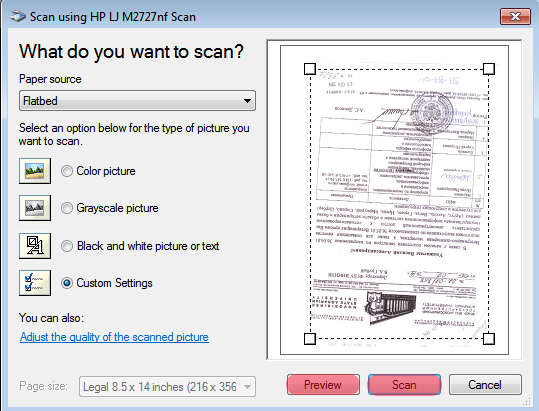
После выбора устройства открывается окно сканирования. Его внешний вид зависит от драйвера и стандартного интерфейса Windows, но типовой набор элементов понятен: выбор источника бумаги, режим изображения, ссылка на расширенные параметры, кнопки Preview, Scan и Cancel. Advanced Scan to PDF Free получает готовое изображение страницы и добавляет его в текущий набор.
Для одного листа процесс завершается после появления страницы в окне программы. Для многостраничного документа действия повторяются: пользователь меняет лист в сканере, снова нажимает Scan, добавляет следующую страницу и так далее. Каждая новая страница появляется в списке миниатюр.
Настройка качества сканирования
Качество итогового PDF в Advanced Scan to PDF Free зависит от параметров сканирования. Сама программа собирает PDF, но четкость текста, размер файла и читаемость печатей формируются на этапе получения изображения со сканера.
В окне сканирования доступны варианты типа изображения:
-
Color picture — цветное изображение;
-
Grayscale picture — изображение в оттенках серого;
-
Black and white picture or text — черно-белый режим для текста;
-
Custom Settings — пользовательские настройки.
Для документов с печатями, цветными отметками, подписями и важными визуальными деталями лучше использовать Color picture. Цветной режим сохраняет больше информации, особенно если в документе есть печати, штампы, выделения маркером или цветные поля. Для обычного текста без печатей можно использовать черно-белый режим, но перед сохранением нужно проверить, не стали ли тонкие линии и подписи слишком бледными.
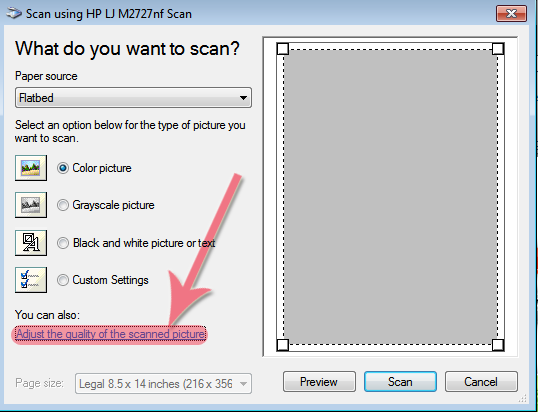
В окне сканирования есть ссылка Adjust the quality of the scanned picture. Через нее открываются расширенные параметры качества: Brightness, Contrast, Resolution (DPI) и Picture type. Эти настройки позволяют управлять яркостью, контрастностью, разрешением и типом изображения.
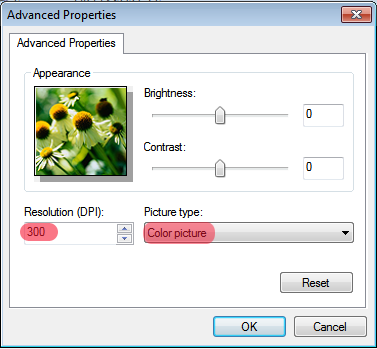
Для большинства документов разумная базовая настройка — 300 DPI. Такое разрешение дает достаточно четкий текст, но не раздувает размер PDF так сильно, как 600 DPI и выше. Если документ содержит мелкий шрифт, тонкие линии, печати или важные графические элементы, можно увеличить разрешение, но итоговый файл станет тяжелее.
Настройки качества лучше подбирать по типу документа:
| Тип документа | Рекомендуемый подход |
| Договор, акт, заявление | 300 DPI, цветной или черно-белый режим после проверки читаемости |
| Документ с печатями | 300 DPI, Color picture |
| Квитанция или чек | 300 DPI, оттенки серого или цветной режим |
| Бланк с мелким текстом | 300 DPI или выше, повышенный контраст при необходимости |
| Документ с рукописными пометками | Цветной режим, аккуратная настройка яркости |
| Старый бледный документ | Увеличить контраст, проверить предпросмотр |
| Документ с фотографией | Цветной режим, без чрезмерного сжатия |
Кнопка Preview нужна не для красоты, а для контроля результата до сканирования. Если страница лежит криво, если выбран слишком большой участок стекла или если текст выходит за границы области, это проще заметить на предпросмотре. После проверки можно нажать Scan и добавить страницу в Advanced Scan to PDF Free.
Создание многостраничного PDF
Advanced Scan to PDF Free удобна именно для многостраничных документов. Программа не заставляет сохранять каждую страницу отдельным PDF-файлом. Вместо этого пользователь последовательно добавляет страницы, видит их в списке миниатюр и сохраняет весь набор как один PDF.
Типовой сценарий создания многостраничного PDF:
-
Отсканировать первую страницу.
-
Проверить, что она появилась в списке миниатюр.
-
Положить в сканер вторую страницу.
-
Нажать Scan и добавить второй лист.
-
Повторить операцию для всех страниц.
-
Проверить миниатюры слева.
-
Исправить порядок страниц при необходимости.
-
Удалить лишние или пустые страницы.
-
Повернуть неправильно ориентированные листы.
-
Нажать Save PDF.
Такой подход особенно полезен для документов, которые нельзя отправлять частями. Многостраничный PDF удобнее хранить, пересылать и прикреплять к электронным формам. Получатель открывает один файл и видит документ целиком, а не набор разрозненных страниц.
В Advanced Scan to PDF Free миниатюры выполняют роль навигации по документу. Выделенная страница показывается в большом окне просмотра. Если пользователь видит, что третья страница должна быть второй, ее можно переместить. Если один лист случайно отсканирован дважды, лишнюю копию можно удалить. Если в конце попала пустая страница, ее также можно убрать перед сохранением.
Для офисного сканирования это важнее, чем кажется. Ошибка в порядке страниц часто делает документ неудобным: сначала идет подпись, потом титульный лист, потом приложение. Advanced Scan to PDF Free позволяет привести документ в порядок еще до создания PDF, не открывая отдельный редактор.
Управление страницами перед сохранением
После сканирования страницы не обязательно сохранять сразу. Advanced Scan to PDF Free дает набор простых команд для управления страницами. Они расположены на вкладке Scan to PDF / JPG to PDF и работают с выбранной страницей.
Основные кнопки:
-
Top — перемещает текущую страницу в начало документа;
-
Bottom — перемещает текущую страницу в конец документа;
-
Move Up — перемещает текущую страницу на одну позицию вверх;
-
Move Down — перемещает текущую страницу на одну позицию вниз;
-
Delete — удаляет выбранную страницу;
-
Clear — очищает весь текущий набор страниц.
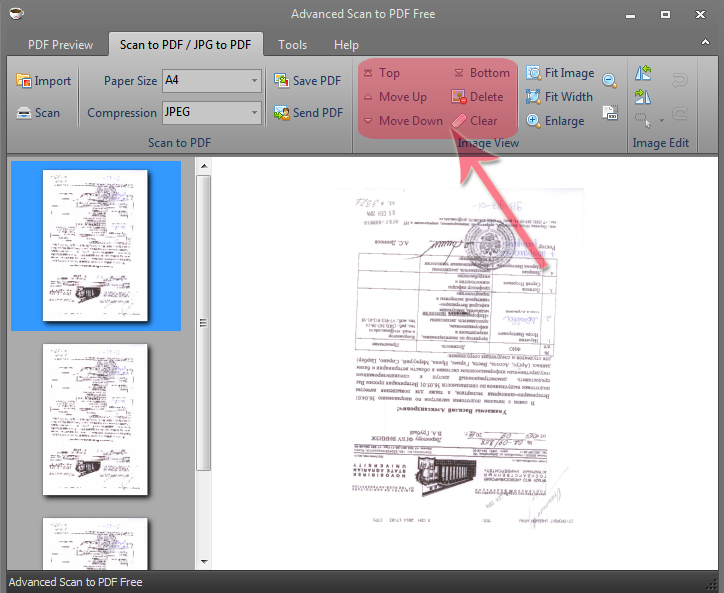
Эти команды превращают Advanced Scan to PDF Free в удобный сборщик PDF. Например, если при сканировании договора сначала была добавлена вторая страница, ее можно выделить и нажать Move Down или Move Up, пока порядок не станет правильным. Если титульный лист случайно оказался в середине, кнопка Top быстро переместит его наверх. Если приложение должно идти в конце, используется Bottom.
Кнопка Delete удаляет только выделенную страницу. Это полезно, когда в документ попал пустой лист, кривой скан, повтор или страница с неправильными настройками качества. Кнопка Clear работает жестче: она очищает весь список. Ее удобно нажимать перед новым документом, но не стоит использовать, если текущий набор страниц еще нужен.
Отдельно важны команды поворота. В группе Image Edit доступны повороты страницы, включая Rotate ACW и Rotate CW. Rotate ACW разворачивает изображение против часовой стрелки, Rotate CW — по часовой стрелке. Это помогает исправить сканы, где лист был положен боком или изображение пришло из драйвера в неправильной ориентации.
В группе Image View находятся инструменты просмотра. Fit Image подгоняет страницу целиком под окно, Fit Width масштабирует ее по ширине, Enlarge увеличивает изображение. Эти команды не меняют содержимое PDF, но помогают проверить результат перед сохранением. Например, можно увеличить область подписи или печати, убедиться, что текст читается, и только затем сохранить файл.
Импорт изображений и конвертация JPG/PNG/BMP/GIF/TIF в PDF
Advanced Scan to PDF Free работает не только со сканером. Через кнопку Import можно добавить уже готовые изображения. Это делает программу полезной в ситуациях, когда документ был отсканирован раньше, получен по электронной почте как набор картинок или сфотографирован на телефон.
Программа поддерживает распространенные форматы изображений, включая JPG, BMP, PNG, GIF, TIF и другие графические файлы. После импорта изображения появляются в списке страниц и могут быть сохранены в PDF вместе со сканами.
Сценарии использования Import:
-
собрать один PDF из нескольких JPG-файлов;
-
объединить PNG-сканы в один документ;
-
добавить к отсканированному документу страницу, полученную как изображение;
-
подготовить PDF из фотографий бумажных страниц;
-
превратить набор факсимильных изображений в единый файл;
-
объединить скан, фото и графический файл в один PDF-документ.
При импорте важно следить за качеством исходных изображений. Advanced Scan to PDF Free может сохранить их в PDF, но не исправит полностью плохую фотографию, сильный наклон, смазанный текст или слишком низкое разрешение. Если исходный JPG размытый, PDF тоже будет размытым. Если фото сделано под углом, программа сохранит страницу как изображение с этим углом.
Для хорошего результата при импорте изображений стоит соблюдать простые правила:
-
использовать файлы с достаточным разрешением;
-
заранее удалить неудачные фотографии;
-
не смешивать страницы разного размера без необходимости;
-
проверять порядок изображений после импорта;
-
смотреть каждую страницу в предпросмотре;
-
применять поворот, если страница легла боком;
-
не злоупотреблять сильным JPEG-сжатием.
Импорт изображений особенно полезен для пользователей, которые сканируют документы не только через планшетный сканер. Например, часть страниц может быть получена с офисного МФУ, часть — сфотографирована, часть — сохранена из другой системы. Advanced Scan to PDF Free позволяет собрать такие материалы в один PDF без сложной настройки.
Сохранение, отправка и печать PDF
Когда все страницы добавлены и проверены, используется кнопка Save PDF. Она сохраняет текущий набор страниц в PDF-файл. Перед сохранением стоит еще раз пройтись по миниатюрам слева и убедиться, что:
-
все страницы на месте;
-
порядок страниц правильный;
-
нет пустых листов;
-
нет повторов;
-
страницы не перевернуты;
-
текст читается;
-
выбран правильный размер бумаги;
-
качество не испорчено чрезмерным сжатием.
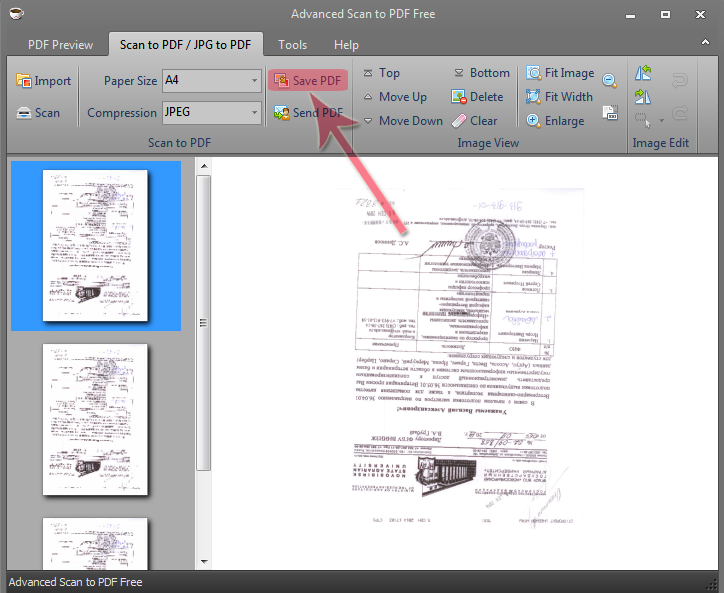
Кнопка Save PDF — финальная точка основного сценария. Пользователь выбирает место сохранения, задает имя файла и получает готовый PDF. После этого документ можно открыть в любом PDF-просмотрщике, отправить по почте, прикрепить к форме, распечатать или поместить в электронный архив.
Кнопка Send PDF предназначена для быстрой отправки результата через почтовый сценарий. В типичной рабочей ситуации это удобно: сотрудник сканирует документ, проверяет страницы и сразу передает PDF в письмо. Возможность быстрой отправки PDF работает вместе с функциями просмотра, сохранения и печати подготовленного документа.
Печать также важна, хотя программа в первую очередь нужна для создания электронных документов. Встроенные возможности просмотра и печати помогают проверить, как документ будет выглядеть на бумаге. Это полезно, если скан нужен не только для отправки, но и для повторной печати копии.
Правильное имя файла лучше задавать сразу. Например, вместо scan001.pdf удобнее использовать понятное название: dogovor_postavki_2026.pdf, akt_sverki_ivanov.pdf, zayavlenie_na_vozvrat.pdf. Advanced Scan to PDF Free не занимается полноценным электронным архивом, но аккуратное именование файлов делает дальнейшее хранение проще.
Защита и шифрование документов
Advanced Scan to PDF Free включает дополнительные инструменты для работы с защищенными PDF-документами. Возможность шифрования документов и защиты PDF полезна для файлов с конфиденциальной информацией.
В практическом смысле защита PDF нужна, когда в документе есть персональные данные, договорная информация, финансовые сведения или внутренние рабочие материалы. Для таких файлов обычное сохранение в PDF не всегда достаточно. Пароль и шифрование помогают ограничить случайный доступ к документу.
При этом важно понимать назначение Advanced Scan to PDF Free. Это программа для сканирования и сборки PDF, а не корпоративная система защиты документов. Она подходит для базовой работы с файлами, но не заменяет регламентированный электронный документооборот, управление правами доступа, цифровую подпись и централизованное хранение.
Практический подход такой:
-
сканировать документ;
-
проверить качество страниц;
-
сохранить PDF;
-
при необходимости применить защиту;
-
хранить файл в контролируемой папке;
-
не отправлять пароль в том же письме, что и документ;
-
проверять, открывается ли защищенный PDF у получателя.
Для обычных бытовых документов защита может быть не нужна. Для договоров, паспортных копий, финансовых документов и кадровых материалов парольная защита выглядит более уместно.
Качество результата
Качество PDF в Advanced Scan to PDF Free зависит от трех факторов: качества сканера, параметров сканирования и выбранного сжатия. Программа собирает страницы в PDF и сохраняет визуальный вид документа, но если исходный скан плохой, итоговый PDF не станет идеальным сам по себе.
Хороший результат получается, когда:
-
документ лежит ровно;
-
стекло сканера чистое;
-
выбран подходящий режим изображения;
-
используется достаточное разрешение;
-
яркость и контраст не портят текст;
-
страницы проверены через Preview;
-
лишние поля не мешают чтению;
-
перед сохранением удалены пустые страницы.
Плохой результат обычно появляется из-за простых ошибок: лист положен криво, скан сделан в слишком низком разрешении, выбран черно-белый режим для бледного документа, включено сильное сжатие, пользователь не проверил предпросмотр. Advanced Scan to PDF Free дает инструменты для контроля, но не отменяет необходимости смотреть на результат.
Поле Compression влияет на размер файла и визуальное качество. Сжатие JPEG хорошо подходит для большинства сканов, особенно если в документе есть цветные элементы или фотографии. Но при сильном сжатии вокруг букв могут появляться артефакты, а мелкий текст становится менее четким. Для документов, которые нужно читать, лучше выбирать баланс в пользу качества, а не минимального размера.
Если PDF получается слишком большим, сначала стоит проверить разрешение и цветовой режим. Не всегда нужен цветной скан с высоким DPI. Для простого текстового документа без печатей можно использовать более экономный режим. Но если документ официальный, содержит подписи и штампы, лучше сохранить читаемость и визуальную полноту.
OCR и поиск по тексту
Advanced Scan to PDF Free в первую очередь создает PDF из изображений. Это означает, что страница внутри PDF выглядит как скан: пользователь видит текст, подписи, печати и таблицы, но сам текст может не быть редактируемым или доступным для поиска.
Это важный момент. Сканирование документа в PDF и распознавание текста — разные задачи. Сканирование делает электронную копию страницы. OCR превращает изображение букв в текстовый слой, по которому можно искать, копировать фрагменты и иногда редактировать содержимое. В Advanced Scan to PDF Free основной рабочий процесс построен вокруг сканирования, импорта изображений, предпросмотра и сохранения PDF, а не вокруг полноценного распознавания текста.
Поэтому для типовой работы программа подходит так:
-
сделать визуальную копию бумажного документа;
-
сохранить договор, акт или заявление в PDF;
-
передать файл получателю;
-
хранить документ как изображение в PDF-контейнере;
-
распечатать или переслать скан.
Но если нужна именно поисковая база документов, где можно найти слово внутри скана, лучше дополнительно использовать OCR-инструмент. Это может быть отдельная программа или PDF-решение с распознаванием текста. В сравнении с аналогами это один из важных критериев: NAPS2, PDF24 Creator и VueScan сильнее в задачах OCR, тогда как Advanced Scan to PDF Free проще и прямолинейнее в сценарии отсканировать и сохранить.
Практический вывод простой: если нужно отправить читаемую копию документа, Advanced Scan to PDF Free справляется. Если нужно массово распознавать архив документов и искать по тексту, потребуется OCR-решение.
Производительность и удобство
Advanced Scan to PDF Free воспринимается как легкая программа для регулярного сканирования. Она не перегружает пользователя множеством функций и не требует выстраивать сложный процесс. На панели сразу видны основные действия, а результат появляется в рабочем окне.
В повседневной работе удобство программы проявляется в нескольких деталях:
-
сканирование запускается одной кнопкой Scan;
-
импорт изображений выполняется через Import;
-
размер бумаги задается в поле Paper Size;
-
тип сжатия выбирается в Compression;
-
страницы видны в виде миниатюр;
-
порядок страниц меняется кнопками;
-
поворот выполняется до сохранения;
-
PDF сохраняется через Save PDF;
-
отправка доступна через Send PDF.
Для пользователя, который сканирует документы каждый день, важны не только функции, но и отсутствие лишних шагов. В Advanced Scan to PDF Free не нужно каждый раз собирать PDF через отдельный виртуальный принтер или вручную объединять файлы после сканирования. Страницы накапливаются в одном рабочем окне, и это делает программу удобной для многостраничных документов.
Скорость работы зависит от сканера и настроек качества. Сама сборка PDF обычно не является самым долгим этапом. Больше времени занимает физическое сканирование страниц, особенно если используется планшетный сканер без автоподатчика. В таком случае Advanced Scan to PDF Free помогает хотя бы тем, что не усложняет дальнейшую сборку: каждый новый лист добавляется в текущий документ.
Интерфейс старомодный, но предсказуемый. Для утилиты сканирования это скорее плюс, чем минус: кнопки подписаны понятно, основные действия находятся рядом, а пользователь быстро запоминает рабочий маршрут.
Плюсы Advanced Scan to PDF Free
Advanced Scan to PDF Free ценна своей простотой. Это не программа, которая пытается заменить Acrobat, OCR-платформу и систему документооборота одновременно. Она делает конкретную задачу: помогает отсканировать документ и сохранить его в PDF.
Главные плюсы:
-
бесплатное использование;
-
простой интерфейс;
-
отдельная вкладка Scan to PDF / JPG to PDF;
-
прямое сканирование в PDF;
-
создание многостраничных PDF-файлов;
-
импорт изображений;
-
поддержка популярных графических форматов;
-
предпросмотр страниц;
-
миниатюры для контроля порядка;
-
кнопки перемещения страниц;
-
удаление лишних листов;
-
поворот изображений;
-
настройка размера бумаги;
-
настройка сжатия;
-
быстрое сохранение через Save PDF;
-
отправка через Send PDF;
-
возможность печати;
-
базовые инструменты защиты PDF.
Особенно сильна программа в простых офисных сценариях. Например, нужно отсканировать 5 страниц договора. В Advanced Scan to PDF Free пользователь добавляет страницы одну за другой, видит их слева, меняет порядок, удаляет лишнее и сохраняет один PDF. Для такой задачи не нужен тяжелый PDF-редактор.
Еще один плюс — импорт изображений. Это расширяет сценарии использования: программа работает не только с текущим сканированием, но и с уже существующими файлами. Если на компьютере лежит набор JPG-сканов, их можно превратить в один PDF без отдельного конвертера.
Минусы и ограничения
Advanced Scan to PDF Free не стоит воспринимать как универсальное решение для любой PDF-задачи. Ее сильная сторона — сканирование и сборка PDF. Там, где нужны сложное редактирование, OCR, массовая автоматизация или современный интерфейс, программа уступает более развитым аналогам.
Основные ограничения:
-
устаревший внешний вид;
-
нет полноценного набора инструментов PDF-редактирования;
-
рабочий процесс зависит от драйвера сканера;
-
нет удобной системы профилей сканирования уровня NAPS2;
-
нет развитой OCR-логики для создания поисковых PDF;
-
при установке нужно внимательно отказываться от лишних предложений;
-
качество PDF полностью зависит от качества исходного скана;
-
при большом количестве страниц работа с планшетным сканером остается ручной;
-
функции управления страницами базовые;
-
нет развитой пакетной обработки уровня специализированных PDF-пакетов.
Важное ограничение — отсутствие полноценного редактирования содержимого PDF. Advanced Scan to PDF Free позволяет собрать страницы, повернуть, удалить, изменить порядок и сохранить PDF. Но если нужно редактировать текст внутри PDF, править объекты, добавлять аннотации, вырезать области, распознавать текст или массово обрабатывать сотни файлов, лучше выбрать другой инструмент.
Также программа зависит от того, как в системе установлен сканер. Если устройство не видно в Windows или драйвер работает нестабильно, Advanced Scan to PDF Free не сможет корректно получить изображение. В таком случае сначала решается проблема с драйвером и подключением сканера, а уже потом — с программой.
Сравнение с аналогами
Advanced Scan to PDF Free стоит сравнивать не с абстрактными PDF-программами, а с конкретными инструментами для сканирования и работы с PDF: NAPS2, WinScan2PDF, PDF24 Creator и VueScan.
| Критерий | Advanced Scan to PDF Free | NAPS2 | WinScan2PDF | PDF24 Creator | VueScan |
| Основная задача | Сканирование и сборка PDF из сканов/изображений | Сканирование документов в PDF и другие форматы | Быстрое сканирование в PDF | Набор PDF-инструментов | Продвинутое сканирование |
| Платформа | Windows | Windows, macOS, Linux | Windows | Windows и веб-инструменты | Windows, macOS, Linux |
| Многостраничный PDF | Да | Да | Да | Да | Да |
| Импорт изображений | Да | Да | Да, ограниченно по сценарию | Да | Да |
| OCR | Не основной сценарий | Есть OCR на базе Tesseract | Нет акцента на OCR | Есть OCR-инструменты | Есть встроенный OCR |
| Управление страницами | Top, Bottom, Move Up, Move Down, Delete, Clear | Поворот, обрезка, перестановка, профили | Минимальное | Расширенное через PDF-инструменты | Перестановка и удаление страниц |
| Простота | Высокая | Высокая, но настроек больше | Очень высокая | Средняя, функций много | Средняя, настроек много |
| Лучший сценарий | Быстро сделать PDF со сканера | Регулярное сканирование с профилями и OCR | Самый простой PDF со сканера | Работа с PDF после сканирования | Продвинутая работа со сканером |
NAPS2 сильнее для регулярного сканирования, особенно если нужны профили, OCR, разные форматы сохранения и поддержка нескольких платформ. NAPS2 умеет сканировать в PDF, TIFF, JPEG и PNG, поддерживает OCR и работает на Windows, Mac и Linux. Advanced Scan to PDF Free проще и выглядит менее современно, но выигрывает в прямолинейности для пользователя, которому нужен один понятный сценарий.
WinScan2PDF еще минималистичнее. Это программа для быстрого сохранения сканов в PDF через установленный сканер. Она хороша для тех, кому нужно нажать минимум кнопок и получить PDF без дополнительных настроек. На фоне WinScan2PDF у Advanced Scan to PDF Free больше визуального контроля: есть миниатюры, управление порядком страниц, поворот и импорт изображений.
PDF24 Creator шире по возможностям. Это не только сканирование, а набор инструментов для PDF: создание, объединение, сжатие, OCR, работа с PDF-файлами и изображениями. PDF24 Creator лучше подходит, если после сканирования нужно дополнительно сжимать, объединять, распознавать или изменять PDF. Advanced Scan to PDF Free проще и уже: она не перегружает пользователя множеством PDF-инструментов.
VueScan — более продвинутая программа для сканирования. Она рассчитана на пользователей, которым нужны расширенные настройки сканера, многостраничные PDF, перестановка или удаление страниц, OCR и гибкий контроль результата. Advanced Scan to PDF Free уступает VueScan по глубине настройки, но проще для базовых офисных задач.
Если коротко: Advanced Scan to PDF Free стоит выбирать для простого сканирования документов в PDF и сборки многостраничных файлов. NAPS2 лучше для тех, кому нужны профили и OCR. WinScan2PDF хорош для минимального сценария. PDF24 Creator подходит для комплексной PDF-обработки. VueScan нужен там, где важен расширенный контроль над сканированием.
Практические сценарии использования
Сканирование договора в один PDF
Один из самых частых сценариев — договор на несколько страниц. Пользователь открывает Advanced Scan to PDF Free, выбирает вкладку Scan to PDF / JPG to PDF, кладет первую страницу на стекло сканера и нажимает Scan. После выбора устройства и параметров страница появляется в программе. Затем добавляются остальные страницы.
После сканирования нужно проверить миниатюры. Если договор состоит из пяти страниц, в левой части должно быть пять миниатюр. Первая страница должна быть первой, подписи и реквизиты — в конце, приложения — после основного текста. Если страницы перепутаны, используются Move Up и Move Down. Если одна страница должна стать первой, используется Top. После проверки нажимается Save PDF.
Сборка PDF из фотографий документов
Если документы были сфотографированы на телефон, Advanced Scan to PDF Free можно использовать как конвертер изображений в PDF. Пользователь переносит JPG-файлы на компьютер, открывает программу, нажимает Import и добавляет изображения. Затем проверяет порядок, поворачивает страницы и сохраняет PDF.
Этот сценарий полезен, когда сканера под рукой не было, но итоговый файл все равно нужен в формате PDF. Программа не превращает плохую фотографию в идеальный скан, поэтому важно заранее выбрать четкие изображения без сильного наклона и смаза.
Подготовка файла для отправки по электронной почте
Advanced Scan to PDF Free удобна, когда документ нужно быстро отправить. Пользователь сканирует страницы, проверяет их, сохраняет PDF или использует Send PDF. Важно перед отправкой открыть итоговый файл и убедиться, что он не пустой, не перевернутый и не слишком тяжелый.
Для деловой переписки лучше использовать понятное имя файла. Например, akt_priema_peredachi.pdf выглядит профессиональнее, чем new_scan.pdf.
Удаление лишней страницы
При ручном сканировании часто появляются ошибки: пользователь случайно сканирует один лист два раза, оставляет пустую обратную сторону или добавляет черновик. В Advanced Scan to PDF Free это исправляется до сохранения. Нужно выделить лишнюю миниатюру и нажать Delete.
Если в рабочей области оказался полностью неправильный набор страниц, можно нажать Clear и начать заново. Но эту кнопку нужно использовать осторожно, потому что она очищает весь текущий набор.
Исправление ориентации страницы
Если страница отображается боком или вверх ногами, ее можно развернуть через инструменты поворота. Для этого нужно выделить страницу, посмотреть ее в центральной области и применить поворот по часовой стрелке или против часовой стрелки. После поворота стоит снова проверить миниатюру и крупный просмотр.
Создание архива бумажных документов
Advanced Scan to PDF Free подходит для постепенной оцифровки личного или офисного архива. Можно сканировать документы по категориям: договоры, счета, акты, квитанции, справки. Каждый документ сохраняется отдельным PDF с понятным именем. В дальнейшем такие файлы проще искать по названию, дате и папке.
Для архива важно соблюдать единый стиль:
-
один документ — один PDF;
-
страницы идут в правильном порядке;
-
имя файла отражает содержание;
-
бледные документы сканируются с повышенным контрастом;
-
документы с печатями сохраняются в цвете;
-
перед сохранением удаляются пустые страницы.
Советы по лучшему результату
Чтобы Advanced Scan to PDF Free давала стабильный результат, нужно правильно готовить документ и не пропускать предпросмотр.
Перед сканированием:
-
выровняйте лист по краю стекла сканера;
-
уберите скрепки, стикеры и посторонние предметы;
-
протрите стекло, если на скане появляются пятна;
-
не прижимайте документ так, чтобы он смещался;
-
для тонкой бумаги подложите чистый белый лист, если просвечивает обратная сторона;
-
проверяйте, не обрезаются ли края документа.
При выборе настроек:
-
используйте 300 DPI для большинства документов;
-
выбирайте Color picture для печатей и подписей;
-
используйте оттенки серого для обычного текста, если нужно уменьшить размер;
-
не делайте слишком низкое разрешение ради маленького файла;
-
проверяйте яркость и контраст на предпросмотре;
-
не применяйте чрезмерное JPEG-сжатие к мелкому тексту.
Перед сохранением:
-
проверьте все миниатюры;
-
откройте каждую сомнительную страницу крупно;
-
удалите пустые листы через Delete;
-
исправьте порядок через Move Up и Move Down;
-
переместите титульную страницу через Top, если она оказалась не первой;
-
поверните страницы через инструменты Rotate ACW и Rotate CW;
-
сохраните PDF через Save PDF;
-
откройте готовый файл после сохранения.
Лучший подход — не торопиться на этапе проверки. Ошибку в документе проще исправить до нажатия Save PDF, чем потом заново сканировать или редактировать уже созданный PDF.
Частые проблемы и решения
Сканер не отображается в списке
Если после нажатия Scan нужного устройства нет в окне Select Acquire Device, проблема чаще всего связана не с Advanced Scan to PDF Free, а с подключением или драйвером сканера. Нужно проверить, включено ли устройство, подключено ли оно к компьютеру, видит ли его Windows и работает ли сканирование в стандартном интерфейсе производителя.
Что сделать:
-
Переподключить сканер.
-
Перезапустить устройство.
-
Проверить кабель или сетевое подключение.
-
Убедиться, что драйвер установлен.
-
Закрыть другие программы, которые могут занимать сканер.
-
Перезапустить Advanced Scan to PDF Free.
PDF получается слишком большим
Большой размер файла обычно связан с высоким разрешением, цветным режимом и слабым сжатием. Если документ состоит из многих цветных страниц, PDF может быстро стать тяжелым.
Что сделать:
-
использовать 300 DPI вместо более высокого разрешения;
-
применять оттенки серого для обычного текста;
-
проверить параметр Compression;
-
не сканировать пустые поля с большим запасом;
-
удалить лишние страницы;
-
не сохранять черновые дубли.
Страница повернута боком
Если страница отображается неправильно, нужно выделить ее в списке миниатюр и применить поворот. Для этого используются команды Rotate ACW и Rotate CW. После поворота нужно убедиться, что текст читается сверху вниз.
Порядок страниц неправильный
Если страницы идут не по порядку, используется блок команд Top, Bottom, Move Up, Move Down. Выделите страницу и перемещайте ее до правильной позиции. Для длинных документов удобнее сначала определить, какие страницы стоят явно не на месте, а затем исправлять их по одной.
В PDF попала пустая страница
Пустая страница удаляется кнопкой Delete. Если пустых страниц несколько, их нужно выделять по очереди и удалять. Перед сохранением стоит прокрутить список миниатюр сверху вниз и проверить, что в документе не осталось пустых листов.
Файл не ищется по тексту
Если в готовом PDF нельзя найти слово через поиск, значит документ сохранен как изображение страницы без распознанного текстового слоя. Для поиска по тексту нужен OCR. Advanced Scan to PDF Free подходит для создания визуального PDF из сканов, а распознавание лучше выполнять отдельным OCR-инструментом.
Текст выглядит бледным
Бледный текст исправляется настройками яркости и контрастности в расширенных параметрах сканирования. Откройте Adjust the quality of the scanned picture, измените Brightness и Contrast, проверьте результат через Preview и только после этого нажимайте Scan.
На скане видны черные поля
Черные поля появляются из-за неправильной области сканирования, открытой крышки сканера или выбранного слишком большого формата. Нужно проверить положение документа, область предпросмотра и размер страницы. Если документ меньше A4, можно аккуратно выбрать область сканирования в окне предпросмотра.
Импортированное изображение выглядит плохо
Advanced Scan to PDF Free сохраняет импортированное изображение в PDF, но не делает полноценную реставрацию. Если исходный JPG смазан, темный или снят под углом, итоговый PDF сохранит эти недостатки. Лучше заменить исходный файл более качественным изображением.
Безопасность и аккуратная работа с документами
Advanced Scan to PDF Free часто используется для документов, где есть личные данные, подписи, печати, суммы, реквизиты и другая важная информация. Поэтому работа с программой должна быть аккуратной не только технически, но и организационно.
Рекомендации:
-
не оставляйте сканы в случайных папках;
-
сохраняйте документы с понятными именами;
-
удаляйте черновые копии, если они больше не нужны;
-
не отправляйте PDF без проверки;
-
не смешивайте разные документы в одном файле;
-
защищайте конфиденциальные PDF при необходимости;
-
храните важные документы в папках с ограниченным доступом;
-
проверяйте вложение перед отправкой письма.
При установке программы нужно внимательно читать окна мастера и не соглашаться на дополнительные компоненты, которые не нужны для сканирования. Это обычная практическая мера безопасности для бесплатных настольных программ. В самой работе с документами главное — не создавать лишние копии и не отправлять файл до проверки.
Итоговая оценка
Advanced Scan to PDF Free — удачная бесплатная программа для сканирования документов в PDF, если нужна простая и понятная утилита без лишней сложности. Она хорошо справляется с базовой задачей: взять бумажный документ, получить сканы страниц, показать их в окне предпросмотра, дать изменить порядок, удалить лишнее, повернуть изображения и сохранить многостраничный PDF.
Сильные стороны программы — простота, кнопка Scan, импорт изображений через Import, сборка многостраничного PDF, управление страницами через Top, Bottom, Move Up, Move Down, удаление через Delete, очистка через Clear, сохранение через Save PDF и быстрый контроль результата по миниатюрам. Для домашнего использования и небольшого офиса этого достаточно.
Advanced Scan to PDF Free стоит выбирать, когда нужна именно программа для сканирования документов в PDF, а не тяжелый PDF-редактор. Она подходит для договоров, актов, счетов, заявлений, квитанций, архивных копий и других бумажных документов. Пользователь получает один PDF вместо набора отдельных страниц и может проверить документ перед сохранением.
Ограничения тоже понятны. Программа не заменяет полноценный OCR-комплекс, не предназначена для глубокого редактирования PDF и выглядит старомодно по современным меркам. Если нужен поиск по тексту, автоматические профили, профессиональная обработка сканов или расширенное управление PDF, лучше смотреть в сторону NAPS2, PDF24 Creator или VueScan. Но для прямого сценария отсканировать документ и сохранить его в PDF Advanced Scan to PDF Free остается практичным и доступным решением.
