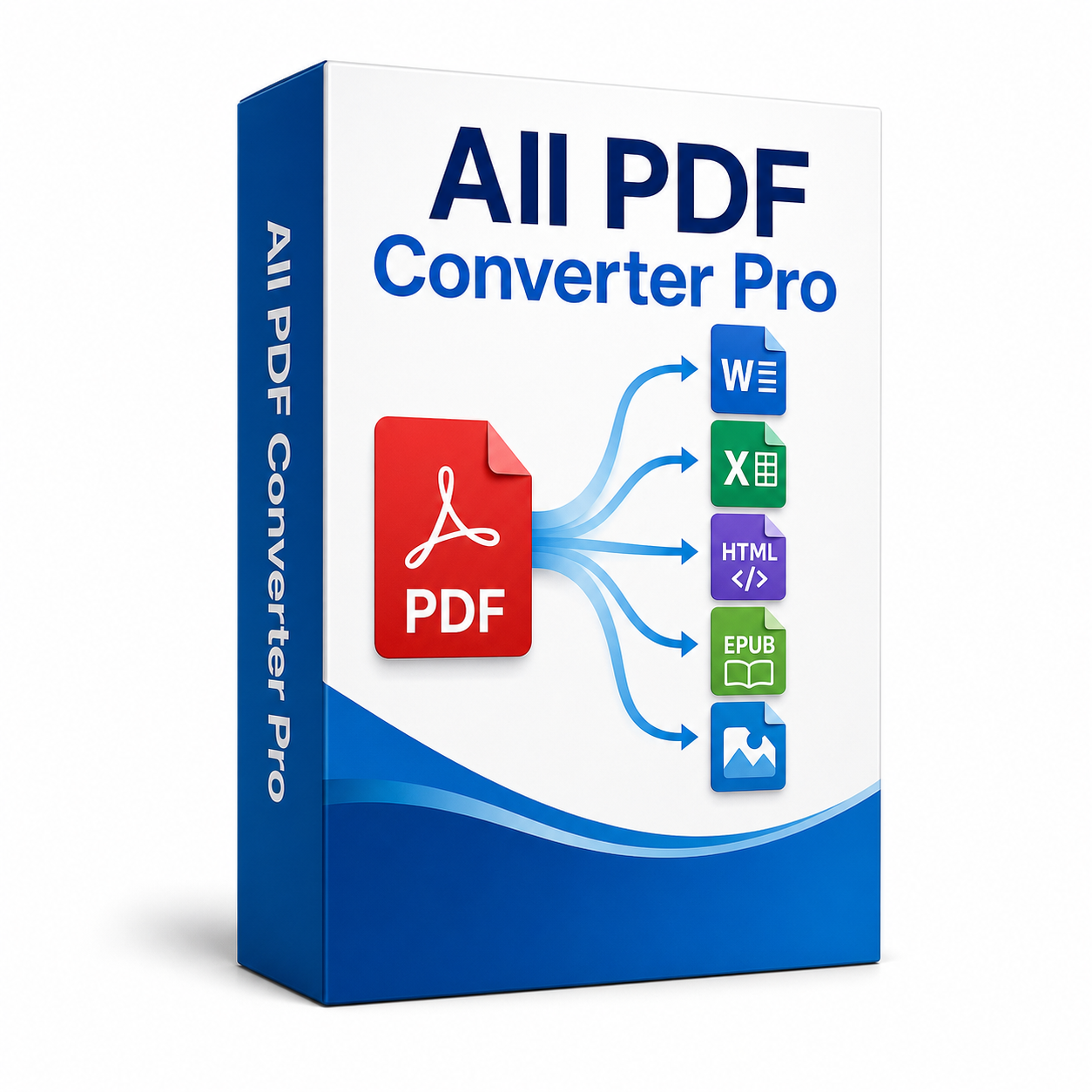
All PDF Converter Pro — настольная программа для преобразования PDF-файлов в редактируемые и прикладные форматы. Ее основная задача — быстро взять один PDF-документ или сразу набор файлов и вывести содержимое в Word, Excel, изображения, HTML, EPUB, TXT или XML. Это не универсальный PDF-комбайн, где на первом месте редактирование страниц, электронные подписи, согласование документов и работа с формами. All PDF Converter Pro сделан вокруг другой логики: добавить PDF, выбрать направление конвертации, настроить параметры вывода, указать папку результата и нажать Convert.
Программа особенно удобна в тех случаях, когда PDF уже есть, но работать с ним нужно не как с финальным документом, а как с источником данных. Например, PDF-договор нужно открыть в Word и поправить формулировки, отчет с таблицами нужно перенести в Excel, инструкцию нужно сохранить постранично в изображения, а сканированный документ — пропустить через OCR и получить редактируемый текст. All PDF Converter Pro закрывает именно такие задачи: преобразование PDF-документов в рабочие форматы для дальнейшего редактирования, извлечения текста, обработки таблиц и подготовки материалов к публикации.
Скачать All PDF Converter
- Редактирование PDF
- Русский интерфейс
- Просто новичкам
- Сложнее новичкам
- Может требовать настройки
- Интерфейс не для всех
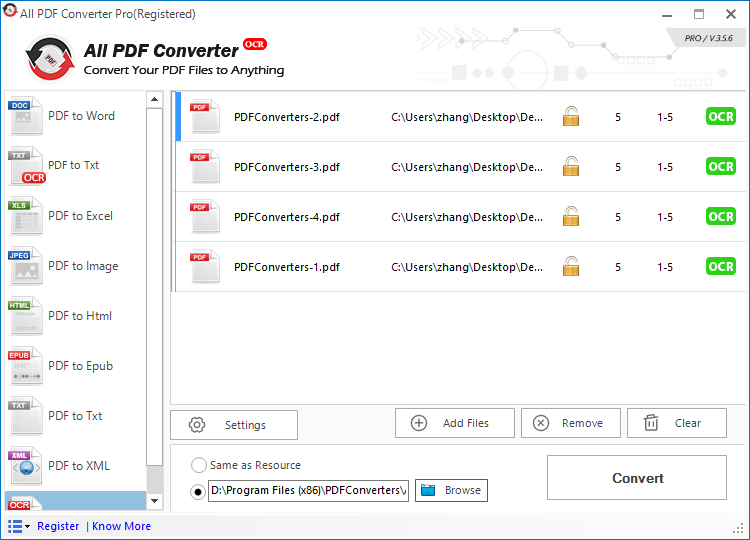
В интерфейсе программы используются отдельные режимы PDF to Word, PDF to Excel, PDF to Image, PDF to Html, PDF to Epub, PDF to Txt, PDF to XML и Image OCR. В главном окне также видны кнопки Settings, Add Files, Remove, Clear, Browse и крупная кнопка Convert, через которую запускается основная операция. Программа поддерживает пакетную конвертацию, работу с несколькими PDF одновременно, выбор папки вывода и настройки отдельных форматов, включая экспорт страниц в изображения JPEG, PNG, TIFF и EMFF.
Что такое All PDF Converter Pro
All PDF Converter Pro — это PDF converter для Windows, ориентированный на преобразование PDF-файлов в другие форматы. В отличие от PDF-редактора, программа не пытается заменить Adobe Acrobat Pro, Foxit PDF Editor или PDFelement в задачах полноценного редактирования PDF-страниц. Ее сильная сторона — экспорт содержимого PDF в формат, который удобнее для дальнейшей работы.
Если нужно изменить текст в PDF, пользователь выбирает PDF to Word и получает документ, который можно открыть в Microsoft Word или другом текстовом редакторе. Если в PDF есть таблицы, применяется PDF to Excel. Если требуется сохранить страницы как картинки, используется PDF to Image. Если задача связана с публикацией или извлечением данных, подходят PDF to Html, PDF to Epub, PDF to Txt и PDF to XML.
Логика программы простая: PDF рассматривается как исходник, а не как конечный контейнер. All PDF Converter Pro берет структуру документа, текстовые блоки, таблицы, изображения и страницы, после чего пытается перенести их в выбранный выходной формат. Для обычных PDF с выделяемым текстом это означает экспорт содержимого. Для сканов и image-only PDF используется OCR — распознавание текста из изображения.
Такой подход хорошо подходит для офисной работы. PDF часто приходит как финальный файл: счет, акт, инструкция, коммерческое предложение, методичка, отчет, спецификация, презентация, договор. Смотреть его удобно, но редактировать или извлекать из него данные вручную долго. All PDF Converter Pro решает эту проблему: он превращает статичный PDF в формат, с которым можно работать дальше.
Основные возможности программы
All PDF Converter Pro построен вокруг нескольких направлений экспорта. В левой панели интерфейса размещены режимы, каждый из которых отвечает за конкретный тип результата. Это удобно: пользователь не ищет функцию в многоуровневом меню, а сразу выбирает нужный формат.
PDF to Word
Режим PDF to Word нужен для преобразования PDF в редактируемый текстовый документ. Это один из самых востребованных сценариев, потому что PDF часто используется как формат передачи финальных документов, но правки удобнее делать в Word.
В этом режиме программа полезна для таких задач:
-
перенести текст договора в редактируемый документ;
-
подготовить исходник для внесения правок;
-
извлечь структуру отчета с заголовками и абзацами;
-
преобразовать методичку или инструкцию в документ для доработки;
-
получить Word-файл из PDF, который был создан из офисного документа.
При конвертации PDF в Word важно понимать характер исходного файла. Если PDF был создан из Word, LibreOffice Writer или другой офисной программы, результат обычно получается более предсказуемым. Текст остается текстом, абзацы легче распознаются, а заголовки и списки чаще сохраняют логическую структуру. Если PDF состоит из сканов, то без OCR программа не сможет взять текст напрямую: сначала его нужно распознать.
PDF to Excel
Режим PDF to Excel предназначен для извлечения таблиц. Это удобно для счетов, прайс-листов, ведомостей, финансовых отчетов, спецификаций и любых PDF, где данные представлены строками и столбцами.
All PDF Converter Pro в этом сценарии работает как инструмент переноса табличного содержимого. Пользователь добавляет PDF, выбирает PDF to Excel, указывает папку результата и запускает Convert. После этого данные можно открыть в Excel и уже там сортировать строки, применять фильтры, считать суммы, редактировать значения и переносить таблицу в другие документы.
Качество результата зависит от исходной таблицы. Если таблица в PDF настоящая и текст можно выделить, программа получает больше структурной информации. Если таблица отсканирована как изображение, результат зависит от OCR и качества скана: ровности страницы, контрастности, отсутствия шумов, четкости линий и шрифтов.
PDF to Image
Режим PDF to Image сохраняет страницы PDF как изображения. Это не редактируемый экспорт, а визуальная конвертация: каждая страница превращается в графический файл. Такой режим нужен, когда важна не структура текста, а внешний вид страницы.
Типичные задачи:
-
сохранить страницу PDF как картинку для вставки в презентацию;
-
подготовить изображения страниц для сайта или инструкции;
-
получить постраничные JPEG или PNG;
-
сохранить документ в TIFF для архивной обработки;
-
сделать визуальную копию страницы без риска, что поедет верстка.
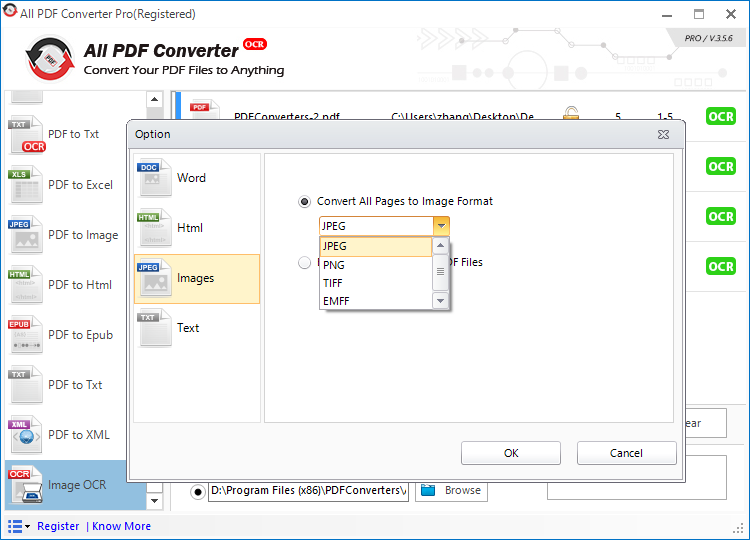
В настройках изображений All PDF Converter Pro есть окно Option, раздел Images и вариант Convert All Pages to Image Format. В раскрывающемся списке отображаются форматы JPEG, PNG, TIFF и EMFF. Это полезно, потому что разные форматы подходят для разных задач: JPEG удобен для обычных страниц и небольшого размера файла, PNG — для четких схем и интерфейсных изображений, TIFF — для архивных или многостраничных сценариев, а EMFF применяется там, где нужен метафайловый вариант вывода.
PDF to Html
Режим PDF to Html используется для преобразования PDF в HTML. Это полезно, когда содержимое документа нужно перенести в веб-формат: например, подготовить инструкцию, описание, справочный материал или документ, который будет использоваться в браузере.
HTML-экспорт не всегда дает идеальную веб-страницу, готовую к публикации без правки. PDF и HTML устроены по-разному: PDF фиксирует внешний вид страницы, а HTML описывает структуру для отображения в браузере. Поэтому после конвертации HTML-файл обычно нужно проверить: заголовки, переносы, таблицы, изображения, списки и расстояния между блоками. Но как быстрый способ получить основу из PDF, режим PDF to Html полезен.
В настройках программы для HTML доступна логика вывода в один файл или в отдельные файлы по страницам. Такой выбор важен: если нужен единый документ, удобнее один HTML-файл; если PDF большой и его нужно разнести на части, отдельные страницы проще обрабатывать и публиковать фрагментами.
PDF to Epub
Режим PDF to Epub предназначен для подготовки электронной книги или материала для чтения в EPUB-совместимых приложениях. EPUB лучше подходит для чтения на разных экранах, потому что текст может перестраиваться под размер дисплея. PDF, наоборот, сохраняет фиксированную страницу.
Этот режим полезен для учебных материалов, брошюр, методичек, текстовых отчетов и документов, которые нужно читать как электронную книгу. Особенно хорошо подходят PDF с линейной структурой: заголовок, абзацы, подзаголовки, списки. Сложные многостраничные макеты с несколькими колонками, плотными таблицами и большим количеством декоративных элементов после конвертации могут потребовать ручной корректировки.
PDF to Txt
Режим PDF to Txt извлекает текст без сложного оформления. Это практичный формат для тех случаев, когда внешний вид не важен, а нужен сам текст: для копирования в заметки, поиска, дальнейшей обработки, загрузки в системы документооборота или анализа.
TXT удобен, когда нужно:
-
быстро получить текстовую версию PDF;
-
убрать оформление и оставить только содержимое;
-
подготовить текст для поиска;
-
извлечь данные из большого числа PDF;
-
передать содержимое в систему, которая принимает простой текст.
Такой экспорт не сохраняет визуальную структуру документа как Word или HTML. Он может потерять колонки, таблицы и сложное форматирование, зато дает максимально простой результат.
PDF to XML
Режим PDF to XML нужен для структурированного экспорта данных. XML применяется там, где содержимое нужно передать в другую систему, обработать программно или сохранить в виде разметки.
Этот режим интересен не всем пользователям, но он полезен в корпоративных и технических сценариях: когда PDF используется как источник данных, а результат нужно загружать в учетную систему, каталог, архив, внутренний сервис или систему аналитики. XML удобнее TXT, если важна структура, теги и последующая машинная обработка.
Image OCR
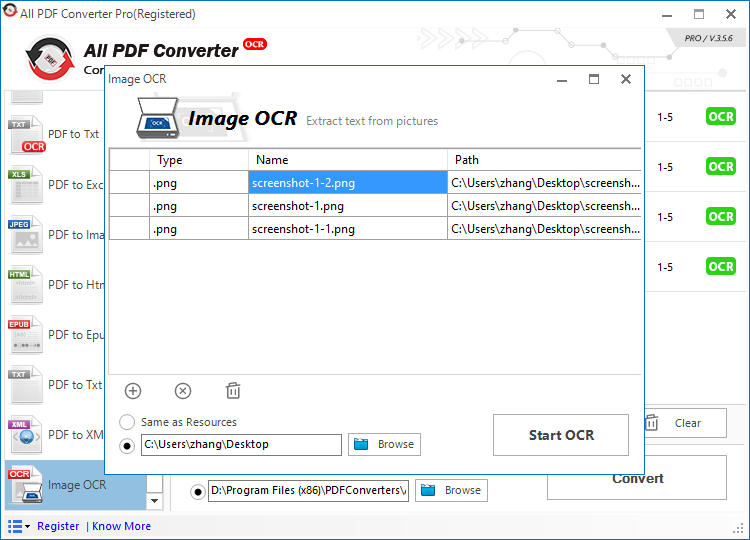
Image OCR — отдельный инструмент для распознавания текста из изображений. Он работает с картинками и сканами, когда текст нельзя выделить обычным способом. В окне Image OCR виден список файлов с колонками Type, Name и Path, кнопки добавления и удаления элементов, выбор папки через Browse и кнопка Start OCR.
Этот модуль нужен для PNG, JPG, JPEG, BMP и GIF, а также для сценариев, где документ существует не как текстовый PDF, а как изображение страницы. All PDF Converter Pro также определяет, когда добавленный PDF похож на скан или image-only документ, и показывает отметку OCR, чтобы пользователь понимал: для редактируемого результата лучше использовать распознавание.
Интерфейс All PDF Converter Pro
Интерфейс All PDF Converter Pro выглядит как рабочее окно конвертера, где почти все действия доступны с первого экрана. Это важный плюс программы: пользователю не нужно сначала изучать сложную панель инструментов PDF-редактора. Основная последовательность видна сразу.
В верхней части окна находится название All PDF Converter Pro и слоган Convert Your PDF Files to Anything. Слева расположена вертикальная панель режимов. В центре находится список добавленных PDF-файлов. В нижней части — блок настроек вывода, выбор папки и кнопки управления.
Левая панель режимов
Левая панель — это навигация по форматам. В ней размещены пункты:
-
PDF to Word;
-
PDF to Txt;
-
PDF to Excel;
-
PDF to Image;
-
PDF to Html;
-
PDF to Epub;
-
PDF to Txt;
-
PDF to XML;
-
Image OCR.
Каждый пункт сопровождается иконкой формата: DOC, XLS, JPEG, HTML, EPUB, TXT, XML или OCR. Такой подход снижает риск ошибки: пользователь сразу видит, какой результат будет получать. Для офисной работы это удобно, потому что разные задачи не смешаны в одном окне. Не нужно открывать общий список Export и искать формат внутри подменю — достаточно нажать нужный пункт слева.
Центральная область со списком файлов
Центральная часть окна показывает очередь PDF-файлов. В списке видны названия файлов, пути к ним, значки PDF, иконки замка, количество страниц и диапазон страниц. На скриншоте присутствуют файлы вроде PDFConverters-2.pdf, PDFConverters-3.pdf, PDFConverters-4.pdf и PDFConverters-1.pdf. Справа у каждого файла отображается зеленая метка OCR, которая показывает, что файл связан с распознаванием или требует OCR-обработки.
Такая структура удобна при пакетной конвертации PDF. Пользователь видит не один выбранный документ, а всю очередь. Если в списке оказался лишний файл, его можно убрать через Remove. Если нужно начать заново, используется Clear. Если нужно добавить еще документы, нажимается Add Files.
Нижняя панель вывода
Внизу расположены параметры сохранения результата. Там есть вариант Same as Resource, при котором результат сохраняется рядом с исходным файлом, и отдельное поле пути, где можно указать другую папку. Кнопка Browse открывает выбор каталога. Это правильная логика для пакетной обработки: когда файлов много, результаты лучше отправлять в отдельную папку, чтобы не смешивать исходники и готовые документы.
Большая кнопка Convert запускает преобразование. Она находится отдельно и визуально выделена, поэтому рабочий сценарий легко читается: добавить файлы, выбрать режим, указать настройки и нажать Convert.
Кнопки управления
В интерфейсе используются следующие основные элементы:
| Элемент интерфейса | Назначение |
|---|---|
| Settings | открывает окно параметров выбранного направления конвертации |
| Add Files | добавляет PDF-файлы в очередь |
| Remove | удаляет выбранный файл из списка |
| Clear | очищает всю очередь |
| Same as Resource | сохраняет результат в исходную папку |
| Browse | позволяет выбрать папку для результата |
| Convert | запускает конвертацию PDF |
| Start OCR | запускает распознавание в окне Image OCR |
Интерфейс нельзя назвать перегруженным. В нем нет большого количества вкладок, боковых инспекторов, панелей комментариев и редакторских инструментов. Это именно интерфейс конвертера: входные файлы, формат вывода, настройки, каталог сохранения, запуск.
Поддерживаемые форматы экспорта
All PDF Converter Pro поддерживает основные направления преобразования, которые чаще всего нужны при работе с PDF-документами. Удобство программы в том, что форматы не спрятаны в одном общем меню, а вынесены в отдельные режимы.
| Режим | Результат | Когда использовать | Что проверить после конвертации |
| PDF to Word | редактируемый текстовый документ | договоры, отчеты, инструкции, методички | абзацы, шрифты, заголовки, списки, таблицы |
| PDF to Excel | таблица для Excel | счета, прайс-листы, ведомости, спецификации | объединенные ячейки, колонки, числовые значения |
| PDF to Image | изображения страниц | вставка страниц в презентации, архивирование, публикация фрагментов | формат изображения, качество, размер файлов |
| PDF to Html | HTML-файл или набор HTML-страниц | подготовка веб-версии документа | структура, переносы, изображения, таблицы |
| PDF to Epub | EPUB-книга | чтение текста на ридерах и мобильных устройствах | порядок текста, заголовки, переносы |
| PDF to Txt | простой текст | извлечение содержимого без оформления | разрывы строк, колонки, спецсимволы |
| PDF to XML | структурированный XML | передача данных в системы обработки | корректность структуры, теги, данные |
| Image OCR | распознанный текст из изображений | сканы, фотографии документов, image-only материалы | ошибки распознавания, язык, качество исходника |
Программа лучше всего раскрывается в задачах, где нужно быстро перевести PDF в редактируемый формат. Это не просто сохранить как — это практическая операция для дальнейшей работы с содержимым. PDF to Word дает основу для редактирования текста, PDF to Excel помогает работать с таблицами, PDF to Image сохраняет визуальную копию страниц, а OCR позволяет достать текст из сканов.
Как конвертировать PDF в Word
Конвертация PDF в Word — один из главных сценариев All PDF Converter Pro. Режим PDF to Word подходит для документов, где нужно сохранить текстовую структуру и получить файл, который можно редактировать.
Пошаговая инструкция
-
Откройте All PDF Converter Pro.
-
Нажмите Add Files.
-
Выберите один или несколько PDF-документов.
-
В левой панели нажмите PDF to Word.
-
При необходимости откройте Settings и проверьте параметры вывода.
-
Внизу окна выберите Same as Resource, если результат нужно сохранить рядом с исходником.
-
Либо укажите отдельную папку через Browse.
-
Нажмите Convert.
-
Откройте получившийся Word-файл и проверьте текст, заголовки, таблицы и списки.
В All PDF Converter Pro добавленные PDF отображаются в центральном списке. Это удобно, если нужно конвертировать несколько файлов в Word за один запуск. Например, можно добавить десять договоров, выбрать PDF to Word, указать папку результата и запустить пакетную обработку. Каждый документ будет обработан как отдельный элемент очереди.
Когда результат получается лучше
Наилучший результат режим PDF to Word дает на PDF, которые были созданы из текстового редактора или офисного пакета. Если в исходном документе есть выделяемый текст, нормальные абзацы и стандартные шрифты, программа переносит содержимое в Word гораздо точнее.
Хорошие исходники для PDF to Word:
-
договор, созданный из Word;
-
отчет, экспортированный из офисной программы;
-
инструкция с обычными заголовками и абзацами;
-
коммерческое предложение с простой версткой;
-
текстовый документ без сложных колонок.
Сложнее обрабатываются документы с нестандартной версткой: много колонок, плавающие блоки, таблицы внутри таблиц, декоративные элементы, нестандартные шрифты, печати поверх текста, сканы с наклоном. В таких случаях Word-файл после конвертации лучше рассматривать как основу для редактирования, а не как идеальную копию.
Что проверять после PDF to Word
После конвертации важно открыть результат и пройтись по документу. Особенно внимательно стоит проверить:
-
правильность переноса абзацев;
-
заголовки и подзаголовки;
-
нумерованные и маркированные списки;
-
таблицы;
-
колонтитулы;
-
номера страниц;
-
переносы строк;
-
специальные символы;
-
фрагменты с печатями, подписями и изображениями.
Если PDF был сканом, нужно использовать OCR. Без распознавания текста Word-документ может получиться неполным или содержать изображение страницы вместо редактируемого текста.
Как конвертировать PDF в Excel
Режим PDF to Excel нужен там, где в PDF содержатся таблицы. Это может быть финансовый отчет, счет, акт, перечень товаров, прайс-лист, складская ведомость, банковская выписка или спецификация. Главная цель — получить таблицу, в которой можно работать с данными: сортировать, фильтровать, считать, копировать столбцы и редактировать значения.
Пошаговая инструкция
-
Нажмите Add Files и добавьте PDF с таблицей.
-
В левой панели выберите PDF to Excel.
-
Проверьте список файлов в центральной области.
-
Если нужно обработать несколько документов, добавьте их в ту же очередь.
-
Укажите папку результата через Browse или выберите Same as Resource.
-
Нажмите Convert.
-
Откройте результат в Excel и проверьте структуру таблицы.
Для каких документов подходит PDF to Excel
Режим особенно полезен для документов, где табличные данные занимают основную часть страницы. Например, PDF-счет может содержать позиции товаров, количество, цену, сумму, НДС и итог. Вручную переносить такие данные долго и рискованно: легко ошибиться в цифрах или пропустить строку. All PDF Converter Pro помогает быстро получить редактируемую таблицу.
Подходящие документы:
-
счета и инвойсы;
-
прайс-листы;
-
спецификации;
-
товарные накладные;
-
отчеты по продажам;
-
финансовые таблицы;
-
ведомости;
-
реестры;
-
экспортированные отчеты из учетных систем.
Ограничения при переносе таблиц
PDF не всегда хранит таблицу как таблицу. Иногда визуально на странице есть строки и колонки, но внутри файла это набор отдельных текстовых блоков. Поэтому после конвертации нужно проверить, правильно ли программа определила границы ячеек.
Чаще всего ручной проверки требуют:
-
объединенные ячейки;
-
многострочные заголовки;
-
таблицы без видимых линий;
-
колонки с длинным текстом;
-
числа с пробелами и разделителями;
-
таблицы, повернутые на странице;
-
сканы таблиц;
-
документы с плохим качеством печати.
Если PDF является сканом, сначала нужно распознавание. Для табличных сканов особенно важны качество изображения, ровность строк и четкость символов. Чем хуже исходник, тем больше вероятность, что Excel-файл придется править вручную.
Как сохранить PDF как изображение
Режим PDF to Image нужен, когда страницу PDF нужно получить как картинку. В отличие от Word или Excel, здесь программа не пытается сделать текст редактируемым. Она сохраняет визуальный вид страницы в графическом формате.
Пошаговая инструкция
-
Добавьте PDF через Add Files.
-
В левой панели выберите PDF to Image.
-
Нажмите Settings.
-
В окне Option выберите раздел Images.
-
Включите вариант Convert All Pages to Image Format.
-
В раскрывающемся списке выберите JPEG, PNG, TIFF или EMFF.
-
Нажмите OK.
-
Выберите папку через Browse.
-
Нажмите Convert.
Как выбрать формат изображения
Выбор формата зависит от задачи.
| Формат | Когда выбирать | Особенности |
| JPEG | обычные страницы, документы с фотографиями, небольшие файлы | хорошо сжимает, но может давать потери качества |
| PNG | схемы, скриншоты, текстовые страницы, интерфейсы | четкий текст и линии, обычно больше размер |
| TIFF | архивы, сканы, документооборот | часто используется в профессиональной обработке документов |
| EMFF | метафайловый вывод из списка программы | подходит для сценариев, где нужен такой тип графического результата |
Для инструкций, где важна четкость текста и элементов интерфейса, чаще удобнее PNG. Для обычного просмотра страниц и отправки по почте подходит JPEG. Для архивной обработки и сканированных документов может быть полезен TIFF.
Когда PDF to Image лучше, чем PDF to Word
Иногда пользователю не нужно редактировать текст. Нужно просто получить страницу как картинку и вставить ее в презентацию, на сайт, в отчет или в систему обучения. В этом случае PDF to Image надежнее, чем PDF to Word, потому что визуальная структура сохраняется предсказуемо: страница остается страницей, а не превращается в набор текстовых блоков.
PDF to Image особенно удобен для:
-
сертификатов;
-
схем;
-
чертежей;
-
презентационных страниц;
-
инструкций с иллюстрациями;
-
страниц с печатями и подписями;
-
документов, где важен внешний вид, а не редактирование текста.
Работа с OCR и сканированными PDF
OCR — одна из важных возможностей All PDF Converter Pro. Без OCR программа может конвертировать текстовые PDF, где содержимое уже хранится как текст. Но сканированные документы устроены иначе: на странице находится изображение, а не редактируемые символы. Для пользователя это выглядит как текст, но для программы это картинка. OCR распознает изображение и превращает его в текст.
Когда нужен OCR
OCR нужен, если:
-
текст в PDF нельзя выделить мышью;
-
документ получен со сканера;
-
PDF состоит из фотографий страниц;
-
при копировании из PDF ничего не копируется или копируется мусор;
-
нужно извлечь текст из PNG, JPG, JPEG, BMP или GIF;
-
в списке программы рядом с файлом видна отметка OCR;
-
результат нужен в Word, TXT или другом редактируемом формате.
All PDF Converter Pro работает с OCR как на уровне PDF, так и через отдельное окно Image OCR. В основном интерфейсе программа показывает зеленые метки OCR в строках файлов. В окне Image OCR можно добавить изображения, выбрать папку и запустить распознавание кнопкой Start OCR.
Как использовать Image OCR
-
В левой панели выберите Image OCR.
-
В окне Image OCR добавьте изображения.
-
Проверьте таблицу со столбцами Type, Name и Path.
-
Выберите папку результата через Browse.
-
Нажмите Start OCR.
-
Проверьте распознанный текст.
Окно Image OCR устроено отдельно от обычной очереди PDF. Это правильно, потому что задача другая: здесь пользователь работает не с PDF to Word или PDF to Excel, а именно с изображениями, из которых нужно извлечь текст.
Что влияет на качество OCR
Качество распознавания зависит не только от программы, но и от исходного материала. Даже хороший OCR может ошибаться, если изображение нечеткое, страница перекошена, текст слишком мелкий, есть шумы, печати закрывают слова, а фон неравномерный.
На результат влияют:
-
разрешение скана;
-
контраст между текстом и фоном;
-
ровность страницы;
-
отсутствие размытия;
-
качество шрифта;
-
наличие рукописных пометок;
-
язык текста;
-
таблицы и сложная верстка;
-
печати, подписи, штампы;
-
состояние бумажного оригинала.
Для лучших результатов сканы стоит готовить аккуратно: выравнивать страницу, избегать теней, использовать достаточное разрешение, не фотографировать документ под углом и не обрезать поля слишком близко к тексту.
OCR для PDF и OCR для изображений
В All PDF Converter Pro есть два близких, но разных сценария:
| Сценарий | Что обрабатывается | Какой инструмент использовать |
| Сканированный PDF | PDF-файл, внутри которого страницы являются изображениями | режимы конвертации PDF с OCR |
| Отдельная картинка | PNG, JPG, JPEG, BMP или GIF | Image OCR |
| Текстовый PDF | PDF с выделяемым текстом | обычные режимы PDF to Word, PDF to Excel, PDF to Txt |
| Смешанный PDF | документ, где часть текста выделяется, а часть находится в изображениях | обычная конвертация плюс проверка OCR-фрагментов |
Если нужно получить редактируемый Word из скана, OCR обязателен. Если нужно просто сохранить сканированный PDF как изображение, OCR не нужен: достаточно PDF to Image.
Пакетная конвертация PDF
Пакетная конвертация — одна из практичных возможностей All PDF Converter Pro. Программа позволяет добавить несколько PDF-файлов в очередь и обработать их за один запуск. Это полезно для офисной работы, где редко приходится иметь дело только с одним документом. Чаще есть папка счетов, пачка актов, комплект договоров, набор инструкций или архив отчетов.
Как работает пакетная обработка
Пользователь нажимает Add Files, выбирает несколько PDF, после чего они появляются в центральном списке. Каждый файл отображается отдельной строкой. Затем выбирается формат, например PDF to Word или PDF to Excel, указывается папка результата и нажимается Convert.
Основные действия при пакетной обработке:
-
Add Files — добавить PDF в очередь;
-
Remove — удалить выбранный файл;
-
Clear — очистить очередь;
-
Browse — указать папку для результатов;
-
Convert — запустить обработку всех файлов.
Такая схема экономит время. Не нужно открывать каждый PDF отдельно, выбирать формат, запускать конвертацию, ждать, затем повторять те же действия. Все документы можно подготовить в одной очереди.
Где пакетная конвертация особенно полезна
Пакетный режим удобен в повторяющихся задачах:
-
бухгалтер конвертирует пачку счетов в Excel;
-
юрист переносит набор договоров в Word;
-
менеджер сохраняет PDF-презентации как изображения;
-
преподаватель извлекает текст из учебных материалов;
-
архивариус распознает сканы документов;
-
специалист по документообороту готовит TXT или XML для внутренней системы.
Пакетная конвертация PDF особенно важна, когда задача не творческая, а техническая: нужно обработать много файлов одинаковым способом. All PDF Converter Pro в таком сценарии работает как очередь преобразования: один формат, одна папка результата, несколько исходников.
Как избежать путаницы с результатами
При пакетной обработке лучше заранее выбрать отдельную папку через Browse. Если использовать Same as Resource, результат окажется рядом с исходными PDF. Это удобно для одного-двух документов, но при большой очереди папка может быстро заполниться смешанными файлами: PDF, DOCX, XLSX, PNG, TXT и другими результатами.
Практичный порядок работы:
-
Создать отдельную папку для результата.
-
Добавить PDF через Add Files.
-
Удалить лишнее через Remove.
-
Проверить выбранный режим слева.
-
Открыть Settings и задать параметры.
-
Выбрать папку результата через Browse.
-
Запустить Convert.
-
Проверить несколько файлов из результата выборочно.
-
После проверки использовать всю папку в рабочем процессе.
Настройки конвертации
Кнопка Settings открывает параметры для выбранного режима. Настроек немного, но они закрывают основные практические задачи: формат вывода, диапазон страниц, вариант сохранения, один файл или отдельные файлы, формат изображений.
Диапазон страниц
В списке файлов видна колонка с диапазоном страниц, например 1-5. Это показывает, какие страницы документа будут обработаны. Диапазон страниц нужен, когда не требуется конвертировать весь PDF. Например, в документе 50 страниц, а пользователю нужны только страницы 3–7 с таблицами или раздел с приложением.
Диапазон страниц полезен для:
-
извлечения отдельной главы;
-
конвертации только приложения;
-
обработки нескольких страниц из большого отчета;
-
сохранения отдельных страниц как изображений;
-
исключения титульных листов и пустых страниц.
Если конвертировать весь документ не нужно, правильный диапазон экономит время и уменьшает размер результата.
Один файл или отдельные файлы
Для некоторых форматов All PDF Converter Pro позволяет выбрать, как формировать результат: одним файлом или отдельными файлами по страницам. Это особенно важно для HTML и изображений.
Один файл удобен, когда:
-
нужно сохранить документ целиком;
-
результат будет редактироваться как единый материал;
-
файл отправляется дальше как один объект;
-
пользователь не хочет собирать фрагменты вручную.
Отдельные файлы удобны, когда:
-
каждая страница нужна отдельно;
-
изображения будут вставляться в разные места;
-
HTML-страницы нужно публиковать по частям;
-
большой документ проще обрабатывать фрагментами.
Папка сохранения
В нижней части интерфейса есть Same as Resource и Browse. Первый вариант сохраняет результат рядом с исходным PDF. Второй позволяет указать свою папку.
Для разовых задач удобно Same as Resource. Для пакетной конвертации лучше Browse и отдельный каталог. Это упрощает проверку результата и снижает риск удалить или перепутать исходники.
Настройки изображений
В режиме PDF to Image настройки особенно важны. В окне Option пользователь выбирает раздел Images, включает Convert All Pages to Image Format и задает формат изображения. В списке доступны JPEG, PNG, TIFF и EMFF.
Если результат нужен для просмотра и пересылки, можно выбрать JPEG. Если страница содержит мелкий текст, схемы и линии, лучше PNG. Если файл идет в архив или систему обработки документов, часто уместен TIFF. Выбор формата влияет на размер файлов, четкость и дальнейшую совместимость.
Настройки OCR
Для OCR важно правильно выбрать исходные файлы и папку результата. В окне Image OCR виден путь к изображениям, а запуск выполняется через Start OCR. Перед распознаванием лучше проверить, что изображения действительно читаемые: текст не размыт, страница не повернута, нет сильных теней и обрезанных строк.
OCR не стоит использовать там, где PDF уже содержит нормальный текст. Если текст выделяется и копируется, обычный PDF to Word или PDF to Txt может быть быстрее и точнее. OCR нужен именно для сканов и изображений.
Качество конвертации и сохранение форматирования
Качество конвертации PDF всегда зависит от структуры исходного документа. All PDF Converter Pro стремится сохранить исходное оформление, но PDF как формат может хранить содержимое очень по-разному. Два внешне похожих PDF могут давать разный результат: один был создан из Word и содержит текстовые блоки, другой был отсканирован как картинка.
Простые текстовые PDF
Простые текстовые PDF обрабатываются лучше всего. Это документы с одной колонкой, стандартными шрифтами, обычными абзацами, простыми таблицами и небольшим количеством изображений. В таких файлах программа может корректно перенести текст в Word, таблицы в Excel, а содержимое в TXT или HTML.
Примеры хороших исходников:
-
текстовый договор;
-
отчет без сложной верстки;
-
инструкция с простыми заголовками;
-
письмо в PDF;
-
коммерческое предложение с линейной структурой;
-
таблица, экспортированная из Excel в PDF.
Сложная верстка
Сложная верстка требует проверки. Если документ содержит несколько колонок, вставки, плавающие блоки, сноски, таблицы внутри таблиц, фоновые изображения и декоративные элементы, результат может отличаться от оригинала. Это нормальное ограничение для PDF-конвертации: PDF фиксирует визуальное расположение, а Word, Excel и HTML требуют логической структуры.
После конвертации сложного PDF нужно проверить:
-
порядок чтения текста;
-
правильность колонок;
-
расположение изображений;
-
таблицы;
-
подписи к рисункам;
-
сноски;
-
номера страниц;
-
заголовки;
-
разрывы разделов.
Сканированные документы
Сканированные PDF зависят от OCR. Если скан четкий, ровный и контрастный, распознавание работает лучше. Если документ снят на телефон под углом, содержит тени, смазанные символы, печати поверх текста и рукописные пометки, ошибки неизбежны.
Для сканов особенно важно проверять:
-
фамилии;
-
даты;
-
суммы;
-
номера договоров;
-
реквизиты;
-
артикулы;
-
таблицы;
-
сокращения;
-
специальные символы.
OCR помогает получить текст, но юридически и финансово значимые документы после распознавания всегда нужно сверять с оригиналом.
Экспорт в изображения
PDF to Image обычно самый предсказуемый режим, потому что он не перестраивает документ. Программа сохраняет страницу как изображение, поэтому текстовые блоки не переезжают, таблицы не распадаются на ячейки, а внешний вид остается ближе к исходному PDF. Минус очевиден: результат не редактируется как текст. Зато он подходит для визуального использования.
Производительность и удобство работы
All PDF Converter Pro удобен тем, что не требует длинной настройки. В базовом сценарии пользователь выполняет четыре действия: добавляет файл, выбирает режим, указывает папку и нажимает Convert. Эта простота важна для пользователей, которым не нужен полнофункциональный PDF-редактор, а нужна понятная программа для преобразования PDF.
Минимум действий для базовой задачи
Для преобразования одного документа достаточно:
-
Add Files.
-
Выбор режима слева.
-
Browse или Same as Resource.
-
Convert.
Эта последовательность легко запоминается. В отличие от крупных PDF-пакетов, здесь нет необходимости сначала выбирать инструмент Export, затем тип документа, затем дополнительные профили, затем настройки совместимости. All PDF Converter Pro показывает основные направления сразу.
Удобство для офисных пользователей
Программа подходит для пользователей, которые часто работают с документами, но не являются специалистами по PDF. Например, бухгалтеру не нужно знать внутреннее устройство PDF, чтобы перенести таблицу в Excel. Юристу не нужно разбираться в слоях PDF, чтобы получить Word-версию договора. Менеджеру не нужно изучать графические редакторы, чтобы сохранить страницу как PNG или JPEG.
All PDF Converter Pro работает в привычной офисной логике:
-
файл добавляется в список;
-
формат выбирается отдельной кнопкой;
-
папка результата задается явно;
-
запуск выполняется одной кнопкой;
-
лишние файлы удаляются из очереди;
-
параметры находятся в Settings.
Удобство при повторяющихся задачах
Если каждый день нужно конвертировать однотипные PDF, программа быстро встраивается в рабочий процесс. Например, пользователь знает, что счета нужно переводить через PDF to Excel, договоры — через PDF to Word, инструкции — через PDF to Image, а сканы — через OCR. Разные задачи не смешиваются, потому что для каждой есть свой пункт в левой панели.
Преимущества All PDF Converter Pro
All PDF Converter Pro выигрывает прежде всего простотой и фокусом на конвертации. Это программа без лишнего сценарного шума: она не пытается быть редактором, облачным сервисом, системой согласования и платформой для электронной подписи одновременно.
Много направлений экспорта
Главное преимущество — набор форматов. В одной программе есть PDF to Word, PDF to Excel, PDF to Image, PDF to Html, PDF to Epub, PDF to Txt и PDF to XML. Этого достаточно для большинства задач, где PDF нужно превратить в рабочий формат.
Пользователь может:
-
редактировать текст после PDF to Word;
-
работать с таблицами после PDF to Excel;
-
сохранять страницы как изображения через PDF to Image;
-
получать текст без оформления через PDF to Txt;
-
готовить веб-основу через PDF to Html;
-
делать EPUB для чтения;
-
экспортировать структуру в XML.
Понятный интерфейс
Интерфейс All PDF Converter Pro легко читается. Слева — форматы, в центре — файлы, внизу — папка результата и запуск. Основные кнопки подписаны понятно: Add Files, Remove, Clear, Settings, Browse, Convert.
Для программы такого типа это важнее, чем современная анимация или сложные панели. Пользователь сразу понимает, что делать.
Пакетная обработка
Возможность добавить несколько PDF и обработать их за один запуск делает программу полезной для реальной офисной работы. Пакетная конвертация PDF экономит время при обработке архивов, отчетов, счетов и договоров.
OCR для сканов и изображений
Наличие OCR расширяет сценарии. Без распознавания программа была бы полезна только для текстовых PDF. С OCR она может работать со сканированными PDF и изображениями, где текст находится внутри картинки.
Отдельный Image OCR
Image OCR вынесен в отдельный режим, и это удобно. Пользователь не смешивает работу с PDF и распознавание изображений. В окне Image OCR есть свой список файлов, путь результата и кнопка Start OCR.
Быстрый рабочий сценарий
All PDF Converter Pro хорошо подходит для ситуаций, где нужно быстро получить результат. Программа не требует сложной подготовки проекта. Ее логика ближе к утилите: выбрал файлы, выбрал формат, запустил.
Недостатки и ограничения
All PDF Converter Pro стоит оценивать как специализированный конвертер, а не как полноценную систему работы с PDF. У такого подхода есть ограничения.
Это не полноценный PDF-редактор
Программа предназначена для преобразования PDF, а не для глубокой правки PDF-страниц. Если нужно редактировать текст прямо в PDF, менять объекты на странице, создавать формы, добавлять комментарии, управлять слоями, защищать документ, редактировать метаданные и организовывать согласование, лучше смотреть на PDF-редакторы.
All PDF Converter Pro решает другую задачу: взять PDF и вывести его в другой формат.
Сложная верстка требует проверки
Конвертация PDF в Word, Excel, HTML и EPUB не всегда дает идеальную копию. Особенно если исходник содержит сложную структуру. Это не недостаток только этой программы, а общая особенность PDF-конвертации. Но пользователю важно учитывать это заранее.
OCR зависит от качества исходника
OCR не делает плохой скан хорошим документом автоматически. Если текст размыт, страница перекошена, буквы сливаются, фон темный, а поверх слов стоят печати, распознавание может ошибаться. После OCR результат нужно проверять.
Интерфейс утилитарный
Интерфейс All PDF Converter Pro понятный, но достаточно утилитарный. Он не выглядит как современная облачная платформа или крупный профессиональный PDF-пакет. Для части пользователей это плюс: меньше лишнего. Для других — минус, особенно если они привыкли к современным редакторам с лентой инструментов и контекстными панелями.
Мало функций вне конвертации
Если пользователю нужны объединение PDF, разбиение страниц, редактирование текста внутри PDF, аннотации, комментарии, формы, электронные подписи, сравнение документов, редактирование изображений внутри PDF и совместная работа, All PDF Converter Pro не является оптимальным выбором. Его нужно использовать именно как конвертер PDF в Word, Excel, изображения и другие форматы.
Сравнение с аналогами
All PDF Converter Pro нужно сравнивать не с абстрактными PDF-программами, а с конкретными решениями, которые пользователи действительно рассматривают для работы с PDF: Adobe Acrobat Pro, ABBYY FineReader PDF, Wondershare PDFelement, Foxit PDF Editor, PDFMate PDF Converter Professional и онлайн-сервисы вроде Smallpdf или iLovePDF.
| Программа | Сильные стороны | Где All PDF Converter Pro удобнее | Где All PDF Converter Pro уступает |
| Adobe Acrobat Pro | полноценное редактирование PDF, экспорт, формы, подписи, защита, развитая экосистема | проще для быстрой локальной конвертации без лишних инструментов | уступает в редактировании PDF, формах, совместной работе, профессиональных функциях |
| ABBYY FineReader PDF | сильный OCR, работа со сканами, распознавание документов, конвертация в Word и Excel | проще как базовый PDF converter для типовых задач | уступает по качеству и глубине OCR-сценариев |
| Wondershare PDFelement | PDF-редактор, OCR, конвертация, защита, подписи, работа на разных платформах | проще, если нужна только конвертация PDF | уступает как универсальный редактор и рабочая среда для PDF |
| Foxit PDF Editor | редактирование, OCR, корпоративные функции, защита, создание и управление PDF | легче для пользователя, которому нужно PDF в Word/Excel/картинку | уступает по набору профессиональных PDF-инструментов |
| PDFMate PDF Converter Professional | похожий класс: конвертация PDF в другие форматы, пакетная обработка | интерфейс All PDF Converter Pro с режимами слева очень прямолинеен | различия зависят от конкретных форматов и качества OCR |
| Smallpdf / iLovePDF | работают в браузере, не требуют установки, удобны для разовых операций | All PDF Converter Pro обрабатывает файлы локально и удобен для регулярных пакетных задач | онлайн-сервисы удобнее на разных устройствах и не привязаны к одному рабочему месту |
Adobe Acrobat Pro ориентирован на полный жизненный цикл PDF: редактирование, организация страниц, конвертация, формы, подписи и защита документов. ABBYY FineReader PDF делает акцент на OCR и работе со сканами. PDFelement и Foxit PDF Editor совмещают редактирование, конвертацию и дополнительные PDF-инструменты. На их фоне All PDF Converter Pro выглядит не как конкурент во всем, а как более узкая утилита для преобразования PDF в рабочие форматы.
All PDF Converter Pro против Adobe Acrobat Pro
Adobe Acrobat Pro лучше подходит тем, кому нужно не только преобразовать PDF, но и управлять документом на всех этапах: редактировать, комментировать, защищать, подписывать, заполнять формы, организовывать страницы. Это профессиональный инструмент для широкой работы с PDF.
All PDF Converter Pro проще. Его преимущество — быстрый экспорт. Если задача звучит как нужно перевести этот PDF в Word или нужно вытащить таблицу в Excel, All PDF Converter Pro не перегружает пользователя функциями, которые не нужны в конкретном сценарии.
All PDF Converter Pro против ABBYY FineReader PDF
ABBYY FineReader PDF силен в OCR и работе со сканированными документами. Его выбирают, когда распознавание — критически важная часть процесса: архивные документы, многостраничные сканы, сложные таблицы, документы с разными языками, сравнение и вычитка.
All PDF Converter Pro проще и легче по логике. Он подходит пользователю, которому нужен базовый OCR и конвертация PDF в популярные форматы без глубокого настройки распознавания. Если документы в основном текстовые, а сканы встречаются периодически, All PDF Converter Pro может быть достаточным.
All PDF Converter Pro против Wondershare PDFelement
PDFelement — более универсальный PDF-редактор. Он подходит тем, кто хочет не только конвертировать, но и редактировать PDF, работать с аннотациями, защищать документы, подписывать их и использовать дополнительные инструменты. All PDF Converter Pro выигрывает в простоте, когда нужна именно конвертация.
Если рабочий процесс состоит из повторяющихся операций PDF to Word, PDF to Excel, PDF to Image, All PDF Converter Pro воспринимается быстрее. Если нужно редактировать PDF как полноценный документ, PDFelement функциональнее.
All PDF Converter Pro против Foxit PDF Editor
Foxit PDF Editor ближе к корпоративному PDF-инструменту: редактирование, безопасность, OCR, управление документами, создание и обработка PDF. Он подходит для компаний, где PDF — часть постоянного документооборота.
All PDF Converter Pro проще и уже. Его логика удобнее для пользователей, которым не нужны корпоративные функции и расширенное редактирование. Он хорошо вписывается в задачу преобразовать PDF-файлы в другие форматы без лишних этапов.
All PDF Converter Pro против онлайн-сервисов
Онлайн-сервисы удобны, когда нужно быстро обработать один файл с любого устройства. Их плюс — не нужно устанавливать программу. Но при регулярной работе с документами локальная программа может быть удобнее: файлы остаются на компьютере, пакетная обработка контролируется в одном окне, а результат сохраняется в выбранную папку.
All PDF Converter Pro лучше подходит для повторяющихся офисных задач на рабочем ПК. Онлайн-сервисы удобнее для случайных операций, когда под рукой нет установленной программы.
Для кого подойдет программа
All PDF Converter Pro подходит пользователям, которым часто приходится получать из PDF редактируемые или прикладные форматы. Это не инструмент для дизайнерской верстки и не профессиональная OCR-станция, а практичный конвертер PDF-файлов.
Офисные сотрудники
Офисные сотрудники часто получают PDF, которые нужно доработать, скопировать, пересобрать или отправить в другом виде. All PDF Converter Pro помогает быстро получить Word, Excel, TXT или изображения.
Сценарии:
-
преобразовать PDF-отчет в Word;
-
сохранить страницы как PNG;
-
извлечь текст из инструкции;
-
перенести таблицу в Excel;
-
подготовить HTML-основу для публикации.
Бухгалтерия
Бухгалтерии полезен режим PDF to Excel. Счета, акты, ведомости и реестры часто приходят в PDF, но анализировать их удобнее в таблицах. Если данные можно перенести в Excel, с ними проще работать: фильтровать, проверять суммы, сравнивать строки, копировать в учетную систему.
Юристы
Юристам полезен PDF to Word. Договоры, приложения, соглашения и шаблоны часто отправляются в PDF. Если нужно подготовить правки или использовать текст как основу нового документа, конвертация в Word экономит время.
Студенты и преподаватели
Для учебных материалов подходят PDF to Word, PDF to Txt, PDF to Image и PDF to Epub. Можно извлекать текст из методичек, сохранять страницы как изображения, готовить материалы для чтения или переработки.
Менеджеры и специалисты по документообороту
Менеджерам полезна пакетная обработка. Когда нужно подготовить много однотипных файлов, All PDF Converter Pro позволяет загрузить их в очередь и обработать одним запуском. Это удобно для отчетов, инструкций, коммерческих предложений и презентационных PDF.
Пользователи, которым нужен простой офлайн-конвертер PDF
Программа подойдет тем, кто не хочет работать через браузер и не хочет разбираться в сложном PDF-редакторе. All PDF Converter Pro дает понятный локальный сценарий: добавить файл, выбрать формат, нажать Convert.
Для кого программа не лучший выбор
All PDF Converter Pro не стоит выбирать, если основная задача выходит за пределы конвертации.
Нужен полноценный PDF-редактор
Если нужно редактировать текст прямо внутри PDF, перемещать объекты, изменять изображения, добавлять комментарии, работать с формами, подписывать документы и управлять защитой, лучше использовать полноценный PDF-редактор. All PDF Converter Pro не создан для такого сценария.
Нужна максимальная точность OCR
Если работа строится вокруг сложного OCR, большого архива сканов, документов на разных языках, таблиц низкого качества и вычитки распознавания, лучше подойдет специализированный OCR-пакет. All PDF Converter Pro имеет OCR, но его сильная сторона — простое распознавание и дальнейшая конвертация, а не профессиональная обработка сложных архивов.
Нужна совместная работа
All PDF Converter Pro — настольная программа, а не облачная среда. Если команде нужны комментарии, согласование, версии, роли, отправка на подпись и совместное редактирование, нужно смотреть на другие инструменты.
Нужна безупречная верстка после конвертации
Если документ сложный и результат должен полностью повторять исходник в Word или HTML, конвертацию все равно придется проверять вручную. Для визуального совпадения лучше использовать PDF to Image, а для редактируемых форматов нужно быть готовым к корректировке.
Практические сценарии использования
All PDF Converter Pro хорошо раскрывается через конкретные задачи. Это программа не на всякий случай, а для понятных рабочих операций.
Преобразовать PDF-договор в Word
Юрист или менеджер получает договор в PDF. Нужно внести правки, заменить реквизиты, изменить пункт, добавить приложение. Вручную перепечатывать текст долго. Пользователь открывает All PDF Converter Pro, добавляет PDF через Add Files, выбирает PDF to Word, указывает папку результата и нажимает Convert. После этого файл открывается в Word и редактируется.
Извлечь таблицу из PDF-счета в Excel
Бухгалтер получает PDF-счет с позициями. Нужно проверить суммы, скопировать строки или сравнить данные с внутренней таблицей. Пользователь выбирает PDF to Excel, запускает конвертацию и открывает результат в Excel. После проверки можно сортировать строки, копировать данные и работать с формулами.
Сохранить страницы инструкции как PNG
Специалист готовит обучающий материал и хочет вставить страницы PDF-инструкции в презентацию. Вместо скриншотов используется PDF to Image. В Settings выбирается Images, формат PNG, затем запускается Convert. На выходе получаются изображения страниц.
Подготовить PDF-материал для чтения в EPUB
Если PDF содержит текстовый материал, который удобнее читать как электронную книгу, используется PDF to Epub. Это подходит для методичек, брошюр и длинных текстов. После конвертации результат проверяется в EPUB-читалке.
Извлечь чистый текст из PDF
Если нужно получить только содержимое без оформления, используется PDF to Txt. Такой режим удобен для заметок, внутреннего поиска, анализа текста и переноса в системы, где форматирование не нужно.
Распознать текст из изображения
Если документ пришел как PNG или JPG, используется Image OCR. Файлы добавляются в окно распознавания, выбирается папка через Browse, затем запускается Start OCR. После распознавания текст проверяется и используется дальше.
Конвертировать архив PDF-отчетов
Если есть папка с отчетами за месяц, пользователь добавляет несколько PDF через Add Files, выбирает нужный формат, например PDF to Word или PDF to Excel, задает папку результата и запускает Convert. Пакетная обработка снимает необходимость обрабатывать каждый файл вручную.
Советы по качественной конвертации
Чтобы All PDF Converter Pro давал более предсказуемый результат, важно правильно выбирать режим и готовить исходные файлы.
Выбирайте формат под задачу
Не всегда нужно конвертировать PDF в Word. Если нужна таблица — выбирайте PDF to Excel. Если нужен простой текст — PDF to Txt. Если нужен внешний вид страницы — PDF to Image. Если нужен текст из скана — OCR. Чем точнее выбран режим, тем меньше ручной правки после конвертации.
| Задача | Оптимальный режим |
| Отредактировать текст договора | PDF to Word |
| Получить таблицу | PDF to Excel |
| Сохранить страницу как картинку | PDF to Image |
| Извлечь простой текст | PDF to Txt |
| Подготовить веб-основу | PDF to Html |
| Сделать файл для чтения | PDF to Epub |
| Получить структурированные данные | PDF to XML |
| Распознать скан или изображение | Image OCR |
Проверяйте исходный PDF
Перед конвертацией стоит открыть PDF и попробовать выделить текст. Если текст выделяется, файл, скорее всего, текстовый. Если выделяется вся страница как картинка или не выделяется ничего, нужен OCR.
Используйте отдельную папку результата
При пакетной обработке лучше не сохранять результаты рядом с исходниками. Выберите отдельную папку через Browse. Так проще проверить результат, удалить лишнее и не перепутать PDF с DOCX, XLSX, PNG или TXT.
Проверяйте результат после OCR
После распознавания обязательно проверьте важные данные. OCR может ошибаться в похожих символах: 0 и O, 1 и l, 5 и S, 8 и B. Особенно внимательно нужно сверять суммы, номера документов, даты, фамилии, реквизиты и артикулы.
Не ждите идеального Word из сложного PDF
Если PDF изначально был сложной версткой, Word-файл почти всегда требует корректировки. Это нормально. Конвертер дает основу, а не гарантирует дизайнерскую копию. Для точного визуального результата используйте PDF to Image.
Для таблиц проверяйте колонки
После PDF to Excel обязательно проверьте, не съехали ли столбцы. Особое внимание — объединенным ячейкам, многострочным заголовкам и числам. Иногда таблица визуально выглядит правильно, но часть значений оказывается в соседних колонках.
Итоговая оценка
All PDF Converter Pro — практичная программа для пользователей, которым нужен простой и понятный конвертер PDF в Word, Excel, изображения, HTML, EPUB, TXT и XML. Она хорошо подходит для повседневного офисного документооборота: добавить PDF, выбрать формат, настроить вывод, указать папку и нажать Convert. Отдельный режим Image OCR делает программу полезной не только для текстовых PDF, но и для сканов, фотографий документов и изображений с текстом.
Сильные стороны программы — понятный интерфейс, отдельные режимы для популярных форматов, пакетная конвертация PDF, настройки вывода, экспорт страниц в изображения и OCR. All PDF Converter Pro особенно удобен, когда пользователю не нужен огромный PDF-редактор, а нужна конкретная операция: преобразовать PDF-файл в редактируемый или прикладной формат.
Главные ограничения тоже понятны: программа не заменяет профессиональный PDF-редактор, сложная верстка после конвертации требует проверки, а OCR зависит от качества исходных сканов. Поэтому All PDF Converter Pro лучше всего рассматривать как специализированный офлайн-инструмент для преобразования PDF-документов, а не как универсальную систему управления PDF.
Для договоров, отчетов, счетов, инструкций, методичек, таблиц, сканов и пакетной обработки All PDF Converter Pro выглядит логичным выбором. Он не перегружает пользователя лишними функциями и дает прямой рабочий маршрут: Add Files, выбор режима, Settings при необходимости, Browse для папки результата и Convert для запуска.
