
Canon MP Navigator EX — фирменная программа Canon для сканирования фотографий и документов, сохранения результатов на компьютер, создания PDF, отправки изображений по e-mail, базового редактирования и управления уже отсканированными файлами. Это не универсальный PDF-редактор и не отдельная система документооборота, а именно рабочая оболочка для владельцев совместимых сканеров и МФУ Canon: пользователь кладет документ на стекло, выбирает режим, запускает сканирование и сразу решает, что сделать с результатом — сохранить, собрать в PDF, распознать текст, распечатать, открыть в связанном приложении или отправить вложением.
Главная особенность Canon MP Navigator EX — сочетание простого интерфейса с достаточно практичными задачами. Программа закрывает типичный домашний и офисный сценарий: сканирование паспорта, договора, квитанции, старой фотографии, страницы книги, заявления, чека, гарантийного талона, учебного материала. Внутри есть режимы Scan/Import, View & Use, One-click, команды Photos/Documents (Platen), Save, Save as PDF file, Create/Edit PDF file, OCR, Attach to E-mail, Print Document, Correct/Enhance Images. MP Navigator EX умеет сканировать несколько документов за один раз, работать с изображениями больше стекла планшета через Stitch Assist, сохранять сканы, прикреплять их к письму, редактировать и печатать.
Скачать Canon MP Navigator EX
- Редактирование PDF
- Русский интерфейс
- Просто новичкам
- Поддерживает не все модели
- Интерфейс устарел
- Требуется Windows
В актуальной версии утилиты доступны сценарии для документов, фотографий и уже сохранённых файлов. Пользователь может разложить материалы по папкам, выбрать качество и формат, объединить страницы в один PDF, выполнить поворот или простую коррекцию, а затем отправить результат на печать либо в почтовый клиент. Такой порядок работы удобен для домашних архивов, учебных материалов и небольшого офиса, где сканирование выполняется регулярно.
MP Navigator EX рассчитан на совместимые сканеры и МФУ Canon. Перед установкой проверьте модель устройства и наличие подходящего драйвера: функции автоподачи, двустороннего сканирования и кнопки быстрого запуска зависят от оборудования.
В обзоре важно рассматривать именно Canon MP Navigator EX, а не программы для сканирования вообще. У этой утилиты свой набор кнопок, свой порядок работы, свои ограничения PDF и OCR, своя логика сохранения файлов. Она не пытается заменить профессиональные решения вроде ABBYY FineReader PDF или универсальные сканирующие оболочки вроде VueScan. Ее задача проще: дать владельцу Canon быстрый путь от бумажного оригинала до файла на компьютере.
Что такое Canon MP Navigator EX
Canon MP Navigator EX — это диспетчер сканирования и работы с изображениями для устройств Canon. В программе объединены несколько функций, которые обычно приходится выполнять в разных местах: запуск сканера, выбор типа оригинала, настройка разрешения, просмотр миниатюр, сохранение результата, сборка многостраничного PDF, добавление страниц, отправка по электронной почте, печать и базовая правка изображения.
По смыслу MP Navigator EX стоит между драйвером сканера и полноценным редактором документов. Драйвер ScanGear отвечает за низкоуровневые параметры сканирования и расширенные настройки изображения, а MP Navigator EX дает понятную пользовательскую оболочку: что сканировать, как сохранить, куда отправить, какие страницы объединить, какие миниатюры выбрать. ScanGear можно запускать прямо из MP Navigator EX через флажок Use the scanner driver и кнопку Open Scanner Driver, когда нужен более точный контроль коррекции и цвета.
Программа построена вокруг трех рабочих зон:
| Раздел | Назначение | Типичный сценарий |
|---|---|---|
Scan/Import |
Сканирование новых документов, фото и пленки на поддерживаемых моделях | Положить лист на стекло, выбрать Photos/Documents (Platen), нажать Scan |
View & Use |
Работа с уже сохраненными изображениями и PDF | Открыть папку, выбрать миниатюры, создать PDF, распечатать, отправить |
One-click / Custom Scan with One-click |
Быстрые действия одним нажатием | Сканировать сразу в PDF, запустить OCR, отправить по e-mail |
Главное отличие Canon MP Navigator EX от более сухих драйверных окон — наличие логики после сканирования. Пользователь не просто получает файл. Он видит миниатюры, отмечает нужные изображения флажками, сохраняет только выбранное, объединяет несколько страниц, добавляет новые листы в существующий PDF, открывает папку сохранения или переходит к редактированию.
Для кого предназначена Canon MP Navigator EX
Canon MP Navigator EX рассчитана на пользователей совместимых устройств Canon, которым нужно быстро получать цифровые копии бумажных материалов. Это удобная программа для сканирования Canon в случаях, когда задача не требует сложной верстки, продвинутого OCR, коллективного согласования PDF или автоматизированного архива с индексами.
Основные группы пользователей:
-
владельцы МФУ Canon PIXMA, которым нужно сканировать документы и фотографии с планшета;
-
владельцы CanoScan и CanoScan LiDE, использующие сканер как отдельное устройство;
-
домашние пользователи, переводящие в PDF договоры, справки, квитанции, чеки и старые фото;
-
студенты и преподаватели, которым нужно сканировать страницы книг, конспекты, иллюстрации и учебные материалы;
-
небольшой офис, где регулярно создаются PDF-копии счетов, актов, заявлений и подписанных документов;
-
пользователи, которым нужен простой OCR для извлечения текста из изображения;
-
те, кому нужно отправить скан по e-mail без ручного поиска файла в проводнике.
Программа особенно удобна, когда пользователь работает с одним и тем же сканером Canon и повторяет одни и те же операции. Например, каждый день сканирует входящие документы в PDF, раз в неделю оцифровывает чеки, иногда сканирует фото, периодически собирает несколько листов в один файл. В таких сценариях MP Navigator EX быстрее, чем запускать отдельное приложение для просмотра изображений, затем отдельный PDF-инструмент, затем почтовую программу.
Поддерживаемые устройства и привязка к моделям Canon
Canon MP Navigator EX относится к фирменным утилитам Canon и работает в связке с конкретными моделями устройств. В совместимых линейках встречаются планшетные сканеры CanoScan, CanoScan LiDE и МФУ PIXMA серий MP, MG и MX. Среди совместимых семейств есть модели CanoScan 5600F, 8800F, 9000F, LiDE 100, LiDE 110, LiDE 200, LiDE 210, LiDE 700F, LiDE 90, а также многочисленные PIXMA MP, MG и MX.
Привязка к устройству важна по двум причинам. Во-первых, MP Navigator EX использует драйвер сканера Canon и не является нейтральной программой для любого оборудования. Во-вторых, набор доступных функций зависит от конкретной модели. Например, у одних устройств есть только планшетное сканирование, у других доступна работа с пленкой, у третьих присутствует автоматическая подача документов, а у некоторых моделей часть действий может быть вынесена на физические кнопки сканера.
На практике Canon MP Navigator EX лучше воспринимать как центр управления сканированием для определенного устройства Canon. Пользователь запускает не абстрактный сканер, а программу, уже настроенную на работу с конкретной моделью: она знает доступные режимы, взаимодействует с драйвером и показывает те варианты, которые подходят для данной конфигурации.
Интерфейс Canon MP Navigator EX
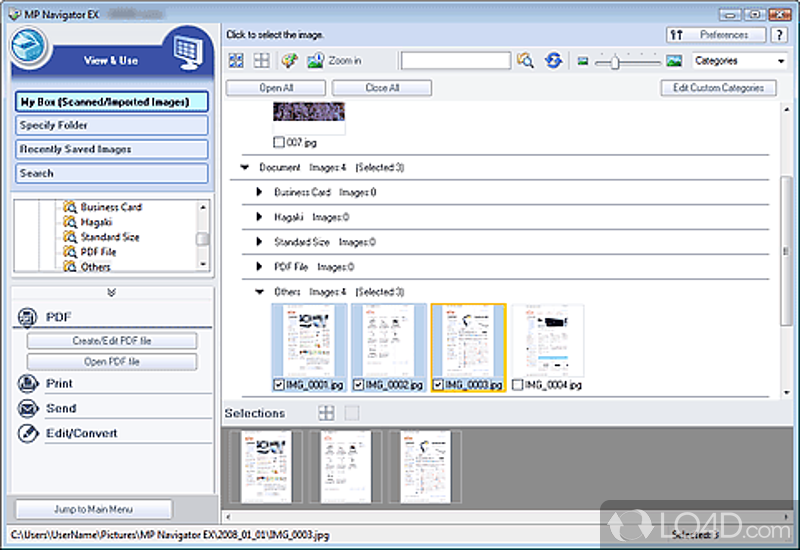
Интерфейс Canon MP Navigator EX сделан по принципу навигационного меню. В верхней части окна расположены крупные разделы, слева — действия текущего режима, справа — область подсказок или миниатюр. Визуально программа выглядит как классическая утилита Canon: крупные иконки, голубые панели, кнопки с прямыми названиями и минимум скрытых меню.
Основные элементы интерфейса:
| Элемент | Что делает |
Scan/Import |
Открывает режим сканирования и импорта изображений |
View & Use |
Показывает сохраненные изображения и PDF, доступные для просмотра и обработки |
One-click |
Переключает в режим быстрых команд |
Photos/Documents (Platen) |
Запускает сканирование фото и документов со стекла планшета |
Auto Scan |
Автоматически определяет тип оригинала и запускает сканирование |
Preferences |
Открывает настройки MP Navigator EX |
Jump to Main Menu |
Возвращает к главному экрану |
Thumbnail window |
Показывает миниатюры полученных сканов |
Selections |
Показывает выбранные изображения, с которыми будет выполнено действие |
Save |
Сохраняет выбранные изображения как файлы |
Save as PDF file |
Сохраняет выбранные изображения в PDF |
PDF |
Открывает действия для создания и редактирования PDF |
Print |
Открывает печать документов или фото |
Edit/Convert |
Ведет к редактированию и преобразованию изображений |
Работа в MP Navigator EX обычно начинается с раздела Scan/Import. Пользователь нажимает Photos/Documents (Platen), выбирает тип документа, при необходимости открывает Specify..., задает параметры и нажимает Scan. После сканирования программа показывает окно Scan Complete, а готовые изображения появляются в области миниатюр. Отсюда их можно выбрать, повернуть, обрезать, сохранить или отправить дальше.
Интерфейс не перегружен профессиональными терминами. Основные команды подписаны буквально: Scan, Save, Save as PDF file, Print, OCR, Mail. Это делает программу понятной для пользователя, который не работает со сканированием каждый день. При этом внутри есть достаточно настроек, чтобы не ограничиваться одним автоматическим режимом.
Основные возможности Canon MP Navigator EX
Canon MP Navigator EX объединяет несколько направлений работы: сканирование, сохранение, PDF, OCR, печать, отправка по e-mail, простое редактирование и связь с внешними приложениями. Ниже — подробный разбор этих функций.
Сканирование документов и фотографий
Главный рабочий сценарий MP Navigator EX — сканирование фото и документов со стекла планшета. Для этого используется раздел Scan/Import и команда Photos/Documents (Platen). После ее выбора открывается окно Scan/Import Documents or Images, где слева находятся параметры сканирования, а справа — пошаговая подсказка.
В этом окне пользователь выбирает Document Type. От него зависит логика обработки изображения. Например, для обычной фотографии подходит Color Photo, для журнальной страницы — Magazine(Color), для документа с текстом — соответствующий текстовый режим, для распознавания — Text(OCR). При выборе Magazine(Color) включается Descreen, который помогает уменьшать муар на печатных материалах, но увеличивает время сканирования. Для извлечения редактируемого текста используется Text(OCR).
Кнопка Specify... открывает дополнительные параметры: размер документа, разрешение, корректировку наклона, удаление просвечивания, определение ориентации текста и другие настройки, доступные в конкретной конфигурации. Это полезно, когда автоматическое определение размера ошибается или когда нужно получить файл определенного качества.
Типовой порядок сканирования выглядит так:
-
Положить оригинал на стекло сканера.
-
Открыть Canon MP Navigator EX.
-
Перейти в
Scan/Import. -
Нажать
Photos/Documents (Platen). -
Выбрать
Document Type. -
При необходимости нажать
Specify.... -
Настроить
Document SizeиScanning Resolution. -
Нажать
Scan. -
В окне
Scan CompleteвыбратьScanдля следующего листа илиExitдля завершения. -
Отметить нужные миниатюры и сохранить результат.
Такой сценарий удобен для одиночных документов, фото и многостраничного сканирования с ручной заменой листов.
Автоматическое сканирование
Режим Auto Scan предназначен для быстрого сканирования без ручного выбора типа оригинала. Пользователь кладет документ или фотографию на стекло и запускает автоматический режим, а программа сама подбирает параметры. Это удобно для простых материалов: фото стандартного размера, обычная страница, открытка, документ без сложной верстки.
Auto Scan экономит время, но подходит не для всех случаев. Если оригинал слишком маленький, очень светлый, узкий, имеет нестандартный формат, содержит много пустых полей или выглядит как фрагмент страницы, автоматическое определение может ошибиться. В таких ситуациях лучше использовать Photos/Documents (Platen) и вручную указать Document Type и Document Size.
Практически режим Auto Scan хорош для быстрых бытовых задач, а ручной режим — для документов, которые важны по качеству: договоров, сканов для отправки, архивных фотографий, страниц с мелким текстом, материалов для OCR.
Сохранение сканов на компьютер
После сканирования изображения появляются в окне миниатюр. Пользователь отмечает нужные файлы флажками и нажимает Save. Открывается диалог Save, где задаются папка, имя файла и формат. MP Navigator EX не заставляет сохранять все подряд: можно выбрать только удачные сканы, исключить пустые листы, пересканировать неудачный оригинал и затем сохранить итоговый набор.
В диалоге сохранения важны три поля:
| Поле | Назначение |
Save in |
Папка, куда будет помещен файл |
File name |
Имя будущего файла |
Save as type |
Формат сохранения |
В зависимости от типа исходного документа и режима сканирования доступны разные форматы. Для фотографий обычно используется JPEG/Exif, для документов — PDF или TIFF, для совместимости с Windows — BMP. В режиме Text(OCR) JPEG/Exif недоступен: программа ориентируется на извлечение текста, а не на сохранение фотографии в сжатом графическом формате.
В домашнем использовании Save особенно удобен для фотографий. Можно отсканировать несколько снимков, просмотреть миниатюры, удалить неудачные варианты, повернуть изображение, выбрать фрагмент и сохранить только нужные файлы. В офисных задачах чаще используется Save as PDF file, потому что документы удобнее хранить и пересылать в PDF.
Сохранение в PDF
Одна из самых востребованных функций Canon MP Navigator EX — сохранение сканов в PDF. Для этого используется кнопка Save as PDF file. Она появляется после сканирования, когда в окне миниатюр есть выбранные изображения. Пользователь отмечает нужные страницы, нажимает Save as PDF file, задает тип PDF, имя файла и папку.
В MP Navigator EX доступны три варианта PDF:
| Тип | Что делает | Когда использовать |
PDF |
Сохраняет каждое выбранное изображение отдельным PDF-файлом | Несколько независимых документов |
PDF(Multiple Pages) |
Объединяет несколько выбранных изображений в один PDF | Договор, заявление, инструкция, многостраничный документ |
PDF(Add Page) |
Добавляет выбранные изображения в конец существующего PDF | Нужно досканировать страницы к уже созданному файлу |
PDF(Multiple Pages) отображается, когда выбрано несколько изображений. Это логично: если отмечен один скан, объединять нечего. PDF(Add Page) добавляет страницы в конец указанного PDF, но не позволяет менять порядок уже существующих страниц в этом режиме. Для перестановки страниц лучше использовать Create/Edit PDF file. Добавлять страницы можно только в PDF, созданные в MP Navigator EX, MP Navigator или CanoScan Toolbox; PDF из других приложений и PDF, измененные в других программах, для такого добавления не подходят.
Сохранение в PDF в Canon MP Navigator EX хорошо подходит для документов с предсказуемой структурой: несколько листов договора, заявление с приложениями, набор чеков за месяц, учебный материал, скан паспорта и прописки, гарантийные документы. Пользователь контролирует порядок через миниатюры и может пересканировать страницу до финального сохранения.
Создание и редактирование PDF
Раздел View & Use позволяет работать не только со свежими сканами, но и с файлами, уже сохраненными на компьютере. Для PDF используется команда PDF, затем Create/Edit PDF file. В этом окне можно собрать PDF из выбранных изображений, добавить страницы, удалить лишние, изменить порядок и сохранить результат.
Работа с PDF строится вокруг миниатюр страниц. Пользователь видит страницы как отдельные изображения, выделяет нужные и применяет команды:
| Команда | Назначение |
Add Page |
Добавить существующий файл как новую страницу |
Delete Selected Pages |
Удалить выделенные страницы |
Save Selected Pages |
Сохранить только выделенные страницы |
Save All Pages |
Сохранить весь набор страниц |
Finish |
Завершить работу с окном |
| Стрелки перестановки | Изменить порядок страниц |
| Перетаскивание миниатюры | Переместить страницу вручную |
MP Navigator EX позволяет создавать и редактировать до 99 страниц за один раз. Для домашнего и малого офисного сканирования этого достаточно: большинство документов, которые сканируются на планшетном сканере вручную, укладываются в десятки страниц. Ограничение становится заметным при оцифровке больших архивов, книг и объемных дел.
Важное ограничение PDF-редактирования: программа редактирует только PDF, созданные в MP Navigator EX. PDF-файл из другой программы, например из офисного пакета или стороннего PDF-редактора, нельзя полноценно открыть для изменения страниц внутри MP Navigator EX. Это не ошибка, а логика программы: она рассчитана на управление собственными сканами, а не на работу с произвольными PDF-документами.
OCR и преобразование изображения в текст
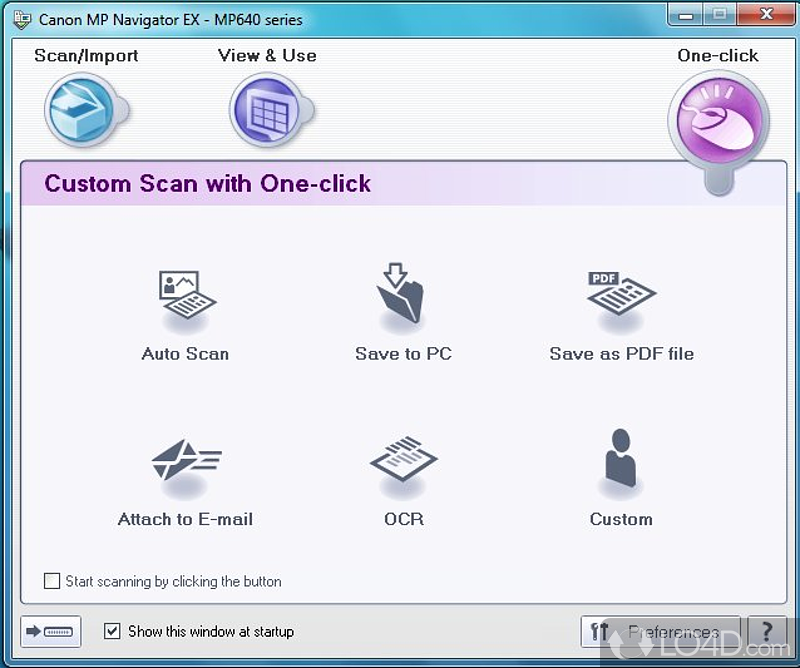
В Canon MP Navigator EX есть OCR-функция для извлечения текста из изображения. Она полезна, когда нужно не просто получить картинку страницы, а преобразовать напечатанный текст в редактируемые данные. Для этого используется тип документа Text(OCR) или кнопка OCR в режиме Custom Scan with One-click.
OCR в MP Navigator EX подходит для простых печатных документов: писем, объявлений, текстовых страниц, инструкций, фрагментов книг с четким шрифтом. Программа сканирует документ, анализирует изображение и передает распознанный текст в связанное приложение. Для OCR доступны параметры Document Type, Color Mode, Document Size, Resolution, Use the scanner driver, Specify..., Apply, Cancel, Defaults, Scan.
Важно понимать характер этой функции. OCR в MP Navigator EX — базовый инструмент, встроенный в программу сканирования. Он удобен для быстрого извлечения текста, но не предназначен для сложной обработки таблиц, многоязычных документов, плохих копий, газетных колонок, рукописного текста или документов с нестандартной версткой. Если нужно массовое распознавание, сохранение структуры, экспорт в Word/Excel, сравнение документов и профессиональная работа с PDF, лучше использовать специализированный OCR-пакет.
Для повышения качества OCR в MP Navigator EX лучше придерживаться простых правил:
-
класть документ ровно по метке на стекле;
-
выбирать
Text(OCR), а не фото-режим; -
задавать достаточное разрешение;
-
избегать слишком темных или бледных копий;
-
отключать ненужные коррекции, если они портят текст;
-
пересканировать страницу, если миниатюра выглядит размытой;
-
выбирать язык документа в настройках OCR, когда такая опция доступна в конфигурации.
Отправка сканов по электронной почте
MP Navigator EX умеет подготавливать скан для отправки по электронной почте. Для этого используется функция Mail или Attach to E-mail, в зависимости от режима и конфигурации. Смысл функции простой: пользователь сканирует документ, программа сохраняет изображение или PDF, затем запускает почтовое приложение и создает новое письмо с вложением.
Это удобно для повседневных задач:
-
отправить подписанный договор;
-
переслать копию заявления;
-
передать чек или квитанцию;
-
отправить скан паспорта, справки или гарантийного талона;
-
быстро отправить фото документа без ручного поиска файла.
В диалоге Mail доступны настройки сканирования: Document Type, Color Mode, Document Size, Resolution, Use the scanner driver, Specify..., Defaults, Scan. После завершения сканирования почтовая программа открывает новое сообщение с прикрепленным изображением.
Эта функция особенно ценна тем, что устраняет лишние шаги. Без нее пользователь сначала сканирует файл, запоминает папку, открывает почту, создает письмо, нажимает прикрепить, ищет файл, выбирает его и только потом отправляет. В MP Navigator EX цепочка короче: сканирование сразу связано с действием отправки.
Печать документов и фотографий
Canon MP Navigator EX работает не только на ввод, но и на вывод. В разделе View & Use можно выбрать уже отсканированные изображения, нажать Print, затем выбрать Print Document или печать фотографий. Для документов доступны параметры количества копий, качества, масштаба и другие настройки, зависящие от принтера.
Функция печати полезна в трех ситуациях. Первая — нужно сделать копию документа через компьютер: отсканировать оригинал, проверить изображение и распечатать. Вторая — нужно распечатать несколько сканов за один раз, выбрав их в окне миниатюр. Третья — нужно открыть старые сканы из папки MP Navigator EX и вывести их на бумагу без отдельного просмотрщика.
Печать через MP Navigator EX не заменяет профессиональные настройки принтера, но для обычных копий и рабочих документов ее достаточно. Программа позволяет не покидать один интерфейс: отсканировал, проверил, распечатал.
Базовое редактирование изображений
После сканирования MP Navigator EX показывает результат в виде миниатюр. Выбранные изображения можно редактировать с помощью встроенных инструментов. Доступны базовые действия: поворот, выделение части изображения, работа с выбранной областью, коррекция фото через связанные функции редактирования.
Типичные действия после сканирования:
-
повернуть страницу, если она лежала неправильно;
-
выбрать только нужный фрагмент;
-
убрать лишние поля;
-
пересканировать страницу, если она получилась криво;
-
открыть изображение в связанном приложении;
-
подготовить фото к сохранению или печати;
-
выбрать несколько изображений через
Shiftи стрелки или мышью; -
отметить только нужные миниатюры флажками.
В MP Navigator EX выбранные изображения выделяются оранжевой рамкой. Это помогает отличать файлы, которые будут обработаны, от остальных миниатюр. Такой подход особенно удобен при пакетном сканировании: можно отсканировать несколько листов, просмотреть результат и сохранить только удачные страницы.
Работа с внешними приложениями
MP Navigator EX может передавать результат в связанную программу. В настройках Custom Scan with One-click есть сценарии, где к кнопке, например Photo-1, привязывается внешнее приложение. В поле Application Settings можно зарегистрировать программу через перетаскивание ярлыка или кнопку Set, после чего ее имя отображается в диалоге выбранной команды.
Это удобно, если пользователь всегда обрабатывает фото в одном редакторе или хочет после сканирования автоматически открыть изображение в привычной программе. MP Navigator EX при этом остается стартовой точкой: она управляет сканированием и передает готовый файл дальше.
Пошаговая инструкция: как отсканировать документ в Canon MP Navigator EX
Ниже — практический сценарий для обычного документа на стекле сканера.
Шаг 1. Подготовить оригинал
Документ нужно положить на стекло сканера ровно, лицевой стороной вниз. Угол листа совмещается с меткой на планшете. Если лист лежит под углом, программа может получить кривой скан, неправильно определить размер или повернуть изображение не так, как нужно.
Для тонких листов лучше закрывать крышку аккуратно, чтобы документ не сместился. Для паспорта, книги или плотного оригинала важно обеспечить контакт со стеклом, иначе часть изображения может получиться размытой.
Шаг 2. Открыть режим Scan/Import
В главном окне MP Navigator EX нужно выбрать Scan/Import. Это режим, из которого запускается сканирование новых материалов. Далее нажимается Photos/Documents (Platen). Откроется окно Scan/Import Documents or Images.
Шаг 3. Выбрать тип документа
В поле Document Type выбирается подходящий вариант. Для фото — Color Photo, для журнальных страниц — Magazine(Color), для текста — текстовый режим, для OCR — Text(OCR). Неправильный выбор типа документа влияет на качество: фотография в текстовом режиме может выглядеть грубо, а текст в фото-режиме может оказаться слишком тяжелым по размеру файла.
Шаг 4. Настроить параметры через Specify...
Кнопка Specify... открывает дополнительные настройки. Здесь задается размер документа и разрешение. Для обычного документа чаще достаточно стандартного разрешения, для фотографий и мелкого текста можно выбрать выше. Если сканируется страница с печатной сеткой или журнал, может быть полезен Descreen.
В настройках встречаются флажки, влияющие на геометрию и вид документа: исправление наклона, удаление просвечивания, повышение резкости, определение ориентации текста. Их стоит включать осмысленно. Например, автоматический поворот полезен для текстовых документов, но может мешать при сканировании нестандартной графики.
Шаг 5. Нажать Scan
После выбора параметров нажимается кнопка Scan. Сканер начинает работу, а MP Navigator EX получает изображение. По завершении появляется окно Scan Complete.
В окне Scan Complete есть два ключевых варианта:
| Кнопка | Что делает |
Scan |
Продолжает сканирование следующего документа |
Exit |
Завершает текущую серию сканирования |
Если нужно сделать многостраничный PDF, после первого листа нажимается Scan, лист меняется на следующий, затем операция повторяется. Когда все страницы готовы, нажимается Exit.
Шаг 6. Проверить миниатюры
После завершения сканирования изображения появляются в Thumbnail window. Здесь нужно проверить, нет ли пустых страниц, смазанных сканов, неправильного поворота, лишних полей. Неудачный лист лучше пересканировать сразу, пока документ находится под рукой.
Шаг 7. Сохранить файл
Для сохранения как изображения нажимается Save. Для PDF — Save as PDF file. Если сканов несколько и нужен один документ, выбирается PDF(Multiple Pages). Если нужно добавить листы в существующий PDF MP Navigator EX, используется PDF(Add Page).
Как сделать многостраничный PDF в Canon MP Navigator EX
Многостраничный PDF — одна из самых сильных повседневных функций MP Navigator EX. Она нужна, когда несколько бумажных листов должны стать одним файлом: договор, анкета, акт, заявление, инструкция, комплект документов.
Способ 1. Последовательное сканирование листов
Самый понятный способ — сканировать листы один за другим в одной сессии.
Порядок действий:
-
Открыть
Scan/Import. -
Нажать
Photos/Documents (Platen). -
Выбрать
Document Type. -
Нажать
Scan. -
После первого листа в окне
Scan CompleteнажатьScan. -
Поменять лист на стекле.
-
Повторять до последней страницы.
-
После последнего листа нажать
Exit. -
Отметить все нужные миниатюры.
-
Нажать
Save as PDF file. -
Выбрать
PDF(Multiple Pages). -
Указать имя файла и папку.
-
Нажать
Save.
Этот способ подходит, когда все страницы лежат перед пользователем и их нужно собрать в один файл без сложной перестановки.
Способ 2. Через выбор нескольких миниатюр
Если сканы уже есть в окне MP Navigator EX, можно просто отметить нужные изображения флажками и нажать Save as PDF file. Когда выбрано несколько изображений, становится доступен PDF(Multiple Pages). Программа сохранит отмеченные страницы в один PDF.
Этот способ удобен, когда часть страниц уже отсканирована, а часть была пересканирована заново. Пользователь выбирает только правильные миниатюры и не включает в итоговый файл лишние варианты.
Способ 3. Через Create/Edit PDF file
Если нужно изменить порядок страниц, удалить лишние, добавить файл из папки или сохранить только часть документа, лучше использовать Create/Edit PDF file.
Порядок действий:
-
Перейти в
View & Use. -
Выбрать нужные изображения или PDF.
-
Нажать
PDF. -
Выбрать
Create/Edit PDF file. -
Добавить страницы через
Add Page. -
Удалить лишние через
Delete Selected Pages. -
Переставить страницы стрелками или перетаскиванием миниатюр.
-
Нажать
Save Selected PagesилиSave All Pages. -
Задать параметры в
Save as PDF file. -
Нажать
Save.
Этот режим лучше всего подходит для аккуратной сборки документа, где важен порядок: титульный лист, основная часть, приложения, подписи.
Работа с фотографиями
Canon MP Navigator EX подходит не только для деловых документов, но и для домашнего фотоархива. При сканировании снимков пользователь выбирает фото-режим, получает миниатюру, может повернуть изображение, выделить нужную область, сохранить файл в графическом формате и при необходимости распечатать.
Для фотографий важны три параметра:
| Параметр | Почему важен |
Document Type |
Определяет, будет ли программа обрабатывать снимок как фото, а не как текст |
Resolution |
Влияет на детализацию и размер файла |
| Формат сохранения | JPEG удобен для просмотра и отправки, TIFF — для более аккуратного архива |
MP Navigator EX удобен для простых операций: отсканировать старую семейную фотографию, сохранить ее как JPEG, сделать электронную копию, отправить родственникам или распечатать. При этом программа не является полноценным фоторедактором. Она не предназначена для сложной реставрации, ретуши, цветокоррекции, восстановления поврежденных снимков, удаления царапин на профессиональном уровне.
Для хорошего результата при сканировании фото стоит:
-
протереть стекло сканера;
-
положить фотографию ровно;
-
не использовать OCR-режим;
-
выбрать подходящее разрешение;
-
не включать лишние коррекции, если они портят цвет;
-
сохранять важные архивные снимки в менее агрессивном формате;
-
проверять миниатюру перед сохранением.
MP Navigator EX особенно удобен для пакетного сканирования нескольких небольших фотографий. Программа умеет обрабатывать несколько документов за один раз, если они корректно размещены на стекле. Это экономит время при оцифровке старых альбомов, открыток, небольших карточек и снимков.
Работа с большими оригиналами через Stitch Assist
Для оригиналов больше стекла сканера в MP Navigator EX используется Stitch Assist. Эта функция позволяет отсканировать левую и правую части большого документа отдельно, затем совместить их в одно изображение. Такой режим нужен для разворотов, крупных фотографий, рисунков, календарей, схем, вырезок и материалов, которые физически не помещаются на планшет целиком.
Stitch Assist выбирается через настройки размера документа. Пользователь открывает Scan/Import, выбирает Photos/Documents (Platen), нажимает Specify..., в Document Size выбирает Stitch-assist, затем запускает сканирование. Программа последовательно просит положить одну часть оригинала, затем вторую, после чего дает совместить изображения и выбрать область сохранения.
После сканирования частей пользователь вручную выравнивает изображение. Если одна часть попала под углом или была перевернута, доступна коррекция, включая поворот на 180 градусов. На финальном шаге нужно выделить область, которая будет сохранена.
Stitch Assist не заменяет широкоформатный сканер. Если нужно часто сканировать большие чертежи, плакаты или карты, планшетный сканер с ручной склейкой будет медленным решением. Но для редких задач функция полезна: можно оцифровать крупный материал без разрезания и без отдельного оборудования.
Настройки сканирования
Настройки Canon MP Navigator EX ориентированы на практический результат. Пользователь выбирает не только сканировать, но и уточняет, что именно сканируется, какого размера оригинал, с каким разрешением, в каком режиме цвета и нужно ли подключать драйвер ScanGear.
Document Type
Document Type — один из главных параметров. Он определяет, как программа будет воспринимать оригинал. В зависимости от модели и режима доступны варианты для фотографий, журналов, текстовых документов, OCR и других типов материалов.
Примеры логики выбора:
| Оригинал | Подходящий тип |
| Семейная фотография | Color Photo |
| Страница журнала | Magazine(Color) |
| Документ с печатным текстом | текстовый тип документа |
| Документ для распознавания | Text(OCR) |
| Нестандартный материал | ручной выбор параметров через Specify... |
При выборе Magazine(Color) включается Descreen, что помогает при сканировании полиграфии. При выборе Text(OCR) программа ориентируется на извлечение текста.
Document Size
Document Size задает размер области сканирования. Если оставить автоматическое определение, программа пытается сама понять границы оригинала. Это удобно для стандартных фото и листов, но может ошибаться при нестандартных размерах, тонкой бумаге, маленьких документах, книгах и изображениях с белыми полями.
Ручной выбор размера нужен, когда:
-
сканируется A4-документ;
-
нужно исключить лишнее поле;
-
автоматическое определение обрезает часть страницы;
-
на стекле лежит несколько маленьких оригиналов;
-
используется
Stitch-assist; -
сканируется материал для OCR.
Resolution
Resolution влияет на детализацию скана и размер файла. Для обычного документооборота чрезмерно высокое разрешение не нужно: файл становится тяжелее, а визуальная польза небольшая. Для мелкого текста, схем, старых фотографий и архивных материалов можно выбрать более высокое значение.
Практическая логика такая:
| Задача | Подход к разрешению |
| Быстрый PDF для отправки | умеренное разрешение |
| Текст для OCR | достаточная четкость символов |
| Фотоархив | выше, чем для обычного документа |
| Черновой скан | минимально достаточное |
| Мелкие подписи и печати | лучше повысить разрешение |
Color Mode
Color Mode определяет, будет ли скан цветным, оттенками серого или черно-белым. Для фотографий нужен цвет. Для договоров и заявлений часто достаточно оттенков серого или черно-белого режима. Для документов с печатями, отметками, цветными подписями и выделениями лучше использовать цветной режим, чтобы не потерять важные детали.
Descreen
Descreen помогает при сканировании материалов, напечатанных типографским способом: журналов, буклетов, каталогов, открыток. Он уменьшает эффект муара, который появляется из-за сетки печати. Минус — сканирование может занимать больше времени. Если сканируется обычный документ с лазерной печатью, Descreen чаще не нужен.
Use the scanner driver
Флажок Use the scanner driver переключает работу на ScanGear. После выбора этого флажка MP Navigator EX открывает драйвер сканера, где доступны расширенные настройки изображения и цвета. В режиме Navigation Mode для этого используется Use the scanner driver и кнопка Open Scanner Driver; в режиме One-click флажок находится в настройках сканирования соответствующей команды.
Этот режим стоит использовать, когда:
-
нужно точнее настроить цвет;
-
требуется ручная область сканирования;
-
автоматическая обработка дает плохой результат;
-
нужно использовать возможности ScanGear;
-
оригинал сложный: старая фотография, нестандартная бумага, плотная книга.
Форматы файлов в Canon MP Navigator EX
MP Navigator EX работает с несколькими форматами, но выбор зависит от режима, типа документа и платформы. Главные форматы — PDF, JPEG/Exif, TIFF, BMP, а в некоторых конфигурациях Macintosh также PICT. Для создания и редактирования PDF в Windows можно выбирать PDF, JPEG, TIFF и BMP; на Macintosh — PDF, JPEG, TIFF и PICT.
| Формат | Для чего подходит | Особенности в MP Navigator EX |
PDF |
Документы, договоры, заявления, архив | Каждое выбранное изображение может сохраняться отдельным PDF |
PDF(Multiple Pages) |
Многостраничные документы | Несколько изображений объединяются в один PDF |
PDF(Add Page) |
Досканирование страниц | Добавляет изображения в конец PDF, созданного MP Navigator EX |
JPEG/Exif |
Фотографии, быстрый просмотр, отправка | Недоступен при Text(OCR) |
TIFF |
Более аккуратное хранение изображений | Уместен для архивных задач и последующей обработки |
BMP |
Простая совместимость Windows | Файлы обычно тяжелее JPEG |
PICT |
Старые конфигурации Macintosh | Встречается в вариантах MP Navigator EX для Mac |
Для офисного документа оптимален PDF. Для нескольких страниц — PDF(Multiple Pages). Для фото — JPEG или TIFF, в зависимости от цели. Для OCR важнее не формат картинки, а качество исходного скана и правильный выбор Text(OCR).
Работа с миниатюрами и выбором страниц
Одна из сильных сторон MP Navigator EX — визуальная работа с миниатюрами. После сканирования изображения не исчезают в папке без контроля, а отображаются в окне программы. Пользователь может увидеть, что получилось, выбрать нужное и только потом сохранить.
Миниатюры используются в нескольких сценариях:
-
выбор страниц для сохранения;
-
выбор изображений для PDF;
-
исключение неудачных сканов;
-
поворот и базовое редактирование;
-
перестановка страниц в
Create/Edit PDF file; -
удаление лишних страниц;
-
сохранение выбранных страниц отдельно;
-
печать нескольких документов за один раз.
Выбранные элементы выделяются рамкой, а флажки позволяют указать, какие изображения попадут в итоговую операцию. Это особенно удобно при ручном сканировании нескольких листов, когда один лист мог лечь криво или попасть в скан дважды. Вместо пересборки всего документа пользователь просто снимает выбор с лишней миниатюры.
Плюсы и минусы Canon MP Navigator EX
| Плюсы | Минусы |
Простая логика сканирования через Scan/Import |
Интерфейс выглядит устаревшим по современным меркам |
Есть режим Photos/Documents (Platen) для фото и документов |
Программа привязана к совместимым устройствам Canon |
Есть Save as PDF file и PDF(Multiple Pages) |
PDF-редактирование ограничено файлами, созданными в MP Navigator EX |
Можно добавлять страницы через PDF(Add Page) |
Нельзя свободно редактировать PDF из сторонних приложений |
Есть Create/Edit PDF file с миниатюрами страниц |
Ограничение до 99 страниц за один раз |
Есть OCR через Text(OCR) и кнопку OCR |
OCR базовый, не для сложных макетов |
| Есть отправка сканов по e-mail | Нет современной облачной логики внутри программы |
| Можно запускать ScanGear из MP Navigator EX | Расширенные настройки требуют понимания драйвера |
Есть Stitch Assist для крупных оригиналов |
Склейка больших материалов требует ручного выравнивания |
| Удобно работать с миниатюрами | Для массового сканирования больших архивов программа медленная |
Главное достоинство Canon MP Navigator EX — практичность. Программа не перегружена профессиональными функциями, но дает все базовое: сканировать, сохранить, сделать PDF, распознать текст, отправить, распечатать. Главный недостаток — ограниченность: она хорошо работает внутри экосистемы Canon и в рамках собственных сценариев, но не является универсальным решением для любых PDF и любых сканеров.
Ограничения Canon MP Navigator EX
MP Navigator EX полезна, но ее возможности нужно оценивать реалистично. Это программа для сканирования и управления изображениями Canon, а не современная платформа для электронного архива.
Ограничение по PDF
PDF-файлы, созданные в других приложениях, нельзя полноценно редактировать средствами MP Navigator EX. В Create/Edit PDF file программа работает с PDF, созданными в MP Navigator EX. То же касается добавления страниц: PDF(Add Page) рассчитан на PDF, созданные MP Navigator EX, MP Navigator или CanoScan Toolbox.
Это важно для пользователей, которые хотят открыть любой PDF и переставить в нем страницы. Для таких задач лучше подходит полноценный PDF-редактор. MP Navigator EX лучше использовать как инструмент создания PDF из сканов, а не как универсальный редактор документов.
Ограничение по количеству страниц
В режиме создания и редактирования PDF можно работать с набором до 99 страниц за один раз. Для ручного планшетного сканирования это обычно достаточно, но для оцифровки книг, архивных дел и больших папок ограничение заметно.
Ограничение OCR
OCR в MP Navigator EX подходит для базового извлечения текста, но не стоит ждать от него уровня специализированных OCR-систем. Сложные таблицы, плохие копии, многоязычные документы, мелкий шрифт, рукописные пометки и нестандартная верстка могут распознаваться с ошибками.
Ограничение по автоматике
Auto Scan удобен, но не всегда точен. Если документ нестандартный, маленький, узкий, слишком светлый или содержит большие поля, лучше вручную задать Document Type и Document Size.
Ограничение по обработке фото
Базовые инструменты MP Navigator EX позволяют подготовить скан, но не заменяют фоторедактор. Для ретуши, восстановления старых снимков, сложной цветокоррекции и удаления дефектов нужны другие программы.
Сравнение с аналогами
Canon MP Navigator EX логично сравнивать не с абстрактными сканерами, а с конкретными программами, которые решают похожие задачи: Canon IJ Scan Utility, VueScan, NAPS2, ABBYY FineReader PDF, Epson Scan 2 / Epson ScanSmart и HP Smart / HP Scan.
| Программа | Сильная сторона | Где Canon MP Navigator EX удобнее | Где Canon MP Navigator EX уступает |
| Canon IJ Scan Utility | Простое сканирование фото и документов одним нажатием для более новых сценариев Canon | MP Navigator EX привычнее для старых совместимых PIXMA и CanoScan, имеет знакомые View & Use и Create/Edit PDF file |
IJ Scan Utility выглядит более современно и проще для базового нажал — получил файл |
| VueScan | Универсальная программа для множества сканеров на Windows, macOS и Linux | MP Navigator EX проще для пользователя Canon, которому не нужна универсальность | VueScan шире по совместимости и часто полезен там, где родная утилита уже неудобна |
| NAPS2 | Бесплатное сканирование в PDF, профили, OCR, поддержка WIA/TWAIN/SANE/eSCL | MP Navigator EX лучше интегрирован с логикой Canon и ScanGear | NAPS2 удобнее для профилей, офисного PDF и работы с разными брендами |
| ABBYY FineReader PDF | Профессиональный OCR, редактирование, конвертация и работа с PDF | MP Navigator EX проще и быстрее для обычного скана с Canon | ABBYY значительно сильнее в распознавании, структуре документа и PDF-инструментах |
| Epson Scan 2 / Epson ScanSmart | Сканирование и OCR в экосистеме Epson | MP Navigator EX предназначен именно для Canon и знаком владельцам Canon | Epson-решения лучше подходят пользователям Epson, ScanSmart сильнее в современных сценариях OCR и сохранения |
| HP Smart / HP Scan | Управление печатью и сканированием HP | MP Navigator EX логичнее для устройств Canon | HP-инструменты рассчитаны на свою экосистему и современные сценарии HP |
Canon IJ Scan Utility — ближайший родственник MP Navigator EX. Это тоже утилита Canon для сканирования фото и документов, но с более простой логикой one-click. IJ Scan Utility создает PDF из сканов и изображений, работает с PDF, JPEG, TIFF и PNG в соответствующих сценариях.
VueScan — универсальный вариант для тех, кто работает с разными сканерами или хочет больше независимости от фирменной оболочки. Он поддерживает тысячи моделей от разных производителей и работает на Windows, macOS и Linux.
NAPS2 — сильный бесплатный конкурент для документооборота. Он позволяет сканировать через WIA, TWAIN, SANE и eSCL, организовывать страницы, сохранять в PDF, TIFF, JPEG и PNG, использовать OCR. Для офиса, где важны профили и однотипные PDF, NAPS2 часто удобнее, но он не является фирменной Canon-оболочкой.
ABBYY FineReader PDF — решение другого класса. Оно ориентировано на профессиональное OCR, редактирование, защиту, сравнение и конвертацию документов. MP Navigator EX проще и быстрее для сканирования с Canon, но уступает ABBYY в работе с текстом и сложными PDF.
Epson Scan 2 и Epson ScanSmart важны как аналоги в другой экосистеме. Epson Scan 2 умеет сохранять документы как searchable PDF с OCR, а ScanSmart предлагает OCR, поиск по PDF и сохранение в Word, Excel или PowerPoint. Для владельца Canon это не замена MP Navigator EX, но хороший ориентир по современным возможностям сканирующего ПО.
HP Smart и HP Scan выполняют аналогичную роль для устройств HP: настройка, печать, сканирование и управление устройствами. Для пользователя Canon они не являются прямой заменой, но показывают похожую идею: фирменная программа связывает устройство, сканирование и дальнейшую обработку в один рабочий процесс.
Типичные задачи в Canon MP Navigator EX
Сканирование договора в один PDF
Для договора из нескольких листов лучше использовать Photos/Documents (Platen) и последовательное сканирование. После каждого листа нажимается Scan, после последнего — Exit. Затем все страницы отмечаются флажками и сохраняются через Save as PDF file → PDF(Multiple Pages).
Такой способ дает один файл, который удобно отправить по e-mail или сохранить в архив.
Сканирование паспорта или удостоверения
Для паспорта важно положить документ ровно и проверить миниатюру перед сохранением. Если нужно сохранить развороты в один PDF, каждый разворот сканируется отдельно, затем страницы объединяются через PDF(Multiple Pages) или Create/Edit PDF file.
Сканирование фотографии
Для фотографии выбирается фото-тип документа, затем результат проверяется в окне миниатюр. Если фотография лежала криво, ее можно повернуть или пересканировать. Для обычного обмена подходит JPEG, для архива — более аккуратный формат.
Распознавание текста
Для OCR используется Text(OCR) или кнопка OCR в режиме One-click. Документ должен быть четким и ровным. После распознавания текст лучше проверить вручную, особенно если в исходнике есть мелкий шрифт, печати, таблицы или неровная копия.
Добавление страницы в PDF
Если PDF создан в MP Navigator EX, к нему можно добавить новые страницы через PDF(Add Page). Новые изображения добавляются в конец файла. Если нужно изменить порядок страниц, лучше открыть Create/Edit PDF file.
Удаление лишней страницы
Для удаления страницы используется Create/Edit PDF file. Нужно выбрать страницу в виде миниатюры и нажать Delete Selected Pages, затем сохранить документ через Save All Pages.
Печать отсканированного документа
В View & Use выбираются нужные изображения или PDF, затем нажимается Print → Print Document. В диалоге печати задаются количество копий, качество и масштаб.
Типичные проблемы и способы решения
Программа не видит сканер
Если MP Navigator EX не видит устройство, причина обычно связана с подключением, драйвером или выбранной моделью. Нужно проверить, включено ли устройство, видит ли его система, не занят ли сканер другой программой, установлен ли драйвер Canon и правильно ли выбрано устройство в настройках.
Кнопка Scan недоступна
Кнопка Scan может быть недоступна, если не выбран тип документа, программа не видит устройство или открыт режим, где сначала нужно настроить действие. В Photos/Documents (Platen) нужно проверить Document Type, параметры в Specify... и состояние подключения.
Не получается сохранить JPEG
JPEG/Exif недоступен, когда Document Type установлен в Text(OCR). Для фотографии нужно выбрать фото-режим, а не OCR.
Не появляется PDF(Multiple Pages)
PDF(Multiple Pages) появляется, когда выбрано несколько изображений. Если отмечена только одна миниатюра, программа предлагает сохранить одиночный PDF. Нужно отметить флажками все страницы, которые должны войти в документ.
PDF не редактируется
MP Navigator EX редактирует PDF, созданные в самой программе. PDF из других приложений и файлы, измененные в сторонних PDF-редакторах, не подходят для редактирования внутри MP Navigator EX.
Страница сканируется с наклоном
Если страница лежит неровно, лучше переложить документ и пересканировать. Если автоматическая коррекция наклона работает неудачно, можно изменить соответствующие настройки в Scan Settings.
Ориентация страницы меняется неправильно
Если программа неверно определяет направление текста и поворачивает изображение не так, как нужно, стоит отключить автоматическое определение ориентации текстовых документов в настройках сканирования.
Скан получается слишком тяжелым
Причины обычно две: слишком высокое разрешение или неподходящий формат. Для обычных документов не нужно использовать параметры, рассчитанные на архивное фото. Для отправки по e-mail лучше сохранять в PDF с разумным разрешением.
OCR распознает с ошибками
Нужно проверить качество исходника: ровно ли лежит лист, достаточно ли резкий текст, нет ли тени от книги, не слишком ли низкое разрешение. Для сложных документов MP Navigator EX стоит использовать только как первый этап, а текст дополнительно проверять вручную.
Практические сценарии использования
Домашний архив документов
MP Navigator EX хорошо подходит для домашнего архива. Можно создать папки с PDF-копиями договоров, чеков, гарантий, медицинских документов, заявлений, справок. Для каждого документа используется Save as PDF file, а для нескольких страниц — PDF(Multiple Pages).
Главная рекомендация — давать файлам понятные имена. Вместо абстрактного IMG_0001.pdf лучше использовать имена вроде dogovor_arendy_2024.pdf, garantiya_printer_canon.pdf, chek_remont.pdf. MP Navigator EX позволяет задать имя файла в окне сохранения.
Учебные материалы
Для учебы программа полезна при сканировании конспектов, страниц книг, методичек, схем и иллюстраций. Если нужно просто сохранить страницу, достаточно PDF. Если нужно извлечь текст, используется Text(OCR). Если сканируется разворот больше стекла, помогает Stitch Assist.
Малый офис
В небольшом офисе MP Navigator EX закрывает задачи, которые повторяются каждый день: сканирование подписанных документов, отправка счетов, сохранение актов, создание копий заявлений, печать сканов. Кнопки Save as PDF file, Attach to E-mail и Print Document позволяют выполнять эти операции без лишних программ.
Фотоархив
Для старых фотографий MP Navigator EX удобна как простой инструмент оцифровки. Пользователь сканирует фото, проверяет миниатюру, поворачивает, сохраняет, при необходимости печатает. Для семейного архива этого часто достаточно, особенно если не требуется глубокая реставрация.
Сканирование нестандартных материалов
Календари, крупные изображения, фрагменты плакатов и схем можно сканировать через Stitch Assist. Программа проводит пользователя по шагам: первая часть, вторая часть, совмещение, выделение области, сохранение. Для редких больших оригиналов это практичнее, чем искать широкоформатный сканер.
Детальный разбор рабочих кнопок
Scan/Import
Scan/Import — основная точка входа для нового сканирования. Здесь выбираются источники и режимы. Для большинства пользователей главным пунктом будет Photos/Documents (Platen), потому что именно он запускает сканирование со стекла.
Photos/Documents (Platen)
Photos/Documents (Platen) открывает окно сканирования фото и документов. В нем задаются тип оригинала, размер, разрешение и дополнительные параметры. Это самый универсальный режим MP Navigator EX.
Auto Scan
Auto Scan запускает автоматическое определение типа документа. Подходит для быстрых задач, но уступает ручному режиму при нестандартных оригиналах.
Specify...
Specify... открывает расширенные параметры текущего режима. Эта кнопка важна, когда нужно изменить размер документа, разрешение, включить или отключить коррекции, выбрать Stitch-assist.
Scan
Scan запускает сканирование. В последовательном режиме после каждого листа можно продолжить через окно Scan Complete.
Clear
Clear очищает текущий результат или выбор в рабочем окне. Используется, когда нужно убрать неудачные сканы и начать заново.
Save
Save сохраняет выбранные изображения в графический формат. Подходит для фото и отдельных сканов.
Save as PDF file
Save as PDF file сохраняет выбранные изображения в PDF. Это ключевая кнопка для документооборота.
PDF в разделе View & Use открывает действия с PDF: создание, редактирование, открытие файла.
Create/Edit PDF file
Create/Edit PDF file открывает окно управления страницами PDF. Здесь можно добавлять, удалять, переставлять и сохранять страницы.
Add Page
Add Page добавляет страницу в редактируемый PDF-проект. Можно выбрать существующее изображение или PDF, если он подходит для обработки MP Navigator EX.
Delete Selected Pages
Delete Selected Pages удаляет выделенные страницы. Команда полезна после пакетного сканирования, когда случайно попал пустой или повторный лист.
Save Selected Pages
Save Selected Pages сохраняет только выбранные страницы. Подходит, если из большого набора нужно сделать отдельный файл.
Save All Pages
Save All Pages сохраняет весь набор страниц. Это финальная кнопка при сборке полноценного PDF.
OCR
OCR открывает сценарий распознавания текста. Используется, когда результат нужен не только как изображение, но и как редактируемые текстовые данные.
Mail запускает сканирование с подготовкой вложения для электронной почты. После сканирования программа подготавливает вложение для нового письма.
Preferences
Preferences открывает настройки MP Navigator EX. В них можно настроить общие параметры программы и поведение кнопок сканера, если такие функции доступны для устройства.
Рекомендации по качеству сканов
Качество результата в Canon MP Navigator EX зависит не только от программы, но и от подготовки оригинала. Даже хорошая утилита не исправит полностью криво положенный лист, грязное стекло или слишком низкое разрешение.
Для документов:
-
кладите лист ровно по углу стекла;
-
используйте текстовый тип документа;
-
не завышайте разрешение без необходимости;
-
проверяйте миниатюры перед сохранением;
-
объединяйте страницы через
PDF(Multiple Pages); -
используйте
Create/Edit PDF file, если важен порядок страниц.
Для фотографий:
-
очищайте стекло перед сканированием;
-
выбирайте фото-тип документа;
-
не используйте OCR для снимков;
-
сохраняйте важные фото в более качественном формате;
-
проверяйте цвет и резкость до сохранения;
-
не включайте коррекции, если они ухудшают исходник.
Для OCR:
-
используйте четкий оригинал;
-
избегайте теней от книги;
-
выбирайте достаточное разрешение;
-
проверяйте распознанный текст;
-
не рассчитывайте на идеальное распознавание сложных таблиц;
-
используйте
Text(OCR)или кнопкуOCR, а не обычный фото-режим.
Кому стоит использовать Canon MP Navigator EX
Canon MP Navigator EX стоит использовать владельцам совместимых устройств Canon, которым нужен понятный инструмент для повседневного сканирования. Программа особенно хороша, когда нужно регулярно получать PDF, сохранять фото, отправлять сканы по e-mail и иногда распознавать текст.
Она подходит, если:
-
у пользователя совместимый сканер или МФУ Canon;
-
нужно сканировать документы с планшета;
-
нужен многостраничный PDF;
-
достаточно базового OCR;
-
важна простота интерфейса;
-
нужно быстро отправлять сканы по e-mail;
-
нужно редактировать порядок страниц в PDF, созданном из сканов;
-
не требуется сложный PDF-редактор.
Она не лучший выбор, если:
-
нужно работать с любыми PDF из разных источников;
-
требуется профессиональное OCR;
-
нужно массово сканировать сотни страниц;
-
нужны профили автоматизации;
-
нужен современный облачный документооборот;
-
используются сканеры разных производителей;
-
требуется точная обработка таблиц, форм и сложной верстки.
Итоговая оценка Canon MP Navigator EX
Canon MP Navigator EX — практичная программа Canon для сканирования и управления изображениями, которая хорошо выполняет свою основную задачу: превращает бумажные документы и фотографии в файлы, позволяет сохранить их в PDF, собрать многостраничный документ, выполнить базовый OCR, отправить скан по электронной почте или распечатать результат. Ее сила — в простом рабочем процессе и тесной связке с устройствами Canon.
| Критерий | Оценка |
| Простота сканирования | 8/10 |
| Работа с PDF | 7/10 |
| Создание многостраничного PDF | 8/10 |
| OCR | 5/10 |
| Работа с фотографиями | 7/10 |
| Управление миниатюрами | 8/10 |
| Редактирование PDF | 6/10 |
| Современность интерфейса | 5/10 |
| Удобство для владельцев Canon | 8/10 |
| Универсальность | 5/10 |
Главный вывод: Canon MP Navigator EX лучше всего подходит для владельцев совместимых Canon, которым нужен надежный и понятный инструмент для сканирования документов, фотографий, PDF и базового OCR. Программа не претендует на роль профессионального PDF-комбайна, но в своей нише работает уверенно: открыть, отсканировать, проверить миниатюры, сохранить, объединить, отправить или распечатать.
Частые вопросы о Canon MP Navigator EX
Что такое Canon MP Navigator EX?
Canon MP Navigator EX — фирменная программа Canon для сканирования фотографий и документов, сохранения изображений, создания PDF, редактирования страниц, отправки сканов по e-mail, печати и базового OCR.
Можно ли сделать многостраничный PDF?
Да. Для этого нужно отсканировать несколько страниц, отметить их в окне миниатюр и нажать Save as PDF file, затем выбрать PDF(Multiple Pages).
Где находится кнопка Save as PDF file?
Кнопка Save as PDF file появляется после сканирования в окне с миниатюрами. Сначала нужно получить изображения или выбрать уже имеющиеся, затем отметить нужные флажками.
Почему не отображается PDF(Multiple Pages)?
PDF(Multiple Pages) появляется при выборе нескольких изображений. Если выбрана только одна миниатюра, программа не показывает объединение нескольких страниц.
Можно ли добавить страницу в существующий PDF?
Да, через PDF(Add Page), если PDF создан в MP Navigator EX, MP Navigator или CanoScan Toolbox. Страницы добавляются в конец файла.
Можно ли переставить страницы PDF?
Да, через Create/Edit PDF file. В этом окне можно менять порядок страниц с помощью кнопок или перетаскивания миниатюр.
Почему MP Navigator EX не редактирует мой PDF?
Программа редактирует PDF, созданные в MP Navigator EX. PDF из других приложений и файлы, измененные в сторонних PDF-редакторах, не подходят для полноценного редактирования внутри этой утилиты.
Есть ли OCR?
Да. Для распознавания используется Text(OCR) или кнопка OCR в режиме One-click. Функция подходит для простых печатных документов.
Почему JPEG недоступен?
JPEG/Exif недоступен, когда выбран Document Type → Text(OCR). Для сохранения фотографии нужно выбрать фото-тип документа.
Что такое Stitch Assist?
Stitch Assist — режим для сканирования оригиналов больше стекла сканера. Программа сканирует части документа и помогает совместить их в одно изображение.
Чем Canon MP Navigator EX отличается от Canon IJ Scan Utility?
Canon IJ Scan Utility — более простая утилита Canon для сканирования одним нажатием. MP Navigator EX дает привычный для старых совместимых моделей интерфейс с Scan/Import, View & Use, миниатюрами и Create/Edit PDF file.
Подходит ли Canon MP Navigator EX для профессионального OCR?
Для базового OCR подходит. Для сложных документов, таблиц, больших архивов, экспорта в офисные форматы и высокой точности лучше использовать специализированные OCR-программы.
Можно ли печатать из MP Navigator EX?
Да. В View & Use можно выбрать изображения или PDF, нажать Print, затем выбрать печать документа или фотографий.
Можно ли отправить скан по e-mail?
Да. Для этого используется Mail или Attach to E-mail. После сканирования программа подготавливает вложение для нового письма.
Стоит ли использовать Canon MP Navigator EX сегодня?
Да, если у пользователя совместимое устройство Canon и нужны базовые задачи: сканирование, PDF, многостраничный PDF, OCR, e-mail, печать и простое управление миниатюрами. Для современного массового документооборота, сложного PDF-редактирования и профессионального OCR лучше выбрать более специализированный инструмент.
