Coolmuster PDF Converter Pro помогает превратить один PDF или целую очередь документов в Word, Excel, PowerPoint, ePub, HTML, TXT и набор изображений, выбрать отдельные страницы, проверить их во встроенном предпросмотре и сохранить результат в заданную папку. Основные действия собраны в одном окне: добавление файлов, выбор формата, диапазона и запуск пакетной конвертации.
Рабочий процесс строится вокруг очереди документов. Кнопки Add File и Add Folder добавляют отдельные PDF или содержимое папки, таблица показывает имя, размер, число страниц и выбранный режим, а правая область отображает страницу активного документа. Перед запуском можно оставить все листы, взять текущую страницу либо ввести собственный набор вроде 1,3,5-10. Папка результата задаётся рядом с кнопкой Start, поэтому для повторяющихся задач не приходится открывать отдельный мастер на каждый файл.
Программа особенно удобна, когда нужно быстро получить редактируемую копию обычного текстового PDF, вынести таблицы в XLSX, подготовить страницы для презентации, собрать иллюстрации в графические файлы или перенести книгу в ePub. При этом она не заменяет полноценный редактор: текст, порядок страниц, подписи, формы и защита внутри PDF здесь не меняются. Качество итогового документа зависит от структуры исходных страниц, встроенных шрифтов, сложности таблиц и того, содержит ли файл настоящий текст или только изображения сканов.
Скачать Coolmuster PDF Converter Pro
- Редактирование PDF
- Русский интерфейс
- Просто новичкам
- Нет редактирования PDF
- Нет объединения PDF
- Нет Linux-версии
Рабочее окно и логика управления
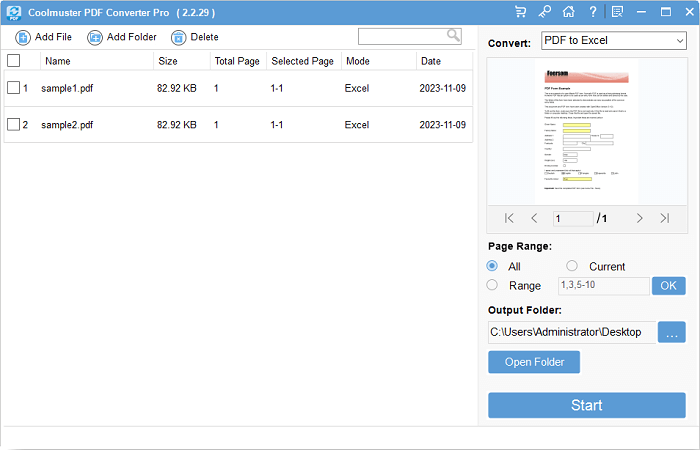
После запуска открывается единое окно без длинной цепочки диалогов. Слева находится большая область очереди, сверху — Add File, Add Folder и Delete, справа — список Convert, миниатюра страницы, переключатели Page Range, поле Output Folder и кнопка Start. Такая компоновка рассчитана на повторяемую операцию: загрузить документы, проверить выбор, задать общий формат и отправить отмеченные позиции на обработку. Переключаться между отдельными модулями для Word, Excel или изображений не требуется.
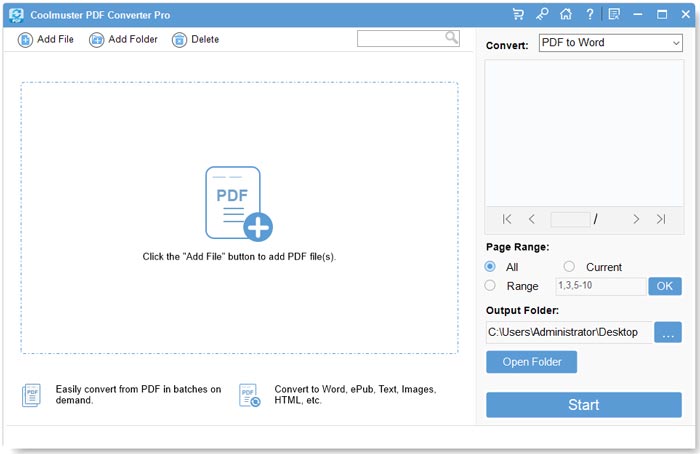
В пустой очереди центральная область служит зоной перетаскивания. PDF можно перенести мышью из Проводника либо добавить через системное окно выбора. Перетаскивание удобно, когда файлы уже собраны вручную, а Add Folder быстрее обрабатывает папку с большим количеством документов. Перед добавлением папки полезно убрать из неё временные копии и файлы с одинаковыми именами: программа показывает их отдельными строками, но одинаковые названия затрудняют проверку результата.
Таблица документов
После загрузки строки получают флажки и несколько информационных столбцов. Name помогает сопоставить документ с будущим результатом, Size позволяет заметить необычно крупный файл, Total Page показывает общий объём, Selected Page — фактический диапазон, Mode — выбранный тип вывода, Date — дату файла. Флажки важны при пакетной обработке: снятый флажок оставляет документ в списке, но исключает его из общего запуска. Это удобнее, чем удалять строку и затем добавлять её заново.
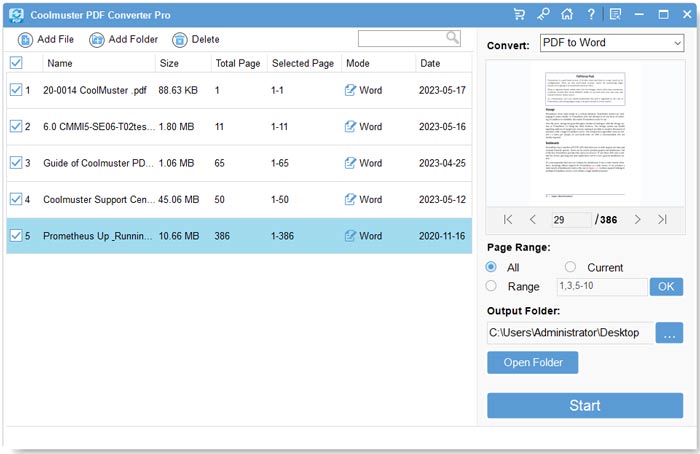
Выделенная строка связана с панелью справа. При переходе к другому документу меняются миниатюра, счётчик страниц и доступный текущий лист. Если очередь содержит договор, приложение и техническое руководство, можно последовательно открыть каждую позицию и убедиться, что диапазон не захватывает титульные листы, пустые обороты или приложения. Для длинных документов такой контроль заметно надёжнее, чем запуск по одним именам файлов.
Предпросмотр
Встроенная панель не предназначена для полноценного чтения и разметки. Её задача — показать, что выбран нужный файл, и дать перейти к конкретной странице стрелками. Двойной щелчок по строке активирует просмотр, а навигационные кнопки листают документ вперёд и назад. Счётчик рядом со стрелками помогает быстро перейти к номеру, который затем можно указать как Current или включить в собственный диапазон.
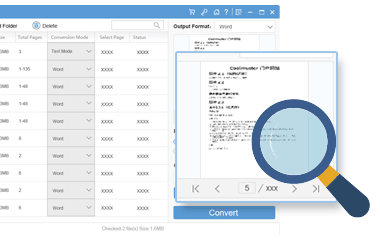
Мелкий текст на миниатюре может быть неразборчивым, особенно у страниц формата A3, схем и таблиц. В таком случае миниатюра подтверждает лишь общую композицию. Содержание лучше проверить в обычной программе чтения PDF, а в Coolmuster использовать номер страницы и характерный вид листа. Отсутствие увеличения и инструментов разметки — одно из отличий от полноценных редакторов.
Выбор формата
Раскрывающийся список Convert содержит режимы PDF to Word, PDF to ePub, PDF to PPT, PDF to Excel, PDF to Image, PDF to HTML и PDF to Text. Формат выбирается для текущей задачи до запуска. В очереди столбец Mode показывает назначенный режим, поэтому перед обработкой можно пробежать глазами по строкам и убедиться, что таблицы не уйдут в Word, а презентационные страницы — в TXT.
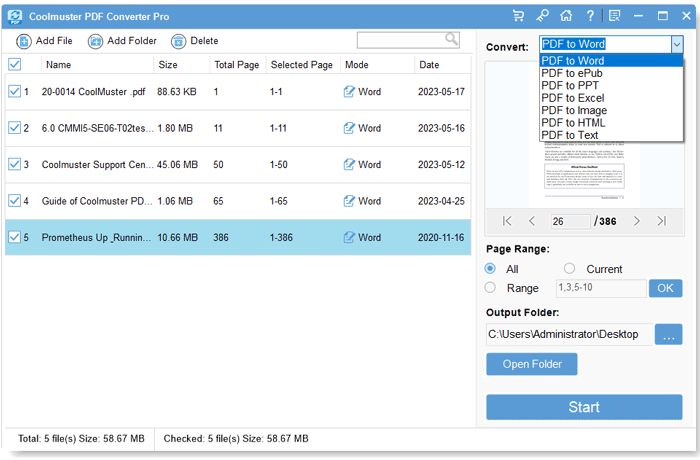
При смене режима стоит повторно проверить отмеченные строки. Один общий запуск удобно применять к однотипной подборке, например ко всем ежемесячным отчётам. Если части очереди нужны разные форматы, безопаснее обработать их отдельными группами: сначала отметить документы для Excel, затем снять эти флажки, выбрать Word и запустить вторую группу. Так меньше риск получить десятки файлов не того типа.
Как правильно добавлять PDF
Отдельные файлы
Add File подходит для точечного выбора. В системном диалоге можно отметить несколько PDF, удерживая Ctrl или Shift, после чего они появятся отдельными строками. Этот способ удобен, когда документы лежат в разных каталогах или имеют разные назначения. Перед добавлением полезно открыть свойства файлов и убедиться, что расширение действительно PDF: переименованный скан или повреждённый контейнер может не пройти первичное чтение.
Если один и тот же файл добавлен дважды, программа не объединяет записи и не заменяет предыдущую строку. Обе позиции могут попасть в обработку. Дубликаты легко заметить по одинаковым имени, размеру и числу страниц. Удалите лишнюю строку кнопкой Delete, иначе итоговая папка может получить копию с изменённым именем либо один результат перезапишет другой в зависимости от поведения файловой системы.
Целая папка
Add Folder предназначена для больших подборок. Программа считывает PDF из выбранного каталога и строит очередь. Перед этим лучше распределить документы по назначению: счета в одну папку, инструкции в другую, презентационные материалы в третью. Смешанная папка усложняет выбор единого формата. Если требуется обработать только часть содержимого, после загрузки снимите флажки с ненужных строк или удалите их из очереди.
Структура подпапок в итоговой папке не воспроизводится. Поэтому документы с одинаковыми именами из разных каталогов лучше заранее переименовать. Практичный шаблон включает дату, контрагента и тип документа, например 2026-07-акт-поставщик.pdf. После конвертации имя остаётся узнаваемым, а результаты удобно сортировать без открытия каждого файла.
Перетаскивание
Перетаскивание быстрее всего при визуальной работе в Проводнике. Выделите документы, перенесите их в пунктирную область и дождитесь заполнения таблицы. Не начинайте второй перенос, пока первый набор не появился полностью: у крупных PDF чтение числа страниц и построение миниатюры занимает время. Если окно выглядит неподвижным, проверьте, увеличивается ли число строк, прежде чем повторять действие.
Сетевые папки, синхронизируемые каталоги и внешние диски иногда дают задержки. Для стабильной пакетной обработки скопируйте документы во временную папку на внутреннем диске, завершите синхронизацию, а уже затем добавьте их в очередь. Это снижает вероятность ошибки чтения и исключает изменение файла другим приложением в момент конвертации.
Диапазон страниц: все, текущая или собственный набор
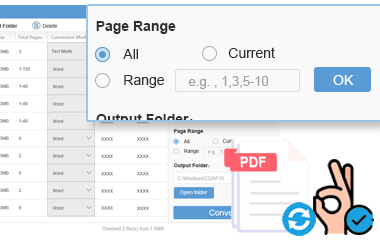
Блок Page Range определяет, какие страницы выбранного PDF попадут в результат. All берёт весь документ. Current использует страницу, открытую в предпросмотре. Range принимает номера и интервалы. По подсказке интерфейса допустима запись через запятые и дефисы, например 1,3,5-10. После ввода нажмите OK, чтобы значение применилось к строке и отобразилось в Selected Page.
Когда выбирать All
All подходит для коротких договоров, брошюр и отчётов, где нужен полный аналог в другом формате. Перед запуском проверьте Total Page: случайно добавленная техническая документация на несколько сотен страниц резко увеличит время и объём результата. Для таблиц и презентаций полный экспорт полезен только тогда, когда все страницы имеют одинаковую структуру. Смешанный PDF с обложкой, текстом и приложениями лучше разделить диапазонами.
Когда выбирать Current
Current удобен для одиночного листа: одной таблицы, схемы, формы или страницы с реквизитами. Сначала откройте нужный документ, стрелками перейдите к листу и только затем выберите Current. Если после этого активировать другую строку, текущая страница будет относиться уже к другому PDF. Поэтому всегда сверяйте Selected Page в таблице перед запуском.
Как задавать Range
Диапазон можно строить из отдельных номеров и непрерывных интервалов. Запись 2-6 возьмёт пять последовательных страниц, 1,4,9 — три отдельных листа, 1-3,8,12-15 — несколько блоков. Не добавляйте пробелы и посторонние символы, если значение не принимается. Номер не должен превышать Total Page. Повторяющиеся страницы обычно не дают полезного эффекта и могут привести к дублированию содержимого.
Для разных документов диапазон задаётся отдельно. Это важно в очереди из нескольких отчётов: у одного нужная таблица может находиться на странице 8, у другого — на 11. Выделяйте строку, задавайте её значение, нажимайте OK и переходите к следующей. В конце сравните столбец Selected Page со своим рабочим списком.
Практические схемы
- Титульный лист и содержание: 1-3.
- Несмежные приложения: 2,7,13-18.
- Одна активная страница: перейти к ней и выбрать Current.
- Весь документ без исключений: All.
- Основная часть без обложки: 2-N, где N равно последней странице.
Если требуется отдельный файл на каждый диапазон, запускайте документ несколько раз с разными значениями и сохраняйте результаты в разные подпапки. Программа не предлагает именованные пресеты диапазонов и не создаёт несколько заданий из одной строки автоматически. Для повторяемой процедуры удобно заранее составить таблицу с именем PDF, диапазоном и нужным форматом.
Пакетная конвертация
Очередь рассчитана на массовую обработку: производитель заявляет до 200 PDF за один сеанс. Реальная скорость зависит от числа страниц, сложности векторной графики, встроенных шрифтов, наличия изображений и типа вывода. Двести одностраничных актов обычно проще, чем один тяжёлый каталог на сотни страниц. Планируйте пакет по суммарному объёму, а не только по количеству строк.
Перед запуском в нижней части окна отображаются количество и размер добавленных файлов, а также показатели отмеченной группы. Эти данные помогают заметить ошибку: если в очереди 50 документов, но отмечены только 3, общий запуск обработает лишь три строки. Напротив, случайно оставленный флажок у большого руководства увеличит пакет на сотни страниц.
Общий Start
Кнопка Start запускает отмеченные документы в выбранном режиме. Во время работы отображается индикатор прогресса. Не перемещайте исходные PDF и не переименовывайте папку вывода до завершения. При больших пакетах лучше временно отключить автоматическую сортировку облачного каталога и не открывать создаваемые DOCX или XLSX, пока программа продолжает запись.
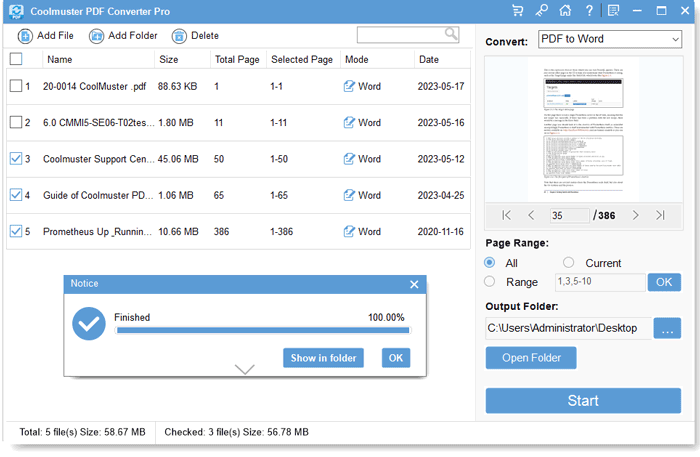
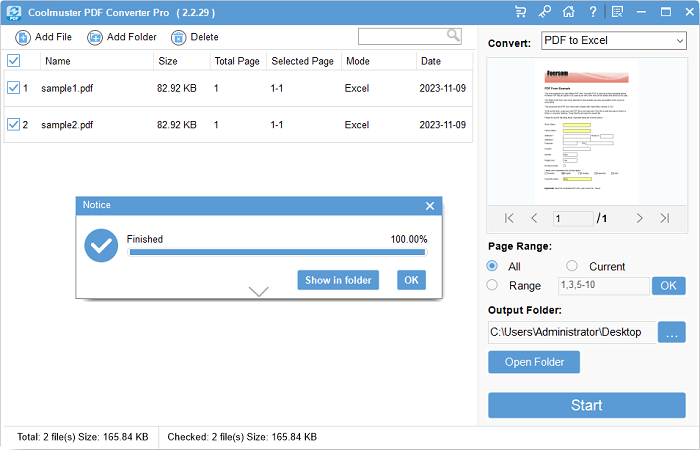
После достижения 100 процентов появляется окно Finished с кнопками Show in folder и OK. Первая открывает каталог результата, вторая закрывает уведомление. Проверяйте не только наличие файлов, но и их размер: нулевой или аномально маленький документ обычно указывает на ошибку чтения, пустой диапазон либо защищённый PDF.
Convert Selected
Если нужно обработать одну строку из большой очереди, необязательно снимать десятки флажков. Контекстное меню документа содержит команду Convert Selected. Она полезна для пробного запуска: сначала конвертируйте один характерный файл, оцените качество Word или Excel, а затем применяйте тот же режим к остальной группе. Такой тест экономит время, когда страницы имеют сложную вёрстку.
Разделение большого задания
Большой пакет лучше делить по типу документов и ожидаемому результату. Счета и прайс-листы отправляйте в Excel, договоры и инструкции — в Word, слайды и каталоги — в PowerPoint или изображения. Однородная группа упрощает контроль: одинаковые ошибки повторяются предсказуемо, а корректирующие действия можно применить ко всей партии.
Для критичных документов используйте двухэтапную схему. Сначала обработайте 5–10 файлов, откройте результат в целевой программе и проверьте таблицы, переносы, рисунки и гиперссылки. Затем запускайте оставшиеся позиции. Утверждение о сохранении исходного оформления следует воспринимать как цель конвертера, а не как гарантию пиксельного совпадения на любой вёрстке.
Конвертация PDF в Word
Режим PDF to Word создаёт DOCX, который можно открыть в современных версиях Microsoft Word и совместимых офисных пакетах. Он лучше всего работает с документами, где текст хранится как текстовый слой, абзацы расположены в одной или двух колонках, а таблицы имеют ясные границы. Результат обычно удобен для правки формулировок, копирования фрагментов и повторного оформления.
Рекомендуемый порядок
- Добавьте PDF и откройте его в предпросмотре.
- Выберите PDF to Word в списке Convert.
- Укажите All либо нужные страницы.
- Назначьте отдельную папку для DOCX.
- Выполните пробную обработку одной строки через Convert Selected.
- Проверьте шрифты, таблицы, колонтитулы и разрывы страниц.
- Запустите остальную группу кнопкой Start.
Если документ содержит колонки, рамки и плавающие подписи, Word может воспроизвести их текстовыми блоками. Такой результат визуально похож на PDF, но сложнее редактируется: при удалении строки соседние элементы не всегда сдвигаются естественно. Для глубокой переработки иногда лучше выбрать Text, перенести чистый текст в новый шаблон и заново оформить документ.
Встроенные шрифты PDF не обязательно установлены в системе. Word заменяет отсутствующий шрифт близким, из-за чего меняются длина строк, переносы и число страниц. Перед финальной правкой откройте список заменённых шрифтов, установите разрешённые гарнитуры либо назначьте корпоративный шрифт всему документу. Особенно внимательно проверяйте формулы, символы валют и нестандартные знаки.
Таблицы в Word
Небольшие таблицы часто переходят как редактируемые объекты, но сложные объединения ячеек могут превратиться в набор рамок и текстовых блоков. Если основной ценностью являются данные, используйте Excel. Word выбирайте, когда таблица является частью договора или отчёта и важнее сохранить общий вид страницы. После конвертации проверьте ширину колонок, перенос текста внутри ячеек и повтор заголовка на следующих страницах.
Колонтитулы и номера страниц
Колонтитулы могут быть распознаны как обычный текст в теле документа. При последующем редактировании это приводит к повторению строк и нарушению пагинации. Сравните первую, среднюю и последнюю страницу. Если колонтитул не создан как элемент Word, удалите повторяющиеся фрагменты и настройте его заново штатными средствами редактора.
Гиперссылки и изображения
Производитель заявляет сохранение гиперссылок и изображений. На практике ссылки следует проверить кликом, а изображения — на резкость и правильное обтекание. В PDF адрес может быть задан отдельной аннотацией поверх текста; после экспорта видимый текст и активная область иногда расходятся. В документе для публикации перепроверьте все внешние и внутренние переходы.
Изображения могут быть встроены в DOCX как растровые объекты. При многократном сохранении Word способен дополнительно сжимать их. Если требуется извлечь иллюстрации без последующей правки текста, режим PDF to Image предсказуемее: каждая страница превращается в графический файл, а композиция не распадается на отдельные элементы.
Конвертация PDF в Excel
PDF to Excel создаёт XLSX и ориентирован на страницы с таблицами, формами, прайс-листами, банковскими выписками и сводными показателями. Конвертер пытается распределить текст по ячейкам и сохранить взаимное расположение столбцов. Наиболее точный результат дают таблицы с прямыми линиями, одинаковой высотой строк, ясными заголовками и без наложенных штампов.
Подготовка диапазона
Не отправляйте в Excel титульные листы, текстовые пояснения и страницы с диаграммами, если нужны только данные. Укажите Range для таблиц. Чем однороднее выбранные страницы, тем меньше лишних листов и объединённых ячеек появится в книге. Для отчёта с таблицами на страницах 5–9 и 14 используйте 5-9,14, а не All.
Если один PDF содержит несколько независимых таблиц, программа может распределить их по листам или областям книги в зависимости от структуры страниц. После конвертации проверьте названия листов, диапазон занятых ячеек и скрытые строки. Не начинайте расчёты до очистки: визуально пустая область иногда содержит пробелы или текстовые объекты.
Числа, даты и разделители
Значения из PDF могут попасть в Excel как текст. Это происходит с числами, содержащими пробелы-разделители, запятые, точки, знаки валют и скобки для отрицательных сумм. Проверьте выравнивание ячеек и тип данных. Для массовой очистки используйте преобразование текста в столбцы, замену неразрывных пробелов и явное назначение числового формата.
Даты особенно чувствительны к региональным настройкам. Запись 03/04/2026 может быть понята как 3 апреля или 4 марта. Сверяйте несколько строк с PDF, затем задавайте единый формат даты. Не полагайтесь только на вид ячейки: внутри может находиться текст, который сортируется лексикографически, а не хронологически.
Объединённые ячейки
Заголовки над группами столбцов часто приводят к объединению ячеек. Это сохраняет внешний вид, но мешает фильтрам, сводным таблицам и загрузке данных в учётную систему. Для аналитической работы снимите объединения, заполните значения вниз и превратите диапазон в обычную таблицу. Сохраните первоначальный XLSX отдельно, чтобы можно было сравнить исправления.
Формулы
PDF хранит отображённые числа, а не логику формул. Поэтому итоговый XLSX обычно содержит значения, а не вычисления. Итоги, проценты и НДС следует пересчитать формулами Excel и сравнить с PDF. Если итог расходится, проверьте округление, скрытые строки, минусовые суммы и разделение числа на несколько ячеек.
Проверка завершения
После обработки окно Finished подтверждает, что программа завершила запись, но не проверяет смысл данных. Откройте книгу через Show in folder и сравните контрольные суммы: количество строк, итог по столбцу, первую и последнюю позицию, дату отчёта. Для финансовых документов полезно вести список контрольных значений до запуска.
Конвертация PDF в PowerPoint
PDF to PPT создаёт презентацию PPTX, обычно помещая содержимое каждой выбранной страницы на отдельный слайд. Режим подходит для раздаточных материалов, сохранённых презентаций, каталогов и отчётов, которые нужно показать на экране. Он не восстанавливает исходную логику анимации, переходов и заметок докладчика, потому что эти элементы отсутствуют в PDF.
Перед запуском выберите только страницы, которые должны стать слайдами. Титульные и служебные листы можно исключить диапазоном. Если PDF имеет книжную ориентацию, слайды могут получить широкие поля или потребовать ручной переработки. Для проектора лучше заранее решить, нужно ли сохранить страницу целиком или использовать её как основу для новой композиции.
Редактируемость
Степень редактируемости зависит от структуры PDF. Текст может перейти в отдельные блоки, а сложная страница — в набор фрагментов или крупное изображение. Проверьте, можно ли выделить заголовок и основной текст отдельно. Если вся страница стала единым изображением, изменить формулировки без распознавания или ручного набора не получится.
Для быстрого показа визуально точная страница часто достаточна. Для полноценной переработки презентации лучше использовать результат как референс: создать новый шаблон, перенести ключевые тезисы и заново вставить диаграммы. Так слайды будут легче, текст — масштабируемым, а элементы — согласованными с фирменным стилем.
Шрифты и пропорции
PowerPoint заменяет отсутствующие гарнитуры и может изменить размеры строк. Проверьте заголовки, длинные подписи и таблицы. Если страница обрезана, настройте размер слайда и масштаб содержимого. Не растягивайте страницу непропорционально: круги превратятся в овалы, а текст станет визуально деформированным.
Когда лучше изображения
Если редактирование не требуется и важна точная картинка страницы, PDF to Image предсказуемее. Полученные PNG или JPEG можно вставить на слайды как фон. Это сохраняет внешний вид, но текст не будет редактироваться. PowerPoint выбирайте, когда нужно получить структуру презентации и попытаться изменить отдельные элементы.
Конвертация PDF в ePub
PDF to ePub предназначен для электронных книг и длинных текстов. ePub лучше приспосабливается к размеру экрана, чем фиксированная PDF-страница, поэтому его удобно читать на телефоне, планшете и ридере. Однако преобразование фиксированной вёрстки в потоковый текст требует интерпретации колонок, заголовков, сносок и иллюстраций.
Хороший кандидат — книга с одной колонкой, последовательными абзацами и простыми иллюстрациями. Сложнее обрабатываются журналы, учебники с боковыми блоками, формулами и многоколоночными таблицами. Перед большим заданием конвертируйте одну главу и откройте ePub в двух разных читалках: движки отображения могут по-разному трактовать стили.
Выбор страниц
Исключите рекламные листы, пустые обороты и служебные приложения. Если книга начинается с обложки и выходных данных, оставьте их только при необходимости. Нумерация страниц PDF после перехода в ePub теряет прежний смысл, потому что текст перераспределяется по экрану. Для навигации важнее корректные заголовки и оглавление.
Текстовый и графический характер страницы
В интерфейсе macOS для ePub доступны Text Mode и Image Mode. Текстовый режим стремится сделать содержание гибким и редактируемым, графический — сохранить внешний вид страниц ценой меньшей адаптивности. Для романа выбирайте текстовый подход, для иллюстрированного каталога или комикса — графический, если такой режим показан в вашем интерфейсе.
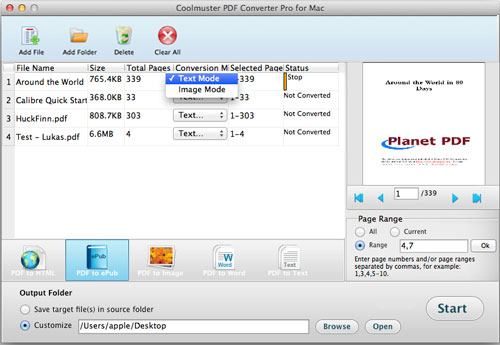
После конвертации проверьте порядок абзацев, переносы слов, сноски и подписи к рисункам. Многоколоночная страница иногда читается сначала по всей верхней строке, затем по нижней, если структура распознана неверно. Ошибку легче заметить на пробной главе, чем после обработки всей книги.
Иллюстрации
Изображения в ePub могут быть уменьшены под экран. Проверьте схемы с мелкими подписями и таблицы: на ридере они могут стать неразборчивыми. Для сложных страниц разумно оставить отдельные изображения либо подготовить облегчённую HTML-версию. Электронная книга должна быть удобна для чтения, а не только визуально похожа на PDF.
Конвертация PDF в HTML
PDF to HTML создаёт веб-страницу или набор связанных файлов, пригодных для просмотра и последующей правки. Режим полезен, когда нужно опубликовать текст на внутреннем сайте, перенести инструкции в базу знаний или извлечь структуру документа для дальнейшей вёрстки. Он не превращает PDF в современный адаптивный сайт автоматически.
После экспорта проверьте, где размещены изображения, таблицы стилей и вспомогательные файлы. Перемещение одного HTML без связанных ресурсов может привести к пустым местам. Сохраняйте весь созданный каталог как единый комплект. Имена с кириллицей и пробелами желательно проверить на сервере, где правила путей могут отличаться от Windows.
Разметка
Конвертер может использовать абсолютное позиционирование, чтобы сохранить вид страницы. Такая разметка похожа на PDF, но неудобна для мобильного экрана и редактирования. Для публикации в CMS перенесите смысловую структуру: заголовки, абзацы, списки и таблицы. Не копируйте лишние координаты и встроенные стили, если нужен адаптивный материал.
Гиперссылки следует проверить вручную. В PDF активная область может быть отделена от видимой надписи, а внутренние переходы — ссылаться на номера страниц. В HTML лучше заменить их понятными якорями и относительными путями. Также проверьте кодировку русского текста и специальные символы.
Когда выбирать HTML, а когда TXT
HTML сохраняет больше структуры и изображений, но требует очистки. TXT даёт простой текст без оформления и подходит для поиска, анализа и повторного набора. Если документ пойдёт в редактор сайта, начните с HTML; если нужно извлечь содержание для обработки, индексирования или перевода, часто проще Text.
Конвертация PDF в TXT
PDF to Text создаёт файл TXT и извлекает текстовый слой без визуального оформления. Исчезают шрифты, колонки, изображения, таблицы как графические объекты и точное расположение элементов. Режим полезен для быстрого поиска, загрузки текста в систему анализа, подготовки черновика и копирования длинного содержания.
Порядок строк зависит от внутренней структуры PDF. Документ, который выглядит как две колонки, может хранить символы в чередующемся порядке. После экспорта прочитайте начало нескольких страниц и найдите места со сносками, таблицами и боковыми надписями. Если порядок нарушен, Word или HTML иногда восстанавливают структуру лучше.
Кодировка и русский текст
Русский интерфейс доступен, но корректность символов в TXT определяется шрифтами и кодировкой исходного PDF. Если вместо букв появляются квадраты, вопросительные знаки или смешанные символы, откройте файл в редакторе с выбором кодировки. Если проблема уже присутствует в PDF при копировании текста, простая конвертация её не исправит.
Неразрывные пробелы, мягкие переносы и дефисы в конце строк могут мешать поиску. Для чистого текста удалите переносы внутри абзацев, объедините слова, нормализуйте пробелы и проверьте тире. Автоматическую замену применяйте на копии, чтобы не повредить реальные дефисы и списки.
Таблицы
В TXT таблица превращается в последовательность строк и разделителей. Если данные должны остаться по столбцам, выбирайте Excel. Text оправдан, когда таблица нужна только как текстовое содержание или когда исходная структура настолько нестандартна, что её всё равно придётся разбирать вручную.
Конвертация PDF в изображения
PDF to Image превращает страницы в отдельные графические файлы. Поддерживаются JPG, JPEG, PNG, TIFF, BMP и GIF. Такой вывод сохраняет композицию страницы и подходит для предпросмотра, публикации отдельных листов, вставки в презентацию и передачи человеку без PDF-просмотрщика. Текст внутри изображения не редактируется и не ищется.
В Windows формат выбирается через общий режим PDF to Image, а дальнейшие параметры зависят от доступного окна. В интерфейсе macOS формат изображения назначается в столбце Output Type: доступны JPG, PNG, TIF, BMP и GIF. Каждая страница получает собственный файл, обычно с номером листа в имени.
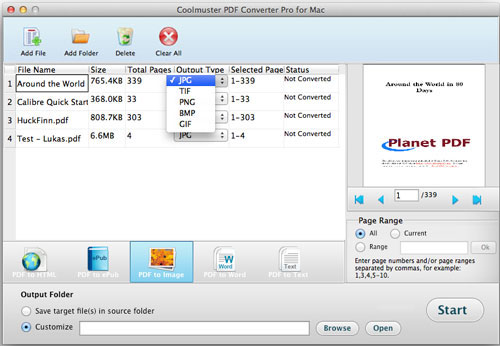
JPG и JPEG
JPEG удобен для фотографий и цветных страниц, где небольшие потери незаметны. На мелком тексте, линиях таблиц и схемах сжатие создаёт ореолы. Если страницы будут читаться с увеличением или проходить распознавание, предпочтительнее PNG или TIFF. JPEG подходит для облегчённых превью и веб-публикации, где размер важнее абсолютной чёткости.
PNG
PNG сохраняет резкие границы и хорошо подходит для интерфейсных снимков, схем, таблиц и страниц с текстом. Файлы обычно крупнее JPEG, особенно у фотографий. Для презентаций и инструкций PNG часто даёт лучший баланс: текст остаётся чётким, а формат широко поддерживается.
TIFF
TIFF полезен для печати, хранения сканов и дальнейшего распознавания. Он способен сохранять высокое качество, но создаёт крупные файлы и не всегда удобно открывается в простых веб-приложениях. Перед массовой конвертацией убедитесь, что целевая система принимает выбранный вариант TIFF.
BMP и GIF
BMP почти не экономит место и пригоден главным образом для совместимости со старым графическим ПО. GIF ограничен палитрой и хуже подходит для цветных страниц, но может быть достаточен для простых схем. Для большинства современных задач выбирают PNG, JPEG или TIFF.
Нумерация файлов
Страницы получают номера, связанные с положением в PDF. После выборочного диапазона проверьте, отражает ли имя исходный номер или порядковый номер результата. Если файлы будут загружаться в CMS, переименуйте их единообразно с ведущими нулями: page-001, page-002 и далее. Это предотвращает сортировку вида 1,10,11,2.
Для длинного документа заранее создайте отдельную папку. Иначе сотни изображений смешаются с DOCX, XLSX и другими результатами. После обработки сравните количество картинок с числом выбранных страниц. Несовпадение указывает на пропущенный лист, ошибочный диапазон или сбой записи.
Сохранение оформления и пределы точности
Программа заявляет сохранение текста, расположения, форматирования, гиперссылок и изображений. Точность выше у PDF, созданных из офисных документов, и ниже у сканов, чертежей, журналов с несколькими колонками и файлов со сложными прозрачностями. Конвертация реконструирует документ по визуальной и внутренней структуре; она не возвращает исходный DOCX, XLSX или PPTX, из которого когда-то был создан PDF.
Шрифты
PDF может содержать встроенное подмножество шрифта. Его хватает для отображения, но не для набора новых символов. В Word или PowerPoint программа назначения заменяет гарнитуру, если она не установлена. Сравнивайте длину строк, межстрочное расстояние и символы. При корпоративной подготовке лучше сразу назначить доступный шрифт и провести повторную вёрстку.
Колонки
Порядок чтения колонок определяется внутренними координатами. В хорошо подготовленном PDF сначала идёт левая колонка, затем правая. В скане или неструктурированном файле фрагменты могут перемешаться. Для ePub и TXT это особенно заметно. Пробный экспорт одной страницы с двумя колонками показывает, пригоден ли весь документ для выбранного режима.
Векторная графика
Диаграммы и чертежи могут остаться изображениями либо распасться на элементы. В Excel визуальная диаграмма не превращается автоматически в таблицу данных, а в PowerPoint линии и подписи не всегда становятся удобными объектами. Если данные важнее картинки, найдите таблицу в документе или перенесите значения вручную.
Прозрачности и тени
Сложные эффекты PDF могут растрироваться. Визуально страница остаётся похожей, но отдельные элементы не редактируются. Это нормальный компромисс для сохранения внешнего вида. Если задача требует изменить каждый объект презентации, PDF — недостаточно богатый формат для восстановления исходной структуры.
Формулы
Математические формулы часто представлены векторными контурами или набором символов. В Word они могут стать изображением, а в TXT потерять структуру. Проверяйте индексы, дроби и специальные знаки. Для научного текста разумно сохранить PDF рядом с редактируемой копией и сверять каждую формулу.
Работа со сканированными PDF
В справочных материалах заявлена обработка обычных и сканированных PDF, однако главное окно не показывает отдельной панели OCR, выбора языка, зон распознавания или коррекции символов. Поэтому скан следует рассматривать как сложный случай. Если страница состоит только из изображения, качество редактируемого текста зависит от того, выполняется ли распознавание автоматически и насколько чёток оригинал.
Проведите простой тест: откройте PDF в программе чтения и попробуйте выделить слово. Если выделение возможно, файл содержит текстовый слой и обычно конвертируется предсказуемее. Если выделяется вся страница как картинка, сначала обработайте один лист. Проверьте русские буквы, цифры, таблицы и порядок абзацев, прежде чем запускать сотни страниц.
Качество скана
Распознавание ухудшают наклон, тени у корешка, низкое разрешение, просвечивающий текст, цветной фон и сильное JPEG-сжатие. Перед конвертацией улучшите изображение в сканирующей программе: выровняйте страницу, обрежьте поля, повысьте контраст и удалите шум. Coolmuster не предоставляет в основном окне инструментов для такой коррекции.
Язык
Русский интерфейс не означает автоматический выбор русского языка распознавания. Поскольку отдельной настройки языка на показанном экране нет, обязательно проверяйте характерные буквы: ё, й, ш, щ, ъ, ы, а также латинские и кириллические символы, похожие внешне. Ошибка в реквизитах или артикуле может быть незаметна при беглом чтении.
Сканированные таблицы
Таблица на изображении сложнее обычной PDF-таблицы. Линии могут распознаться как графика, а значения — попасть в неверные столбцы. Для Excel сравните количество строк и контрольные суммы. Если качество неудовлетворительно, используйте специализированный OCR-конвертер с настройкой зон и языков.
Рукописный текст
Нет оснований рассчитывать на точное распознавание рукописных пометок. Подписи, визы и комментарии лучше сохранять как изображения. Если важно перенести только печатную часть, выберите Word или Text, а рукописные элементы приложите отдельными страницами или картинками.
Защищённые и повреждённые PDF
Файл с паролем на открытие может не загрузиться или не пройти конвертацию без правильного пароля. Используйте только документы, к которым у вас есть законный доступ. Если PDF открывается в другой программе после ввода пароля, снимите защиту разрешённым способом либо сохраните незашифрованную копию и добавьте её в очередь.
Ограничения на копирование и извлечение также могут мешать обработке. Coolmuster не является инструментом обхода защиты. Проверьте свойства безопасности PDF и права владельца. Для корпоративных документов запросите у автора версию, разрешающую экспорт.
Признаки повреждения
- Файл не открывается в нескольких независимых программах.
- Число страниц определяется как ноль или явно неверно.
- Предпросмотр остаётся пустым на всех листах.
- Размер PDF аномально мал для заявленного содержания.
- При переходе к определённой странице программа зависает.
Если PDF частично повреждён, попробуйте открыть его в надёжном редакторе и сохранить копию. Печать в новый PDF иногда восстанавливает структуру, но может растрировать текст и ухудшить дальнейшую конвертацию. Сначала сохраните оригинал отдельно, затем экспериментируйте с копией.
Необычные расширения
Файл с расширением .pdf может содержать другой формат или загрузочную страницу вместо документа. Проверьте, что он открывается как PDF и начинается с нормальных страниц. Не переименовывайте произвольный файл в PDF: расширение не меняет внутреннюю структуру.
Папка вывода и организация результатов
Поле Output Folder показывает каталог сохранения. Кнопка с тремя точками открывает выбор папки, Open Folder — текущий каталог. Для каждой крупной задачи создавайте отдельную папку с понятным именем. Не сохраняйте результат поверх папки с исходными PDF, если имена совпадают: смешанные расширения усложняют проверку, а повторный запуск создаёт дубликаты.
Хорошая структура разделяет формат и этап работы: input-pdf, output-docx, output-xlsx, checked. После конвертации переносите проверенные файлы в отдельный каталог. Так видно, какие документы уже сверены, а какие только созданы.
Права доступа
Если Start завершается ошибкой, проверьте возможность создать обычный текстовый файл в выбранной папке. Защищённые системные каталоги, сетевые ресурсы и папки другого пользователя могут запрещать запись. Выберите каталог внутри Документов или на рабочем диске, где у вашей учётной записи есть права.
Свободное место
Требование к свободному месту установки не равно объёму для результатов. Изображения TIFF и BMP могут занимать намного больше исходного PDF, а DOCX с растровыми страницами — увеличиваться в несколько раз. Перед большим пакетом оцените доступное место и оставьте запас для временных файлов.
Открытие после обработки
Show in folder ускоряет переход к результатам, но не подтверждает корректность каждого файла. Сортируйте по размеру и дате, затем открывайте выборку: самый маленький, самый большой и несколько средних. Если один тип документа дал ошибку, вероятно, вся похожая группа требует повторной настройки.
Различия интерфейса Windows и macOS
В Windows основные параметры собраны справа: Convert, предпросмотр, Page Range, Output Folder и Start. Таблица содержит режим и дату, а формат выбирается общим списком. В macOS интерфейс использует крупные кнопки режимов внизу: PDF to HTML, PDF to ePub, PDF to Image, PDF to Word и PDF to Text, а Convert запускается отдельной кнопкой.
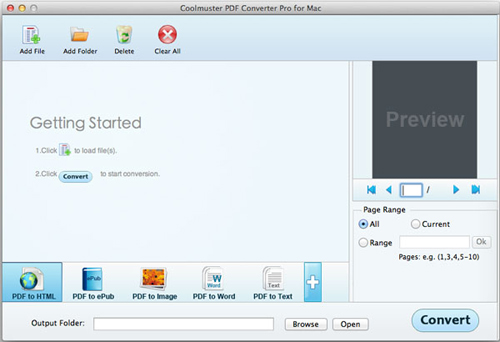
В macOS у строк присутствуют Output Type, Selected Page и Status. Для изображений формат меняется прямо в столбце, а для ePub доступен выбор Text Mode или Image Mode. Вывод можно сохранять рядом с исходным файлом либо в пользовательской папке. Поэтому инструкции для Windows не следует переносить буквально: названия команд и расположение элементов различаются.
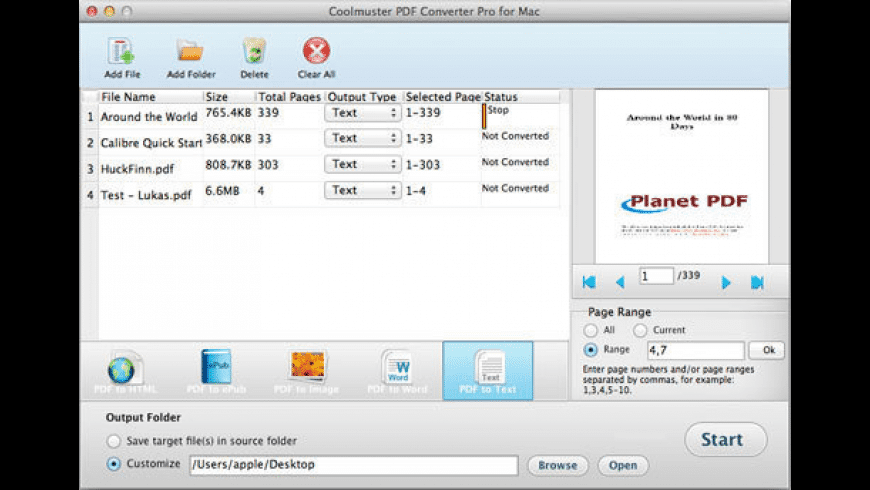
Общий принцип остаётся одинаковым: добавить документы, отметить строки, выбрать режим, настроить страницы, указать папку и запустить. Если команда из инструкции не находится, ищите её функциональный аналог, а не точное место. На Mac кнопка запуска может называться Convert или Start в зависимости от экрана, а открытие папки выполняется через Open.
Совместимость
Для Windows заявлены Windows 11, 10, 8 и 7. Для macOS указана поддержка Mac OS X 10.6 и новее, но на новых компьютерах совместимость зависит от архитектуры и требований системы безопасности. Перед покупкой или массовым внедрением проверьте пробный запуск на конкретном компьютере, открытие типовых PDF и создание каждого нужного формата.
Linux-версии нет. Пользователям Linux потребуется другое решение, например PDF Commander для поддерживаемых дистрибутивов, либо отдельные средства конвертации. Мобильного интерфейса для Android и iOS также нет, поэтому пакетные задания выполняются на компьютере.
Производительность и требования к компьютеру
Для Windows указаны процессор Intel или AMD быстрее 750 МГц, не менее 512 МБ памяти и 1 ГБ свободного места. Для macOS — процессор от 1 ГГц, не менее 1 ГБ памяти и 1 ГБ на диске. Эти значения отражают минимальный запуск, а не комфортную работу с большими современными PDF. Реальные документы с фотографиями и сотнями страниц требуют существенно большего запаса.
Скорость зависит от формата. TXT обычно создаётся быстрее сложного DOCX или XLSX, потому что не нужно восстанавливать вёрстку. Экспорт страниц в несжатый BMP или TIFF увеличивает нагрузку на диск. Excel требует анализа таблиц, а ePub — перестройки потока текста.
Как ускорить пакет
- Обрабатывайте однородные документы отдельными группами.
- Исключайте ненужные страницы диапазоном.
- Используйте внутренний диск вместо медленного сетевого ресурса.
- Закройте программы, которые активно читают те же PDF.
- Оставьте свободное место для временных данных и результатов.
- Сначала проверьте один файл, чтобы не повторять большой пакет.
Не оценивайте скорость по первому файлу сразу после запуска: программа может строить миниатюры и читать шрифты. Сравнивайте время на одинаковых документах и одном формате. Если пакет внезапно замедлился, найдите строку с самым большим размером или количеством страниц и обработайте её отдельно.
Типовые ошибки и способы исправления
PDF не добавляется
Убедитесь, что файл открывается в другой программе и не занят процессом синхронизации. Скопируйте его в короткий локальный путь без необычных символов, например C:\PDF\test.pdf. Если копия добавляется, проблема связана с путём, доступом или сетевым ресурсом. Если не добавляется и там, вероятны защита или повреждение.
Предпросмотр пустой
Перейдите на другую страницу и повторно выделите строку. Проверьте, не является ли PDF набором прозрачных слоёв или сложной инженерной графикой. Пустая миниатюра не всегда означает пустой экспорт, поэтому выполните пробный вывод одной страницы в PNG. Если PNG тоже пуст, пересохраните PDF в другой программе.
Start неактивен или ничего не происходит
Проверьте, отмечена ли хотя бы одна строка, выбран ли формат и существует ли папка вывода. Для Range нажмите OK после ввода. Если выбран номер за пределами документа, исправьте диапазон. Закройте уведомления, которые могли открыться за основным окном.
Обработка останавливается на одном файле
Запомните активную строку, исключите её флажком и повторите пакет. Проблемный PDF обработайте отдельно с одной страницей. Если первая страница проходит, увеличивайте диапазон, чтобы найти повреждённый лист. Такой поиск быстрее, чем многократно запускать всю очередь.
DOCX открывается, но текст трудно редактировать
Вероятно, страница восстановлена множеством позиционированных блоков или изображением. Для простой переработки попробуйте Text и создайте новый документ. Если нужен вид страницы, оставьте DOCX как визуальную копию и редактируйте только небольшие фрагменты. Специализированный OCR лучше подходит для сканов.
В Word нарушились переносы
Проверьте наличие исходных шрифтов и размер страницы. Замените шрифт единообразно, включите отображение непечатаемых знаков и удалите лишние ручные переносы. Для длинного документа сначала исправьте стиль основного текста, а затем заголовки и таблицы.
Excel распознал числа как текст
Удалите неразрывные пробелы и знаки валют, задайте правильный десятичный разделитель, примените преобразование в число. Сверьте отрицательные значения и даты. Перед заменой во всей книге сохраните копию, чтобы можно было восстановить первоначальный вид.
Столбцы Excel сместились
Проверьте объединённые ячейки и многострочные заголовки. Часто полезно удалить декоративную шапку, оставить строку реальных названий столбцов и заполнить пустые значения. Если таблица на скане, повторная конвертация без улучшения изображения редко решает проблему.
PPTX состоит из картинок
Такой результат означает, что структура страницы не была восстановлена как отдельные объекты. Используйте слайды как визуальную основу или создайте новую презентацию. Для редактирования текста попробуйте Word, а затем перенесите нужные блоки в PowerPoint.
ePub читает колонки в неверном порядке
Обработайте главы по отдельности и попробуйте текстовый либо графический режим на Mac. Для многоколоночного журнала лучше сохранить страницы изображениями или подготовить HTML вручную. Потоковый ePub требует ясного порядка чтения, которого в сложном PDF может не быть.
HTML выглядит нормально только на одном экране
Причина обычно в абсолютном позиционировании элементов. Используйте результат как основу, затем перестройте страницу на семантические блоки и адаптивные стили. Для быстрой публикации можно вставить страницы как изображения, но текст перестанет индексироваться и масштабироваться.
TXT содержит перемешанные строки
Попробуйте Word или HTML, которые учитывают координаты блоков. Если нужен именно TXT, извлекайте страницы или колонки отдельно диапазонами и объединяйте после проверки. На сложных документах автоматический порядок чтения не всегда совпадает с визуальным.
Изображения слишком размытые
Выберите PNG или TIFF вместо JPEG, если интерфейс позволяет назначить формат. Не увеличивайте готовую картинку выше её реального разрешения. Если исходный PDF содержит низкокачественный скан, конвертер не восстановит отсутствующие детали.
Папка результата пуста
Проверьте путь в Output Folder и права записи. Возможно, файлы созданы в каталоге по умолчанию. Нажмите Open Folder или Show in folder. Если папка открывается, но пуста, выполните одну страницу в простой локальный каталог и проверьте сообщение программы.
Файл результата не открывается
Сравните размер с нулём, повторите обработку одной страницы и сохраните в другой каталог. Убедитесь, что расширение соответствует выбранному режиму. Для DOCX, XLSX и PPTX используйте программу, поддерживающую современные форматы Office.
Русские символы искажены
Проверьте исходный текст копированием из PDF. Если символы уже искажены, проблема в кодировке или шрифте документа. Для скана потребуется распознавание. В TXT попробуйте открыть файл с другой кодировкой; в Word замените отсутствующую гарнитуру и перепроверьте похожие кириллические и латинские буквы.
Практические рабочие сценарии
Договор для правок
Добавьте договор, исключите приложения, которые не будут меняться, и выберите Word. После пробного вывода проверьте реквизиты, номера пунктов, таблицы и подписи. Вносите правки в копию, а оригинальный PDF держите рядом для сверки. Если подпись представлена изображением, не воспринимайте её перенос как юридическое подписание нового файла.
Прайс-лист в таблицу
Выберите страницы с номенклатурой, экспортируйте в Excel, удалите декоративные заголовки и приведите числа к числовому типу. Сравните количество позиций и общий итог. Для загрузки в учётную систему создайте отдельный чистый лист без объединённых ячеек, рисунков и пустых строк.
Отчёт в презентацию
Исключите служебные страницы, выберите PPT и проверьте ориентацию слайдов. Страницы с диаграммами можно оставить как изображения, а текстовые слайды лучше переработать. Не пытайтесь сохранить весь отчёт без изменений: презентация требует более крупного текста и меньшего объёма на один экран.
Книга для ридера
Обработайте одну главу в ePub, проверьте порядок абзацев и иллюстраций, затем конвертируйте оставшиеся главы. Удалите повторяющиеся колонтитулы и номера страниц, если они вошли в текст. Сложные таблицы сохраните отдельными изображениями.
Инструкция для сайта
Выберите HTML, сохраните весь комплект файлов и проверьте картинки. Затем перенесите содержание в шаблон сайта, сохранив заголовки, списки и таблицы. Удалите позиционирование, рассчитанное на печатную страницу, и проверьте материал на узком экране.
Извлечение отдельных страниц
Используйте Range или Current и формат PNG. Полученные изображения удобно отправить в мессенджер, вставить в презентацию или прикрепить к задаче. Для страницы с мелким текстом выбирайте PNG или TIFF, а не JPEG.
Массовая обработка актов
Соберите акты в отдельной папке, загрузите через Add Folder, выберите Word или Text и проверьте одну типовую позицию. Затем запустите пакет. После завершения сравните количество результатов с количеством отмеченных строк и откройте несколько документов с разными объёмами.
Сбор данных из ежемесячных отчётов
Если таблица находится на одинаковых страницах, задайте один диапазон для каждого файла и экспортируйте в Excel. После обработки объедините книги штатными средствами Excel или Power Query. Coolmuster создаёт отдельные результаты и не собирает все таблицы в единую базу автоматически.
Подготовка изображений для каталога
Экспортируйте страницы в PNG или JPEG, затем обрежьте поля в графическом редакторе. Coolmuster преобразует страницу целиком и не извлекает отдельные иллюстрации как независимые объекты. Для товарных фотографий может потребоваться специализированное извлечение изображений.
Поиск по большой подборке
Преобразуйте текстовые PDF в TXT и поместите результаты в отдельную папку. После этого используйте поиск по содержимому или систему индексации. Сканы без корректного текстового слоя требуют дополнительной проверки, иначе поиск пропустит слова с ошибками.
Что программа не делает
Основная функция — экспорт PDF в другие форматы. В интерфейсе нет инструментов для прямого изменения текста на странице, вставки новых объектов, перестановки листов, объединения нескольких PDF, разделения на новые PDF, сжатия, добавления комментариев, заполнения форм, создания подписи или установки пароля. Для этих операций нужен PDF-редактор.
Программа также не выполняет обратное преобразование Word, Excel, PowerPoint, изображений или HTML в PDF. Не добавляйте DOCX или JPG в очередь в ожидании обратной конвертации: Add File рассчитана на PDF.
Нет системы шаблонов, автоматических наблюдаемых папок, командной строки и серверного API. Пакет запускается из графического окна. Для регулярной ночной обработки тысяч документов потребуется решение с автоматизацией.
Предпросмотр не заменяет читалку: нет полнотекстового поиска, аннотаций, закладок и масштабной навигации. Он помогает выбрать страницу и проверить документ перед экспортом. Для чтения и сверки используйте специализированную программу.
Отдельные настройки OCR, языка и зон на основном экране отсутствуют. Поэтому для сложных сканов, рукописей, многоязычных документов и точного распознавания таблиц лучше выбирать программу, где эти параметры доступны пользователю.
Нет версии для Linux и мобильных систем. Если рабочее место использует Linux или требуется обработка на телефоне, потребуется другой инструмент. Перед переносом процесса на новый компьютер проверяйте совместимость нужной платформы и форматов.
Сравнение Coolmuster PDF Converter Pro с аналогами
Выбор зависит от того, нужна ли только быстрая конвертация или полный цикл работы с PDF. Coolmuster сосредоточен на очереди, диапазонах и семи направлениях экспорта. Редакторы добавляют изменение содержимого, страницы, защиту и подписи, а специализированные OCR-решения дают больше контроля над сканами.
| Программа | Лучше подходит для | Главное ограничение |
|---|---|---|
| Coolmuster PDF Converter Pro | Пакетный экспорт PDF в Word, Excel, PowerPoint, ePub, HTML, TXT и изображения | Не редактирует и не собирает PDF |
| PDF Commander | Редактирование, OCR, конвертация и работа со страницами на Windows и Linux | Не ориентирован на экспорт в ePub |
| Adobe Acrobat Pro | Полный цикл: правка, OCR, формы, защита, подписи и экспорт Office | Большой набор инструментов сложнее освоить |
| Nitro PDF Pro | Офисная правка, OCR, подписи и конвертация Word, Excel и PowerPoint | Нет Linux-версии |
| ABBYY FineReader PDF | Точное распознавание сканов и перенос в редактируемые форматы | Избыточен для простого вывода страниц |
| Cisdem PDF Converter OCR | Конвертация обычных и сканированных PDF с расширенным набором форматов | Нет Linux-версии |
Coolmuster стоит выбирать для понятной однонаправленной задачи: добавить PDF, выбрать страницы и получить нужный формат без редактирования самого документа. PDF Commander практичнее, когда после конвертации нужно сразу менять текст, страницы, подписи или защиту, особенно на Windows и поддерживаемых Linux-системах. Acrobat и Nitro подходят компаниям, которым нужны формы, согласование и широкий набор PDF-инструментов. ABBYY FineReader и Cisdem разумнее для сканов, где важны OCR, языки и восстановление сложной структуры.
Как выбрать формат под задачу
| Задача | Формат | Что проверить |
|---|---|---|
| Правка текста договора | Word | Шрифты, нумерацию, таблицы, колонтитулы |
| Расчёты и фильтрация данных | Excel | Типы чисел, даты, объединённые ячейки |
| Показ страниц на экране | PowerPoint | Размер слайда, редактируемость блоков |
| Чтение книги на ридере | ePub | Порядок абзацев, сноски, иллюстрации |
| Публикация в базе знаний | HTML | Связанные файлы, кодировку, адаптивность |
| Поиск и текстовый анализ | TXT | Порядок строк, переносы, символы |
| Точная картинка страницы | PNG или TIFF | Резкость, размер, нумерацию файлов |
| Лёгкое превью | JPEG | Артефакты на мелком тексте |
Не выбирайте формат только по привычному расширению. Оцените, что будет происходить после конвертации. Для редактирования нужен текстовый или офисный формат, для точного вида — изображение, для анализа данных — Excel, для адаптивного чтения — ePub или очищенный HTML. Иногда оптимальный процесс использует два результата: Word для текста и PNG для сложных схем.
Контрольный список перед запуском
- Откройте каждый тип PDF и убедитесь, что страницы читаются.
- Удалите дубликаты и временные копии из очереди.
- Проверьте флажки у строк, которые должны обрабатываться.
- Выберите формат, соответствующий дальнейшей работе.
- Задайте диапазон и нажмите OK.
- Укажите папку с правами записи и достаточным местом.
- Обработайте один характерный документ через Convert Selected.
- Проверьте результат в Word, Excel, PowerPoint, читалке или редакторе изображений.
- Только после проверки запускайте большой пакет.
Для важных данных добавьте предметные проверки. В договоре это реквизиты и номера пунктов, в таблице — количество строк и суммы, в книге — порядок глав, в презентации — обрезка слайдов. Техническое сообщение о завершении не заменяет содержательную сверку.
Контрольный список после конвертации
- Сравните количество результатов с количеством отмеченных документов.
- Отсортируйте файлы по размеру и найдите аномально маленькие.
- Откройте первый, последний и несколько средних файлов.
- Сверьте диапазон страниц и порядок содержимого.
- Проверьте русские символы, цифры и специальные знаки.
- Оцените шрифты, изображения, таблицы и гиперссылки.
- Переместите проверенные результаты в отдельную папку.
- Сохраните исходные PDF для дальнейшей сверки.
Если обнаружена повторяющаяся ошибка, не исправляйте сотни файлов вручную сразу. Найдите причину на одном документе, измените формат, диапазон или подготовку PDF и повторите небольшую выборку. После успешного теста пересоздайте всю однородную группу.
Ответы на практические вопросы
Можно ли конвертировать только одну страницу?
Да. Откройте нужный лист в предпросмотре и выберите Current либо укажите его номер в Range. Для нескольких несмежных страниц используйте запись через запятые.
Можно ли обработать много PDF одним запуском?
Да. Очередь поддерживает пакетный режим, производитель указывает до 200 файлов. Для стабильности разделяйте документы по формату и проверяйте пробную выборку.
Можно ли задать разные страницы для разных файлов?
Да. Выберите строку, настройте Page Range, подтвердите значение и повторите для следующего документа. Итоговые диапазоны видны в столбце Selected Page.
Сохраняются ли изображения и ссылки?
Производитель заявляет сохранение изображений, гиперссылок и оформления. Фактический результат зависит от структуры PDF, поэтому ссылки и качество рисунков нужно проверять после экспорта.
Подойдёт ли программа для сканов?
Справочные материалы допускают обработку сканированных PDF, но отдельные настройки языка и зон OCR в главном окне не показаны. Выполните тест одной страницы. Для сложных сканов лучше специализированное OCR-решение.
Можно ли изменить текст прямо в PDF?
Нет. Программа создаёт копию в другом формате. Для непосредственной правки текста, изображений и страниц нужен редактор PDF.
Можно ли объединить несколько PDF?
Нет. Добавление нескольких строк создаёт пакет конвертации, а не один объединённый PDF. Для объединения используйте редактор или специальный инструмент.
Можно ли создать PDF из Word?
Нет. Направление этой программы — из PDF в другие форматы. Для обратной операции нужен другой конвертер.
Какой формат лучше для таблицы?
Excel, если важны данные и расчёты. Word подходит, когда таблица является частью текстового документа и нужно сохранить общий вид страницы.
Какой формат лучше для страницы с мелким текстом?
PNG или TIFF. JPEG может добавить артефакты вокруг букв и линий. Для редактирования текста попробуйте Word, но обязательно проверьте распознавание.
Почему Word выглядит иначе, чем PDF?
PDF фиксирует внешний вид, а Word строит редактируемую структуру. Замены шрифтов, блоки, колонки и таблицы меняют переносы. Полное визуальное совпадение и удобная правка одновременно возможны не для каждого документа.
Почему Excel не содержит формул?
PDF хранит отображённые значения, а не исходные вычисления. Формулы нужно создать заново и проверить контрольными суммами.
Можно ли остановить обработку?
В интерфейсе macOS кнопка запуска во время работы меняется на Stop. В Windows ориентируйтесь на доступные элементы текущего окна; после отмены проверяйте, какие файлы успели записаться.
Нужен ли Microsoft Office?
Для самого запуска конвертации Office не указан как обязательный компонент. Однако для просмотра и правки DOCX, XLSX и PPTX понадобится совместимый офисный пакет.
Что делать с защищённым PDF?
Введите правильный пароль в программе, которая умеет открыть документ, либо запросите незашифрованную копию у владельца. Не используйте конвертацию для обхода ограничений доступа.
Как не потерять исходные документы?
Сохраняйте результаты в отдельную папку и не удаляйте PDF до проверки. Разделение входных и выходных каталогов снижает риск случайной замены или удаления.
Как проверить большой пакет быстрее?
Сравните количество файлов, отсортируйте по размеру, откройте выборку и используйте контрольные значения. Для однотипных документов достаточно проверить несколько экземпляров каждого макета, но финансовые и юридические данные требуют более строгой сверки.
Как оценивать качество разных типов PDF
Не все PDF одинаковы по внутреннему устройству, поэтому одинаковая настройка даёт разные результаты. Документ, сохранённый из Word, обычно содержит последовательный текст, шрифты и координаты абзацев. Печатный макет из издательской системы может состоять из множества отдельных строк и символов. Скан хранит страницу как изображение. Перед массовой обработкой определите тип файла по возможности выделять текст, качеству копирования и поведению поиска.
Офисный PDF
У офисного PDF выделение текста идёт по словам и абзацам, поиск находит фразы, а таблицы имеют логичную структуру. Для такого файла сначала пробуйте Word или Excel. Проверяйте не каждую строку, а характерные элементы: сложную таблицу, страницу с рисунком, колонтитул и место с нестандартным шрифтом. Если они перенеслись правильно, остальные однотипные страницы обычно требуют меньше ручной доработки.
Печатный макет
В журнальном или рекламном макете текст может быть разбит на короткие блоки, а буквы — переведены в кривые. Внешний вид сохраняется идеально, но редактируемая структура восстанавливается хуже. Для публикации или показа выбирайте изображения. Для извлечения содержания попробуйте Text на одной странице и оцените порядок строк. Если абзацы перемешаны, ручная перестройка неизбежна.
Скан с текстовым слоем
Некоторые сканы выглядят как картинки, но поверх них уже расположен невидимый распознанный текст. Такой файл ищется и копируется, хотя символы могут содержать ошибки. Coolmuster использует доступную структуру, поэтому результат бывает лучше, чем у чистого изображения. Сверьте фамилии, номера документов, суммы и буквенно-цифровые коды: именно в них единичная ошибка наиболее критична.
Чистый скан
Если выделение текста невозможно, оцените разрешение, наклон и контраст. Экспорт в PNG сохранит страницу без попытки реконструкции. Word, Excel, ePub и TXT требуют распознавания и могут дать непредсказуемый результат. Для единичного простого листа проба оправдана; для большого комплекта документов лучше сначала улучшить изображения и применить OCR с явным выбором языка.
Смешанный PDF
Смешанный документ содержит обычный текст, сканы, таблицы и иллюстрации. Не обязательно конвертировать его одним форматом. Выделите текстовые главы в Word, табличные приложения в Excel, сложные схемы в PNG, а книгу без фиксированной вёрстки — в ePub. Диапазоны страниц позволяют выполнить такую декомпозицию без предварительного физического разделения PDF.
Критерий качества должен соответствовать цели. Для визуальной копии важны пропорции и резкость, для редактирования — порядок абзацев и доступность текста, для анализа — правильные числа и столбцы, для электронной книги — последовательность чтения. Один и тот же результат может быть удачным для показа и непригодным для глубокой правки, поэтому проверяйте его в целевой программе и в реальном рабочем сценарии.
Итоговый подход к работе
Coolmuster PDF Converter Pro эффективен, когда задача чётко сформулирована как экспорт: из PDF нужно получить редактируемый офисный документ, электронную книгу, веб-разметку, простой текст или изображения страниц. Сильная сторона — единая очередь, предпросмотр, выбор диапазона и пакетный запуск. Эти инструменты сокращают повторяющиеся действия и позволяют заранее исключить ненужные листы.
Лучший результат даёт дисциплинированный процесс. Разделите документы по типу, выберите формат по дальнейшей задаче, протестируйте один характерный файл, проверьте структуру и только затем запускайте всю группу. Для Word контролируйте шрифты и блоки, для Excel — типы данных и суммы, для ePub — порядок чтения, для изображений — резкость и нумерацию.
Когда требуется изменить сам PDF, собрать несколько документов, сжать файл, поставить подпись, заполнить форму или настроить точное распознавание скана, следует перейти к профильному редактору или OCR-системе. Такое разделение ролей помогает не ждать от конвертера функций, которых в его окне нет, и выбирать инструмент по реальной операции.
Сохранение исходных PDF рядом с проверенными результатами остаётся обязательной страховкой. Конвертация восстанавливает структуру по доступным данным, но не возвращает первоначальный офисный файл. Сверка нескольких характерных страниц, числовых итогов и специальных символов позволяет использовать полученные документы уверенно и без скрытых искажений.
