ExactScan Pro — это программа для сканирования документов на macOS, ориентированная не на разовое “снять картинку со сканера”, а на постоянную работу с бумажным архивом: счета, договоры, акты, чеки, банковские документы, анкеты, распечатки, накладные, переписка, служебные бумаги. Главное отличие ExactScan от простых утилит сканирования в том, что программа строится вокруг профилей, автоматической обработки страниц, именования файлов, OCR, разделения пачек документов и поддержки документных сканеров через встроенные драйверы.
Скачать ExactScan
- Редактирование PDF
- Русский интерфейс
- Просто новичкам
- Сложнее новичкам
- Может требовать настройки
- Интерфейс не для всех
В повседневной работе ExactScan Pro выглядит как инструмент для бумажного конвейера: пользователь заранее настраивает профиль, кладет листы в ADF-сканер или на планшет, нажимает Scan и получает готовый PDF, compressed PDF, TIFF, JPEG, PNG или другой файл в нужной папке, с понятным именем, нужным разрешением, коррекцией перекоса, удалением пустых страниц и, при необходимости, распознанным текстом. Программа поддерживает профессиональные сканеры разных производителей, включая Avision, Canon, Fujitsu, HP, Kodak, Oki, Panasonic, Visioneer и Xerox, а также умеет работать через TWAIN и ImageCapture.
ExactScan Pro особенно хорошо подходит для пользователей Mac, у которых сканирование — регулярная операция. Это может быть малый офис, бухгалтерия, юридическая практика, архивный отдел, домашний кабинет с большим количеством бумажных документов или рабочее место, где нужно быстро превращать бумагу в searchable PDF. Программа полезна и тогда, когда у пользователя есть старый или профессиональный документный сканер, но штатное программное обеспечение устарело, ограничено или плохо вписывается в современный рабочий процесс на macOS.
В ExactScan Pro важна не только сама передача изображения со сканера, но и весь путь документа после сканирования. Программа задает, куда сохранить файл, как его назвать, в каком формате создать, нужно ли открыть результат в Preview.app, нужно ли показывать прогресс, требуется ли спрашивать имя каждого файла, как поступать при совпадении имен, удалять ли пустые страницы, как обрабатывать перекос, яркость, контраст, фон, черно-белую оптимизацию и OCR. Благодаря этому ExactScan воспринимается как полноценная программа для сканирования документов на Mac, а не как простая панель драйвера.
Что такое ExactScan Pro и для кого эта программа
ExactScan Pro — это сканерный frontend для macOS, который объединяет драйвер, настройку устройства, обработку изображения, сохранение файлов, OCR и workflow-профили в одном интерфейсе. В центре программы находится окно New Scan Preference, где хранятся профили под разные сценарии: цветной PDF, серый PDF, черно-белый PDF, копирование, отправка по электронной почте, пакетная обработка, архивирование. Интерфейс ExactScan не пытается быть минималистичным приложением в одну кнопку; он скорее похож на рабочую панель оператора сканирования, где каждая настройка отвечает за конкретный результат.
Типичный пользователь ExactScan Pro — человек, которому нужно не просто получить изображение листа, а собрать управляемый процесс:
-
сканировать многостраничные документы в PDF;
-
делать searchable PDF с распознаванием текста;
-
автоматически убирать пустые страницы после двустороннего сканирования;
-
разделять пачку документов на отдельные файлы;
-
сохранять документы в заранее заданные папки;
-
использовать шаблоны имени файла с номером, датой, страницей или штрихкодом;
-
обрабатывать сканы так, чтобы они были читаемыми и занимали меньше места;
-
использовать ADF, Flatbed или duplex ADF без постоянной ручной перенастройки;
-
сохранять разные рабочие сценарии в профилях.
Программа особенно заметно раскрывается с документными сканерами, где есть автоподатчик. Для одиночного сканирования одного листа можно обойтись системными средствами macOS, но при работе с пачками на 20, 50 или 100 страниц важны автокадрирование, de-skew, blank page detection, OCR, автоматическое имя файла и стабильное сохранение результата. Именно под такие задачи ExactScan Pro и рассчитан.
Сценарии, в которых программа выглядит наиболее уместно:
| Сценарий | Как ExactScan Pro помогает |
|---|---|
| Бухгалтерия | Сканирование счетов, актов, чеков и накладных в PDF с OCR и понятными именами файлов |
| Юридические документы | Создание многостраничных PDF, добавление отметок, сохранение в архивные папки |
| Домашний архив | Оцифровка договоров, гарантий, инструкций, квитанций и медицинских документов |
| Офисный документооборот | Профили под разные типы документов, автоподача, удаление пустых страниц |
| Работа со старым сканером | Использование встроенных драйверов ExactScan вместо устаревшего ПО производителя |
| Поиск по архиву | Создание searchable PDF, которые можно искать через Spotlight и другие поисковые инструменты |
Главная идея ExactScan Pro — один раз аккуратно настроить профиль, а затем каждый раз получать предсказуемый результат. Например, профиль Invoices может сохранять документы в папку бухгалтерии, использовать Resolution: 300 dpi, формат Highly Compressed PDF, включенный OCR и автоматическое удаление пустых страниц. Профиль Contracts может сохранять многостраничные договоры в отдельную папку, не удалять пустые страницы, добавлять отметку через Imprinter и открывать результат в Preview.app для проверки. Профиль Receipts может работать с цветным режимом, высоким сжатием и ручным подтверждением имени файла.
Возможности ExactScan: что программа реально умеет
ExactScan Pro закрывает сразу несколько уровней работы со сканером: получение изображения, настройку источника, улучшение качества, формирование файла, распознавание текста, разбиение пачек и автоматизацию. Это не PDF-редактор и не программа для художественной обработки изображений; ее сильная сторона — документное сканирование.
Ключевые возможности ExactScan Pro:
| Возможность | Что это дает на практике |
| Профили сканирования | Разные настройки для счетов, договоров, чеков, цветных копий, черно-белого архива |
| ADF и Flatbed | Работа с автоподатчиком и планшетным стеклом сканера |
| Duplex ADF | Двустороннее сканирование при поддержке устройства |
| Auto crop | Автоматическое определение границ листа |
| De-skew | Выравнивание перекошенных страниц |
| Blank page detection | Удаление, замена или использование пустых страниц для разделения документов |
| OCR | Создание searchable PDF и распознавание текста |
| Barcode recognition | Работа со штрихкодами, разделение пачек, поиск barcode-данных |
| Imprinter | Добавление даты, служебной отметки или текстового водяного знака в скан |
| Batch Processing | Обработка существующих PDF и растровых файлов как входных сканов |
| AppleScript | Встраивание ExactScan в автоматизированные рабочие процессы |
| Scan to Print | Использование сканера и принтера как цифрового копира |
ExactScan поддерживает сохранение в PDF, compressed PDF, JPEG, JPEG2000, multi-page TIFF, PNG, BMP и PNM; для ExactScan Pro также доступны RTF, HTML и TXT. Такой набор форматов позволяет использовать программу и для обычного офисного архива, и для задач, где нужен не PDF, а изображение отдельной страницы.
Для большинства офисных документов основной формат — PDF или compressed PDF. PDF удобен для договоров, счетов, актов, инструкций и многостраничных документов. Compressed PDF полезен, когда документов много и размер архива имеет значение. TIFF нужен там, где исторически используется архивирование многостраничных растровых файлов. JPEG подходит для отдельных цветных изображений, но для документов с текстом его стоит применять осторожно, потому что сильное сжатие может ухудшить читаемость мелких символов. PNG удобен для четких изображений без потерь, но обычно занимает больше места.
ExactScan Pro умеет создавать многостраничные файлы. Это важно для договоров и комплектов документов, где каждая страница должна оставаться внутри одного файла. Программа также может создавать один файл на страницу, что полезно для карточек, чеков, отдельных анкет или задач, где каждая страница является самостоятельным документом.
Большой плюс ExactScan — автоматическая обработка страницы. При включенном Auto crop and de-skew программа определяет размер бумаги, кадрирует изображение и исправляет перекос. При сканировании пачки документов это экономит много времени: не нужно вручную обрезать поля и выравнивать каждый лист. В паре с Automatically optimize to b/w можно получить компактные и читаемые черно-белые документы, которые хорошо подходят для архива.
Отдельно стоит выделить Blank page detection. При двустороннем сканировании односторонних документов сканер часто захватывает пустые обороты. ExactScan может обнаруживать такие страницы и удалять их. В другом сценарии пустая страница используется как разделитель: пользователь кладет белый лист между документами, выбирает Split Document, а ExactScan разделяет одну большую пачку на несколько файлов. Это одна из самых практичных функций для бухгалтерии и офисного документооборота.
OCR в ExactScan Pro превращает скан из набора картинок в searchable PDF. После распознавания текст внутри PDF можно искать, копировать в некоторых сценариях и использовать для быстрого нахождения документа через Spotlight. ExactScan Pro поддерживает распознавание более чем на 20 языках, включая английский, немецкий, французский, русский, украинский, испанский, итальянский, польский, португальский и другие.
Штрихкоды в ExactScan Pro применяются не как декоративная функция, а как рабочий элемент документооборота. Программа умеет создавать searchable barcodes, разделять пачку по barcode separation sheets, использовать типы вроде UPC, EAN, code25, code39 и code128, а также встраивать содержимое штрихкода в PDF как текст, доступный для поиска.
Интерфейс ExactScan: окно New Scan Preference, профили и вкладки
Основной интерфейс ExactScan Pro сосредоточен в окне New Scan Preference. Это не мастер с несколькими шагами, а рабочая панель, где все важные настройки доступны через вкладки. Слева расположена таблица Profiles, справа — параметры выбранного профиля. В нижней части окна находятся кнопки управления профилями, кнопка Scan для запуска сканирования и кнопка Preview для предварительного просмотра. В Pro-версии доступны вкладки Filing, Basic Settings, Advanced Settings, OCR и Imprinter.
Левая колонка с профилями — ключ к логике программы. В стандартном наборе можно увидеть профили вроде Color PDF, Gray PDF, B/W PDF, Color Copy, Gray Copy, B/W Copy, Color Email, Gray Email, Batch. Их можно воспринимать не как жесткий список, а как заготовки. Пользователь переименовывает профиль, меняет папку, формат, качество, OCR, источник сканирования и получает собственную конфигурацию.
Под списком профилей находятся кнопки:
-
+ — создание нового профиля;
-
− — удаление выбранного профиля;
-
кнопка с шестеренкой — операции со списком профилей, включая сброс, импорт и экспорт.
Такая организация удобна для рабочих мест, где один и тот же Mac используется для разных типов документов. Например, утром оператор сканирует счета через профиль Invoices, днем договоры через Contracts, вечером чеки через Receipts. При этом не нужно каждый раз вспоминать, какой формат выбрать, куда сохранить и какое разрешение поставить: все уже закреплено в профиле.
Правая часть окна меняется в зависимости от выбранной вкладки. На Filing задается файл и его поведение после сканирования. На Basic Settings выбирается источник, цвет, разрешение, размер бумаги, поворот и blank page detection. На Advanced Settings находятся инструменты улучшения изображения: de-screen, sharpen, b/w optimization, brightness, contrast, gamma, black point, white point, hue, saturation, lightness. На OCR включается создание searchable documents и работа со штрихкодами. На Imprinter настраивается текстовая отметка, дата, шрифт, размер, позиция, поворот, цвет и стиль.
Кнопка Preview открывает предварительный просмотр. Это особенно важно при тонкой настройке яркости, контраста, гаммы и цветовых параметров: ExactScan визуализирует многие изменения в окне предпросмотра в реальном времени, поэтому пользователь сразу видит, как настройки повлияют на результат.
Интерфейс ExactScan Pro утилитарный, но логичный. Он не скрывает сложные функции, а раскладывает их по вкладкам. Это хорошо для пользователя, который хочет контролировать результат. Если нужен предельно простой сценарий одна кнопка — один PDF, достаточно настроить один профиль и дальше работать только через Scan. Если нужен полный контроль, все настройки доступны без дополнительных расширений.
Настройка профилей сканирования
Профиль в ExactScan Pro — это сохраненный набор параметров сканирования. В профиль входит не только цвет или разрешение, но и папка назначения, шаблон имени файла, формат результата, качество, поведение при совпадении имен, настройки источника, auto-crop, de-skew, blank page detection, OCR, barcode, Imprinter и действия после сканирования.
На практике профили лучше создавать под конкретные документы, а не под абстрактные режимы. Например:
| Профиль | Назначение | Рекомендуемая логика |
| Invoices | Счета и акты | PDF или compressed PDF, OCR, 300 dpi, удаление пустых страниц, имя с датой и номером |
| Contracts | Договоры | Многостраничный PDF, 300 dpi, сохранение структуры страниц, OCR, проверка результата |
| Receipts | Чеки | Цвет или серый режим, compressed PDF, ручное имя файла, высокая чувствительность к обрезке |
| Archive B/W | Массовый архив | Черно-белый режим, b/w optimization, compressed PDF, автонумерация |
| Color Documents | Цветные оригиналы | Color, умеренное сжатие, auto crop, de-skew |
| Batch OCR | Обработка существующих файлов | Применение OCR и настроек обработки к PDF или изображениям |
Создание профиля начинается с кнопки + под таблицей Profiles. После этого профиль переименовывается в поле Profile name на вкладке Filing. Лучше давать практичные названия: не Profile 1, а Invoices PDF OCR, Contracts ADF, Receipts Color, Archive BW. Тогда список профилей работает как набор понятных кнопок.
Для ADF-сканера удобно создать отдельные профили для одностороннего и двустороннего сканирования. Например, ADF Simplex PDF и ADF Duplex PDF. В первом профиль не будет создавать пустые обороты, во втором можно включить Delete Blank Page, чтобы ExactScan удалял пустые стороны после двустороннего прохода.
Если сканер поддерживает кнопки и работает через встроенный драйвер ExactScan, профили можно использовать прямо с устройства: кнопка сканера запускает нужный workflow. Это полезно на рабочем месте, где оператору нужно быстро сканировать документы без постоянного переключения окон. Для поддерживаемых встроенных драйверов ExactScan предусмотрена привязка профилей и управление сканированием с кнопок устройства.
Полезная настройка для автоподатчика — Scan this profile on document placement. Она запускает сканирование выбранного профиля, когда бумага обнаружена в ADF. Для поточного сканирования это удобно: пользователь кладет пачку документов, программа сама начинает обработку. Важно, что такая опция может быть включена только для одного профиля, иначе программа не сможет однозначно понять, какой workflow запускать при появлении бумаги.
Грамотно настроенный профиль уменьшает количество ошибок. Если бухгалтер каждый раз вручную выбирает папку, формат, имя файла и OCR, рано или поздно файл окажется не там, не с тем именем или без распознавания. В ExactScan Pro эти параметры фиксируются заранее. Сканирование становится повторяемым: одинаковый тип документа каждый раз проходит через одинаковую цепочку обработки.
Вкладка Filing: куда ExactScan сохраняет документы и как называет файлы
Вкладка Filing отвечает за то, что произойдет с документом после сканирования. Здесь задается имя профиля, папка назначения, шаблон имени файла, формат, качество, поведение при совпадении имени и открытие результата в другой программе.
Главные поля вкладки:
| Элемент | Назначение |
| Profile name | Название выбранного профиля |
| Folder name | Папка, куда сохраняются результаты сканирования |
| Choose рядом с Folder name | Выбор папки назначения |
| File name | Шаблон имени файла |
| + рядом с File name | Добавление автоматических токенов имени |
| Example | Предпросмотр будущего имени файла |
| Unique date tag per file | Отдельная дата и время для каждого файла внутри пачки |
| Edit each filename | Подтверждение или ручное изменение имени каждого файла |
| On existing files | Поведение при совпадении имени |
| Format | Выбор выходного формата |
| Split on page | Разделение по номеру страницы |
| Quality | Качество для форматов, где оно применимо |
| Open with | Открытие результата в выбранном приложении |
| Show configuration before scan | Показ окна настроек перед сканированием |
| Show progress indicator | Отображение процесса сканирования и обработки |
| Scan this profile on document placement | Автозапуск профиля при появлении бумаги в ADF |
| Ask for scanning more pages | Добавление страниц при работе с планшетным сканером |
| Timer | Сканирование по таймеру |
Поле Folder name задает место хранения результата. Это может быть папка ~/Documents, отдельная папка для бухгалтерии, сетевой каталог, USB-накопитель или структура архива. Важно, что ExactScan рассчитан на регулярное сохранение документов: если сделать отдельные папки вроде Documents/Scans/Invoices, Documents/Scans/Contracts, Documents/Scans/Receipts, программа будет сразу раскладывать документы по назначению.
Поле File name — одна из сильных сторон ExactScan Pro. Имя можно строить из текста и автоматических токенов: sequence number, page number, date, barcode. Например:
| Шаблон | Какой результат дает |
Scan-Seq# |
Scan-001, Scan-002, Scan-003 |
Invoice-Date-Seq# |
Invoice-2026-07-10-001 |
Contract-Date |
Contract-2026-07-10 |
Receipt-Seq# |
Receipt-001 |
Barcode-Date |
Имя с использованием данных штрихкода и даты |
Токен sequence number удобен для поточного архива. Программа автоматически увеличивает номер, пока не найдет свободное имя. Токен page number полезен при создании отдельных файлов на страницу. Токен date помогает сортировать документы по времени сканирования. Токен barcode используется в продвинутых workflow, где на документе или разделительном листе есть штрихкод.
Опция Unique date tag per file нужна, когда в одной пачке создается несколько файлов и для каждого файла требуется собственная дата и время. Без нее вся пачка может получить один общий временной тег. Для архивирования отдельных счетов это удобно: каждый итоговый PDF отражает момент собственного создания.
Опция Edit each filename включает ручное подтверждение имени. Это не всегда нужно при массовом сканировании, но полезно для документов, где имя должно быть осмысленным: Договор_Поставщик_Номер, Счет_Контрагент_Сумма, Гарантия_Устройство. Такой режим замедляет процесс, зато уменьшает хаос в архиве.
Параметр On existing files задает, что делать при совпадении имени:
| Режим | Как работает |
| Ask user | Программа спрашивает пользователя, как поступить |
| Increase sequence number | ExactScan увеличивает порядковый номер и создает новое имя |
| Silently overwrite | Существующий файл перезаписывается без отдельного запроса |
Для офиса безопаснее использовать Ask user или Increase sequence number. Режим Silently overwrite подходит только для задач, где файл сознательно заменяется новым результатом. В архиве счетов и договоров тихая перезапись опасна: можно потерять документ с тем же именем.
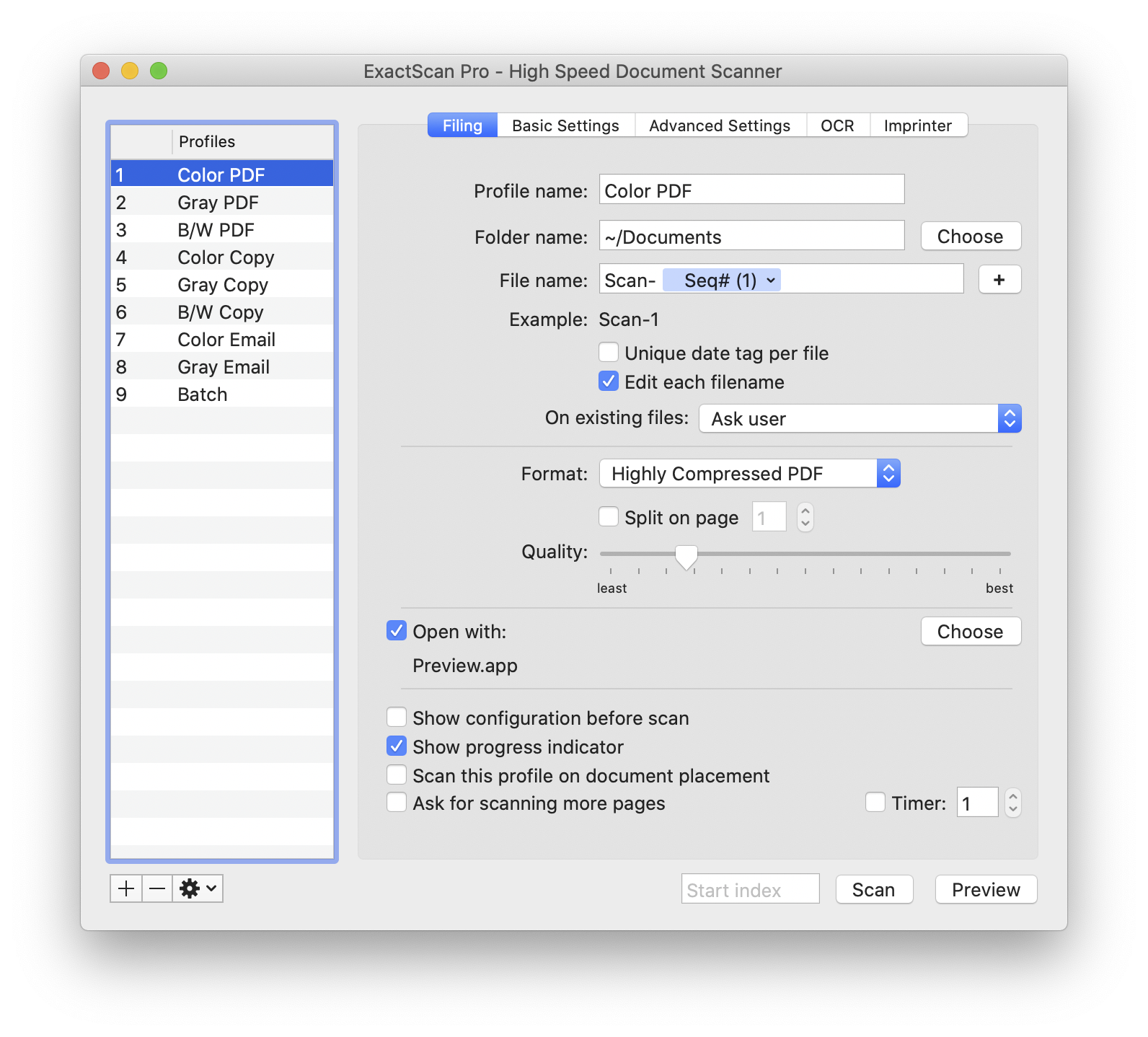
В блоке Format выбирается выходной формат. Для большинства документов оптимальны PDF, Compressed PDF или Highly Compressed PDF. Если нужно хранить отдельные изображения, используются JPEG, JPEG2000, PNG, BMP или PNM. Для многостраничных растровых архивов подходит TIFF. В ExactScan Pro также доступны текстовые и разметочные форматы RTF, HTML и TXT, когда результат OCR нужно использовать отдельно от PDF.
Ползунок Quality влияет на качество и размер результата в форматах со сжатием. Для текстовых документов слишком высокое качество часто не нужно: оно увеличивает размер архива без заметной пользы. Для цветных печатей, подписей, схем и фотографий качество лучше повышать. Практичная логика такая: для счетов и договоров — умеренное или высокое сжатие, для цветных документов — качество ближе к лучшему, для фото — формат и качество подбираются отдельно.
Опция Open with открывает готовый файл в выбранной программе. Часто используется Preview.app, потому что в ней удобно быстро проверить страницы, порядок, поворот и читаемость. Для workflow с последующей обработкой можно указать другую программу, например PDF-редактор или систему документооборота.
Вкладка Basic Settings: источник, цвет, разрешение и бумага
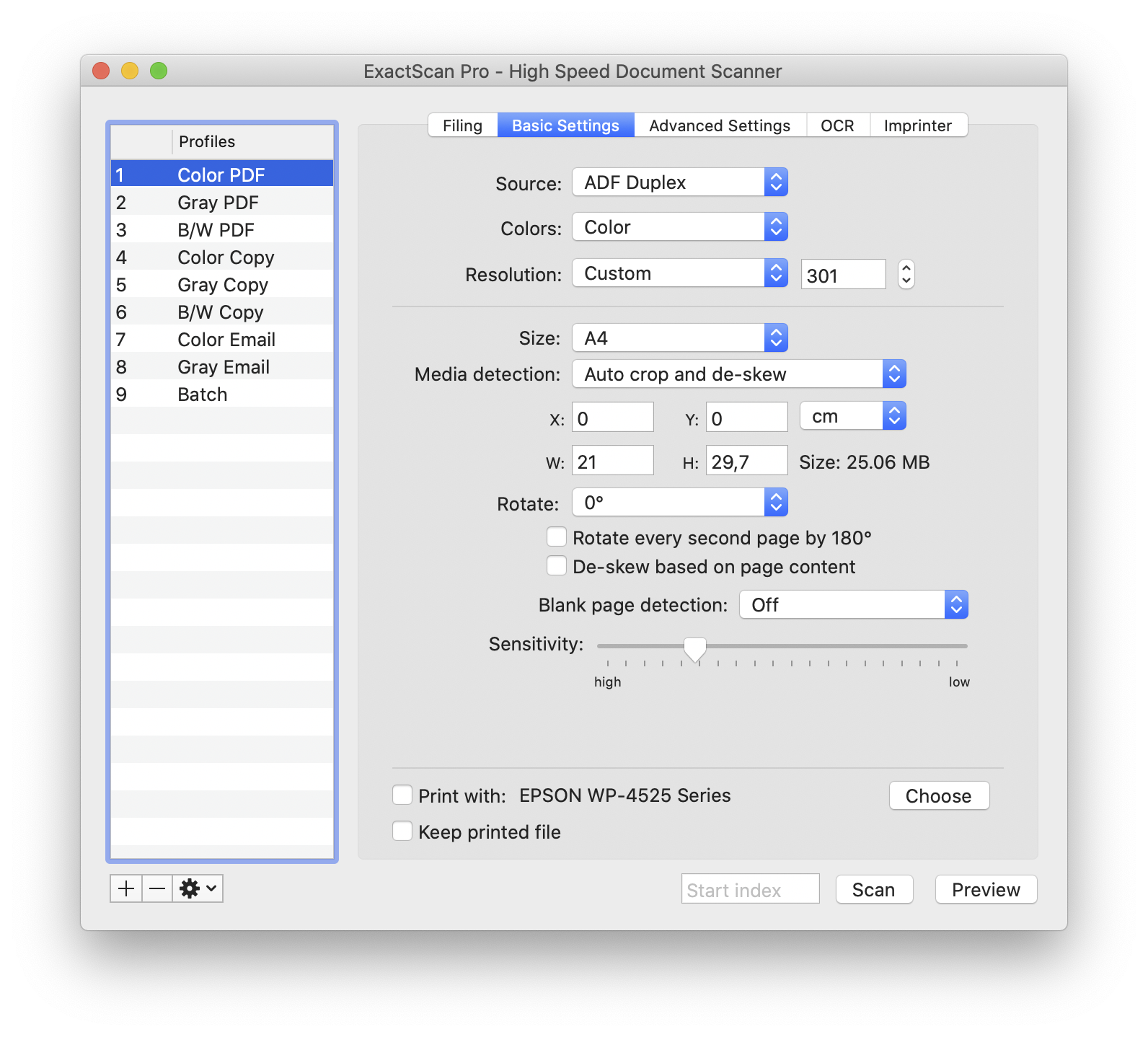
Вкладка Basic Settings задает физические параметры сканирования: откуда брать листы, в каком цветовом режиме сканировать, какое разрешение использовать, какой размер бумаги ожидать, как кадрировать страницу, нужно ли поворачивать изображение и как обрабатывать пустые страницы.
Главные настройки:
| Элемент | Что задает |
| Source | Источник сканирования: ADF, Flatbed, ADF Duplex и другие варианты |
| Colors | Цветовой режим: Color, Gray, Dithered и другие |
| Resolution | Разрешение сканирования в dpi/ppi |
| Size | Размер бумаги, например A4 |
| Media detection | Определение области листа, auto crop, de-skew |
| X / Y / W / H | Координаты и размеры области сканирования |
| Rotate | Поворот страницы |
| Rotate every second page by 180° | Поворот каждой второй страницы |
| De-skew based on page content | Выравнивание по содержимому страницы |
| Blank page detection | Обработка пустых страниц |
| Sensitivity | Чувствительность определения пустой страницы |
| Print with | Выбор принтера для Scan to Print |
| Keep printed file | Сохранение файла после печати |
Source определяет, как ExactScan получает страницы. Для автоподатчика выбирается ADF, для двустороннего автоподатчика — ADF Duplex, для стекла сканера — Flatbed. Если сканер поддерживает несколько источников, правильный выбор Source экономит время и предотвращает ошибки. Например, при сканировании договора из 30 листов нужен ADF или ADF Duplex, а для паспорта, книги или нестандартного документа — Flatbed.
Colors управляет цветом. Режим Color нужен для документов с цветными печатями, выделениями, схемами, подписями, фотографиями и цветными бланками. Gray подходит для большинства обычных документов, когда важна читаемость, но цвет не имеет значения. Черно-белые и дизеринг-режимы полезны для архивного хранения текста, когда нужен минимальный размер файла и высокая контрастность.
Resolution задает разрешение. Для офисных документов обычно используются 200 или 300 dpi: 200 dpi подходит для хорошо напечатанных документов и экономии места, 300 dpi — более универсальный выбор для OCR, мелкого текста, подписей и документов со штампами. Более высокое разрешение имеет смысл для фотографий, графики, старых документов, мелких деталей и нестандартных оригиналов. Для обычных счетов и договоров слишком высокое разрешение только увеличит размер файла и время обработки.
Size задает ожидаемый размер бумаги. Для большинства европейских офисных документов это A4. Если включен Auto crop and de-skew, ExactScan может автоматически распознавать размер страницы и корректировать границы. Это особенно удобно, когда в одной пачке есть листы разного размера: A4, квитанции, небольшие приложения, чеки.
Media detection — один из главных блоков вкладки. Режим Auto crop and de-skew позволяет автоматически обрезать лишние поля и выравнивать документ. При ручном размере можно точно задать область через X, Y, W и H, что полезно для повторяющегося сканирования однотипных бланков или карточек.
Rotate поворачивает страницу на нужный угол. Это помогает, если документ подается в сканер не той стороной. Опция Rotate every second page by 180° полезна при сканировании книг или материалов, где каждая вторая страница оказывается перевернутой. Вместо ручного исправления после сканирования программа применяет правило сразу к потоку страниц.
De-skew based on page content выравнивает страницу по содержимому, а не только по границам листа. Это важно, когда бумага имеет сложный фон, нестандартные края или сканер захватил лист немного под углом. Для OCR корректный de-skew особенно полезен: распознавание текста хуже работает на перекошенных строках.
Print with превращает связку сканер + принтер в цифровой копир. Пользователь выбирает принтер, сканирует документ, а ExactScan отправляет результат на печать. Опция Keep printed file сохраняет файл после печати, если копия нужна не только на бумаге, но и в цифровом архиве. Функция Scan to Print полезна в офисе, где нужно быстро делать копии без отдельного МФУ.
Удаление пустых страниц и разделение пачки документов
Blank page detection — одна из самых практичных функций ExactScan Pro для ADF-сканирования. При двустороннем сканировании программа часто получает пустые обороты. Если их оставить, PDF становится длиннее, больше весит и хуже читается. Если их удалить автоматически, документ выглядит аккуратно, а пользователь не тратит время на ручную чистку.
В ExactScan доступны несколько режимов обработки пустых страниц:
| Режим | Назначение |
| Off | Пустые страницы не обрабатываются |
| Delete Blank Page | Пустые или почти пустые страницы удаляются |
| Placeholder | Вместо пустой страницы вставляется легкая placeholder-страница |
| Split Document | Пустая страница используется как разделитель между документами |
Режим Off нужен, когда пустые страницы являются частью оригинала. Например, в договоре могут быть специально оставленные пустые листы, обороты с отметками, страницы для подписей или разделители. Если включить удаление без проверки, можно нарушить структуру документа.
Режим Delete Blank Page подходит для большинства двусторонних офисных сканов. Например, пользователь кладет в ADF пачку односторонних счетов, но сканер работает в duplex. ExactScan сканирует обе стороны, находит пустые обороты и удаляет их. В итоге пользователь получает файл только с полезными страницами.
Sensitivity определяет, насколько строго программа считает страницу пустой. Если чувствительность слишком высокая, страница с бледной печатью, серым фоном или едва заметным штампом может быть ошибочно удалена. Если чувствительность слишком низкая, в документе останутся почти пустые страницы с пылью, тенями или следами от бумаги. Настраивать Sensitivity лучше на реальных документах: отсканировать тестовую пачку, посмотреть результат и выбрать устойчивое значение.
Режим Placeholder полезен, когда последовательность страниц должна сохраниться. Например, документ печатается на duplex-принтере, и пустые обороты важны для правильного расположения страниц. Placeholder почти не занимает места, но оставляет структуру. Это компромисс между чистым PDF и сохранением порядка.
Режим Split Document превращает пустой лист в разделитель. Это особенно удобно при сканировании нескольких документов одной пачкой. Например, нужно оцифровать 30 счетов по 2–3 страницы. Пользователь кладет между счетами пустые листы, запускает один проход через ADF, а ExactScan создает отдельные PDF-файлы. Такой workflow быстрее, чем сканировать каждый счет отдельно.
Практический пример для бухгалтерии:
-
Создать профиль Invoices Split.
-
Выбрать папку
Invoices. -
Задать имя
Invoice-Date-Seq#. -
Выбрать формат Compressed PDF.
-
Включить OCR.
-
На вкладке Basic Settings выбрать ADF Duplex.
-
В Blank page detection выбрать Split Document.
-
Положить пустой лист между отдельными счетами.
-
Нажать Scan.
-
Проверить итоговые PDF-файлы.
Такой сценарий хорошо работает, когда документы не имеют надежных штрихкодов, но их нужно разделять автоматически. Если в организации используются barcode separation sheets, лучше применять разделение по штрихкоду: оно точнее, масштабируемее и может участвовать в именовании файлов.
Advanced Settings: улучшение качества сканов
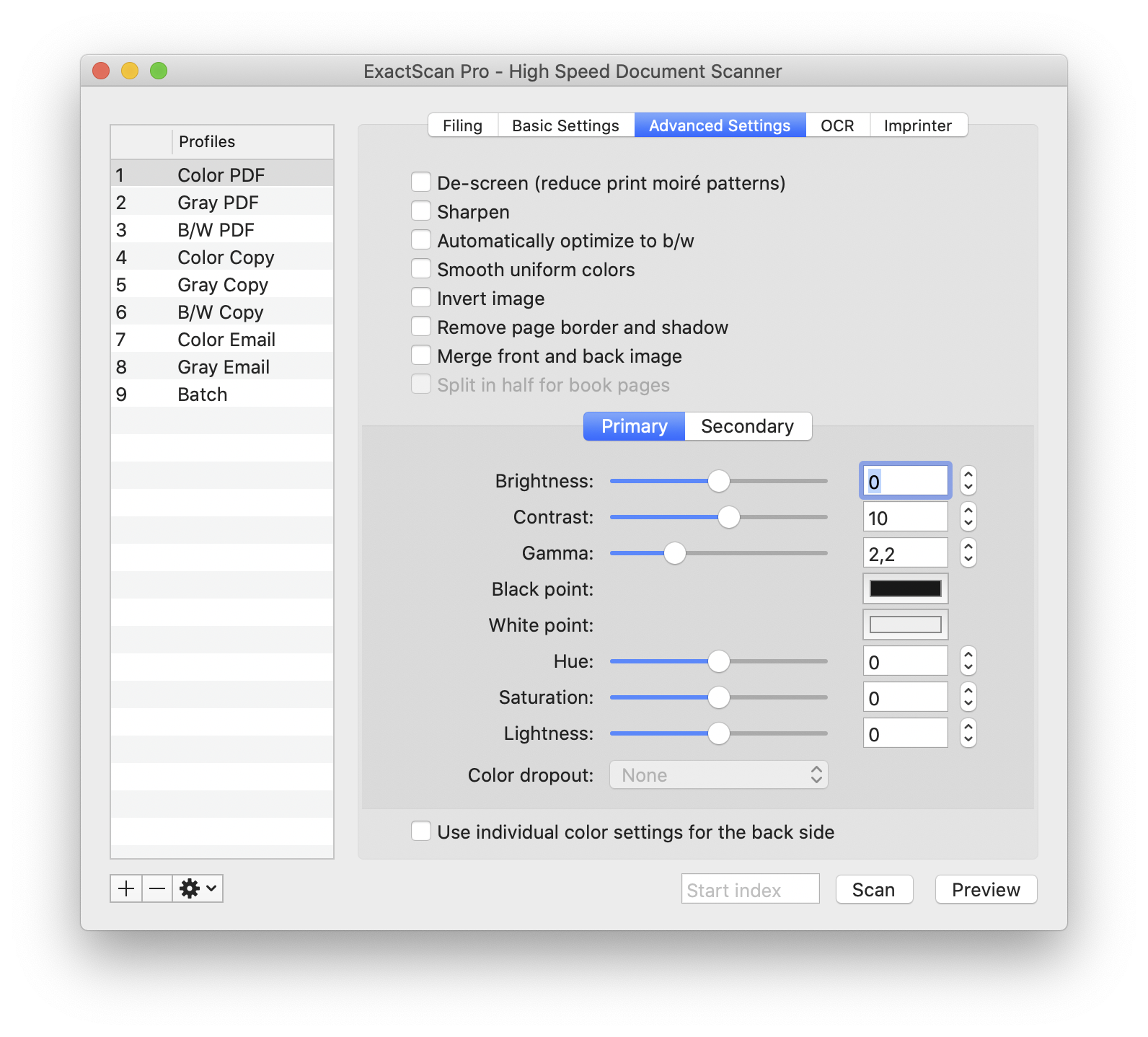
Вкладка Advanced Settings отвечает за обработку изображения. Здесь ExactScan Pro превращает сырой скан в более читаемый и компактный документ. Эти настройки особенно важны для старой бумаги, серого фона, газет, журналов, тонкой печати, документов с тенями, цветными заливками и неидеальной подачей.
Основные параметры вкладки:
| Параметр | Для чего используется |
| De-screen | Уменьшение муара на печатных материалах |
| Sharpen | Повышение резкости |
| Automatically optimize to b/w | Автоматическая оптимизация черно-белого изображения |
| Smooth uniform colors | Сглаживание однородных цветных фонов |
| Invert image | Инверсия изображения |
| Remove page border and shadow | Удаление края страницы и тени |
| Merge front and back image | Объединение лицевой и обратной стороны |
| Split in half for book pages | Разделение разворотов книг |
| Brightness | Яркость |
| Contrast | Контраст |
| Gamma | Гамма |
| Black point | Настройка черной точки |
| White point | Настройка белой точки |
| Hue | Оттенок |
| Saturation | Насыщенность |
| Lightness | Светлота |
| Color dropout | Исключение выбранного цвета |
De-screen нужен для материалов, напечатанных с растровой структурой: журналы, буклеты, каталоги, некоторые бланки, документы с полутоновыми фонами. При сканировании таких страниц появляется муар — неприятный волнистый или сетчатый рисунок. De-screen снижает этот эффект и делает изображение спокойнее.
Sharpen повышает резкость. Он полезен для слегка размытых документов, но его нельзя включать бездумно. На чистом тексте умеренная резкость улучшает читаемость, а на шумной бумаге может усилить грязь, пыль и артефакты. Для OCR резкость помогает только тогда, когда она делает буквы четче, а не превращает фон в набор точек.
Automatically optimize to b/w полезна для архивного черно-белого сканирования. Программа усиливает контуры, делает текст более читаемым и помогает уменьшить размер файла. Это хороший режим для счетов, актов, распечаток и документов без важной цветовой информации. Но для цветных печатей, рукописных пометок и слабых серых подписей лучше использовать Gray или Color, иначе важные детали могут исчезнуть.
Smooth uniform colors сглаживает однородные фоновые области. Это помогает уменьшить размер файла и сделать документ визуально приятнее. Например, цветной бланк с голубым или серым фоном после сглаживания может выглядеть чище, а compressed PDF станет компактнее.
Invert image меняет светлые и темные области местами. Это редкий, но полезный инструмент для специфических оригиналов: негативные изображения, темный фон со светлым текстом, нестандартные технические материалы.
Remove page border and shadow помогает убрать темные края и тени. При сканировании книг, толстых документов или листов, которые неплотно лежат на стекле, вокруг страницы могут появляться темные зоны. Если их убрать, документ выглядит аккуратнее и занимает меньше места.
Merge front and back image и Split in half for book pages относятся к более специализированным сценариям. Объединение лицевой и обратной стороны может быть полезно для карточек или небольших документов, где обе стороны нужно видеть вместе. Разделение пополам удобно при сканировании книжных разворотов: один скан разворота превращается в две отдельные страницы.
Блок цветокоррекции — Brightness, Contrast, Gamma, Black point, White point, Hue, Saturation, Lightness — позволяет тонко управлять изображением. Для обычных документов чаще всего достаточно яркости, контраста и гаммы. Black point и white point нужны, когда белый фон выглядит серым, а черный текст недостаточно глубокий. Hue, Saturation и Lightness полезны для цветных документов, где нужно поправить оттенок, насыщенность или общий вид.
Особенность ExactScan в том, что многие цветовые настройки можно оценивать через Preview. Это снижает риск испортить пачку документов. Перед массовым сканированием лучше сделать предпросмотр одного типового листа, настроить контраст, яркость, de-skew и b/w optimization, а затем запускать основной поток.
OCR в ExactScan Pro: searchable PDF и распознавание текста
OCR — одна из главных причин выбирать именно ExactScan Pro, а не базовую утилиту сканирования. Когда OCR выключен, PDF содержит изображения страниц. Такой файл можно открыть и прочитать глазами, но нельзя нормально искать по тексту. Когда OCR включен, ExactScan Pro создает searchable document: визуально документ остается сканом, но внутри появляется распознанный текстовый слой.
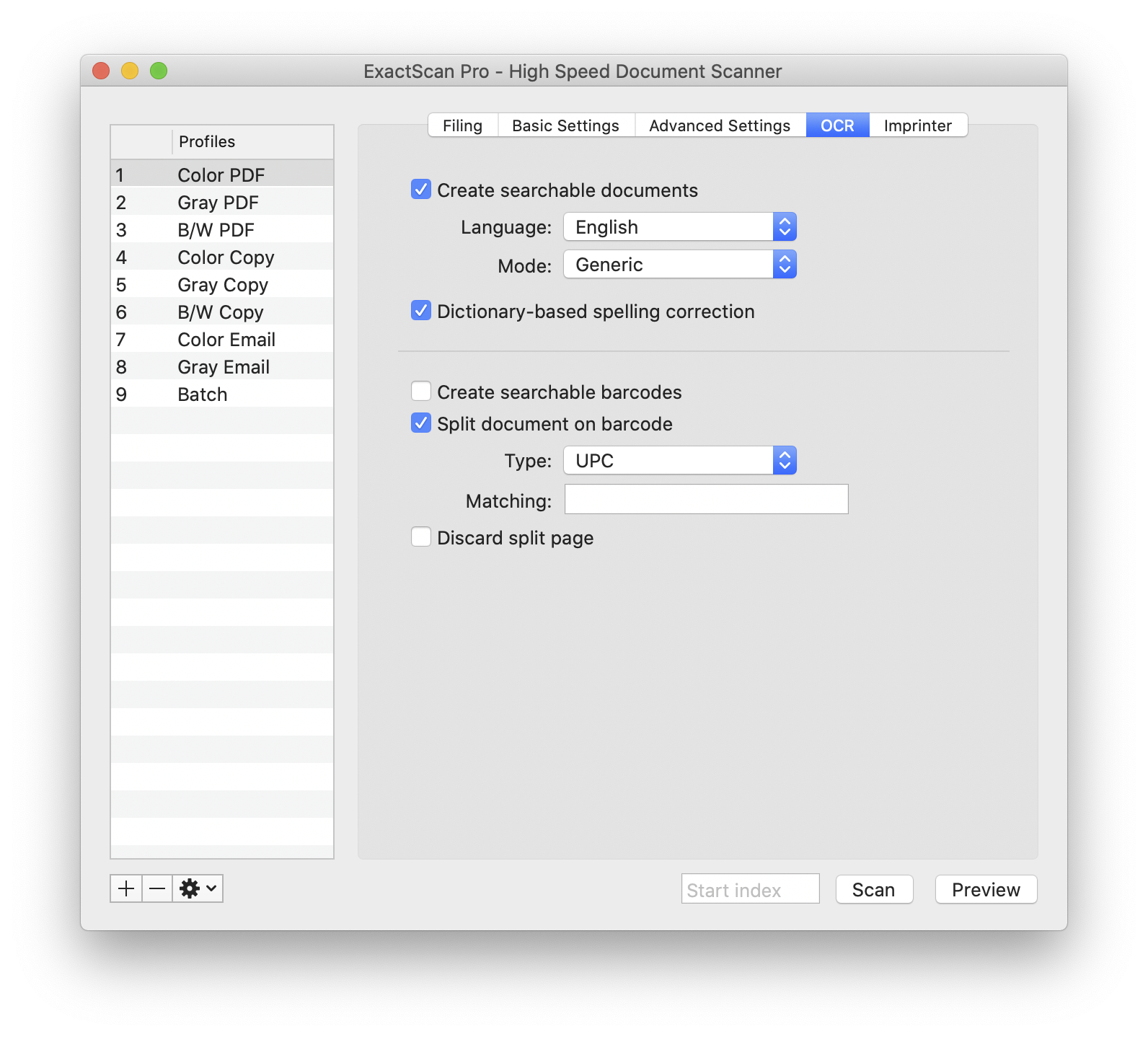
На вкладке OCR находятся следующие элементы:
| Элемент | Назначение |
| Create searchable documents | Включает создание документов с распознанным текстом |
| Language | Выбор языка распознавания |
| Mode | Режим OCR |
| Dictionary-based spelling correction | Словарная коррекция распознанных слов |
| Create searchable barcodes | Встраивает данные штрихкодов как searchable text |
| Split document on barcode | Делит пачку документов по штрихкоду |
| Type | Тип штрихкода, например UPC |
| Matching | Условие совпадения штрихкода |
| Discard split page | Исключает страницу-разделитель из итогового документа |
Опция Create searchable documents включает распознавание текста. Для архива документов это почти всегда полезно. Если пользователь хранит сотни PDF со счетами и договорами, поиск по имени файла быстро перестает быть достаточным. Searchable PDF позволяет найти документ по номеру счета, названию контрагента, адресу, ИНН, фразе из договора или сумме, если OCR распознал эти данные.
Поле Language важно выбирать осознанно. Если документ на русском, нужно выбирать русский язык. Если документ на английском — английский. Если документы смешанные, лучше создать разные профили: например, OCR Russian, OCR English, OCR German. OCR обычно работает точнее, когда язык соответствует тексту. ExactScan Pro поддерживает распознавание более чем на 20 языках, включая Russian и Ukrainian.
Dictionary-based spelling correction помогает исправлять ошибки распознавания на основе словаря. Для обычных текстовых документов это полезно, но для счетов, артикулов, номеров, кодов, серийных обозначений и аббревиатур нужно быть внимательным: словарная коррекция может быть менее полезна там, где много нестандартных строк.
Качество OCR зависит не только от движка распознавания, но и от исходного скана. Лучшие условия для OCR:
-
разрешение около 300 dpi для офисных документов;
-
ровные строки без сильного перекоса;
-
хороший контраст текста и фона;
-
отсутствие лишнего шума;
-
корректно выбранный язык;
-
отсутствие сильного JPEG-сжатия до распознавания;
-
отсутствие слишком мелкого или смазанного шрифта.
ExactScan Pro помогает подготовить документ к OCR через Auto crop and de-skew, De-skew based on page content, Automatically optimize to b/w, настройку Brightness, Contrast, Gamma, Black point и White point. Поэтому OCR в программе стоит рассматривать не изолированно, а как часть цепочки: сканирование, выравнивание, улучшение, распознавание, сохранение.
Searchable PDF особенно полезен в таких задачах:
| Документ | Что можно искать после OCR |
| Счет | номер счета, сумма, название компании, дата |
| Договор | номер договора, фамилия, предмет договора, реквизиты |
| Акт | номер акта, дата, контрагент |
| Квитанция | сумма, услуга, период |
| Гарантийный талон | модель, серийный номер, продавец |
| Медицинский документ | фамилия, дата, название анализа или учреждения |
| Архивная переписка | имена, адреса, ключевые фразы |
Важно понимать, что OCR не превращает любой скан в идеальный текст. Старые документы, плохая печать, печати поверх текста, рукописные вставки, низкое разрешение и перекосы снижают точность. Но даже частичное распознавание часто достаточно, чтобы найти нужный PDF через поиск.
Штрихкоды, barcode recognition и автоматическое разделение документов
Функции barcode recognition в ExactScan Pro рассчитаны на более организованный документооборот. Если пустые страницы — простой способ разделять документы, то штрихкоды дают более управляемую схему. Штрихкод может не только разделять пачку, но и участвовать в имени файла, а его содержимое может попадать в searchable PDF.
ExactScan Pro работает с 1D barcode recognition: UPC, EAN, code25, code39, code128 и другими распространенными линейными штрихкодами. Программа умеет использовать штрихкод для именования или разделения пачек, а также встраивать содержимое barcode в PDF как searchable text.
Практические сценарии:
| Сценарий | Как используется barcode |
| Разделение пачки | Между документами кладутся barcode separation sheets |
| Именование файла | Значение штрихкода используется в шаблоне File name |
| Поиск по архиву | Содержимое штрихкода встраивается в PDF как searchable text |
| Обработка анкет | Каждая анкета содержит код, который становится идентификатором файла |
| Бухгалтерский архив | Штрихкод на разделительном листе указывает номер папки, клиента или периода |
Опция Create searchable barcodes превращает данные штрихкодов в текст, доступный для поиска. Это удобно, если в организации есть внутренние номера документов, заказов, дел, клиентов или партий. Пользователь может искать не только распознанный OCR-текст, но и barcode-значение.
Опция Split document on barcode делит большую пачку на отдельные файлы по штрихкоду. В отличие от пустой страницы, штрихкод может содержать смысловую информацию. Например, разделительный лист может включать код клиента или номер дела. Тогда файл можно не просто отделить от соседнего, но и назвать по этому значению.
Поле Type задает тип штрихкода. На скриншоте используется UPC, но для офисных процессов часто применяются code39 или code128, потому что они удобны для внутренних идентификаторов. Поле Matching позволяет уточнить, какой штрихкод должен считаться разделителем. Опция Discard split page удаляет страницу-разделитель из итогового файла, чтобы в документе не оставался служебный лист.
Barcode workflow имеет смысл там, где документы идут потоком. Для домашнего архива он обычно избыточен. Для бухгалтерии, склада, юридического архива, медицинских анкет, заявлений или клиентских дел он может резко снизить ручную работу.
Imprinter: цифровые отметки, даты и служебные надписи
Imprinter в ExactScan Pro добавляет текстовую отметку прямо в скан. Это может быть дата сканирования, время, служебный статус, слово CONFIDENTIAL, PRELIMINARY, COPY, APPROVED, VOID или любая другая надпись. В отличие от физического импринтера в некоторых сканерах, здесь речь идет о цифровой отметке, которая применяется программно к изображению.
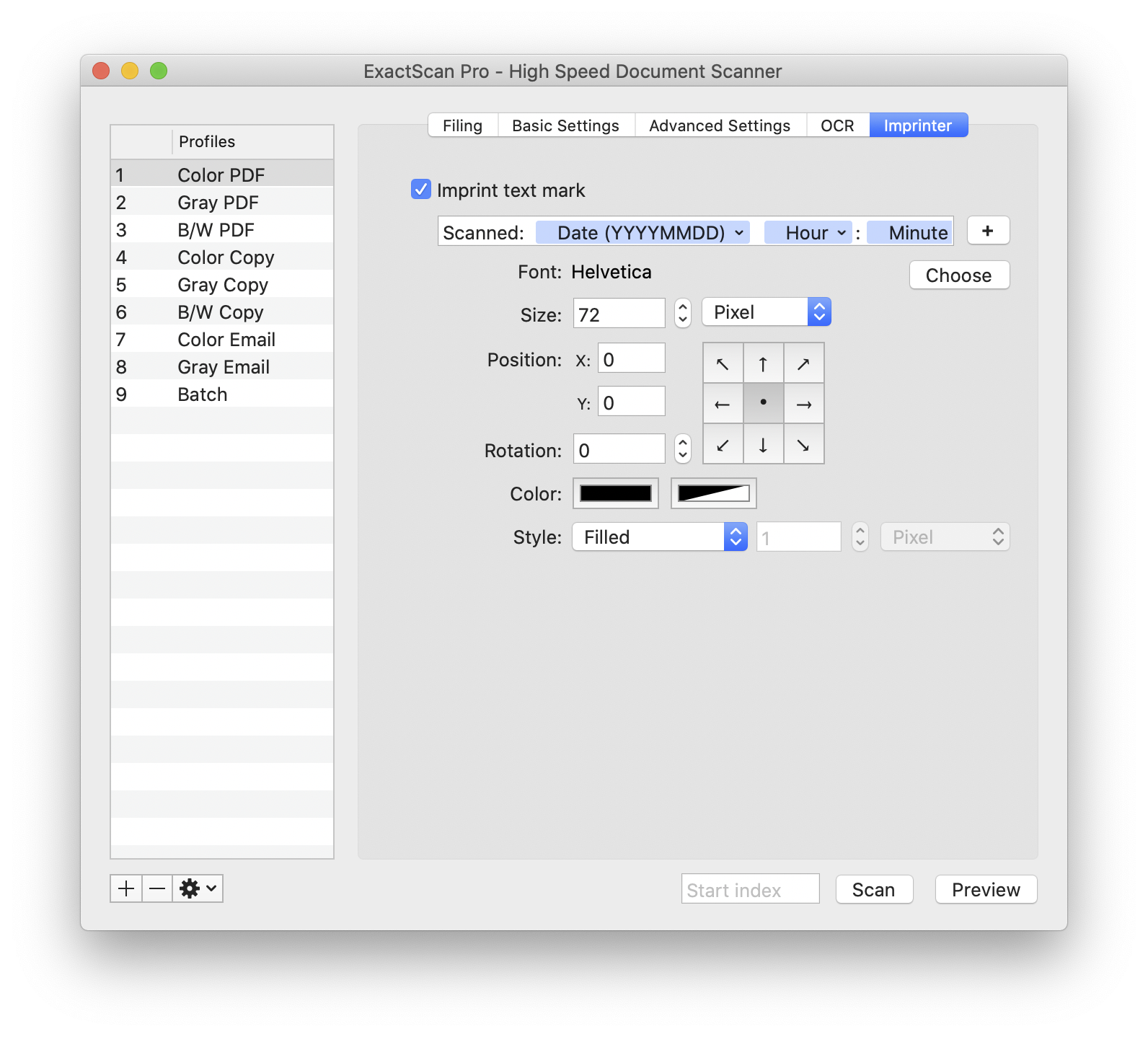
На вкладке Imprinter видны настройки:
| Элемент | Назначение |
| Imprint text mark | Включает добавление текстовой отметки |
| Текстовое поле | Содержимое отметки |
| Date (YYYYMMDD) | Вставка даты |
| Hour | Вставка часа |
| Minute | Вставка минут |
| + | Добавление элементов в строку отметки |
| Font | Выбор шрифта |
| Choose | Открытие выбора шрифта |
| Size | Размер текста |
| Position X / Y | Координаты отметки |
| Блок стрелок | Быстрое позиционирование |
| Rotation | Поворот текста |
| Color | Цвет отметки |
| Style | Стиль заливки или линии |
Функция полезна в документообороте, где нужно явно обозначать состояние копии. Например, договор после сканирования получает отметку COPY, черновой документ — PRELIMINARY, закрытый документ — VOID, внутренний материал — CONFIDENTIAL. Дата и время помогают понять, когда именно бумажный оригинал был переведен в электронный вид.
Imprinter можно использовать аккуратно или агрессивно. Аккуратный вариант — маленькая строка по краю страницы: Scanned: 20260710 14:32. Агрессивный вариант — крупная диагональная отметка CONFIDENTIAL или COPY поверх страницы. Первый вариант подходит для архивного учета, второй — для ограничения ошибочного использования копий.
Для юридических и бухгалтерских документов важно не закрывать отметкой значимые реквизиты. Перед массовым сканированием лучше сделать Preview, проверить расположение отметки и только после этого запускать пачку. Оптимальная позиция — верхний или нижний край, где нет текста, подписей, печатей и номеров страниц.
Imprinter также применяется в Batch Processing: если обрабатываются уже существующие PDF или изображения, к ним можно применить те же настройки активного профиля, включая цифровой импринтер.
Batch Processing и работа с уже существующими файлами
Batch Processing в ExactScan Pro позволяет обрабатывать существующие файлы так, как будто они пришли со сканера. Это важная функция, если у пользователя уже есть архив PDF или изображений, но он не приведен к единому виду: где-то нет OCR, где-то плохой контраст, где-то нужен imprinter, где-то нужно пересохранить результат в более компактный формат.
Batch Processing работает с PDF и растровыми файлами. Программа применяет настройки активного scan profile: разрешение, цветовой режим, яркость, контраст, область кадрирования, image processing, OCR и Imprinter.
Практические сценарии Batch Processing:
-
добавить OCR к старым сканам;
-
пересохранить набор изображений в PDF;
-
применить одинаковое сжатие;
-
добавить цифровую отметку через Imprinter;
-
улучшить контраст старых документов;
-
привести архив к единому формату;
-
обработать файлы, полученные от другого сканера;
-
подготовить документы к загрузке в систему электронного архива.
Batch Processing особенно полезен после миграции с другой программы. Например, в папке есть сотни PDF, созданных без OCR. Их можно обработать профилем с включенным Create searchable documents. После этого архив становится удобнее для поиска. Или есть набор TIFF-файлов, которые нужно превратить в compressed PDF с единой схемой именования и отметкой даты.
Важно понимать, что Batch Processing не исправит физически плохой исходник. Если старый PDF содержит слишком низкое разрешение, смазанный текст или сильное сжатие, OCR будет ограничен качеством исходного изображения. Но если исходники достаточно читаемы, пакетная обработка экономит часы ручной работы.
AppleScript и автоматизация ExactScan
ExactScan Pro поддерживает AppleScript, что делает программу интересной для продвинутых пользователей Mac, администраторов и рабочих мест с повторяющимися сценариями. Через скрипты можно обращаться к профилям, задавать разрешение, цветовой режим, папку назначения, имя профиля, приложение назначения и запускать сканирование.
AppleScript полезен там, где ExactScan является частью большего workflow:
-
сканировать документ и сохранять его в папку клиента;
-
отправлять результат в облачную папку;
-
складывать сканы в каталог базы документов;
-
запускать сканирование из внутренней офисной утилиты;
-
применять разные профили по кнопке или сценарию;
-
автоматически назначать имя файла;
-
уведомлять другое приложение после завершения сканирования.
Пример AppleScript для профиля счетов:
tell application "ExactScan Pro"
    set profile to 1
    set profile name to "Invoices"
    set resolution to 300

    set AppName to path to application "Preview"
    set destination app to POSIX path of AppName

    set document type to "Color"

    set targetFolder to path to documents folder from user domain
    set destination folder to POSIX path of targetFolder

    set destination file to "Invoice-Scan"

    show window
    scan
end tell
Такой подход удобен для связки ExactScan с macOS Automator, Folder Actions, скриптами архивации или внутренними процессами офиса. Например, оператор может запускать один скрипт Сканировать счет, а скрипт уже выбирает профиль, папку и имя. В результате пользователю не нужно вручную переключать настройки.
AppleScript не нужен каждому пользователю. Для большинства достаточно профилей. Но наличие скриптовой автоматизации показывает, что ExactScan Pro рассчитан не только на домашнее сканирование, но и на интеграцию в рабочие процессы.
Практическая инструкция: как отсканировать договор в searchable PDF
Один из самых типичных сценариев ExactScan Pro — сканирование договора в searchable PDF. Такой файл должен быть многостраничным, читаемым, правильно повернутым, без пустых оборотов и с распознанным текстом.
Для договора лучше создать отдельный профиль, например Contracts OCR PDF.
Шаг 1. Создать или выбрать профиль
В левой таблице Profiles нажмите + и создайте новый профиль. На вкладке Filing в поле Profile name задайте имя Contracts OCR PDF. Если уже есть похожий профиль Color PDF или Gray PDF, можно использовать его как основу и изменить параметры.
Шаг 2. Настроить папку хранения
В поле Folder name выберите папку для договоров. Например:
~/Documents/Scans/ContractsНажмите Choose, если нужно выбрать папку через диалог macOS. Для юридического архива лучше хранить договоры отдельно от счетов, чеков и временных сканов.
Шаг 3. Настроить имя файла
В поле File name задайте шаблон:
Contract-Date-Seq#Такой шаблон создает имена с датой и порядковым номером. Если каждый договор нужно называть вручную, включите Edit each filename. Тогда ExactScan будет спрашивать имя перед сохранением или при создании файла.
Для архива договоров ручное имя часто лучше автоматического. Например:
Contract-SupplierName-2026-07-10Но если документов много, автоматический sequence number ускоряет процесс.
Шаг 4. Выбрать формат
В поле Format выберите Compressed PDF или Highly Compressed PDF. Для договоров с обычным текстом compressed PDF обычно дает хороший баланс качества и размера. Если в договоре много цветных печатей, схем или приложений, качество лучше поставить выше.
Шаг 5. Включить открытие результата
В блоке Open with выберите Preview.app. После сканирования договор откроется для проверки. Это удобно: можно сразу увидеть, все ли страницы на месте, нет ли переворотов, не удалена ли важная страница.
Шаг 6. Настроить источник сканирования
Перейдите на вкладку Basic Settings. В Source выберите ADF Duplex, если договор двусторонний или если сканер должен захватывать обе стороны. Если договор односторонний и вы уверены, что обороты пустые, все равно можно использовать duplex вместе с Delete Blank Page.
Шаг 7. Выбрать цветовой режим
Для обычного договора подойдет Gray или Color. Если важны цветные печати, подписи, выделения и рукописные пометки, выбирайте Color. Если нужно уменьшить размер и цвет не важен, выбирайте Gray или черно-белый профиль.
Шаг 8. Поставить разрешение
В Resolution выберите 300 dpi. Это универсальное значение для договоров и OCR. 200 dpi можно использовать для хорошо напечатанных документов, но для юридического архива 300 dpi безопаснее.
Шаг 9. Включить Auto crop and de-skew
В Media detection выберите Auto crop and de-skew. Это поможет убрать лишние поля и исправить перекос страниц. Если документ сканируется из ADF, такая настройка особенно полезна: листы редко проходят идеально ровно.
Шаг 10. Настроить пустые страницы
В Blank page detection выберите Delete Blank Page, если нужно убрать пустые обороты. Настройте Sensitivity после тестового скана. Если договор содержит намеренно пустые страницы, лучше выбрать Off или Placeholder, чтобы не нарушить структуру.
Шаг 11. Включить OCR
Перейдите на вкладку OCR. Включите Create searchable documents. В Language выберите язык договора. Для русского договора — Russian, для английского — English. При необходимости включите Dictionary-based spelling correction.
Шаг 12. Запустить сканирование
Положите договор в ADF, проверьте ориентацию страниц и нажмите Scan. Если включен Show progress indicator, ExactScan покажет ход сканирования и обработки.
Шаг 13. Проверить результат
После завершения файл откроется в Preview.app, если включен Open with. Проверьте:
-
все страницы на месте;
-
порядок страниц правильный;
-
нет лишних пустых оборотов;
-
страницы не перевернуты;
-
текст читаемый;
-
файл находится в правильной папке;
-
имя файла соответствует схеме;
-
поиск по тексту работает.
Для проверки OCR можно открыть PDF и найти фразу из договора через поиск. Если поиск ничего не находит, проверьте, включена ли опция Create searchable documents и правильно ли выбран язык.
Практическая инструкция: как сканировать пачку счетов и разделять документы
Сканирование пачки счетов — сценарий, где ExactScan Pro заметно выигрывает у простых утилит. Нужно не просто получить один PDF, а разделить пачку на отдельные документы, назвать файлы, удалить пустые страницы и включить OCR.
Вариант с пустыми страницами
Этот способ подходит, когда штрихкодов нет. Между отдельными счетами кладутся пустые листы.
Настройка профиля Invoices Split PDF:
| Настройка | Значение |
| Profile name | Invoices Split PDF |
| Folder name | Папка счетов |
| File name | Invoice-Date-Seq# |
| Format | Compressed PDF |
| Source | ADF Duplex |
| Colors | Gray или Color |
| Resolution | 300 dpi |
| Media detection | Auto crop and de-skew |
| Blank page detection | Split Document |
| OCR | Create searchable documents |
| Language | Russian или нужный язык |
Порядок работы:
-
Разложите счета по порядку.
-
Между счетами вставьте пустой лист.
-
Положите пачку в ADF.
-
Выберите профиль Invoices Split PDF.
-
Нажмите Scan.
-
Дождитесь обработки.
-
Проверьте папку назначения.
-
Убедитесь, что каждый счет стал отдельным PDF.
Режим Split Document воспринимает пустую страницу как границу между документами. Это удобно, когда в одной пачке лежат документы разной длины: один счет на 1 страницу, другой на 3 страницы, третий на 2 страницы. ExactScan не требует заранее знать длину каждого документа.
Вариант со штрихкодами
Если в организации можно использовать barcode separation sheets, workflow становится более надежным. Между документами кладутся листы со штрихкодами, а ExactScan делит пачку по barcode.
Настройка:
-
На вкладке OCR включите Split document on barcode.
-
В Type выберите нужный тип штрихкода.
-
В Matching задайте условие, если разделителями должны быть только определенные коды.
-
Включите Discard split page, если разделительный лист не должен попадать в итоговый PDF.
-
При необходимости используйте значение barcode в File name.
Преимущество barcode-подхода в том, что разделитель может нести смысл: номер клиента, дела, счета, подразделения или папки. Это снижает ручную работу с именами файлов и делает архив более формализованным.
Что проверять после первого прохода
После первого тестового сканирования пачки счетов стоит проверить:
-
не удаляются ли страницы с бледной печатью;
-
корректно ли срабатывает разделение;
-
нет ли пустых страниц внутри итоговых PDF;
-
правильно ли распознается текст;
-
не слишком ли большой размер файла;
-
хватает ли качества для печатей и подписей;
-
удобно ли имя файла для поиска.
Если счета с тонкой печатью ошибочно распознаются как пустые, уменьшите чувствительность Sensitivity. Если пустые обороты остаются, увеличьте чувствительность. Если OCR плохо распознает номера счетов, проверьте разрешение, язык и контраст.
Поддерживаемые сканеры и драйверы
Одна из сильных сторон ExactScan — поддержка документных сканеров через встроенные драйверы. Программа работает с моделями разных производителей, включая Avision, Brother, Canon, Fujitsu, Kodak, Oki, Panasonic, Pentax, Visioneer и Xerox. Для поддерживаемых моделей драйвер встроен в ExactScan, поэтому программа может выступать как драйвер сканера и управлять устройством без отдельной установки программного обеспечения производителя. Также ExactScan может работать с TWAIN и ImageCapture.
Это важно для Mac-пользователей по нескольким причинам. Во-первых, многие документные сканеры ориентировались на Windows, а macOS-драйверы для них могли быть ограниченными или устаревшими. Во-вторых, производители иногда прекращают поддержку старых моделей, хотя сами устройства продолжают нормально работать. В-третьих, встроенное ПО производителя не всегда удобно для поточного архива, OCR, blank page detection и профилей.
ExactScan особенно интересен владельцам сканеров Fujitsu ScanSnap старых поколений, Canon imageFORMULA, Kodak, Visioneer, Xerox и профессиональных ADF-моделей. В списке совместимости ExactScan встречаются как компактные sheetfed-сканеры, так и A3-устройства, flatbed incl. ADF, высокоскоростные модели с большой емкостью автоподатчика и duplex-сканеры.
Поддержка сканера влияет на доступные функции. Если устройство работает через встроенный драйвер ExactScan, могут быть доступны дополнительные возможности вроде button support, показа конфигурации перед сканированием с кнопки устройства и более прямого управления источниками. При работе через TWAIN или ImageCapture часть возможностей зависит от драйвера и самого сканера.
Перед использованием ExactScan в рабочем процессе важно проверить несколько моментов:
| Что проверить | Почему это важно |
| Модель сканера | Не все функции одинаково доступны на всех устройствах |
| ADF или Flatbed | От этого зависит настройка Source |
| Duplex | Для двусторонних документов нужен ADF Duplex |
| Поддержка кнопок | Позволяет запускать профили с устройства |
| Реальная скорость | Зависит от сканера, разрешения, цвета, OCR и сжатия |
| Качество подачи | Влияет на перекос, пропуски и повторные захваты |
| Совместимость с macOS | Важна для стабильной ежедневной работы |
ExactScan не делает плохой сканер хорошим механически. Если устройство заминает бумагу, плохо захватывает листы или имеет грязные ролики, программа не устранит физическую проблему. Но при исправном устройстве ExactScan дает удобный программный слой: профили, OCR, обработку, разделение и архивирование.
Форматы файлов и архивирование
ExactScan подходит для разных стратегий хранения документов. Одним пользователям нужен легкий PDF для отправки по почте, другим — максимально читаемый архив, третьим — TIFF, четвертым — изображения отдельных страниц. Поэтому выбор формата важен не меньше, чем выбор разрешения.
Поддерживаемые форматы включают PDF, TIFF, GIF, PCX, JPEG, JPEG-2000, BMP, PNG, PNM; ExactScan Pro дополнительно работает с RTF, HTML и TXT.
Практическая таблица выбора:
| Формат | Когда использовать |
| Договоры, счета, акты, инструкции, многостраничные документы | |
| Compressed PDF | Массовый архив, где важен размер файла |
| Highly Compressed PDF | Большие архивы, ежедневное офисное сканирование |
| TIFF | Традиционные архивные workflow, многостраничные растровые документы |
| JPEG | Отдельные цветные изображения, когда допустимо сжатие с потерями |
| JPEG2000 | Изображения с более современным сжатием |
| PNG | Четкие изображения без потерь, скриншоты, графика |
| BMP | Простая растровая совместимость, редко нужен в современном архиве |
| PNM | Специализированные растровые workflow |
| RTF | Текстовый результат OCR с базовым форматированием |
| HTML | OCR-результат для просмотра или дальнейшей обработки |
| TXT | Чистый текст после распознавания |
Для большинства пользователей Mac основной выбор — PDF или compressed PDF. Если включен OCR, PDF становится searchable. Это лучший вариант для архива: документ открывается в любой PDF-программе, может содержать много страниц, подходит для поиска и не привязан к одному приложению.
TIFF стоит выбирать, если в организации уже есть архивная система, которая ожидает TIFF. Multi-page TIFF исторически распространен в документообороте, но для обычного пользователя PDF удобнее.
JPEG для документов следует использовать осторожно. Слишком сильное сжатие ухудшает края букв и снижает качество OCR. Если документ нужен именно как изображение, лучше выставлять качество выше. Для текста без цвета обычно нет смысла хранить каждую страницу как JPEG, если можно создать один PDF.
RTF, HTML и TXT полезны, когда важен извлеченный OCR-текст. Например, нужно распознать бумажный документ и использовать его содержимое в редакторе. Но для юридического или бухгалтерского архива лучше хранить исходный PDF со сканом, потому что он сохраняет внешний вид оригинала.
Файл становится меньше, если:
-
использовать черно-белый или серый режим вместо Color;
-
включить Automatically optimize to b/w;
-
удалить пустые страницы;
-
убрать лишние поля через auto crop;
-
не сканировать в чрезмерном dpi;
-
использовать compressed PDF;
-
сгладить однородные фоны;
-
избегать ненужного сохранения цветной информации.
Файл становится качественнее, если:
-
использовать 300 dpi и выше для сложных документов;
-
выбирать Color для печатей, подписей и цветных отметок;
-
аккуратно настроить контраст;
-
не злоупотреблять агрессивным сжатием;
-
проверить de-skew и auto crop;
-
делать Preview перед массовым сканированием.
Производительность и удобство при ежедневной работе
ExactScan Pro удобен в ежедневной работе именно потому, что уменьшает количество ручных решений. Пользователь не каждый раз думает о формате, папке, имени, OCR и пустых страницах; он выбирает профиль и запускает сканирование. Это особенно важно при большом количестве однотипных документов.
Рабочий день с ExactScan может выглядеть так:
-
С утра в ADF кладутся входящие счета.
-
Выбирается профиль Invoices OCR.
-
ExactScan сканирует пачку, удаляет пустые обороты, делает OCR и сохраняет файлы.
-
Затем сканируются договоры через профиль Contracts PDF.
-
Для копий используется профиль Color Copy или B/W Copy с Print with.
-
Для старых PDF запускается Batch Processing.
-
В конце дня архив можно искать по тексту через Spotlight.
Удобство ExactScan Pro держится на нескольких деталях:
-
профили сохраняют workflow;
-
Show progress indicator показывает процесс;
-
Open with Preview.app позволяет сразу проверить результат;
-
Edit each filename помогает давать осмысленные имена важным документам;
-
Increase sequence number предотвращает перезапись;
-
Auto crop and de-skew уменьшает ручное редактирование;
-
Delete Blank Page чистит duplex-сканы;
-
OCR делает архив searchable;
-
AppleScript дает путь к автоматизации.
Для домашнего пользователя ExactScan Pro может показаться слишком насыщенным настройками. Но если дома нужно оцифровать коробку документов, договоров, гарантий, квитанций и старых бумаг, профили быстро окупают время настройки. После одного-двух тестовых проходов можно сканировать пачки гораздо быстрее, чем через простую системную панель.
Для офиса ExactScan Pro ценен не красивым интерфейсом, а повторяемостью. В документообороте важны не только скорость, но и одинаковость результата. Если каждый сотрудник сканирует как хочет, архив быстро становится непредсказуемым. Если есть заранее настроенные профили, документы попадают в одинаковые папки, получают одинаковые имена и одинаковое качество.
Производительность зависит от нескольких факторов:
| Фактор | Как влияет |
| Скорость сканера | Определяет физическую скорость подачи страниц |
| Duplex | Ускоряет двусторонние документы, но добавляет обработку пустых страниц |
| Разрешение | Чем выше dpi, тем больше данных и дольше обработка |
| Color вместо Gray/B/W | Увеличивает размер и время обработки |
| OCR | Добавляет этап распознавания |
| Barcode recognition | Добавляет анализ штрихкодов |
| Сжатие PDF | Может требовать дополнительной обработки |
| Advanced Settings | Улучшение изображения тоже занимает время |
Для массового архива разумно использовать 300 dpi, compressed PDF, auto crop, de-skew, blank page detection и OCR только там, где поиск действительно нужен. Если документ временный и не будет храниться, OCR можно отключить. Если документ важный и будет храниться годами, OCR лучше включить.
Версии ExactScan: ExactScan, ExactScan Pro и ExactScan Enterprise
Линейка ExactScan разделяет обычное сканирование, профессиональные функции и корпоративные возможности. Базовая редакция подходит для сканирования и создания файлов, Pro-редакция добавляет функции, важные для paperless office, а Enterprise рассчитана на более высокие требования к скорости, архивированию и barcode workflow.
Сравнение редакций по логике применения:
| Возможность | ExactScan | ExactScan Pro | ExactScan Enterprise |
| Сканирование документов | да | да | да |
| Профили сканирования | да | да | да |
| PDF и графические форматы | да | да | да |
| Многостраничные документы | да | да | да |
| Auto crop | да | да | да |
| De-skew | да | да | да |
| Blank page detection | да | да | да |
| OCR / searchable PDF | нет в базовой логике Pro-функций | да | да |
| Searchable barcodes | ограниченно или нет | да | да |
| 1D barcode recognition | нет в типовом базовом сценарии | да | да |
| Imprinter | нет в типовом базовом сценарии | да | да |
| Batch Processing | нет в типовом базовом сценарии | да | да |
| PDF/A-1b | нет | нет | да |
| 2D Barcode / DataMatrix / PDF-417 | нет | нет | да |
| Высокоскоростные volume scanners | частично | частично | да |
ExactScan Pro — наиболее сбалансированный вариант для пользователя, которому нужно сканирование документов на macOS с OCR, searchable PDF, barcode-разделением, imprinter и пакетной обработкой. Базовая редакция имеет смысл, если OCR и продвинутые workflow не нужны. Enterprise нужна в среде, где используются высокоскоростные сканеры, PDF/A-1b и 2D barcode recognition. Enterprise-добавления включают PDF/A-1b и поддержку 2D, Datamatrix и PDF-417 кодов.
Важно выбирать редакцию по задачам. Если пользователь просто сканирует пару листов в PDF, Pro-функции могут быть лишними. Если нужен электронный архив с поиском, ExactScan Pro выглядит гораздо логичнее. Если нужно промышленное сканирование, barcode workflow и долгосрочное архивирование по более строгим требованиям, лучше смотреть в сторону Enterprise.
Сравнение с аналогами
ExactScan Pro конкурирует не с одним конкретным приложением, а с несколькими подходами: встроенные средства macOS, универсальные программы сканирования, родное ПО производителей сканеров, OCR-редакторы и бесплатные open-source решения. Сравнивать его нужно именно по workflow, а не только по кнопке Scan.
| Программа | Сильная сторона | Где ExactScan Pro лучше | Где аналог может быть удобнее |
| Apple Image Capture | Встроена в macOS, проста для разового сканирования | Профили, OCR, blank page detection, barcode, Imprinter, развитое именование файлов | Для одного простого скана без настройки |
| Preview / Open Scanner в macOS | Быстрый доступ к сканеру через системные функции | Поточный ADF-workflow, автоматическая обработка, профили и архивирование | Когда нужно просто отсканировать изображение или один документ |
| VueScan | Очень широкая поддержка сканеров, OCR и PDF-инструменты | Более офисная логика профилей, blank page workflow, Imprinter, barcode-разделение | Для фотосканирования, старых сканеров и универсального кроссплатформенного применения |
| ScanSnap Home | Хорошая интеграция с актуальными ScanSnap-устройствами | Полезен для смешанного парка сканеров и старых моделей, больше контроля над профилями ExactScan | Для пользователей современных ScanSnap, которым достаточно родной экосистемы |
| ABBYY FineReader PDF for Mac | Сильный OCR, работа с PDF, множество языков распознавания | Лучше как frontend для ежедневного сканирования через ADF и профили | Лучше как OCR/PDF-комбайн для редактирования, конвертации и сложной работы с PDF |
| NAPS2 | Бесплатный open-source инструмент, профили, PDF, OCR | Более ориентирован на macOS-документные сканеры, встроенные драйверы и профессиональные workflow ExactScan | Если нужен бесплатный инструмент для базового сканирования |
Apple Image Capture подходит для простых задач: подключить сканер, выбрать устройство, получить изображение или документ. macOS также позволяет сканировать через Printers & Scanners и кнопку Open Scanner. Но встроенные средства не заменяют ExactScan Pro в задачах, где нужны профили, сложное именование, OCR-процесс, разделение пачек и автоматическая очистка пустых страниц.
VueScan — сильный универсальный конкурент. Он поддерживает большое количество сканеров, работает на macOS, Windows и Linux, умеет OCR, создавать multipage PDF и сохранять сканы в разных форматах. VueScan часто выбирают владельцы старых сканеров и пользователи, которым нужна универсальность. ExactScan Pro сильнее выглядит в офисном документном workflow: профили, Filing, barcode-разделение, Imprinter, blank page detection и поведение, заточенное под бумажный архив.
ScanSnap Home удобен для владельцев современных ScanSnap-сканеров. Он умеет использовать OCR для создания searchable PDF и автоматической генерации имен файлов. Но ScanSnap Home привязан к экосистеме ScanSnap. ExactScan Pro интересен, когда нужно работать не только с актуальными ScanSnap, но и с другими документными сканерами, включая старые Fujitsu, Canon, Kodak, Visioneer, Xerox и смешанный парк устройств.
ABBYY FineReader PDF for Mac — это не прямой заменитель ExactScan Pro, а скорее сильный OCR/PDF-инструмент. FineReader PDF for Mac поддерживает распознавание большого количества языков, конвертацию в разные форматы и работу с PDF/A. Если нужно редактировать, конвертировать и глубоко обрабатывать PDF после сканирования, ABBYY выглядит мощнее. Если нужно ежедневно управлять сканером, ADF, профилями, пустыми страницами, barcode и imprinter, ExactScan Pro ближе к задаче.
NAPS2 — бесплатная open-source программа для сканирования документов в PDF и другие форматы, с поддержкой профилей, OCR и работой на Windows, Mac и Linux. Это хороший вариант для базового сканирования без затрат. ExactScan Pro выигрывает там, где важны коммерческие встроенные драйверы под документные сканеры, macOS-ориентированный workflow и продвинутые функции вроде Imprinter и barcode-разделения.
Итог сравнения простой: ExactScan Pro стоит выбирать не потому, что он единственный сканер для Mac, а потому что он хорошо закрывает профессиональное документное сканирование на macOS. Для одной страницы подойдет Image Capture. Для фотосканирования и универсальной поддержки старых устройств может подойти VueScan. Для сложного OCR и редактирования PDF — ABBYY FineReader. Для бесплатного базового сканирования — NAPS2. Для регулярного ADF-сканирования, профилей, searchable PDF, blank page detection, barcode workflow и Imprinter на Mac ExactScan Pro выглядит наиболее специализированным вариантом.
Плюсы и минусы ExactScan
ExactScan Pro — сильная программа, но не универсальная для всех. Ее нужно оценивать как профессиональный инструмент сканирования документов, а не как легкую утилиту сделать один скан.
Плюсы
| Плюс | Почему это важно |
| Профили сканирования | Позволяют один раз настроить workflow и использовать его повторно |
| Встроенные драйверы | Помогают работать с множеством документных сканеров на macOS |
| ADF и duplex workflow | Удобно для многостраничных документов |
| Auto crop and de-skew | Уменьшает ручную обработку |
| Blank page detection | Удаляет пустые обороты или делит пачки |
| OCR | Создает searchable PDF |
| Barcode recognition | Делит документы и помогает с именованием |
| Imprinter | Добавляет служебные отметки и даты |
| Batch Processing | Обрабатывает существующие PDF и изображения |
| AppleScript | Позволяет автоматизировать процессы |
| Scan to Print | Делает из сканера и принтера цифровой копир |
| Гибкое именование | Sequence number, page number, date, barcode |
| Разные форматы | PDF, compressed PDF, TIFF, JPEG, PNG, RTF, HTML, TXT и другие |
Главное достоинство ExactScan Pro — системность. Программа не ограничивается сканированием изображения. Она помогает организовать весь путь документа: от листа в ADF до файла в архиве. Профили, OCR, пустые страницы, barcode, Imprinter и AppleScript делают ее полезной для регулярной работы.
Еще один плюс — ориентация на macOS. ExactScan закрывает проблему, когда документный сканер физически исправен, но родное программное обеспечение производителя неудобно или устарело. Встроенные драйверы и поддержка TWAIN/ImageCapture делают программу гибкой для разных устройств.
Минусы
| Минус | В чем проявляется |
| Интерфейс утилитарный | Новичку нужно время, чтобы понять вкладки и параметры |
| Много настроек | Для разового сканирования программа может быть избыточной |
| Pro-функции нужны не всем | OCR, barcode и Imprinter важны только при регулярном документообороте |
| Нет полноценной PDF-редактуры | ExactScan не заменяет PDF-редактор |
| Результат зависит от сканера | Плохая механика подачи не исправляется программой |
| OCR зависит от качества исходника | Смазанные и слабые документы распознаются хуже |
| Перед рабочим внедрением нужна настройка | Профили требуют тестирования на реальных документах |
ExactScan Pro не стоит воспринимать как программу, которая автоматически решит все проблемы с архивом без настройки. Чтобы получить хороший результат, нужно продумать профили: какие документы сканируются, куда сохраняются, какие имена нужны, когда включать OCR, какой цветовой режим использовать, как обрабатывать пустые страницы. После настройки программа работает предсказуемо, но первоначальная конфигурация важна.
Минусом можно считать и то, что ExactScan не предназначен для глубокого редактирования PDF. Он может создать, обработать, распознать и сохранить документ, но если нужно редактировать текст внутри PDF, сравнивать версии, менять структуру сложных PDF, работать с формами или юридическими аннотациями, понадобится отдельный PDF-редактор.
Кому ExactScan подойдет
ExactScan Pro подойдет пользователям, у которых сканирование является частью рабочего процесса. Это программа для тех, кто хочет быстро и стабильно превращать бумагу в цифровой архив.
Владельцам Mac с документным сканером
Если у пользователя Mac и ADF-сканер, ExactScan Pro дает нормальный рабочий центр управления. Можно создать профили, настроить источники, автоматическую обрезку, OCR, удаление пустых страниц и файловую структуру.
Бухгалтерии
Бухгалтерия получает много однотипных бумаг: счета, акты, накладные, чеки, банковские документы. ExactScan Pro помогает сканировать их пачками, разделять по пустым страницам или штрихкодам, сохранять в compressed PDF и делать searchable PDF.
Юристам и юридическим отделам
Договоры, приложения, доверенности, акты и переписка требуют аккуратного многостраничного PDF. Здесь важны порядок страниц, читаемость, OCR, отсутствие случайно удаленных листов и понятное именование файлов. Imprinter может добавлять отметки вроде COPY или CONFIDENTIAL.
Малому офису
В малом офисе ExactScan Pro может заменить хаотичное сканирование через разные утилиты. Достаточно настроить несколько профилей: входящие документы, счета, договоры, копии, отправка по почте, архив.
Пользователям старых или профессиональных сканеров
Если сканер еще хорошо работает, но родной софт не подходит под macOS-workflow, ExactScan может стать практичным решением. Особенно это касается документных моделей Canon, Fujitsu, Kodak, Visioneer, Xerox, Avision и других производителей.
Тем, кто строит электронный архив
Электронный архив ценен только тогда, когда документы можно найти. ExactScan Pro создает searchable PDF, умеет использовать OCR, barcode и осмысленные имена файлов. Это делает архив не просто папкой с картинками, а рабочей базой документов.
Пользователям, которым важна автоматизация
AppleScript, профили, автоматическое имя файла, автозапуск при помещении бумаги в ADF и Batch Processing позволяют встроить ExactScan в более сложные процессы. Это полезно в офисах, где сканирование повторяется каждый день.
Кому ExactScan может не подойти
ExactScan Pro может быть избыточен, если задачи очень простые. Не каждому пользователю нужны OCR, barcode, Imprinter, AppleScript и десятки параметров.
Программа может не подойти, если:
-
нужно отсканировать один документ раз в месяц;
-
хватает встроенного Image Capture;
-
сканер уже идеально работает через родное ПО;
-
нужен бесплатный инструмент;
-
требуется полноценное редактирование PDF;
-
пользователь не хочет настраивать профили;
-
нет ADF и сканируются только одиночные листы;
-
не нужен searchable PDF;
-
документы не архивируются и не ищутся по тексту.
Для простого сканирования одной страницы в PDF можно использовать системные средства macOS. Для бесплатного решения можно рассмотреть NAPS2. Для сложного OCR и редактирования PDF после сканирования лучше подходит ABBYY FineReader PDF. Для фотосканирования и старых устройств может быть удобнее VueScan. ExactScan Pro наиболее логичен тогда, когда сканирование документов на Mac становится регулярным процессом.
Практические рекомендации по настройке ExactScan Pro
Чтобы ExactScan Pro работал эффективно, лучше не использовать один универсальный профиль для всего. Правильнее создать набор профилей под реальные типы документов.
Минимальный набор профилей
| Профиль | Настройки |
| Color PDF | Color, 300 dpi, PDF или compressed PDF, auto crop and de-skew |
| Gray OCR PDF | Gray, 300 dpi, compressed PDF, OCR, delete blank pages |
| B/W Archive | B/W, 300 dpi, automatically optimize to b/w, highly compressed PDF |
| Invoices Split | ADF Duplex, OCR, split document by blank page или barcode |
| Contracts OCR | ADF Duplex, OCR, сохранить структуру, открыть в Preview.app |
| Receipts Color | Color, auto crop, ручное имя файла |
| Batch OCR | Batch Processing, OCR, compressed PDF |
Рекомендации по dpi
| Документ | Разрешение |
| Обычный офисный текст | 200–300 dpi |
| Документы для OCR | 300 dpi |
| Мелкий шрифт | 300–400 dpi |
| Фото и графика | 400 dpi и выше |
| Черно-белый архив | 300 dpi |
Рекомендации по цвету
| Тип документа | Цветовой режим |
| Счет без цветных элементов | Gray или B/W |
| Договор с печатями | Color или Gray |
| Документ с цветными отметками | Color |
| Чек | Gray или Color |
| Архивные распечатки | B/W с оптимизацией |
| Фото | Color |
Рекомендации по blank page detection
| Ситуация | Режим |
| Односторонние документы через duplex | Delete Blank Page |
| Документы с важной структурой страниц | Off или Placeholder |
| Пачка отдельных документов | Split Document |
| Печать duplex-копий | Placeholder |
| Неуверенное качество бумаги | Тестировать Sensitivity |
Рекомендации по OCR
OCR стоит включать для документов, которые будут храниться и искаться. Для временных сканов, копий и одноразовых файлов OCR можно отключить ради скорости. Для русского архива выбирайте Russian, для англоязычных документов — English. Если в архиве много языков, создайте отдельные профили.
Рекомендации по имени файла
Хорошее имя файла должно помогать найти документ без открытия PDF. Например:
Invoice-2026-07-10-001
Contract-ClientName-2026-07-10
Receipt-Store-2026-07
Warranty-Device-Serial
Act-ProjectName-Seq#
Если в организации есть штрихкоды, используйте barcode в имени. Если документов много и они однотипные, используйте sequence number. Если документы важные и уникальные, включайте Edit each filename.
Типовые ошибки при работе с ExactScan Pro
Даже хорошая программа может давать плохой результат при неправильной настройке. ExactScan Pro не исключение. Большинство проблем связано не с самой программой, а с неверным профилем.
Слишком высокое разрешение
Пользователь ставит 600 dpi для обычных счетов, получает огромные файлы и медленный OCR. Для офисного текста обычно достаточно 300 dpi.
Слишком сильное сжатие
Highly compressed PDF экономит место, но при агрессивном сжатии мелкий текст, печати и подписи могут выглядеть хуже. Для важных документов качество лучше проверить на тестовом скане.
Неправильный язык OCR
Если русский документ распознается в English, качество будет ниже. Язык нужно выбирать под документ.
Агрессивное удаление пустых страниц
Если Sensitivity настроена неправильно, программа может удалить бледную страницу. Перед массовым сканированием нужно протестировать blank page detection на реальной пачке.
Один профиль для всех документов
Сканирование чеков, договоров, цветных документов и архивных распечаток одним профилем приводит к компромиссам. Лучше создать несколько профилей.
Неиспользование Preview
Без предпросмотра легко пропустить перекос, неправильную обрезку, слишком темный фон или неверный поворот. Preview особенно важен при настройке нового профиля.
Перезапись файлов
Режим Silently overwrite опасен для архива. Если имя файла совпало, старый документ может быть заменен. Для большинства workflow безопаснее Increase sequence number или Ask user.
Итог: стоит ли использовать ExactScan Pro на macOS
ExactScan Pro — это сильная программа для сканирования документов на macOS, когда сканирование является регулярной задачей, а результат должен быть аккуратным, searchable и пригодным для архива. Она особенно хорошо раскрывается с ADF-сканерами, duplex-сканированием, пачками документов, OCR, blank page detection, barcode-разделением и профилями.
ExactScan Pro стоит выбирать, если нужны:
-
сканирование в PDF на Mac;
-
searchable PDF с OCR;
-
автоматическое именование файлов;
-
профили под разные типы документов;
-
auto crop and de-skew;
-
удаление пустых страниц;
-
разделение пачек по пустым листам или штрихкодам;
-
поддержка документных сканеров;
-
Imprinter для служебных отметок;
-
Batch Processing для старых PDF и изображений;
-
AppleScript для автоматизации.
Программа не пытается быть универсальным PDF-редактором или максимально простой утилитой для одного скана. Ее задача другая: построить стабильный процесс перевода бумажных документов в цифровой архив. В этом качестве ExactScan Pro выглядит уверенно. Пользователь кладет документы в сканер, выбирает профиль, нажимает Scan и получает файлы в нужной папке, с нужным именем, нужным форматом, OCR, корректной ориентацией и без лишних пустых страниц.
Для домашнего пользователя ExactScan Pro оправдан, если нужно разобрать большой бумажный архив. Для малого офиса — если документы сканируются каждый день. Для бухгалтерии и юридической работы — если важны порядок, поиск, многостраничные PDF и предсказуемая структура файлов. Для владельцев профессиональных сканеров на Mac — если нужен надежный frontend с профилями, встроенными драйверами и развитой обработкой документов.
