First PDF Converter — это настольная программа для тех случаев, когда документ уже существует в PDF, но работать дальше нужно не с самим PDF, а с его содержимым: редактировать текст в Word, вытаскивать таблицы в Excel, сохранять страницы как изображения, собирать HTML-страницу или получать обычный текстовый файл.
С практической точки зрения First PDF особенно интересна там, где пользователю нужен не просмотрщик PDF с десятком лишних модулей, а конкретный рабочий инструмент: перевести PDF в Word, PDF в Excel, PDF в HTML, сохранить PDF в JPG или PNG, распознать сканированный документ, собрать PDF из Word, Excel, HTML, XML или изображений. Именно поэтому программа First PDF для Windows воспринимается не как абстрактный PDF-конвертер, а как отдельный специализированный продукт под повседневные офисные задачи.
Скачать First PDF
- Редактирование PDF
- Русский интерфейс
- Просто для новичков
- Ограниченные функции
- Старый интерфейс
- Редкие обновления
Что представляет собой First PDF
First PDF — это локальная Windows-программа для конвертации PDF в редактируемые и обменные форматы, а также для обратного преобразования документов и изображений в PDF. Внутри одного интерфейса она закрывает несколько направлений работы: PDF в Word, PDF в Excel, PDF в HTML, PDF в XML, PDF в текст, PDF в изображения, а также Word/RTF/Excel/HTML/XML/изображения в PDF. Отдельный блок возможностей связан с OCR и распознаванием содержимого сканированных файлов.
Ключевой момент в логике программы такой: First PDF работает как конвертер, а не как полноформатный редактор макета. Она не строит вокруг документа сложную экосистему комментариев, совместной работы и согласования. Вместо этого приложение сфокусировано на том, чтобы взять исходный файл, предложить подходящий формат вывода и дать несколько важных рычагов качества — от режима преобразования до OCR, DPI, таблиц и структуры вывода. Для пользователя это означает более короткий путь от исходного PDF к рабочему файлу, который уже можно править в Word, анализировать в Excel или выкладывать как HTML.
First PDF также работает без привязки к онлайн-сервису, поддерживает офлайн-режим и не упирается в искусственные ограничения по размеру PDF. Для настольного PDF-конвертера это не декоративная характеристика, а важная часть реальной практики: большие договоры, отсканированные архивы, технические документы, каталоги и прайс-листы редко бывают легкими файлами. В таких сценариях именно локальная обработка и отсутствие лимита по размеру делают First PDF заметно удобнее множества браузерных инструментов.
Для каких задач подходит программа
Если посмотреть на программу First PDF без маркетингового шума, то ее назначение читается очень ясно. Она подходит для нескольких типов задач.
Когда First PDF особенно уместна
-
когда нужно перевести PDF в Word и получить редактируемый текстовый документ;
-
когда требуется достать таблицы из PDF в Excel;
-
когда нужно сохранить страницы PDF как JPG, PNG, BMP, GIF или TIFF;
-
когда необходимо извлечь текст из PDF в TXT;
-
когда нужно получить HTML-страницу или XML-представление из PDF;
-
когда требуется конвертация документов и изображений обратно в PDF;
-
когда работа идет со сканированными документами, и без OCR не обойтись;
-
когда нужен именно локальный конвертер PDF для Windows без облака и без лимита по размеру файла.
Когда ожидания стоит держать под контролем
First PDF отлично чувствует себя в задачах преобразования форматов, но не заменяет тяжелый PDF-редактор уровня Acrobat или FineReader PDF, где вокруг документа уже выстроены редактирование самого PDF-слоя, защита, согласование, аннотации, формы, красное вычеркивание, совместная работа и более широкий документооборот вокруг PDF. Внутри First PDF главный вопрос всегда один: во что именно нужно превратить текущий файл и с какими настройками это сделать.
Интерфейс First PDF: как устроено главное окно
Интерфейс у First PDF прямолинейный и рабочий. После запуска пользователь видит большое центральное поле со списком добавленных файлов, верхнюю панель с кнопками Add file(s) и Scan, а справа — колонку с параметрами вывода: Output Format, кнопкой Advanced Settings, блоком Output Folder и крупной кнопкой Convert. Такая компоновка хороша тем, что программа не расползается на десятки вкладок: все важное лежит в одном экране.
В левой части окна каждый файл добавляется отдельной строкой. У строки есть флажок выбора, имя файла, размер, а также выпадающий список страниц, который по умолчанию стоит в положении All pages. Это уже на старте подсказывает, как First PDF мыслит задачу: документ можно не только конвертировать целиком, но и сразу ограничить диапазон страниц. Если в очередь загружено несколько файлов, их можно отмечать по отдельности и управлять обработкой достаточно гибко, без лишних окон и мастеров.
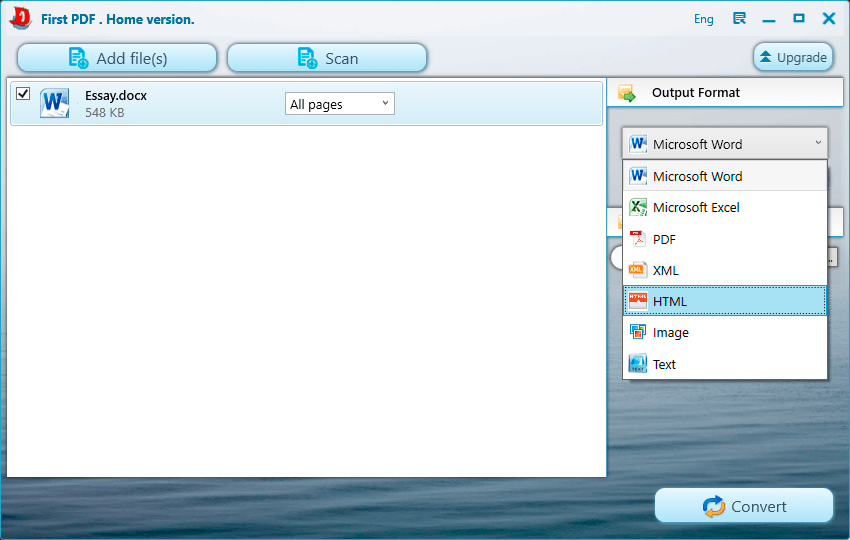
Правая панель — это фактически центр управления конвертацией. В блоке Output Format выбирается конечный формат, а в самом выпадающем списке видны основные направления: Microsoft Word, Microsoft Excel, PDF, XML, HTML, Image, Text. Под ним находится Advanced Settings, где и скрыта основная глубина программы. Еще ниже расположен блок Output Folder: здесь можно оставить режим Same As Source или указать другой путь через кнопку с многоточием. Справа снизу находится миниатюра документа и крупная кнопка Convert, то есть весь путь пользователя читается буквально по экрану: добавить файл → выбрать формат → уточнить настройки → выбрать папку → запустить преобразование.
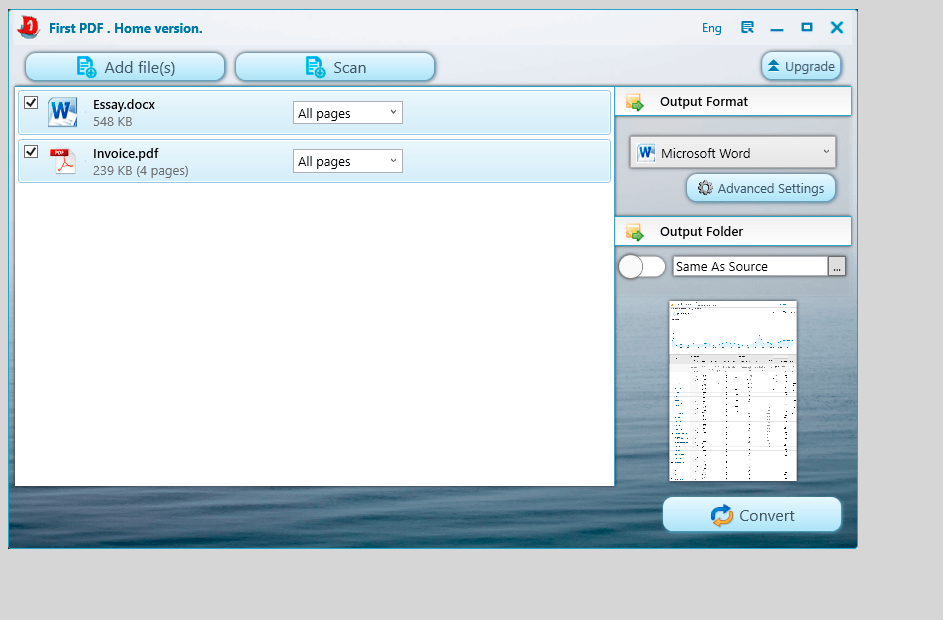
Именно из-за такой структуры First PDF воспринимается как понятный настольный конвертер PDF. Пользователю не нужно выяснять, где лежит экспорт, где находится OCR и где задается папка назначения: все это разложено на одном экране. Для регулярной конвертации договоров, счетов, сканов, таблиц и офисных документов это серьезное преимущество, потому что скорость работы здесь зависит не только от алгоритма, но и от количества лишних действий в интерфейсе.
Что умеет First PDF
Набор возможностей у программы широкий именно по направлениям преобразования. Это не один PDF в Word, а целая система маршрутов между типами документов.
Ниже — сжатая карта функций First PDF.
| Направление | Что делает программа |
|---|---|
| PDF → Word | Конвертирует PDF в редактируемый документ Microsoft Word |
| PDF → Excel | Переносит табличные данные в Microsoft Excel |
| PDF → HTML | Создает HTML-страницу из PDF |
| PDF → XML | Формирует XML-представление документа |
| PDF → Text | Извлекает текст в TXT, включая Unicode UTF-8 |
| PDF → Image | Сохраняет страницы PDF как JPG, PNG, BMP, GIF, TIFF |
| Word / RTF → PDF | Собирает PDF из текстовых документов |
| Excel → PDF | Преобразует табличные файлы в PDF |
| HTML / XML → PDF | Создает PDF из HTML и XML |
| Image → PDF | Формирует PDF из JPG, PNG, BMP, TIFF и multi-page TIFF |
| OCR | Распознает текст в сканированных PDF и изображениях |
| Scan | Позволяет загружать материал со сканера сразу в рабочий поток |
First PDF не только покрывает типовые задачи вроде PDF в Word или PDF в Excel, но и решает промежуточные сценарии, которые обычно встречаются в офисе и архивах: сохранить страницы как изображения для дальнейшей публикации, вытащить чистый текст из PDF, сделать HTML-страницу из документа, перегнать изображение в PDF, собрать единый PDF из документов и сканов. Для пользователя это означает, что программа First PDF закрывает не одну узкую функцию, а целый набор реальных рабочих маршрутов.
Как устроены Advanced Settings
Кнопка Advanced Settings — это не второстепенное меню, а место, где First PDF показывает свою полезную глубину. Внутри окна настроек слева расположены разделы Microsoft Word, Microsoft Excel, PDF, XML, HTML, Image, OCR. То есть программа не использует одну усредненную схему на все случаи, а позволяет подстраивать поведение под конкретный формат результата.
В разделе для Word First PDF дает несколько режимов преобразования и отдельные флажки, которые важны именно для качества редактируемого результата. В окне видны параметры Conversion mode, варианты Flowing, Continuous, Exact, а ниже — настройки Detect tables, Don’t delete invisible text, Keep character scaling as in PDF. Это не косметические переключатели. Они прямо влияют на то, будет ли программа стремиться повторить исходную геометрию страницы, сделать более человеческий поток текста для редактирования или сохранить тонкие детали разметки.
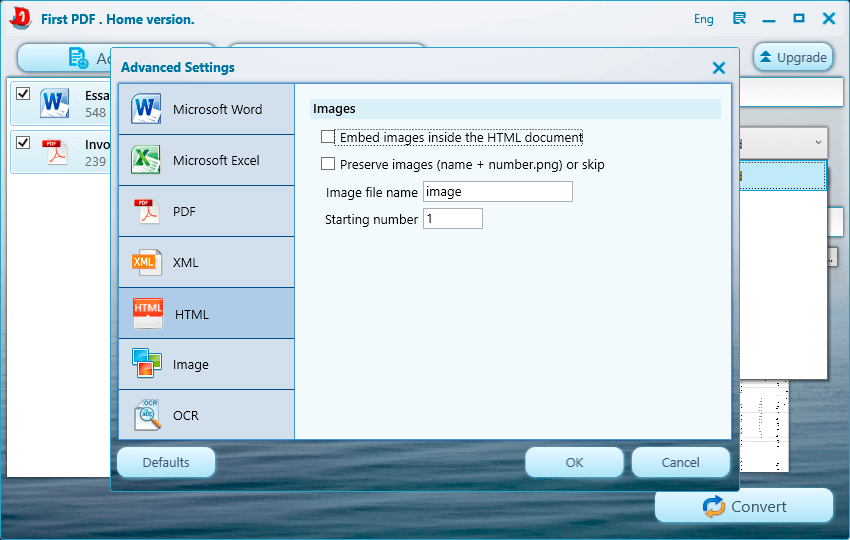
Для HTML есть отдельный набор логики: можно Embed images inside the HTML document, можно сохранить изображения рядом с HTML как внешние файлы, задать Image file name и Starting number. Такой подход важен, потому что HTML-экспорт из PDF часто нужен в двух принципиально разных вариантах: либо как один автономный файл, либо как страница с отдельной папкой изображений для дальнейшей верстки или публикации. First PDF позволяет выбрать оба сценария без обходных решений.
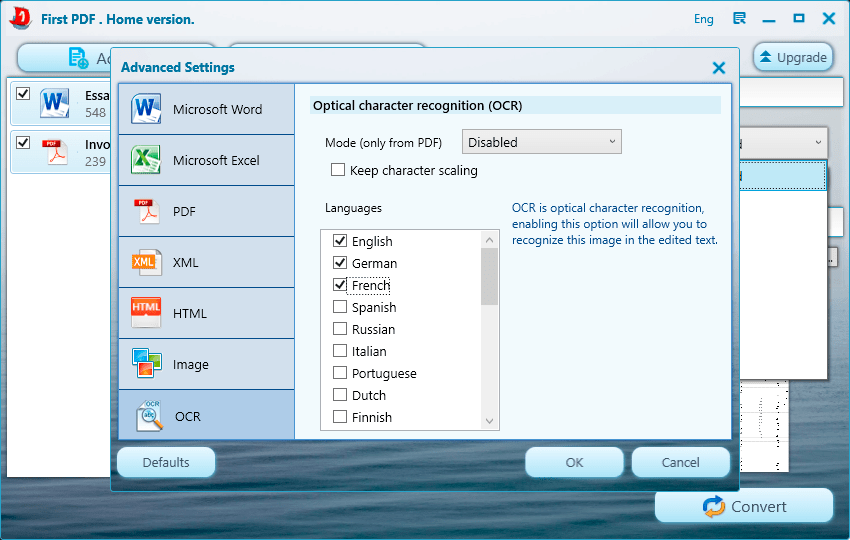
OCR-настройки тоже вынесены в отдельный раздел, и это правильное решение. Здесь пользователь управляет распознаванием независимо от других параметров, а не получает OCR как скрытую автоматическую магию. В окне виден блок Optical character recognition (OCR), выпадающий список Mode (only from PDF), флажок Keep character scaling и список языков. Программа поддерживает распознавание более чем 20 языков, умеет работать в автоматическом режиме распознавания документа и в режиме All Images, когда распознается каждое изображение. Важная деталь: по умолчанию OCR отключен, и в этом состоянии изображение просто переносится в результат как есть, без превращения в редактируемый текст.
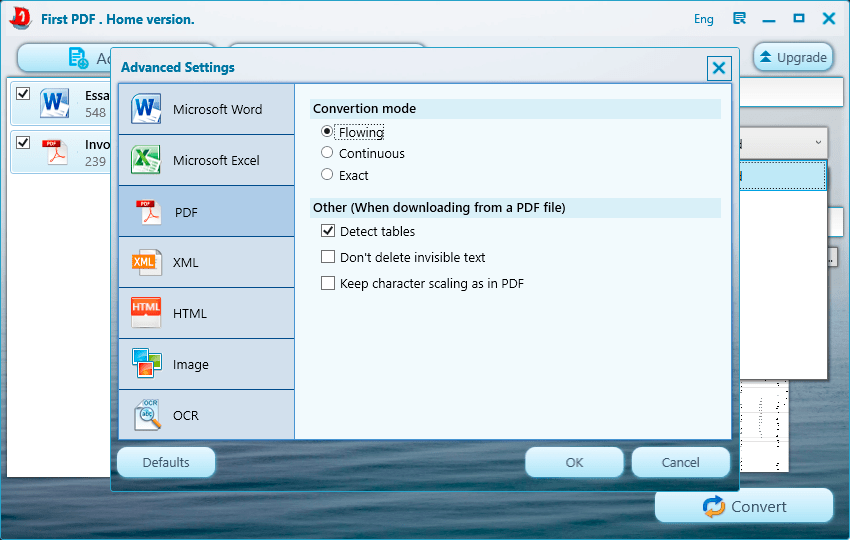
С точки зрения повседневной работы ценность Advanced Settings в том, что First PDF не ограничивается тупым конвертировал как смог. Здесь можно подстроить поведение под конкретный документ: где важнее структура таблиц, где важнее редактируемость, где нужен HTML одним файлом, где нужны отдельные картинки, а где критично включить OCR. Для PDF-конвертера это и есть главное отличие между игрушечным экспортом и рабочим инструментом.
Конвертация PDF в Word
Что делает First PDF при экспорте в Word
Направление PDF to Word — одна из центральных задач программы. First PDF умеет переводить PDF в Word-документы и отдельно акцентирует внимание на восстановлении таблиц, выборе страниц и нескольких режимах конвертации, которые влияют на характер итогового файла. Если коротко: программа старается не просто вытащить буквы из PDF, а собрать документ, с которым потом действительно можно работать в Microsoft Word.
В описании режимов конвертации у First PDF логика такая: один режим стремится максимально повторить исходную геометрию PDF, другой ищет баланс между точностью и редактируемостью, а третий делает ставку на удобный для правки сплошной текстовый документ. На практике это очень важная развилка. Если пользователь берет макет договора, коммерческого предложения или инструкции и хочет, чтобы расположение блоков осталось максимально близким к оригиналу, нужен один тип поведения. Если задача — быстро получить текст в Word и переписать его, логичнее переключиться на более редакционный режим.
Как перевести PDF в Word в самой программе
Рабочий маршрут выглядит так:
-
Нажать Add file(s) и выбрать PDF.
-
При необходимости в строке файла оставить All pages или задать нужные страницы.
-
В блоке Output Format выбрать Microsoft Word.
-
Открыть Advanced Settings и подобрать режим Flowing / Continuous / Exact, а также решить, нужно ли включать Detect tables.
-
В блоке Output Folder оставить Same As Source или указать отдельную папку.
-
Нажать Convert.
Важнейший переключатель здесь — Detect tables. Многие PDF-документы выглядят табличными только визуально: на самом деле это набор линий, блоков и текста, который нужно заново собрать в строки и ячейки. First PDF прямо делает на этом акцент и пытается восстановить реальные таблицы при экспорте в Word. Для счетов, актов, прайс-листов, технических спецификаций и отчетов это одна из самых ценных возможностей. Без такого восстановления пользователь получает не таблицу, а визуально похожую на нее мешанину из текстовых блоков.
Отдельно стоит отметить выбор страниц. First PDF позволяет не тащить в Word весь исходный PDF, а конвертировать только нужные страницы или диапазоны. Это особенно удобно, когда в многостраничном документе нужны только приложение, таблица, титул или несколько определенных разделов. В реальной работе это экономит не секунды, а массу лишней правки после конвертации.
Насколько удобен результат
Сильнее всего First PDF показывает себя на типовых офисных PDF: договоры, акты, коммерческие предложения, счета, инструкции, формы, отчеты и деловые письма. Там, где исходный документ состоит из обычного текста, подзаголовков, логичных блоков и умеренного количества таблиц, программа обычно дает понятный редактируемый результат. При этом нужно понимать главный принцип любого PDF to Word: идеально восстановить можно не все. PDF — не формат живой верстки Word, и поэтому любое преобразование в редактируемый DOC/DOCX — это реконструкция, а не прямое открытие исходника. First PDF эту реконструкцию делает достаточно гибко именно за счет режимов и настройки таблиц.
Там, где документ перегружен колонками, сложными подписями под рисунками, нестандартными шрифтами, плавающими элементами и многоуровневой сеткой, после конвертации в Word все равно потребуется ручная доводка. Но важнее другое: First PDF позволяет заранее выбрать, что для пользователя важнее — точнее повторить оригинал или получить более живой текст для редактирования. И это решение программа отдает не алгоритму по умолчанию, а самому пользователю. В практической работе это правильный подход.
Конвертация PDF в Excel
Направление PDF to Excel в First PDF рассчитано не на декоративное сохранение страницы как картинки в таблице, а на попытку восстановить реальную табличную структуру. Программа отдельно подчеркивает восстановление таблиц и дает выбор страниц для конвертации. Это особенно важно, потому что табличный PDF почти всегда состоит не из настоящих ячеек, а из визуально собранной сетки, которую нужно распознать заново.
Для пользователя это означает следующее: если в PDF есть прайс, ведомость, реестр, спецификация, отчет, перечень позиций или иной структурированный набор колонок и строк, First PDF пытается восстановить именно табличную логику, а не просто вывалить текст в произвольные фрагменты. Чем чище исходный макет и чем лучше документ читается визуально, тем выше шанс получить Excel-файл, с которым можно работать сразу: сортировать строки, фильтровать данные, сравнивать значения и строить формулы уже в самой таблице.
Как выглядит рабочий сценарий
В First PDF процесс предельно прямой:
-
загрузить PDF через Add file(s);
-
указать нужные страницы вместо All pages, если нужен не весь документ;
-
выбрать Microsoft Excel в Output Format;
-
при необходимости зайти в Advanced Settings;
-
задать папку результата;
-
нажать Convert.
Сильная сторона этого маршрута в том, что First PDF не заставляет пользователя сначала переводить PDF в Word, потом копировать таблицу в Excel и только затем наводить порядок руками. Если документ изначально табличный, логичнее сразу идти в Excel. В этом и состоит ценность программы First PDF как конвертера PDF в Excel: она убирает лишние промежуточные шаги.
Конечно, итоговое качество здесь зависит от исходного документа сильнее, чем в обычном PDF to Word. Если таблица построена ровно, колонки не налезают друг на друга, ячейки не склеены хаотично, а внутри нет избытка сложной графики, результат будет значительно чище. Если же PDF представляет собой скан с кривым фоном, тенями, артефактами и полустертой сеткой, сначала придется опираться на OCR, а потом уже проверять таблицу вручную. Но сам факт, что First PDF строит отдельную логику для восстановления таблиц, делает эту функцию не номинальной, а действительно полезной.
PDF в HTML, XML и Text
Экспорт в HTML
Функция PDF to HTML в First PDF нужна не только для того, чтобы куда-то сохранить текст. Она полезна там, где содержимое PDF должно перейти в веб-формат: внутренний портал, база знаний, архив, раздел документации или просто страница для просмотра в браузере. First PDF поддерживает два принципиально разных варианта HTML-результата: один файл с встроенными изображениями и HTML с отдельными внешними изображениями в папке.
Это важная деталь. Когда нужен максимально автономный результат, удобнее один HTML-файл, внутри которого уже находятся изображения. Когда же HTML потом планируется дорабатывать, переносить в другую верстку или публиковать как набор файлов, логичнее разделить страницу и картинки. В First PDF это решается не костылями после экспорта, а прямо в Advanced Settings через параметры Embed images inside the HTML document и альтернативный режим с сохранением изображений отдельно. Там же можно задать имя файла для изображений и начальный номер.
Экспорт в XML
Направление PDF to XML ориентировано на более формализованное представление содержимого документа. Это не самый массовый сценарий для рядового пользователя, но в бизнес-практике и архивных задачах XML нужен регулярно: интеграции, промежуточная обработка данных, импорт в корпоративные системы, автоматизация и разбор содержимого уже другими инструментами. Важно, что First PDF не ограничивается офисными форматами и дает этот маршрут как полноценный вариант вывода рядом с Word, Excel и HTML.
Извлечение текста в TXT
Функция PDF to Text в First PDF полезна там, где никакая верстка уже не нужна, а требуется именно текстовый слой: копирайтинг, анализ, поиск по содержимому, загрузка в другие системы, подготовка корпуса документов или банальное быстрое извлечение текста без графики и оформления. Программа поддерживает генерацию выходного файла в стандарте Unicode UTF-8 и позволяет выбирать страницы для преобразования. Это означает, что TXT-экспорт у нее не сводится к примитивному копированию символов, а пригоден для нормальной дальнейшей обработки.
Практическая ценность такого режима особенно заметна на больших документах, когда из PDF нужно получить не красивый макет, а именно текстовый массив. В таких случаях First PDF избавляет от лишней прослойки Word или HTML и сразу выдает то, что нужно: чистый текст. Для архивов, аналитики, поиска, подготовки материалов и машинной обработки это один из самых рациональных сценариев использования программы.
Сохранение PDF как изображения
First PDF умеет сохранять страницы PDF в графические форматы JPEG, PNG, BMP, GIF, TIFF, включая multi-page TIFF. Для многих это кажется вторичной функцией, хотя на практике она бывает одной из самых востребованных: подготовка превью, публикация страниц на сайте, отправка разворотов в мессенджере, разметка изображения в другом редакторе, перенос отдельных страниц в презентацию, архивирование и последующая работа в OCR-цепочке.
First PDF не ограничивается самим фактом сохранения в картинку. Для режима PDF to Images предусмотрены параметры разрешения DPI, масштабирования к заданному размеру и преобразования в оттенки серого или черно-белое изображение. Это значит, что пользователь управляет не только форматом, но и характером итогового файла. Если нужна страница для веба — логичен один набор параметров. Если нужна компактная черно-белая TIFF-копия архива — уже другой. Если требуется картинка фиксированного размера под конкретную систему или шаблон, используется масштабирование.
Особенно полезна эта функция там, где документ дальше не должен жить как PDF. Например, когда страница нужна как изображение для CMS, когда несколько страниц необходимо выдать дизайнеру или когда пользователь хочет распознать сначала визуальный слой и только потом работать с текстом. В этом смысле First PDF закрывает не только конвертацию в редактируемый формат, но и полноценный экспорт PDF в изображения с параметрами качества.
OCR и работа со сканированными PDF
Почему OCR в First PDF — не декоративная галочка
Без OCR любой сканированный PDF остается по сути набором изображений. Визуально документ выглядит как текстовый, но редактировать его, искать по нему слова и корректно переносить содержимое в Word или Excel нельзя. First PDF это учитывает и выносит OCR в отдельный блок настроек с собственными параметрами и языками распознавания.
По умолчанию OCR в программе отключен. Это логично: не каждый PDF требует распознавания. Если документ изначально содержит нормальный текстовый слой, лишнее OCR только замедлит обработку. Но когда в работу попадает скан договора, бумажный акт, архивная справка, фотография страницы или отсканированная таблица, именно включение OCR переводит конвертацию из категории получить картинку в Word в категорию получить редактируемый и ищущийся документ.
Как устроено распознавание
В разделе OCR пользователь видит отдельный режим работы и список языков. Программа поддерживает более 20 языков, умеет автоматическое распознавание текста в документе и режим All Images, где текст извлекается из каждого изображения. Для смешанных PDF это особенно полезно: когда часть страницы содержит живой текст, а часть приходит как вставленный скан или картинка, OCR помогает не потерять содержимое.
Дополнительный параметр Keep character scaling тоже не случайный. Он связан с тем, насколько аккуратно программа будет переносить визуальные пропорции текста при распознавании. Для документов, где важна близость к исходной странице, это может играть роль. Для документов, которые дальше будут просто переписываться и редактироваться, акцент уже смещается в пользу читаемости и редактируемости.
Как First PDF ведет себя на сканах
Если исходный PDF — нормальный скан с контрастным текстом, без сильного перекоса, грязного фона и тяжелых артефактов, First PDF OCR решает задачу на своем месте: помогает превратить сканированный файл в редактируемый результат, пригодный для Word, Text и других направлений вывода. Если же документ снят криво, страницы темные, строки плывут, фон шумит, а буквы частично стерты, никакой настольный OCR не сделает чудо. В таких сценариях программа все равно полезна, но итог обязательно нужно проверять вручную. Это не слабость именно First PDF, а предел самого класса OCR-задач.
Важно и то, что First PDF поддерживает сканеры и кнопку Scan прямо в главном окне. Это означает, что программа может быть встроена не только в цепочку получил PDF — конвертировал, но и в поток отсканировал бумагу — распознал — перевел в рабочий формат. Для небольшого офиса или домашнего архива это очень удобный сценарий: один интерфейс закрывает и получение исходника, и его дальнейшее преобразование.
Обратная конвертация: из Word, Excel, HTML и изображений в PDF
First PDF ценна не только тем, что вытаскивает содержимое из PDF, но и тем, что может собирать PDF обратно из других форматов. Программа поддерживает преобразование Word (DOCX, RTF) → PDF, Excel → PDF, HTML → PDF, XML → PDF, а также Image → PDF. Для пользователя это значит, что она пригодна не только как спасатель PDF в редактируемый вид, но и как двусторонний инструмент для офисного документооборота.
Этот двусторонний характер особенно полезен в циклической работе с документами. Типовой пример выглядит так: PDF перевели в Word, внесли правки, затем из Word снова собрали PDF. Или извлекли таблицу в Excel, доработали данные, сохранили итог в PDF. Или подготовили HTML-страницу и сформировали из нее PDF-копию. Такие маршруты действительно встречаются каждый день, и First PDF покрывает их без необходимости прыгать между разными утилитами.
Отдельного упоминания заслуживает Image → PDF. В программе First PDF это не абстрактное добавление одной картинки в PDF, а полноценная поддержка распространенных графических форматов: JPG, PNG, BMP, TIFF и multi-page TIFF. Для тех, кто работает со сканами, фото документов, архивами и пакетами изображений, это один из самых практичных сценариев. Иногда исходная бумага вообще не проходит через Word или Excel, и тогда именно сборка PDF из изображений становится основной задачей.
Пошаговые сценарии, ради которых First PDF обычно и ставят
Ниже — несколько самых типовых сценариев, где программа раскрывается лучше всего.
Сценарий 1. PDF в редактируемый Word
Этот маршрут нужен, когда документ надо не просто прочитать, а переписать, сократить, дополнить или использовать как основу для нового текста.
-
Нажать Add file(s).
-
Выбрать PDF-документ.
-
В строке файла оставить All pages либо задать нужные страницы.
-
В Output Format указать Microsoft Word.
-
В Advanced Settings выбрать подходящий режим конвертации.
-
При наличии таблиц включить Detect tables.
-
При работе со сканом включить OCR и выбрать языки.
-
Нажать Convert.
Этот путь хорош тем, что First PDF не сводит Word-результат к одному варианту. Можно сделать упор на редактируемость, можно — на близость к исходному макету, можно отдельно работать с таблицами и OCR. Именно поэтому конвертер PDF First PDF полезнее простых онлайн-экспортов, где пользователь вообще не управляет характером результата.
Сценарий 2. PDF в Excel для таблиц и отчетов
Этот маршрут выбирают, когда PDF нужен уже не как документ, а как набор данных.
-
Добавить PDF.
-
Выбрать страницы с таблицами.
-
В Output Format переключиться на Microsoft Excel.
-
Задать папку сохранения.
-
Нажать Convert.
После этого First PDF пытается восстановить строки и ячейки, чтобы результат был похож не на визуальный слепок, а на рабочую таблицу. В связке с прайс-листами, реестрами, табличными отчетами и ведомостями такой сценарий дает наибольшую отдачу.
Сценарий 3. PDF в изображения
Этот путь нужен для публикации страниц на сайте, подготовки иллюстраций, архивации и передачи отдельных листов как графики.
-
Добавить PDF.
-
В Output Format выбрать Image.
-
В настройках задать формат, DPI, масштабирование и при необходимости черно-белый или grayscale-режим.
-
Выбрать папку и нажать Convert.
Здесь First PDF особенно хорош тем, что позволяет управлять не только форматом, но и качеством изображения. То есть программа подходит не просто для сохранить страницу, а для получения изображения с нужными параметрами под конкретную задачу.
Сценарий 4. Сканированный PDF в редактируемый документ
Это самый важный тест для любой программы класса PDF-конвертер.
-
Добавить сканированный PDF или получить документ через Scan.
-
Выбрать формат вывода: Word, Text, иногда Excel — если исходник табличный.
-
Зайти в Advanced Settings → OCR.
-
Выбрать режим распознавания и языки.
-
При необходимости включить Keep character scaling.
-
Запустить Convert.
В результате First PDF уже работает не с картинкой страницы, а с распознанным текстом. Это и делает возможным нормальное использование сканов в реальной работе. Без OCR весь остальной экспорт превращается в компромисс. С OCR программа переходит в режим полезного офисного инструмента.
Качество конвертации: где First PDF сильна, а где потребует ручной доводки
Текстовые документы
На обычных текстовых PDF First PDF показывает ожидаемо хороший практический результат. Под обычными здесь имеется в виду не простейший текст без форматирования, а нормальный офисный документ: заголовки, подзаголовки, абзацы, списки, выделения, таблицы умеренной сложности, логичные интервалы и предсказуемая сетка. В этом классе документов программа First PDF делает ровно то, ради чего ее и запускают: переводит PDF в формат, который дальше можно редактировать без тотального переписывания с нуля.
Таблицы
Восстановление таблиц — один из наиболее сильных блоков First PDF. Программа отдельно акцентирует эту функцию и для Word, и для Excel. Это не гарантирует идеального результата на любом документе, но уже говорит о правильном приоритете алгоритма: он не считает таблицу случайным набором прямоугольников. Для финансовых отчетов, счетов, прайсов, списков товаров и справочных ведомостей это принципиально. Именно здесь PDF to Excel и PDF to Word у First PDF приобретают практический смысл.
Сложная верстка
Чем дальше PDF уходит от обычной деловой логики и чем ближе он к издательской верстке, тем больше ручной доводки понадобится после конвертации. Колонки, выноски, подписи к рисункам, многоуровневые блоки, плавающие элементы, декоративные шрифты, рекламные макеты и насыщенные иллюстрациями страницы всегда сложнее для реконструкции. First PDF здесь не исключение. Но плюс программы в том, что она хотя бы позволяет переключать режим поведения при выводе в Word, а не навязывает один-единственный вариант результата.
Сканированные документы
Качество на сканах упирается в два уровня. Первый — насколько чист исходный скан. Второй — насколько правильно настроен OCR. First PDF здесь работает ровно так, как должен работать настольный PDF-конвертер с распознаванием: при хорошем исходнике способен переводить скан в редактируемый текст, при плохом исходнике требует последующей проверки. Важнее то, что OCR у программы — отдельный, настраиваемый модуль, а не скрытая функция, которую невозможно контролировать.
Производительность и удобство в повседневной работе
First PDF построена вокруг короткого рабочего цикла. Это заметно буквально по главному окну: добавить файл, выбрать формат, при необходимости открыть настройки, указать папку, нажать Convert. В отличие от массивных PDF-платформ, программа не заставляет пользователя блуждать по лентам, вкладкам, облачным панелям и дополнительным мастерам. В офисной рутине такая прямолинейность работает в плюс, особенно когда однотипные операции повторяются много раз за день.
Наличие списка файлов с флажками и общим запуском конвертации делает First PDF удобной и для пакетного сценария. Даже без акцента на сложной автоматизации видно, что программа рассчитана не только на один документ за раз: в рабочую область добавляется несколько файлов, у каждого есть собственная строка и контроль диапазона страниц, а итоговая операция запускается из одного окна. Для повседневной конвертации счетов, договоров, анкет, прайсов и архивов это удобная схема.
Наконец, важную роль играет то, что First PDF работает офлайн и не ограничивает размер PDF. Для больших многостраничных файлов это не просто бонус, а условие пригодности инструмента. Онлайн-конвертеры часто ломаются именно на архивных сканах, тяжелых отчетах и длинных приложениях. First PDF избавляет от этой проблемы уже на уровне модели работы.
Сильные стороны First PDF
У программы есть несколько достоинств, которые делают ее полезной именно как отдельный продукт, а не как еще одну безликую утилиту для PDF.
1. Понятный интерфейс без лишней архитектуры
Почти все, что реально нужно пользователю, лежит в одном окне. Кнопки Add file(s), Scan, Output Format, Advanced Settings, Output Folder, Convert выстраивают понятную последовательность действий без дополнительного обучения.
2. Широкий набор направлений конвертации
First PDF умеет не только классическое PDF в Word, но и PDF в Excel, HTML, XML, Text, изображения, а также обратное преобразование из Word, Excel, HTML, XML и графики в PDF. Это делает программу универсальной именно в рамках задач конвертации.
3. Важные настройки качества, а не один усредненный режим
Режимы конвертации Word, восстановление таблиц, OCR, параметры HTML, DPI и масштабирование изображений — все это показывает, что First PDF умеет не только сохранять в другой формат, но и управлять качеством результата.
4. Полезность для сканов и архивов
Поддержка OCR, списка языков, режима распознавания изображений и работы со сканером делает First PDF заметно полезнее простых PDF-конвертеров, которые работают только с цифровыми документами и сыпятся на сканах.
5. Офлайн-режим и отсутствие лимита по размеру PDF
Для рабочих документов это реальное преимущество. Программа First PDF подходит не только для быстрого файла на пару страниц, но и для больших документов, с которыми онлайн-сервисы часто обращаются плохо.
Слабые места и ограничения
Ни один PDF-конвертер не существует вне ограничений, и First PDF тоже имеет свои рамки.
1. Это именно конвертер, а не полноценная PDF-платформа
Если задача состоит в глубоком редактировании самого PDF, сложной работе с аннотациями, защитой, совместным согласованием, формами и маршрутизацией документов, First PDF — не тот инструмент, который должен стоять в центре процесса. Он сильнее там, где файл нужно преобразовать, а не где требуется полный жизненный цикл PDF-документа.
2. Качество сильно зависит от исходного PDF
Даже при хорошем наборе настроек программа не может превратить любой сложный макет в идеальный DOCX или XLS. Чем проблемнее исходник, тем больше будет ручной проверки. Особенно это касается сложной издательской верстки и тяжелых сканов.
3. Визуально программа ориентирована на функциональность, а не на современный дизайнерский блеск
Интерфейс First PDF понятный, но не пытается выглядеть как ультрасовременное облачное приложение. Это не мешает работе, но тем, кто привык к большим лентам, модным темам и перегруженным панелям современного софта, внешний вид покажется утилитарным. Такой стиль не делает программу хуже, но задает правильное ожидание: здесь важнее действие, чем оформление.
Сравнение с аналогами
First PDF выгоднее всего оценивать не в вакууме, а рядом с несколькими реальными программами того же поля: ABBYY FineReader PDF, Adobe Acrobat Pro, Nitro PDF Pro и PDF-XChange Editor. Именно на их фоне хорошо видно, где First PDF сильна, а где ее ниша уже уже.
First PDF и ABBYY FineReader PDF
ABBYY FineReader PDF — это уже не просто конвертер, а более широкий PDF-инструмент с акцентом на AI-based OCR, цифровизацию бумажных документов, редактирование, поиск, защиту, совместную работу и полноценный документооборот вокруг PDF и сканов. На фоне FineReader PDF программа First PDF выглядит более узкой и прямой: она делает ставку именно на конвертацию и распознавание без тяжелой надстройки вокруг документа.
Из этого следует простой вывод. Если основная задача — массовая работа со сканами, OCR как центральная функция, широкий PDF-workflow и дальнейшая жизнь документа внутри одной системы, FineReader PDF объективно сильнее. Если же нужен понятный локальный конвертер PDF в Word, Excel, HTML, Text и изображения, без попытки превратить каждую операцию в большой проект, First PDF смотрится рациональнее и проще в ежедневном использовании.
Adobe Acrobat Pro
Adobe Acrobat Pro — это полноразмерная PDF-платформа: редактирование PDF, OCR, конвертация в форматы Microsoft, защита, redaction, обмен документами и связка с экосистемой Adobe. В сравнении с ним First PDF очевидно уже по охвату, но в этом же и ее прикладной смысл. Acrobat решает большой класс задач вокруг PDF как центрального формата. First PDF решает задачу конвертации документов между PDF и рабочими форматами значительно прямолинейнее.
Когда нужен универсальный PDF-комбайн с богатым набором функций, Acrobat Pro мощнее. Когда в реальности нужно быстро конвертировать PDF в Word или Excel, вытянуть текст, сохранить страницы в PNG или собрать PDF из исходных документов без постоянного ощущения слишком тяжелой системы, First PDF оказывается удобнее как специализированный настольный инструмент. Acrobat закрывает больше направлений. First PDF быстрее объясняет пользователю, что делать прямо сейчас.
Nitro PDF Pro
Nitro PDF Pro позиционируется как полноценный пакет для редактирования, объединения, заполнения, подписания, OCR и конвертации PDF. Это уже не узкий PDF-конвертер, а рабочая среда для широкого офисного использования. На этом фоне First PDF снова выглядит более специализированной: ей не нужно закрывать все вокруг документа, она сосредоточена на самих маршрутах преобразования и базовом OCR.
Практически разница ощущается так. Nitro чаще берут тогда, когда документ надо и редактировать, и подписывать, и объединять, и сопровождать в рамках одного пакета. First PDF выбирают тогда, когда от программы ожидают прежде всего именно конвертацию PDF и обратную сборку PDF из других форматов. По этой причине First PDF не конкурирует с Nitro лоб в лоб как редактор, но вполне логично смотрится как более легкий и сфокусированный инструмент для преобразования файлов.
PDF-XChange Editor
PDF-XChange Editor — это прежде всего редактор и инструмент обработки PDF, а не конвертер в чистом виде. У него есть создание, редактирование, улучшение и конвертация PDF, а в версии Plus — расширенный OCR-движок. При этом даже на уровне собственного форума PDF-XChange отдельно показывает, что для конвертации сканированных документов в Word сначала часто требуется вручную прогнать OCR, а уже потом конвертировать в Word.
На фоне такого сценария First PDF выглядит цельнее именно как конвертер: в одном и том же рабочем окне пользователь выбирает формат вывода, включает OCR и сразу запускает итоговое преобразование. То есть PDF-XChange Editor может быть сильнее как редактор PDF, но First PDF проще и логичнее в маршруте взял PDF → включил нужные настройки → получил Word/Excel/HTML/Text/Image. Для пользователей, которым не нужен развитый редактор PDF, это существенная разница.
Итог сравнения
Если свести сравнение к сути, картина будет такой:
| Программа | Сильнее всего в чем |
|---|---|
| First PDF | Быстрая и понятная конвертация PDF и обратная сборка PDF из других форматов |
| ABBYY FineReader PDF | OCR, цифровизация бумажных документов, широкий workflow вокруг PDF |
| Adobe Acrobat Pro | Универсальная PDF-платформа с мощным редактированием и защитой |
| Nitro PDF Pro | Полноценный офисный пакет для работы с PDF, включая OCR и редактирование |
| PDF-XChange Editor | Гибкая обработка и редактирование PDF, расширенный OCR в редакторской логике |
Главный вывод здесь простой: First PDF выигрывает не количеством модулей, а концентрацией на конвертации. Она не пытается заменить все остальные категории PDF-софта, зато очень точно попадает в задачи пользователя, которому нужен PDF в Word, PDF в Excel, PDF в HTML, PDF в изображения, OCR и обратная сборка PDF без перегруженной среды.
Кому подойдет First PDF
First PDF особенно хорошо подходит нескольким группам пользователей.
Офисным сотрудникам
Тем, кто регулярно получает PDF и должен быстро превращать его в Word, Excel или обычный текст для дальнейшей работы. Сюда же относятся бухгалтерия, продажи, снабжение, делопроизводство и административный блок.
Тем, кто работает со сканами и архивами
Если документы приходят как сканы, фото страниц, архивные копии или бумажные оригиналы через сканер, First PDF полезна за счет OCR и режима Scan.
Пользователям, которым нужен именно PDF-конвертер
Когда не требуется тяжелый редактор PDF, а нужен конкретный инструмент для преобразования форматов, программа First PDF попадает точно в задачу. Она не навязывает громоздкий workflow и не прячет экспорт в глубине интерфейса.
Тем, кто ценит локальную обработку
Для документов, которые неудобно или нежелательно гонять через онлайн-сервис, First PDF для Windows удобна именно как локальная программа с офлайн-работой и без ограничения размера PDF.
Итоговая оценка
First PDF — это удачный настольный конвертер PDF, который хорошо понимает собственную роль. Он не обещает невозможного и не маскируется под огромную PDF-экосистему. Вместо этого программа делает ставку на то, что пользователю действительно нужно чаще всего: перевести PDF в Word, Excel, HTML, XML, Text, изображения; распознать скан; собрать PDF из Word, Excel, HTML, XML и графики; задать страницы, папку, OCR и параметры качества, а затем быстро получить результат.
Сильнее всего First PDF выглядит там, где ценятся простота интерфейса, прямой маршрут действий, наличие Advanced Settings, акцент на таблицах и OCR, а также работа без интернета и без лимита по размеру PDF. Это делает программу особенно полезной для офисных документов, сканов, архивов, табличных файлов и повседневной конвертации между PDF и рабочими форматами.
Если же смотреть на First PDF максимально трезво, то ее ниша понятна: это не Acrobat, не FineReader PDF и не полный PDF-редактор с большим документооборотом вокруг файла. Но в своей собственной задаче — быть удобной программой First PDF для конвертации и распознавания документов — она работает убедительно. И именно поэтому First PDF остается интересной там, где пользователю нужен не лишний комбайн, а конкретный результат в нужном формате.
