gDoc Creator — настольный конвертер Global Graphics для Windows, который создаёт PDF, PDF/A-1b и XPS из печатаемых документов, преобразует поддерживаемые файлы перетаскиванием и умеет возвращать PDF или XPS в документ Word. Программа устанавливает виртуальные принтеры и надстройки Microsoft Office, поэтому подходит для выпуска неизменяемых копий отчётов, презентаций, таблиц и других рабочих файлов без отдельного полноценного PDF-редактора.
Название легко принять за утилиту, связанную с Google Docs, однако это другой продукт. gDoc Creator входил в семейство gDoc компании Global Graphics Software Ltd и распространялся вместе с более крупным пакетом gDoc Fusion. Creator отвечал прежде всего за конвертацию и печать в PDF или XPS, тогда как Fusion добавлял просмотр, сборку страниц, аннотации, редактирование и другие операции с уже открытыми документами.
Последние подтверждённые выпуски относятся к поколению 2.x: широко распространялась версия 2.1.0, а в корпоративных и немецкоязычных каналах встречался установщик 2.5.1. Это устанавливаемая программа, а не браузерный сервис. При работе на современном компьютере важно учитывать возраст драйверов, привязку к старым выпускам Office и отсутствие подтверждённой совместимости с актуальными версиями Windows.
Скачать gDoc Creator
- Редактирование PDF
- Русский интерфейс
- Просто новичкам
- Только Windows
- Нет полноценного редактора
- Слабый PDF в Word
Что именно представляет собой gDoc Creator
gDoc Creator следует рассматривать как центр конвертации документов, а не как текстовый процессор или классический редактор PDF. Его основная задача — принять файл, который уже создан в другой программе, и выпустить новую копию в выбранном формате. Для документов из Word, Excel и PowerPoint предусмотрены надстройки; для любых приложений с командой печати — два виртуальных принтера; для набора файлов — отдельное окно с поддержкой перетаскивания. Такое устройство продукта объясняет и сильную сторону, и главное ограничение: он хорошо стандартизирует выпуск файлов, но не предназначен для свободного изменения содержимого существующей страницы.
В документации семейства gDoc Creator описывался как самостоятельная часть общего установочного пакета. После установки пользователь получал приложение Creator, принтеры gDoc PDF Creator и gDoc XPS Creator, а при выборе соответствующего компонента — надстройки для Microsoft Office. Одновременно ставился gDoc Fusion. Лицензия определяла, работает ли Fusion без ограничений или в ознакомительном режиме, но сами средства преобразования у двух приложений были общими. Поэтому упоминание Fusion в меню, папке программы или мастере установки не означает, что пользователь загрузил другой продукт.
Creator не следует смешивать с поздними расширениями браузера с похожими названиями, с Google Документами и с программами, использующими расширение GDoc для собственных файлов. Исторический gDoc Creator разработан Global Graphics Software Ltd, ориентирован на Windows и связан с технологиями обработки PDF, PostScript и XPS. Его узнаваемый интерфейс менялся: в раннем руководстве показано отдельное голубое окно Quick Convert, а в более поздних обзорах — компактная оранжевая панель, постоянно доступная на рабочем столе.
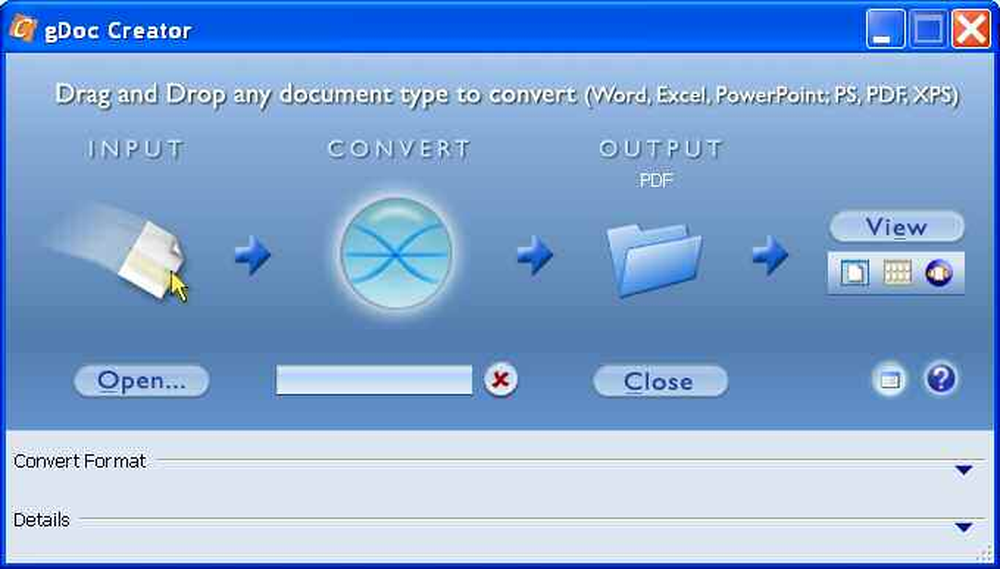
В раннем окне пользователь видел цепочку от входного документа к выходной папке. Файл можно было открыть кнопкой или перетащить на центральную область, выбрать выходной профиль, задать дополнительные параметры и запустить преобразование. Под верхней частью располагались раскрывающиеся секции Convert Format и Details. Такой интерфейс не пытается отображать страницы или редактировать их; он показывает только маршрут преобразования и связанные с ним настройки.
Разработчик, семейство продуктов и назначение
Global Graphics была известна технологиями печати и интерпретации языков описания страниц. В gDoc Creator этот опыт проявился в подходе, близком к допечатной подготовке: программа предлагает отдельные профили для распространения по сети, офисной печати, коммерческого вывода и долговременного хранения. Пользователь выбирает не набор разрозненных флажков каждый раз, а заранее настроенный сценарий, который можно затем уточнить. Для организации это позволяет выдавать сотрудникам одинаковые параметры PDF вместо ручного выбора в каждом приложении.
Семейство gDoc состояло из двух частей. Creator выполнял преобразование: создавал PDF, PDF/A-1b, XPS и Word, принимал файлы через окно, ярлык, Office или печать. Fusion открывал документы, показывал страницы, позволял объединять их, менять порядок, работать с закладками и комментариями, искать и редактировать текст, а также сохранять собранный результат. В статье о Creator функции Fusion упоминаются только для разграничения продуктов. Нельзя приписывать конвертеру сборку страниц, разметку, редактирование текста или цензурирование только потому, что они присутствовали в общем руководстве.
Практическое назначение Creator — выпуск переносимой копии уже существующего материала. Типичный пример: сотрудник завершает отчёт в Word, таблицу в Excel или презентацию в PowerPoint и создаёт PDF, в котором сохраняются страницы, шрифты, изображения и, при использовании надстройки, дополнительные элементы навигации. Другой пример: устаревшая учётная программа умеет печатать, но не экспортирует PDF; выбор виртуального принтера даёт файл без бумажного вывода. Третий сценарий — пакетное преобразование набора входных файлов с единым профилем.
Возможность вывести Word из PDF или XPS выделяла Creator среди простых виртуальных принтеров. Однако это реконструкция документа, а не восстановление исходного файла. Программа анализирует размещение текста и графики и формирует DOC с одним из трёх приоритетов: внешнее сходство, редактируемые текстовые блоки или последовательный поток текста. Сложные таблицы, нестандартные шрифты, многоколоночная верстка и сканированные страницы могут заметно ухудшить результат.
Версии gDoc Creator и изменение модели распространения
Самое подробное официальное руководство относится к версии 2.0 и датировано апрелем 2009 года. Оно фиксирует первоначальную структуру пакета, окно Quick Convert, виртуальные принтеры, профили PDF, XPS и Word, а также надстройки для Office 2003 и 2007. Позднее в каталогах и обзорах закрепилась версия 2.1.0. Её английский установщик обозначался как gDocInstallerEn_210.exe, немецкий — как gDocInstallerDe_210.exe. Эти имена важны при проверке дистрибутива: они соответствуют схеме именования производителя и не похожи на сторонний загрузчик.
Руководство по установке более позднего поколения описывало переход с 2.0 или 2.1 на 2.5 с сохранением лицензионного ключа. В независимых списках установленных программ встречаются 2.5.0 и 2.5.1, а немецкоязычный прямой файл имеет имя gDocInstaller_x86_DE_251.exe. Поэтому 2.5.1 можно считать последним подтверждённым историческим выпуском, хотя для англоязычного бесплатного варианта лучше всего документирована 2.1.0. Не следует автоматически подменять номер доступного файла номером всей линейки.
Модель лицензирования также менялась. Ранний комплект устанавливал оба приложения и активировал возможности по ключу: покупатель Creator мог запускать Fusion в ознакомительном режиме, а изменённые в Fusion документы получали водяную отметку. Поздняя страница Free Creator предлагала общий установщик с тридцатидневным ознакомлением с Fusion, после которого создание документов в Creator оставалось доступным. Это объясняет, почему один и тот же пакет может показывать окна оценки Fusion, хотя задача пользователя ограничивается бесплатной конвертацией.
Возраст программы нельзя скрывать за номером версии. Линейка 2.x рассчитана на эпоху Windows XP, Vista и Windows 7, на старую модель драйверов печати и на Office 2003 или 2007. Каталоги иногда добавляют Windows 8 как совместимую систему, но официальные требования раннего поколения её не охватывают. Для Windows 10 и Windows 11 достоверной гарантии нет: приложение может запускаться, а виртуальный принтер или надстройка — не установиться. Проверять нужно каждую часть пакета, а не только открытие главного EXE.
| Поколение | Что подтверждено | Практическое значение |
|---|---|---|
| 2.0 | Полное руководство 2009 года | Лучшее описание функций и интерфейса |
| 2.1.0 | Английские и немецкие установщики, многочисленные каталоги | Наиболее известная бесплатная сборка |
| 2.5 | Официальная инструкция по обновлению с 2.0 и 2.1 | Позднее поколение общего пакета |
| 2.5.1 | Имя немецкого x86-установщика и записи установленного ПО | Последний подтверждённый исторический выпуск |
Установка и состав пакета
gDoc Creator не работает в браузере и требует локальной установки. Мастер разворачивает исполняемые модули, службы преобразования, компоненты печати и при необходимости интеграцию с Office. В ранней документации стандартный путь располагался в Program Files внутри каталога Global Graphics и gDoc. После завершения в меню Пуск появлялись отдельные команды для Fusion и Creator, а в списке принтеров — gDoc PDF Creator и gDoc XPS Creator. Наличие этих принтеров является более надёжной проверкой полной установки, чем один ярлык на рабочем столе.
Перед запуском мастера желательно закрыть Word, Excel, PowerPoint и браузеры. Старый установщик должен зарегистрировать надстройки и драйверы, а открытое приложение может удерживать нужный файл или ветвь реестра. В эпоху Windows XP дополнительно требовались компоненты Microsoft для XPS и платформа .NET; мастер мог устанавливать их автоматически. В более позднем руководстве отдельно упоминался распространяемый пакет Visual C++. На современной машине часть зависимостей уже присутствует, но версия или разрядность могут отличаться.
Установщик семейства обычно ставил Creator и Fusion вместе. Выбор только конвертера не всегда исключал файлы Fusion, поскольку продукты использовали общую платформу. При удалении также могли удаляться обе части. Если требуется сохранить созданные пользователем профили, их нужно заранее экспортировать или записать параметры вручную: операция восстановления исправляет файлы приложения, а полное удаление может убрать настройки вместе с программой.
Старый пакет может запросить лицензионный ключ или подключиться к серверу активации. Для поздней бесплатной модели ключ мог не требоваться для базовой части Creator, но Fusion продолжал показывать срок ознакомления. Сегодня удалённый сервер может не отвечать. В таком случае нельзя использовать сомнительный активатор: безопаснее ограничиться режимом, который действительно запускается, либо выбрать современный аналог. Успешное появление окна не доказывает, что все функции лицензированы и что драйвер печати корректно зарегистрирован.
- создайте точку восстановления или снимок виртуальной машины перед установкой старого драйвера;
- проверьте цифровую подпись загруженного EXE и сравните имя файла с подтверждённой схемой производителя;
- отключите предложения сторонних панелей или изменения домашней страницы, если они появятся в позднем комплекте;
- после установки убедитесь, что созданы оба виртуальных принтера и открывается отдельное окно Creator;
- проведите тест на безличном документе до обработки конфиденциальных данных.
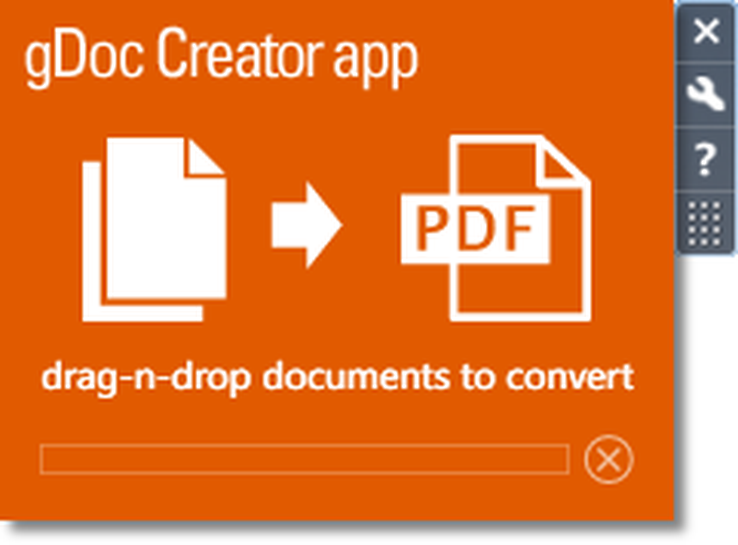
Поздний компактный интерфейс занимает мало места и рассчитан на постоянное присутствие у края рабочего стола. В центре показана простая схема «документ — PDF», снизу — область состояния, справа — вертикальные кнопки закрытия, настроек, справки и перемещения. Он удобен для одного действия, но почти не объясняет, какой профиль выбран и почему итог отличается по размеру или качеству. Поэтому перед серийной конвертацией нужно открыть Options и проверить формат, папку, автоматический просмотр и звуковой сигнал.
Системные требования и совместимость
Официальные требования позднего поколения называли Windows XP с пакетом обновления 2 или 3, Windows Vista SP1, Windows 7, Windows Server 2003 SP2 и Windows Server 2008. Для клиентских систем упоминались 32- и 64-разрядные варианты, но доступный немецкий файл 2.5.1 прямо помечен x86. Минимум составлял 512 МБ оперативной памяти, около 250 МБ свободного места и экран 1024×768. Для комфортной работы руководство версии 2.0 рекомендовало процессор около 1,3 ГГц, 1 ГБ памяти и Internet Explorer 7 того времени.
Эти цифры описывают вычислительную нагрузку начала 2010-х, но ничего не гарантируют на новом компьютере. Основной риск связан не с объёмом памяти, а с подписанием и установкой драйвера, регистрацией COM-надстроек Office, старыми библиотеками Visual C++ и взаимодействием с современной защитой Windows. 32-разрядное приложение иногда запускается в 64-разрядной системе через слой совместимости, однако 32-разрядная надстройка не загружается в 64-разрядный Office. Виртуальный принтер также может быть заблокирован политикой безопасности.
Наиболее предсказуемая среда для изучения программы — отдельная виртуальная машина с Windows 7 и подходящим выпуском Office. Это снижает риск для основной системы и позволяет откатить неудачную установку. Для повседневной работы в Windows 11 разумнее использовать поддерживаемую программу: даже если Creator сегодня создаёт файл, будущая смена драйвера, обновление Office или ужесточение политики подписей может нарушить рабочий процесс.
| Компонент | Подтверждённая среда | Что проверять сегодня |
|---|---|---|
| Приложение Creator | Windows XP, Vista, 7 | Запуск, сохранение, кодировки имён файлов |
| Виртуальные принтеры | Старая модель драйверов Windows | Установка, очередь печати, выбор формата бумаги |
| Надстройки Office | Office 2003 и 2007 | Разрядность, доверие к COM-компонентам, наличие кнопок |
| Преобразование в Word | Формат DOC | Открытие в новом Word, шрифты, переносы и таблицы |
Интерфейс: окно преобразования и параметры
Creator построен вокруг короткой последовательности. Сначала определяется вход: отдельный файл, несколько файлов или печатный поток. Затем выбирается профиль вывода. После запуска программа создаёт новый документ, показывает ход задания и при соответствующей настройке открывает результат. В окне нет ленты редактирования, эскизов страниц и инструментов рисования. Это важный ориентир: попытка найти команды добавления текста или удаления страницы заканчивается неудачей не из-за скрытого режима, а потому что такие действия относятся к Fusion.
В раннем интерфейсе раскрывающийся блок Convert Format задаёт формат и профиль, а Details показывает сведения о выбранном входе и назначении. Кнопка Open открывает диалог выбора файла. Центральная область принимает перетаскивание. Значок папки отражает место вывода, а View открывает полученный документ зарегистрированной в системе программой. Управление рассчитано на мышь, но ярлык на рабочем столе позволяет бросить файл прямо на него, не открывая окно заранее.
В поздней оранжевой панели большинство параметров скрыто за значком гаечного ключа. Это уменьшает визуальный шум, но создаёт риск незаметно использовать прошлый профиль. Например, после создания защищённого PDF следующий файл может получить тот же режим, если пользователь не переключил Document to. Перед началом новой серии полезно открывать Options и проверять три группы: Convert, Save и View. Звук завершения удобен для больших заданий, но не заменяет проверку итогового файла.
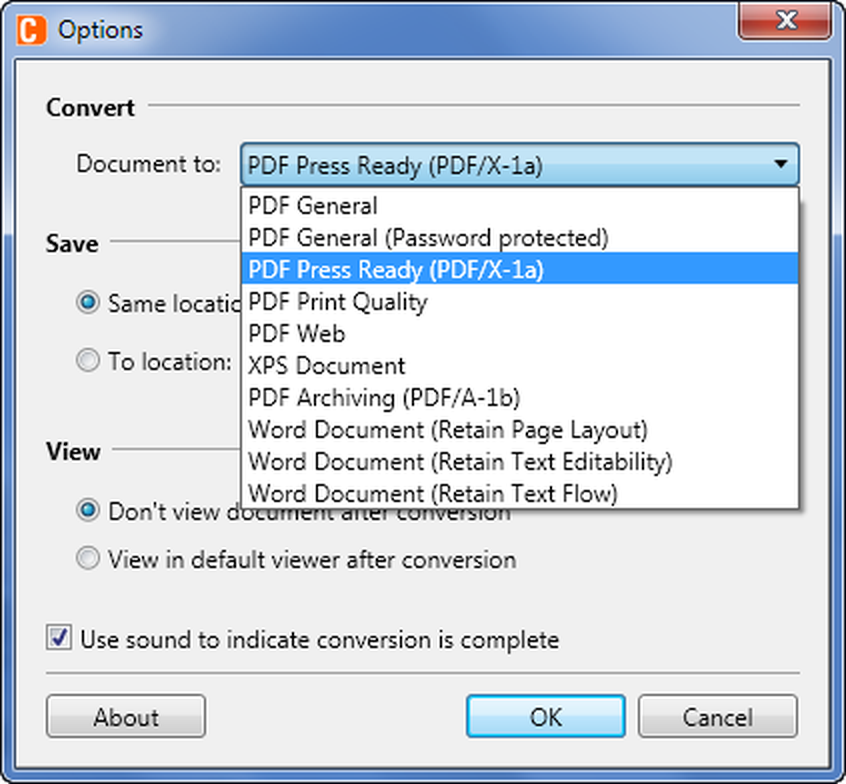
Список поздней версии показывает готовые варианты PDF General, PDF General с паролем, PDF Press Ready, PDF Print Quality, PDF Web, PDF Archiving в варианте PDF/A-1b, XPS Document и три профиля Word. Такая структура отражает реальную логику программы: один и тот же вход можно направить в разные цепочки с разными приоритетами. Пользователь не обязан понимать все свойства стандарта PDF, но должен выбрать назначение файла. Ошибка профиля может дать чрезмерный размер, недостаточное качество изображений или ограничения при открытии.
Три способа создать документ
Перетаскивание в приложение
Самый прямой способ — выбрать выходной формат, затем перенести файл в окно Creator. Метод подходит для поддерживаемых документов и изображений, а также для PostScript, PDF и XPS. Он не требует открывать исходное приложение, поэтому удобен для пакетной папки. Программа берёт настройки выбранного setup, определяет имя результата и сохраняет его рядом с входом или в заданном каталоге. При совпадении имён она либо добавляет числовой суффикс, либо перезаписывает файл, если это явно разрешено.
Перетаскивание зависит от того, умеет ли движок читать конкретный формат. Если файл редкого приложения не принимается, это не означает, что его невозможно преобразовать. Его можно открыть в родной программе и использовать виртуальный принтер. Напротив, для PDF или XPS преобразование через прямой вход обычно предпочтительнее повторной печати: движок получает структуру файла, а не только отрисованный поток.
Печать на виртуальный принтер
gDoc PDF Creator и gDoc XPS Creator появляются в системе как обычные принтеры. Пользователь открывает документ, выбирает Печать и вместо физического устройства указывает нужный драйвер. Приложение формирует печатное описание страниц, после чего Creator предлагает имя и место файла. Этот путь универсален: достаточно, чтобы исходная программа умела печатать. Он подходит для бухгалтерских форм, веб-страниц старого браузера, чертежей и специализированных приложений.
Универсальность достигается ценой потери части логической структуры. Печатный поток хорошо передаёт внешний вид, но может не содержать заголовки, закладки и гиперссылки в форме, пригодной для PDF. Некоторые программы превращают текст в графику или кривые. Поля формы и интерактивные элементы также не переносятся автоматически. Поэтому для Word, Excel и PowerPoint предпочтительнее фирменная надстройка, когда она совместима с установленным Office.
Кнопки Microsoft Office
Надстройки добавляли команды создания PDF или XPS непосредственно в Word, Excel и PowerPoint. Они могут учитывать структуру исходного документа: заголовки превращаются в закладки, ссылки сохраняются как ссылки, а заметки, скрытые слайды или диапазоны листов включаются по выбранным правилам. Пользователь запускает преобразование одним действием, но при необходимости открывает конфигурацию и настраивает отдельные вкладки для конкретного приложения.
Надстройка особенно полезна для длинного отчёта Word с оглавлением. Простая печать передаст страницы, однако не обязана создать дерево закладок. Office-интеграция способна строить их по стилям заголовков, переносить перекрёстные ссылки и управлять начальным видом PDF. Для Excel важны правила выбора активного листа, нескольких листов или всей книги; для PowerPoint — включение скрытых слайдов и заметок.
Поддерживаемые форматы и границы совместимости
Документация версии 2.0 называет входными форматами PostScript, PDF, PDF/A-1b, XPS и документы Microsoft Office Word, PowerPoint и Excel. В обзорах версии 2.1 также отмечались изображения и обычные документы, распознаваемые установленными приложениями. Точный набор расширений зависит от способа: прямое перетаскивание принимает только форматы, которые знает gDoc, а виртуальный принтер принимает вывод любого приложения с печатью. Поэтому обещание «конвертирует всё» следует понимать как печатную совместимость, а не как встроенный парсер любого файла.
Выходные направления — PDF различных версий и профилей, PDF/A-1b, XPS и Microsoft Word DOC. В интерфейсе поздней версии варианты Word названы Retain Page Layout, Retain Text Editability и Retain Text Flow. Формат DOC соответствует эпохе Office 2003–2007; прямого подтверждения DOCX нет. Если новый Word открывает такой файл в режиме совместимости, это нормально. После проверки результат можно пересохранить в DOCX уже средствами Office.
Creator способен принимать PDF и снова выпускать PDF. Это используется для оптимизации, применения другого профиля, изменения совместимости или получения защищённой копии. Однако повторная обработка не улучшает исходное качество автоматически. Сжатые изображения останутся ограничены исходным разрешением, а текст, ранее превращённый в кривые или растр, не станет редактируемым. Для защищённого PDF операции зависят от разрешений и паролей.
| Маршрут | Подходит для | Основная оговорка |
|---|---|---|
| Office → PDF или XPS | Отчёты, таблицы, презентации | Надстройка рассчитана на старый Office |
| Печать → PDF или XPS | Любое приложение с печатью | Может теряться навигационная структура |
| PDF или XPS → DOC | Повторное использование текста | Сложная вёрстка восстанавливается неточно |
| PostScript → PDF | Печатные и издательские задания | Нужно правильно выбрать профиль и шрифты |
| PDF → PDF/A-1b | Долговременное хранение | Не каждый вход удаётся привести без потерь |
Профили PDF и выбор назначения
PDF General — универсальный режим для обычного обмена. Он не ориентирован исключительно на минимальный размер или максимальное качество печати и служит исходной точкой для офисных документов. PDF General с паролем использует тот же общий сценарий, но включает защиту. Важно понимать, что пароль на открытие и пароль на изменение ограничений решают разные задачи: первый препятствует просмотру без секрета, второй позволяет владельцу управлять печатью, копированием и изменением.
PDF Web предназначен для распространения через сеть и обычно использует более агрессивное сжатие изображений. Он подходит для инструкций и писем, которые будут читаться с экрана, но не для полиграфии. PDF Print Quality сохраняет качество, достаточное для офисного лазерного принтера. PDF Press Ready рассчитан на коммерческий вывод и в документации связывается с PDF 1.4. Такой файл может быть крупнее и требует внимательной проверки цветов, шрифтов и прозрачностей.
Профиль PDF/A-1b создаёт документ, ориентированный на долговременное хранение и соответствующий подмножеству PDF. Уровень 1b сосредоточен на воспроизводимости визуального вида, а не на сохранении полной смысловой структуры. Для него важны внедрение шрифтов, допустимые цветовые характеристики и отсутствие функций, несовместимых со стандартом. Название профиля не гарантирует успешную проверку каждого результата: сложный или повреждённый вход следует дополнительно проверять валидатором.
Версия PDF влияет на доступные функции и совместимость со старыми программами просмотра. Руководство перечисляет PDF 1.3–1.7. Более ранняя версия может требовать упрощения прозрачностей или отказа от новых возможностей, зато открывается в старом ПО. Более поздняя версия сохраняет больше свойств, но не нужна автоматически для каждого отчёта. Выбор следует связывать с получателем и рабочим процессом, а не с желанием поставить самый большой номер.
Профиль — это набор параметров, который можно использовать многократно. Организация может создать отдельные setups для электронной отправки, печати договоров, выдачи клиенту и хранения финальных документов. Это снижает число ошибок, если названия понятны и доступ к изменению ограничен. Нежелательно создавать десятки почти одинаковых вариантов: сотрудник перестаёт различать их и выбирает первый попавшийся.
Настройки PDF: место сохранения, просмотр и действия после задания
На вкладке General для PDF задаётся версия или профиль, папка вывода и действия после завершения. Если Always output files to не отмечено, результат обычно создаётся рядом с входом. При установленном флажке все файлы направляются в указанную папку. Имя строится на основе имени документа; при конфликте добавляется числовой суффикс. Отдельный параметр разрешает перезапись существующего PDF. Для автоматических процессов его нужно включать только вместе с резервным копированием или строгим контролем входной папки.
Launch on job completion запускает выбранную программу после успешной конвертации. Это можно использовать для проверки в корпоративном просмотрщике или для передачи файла следующему этапу. View the PDF document after creation открывает результат зарегистрированным просмотрщиком. Отправка вложением вызывает почтовый клиент с уже прикреплённым PDF. В современной среде такие интеграции могут не сработать из-за смены протоколов по умолчанию, поэтому сам файл следует искать в папке вывода, а не считать задание неудачным только потому, что не открылось окно.
При печати на виртуальный PDF-принтер программа всегда запрашивает имя и место, даже если setup содержит общую папку. Это защищает интерактивный сценарий от незаметной перезаписи. При перетаскивании, напротив, настройка общей папки удобна для пакета. Приоритет между общей настройкой setup и предпочтениями Creator необходимо проверять: документация предупреждает, что параметры Save converted documents в Preferences могут переопределять место, заданное в профиле.
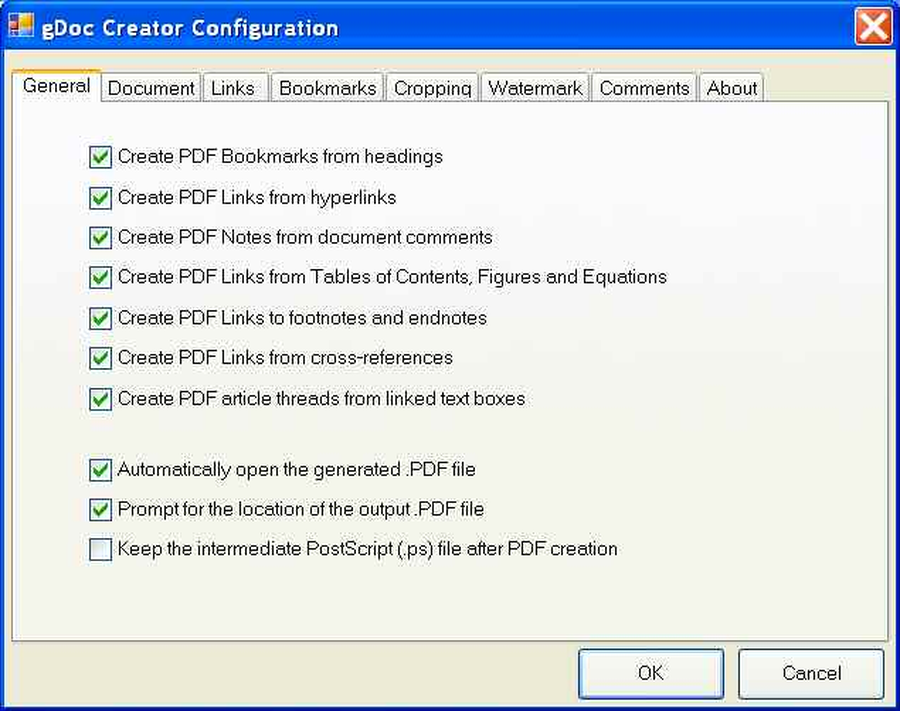
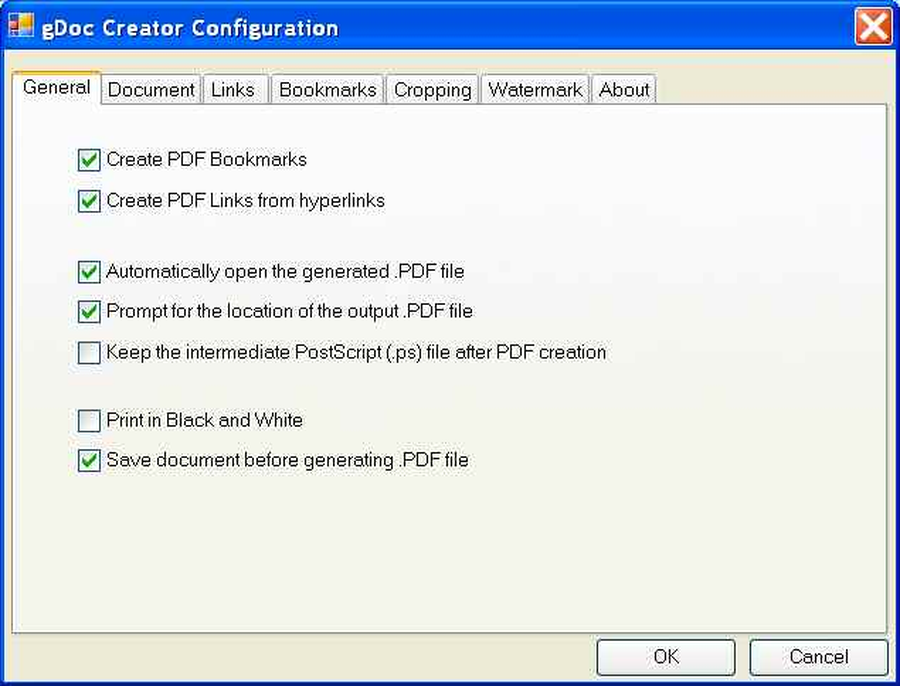
На иллюстрации общей вкладки Word видны флажки создания закладок по заголовкам, сохранения гиперссылок, ссылок из примечаний, таблиц содержания, иллюстраций и перекрёстных ссылок. Ниже находятся действия после создания PDF: открыть результат, запросить папку, сохранить промежуточный PostScript. Это не универсальная вкладка самого PDF-движка, а конфигурация Office-интеграции, поэтому часть пунктов появляется только при преобразовании из Word.
Ссылки, закладки, кадрирование и водяные отметки
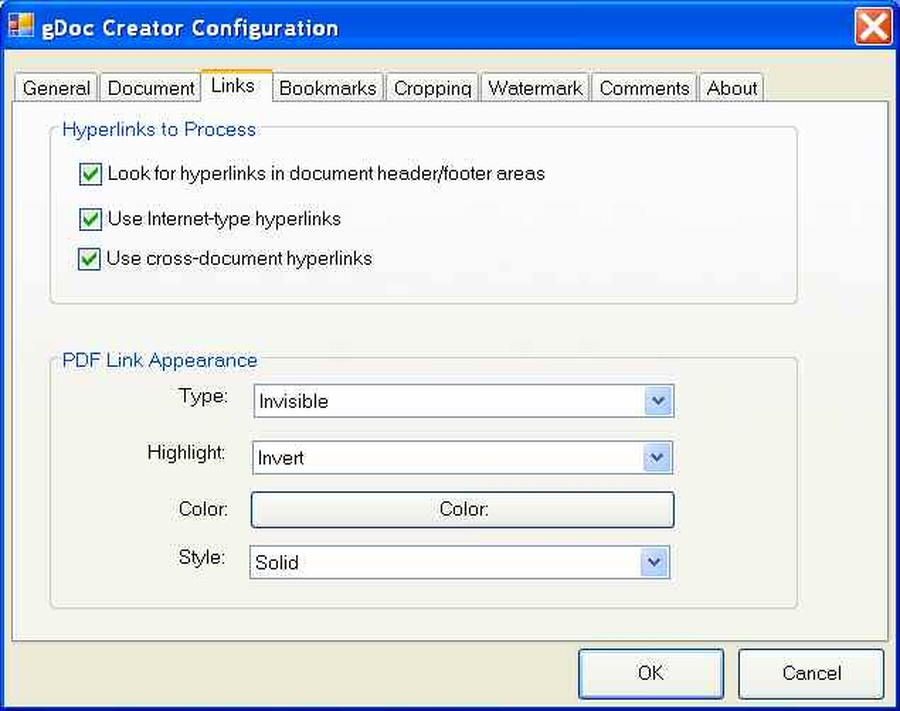
Надстройка Word умеет анализировать гиперссылки в колонтитулах, обычные интернет-ссылки и перекрёстные ссылки. Для внешней ссылки можно выбрать вид рамки, подсветку, цвет и стиль. Сохранение ссылок полезно в руководствах и электронных отчётах, однако перед отправкой нужно открыть несколько ссылок вручную. Адрес мог измениться, а перенос строки или нестандартное поле Word — привести к неправильной области нажатия.
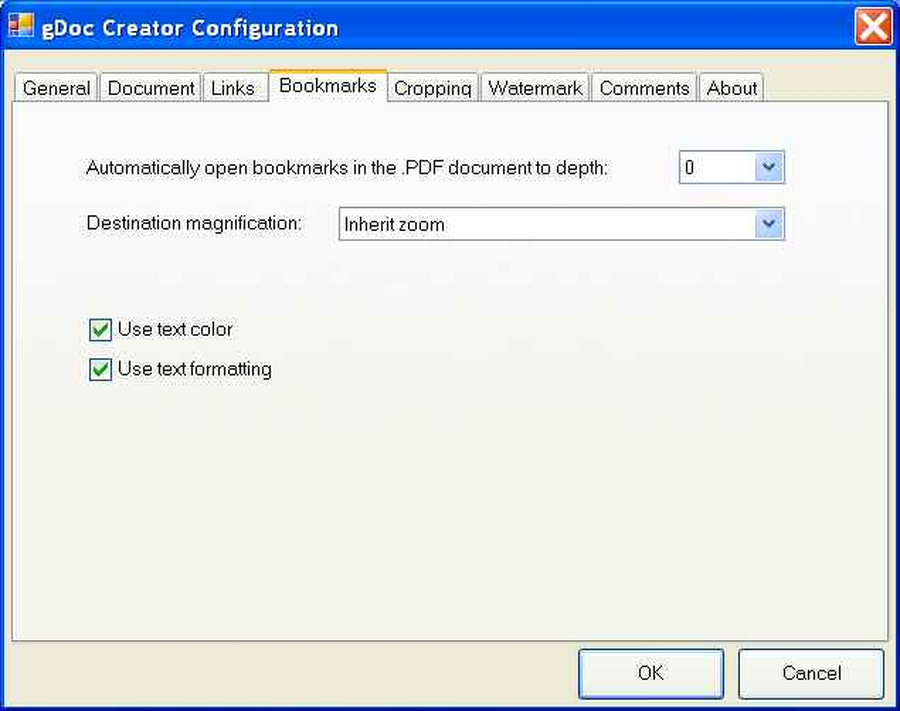
Закладки строятся по заголовкам или выбранным правилам и получают начальное увеличение. Можно сохранять цвет и оформление текста либо задать единый вид. В длинном документе разумно ограничить глубину: дерево из десятков мелких уровней мешает навигации. Настройка Destination magnification определяет, как страница будет показана после перехода. Для широких таблиц лучше проверить, не скрывается ли важная часть при выбранном масштабе.
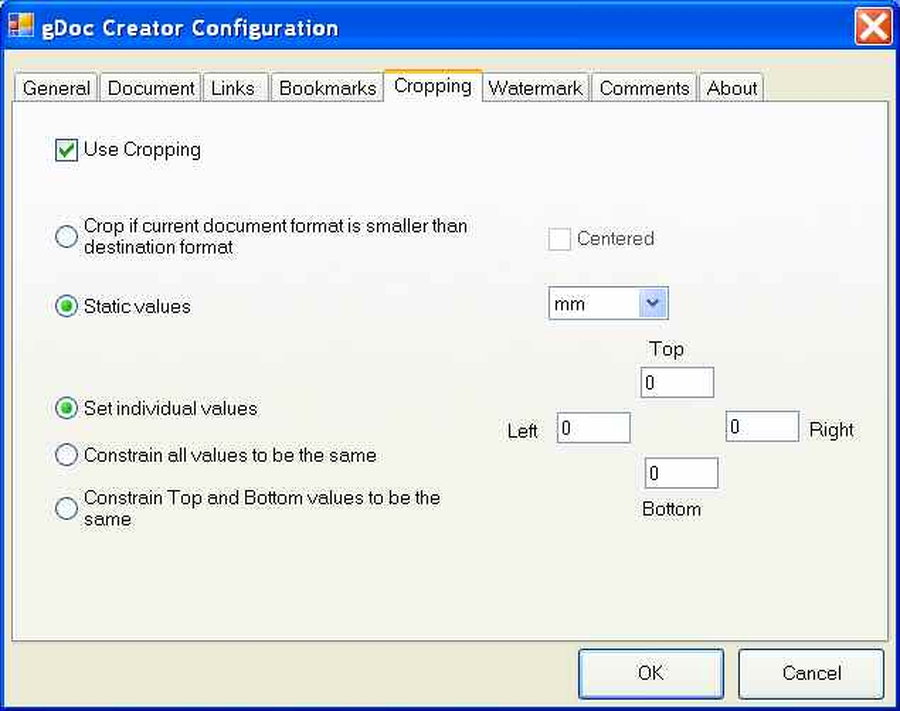
Кадрирование задаёт отступы сверху, снизу, слева и справа либо приводит все значения к одному. Применять его нужно осторожно: программа удаляет видимую область вывода, а не исправляет поля исходного документа. Неверная единица измерения или слишком большое значение обрежет номера страниц и примечания. Перед серией следует преобразовать один документ с длинным колонтитулом и проверить крайние страницы.
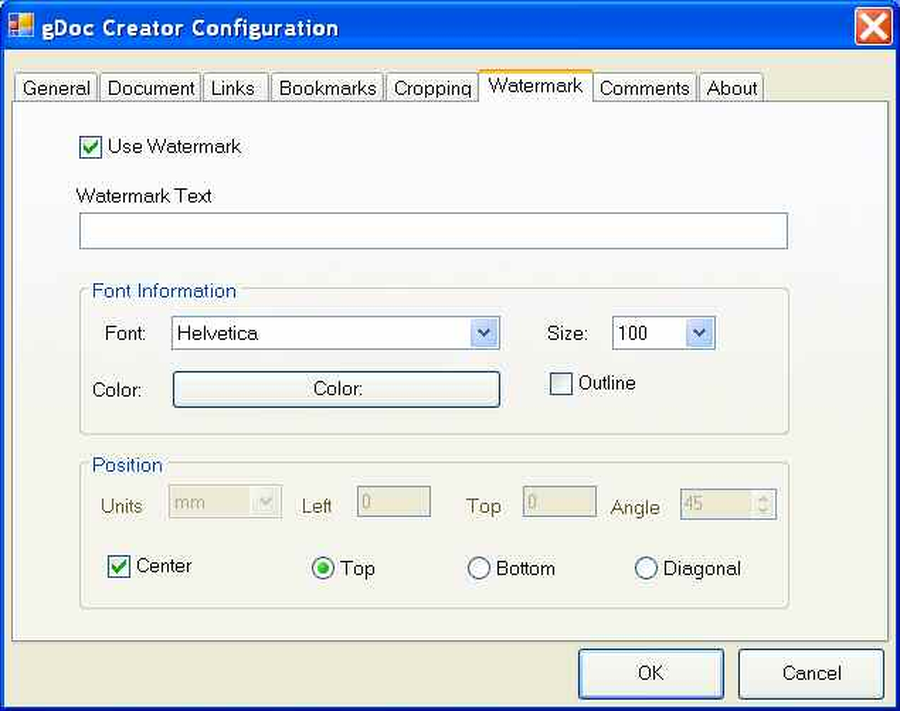
Водяная отметка в Office-настройках представляет текст с заданным шрифтом, размером, цветом, контуром, положением и углом. Она подходит для пометок «черновик» или внутреннего статуса, но не является криптографической защитой: отметка сообщает смысл, а не доказывает неизменность файла. Для читаемости нужно проверять контраст на светлых и тёмных иллюстрациях. Слишком крупный непрозрачный текст мешает чтению и может закрыть подписи.
Шрифты, изображения, цвет и сжатие
Качество PDF определяется не только разрешением картинок. Для повторяемого вида важны внедрённые шрифты. Creator может использовать шрифты, переданные входным приложением, и управлять их включением в итог. Если гарнитуру нельзя внедрить из-за лицензионного запрета, программа вынуждена заменить её, встроить доступное подмножество либо представить текст иным способом. Результат следует открыть на компьютере, где исходный шрифт не установлен, иначе подмена останется незаметной.
Сжатие цветных и полутоновых изображений уменьшает размер, но может добавить артефакты вокруг текста и тонких линий. Для экранного руководства допустимо уменьшить разрешение фотографий, тогда как схема, штрихкод или мелкий скриншот требуют более бережного режима. Монохромные страницы обычно сжимаются эффективнее, однако факсимильное изображение с шумом может дать неожиданно большой файл. Настройку нужно оценивать на реальном типе документов, а не на одной чистой странице.
Профиль для коммерческого вывода должен сохранять детали и корректно обращаться с цветом. Creator относится к поколению, когда PDF 1.4 широко использовался для прозрачностей, поэтому сложные эффекты из нового Office могут быть преобразованы иначе, чем в современном экспортере. Необходимо визуально сравнить градиенты, тени, прозрачные объекты и диаграммы. Для критичной полиграфии одного факта создания PDF недостаточно — требуется проверка в производственном процессе.
Опция чёрно-белой печати в надстройках может быть полезна для раздаточных материалов, но она меняет смысл цветовых диаграмм. Если цвет кодирует категории, лучше изменить исходный документ: добавить узоры, подписи или разные маркеры. Тогда информация останется различимой и в монохромном выводе. Конвертер не может автоматически понять семантику цветов.
Создание XPS
XPS был вторым основным направлением Creator. Программа устанавливала отдельный gDoc XPS Creator, принимала файлы перетаскиванием и позволяла выпускать XPS из Office. В настройках предусмотрены общая папка, запуск приложения после задания, открытие результата, перезапись и отправка вложением. Документация также описывает управление interleaving и discard control — особенностями структуры XPS, связанными с поэтапным чтением ресурсов и ограничением потребления памяти.
Для пользователя XPS имел смысл в среде Windows, где формат встроен в печатный стек и есть системное средство просмотра. Сегодня его совместимость с получателями ниже, чем у PDF. Создавать XPS стоит только при явном требовании системы или технологической цепочки. Для обычной отправки клиенту PDF предсказуемее. Если XPS нужен как промежуточный файл, следует проверить шрифты и размер страницы до дальнейшего преобразования.
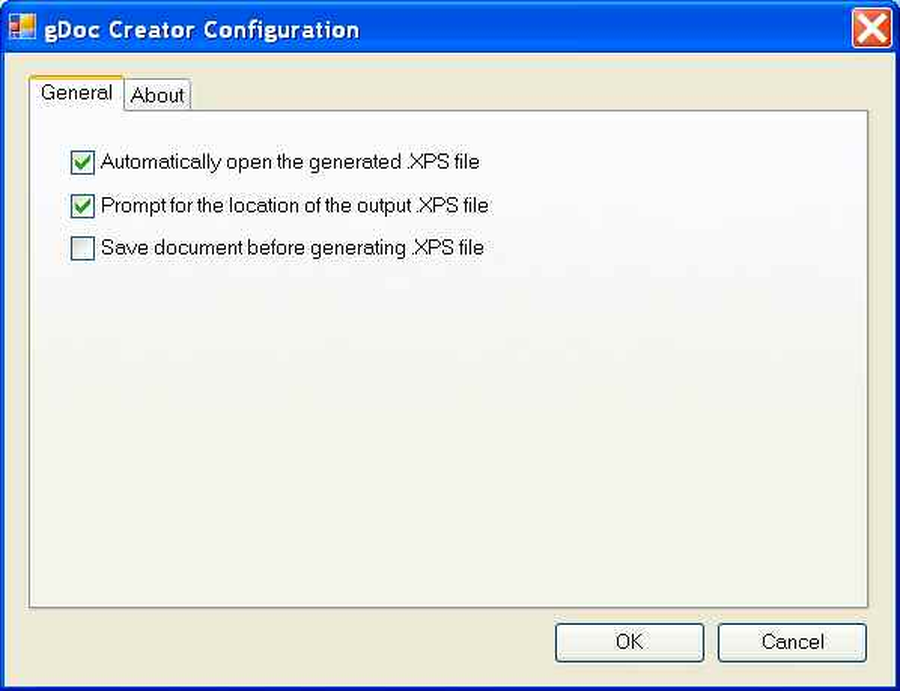
На общей вкладке XPS видны действия после создания и параметры вывода. При использовании виртуального принтера место и имя запрашиваются отдельно. Если зарегистрированного просмотрщика XPS нет, включённый флажок автоматического просмотра ничего не откроет, хотя файл уже создан. Это типичная ситуация на современной Windows: проверять следует папку назначения и журнал задания.
Преобразование PDF и XPS в Microsoft Word
Creator предлагает три стратегии. Retain Page Layout старается сохранить внешний вид и форматирование, поэтому подходит для документа, который нужно слегка поправить, не меняя структуру. Retain Text Editability также удерживает макет, но помещает фрагменты текста в рамки, облегчая локальное редактирование. Retain Text Flow отказывается от точного расположения ради последовательного текста и меньшего размера. Это лучший выбор, когда содержание нужно использовать заново в другом документе.
Ни один режим не восстанавливает исходный DOC. PDF хранит готовые страницы: слова могут быть разбиты на отдельные фрагменты, таблица — на линии и независимо размещённый текст, а абзацы — на координаты. Конвертер вынужден угадывать логические связи. Чем сложнее исходная верстка, тем больше рамок, лишних переносов и необычных интервалов появится в Word. Результат следует считать черновиком для ручной доводки.
Профиль сохранения макета полезен для бланков и коротких листов, где важнее сходство, чем свободное редактирование. Рамки могут перекрываться, а добавление строки сдвигает только отдельный блок. Профиль редактируемости удобнее, если нужно заменить несколько абзацев, но он также создаёт множество объектов. Text Flow лучше для статьи или отчёта с простой колонкой; зато колонтитулы, подписи и боковые элементы могут попасть в неверное место последовательности.
Рецензенты версии 2.1 отмечали слабые результаты на сложных PDF: текст и изображения могли объединяться в крупный объект, шрифты и расположение менялись, а таблицы не становились настоящими таблицами Word. Это не единичная ошибка интерфейса, а ограничение алгоритма. Для документа с таблицами лучше сначала проверить одну страницу и оценить, быстрее ли исправить результат, чем скопировать данные другим способом.
Сканированный PDF без текстового слоя требует оптического распознавания. В подтверждённых функциях Creator отдельный OCR-модуль не описан. Если при выделении в просмотрщике текст не выбирается, преобразование в Word, вероятно, даст изображения страниц или непригодный результат. Сначала нужно распознать документ в специализированной программе, затем передавать PDF в Creator.
Защита PDF также имеет значение. Запрет извлечения текста или отсутствие необходимого пароля может блокировать конвертацию. Даже при технической возможности следует учитывать права на документ. Creator не предназначен для обхода ограничений: корректный процесс начинается с получения разрешённой копии или пароля владельца.
Надстройка Microsoft Word
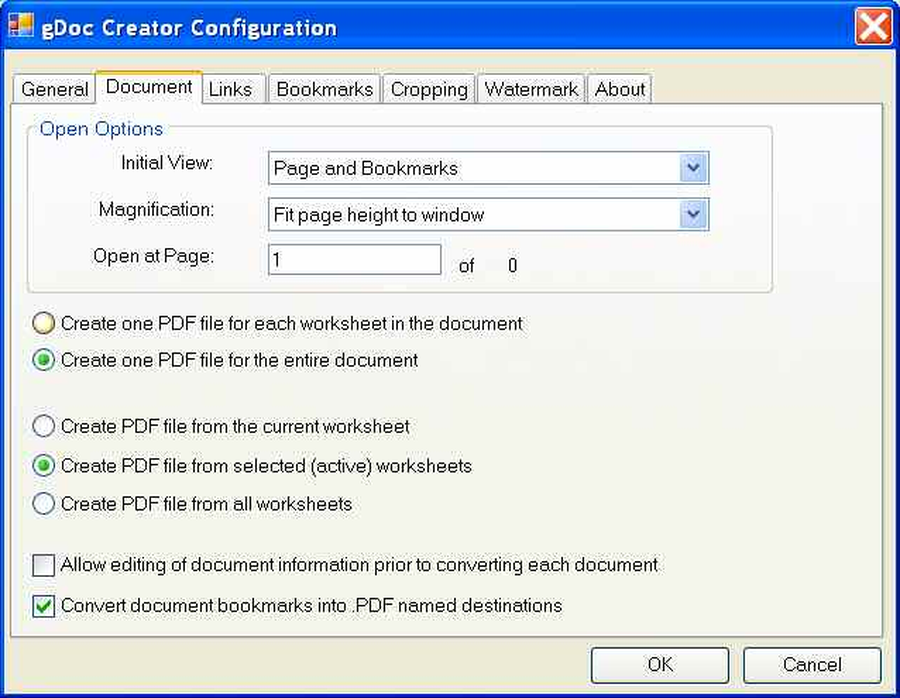
Конфигурация Word разделена на вкладки General, Document, Links, Bookmarks, Cropping, Watermark, Comments и About. General отвечает за структурные элементы и действия после создания. Document задаёт начальный вид, увеличение и страницу открытия, позволяет запросить сведения о документе перед преобразованием, включить скрытый текст и сохранить документ перед генерацией. Это помогает избежать ситуации, когда PDF построен из несохранённой версии.
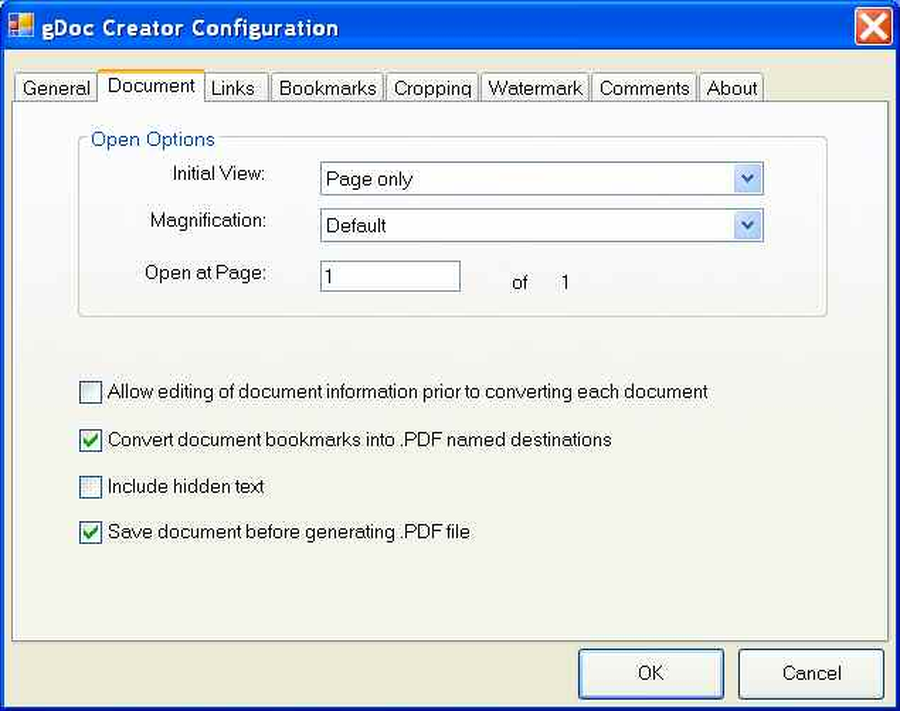
Включение скрытого текста требует осознанного решения. В Word скрытым может быть служебный комментарий автора, вариант формулировки или данные, которые не предназначены получателю. Перед отправкой внешнему адресату флажок лучше оставить выключенным и проверить сам исходный документ. Аналогично поле сведений позволяет задать заголовок, тему, автора и ключевые слова; эти метаданные видны получателю и могут раскрыть внутреннее имя пользователя.
Вкладка Comments управляет включением примечаний и цветом рецензента. Для внешнего финального PDF обычно примечания исключают. Для внутреннего согласования их можно сохранить, но стоит проверить, не попали ли удалённые или скрытые комментарии. Creator не заменяет процедуру очистки документа: перед конвертацией в Word следует использовать инспектор документа Office и удалить нежелательные свойства.
Автоматическое создание закладок по заголовкам зависит от корректных стилей Word. Если заголовок набран просто жирным шрифтом, надстройка может не распознать его. Правильная подготовка начинается с применения Heading 1, Heading 2 и последующих уровней. Это улучшает не только PDF, но и оглавление, навигацию и доступность исходного файла.
Надстройки PowerPoint и Excel
PowerPoint имеет собственные правила. В конфигурации можно управлять ссылками, закладками, кадрированием и водяной отметкой, а также включать скрытые слайды. Скрытый слайд часто содержит резервную информацию докладчика и не должен попадать в раздаточную версию. Перед конвертацией необходимо решить, создаётся ли полный комплект для внутреннего использования или публичная презентация.
Параметры начального вида помогают открывать презентационный PDF с закладками или на выбранной странице. Но Creator не превращает PDF в интерактивное слайд-шоу со всеми анимациями. Переходы, видео, звук и динамические элементы печатного вывода обычно теряются либо становятся статическими. Для получателя, которому нужна сама презентация, следует передать PPT или современный формат вместе с PDF-копией.
В Excel главное различие — область преобразования. Можно выпускать PDF или XPS из каждого листа в отдельный документ, из всей книги в один документ, из активного листа, выбранных листов или всех листов. Ошибка выбора легко создаёт неполный отчёт или, наоборот, раскрывает скрытые рабочие листы. Перед запуском нужно проверить видимость листов, область печати, повтор строк заголовка и разрывы страниц.
Большая таблица может быть уменьшена до нечитаемого масштаба или разделена на множество страниц. Creator использует печатное представление Excel, поэтому исправлять нужно параметры страницы исходной книги: ориентацию, поля, масштаб, область печати и горизонтальное центрирование. Конвертер не понимает, какие столбцы важнее. После создания необходимо открыть середину документа и убедиться, что заголовки повторяются и значения не обрезаны.
Пакетное преобразование и общие папки
Перетаскивание нескольких файлов превращает Creator в простой пакетный конвертер. Все элементы получают текущий setup и обрабатываются последовательно. Это удобно для стандартизации папки договоров или инструкций, но требует однородности входа. Один профиль с сильным сжатием может быть приемлем для текстовых документов и разрушителен для схем. Если набор смешанный, его лучше разделить по назначению.
Общая папка вывода упрощает сбор результата. Числовой суффикс предотвращает незаметную перезапись одинаковых имён из разных каталогов, но создаёт другую проблему: по файлу «report_3.pdf» трудно понять исходную версию. Перед конвертацией полезно привести имена к уникальной схеме, включающей проект, дату и редакцию. Опцию перезаписи следует использовать только в контролируемом автоматическом процессе.
Reporting управляет сообщениями о заданиях. Для ручной работы уведомления помогают заметить ошибку; для большой очереди каждое модальное окно останавливает процесс. Настройка должна соответствовать сценарию. После пакетной операции недостаточно сравнить число файлов: нужно открыть выборку из начала, середины и конца, проверить размер страниц, шрифты и наличие содержимого. Нулевой или необычно маленький PDF часто указывает на сбой печати.
Creator может запускать внешнюю программу после каждого задания, но это не полноценный диспетчер автоматизации. Нет подтверждённой системы наблюдения за папкой, правил маршрутизации по расширению или развитого журнала для сервера. Для регулярной производственной линии лучше использовать специализированный инструмент. Creator подходит для локальной серии, запускаемой пользователем.
Setups: как организовать повторяемые настройки
Setup — именованный набор параметров конкретного выходного формата. В поставке присутствовали предопределённые варианты для PDF, PDF/A-1b, XPS и Word. Пользователь мог создавать, копировать, изменять и удалять собственные наборы. Такой подход отделяет решение «для чего нужен файл» от технических деталей. Например, профиль «клиенту по почте» может использовать экранное качество и автоматическое открытие, а профиль «печать договора» — более высокое разрешение и внедрение шрифтов.
Хорошее имя setup должно описывать результат, а не автора настройки. «PDF для сайта 150 dpi» понятнее, чем «Настройки Ивана». Внутри организации полезно хранить краткое описание: версия PDF, политика шрифтов, сжатие, безопасность, папка и действие после создания. При переносе на другой компьютер необходимо убедиться, что путь существует и у пользователя есть право записи.
Общие setups позволяют нескольким сотрудникам работать одинаково, но сеть добавляет риски. Если общий файл параметров недоступен, программа может перейти к локальному значению или выдать ошибку. Изменение профиля одним администратором влияет на последующие документы всех пользователей. Поэтому критичные изменения сначала проверяют на копии и фиксируют номер редакции в названии или сопроводительной документации.
Профили защиты нельзя считать универсальными. Пароль, известный всей группе, быстро теряет смысл. Ограничение печати в PDF не является абсолютной защитой от копирования изображения экрана. Для конфиденциальных данных важны канал передачи, управление доступом и срок хранения. Creator создаёт защищённый файл, но не управляет его жизненным циклом.
При диагностике полезно создать новый setup из стандартного, а не изменять старый. Если новый вариант работает, проблема находится в конкретном параметре. Если не работает ни один, следует проверять вход, службу, папку, права и компоненты установки. Такой разделённый тест быстрее случайного переключения флажков.
Практические рабочие процессы
Отчёт Word с оглавлением и ссылками
Сначала приведите заголовки к стилям Word, обновите оглавление и сохраните документ. В настройках надстройки включите закладки по заголовкам, ссылки из оглавления и перекрёстные ссылки. Скрытый текст и комментарии оставьте выключенными, если получатель внешний. Выберите общий PDF-профиль или вариант для печати. После создания проверьте дерево закладок, несколько переходов из оглавления, внешнюю ссылку, последнюю страницу и свойства документа.
Если закладки отсутствуют, распечатка через виртуальный принтер не исправит ситуацию. Нужно проверить, использована ли именно надстройка, распознаются ли стили и включены ли соответствующие флажки. Если надстройка не загружается в новом Office, остаётся печать без структурных преимуществ либо переход на современный экспорт Word.
Книга Excel из нескольких листов
Определите, нужен один файл из всей книги или отдельный файл на каждый лист. Настройте область печати и масштаб на каждом листе, исключите внутренние или скрытые листы. В конфигурации Excel выберите правильный вариант диапазона. После конвертации сравните число разделов и листов, откройте широкую таблицу и проверьте повторение шапки. Не полагайтесь только на первую страницу.
При выпуске одного PDF из книги названия листов могут стать закладками в зависимости от настройки. Это упрощает навигацию. Если листы печатаются в разных ориентациях, итоговый PDF сохранит смешанные размеры или повороты. Это допустимо, но может быть неудобно при двусторонней печати; лучше согласовать макет заранее.
Презентация для раздачи
Решите, включать ли скрытые слайды и заметки. Для публичной версии обычно исключают оба вида внутренней информации. Проверьте гиперссылки и статические изображения. Анимации и видео не считаются частью печатной копии. Для печати выберите профиль с достаточным качеством, для отправки — более компактный. На финальной проверке просмотрите слайды с градиентами, прозрачностью и мелким текстом.
Если PDF должен открываться как последовательность слайдов, задайте подходящий начальный вид, но не ожидайте полного поведения PowerPoint. Переходы по внутренним ссылкам следует тестировать отдельно. Получателю, который будет выступать, передайте оригинальную презентацию; PDF служит резервной и раздаточной копией.
Файл из устаревшей программы через печать
Откройте документ в родном приложении и сначала проверьте предварительный просмотр. Выберите gDoc PDF Creator, установите бумагу, ориентацию и масштаб в самом приложении, затем печатайте. Укажите имя и место. Если результат пуст или обрезан, сравните с печатью на физический принтер или системный XPS: это поможет понять, формирует ли приложение корректный поток.
Для специальных шрифтов откройте PDF на другой машине. Если символы заменены, измените настройки внедрения или используйте другой путь. Если приложение печатает текст как графику, поиск и копирование в PDF не появятся. Это свойство печатного потока, а не ошибка просмотра.
PDF для долговременного хранения
Выберите профиль PDF/A-1b и убедитесь, что исходный документ завершён. Удалите внешние зависимости, проверьте шрифты и метаданные. После создания откройте файл и прогоните через независимую проверку соответствия PDF/A. Creator относится к раннему поколению, поэтому современный валидатор важен. Визуальное совпадение не доказывает соответствие стандарту.
Не используйте PDF/A как рабочий формат для дальнейшего активного редактирования. Храните исходный документ отдельно, а PDF/A — как фиксированное представление конкретной редакции. Имя файла должно позволять связать его с исходником и датой утверждения.
Получение текста из PDF
Начните с проверки: выделяется ли текст и нет ли запрета на извлечение. Для простой одноколоночной страницы выберите Retain Text Flow. Для бланка, где внешний вид важнее, используйте Retain Page Layout. Откройте DOC, включите отображение непечатаемых знаков и оцените абзацы, переносы, таблицы и колонтитулы. Исправляйте копию, не заменяя оригинальный PDF.
Для длинного сложного документа сделайте пробу на нескольких характерных страницах. Если таблицы распадаются или весь лист становится изображением, полный запуск лишь умножит ручную работу. Современный OCR или специализированный PDF-конвертер даст более предсказуемый результат.
Типичные ошибки и способы устранения
Установщик не запускается
Проверьте, что файл действительно является PE-исполняемым EXE, а не HTML-страницей стороннего загрузчика. Посмотрите свойства и цифровую подпись, запустите проверку защитным ПО. Старому мастеру может требоваться режим совместимости и административные права для регистрации драйвера. Если система блокирует неподписанный компонент, не отключайте защиту на основной машине; используйте изолированную тестовую среду или современный аналог.
После установки нет виртуальных принтеров
Откройте список принтеров и службу очереди печати. Перезапустите систему, затем выполните Repair из установленного пакета. Проверьте журнал Windows на ошибку драйвера и разрядность. Если Creator открывается, но принтеры отсутствуют, конвертация перетаскиванием может работать, однако универсальная печать недоступна. На новой Windows причиной часто становится несовместимый или заблокированный драйвер.
Не появились кнопки в Office
Убедитесь, что надстройки были выбраны в мастере и Office был закрыт во время установки. В Word откройте список отключённых и COM-надстроек. Сравните разрядность Office и компонента: 32-разрядная интеграция не загружается в 64-разрядный процесс. Политика организации может запрещать неподписанные надстройки. В таком случае виртуальная печать остаётся обходным путём, но закладки и структурные ссылки могут не сохраниться.
Файл создаётся не в той папке
Проверьте одновременно путь в setup и общие Preferences Creator. Документация предупреждает о возможности переопределения. При печати драйвер всё равно может запросить имя вручную. Убедитесь, что каталог существует и доступен для записи. В защищённых системных папках старое приложение может получить виртуализированный путь; проще выбрать обычный пользовательский каталог без сетевых перенаправлений.
PDF пустой или содержит белые страницы
Сначала распечатайте тот же документ на другой программный принтер. Если результат также пуст, проблема находится в исходном приложении или области печати. Если только gDoc даёт белые страницы, смените профиль, отключите нестандартный цветовой режим и проверьте драйвер. Для Excel проверьте область печати; для браузера — наличие содержимого в предварительном просмотре; для чертежа — поддержку используемого печатного языка.
Текст выглядит иначе
Причина обычно в шрифте: он не внедрён, запрещён для внедрения или заменён. Откройте свойства PDF и список шрифтов, сравните с исходником. Проверьте файл на компьютере без локальной гарнитуры. Для редкого шрифта допустимо заменить его в исходном документе на доступный аналог. Превращение текста в изображение сохранит внешний вид, но ухудшит поиск и доступность.
Изображения размыты
Выбран профиль для сети или задано уменьшение разрешения. Переключитесь на Print Quality либо настройте сжатие. Не повышайте разрешение выше исходного: это увеличит размер без появления деталей. Для скриншотов важнее сохранить чёткие границы, чем использовать сильный JPEG. Для фотографий допустимо большее сжатие. Проверяйте страницу при масштабе 100 процентов и на реальной печати.
PDF слишком большой
Определите, что занимает место: фотографии, внедрённые шрифты, повторяющиеся фоны или сохранённый промежуточный поток. Выберите Web для экранной отправки, уменьшите изображения в исходном документе, отключите ненужные данные и проверьте профиль шрифтов. Не следует повторно конвертировать файл много раз: каждое поколение с потерями может ухудшить картинки и не дать ожидаемого уменьшения.
Преобразование в Word даёт хаотичный макет
Смените стратегию. Для дальнейшего переписывания попробуйте Text Flow, для локальной правки — Text Editability, для внешнего сходства — Page Layout. Уберите из теста сложные страницы и оцените простую. Если PDF сканированный, предварительно выполните OCR. Таблицы, колонки и формы могут потребовать ручного восстановления; у Creator нет подтверждённого интеллектуального редактора таблиц.
Конвертация зависает или очередь не завершается
Проверьте один небольшой файл и локальную папку. Очистите очередь печати, перезапустите службу и временно отключите автоматический запуск просмотрщика. Длинный путь, недоступная сеть или модальное сообщение могут создавать видимость зависания. Для пакета включите подходящий режим Reporting. Если процесс стабильно останавливается на одном файле, сохраните его заново в исходной программе или распечатайте по частям.
Защитное ПО предупреждает при установке
Один из исторических обзоров отмечал предупреждение, связанное с активацией и сертификатами сторонних компонентов. Сегодня возраст файла сам по себе снижает доверие. Не игнорируйте сигнал: сравните хеш, подпись, размер и имя с несколькими независимыми сведениями, проверьте файл несколькими механизмами и запускайте в изоляции. Любой установщик с рекламным загрузчиком, неизвестной перепаковкой или предложением отключить защиту следует отклонить.
Безопасность документов и конфиденциальность
Creator способен создавать PDF с паролями и ограничениями, однако пользователь должен различать пароль открытия и пароль владельца. Первый шифрует доступ к содержимому для обычного просмотра. Второй позволяет менять ограничения и даёт владельцу полный доступ. Пароли не должны совпадать; документация прямо предупреждает об этом. Слабый общий пароль не защищает деловые данные, а потеря сильного пароля может сделать файл недоступным.
Ограничения на печать, копирование и изменение зависят от поддержки просмотрщиком и не заменяют контроль доступа. Получатель всегда может сфотографировать экран, а некоторые программы иначе трактуют разрешения. Для чувствительных данных используйте защищённый канал передачи, разграничение доступа и политику удаления. PDF-защита — только один слой.
Метаданные могут содержать автора, организацию, тему, ключевые слова и внутреннее имя файла. Надстройка предлагает запросить сведения перед конвертацией, но это не гарантирует очистку всех свойств исходного Office-документа. Перед внешней отправкой следует проверить свойства итогового PDF и удалить нежелательные сведения. Комментарии, скрытый текст, скрытые слайды и скрытые листы требуют отдельной проверки.
Преобразование выполняется локально, что выгодно для конфиденциальности по сравнению с загрузкой документов в неизвестный веб-сервис. Но старый пакет мог обращаться к серверу активации и запускать почтовый клиент. Сетевую активность можно наблюдать в тестовой среде. Отсутствие облачной передачи не делает неподдерживаемое ПО автоматически безопасным: уязвимости библиотек и драйверов остаются.
Качество, скорость и контроль результата
Скорость зависит от типа входа, числа страниц, изображений и выбранного профиля. Текстовый отчёт преобразуется быстрее, чем каталог с фотографиями. PDF/A требует дополнительных проверок и внедрения ресурсов, а Word — анализа структуры страницы. Быстрый итог не всегда качественный: задача считается завершённой только после открытия файла и выборочной проверки.
Для контрольного набора полезно хранить несколько документов: короткий Word с гиперссылкой, длинный отчёт с оглавлением, Excel с широким листом, PowerPoint с прозрачностью, страницу с редким шрифтом и PDF с таблицей. После изменения setup прогоните весь набор и сравните размеры, число страниц, навигацию и визуальный вид. Такой тест обнаруживает регрессии лучше случайного документа.
Проверку следует разделять на техническую и содержательную. Техническая включает открытие, отсутствие ошибок, правильное число страниц, внедрение шрифтов и соответствие профилю. Содержательная проверяет, что значения таблиц, подписи, диаграммы, номера страниц и ссылки не потеряны. Для договоров и финансовых отчётов требуется вторичная проверка человеком.
Creator не показывает полноценный предварительный просмотр в собственном окне. Автоматическое открытие результата ускоряет ручной контроль, но при серии создаёт множество окон. Оптимальный процесс — сначала один файл с просмотром, затем пакет без автоматического открытия и финальная выборка. Если качество критично, сравнивайте визуально исходный вывод и PDF на нескольких масштабах.
Работа на современной Windows
Сам факт запуска gDocCreator.exe не означает полной совместимости. В состав входят драйверы печати, службы, библиотеки и COM-надстройки, каждая со своими требованиями. Windows может позволить открыть компактную панель, но отказаться установить принтер. Office может отключить медленную или неподписанную надстройку. При оценке нужно пройти весь маршрут от входного файла до проверенного PDF.
Режим совместимости помогает интерфейсному приложению, но не переписывает драйвер под новую модель Windows. Запуск от администратора иногда позволяет зарегистрировать компоненты, однако постоянная работа с повышенными правами увеличивает риск. Лучший способ сохранить исторический процесс — виртуальная машина без доступа к чувствительной сети, со снимком состояния и ограниченным обменом файлами.
Новые форматы Office могут открываться только через установленный Office и печать, а не прямой парсер Creator. Даже если DOCX, XLSX или PPTX не перечислены в раннем руководстве, Office 2007 может передать их надстройке или принтеру. Это не следует превращать в обещание встроенной поддержки: без соответствующего Office прямое перетаскивание может не сработать.
Для постоянной эксплуатации важна поддерживаемость. Если организация зависит от старого setup, следует зафиксировать установщик, его хеш, параметры виртуальной машины и контрольные документы. Одновременно нужно планировать замену. Современный инструмент даст актуальные подписи драйверов, новые версии PDF, DOCX, улучшенное распознавание и поддержку Windows 11.
Чем gDoc Creator отличается от gDoc Fusion
Creator — конвертер. Fusion — просмотрщик и редактор-сборщик документов. В Fusion можно открывать несколько документов, переносить страницы между ними, менять порядок, работать с закладками, комментариями и текстом, сохранять собранный результат. Creator принимает вход и выпускает новый файл по профилю, не показывая полноценные страницы для правки. Это различие важно при чтении общего руководства: главы о Page View, Document View, аннотациях и цензурировании относятся к Fusion.
Установочный пакет объединял продукты, поэтому ярлыки и процессы могут сосуществовать. В лицензии Creator Fusion работал в ознакомительном режиме и добавлял водяную отметку к изменённым файлам, тогда как общая конвертация оставалась доступна. Поздняя бесплатная модель также использовала ознакомление с Fusion. Пользователь, которому нужно лишь печатать PDF, может не запускать Fusion вообще.
Если задача состоит в удалении страницы, объединении нескольких PDF, добавлении текста или подписи, Creator не является подходящим самостоятельным выбором. Для этого нужен Fusion или другой PDF-редактор. Если задача — единообразно преобразовать документ Office в PDF с закладками, Creator решает её напрямую. Выбор определяется действием, а не общим словом PDF в описании.
Сравнение gDoc Creator с аналогами
Ниже Creator сравнивается с программами того же практического класса: выпуск PDF из приложений, преобразование документов и базовая работа с уже существующими файлами. Возможности зависят от конкретного выпуска, поэтому таблица показывает главное назначение, а не полный перечень команд.
| Программа | Лучше подходит для | Главное ограничение |
|---|---|---|
| gDoc Creator | Профильная конвертация в PDF, PDF/A-1b, XPS и DOC на старой Windows | Нет полноценного редактирования PDF и современной поддержки |
| PDF Commander | Редактирование, сборка и повседневная обработка PDF с русским интерфейсом | Ориентирован прежде всего на Windows и Linux |
| PDF24 Creator | Бесплатная печать в PDF и набор локальных инструментов Windows | Большое число модулей может быть избыточным для одного действия |
| doPDF | Простое создание PDF через виртуальный принтер | Не заменяет редактор и не ориентирован на PDF в Word |
| Adobe Acrobat | Комплексное создание, редактирование, проверка и обмен PDF | Тяжелее и сложнее простого виртуального принтера |
gDoc Creator имеет смысл в восстановленной рабочей среде, где уже настроены его профили, требуется XPS или нужно воспроизвести старый процесс Office 2003–2007. PDF Commander лучше выбирать, когда пользователь хочет менять текст и страницы, объединять документы и работать в современном русскоязычном интерфейсе. PDF24 Creator подходит для бесплатного локального набора операций, а doPDF — для максимально простого сценария «напечатать в PDF». Adobe Acrobat оправдан там, где нужны развитые проверки, редактирование и корпоративный обмен.
По сравнению с простым виртуальным принтером Creator выигрывает надстройками Office и профилями Word. Он может сохранять закладки и ссылки, а также пытаться реконструировать DOC из PDF. По сравнению с полноценным редактором он проигрывает в работе после создания: нельзя открыть PDF и свободно удалить страницу, исправить абзац или добавить объект в собственном окне.
Для долговременного хранения важна не только кнопка PDF/A. Современные решения поддерживают новые уровни стандарта и проходят актуальные проверки. Creator ограничен PDF/A-1b своего поколения. Для обмена с новыми системами также важны DOCX, современные подписи и доступность; подтверждённых функций такого уровня у Creator нет.
Преимущества gDoc Creator
Главное достоинство — несколько путей к одному управляемому результату. Пользователь может перетащить файл, распечатать из произвольного приложения или воспользоваться Office-надстройкой. Профили позволяют отделить общий сценарий от технических деталей. Поддержка PDF, PDF/A-1b, XPS и Word шире, чем у минимального виртуального принтера.
Второе достоинство — локальная обработка. Документы не нужно передавать стороннему сайту. Для старой изолированной среды это может быть существенным. Третье — внимание к структуре Office: закладки, ссылки, оглавление, скрытый текст, слайды и выбор листов настраиваются отдельно. Четвёртое — разнообразные действия после задания: просмотр, запуск программы, отправка вложением и централизованная папка.
Creator также полезен как пример дисциплины профилей. Даже при переходе на другой инструмент стоит сохранить подход: отдельные параметры для сети, печати, коммерческого вывода и долговременного хранения; контрольный набор документов; проверка шрифтов и навигации. Эти принципы не зависят от конкретного интерфейса.
Недостатки и ограничения
Первое ограничение — платформа и возраст. Программа рассчитана на Windows поколения XP–7 и старый Office. На современной системе особенно проблемны драйверы и COM-надстройки. Второе — отсутствие полноценного редактора PDF в Creator. Общий пакет включает Fusion, но это другой компонент с отдельной лицензией или ознакомительным режимом. Третье — непредсказуемое восстановление Word из сложной страницы.
Четвёртое ограничение — устаревшие форматы и стандарты. Подтверждён выход DOC, а не DOCX; профиль долговременного хранения — PDF/A-1b; интерфейс и руководство относятся к ранним версиям PDF. Пятое — сложность поиска безопасного установщика и проверки активации. Официальная инфраструктура прежней линейки больше не является надёжным каналом для обычного пользователя.
Шестое — неочевидное разделение настроек. Папка может задаваться в setup и в Preferences, а печать всё равно запрашивает имя. Профиль в компактной панели скрыт. Седьмое — ограниченная диагностика: пользователь видит ход задания, но не получает современного подробного отчёта о соответствии, шрифтах и проблемных объектах.
Частые вопросы о gDoc Creator
Это программа Google?
Нет. Исторический gDoc Creator разработан Global Graphics Software Ltd и относится к настольным средствам конвертации PDF, XPS и Word. Он не является Google Документами и не требует учётной записи Google.
Работает ли gDoc Creator онлайн?
Нет. Это устанавливаемое приложение Windows с локальными исполняемыми компонентами, виртуальными принтерами и надстройками Office. Конвертация выполняется на компьютере.
Какая версия последняя?
Последним подтверждённым историческим выпуском является 2.5.1. Наиболее широко описанная бесплатная англоязычная версия — 2.1.0, а подробное руководство относится к 2.0. Номер следует проверять по имени и свойствам конкретного установщика.
Есть ли русский интерфейс?
Подтверждены английская и немецкая локализации установщиков. Надёжного подтверждения официальной русской редакции нет. Русскоязычное описание не означает, что меню самой программы переведено.
Можно ли редактировать PDF?
В Creator — нет полноценного редактирования страниц. Такие возможности относились к gDoc Fusion. Creator может повторно преобразовать PDF, создать другой профиль или попытаться вывести Word, но не заменяет редактор.
Можно ли объединять PDF?
Сборка страниц относится к Fusion. Creator обрабатывает входные задания и создаёт выходной файл. Для объединения существующих PDF лучше использовать редактор или специальный инструмент.
Поддерживается ли Windows 11?
Официального подтверждения нет. Возможен частичный запуск 32-разрядного приложения, но драйвер и надстройки могут не установиться. Для теста безопаснее виртуальная машина; для постоянной работы — поддерживаемый современный аналог.
Почему PDF в Word выглядит плохо?
PDF описывает готовую страницу, а не исходную структуру Word. Creator реконструирует абзацы, рамки и изображения по координатам. Сложные таблицы, колонки, шрифты и сканы дают ошибки. Попробуйте другой профиль или специализированный конвертер с OCR.
Нужен ли gDoc Fusion для создания PDF?
Нет. Creator является отдельной рабочей частью, хотя устанавливался вместе с Fusion и использовал общие компоненты. Ознакомительные сообщения Fusion не означают, что базовая конвертация обязательно недоступна.
Какой профиль выбрать для отправки по электронной почте?
Для обычного чтения с экрана подходит PDF Web или общий профиль с умеренным сжатием. Если документ будут печатать, лучше PDF Print Quality. Конфиденциальный файл требует не только пароля, но и защищённого канала передачи.
Какой профиль выбрать для типографии?
В линейке есть PDF Press Ready, ориентированный на коммерческий вывод. Но итог нужно согласовать с требованиями конкретной типографии и проверить шрифты, цвета, прозрачности и размер страницы. Старый профиль не гарантирует соответствия современному процессу.
Можно ли конвертировать скан в редактируемый Word?
Только если в PDF уже есть текстовый слой. Отдельный OCR в подтверждённых функциях Creator не описан. Сначала распознайте скан специализированным средством, затем используйте Word-профиль.
Итоговая оценка
gDoc Creator был продуманным конвертером своего времени. Он объединял виртуальную печать, перетаскивание, Office-надстройки и именованные setups, создавал несколько вариантов PDF, PDF/A-1b, XPS и DOC. Его сильная сторона — выпуск документов по заранее выбранному назначению, а не ручное изменение каждой страницы.
Сегодня программа представляет практический интерес прежде всего для восстановления старого процесса, изучения документов, созданных в среде gDoc, или работы в изолированной совместимой системе. Для обычного пользователя риск несовместимого драйвера, старой надстройки и непроверяемой активации выше выгоды. Особенно осторожно следует относиться к установщикам из сторонних каталогов и не запускать рекламные загрузчики или перепакованные сборки.
Если Creator уже установлен и работает, его можно безопасно использовать для простых локальных задач после контрольной проверки: выбрать профиль, преобразовать тестовый файл, проверить шрифты, ссылки, число страниц и место сохранения. Для PDF в Word нужно заранее закладывать ручную доводку. Для редактирования страниц следует выбрать отдельный редактор, не смешивая его функции с возможностями Creator.
При выборе нового решения разумно ориентироваться на поддержку текущей Windows, современные форматы Office, качество распознавания, проверку PDF/A и прозрачность обновлений. Исторические достоинства gDoc Creator — профильный подход и несколько способов создания файла — остаются полезными принципами, но сама программа требует контролируемой среды и не должна быть единственной основой критичного документооборота.
