gDoc Fusion — настольная программа Global Graphics для Windows, в которой можно собрать новый документ из страниц PDF, XPS, Word, Excel, PowerPoint и множества других форматов, изменить порядок листов, выполнить базовые правки и сохранить результат в PDF, XPS либо Microsoft Word.
Программа появилась как самостоятельный продукт семейства gDoc и была рассчитана прежде всего на офисную сборку материалов: пользователь открывает несколько файлов одновременно, видит их страницы в виде горизонтальных лент и переносит нужные листы между документами обычным перетаскиванием. Последняя подтверждённая редакция носит номер 2.5.1; в немецкой презентации она обозначена как 2.51.
gDoc Fusion не является браузерным сервисом и не имеет отношения к Google Docs. Это устанавливаемое приложение для Windows XP, Vista и Windows 7 с английским или немецким интерфейсом; вместе с редактором ставились компоненты gDoc Creator, виртуальные принтеры, макросы Microsoft Office и конвертер PostScript.
Скачать gDoc Fusion
- Редактирование PDF
- Русский интерфейс
- Просто новичкам
- Только для Windows
- Нет русского интерфейса
- Только мелкие правки текста
Что представляет собой gDoc Fusion
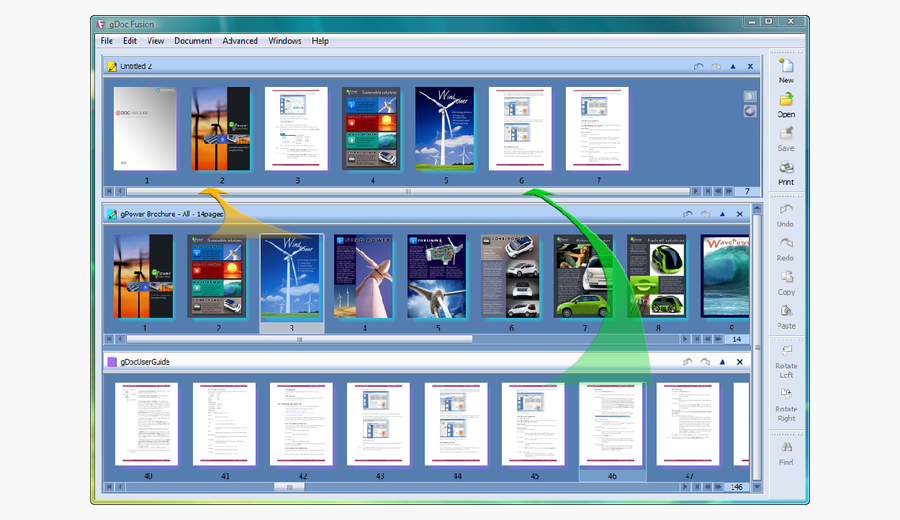
gDoc Fusion задумывался не как классический текстовый редактор и не как простой просмотрщик PDF. Его центральная идея — работа со страницами как с самостоятельными объектами. Открытые документы располагаются параллельно, а пользователь собирает итоговый файл так же, как раскладывал бы распечатки на большом столе: извлекает нужные листы, переносит их в новую последовательность, разворачивает, удаляет и объединяет. Такой подход особенно полезен при подготовке отчёта из презентации, таблиц, писем и отсканированных приложений.
Разработчиком выступала британская Global Graphics Software Ltd., известная технологиями обработки PDF, PostScript и XPS. В названии gDoc буква g относилась к собственной продуктовой линии компании, поэтому программу нельзя смешивать с веб-редактором Google. У продукта были родственные компоненты gDoc Creator и gDoc Platform, однако Fusion являлся отдельным пользовательским приложением с просмотром, сборкой, комментированием и конвертацией документов.
Выпуск 2.5 расширил первоначальную концепцию: появился компактный LaunchPad для открытия файла сразу в выбранном режиме, улучшилась работа со стопками страниц, была заявлена оптимизация скорости и удобства. В доступных каталогах последним номером значится 2.5.1. Именно эту редакцию следует считать финальной подтверждённой версией, а не переносить на gDoc Fusion номера более поздних продуктов со словом Fusion.
Кому была адресована программа
Программа ориентировалась на сотрудников небольших офисов, самостоятельных специалистов, учебные организации, государственные учреждения и корпоративные подразделения, которым приходится собирать материалы из несовместимых форматов. Типичный пользователь не верстает полиграфическое издание и не исправляет сложную графику внутри PDF; он формирует пакет документов, меняет порядок страниц, добавляет пояснения, скрывает отдельные сведения и получает файл, пригодный для отправки, печати или долговременного хранения.
Главная ценность gDoc Fusion проявлялась там, где исходные приложения отсутствовали. Конвертер мог прочитать документы разных классов без обязательной установки программы, в которой они были созданы. Это не означало идеального воспроизведения каждого редкого формата: сложная разметка, нестандартные шрифты, макросы и интерактивные элементы могли преобразоваться с отличиями. Но для просмотра, отбора страниц и сведения материалов в единый PDF такой механизм был удобнее, чем последовательное открытие десятка программ.
Для одного-двух простых PDF редактор мог показаться избыточным. Его интерфейс раскрывался при одновременной работе с несколькими файлами: верхняя лента использовалась как результат, нижние — как набор доноров. Поэтому gDoc Fusion особенно логичен для тендерных заявок, учебных пособий, проектных отчётов, клиентских предложений и пакетов приложений, где важны порядок и полнота, а не глубокая правка содержания.
Три режима просмотра и Welcome Screen
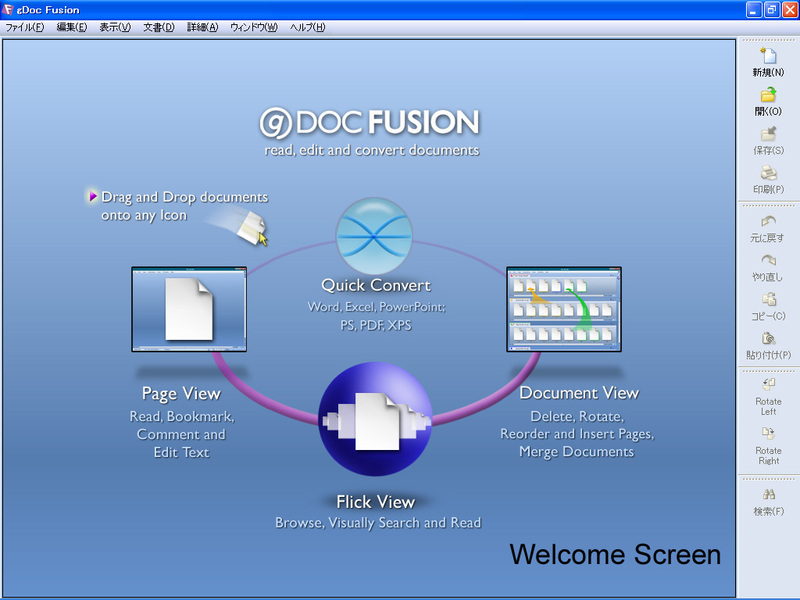
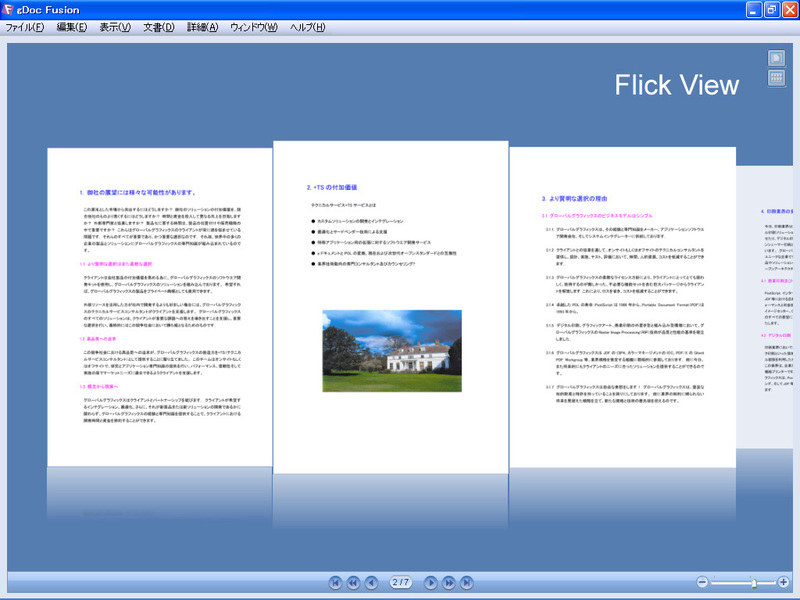
После запуска программа показывала Welcome Screen с четырьмя направлениями работы: Quick Convert, Page View, Flick View и Document View, который в материалах версии 2.5 также назывался Assembly View. Файл можно было перетащить на нужную область стартового окна, чтобы сразу открыть его в подходящем представлении. Это отличало gDoc Fusion от редакторов, где режим приходится выбирать уже после загрузки документа.
Page View предназначен для одной страницы и локальных операций: чтения, выделения, заметок, закладок, поиска, замены и небольших исправлений текста. Flick View служил визуальной навигацией по большому документу. Assembly View показывал несколько лент миниатюр и позволял работать со структурой. Quick Convert передавал файл компоненту gDoc Creator и создавал PDF, XPS либо Word без ручной сборки.
Режимы не были отдельными программами. Между ними можно было переключаться в пределах одной задачи: найти нужный разворот в Flick View, открыть его крупно в Page View, затем вернуться к сборке и перенести страницу в другой документ. Такая последовательность уменьшала число диалогов и помогала сохранять контекст.
Assembly View: сборка документов на виртуальном столе
Assembly View — наиболее узнаваемая часть gDoc Fusion. Каждый открытый документ занимает горизонтальную полосу, а его страницы выстроены слева направо. На подлинном скриншоте видно три ленты: новый результат, цветная брошюра и руководство пользователя. Пользователь может прокручивать каждую ленту независимо, выделять страницу или диапазон и переносить выбор в другое место.
Цветные тени под миниатюрами обозначали происхождение листов. После объединения страниц из нескольких файлов сохранялась визуальная подсказка, откуда взят каждый фрагмент. Это полезно при проверке сложного пакета: можно заметить, что приложение из таблицы случайно оказалось между страницами презентации, не открывая свойства каждого листа.
В версии 2.5 была описана группировка последовательных страниц в стопку. Стопку можно перемещать как единый блок и раскрывать для увеличенного просмотра. При длинных документах такой приём уменьшал визуальный шум: вместо десятков миниатюр пользователь видел несколько логических частей — титульный раздел, основную записку, таблицы и приложения.
Структурные операции включали изменение порядка, копирование, перенос, извлечение, удаление и поворот страниц. Это неразрушающая по смыслу сборка: пока результат не сохранён, исходные файлы остаются самостоятельными. Для ответственной работы всё равно разумно открывать копии и сохранять итог под новым именем, потому что старое приложение не рассчитано на современные системы контроля версий.
Как переносить страницы между файлами
Практическая схема проста. Сначала создают пустой документ командой New либо открывают файл, который станет основой. Затем добавляют материалы-доноры. Нужную миниатюру захватывают мышью и помещают между страницами результата; индикатор позиции показывает, куда будет вставлен лист. Для диапазона используют множественное выделение, после чего весь набор переносится одной операцией.
Перед перемещением важно определить, требуется копирование или фактическое изъятие из открытого документа. В задачах сборки безопаснее копировать: донор сохраняет исходную последовательность и остаётся контрольным экземпляром. Перенос удобен, когда пользователь делит один большой файл на несколько тематических частей, но тогда легче потерять страницу из поля зрения.
После каждой крупной операции полезно проверить номера и визуальные переходы. Разная ориентация, размер листа и поля не мешают объединению, однако итоговый PDF может содержать смесь A4, Letter и широких презентационных страниц. gDoc Fusion не выполняет полноценную перевёрстку; он сохраняет геометрию поступивших листов. Если требуется единый размер, исходные документы лучше заранее напечатать через виртуальный принтер с одинаковыми параметрами.
Page View: чтение, пометки и небольшие исправления
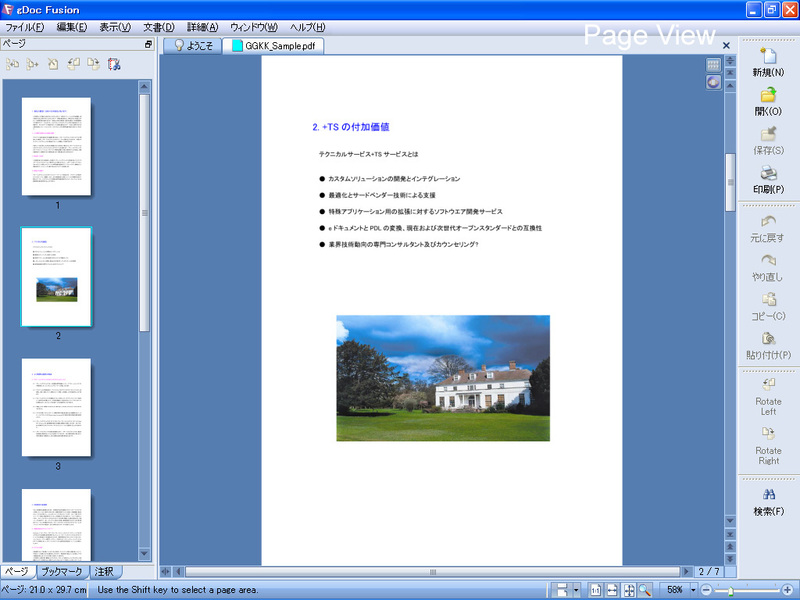
Page View показывает одну страницу крупно и выводит контекстную панель рядом с выделенным объектом. В материалах продукта перечислены выделение маркером, подчёркивание, зачёркивание, заметки, закладки, поиск и замена текста. Пользователь мог закрывать конфиденциальные фрагменты и задавать свойства документа перед сохранением.
Текстовое редактирование здесь следует понимать ограниченно. gDoc Fusion не превращает PDF в полноценный макет Word и не предоставляет профессиональные средства правки шрифтов, абзацев, таблиц или связанных графических объектов. Лучше всего исправляются короткие опечатки в простом текстовом слое. При серьёзном изменении содержания надёжнее открыть исходный DOC, XLS или PPT, исправить его в соответствующем приложении и заново преобразовать.
Контекстная панель экономила место, но могла быть непривычной для пользователей классических меню. Инструменты появлялись в зависимости от выбранной области, поэтому отсутствие кнопки не всегда означало отсутствие функции: сначала требовалось выделить текст, изображение либо страницу. При обучении сотрудников полезно объяснить эту логику отдельно.
Flick View: визуальный поиск в длинном документе
Flick View представлял страницы как объёмную последовательность, которую можно быстро прокручивать мышью. Разработчик сравнивал режим с перелистыванием журнала или книги. Задача режима — не точное чтение мелкого текста, а распознавание страницы по общей композиции, фотографии, диаграмме или цвету заголовка.
В большом отчёте визуальный поиск иногда быстрее текстового. Например, пользователь помнит, что нужная таблица находится рядом с полноформатной фотографией, но не знает формулировку заголовка. В Flick View он быстро находит знакомый разворот и переключается в Page View. Для сканов без распознанного текста такой способ особенно полезен, поскольку обычный поиск по словам не работает.
Режим также поддерживал полноэкранный показ и автоматическое движение. Однако он не заменяет презентационную программу: переходы, анимация и заметки докладчика из PowerPoint не становятся интерактивными. Flick View лучше воспринимать как эффектный просмотр статических страниц.
Вертикальная панель команд
Справа в Assembly View расположена вертикальная панель с командами New, Open, Save, Print, Undo, Redo, Copy, Paste, Rotate Left, Rotate Right и Find. Компоновка оставляет максимальную ширину для горизонтальных лент. Панель можно было перемещать; в описании интерфейса отмечалось, что она автоматически меняла ориентацию и размер в зависимости от положения.
Неактивная команда отображалась бледно. Причина обычно связана с контекстом: Save недоступна, пока нет изменённого документа, Paste — пока в буфере нет совместимого содержимого, а поворот требует выделенной страницы. Поэтому при диагностике интерфейса сначала проверяют активный документ и выделение, а не переустанавливают программу.
Команды отмены и повтора полезны при перестановке страниц, но не следует рассчитывать на бесконечную историю. После сохранения, закрытия документа или преобразования формат может измениться. Для сложной сборки лучше создавать промежуточные файлы с понятными именами, например «отчёт_структура» и «отчёт_после_правок».
Quick Convert и компонент gDoc Creator
Quick Convert предназначался для быстрого преобразования без входа в редактор. На стартовый экран или значок LaunchPad переносили один либо несколько файлов, выбирали выходной формат и профиль качества. Эту работу выполнял gDoc Creator, входивший в состав полного пакета Fusion.
gDoc Creator включал виртуальные принтеры, макросы Microsoft Office и конвертер PostScript. Виртуальный принтер позволял создать PDF или XPS из любой программы, умеющей печатать. Макросы добавляли кнопки в Word, Excel и PowerPoint. PostScript-конвертер обслуживал профессиональные и устаревшие рабочие процессы, где документ поступал в виде PS.
Отдельное преимущество — пакетная обработка. Несколько файлов можно было отправить на преобразование последовательно и получить набор однотипных документов. Для стабильного результата важно заранее согласовать профиль: веб-публикация требует меньшего размера, офисный обмен — читаемости и умеренного сжатия, печать — сохранения изображений и шрифтов.
Поддерживаемые входные форматы
В рекламных и презентационных материалах заявлялась поддержка более 200 типов файлов. В перечень входили документы Word и WordPerfect, таблицы Excel, Lotus 1-2-3 и Quattro Pro, презентации PowerPoint и OpenOffice Impress, изображения JPEG, TIFF, PNG, BMP и GIF, векторные форматы, материалы Visio, Publisher, Project, HTML, XML, RTF, PostScript, PDF и XPS.
Число форматов описывает широту фильтров просмотра, но не гарантирует одинаковую точность. Чем сложнее документ зависит от внешних шрифтов, макросов, встроенных объектов, динамических полей или особенностей конкретной версии приложения, тем выше риск отличий. Перед отправкой результата нужно визуально сравнить ключевые страницы: титульный лист, таблицы с переносами, диаграммы, формулы и страницы с прозрачностями.
Файлы Microsoft Office могли открываться без установленного Office, что было важным аргументом продукта. Однако для окончательной правки исходного содержания Office всё равно предпочтителен. gDoc Fusion хорош как универсальный слой просмотра и сборки, а не как полная замена Word, Excel или PowerPoint.
Выходные форматы и назначение сохранения
Основными выходами были PDF, XPS и Microsoft Word. Кроме того, страницы можно было экспортировать в PNG. PDF подходил для обмена и печати, XPS — для инфраструктуры Windows того периода, Word — для повторного использования распознанного или извлечённого содержания. Экспорт в Word не следует считать безошибочным восстановлением исходной верстки: сложный PDF может превратиться в набор текстовых блоков и изображений.
Программа предлагала профили качества для офиса, веб-размещения и печати. Выбор влияет на размер изображений, степень сжатия и пригодность к дальнейшему выводу. Если документ содержит мелкие схемы или сканы с тонким текстом, агрессивное уменьшение качества ухудшит читаемость. С другой стороны, презентация с фотографиями может стать слишком большой для электронной почты, если использовать печатный профиль.
Поддерживался PDF/A-1b, ориентированный на долговременное хранение с визуальной воспроизводимостью. Такой профиль требует внедрения шрифтов и ограничивает некоторые возможности обычного PDF. После создания желательно проверить файл специализированным валидатором, особенно если документ передаётся в организацию с формальными требованиями.
Finish Document Wizard
Finish Document Wizard проводил пользователя через завершающие настройки. В нём указывались сведения о документе, режим открытия, права доступа, пароль и параметры качества. Мастер был полезен тем, что собирал разрозненные настройки в последовательный процесс и уменьшал вероятность забыть защиту или метаданные.
Парольные ограничения PDF разделяются на открытие документа и разрешения на печать либо изменение. Старые алгоритмы защиты могут не соответствовать современным требованиям, поэтому конфиденциальный файл из gDoc Fusion нельзя автоматически считать надёжно защищённым. Для чувствительных данных разумно использовать актуальное шифрование на уровне контейнера или корпоративной системы обмена.
Режим открытия определяет, увидит ли получатель одну страницу, панель закладок, миниатюры или полноэкранное представление. Эта настройка влияет на удобство, но не на содержание. Если PDF будет загружен в веб-систему, она может проигнорировать предпочтения автора и открыть файл в собственном просмотрщике.
Установка gDoc Fusion
gDoc Fusion распространялся как крупный EXE-установщик для 32-разрядной Windows. Каталоги старых программ связывают версию 2.5.1 с именем gDocInstaller_x86_EN_251.exe. Полный пакет включал редактор, gDoc Creator, драйверы виртуальной печати и интеграцию с Office, поэтому установка требовала прав администратора и занимала заметно больше места, чем простой PDF-просмотрщик.
На исходно поддерживаемых системах порядок стандартный: закрыть офисные приложения, запустить установщик, принять лицензионные условия, выбрать компоненты, завершить установку драйверов и перезагрузить Windows, если это предложено. После первого запуска проверяют Welcome Screen, печать на виртуальный принтер и создание тестового PDF.
На Windows 10 или Windows 11 совместимость не подтверждена разработчиком. Старый драйвер печати, устаревшая подпись или зависимость от компонентов .NET и Visual C++ могут вызвать отказ. Безопаснее испытывать программу в изолированной виртуальной машине с Windows 7, отключённым доступом к рабочим данным и контрольной точкой для отката.
Перед запуском файла из стороннего каталога нужно проверить имя, размер, цифровую подпись и хэш, затем просканировать несколькими антивирусными движками. В доступном исследовании прямой официальный файл уже не отдаётся, поэтому кандидат в download.json отмечен как непроверенный, а не как гарантированно рабочий.
Системная совместимость
Официальное объявление перечисляло Windows XP, Windows Vista и Windows 7. Программа выпускалась на английском и немецком языках. Достоверного подтверждения нативной версии для macOS, Linux, Android или iOS нет. Работа через Wine также не гарантирована, поскольку пакет устанавливает виртуальные принтеры и интеграционные компоненты Windows.
32-разрядное приложение может запускаться на 64-разрядной Windows через подсистему совместимости, но драйвер печати предъявляет отдельные требования. Даже если сам редактор открывается, виртуальный принтер может не установиться. В таком случае часть функций просмотра и сборки теоретически сохранится, а создание PDF из других приложений окажется недоступным.
Современные PDF могут содержать новые варианты шифрования, формы, подписи, мультимедиа, вложения и сложные шрифтовые конструкции, появившиеся после завершения развития продукта. Открытие такого файла следует проверять на копии. Если gDoc Fusion сообщает о повреждении документа, это может быть не повреждение, а неподдерживаемая функция.
Лицензия и поведение пробной версии
Полная функциональность предоставлялась на 30 дней. В немецкой презентации пояснялось, что после этого функции редактирования переходят в демонстрационный режим, а создание PDF через gDoc Creator остаётся доступным без ограничения по времени и без рекламы. Это разделение важно: бесплатная часть относилась прежде всего к созданию и просмотру, а не ко всем операциям Fusion.
Исторические цены и корпоративные схемы лицензирования больше не помогают приобрести актуальную лицензию, поскольку продукт исчез из действующего каталога. Не следует использовать найденные в сети серийные номера, активаторы и модифицированные сборки. Помимо юридического риска, такие файлы часто меняют установщик и добавляют нежелательные компоненты.
Если сохранился законный ключ организации, его работоспособность зависит от механизма активации. При отключённом сервере старый ключ может не пройти проверку. Для постоянного рабочего процесса лучше выбрать поддерживаемый редактор, а gDoc Fusion использовать для доступа к старым проектам и изучения необычной модели сборки страниц.
Реальный рабочий процесс: отчёт из Word, Excel и PowerPoint
Предположим, нужно выпустить квартальный отчёт: пояснительная записка находится в Word, финансовые таблицы — в Excel, диаграммы — в PowerPoint, а подписанное приложение — в PDF. В gDoc Fusion каждый файл открывают отдельной лентой. В верхней части создают новый документ и последовательно копируют титульную страницу, текстовые разделы, выбранные листы таблицы, диаграммы и подписанное приложение.
Excel следует заранее настроить на печать: задать область, ориентацию и масштаб. Иначе широкая таблица разобьётся на несколько листов, а gDoc Fusion лишь покажет полученный результат. Презентационные страницы могут иметь широкое соотношение сторон; их можно сохранить как есть либо заранее напечатать на A4 с полями.
После сборки проверяют номера страниц, ориентацию, наличие пустых листов и качество диаграмм. Затем в Page View добавляют краткие заметки или исправляют единичные опечатки. Finish Document Wizard используют для названия, свойств, начального вида и профиля сохранения. Итог открывают во внешнем PDF-просмотрщике и просматривают от начала до конца.
Реальный рабочий процесс: выделение части большого PDF
Когда из большого руководства нужен только один раздел, документ открывают в Flick View или Assembly View. Визуально находят начало и конец раздела, выделяют диапазон и копируют страницы в новый файл. Если нужные листы идут не подряд, их добавляют по группам, сохраняя желаемую последовательность.
Перед удалением обложки и служебных страниц стоит проверить внутренние ссылки и закладки. После извлечения они могут вести на отсутствующие места. gDoc Fusion позволял добавлять закладки, но автоматическое восстановление сложной навигации не гарантировано. Для небольшого файла проще создать новую краткую структуру.
Если PDF защищён от изменения, операции могут быть заблокированы. Обходить ограничения нельзя; требуется версия с разрешением владельца. При отсутствии текстового слоя Flick View остаётся полезным, но поиск по словам и замена текста работать не будут.
Реальный рабочий процесс: разделение сканированного пакета
Сканер часто создаёт один файл, в котором подряд лежат договор, акт, счета и удостоверяющие документы. gDoc Fusion позволяет открыть пакет одной лентой, отметить границы и переносить группы страниц в отдельные новые документы. Поворот исправляет листы, попавшие боком, а удаление убирает пустые обороты.
Программа не заявлялась как полноценная OCR-система. Если скан состоит из изображений, поиск и редактирование текста недоступны до распознавания в отдельном приложении. Однако структурная работа со страницами не зависит от OCR, поэтому разделение и перестановка выполняются нормально.
При сохранении важно не ухудшить исходное качество повторным сильным сжатием. Для печатей, мелких реквизитов и подписей выбирают профиль с высокой детализацией. После обработки сравнивают количество страниц и визуально проверяют начало и конец каждого полученного файла.
Практические сценарии использования gDoc Fusion
Тендерная заявка
Для задачи «тендерная заявка» в программу загружают текст предложения, таблица соответствия, сертификаты и банковские реквизиты. Каждый материал размещается отдельной лентой, а верхний новый документ становится рабочей последовательностью. Сначала переносят крупные логические блоки, затем уточняют порядок отдельных страниц. Такой способ удобнее немедленного объединения файлов, потому что пользователь видит структуру и может сопоставлять соседние листы до сохранения.
Основной риск этого сценария: сохранить обязательный порядок приложений и не пропустить листы. gDoc Fusion не исправляет автоматически смысловые ошибки, не распознаёт актуальность редакций и не выравнивает сложную верстку. Поэтому разумная контрольная операция — после сборки сверить оглавление с фактическими страницами. После неё проверяют общее количество страниц, ориентацию, начало каждого раздела и финальную страницу.
Если итог предназначен для печати, документ открывают в независимом просмотрщике и просматривают в масштабе страницы, а затем печатают несколько характерных листов. Если файл отправляется по сети, проверяют размер и возможность открытия на другом компьютере. Такая проверка важнее визуальной аккуратности миниатюр внутри самой программы.
Учебное пособие
Для задачи «учебное пособие» в программу загружают лекции, презентации, задания и образцы решений. Каждый материал размещается отдельной лентой, а верхний новый документ становится рабочей последовательностью. Сначала переносят крупные логические блоки, затем уточняют порядок отдельных страниц. Такой способ удобнее немедленного объединения файлов, потому что пользователь видит структуру и может сопоставлять соседние листы до сохранения.
Основной риск этого сценария: смешанные размеры страниц и разные стили оформления. gDoc Fusion не исправляет автоматически смысловые ошибки, не распознаёт актуальность редакций и не выравнивает сложную верстку. Поэтому разумная контрольная операция — заранее привести презентации к печатному формату. После неё проверяют общее количество страниц, ориентацию, начало каждого раздела и финальную страницу.
Если итог предназначен для печати, документ открывают в независимом просмотрщике и просматривают в масштабе страницы, а затем печатают несколько характерных листов. Если файл отправляется по сети, проверяют размер и возможность открытия на другом компьютере. Такая проверка важнее визуальной аккуратности миниатюр внутри самой программы.
Проектная документация
Для задачи «проектная документация» в программу загружают пояснительная записка, чертежи, фотографии и протоколы. Каждый материал размещается отдельной лентой, а верхний новый документ становится рабочей последовательностью. Сначала переносят крупные логические блоки, затем уточняют порядок отдельных страниц. Такой способ удобнее немедленного объединения файлов, потому что пользователь видит структуру и может сопоставлять соседние листы до сохранения.
Основной риск этого сценария: широкие листы могут неудобно отображаться на обычном экране. gDoc Fusion не исправляет автоматически смысловые ошибки, не распознаёт актуальность редакций и не выравнивает сложную верстку. Поэтому разумная контрольная операция — оставить чертежи в исходном размере и проверить масштаб печати. После неё проверяют общее количество страниц, ориентацию, начало каждого раздела и финальную страницу.
Если итог предназначен для печати, документ открывают в независимом просмотрщике и просматривают в масштабе страницы, а затем печатают несколько характерных листов. Если файл отправляется по сети, проверяют размер и возможность открытия на другом компьютере. Такая проверка важнее визуальной аккуратности миниатюр внутри самой программы.
Клиентское предложение
Для задачи «клиентское предложение» в программу загружают титульный лист, описание услуг, смета и кейсы. Каждый материал размещается отдельной лентой, а верхний новый документ становится рабочей последовательностью. Сначала переносят крупные логические блоки, затем уточняют порядок отдельных страниц. Такой способ удобнее немедленного объединения файлов, потому что пользователь видит структуру и может сопоставлять соседние листы до сохранения.
Основной риск этого сценария: часть страниц регулярно заменяется свежими данными. gDoc Fusion не исправляет автоматически смысловые ошибки, не распознаёт актуальность редакций и не выравнивает сложную верстку. Поэтому разумная контрольная операция — держать постоянный шаблон и отдельные ленты-доноры. После неё проверяют общее количество страниц, ориентацию, начало каждого раздела и финальную страницу.
Если итог предназначен для печати, документ открывают в независимом просмотрщике и просматривают в масштабе страницы, а затем печатают несколько характерных листов. Если файл отправляется по сети, проверяют размер и возможность открытия на другом компьютере. Такая проверка важнее визуальной аккуратности миниатюр внутри самой программы.
Кадровый пакет
Для задачи «кадровый пакет» в программу загружают анкета, согласия, копии документов и служебные формы. Каждый материал размещается отдельной лентой, а верхний новый документ становится рабочей последовательностью. Сначала переносят крупные логические блоки, затем уточняют порядок отдельных страниц. Такой способ удобнее немедленного объединения файлов, потому что пользователь видит структуру и может сопоставлять соседние листы до сохранения.
Основной риск этого сценария: материалы содержат персональные данные. gDoc Fusion не исправляет автоматически смысловые ошибки, не распознаёт актуальность редакций и не выравнивает сложную верстку. Поэтому разумная контрольная операция — обрабатывать пакет локально и не использовать неизвестные облачные сервисы. После неё проверяют общее количество страниц, ориентацию, начало каждого раздела и финальную страницу.
Если итог предназначен для печати, документ открывают в независимом просмотрщике и просматривают в масштабе страницы, а затем печатают несколько характерных листов. Если файл отправляется по сети, проверяют размер и возможность открытия на другом компьютере. Такая проверка важнее визуальной аккуратности миниатюр внутри самой программы.
Протокол совещания
Для задачи «протокол совещания» в программу загружают повестка, презентация, таблица решений и приложения. Каждый материал размещается отдельной лентой, а верхний новый документ становится рабочей последовательностью. Сначала переносят крупные логические блоки, затем уточняют порядок отдельных страниц. Такой способ удобнее немедленного объединения файлов, потому что пользователь видит структуру и может сопоставлять соседние листы до сохранения.
Основной риск этого сценария: важно связать решения с соответствующими материалами. gDoc Fusion не исправляет автоматически смысловые ошибки, не распознаёт актуальность редакций и не выравнивает сложную верстку. Поэтому разумная контрольная операция — расставить закладки по пунктам повестки. После неё проверяют общее количество страниц, ориентацию, начало каждого раздела и финальную страницу.
Если итог предназначен для печати, документ открывают в независимом просмотрщике и просматривают в масштабе страницы, а затем печатают несколько характерных листов. Если файл отправляется по сети, проверяют размер и возможность открытия на другом компьютере. Такая проверка важнее визуальной аккуратности миниатюр внутри самой программы.
Комплект для печати
Для задачи «комплект для печати» в программу загружают обложка, основной блок, цветные вставки и технические страницы. Каждый материал размещается отдельной лентой, а верхний новый документ становится рабочей последовательностью. Сначала переносят крупные логические блоки, затем уточняют порядок отдельных страниц. Такой способ удобнее немедленного объединения файлов, потому что пользователь видит структуру и может сопоставлять соседние листы до сохранения.
Основной риск этого сценария: профиль сжатия может испортить изображения. gDoc Fusion не исправляет автоматически смысловые ошибки, не распознаёт актуальность редакций и не выравнивает сложную верстку. Поэтому разумная контрольная операция — выбирать печатный профиль и делать пробный вывод. После неё проверяют общее количество страниц, ориентацию, начало каждого раздела и финальную страницу.
Если итог предназначен для печати, документ открывают в независимом просмотрщике и просматривают в масштабе страницы, а затем печатают несколько характерных листов. Если файл отправляется по сети, проверяют размер и возможность открытия на другом компьютере. Такая проверка важнее визуальной аккуратности миниатюр внутри самой программы.
Сводка исследований
Для задачи «сводка исследований» в программу загружают статьи, графики, выдержки и собственные комментарии. Каждый материал размещается отдельной лентой, а верхний новый документ становится рабочей последовательностью. Сначала переносят крупные логические блоки, затем уточняют порядок отдельных страниц. Такой способ удобнее немедленного объединения файлов, потому что пользователь видит структуру и может сопоставлять соседние листы до сохранения.
Основной риск этого сценария: необходимо различать авторские материалы и цитируемые страницы. gDoc Fusion не исправляет автоматически смысловые ошибки, не распознаёт актуальность редакций и не выравнивает сложную верстку. Поэтому разумная контрольная операция — использовать цветовые тени происхождения и понятные имена документов. После неё проверяют общее количество страниц, ориентацию, начало каждого раздела и финальную страницу.
Если итог предназначен для печати, документ открывают в независимом просмотрщике и просматривают в масштабе страницы, а затем печатают несколько характерных листов. Если файл отправляется по сети, проверяют размер и возможность открытия на другом компьютере. Такая проверка важнее визуальной аккуратности миниатюр внутри самой программы.
Инструкция оборудования
Для задачи «инструкция оборудования» в программу загружают руководство, лист безопасности, схема подключения и гарантия. Каждый материал размещается отдельной лентой, а верхний новый документ становится рабочей последовательностью. Сначала переносят крупные логические блоки, затем уточняют порядок отдельных страниц. Такой способ удобнее немедленного объединения файлов, потому что пользователь видит структуру и может сопоставлять соседние листы до сохранения.
Основной риск этого сценария: разные языки и редакции легко перепутать. gDoc Fusion не исправляет автоматически смысловые ошибки, не распознаёт актуальность редакций и не выравнивает сложную верстку. Поэтому разумная контрольная операция — проверить даты и номера редакций до объединения. После неё проверяют общее количество страниц, ориентацию, начало каждого раздела и финальную страницу.
Если итог предназначен для печати, документ открывают в независимом просмотрщике и просматривают в масштабе страницы, а затем печатают несколько характерных листов. Если файл отправляется по сети, проверяют размер и возможность открытия на другом компьютере. Такая проверка важнее визуальной аккуратности миниатюр внутри самой программы.
Пакет бухгалтерских документов
Для задачи «пакет бухгалтерских документов» в программу загружают счета, акты, накладные и реестр. Каждый материал размещается отдельной лентой, а верхний новый документ становится рабочей последовательностью. Сначала переносят крупные логические блоки, затем уточняют порядок отдельных страниц. Такой способ удобнее немедленного объединения файлов, потому что пользователь видит структуру и может сопоставлять соседние листы до сохранения.
Основной риск этого сценария: сканы часто повернуты и содержат пустые обороты. gDoc Fusion не исправляет автоматически смысловые ошибки, не распознаёт актуальность редакций и не выравнивает сложную верстку. Поэтому разумная контрольная операция — исправить ориентацию и сверить номера с реестром. После неё проверяют общее количество страниц, ориентацию, начало каждого раздела и финальную страницу.
Если итог предназначен для печати, документ открывают в независимом просмотрщике и просматривают в масштабе страницы, а затем печатают несколько характерных листов. Если файл отправляется по сети, проверяют размер и возможность открытия на другом компьютере. Такая проверка важнее визуальной аккуратности миниатюр внутри самой программы.
Коммерческий каталог
Для задачи «коммерческий каталог» в программу загружают описания, таблицы характеристик и фотографии. Каждый материал размещается отдельной лентой, а верхний новый документ становится рабочей последовательностью. Сначала переносят крупные логические блоки, затем уточняют порядок отдельных страниц. Такой способ удобнее немедленного объединения файлов, потому что пользователь видит структуру и может сопоставлять соседние листы до сохранения.
Основной риск этого сценария: файлы изображений дают тяжёлый итоговый PDF. gDoc Fusion не исправляет автоматически смысловые ошибки, не распознаёт актуальность редакций и не выравнивает сложную верстку. Поэтому разумная контрольная операция — подобрать разрешение до импорта и не сжимать текстовые схемы. После неё проверяют общее количество страниц, ориентацию, начало каждого раздела и финальную страницу.
Если итог предназначен для печати, документ открывают в независимом просмотрщике и просматривают в масштабе страницы, а затем печатают несколько характерных листов. Если файл отправляется по сети, проверяют размер и возможность открытия на другом компьютере. Такая проверка важнее визуальной аккуратности миниатюр внутри самой программы.
Юридическое досье
Для задачи «юридическое досье» в программу загружают договоры, письма, приложения и подтверждения отправки. Каждый материал размещается отдельной лентой, а верхний новый документ становится рабочей последовательностью. Сначала переносят крупные логические блоки, затем уточняют порядок отдельных страниц. Такой способ удобнее немедленного объединения файлов, потому что пользователь видит структуру и может сопоставлять соседние листы до сохранения.
Основной риск этого сценария: последовательность имеет доказательственное значение. gDoc Fusion не исправляет автоматически смысловые ошибки, не распознаёт актуальность редакций и не выравнивает сложную верстку. Поэтому разумная контрольная операция — работать с копиями и сохранять промежуточные версии. После неё проверяют общее количество страниц, ориентацию, начало каждого раздела и финальную страницу.
Если итог предназначен для печати, документ открывают в независимом просмотрщике и просматривают в масштабе страницы, а затем печатают несколько характерных листов. Если файл отправляется по сети, проверяют размер и возможность открытия на другом компьютере. Такая проверка важнее визуальной аккуратности миниатюр внутри самой программы.
Портфолио специалиста
Для задачи «портфолио специалиста» в программу загружают резюме, примеры работ, отзывы и сертификаты. Каждый материал размещается отдельной лентой, а верхний новый документ становится рабочей последовательностью. Сначала переносят крупные логические блоки, затем уточняют порядок отдельных страниц. Такой способ удобнее немедленного объединения файлов, потому что пользователь видит структуру и может сопоставлять соседние листы до сохранения.
Основной риск этого сценария: страницы имеют разную визуальную плотность. gDoc Fusion не исправляет автоматически смысловые ошибки, не распознаёт актуальность редакций и не выравнивает сложную верстку. Поэтому разумная контрольная операция — чередовать материалы и добавлять разделители. После неё проверяют общее количество страниц, ориентацию, начало каждого раздела и финальную страницу.
Если итог предназначен для печати, документ открывают в независимом просмотрщике и просматривают в масштабе страницы, а затем печатают несколько характерных листов. Если файл отправляется по сети, проверяют размер и возможность открытия на другом компьютере. Такая проверка важнее визуальной аккуратности миниатюр внутри самой программы.
Отчёт по аудиту
Для задачи «отчёт по аудиту» в программу загружают чек-листы, фотографии, таблицы отклонений и выводы. Каждый материал размещается отдельной лентой, а верхний новый документ становится рабочей последовательностью. Сначала переносят крупные логические блоки, затем уточняют порядок отдельных страниц. Такой способ удобнее немедленного объединения файлов, потому что пользователь видит структуру и может сопоставлять соседние листы до сохранения.
Основной риск этого сценария: каждая фотография должна оставаться связанной с пунктом проверки. gDoc Fusion не исправляет автоматически смысловые ошибки, не распознаёт актуальность редакций и не выравнивает сложную верстку. Поэтому разумная контрольная операция — собирать разделами и проверять переходы между ними. После неё проверяют общее количество страниц, ориентацию, начало каждого раздела и финальную страницу.
Если итог предназначен для печати, документ открывают в независимом просмотрщике и просматривают в масштабе страницы, а затем печатают несколько характерных листов. Если файл отправляется по сети, проверяют размер и возможность открытия на другом компьютере. Такая проверка важнее визуальной аккуратности миниатюр внутри самой программы.
Пакет для электронной почты
Для задачи «пакет для электронной почты» в программу загружают несколько офисных файлов и PDF-приложений. Каждый материал размещается отдельной лентой, а верхний новый документ становится рабочей последовательностью. Сначала переносят крупные логические блоки, затем уточняют порядок отдельных страниц. Такой способ удобнее немедленного объединения файлов, потому что пользователь видит структуру и может сопоставлять соседние листы до сохранения.
Основной риск этого сценария: ограничение размера вложения. gDoc Fusion не исправляет автоматически смысловые ошибки, не распознаёт актуальность редакций и не выравнивает сложную верстку. Поэтому разумная контрольная операция — использовать веб-профиль и оценить читаемость после сжатия. После неё проверяют общее количество страниц, ориентацию, начало каждого раздела и финальную страницу.
Если итог предназначен для печати, документ открывают в независимом просмотрщике и просматривают в масштабе страницы, а затем печатают несколько характерных листов. Если файл отправляется по сети, проверяют размер и возможность открытия на другом компьютере. Такая проверка важнее визуальной аккуратности миниатюр внутри самой программы.
Материалы конференции
Для задачи «материалы конференции» в программу загружают программа, тезисы, слайды и контакты. Каждый материал размещается отдельной лентой, а верхний новый документ становится рабочей последовательностью. Сначала переносят крупные логические блоки, затем уточняют порядок отдельных страниц. Такой способ удобнее немедленного объединения файлов, потому что пользователь видит структуру и может сопоставлять соседние листы до сохранения.
Основной риск этого сценария: презентации могут быть широкоформатными. gDoc Fusion не исправляет автоматически смысловые ошибки, не распознаёт актуальность редакций и не выравнивает сложную верстку. Поэтому разумная контрольная операция — сохранить исходную геометрию или заранее перевести в A4. После неё проверяют общее количество страниц, ориентацию, начало каждого раздела и финальную страницу.
Если итог предназначен для печати, документ открывают в независимом просмотрщике и просматривают в масштабе страницы, а затем печатают несколько характерных листов. Если файл отправляется по сети, проверяют размер и возможность открытия на другом компьютере. Такая проверка важнее визуальной аккуратности миниатюр внутри самой программы.
Внутренний регламент
Для задачи «внутренний регламент» в программу загружают политика, формы, схемы и лист ознакомления. Каждый материал размещается отдельной лентой, а верхний новый документ становится рабочей последовательностью. Сначала переносят крупные логические блоки, затем уточняют порядок отдельных страниц. Такой способ удобнее немедленного объединения файлов, потому что пользователь видит структуру и может сопоставлять соседние листы до сохранения.
Основной риск этого сценария: нельзя допустить смешения старой и новой редакции. gDoc Fusion не исправляет автоматически смысловые ошибки, не распознаёт актуальность редакций и не выравнивает сложную верстку. Поэтому разумная контрольная операция — удалить устаревшие ленты перед финальной сборкой. После неё проверяют общее количество страниц, ориентацию, начало каждого раздела и финальную страницу.
Если итог предназначен для печати, документ открывают в независимом просмотрщике и просматривают в масштабе страницы, а затем печатают несколько характерных листов. Если файл отправляется по сети, проверяют размер и возможность открытия на другом компьютере. Такая проверка важнее визуальной аккуратности миниатюр внутри самой программы.
Страховой случай
Для задачи «страховой случай» в программу загружают заявление, фотографии, чеки и переписка. Каждый материал размещается отдельной лентой, а верхний новый документ становится рабочей последовательностью. Сначала переносят крупные логические блоки, затем уточняют порядок отдельных страниц. Такой способ удобнее немедленного объединения файлов, потому что пользователь видит структуру и может сопоставлять соседние листы до сохранения.
Основной риск этого сценария: фотографии часто сняты в разных ориентациях. gDoc Fusion не исправляет автоматически смысловые ошибки, не распознаёт актуальность редакций и не выравнивает сложную верстку. Поэтому разумная контрольная операция — повернуть страницы и расположить по хронологии. После неё проверяют общее количество страниц, ориентацию, начало каждого раздела и финальную страницу.
Если итог предназначен для печати, документ открывают в независимом просмотрщике и просматривают в масштабе страницы, а затем печатают несколько характерных листов. Если файл отправляется по сети, проверяют размер и возможность открытия на другом компьютере. Такая проверка важнее визуальной аккуратности миниатюр внутри самой программы.
Настройки качества, шрифтов и изображений
При преобразовании офисного файла движок должен решить, как представить шрифты, прозрачности, диаграммы и растровые изображения. Для PDF наиболее предсказуем результат при внедрённых шрифтах. Если шрифт запрещает внедрение или отсутствует, возможна замена, из-за которой меняются переносы и ширина строк.
Для фотографий важны разрешение и сжатие. Профиль веб-публикации уменьшает объём, но мелкий текст на сканах может стать размытым. Печатный профиль сохраняет больше данных и создаёт крупный файл. Универсального параметра нет: нужно выбрать несколько страниц с мелким текстом, фотографией и диаграммой, сохранить тестовый PDF и оценить его на целевом устройстве.
Векторные объекты обычно масштабируются лучше растровых, однако редкие форматы могут сначала преобразовываться в изображение. Если после импорта схема стала нечёткой, надёжнее открыть исходное приложение и вывести страницу через gDoc Printer или другой PDF-драйвер с подходящим размером листа.
Поиск, замена, заметки и закладки
Поиск работает по текстовому слою. В обычном офисном PDF он находит слова и позволяет перейти к совпадению. В скане без OCR текстовых символов нет, поэтому поиск ничего не возвращает. Проверить наличие слоя легко: в Page View попробуйте выделить отдельное слово, а не прямоугольную область изображения.
Замена текста годится для коротких исправлений, когда новый фрагмент сопоставим по длине и использует доступный шрифт. Массовая замена в сложном макете может нарушить интервалы. Перед операцией сохраняют копию, выполняют замену на нескольких страницах и просматривают соседние строки.
Заметки не меняют основной текст и подходят для рецензирования. Закладки создают навигацию по разделам. При финальном распространении нужно решить, должны ли комментарии оставаться видимыми получателю. Для официальной версии часто создают отдельный чистый файл без рабочих пометок.
Безопасность и конфиденциальность
gDoc Fusion работает локально, что удобно для документов, которые нельзя загружать в сторонний веб-сервис. Однако локальная обработка сама по себе не обеспечивает безопасность. Старое приложение может иметь неизвестные уязвимости, а загруженный PDF — специально сформированное содержимое. Поэтому программу лучше запускать без административных прав после установки и не открывать сомнительные файлы на рабочем компьютере.
Функция закрытия конфиденциального фрагмента должна удалять или необратимо перекрывать данные, а не просто рисовать чёрный прямоугольник. Для старой версии нельзя без проверки предполагать корректную санацию. После сохранения попробуйте выделить и скопировать скрытый текст, выполнить поиск и открыть файл в другом просмотрщике. Для серьёзной публикации используйте современный инструмент редактирования конфиденциальных данных.
Метаданные могут содержать автора, организацию, путь, название исходного файла и даты. Finish Document Wizard позволял задать сведения, но перед внешней отправкой полезно дополнительно проверить свойства результата. Вложения, комментарии и скрытые слои также требуют отдельного контроля.
Ошибки gDoc Fusion и способы их устранения
Установщик не запускается
Проверьте, что файл действительно является PE-программой, а не HTML-страницей или рекламным загрузчиком. Сравните имя и размер с данными каталога, просканируйте файл и запускайте только в изолированной Windows 7. Ошибка подписи может быть связана с возрастом сертификата, но это не доказывает безопасность.
После исправления повторите операцию на копии документа и сравните результат с исходным файлом. Если проблема затрагивает драйвер, шифрование или сохранность данных, не переносите эксперимент на рабочую систему до успешной проверки в изолированной среде.
Виртуальный принтер не появился
Перезагрузите систему и откройте список принтеров. Если драйвер отклонён 64-разрядной Windows, режим совместимости приложения не исправит драйвер. Используйте виртуальную машину с поддерживаемой системой либо создавайте PDF другим актуальным принтером.
После исправления повторите операцию на копии документа и сравните результат с исходным файлом. Если проблема затрагивает драйвер, шифрование или сохранность данных, не переносите эксперимент на рабочую систему до успешной проверки в изолированной среде.
Файл Office открывается с ошибками
Сначала сохраните документ в более простом формате или выведите его в PDF из исходного приложения. Проверьте шрифты, область печати, скрытые листы и встроенные объекты. gDoc Fusion рассчитан на визуальное преобразование, а не выполнение макросов.
После исправления повторите операцию на копии документа и сравните результат с исходным файлом. Если проблема затрагивает драйвер, шифрование или сохранность данных, не переносите эксперимент на рабочую систему до успешной проверки в изолированной среде.
Таблица Excel разбита на множество страниц
Настройте область печати, ориентацию, поля и масштаб в Excel. После этого снова импортируйте файл либо напечатайте его через виртуальный PDF-принтер. Перестановка страниц не устранит неправильное разбиение строк и столбцов.
После исправления повторите операцию на копии документа и сравните результат с исходным файлом. Если проблема затрагивает драйвер, шифрование или сохранность данных, не переносите эксперимент на рабочую систему до успешной проверки в изолированной среде.
Поиск не находит видимый текст
Вероятнее всего страница является изображением. Выполните OCR в специализированной программе и сохраните PDF с текстовым слоем. Также проверьте, не переведены ли буквы в векторные контуры.
После исправления повторите операцию на копии документа и сравните результат с исходным файлом. Если проблема затрагивает драйвер, шифрование или сохранность данных, не переносите эксперимент на рабочую систему до успешной проверки в изолированной среде.
Русские буквы отображаются неверно
Интерфейс программы не русифицирован, но документы с кириллицей могут открываться при наличии шрифтов и корректной кодировки. Установите законные шрифты, создайте PDF с внедрением и избегайте редких старых форматов текста.
После исправления повторите операцию на копии документа и сравните результат с исходным файлом. Если проблема затрагивает драйвер, шифрование или сохранность данных, не переносите эксперимент на рабочую систему до успешной проверки в изолированной среде.
После замены текст налезает на соседние строки
Верните операцию, сократите замену или исправьте исходный документ. Page View не выполняет полноценную переразбивку абзацев. Для длинного фрагмента используйте Word или другой редактор исходного формата.
После исправления повторите операцию на копии документа и сравните результат с исходным файлом. Если проблема затрагивает драйвер, шифрование или сохранность данных, не переносите эксперимент на рабочую систему до успешной проверки в изолированной среде.
Получился слишком большой PDF
Выберите профиль для офиса или веб-размещения, уменьшите разрешение фотографий до импорта и удалите ненужные страницы. Не применяйте чрезмерное сжатие к схемам и сканам с мелким текстом.
После исправления повторите операцию на копии документа и сравните результат с исходным файлом. Если проблема затрагивает драйвер, шифрование или сохранность данных, не переносите эксперимент на рабочую систему до успешной проверки в изолированной среде.
Изображения стали размытыми
Повторите сохранение с печатным профилем или более высоким качеством. Проверьте, не был ли исходный файл уже сжат. Если приложение импортировало вектор как растр, создайте PDF из исходной программы.
После исправления повторите операцию на копии документа и сравните результат с исходным файлом. Если проблема затрагивает драйвер, шифрование или сохранность данных, не переносите эксперимент на рабочую систему до успешной проверки в изолированной среде.
Не удаётся сохранить в Word
Некоторые PDF имеют сложную структуру, шифрование или только изображения. Сначала снимите законные ограничения у владельца, выполните OCR для сканов и попробуйте экспортировать небольшой диапазон. Даже успешный DOC требует проверки верстки.
После исправления повторите операцию на копии документа и сравните результат с исходным файлом. Если проблема затрагивает драйвер, шифрование или сохранность данных, не переносите эксперимент на рабочую систему до успешной проверки в изолированной среде.
Страницы после объединения имеют разные размеры
Это нормальное следствие смешения форматов. gDoc Fusion сохраняет геометрию страниц. Для единого размера предварительно напечатайте исходники на одинаковый лист или используйте современный инструмент нормализации.
После исправления повторите операцию на копии документа и сравните результат с исходным файлом. Если проблема затрагивает драйвер, шифрование или сохранность данных, не переносите эксперимент на рабочую систему до успешной проверки в изолированной среде.
Кнопки на панели серые
Активируйте нужный документ и выделите страницу либо объект. Команды зависят от контекста. Проверьте, не открыт ли файл только для чтения и не закончился ли пробный период.
После исправления повторите операцию на копии документа и сравните результат с исходным файлом. Если проблема затрагивает драйвер, шифрование или сохранность данных, не переносите эксперимент на рабочую систему до успешной проверки в изолированной среде.
Отмена не возвращает ранний этап
История ограничена текущим сеансом и набором операций. Закройте файл без сохранения либо откройте промежуточную копию. Для крупных проектов сохраняйте контрольные версии после каждого логического этапа.
После исправления повторите операцию на копии документа и сравните результат с исходным файлом. Если проблема затрагивает драйвер, шифрование или сохранность данных, не переносите эксперимент на рабочую систему до успешной проверки в изолированной среде.
Защищённый PDF нельзя изменить
Уважайте права владельца документа. Попросите незаблокированную копию или пароль с разрешением на изменение. Не используйте программы обхода защиты.
После исправления повторите операцию на копии документа и сравните результат с исходным файлом. Если проблема затрагивает драйвер, шифрование или сохранность данных, не переносите эксперимент на рабочую систему до успешной проверки в изолированной среде.
Современный PDF открывается пустым
Файл может использовать новый алгоритм шифрования, сложную прозрачность, формы или функции, неизвестные старому движку. Откройте его в актуальном просмотрщике и, при наличии прав, создайте совместимую копию.
После исправления повторите операцию на копии документа и сравните результат с исходным файлом. Если проблема затрагивает драйвер, шифрование или сохранность данных, не переносите эксперимент на рабочую систему до успешной проверки в изолированной среде.
Программа аварийно закрывается
Проверьте проблему на небольшом известном PDF, отключите интеграцию с Office и работайте в виртуальной машине. Если сбой связан с конкретным документом, преобразуйте его современным средством перед импортом.
После исправления повторите операцию на копии документа и сравните результат с исходным файлом. Если проблема затрагивает драйвер, шифрование или сохранность данных, не переносите эксперимент на рабочую систему до успешной проверки в изолированной среде.
После сохранения пропали комментарии
Убедитесь, что выбран формат и профиль, сохраняющий аннотации. Проверьте их во внешнем просмотрщике. Для обмена рецензиями создавайте отдельную копию и не сводите пометки в изображение без необходимости.
После исправления повторите операцию на копии документа и сравните результат с исходным файлом. Если проблема затрагивает драйвер, шифрование или сохранность данных, не переносите эксперимент на рабочую систему до успешной проверки в изолированной среде.
PDF/A не проходит проверку
Старый генератор может создавать файл, который не удовлетворяет современному валидатору из-за шрифтов, метаданных или цветовых профилей. Исправляйте результат актуальным инструментом и сохраняйте отчёт проверки.
После исправления повторите операцию на копии документа и сравните результат с исходным файлом. Если проблема затрагивает драйвер, шифрование или сохранность данных, не переносите эксперимент на рабочую систему до успешной проверки в изолированной среде.
Печать отличается от экрана
Проверьте масштаб, автоповорот, выбор бумаги и драйвер принтера. Сначала напечатайте файл из внешнего PDF-просмотрщика. Для критической работы используйте пробный лист с таблицами, изображениями и полями.
После исправления повторите операцию на копии документа и сравните результат с исходным файлом. Если проблема затрагивает драйвер, шифрование или сохранность данных, не переносите эксперимент на рабочую систему до успешной проверки в изолированной среде.
Файл из каталога предлагает установить дополнительные программы
Откажитесь от установки и удалите файл. Нормальный пакет gDoc Fusion не должен требовать сторонний менеджер загрузки. Ищите прямой EXE, проверяйте цифровую подпись и используйте только чистый кандидат.
После исправления повторите операцию на копии документа и сравните результат с исходным файлом. Если проблема затрагивает драйвер, шифрование или сохранность данных, не переносите эксперимент на рабочую систему до успешной проверки в изолированной среде.
Сравнение gDoc Fusion с аналогами
gDoc Fusion занимает промежуточное место между простым объединителем страниц и полноценным PDF-редактором. Его сильная сторона — одновременное визуальное представление нескольких документов и перенос листов между ними. Современные аналоги обычно лучше поддерживают новые версии Windows и PDF, но не всегда повторяют именно ленточную модель Assembly View.
| Программа | Лучше подходит для | Главное ограничение |
|---|---|---|
| gDoc Fusion | Визуальной сборки страниц из множества форматов | Рассчитана на старые версии Windows |
| PDF Commander | Повседневного редактирования PDF с русским интерфейсом | Не повторяет ленточный Assembly View |
| Adobe Acrobat Pro | Комплексной правки, форм, подписей и проверки PDF | Сложнее и тяжелее для простой сборки |
| Foxit PDF Editor | Редактирования и корпоративной работы с PDF | Большинство расширенных функций платные |
| PDF-XChange Editor | Быстрой работы с PDF и подробными аннотациями в Windows | Часть функций добавляет отметки без лицензии |
| Corel PDF Fusion | Сборки документов в интерфейсе, близком к gDoc | Также является устаревшим Windows-продуктом |
Для старого рабочего процесса с одновременными лентами документов gDoc Fusion остаётся необычным и наглядным решением, особенно если организация хранит совместимую Windows 7 и законную лицензию. Для ежедневной работы на современном компьютере практичнее PDF Commander с русским интерфейсом, PDF-XChange Editor для аннотаций, Foxit для корпоративных функций или Adobe Acrobat Pro для наиболее полного набора профессиональных операций. Corel PDF Fusion интересен как близкий родственник технологии, но не решает проблему современности платформы.
Отличие от Corel PDF Fusion и других одноимённых продуктов
Corel PDF Fusion появился позже и использовал технологии, связанные с платформой gDoc. Интерфейс и логика сборки страниц действительно похожи, однако это отдельный продукт Corel с собственным названием, лицензией и установщиком. Нельзя выдавать его дистрибутив за gDoc Fusion или переносить характеристики одной программы в описание другой.
Google Docs — облачный текстовый редактор, не связанный с Global Graphics. Freedom Scientific Fusion объединяет экранный увеличитель и программу чтения с экрана. Autodesk Fusion относится к проектированию и производству. Современные решения DocFusion могут быть платформами генерации документов. Совпадение слова Fusion не подтверждает родство.
Также следует различать gDoc Fusion и gDoc Creator. Creator отвечает за создание PDF, XPS и Word через принтеры, макросы и конвертер; Fusion добавляет просмотр, сборку и редактирование. Бесплатность Creator после пробного периода не означает бесплатность полного редактора.
Сильные стороны gDoc Fusion
Главное достоинство — наглядная сборка. Несколько документов остаются видимыми одновременно, поэтому перенос страницы не требует постоянного переключения между окнами. Цветовые метки происхождения и стопки помогают контролировать сложную структуру.
Второе достоинство — широкие фильтры импорта. Возможность просматривать и преобразовывать офисные, графические и устаревшие форматы без исходных приложений была значимой для 2009–2010 годов и до сих пор может помочь при восстановлении старых материалов.
Третье достоинство — сочетание редактора с gDoc Creator. Пользователь мог собирать документы, печатать в PDF или XPS из других программ, выполнять пакетное преобразование и экспортировать страницы в PNG в одном пакете.
Наконец, интерфейс проектировался вокруг конкретных задач, а не вокруг максимального числа панелей. Page View, Flick View и Assembly View отвечают разным масштабам работы: объект, навигация и структура.
Слабые стороны и ограничения
Первое ограничение — платформа. Официальная совместимость заканчивается Windows 7, а современная работа зависит от удачи, старых драйверов и режима совместимости. Отсутствуют версии для macOS, Linux и мобильных систем.
Второе ограничение — язык интерфейса. Подтверждены английская и немецкая локализации; русской нет. Для сотрудника без знания терминов Page View, Assembly View, Finish Document Wizard и профилей сохранения потребуется памятка.
Третье ограничение — глубина редактирования. Программа справляется с небольшими исправлениями, пометками и структурой, но не заменяет профессиональную верстку, полноценный текстовый процессор, OCR или редактор изображений.
Четвёртое ограничение — возраст движка. Новые варианты PDF, шифрования, подписей и интерактивных форм могут обрабатываться неверно. Установщик трудно получить с официального сервера, поэтому проверка подлинности становится отдельной задачей.
Как безопасно оценить программу сегодня
Создайте виртуальную машину с Windows 7 и контрольной точкой. Не подключайте общие папки с рабочими данными и не вводите реальные учётные записи. Скачанный установщик проверьте по нескольким признакам: расширение EXE, заголовок MZ, ожидаемое имя, объём около ста мегабайт, сведения о версии и подписи издателя Global Graphics.
После установки используйте только тестовые документы без конфиденциальных данных. Проверьте четыре операции: открыть PDF, создать новый документ, перенести страницы между лентами и сохранить результат. Отдельно протестируйте виртуальный принтер, потому что драйвер может не установиться даже при нормальном запуске редактора.
Сравните результат с современным редактором. Откройте PDF, проверьте шрифты, изображения, номера страниц, аннотации и свойства. Если файл нужен для официального обмена, подписи, форм или долговременного хранения, финальную обработку выполняйте поддерживаемым инструментом.
Итоговая оценка
gDoc Fusion — характерный продукт переходного периода, когда PDF, XPS и офисные форматы требовалось свести в один понятный рабочий процесс. Вместо множества диалогов программа предложила виртуальный стол с лентами страниц, визуальный Flick View и локальный Page View. Такая архитектура до сих пор выглядит логично для сборки отчётов и пакетов приложений.
Сегодня программа интересна прежде всего владельцам старых проектов, исследователям программных интерфейсов и организациям, где сохранилась совместимая среда. Для нового постоянного процесса мешают отсутствие русской локализации, ограниченная правка текста, неподтверждённая работа на новых версиях Windows и труднодоступный оригинальный установщик.
Использовать gDoc Fusion разумно только после проверки файла и в изолированной системе. Для обычного редактирования PDF на современном компьютере лучше выбрать поддерживаемый аналог, а сильную идею Assembly View применять как ориентир: сначала наглядно собрать структуру, затем проверить каждую страницу и лишь после этого выпускать итоговый документ.
