В JAWS PDF Creator можно превратить в PDF документ из любой программы с командой печати, переработать готовые PostScript- и EPS-файлы через Jaws ToPDF, выбрать профиль качества, настроить сжатие изображений и внедрение шрифтов, поставить пароль, ограничить печать и копирование, а при работе с Word или PowerPoint сохранить в итоговом файле ссылки, закладки и навигацию.
Обычный маршрут начинается в исходной программе: пользователь открывает окно печати, выбирает принтер JAWS PDF Creator и отправляет задание. Вместо бумаги появляется диалог Create PDF File, где задаются имя и папка, а в списке конфигураций выбирается набор параметров для экрана, офисной печати или полиграфии. Поэтому качество, размер файла, шрифты и разрешения безопасности определяются до преобразования, а не исправляются после него.
Все повторяемые параметры собраны в окне Configure Jaws PDF Creator. Здесь профили можно копировать, переименовывать, импортировать и экспортировать, а вкладки General, Compression, Font Embedding, Security и Reporting разделяют настройки формата, графики, шрифтов, защиты и диагностики. Такой подход удобен, когда один и тот же документ приходится выпускать в нескольких вариантах: компактном для почты, качественном для печати и защищённом для передачи заказчику.
Скачать JAWS PDF Creator
- Редактирование PDF
- Русский интерфейс
- Просто новичкам
- Нет редактирования PDF
- Нет OCR для сканов
- Сложно запустить на новых ОС
Как проходит создание PDF через печать
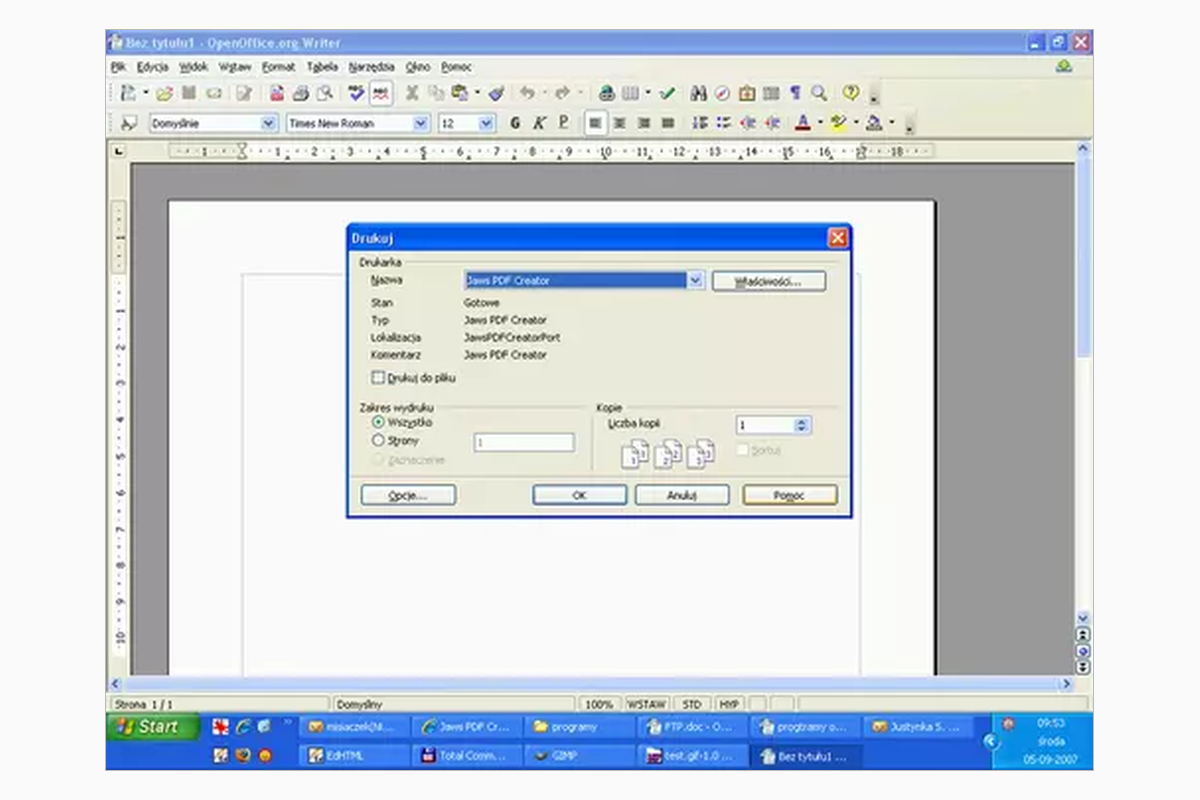
Главный рабочий механизм выглядит как обычная печать. В текстовом редакторе, таблице, системе проектирования или браузере нужно открыть Print, выбрать JAWS PDF Creator в списке устройств и проверить диапазон страниц, количество копий, ориентацию и размер бумаги. Эти параметры формирует исходная программа и драйвер печати: если в диалоге указана альбомная ориентация или печать только выделенных листов, именно такой набор страниц поступит в конвертер.
Флажок Print to File включать не следует. Он заставляет приложение сохранить поток PostScript в файл вместо передачи задания виртуальному принтеру, поэтому диалог Create PDF File не появляется. Когда нужен обычный PDF, задание отправляют непосредственно на JAWS PDF Creator. Если же намеренно требуется промежуточный PS-файл для последующей обработки, Print to File допустим, но тогда преобразование выполняют отдельно через Jaws ToPDF.
После отправки задания открывается окно выбора имени. В нём видны стандартные элементы файлового диалога, поле File name, тип PDF File и список конфигураций. Профиль выбирают до нажатия Save: от него зависят совместимость PDF, разрешение, миниатюры, сжатие, внедрение шрифтов, пароли и действия после завершения. Настройки самого принтера и настройки профиля не стоит смешивать: первые отвечают за геометрию печатной страницы, вторые — за построение и свойства PDF.
Если созданный документ имеет неверный формат листа, сначала проверяют бумагу в исходной программе и свойства принтера. Если страницы выбраны правильно, но файл слишком большой или изображения размыты, переходят к профилю в Configure Jaws PDF Creator. Такое разделение помогает быстрее искать причину: раскладка и поля приходят из задания печати, а компрессия и шрифты задаются конвертером.
Диалог Create PDF File и выбор места сохранения
Окно Create PDF File появляется перед преобразованием и позволяет сохранить результат под понятным именем, выбрать каталог и применить нужную конфигурацию. Для разовой работы достаточно указать File name и нажать Save. Для постоянного потока документов полезнее заранее настроить правило вывода: спрашивать папку, помещать PDF рядом с исходным PostScript либо всегда отправлять его в фиксированный каталог.
Имя файла лучше задавать без конфликтов с уже существующим документом. В профиле есть поведение при совпадении: программа может предупредить о перезаписи, заменить файл или, в зависимости от выбранной схемы вывода, остановить задание. Для автоматизации безопаснее выделить отдельную папку и формировать уникальные имена на стороне исходной системы, иначе очередной отчёт способен заменить предыдущий.
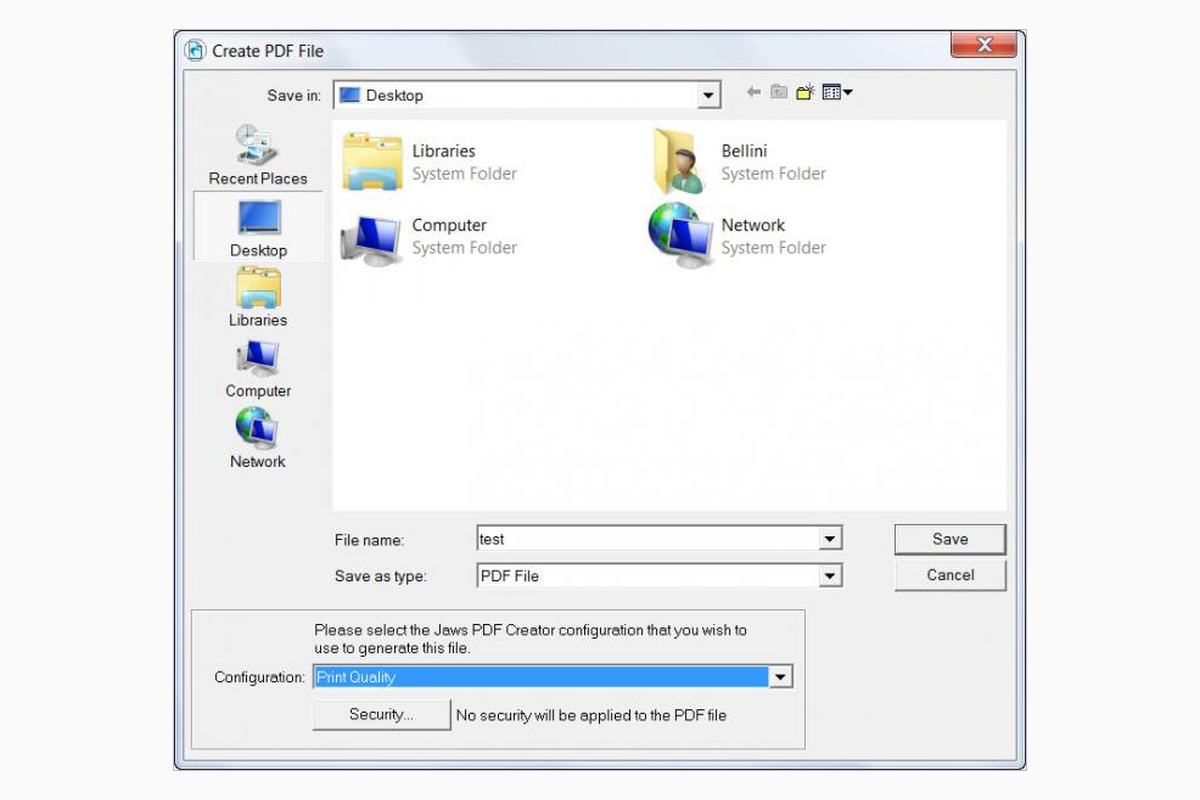
Список Please select the Jaws PDF Creator configuration that you wish to use применяет профиль только к текущему заданию. Это удобно, когда один макет нужно вывести в двух вариантах: сначала выбрать Web и получить компактный файл для согласования, затем Press Ready для передачи в печать. Изменять десятки флажков между запусками не требуется, а риск забыть важную настройку заметно ниже.
Если диалог сохранения перестал появляться, вероятная причина — в General задан фиксированный output folder или включён режим Always output files to. Следует открыть Settings, выбрать активный профиль и вернуть запрос назначения. Обратная ситуация, когда оператору мешает каждый раз выбирать каталог, решается тем же параметром: указывается постоянная папка, после чего задания уходят туда без дополнительного вопроса.
Преобразование PostScript, EPS и PRN через Jaws ToPDF
Не вся работа обязана начинаться с печати. Утилита Jaws ToPDF принимает готовые PostScript- и EPS-файлы, а также PRN, если внутри находится корректный PostScript-поток. Файл можно перетащить на значок Jaws ToPDF, выбрать команду Send To и затем Convert To PDF либо запустить окно PostScript to PDF Converter и передать ему одно или несколько заданий.
При таком маршруте исходный файл уже содержит размер страницы, шрифты, графические команды и цветовые пространства. JAWS PDF Creator не получает дополнительной информации из программы, в которой документ был создан, поэтому качество результата зависит от корректности PostScript. Если шрифт не встроен в PS и отсутствует в Font Management, возможна подстановка с изменением метрик. Если EPS не задаёт ожидаемую область изображения, итоговая страница может получить лишние поля.
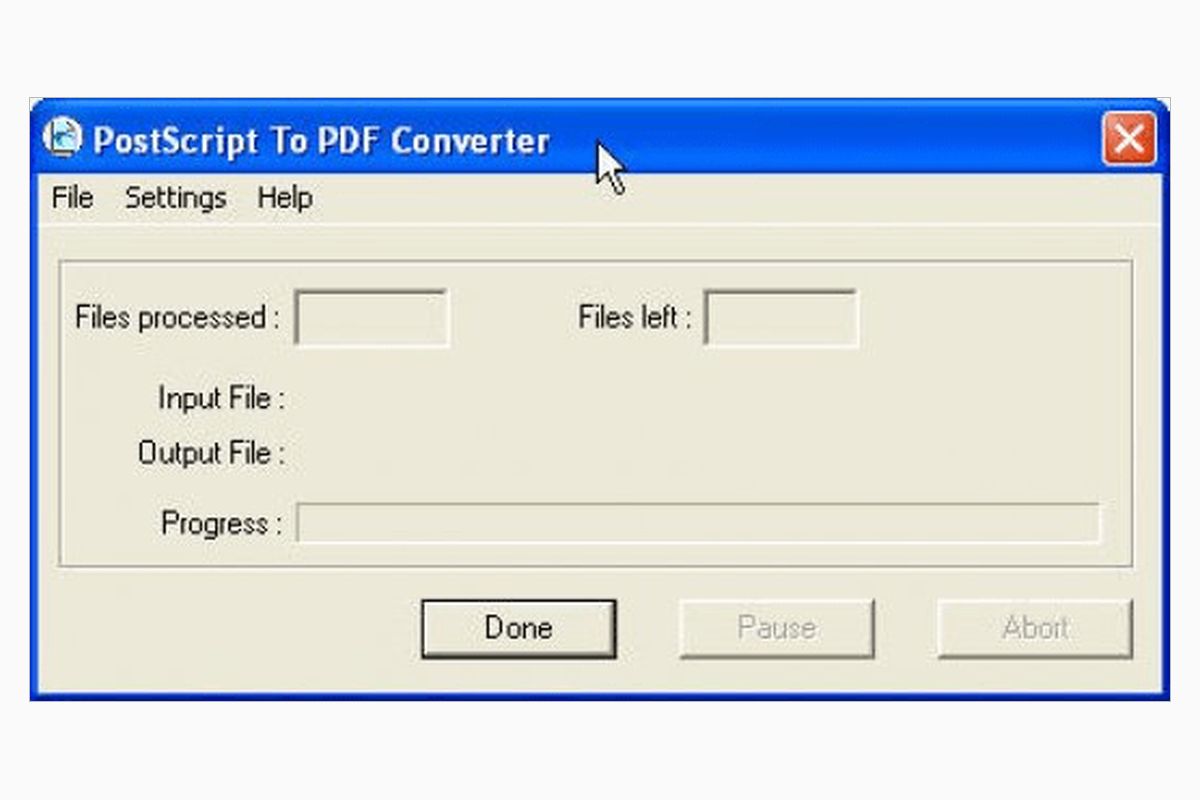
Окно конвертера показывает Input File, Output File, счётчики обработанных и оставшихся файлов и индикатор Progress. Кнопки Pause и Abort полезны при пакетной обработке: Pause временно останавливает очередь, Abort прекращает текущую операцию, а Done закрывает окно после окончания. При ошибке нужно не только повторить запуск, но и включить журнал на вкладке Reporting, чтобы увидеть, на каком PostScript-операторе или ресурсе остановилась интерпретация.
По умолчанию PDF удобно создавать рядом с исходным PS или EPS с тем же базовым именем. Для производственного каталога лучше задать отдельную папку назначения: так исходные задания не смешиваются с готовыми файлами, а последующая программа может забирать только PDF. Если обработка запускается из сценария, следует дождаться завершения записи, прежде чем перемещать файл, иначе внешний процесс может открыть ещё не законченный документ.
Формат EPS рассчитан на отдельную графику и обычно описывает одну область вывода, тогда как PS может содержать много страниц. Jaws ToPDF сохраняет смысл исходного потока, но не превращает EPS в редактируемый рисунок и не распознаёт текст в растровой иллюстрации. Результат является PDF-представлением того, что интерпретатор получил из PostScript.
Профили Press Ready, Print Quality и Web
В комплекте настроек предусмотрены три отправные конфигурации. Press Ready ориентирована на полиграфический вывод с высоким разрешением и сохранением данных, важных для допечатной подготовки. Print Quality рассчитана на качественную офисную печать и обычно даёт более умеренный размер. Web снижает объём за счёт более агрессивной обработки изображений и подходит для просмотра на экране и передачи по сети.
Названия профилей не гарантируют пригодность для конкретной типографии или корпоративного регламента. Перед массовым выпуском нужно открыть каждую вкладку, проверить формат PDF, разрешение, downsampling, способ сжатия, внедрение шрифтов и цветовые параметры. Типография может требовать полностью встроенные шрифты, определённый уровень PDF, отсутствие RGB или сохранение overprint; офисное хранилище, напротив, ценит небольшой размер и быстрый поиск.
Лучший способ подготовить рабочий профиль — дублировать ближайший встроенный вариант и дать копии имя по задаче, например Договоры с запретом правки или Каталог 300 dpi. Изменять эталон без копии неудобно: позже трудно вспомнить исходные значения и сравнить результат. Дубликат сохраняет все параметры, после чего корректируются только необходимые поля.
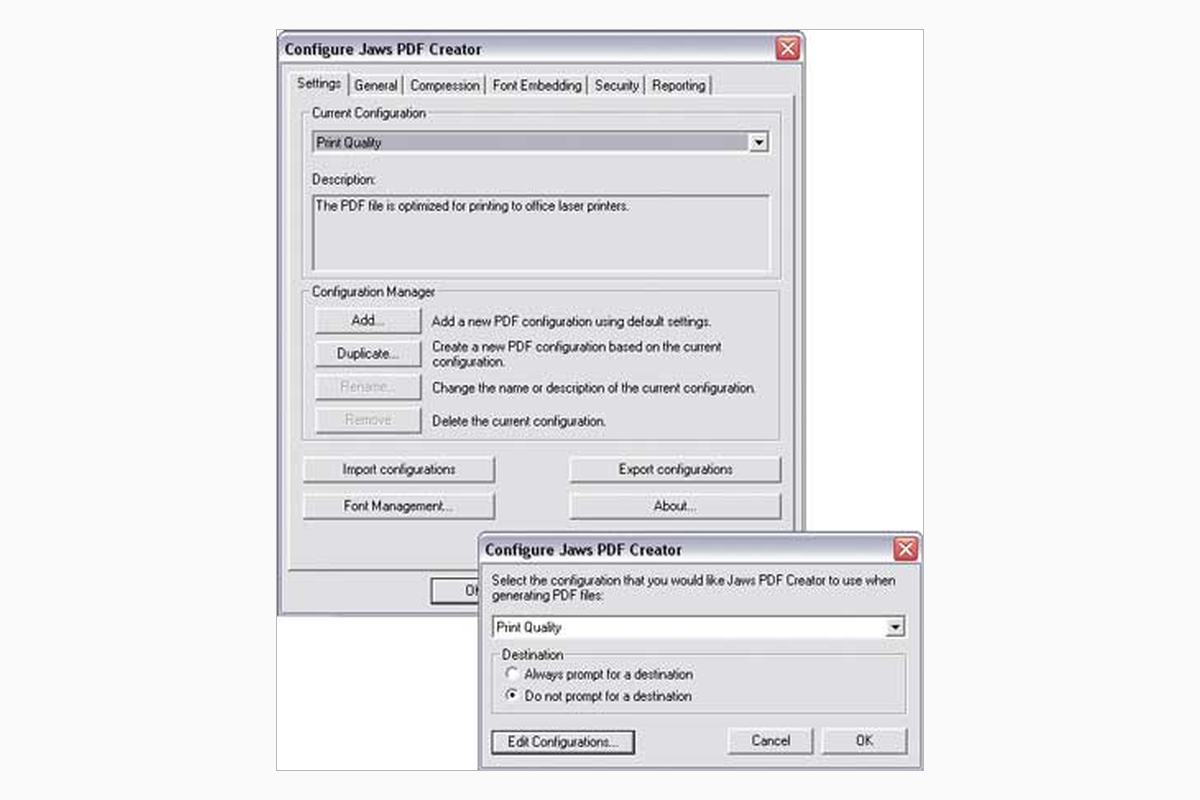
Окно Configuration Manager позволяет Add, Duplicate, Rename и Remove конфигурации. Import configurations переносит заранее подготовленный набор, Export configurations сохраняет его для другого рабочего места или резервной копии. Общие конфигурации могут быть доступны нескольким пользователям, однако создание и изменение общесистемных параметров требует достаточных прав в Windows.
После изменения профиля полезно выпускать короткий контрольный файл с текстом, фотографией, векторной схемой и несколькими шрифтами. Его проверяют на другом компьютере: открытие, масштабирование, поиск, печать, сведения о шрифтах и разрешения безопасности. Такой тест обнаруживает проблему до того, как профиль будет применён к сотням документов.
Вкладка General: формат, разрешение и структура файла
На вкладке General выбирается уровень PDF, создание миниатюр, базовое разрешение, ASCII-представление и оптимизация для быстрого просмотра. Поддерживаемые уровни PDF 1.3, 1.4 и 1.5 различаются возможностями и совместимостью просмотрщиков. Более новый уровень нужен не ради самого номера, а когда используются функции, которых нет в старом формате, например более сильное шифрование или дополнительные способы хранения данных.
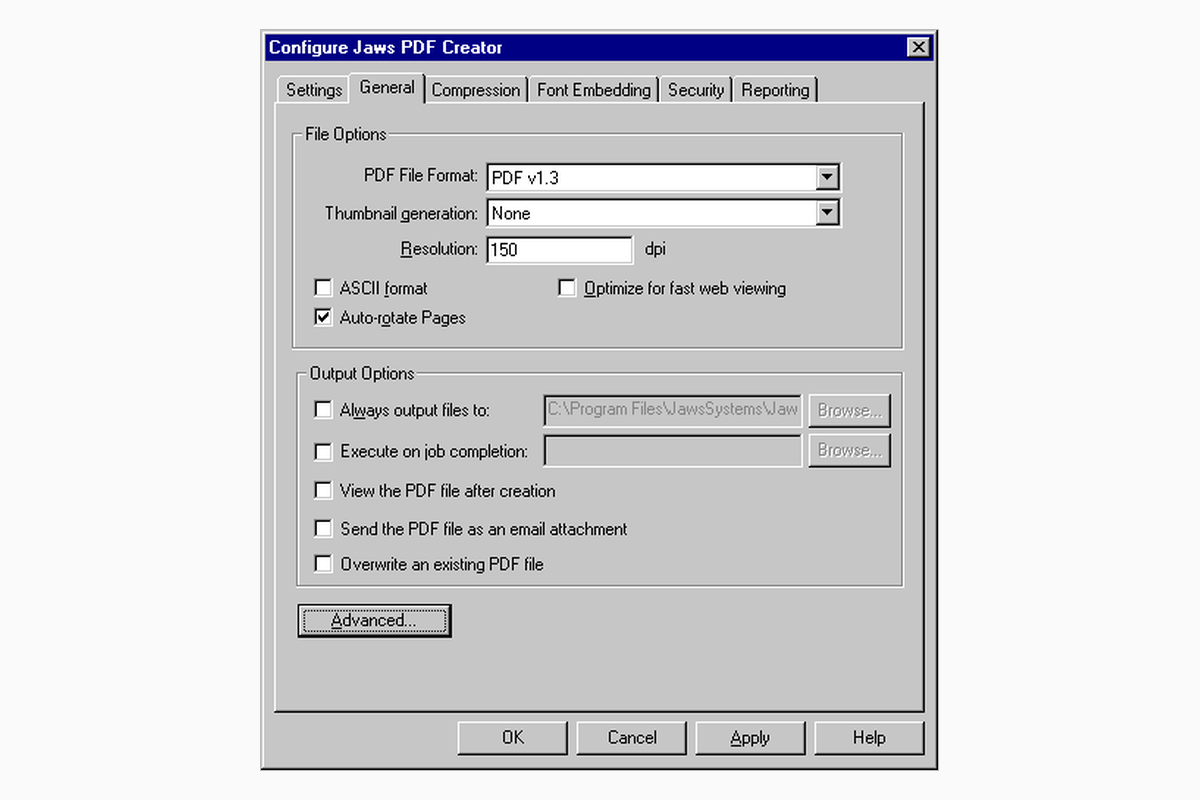
Thumbnails добавляет миниатюры страниц — монохромные или цветные. Они ускоряют визуальную навигацию в просмотрщиках, которые используют встроенные эскизы, но увеличивают размер документа. Для небольших файлов и современных программ просмотра миниатюры часто не обязательны. Для длинного технического каталога, открываемого в старом рабочем процессе, они могут быть полезны.
Resolution определяет координатную точность и влияет на преобразование некоторых элементов. Это не то же самое, что разрешение фотографий на вкладке Compression. Повышение общего значения не возвращает детали, уже потерянные в исходном изображении, и не делает скан резче. Оно имеет смысл для тонких линий, узоров и вывода, где генератор PostScript использует разрешение устройства при построении объектов.
ASCII format хранит двоичные участки в текстовом представлении. Такой файл легче пропустить через старые каналы, которые плохо переносят двоичные данные, но он получается крупнее. Для обычного сохранения на диск двоичная упаковка предпочтительнее. ASCII выбирают только при наличии конкретного требования системы передачи или дальнейшего процессора.
Optimize for fast web viewing перестраивает файл так, чтобы просмотрщик мог начать показывать первые страницы до полной загрузки. Это полезно для многостраничных документов, получаемых по сети. Опция не уменьшает автоматически изображения и не заменяет правильную компрессию: она меняет организацию объектов и таблицы ссылок, а размер регулируется отдельно.
Auto-rotate pages анализирует ориентацию содержимого и поворачивает страницу, когда это помогает согласовать текст и лист. Если чертёж или форма специально построены с повернутыми надписями, автоматика может выбрать нежелательное направление. В таком случае её отключают и задают ориентацию в исходном приложении или свойствах принтера.
Папка вывода и действия после завершения
В блоке Output Options можно всегда спрашивать имя, использовать определённую папку или наследовать расположение входного PostScript. Для ручной работы удобен запрос, для сервиса — фиксированный каталог. При выборе каталога стоит проверить право записи от имени того пользователя, который отправляет печать: отсутствие доступа может выглядеть как зависшее задание или завершиться записью ошибки только в журнал.
View the PDF file after creation автоматически открывает документ после успешного преобразования. Флажок подходит для единичных заданий, когда оператор обязан визуально проверить результат. При пакетной обработке он создаёт множество окон и замедляет поток, поэтому его отключают. Если PDF не открывается, сначала проверяют ассоциацию файлов в Windows и путь к программе просмотра, а не параметры самого документа.
Send the PDF file as an email attachment передаёт созданный файл почтовой программе. Функция зависит от настроенного почтового клиента и его интеграции с системой; веб-почта в браузере не всегда может принять такое действие. Для надёжной автоматизации лучше сначала сохранить PDF и отправлять его контролируемым почтовым сценарием, где можно проверить адрес, тему и успешную передачу.
Execute on job completion запускает внешнюю команду после создания. В строке команды предусмотрена подстановка имени PDF через специальный параметр, поэтому можно открыть файл в просмотрщике, отправить на другой принтер, переместить в хранилище или передать собственному обработчику. Путь к программе и документу нужно заключать в кавычки, если в нём есть пробелы, иначе Windows разделит его на несколько аргументов.
Внешняя команда должна корректно обрабатывать имена с национальными символами и длинные пути. Следует также решить, что делать при ошибке: JAWS PDF Creator сообщает о своём преобразовании, но не гарантирует, что запущенный скрипт успешно загрузил файл в систему. Для критичного процесса внешний обработчик ведёт отдельный журнал и перемещает PDF в папку завершено только после подтверждения.
Сжатие цветных, серых и монохромных изображений
Вкладка Compression разделяет цветные, grayscale и monochrome images. Для каждой группы можно определить downsampling и способ сжатия. Это важнее единого ползунка качества: фотография, скан текста и чёрно-белая схема содержат разные данные и требуют разных алгоритмов.
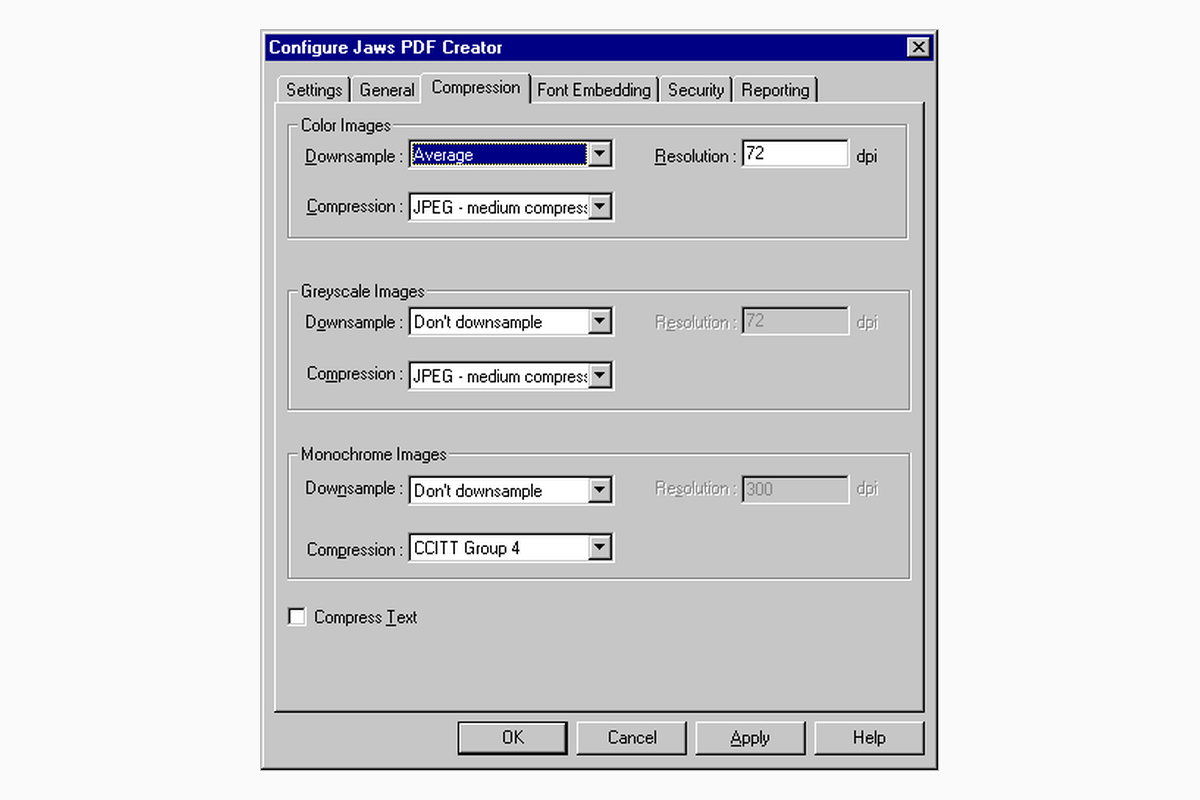
Downsampling уменьшает число пикселей до заданной частоты. Если исходная фотография имеет 600 пикселей на дюйм, а документ будут смотреть на экране, хранить все данные не всегда нужно. Для печати мелкого текста и тонких линий чрезмерное уменьшение опасно: контуры становятся мягкими, растрирование проявляется вокруг букв. Поэтому значение выбирают по реальному размеру изображения на странице, а не по числу пикселей исходного файла.
JPEG даёт сильное сжатие фотографий, но является алгоритмом с потерями. Чем жёстче режим, тем заметнее блоки, ореолы вокруг контрастных границ и размывание мелких деталей. Для снимков и плавных градиентов он эффективен. Для интерфейсных снимков, схем, текста на цветном фоне и штрихкодов лучше ZIP, потому что он сохраняет точные пиксели и не создаёт характерных артефактов.
ZIP работает без потерь и хорошо упаковывает области с повторяющимися цветами. Он может дать более крупный результат на шумной фотографии, зато подходит для скриншотов, диаграмм и иллюстраций с плоской заливкой. Если документ смешанный, следует проверить оба метода на контрольной странице: универсального победителя нет.
Для монохромных изображений предусмотрено CCITT Group 4 — способ, рассчитанный на чёрно-белые сканы текста и линий. Он очень эффективен, когда в изображении действительно один бит на пиксель. Серый скан, ошибочно сведённый к монохрому, может потерять тонкие штрихи и полутона ещё до конвертации, поэтому тип изображения лучше подготовить в программе сканирования.
Compress text упаковывает текстовые и структурные потоки без потери содержания. Обычно этот флажок стоит включать: поиск и копирование не страдают, а файл становится меньше. Если диагностируется несовместимость с очень старым последующим процессором, можно сравнить результат без компрессии, но для стандартного просмотра это редко необходимо.
Как подобрать качество для разных документов
Для договора с обычным текстом основной вклад в размер дают шрифты и редкие изображения. Здесь полезны подмножества шрифтов, Compress text и умеренная обработка иллюстраций. Сильно уменьшать разрешение не требуется: текст, переданный как шрифтовые контуры или символы, остаётся резким независимо от масштаба.
Для презентации с фотографиями размер определяет JPEG. Сначала устанавливают разумный downsampling, затем выбирают среднюю или высокую степень качества и сравнивают с исходником на 200–400 процентах. Если вокруг мелкого текста на слайде видны ореолы, этот элемент лучше выводить векторно из PowerPoint или ослабить JPEG.
Для собрания отсканированных документов JAWS PDF Creator не выполняет распознавание. Каждая страница остаётся изображением; поиск по словам появится только в том случае, если исходная программа уже добавила текстовый слой. Размер уменьшают монохромным Group 4 для чистых чёрно-белых страниц либо JPEG/ZIP для серых и цветных. Перед печатью полезно выровнять, обрезать и очистить скан в специализированном средстве.
Для чертежа приоритетом являются тонкие линии, размер листа и предсказуемая геометрия. Нельзя оценивать качество только на уменьшенном экране: нужно увеличить фрагменты с штриховкой и распечатать контрольный участок. JPEG для такой графики нежелателен, а общее разрешение профиля и параметры драйвера должны соответствовать требуемой точности.
Для допечатного макета проверяют не только резкость, но и цветовые пространства, overprint, transfer functions, OPI и внедрение шрифтов. Профиль Press Ready служит отправной точкой, однако требования конкретного оборудования важнее его названия. После конвертации документ следует проверить в средстве предпечатного контроля, потому что JAWS PDF Creator создаёт файл, но не подтверждает соответствие производственному стандарту автоматически.
Внедрение шрифтов и подмножества
Вкладка Font Embedding управляет тем, какие гарнитуры попадут внутрь PDF. Списки Always Embed и Never Embed имеют приоритет для указанных шрифтов. Общий флажок Embed all fonts except base 14 fonts охватывает остальные гарнитуры, а Embed base 14 fonts добавляет стандартный набор, если требуется одинаковое воспроизведение независимо от шрифтов просмотрщика.
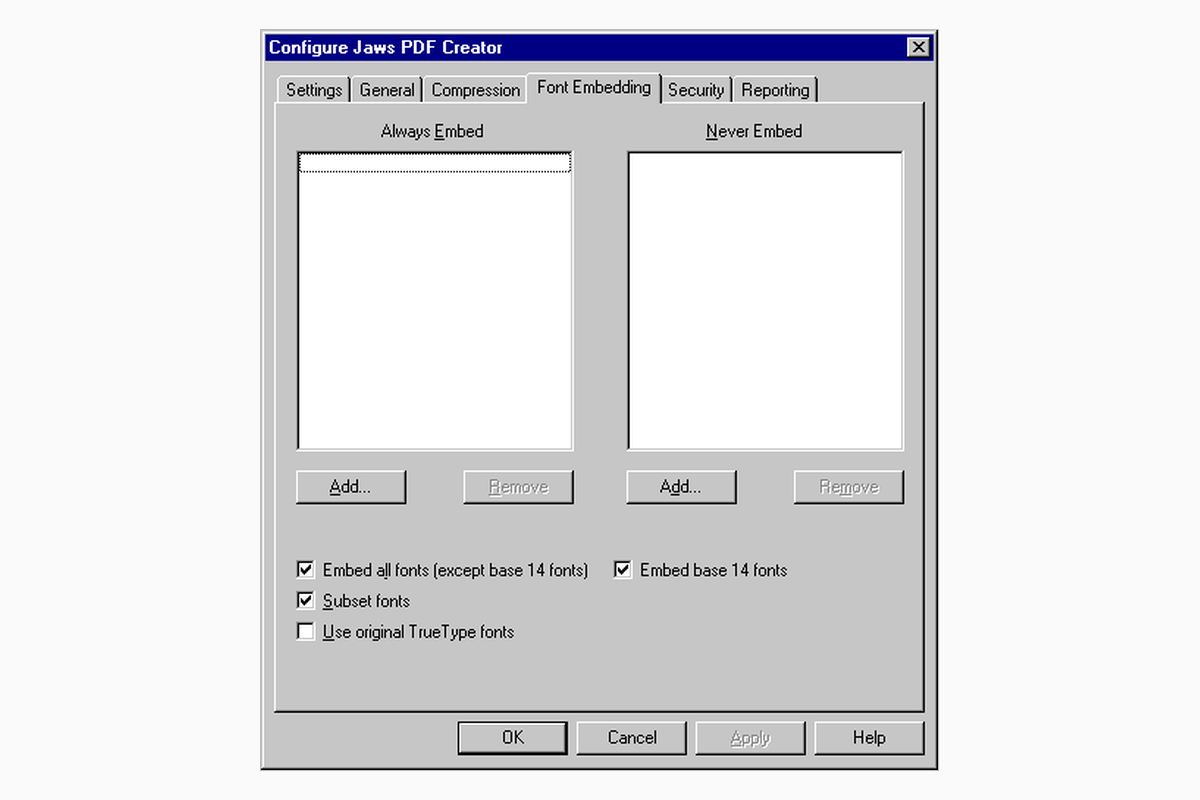
Внедрение делает документ переносимым: на другом компьютере не требуется установленная гарнитура. Цена — увеличение размера и необходимость учитывать лицензионные права шрифта. Некоторые шрифты запрещают embedding или разрешают только просмотр и печать; программа не заменяет проверку лицензии.
Subset fonts помещает только использованные знаки. Для отчёта на кириллице это может сократить файл в разы, особенно если гарнитура содержит большой набор языков. Ограничение проявляется при последующем редактировании: если в подмножестве нет нужной буквы, редактор не сможет набрать её тем же встроенным шрифтом. Для неизменяемой публикации subset почти всегда полезен, для шаблона, который будут править, нужен полный набор.
Base 14 — стандартные шрифты, которые старые PDF-процессы обычно считали доступными в просмотрщике. Отказ от внедрения экономит место, но внешний вид зависит от замены. Когда важна точная верстка, конкретную гарнитуру добавляют в Always Embed или включают общий флажок. Когда документ состоит из простого служебного текста и допускает метрически совместимую замену, внедрение можно не использовать.
Use original TrueType fonts пытается заменить контуры, созданные PostScript-драйвером, исходным TrueType-шрифтом. Это помогает сохранить нормальный текстовый объект, улучшить поиск и устранить ошибки некоторых просмотрщиков. Для работы параметра гарнитура должна быть известна Font Management. Если её установили в Windows после настройки JAWS PDF Creator, список шрифтов нужно обновить вручную.
Признаки проблемы со шрифтами: пустые символы, искажённые интервалы, сообщение unable to extract font, квадраты вместо кириллицы или текст, который выглядит правильно, но плохо копируется. Диагностика начинается со сведений о шрифтах в просмотрщике, затем проверяются Always/Never Embed, исходный PostScript и наличие гарнитуры в Font Management.
Font Management и подстановка гарнитур
Отдельное окно Font Management показывает шрифты, доступные интерпретатору. Оно принимает Type 1 и TrueType, а также PostScript-ресурсы, которые нужны при преобразовании PS без встроенных гарнитур. Базовые шрифты, установленные вместе с программой, отмечены отдельно и не удаляются.
Если PostScript ссылается на Type 1-шрифт, но не содержит его данных, конвертер обязан найти ресурс локально. Без него выбирается замена, и длина строк может измениться: текст выйдет за поле, таблица сместится, переносы станут другими. Добавление правильного шрифта в Font Management восстанавливает метрики, но для переноса готового PDF на другой компьютер гарнитуру также нужно разрешить к embedding.
TrueType используется ещё и для обратной подстановки. Windows-драйвер способен превратить символы в bitmap или Type 3/контуры, после чего PDF теряет удобный текст. Когда оригинальная гарнитура зарегистрирована, Use original TrueType fonts позволяет восстановить её как шрифт. Если автоматическое обнаружение не сработало, в Font Management выбирают папку системных шрифтов и добавляют нужный файл.
После установки новой гарнитуры уже созданный PDF сам не изменится. Нужно повторно сформировать PostScript или снова отправить документ на печать, убедившись, что драйвер не заменяет шрифт до попадания в конвертер. Для сложного случая полезно сравнить два PDF: с подстановкой и без неё, проверив не только внешний вид, но и поиск, копирование и список embedded/subset fonts.
Редактирование служебных таблиц startup.ps — крайняя мера для гарнитур, которые ошибочно перекодируются. Такой файл влияет на все задания и требует резервной копии. Сначала следует использовать интерфейс Font Embedding и Font Management; ручное изменение PostScript-настроек оправдано только при воспроизводимой проблеме и понятном плане отката.
Пароли и ограничения доступа
На вкладке Security можно включить шифрование, задать Open document password и Change security password, а затем определить разрешённые действия. Пароль открытия требуется для просмотра содержимого. Пароль изменения безопасности позволяет управлять ограничениями и обычно нужен даже тогда, когда файл открывается свободно, но печать или копирование должны быть ограничены.
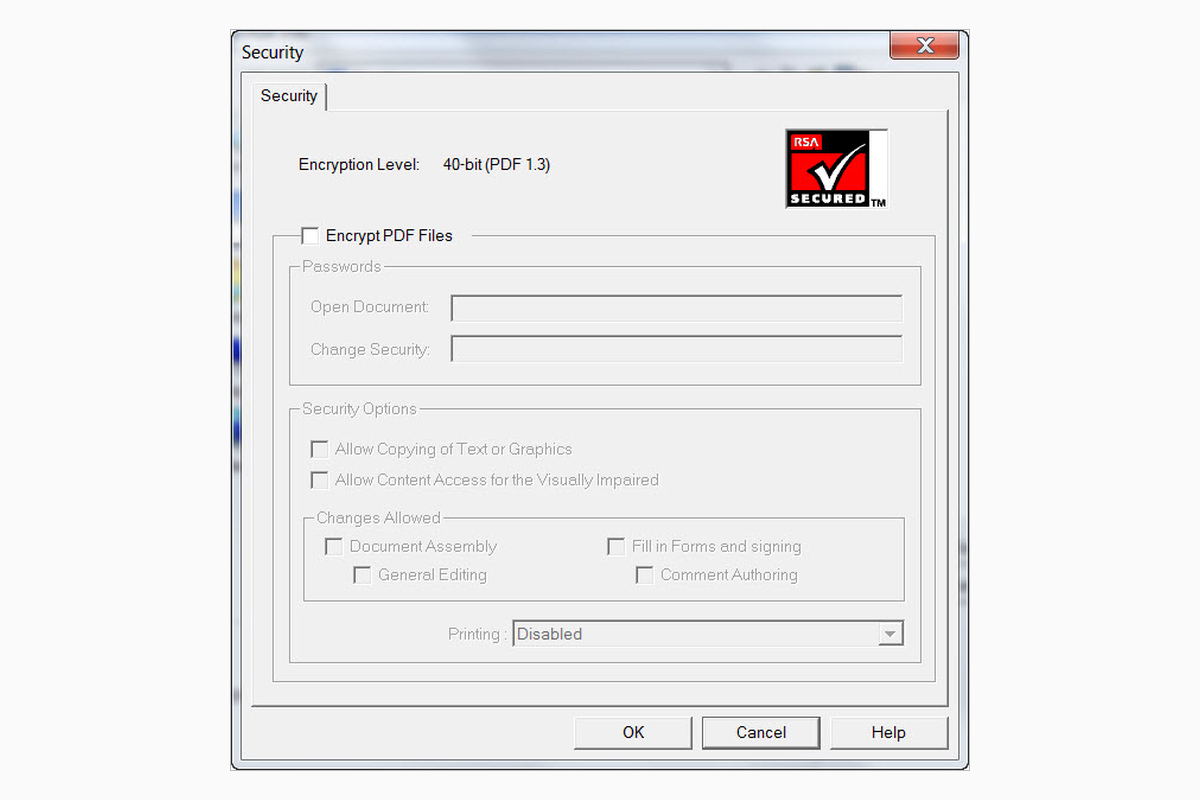
Разрешения охватывают печать, копирование текста и графики, изменение документа, комментарии, заполнение форм, сборку страниц и доступ вспомогательных технологий. Набор зависит от выбранного уровня PDF и шифрования. Перед передачей файла нужно проверить его в независимом просмотрщике: разные программы по-разному показывают запреты, а устаревшие обработчики могут не понимать более сильный режим.
Запрет копирования не является средством скрыть уже видимую информацию. Пользователь может сделать снимок экрана или распечатать и отсканировать страницу, если печать разрешена. Ограничения полезны как управление штатными командами, но для действительно секретных данных важнее контролировать получателей, канал передачи и срок хранения.
Пароли открытия и изменения не следует делать одинаковыми. Первый можно сообщить читателю, второй остаётся у владельца. Если Change security password не задан, ограничения могут оказаться легко изменяемыми в совместимом редакторе. При массовом выпуске нельзя хранить пароль открытым текстом в общедоступном профиле или командном файле.
Флажок, разрешающий доступ программам чтения с экрана, не стоит отключать без необходимости. Он влияет на доступность документа для пользователей вспомогательных технологий, но сам по себе не создаёт структурные теги и правильный порядок чтения. Доступный PDF начинается с корректной структуры исходного документа; настройки безопасности должны хотя бы не блокировать её использование.
После установки ограничений проверяют четыре действия: открытие без пароля, открытие с пользовательским паролем, печать и копирование. Затем пробуют изменить безопасность с владельческим паролем. Такая процедура обнаруживает перепутанные поля до отправки клиенту, когда исправить файл уже сложнее.
Reporting: сообщения и журналы преобразования
Вкладка Reporting определяет, какие сообщения показывать и куда записывать журнал. Display messages полезно при ручной настройке, но непрерывные информационные окна мешают пакетной очереди. Only log errors сокращает лог до проблем, а Create individual log files for each job облегчает сопоставление сообщения с конкретным PDF.
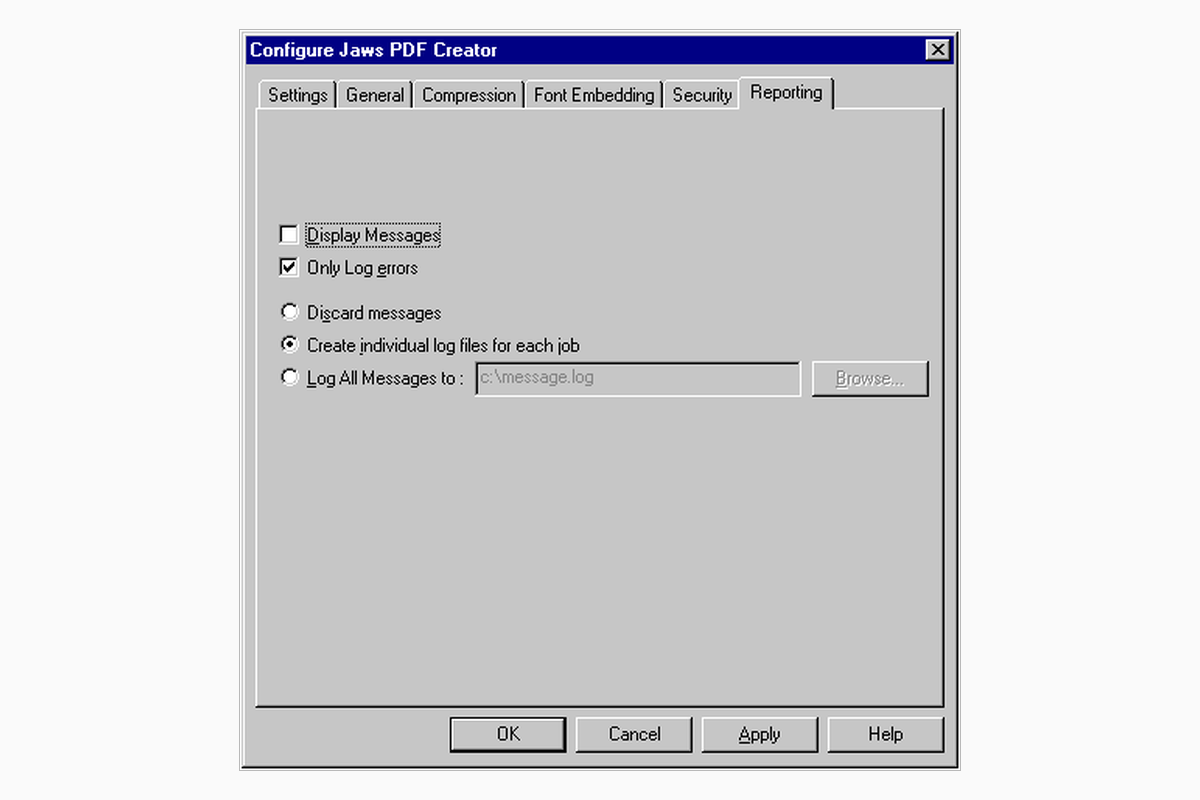
Режим Discard messages следует применять осторожно. Он делает процесс тише, но лишает оператора объяснения, почему файл не создан или выглядит иначе. На этапе отладки лучше включить подробный лог, воспроизвести проблему на коротком документе и сохранить входной PS. После стабилизации можно оставить только ошибки.
Путь к логам должен быть доступен для записи и не находиться в каталоге, который автоматически очищается раньше проверки. В многопользовательской системе разумно разделять журналы по пользователям или заданиям. Иначе параллельные операции могут перемешать сообщения, а имя проблемного файла потеряется.
Если при ошибке PDF не создаётся, журнал обычно информативнее пустого файла. Нужно искать первое сообщение об ошибке, а не последние строки о прекращении обработки. Полезно зафиксировать входной файл, активный профиль и точное действие, после которого возник сбой. Замена сразу нескольких параметров усложняет поиск причины.
Для повторяемой диагностики создают минимальный документ: одна страница, проблемный шрифт или изображение, тот же профиль. Если минимальный пример проходит, причина может быть в конкретном объекте большой работы или нехватке ресурсов. Если сбой сохраняется, профиль и драйвер проверяются независимо от содержания.
Расширенные цветовые и допечатные параметры
Кнопка Advanced на вкладке General открывает параметры обработки цветных, серых и монохромных объектов. Среди них преобразование цветовых пространств, сохранение overprint, transfer functions, under color removal, black generation и комментариев OPI. Эти флажки нужны не для украшения изображения, а для передачи инструкций в последующий печатный процесс.
Convert CMYK to RGB может быть уместен для экранного документа, но нежелателен, если типография ожидает исходные печатные краски. Обратное преобразование не вернёт потерянные значения. Для публикации в интернете RGB обычно проще; для производства решение принимают по техническим требованиям получателя.
Преобразование device-independent CIE-based colors в device-dependent RGB делает цвет зависимым от конкретного представления. Сохранение калиброванных пространств помогает поддерживать более согласованный результат на настроенных устройствах, но только если дальнейшая цепочка умеет их корректно интерпретировать. Нельзя считать один флажок полноценным управлением цветом без профилей и контроля вывода.
Preserve Overprint передаёт режим наложения красок. При отключении объект, рассчитанный на overprint, может выбить фон и изменить печатный результат; при некорректной настройке просмотра экранное изображение иногда кажется отличающимся от печати. Проверять такой PDF нужно с включённым предпросмотром наложения.
Preserve OPI comments сохраняет словари OPI 1.3, OPI 2 или оба варианта. OPI использовался для подстановки высококачественных изображений вместо облегчённых прокси. Если в современной цепочке OPI не применяется, сохранённые комментарии могут быть бесполезны; если же рабочий процесс на них построен, удаление разрушит автоматическую замену.
Transfer functions и параметры under color removal/black generation относятся к тому, как цвет подготавливается к выводу. Их сохраняют, когда следующая система ожидает эти инструкции, либо удаляют по требованиям типографии, которая выполняет собственное цветоделение. Выбор на глаз по экрану здесь ненадёжен: нужен контрольный вывод или предпечатная проверка.
Размер страницы, ориентация и область обрезки
Размер страницы обычно приходит от выбранной бумаги в драйвере. Если приложение печатает A4, конвертер создаёт страницу соответствующего размера; если выбран пользовательский формат, он должен быть известен PostScript-принтеру. Для нестандартного листа сначала добавляют форму или настраивают PPD, затем выбирают её в приложении.
EPS может содержать bounding box, который описывает границы рисунка, а PDF использует page boxes, включая CropBox. Если результат имеет чрезмерные поля, нужно проверить область EPS и настройки генератора, а не пытаться исправить масштаб повышением разрешения. Неверная рамка является геометрической проблемой.
Auto-rotate помогает, когда драйвер и приложение по-разному обозначили ориентацию. Однако документы со смешанными портретными и альбомными страницами требуют проверки каждой страницы. Если один лист повернулся неверно, отключают автоматику и формируют ориентацию в исходнике, либо разделяют задание на части с разными профилями.
Масштаб Fit to page в исходном приложении изменяет содержание до передачи в PDF. Поэтому чертёж, который должен сохранять точный масштаб, печатают 100 процентов на правильно выбранный размер. Конвертер не знает, что масштаб имеет инженерный смысл, и фиксирует уже полученную раскладку.
Поля принтера также способны влиять на размещение, даже если виртуальное устройство физически не имеет непечатаемой зоны. Некоторые программы ориентируются на параметры драйвера и сдвигают элементы. При обрезке рамки нужно сравнить предварительный просмотр, свойства страницы и фактический PDF, а затем подобрать драйверную форму с подходящей областью изображения.
Работа с Word: закладки, ссылки и примечания
Печать из Word через общий диалог сохраняет внешний вид, но не обязана превращать логическую структуру документа в навигацию PDF. Для этого предназначена команда JAWS PDF Creator на панели Word. Она анализирует заголовки, гиперссылки, комментарии, оглавления, сноски и перекрёстные ссылки, а затем добавляет соответствующие объекты при преобразовании.
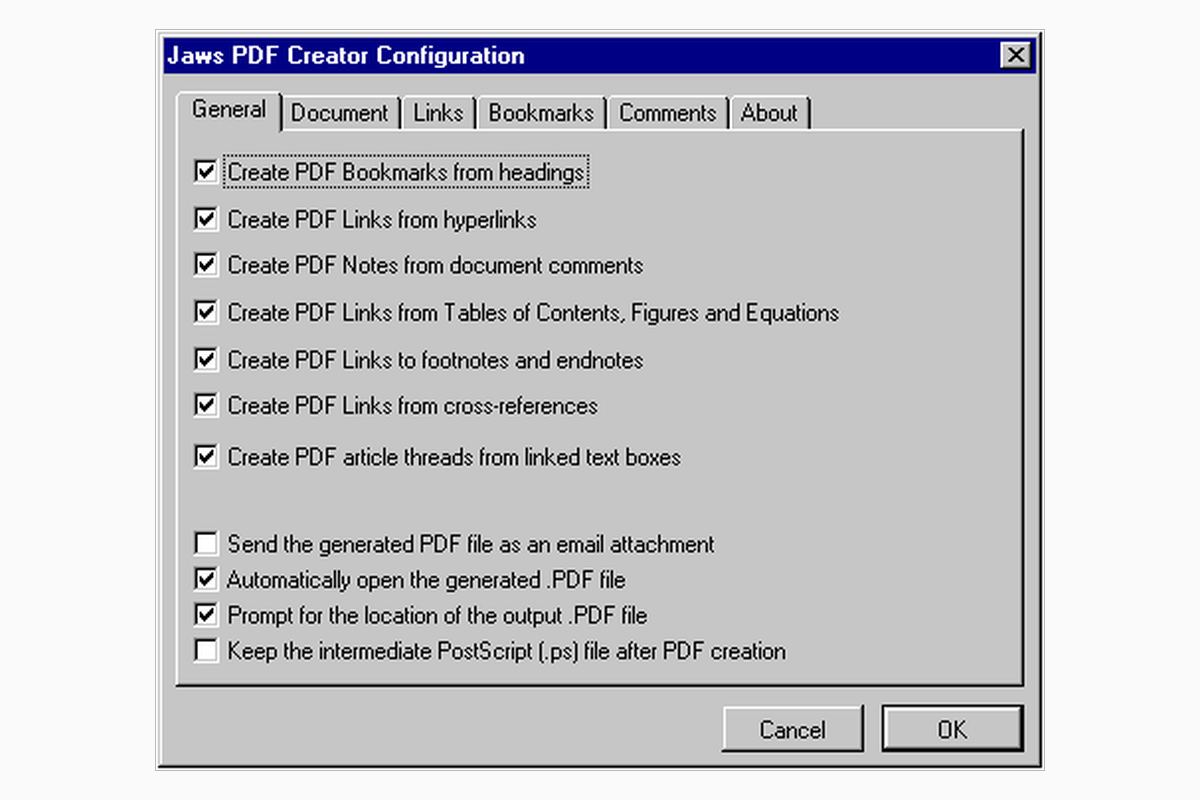
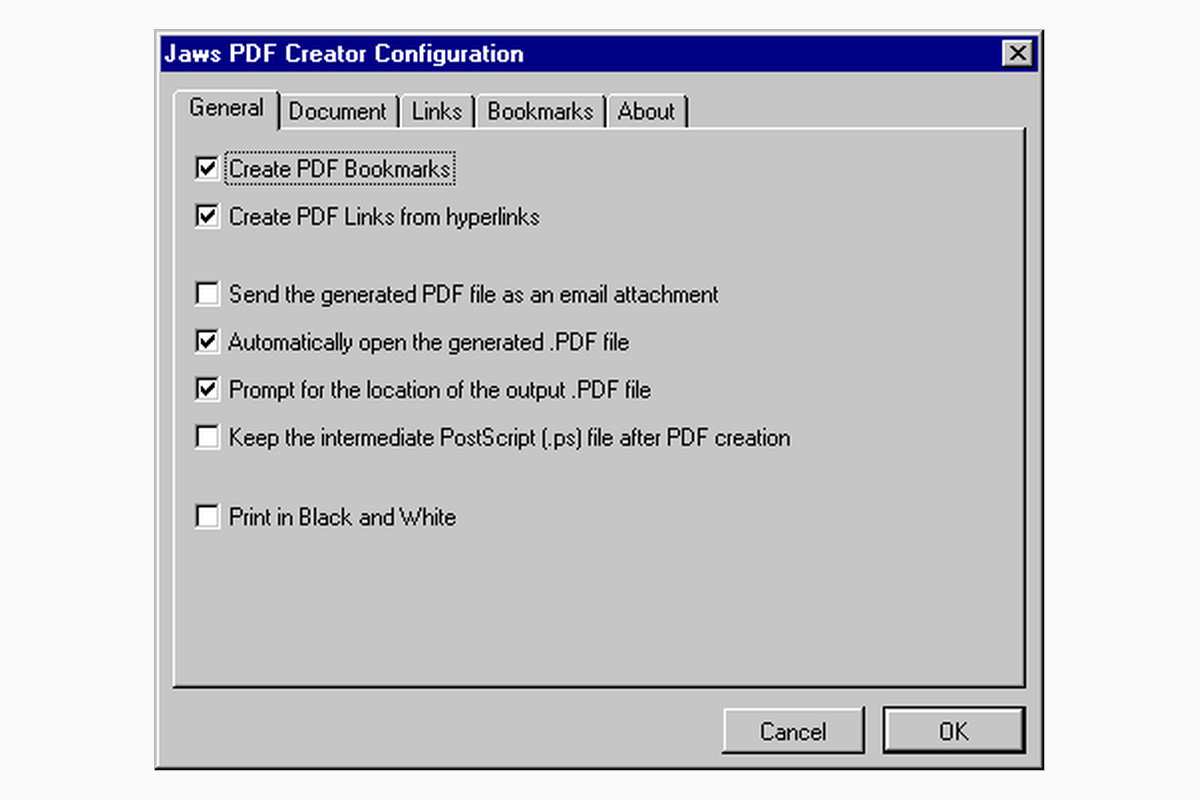
На вкладке General отдельными флажками включаются PDF bookmarks from headings, links from hyperlinks, notes from document comments, links from tables of contents, figures and equations, links to footnotes and endnotes, links from cross-references и article threads from linked text boxes. Это позволяет не переносить функции, которые не нужны конкретному документу, и уменьшить риск неожиданных интерактивных областей.
Automatically open the generated PDF облегчает проверку, Prompt for the location of the output PDF file возвращает выбор имени, а Keep the intermediate PostScript file сохраняет материал для диагностики. Последний флажок увеличивает число файлов и обычно выключен, но при проблеме с закладками или шрифтом PS помогает определить, на каком этапе потерялись данные.
Для корректных закладок заголовки в Word должны быть оформлены стилями, а не только крупным полужирным текстом. Макрос использует структуру документа, поэтому визуально похожий абзац без уровня заголовка не попадёт в дерево. Перед конвертацией следует открыть область навигации Word и проверить иерархию.
Ссылки из оглавления, таблицы рисунков и перекрёстных ссылок зависят от полей Word. Их обновляют перед созданием PDF, иначе подпись на странице и адрес перехода могут относиться к старой нумерации. Полное обновление полей особенно важно после вставки страниц или изменения заголовков.
Параметры открытия и сведения документа в Word
Вкладка Document задаёт Initial View, Magnification и Open at Page. Можно открыть PDF на одной странице, с определённым масштабом и сразу перейти к нужному листу. Эти значения являются рекомендацией просмотрщику: пользователь всё равно сможет изменить масштаб, если разрешения не ограничивают интерфейс.
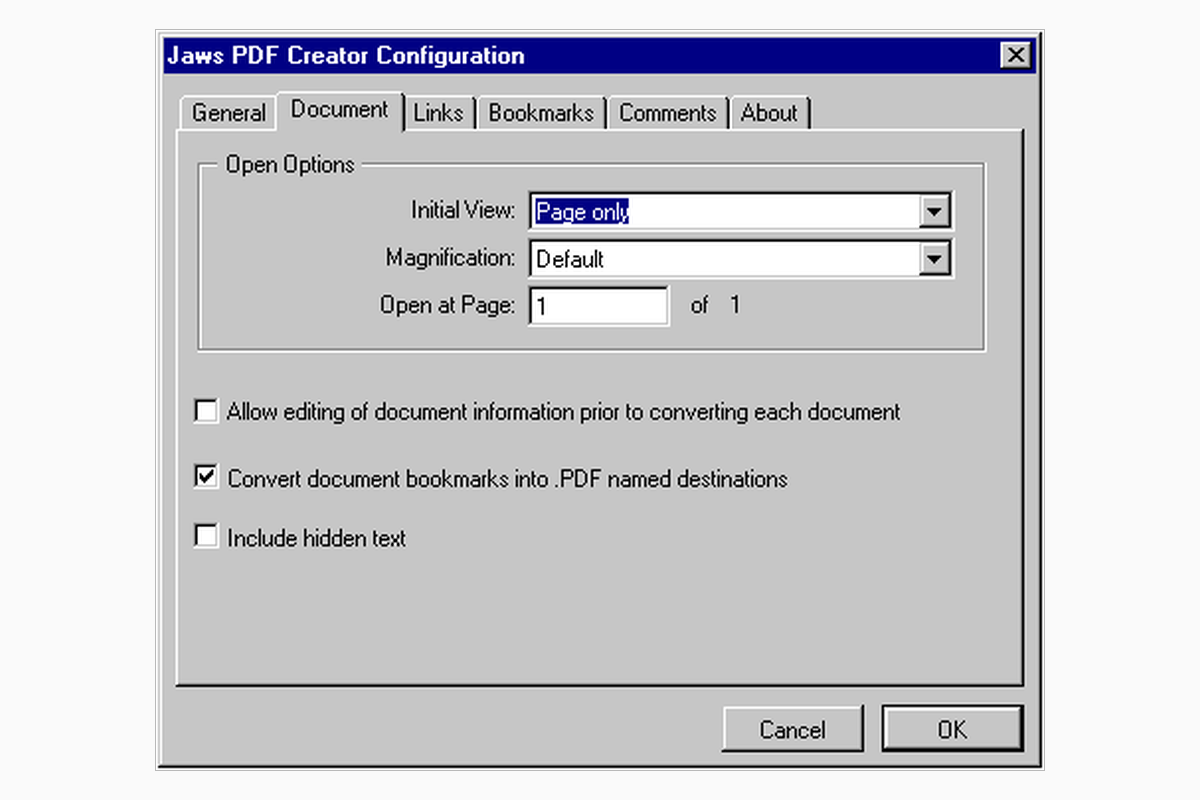
Convert document bookmarks into PDF named destinations превращает закладки Word в именованные назначения. На них могут ссылаться другие документы или внутренние переходы. Include hidden text следует включать только осознанно: скрытый текст может содержать редакционные пометки, которые не должны попасть к получателю.
Allow editing of document information prior to converting each document вызывает диалог метаданных. В нём можно проверить Title, Subject, Author и Keywords. Если эту возможность выключить, сведения берутся из документа или настроек. Для серийного выпуска лучше заранее заполнить свойства шаблона, чтобы оператор не вводил их вручную и не допускал опечатки.
Метаданные не заменяют видимый заголовок и не гарантируют индексацию, но помогают каталогизации. Не следует помещать в них конфиденциальные имена, внутренние пути или комментарии. Перед отправкой полезно открыть свойства готового PDF и проверить, что там нет данных от старого шаблона.
Оформление ссылок Word
На вкладке Links выбираются типы ссылок: адреса из верхних и нижних колонтитулов, интернет-гиперссылки и переходы внутри документа. Отдельно настраивается вид рамки: Type, Highlight, Color и Style. Невидимая рамка сохраняет чистый макет, но пользователь должен понимать, что текст активен; видимая рамка делает интерактивность очевиднее.
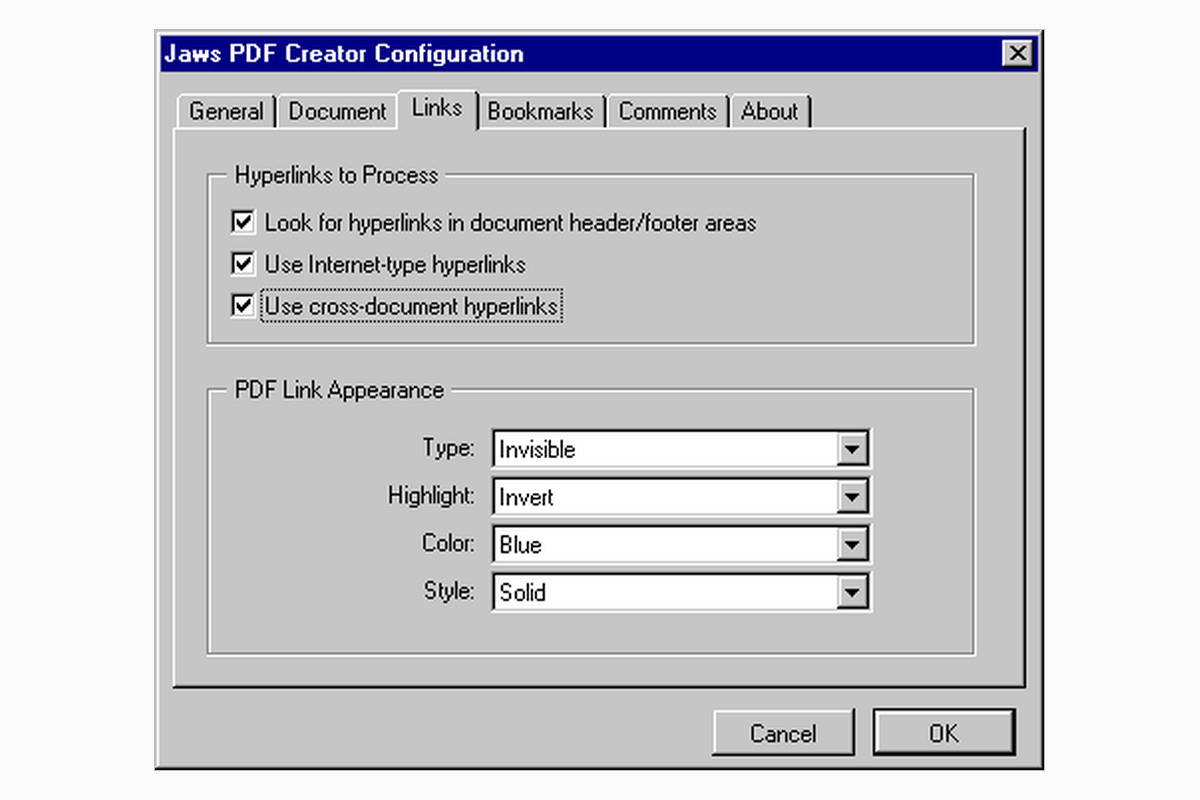
Ссылка может выглядеть правильно, но вести не туда, если в Word адрес записан с ошибкой или поле не обновлено. После создания PDF следует пройти хотя бы по одному примеру каждого типа: внешняя гиперссылка, оглавление, сноска и перекрёстная ссылка. Для документа, который будет распространяться без сети, внешние переходы желательно оценить отдельно.
Колонтитулы требуют внимания: автоматическое распознавание адресоподобного текста иногда создаёт ненужную активную область на каждой странице. Если там размещён обычный код или идентификатор с точками, флажок Look for hyperlinks in document header/footer areas можно отключить.
Цвет и стиль рамки должны быть читаемы и не перекрывать тонкую типографику. Invert как реакция на нажатие хорошо заметен, но в некоторых просмотрщиках эффект отличается. Проверка в целевом просмотрщике важнее того, как ссылка выглядит в окне Word.
Иерархия закладок Word
Вкладка Bookmarks определяет, на какую глубину автоматически раскрывается дерево при открытии и какой масштаб используется при переходе. Если длинный документ содержит сотни заголовков, раскрывать все уровни неудобно: панель навигации становится перегруженной. Обычно достаточно показать первый или второй уровень.
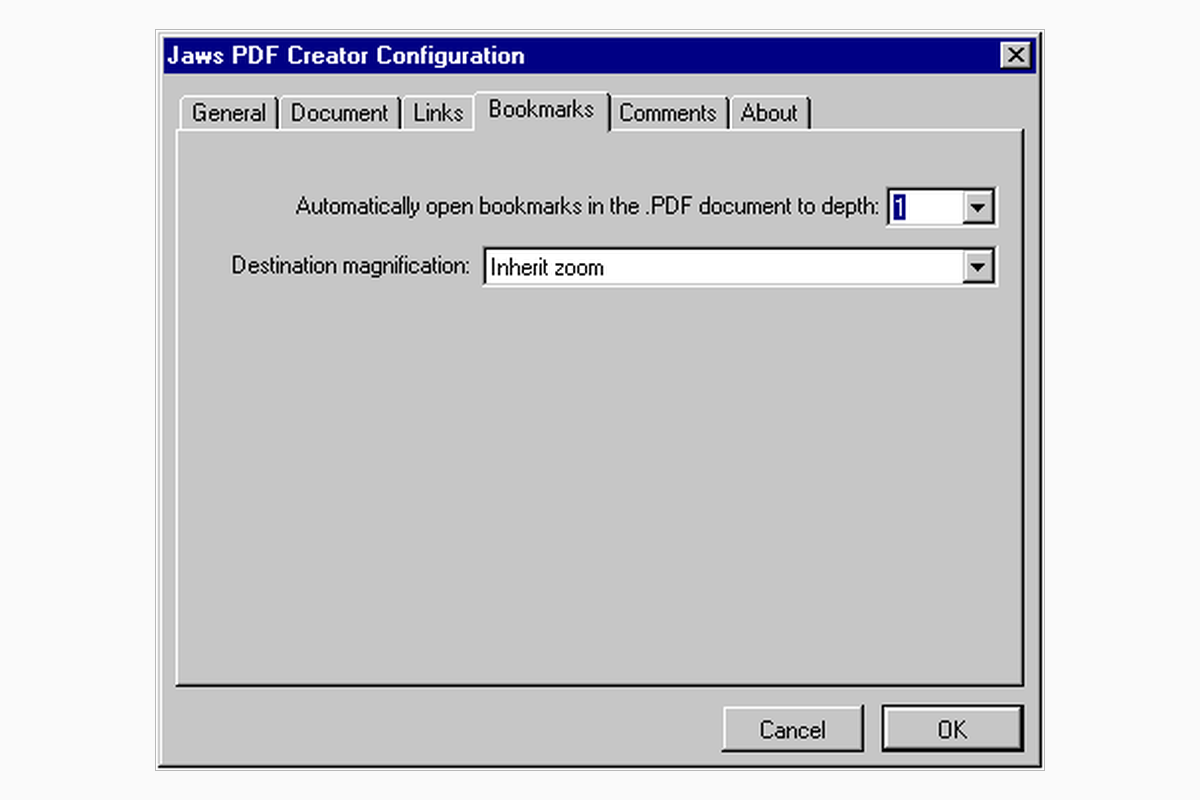
Destination magnification управляет тем, как страница выглядит после щелчка по закладке. Inherit zoom сохраняет текущий масштаб читателя и меньше мешает навигации. Фиксированный масштаб полезен, если заголовок должен всегда показываться вместе с определённой областью страницы.
Пустые или дублирующиеся закладки обычно отражают структуру Word. Нужно проверить абзацы с заголовочными стилями, скрытые символы и разрывы. JAWS PDF Creator переносит обнаруженную иерархию; он не редактирует смысловые названия автоматически.
При сложном документе сначала создают пробный PDF из нескольких разделов. Исправлять стиль заголовка в исходнике проще, чем вручную перестраивать сотни закладок в готовом файле, тем более что средство создания не предназначено для последующей правки дерева PDF.
Комментарии, сноски и связанные текстовые блоки Word
Комментарии Word могут стать PDF Notes. Это полезно для внутреннего согласования, но опасно при внешней публикации: редакционные замечания, имена рецензентов и даты способны попасть в файл. Перед включением Create PDF Notes from document comments нужно решить, являются ли комментарии частью результата.
Сноски и концевые сноски превращаются в переходы, которые помогают двигаться между ссылкой и примечанием. Корректность зависит от полей Word и нумерации. После крупных изменений документа обновляют поля, затем проверяют ссылки в начале, середине и конце, где чаще проявляются сдвиги.
Article threads from linked text boxes создаёт порядок чтения для связанных рамок. Функция предназначена для макетов, где текст перетекает между блоками. Если блоки не связаны правильно в Word, PDF не сможет угадать желаемую последовательность. Для доступности дополнительно нужна проверка структуры в специализированном инструменте.
Keep intermediate PostScript file особенно полезен, когда внешний вид совпадает, но интерактивные объекты отсутствуют. Сравнение настроек макроса и промежуточного задания показывает, был ли запущен специальный маршрут Word или обычная печать. Если пользователь просто выбрал виртуальный принтер, закладки и ссылки могут не получить дополнительной обработки.
Работа с PowerPoint
Интеграция с PowerPoint сохраняет ссылки на слайдах и создаёт закладки для навигации. На вкладке Document задаются Initial View, Magnification, Open at Page и Include hidden slides. Последний флажок требует особого внимания: скрытые слайды часто содержат запасные материалы или внутренние заметки, которые не предназначены аудитории.
Если скрытые слайды не должны попадать в PDF, флажок снимают и проверяют общее число страниц. Если презентация используется как раздаточный материал с приложением, скрытые слайды можно включить намеренно. Нельзя полагаться только на значок скрытия в PowerPoint — итог определяется настройкой конвертации.
Закладки обычно соответствуют слайдам и позволяют быстро перейти к нужной теме. Названия берутся из структуры презентации, поэтому слайды без понятного заголовка образуют неинформативную навигацию. До преобразования полезно открыть структуру PowerPoint и привести заголовки к завершённому виду.
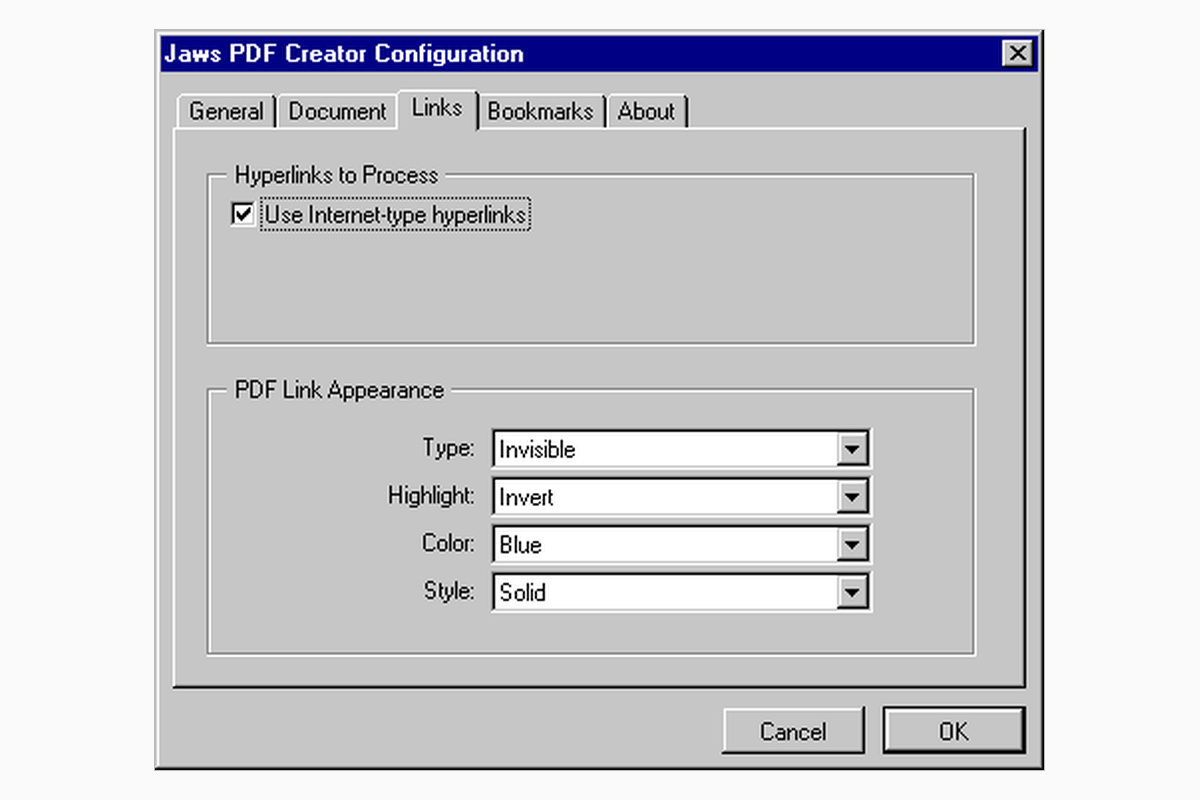
На вкладке Links включается Use Internet-type hyperlinks и выбирается оформление активных областей. Гиперссылка может быть назначена тексту, фигуре или изображению. После создания PDF проверяют не только цвет текста, но и фактическую прямоугольную область: она не должна перекрывать соседние кнопки или выходить за границы объекта.
Анимации, переходы, видео и интерактивные сценарии презентации не превращаются автоматически в аналогичное поведение PDF. Конвертер фиксирует печатное представление слайда и добавляет поддерживаемые ссылки. Если материал зависит от анимации, его нужно переработать в последовательность статических слайдов или распространять в исходном формате.
Что происходит с Excel и другими печатающими программами
В Excel результат определяется областью печати, разрывами страниц, масштабом и повторяющимися строками заголовков. Перед отправкой на JAWS PDF Creator нужно открыть предварительный просмотр: если таблица разбита на десятки узких страниц, конвертер аккуратно воспроизведёт именно эту разбивку. Исправлять следует Page Setup, а не параметры сжатия PDF.
Режим Page Break Preview способен влиять на то, как пользователь готовит лист, но окончательными остаются настройки печати. Для нескольких листов проверяют, печатается активный лист, выделенные листы или вся книга. Пароль PDF не скрывает непреднамеренно включённый лист, поэтому состав задания нужно контролировать до преобразования.
В графических редакторах важны PostScript-настройки цвета и шрифтов. В системах проектирования — размер бумаги, масштаб и линии. В браузере — печатная таблица стилей, поля, колонтитулы и фоновые изображения. JAWS PDF Creator получает готовое печатное описание и не может восстановить элементы, которые исходная программа не отправила.
Если приложение не имеет команды Print или использует собственный экспорт, виртуальный принтер не поможет напрямую. Файл сначала открывают в программе, способной корректно его напечатать, либо преобразуют в PostScript. Подмена расширения на PS или PRN не создаёт валидный поток.
Для каждой критичной программы стоит сохранить проверенный шаблон печати. Он включает бумагу, ориентацию, поля, масштаб и выбранный профиль JAWS. Тогда повторный выпуск не зависит от памяти оператора и меньше страдает от случайного изменения настроек.
Импорт и экспорт конфигураций
Export configurations сохраняет параметры профилей для переноса на другое рабочее место. Это полезно в отделе, где документы должны иметь одинаковое сжатие, шрифты и безопасность. Вместо ручного повторения десятков полей администратор распространяет проверенный файл конфигурации.
Перед импортом нужно понять, является ли профиль пользовательским или общим. Общая конфигурация должна быть доступна всем нужным учётным записям, а пути вывода и внешние команды обязаны существовать на каждом компьютере. Абсолютный путь, корректный на машине автора, может вести в никуда на другой.
После импорта сравнивают название и ключевые вкладки, затем выпускают контрольный PDF. Сам факт успешного чтения файла не доказывает наличие шрифтов, прав на папку или внешней программы. Конфигурация переносит параметры, но не все внешние зависимости.
Для управляемой среды полезно хранить экспорт вместе с кратким назначением и датой внутренней проверки. При изменении требований создают новый профиль, а не тихо меняют старый: иначе два документа с одинаковым названием профиля могут иметь разные свойства.
Если импортируемый набор конфликтует с существующими именами, лучше переименовать копию и протестировать её отдельно. Удалять рабочий профиль до проверки не стоит. Возможность Duplicate и Export позволяет быстро вернуться к прежнему состоянию.
Автоматизация повторяющихся заданий
Автоматический поток строится из фиксированного output folder, заранее выбранного профиля, отключённого просмотра и команды Execute on job completion. Исходная система печатает документ, конвертер сохраняет его в ожидаемое место, затем внешний сценарий проверяет файл и передаёт дальше.
Папки вход, завершено и ошибка лучше разделять. Jaws ToPDF забирает PS из входа, готовый PDF получает только после успешного окончания, а проблемный PS и лог остаются для анализа. Наблюдающий процесс не должен считать появление имени PDF признаком готовности: запись может ещё продолжаться.
При параллельных заданиях требуется уникальное имя. Если два пользователя создают report.pdf в одной папке, возможна перезапись или ошибка. Имя формируют из идентификатора документа, времени и безопасного набора символов. Профиль отвечает за каталог, но бизнес-уникальность лучше задавать исходной системой.
Команда после задания должна возвращать понятный код завершения и вести собственный лог. JAWS PDF Creator способен запустить процесс, но не превращается в систему очередей с повторными попытками и уведомлениями. Для надёжного сервиса эти функции реализуются вокруг него.
Периодически нужно проверять свободное место и очищать промежуточные PS, логи и неудачные PDF. Высококачественный PostScript может быть намного крупнее результата, поэтому диск заполняется неожиданно. Удаление выполняют только после подтверждения, что итог принят следующей системой.
Типичные ошибки при создании PDF
После печати появился PS, а не PDF
Причина чаще всего в отмеченном Print to File. Нужно повторить печать, снять флажок и отправить задание на JAWS PDF Creator. Уже полученный PS можно не выбрасывать: его преобразуют через Jaws ToPDF, если поток корректный.
Диалог выбора имени не показывается
Активный профиль может всегда писать в определённую папку. В General проверяют output options и возвращают запрос назначения. Затем убеждаются, что при печати выбран именно тот профиль, который редактировался.
PDF не появился в ожидаемой папке
Проверяют права записи, свободное место, совпадение имени и журнал Reporting. Если включена внешняя команда, она могла переместить файл сразу после создания. Поиск по всему диску менее полезен, чем просмотр точного output folder и лога задания.
Документ открылся, но страницы повёрнуты
Сначала сравнивают ориентацию в исходной программе и свойства бумаги. Затем временно отключают Auto-rotate. Если проблема только у отдельных страниц, смешанное задание делят либо исправляют ориентацию в исходнике.
Файл слишком большой
Смотрят, что занимает место: фотографии, полностью внедрённые шрифты, миниатюры или отсутствие Compress text. Для изображений применяют downsampling и подходящий JPEG/ZIP, для шрифтов — subset. Нельзя уменьшать всё одновременно без контрольного сравнения качества.
Изображения стали размытыми
Ослабляют downsampling и JPEG, особенно для текста внутри растра. Проверяют, не уменьшила ли исходная программа изображение ещё до печати. Повышение общего Resolution не восстанавливает удалённые пиксели.
Ошибки шрифтов и текста
Просмотрщик сообщает unable to extract font
На вкладке Font Embedding включают Use original TrueType fonts. Если этого недостаточно, открывают Font Management, выбирают папку с нужной TrueType-гарнитурой и добавляют её в список. После этого документ создают заново.
Некоторые символы пустые или искажены
Проверяют, встроен ли шрифт, не попал ли он в Never Embed и поддерживает ли нужные знаки. Проблема может возникать из-за перекодирования TrueType или нестандартных команд в шрифте. Для диагностики создают минимальный документ с теми же символами и сравнивают режим оригинального TrueType.
Текст выглядит правильно, но не ищется
Он мог быть превращён драйвером в контуры или bitmap. Use original TrueType fonts помогает только если исходная гарнитура доступна и распознаётся. Растровый скан останется изображением, поскольку OCR отсутствует; такой файл нужно распознать отдельным средством до или после создания PDF.
Строки сдвинулись на другом компьютере
Вероятна подстановка невнедрённой гарнитуры. В свойствах PDF проверяют embedded или embedded subset, затем добавляют шрифт в Always Embed. Если лицензия запрещает внедрение, выбирают разрешённую метрически подходящую гарнитуру ещё в исходном документе.
После включения subset нельзя дописать текст
Подмножество содержит только использованные символы. Для документа, который предполагается редактировать, следует внедрять полный шрифт или выполнять правку в исходной программе и создавать PDF заново. JAWS PDF Creator рассчитан прежде всего на выпуск законченного представления.
Проблемы Word и PowerPoint
В PDF нет закладок, хотя заголовки видны
Нужно запускать специальную команду JAWS PDF Creator из Word, а не только печать. Заголовки должны иметь стили Heading с правильными уровнями. На вкладке General включают Create PDF bookmarks from headings.
Оглавление не переходит к разделам
Перед конвертацией обновляют поля Word и включают links from tables of contents. После создания проверяют несколько переходов. Если оглавление набрано вручную как обычный текст, автоматические ссылки не появятся.
В файл попали внутренние комментарии
Отключают Create PDF Notes from document comments либо удаляют комментарии в копии документа. Уже выпущенный PDF следует заменить: средство создания не предназначено для надёжного массового удаления заметок из существующего файла.
PowerPoint включил скрытые слайды
На вкладке Document снимают Include hidden slides и создают файл снова. Проверяют число страниц и выборочно открывают места, где были скрытые материалы.
Ссылки на слайдах неактивны
Используют интеграцию PowerPoint, включают Use Internet-type hyperlinks и проверяют, что в исходной презентации ссылка действительно назначена объекту. Анимационное действие или макрос не обязательно переводятся в PDF-ссылку.
Совместимость с Windows и способы безопасной проверки
JAWS PDF Creator использует драйвер виртуального PostScript-принтера и компоненты интеграции с офисными программами. На новых 64-битных системах установка может завершиться без рабочего принтера, а старые макросы — не загрузиться в современный Office. Поэтому проверять программу лучше на отдельной тестовой машине или в виртуальной среде, не затрагивая основной рабочий компьютер.
Установку выполняют с административными правами, затем проверяют наличие принтера, печать тестовой страницы, запуск Settings и Jaws ToPDF. Одного значка в меню недостаточно: критичен корректный драйвер. Если Windows блокирует неподписанный или несовместимый компонент, отключать защиту основной системы ради постоянной работы не следует.
Для виртуальной машины нужно обеспечить доступ к входным документам и папке вывода, но ограничить лишнюю сеть. PDF удобно передавать через общую папку после проверки антивирусом. Снимок состояния виртуальной машины позволяет откатиться после эксперимента с драйвером.
Интеграция Word и PowerPoint зависит от разрядности и политики макросов. Даже если печать работает, панель JAWS может отсутствовать. В таком случае общий маршрут через Print остаётся доступным, но расширенные закладки и ссылки не создаются. Нельзя заявлять о полном успехе только по одному PDF из Блокнота.
После удаления старый принтер иногда остаётся в списке до перезагрузки. Следует повторить штатное удаление, перезапустить Windows и проверить очередь печати. Ручное удаление драйверных пакетов делают только после резервной копии и понимания, какие устройства используют тот же компонент.
Проверка готового PDF
Первый контроль — открыть файл в просмотрщике, отличном от того, который запускается автоматически. Проверяются все страницы, ориентация, поля, изображения и отсутствие пустых листов. Для длинного документа полезно сравнить число страниц с предварительным просмотром исходной программы.
Второй контроль — шрифты. В свойствах документа смотрят, какие гарнитуры embedded и subset. Затем ищут русское слово, копируют фрагмент в текстовый редактор и проверяют порядок символов. Красивое изображение страницы не доказывает, что текст пригоден для поиска.
Третий контроль — навигация. Открывают закладки, несколько ссылок из оглавления, внешнюю гиперссылку, сноску и возврат. Для PowerPoint проверяют активные области фигур. Ссылка должна вести к нужной цели, а не просто менять курсор.
Четвёртый контроль — безопасность. Файл открывают без пароля, затем с разрешённым паролем, пробуют печать и копирование. Если запрет не нужен, лучше не включать его на всякий случай: получатель может столкнуться с невозможностью штатной работы.
Пятый контроль — печать. Хотя PDF выглядит правильно на экране, тонкие линии, overprint и нестандартный лист могут проявить проблему только на устройстве. Для полиграфии нужен пробный вывод или специализированный preflight; для офиса достаточно контрольной страницы на целевом принтере.
Наконец, сравнивают размер и время открытия. Если компактный профиль дал почти такой же объём, как качественный, вероятно, изображения уже сжаты или главный объём занимают шрифты. Если качество резко ухудшилось, возвращаются к конкретной группе изображений, а не меняют все параметры сразу.
Практические ограничения
Программа создаёт PDF из печатного потока и PostScript, но не исправляет содержание существующего PDF. В ней нет инструмента, чтобы открыть готовый файл, заменить абзац, переставить страницы, удалить объект или отретушировать изображение. Для изменения результата надёжнее исправить исходный документ и повторить преобразование либо использовать редактор PDF.
OCR отсутствует. Если на вход поступает скан, текст остаётся пикселями. Можно уменьшить размер, поставить пароль и сохранить страницу, но поиск, копирование и исправление текста не появятся. Для поиска нужен отдельный этап распознавания.
Объединение разнородных готовых PDF, разделение на части, сравнение документов, электронные подписи и современная проверка PDF/A не относятся к основному интерфейсу. Часть специализированных задач могла решаться дополнительными компонентами рабочего процесса, но их нельзя считать свойством базового конвертера.
Интерфейс и справка рассчитаны на английские названия. Русский текст в документе поддерживается через шрифты, однако меню General, Compression, Font Embedding, Security и Reporting остаются английскими. Ошибка в выборе флажка может иметь серьёзные последствия, поэтому рабочие профили лучше готовить один раз и давать им понятные имена.
Совместимость с современными драйверными моделями ограничивает практическое применение. Даже рабочий установщик не гарантирует, что виртуальный принтер загрузится на текущей Windows. Для разового доступа безопаснее изолированная среда; для постоянной эксплуатации разумно сравнить современные аналоги.
Сравнение JAWS PDF Creator с аналогами
| Программа | Лучше подходит для | Главное ограничение |
|---|---|---|
| JAWS PDF Creator | Профильного преобразования печати, PS и EPS с точным контролем сжатия и шрифтов | Не редактирует готовые PDF и трудно совместим с новыми Windows |
| PDF Commander | Правки, сборки, конвертации и повседневной работы с готовыми PDF на русском языке | Не ориентирован на старые PostScript-профили допечатной подготовки |
| PDFCreator | Современной печати в PDF, профилей, автосохранения и действий после преобразования | Редактирование содержимого готового PDF не является основной задачей |
| CutePDF Writer | Простого создания PDF командой Print с минимальным числом настроек | Для преобразования требуется отдельный PS2PDF-компонент |
| Adobe Acrobat Pro | Редактирования текста и изображений, OCR, объединения, проверки и подписания | Сложнее и избыточнее для простой печати в PDF |
| PDF-XChange Editor | Быстрой правки, аннотаций, OCR и работы со страницами в Windows | Часть расширенных функций требует лицензии |
JAWS PDF Creator имеет смысл выбирать для воспроизведения старого процесса, где уже подготовлены PostScript-задания и проверенные профили. PDFCreator ближе всего по логике виртуального принтера и автоматизации. CutePDF Writer подходит, когда нужен только простой Print-to-PDF. PDF Commander удобнее для русскоязычной повседневной правки, сборки и конвертации. Acrobat Pro и PDF-XChange Editor нужны, когда работа начинается с уже существующего PDF, скана или сложного набора страниц, а не заканчивается созданием файла.
Как перенести старый рабочий процесс на другое решение
Перед заменой нужно зафиксировать не название профиля, а его параметры. Для каждого сценария записывают уровень PDF, разрешение, downsampling, JPEG/ZIP, монохромное сжатие, правила шрифтов, пароли, права, папку и внешнюю команду. Затем создают одинаковый контрольный документ и сравнивают результаты.
Особое внимание требуют шрифты. Новый конвертер может по-другому обрабатывать TrueType, base 14 и подмножества. Сравнивают список embedded fonts, копирование кириллицы, переносы и размеры строк. Совпадение размера файла не означает совпадение верстки.
Для Office отдельно проверяют закладки, именованные назначения, комментарии, оглавление, сноски и ссылки. Современный экспорт Word в PDF может выполнять эти задачи без виртуальной печати, но настройки и названия отличаются. Нужно определить ожидаемое поведение, а не буквально повторять расположение старых флажков.
Автоматизация переносится через тестовую очередь. Новый инструмент должен сохранить файл в предсказуемую папку, не перезаписать соседнее задание, запустить обработчик и записать ошибку. Только после успешной серии контрольных документов старую схему можно отключать.
Для допечатных заданий требуется сравнение overprint, цветовых пространств, page boxes и шрифтов в preflight. Внешнее сходство на мониторе недостаточно. Если типография предоставляет профиль проверки, оба PDF прогоняют через него и анализируют различия.
Безопасный порядок установки и первого запуска
Установочный файл следует проверять отдельно от рабочего компьютера: сверить имя, размер, тип контейнера и антивирусный результат. Старый пакет не нужно запускать из рекламного загрузчика или неизвестной portable-сборки. Предпочтителен оригинальный ZIP или EXE без оболочки.
Перед запуском создают точку возврата или снимок виртуальной машины. Установка добавляет драйвер принтера, поэтому последствия шире, чем у обычной утилиты. В тестовой среде проще отменить изменения, если драйвер не подходит.
После установки выполняют короткую последовательность: проверить принтер, открыть Configure, создать PDF из простого текста, преобразовать PS через Jaws ToPDF, включить журнал и протестировать профиль. Затем отдельно проверяют Word и PowerPoint. Только после этого переносят реальные документы.
Если установщик предлагает компоненты, выбирают только относящиеся к JAWS PDF Creator и нужной интеграции. Не следует соглашаться на сторонние менеджеры загрузки. При отсутствии цифровой подписи решение о запуске принимают по совокупности хэша, происхождения, антивирусной проверки и изоляции.
Рабочие профили экспортируют сразу после настройки. Если среду придётся восстановить, это быстрее ручного повторения. Вместе с экспортом сохраняют контрольные PDF и описание ожидаемого результата.
Пошаговый выпуск компактного PDF для отправки
- Откройте исходный документ и проверьте область печати, ориентацию и число страниц.
- Дублируйте профиль Web, чтобы сохранить исходные значения.
- Отключите миниатюры, если они не нужны получателю, и включите fast web viewing.
- Для фотографий задайте разумный downsampling и JPEG, для схем оставьте ZIP.
- Включите Compress text и subset fonts, проверив лицензию гарнитур.
- Не включайте пароль, если получателю не требуются ограничения.
- Отправьте документ на JAWS PDF Creator, выберите профиль и сохраните под новым именем.
- Откройте PDF, проверьте изображения, поиск, ссылки и размер.
Если результат всё ещё велик, сначала выясняют доминирующий тип данных. Несколько фотографий высокого разрешения требуют другой коррекции, чем десятки полностью встроенных шрифтов. Повторное сжатие уже повреждённого JPEG ухудшает качество сильнее, чем однократная настройка исходного изображения.
Пошаговый выпуск файла для качественной печати
- Уточните у получателя размер страницы, допустимый PDF, цветовые пространства и требования к шрифтам.
- Создайте копию Press Ready и назовите её по конкретному процессу.
- Проверьте высокое разрешение, отсутствие нежелательного downsampling и подходящее сжатие.
- Внедрите требуемые шрифты, отключив subset только при реальной необходимости дальнейшей правки.
- Настройте preserve overprint, OPI и цветовые параметры по регламенту, а не по умолчанию.
- Печатайте на точный размер без Fit to page.
- Проверьте page boxes, шрифты, изображения и overprint в специализированном средстве.
- Сделайте пробный вывод критичных страниц.
Надпись Press Ready в списке не является сертификатом. Готовность определяется тем, соответствует ли конкретный PDF требованиям оборудования. Контрольный preflight и пробная печать остаются обязательными для дорогостоящего тиража.
Пошаговый защищённый документ
- Создайте отдельный профиль, чтобы безопасность не применялась случайно к другим заданиям.
- Выберите уровень PDF и шифрование, которое понимает программа получателя.
- Задайте разные пароли открытия и изменения безопасности.
- Оставьте только действительно необходимые запреты печати, копирования и правки.
- Не блокируйте доступ вспомогательных технологий без обоснованной причины.
- Сохраните PDF и откройте его в другом просмотрщике.
- Проверьте вход обоими паролями и каждое ограниченное действие.
- Передайте пароль отдельным защищённым каналом.
Если файл предназначен для публичного чтения, пароль открытия часто создаёт больше проблем, чем пользы. В таком случае достаточно владельческого пароля и ограничений, если они действительно нужны. Для конфиденциальной информации защита PDF должна дополнять, а не заменять контроль канала и получателей.
Пошаговая диагностика неудачного задания
- Сохраните исходный документ и при возможности промежуточный PostScript.
- Включите подробный Reporting и отдельный лог для задания.
- Повторите ошибку на том же профиле без других изменений.
- Найдите первое значимое сообщение в журнале.
- Сделайте минимальный файл с проблемным шрифтом, изображением или страницей.
- Проверьте тот же файл на встроенном профиле, чтобы отделить содержание от конфигурации.
- Изменяйте по одному параметру и фиксируйте результат.
- После решения верните рабочий уровень журналирования и экспортируйте профиль.
Такой порядок исключает случайное исправление, когда одновременно меняются шрифты, сжатие и драйвер. Воспроизводимый минимальный пример полезнее большого проблемного документа: он быстрее обрабатывается и ясно показывает, какое изменение действительно помогло.
Ответы на практические вопросы
Можно ли открыть PDF и исправить в нём опечатку?
Нет. Исправьте исходный документ и создайте PDF заново либо используйте редактор, который меняет содержимое готового файла.
Можно ли объединить несколько PDF?
Основной рабочий процесс предназначен для преобразования печатных заданий и PostScript. Для сборки уже готовых PDF нужен отдельный инструмент. Иногда документы можно сначала объединить в исходной программе и напечатать единым заданием.
Сохраняется ли текст из скана?
Скан остаётся изображением. Поиск возможен только если текстовый слой был создан ранее другим OCR-средством.
Почему профиль Web иногда даёт крупный файл?
В документе могут доминировать шрифты, векторные данные или уже сжатые изображения. Нужно анализировать содержание и параметры, а не полагаться на имя профиля.
Почему обычная печать из Word не создала закладки?
Для анализа заголовков и ссылок используется специальная интеграция Word. Обычный Print передаёт прежде всего внешний вид страницы.
Можно ли автоматически открыть или отправить результат?
Да. General содержит открытие после создания, отправку как вложение и запуск внешней команды. Надёжность почты и внешнего сценария проверяется отдельно.
Что делать с предупреждением о шрифте?
Проверить Font Management, Use original TrueType fonts и списки внедрения. Игнорировать предупреждение без визуальной и текстовой проверки нельзя.
Почему PDF печатается не в масштабе?
Масштаб мог быть изменён в исходном Print или при последующей печати PDF. Для чертежа обе операции выполняют в 100 процентов на правильный лист.
Итоговый рабочий алгоритм
Предсказуемый результат начинается не с кнопки Save, а с правильно подготовленного задания. В исходной программе проверяют страницы, бумагу, ориентацию, поля и масштаб. Затем выбирают не случайный встроенный профиль, а проверенную конфигурацию для конкретной цели.
В конфигурации последовательно контролируют General, Compression, Font Embedding, Security и Reporting. Для экрана уменьшают изображения и оптимизируют загрузку; для печати сохраняют детали и производственные данные; для передачи внедряют шрифты; для защиты задают только необходимые ограничения; для автоматизации определяют каталог и действия после создания.
Word и PowerPoint требуют отдельного внимания к структуре. Заголовки, оглавления, ссылки, комментарии и скрытые слайды проверяются до преобразования, а затем тестируются в готовом PDF. Внешний вид одной страницы не подтверждает работу навигации.
После выпуска документ открывают в независимом просмотрщике, сверяют страницы, шрифты, поиск, ссылки, безопасность и печать. При ошибке включают журнал и уменьшают пример до одного проблемного элемента. Такой процесс позволяет использовать сильные стороны JAWS PDF Creator — управляемые профили, PostScript-конвертацию и точные параметры — без попыток поручить ему редактирование, OCR или другие задачи, для которых нужны отдельные средства.
