Cisdem PDFMaster — это настольный PDF-редактор для macOS и Windows, построенный как единая рабочая среда для всех типовых задач с PDF: чтения, навигации, комментирования, прямого редактирования текста и изображений, работы с формами, конвертации, OCR, защиты, сжатия, сравнения, пакетной обработки и управления страницами. Это не узкая утилита на один сценарий и не просмотрщик с парой надстроек, а именно полноценная программа для редактирования PDF-файлов, в которой основной упор сделан на то, чтобы разные задачи решались внутри одного интерфейса без постоянного перехода в отдельные модули и внешние сервисы.
Главная сильная сторона Cisdem PDFMaster — сочетание классического PDF-редактора и набора утилит, которые в реальной работе нужны постоянно: исправить текст в договоре, вставить новое изображение в коммерческое предложение, проставить штамп, собрать один PDF из нескольких файлов, распознать скан, превратить статичную форму в заполняемую, поставить пароль, вырезать лишние поля, сравнить две версии документа и выгрузить результат в Word, Excel или PowerPoint. Именно поэтому обзор Cisdem PDFMaster имеет смысл строить не вокруг абстрактных возможностей программы, а вокруг конкретных задач, которые она закрывает в повседневном документообороте.
По логике работы PDFMaster ближе всего к тем PDF-решениям, которые рассчитаны не на эпизодическое открытие PDF, а на постоянную редакторскую и офисную нагрузку. Здесь есть отдельные режимы Annotate, Edit PDF, Form, Converter, Protect, Tools, а также блок редактирования страниц Page Edit. Такая структура сразу показывает характер программы: это не читатель PDF с дополнительными кнопками, а рабочий стол для системной обработки документов.
Скачать PDFMaster
- Редактирование PDF
- Русский интерфейс
- Просто для новичков
- Ограниченные функции
- Старый интерфейс
- Редкие обновления
Для кого подходит Cisdem PDFMaster
Эта программа хорошо ложится на сценарии, где PDF — не архивный формат, а рабочий. Она подходит для юристов, бухгалтерии, кадровиков, преподавателей, офисных сотрудников, фрилансеров, менеджеров по документообороту, проектных команд и малого бизнеса. Одни и те же инструменты здесь работают и для договоров, и для актов, и для анкет, и для презентационных PDF, и для сканов. Программа умеет не только показывать документ, но и менять его содержимое, структуру, защиту и формат экспорта, поэтому ее удобно использовать как основной PDF-редактор на компьютере.
Для домашнего или учебного применения важнее всего оказываются редактирование текста, аннотации, подписи, конвертация и OCR. Для бизнеса добавляется другая группа задач: пароли и ограничения, редактирование страниц, бейтс-нумерация, формы, пакетная обработка, сравнение версий и извлечение изображений из входящих PDF. Cisdem PDFMaster закрывает обе группы без дробления функций по разным приложениям.
Как устроен интерфейс и почему он удобен в реальной работе
После открытия PDF программа показывает классическую документную рабочую область: центральное полотно документа, левую боковую панель для навигации и правую панель свойств, которая меняется в зависимости от выбранного инструмента. Сверху расположен основной ряд режимов работы. Это важный момент: в Cisdem PDFMaster логика не спрятана глубоко в меню, а вынесена в явные режимы. Когда нужен комментарий, пользователь переходит в Annotate; когда требуется правка содержимого — в Edit PDF; когда документ нужно превратить в форму — в Form; когда стоит задача экспорта — в Converter; для безопасности и удаления ограничений используется Protect; для OCR, сжатия, сравнения и пакетной обработки — Tools.
Такой подход удобнее, чем интерфейсы, где десятки операций равномерно размазаны по бесконечной ленте или вложенным меню. В PDFMaster пользователь почти всегда понимает, где искать следующую команду. Это особенно заметно на типовых операциях: редактирование текста и редактирование изображения не смешаны с аннотациями, формы не спрятаны внутри общего редактора, а OCR и сравнение лежат в Tools рядом с другими утилитами, которые обычно выполняются над уже открытым документом.
Левая панель тоже организована рационально. Из нее доступны миниатюры страниц, оглавление, список комментариев и навигационные режимы. В обычной работе это дает быстрый переход по документу, а в длинных PDF — заметно ускоряет поиск нужного места. Особенно полезны миниатюры и outline: первая функция нужна для визуального движения по страницам, вторая — для структуры больших документов, инструкций, договорных пакетов и учебных материалов. PDFMaster позволяет не только использовать существующее оглавление, но и добавлять, переименовывать, удалять и переназначать элементы outline.
С точки зрения восприятия PDF как текста, а не только как страницы, важны режимы отображения. В программе есть Single Page, Two Page, Book Mode, Read Mode, Slideshow Mode, Text Reflow, а также Split View. Это значит, что PDFMaster одинаково годится и для вычитки, и для чтения длинного текста, и для просмотра макета, и для сравнения разных частей одного файла. Text Reflow особенно полезен на текстовых PDF, когда нужно читать материал как непрерывный текст, а не бороться с фиксированной версткой страницы.
Просмотр и навигация по PDF: здесь программа ведет себя как полноценный ридер
В роли PDF-ридера Cisdem PDFMaster работает не как урезанный предбанник к редактору, а как самостоятельный удобный инструмент. Он открывает документы во вкладках, позволяет вынести вкладку в отдельное окно, поддерживает несколько режимов отображения и дает доступ к слайд-шоу, split view, миниатюрам и оглавлению. Для тех, кто работает одновременно с несколькими PDF, вкладки — одна из самых практичных функций: не нужно открывать каждую справку, счет или приложение в отдельном окне и затем собирать все обратно по панели задач.
Отдельно полезен Slideshow Mode. Это не просто полноэкранный просмотр, а режим, в котором PDF можно показывать как презентацию. В нем пригодятся лазерная указка и свободное рисование поверх документа. Для защиты презентационных PDF и учебных материалов это удобнее, чем конвертировать документ в другой формат только ради демонстрации.
Программа умеет и более специфические вещи: например, TTS, то есть озвучивание текста документа. Это не ключевая функция для редактора PDF, но для длинных материалов, инструкций, статей, внутренних регламентов и учебных текстов она бывает полезной. В PDFMaster режим озвучивания вынесен в блок Tools, то есть рассматривается не как второстепенная экзотика, а как полноценная рабочая утилита для чтения документа в аудиоформате.
Аннотации и комментарии: PDFMaster хорошо подходит для вычитки и совместной правки
Режим Annotate в Cisdem PDFMaster сделан обстоятельно. Программа поддерживает весь базовый набор разметки, который действительно нужен при проверке документов: Highlight, Underline, Squiggly, Strikeout, Text Box, Note, свободное рисование, ластик, фигуры, измерения, ссылки, штампы и подписи. Для каждого из этих инструментов доступны настройки на правой панели, так что работа не ограничивается поставить метку и забыть. Можно менять цвет, непрозрачность, шрифт, тип отметки и другие параметры.
Для редакторской и юридической работы важнее всего то, что инструменты разметки не свалены в хаос. В комментариях легко читать логику документа: подсветить спорный фрагмент, рядом поставить note, отдельной фигурой обвести проблемную область, а затем выгрузить или импортировать комментарии в XFDF. Это уже не просто заметки для себя, а нормальный рабочий цикл вычитки. PDFMaster дает открыть панель комментариев на левой стороне, посмотреть все замечания сразу и управлять ими централизованно.
Измерительные инструменты здесь тоже не декоративные. Программа умеет измерять длину, суммарную длину по нескольким точкам, периметр и площадь через Line, Multilines, Polygon и Rectangle. Такая функция чаще нужна не офисному сотруднику, а тем, кто работает с чертежами, макетами, схемами и техническими PDF. Наличие этого блока делает PDFMaster заметно полезнее в инженерных и архитектурных сценариях, чем типичный базовый редактор PDF.
Штампы реализованы в нескольких вариантах — Standard, Custom и Dynamic. Для бухгалтерских и согласовательных документов это важно: можно быстро помечать документы как принятые, проверенные, утвержденные или требующие исправления. Подписи в Annotate ориентированы на обычную визуальную подпись: можно нарисовать ее вручную, взять готовый стиль или загрузить изображение подписи. Для большинства бытовых и офисных сценариев этого достаточно, а для криптографически значимой подписи есть отдельный цифровой сценарий в Protect.
Редактирование текста и изображений: один из главных аргументов в пользу программы
Сильнее всего Cisdem PDFMaster раскрывается в режиме Edit PDF. Здесь программа превращается из инструмента просмотра и комментирования в настоящий PDF-редактор. Для текста используется Add/Edit Text, для изображений — Add/Edit Image, а рядом находятся инструменты Watermark, Background, Header & Footer, Bates Number и Crop. Такая компоновка выглядит правильной: все, что относится к содержимому и оформлению страницы, собрано в одном месте.
Редактирование текста сделано через выделение текстовых блоков с пунктирной рамкой. После этого текст можно менять прямо в пределах блока. На правой панели доступны настройки шрифта, размера, цвета, непрозрачности и выравнивания. Это важное отличие от PDF-инструментов, где текст можно только поверхностно заменить через наложение нового блока. В PDFMaster редактирование ощущается ближе к работе с обычным документом, хотя многое зависит от того, насколько исходный PDF корректно собран и как в нем устроены текстовые объекты.
Для изображений программа дает вполне взрослый набор операций: вставка, перемещение, поворот, замена, изменение размера, кадрирование, выравнивание и экспорт изображения из PDF. На практике это значит, что в коммерческом предложении можно заменить устаревший логотип, в инструкции — обновить схему, в презентационном PDF — убрать старую иллюстрацию и поставить новую, не пересобирая весь файл в стороннем редакторе.
Ссылки тоже редактируются в рамках документа: можно назначить переход на страницу внутри PDF, внешний URL или адрес электронной почты. Это полезно в руководствах, интерактивных презентациях, каталогах, меню, брошюрах и любом PDF, где документ должен вести пользователя дальше, а не быть тупиковой страницей. Для внутренних инструкций и каталогов такая функция особенно ценна: PDF перестает быть просто листом и становится навигационным документом.
Поддержка Watermark, Background, Header & Footer и Bates Number делает режим Edit PDF важным не только для правки содержания, но и для подготовки документа к выпуску. Через Watermark можно ставить водяной знак и сохранять шаблон. Через Background — задавать цветной фон или фоновое изображение. Через Header & Footer — добавлять даты и номера страниц. Через Bates Number — нумеровать большие документные массивы для юридических и деловых задач. Такой набор встречается не у каждого среднеценового PDF-редактора, а в PDFMaster он встроен в основной рабочий поток.
Наконец, Crop здесь не ограничивается ручным обрезанием поля мышью. В программе есть и автоматические варианты, включая Content-based Crop и Ratio fixed Crop. Это удобно, когда нужно быстро выровнять массив сканов, убрать технические поля, обрезать лишние границы перед отправкой клиенту или подготовить PDF к печати и публикации.
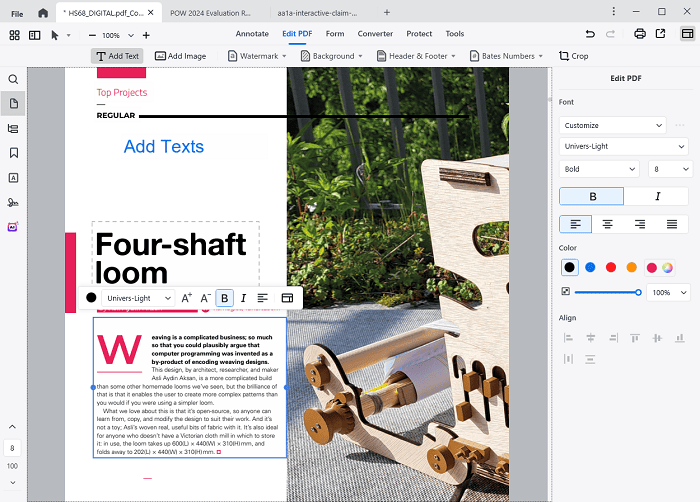
На этом экране хорошо видно, как в PDFMaster устроено редактирование: слева и по центру открыт сам документ, сверху активен режим Edit PDF, а справа отображается панель свойств текста с параметрами шрифта, стиля, цвета, непрозрачности и выравнивания. Именно такая схема делает редактирование PDF-файлов в программе практичным, а не номинальным.
Формы: PDFMaster умеет и заполнять, и создавать интерактивные поля
Работа с формами в Cisdem PDFMaster устроена логично и без путаницы. Программа различает два сценария: интерактивную форму, где поля уже существуют, и неинтерактивную, то есть обычный статичный PDF или скан бумажного бланка. В первом случае после открытия документа программа показывает верхний баннер, что в файле есть интерактивные поля, и заполнять их можно сразу. Во втором случае документ переводится в режим создания формы.
Это важное разделение, потому что многие пользователи путают заполнение PDF и создание PDF-формы. PDFMaster разводит эти сценарии корректно. Если форма уже подготовлена, ее можно просто заполнять. Если поля отсутствуют, нужно перейти в Form и расставить их вручную. Такой подход лучше, чем у решений, где программа каждый раз пытается агрессивно автоматически распознать поля и ошибается на сложных шаблонах.
В режиме Form доступны конкретные элементы: Text Field, Check Box, Radio, List, Dropdown, Button, а на панели инструментов также виден Create Signature Field. Для каждого поля открываются параметры на правой панели. Иными словами, PDFMaster не ограничивается вводом текста поверх страницы, а позволяет собрать полноценную интерактивную форму с логически разными типами полей. Это уже рабочий инструмент для анкет, заявлений, внутренних форм согласования, карточек сотрудников, заявок и типовых опросников.
Отдельно стоит отметить кнопку Button. Во многих обзорах PDF-редакторов этот тип поля упускают, хотя он важен для форм, которые должны не просто собирать текст, а запускать действие, открывать ссылку, переводить пользователя к следующему этапу или интегрироваться в более сложный сценарий работы с PDF. В PDFMaster кнопка настраивается через свойства поля справа, то есть программа рассчитана и на более продвинутую форму, чем простой лист с пустыми строками.
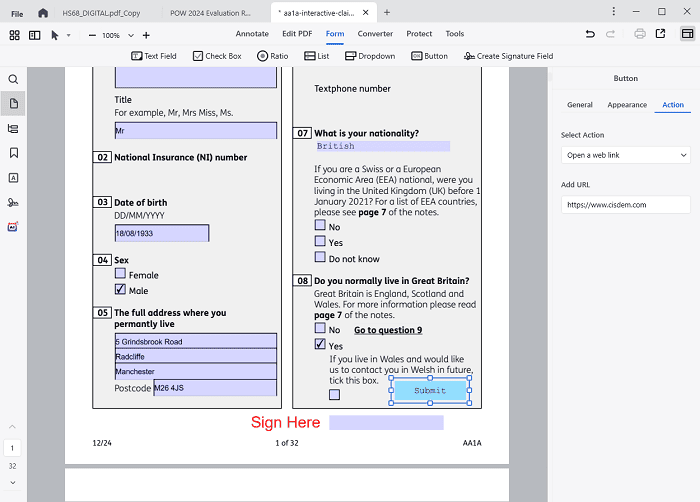
На этом примере видно, как Form в PDFMaster превращает обычный документ в интерактивный: вверху доступны Text Field, Check Box, Radio, List, Dropdown, Button, Create Signature Field, а справа открыты свойства выбранного элемента. Для тех, кому нужна программа для создания заполняемых PDF-форм, это один из самых практичных модулей во всем пакете.
Конвертация PDF: сильная сторона PDFMaster для офисной рутины
Вкладка Converter — один из тех блоков, из-за которых пользователи вообще ищут PDF-редактор. Cisdem PDFMaster конвертирует PDF в Word, Excel, PowerPoint, RTF, CSV, HTML, Text, JSON и изображения, а также умеет создавать PDF из изображения, пустой страницы, веб-страницы, буфера обмена и даже сканера. Причем программа дает выбрать весь документ или только страницы из диапазона, а при работе со сканами добавляет OCR прямо в сценарий конвертации.
Практический смысл этого блока очень велик. Когда договор нужно отправить юристу на правку в Word, отчет — аналитикам в Excel, слайды — в PowerPoint, а табличный PDF — в CSV для дальнейшей обработки, именно качество встроенной конвертации определяет ценность редактора. PDFMaster строит конвертацию не как магическую кнопку, а как настраиваемую процедуру: выбирается формат, Layout Settings, диапазон страниц и, для сканов, Recognize text с указанием языка.
Для обычных текстовых PDF это означает более предсказуемый экспорт. Для сложных документов — возможность не конвертировать лишнее. Например, из длинного отчета можно выгрузить только нужный раздел в Word или Excel, не трогая весь файл целиком. Для практической работы это важнее громких рекламных обещаний идеального преобразования, потому что в реальных PDF важнее точный контроль над процессом, чем универсальная кнопка без настроек.
Создание PDF из изображений тоже реализовано не формально. В отдельном окне Image to PDF можно собрать новый PDF из набора картинок, задать способ вывода и при необходимости активировать Recognize Text. Это удобно для оцифровки фотографий документов, чеков, актов, бумажных заявлений и любых материалов, которые пришли не в PDF, а в виде отдельных изображений.
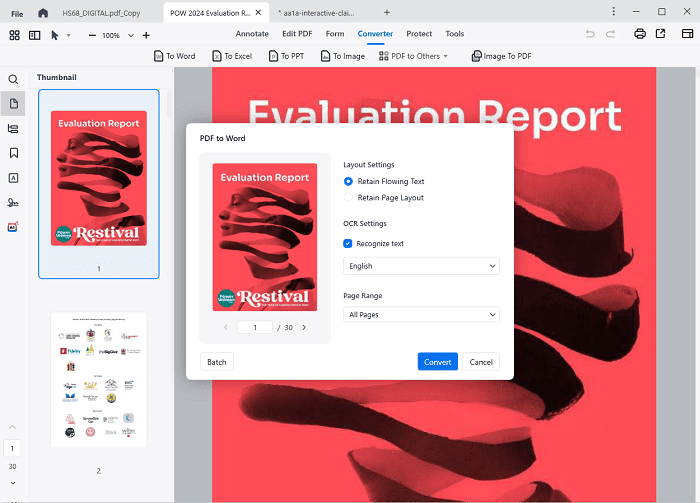
Экран Converter в PDFMaster показывает, что конвертация не сведена к одному шаблону. Здесь есть отдельные команды To Word, To Excel, To PPT, а также настройки Layout Settings, OCR Settings и Page Range. Такой подход особенно полезен, когда из PDF нужно получить не просто какой-то экспорт, а аккуратный рабочий документ для дальнейшей правки.
OCR: превращение сканов в редактируемый и searchable PDF
Для многих пользователей именно OCR определяет, стоит ли вообще рассматривать тот или иной PDF-редактор. В Cisdem PDFMaster блок OCR расположен в Tools, и это правильное решение: распознавание здесь рассматривается как самостоятельная операция над документом, а не как придаток конвертации. Программа умеет либо превратить скан в searchable PDF, либо извлекать текст из выделенной области и сохранять его как TXT. Поддерживаются 90+ языков OCR.
Это значит, что PDFMaster подходит не только для привычного распознать весь документ, но и для более точечных задач. Например, из отсканированного акта можно распознать только таблицу с данными, из старой инструкции — один абзац, из скана удостоверения — конкретную область с реквизитами. Такой режим Area часто оказывается полезнее тотального OCR, когда документ содержит лишние поля, печати, графику, мусорные края скана и служебные надписи.
В интерфейсе OCR все устроено понятно: пользователь открывает Tools, выбирает OCR, задает язык, диапазон страниц, а затем через Output сохраняет результат как PDF или TXT. На практике это один из самых удобных сценариев в программе, потому что он делает дальнейшее редактирование PDF возможным там, где без OCR документ оставался бы обычной картинкой. Для архива, кадровых документов, бухгалтерских сканов, договоров и старых бумажных пакетов это ключевая функция.
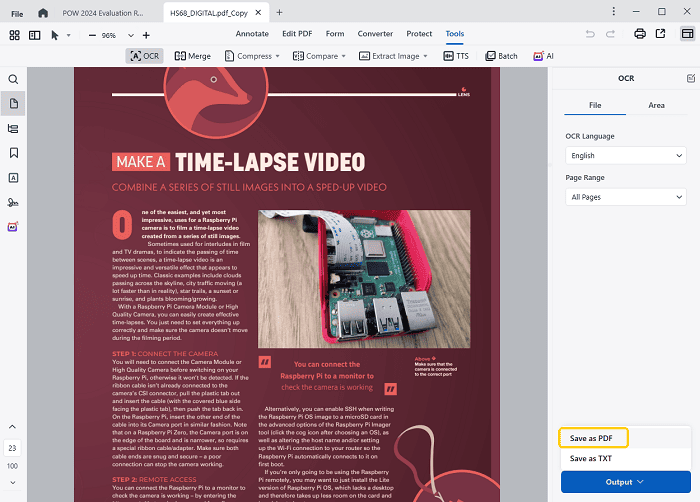
Скриншот OCR-модуля наглядно показывает подход PDFMaster: распознавание запускается не через скрытые настройки, а как отдельная рабочая операция в Tools. Справа доступны выбор языка, диапазона страниц и формат вывода, а ниже — Save as PDF, Save as TXT и Output. Для программы, которая позиционируется как PDF-редактор с OCR, именно так и должен выглядеть рабочий процесс.
Защита PDF: пароль, ограничения, редактирование доступа и редактирование чувствительных данных
Без блока Protect полноценный обзор программы для редактирования PDF был бы неполным. В Cisdem PDFMaster модуль безопасности включает установку паролей на открытие и изменение, удаление ограничений, редактирование и удаление конфиденциальных данных, а также цифровую подпись. Программа умеет задавать open password, permission password, блокировать печать, изменение и копирование, а также использовать шифрование 128-bit AES, 256-bit AES и 128-bit RC4.
Для многих офисных задач важнее не сам пароль, а управление правами. Когда PDF отправляется контрагенту, сотруднику, подрядчику или клиенту, нужно решить, сможет ли он печатать, копировать, исправлять или только просматривать файл. PDFMaster закрывает этот сценарий прямо в редакторе, не заставляя обращаться к отдельным утилитам защиты PDF.
Функция Redact здесь сделана по-деловому. Она не подменяет удаление данных поверхностным закрашиванием, а предназначена именно для постоянного удаления чувствительной информации. В окне редактирования можно выбрать цвет редактирования, использовать overlay-текст и настраивать свойства до применения. Для юридических документов, резюме, выписок, персональных данных, договоров и внутренних отчетов это намного важнее, чем обычная черная фигура поверх текста.
Удаление ограничений работает отдельно. Если PDF защищен permission password, программа умеет снять ограничения после ввода правильного пароля и сохранить копию без блокировок. Это полезно, когда документ легально доступен, но в нем искусственно запрещены копирование, правка или печать, а с файлом нужно продолжать работать внутри рабочей цепочки.
Подписи: визуальная подпись и цифровая подпись — это разные вещи, и PDFMaster это учитывает
В Cisdem PDFMaster есть два разных сценария подписи. Первый — простая подпись в режиме Annotate, когда нужно подписать документ визуально: ввести подпись, нарисовать ее или загрузить картинку. Это удобно для актов, заявлений, внутренних бумаг, учебных и бытовых PDF. Второй — полноценная цифровая подпись через Protect, где используется digital ID, задаются данные удостоверения и настраивается внешний вид цифровой подписи.
Это правильное разделение. Многие программы смешивают обе модели в одну кнопку Sign, из-за чего пользователь не понимает, ставит ли он просто графический автограф или действительно цифровую подпись с привязкой к идентификатору. PDFMaster разводит эти сценарии понятно: для визуального подписания — аннотация, для удостоверяющей подписи — отдельная процедура.
В цифровом сценарии программа предлагает создать новый digital ID или использовать существующий из файла, затем сохранить его с паролем и настроить вид подписи перед применением. Для бизнеса это важнее декоративности: программа показывает, что под подписью понимается не только картинка на странице, но и инструмент контроля целостности документа.
Инструменты организации: merge, compress, compare, extract images, batch
Режим Tools в Cisdem PDFMaster очень силен именно потому, что в нем собраны операции, которые часто нужны уже после открытия файла. В этот блок входят OCR, Merge, Compress, Compare, Extract Image, TTS, Batch и AI-инструменты. С практической точки зрения это один из самых насыщенных разделов программы.
Merge работает не как отдельный мастер на все случаи, а как операция над текущим PDF с подключением других файлов. Можно выбрать дополнительные PDF, определить порядок, указать диапазоны и собрать итоговый документ без необходимости уходить в внешний комбайн для объединения PDF. Для работы с комплектами договоров, приложений, сканов и пакетов документов это очень удобно.
Compress дает несколько уровней сжатия. Смысл функции очевиден: уменьшить размер файла перед отправкой по почте, загрузкой в систему, приложением к заявке или размещением в корпоративном хранилище. Это одна из тех возможностей, которой в теории пользуются редко, а на практике вспоминают постоянно. В PDFMaster она вынесена в один клик и не требует отдельной утилиты-компрессора PDF.
Extract Images полезен там, где PDF служит контейнером для графики. Программа умеет извлекать изображения с текущей страницы, из диапазона страниц или из всего документа. Это удобно для маркетинговых материалов, каталогов, отчетов, инструкций, технических PDF и любых файлов, где потом нужно повторно использовать графику без копирования вручную через скриншоты.
Пакетный режим Batch — важный маркер зрелости программы. Он позволяет применять одну и ту же операцию сразу к нескольким PDF: конвертацию, OCR, сжатие, security, добавление watermark, background, header & footer и Bates Number. Для единичного пользователя это экономия времени, для офисной среды — уже нормальная производственная функция. Именно наличие batch-режима часто отличает редактор для одного файла от рабочего инструмента для документооборота.
Сравнение документов: один из самых полезных режимов для договоров, инструкций и согласований
Функция Compare в Cisdem PDFMaster сделана не номинально, а по-настоящему полезно. Программа умеет сравнивать два PDF в режимах side-by-side и file overlay, выбирать диапазоны страниц и задавать, что именно сравнивать: только текст, только изображения или оба слоя сразу. Это означает, что сравнение не ограничивается буквальной проверкой текста, а подходит и для визуально ориентированных документов, где важны схемы, графика и верстка.
В реальной работе этот режим особенно важен для юристов, редакторов, проектных менеджеров, бухгалтерии и сотрудников, которые согласуют документы по нескольким раундам. Когда меняется не только текст, но и элементы страницы, простой глазомер перестает работать. PDFMaster решает задачу на уровне инструмента: показывает различия и помогает не терять изменения между версиями.
Особенно полезно, что сравнение можно ограничить конкретными страницами. На больших документах это экономит массу времени. Нет необходимости гонять через сравнение весь файл ради пары измененных страниц. Можно сузить область и получить результат быстрее и чище. Для длинных спецификаций, многостраничных договоров и редакций инструкции это заметное преимущество.
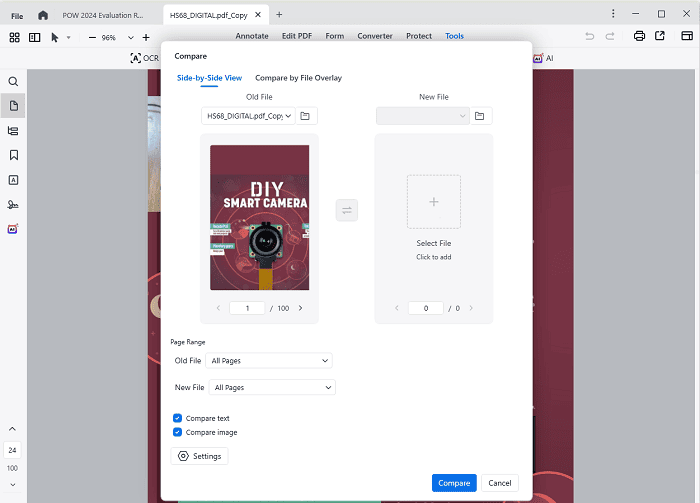
На скриншоте хорошо видно, что Compare в PDFMaster рассчитан не на одну примитивную команду, а на несколько сценариев: Side-by-Side View, Compare by File Overlay, выбор исходного и нового файла, диапазонов страниц и типа сравнения — Compare text и Compare image. Именно за счет этого режим сравнения воспринимается как рабочий инструмент, а не как второстепенная функция для галочки.
Управление страницами: Page Edit закрывает половину бытовых задач с PDF
Отдельный блок Page Edit в Cisdem PDFMaster заслуживает внимания сам по себе. Он отвечает за организацию документа на уровне страниц и включает Insert, Extract, Replace, Split, Reverse, Rotate, а также операции копирования, вставки и удаления. Подход правильный: структурные действия над страницами отделены от содержательного редактирования, поэтому интерфейс не путает пользователя.
Через Insert можно вставлять пустые страницы или страницы из другого PDF до или после выбранной позиции. Через Extract — вытаскивать диапазон в отдельный файл, причем при необходимости каждую страницу можно сохранить отдельным PDF. Replace меняет выбранные страницы на страницы из другого PDF. Split делит документ по страницам или диапазонам. Reverse переставляет порядок, а Rotate разворачивает страницы в нужную сторону. На практике это закрывает почти весь бытовой класс задач по сборке и разборке PDF-документов.
Особенно полезно, что перед операцией можно выделять несколько страниц сразу — либо через Ctrl, либо через протягивание мышью. Это избавляет от мучительной работы по одной странице и делает Page Edit пригодным для реального редактирования больших файлов. Для сканов, отчетов, пакетов документов и неправильно собранных PDF этот раздел программы часто используется не реже, чем прямое редактирование текста.
AI-инструменты: вспомогательный слой, а не ядро программы
В Cisdem PDFMaster присутствует и AI-блок. В нем доступны AI Summarize, AI Rewrite, AI Proofread, AI Translate и AI Deepthink. Это не ядро программы и не причина выбирать ее вместо любого другого редактора, но для части задач модуль оказывается полезным: быстро суммировать длинный PDF, вычитать текст, переписать фрагмент, перевести документ или прогнать его через дополнительный слой анализа.
Важно, что AI не подменяет основную ценность PDFMaster. Программа остается в первую очередь PDF-редактором, а не AI-оберткой поверх просмотра документов. Это правильно: если редактор слабый, никакой AI-модуль его не спасет. В PDFMaster базовая документная механика уже сильная, поэтому интеллектуальные функции воспринимаются как надстройка, а не попытка скрыть пустоту интерфейса громкими словами.
Практические сценарии, в которых Cisdem PDFMaster действительно удобен
Исправление текста в договоре или коммерческом предложении
Один из самых частых сценариев — получить PDF, в котором надо срочно исправить фамилию, дату, сумму, адрес или формулировку, не имея исходника в Word. В PDFMaster такой файл открывается, затем активируется Edit PDF, выбирается Add/Edit Text, после чего нужный блок выделяется и редактируется прямо на странице. Если рядом нужно заменить логотип или схему, переключение на Add/Edit Image позволяет сделать это в том же окне без экспорта в сторонний софт.
Подготовка заполняемого бланка из обычного PDF
Если исходный документ — обычный незаполняемый бланк, его не нужно пересобирать в отдельном конструкторе форм. В Form можно добавить Text Field, Check Box, Radio, List, Dropdown, Button и Create Signature Field, настроить свойства каждого элемента и получить интерактивный PDF, который затем можно отправить на заполнение. Это сильно ускоряет работу с заявками, анкетами, опросниками, кадровыми формами и служебными шаблонами.
Оцифровка сканов и бумажных архивов
Сканированные документы без OCR — это фактически набор картинок. В PDFMaster достаточно открыть Tools, выбрать OCR, указать язык, диапазон страниц и формат вывода. После этого документ становится searchable, а при необходимости отдельные области можно распознать адресно и выгрузить как TXT. Такой сценарий особенно полезен для бухгалтерских архивов, старых договоров, кадровых дел, бумажных инструкций и архивных приложений.
Сравнение редакций документа
Когда согласуется несколько версий договора, инструкции, техзадания или предложения, PDFMaster позволяет сравнить старую и новую редакцию в Compare, выбрать side-by-side или file overlay, ограничить диапазон страниц и решить, сравнивать текст, изображения или оба слоя. Для документооборота это заметно надежнее, чем ручная проверка на глаз.
Подготовка PDF к отправке вовне
Перед внешней отправкой обычно требуется не одна операция, а целая цепочка: поставить watermark, пронумеровать страницы, добавить header/footer, убрать лишние поля через crop, защитить PDF паролем, запретить копирование и затем сжать файл. PDFMaster позволяет сделать весь этот цикл внутри одной программы, не перескакивая между несколькими сервисами.
Пошаговые инструкции
Как изменить текст в PDF в Cisdem PDFMaster
-
Откройте нужный файл.
-
Перейдите в режим
Edit PDF. -
Выберите инструмент
Add/Edit Text. -
Наведите курсор на текстовый блок, чтобы увидеть пунктирную рамку.
-
Кликните по блоку и внесите правки.
-
На правой панели при необходимости измените шрифт, размер, цвет, непрозрачность и выравнивание.
-
Сохраните документ после проверки результата.
Эта процедура хорошо работает в ситуациях, когда нужно не переписывать документ с нуля, а локально исправить содержимое. Для правки PDF-файлов в офисной практике именно такой сценарий встречается чаще всего: замена реквизита, даты, формулировки, небольшого абзаца или подписи к иллюстрации. PDFMaster делает это быстро, потому что режим редактирования текста отделен от комментариев и не заставляет пользователя работать через костыли в виде наложенных текстовых коробок.
Как создать заполняемую PDF-форму
-
Откройте обычный PDF-бланк.
-
Перейдите на вкладку
Form. -
Добавьте нужные поля:
Text Field,Check Box,Radio,List,Dropdown,Button,Create Signature Field. -
Для каждого элемента настройте свойства на правой панели.
-
Проверьте расположение и порядок полей.
-
Сохраните итоговый файл как интерактивную форму.
Сильная сторона PDFMaster здесь в том, что он не маскирует обычный текст поверх страницы под форму. Пользователь действительно создает поля, а не просто дорисовывает бланк. Поэтому готовый PDF можно отправить дальше для заполнения на компьютере, а не распечатывать и заполнять вручную.
Как распознать скан через OCR
-
Откройте сканированный PDF.
-
Перейдите в
Tools. -
Нажмите
OCR. -
Выберите язык распознавания.
-
Укажите диапазон страниц.
-
В
OutputвыберитеSave as PDFилиSave as TXT. -
Запустите обработку и сохраните результат.
Когда нужен не весь документ, а только кусок текста, в OCR-модуле можно использовать Area: выделить нужную область на странице, распознать ее отдельно и затем скопировать текст или сохранить его как TXT. Для извлечения реквизитов, номеров, коротких абзацев и фрагментов таблиц это очень удобно.
Как сравнить две версии PDF
-
Откройте один из документов.
-
Перейдите в
Tools. -
Нажмите
Compare. -
Выберите режим
Side-by-Side ViewилиCompare by File Overlay. -
Задайте старую и новую версию файла.
-
Укажите диапазоны страниц.
-
Отметьте, что именно нужно сравнивать:
Compare text,Compare imageили оба варианта. -
Запустите сравнение и проверьте результат.
Для договоров и длинных инструкций особенно полезна возможность не сравнивать весь документ целиком, а ограничиваться нужными страницами. Это ускоряет анализ и уменьшает шум, когда большая часть документа не менялась.
Насколько хорошо программа справляется со своей работой
Если смотреть на Cisdem PDFMaster именно как на программу для редактирования PDF, а не как на набор рекламных тезисов, то сильнее всего в ней выглядят четыре направления: прямое редактирование текста и изображений, создание и заполнение форм, OCR и конвертация, инструменты организации документа. Это те области, где программа дает не разрозненные функции, а законченные рабочие сценарии.
Редактирование текста и изображений здесь выглядит убедительно, потому что не сведено к добавь поверх новый текст и сделай вид, что это редактирование. PDFMaster действительно работает с текстовыми блоками документа и позволяет менять параметры оформления на правой панели. Для пользовательского опыта это критично: хороший PDF-редактор должен ощущаться как редактор, а не как программа для разметки поверх страницы.
OCR в PDFMaster силен тем, что встроен и в конвертацию, и в самостоятельный модуль распознавания. За счет этого программа одинаково удобна как для превращения сканов в searchable PDF, так и для экспорта распознанного контента наружу. Поддержка большого числа языков OCR здесь тоже играет в плюс, особенно для многоязычных документов и архивов.
Формы — еще одна область, где PDFMaster выглядит зрелым решением. Он понимает разницу между интерактивным и неинтерактивным документом, умеет сразу дать пользователю существующие поля или перевести файл в режим конструирования формы. Это не универсальный low-code-конструктор бизнес-процессов, но как настольная программа для создания и заполнения PDF-форм она работает очень предметно.
Ограничения у программы тоже есть, и о них стоит говорить прямо. Во-первых, сложность исходного PDF по-прежнему важна: чем запутаннее внутреннее устройство документа, тем осторожнее нужно оценивать идеальность прямого редактирования. Во-вторых, AI-функции в таком продукте остаются вторичным слоем: полезным, но не определяющим. В-третьих, тем, кто глубоко живет в корпоративной облачной экосистеме, может не хватить той степени интеграции и платформенности, которую предлагают самые крупные экосистемные игроки рынка. Последний вывод — это уже аналитическое сравнение с конкурентами, а не недостаток редакторского ядра как такового.
Сравнение с аналогами
Adobe Acrobat Pro
Adobe Acrobat Pro остается эталонным тяжелым PDF-комбайном для организаций, особенно там, где важны облачные сценарии, расширенные e-sign-процессы, глубокая работа с формами и развитая инфраструктура вокруг самого PDF. Acrobat умеет редактировать и организовывать PDF, конвертировать документы, заполнять формы, подписывать файлы, распознавать сканы через OCR и сравнивать версии с фильтрами по типам изменений и сводкой замен, вставок и удалений. Для создания форм в Acrobat используется Prepare Form, который автоматически анализирует документ и расставляет поля.
На фоне Acrobat у Cisdem PDFMaster выигрывает в одном важном аспекте: он выглядит более прямолинейным и менее перегруженным для локальной настольной работы с документом. Когда задача состоит в том, чтобы быстро поправить текст, заменить картинку, расставить поля формы, прогнать OCR, сравнить две версии и сохранить итог, PDFMaster дает более короткий путь без ощущения, что пользователь вошел в целую документную платформу. В этом смысле Cisdem PDFMaster — более концентрированный PDF-редактор, тогда как Acrobat — более широкий документный стек. Сравнение здесь не про лучше или хуже вообще, а про фокус продукта.
Foxit PDF Editor
Foxit PDF Editor — один из самых прямых конкурентов PDFMaster. У него широкий набор функций: создание PDF, продвинутое редактирование, конвертация, организация страниц, защита, Fill & Sign, OCR, перевод документа, сравнение PDF и интеграция AI. Foxit отдельно подчеркивает Ribbon-style toolbar, близкий к Microsoft Office, а также позиционирует себя как альтернативу Acrobat. В его инструментарии есть OCR для превращения сканов в searchable и editable документы, сравнение PDF с цветовой подсветкой различий и поддержка интерактивных форм, включая XFA.
По сравнению с Foxit Cisdem PDFMaster выглядит менее корпоративно-ориентированным, но более компактным и спокойным по интерфейсу. Foxit хорош там, где важны знакомая ленточная логика, интеграции и более выраженный enterprise-контекст. PDFMaster выглядит предпочтительнее для пользователя, который хочет не альтернативу Acrobat для компании, а просто очень хороший PDF-редактор на компьютере с сильным набором локальных функций: формы, OCR, конвертация, page edit, защита, сравнение, batch. В этом сегменте Cisdem PDFMaster выглядит не слабее, а просто менее обремененным корпоративной надстройкой.
PDF-XChange Editor
PDF-XChange Editor — сильный конкурент для тех, кто ценит быстрый и функционально насыщенный настольный редактор PDF. Базовая версия позиционируется как мощный viewer/editor с созданием, просмотром, редактированием, аннотированием, OCR и цифровой подписью, а в варианте Editor Plus добавляются Enhanced OCR Engine, создание и редактирование fillable forms, динамические штампы и Compare Documents со сводкой замен, вставок, удалений и стилевых изменений.
Если сравнивать PDF-XChange Editor и Cisdem PDFMaster, то PDF-XChange сильнее ощущается как инструмент для тех, кто давно работает с PDF и ценит насыщенный функциональный рабочий стол с большим числом технических опций. Cisdem PDFMaster на этом фоне выглядит чище и проще по освоению. Он лучше подойдет пользователю, который хочет быстро получить результат без долгой адаптации к плотному интерфейсу. PDF-XChange Editor часто выбирают за глубину и скорость, PDFMaster — за сбалансированность, понятную структуру режимов и хорошие сценарии редактировать, конвертировать, распознать, собрать, защитить в одном потоке.
Nitro PDF Pro
Nitro PDF Pro делает ставку на удобство, знакомую логику интерфейса и полноценный набор PDF-функций: редактирование, конвертацию, подписи, аннотации, OCR, защиту, сравнение, формы и автоматизацию. На Windows Nitro использует подход, близкий к Office ribbon UI, а на Mac — привычную тулбарную логику. OCR у Nitro переводит сканы в searchable/editable PDF и поддерживает batch, постраничную обработку и вспомогательные инструменты повышения точности. В сравнении документов Nitro умеет находить различия в тексте, изображениях и аннотациях, а также проводить визуальное сравнение для scanned/image-based документов. Для форм есть как ручное создание, так и автоматическое определение и создание полей.
На фоне Nitro PDF Pro Cisdem PDFMaster выглядит как более компактный и в хорошем смысле менее корпоративный редактор. Nitro силен в больших командных и бизнес-сценариях, где важны экосистема, enterprise-подача и документные процессы вокруг PDF. PDFMaster выигрывает там, где нужен сильный настольный редактор без лишней надстройки: открыть файл, быстро поправить, прогнать OCR, собрать форму, сравнить версии, настроить защиту и сохранить итог. Для одиночного специалиста, небольшого офиса или фрилансера такой профиль часто оказывается даже удобнее.
Master PDF Editor
Master PDF Editor — классический многофункциональный PDF-редактор, известный своей прямолинейной настольной моделью работы. Он умеет создавать, просматривать и изменять PDF, объединять и разделять документы, комментировать, подписывать, шифровать, работать с OCR, редактировать текст и объекты, вставлять изображения, управлять страницами и использоваться на Windows, macOS и Linux.
Если смотреть именно на сравнение с PDFMaster, то Master PDF Editor ближе всех по философии: это тоже настольный, инструментальный PDF-редактор, а не облачный сервис. Но Cisdem PDFMaster выглядит современнее по организации режимов работы и удобнее в сценариях, где пользователь постоянно переключается между комментированием, прямым редактированием, формами, OCR, конвертацией и защитой. Master PDF Editor остается очень серьезным конкурентом, особенно для тех, кому важна кроссплатформенность с Linux, но по удобству современного все-в-одном рабочего потока PDFMaster выглядит убедительнее.
Вывод по сравнению
Если нужен максимально тяжеловесный универсальный документный комбайн с сильной облачной и корпоративной частью, впереди окажется Adobe Acrobat Pro. Если нужна enterprise-альтернатива Acrobat с ленточным интерфейсом и выраженным бизнес-позиционированием, очень силен Foxit. Если приоритет — плотный настольный функционал и техническая глубина, хорош PDF-XChange Editor. Если важна бизнес-экосистема Nitro и его подход к OCR, forms и compare, это тоже сильный вариант. Но если задача — получить конкретно мощную программу для редактирования PDF с хорошим OCR, формами, конвертацией, защитой, page edit и сравнением документов без лишней перегруженности, Cisdem PDFMaster выглядит очень сбалансированным решением.
Преимущества Cisdem PDFMaster
-
Понятная структура интерфейса с явными режимами
Annotate,Edit PDF,Form,Converter,Protect,Tools,Page Edit. -
Полноценное редактирование текста, изображений и ссылок внутри PDF.
-
Удобное создание и заполнение интерактивных PDF-форм.
-
Сильный OCR-сценарий с выбором языка, диапазона страниц и распознаванием области.
-
Широкая конвертация PDF в Word, Excel, PowerPoint и другие форматы.
-
Нормальный набор средств защиты: пароль, ограничения, redaction, digital signature.
-
Удобные инструменты организации страниц: insert, extract, replace, split, reverse, rotate.
-
Сильный блок утилит: compare, compress, extract images, batch, TTS.
Недостатки Cisdem PDFMaster
-
Как и любой PDF-редактор, программа зависит от качества исходного документа: чем сложнее внутреннее устройство PDF, тем меньше шансов на абсолютно идеальную правку без мелких огрехов. Это не уникальная слабость PDFMaster, а общий предел прямого редактирования PDF.
-
AI-инструменты полезны как дополнение, но не определяют ценность программы; выбирать PDFMaster все равно стоит за редакторское ядро, OCR, формы и document tools.
-
Пользователям, которым нужна мощная облачная экосистема и максимально развитые корпоративные интеграции, могут больше подойти решения класса Acrobat, Foxit или Nitro. Это уже вопрос профиля продукта, а не качества самого PDFMaster.
Кому программа подойдет лучше всего
Cisdem PDFMaster особенно хорошо подойдет тем, кто регулярно работает с PDF как с рабочим форматом, а не как с архивом. Это оптимальный вариант для небольших команд, офисных сотрудников, специалистов по документообороту, юристов, бухгалтерии, преподавателей, студентов, фрилансеров и всех, кому нужен один понятный PDF-редактор на каждый день. Здесь есть все ключевые операции: редактирование PDF-файлов, OCR, конвертация PDF в Word и Excel, создание форм, защита PDF паролем, сравнение версий, объединение PDF, разделение PDF, сжатие, бейтс-нумерация и управление страницами.
Для юридических и деловых задач программа интересна тем, что сочетает редактирование, защиту, redaction, digital signature, compare и Bates Number. Для учебных и офисных сценариев ценнее будут формы, подписи, конвертация и OCR. Для пользователей, которые сталкиваются со сканами и бумажными архивами, особенно полезен связанный сценарий OCR + Converter + Edit PDF. Для тех, кто постоянно пересобирает документы, важны Page Edit, Merge, Compress и Batch.
Итог
Cisdem PDFMaster — это удачно собранная программа для редактирования PDF, в которой почти все действительно востребованные функции находятся на своем месте и не мешают друг другу. Она одинаково уверенно ведет себя как PDF-ридер, как аннотатор, как редактор текста и изображений, как конвертер, как OCR-инструмент, как конструктор форм, как средство защиты и как набор утилит для организации документа. Именно это делает ее не очередной программой для работы с PDF вообще, а конкретным, сильным и практичным PDF-редактором.
Если оценивать программу по тому, насколько часто к ее функциям действительно возвращаешься в работе, то у Cisdem PDFMaster сильнее всего выглядят прямое редактирование, OCR, формы, конвертация, защита и инструменты сравнения и организации страниц. Она не пытается изображать из себя только просмотрщик, только конвертер или только средство подписи — она закрывает весь типовой цикл работы с PDF на одном рабочем столе. Для пользователя, которому нужен именно настольный PDF-редактор с широким набором реальных, а не декоративных возможностей, Cisdem PDFMaster — один из самых сбалансированных вариантов в своем классе.
