PDFYeah помогает конвертировать документы и изображения в PDF, превращать PDF в JPG, PNG, TXT, HTML и PostScript, сжимать, объединять, разделять, поворачивать и обрезать страницы, восстанавливать повреждённые файлы, извлекать изображения, проверять или удалять метаданные, а также устанавливать и снимать парольную защиту.
Инструменты PDFYeah разделены по задачам: преобразование в PDF, преобразование из PDF, операции с документом и защита. Для большинства действий схема одинаковая: открыть нужную страницу, выбрать исходный файл через поле Browse, запустить операцию и получить готовый результат. Такой подход удобен, когда требуется одна конкретная операция без освоения сложной панели редактора, но важно заранее понимать ограничения каждого инструмента и не ожидать функций, которых в наборе нет.
У большинства операций PDFYeah предел одного загружаемого файла составляет 50 МБ. Исключение, которое особенно важно учитывать, — объединение: на странице Join PDF Files для каждого добавляемого PDF указан предел 25 МБ. Сервис использует HTTPS для передачи файлов и сообщает об автоматическом удалении загруженных документов через несколько часов; после успешной обработки также доступно действие немедленного удаления результата. Эти особенности влияют и на рабочий процесс, и на решение, какие документы уместно отправлять на обработку.
Открыть PDFYeah онлайн
- Редактирование PDF
- Русский интерфейс
- Просто новичкам
- Нет PDF → Word
- Файлы до 50 МБ
- Нет OCR
Что именно умеет PDFYeah
PDFYeah построен не как единый экран, где документ последовательно редактируется множеством инструментов, а как каталог отдельных операций. В верхней навигации находятся группы Convert To PDF, Convert From PDF, MS Office, Edit PDF и PDF Security. Внутри каждой группы открывается конкретная задача. Поэтому перед загрузкой файла полезно определить конечный формат или изменение: например, получить изображения из страниц, объединить несколько PDF, уменьшить размер или снять известный пароль. Это избавляет от лишних промежуточных преобразований и снижает риск потерять качество.
Группа Convert To PDF предназначена для создания PDF из других форматов. На главной странице перечислены RTF, JPG, PNG, TXT, XPS и PostScript, а отдельная группа MS Office содержит преобразование Word, PowerPoint, OpenOffice и Excel. Для Word прямо заявлены DOC и DOCX, для Excel — XLS и XLSX. При этом PDFYeah не показывает на странице выбора набор параметров вёрстки, полей, шрифтов или профиля PDF: основная логика состоит в передаче исходного документа и получении результата. Если исходник сложный, проверять внешний вид итогового PDF нужно обязательно.
Группа Convert From PDF делает обратные преобразования, но не охватывает все офисные форматы. В ней есть PDF в JPG, PNG, TXT, HTML и PostScript. Отдельного PDF в Word в текущем наборе нет. Для графического вывода доступны четыре уровня разрешения — 75, 150, 300 и 600 dpi. Это одна из немногих явно задаваемых характеристик результата: она напрямую влияет на читаемость мелких деталей, размеры изображений и время обработки.
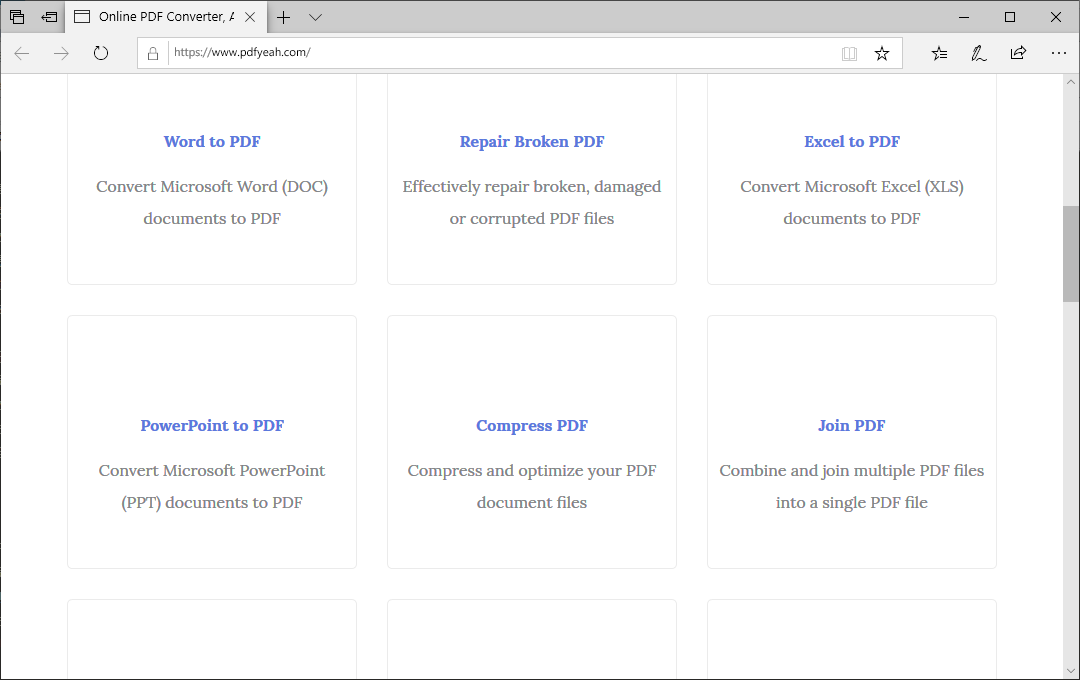
Группа Edit PDF по названию может создать впечатление полноценного редактирования содержимого, однако фактически в неё входят сервисные операции над PDF: Split PDF, Join PDF Files, Repair PDF, Compress PDF, Decompress PDF, View PDF Metadata, Remove PDF Metadata, Rotate PDF, Extract PDF Images и Crop PDF. Инструмента для выбора абзаца на странице и ручной правки текста, шрифта или расположения объектов в этом меню нет. Для задач вроде исправления опечатки в уже готовом PDF потребуется другой класс редактора.
Группа PDF Security состоит из двух понятных операций: Unlock PDF и Protect PDF. Первая работает с защищённым документом и предусматривает поле пароля, причём интерфейс помечает его как необязательное. Вторая устанавливает парольную защиту и требует задать пароль. Эти инструменты следует применять только к документам, с которыми у пользователя есть право работать: PDFYeah не является средством для обхода прав доступа к чужим материалам.
Интерфейс и общий порядок работы
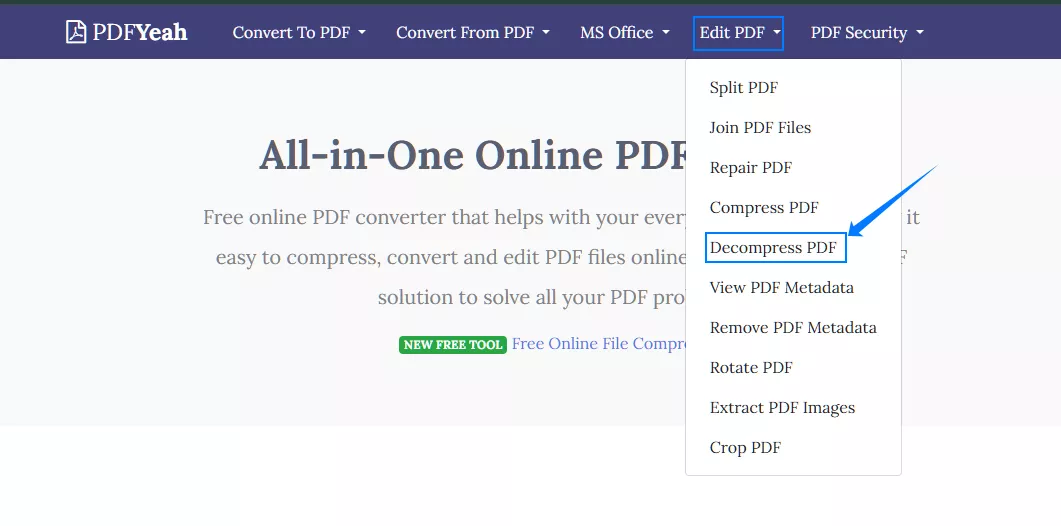
У страниц PDFYeah повторяется один и тот же визуальный шаблон. Сверху находится тёмная горизонтальная панель с названием PDFYeah и раскрывающимися группами инструментов. Ниже располагаются заголовок выбранной операции, короткое пояснение и жёлтая рабочая область. В ней видно допустимый максимальный размер, поле выбора файла и кнопку, название которой соответствует действию: например, Repair PDF, Decompress PDF или Unlock PDF. Справа на некоторых страницах присутствует список More PDF Tools, позволяющий перейти к другой операции.
Такой интерфейс почти не требует настройки. Пользователь не создаёт проект и не формирует очередь из разнотипных задач: каждая страница решает один тип преобразования. Если нужно выполнить несколько изменений последовательно, готовый файл из первой операции становится исходным для следующей. Например, можно сначала восстановить повреждённый PDF, затем уменьшить его размер, а после этого удалить метаданные. При подобной цепочке важно открывать итоговый документ после каждого этапа, а не обнаруживать ошибку только в самом конце.
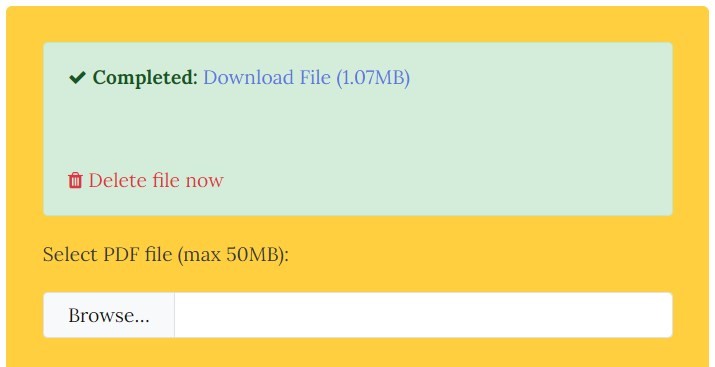
Выбор файла выполняется стандартным полем Browse. После обработки интерфейс результата может показывать состояние Completed, ссылку Download File с указанием размера и действие Delete file now. Последнее полезно, если документ уже сохранён и не нужно ждать заявленного автоматического удаления. Сам факт появления Completed стоит считать сигналом, что серверная операция завершилась, но не доказательством корректности содержимого: результат всё равно необходимо открыть и проверить.
На страницах нет обещания сохранения промежуточного состояния между инструментами. Поэтому при многошаговой работе лучше давать результатам понятные имена у себя и сохранять исходник до окончания проверки. Особенно это важно для операций, которые меняют все страницы сразу, — поворота и обрезки белых полей. Если эффект оказался нежелательным, проще вернуться к исходному PDF, чем пытаться компенсировать вторым преобразованием.
Ограничения по размеру файлов
На большинстве страниц PDFYeah рядом с полем выбора указано max 50MB. Это относится к таким операциям, как восстановление, сжатие, распаковка, удаление метаданных, снятие защиты и многие преобразования. Следовательно, документ размером больше 50 МБ нельзя просто отправить в соответствующий инструмент в неизменном виде. До загрузки стоит посмотреть размер файла в файловом менеджере и, если он превышает предел, выбрать другой способ обработки или подготовить меньшие части.
Ограничение размера нельзя путать с заявлением сервиса о возможности выполнять сколько угодно преобразований. PDFYeah действительно описывает свои инструменты как бесплатные и без ограничения числа конвертаций, однако конкретный файл всё равно должен укладываться в предел страницы. Это важная практическая разница: десять небольших PDF можно обрабатывать по очереди, а один документ на 80 МБ не станет допустимым лишь потому, что пользователь не выполнял других задач.
Для Join PDF Files условие другое: у каждого добавляемого файла указан максимум 25 МБ. На странице видны несколько полей выбора, а также возможность добавить новое поле, поэтому не стоит считать число первоначально отображённых строк жёстким пределом количества документов. Реальным явно указанным ограничением является размер каждого элемента. Если один из соединяемых PDF больше 25 МБ, его нужно предварительно уменьшить или выбрать другой инструмент объединения.
Большой размер часто связан со сканами и изображениями высокого разрешения. В таких случаях полезно определить, что важнее: сохранить максимум деталей или получить компактный PDF. Безопаснее работать с копией и не заменять исходный файл до проверки. Сжатие может заметно уменьшить объём, но PDFYeah не предоставляет на странице Compress PDF явного переключателя качества, поэтому точный компромисс заранее не задаётся.
Преобразование Word в PDF
Инструмент Word to PDF предназначен для документов DOC и DOCX. Сценарий подходит, когда нужно зафиксировать внешний вид текстового документа в PDF для отправки, печати или просмотра без дальнейшего редактирования в текстовом процессоре. Пользователь выбирает файл, запускает преобразование и получает PDF. Отдельных полей для диапазона страниц, встраивания шрифтов, качества изображений или выбора стандарта PDF на странице не заявлено.
Перед преобразованием Word-документа полезно проверить таблицы, колонтитулы, переносы и нестандартные шрифты в исходной программе. Поскольку PDFYeah не предлагает интерактивного предпросмотра настроек импорта, исправлять структуру удобнее до передачи файла. После получения PDF нужно пролистать документ целиком, особенно страницы с таблицами, изображениями, формулами и длинными заголовками. Если исходный шрифт недоступен среде конвертации, потенциальные различия проявятся именно при такой проверке.
Когда требуется только сделать PDF из обычного письма, инструкции или отчёта, минимальное количество параметров ускоряет работу. Если же важны специальные возможности Word, сложная разметка или точное соответствие корпоративному шаблону, отсутствие настроек становится ограничением. PDFYeah следует воспринимать как конвертер готового файла, а не как средство доводки макета.
Excel в PDF
Excel to PDF принимает XLS и XLSX. Это полезно для публикации таблицы в виде документа, который труднее случайно изменить. Однако электронная таблица отличается от текстового документа тем, что ширина столбцов, область печати и масштаб существенно влияют на результат. На странице PDFYeah нет заявленных переключателей ориентации листа, размера бумаги или подгонки по ширине, поэтому такие параметры разумно подготовить в исходной книге заранее.
Перед отправкой стоит определить области печати, проверить скрытые строки и столбцы, переносы страниц, повтор заголовков и то, как широкая таблица будет выглядеть на бумажном листе. Если книга содержит несколько листов, после конвертации нужно убедиться, что все ожидаемые данные попали в PDF и расположены в правильном порядке. PDFYeah выполняет преобразование, но не заменяет настройку печатного представления таблицы.
Для финансовых отчётов и ведомостей важна дополнительная проверка чисел после конвертации. Это не потому, что PDF должен изменять значения, а потому, что визуальная обрезка столбца или перенос строки способен сделать результат двусмысленным. Сравнение нескольких контрольных страниц с исходной книгой занимает меньше времени, чем повторная рассылка неправильно подготовленного файла.
PowerPoint и OpenOffice в PDF
В группе MS Office PDFYeah также перечисляет PowerPoint to PDF и OpenOffice to PDF. Эти инструменты решают ту же общую задачу: превращают исходный офисный документ в PDF для более предсказуемого просмотра и распространения. На главной странице для PowerPoint обозначен формат PPT; расширенный перечень вариантов и тонкие параметры экспорта не обещаны. Поэтому лучше не приписывать сервису поддержку конкретного расширения, если оно не указано на выбранной странице.
Для презентаций ключевой момент — статичность PDF. Переходы, анимация, видео и интерактивные элементы презентации не следует рассматривать как обычные свойства печатного PDF. Перед конвертацией стоит убедиться, что каждый слайд понятен в статичном состоянии. После преобразования проверьте расположение текста, изображения и пропорции слайдов. Если презентация создавалась ради показа анимации, PDF будет лишь печатной или просмотровой версией содержания.
OpenOffice to PDF полезен для документов, подготовленных в соответствующем офисном окружении. В каталоге PDFYeah отдельно присутствует и OpenOffice to Word, но это уже иной маршрут и его не следует путать с созданием PDF. Если цель — получить PDF, выбирается именно операция OpenOffice to PDF. Чем меньше промежуточных преобразований, тем ниже риск изменения разметки.
RTF, TXT, XPS и PostScript в PDF
Для простых и обменных форматов PDFYeah предлагает отдельные конвертеры RTF to PDF, TXT to PDF, XPS to PDF и PS to PDF. RTF сохраняет больше форматирования, чем обычный TXT, тогда как текстовый файл сам по себе не содержит сложной страничной разметки. Поэтому ожидания от результата должны соответствовать исходнику: преобразование TXT в PDF создаёт документ из текста, но не превращает простой файл в оформленный макет с автоматически придуманными стилями.
XPS и PostScript чаще встречаются в печатных и архивных рабочих процессах. Перевод в PDF удобен, когда конечный получатель использует PDF как универсальный формат просмотра. При работе с PS особенно важно проверить страницы после конвертации, поскольку PostScript может описывать сложный вывод. PDFYeah не показывает на странице набора параметров интерпретатора или профилей печати, поэтому окончательный PDF стоит оценивать визуально.
Для всех этих преобразований разумно сохранять исходник и не воспринимать конвертацию как редактирование. Если в RTF есть ошибка в тексте, исправлять её лучше до передачи в PDFYeah. Если после преобразования XPS или PS нарушилось оформление, повторный запуск с тем же файлом и теми же условиями вряд ли даст принципиально иной результат; эффективнее вернуться к источнику или использовать инструмент с более глубокими настройками.
JPG и PNG в PDF
Инструменты JPG to PDF и PNG to PDF превращают изображения в PDF. Для JPG на странице указывается JPEG как поддерживаемый вариант того же формата. Такой сценарий удобен для сканов, фотографий документов, чеков, страниц инструкции или графики, которую нужно передать одним привычным типом документа. При этом создание PDF из изображения не означает автоматического распознавания текста: символы, которые были пикселями, сами по себе не становятся редактируемым текстовым слоем.
Качество результата зависит прежде всего от исходного изображения. Если фотография размыта, наклонена или снята с сильной перспективой, конвертация в PDF не исправит эти дефекты. До загрузки имеет смысл обрезать лишний фон и убедиться, что мелкий текст читается. Особенно важно это для документов, которые потом будут печататься: низкое разрешение исходника на бумаге заметнее, чем на экране телефона.
Если требуется собрать много изображений в строго заданном порядке, полезно сначала определить, какой именно инструмент PDFYeah подходит для желаемой структуры. Страница конвертации решает задачу изображения в PDF, а Join PDF Files объединяет уже готовые PDF. Для сложной сборки иногда надёжнее сначала получить отдельные PDF, проверить их, а затем соединить. Это добавляет один этап, зато позволяет заметить перевёрнутую или неправильную страницу до финального объединения.
PDF в JPG и PNG
При преобразовании PDF в изображения PDFYeah предлагает выбрать разрешение 75, 150, 300 или 600 dpi. В интерфейсе эти варианты обозначены как уровни от среднего качества до наиболее высокого. Чем выше значение, тем больше пикселей приходится на физический размер страницы и тем лучше сохраняются мелкие детали. Одновременно растут объём результирующих файлов и вычислительная нагрузка, поэтому максимальное разрешение не всегда рационально.
| Разрешение | Практическое применение | Что учитывать |
|---|---|---|
| 75 dpi | Быстрый экранный просмотр, черновые миниатюры | Мелкий текст и тонкие линии могут быть недостаточно чёткими |
| 150 dpi | Обычный просмотр страниц и публикация без сильного увеличения | Компромисс между детализацией и размером |
| 300 dpi | Документы с мелким текстом, печатные материалы, архив изображений страниц | Файлы заметно крупнее |
| 600 dpi | Случаи, где важна максимальная растровая детализация исходной страницы | Большой размер результата; качество не превысит качество исходника |
Выбор 600 dpi не восстанавливает детали, которых нет в исходном PDF. Если документ содержит низкокачественные сканы, увеличение плотности пикселей лишь создаст более крупные изображения тех же размытых данных. Для векторного текста и чертежей высокая плотность может дать полезный запас при увеличении, но итог всё равно становится растром и теряет преимущества векторного представления.
JPG и PNG стоит выбирать по характеру материала. JPG обычно удобен для фотографических страниц и ситуаций, где нужен компактный растровый результат, а PNG лучше сохраняет чёткие границы и не использует потери JPEG. PDFYeah предоставляет оба маршрута, поэтому можно ориентироваться на дальнейшее использование файлов. В статье намеренно не приписываются дополнительные настройки сжатия JPG или глубины цвета PNG: в этих инструментах ключевой доступный параметр — именно dpi.
PDF в TXT: когда получится извлечь текст
PDF to TXT создаёт простой текстовый файл. Этот маршрут полезен, если PDF уже содержит текстовый слой: например, документ был сформирован из Word, таблицы или издательской системы, а не просто отсканирован как картинки. В TXT пропадает страничная вёрстка, поэтому такой результат используют для дальнейшей обработки содержимого, поиска, импорта в другие системы или быстрого копирования текста, а не для сохранения внешнего вида.
В PDFYeah нет отдельного OCR-инструмента. Поэтому скан, в котором буквы существуют только как изображение страницы, нельзя считать подходящим кандидатом для полноценного распознавания через PDF to TXT. Если после преобразования сканированного документа TXT пустой, содержит минимум текста или выдаёт только отдельные технические фрагменты, это не обязательно ошибка загрузки. Скорее всего, в исходном PDF отсутствовал нужный текстовый слой.
Проверить тип PDF можно простым способом ещё до обработки: попытаться выделить обычное предложение в средстве просмотра и скопировать его как текст. Если выделяются отдельные символы и копирование даёт осмысленные слова, вероятность полезного результата выше. Если выделяется вся страница как единая картинка, потребуется OCR в другом инструменте. Такой предварительный тест экономит время и не заставляет многократно запускать неподходящее преобразование.
Даже у текстового PDF формат TXT не сохраняет таблицы, колонки, шрифты и координаты элементов как исходная страница. После конвертации сложная многоколоночная статья может иметь непривычный порядок строк. Если важна структура, лучше рассмотреть HTML или другой формат, который способен передать больше разметки, а TXT оставить для сценария, где нужен именно простой поток символов.
PDF в HTML
PDF to HTML предназначен для получения HTML из PDF. Описание инструмента говорит о создании корректных HTML-файлов. Такой результат может быть удобнее TXT, когда необходимо сохранить больше структуры для последующей работы в веб-среде. Однако PDF и HTML по-разному описывают страницу: PDF фиксирует расположение элементов, а HTML рассчитан на потоковую разметку, которая может адаптироваться к окну. Поэтому буквальное совпадение макета не следует считать гарантированным.
После преобразования важно открыть результат в браузере и проверить порядок текста, изображения, таблицы и специальные символы. Чем сложнее исходная полиграфическая вёрстка, тем внимательнее должна быть проверка. Для архива простых отчётов или статей HTML может оказаться практичным, а для точного воспроизведения рекламной листовки или многоуровневого макета обычно требуется ручная доводка кода и стилей.
PDFYeah выполняет преобразование, но не предоставляет на странице визуальный конструктор HTML и не обещает редактирование полученного кода внутри сервиса. Если конечная цель — публикация материала на сайте, после конвертации нужно отдельно проверить семантику, доступность, адаптивность и отсутствие ненужной служебной разметки. Это уже этап веб-разработки, а не функция PDFYeah.
PDF в PostScript
PDF to PS переводит PDF в PostScript. Это специализированный путь, который полезен в процессах, где устройство, программа или печатная система ожидает PS. Для обычного обмена документами он нужен значительно реже, чем JPG, PNG или TXT, но наличие отдельного инструмента делает PDFYeah пригодным и для таких технических преобразований.
Перед использованием стоит убедиться, что конечная система действительно требует PostScript. Если задача состоит только в печати обычного PDF, дополнительная конвертация может быть лишней. Каждый промежуточный формат добавляет место, где возможны различия в интерпретации шрифтов, прозрачности или сложной графики. Поэтому маршрут PDF → PS оправдан, когда его диктует дальнейший рабочий процесс.
После получения PS полезно проверить его тем средством, которое будет использовать файл дальше. В PDFYeah нет заявленных переключателей языка PostScript, устройства вывода или печатного профиля, поэтому сервис решает общую задачу преобразования без тонкой настройки конкретного оборудования.
Разделение PDF на страницы
Split PDF описан как разделение PDF по страницам и извлечение всех страниц в несколько PDF-файлов. Это принципиально отличается от редакторов, где пользователь задаёт диапазон вроде 3–7 или выбирает только несколько страниц. Страница PDFYeah рассчитана именно на разделение всего документа. Такой режим удобен, когда нужно получить независимый PDF для каждой страницы.
Если исходник содержит 30 страниц, разумно заранее подготовить место для результатов и понимать, что их будет много. После обработки полезно проверить начало, середину и конец набора, чтобы убедиться в полном количестве и правильном порядке. Если нужна только одна страница, можно получить все части и оставить нужную, но для очень большого документа это менее эффективно, чем специализированное извлечение выбранного диапазона.
Разделение не нужно путать с извлечением изображений. Split PDF сохраняет страницы как PDF-документы, тогда как Extract PDF Images предназначен для графических объектов. Если задача — отправить одну страницу договора как самостоятельный PDF, нужен Split PDF. Если задача — получить фотографию, встроенную внутрь страницы, нужен Extract PDF Images.
Объединение нескольких PDF
Join PDF Files собирает несколько PDF в один. На странице отображаются отдельные поля выбора файлов, и для каждого указан предел 25 МБ. Также присутствует возможность добавить новое поле, поэтому работа строится вокруг последовательного добавления документов. Перед отправкой стоит расположить файлы в том порядке, в котором они должны оказаться в итоговом PDF, и дать им понятные имена, например с числовыми префиксами.
Объединение особенно полезно после сканирования частей одного комплекта документов, подготовки приложений или разделения большого файла на логические блоки. Но сервис не следует воспринимать как полноценный органайзер страниц: его функция — соединение PDF, а не визуальное перетаскивание миниатюр отдельных страниц между документами. Если нужен сложный монтаж страниц, лучше сначала подготовить каждую часть отдельно.
После Join нужно обязательно проверить границу между исходными файлами. Именно там чаще всего обнаруживаются лишняя пустая страница, разная ориентация или случайное дублирование титульного листа. Дополнительно посмотрите итоговый размер. Даже если каждый входной PDF меньше 25 МБ, суммарный результат может стать значительно крупнее любого отдельного файла.
Если один из исходников превышает 25 МБ, PDFYeah не обещает принять его на странице объединения. Возможный рабочий путь — сначала попробовать уменьшить этот PDF в Compress PDF, проверить читаемость, затем добавить уменьшенную копию в Join. Важно не сжимать весь комплект без необходимости: достаточно подготовить только проблемный элемент.
Поворот страниц
Rotate PDF выполняет постоянный поворот всех страниц документа. Доступны 90 градусов по часовой стрелке, 90 градусов против часовой стрелки и 180 градусов. Это удобно для сканов, где весь документ оказался развёрнут одинаково. Если каждая страница требует одного и того же исправления, операция решает проблему за один проход.
Ключевое ограничение — формулировка инструмента относится ко всем страницам. Если часть документа уже ориентирована правильно, а часть перевёрнута, массовый поворот ухудшит одни страницы, исправив другие. В таком случае можно сначала разделить документ, обработать нужные части отдельно и затем объединить их, но это более длинная цепочка. Для частого выборочного поворота отдельных страниц удобнее редактор с миниатюрами.
После поворота надо проверить не только первые страницы. В сканах встречаются вставки альбомной ориентации, которые могли быть правильными изначально. Просмотр нескольких характерных страниц перед сохранением окончательной копии защищает от ситуации, когда исправление обложки делает неудобной таблицу в середине документа.
Обрезка белых полей
Crop PDF в PDFYeah ориентирован на удаление белых полей со всех страниц. Это не графический инструмент свободной рамки, где пользователь вручную задаёт прямоугольник для каждой страницы. Задача полезна для сканов и экспортированных документов с чрезмерными пустыми краями: после обрезки содержимое занимает большую часть страницы и удобнее читается на небольшом экране.
Автоматическая работа со всеми страницами требует проверки документов со сложным дизайном. Если у одной страницы есть намеренно широкий внешний отступ, служебные отметки близко к краю или нестандартная рамка, универсальная обрезка может дать не тот визуальный эффект, которого ожидает пользователь. Сначала стоит сохранить исходник, обработать копию и пролистать разные типы страниц.
Crop PDF не следует использовать как средство удаления конфиденциального объекта с изображения страницы. Обрезка полей меняет видимую область документа, но не является специализированной функцией безопасного редактирования или скрытия данных. Для удаления персональной информации нужен инструмент редактирования, который действительно удаляет содержимое, а не просто меняет границы просмотра.
Сжатие PDF
Compress PDF предназначен для уменьшения и оптимизации размера документа. На странице нет выбора уровня сжатия, качества картинок или режима экран/печать, поэтому пользователь запускает готовую оптимизацию и оценивает результат после завершения. Это удобно для быстрого уменьшения вложения, но оставляет меньше контроля, чем профессиональные оптимизаторы PDF.
Перед сжатием полезно зафиксировать размер исходника, а после — размер результата и визуальное качество нескольких страниц. Самое заметное влияние обычно проявляется на фотографиях, сканах, градиентах и мелком растровом тексте. Если документ состоит преимущественно из текста и векторной графики, экономия может быть скромнее. PDFYeah не обещает определённый процент уменьшения, поэтому его нельзя указывать заранее.
Сжатие особенно уместно, когда файл немного превышает лимит почтового вложения или другого сервиса. Если результат всё ещё слишком велик, повторное сжатие не обязательно даст пропорциональную экономию и может ухудшить качество. Лучше оценить, что занимает место: изображения, встроенные ресурсы или большое число страниц, и при необходимости изменить исходный материал.
Для документов, которые будут печататься мелким шрифтом, проверка должна включать увеличение примерно до уровня, на котором пользователь реально читает страницу. Не стоит ориентироваться только на общий вид миниатюры. Небольшие артефакты сжатия на экране в масштабе вся страница могут оказаться заметными в печати или при увеличении.
Распаковка ранее сжатого PDF
Decompress PDF предназначен для распаковки ранее сжатых PDF, чтобы облегчить дальнейшее редактирование таких файлов в текстовых или PDF-редакторах. Интерфейс очень простой: поле Browse, лимит 50 МБ и кнопка Decompress PDF. В описании также предлагается обратная операция Compress PDF, если документ затем окажется слишком большим.
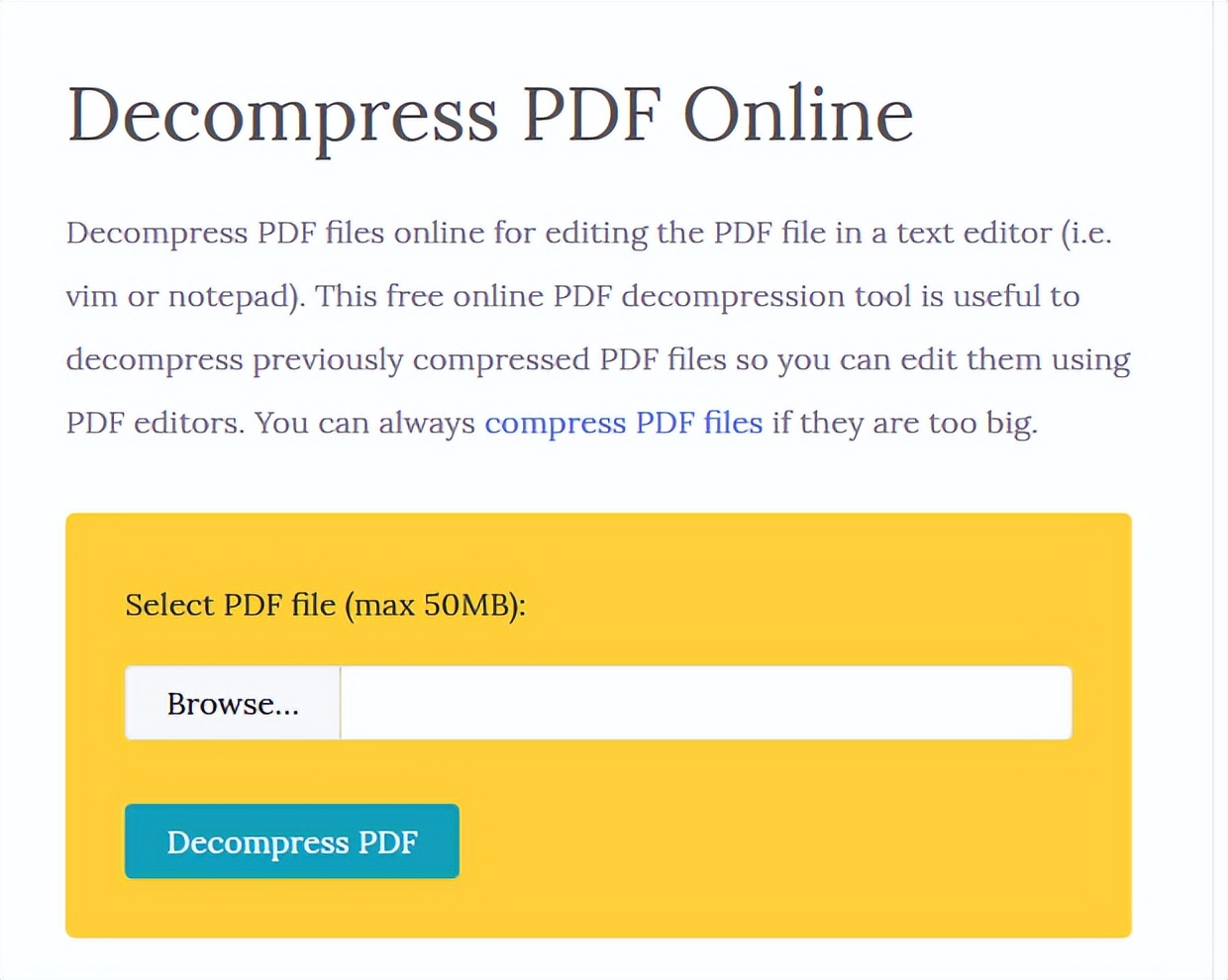
Важно правильно понимать слово decompress. Эта операция не способна восстановить детали изображения, которые были безвозвратно отброшены при предыдущем сжатии с потерями. Если фотография в PDF уже стала размытой или покрылась артефактами, распаковка структуры не вернёт оригинальные пиксели. Инструмент полезен прежде всего там, где сжатое представление мешает дальнейшей технической обработке.
Смысл операции можно проверить практическим способом: сравнить открытие или импорт до и после Decompress в том редакторе, ради которого выполняется подготовка. Если проблема не исчезла, причина может быть не в компрессии PDF, а в защите, повреждении файла или особенностях самого редактора. Тогда повторная распаковка не поможет.
Восстановление повреждённого PDF
Repair PDF предназначен для повреждённых или испорченных документов, которые не удаётся нормально открыть. Страница предлагает выбрать PDF размером до 50 МБ и запустить Repair PDF. Такой инструмент полезен как первая попытка получить читаемую структуру без ручного анализа файла.
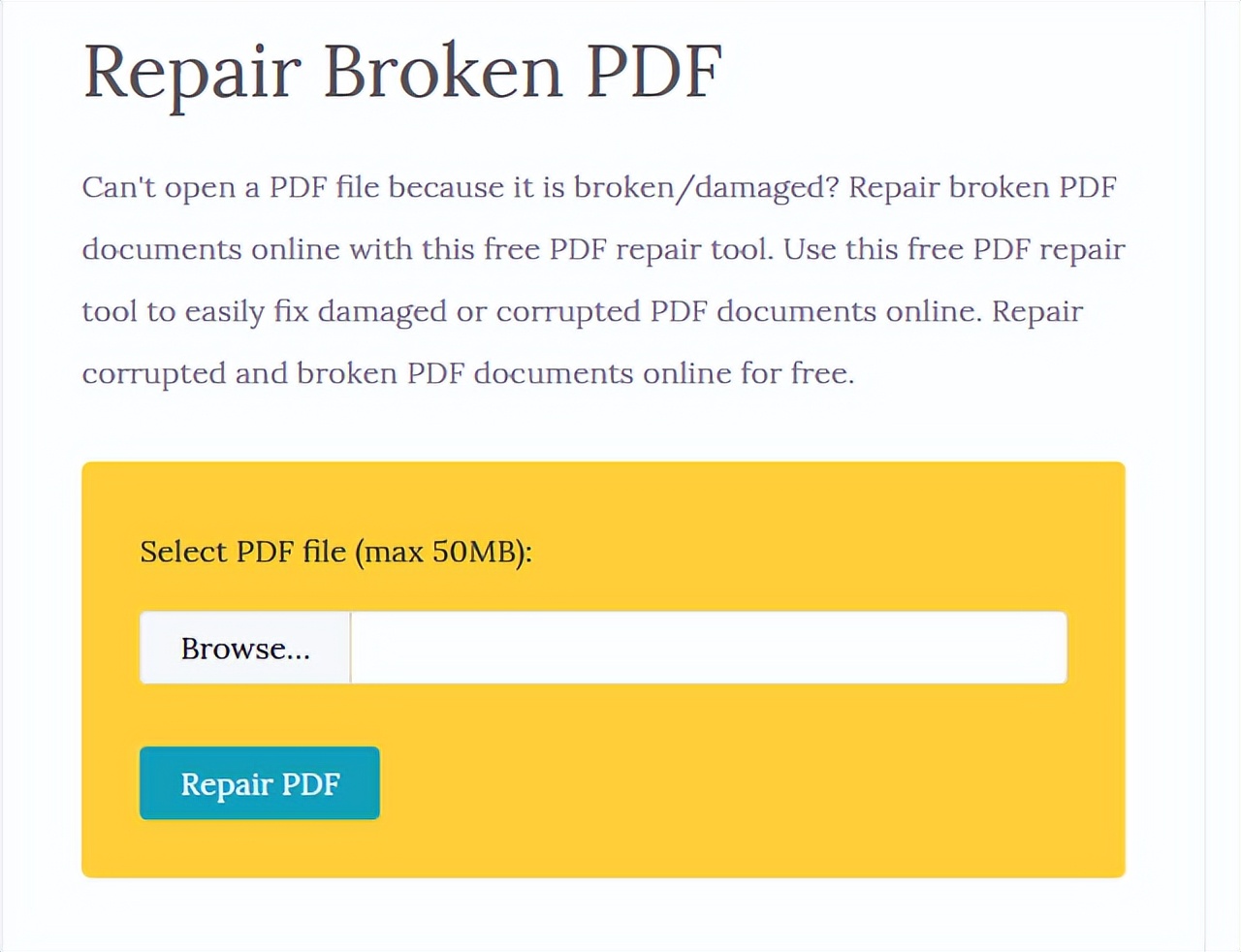
Восстановление нельзя считать гарантированным. PDF может быть повреждён по-разному: частично оборван при передаче, иметь нарушенную таблицу объектов, содержать испорченные потоки данных или вообще быть файлом другого типа с расширением PDF. Чем больше корректной структуры сохранилось, тем выше шанс получить полезный результат, но PDFYeah не обещает вернуть любой повреждённый документ.
После ремонта нужно проверить количество страниц, текст, изображения, закладки и важные элементы. Даже если файл открывается, часть содержимого может отсутствовать. Для юридически или финансово значимого документа восстановленную копию нельзя считать идентичной исходнику без проверки. Если существует резервная копия или возможность повторно получить документ от отправителя, это часто надёжнее автоматического ремонта.
Если Repair PDF не принимает файл, сначала убедитесь, что его размер не превышает 50 МБ и расширение действительно соответствует PDF. Если страница принимает файл, но результат остаётся нечитаемым, повторение той же операции обычно не добавляет новых данных. Можно попробовать другой специализированный восстановитель, открыть копию в другом просмотрщике или вернуться к источнику документа.
Извлечение изображений из PDF
Extract PDF Images извлекает изображения со всех страниц PDF. Это другой результат, чем PDF to JPG или PDF to PNG. Конвертация страниц создаёт растровое изображение каждой страницы целиком, включая текст, фон и графику. Извлечение изображений нацелено на графические объекты, находящиеся внутри документа. Выбор зависит от того, нужна ли пользователю страница как картинка или отдельные изображения из неё.
Инструмент полезен для отчётов с фотографиями, каталогов, презентационных PDF и документов, где нужно повторно использовать вложенную графику. После извлечения стоит проверить полученные файлы по размеру и содержанию. Один PDF может содержать служебные изображения, небольшие декоративные элементы или несколько вариантов одного ресурса, поэтому результат не всегда совпадает с визуальным ожиданием одна картинка на страницу.
Не следует ожидать, что извлечение автоматически улучшит качество исходной графики. Если в PDF была встроена маленькая JPEG-картинка, сервис может вернуть именно доступный ресурс, а не высококачественный оригинал, которого внутри документа нет. Для получения изображения всей страницы с выбранным разрешением лучше использовать PDF to JPG или PDF to PNG и задать нужный dpi.
Просмотр метаданных PDF
View PDF Metadata показывает свойства PDF, включая автора, заголовок, тему, ключевые слова, создателя, производителя, дату создания и другие поля. Это полезно перед публикацией документа: метаданные могут содержать имя автора, название внутреннего проекта, программу создания или другую информацию, которая не видна на странице при обычном чтении.
Просмотр метаданных ничего не меняет в самом документе. Сначала можно изучить значения и решить, требуется ли очистка. Такой двухэтапный подход лучше автоматического удаления в ситуации, где часть полей нужна для каталогизации. Например, заголовок и ключевые слова могут быть полезны архиву, а имя конкретного сотрудника — нежелательно для публичной публикации.
Метаданные — только один слой информации. Их просмотр не является аудитом всего скрытого содержимого PDF. В документе могут существовать вложения, комментарии, формы, невидимые объекты или текст, который не относится к стандартным свойствам файла. Поэтому для строгой процедуры обезличивания одной проверки метаданных недостаточно.
Удаление метаданных
Remove PDF Metadata предназначен для удаления метаданных, включая автора, сведения об авторских правах, создателя и другие свойства. Интерфейс показывает обычное поле выбора PDF до 50 МБ и отдельную кнопку Remove PDF Metadata. На странице также предлагается проверить результат через просмотр метаданных.
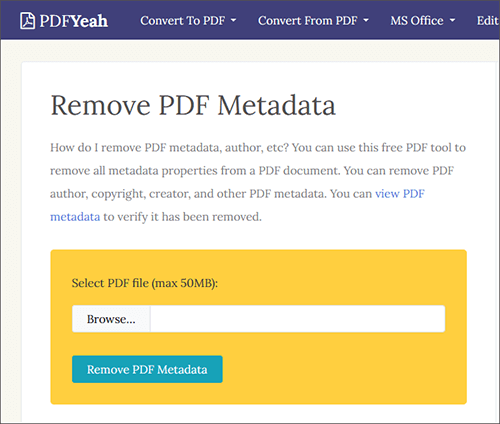
После обработки полезно открыть View PDF Metadata и убедиться, что ожидаемые поля действительно очищены. Такой контроль особенно важен перед размещением файла в открытом доступе. Не стоит считать один факт успешного завершения операции доказательством полной анонимизации: функция заявлена именно для метаданных, а не для удаления каждого возможного скрытого объекта в структуре PDF.
Если документ содержит видимое имя в тексте, подпись на странице или фотографию, Remove PDF Metadata их не удалит, потому что это содержимое страницы, а не свойства файла. Перед публикацией конфиденциального документа нужно отдельно проверить видимую информацию и, при необходимости, использовать корректное редактирование с удалением данных.
Действие Delete file now после завершения помогает удалить обработанный файл раньше заявленного автоматического срока. Это полезная часть интерфейса для документов, которые не должны оставаться на сервере дольше необходимого. При этом чувствительные материалы всё равно передаются на сервер через интернет, поэтому политика организации может запрещать такой способ обработки независимо от HTTPS и автоматического удаления.
Установка парольной защиты
Protect PDF добавляет парольную защиту к PDF. На странице требуется указать пароль, затем сервис создаёт защищённый результат. Такая операция полезна при передаче документа по каналу, где получатель должен открыть его только после получения отдельного секрета. Пароль лучше передавать другим способом, а не в том же письме, что и защищённый файл.
Качество защиты зависит не только от наличия пароля, но и от самого пароля. Короткое слово или предсказуемая дата значительно слабее длинной уникальной фразы. PDFYeah не следует использовать как генератор пароля: пользователь должен заранее придумать надёжное значение и сохранить его безопасно. Если пароль потерян, доступ к документу может стать проблемой.
После защиты стоит открыть полученный PDF в привычном средстве просмотра и убедиться, что пароль действительно запрашивается и корректно открывает документ. Также важно проверить сам файл после ввода пароля: страницы, изображения и текст должны остаться на месте. Только после такой проверки можно удалять незашифрованную рабочую копию, если этого требует процесс.
Снятие парольной защиты
Unlock PDF предназначен для удаления парольной защиты. На странице есть поле выбора PDF до 50 МБ и поле Enter password, помеченное как optional. Это позволяет передать известный пароль, когда документ зашифрован и требует его для открытия. Наличие пометки optional не следует трактовать как обещание открыть любой PDF без пароля: разные документы используют разные виды ограничений.
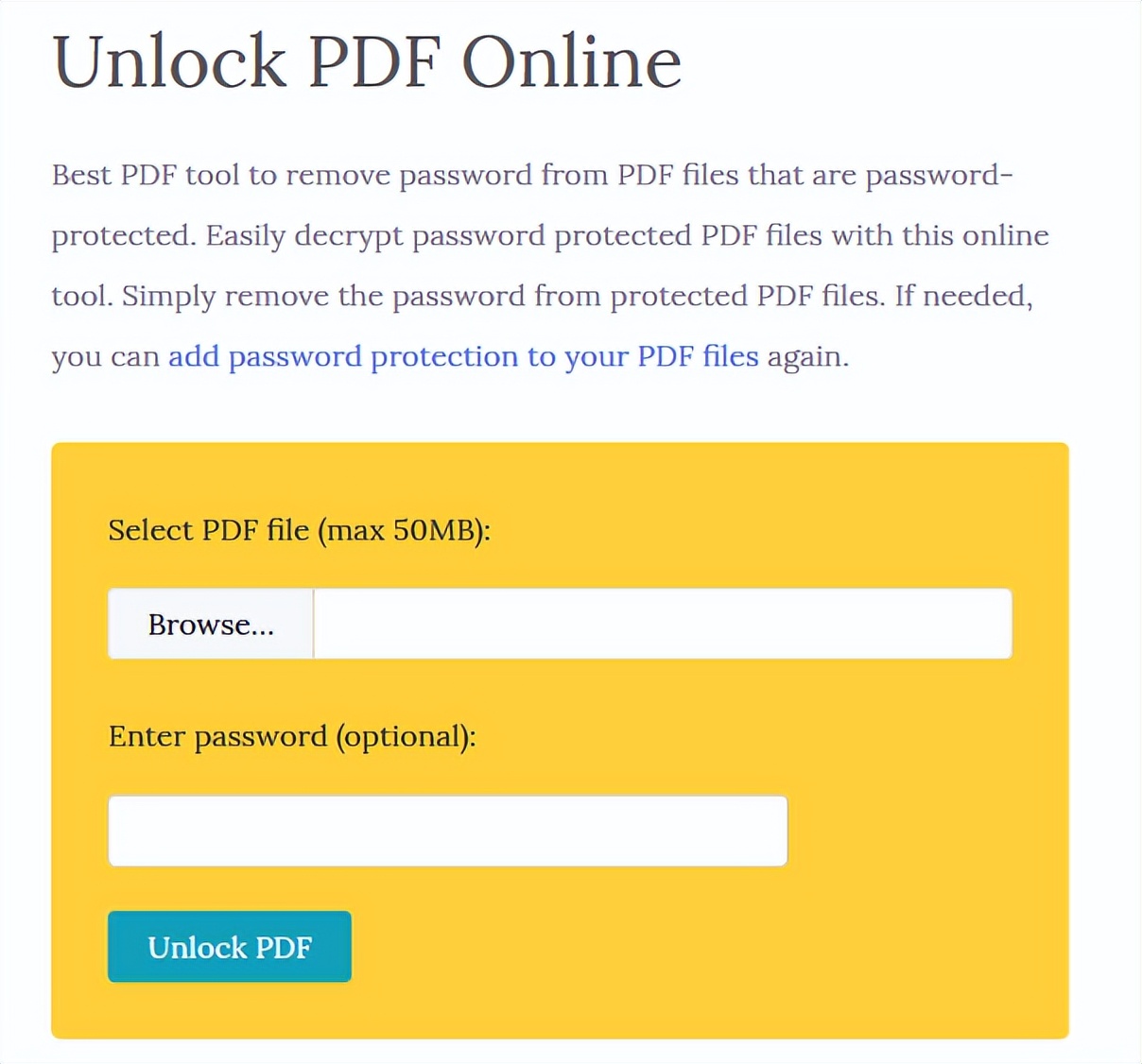
Практический сценарий — снять защиту со своего документа перед загрузкой в систему, которая не принимает запароленные PDF, или подготовить копию для внутреннего архива с другим режимом доступа. Если пароль известен, его ввод является наиболее прямым способом. Если неизвестен, PDFYeah не даёт основания ожидать гарантированный подбор или обход стойкого шифрования.
После снятия защиты нужно проверить, что новый файл открывается без запроса пароля и при этом сохранил содержимое. Затем следует решить, где хранить незащищённую копию. Удаление пароля повышает удобство обработки, но одновременно убирает один барьер доступа, поэтому такой файл не стоит оставлять в общем каталоге без необходимости.
Как выбрать между 75, 150, 300 и 600 dpi
Разрешение в PDF to JPG и PDF to PNG лучше выбирать от конечной задачи, а не по принципу чем больше, тем лучше. Для быстрой отправки превью обычно достаточно меньшего значения. Для чтения мелкого текста и последующего увеличения разумнее 300 dpi. 600 dpi имеет смысл, когда исходная страница содержит действительно тонкие детали и размер результата не является проблемой.
Если исходный PDF состоит из векторного текста, растеризация переводит его в сетку пикселей. После этого качество при бесконечном увеличении уже не сохраняется. 600 dpi лишь даёт более плотную сетку. Если же исходник — скан на 150 dpi, экспорт в 600 dpi не создаёт новых деталей. Поэтому сначала следует понять происхождение документа.
Выбор между JPG и PNG связан с типом содержимого. Для фотографий JPEG часто практичен по размеру, а для текста, линий, схем и интерфейсных изображений PNG может лучше сохранять чёткие границы. PDFYeah не предлагает отдельного ползунка качества JPEG, поэтому основным управляемым параметром остаётся dpi.
Для набора из десятков страниц высокое разрешение быстро увеличивает общий объём. Если картинки будут размещаться в веб-статье в ширину 1000–1500 пикселей, экспорт 600 dpi может оказаться избыточным. Для печати, наоборот, стоит ориентироваться на физический размер страницы и требования типографии. PDFYeah предоставляет варианты, но решение о достаточном качестве принимает пользователь.
Почему PDFYeah не заменяет OCR
В каталоге PDFYeah нет отдельного инструмента оптического распознавания символов. Это особенно важно для пользователей, которые хотят превратить отсканированный договор или книгу в редактируемый текст. PDF to TXT способен работать с уже существующим текстовым слоем, но изображение букв на скане само по себе не становится распознанными символами.
Типичная ошибка выглядит так: пользователь видит на экране страницу с текстом, запускает PDF to TXT и ожидает получить весь текст. Однако визуальная похожесть на документ ничего не говорит о внутренней структуре PDF. Если сканер сохранил каждую страницу как изображение и не выполнял OCR, в файле просто нет строк, которые можно извлечь обычным конвертером.
Для такого материала сначала нужен OCR-инструмент, который распознает язык и создаст текстовый слой или текстовый документ. После распознавания PDFYeah можно использовать на других этапах, например сжать PDF, удалить метаданные или разделить страницы. Но сам этап распознавания нужно выполнить в другой программе или сервисе.
Ограничение одновременно помогает правильно оценить конфиденциальность. Если пользователь загружает скан в PDFYeah ради операции с PDF, сервис всё равно получает изображение страниц. Отсутствие OCR не означает, что содержимое становится безопасным для передачи: визуальные данные документа остаются в загружаемом файле.
Передача файлов и конфиденциальность
PDFYeah заявляет передачу загружаемых файлов через HTTPS и автоматическое удаление через несколько часов. HTTPS защищает канал между браузером и сервером от обычного перехвата трафика, но операция по-прежнему требует отправить документ на сервер сервиса. Для личных бытовых файлов это один уровень риска, для медицинских, кадровых, юридических и коммерчески секретных материалов — совсем другой.
Перед загрузкой чувствительного документа нужно учитывать правила организации и договорные ограничения. Если политика запрещает отдавать данные сторонним облачным сервисам, техническая возможность PDFYeah не делает такую загрузку допустимой. В этом случае нужен инструмент, который соответствует внутренним требованиям безопасности и месту обработки данных.
Действие Delete file now позволяет инициировать удаление результата сразу после сохранения. Им разумно пользоваться, когда документ уже получен. Однако пользователь не должен удалять результат до проверки, если повторная загрузка исходника нежелательна. Оптимальный порядок: сохранить файл, открыть его, проверить ключевые страницы, после чего удалить серверную копию через доступное действие.
Удаление метаданных также не следует путать с полной очисткой конфиденциальных данных. Если имя сотрудника напечатано на странице, оно останется. Если документ содержит комментарии, вложения или другие структуры, функция, заявленная как Remove PDF Metadata, не даёт автоматической гарантии очистки всех этих элементов. Для публикации чувствительного файла нужен отдельный чек-лист проверки.
Совместимость с браузерами и устройствами
PDFYeah описывает работу как онлайн-инструмент из популярных браузеров. Это означает, что основная зависимость — доступ к веб-странице и возможность выбрать файл в браузере. Отдельный перечень поддерживаемых операционных систем на страницах инструментов не требуется для базового сценария. Но совместимость конкретного старого браузера нельзя считать гарантированной, если сервис его прямо не перечисляет.
На телефоне или планшете те же операции теоретически доступны через браузер, однако удобство зависит от размера экрана и того, как устройство предоставляет файлы. Для длинных цепочек с сохранением, повторной загрузкой и проверкой большого PDF компьютер обычно удобнее. Это вопрос рабочего процесса, а не отдельной мобильной функции PDFYeah.
Если кнопка выбора файла не открывает нужное хранилище, проблема может быть в разрешениях браузера, способе хранения файла или ограничениях корпоративного устройства. В таких случаях сначала попробуйте сохранить PDF в обычную доступную папку, обновить страницу и выбрать его снова. Если сам сервис открывается, но загрузка не начинается, стоит проверить соединение и размер файла.
Расширения браузера, блокировщики сценариев и строгие корпоративные фильтры способны нарушать работу интерактивной формы. Если элемент интерфейса не реагирует, временная проверка в другом современном браузере помогает отделить проблему PDFYeah от локальной конфигурации. Не нужно сразу повторно конвертировать исходник: сначала убедитесь, что загрузка вообще была отправлена.
Практический сценарий: уменьшить PDF для отправки
Сначала проверьте размер исходника. Если он меньше 50 МБ, откройте Compress PDF, выберите файл и запустите сжатие. После завершения сохраните результат и сравните его размер с исходным. Затем откройте несколько страниц: титульную, страницу с самым мелким текстом и страницу с изображениями. Если качество приемлемо и файл укладывается в ограничение канала отправки, используйте сжатую копию.
Если исходник уже больше 50 МБ, этот маршрут PDFYeah напрямую не подходит, потому что файл не проходит предел загрузки Compress PDF. Разделить такой файл средствами самого PDFYeah тоже не получится до загрузки, поскольку Split PDF имеет тот же предел. Нужна предварительная подготовка другим инструментом или исходная версия меньшего размера.
Не стоит удалять исходник после первого успешного сжатия. В переписке может выясниться, что получателю нужна печать или более качественные изображения. Сжатую копию удобно считать транспортной версией, а исходную — мастер-файлом. Такая простая дисциплина предотвращает потерю качества из-за многократных повторных преобразований.
Практический сценарий: собрать единый документ
Для объединения нескольких PDF сначала приведите их к желаемой ориентации и проверьте, что каждый файл меньше 25 МБ. Если один документ развёрнут целиком, исправьте его Rotate PDF до объединения. Если требуется убрать белые поля у всех страниц отдельной части, сделайте это также заранее. После этого расположите файлы в нужной последовательности и добавьте их в Join PDF Files.
Полученный PDF нужно пролистать в местах стыков. Проверьте, что после последней страницы первого файла идёт первая страница второго, нет повторов и неожиданных пустых листов. Если есть оглавление с фиксированными номерами страниц, простое объединение может сделать его номера неверными: PDFYeah не заявляет автоматическое пересчитывание текста оглавления.
Когда нужно собрать страницы из разных документов в произвольном порядке, возможностей Join может быть недостаточно. PDFYeah объединяет файлы, а Split создаёт отдельные PDF по страницам. Теоретически можно разделить исходники, затем соединить нужные одностраничные файлы, но при десятках страниц это превращается в громоздкий процесс. Для сложной компоновки лучше использовать редактор с визуальными миниатюрами.
Практический сценарий: получить изображения страниц
Если требуется отправить каждую страницу PDF как картинку, используйте PDF to JPG или PDF to PNG, а не Extract PDF Images. Выберите разрешение по назначению: 150 dpi для обычного экранного просмотра, 300 dpi для более детального чтения, 600 dpi только при реальной необходимости. После обработки убедитесь, что количество полученных изображений соответствует количеству страниц.
Если цель — достать фотографию или иллюстрацию, встроенную в отчёт, наоборот, используйте Extract PDF Images. Это избавляет от рамок страницы и текста вокруг картинки. Результат может содержать несколько графических ресурсов на одну страницу, поэтому файлы придётся просмотреть и выбрать нужные.
Для сайта или презентации необязательно брать максимальное dpi. Большие изображения замедляют загрузку и занимают место. Сначала определите фактический размер, в котором изображение будет показываться, а затем выбирайте разрешение с разумным запасом. Такой подход лучше автоматического использования 600 dpi для любого PDF.
Практический сценарий: подготовить PDF к публикации
Перед публикацией сначала откройте View PDF Metadata и посмотрите автора, заголовок, тему, ключевые слова, creator, producer и даты. Решите, какие поля допустимы. Если метаданные нужно убрать целиком, используйте Remove PDF Metadata, затем повторно проверьте свойства через View PDF Metadata.
Далее пролистайте видимое содержимое. Имена, адреса, подписи и номера, напечатанные на странице, не удаляются очисткой свойств. При необходимости обработайте их специализированным инструментом редактирования. После этого можно сжать документ, если размер мешает публикации, но контроль качества следует выполнить ещё раз после Compress PDF.
Завершая работу, сохраните финальную копию, откройте её в независимом средстве просмотра и при необходимости используйте Delete file now. Такая последовательность отделяет три разные задачи — свойства файла, видимое содержимое и размер — и не создаёт ложного ощущения, что одна кнопка решает все вопросы подготовки к публикации.
Практический сценарий: восстановить и затем обработать файл
Если PDF не открывается, логично начать с Repair PDF. После получения результата не переходите сразу к сжатию или объединению: сначала проверьте, открываются ли страницы, совпадает ли их количество и читаются ли ключевые данные. Восстановленный файл должен стать новой промежуточной копией, а повреждённый оригинал лучше сохранить отдельно.
Если восстановление успешно, дальше можно применить нужную операцию: Compress для уменьшения размера, Rotate для одинаково перевёрнутых страниц, Remove PDF Metadata для очистки свойств. Каждое дополнительное преобразование следует проверять отдельно. Если Repair не помог, последующие операции не исправят фундаментально повреждённую структуру.
Особенно осторожно нужно относиться к документам с подписями, формами и важной юридической структурой. Сам факт визуального открытия после ремонта не подтверждает сохранность всех интерактивных или криптографических свойств. Для значимых документов предпочтительнее получить исходник повторно или использовать специализированную проверку.
Типичные ошибки и способы решения
Файл не принимается из-за размера
Сверьте размер с пределом конкретной страницы. Для большинства инструментов он составляет 50 МБ, а для каждого файла в Join PDF Files — 25 МБ. Если предел превышен, повторное нажатие кнопки ничего не изменит. Подготовьте меньший файл другим способом или, когда это возможно, уменьшите его до входа в требуемую операцию.
PDF to TXT дал пустой или почти пустой файл
Проверьте, есть ли в исходном PDF настоящий текстовый слой. Попробуйте выделить и скопировать несколько слов. Если документ состоит из сканов, нужен OCR, которого в PDFYeah нет. Преобразование в TXT не является распознаванием изображения.
После Rotate часть страниц стала неправильной
Rotate PDF рассчитан на поворот всех страниц. Если ориентация в исходнике смешанная, массовая операция не подходит целиком. Вернитесь к исходной копии, разделите документ на части или используйте инструмент, позволяющий выбирать отдельные страницы.
Crop изменил страницы сильнее, чем ожидалось
Crop PDF ориентирован на удаление белых полей со всех страниц. Если страницы имеют разную структуру, результат нужно проверять. Для индивидуальной рамки на каждой странице нужен более управляемый редактор.
После Compress качество стало недостаточным
PDFYeah не показывает в Compress PDF ручной уровень качества. Вернитесь к исходному PDF и не сжимайте уже ухудшенную копию повторно. Если нужен точный баланс, выберите средство с настройкой изображений и профиля оптимизации.
Unlock не снимает защиту
Если пароль известен, укажите его в поле Enter password. Пометка optional не означает, что любой зашифрованный файл можно открыть без секрета. При неизвестном пароле или другой схеме защиты может потребоваться иной законный способ получить доступ к документу.
Repair создал файл, но часть данных отсутствует
Автоматическое восстановление не гарантирует возврат данных, которых уже нет в повреждённой структуре. Сравните результат с резервной копией или попросите исходник у отправителя. Не используйте восстановленный файл как единственный экземпляр важного документа до проверки.
Результат сохранён, но непонятно, можно ли удалить серверную копию
После успешной обработки интерфейс может показывать Delete file now. Сначала убедитесь, что Download File сохранён и открывается, затем используйте удаление. Сервис также заявляет автоматическое удаление через несколько часов, но ручное действие сокращает время хранения результата.
Преобразование страницы в 600 dpi не улучшило скан
Высокий dpi задаёт размер растрового вывода, но не восстанавливает утраченную детализацию. Если исходный скан низкого качества, увеличится главным образом количество пикселей результата. Для реального улучшения нужен более качественный исходный скан.
Join не принимает один из PDF
Проверьте именно размер проблемного файла: на странице объединения предел указан как 25 МБ для каждого элемента. Если он больше, подготовьте уменьшенную копию. Не ориентируйтесь на предел 50 МБ, характерный для многих других страниц PDFYeah.
Кнопка не реагирует в браузере
Обновите страницу, проверьте соединение и попробуйте современный браузер без конфликтующих расширений. Если файл хранится в облачном приложении телефона, сначала сохраните его в доступную папку. Если проблема повторяется с маленьким PDF на разных браузерах, вероятна временная неполадка сервиса.
Сравнение PDFYeah с аналогами
| Программа | Лучше подходит для | Главное ограничение |
|---|---|---|
| PDFYeah | Быстрых разовых конвертаций, сжатия, работы со страницами, метаданными и паролями | Нет OCR и прямого PDF → Word; большинство файлов до 50 МБ |
| iLovePDF | Широкого набора популярных операций с PDF в одном узнаваемом наборе инструментов | Часть расширенных возможностей связана с платными условиями |
| Smallpdf | Конвертации, базового редактирования и рабочих процессов с PDF | Свободное использование ряда возможностей имеет ограничения |
| Sejda | Случаев, где нужно редактировать существующий текст и формы PDF | Бесплатный режим ограничивает размер, объём и частоту задач |
| PDF24 Tools | Большого набора бесплатных утилит для преобразования и обработки PDF | Сложный процесс приходится собирать из отдельных инструментов |
Практический вывод простой: PDFYeah особенно удобен, когда задача совпадает с одним из его готовых инструментов и файл укладывается в лимит. Для преобразования PDF в картинки с выбором dpi, удаления метаданных, разделения всех страниц, простого объединения или установки пароля лишние панели не нужны. Если требуется OCR, прямой PDF → Word, ручное редактирование текста на странице, выборочный поворот отдельных листов или точная настройка сжатия, разумнее сразу выбрать аналог с нужной функцией, а не строить длинную цепочку обходных преобразований.
Когда PDFYeah подходит лучше всего
Первый удачный сценарий — редкая разовая задача, для которой не нужны сложные настройки. Пользователь получил PDF и хочет быстро превратить его в PNG, убрать метаданные или повернуть одинаково развёрнутые страницы. В этом случае отдельная страница с одним действием сокращает количество решений и снижает вероятность случайно изменить лишнее.
Второй сценарий — последовательность из двух-трёх понятных операций над несложным файлом. Например, объединить несколько небольших PDF, затем сжать результат и проверить метаданные. Такой процесс остаётся прозрачным, если после каждого шага сохранять и открывать результат. При десятке сложных изменений преимущества простоты исчезают.
Третий сценарий — получение растровых копий страниц с заранее известным разрешением. Наличие 75, 150, 300 и 600 dpi позволяет выбрать качество без догадок. Для публикации превью можно взять меньшее значение, а для детального архива — более высокое, сохраняя понимание, что dpi не создаёт отсутствующие детали.
Четвёртый сценарий — технические операции, которые часто отсутствуют в самых простых конвертерах: просмотр и удаление метаданных, распаковка PDF, восстановление повреждённого файла, извлечение вложенной графики. Здесь PDFYeah полезен именно как набор узких утилит. Нужно лишь помнить, что каждая из них имеет конкретную область действия и не решает смежные задачи автоматически.
Когда лучше выбрать другой инструмент
Если требуется изменить текст внутри существующей страницы, PDFYeah не предоставляет редактора текста с выбором объекта, шрифта и позиции. Группа Edit PDF содержит структурные и служебные операции, а не такой тип редактирования. Для исправления договора, анкеты или макета нужен редактор PDF.
Если документ состоит из сканов и требуется получить редактируемый текст, нужен OCR. PDF to TXT не заменяет распознавание. Это особенно важно для книг, архивных документов и фотографий страниц. Не стоит тратить время на повторные конвертации в разные форматы, если внутри PDF нет текстового слоя.
Если файл больше 50 МБ, большинство инструментов PDFYeah его не примут, а Join предъявляет ещё более строгий предел 25 МБ на каждый элемент. Для крупных инженерных схем, длинных цветных сканов и массивных каталогов лучше заранее выбирать средство с более подходящими ограничениями.
Если нужна тонкая оптимизация, например отдельно управлять качеством изображений, шрифтами, прозрачностями и целевым профилем, простая кнопка Compress PDF даёт недостаточно контроля. Аналогично, для выборочного поворота или обрезки отдельных страниц нужен интерфейс, где можно указать конкретные листы.
Если документ содержит конфиденциальные сведения и политика запрещает передачу третьей стороне, использовать веб-обработку нельзя независимо от удобства. HTTPS и заявленное автоудаление важны, но они не отменяют сам факт серверной обработки. В таком случае критерий безопасности важнее набора функций.
Частые вопросы о PDFYeah
Можно ли в PDFYeah сразу сделать PDF из DOCX?
Да. Страница Word to PDF прямо указывает DOC и DOCX. Для сложного документа после преобразования нужно проверить таблицы, изображения, колонтитулы и шрифты, потому что дополнительных настроек макета на странице не заявлено.
Есть ли преобразование PDF в Word?
В разделе Convert From PDF есть JPG, PNG, TXT, HTML и PostScript, но прямого PDF to Word нет. Если нужен редактируемый DOCX, следует выбрать другой инструмент.
Распознаёт ли PDFYeah текст на сканах?
Отдельного OCR в наборе нет. PDF to TXT полезен для PDF, где текстовый слой уже существует. Для сканов сначала потребуется распознавание в другом решении.
Какой максимальный размер PDF?
Большинство страниц указывает максимум 50 МБ на файл. Для Join PDF Files у каждого добавляемого PDF указан предел 25 МБ. Поэтому всегда ориентируйтесь на конкретную страницу, а не на один общий предел для всего сервиса.
Можно ли повернуть только одну страницу?
Rotate PDF выполняет постоянный поворот всех страниц. Для выборочного поворота одного листа удобнее использовать редактор с выбором страниц либо предварительно разделить документ и затем собрать его снова.
Что делает Crop PDF?
Он удаляет белые поля со всех PDF-страниц. Это не свободная ручная рамка для произвольного участка каждой страницы. После обработки документов с разными макетами обязательно проверьте результат.
Чем Extract PDF Images отличается от PDF to JPG?
PDF to JPG создаёт изображения целых страниц с выбранным dpi. Extract PDF Images предназначен для извлечения изображений, находящихся внутри документа. Для снимка всей страницы выбирайте конвертацию страниц, для встроенной фотографии — извлечение.
Что произойдёт после обработки файла?
Интерфейс результата может показать Completed, Download File с размером и действие Delete file now. PDFYeah также заявляет автоматическое удаление загруженных файлов через несколько часов. После сохранения результата его следует открыть и проверить до удаления.
Можно ли восстановить любой повреждённый PDF?
Нет оснований рассчитывать на гарантированный ремонт любого повреждения. Repair PDF — попытка восстановить читаемую структуру. Если данные физически отсутствуют или файл сильно испорчен, часть содержимого может быть потеряна.
Вернёт ли Decompress PDF качество изображения?
Нет. Распаковка не восстанавливает детали, утраченные при сжатии с потерями. Её назначение — изменить представление ранее сжатого PDF для дальнейшего редактирования, а не реконструировать оригинальные пиксели.
Зачем отдельно смотреть метаданные перед удалением?
Просмотр позволяет понять, какие поля присутствуют и действительно ли их нужно очищать. После Remove PDF Metadata повторная проверка подтверждает, что ожидаемые свойства исчезли. Видимые данные на страницах при этом надо проверять отдельно.
Можно ли использовать PDFYeah для конфиденциальных документов?
Технически сервис использует HTTPS и заявляет автоматическое удаление через несколько часов, но файл передаётся на сервер. Решение зависит от политики организации и чувствительности данных. При запрете внешней обработки нужен другой способ.
Работа с результатом Completed
Состояние Completed появляется после завершённой операции и сопровождается ссылкой Download File. В одном из зафиксированных интерфейсных состояний рядом указан размер результата, например 1.07MB. Это удобно для быстрой оценки, уменьшился ли файл после обработки, хотя размер сам по себе не подтверждает качество.
Действие Delete file now расположено рядом с результатом. Логичный порядок — сначала сохранить, затем открыть файл, затем удалить его на стороне сервиса. Если браузер настроен автоматически удалять загрузки или пользователь не знает папку сохранения, сначала найдите файл у себя; иначе придётся повторять операцию.
Если Download File загружается, но документ не открывается, вернитесь к исходнику и повторно проверьте задачу. Для Repair это может означать, что повреждение слишком серьёзное. Для конвертации — что браузер сохранил неполный файл из-за сетевого сбоя. Сравнение размера загрузки с указанным интерфейсом помогает заметить явно прерванную передачу.
Итоговая оценка возможностей PDFYeah
PDFYeah лучше всего воспринимать как компактный набор целевых PDF-инструментов. Сильная сторона — широкий охват базовых операций без сложного рабочего пространства: создать PDF из распространённых документов и изображений, получить JPG или PNG с заданным dpi, извлечь текстовый слой в TXT, преобразовать в HTML или PostScript, разделить, объединить, повернуть, обрезать поля, сжать, распаковать, восстановить, извлечь изображения, посмотреть или удалить метаданные и управлять парольной защитой.
Границы набора столь же важны. Большинство файлов ограничено 50 МБ, Join — 25 МБ на каждый входной PDF. Нет отдельного OCR и прямого PDF → Word. Поворот и обрезка рассчитаны на все страницы, Split делит документ по всем страницам, а Compress не даёт ручного выбора качества. Эти ограничения не мешают простым задачам, но определяют, когда стоит сразу перейти к другому решению.
Для надёжной работы достаточно соблюдать три правила: выбирать инструмент по точному ожидаемому результату, сохранять исходник до окончания проверки и контролировать готовый файл после каждой операции. Тогда простая структура PDFYeah становится преимуществом: пользователь получает ровно ту сервисную функцию, которая нужна, и не смешивает конвертацию, распознавание, редактирование содержимого и защиту в одну неопределённую задачу.
