Отправить фото ПДФ файлом удобнее, чем пересылать набор отдельных изображений. Один документ сохраняет порядок страниц, аккуратно открывается на компьютере и телефоне, проще прикрепляется к письму и выглядит как готовый файл, а не как случайная подборка снимков. Такой формат особенно полезен для документов, чеков, анкет, старых фотографий, фотоальбомов, заявлений, учебных материалов и рабочих вложений.
Главная задача — не просто преобразовать JPG в PDF, а сделать файл, который получатель откроет без лишних вопросов. В хорошем PDF страницы идут в правильном порядке, изображения не перевёрнуты боком, текст читается, размер файла подходит для отправки, а название сразу объясняет содержимое: dokumenti_ivanov.pdf, foto_dlya_zayavki.pdf, cheki_iyun.pdf.
Перед отправкой проверьте три вещи:
-
Качество фото. На снимке видны края документа, текст читается при увеличении, нет сильного смаза.
-
Порядок страниц. Первой идёт обложка, заявление, лицевая сторона документа или главное фото.
-
Вес файла. Почта и мессенджеры принимают крупные вложения не всегда одинаково, поэтому большой PDF лучше заранее сжать.
Ниже — подробные способы для Windows, macOS, онлайн-сервисов, iPhone и Android. Все программы разобраны по одному принципу: что открыть, куда нажать, как собрать фото в один PDF, как уменьшить размер и как отправить готовый документ.
Зачем переводить фото в PDF перед отправкой
PDF решает проблему разрозненных картинок. Когда получателю приходит 20–50 фотографий, он открывает их по одной, вручную ищет начало, теряет порядок, скачивает лишние файлы и часто видит изображения в разном масштабе. PDF работает иначе: фотографии становятся страницами одного документа.
Это удобно в нескольких ситуациях:
-
нужно отправить фото паспорта, договора, квитанции, чека или справки;
-
требуется объединить несколько фото в один PDF для анкеты;
-
надо передать старые снимки родственникам одним аккуратным файлом;
-
получатель просит отправить фотографию в формате PDF;
-
изображения нужно распечатать в правильном порядке;
-
файл отправляется в организацию, где отдельные JPG не принимают;
-
нужно сохранить фото без лишнего сжатия мессенджером.
PDF не делает фотографию качественнее сам по себе. Он упаковывает изображение в документ. Поэтому перед конвертацией важно подготовить снимок: повернуть, обрезать лишние края, убрать дубли, выбрать нормальное разрешение. Для документов лучше использовать вертикальную ориентацию и ровные поля, для фотоальбома — единый размер страницы, для отправки по почте — умеренное сжатие.
Что подготовить перед созданием PDF из фото
Перед тем как сделать PDF из фото, создайте отдельную папку и скопируйте туда только нужные изображения. Это избавляет от случайного добавления дублей, скриншотов, неудачных кадров и лишних файлов.
Рекомендуемый порядок подготовки:
-
Переименуйте снимки по порядку:
01.jpg,02.jpg,03.jpg. -
Удалите размытые и повторяющиеся фото.
-
Поверните изображения вертикально или горизонтально до конвертации.
-
Для документов обрежьте стол, фон, пальцы и лишние поля.
-
Для старых фотографий сначала сделайте лёгкую ретушь.
-
Проверьте, что все файлы открываются.
-
После создания PDF откройте его и пролистайте все страницы.
Для отправки документов лучше использовать PDF с одной фотографией на странице. Для фотоальбома можно делать несколько снимков на листе, но такой файл хуже подходит для печати и официальной отправки. Для заявлений, чеков и удостоверений оставляйте один снимок на странице: так проще читать, проверять и распечатывать.
Как отправить фото PDF файлом на Windows
PDF Commander
PDF Commander — самый удобный вариант для Windows, когда нужно не просто сохранить одно фото в PDF, а собрать нормальный документ: добавить несколько снимков, изменить порядок страниц, обрезать лишние края, сжать файл и подготовить его к пересылке. В программе есть отдельные сценарии для создания PDF, редактирования страниц, кадрирования, поворота, конвертации и сжатия документа.
Этот способ подходит для документов, заявлений, старых семейных фотографий, сканов, чеков и любых ситуаций, где важны порядок страниц и внешний вид итогового файла.
Как сделать PDF из одного фото
-
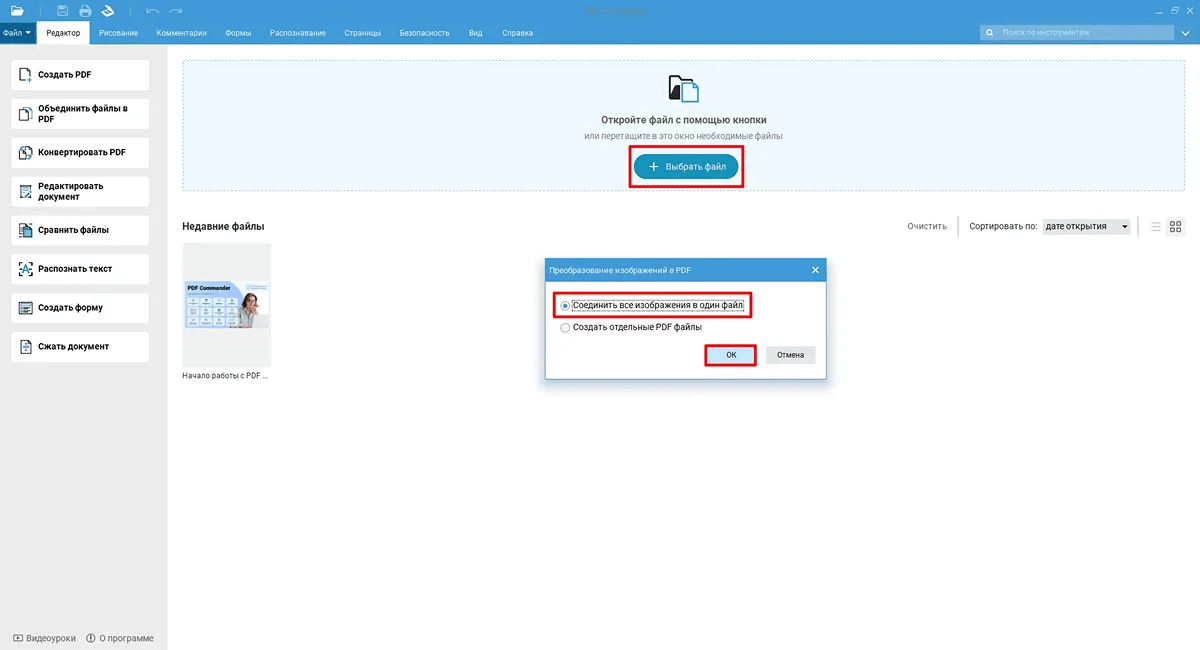
Запустите PDF Commander.
-
На стартовом экране выберите создание PDF или откройте меню добавления файла.
-
Добавьте фотографию с компьютера.
-
Проверьте, как снимок расположен на странице.
-
При необходимости поверните изображение.
-
Обрежьте лишние поля, чтобы в кадре остался только документ или нужная часть фото.
-
Откройте меню сохранения.
-
Выберите формат PDF.
-
Назовите файл понятным образом.
-
Сохраните документ в отдельную папку.
После сохранения откройте PDF двойным щелчком и увеличьте страницу до 100–150%. Так сразу видно, читается ли текст, не размыты ли мелкие детали и не обрезан ли важный край изображения.
Как объединить несколько фото в один PDF
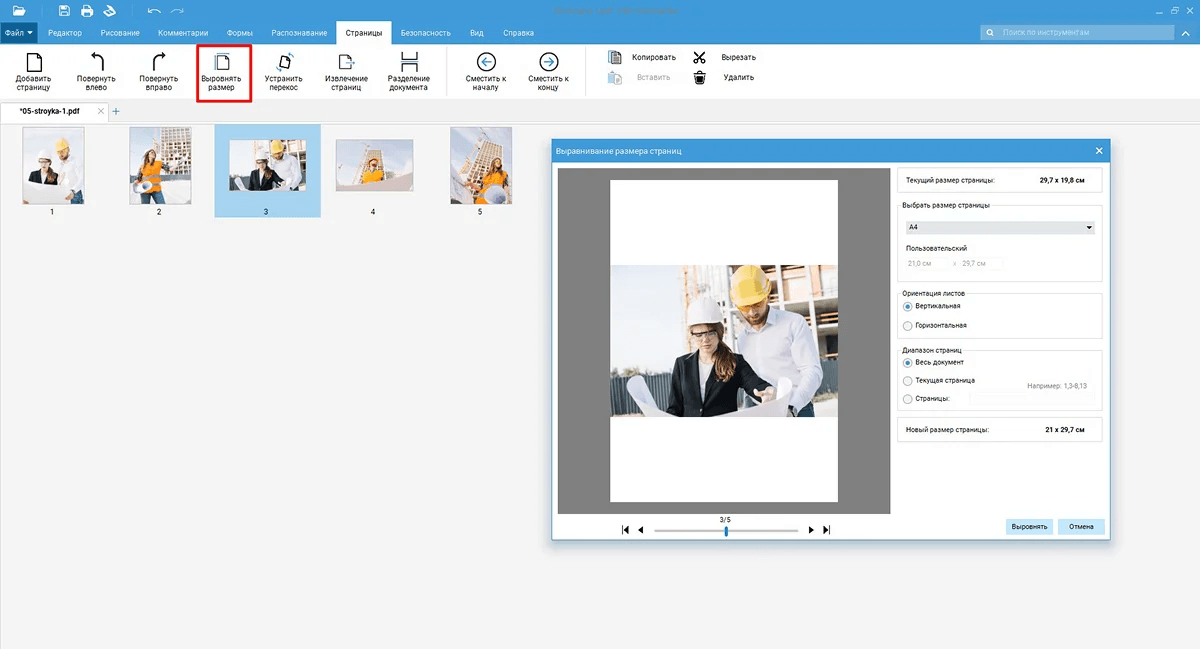
Для нескольких снимков удобнее сначала разложить их в папке в правильном порядке. PDF Commander позволяет собрать PDF из изображений и затем управлять страницами уже внутри документа.
Порядок работы:
-
Скопируйте все фотографии в одну папку.
-
Переименуйте их по порядку:
01,02,03. -
Откройте PDF Commander.
-
Добавьте изображения в проект.
-
Перейдите к просмотру страниц.
-
Перетащите страницы мышью, чтобы изменить порядок.
-
Удалите случайно добавленные дубли.
-
Для снимков разного размера выровняйте страницы.
-
Сохраните результат в PDF.
-
Откройте готовый файл и пролистайте его от начала до конца.
При отправке анкеты или комплекта документов важно, чтобы порядок страниц совпадал с логикой проверки: заявление, паспорт, регистрация, чек, дополнительные материалы. Получателю не придётся разбирать вложение вручную.
Как сжать PDF перед отправкой
Фотографии с телефона часто занимают много места. Несколько снимков по 5–10 МБ быстро превращаются в PDF на десятки мегабайт. Такой файл не всегда проходит через почту и долго загружается в мессенджер.
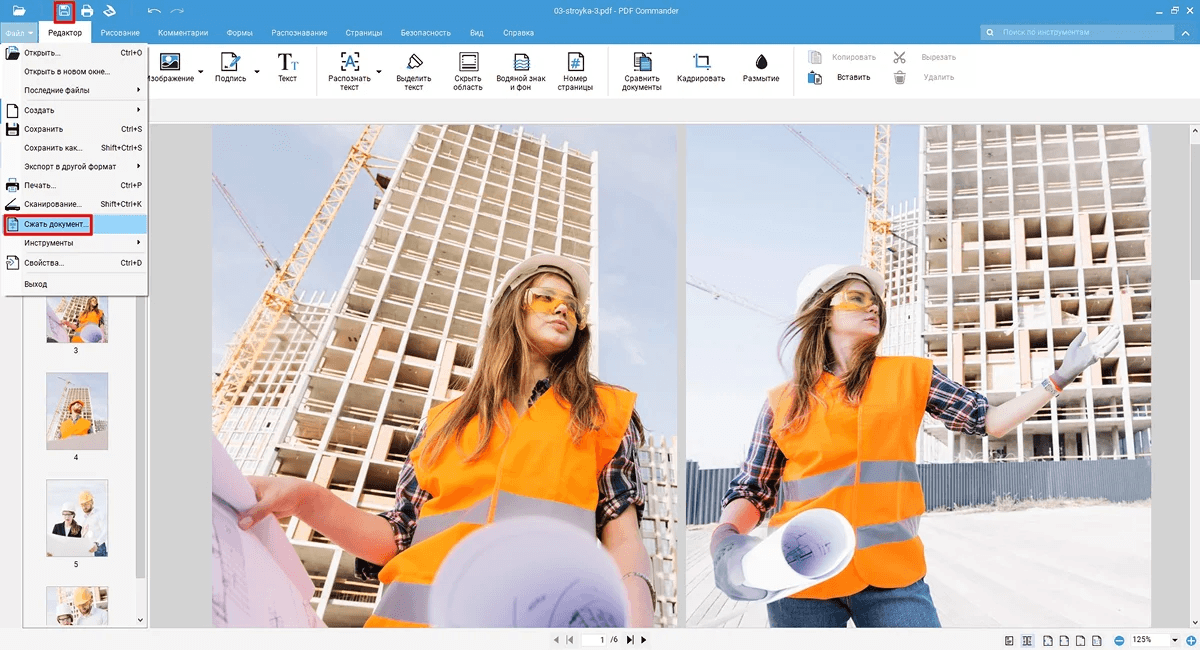
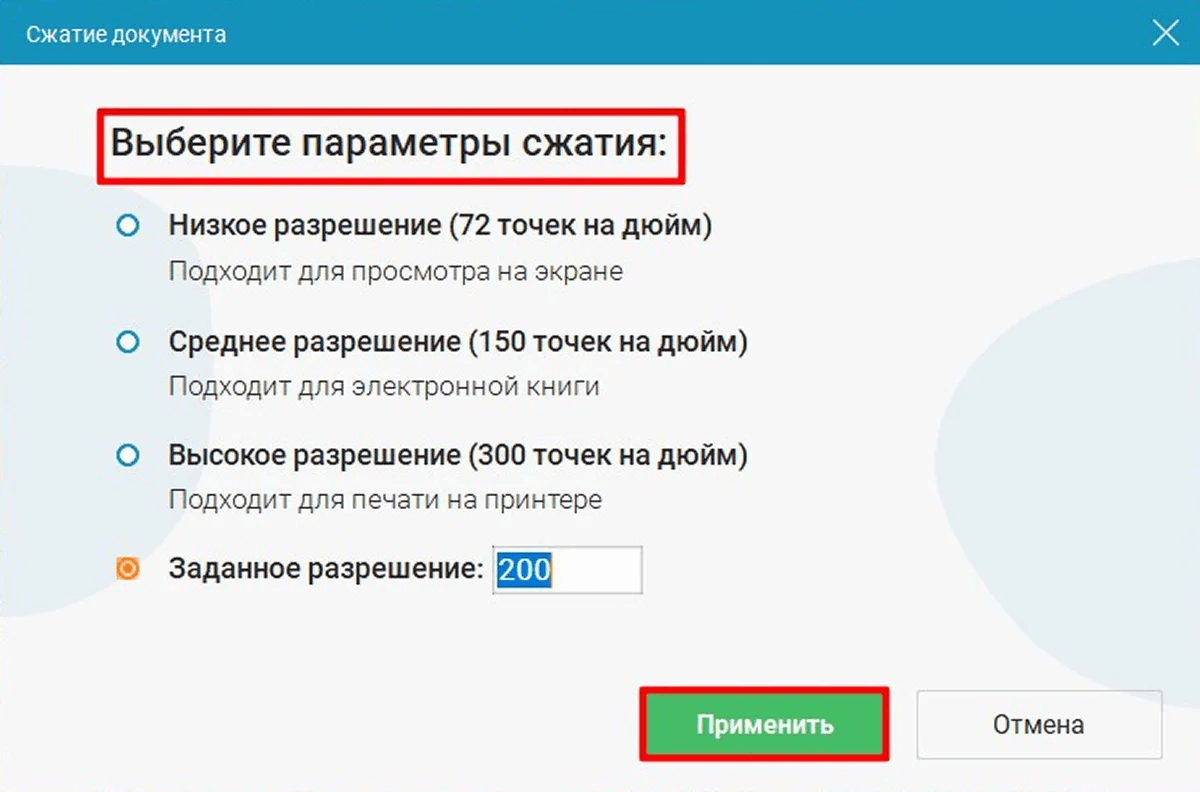
В PDF Commander используйте сжатие перед финальным сохранением. Для документов выбирайте баланс между качеством и размером: текст должен читаться, печати и подписи должны оставаться различимыми. Для семейного фотоальбома не стоит ставить максимальное сжатие, потому что лица, мелкие детали и фон станут менее чёткими.
Хорошая практика:
-
для документов оставлять читаемость важнее минимального веса;
-
для фотоальбомов не уменьшать качество слишком агрессивно;
-
для отправки по почте проверять итоговый размер файла;
-
для архивного хранения сохранять отдельную несжатую копию.
Как отправить готовый PDF
После сохранения файла откройте почту или мессенджер, нажмите кнопку прикрепления файла, выберите PDF и дождитесь полной загрузки вложения. Для почты лучше написать короткое сообщение: что внутри, сколько страниц, нужна ли обратная связь.
Проверьте имя файла. Название IMG_4938.pdf ничего не объясняет. Название foto_dokumentov_petrov.pdf сразу показывает, что отправлено.
Плюсы
-
Удобно собирать много фото в один файл.
-
Есть управление порядком страниц.
-
Можно обрезать и повернуть изображения.
-
Подходит для документов и старых фотографий.
-
Есть инструменты сжатия.
-
Файл сохраняется локально на компьютере.
-
Не нужно загружать личные фото в онлайн-сервис.
Минусы
-
Нужно установить программу.
-
Для разовой операции встроенная печать Windows быстрее.
-
Большие фото всё равно требуют проверки размера после сохранения.
-
Для идеальной ретуши старых снимков удобнее сначала обработать фото в фоторедакторе.
PDF24 Creator
PDF24 Creator удобен для пользователей, которым нужен бесплатный набор PDF-инструментов на Windows. Через него можно конвертировать изображения, объединять файлы, работать с PDF-принтером и уменьшать размер документа. У PDF24 есть отдельный онлайн-инструмент для преобразования изображений в PDF: он принимает JPG и другие изображения, не требует установки и работает в браузере.
На компьютере PDF24 Creator особенно удобен для регулярной работы: сегодня нужно сделать PDF из фото, завтра объединить несколько документов, послезавтра сжать файл для почты.
Как собрать фото в PDF
-
Откройте PDF24 Creator.
-
Выберите инструмент для создания PDF или конвертации изображений.
-
Добавьте фотографии через кнопку выбора файлов или перетаскиванием.
-
Расставьте изображения в нужном порядке.
-
Проверьте ориентацию страниц.
-
Запустите создание PDF.
-
Сохраните готовый файл.
-
Откройте результат и проверьте страницы.
Для серии снимков лучше заранее отсортировать файлы в Проводнике. PDF24 обычно удобнее воспринимает подготовленный набор, чем хаотичную папку с разными датами и названиями.
Как уменьшить вес
Откройте инструмент сжатия PDF, добавьте готовый документ и выберите подходящий уровень сжатия. После обработки сравните два файла: исходный и уменьшенный. Удалять оригинал сразу не стоит. Сначала проверьте, что текст читается, фотографии не рассыпались на квадраты, а лица и мелкие элементы остались нормальными.
Плюсы
-
Есть настольная программа и онлайн-инструменты.
-
Поддерживается преобразование изображений в PDF.
-
Удобно объединять и сжимать документы.
-
Подходит для регулярной офисной работы.
-
Не требует сложной настройки.
Минусы
-
Интерфейс насыщен инструментами, новичку нужно время.
-
Для простой отправки одного фото возможностей больше, чем необходимо.
-
Онлайн-версия не подходит для конфиденциальных документов.
-
При большом количестве фото результат нужно внимательно проверять.
Microsoft Print to PDF через стандартные приложения Windows
В Windows есть практичный способ без установки PDF-редактора: открыть изображение в стандартном приложении и напечатать его в виртуальный принтер Microsoft Print to PDF. Этот метод подходит для одного или нескольких снимков, когда нужно быстро сохранить фото как PDF.
Лучше всего он работает для простых задач: один документ, один чек, одна фотография, короткий набор изображений. Для длинного файла на 30–50 страниц удобнее отдельный PDF-редактор, потому что в нём легче менять порядок страниц.
Как сделать PDF из одного фото
-
Найдите изображение в Проводнике.
-
Откройте его в приложении
Фотографииили Microsoft Paint. -
Нажмите
Ctrl + P. -
В списке принтеров выберите
Microsoft Print to PDF. -
Выберите размер бумаги: A4, Letter или другой нужный формат.
-
Укажите ориентацию: книжная или альбомная.
-
Включите подгонку изображения по странице.
-
Проверьте предпросмотр.
-
Нажмите
Печать. -
Укажите имя файла и папку сохранения.
После этого Windows создаст PDF вместо бумажной печати. Файл можно прикрепить к письму или отправить через мессенджер.
Как сделать PDF из нескольких фото
-
Сложите изображения в одну папку.
-
Переименуйте их по порядку.
-
Выделите нужные файлы.
-
Щёлкните правой кнопкой мыши.
-
Выберите пункт печати.
-
В качестве принтера выберите
Microsoft Print to PDF. -
Выберите макет, где одно фото помещается на одну страницу.
-
Нажмите
Печать. -
Сохраните PDF.
При выборе макета внимательно смотрите предпросмотр. Windows предлагает варианты с несколькими фото на одной странице. Для официальных документов выбирайте один снимок на листе, иначе текст станет мелким.
Плюсы
-
Не нужна установка дополнительных программ.
-
Работает быстро для одного фото.
-
Подходит для стандартных JPG и PNG.
-
Можно использовать из разных приложений Windows.
-
Готовый PDF сохраняется локально.
Минусы
-
Неудобно менять порядок страниц после создания файла.
-
Нет полноценного редактирования PDF.
-
Сжатие и оптимизация ограничены.
-
Для большого комплекта фото удобнее PDF Commander или PDF24 Creator.
-
Разные размеры снимков дают страницы с разными полями.
Adobe Acrobat Pro
Adobe Acrobat Pro подходит для рабочих сценариев: нужно создать PDF из изображений, объединить файлы, поменять порядок, защитить документ, уменьшить размер, добавить комментарии или подготовить файл для отправки в организацию. В Acrobat есть инструменты объединения файлов и онлайн-сценарии для работы с изображениями и PDF.
Acrobat удобен, когда PDF — часть постоянной работы: договоры, заявки, сканы, согласования, подписи, архивы.
Как создать PDF из фотографий
-
Откройте Acrobat Pro.
-
Выберите инструмент создания PDF.
-
Добавьте изображения с компьютера.
-
Проверьте список файлов.
-
Расставьте фотографии в правильном порядке.
-
Запустите создание PDF.
-
Откройте инструмент организации страниц.
-
Удалите лишние страницы.
-
Сохраните документ.
Как подготовить файл к отправке
После создания PDF используйте оптимизацию или уменьшение размера. Для отправки в организацию дополнительно проверьте свойства документа: имя файла, ориентацию страниц, читаемость текста, отсутствие лишних изображений. При необходимости поставьте пароль, когда файл содержит персональные данные.
Плюсы
-
Профессиональная работа с PDF.
-
Удобное объединение изображений и документов.
-
Есть инструменты защиты.
-
Подходит для рабочих и юридических файлов.
-
Хорошо справляется с большими документами.
Минусы
-
Для разовой отправки одного фото программа избыточна.
-
Требуется подписка или лицензия.
-
Интерфейс рассчитан на широкий набор задач.
-
Новичку нужно время на освоение.
PDFgear
PDFgear стоит рассматривать как PDF-редактор для тех, кто хочет работать с документом после создания: просмотреть страницы, исправить порядок, добавить заметки, подготовить файл к отправке. Для фото в PDF он полезен в связке с конвертацией изображений и последующей проверкой результата.
Как использовать PDFgear для готового PDF из фото
-
Создайте PDF из изображений любым удобным способом.
-
Откройте файл в PDFgear.
-
Перейдите к просмотру страниц.
-
Проверьте порядок изображений.
-
Удалите пустые или случайные страницы.
-
При необходимости добавьте текстовую пометку.
-
Сохраните новую версию.
-
Отправьте файл получателю.
Такой подход удобен, когда PDF уже создан, но его надо привести в порядок перед отправкой. Например, после системной печати Windows получился документ с лишней пустой страницей или неправильной ориентацией.
Плюсы
-
Удобен для проверки и редактирования готового PDF.
-
Подходит для комментариев и базовой доработки.
-
Помогает исправить документ перед отправкой.
-
Работает как отдельный PDF-инструмент.
Минусы
-
Для первичной сборки большого набора фото удобнее специализированный сценарий.
-
Не заменяет фоторедактор для восстановления снимков.
-
Перед отправкой всё равно нужно контролировать размер файла.
PDFelement Pro
PDFelement Pro подходит для создания PDF из одного фото и из набора изображений. В исходных материалах по PDFelement отдельно показаны сценарии: открыть программу, загрузить изображение, отправить изображение как PDF, а также импортировать партию фотографий и объединить их в один PDF.
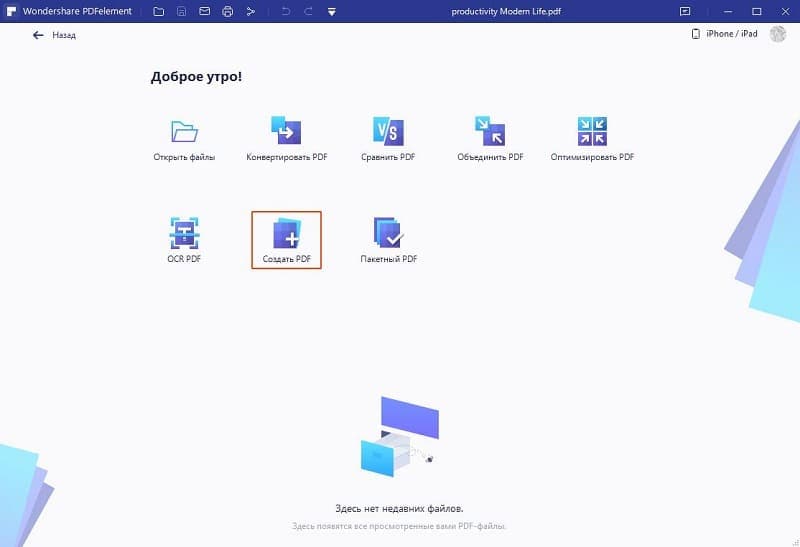
Как отправить одно фото в виде PDF
-
Запустите PDFelement Pro.
-
Выберите создание PDF из файла.
-
Добавьте изображение.
-
Дождитесь преобразования.
-
Проверьте полученную страницу.
-
Откройте меню отправки или сохранения.
-
Сохраните файл в PDF.
-
Прикрепите его к письму или отправьте через облако.
Как отправить партию фотографий
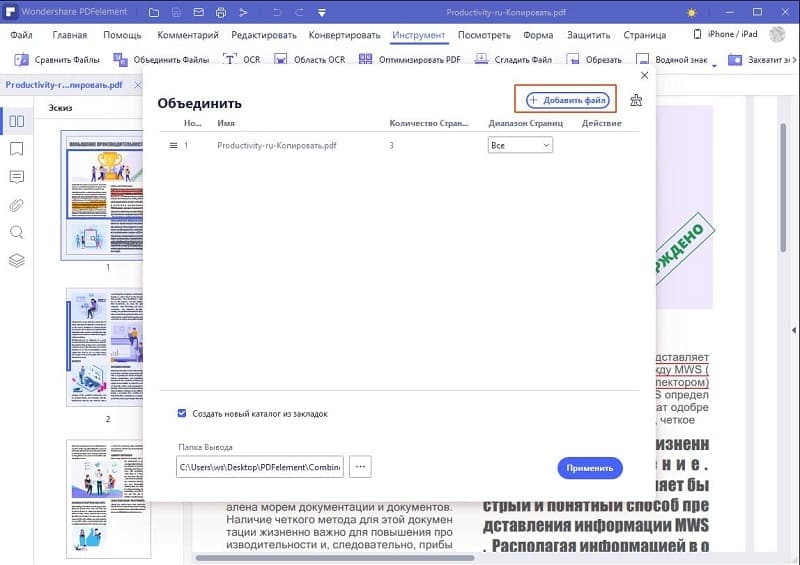
-
Откройте инструмент объединения файлов.
-
Добавьте все фотографии.
-
Проверьте список файлов.
-
Переместите изображения в правильном порядке.
-
Запустите объединение.
-
Сохраните итоговый PDF.
-
Проверьте документ перед отправкой.
Для большого комплекта фото этот способ удобнее, чем поштучная печать. Все снимки попадают в один документ, а получатель видит страницы в заданной последовательности.
Плюсы
-
Подходит для одного изображения и партии фото.
-
Есть инструменты объединения.
-
Можно редактировать PDF после создания.
-
Удобен для рабочих документов.
-
Есть настольные версии для разных платформ.
Минусы
-
Для простого бытового файла возможностей слишком много.
-
Для старых фото лучше сначала использовать фоторедактор.
-
В крупных документах нужно внимательно проверять порядок страниц.
Как отправить фото в виде PDF на macOS
Preview
Preview — основной встроенный инструмент macOS для просмотра изображений и PDF. Через него можно открыть фото, экспортировать файл в другой формат, уменьшить размер PDF и работать с миниатюрами страниц. Apple указывает для Preview на Mac команды File > Export, выбор формата в меню Format, а также отдельные операции для объединения PDF через миниатюры.
Как сделать PDF из одного фото на Mac
-
Откройте фотографию в Preview.
-
В верхнем меню выберите
File. -
Нажмите
Export. -
В поле
FormatвыберитеPDF. -
Укажите имя файла.
-
Выберите папку сохранения.
-
Нажмите
Save. -
Откройте PDF и проверьте результат.
Для снимков документов используйте кадрирование до экспорта. В Preview можно выделить область изображения и обрезать лишнее, чтобы страница в PDF выглядела аккуратно.
Как объединить несколько изображений
Для нескольких фото удобнее использовать Finder или Preview с миниатюрами.
Способ через Finder:
-
Откройте папку с изображениями.
-
Переименуйте файлы по порядку.
-
Выделите нужные изображения.
-
Щёлкните правой кнопкой мыши.
-
Выберите быстрое действие создания PDF.
-
Проверьте готовый файл.
Apple отдельно подчёркивает, что при объединении файлов в PDF через Finder порядок зависит от того, как выбраны файлы. Поэтому перед созданием документа лучше заранее пронумеровать фотографии.
Как отправить PDF с Mac
-
Откройте Mail, Telegram, WhatsApp Desktop или другой способ отправки.
-
Нажмите кнопку вложения.
-
Выберите сохранённый PDF.
-
Дождитесь загрузки.
-
Отправьте сообщение.
Для конфиденциальных документов используйте локальное создание PDF через Preview, а не онлайн-конвертер. Так фотографии не загружаются на сторонний сервер.
Плюсы
-
Preview уже есть в macOS.
-
Не нужна установка дополнительных программ.
-
Можно экспортировать фото в PDF.
-
Удобно проверять документ перед отправкой.
-
Подходит для одного фото и небольших наборов изображений.
Минусы
-
Массовая сборка большого PDF менее удобна, чем в PDF-редакторе.
-
Мало настроек сжатия.
-
Для сложного редактирования нужен Acrobat, PDF Expert или другой PDF-редактор.
-
Порядок файлов нужно контролировать до создания PDF.
Печать в PDF на macOS
На Mac печать в PDF работает как универсальный способ сохранения документов и изображений. Он подходит, когда фото открыто в приложении, где нет прямого экспорта в PDF, но есть команда печати.
Как сохранить фото через печать
-
Откройте фотографию.
-
Нажмите
Command + P. -
Проверьте предпросмотр страницы.
-
Откройте меню
PDFв нижней части окна печати. -
Выберите сохранение в PDF.
-
Укажите имя файла.
-
Сохраните документ.
Этот способ хорош для одного фото, скриншота или изображения из приложения. Для нескольких снимков сначала создайте общий документ через Finder или Preview.
Плюсы
-
Работает во многих приложениях macOS.
-
Быстро сохраняет изображение в PDF.
-
Не требует отдельной программы.
-
Удобно для одиночных файлов.
Минусы
-
Не подходит для удобной сортировки десятков изображений.
-
Настройки качества зависят от исходного приложения.
-
После печати порядок страниц менять неудобно.
Adobe Acrobat Pro на macOS
На Mac Adobe Acrobat Pro нужен для задач, где Preview уже недостаточно: большой комплект фотографий, защита паролем, оптимизация, подготовка официального файла, редактирование страниц, объединение разных форматов.
Как собрать PDF
-
Откройте Acrobat Pro.
-
Перейдите к созданию PDF.
-
Добавьте фотографии.
-
Проверьте порядок файлов.
-
Создайте документ.
-
Откройте организацию страниц.
-
Исправьте порядок.
-
Сохраните итоговый PDF.
-
Используйте сжатие перед отправкой.
Плюсы
-
Подходит для серьёзной работы с PDF.
-
Удобно объединять разные файлы.
-
Есть защита и оптимизация.
-
Хорошо подходит для документов с персональными данными.
Минусы
-
Платный инструмент.
-
Для одного фото Preview быстрее.
-
Часть функций требует привыкания.
Как отправить фото в формате PDF онлайн
Онлайн-сервисы удобны, когда нужно быстро конвертировать фото в ПДФ без установки программы. Такой способ подходит для обычных изображений, учебных материалов, открыток, скриншотов и файлов без личных данных. Для паспортов, медицинских документов, договоров, банковских справок и других чувствительных материалов безопаснее использовать локальную программу.
iLovePDF
iLovePDF удобен для быстрой конвертации JPG в PDF. В инструменте JPG to PDF есть настройка ориентации страницы, размера страницы, полей и объединения изображений в один PDF-файл.
Как сделать PDF из фото
-
Откройте инструмент JPG to PDF.
-
Нажмите выбор изображений.
-
Загрузите одно или несколько фото.
-
Расставьте их в нужном порядке.
-
Выберите ориентацию страницы.
-
Укажите размер страницы.
-
Настройте поля.
-
Включите объединение в один PDF.
-
Запустите конвертацию.
-
Скачайте готовый файл.
Как отправить результат
После скачивания откройте папку загрузок, переименуйте PDF и прикрепите его к письму. Для мессенджеров отправляйте файл именно как документ, а не как фото. Так мессенджер не пересожмёт изображение.
Плюсы
-
Быстро работает в браузере.
-
Есть настройки ориентации, размера страницы и полей.
-
Можно объединить несколько изображений.
-
Не нужна установка программы.
-
Подходит для разовой задачи.
Минусы
-
Фото загружаются в онлайн-сервис.
-
Для личных документов лучше использовать локальный способ.
-
Бесплатные онлайн-инструменты обычно имеют ограничения.
-
При нестабильном интернете крупные файлы загружаются долго.
Smallpdf
Smallpdf подходит для простой конвертации JPG в PDF через браузер. Сервис принимает перетаскивание файлов, создаёт PDF без установки программы и удаляет обработанные изображения с серверов через определённое время, указанное в условиях инструмента.
Как преобразовать фото
-
Откройте инструмент JPG to PDF.
-
Перетащите изображения в окно браузера.
-
Дождитесь загрузки.
-
Проверьте порядок миниатюр.
-
Выберите параметры страницы.
-
Создайте PDF.
-
Скачайте файл.
-
Переименуйте его перед отправкой.
Когда Smallpdf удобнее
Smallpdf хорош для коротких бытовых сценариев: отправить пару фото, собрать скриншоты, подготовить один небольшой файл для переписки. Для постоянной офисной работы удобнее PDF Commander, PDF24 Creator или Acrobat Pro.
Плюсы
-
Понятный интерфейс.
-
Работает в браузере.
-
Не требует установки.
-
Подходит для коротких задач.
-
Удобно перетаскивать изображения.
Минусы
-
Онлайн-загрузка не подходит для конфиденциальных фото.
-
Бесплатный режим имеет ограничения.
-
Большие серии изображений обрабатываются дольше.
-
Мало возможностей для детального редактирования страниц.
PDF Candy
PDF Candy удобен, когда нужно загрузить JPG, PNG, TIFF или другие изображения, разложить их в нужном порядке, настроить размер страницы, ориентацию и поля, а затем скачать готовый PDF. В инструменте Image to PDF предусмотрено перетаскивание и поворот миниатюр.
Как собрать PDF
-
Откройте инструмент Image to PDF.
-
Загрузите фотографии.
-
Перетащите миниатюры в правильном порядке.
-
Поверните снимки, которые лежат боком.
-
Выберите размер страницы.
-
Укажите ориентацию.
-
Настройте поля.
-
Нажмите преобразование.
-
Скачайте PDF.
-
Проверьте файл.
PDF Candy удобен для тех, кто хочет видеть порядок страниц до конвертации. Это важно при большом количестве фотографий.
Плюсы
-
Поддерживает разные форматы изображений.
-
Можно менять порядок миниатюр.
-
Есть настройки страницы и полей.
-
Подходит для быстрого PDF из фото.
-
Работает без установки.
Минусы
-
Загружает файлы в интернет.
-
Для личных документов безопаснее локальная программа.
-
Скорость зависит от размера фото и соединения.
-
После конвертации нужно проверять итоговое качество.
Sejda PDF Editor

Sejda PDF Editor подходит для двух сценариев: конвертировать изображения в PDF или добавить изображение в уже существующий PDF. В редакторе есть команда Images > New Image, после которой изображение добавляется на страницу, перемещается мышью и изменяется за углы.
Как создать PDF из изображений
-
Откройте инструмент JPG to PDF.
-
Загрузите фото.
-
Проверьте порядок.
-
Запустите конвертацию.
-
Скачайте результат.
Как добавить фото в существующий PDF
-
Откройте PDF в Sejda.
-
Перейдите в меню
Images. -
Выберите
New Image. -
Загрузите фотографию.
-
Разместите её на странице.
-
Измените размер.
-
Сохраните PDF.
Этот сценарий полезен, когда нужно добавить фото в анкету, заявление, инструкцию или уже готовый документ.
Плюсы
-
Можно создать PDF из изображений.
-
Можно добавить фото в существующий PDF.
-
Удобное перемещение изображения на странице.
-
Работает в браузере.
-
Подходит для быстрой правки.
Минусы
-
Есть ограничения бесплатного режима.
-
Личные документы лучше не загружать онлайн.
-
Для большого фотоальбома удобнее отдельный конвертер.
-
Требуется аккуратно проверять расположение изображения на странице.
Canva

Canva нужна не для сухой конвертации, а для оформления. Она подходит, когда фото нужно отправить как красивый PDF: портфолио, мини-альбом, подборка работ, презентация, обложка, визуальный отчёт. В Canva при скачивании дизайна доступны варианты PDF Standard и PDF Print. PDF Standard рассчитан на обычную отправку, PDF Print — на печать с более высоким разрешением и печатными параметрами.
Как сделать PDF из фото в Canva
-
Создайте новый дизайн нужного размера.
-
Загрузите фотографии.
-
Разместите первое фото на странице.
-
Добавьте новые страницы для остальных снимков.
-
Выровняйте поля.
-
Добавьте подписи, даты или пояснения.
-
Нажмите
Share. -
Выберите
Download. -
В типе файла укажите
PDF Standardдля отправки илиPDF Printдля печати. -
Скачайте документ.
Когда Canva лучше обычного конвертера
Canva удобна, когда фотография должна выглядеть как часть оформленного документа. Например, мастер отправляет клиенту фото работ, дизайнер собирает портфолио, преподаватель делает раздаточный материал, фотограф оформляет мини-альбом. Для паспорта, чека или справки Canva не нужна: там важнее точность, читаемость и отсутствие лишнего дизайна.
Плюсы
-
Удобно оформлять фото как документ.
-
Есть страницы, подписи, сетки и шаблоны.
-
Доступен экспорт в PDF.
-
Подходит для портфолио и презентационных материалов.
-
Можно сделать аккуратный визуальный файл.
Минусы
-
Не лучший вариант для официальных документов.
-
Фото загружаются в онлайн-аккаунт.
-
Лишнее оформление увеличивает вес PDF.
-
Для простого JPG в PDF быстрее iLovePDF или PDF24.
Adobe Express

Adobe Express похож на Canva по назначению: из фото можно сделать оформленный документ, страницу, визуальный материал или небольшой PDF для отправки. В Adobe Express для веб-страниц есть экспорт в PDF через кнопку Download и вариант Download PDF.
Как использовать Adobe Express
-
Создайте новый проект.
-
Загрузите фотографии.
-
Разместите снимки на страницах.
-
Добавьте текст, подписи или блоки.
-
Проверьте композицию.
-
Откройте скачивание.
-
Выберите PDF.
-
Сохраните файл.
-
Отправьте его получателю.
Adobe Express удобен для визуальных материалов: портфолио, подборка фотографий, карточка товара, отчёт, учебная страница. Для личных документов используйте локальное создание PDF.
Плюсы
-
Хорош для визуально оформленных PDF.
-
Есть шаблоны и дизайн-инструменты.
-
Подходит для презентационного материала.
-
Можно добавить текст и графические элементы.
-
Работает в браузере.
Минусы
-
Не нужен для простой конвертации.
-
Файлы загружаются онлайн.
-
Лишняя графика увеличивает размер PDF.
-
Для официальных документов оформление мешает.
Как переслать фото в виде PDF на iPhone и iPad
На iPhone есть несколько способов отправить фото PDF-файлом. В новых версиях iOS отдельное приложение Preview работает с PDF и изображениями: файл можно открыть, экспортировать в PDF, сжать и отправить. Apple указывает, что в Preview на iPhone доступны форматы HEIC, JPEG, JPEG-2000, PDF, PNG и TIFF, а также сжатие файла.
Preview на iPhone
Этот способ подходит для одного изображения или PDF-документа, который уже находится на iPhone. Через Preview удобно экспортировать, сжать и отправить файл.
Как сохранить фото как PDF
-
Откройте изображение в Preview.
-
Нажмите кнопку действий рядом с именем файла.
-
Выберите экспорт.
-
В списке форматов укажите PDF.
-
Сохраните файл.
-
Откройте меню отправки.
-
Выберите Почту, Сообщения, Files, AirDrop или мессенджер.
Как сжать перед отправкой
-
Откройте файл в Preview.
-
Перейдите к действиям с файлом.
-
Выберите сжатие.
-
Сохраните уменьшенную версию.
-
Сравните качество.
-
Отправьте подходящий вариант.
Для документов не используйте максимальное сжатие без проверки. Номер, печать, подпись и мелкий текст должны читаться.
Плюсы
-
Работает прямо на iPhone.
-
Можно экспортировать изображение в PDF.
-
Есть сжатие.
-
Удобно отправлять через меню общего доступа.
-
Не нужна установка стороннего конвертера.
Минусы
-
Возможности зависят от версии iOS.
-
Для большого набора фото удобнее отдельное приложение или компьютер.
-
Перед отправкой нужно открыть файл и проверить результат.
Фото + Печать + сохранение PDF на iPhone
На iPhone распространён практичный способ через меню отправки и печати. Он подходит для снимков из приложения Фото, когда нужно быстро получить PDF без компьютера.
Как сделать PDF
-
Откройте приложение
Фото. -
Нажмите
Выбрать. -
Отметьте одно или несколько изображений.
-
Нажмите кнопку отправки.
-
Выберите
Печать. -
Откройте предпросмотр страницы.
-
Используйте меню отправки для полученного PDF.
-
Сохраните в
Файлыили сразу отправьте получателю.
При выборе нескольких фотографий сначала проверьте порядок. Лучше заранее создать альбом и разложить снимки так, как они должны идти в PDF.
Плюсы
-
Не нужна сторонняя программа.
-
Работает с фотографиями из галереи.
-
Удобно для быстрых вложений.
-
PDF можно сохранить в
Файлы.
Минусы
-
Мало настроек страницы.
-
Порядок снимков нужно контролировать заранее.
-
Для большого документа удобнее компьютер.
-
Сжатие и редактирование ограничены.
Книги на iPhone
Приложение Книги удобно, когда нужно сохранить изображение или документ как PDF в библиотеке и затем отправить его. В исходных материалах этот способ рассматривается как простой вариант для iPhone: фото передаётся в Книги, после чего доступно как PDF.
Как использовать
-
Откройте фото.
-
Нажмите кнопку отправки.
-
Выберите
Книги. -
Дождитесь создания PDF.
-
Откройте файл в
Книгах. -
Нажмите отправку.
-
Выберите получателя или сохранение в
Файлы.
Плюсы
-
Способ встроен в экосистему iPhone.
-
Удобно сохранять документ в библиотеке.
-
Подходит для одного или нескольких изображений.
-
Не требует онлайн-конвертера.
Минусы
-
Не всегда удобно управлять порядком большого набора фото.
-
Мало настроек страницы.
-
Для редактирования PDF понадобится другое приложение.
-
Файл лучше проверить перед пересылкой.
Как переслать фотографии в формате PDF на Android
На Android сценарий зависит от оболочки телефона. На Samsung, Xiaomi, Honor, Pixel и других устройствах названия пунктов меню отличаются, но логика одинаковая: открыть фото, вызвать Поделиться или Печать, выбрать сохранение в PDF, затем отправить получившийся файл.
Google Фото + системная печать в PDF
Google Фото удобно использовать как исходную галерею: найти нужные снимки, выбрать их и передать в системное меню печати или отправки. Этот способ подходит для одного фото, чека, документа, скриншота или небольшой подборки.
Как сделать PDF
-
Откройте Google Фото.
-
Найдите нужное изображение.
-
Откройте меню действий.
-
Выберите печать или передачу в приложение печати.
-
В качестве принтера выберите сохранение в PDF.
-
Проверьте ориентацию страницы.
-
Сохраните файл.
-
Откройте PDF в файловом менеджере.
-
Отправьте как документ.
На некоторых устройствах пункт называется Сохранить как PDF, на других — доступен через системную службу печати. Смысл один: вместо бумажного принтера выбирается PDF-файл.
Как отправить без потери качества
В мессенджере выбирайте отправку файлом. При отправке как фото сервис сжимает изображение, меняет размер и иногда удаляет часть служебных данных. При отправке как документ PDF сохраняется аккуратнее.
Плюсы
-
Google Фото уже установлено на многих Android-телефонах.
-
Удобно искать нужные снимки.
-
Можно быстро отправить PDF.
-
Хорошо подходит для простых задач.
Минусы
-
Названия пунктов меню отличаются на разных устройствах.
-
Мало настроек PDF.
-
Для многостраничного документа удобнее Google Drive Scan, Adobe Scan или компьютер.
-
Перед отправкой нужно проверить, где сохранился файл.
Google Drive Scan на Android

Google Drive на Android умеет сканировать документы камерой и сохранять результат как PDF или JPG. В процессе доступны кадрирование и поворот, фильтр, очистка, добавление страниц, повторная съёмка и выбор папки сохранения.
Этот способ лучше подходит не для обычных фотографий, а для документов: квитанций, чеков, заявлений, справок, страниц тетради, распечаток.
Как сделать PDF
-
Откройте Google Drive.
-
Нажмите кнопку камеры или сканирования.
-
Наведите камеру на документ.
-
Снимите страницу.
-
Проверьте автоматическую рамку.
-
При необходимости откройте обрезку и поворот.
-
Добавьте следующую страницу.
-
Нажмите
Done. -
Выберите формат
.pdf. -
Укажите папку на Google Drive.
-
Сохраните файл.
-
Отправьте PDF ссылкой или вложением.
Для документов с мелким текстом снимайте при хорошем освещении. Телефон держите параллельно странице, чтобы не было трапеции. После сохранения обязательно откройте PDF и увеличьте страницу.
Плюсы
-
Подходит для документов и чеков.
-
Можно добавлять несколько страниц.
-
Есть кадрирование, поворот и фильтры.
-
PDF сохраняется в Google Drive.
-
Удобно отправлять ссылкой.
Минусы
-
Документ сохраняется в облако.
-
Для личных бумаг нужно внимательно настроить доступ по ссылке.
-
Обычные художественные фотографии лучше конвертировать другим способом.
-
Работа зависит от аккаунта Google и интернета.
Files by Google
Files by Google нужен не для конвертации фото, а для финального этапа: найти готовый PDF, переименовать его, проверить папку и отправить как файл. Это важный этап на Android, потому что после печати или сканирования документ часто оказывается в Downloads, Documents, Drive или другой папке.
Как отправить готовый PDF
-
Откройте Files by Google.
-
Перейдите в раздел документов или загрузок.
-
Найдите созданный PDF.
-
Откройте меню файла.
-
Переименуйте документ понятным названием.
-
Нажмите отправку.
-
Выберите почту, Telegram, WhatsApp или другое приложение.
-
Отправьте PDF как файл.
Плюсы
-
Удобно находить готовые PDF.
-
Можно переименовать файл перед отправкой.
-
Подходит для отправки через разные приложения.
-
Помогает не потерять документ после сохранения.
Минусы
-
Не создаёт PDF из фото самостоятельно.
-
Нужен уже готовый файл.
-
На разных телефонах системный файловый менеджер отличается.
-
Конвертацию нужно выполнить заранее.
Adobe Scan
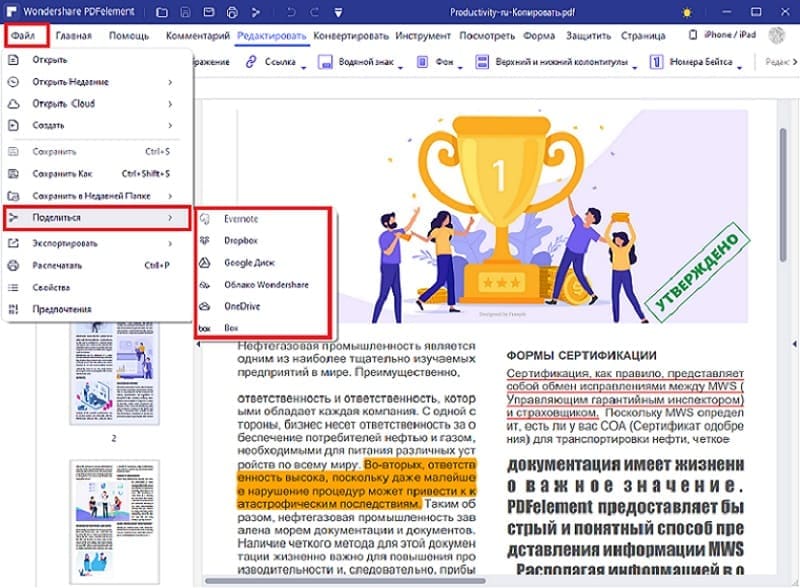
Adobe Scan подходит для съёмки документов камерой телефона. Приложение преобразует сканы в PDF, поддерживает очистку изображения, распознавание текста и экспорт. В Adobe Scan можно открыть скан, нажать Share или Open in Acrobat, выбрать PDF, JPEG или Word и сохранить файл локально, в аккаунт Adobe или подключённое облако.
Как сделать PDF
-
Откройте Adobe Scan.
-
Наведите камеру на документ.
-
Сделайте снимок.
-
Проверьте границы страницы.
-
Добавьте следующие страницы.
-
Сохраните скан как PDF.
-
Откройте меню отправки.
-
Передайте файл по почте или через мессенджер.
Adobe Scan лучше использовать для документов, а не для обычных фотографий. Камерное сканирование выравнивает страницу и улучшает читаемость текста, но художественные снимки после такой обработки выглядят менее естественно.
Плюсы
-
Хорошо подходит для документов.
-
Есть автоматическое определение границ.
-
Можно собрать многостраничный PDF.
-
Поддерживается экспорт и отправка.
-
Есть связка с Acrobat.
Минусы
-
Для обычных фотографий обработка скана не нужна.
-
Требуется установка приложения.
-
Часть функций связана с аккаунтом и облаком.
-
Перед отправкой нужно проверить качество страниц.
Почему Microsoft Lens не включён в основные способы
Microsoft Lens долго был популярным сканером документов для Android и iPhone, но в 2026 году его нельзя считать актуальным основным способом. Microsoft объявила прекращение поддержки: приложение выводится из эксплуатации для iOS и Android, поддержка прекращается после 9 февраля 2026 года, а создание новых сканов прекращается после 9 марта 2026 года.
Для новых инструкций лучше использовать Google Drive Scan, Adobe Scan, встроенное сканирование в приложениях производителя телефона или создание PDF на компьютере.
Как отправить готовый PDF по электронной почте
Когда файл уже создан, главная ошибка — отправить его как изображение или не дождаться полной загрузки вложения. Для почты используйте именно прикрепление файла.
Порядок действий:
-
Откройте почтовый сервис.
-
Создайте новое письмо.
-
Укажите получателя.
-
Напишите понятную тему:
Документы PDF,Фото для заявки,Сканы чеков. -
Нажмите кнопку вложения.
-
Выберите PDF.
-
Дождитесь окончания загрузки.
-
Проверьте, что файл отображается во вложениях.
-
Напишите короткое пояснение.
-
Отправьте письмо.
Пример текста письма:
Здравствуйте. Отправляю фотографии одним PDF-файлом. В документе 6 страниц. Если понадобится другой формат или более высокое качество, подготовлю отдельную версию.
Для важных документов отправьте письмо себе или откройте вложение в черновике перед отправкой. Так видно, что файл прикрепился и открывается.
Как отправить PDF через мессенджер
В Telegram, WhatsApp, VK и других мессенджерах лучше отправлять PDF как файл или документ. Не выбирайте отправку из галереи, когда задача — сохранить качество и структуру PDF.
Правильный порядок:
-
Откройте чат.
-
Нажмите скрепку или кнопку вложения.
-
Выберите
ФайлилиДокумент. -
Найдите PDF.
-
При необходимости добавьте подпись.
-
Отправьте.
-
После отправки откройте файл из чата и проверьте.
Такой способ особенно важен для документов. При отправке через галерею мессенджер часто воспринимает вложение как изображение, а не как готовый PDF.
Как отправить большой PDF
Большой PDF появляется из-за фотографий высокого разрешения. Современный телефон делает снимки с большим количеством пикселей, и пять-десять таких фото легко превращаются в файл на десятки мегабайт.
Есть четыре способа решить проблему:
-
Сжать PDF в редакторе.
-
Уменьшить разрешение фото перед сборкой.
-
Разделить документ на несколько PDF.
-
Отправить файл через облако ссылкой.
Для документов лучше сначала попробовать умеренное сжатие. Для фотоальбома лучше отправлять через облако, потому что сильное сжатие испортит снимки.
Как назвать PDF перед отправкой
Хорошее имя файла экономит время получателя. Название должно быть коротким, понятным и без случайных символов.
Плохие варианты:
-
IMG_20260709_184422.pdf -
document-final-new-2.pdf -
111.pdf -
photo.pdf
Хорошие варианты:
-
pasport_ivanov.pdf -
cheki_iyun_2026.pdf -
foto_dlya_ankety.pdf -
semeynyy_arhiv_1980.pdf -
skany_dogovor_petrov.pdf
Для организаций лучше использовать латиницу, нижнее подчёркивание и дату. Так файл корректнее проходит через разные системы.
Как выбрать способ
| Сценарий | Лучший способ |
|---|---|
| Одно фото на Windows | Microsoft Print to PDF |
| Несколько фото на Windows | PDF Commander или PDF24 Creator |
| Старое фото перед отправкой | ФотоВИНТАЖ + PDF Commander |
| Профессиональная работа с PDF | Adobe Acrobat Pro |
| Быстро на Mac | Preview |
| Много фото на Mac | Finder + Preview или Acrobat Pro |
| Быстро онлайн | iLovePDF или Smallpdf |
| Онлайн с настройкой порядка | PDF Candy |
| Добавить фото в существующий PDF | Sejda PDF Editor |
| Оформить портфолио | Canva или Adobe Express |
| Сделать PDF на iPhone | Preview, Печать или Книги |
| Скан документов на Android | Google Drive Scan или Adobe Scan |
| Найти и отправить готовый PDF на Android | Files by Google |
Частые проблемы и решения
Фото отправились отдельными файлами
Создайте один PDF перед отправкой. На Windows используйте PDF Commander, PDF24 Creator или печать в PDF. На Mac используйте Preview или Finder. Онлайн подойдут iLovePDF, PDF Candy, Smallpdf.
Страницы идут не по порядку
Переименуйте изображения перед созданием PDF: 01, 02, 03. В PDF Commander, PDF24 Creator, Acrobat Pro, PDFelement Pro и PDF Candy порядок можно проверить перед сохранением. После создания документа откройте его и пролистайте все страницы.
PDF получился слишком большим
Используйте сжатие. Для документов ставьте средний уровень, чтобы текст остался читаемым. Для фотоальбома лучше отправлять через облако, а не портить качество сильным сжатием.
Фото повернулось боком
Поверните снимок до создания PDF или используйте редактор страниц после создания. В PDF Commander и Preview можно исправить ориентацию. На телефоне удобнее повернуть фото в галерее перед экспортом.
Получатель не открывает файл
Проверьте расширение .pdf, отправьте файл повторно как документ, а не как фото. Откройте PDF у себя в другом приложении. При необходимости создайте новую версию через другой способ.
Текст на фото плохо читается
Переснимите документ при дневном свете, держите телефон ровно, включите фокусировку по тексту, уберите тени. Для документов используйте Google Drive Scan или Adobe Scan, потому что сканирующие приложения лучше обрабатывают листы и чековые ленты.
Онлайн-сервис не загружает фото
Уменьшите размер изображений, проверьте интернет, загрузите меньше файлов за один раз или используйте локальную программу. Для большого комплекта фотографий на Windows удобнее PDF Commander или PDF24 Creator.
Нужно отправить конфиденциальные документы
Не используйте онлайн-конвертеры. Создавайте PDF локально: PDF Commander, Microsoft Print to PDF, Preview на Mac, системная печать на телефоне. Для особо важных файлов используйте пароль и отправляйте его отдельным каналом.
Итоги
Для Windows самый практичный основной способ — PDF Commander: он подходит для одного фото, серии изображений, изменения порядка страниц, обрезки и сжатия перед отправкой. Вторым шагом для старых снимков хорошо работает ФотоВИНТАЖ: сначала изображение приводится в порядок, затем сохраняется в PDF.
Для Mac достаточно Preview, для онлайн-конвертации удобны iLovePDF, PDF Candy и Smallpdf. Для iPhone используйте Preview, печать или Книги. Для Android удобны Google Фото, Google Drive Scan, Adobe Scan и Files by Google для поиска и отправки готового файла.
Главное правило одно: сначала подготовьте фотографии, затем соберите PDF, потом откройте готовый документ и проверьте каждую страницу. После такой проверки файл можно спокойно отправлять по почте, в мессенджер или через облако.

Чтобы оставить комментарий, авторизуйтесь или зарегистрируйтесь.