ScanWritr — браузерный редактор документов от Vanaia LLC, рассчитанный на заполнение, подписание, аннотирование и подготовку PDF из сканов, фотографий и офисных файлов. Сервис открывает документ как изображение, даёт инструменты текста, пера, маркера, подписи, кадрирования и улучшения качества, а результат сохраняет в PDF или PNG; OCR и экспорт без водяного знака относятся к платным возможностям.
Рабочая версия ScanWritr запускается непосредственно на сайте и не требует обязательной установки. Это важно для точной идентификации продукта: веб-сервис ScanWritr Online, мобильные приложения ScanWritr и ScanWritr Pro, а также приложение ScanWritr 10 для Windows принадлежат одной экосистеме, но имеют разные интерфейсы, номера версий и наборы локальных функций. В этой статье основным продуктом считается именно онлайн-редактор.
Типичный сеанс состоит из четырёх этапов: пользователь загружает файл с компьютера либо из облачного хранилища, при необходимости выравнивает и очищает страницы, наносит текст, отметки или подпись, затем выбирает обычный PDF, поисковый PDF после OCR, PNG либо редактируемый формат ScanWritr. Такой подход особенно удобен для бланков и сканированных документов, но отличается от полноценного объектного редактирования исходного текста PDF.
Открыть ScanWritr
- Редактирование PDF
- Русский интерфейс
- Просто новичкам
- Водяной знак без подписки
- OCR только по подписке
- Нужен стабильный интернет
Что представляет собой ScanWritr
ScanWritr разработан компанией Vanaia LLC как универсальный способ перенести бумажный документооборот в браузер. На официальных страницах продукт называется онлайн-редактором и конвертером: он принимает цифровой файл либо снимок бумажного листа, преобразует страницу в удобное для разметки представление и позволяет дополнить её новыми элементами. Основные сценарии — заполнение форм, нанесение рукописных пометок, вставка подписи, удаление видимых фрагментов, улучшение фотографии документа, объединение нескольких файлов и выпуск итогового PDF.
У веб-сервиса нет публичного номера сборки, который можно было бы сопоставить с привычной версией настольной программы. Он обновляется на стороне владельца сайта, поэтому посетитель всегда получает текущую редакцию интерфейса. Номера 3.x, встречающиеся в магазинах приложений, относятся к мобильным приложениям, а название ScanWritr 10 — к отдельному приложению Microsoft Store. Подставлять эти номера в описание браузерного сервиса неправильно: они подтверждают существование родственных редакций, но не версию ScanWritr Online.
Онлайн-режим подтверждается не только адресом приложения, но и прямым описанием разработчика: работать можно с ПК, Mac, смартфона или планшета, если устройство подключено к интернету, а устанавливать программу необязательно. Следовательно, для каталога ScanWritr классифицируется как онлайн-сервис. Кнопка в карточке должна вести на сам веб-редактор, а не на APK, EXE, страницу Microsoft Store или каталог стороннего загрузчика.
Запуск и начальный экран
После открытия веб-приложения пользователь попадает на экран выбора документа. В центральной области находится зона перетаскивания, ниже — кнопка открытия файла с устройства и варианты импорта из Dropbox и Google Drive. Такой старт подходит как для обычного PDF, так и для фотографии формы: отдельный мастер создания проекта заранее не требуется. Сначала выбирается исходник, затем сервис выполняет преобразование и открывает страницы в редакторе.
На этапе загрузки полезно заранее привести имя файла к понятному виду и сохранить локальную копию оригинала. ScanWritr рассчитан на последовательную обработку в браузерной сессии, поэтому исходный документ следует считать контрольным экземпляром. Если результат окажется обрезан, конвертация изменит макет или вкладка будет случайно закрыта, вернуться к нетронутому файлу проще, чем восстанавливать изменения из уже экспортированной копии.
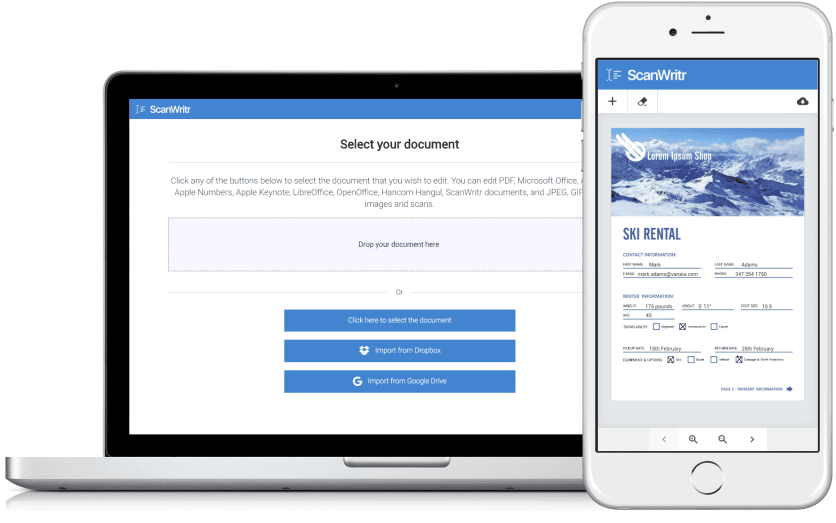
Облачный импорт удобен, когда документ уже хранится в рабочей папке, однако он добавляет ещё один уровень авторизации. Браузер может открыть окно входа в Dropbox или Google, запросить разрешение и вернуть пользователя в редактор после выбора файла. При блокировке всплывающих окон, сторонних cookie или перенаправлений облачная кнопка иногда выглядит неработающей; в таком случае быстрее скачать исходник на устройство и использовать обычный выбор файла.
Как устроено рабочее окно
После конвертации в верхней части появляется синяя панель ScanWritr и ряд инструментов. В разных размерах окна набор может сворачиваться в меню, но логика сохраняется: выбор объекта, текст, перо, маркер, ластик, подпись, вставка изображения, обработка страницы и экспорт. В нижней области расположены переходы между страницами, номер текущего листа, масштабирование и команда вставки дополнительных страниц. Поэтому основные действия доступны без перехода в отдельные сложные диалоги.
Сам документ показан на сером рабочем поле. Его можно увеличивать, чтобы точно поставить отметку или удалить мелкий дефект, а затем уменьшать для проверки всей страницы. При многостраничной работе важно следить за индикатором вида 1 / 2: ScanWritr редактирует текущий лист, а переход на соседний не всегда очевиден на узком экране. Перед экспортом стоит пройти все страницы по очереди и проверить, что подпись, отметки и вставленные изображения находятся именно там, где ожидалось.
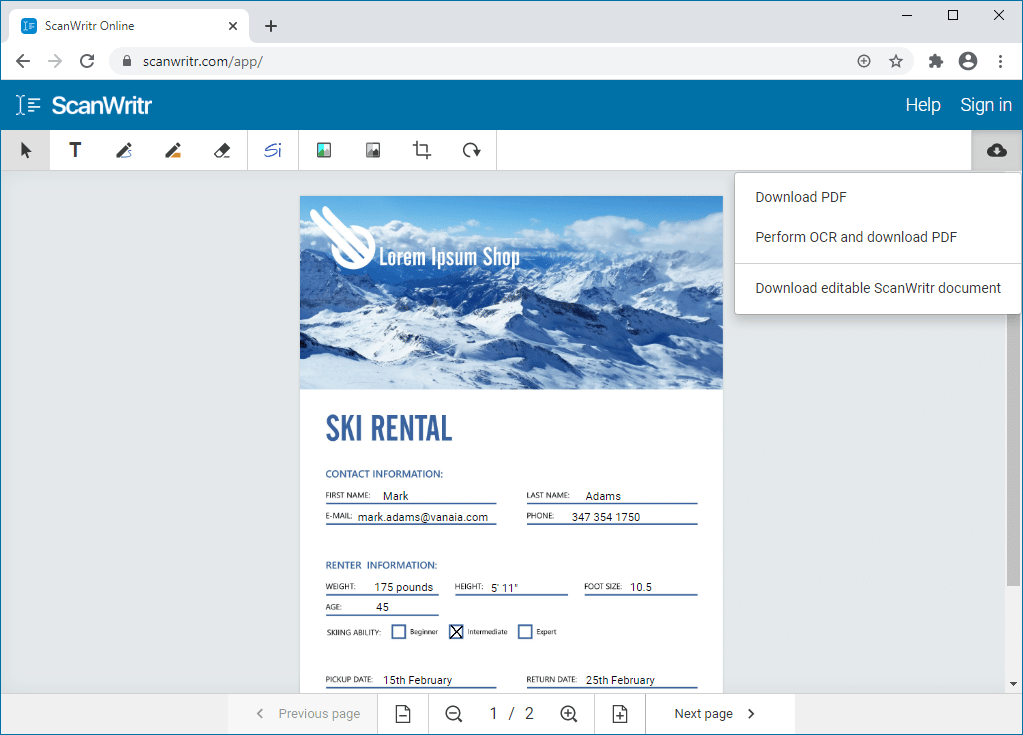
Справа вверху расположено меню загрузки результата. Официальный интерфейс показывает три направления: обычный PDF, PDF после OCR и редактируемый документ ScanWritr. В зависимости от тарифа и состояния входа команда может открыть предложение оформить доступ. Это не ошибка конвертации: сервис отделяет бесплатный предварительный просмотр и часть операций редактирования от экспорта без ограничений.
Главная особенность: редактирование документа как изображения
ScanWritr не следует воспринимать как точную замену настольному редактору, который разбирает PDF на текстовые блоки, шрифты, векторные линии и отдельные картинки. Разработчик прямо описывает работу со сканированными и импортированными документами как с изображением. На практике исходная страница служит фоном, а пользователь размещает поверх неё текст, штрихи, маркер, подписи и изображения либо стирает часть видимого фона.
Такой способ очень удобен для анкет, заявлений, квитанций и договоров, где нужно вписать несколько значений, поставить галочки и подписать готовый макет. Координаты страницы не меняются, поэтому поля остаются на привычных местах. Пользователю не приходится разбираться с абзацами, потоками текста и заменой встроенных шрифтов. Достаточно приблизить нужное место и добавить элемент поверх линии или пустой ячейки.
Обратная сторона подхода проявляется при попытке переписать большой абзац. Существующий текст не становится обычным редактируемым параграфом с автоматическим переносом строк. Чтобы заменить фрагмент, его приходится визуально закрыть или стереть, затем разместить новый текстовый блок и вручную подобрать размер, цвет и положение. Если фон неоднородный, содержит печать, сетку или цветную фотографию, незаметная замена потребует больше времени.
При импорте офисного документа сервис сначала визуализирует его страницы. Поэтому таблица Excel, слайд PowerPoint или файл Word используются как визуальная основа, а не как нативная таблица, презентация или текстовый процессор. Формулы, комментарии, стили абзацев и интерактивные элементы не превращаются в собственные объекты ScanWritr. Для исправления исходного содержания лучше открыть документ в родном приложении, а ScanWritr использовать на финальной стадии — для подписи, отметок, очистки и выпуска PDF.
Поддерживаемые входные и выходные форматы
Официальные страницы перечисляют широкий набор входных типов. Сервис принимает Adobe PDF, документы Microsoft Word, Excel и PowerPoint, схемы Microsoft Visio, файлы Apple Pages, Numbers и Keynote, документы LibreOffice и OpenOffice, материалы Hancom Hangul, собственные документы ScanWritr, а также изображения JPEG, GIF, PNG, HEIC и BMP. Это позволяет начать работу без ручного промежуточного преобразования большинства распространённых офисных форматов.
Широкая совместимость означает наличие серверной конвертации, а не гарантированное сохранение каждой детали. Необычные шрифты, макросы, сложные диаграммы, прозрачности, встроенные медиа, нестандартные размеры страниц и защищённые документы могут быть воспроизведены иначе, чем в исходной программе. После загрузки следует сравнить заголовки, таблицы, номера страниц, переносы и поля с оригиналом. Особенно внимательно проверяют юридические и финансовые документы, где смещение одной строки меняет смысл формы.
Основные выходные варианты — PDF и PNG. Обычный PDF подходит для отправки, печати и хранения визуально завершённого документа. PNG полезен, когда нужна картинка отдельной страницы. Функция OCR создаёт поисковый PDF, в котором распознанный текст можно выделять и копировать. Редактируемый документ ScanWritr предназначен для продолжения работы в экосистеме сервиса, но его нельзя считать универсальной заменой DOCX или исходному PDF с полностью сохранённой структурой.
При выборе формата следует исходить из следующего действия. Для отправки подписанного заявления обычно достаточно PDF. Для публикации фрагмента на сайте удобнее PNG. Для коллекции сканов, в котором должен работать поиск по словам, нужен PDF после OCR. Если правки ещё не согласованы и к документу придётся вернуться, имеет смысл сохранить редактируемую копию ScanWritr вместе с исходником и промежуточным PDF.
Инструменты заполнения и разметки
Панель ScanWritr объединяет несколько простых инструментов, которые вместе закрывают типичный цикл работы с бумажной формой. Стрелка выбора переключает редактор в нейтральный режим. Текст добавляет печатные значения. Перо предназначено для свободного рисования и рукописных отметок. Маркер выделяет фрагменты цветом. Ластик удаляет видимые участки страницы. Подпись вставляет заранее созданный росчерк. Отдельная команда добавляет изображение, например печать, штамп или небольшой графический фрагмент.
Инструменты ориентированы на координатное размещение. После выбора команды пользователь нажимает на нужную область листа и задаёт содержимое. Результат следует проверять при масштабе около ста процентов: слишком мелкий текст может выглядеть приемлемо в увеличенном редакторе, но стать плохо читаемым после печати; слишком толстая линия пера способна перекрыть подпись поля или соседний символ.
Текстовый инструмент
Текст нужен прежде всего для заполнения пустых строк и ячеек. Он позволяет вписать имя, дату, номер, адрес или короткое пояснение поверх исходной страницы. На официальных примерах заполненные значения располагаются прямо над печатными линиями формы. Такой блок можно визуально подогнать под окружающий текст, изменив размер и оформление, но автоматического распознавания границ поля как в интерактивной PDF-форме ждать не следует.
Для аккуратного результата лучше заполнять поля в едином масштабе и придерживаться одинакового размера шрифта. Сначала настраивают один образцовый блок, затем остальные значения размещают по тем же линиям. Длинный адрес или название организации стоит разбить заранее: ScanWritr не обязан автоматически расширять поле или переносить строку в соответствии с макетом исходного бланка.
Если требуется заменить существующую надпись, сначала нужно решить, допустима ли визуальная правка вообще. В некоторых документах закрашивание исходной информации и добавление новой может нарушить требования к исправлениям. Для внутренней анкеты это приемлемо, а для официального заявления безопаснее получить чистый бланк. Технически ластик и новый текст позволяют выполнить замену, но юридический статус результата определяется правилами организации, принимающей документ.
Перо и маркер
Перо используется для свободных линий, обводок, подчёркиваний и простых условных знаков. На сенсорном экране им удобно поставить галочку или короткую рукописную пометку; мышью точность ниже, поэтому масштаб следует увеличить. Толщина линии должна соответствовать размеру формы: грубый штрих на мелкой таблице может закрыть подписи столбцов.
Маркер предназначен для визуального выделения. Он полезен при согласовании договора, проверке учебного материала или подготовке инструкции, когда нужно обратить внимание на строку, но сохранить читаемость текста под цветной полосой. Перед экспортом необходимо проверить, что выбранный цвет достаточно контрастен на экране и не превращается в тёмное пятно при чёрно-белой печати.
Разметка пером и маркером добавляется поверх страницы. Она не становится стандартным комментарием PDF с автором, датой и веткой обсуждения. Поэтому ScanWritr лучше подходит для окончательной визуальной аннотации, чем для формального рецензирования, где коллеги должны отвечать на комментарии и отслеживать их статус.
Подписи, штампы и изображения
Инструмент подписи позволяет создать или сохранить росчерк, а затем вставлять его в нужные места. На официальном снимке открывается небольшая панель с сохранённой подписью и командой добавления новой. Это ускоряет работу с многостраничным документом: не приходится каждый раз рисовать подпись заново, достаточно выбрать заготовку и разместить её на линии.
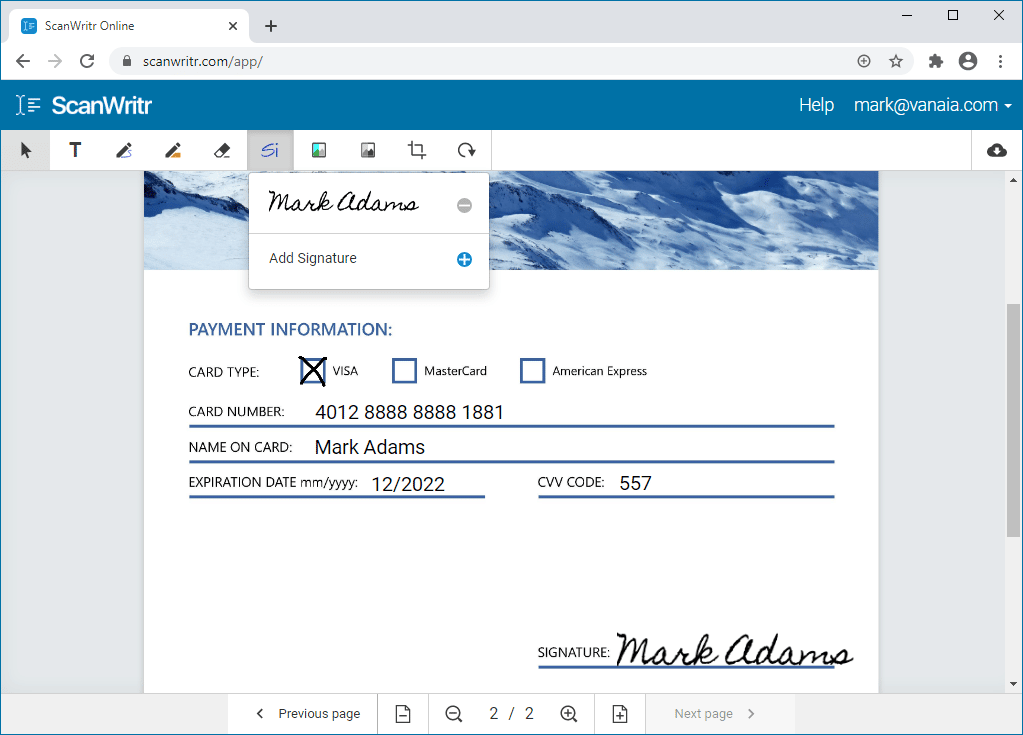
Вставка подписи в ScanWritr является графическим действием. Она подтверждает внешний вид документа, но сама по себе не равна квалифицированной электронной подписи с криптографическим сертификатом и проверяемой цепочкой доверия. Если получатель требует ЭЦП, сертификат или специальный контейнер подписи, нужно использовать соответствующую систему. ScanWritr удобен там, где принимается изображение обычной рукописной подписи.
Команда вставки изображения подходит для печати, штампа, логотипа, фотографии или отсканированного фрагмента. Изображение нужно предварительно подготовить: обрезать лишние поля, проверить разрешение и по возможности использовать прозрачный фон, если он должен лежать поверх текста. Большой исходник увеличивает нагрузку на браузер, а маленький после растягивания теряет резкость.
Сохранённые подписи и штампы следует считать конфиденциальными данными. На общем компьютере после работы нужно выйти из учётной записи, закрыть вкладку и убедиться, что браузер не оставил активную сессию. Для документов с высокой ценностью безопаснее использовать отдельный профиль браузера и не хранить графическую подпись дольше необходимого.
Улучшение сканов и фотографий
ScanWritr выделяется тем, что редактирование совмещено с подготовкой изображения документа. Сервис умеет кадрировать страницу, поворачивать её, переводить в оттенки серого и автоматически усиливать контраст. На связанных мобильных редакциях также применяется определение границ; веб-страницы разработчика описывают автоматическое обнаружение полей, удаление теней и оптимизацию снимка. Эти функции особенно полезны, когда исходником служит фотография с телефона, а не готовый ровный PDF.
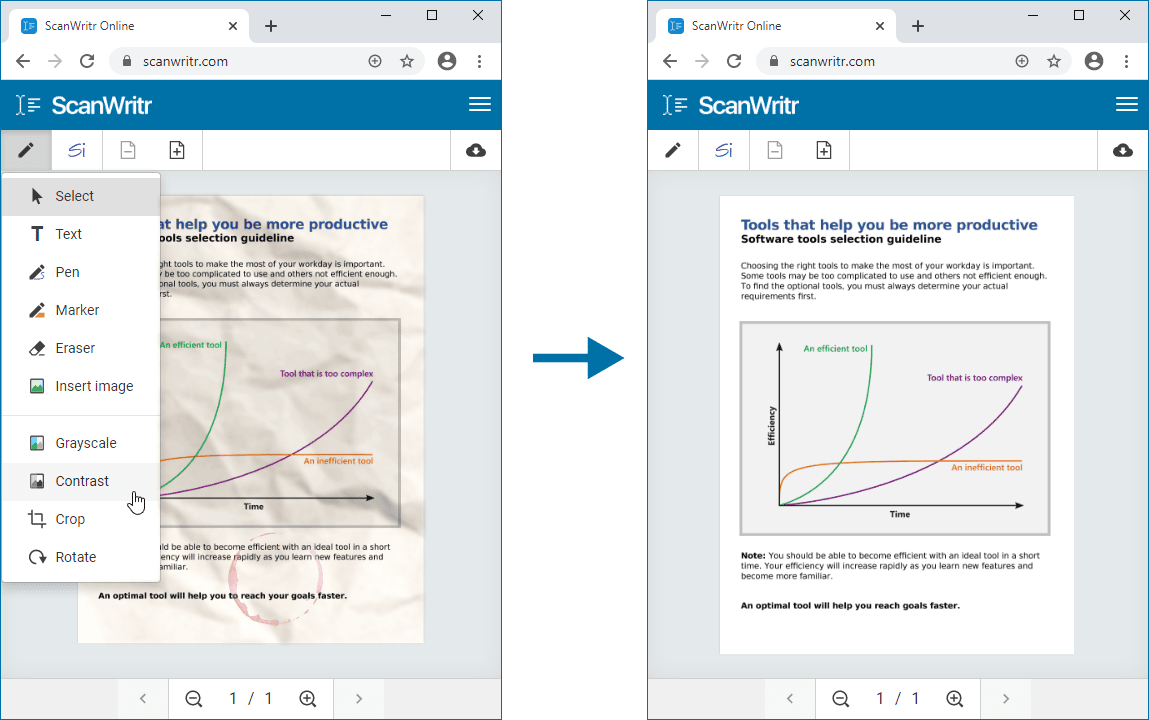
Правильная последовательность обработки начинается с геометрии. Сначала страницу поворачивают, затем уточняют границы и обрезают стол, фон или соседний лист. После этого применяют контраст либо оттенки серого. Если сначала резко усилить контраст, тени по краям могут превратиться в плотные тёмные области и затруднить точное кадрирование.
Контраст и оттенки серого
Автоматическое усиление контраста делает фон светлее, а буквы — заметнее. На официальном примере тёмная фотография налоговой формы превращается в более ровный чёрно-белый лист. Такой результат лучше читается и обычно повышает качество OCR. Однако слишком сильная обработка способна потерять тонкие линии, серые печати, карандашные отметки и светлые элементы защиты. После применения нужно увеличить проблемные области и проверить, что важные детали не исчезли.
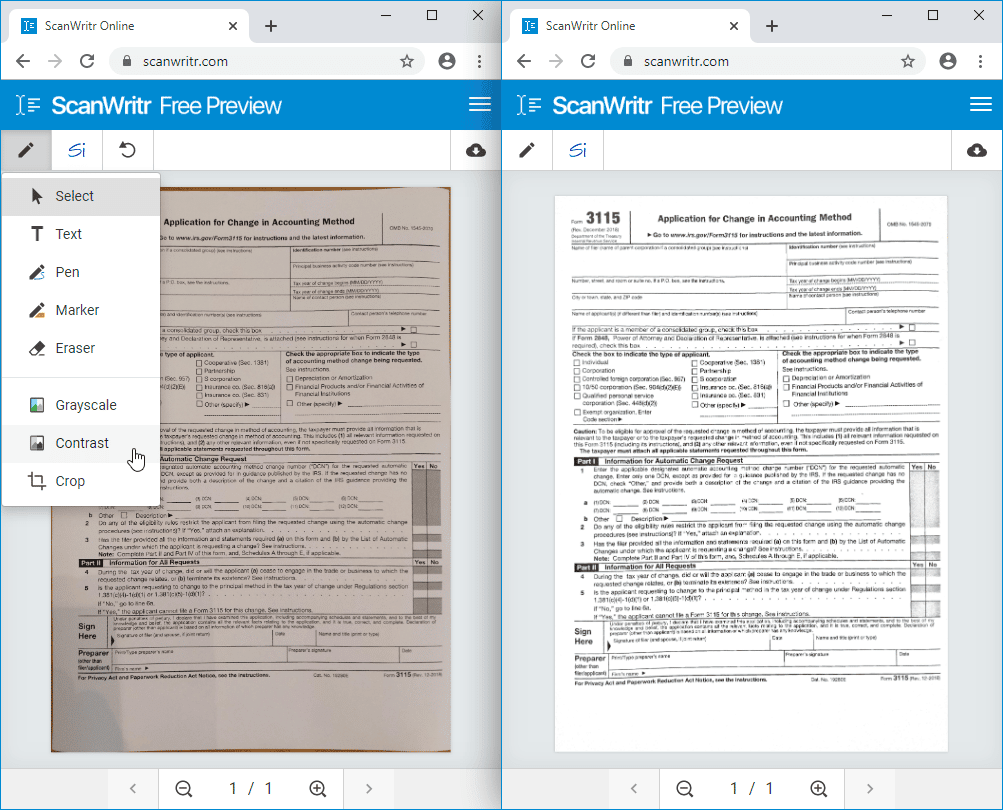
Перевод в оттенки серого уменьшает влияние цветного освещения и помогает унифицировать фотографии, снятые в разных условиях. Он подходит для обычных текстовых листов, но нежелателен, если смысл зависит от цвета: например, в медицинской схеме, карте, диаграмме или документе с цветовой маркировкой. В таких случаях лучше сохранить цветной оригинал и обработать только копию.
Кадрирование и выравнивание
Инструмент Crop позволяет вручную поставить границы по углам листа. На примере видно, что рамка может компенсировать перспективное искажение: пользователь отмечает фактические углы фотографии, а сервис формирует ровную прямоугольную страницу. Это важнее обычной прямоугольной обрезки, когда камера была расположена под углом.
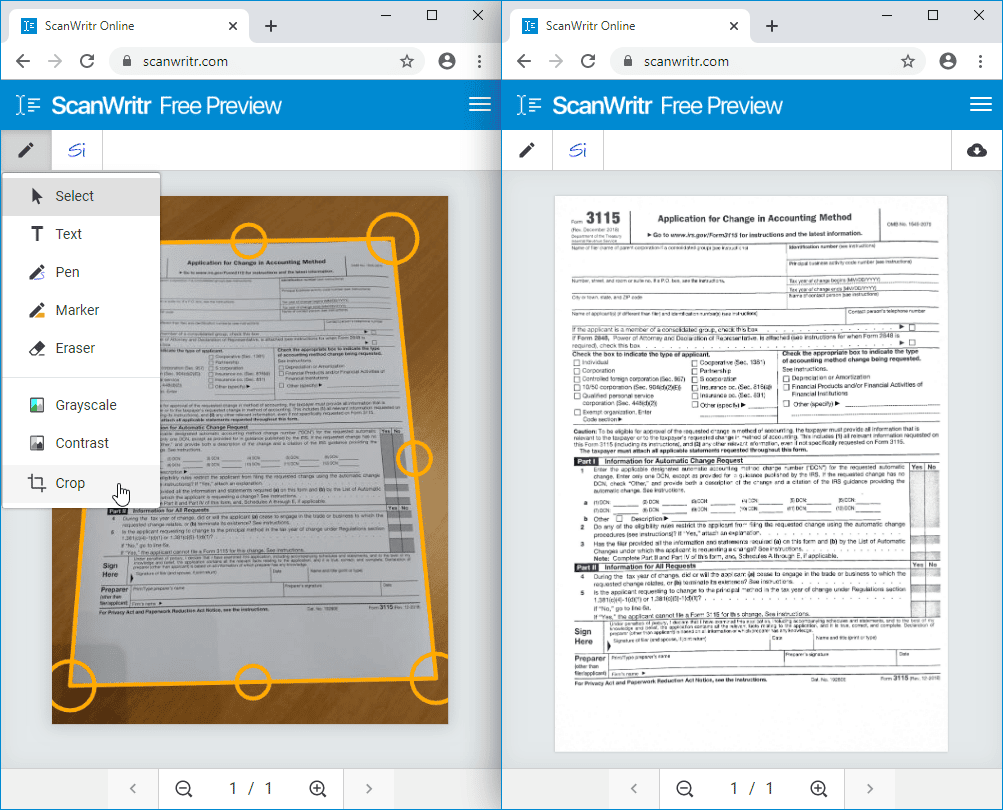
Границы следует ставить немного внутри стола или фона, но не заходить на печатное поле. Если документ содержит номера у самого края, штрихкод или метки для сканера, их нельзя отрезать. Для пачки страниц полезно выбрать одинаковое соотношение сторон: тогда итоговый PDF выглядит аккуратнее, а при печати не появляются неожиданные различия масштаба.
Поворот выполняют до заполнения и подписи. Если развернуть лист после нанесения элементов, нужно убедиться, что все добавленные объекты повернулись вместе со страницей и сохранили положение. При сомнении проще сначала довести фон до правильной ориентации, а затем переходить к разметке.
Ластик и удаление видимой информации
Ластик в ScanWritr предназначен для удаления текста, пятен, теней и других видимых участков фона. На странице тарифов он отнесён к расширенным функциям. Пользователь выбирает толщину, увеличивает нужную область и проводит по нежелательному фрагменту. Возможность отмены важна, потому что неточный штрих легко затрагивает линию формы или соседний символ.
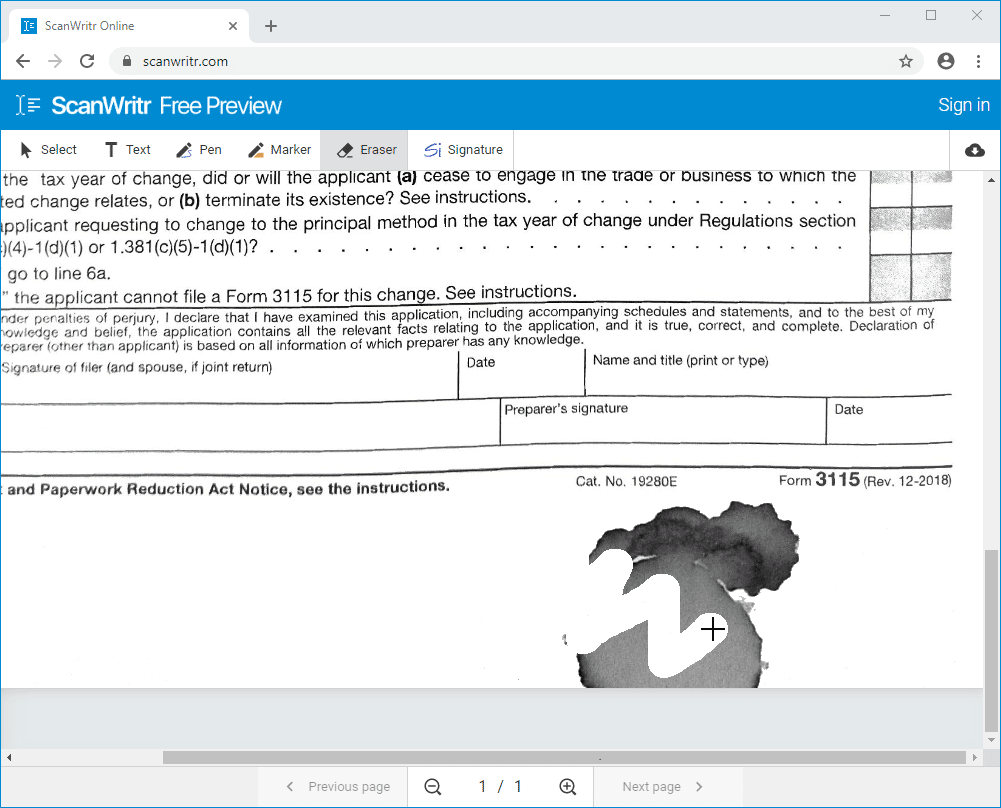
Для очистки дефектов лучше работать короткими движениями. Большую тень удаляют несколькими проходами, периодически уменьшая масштаб и оценивая весь лист. Если фон цветной или фактурный, белая очищенная область может выделяться. В таком случае исходник сначала переводят в более ровный монохромный вид либо используют чистую копию документа.
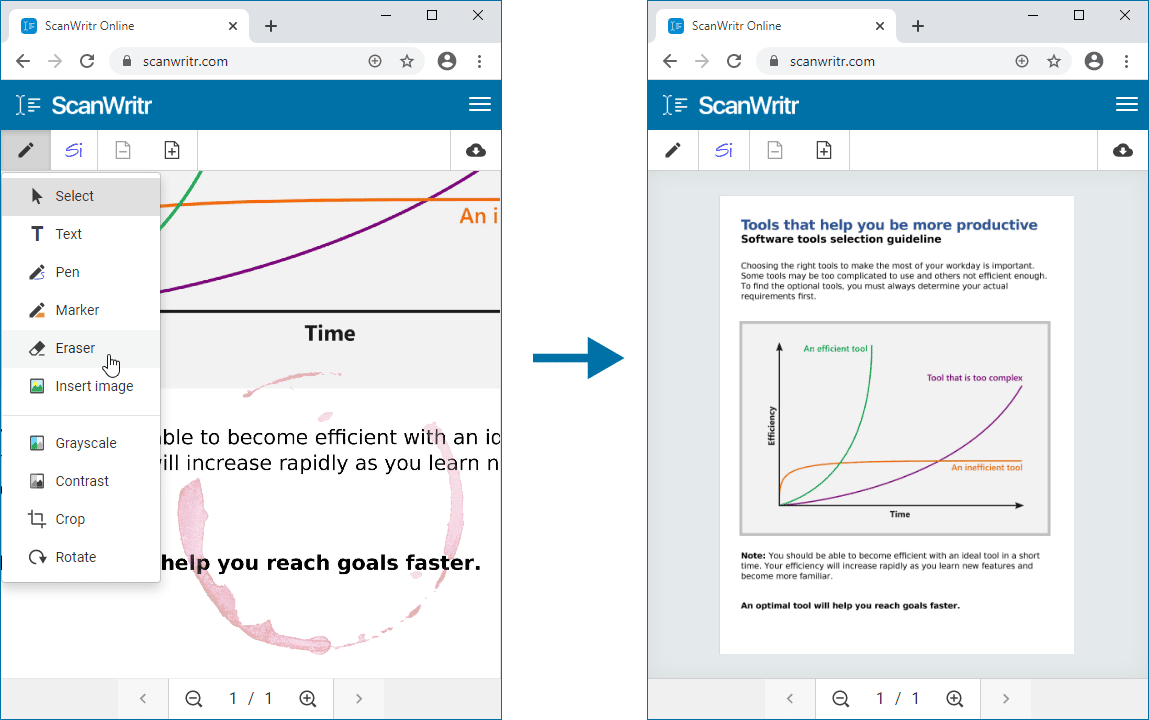
Разработчик применяет ластик и для редактирования конфиденциальных полей. В официальном примере номер карты и защитный код исчезают с видимой страницы. Тем не менее при работе с чувствительными данными нельзя ограничиваться визуальной оценкой. После экспорта PDF следует открыть в другом просмотрщике, попробовать выделить и скопировать текст, проверить поиск, вложения и свойства файла. Если исходный PDF содержал текстовый слой или метаданные, безопасное обезличивание требует подтверждения, что скрытые данные не сохранились.
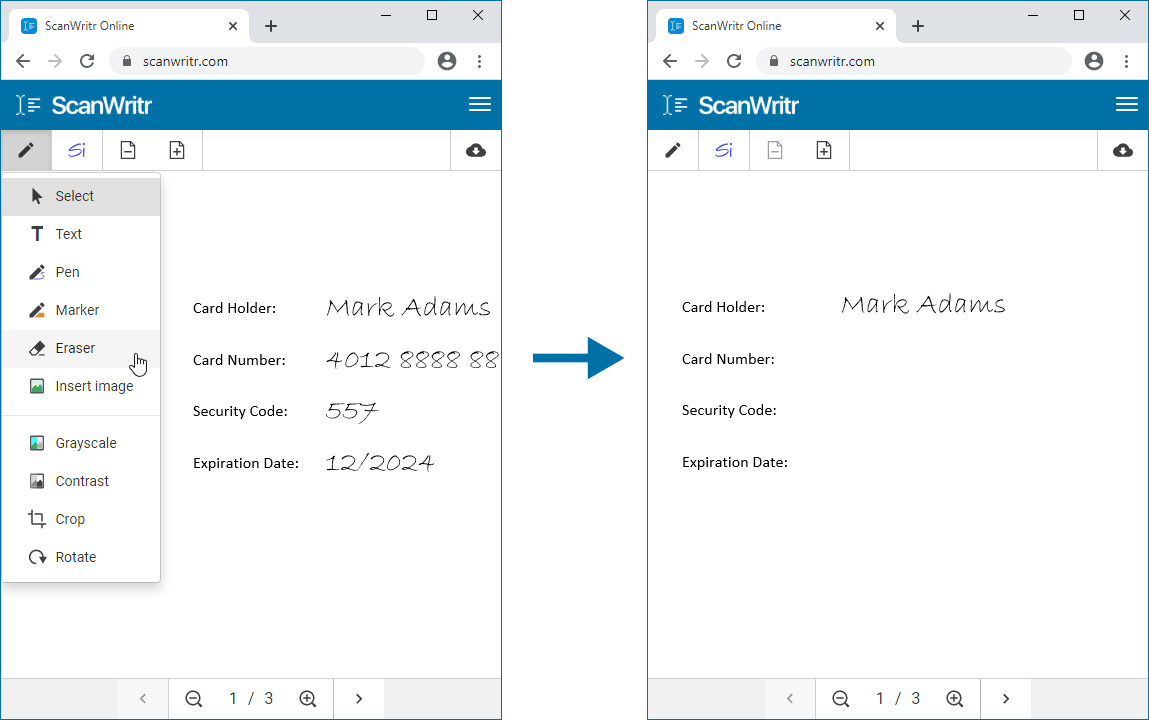
Самый надёжный сценарий для визуального обезличивания — обработка скана или фотографии, где страница уже является растром, затем выпуск нового PDF без OCR. Если после удаления выполнить распознавание, нужно проверить, не восстановил ли OCR фрагменты, которые были закрыты недостаточно полно. Для документов, подпадающих под строгие нормы хранения и раскрытия данных, следует использовать специализированное средство редактирования и внутреннюю процедуру контроля.
Многостраничные документы и объединение файлов
ScanWritr позволяет добавлять несколько документов и изображений в один проект и экспортировать их единым PDF. На странице о слиянии разработчик указывает инструмент Insert Pages в нижней части редактора. Это удобно, когда договор, приложение, фотография удостоверения и дополнительная справка поступили отдельными файлами, но отправить их нужно одним пакетом.
Работу лучше начинать с основного документа, затем добавлять приложения в окончательном порядке. После каждой вставки проверяют индикатор страниц и переходят к последнему листу, чтобы убедиться, что файл появился там, где ожидалось. Если порядок важен юридически, перед экспортом полезно составить короткий список: титульный лист, договор, приложение 1, приложение 2, подтверждение. Такой контроль надёжнее, чем ориентироваться только на миниатюры.
Смешивать можно документы разных типов, поскольку сервис предварительно преобразует их в страницы. Например, первый файл может быть PDF, второй — фотографией PNG, третий — документом Word. Итоговый PDF будет визуально единым контейнером, но размеры и ориентация страниц могут различаться. Перед отправкой следует проверить, что альбомный лист не обрезан, фотография не растянута, а поля достаточно широки для печати.
При большом количестве страниц браузер расходует больше памяти, а серверная конвертация занимает дольше. Практичнее разделить очень объёмный материал на логические части, обработать каждую, а окончательное объединение выполнять только после проверки. Для сотен страниц, массового изменения порядка и пакетного удаления листов специализированный настольный редактор обычно удобнее.
OCR и поисковый PDF
OCR в ScanWritr преобразует изображение текста в распознаваемый слой и создаёт поисковый PDF. После этого содержимое можно выделять и копировать, а системы хранения получают возможность искать документ по словам. Функция особенно полезна для фотографий книг, старых договоров, чеков и отсканированных писем, которые без распознавания остаются набором картинок.
Запуск OCR находится в меню выгрузки. Пользователь выбирает соответствующую команду, затем указывает язык документа. На официальном диалоге разрешено выбрать до четырёх языков одновременно. Это помогает для смешанных материалов, например русско-английского договора, но добавлять ненужные языки не стоит: чем точнее набор, тем меньше похожих символов приходится различать системе.
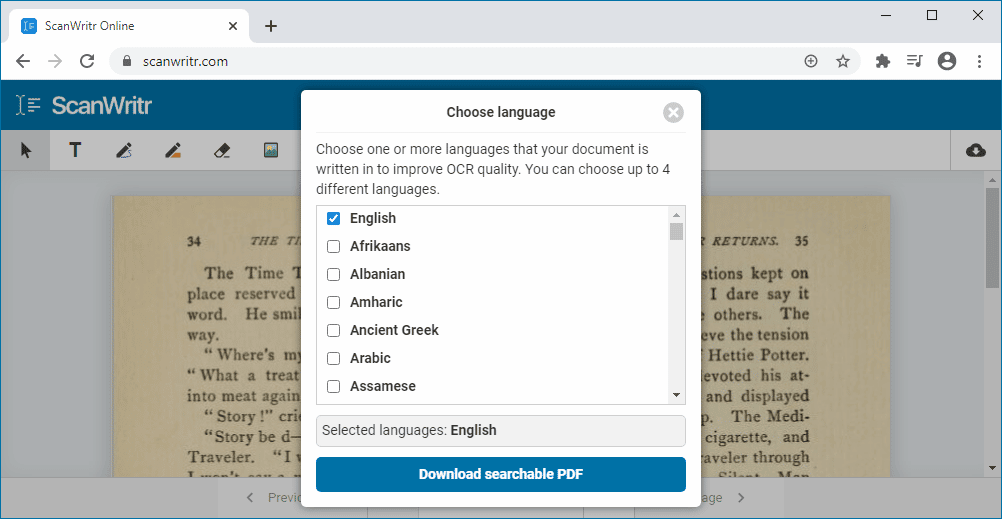
Качество распознавания в первую очередь зависит от исходной страницы. Текст должен быть резким, достаточно крупным и контрастным, строки — горизонтальными, а тени и блики — минимальными. Перед OCR рекомендуется выполнить кадрирование, поворот и осторожное усиление контраста. Лишний фон увеличивает количество ошибочных символов, а криво снятая страница ухудшает разделение строк.
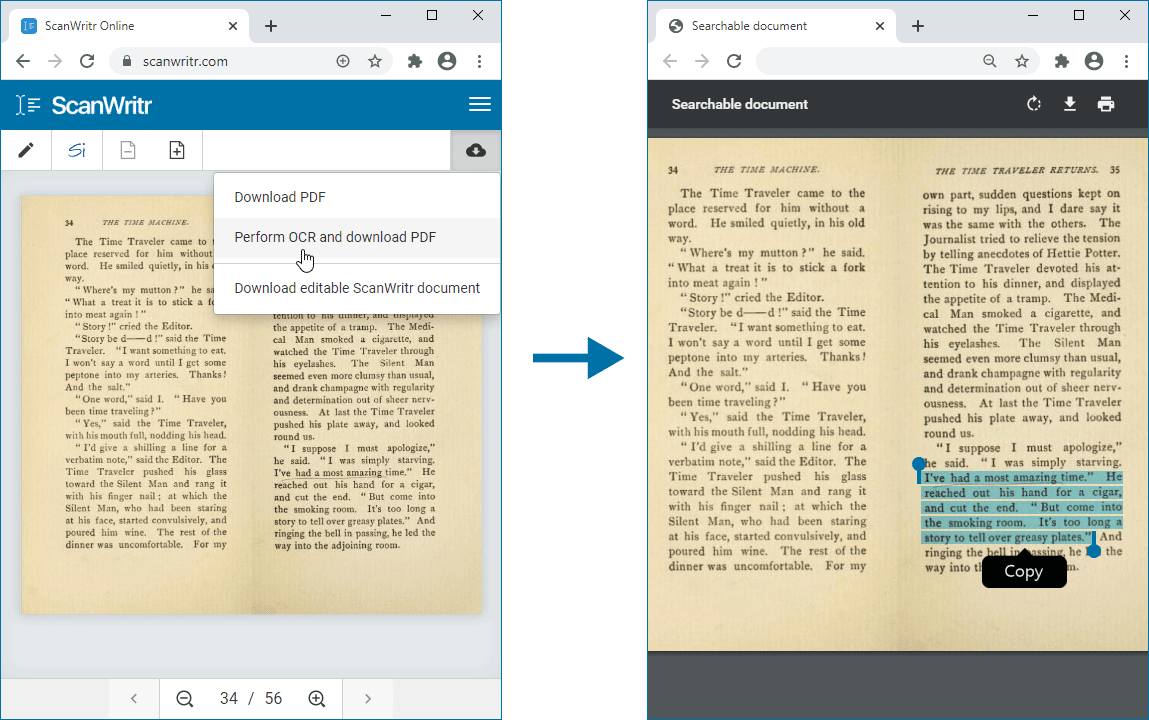
Поисковый PDF не обязательно становится документом с безошибочным редактируемым текстом. OCR может спутать похожие буквы и цифры, потерять знаки препинания, неправильно разобрать колонки или рукописные фрагменты. Для хранилища достаточно возможности находить ключевые слова, но для договора, таблицы или цитирования результат нужно сверять с изображением. Суммы, даты, номера счетов и фамилии проверяют вручную.
Если выделение текста после загрузки не работает, возможны три причины: выбран обычный PDF вместо OCR, операция распознавания не завершилась или просмотрщик открыл документ как изображение. Сначала проверяют, была ли выбрана команда поискового PDF и язык, затем сохраняют файл заново и открывают его в другом приложении. Если слой есть, но содержит ошибки, возвращаются к исходнику, улучшают контраст и повторяют OCR.
Экспорт, бесплатный режим и подписки
ScanWritr разрешает открыть и подготовить документ до покупки, однако полноценный вывод разделён по тарифам. На официальной странице представлены доступ на один день без автоматического продления, подписка Export и подписка Pro. Export ориентирован на выгрузку PDF и PNG. Pro дополнительно включает OCR, ластик и разблокировку полной функциональности связанных мобильных и настольных приложений. Точный состав следует проверять перед оплатой, поскольку тарифы могут изменяться.
Бесплатный режим полезен для знакомства с интерфейсом и оценки качества конвертации. Его главное практическое ограничение — водяной знак на сохраняемом документе. Поэтому сервис нельзя считать полностью бесплатным решением для финального выпуска официального PDF. До начала большой работы разумно загрузить одну тестовую страницу, проверить отображение и открыть меню экспорта, чтобы заранее увидеть доступные условия.
Доступ на один день подходит для разовой задачи, когда нужно обработать несколько документов в короткий период и не требуется продолжение. Подписка Export логична, если нужны обычные PDF и PNG без OCR и удаления фрагментов. Pro выбирают для регулярной очистки сканов, распознавания и использования приложений на разных устройствах. При оформлении повторяющегося плана нужно обратить внимание на автоматическое продление и своевременно отменить его в учётной записи, если дальнейшая работа не планируется.
Предложение подписаться может появиться только на последнем шаге. Это создаёт риск потратить время на оформление документа, а затем обнаружить неподходящие условия. Правильный порядок — сначала проверить экспорт на черновом файле, затем выполнять основную работу. Для организации с регулярным документооборотом следует также выяснить, допускает ли выбранный план нужное число пользователей и соответствует ли способ оплаты внутренним правилам компании.
Учётная запись, облака и конфиденциальность
Для простого просмотра интерфейса регистрация может не потребоваться, но подписка, сохранённые функции и связка приложений используют учётную запись. Вход позволяет активировать оплаченные возможности на мобильных и настольных редакциях. Пароль должен быть уникальным, а на общедоступном компьютере после сеанса необходимо выйти из аккаунта. Сохранённая подпись и список документов могут представлять больший риск, чем сама история посещений.
Основные способы импорта — локальный файл, Dropbox и Google Drive. На отдельных страницах экосистемы упоминаются также интеграции с Box и приложениями облачных хранилищ. При подключении облака пользователь передаёт разрешение стороннему сервису, поэтому следует проверить объём доступа и после разовой работы при необходимости отозвать его в настройках соответствующей учётной записи.
Политика конфиденциальности Vanaia распространяется на сайты, продукты и сервисы компании. В ней указано, что могут собираться регистрационные данные, IP-адрес, сведения о браузере и использовании функций; для пользовательских файлов компания может записывать размер и имя. В документе также описаны обработка сторонними поставщиками услуг и возможность международной передачи данных, в том числе между США и ЕС. Это означает, что ScanWritr не следует рассматривать как полностью локальный инструмент.
Перед загрузкой паспорта, медицинского заключения, банковского документа или коммерческой тайны нужно сопоставить риск с правилами организации. Если внутренние требования запрещают отправлять файл во внешнее облако, браузерный сервис не подходит независимо от удобства. В таком случае используют утверждённую локальную программу либо корпоративную систему с договором обработки данных.
Для обычных бытовых документов полезны простые меры: удалить лишние страницы до загрузки, замаскировать ненужные персональные поля в локальной копии, не включать конфиденциальные данные в имя файла, скачать результат сразу после обработки и закрыть сессию. Итоговый файл следует хранить в защищённой папке, а не оставлять в общей папке загрузок.
Совместимость и требования к браузеру
Поскольку ScanWritr работает в браузере, разработчик не задаёт традиционный список процессора, памяти и свободного места. Сервис доступен с ПК, Mac, смартфона и планшета, а официальные материалы отдельно подчёркивают отсутствие обязательной установки. Фактические требования — современный браузер с JavaScript, стабильное интернет-соединение, достаточная память для выбранного документа и разрешение на загрузку файлов.
На Windows, macOS и Linux функциональность определяется браузером, а не названием операционной системы. Это делает сервис удобным для Chromebook и рабочего компьютера, где пользователь не имеет прав администратора. Одновременно работа зависит от политики сети: корпоративный фильтр может блокировать загрузку, авторизацию облака или сервер конвертации. При таких ограничениях изменение браузера не всегда помогает — требуется разрешение администратора.
На телефоне интерфейс помещается в узкое окно и часть команд скрывается в меню. Сенсорный ввод удобен для подписи и кадрирования, но точное размещение мелкого текста на многострочной форме проще выполнить на большом экране. Практичный гибридный сценарий — сфотографировать документ телефоном, затем открыть проект на компьютере и завершить заполнение с мышью и клавиатурой.
Скорость зависит от размера и сложности файла, а не только от пропускной способности. Офисный документ сначала передаётся на сервер и преобразуется в изображения страниц. Большая презентация, многослойный PDF или серия фотографий высокого разрешения обрабатываются дольше. Если вкладка долго не отвечает, следует подождать завершения передачи, проверить индикатор сети и не нажимать кнопку загрузки повторно много раз.
Практические сценарии работы
Заполнение и подписание бланка
Для анкеты или заявления сначала загружают чистый PDF и проверяют, что все линии и подписи полей сохранились. Затем увеличивают страницу, выбирают Text и заполняют короткие значения. Галочки ставят пером либо текстовым символом, если он лучше совпадает с макетом. Подпись добавляют последней, после проверки дат и номеров. Перед выгрузкой просматривают каждую страницу при нормальном масштабе и сохраняют PDF.
Этот сценарий выгодно отличается от печати, ручного заполнения и повторного сканирования. Документ не проходит лишний цикл через бумагу, поэтому линии остаются чёткими, а печатный текст читается лучше. Ограничение в том, что все поля позиционируются вручную. Для сотен одинаковых анкет автоматическая форма или специализированная система будет эффективнее.
Подготовка фотографии документа
Фотографию делают при ровном свете, располагая камеру параллельно листу. В ScanWritr сначала корректируют углы Crop, затем поворачивают страницу и применяют Contrast либо Grayscale. Если на фоне остались тени, их осторожно очищают ластиком. После уменьшения масштаба сравнивают результат с оригиналом: печати, подписи и тонкие линии должны сохраниться.
Для нескольких страниц важно снимать их в одинаковой ориентации и примерно с одного расстояния. Тогда итоговый PDF выглядит однородно. Если одна фотография значительно темнее остальных, её лучше обработать отдельно, а не пытаться компенсировать различия после объединения.
Сборка единого PDF из разных файлов
Основной файл открывают первым. Через Insert Pages добавляют приложения, фотографии и дополнительные документы. Каждый новый файл сервис преобразует в страницы. После вставки проверяют порядок и ориентацию, затем при необходимости заполняют или подписывают отдельные листы. В конце экспортируют единый PDF и открывают его заново для контрольного просмотра.
Сценарий удобен для отправки комплекта документов по электронной почте или через форму, принимающую один файл. При наличии ограничения на размер итоговый PDF может потребовать дополнительного сжатия в другом инструменте, поскольку основная специализация ScanWritr — редактирование и конвертация, а не тонкая оптимизация размера.
Создание поисковой коллекции
Сканы старых документов выравнивают, повышают контраст и объединяют в логические файлы. Затем запускают OCR, выбирают язык или до четырёх языков и скачивают поисковый PDF. В контрольном просмотрщике пробуют найти несколько слов с разных страниц, включая фамилию и редкий термин. Если поиск не находит очевидный текст, страницу обрабатывают повторно.
Для долговременного хранения полезно сохранять два уровня: неизменённые оригинальные сканы и распознанные копии. OCR упрощает поиск, но не заменяет первичный оригинал. При ошибке распознавания всегда должна оставаться возможность открыть изображение и прочитать фактический текст.
Удаление персональных полей из копии
Работают только с копией документа. Страницу увеличивают, выбирают ластик и полностью удаляют номер, адрес или иной фрагмент, захватывая края символов. Затем уменьшают масштаб и убеждаются, что белая область не скрывает нужные подписи. Экспортированный файл открывают в другом приложении, проверяют поиск и копирование текста. Для максимальной осторожности не запускают OCR после удаления.
Если документ изначально содержит векторный текст и должен соответствовать строгим требованиям к редактированию, ScanWritr не следует выбирать без дополнительной проверки. Визуально чистая страница ещё не доказывает удаление метаданных, комментариев, вложений и предыдущих версий, которые могут существовать в сложном PDF.
Вставка печати или графического подтверждения
Изображение печати заранее обрезают и сохраняют в достаточном разрешении. В редакторе выбирают Insert Image, размещают объект на нужной строке и подбирают размер без чрезмерного растягивания. Если фон изображения белый, он может закрыть текст; прозрачный PNG обычно выглядит аккуратнее. После вставки проверяют страницу на экране и в пробной печати.
Следует учитывать правила использования печатей и подписей. Техническая возможность вставить картинку не предоставляет права применять её от имени другой организации или лица. ScanWritr — инструмент оформления, а полномочия и юридическая действительность определяются документами и процедурой пользователя.
Преобразование офисного файла в PDF с подписью
Файл Word, Excel или PowerPoint загружают непосредственно в сервис. После конвертации сравнивают все страницы с исходным приложением: проверяют шрифты, переносы, таблицы, диаграммы и колонтитулы. Затем добавляют подпись или отметки и экспортируют PDF. Если макет изменился, сначала создают PDF в родной офисной программе, а уже готовый PDF открывают в ScanWritr.
Предварительное создание PDF обычно надёжнее для сложной верстки, поскольку родное приложение лучше знает собственные шрифты и поля. Прямой импорт удобен для простых документов и ситуаций, когда офисная программа недоступна.
Бесплатный и платный режим: что выбрать
| Режим | Подходящие задачи | Что учитывать |
|---|---|---|
| Бесплатный просмотр | Проверка импорта, интерфейса и расположения элементов | Финальный файл может содержать водяной знак |
| Доступ на один день | Разовая обработка нескольких документов, OCR и ластик | Действует ограниченное время, зато не является повторяющейся подпиской |
| Export | Регулярная выгрузка обычных PDF и PNG | OCR и ластик относятся к более полному уровню |
| Pro | OCR, очистка сканов и использование полной функциональности приложений | Подписка продлевается, пока пользователь её не отменит |
Выбор начинается не с цены, а с обязательной операции. Если нужно только поставить подпись и получить чистый PDF, проверяют условия Export или краткого доступа. Если требуется распознать текст либо убрать фрагменты ластиком, нужен уровень, где эти функции включены. Пользователю, который обрабатывает документы редко, невыгодно оставлять повторяющуюся подписку активной после завершения задачи.
Организации следует провести тест на обезличенном файле и подтвердить качество результата до покупки для сотрудников. Нужно оценить скорость загрузки, сохранность сложных форм, работу с корпоративным облаком и требования к конфиденциальности. Удобный персональный сервис не всегда соответствует правилам отдела информационной безопасности.
Связанные приложения и различия редакций
Экосистема Vanaia включает приложения для Android и iOS, отдельную редакцию ScanWritr Pro и приложение ScanWritr 10 для Windows. Они умеют использовать камеру, хранить локальные документы, синхронизироваться с облаком и выполнять часть операций в собственном интерфейсе. Активная подписка ScanWritr Online может разблокировать расширенные возможности приложений, что связывает продукты одной учётной записью.
Мобильные приложения имеют номера версий, даты выпусков и требования магазинов. Например, в App Store для обычного ScanWritr указана версия 3.1.9, выпущенная в 2025 году. Этот номер нельзя переносить на веб-сервис: браузерная редакция не публикует аналогичный номер и обновляется независимо. Аналогично название ScanWritr Pro не означает, что любой платный сеанс онлайн автоматически является мобильным приложением Pro.
Интерфейсы также различаются. В мобильном приложении видны локальные папки, камера, галерея и системное меню отправки; в браузере основой служат экран загрузки, панель разметки и меню скачивания. При подготовке инструкции нужно показывать именно тот экран, который увидит читатель. В этой статье используются официальные изображения ScanWritr Online; кадры мобильной редакции не подменяют веб-интерфейс.
Выбирать установленное приложение разумно для постоянного сканирования камерой и локальной организации документов. Веб-версия лучше для разовой работы на чужом или корпоративном компьютере, где нельзя устанавливать программу. Подписка объединяет часть возможностей, но устройство и рабочий процесс остаются разными.
Частые проблемы и способы решения
Страница приложения не открывается
Сначала проверяют, загружается ли основной сайт и работает ли интернет. Затем временно отключают блокировщик сценариев для страницы, разрешают JavaScript и обновляют вкладку. Корпоративная сеть может блокировать домен приложения или передачу файлов; в таком случае помогает другая разрешённая сеть либо обращение к администратору, а не многократная перезагрузка.
Файл не загружается или конвертация зависает
Проверяют формат, размер и имя файла. Полезно скопировать документ в локальную папку, дать ему короткое имя латиницей и повторить загрузку. Защищённый паролем или повреждённый PDF сначала открывают в обычном просмотрщике и сохраняют новую копию, если это разрешено. Для большого файла создают уменьшенную тестовую версию из нескольких страниц: так можно отличить проблему формата от нехватки времени или памяти.
После импорта изменились шрифты или таблица
Это следствие конвертации офисного формата на сервере. Сложный файл лучше сначала экспортировать в PDF из Word, Excel, PowerPoint, Pages или LibreOffice, где доступны оригинальные шрифты и настройки страницы. Затем PDF загружают в ScanWritr только для подписи и разметки. Такой двухэтапный путь уменьшает вероятность смещения.
Документ выглядит размытым
Причина обычно находится в исходном изображении: низкое разрешение, расфокусировка, сильное сжатие или фотография под углом. Кадрирование и контраст улучшают читаемость, но не восстанавливают отсутствующие детали. Лучше переснять страницу при ровном свете, удерживая камеру параллельно, и не отправлять уменьшенную копию из мессенджера.
Контраст уничтожил тонкие элементы
Отменяют операцию и используют более качественный цветной исходник. Если автоматическая настройка слишком агрессивна, оставляют страницу в цвете или применяют только кадрирование. Печати, карандаш и серые линии следует проверять при увеличении до экспорта. Сохранённая копия оригинала позволяет начать заново без потери данных.
OCR распознаёт много ошибок
Выбирают правильный язык, поворачивают строки горизонтально, убирают лишний фон и повышают контраст. Для смешанного документа указывают только реально используемые языки, не превышая доступные четыре. Мелкий текст лучше распознаётся из более высокого разрешения. Рукописные записи, декоративные шрифты и сложные таблицы всё равно требуют ручной проверки.
После OCR текст нельзя выделить
Убеждаются, что в меню был выбран поисковый PDF, а не обычная загрузка. Файл открывают в другом просмотрщике и пробуют поиск по простому слову. Если слой отсутствует, повторяют операцию и дожидаются завершения. При наличии слоя, но невозможности выделить конкретный фрагмент, причиной может быть ошибка распознавания на этой странице.
Ластик недоступен
По структуре тарифов ластик относится к расширенным возможностям. Если кнопка отображается, но операция или экспорт требуют подписку, проверяют статус входа и оплаченного плана. После покупки выходят и входят в аккаунт заново либо обновляют страницу. До оплаты следует убедиться, что выбран именно уровень с ластиком, а не только экспортом.
Экспорт добавляет водяной знак
Это ограничение бесплатного режима, а не дефект исходного файла. Решения два: оформить подходящий доступ и скачать чистую версию либо выбрать другой инструмент. Удалять водяной знак посторонними средствами нецелесообразно: это ухудшает документ и может нарушать условия сервиса.
Облачный импорт не возвращает файл в редактор
Разрешают всплывающие окна и вход стороннего сервиса, затем повторяют выбор. Если корпоративный браузер блокирует авторизацию, файл скачивают из облака локально и загружают обычной кнопкой. После работы ненужное разрешение ScanWritr можно отозвать в настройках Google или Dropbox.
Подпись слишком большая или закрывает линию
Перед размещением увеличивают страницу, вставляют подпись и уменьшают объект до границ поля. Если исходная картинка содержит широкие пустые поля, её лучше предварительно обрезать. Для прозрачной подписи используют PNG без белого прямоугольника. После экспорта обязательно проверяют результат при обычном масштабе.
Страницы оказались в неправильном порядке
До загрузки дополнительных файлов нумеруют их понятными именами и добавляют последовательно. После каждой вставки переходят по страницам и сверяют порядок. Если проект уже сложный, безопаснее сохранить отдельные части и собрать новый файл заново, чем продолжать правки в непроверенной последовательности.
Браузер закрыл вкладку или потерял сессию
Онлайн-редактор зависит от текущего сеанса, поэтому не следует рассчитывать на автоматическое восстановление каждой несохранённой правки. Большой документ обрабатывают этапами и сохраняют промежуточные результаты. Перед обновлением браузера, очисткой cookie или переходом назад сначала скачивают доступную копию.
На телефоне трудно поставить текст точно
Поворачивают устройство горизонтально, увеличивают страницу и скрывают экранную клавиатуру после ввода. Для длинной формы лучше продолжить работу на компьютере. Сенсорный экран удобен для подписи и грубого кадрирования, но маленькие поля требуют точного указателя и большого рабочего пространства.
Скачивание не начинается
Проверяют, не заблокировал ли браузер автоматические загрузки и не открылось ли окно подписки за панелью. Разрешают скачивание для сайта, повторяют команду один раз и смотрят папку загрузок. Если файл формируется долго, не закрывают вкладку. При повторяющейся ошибке тестируют небольшой документ, чтобы определить, связана ли проблема с конкретным проектом.
Организация проекта и контроль страниц
ScanWritr не требует заранее создавать папку проекта, но многостраничная работа становится заметно надёжнее, если пользователь сам вводит простую дисциплину. Исходники складывают в отдельную папку, дают им последовательные имена и сохраняют неизменёнными. Например, файлы 01-заявление, 02-паспорт, 03-приложение легче добавить в правильном порядке, чем набор фотографий с автоматическими названиями камеры. Итоговую копию сохраняют под новым именем, в котором указаны дата и назначение.
В редакторе на каждом листе проверяют четыре вещи: ориентацию, границы, содержимое и добавленные элементы. Сначала лист должен быть повёрнут правильно и не содержать лишнего фона. Затем проверяют, что при кадрировании не исчезли номер страницы, подпись, штрихкод или край печати. После этого сравнивают текст с исходником и только затем оценивают введённые данные. Такой порядок предотвращает ситуацию, когда аккуратно заполненная страница позже требует повторного кадрирования.
Для документа из разных файлов важно унифицировать визуальный масштаб. Фотография паспорта, лист A4 и маленькая квитанция могут оказаться страницами с разными пропорциями. ScanWritr сохраняет их как отдельные листы, но при просмотре и печати размер содержимого будет отличаться. Квитанцию не обязательно растягивать на весь лист: чрезмерное увеличение подчёркивает шум и делает текст грубым. Лучше оставить разумные поля и убедиться, что информация читается.
Номера страниц внизу интерфейса служат главным ориентиром. После вставки нового файла следует перейти на предыдущий и следующий лист, чтобы убедиться, что вставка не создала пустую страницу и не разделила логический блок. Если документ содержит оборотную сторону, её обозначают в имени исходника и добавляют сразу после лицевой. При отправке комплекта стороннему получателю полезно открыть готовый PDF в режиме миниатюр и просмотреть всю последовательность сверху вниз.
Редактируемый формат ScanWritr полезен как промежуточный проект, но его нельзя считать единственной долговременной копией. Для долгосрочного хранения сохраняют исходники и финальный PDF, поскольку доступность веб-сервиса, формат проекта и условия аккаунта могут измениться. Внутренний формат нужен для продолжения правок, а PDF — для обмена и независимого просмотра.
Проверка результата перед печатью и отправкой
Визуальный контроль внутри редактора недостаточен, потому что итоговый PDF формируется отдельной операцией. После скачивания файл открывают в другом приложении, а не в той же вкладке. Это позволяет увидеть реальный результат экспорта: размер страниц, поля, качество изображения, расположение подписи, наличие водяного знака и корректность многостраничной структуры.
Для печати проверяют формат бумаги и масштаб. Если исходник был сфотографирован, ScanWritr может создать страницу, пропорции которой не совпадают с A4. При автоматическом режиме принтер уменьшит или увеличит изображение, поэтому линии формы могут сместиться относительно требований. Пробную страницу печатают с теми же настройками, которые будут использоваться для финального экземпляра, и оценивают мелкий текст, штрихкоды и подписи.
Цветные выделения и серые элементы просматривают в чёрно-белом режиме, если документ будет печататься на монохромном принтере. Светлый маркер может исчезнуть, а тёмный — перекрыть текст. Печать и графическая подпись должны оставаться различимыми, но не выглядеть как низкокачественный увеличенный растр. Если объект размывается, исходное изображение заменяют более крупным, а не пытаются усилить резкость уже растянутой копии.
Для OCR выполняют отдельную проверку. В независимом просмотрщике ищут минимум три слова: одно крупное, одно мелкое и одно с цифрами или редкими буквами. Затем копируют небольшой абзац в текстовый редактор и сравнивают. Это выявляет ситуации, когда слой формально существует, но содержит слишком много ошибок. Поисковая коллекция может терпеть отдельные неточности, а документ для повторного использования текста — нет.
После визуального удаления конфиденциальных данных проверка должна быть строже. Пользователь ищет удалённое значение, пытается выделить область, просматривает свойства PDF и убеждается, что не осталось вложенных исходников. Если документ будет опубликован, его открывают на другом устройстве и повторяют контроль. Такой подход снижает риск, что локальный кэш или привычный просмотрщик скрывает проблему.
Работа с разными типами документов
Договоры и приложения
В договоре ScanWritr лучше использовать для заполнения реквизитов, дат, коротких полей и графической подписи. Большие изменения текста следует вносить в исходный DOCX или полноценный PDF-редактор, потому что визуальная замена абзаца усложняет проверку и может нарушить нумерацию. Перед подписанием сравнивают каждую страницу с согласованной версией и проверяют, что приложения добавлены в правильном порядке.
Заявления и государственные формы
Готовые формы хорошо соответствуют модели ScanWritr: линии и подписи остаются фоном, а данные размещаются поверх. Нужно соблюдать требования к цвету, размеру букв и допустимости электронной подачи. Некоторые организации принимают только собственную интерактивную форму или требуют рукописное заполнение. Технически аккуратный PDF не отменяет правила приёма, поэтому их уточняют заранее.
Чеки и квитанции
Чеки часто имеют узкий формат, слабую термопечать и длинную страницу. Перед OCR повышают контраст осторожно, чтобы не потерять тонкие цифры. Несколько чеков можно объединить в один PDF, но каждый лучше оставить отдельной страницей и подписать текстовым блоком с датой или категорией. Для бухгалтерского использования суммы и реквизиты сверяют вручную, так как OCR легко путает 0, 6, 8 и символы валют.
Визитные карточки и небольшие заметки
Небольшой объект фотографируют на контрастном фоне, кадрируют по краям и не растягивают без необходимости. ScanWritr может превратить карточку в страницу PDF и добавить пометку, но не выполняет полноценное распознавание контакта в адресную книгу. OCR выдаёт текстовый слой, который затем можно копировать, однако поля имени, телефона и компании придётся распределять вручную.
Учебные материалы и страницы книг
Для конспектов полезны маркер и перо, а для старых книг — кадрирование и OCR. Разворот лучше разделить на две страницы, если центральный сгиб искажает строки. Выбор языка улучшает распознавание, но колонки, сноски и дореформенная орфография могут обрабатываться неточно. При цитировании всегда сверяют текст с изображением страницы и сохраняют номер страницы.
Фотографии удостоверений
Документы личности содержат чувствительные данные, поэтому прежде всего оценивают допустимость внешней обработки. Если использование сервиса разрешено, фотографию кадрируют без потери краёв и не усиливают контраст настолько, чтобы исчезли защитные элементы. Для отправки копии ненужные поля удаляют только после создания отдельного файла, а итог проверяют на скрытый текст. Оригинал не заменяют обработанной версией.
Рукописные документы
ScanWritr позволяет очистить фон и добавить печатные комментарии, но обычный OCR лучше работает с печатным текстом. Рукописные строки могут распознаваться фрагментарно или ошибочно. Для долговременного хранения такой документ сохраняют как качественное изображение, а расшифровку добавляют отдельным текстовым блоком или отдельным файлом, не выдавая её за автоматическое точное распознавание.
Функции, которых не следует ожидать от ScanWritr
Сервис не является текстовым процессором. Он не предназначен для набора многостраничного документа с нуля, управления стилями заголовков, оглавлением, сносками и автоматической нумерацией. Пустую форму можно дополнить, но полноценный отчёт удобнее создать в Word, LibreOffice Writer или другом редакторе, а затем открыть в ScanWritr для подписи.
ScanWritr не заменяет табличный редактор. После импорта Excel таблица превращается в визуальную страницу; формулы не пересчитываются, фильтры и сортировка не работают как в исходной книге. Исправление чисел поверх изображения допустимо только для визуальной копии, но рабочую таблицу нужно менять в Excel или совместимом приложении.
Сервис не является системой совместного согласования с комментариями, назначением задач и историей правок. Маркер и перо оставляют видимые пометки, но не создают структурированную дискуссию. Для командного рецензирования лучше использовать платформу, которая хранит авторов комментариев, ответы и статусы, а ScanWritr применять после согласования для финальной подписи.
Он также не является специализированным редактором интерактивных PDF-форм. Если исходный файл содержит поля, переключатели, вычисления и сценарии, после визуального преобразования они могут перестать быть интерактивными. ScanWritr позволяет заполнить видимую форму вручную, но не должен использоваться для проектирования сложных форм с логикой и проверкой данных.
Наконец, графическая очистка не равна комплексной санитарной обработке PDF. Сервис хорошо удаляет видимый участок растра, однако пользователь должен отдельно контролировать текстовый слой, метаданные, вложения и историю. Для публикации документов, где раскрытие скрытых данных недопустимо, применяют специализированную процедуру редактирования и независимую проверку.
Сравнение ScanWritr с аналогами
| Программа | Лучше подходит для | Главное ограничение |
|---|---|---|
| ScanWritr | Заполнения, подписи, очистки и OCR сканированных форм в браузере | Чистый экспорт, OCR и ластик зависят от подписки |
| PDF Commander | Полноценной локальной работы с PDF, текстом, страницами, OCR и защитой | Требует установки; редакции Windows и Linux различаются |
| Adobe Acrobat Online | Аннотаций, заполнения, подписи и стандартных операций с PDF в экосистеме Adobe | Для части действий нужен вход, расширенные функции платные |
| Smallpdf | Быстрой конвертации, сжатия, объединения, подписи и базового редактирования | Бесплатный режим ограничивает интенсивность и часть функций |
| PDFescape Online | Заполнения форм, добавления текста и аннотаций в небольшие PDF | Бесплатная загрузка ограничена размером 10 МБ |
ScanWritr стоит выбирать, когда исходник похож на бумажный бланк или фотографию и его нужно быстро очистить, заполнить и подписать без установки. PDF Commander лучше для регулярной офлайн-работы, прямого редактирования содержимого и операций со структурой PDF. Adobe Acrobat Online подходит пользователям, уже работающим с сервисами Adobe. Smallpdf удобен как широкий набор отдельных веб-инструментов. PDFescape остаётся простым вариантом для небольших форм, если лимит файла не мешает.
Ключевое отличие ScanWritr — сочетание подготовки скана и визуального заполнения в одном окне. У аналогов может быть больше инструментов для текста, страниц, сжатия или совместного рецензирования, но не всегда так наглядно объединены кадрирование, контраст, ластик, подпись и OCR. Выбор зависит от природы документа: для скана важна обработка изображения, для цифрового PDF — сохранение структуры и точное редактирование объектов.
Сильные стороны ScanWritr
- Работа в браузере на разных операционных системах без прав администратора.
- Поддержка PDF, офисных документов, форматов Apple iWork, OpenOffice, LibreOffice и распространённых изображений.
- Единый цикл от кадрирования фотографии до заполнения и экспорта PDF.
- Текст, перо, маркер, подпись, вставка изображения и ластик в компактной панели.
- Добавление нескольких документов и изображений в один многостраничный проект.
- OCR с выбором до четырёх языков и выпуском поискового PDF.
- Интеграция с Dropbox и Google Drive, а также связка с приложениями экосистемы.
- Наглядная работа со сканами как с изображениями, понятная без знаний структуры PDF.
Главное достоинство сервиса проявляется в коротких прикладных задачах. Пользователь может открыть форму на любом доступном компьютере, поставить несколько значений и подпись, не устанавливая тяжёлый пакет. Инструменты улучшения помогают, когда исходник получен с камеры и ещё не выглядит как аккуратный скан.
Ограничения, которые важно знать заранее
- Существующий текст PDF не редактируется как обычный абзац; страница служит изображением-фоном.
- Экспорт без водяного знака относится к платному доступу.
- OCR и ластик входят не во все тарифы.
- Работа зависит от интернет-соединения и доступности серверов конвертации.
- Загрузка конфиденциального документа означает передачу данных внешнему онлайн-сервису.
- Сложная верстка офисных файлов может измениться при серверном преобразовании.
- Графическая подпись не является криптографической электронной подписью.
- Для больших пакетов страниц и массовых операций интерфейс менее удобен, чем специализированный настольный редактор.
Эти ограничения не делают ScanWritr плохим продуктом, но определяют правильную область применения. Сервис силён как цифровая поверхность для бланка, скана или фотографии. Он менее подходящ для издательской правки текста, сложного пересчёта таблиц, совместного обсуждения комментариев и строго локальной обработки секретных файлов.
Кому подойдёт ScanWritr
Домашнему пользователю сервис пригодится для заявлений, гарантийных талонов, квитанций, школьных форм и сканов, которые нужно быстро привести в порядок. Студент может выделить фрагменты, подписать работу или распознать страницу книги. Малый бизнес — заполнить заказ, поставить графическую подпись, объединить приложения и отправить клиенту один PDF.
Сотруднику, работающему на нескольких устройствах, полезна браузерная доступность и связка с облаком. Сервис также подходит для временного компьютера, где запрещена установка программ. Подписка имеет смысл, если пользователь регулярно применяет OCR и очистку либо хочет разблокировать родственные приложения.
ScanWritr не подходит организации, политика которой запрещает внешнюю обработку документов, а также пользователю, которому нужно менять структуру исходного PDF, редактировать большие тексты с переносом, работать офлайн или подписывать файл квалифицированной ЭЦП. Для этих задач выбирают локальный PDF-редактор или специализированную систему электронного документооборота.
Ответы на практические вопросы
Нужно ли устанавливать ScanWritr?
Для ScanWritr Online установка не требуется. Достаточно открыть веб-приложение в современном браузере и загрузить файл. Отдельные приложения для Android, iOS и Windows существуют, но являются связанными редакциями и не обязательны для браузерного режима.
Можно ли пользоваться сервисом на Linux?
Да, веб-версия не привязана к конкретной настольной системе и работает через браузер. Фактическая совместимость зависит от актуальности браузера, JavaScript, доступа к сайту и возможностей сети. Устанавливать Windows-приложение для этого не нужно.
Редактирует ли ScanWritr исходный текст PDF?
Основной принцип — работа с импортированной страницей как с изображением. Можно стереть видимый фрагмент и добавить новый текст поверх, но это не то же самое, что редактирование абзаца с сохранением шрифта, структуры и автоматического переноса. Для глубокой правки цифрового PDF лучше настольный редактор.
Какие файлы можно открыть?
Официально перечисляются PDF, основные форматы Microsoft Office, Visio, Apple Pages, Numbers и Keynote, LibreOffice, OpenOffice, Hancom Hangul, собственные документы ScanWritr и изображения JPEG, GIF, PNG, HEIC и BMP. После импорта нужно проверить сохранность макета.
Можно ли объединить несколько документов?
Да. В проект добавляются дополнительные документы и изображения, после чего они экспортируются в единый PDF. Порядок, ориентацию и размер страниц следует проверить вручную перед скачиванием.
Есть ли OCR для русского языка?
В диалоге OCR можно выбрать язык, а список включает большое количество вариантов. Интерфейс позволяет выбрать до четырёх языков. Для русского документа нужно указать русский и подготовить ровный контрастный скан; точность результата всё равно проверяется вручную.
Полностью ли бесплатен ScanWritr?
Нет. Интерфейс и часть подготовки доступны для знакомства, но экспорт без водяного знака и расширенные функции связаны с платными вариантами. OCR и ластик относятся к более полному уровню. Условия лучше проверить на тестовом документе до начала большой работы.
Можно ли сохранить подпись?
Интерфейс показывает список сохранённых подписей и команду добавления новой. Это упрощает повторную вставку. Сохранённый росчерк является чувствительным графическим данным, поэтому учётную запись и браузерную сессию необходимо защищать.
Является ли подпись юридической ЭЦП?
Нет, графическое изображение подписи само по себе не создаёт криптографический сертификат и не обеспечивает проверку квалифицированной электронной подписи. Его допустимость зависит от требований получателя и согласованной процедуры.
Безопасно ли удалять данные ластиком?
Для визуального удаления на растровой странице инструмент полезен, но итоговый PDF необходимо проверять в другом просмотрщике, включая поиск и копирование текста. Для строго регулируемого редактирования применяют специализированное средство и контроль скрытых данных.
Можно ли работать без интернета?
Веб-сервис требует соединения для загрузки, преобразования и экспорта. Родственные установленные приложения могут выполнять часть локальных операций, но отдельные функции, включая конвертацию и синхронизацию, также используют сеть. Для гарантированно офлайн-процесса нужен локальный редактор.
Как избежать потери правок?
Хранить исходник отдельно, не закрывать вкладку до скачивания, обрабатывать крупный документ этапами и сохранять промежуточные результаты. Браузерная сессия не должна быть единственным местом хранения важной работы.
Итоговая оценка
ScanWritr Online — специализированный браузерный инструмент для тех случаев, когда документ уже существует как бланк, скан, фотография или готовый офисный файл и его нужно быстро довести до отправки. Сервис хорошо соединяет импорт разных форматов, улучшение изображения, ручное заполнение, подпись, объединение страниц и OCR. Интерфейс не перегружен функциями профессиональной верстки, поэтому базовый рабочий процесс осваивается быстро.
Наиболее важное условие успешной работы — правильно понимать модель редактирования. ScanWritr добавляет содержимое поверх визуальной страницы и очищает её как изображение. Для форм это преимущество, для глубокой переработки цифрового текста — ограничение. Второе условие — заранее проверить платный экспорт: бесплатный предварительный режим не гарантирует чистый итоговый файл без водяного знака.
При разовой обработке неконфиденциального бланка ScanWritr позволяет обойтись без установки и быстро получить аккуратный PDF. Для регулярной работы полезны OCR, ластик и связка приложений, но стоимость подписки и правила хранения данных нужно оценить до загрузки документов. Если требуется офлайн-редактирование, полноценная работа с объектами PDF, массовая обработка страниц или криптографическая подпись, рациональнее выбрать настольное решение.
Перед отправкой результата всегда выполняют финальный контроль: открывают PDF в независимом просмотрщике, проверяют все страницы, масштаб, читаемость, порядок, подписи и наличие водяного знака; для OCR пробуют поиск, а после удаления данных — копирование текста и свойства документа. Такой короткий контроль превращает удобный браузерный редактор в надёжный инструмент практического документооборота.
