Tipard PDF Converter Platinum преобразует обычные и отсканированные PDF в Word, Excel, PowerPoint, ePub, HTML, TXT и набор графических форматов, распознаёт текст с помощью OCR, обрабатывает несколько документов за один запуск и позволяет ограничить конвертацию выбранными страницами. Перед стартом можно проверить страницу во встроенном просмотрщике, задать режим распознавания, язык, структуру выходного документа, разрешение, цвет и качество изображений, а затем сохранить результат в указанную папку.
Рабочее окно построено вокруг очереди PDF: слева находится таблица добавленных файлов, справа — область предварительного просмотра с навигацией по страницам, снизу — формат результата, папка сохранения и переключатель диапазона. Такой порядок помогает сначала собрать пакет документов, затем проверить содержимое, выбрать выходной тип и только после этого запускать обработку кнопкой Start.
Для текстового PDF обычно достаточно выбрать DOCX, XLSX, PPTX, HTML, ePub или TXT и указать нужные страницы. Для скана важнее открыть параметры OCR: программа предлагает режимы Accuracy, Balanced и Speed, список языков распознавания и дополнительные опции, влияющие на ориентацию и структуру вывода. Качество результата зависит не только от выбранного режима, но и от чёткости исходных страниц, правильного языка и того, насколько сложна исходная вёрстка.
Скачать Tipard PDF Converter Platinum
- Редактирование PDF
- Русский интерфейс
- Просто новичкам
- Только Windows
- Нет создания PDF
- Нет правки текста
Как устроено главное окно
После запуска центральная часть окна показывает краткую схему из трёх действий: добавить PDF, выбрать формат и нажать Start. Над рабочей областью расположены крупные кнопки для добавления файлов, удаления выбранной позиции, очистки списка и открытия настроек. Те же операции доступны через меню File, а пункты Edit, Tools и Help собраны в обычной строке меню. Интерфейс не пытается совмещать полноценный редактор страниц с конвертером: все элементы подчинены подготовке очереди и параметров вывода.
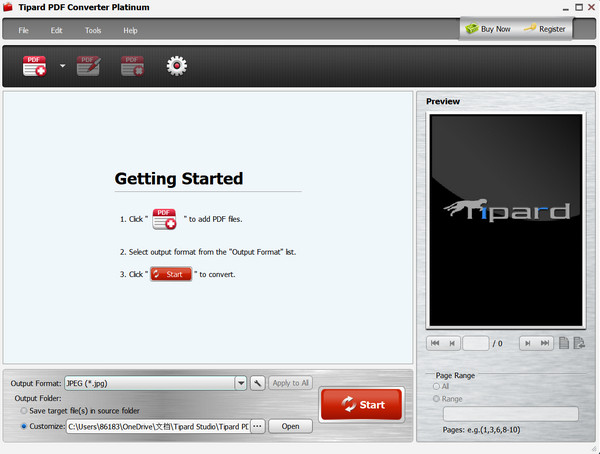
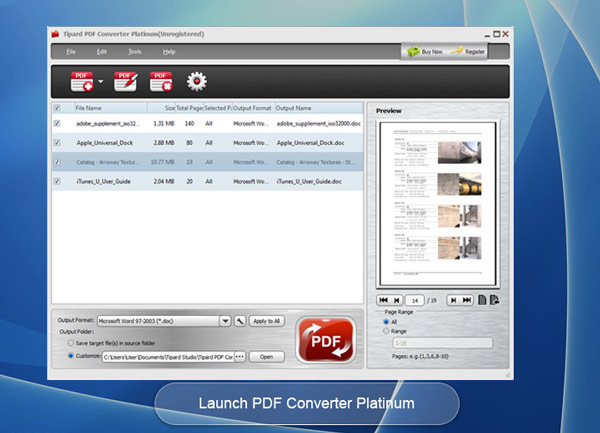
Таблица очереди показывает имя файла, размер, общее количество страниц, выбранный диапазон, тип результата и выходное имя. Флажок у каждой строки позволяет временно исключить документ из запуска, не удаляя его из списка. Это удобно, когда в папке лежит несколько отчётов, но сейчас нужно обработать только часть. Перед началом стоит просмотреть столбцы Selected Page и Output Format: именно здесь быстрее всего заметить, что одному документу назначен неправильный диапазон или неподходящий формат.
Правая панель Preview предназначена не для редактирования содержимого, а для проверки страниц. Кнопки перехода позволяют двигаться к первой, предыдущей, следующей и последней странице; рядом отображаются номер текущей страницы и общее количество. Такой просмотр полезен при выборе диапазона: пользователь видит, где начинается приложение, таблица или нужная глава, и вводит номера без открытия отдельного PDF-просмотрщика. Масштаб кадра невелик, поэтому мелкий текст проверяют по общему расположению, а не по каждой букве.
Добавление файлов и подготовка очереди
Один документ добавляется командой Add File, а папка с набором PDF — командой Add Folder. При работе с каталогом полезно заранее убрать из него служебные копии и файлы с одинаковыми именами: программа сформирует очередь по найденным PDF, но не сможет определить, какая из копий является актуальной. Если в списке оказались лишние позиции, их выделяют и удаляют кнопкой с красным значком; очистка всей очереди оправдана, когда требуется начать пакет заново с другими настройками.
После загрузки программа считывает количество страниц и строит эскизы для просмотра. Большой документ может появиться в таблице раньше, чем полностью станет доступна навигация по страницам, поэтому не следует сразу считать пустое окно Preview ошибкой. Подождите завершения чтения, затем выберите строку ещё раз. Если файл находится на медленном сетевом ресурсе, практичнее сначала скопировать его в обычную папку с коротким путём, особенно когда в имени встречаются нестандартные символы.
Очередь допускает разные выходные форматы для разных строк. Например, договор можно направить в DOCX, приложение с таблицами — в XLSX, а набор иллюстраций — в PNG. Сначала выберите строку, затем назначьте формат; кнопка Apply to All переносит текущий выбор на весь список. Ею следует пользоваться только при однородной задаче. Если нажать её после настройки одного особого документа, прежние форматы остальных позиций будут заменены.
Выбор формата результата
Список Output Format объединяет текстовые документы, электронные таблицы, презентации, веб-страницы, электронные книги и изображения. Выбор формата определяет не только расширение файла, но и набор доступных параметров. Для DOC и DOCX важна схема восстановления абзацев и картинок, для XLS и XLSX — разбор строк и столбцов, для JPEG и других растров — размер, разрешение, цветовой режим и степень сжатия. Поэтому настройки лучше проверять после выбора окончательного типа, а не до него.
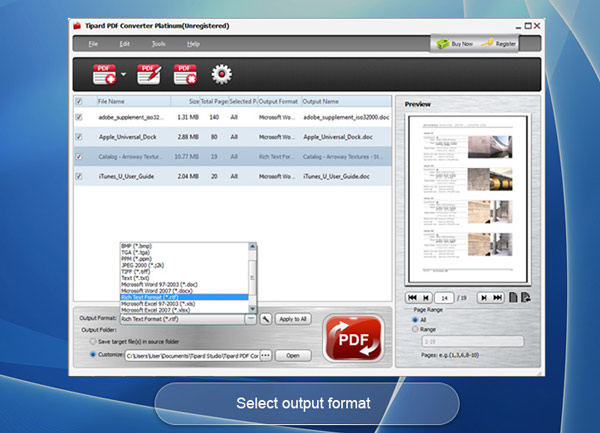
Форматы DOC и DOCX подходят, когда текст предстоит редактировать в текстовом процессоре. XLS и XLSX выбирают для страниц, где главная ценность — табличные данные. PPTX полезен для PDF, сформированного из слайдов, но сложные эффекты и анимация из исходного PDF не восстанавливаются, потому что в PDF они обычно уже представлены как статические объекты. HTML сохраняет материал для дальнейшей публикации или разбора в браузере, ePub — для чтения на устройствах и в программах электронных книг, TXT — для извлечения чистого текста без оформления.
Графические варианты включают TIFF, JPEG, PNG, GIF, BMP, TGA, PPM и JPEG 2000. Здесь каждая страница становится отдельным изображением. Это принципиально отличается от извлечения встроенных картинок: программа визуализирует страницу целиком вместе с текстом, линиями, фоном и водяными знаками. Такой режим нужен для публикации неизменяемых копий, импорта страниц в графический редактор, подготовки превью или передачи документа в систему, которая принимает изображения, но не PDF.
Выбор страниц и работа с диапазонами
Под просмотрщиком находятся варианты All и Range. All отправляет на конвертацию весь документ. Range принимает отдельные номера и интервалы; в подсказке показана запись с числами, запятыми и дефисом. Практический пример — 1,3,6-10: будут обработаны первая и третья страницы, а также страницы с шестой по десятую. Пробелы лучше не использовать, если они не нужны, а номера следует сверять с индикатором Preview, особенно когда PDF содержит ненумерованную обложку.
Параметр Current Page, упоминаемый в руководстве, удобен для быстрого пробного запуска. Откройте характерную страницу — например, таблицу с объединёнными ячейками или скан с мелким шрифтом — и сначала преобразуйте только её. По результату можно выбрать режим OCR, формат и качество, не ожидая обработки сотен страниц. После проверки вернитесь к All или задайте окончательный диапазон. Такой тест особенно полезен перед пакетной конвертацией документов одного происхождения.
При вводе неверного номера программа может не получить страницу или сообщить об ошибке диапазона. Проверяйте, чтобы начало интервала не превышало конец, номера не выходили за общее количество страниц и между соседними элементами стояли запятые. Если требуется несколько разрозненных фрагментов, их можно собрать в одной строке. Однако для документов с разными задачами проще создать отдельные запуски: один диапазон вывести в Word, другой — в изображения.
Предварительный просмотр и ориентация страниц
Просмотр показывает, как ориентирована страница в исходном PDF. Если скан лежит боком или вверх ногами, неправильная ориентация ухудшает OCR и делает визуальную проверку неудобной. В параметрах предусмотрена коррекция ориентации, а поворот и отражение помогают подготовить неправильно расположенные страницы. Перед массовым запуском проверьте несколько страниц: в одном PDF могут чередоваться портретные и альбомные листы, поэтому единая команда поворота не всегда подходит всему диапазону.
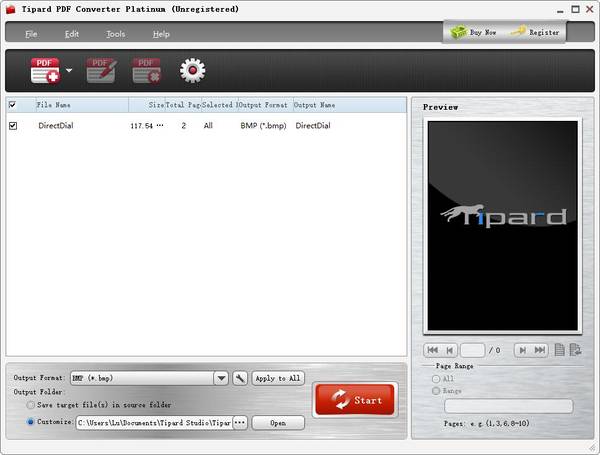
Панель Preview полезна и для контроля типа исходника. Если текст в просмотрщике выглядит чётким, это ещё не означает, что внутри PDF есть текстовый слой: страница может быть качественным сканом. Простой признак — возможность выделить текст в обычном PDF-просмотрщике. Если выделение невозможно или выбирается вся страница как единое изображение, для DOCX, XLSX, HTML, ePub и TXT следует включить OCR и правильно задать язык.
Не стоит оценивать будущую точность по уменьшенному эскизу. Просмотрщик помогает понять структуру, границы и поворот, но не заменяет проверку выходного файла. После конвертации откройте несколько страниц результата и сравните заголовки, колонтитулы, таблицы, ссылки и специальные символы. Для длинной очереди разумно проверять хотя бы первый, средний и последний файл, а также документ с самым сложным макетом.
Папка сохранения и имена файлов
Внизу окна можно сохранить результат рядом с исходным PDF либо указать собственную папку. Первый вариант ускоряет разовую работу, но быстро создаёт смесь PDF, DOCX, изображений и промежуточных файлов. Для пакета лучше завести отдельный каталог, например по дате или проекту. Кнопка Open рядом с путём помогает сразу открыть выбранную папку и убедиться, что у текущей учётной записи есть право записи.
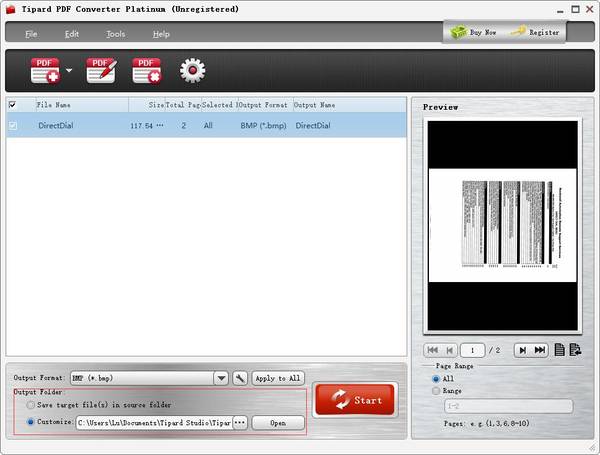
Выходное имя отображается в таблице. Перед запуском проверьте коллизии: два PDF с одинаковым базовым именем из разных папок могут сформировать одинаковые имена результата, если сохраняются в один каталог. Программа может предложить замену, изменить имя или оставить старый файл — поведение зависит от конкретной ситуации, поэтому безопаснее заранее давать источникам уникальные названия. При экспорте страниц в изображения учитывайте, что один PDF создаёт серию файлов с номерами страниц.
Если конвертация завершается, но результат не находится, сначала посмотрите активный путь Output Folder, а не папку, из которой был открыт PDF. Затем проверьте, не включено ли сохранение в исходный каталог и не был ли путь изменён для всей очереди. Системные каталоги и защищённые папки могут блокировать запись; перенесите результат в папку документов пользователя. Длинный путь также стоит сократить, если приложение сообщает об общей ошибке без подробностей.
Пакетная конвертация без лишних повторов
Пакетный режим экономит время, когда документы требуют одинакового результата. Рабочая последовательность проста: добавить папку, убрать лишние строки, выбрать формат, применить его ко всем, задать общую папку и запустить Start. Но перед этим нужно определить, одинаковы ли документы по природе. Текстовые отчёты и сканы нельзя бездумно смешивать: первым OCR может быть не нужен, вторым он необходим, а таблицам и письмам требуются разные выходные форматы.
Для неоднородной папки эффективнее разделить очередь на группы. Сначала преобразуйте текстовые PDF в DOCX без лишнего распознавания, затем сканы — с OCR, а страницы для публикации — в PNG или JPEG. Это уменьшает число неверно назначенных параметров и упрощает контроль. Кнопка Apply to All полезна внутри группы, но опасна в общей очереди, где разные строки уже настроены отдельно.
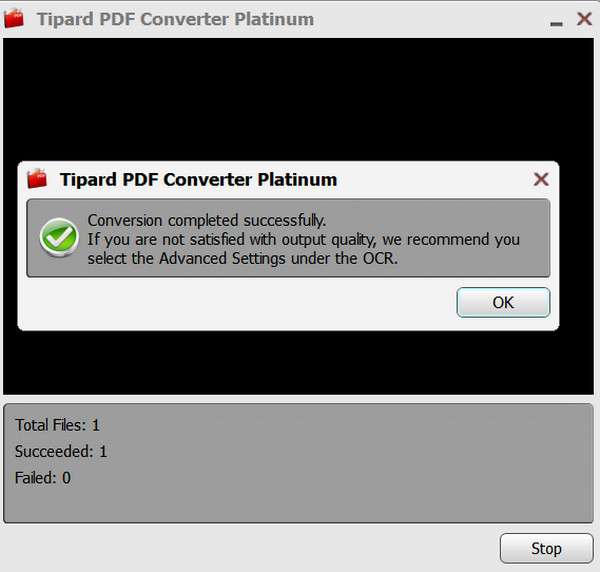
Во время обработки окно состояния показывает общее число файлов, количество успешных и неудачных операций, а после завершения появляется сообщение. Если один документ завершился с ошибкой, не нужно заново запускать весь пакет: отметьте только неудачную строку, проверьте доступность файла и папки, сократите диапазон или измените параметры. Для проблемного большого PDF полезно выполнить пробу на одной странице, чтобы отделить повреждение файла от ошибки выбранного формата.
Конвертация PDF в Word
DOCX выбирают, когда результат предстоит править в современных версиях Microsoft Word и совместимых редакторах. DOC нужен для старых систем, а RTF подходит как более простой переносимый формат с базовым оформлением. Программа старается сохранить текст, изображения, таблицы, гиперссылки и расположение элементов. Однако PDF хранит страницу как набор объектов с координатами, а Word строит поток абзацев, поэтому полное совпадение возможно не для каждого макета.
Перед конвертацией определите, что важнее: визуальное сходство или удобство редактирования. Режим, ориентированный на сохранение структуры, может создать больше текстовых блоков и разрывов, зато страница будет ближе к оригиналу. Более простой потоковый вывод легче редактировать, но колонки, подписи и плавающие изображения могут сместиться. Проверять нужно не только внешний вид первой страницы, но и переносы на границах разделов, нумерацию списков и повторяющиеся колонтитулы.
Для скана в Word включите OCR и укажите язык. Если документ двуязычный, добавьте оба языка, но не выбирайте десятки ненужных вариантов: расширенный набор усложняет распознавание похожих символов. В русском тексте особенно заметны подмены латинской C на кириллическую С, цифры 0 на букву О и знака 1 на I или l. После преобразования используйте поиск по подозрительным символам и проверку орфографии в редакторе.
Таблицы внутри Word требуют отдельной проверки. Простая сетка обычно переносится лучше, чем страницы с вложенными таблицами, объединёнными ячейками, вертикальным текстом и отсутствующими линиями. Если таблица является главным содержимым, попробуйте XLSX; если важен внешний вид всей страницы, выведите её в PNG или TIFF. Неверно выбранный тип результата нельзя исправить одной настройкой качества: формат должен соответствовать цели.
Перенос таблиц в Excel
XLSX и XLS предназначены для извлечения табличных данных. Лучший исходник — PDF с настоящим текстом, ровными строками, понятными границами столбцов и повторяемой структурой. Перед запуском найдите страницу с самой сложной таблицей и сделайте тест. Если значения попадают в один столбец, заголовки дробятся или строки сливаются, проверьте, не является ли таблица сканом, и включите OCR с правильным языком.
Финансовые выписки и банковские отчёты особенно сложны: визуально они выглядят как таблицы, но внутри PDF каждая сумма может быть отдельным объектом без явной сетки. На качество влияют пробелы в разрядах, запятые и точки как десятичные разделители, отрицательные значения, многострочные назначения платежей и повторение заголовка на каждой странице. После конвертации обязательно сверяйте число строк, итоговые суммы и даты, а не только первые несколько ячеек.
Если задача состоит в дальнейшем расчёте, удалите в Excel повторные заголовки страниц, проверьте типы данных и преобразуйте числа, распознанные как текст. Значения с ведущими нулями — номера счетов, коды и артикулы — нельзя автоматически переводить в число, иначе нули исчезнут. Для конфиденциальных таблиц сначала сохраните копию исходника, а исправления выполняйте в отдельном файле, чтобы можно было вернуться к PDF при спорной ячейке.
Не следует ожидать восстановления формул: PDF содержит отображённые результаты, а не исходные формулы электронной таблицы. Диаграммы и печатные формы могут стать изображениями или набором объектов. Если из PDF нужно получить только одну таблицу, задайте диапазон страниц, чтобы не загружать в книгу титульные листы и пояснения. Это уменьшает объём ручной очистки и вероятность смешения разных структур.
Преобразование PDF в PowerPoint
PPTX полезен для документов, которые были экспортированы из презентации либо имеют слайдовую композицию. Каждый лист PDF обычно соответствует отдельному слайду, а программа переносит текст и графику в доступной форме. Заголовки, фоновые изображения и диаграммы могут сохраниться визуально, но исходные переходы, анимация и заметки докладчика в PDF отсутствуют и потому не восстанавливаются.
Перед запуском убедитесь, что страницы имеют одинаковое соотношение сторон. Смешение альбомных и портретных листов приводит к полям или масштабированию. Если нужен только фрагмент презентации, задайте диапазон. После конвертации откройте PPTX и проверьте шрифты: при отсутствии исходной гарнитуры PowerPoint заменит её, из-за чего строки могут выйти за пределы рамок. Особое внимание уделите мелким подписям на диаграммах и тексту поверх изображений.
Когда требуется просто показать PDF на экране без правки объектов, надёжнее экспортировать страницы в PNG или JPEG и поместить каждую картинку на слайд. PPTX выбирают, если важна возможность менять текст и элементы. Эти две цели конфликтуют: редактируемый результат обычно требует больше ручной доводки, а растровая копия сохраняет внешний вид, но превращает страницу в единое изображение.
TXT, HTML и ePub
TXT извлекает текст без сложного оформления. Он подходит для полнотекстового поиска, анализа, импорта в скрипты и подготовки материала к новой вёрстке. При таком выводе теряются шрифты, изображения, таблицы как визуальные объекты и точное расположение строк. Для многоколонного PDF важно проверить порядок чтения: текст может идти сначала по строкам через обе колонки либо блоками в неожиданной последовательности.
HTML сохраняет текст и часть структуры для просмотра и дальнейшей веб-обработки. Результат может включать связанные изображения и файлы оформления, поэтому переносить нужно весь созданный набор, а не только один HTML-файл. Перед публикацией проверьте кодировку, заголовки, альтернативный текст изображений, таблицы и относительные пути. Конвертация не заменяет адаптивную вёрстку: страница, рассчитанная на бумагу, часто требует ручной переработки для телефона.
ePub предназначен для чтения на электронных устройствах и в приложениях книг. Он лучше всего работает с линейным текстом, главами и обычными иллюстрациями. Каталоги, журнальные развороты, формы и страницы с несколькими колонками могут потерять исходную композицию, поскольку ePub обычно перестраивает текст под размер экрана. После вывода проверьте оглавление, порядок абзацев, переносы, подписи к изображениям и отображение специальных символов в нескольких читалках.
При выборе между TXT, HTML и ePub ориентируйтесь не на расширение, а на последующую работу. TXT удобен для чистого содержания, HTML — для веб-разметки и извлечения элементов, ePub — для длительного чтения с изменяемым размером шрифта. Если цель — сохранить страницу неизменной, используйте изображение; если цель — редактировать сложный документ, чаще подходит DOCX.
Экспорт страниц в изображения
При выводе в изображение программа преобразует каждую выбранную страницу целиком. В параметрах можно менять размер в пикселях или через DPI, цветовой режим и качество от 1 до 100 процентов. Эти настройки влияют на читаемость, объём и пригодность файла для печати. Маленький JPEG удобен для отправки, но мелкий текст быстро покрывается артефактами; TIFF или PNG занимает больше места, зато лучше сохраняет линии и символы.
JPEG подходит для страниц с фотографиями и плавными цветовыми переходами. Для схем, скриншотов и текста на однотонном фоне предпочтительнее PNG, потому что его сжатие не создаёт характерных ореолов вокруг букв. TIFF используют в архивных и полиграфических процессах, BMP — когда важна простота и совместимость ценой большого размера, GIF — для ограниченной палитры, а JPEG 2000 может быть полезен в системах, которые явно поддерживают этот формат.
Параметр DPI следует выбирать по назначению. Для экранного предварительного просмотра достаточно умеренного разрешения, для распознавания мелкого текста и печати требуется больше. Увеличение DPI выше фактической детализации исходного скана не создаёт новых букв: оно лишь увеличивает число пикселей и размер файла. Если исходник размыт, сначала нужен более качественный скан, а не максимальное значение в конвертере.
Цветовой режим Color сохраняет цветные элементы, Grayscale уменьшает объём для нейтральных документов, Monochrome переводит страницу в чёрно-белое представление. Монохромный режим может сделать тонкие серые линии невидимыми и ухудшить фотографии, зато подходит для чётких текстовых сканов. Перед обработкой архива сравните одну типичную страницу во всех подходящих режимах и выберите минимальный размер без потери значимых деталей.
Настройка OCR
Вкладка OCR в окне Preferences содержит три режима: Accuracy, Balanced и Speed. Accuracy следует выбирать для сложных сканов, мелкого шрифта, нескольких колонок и документов, где цена ошибки высока. Speed сокращает время на относительно чистых страницах, а Balanced служит отправной точкой для обычных задач. Сравнивать режимы нужно на одной и той же странице, иначе разница может быть связана с содержимым, а не с алгоритмом.
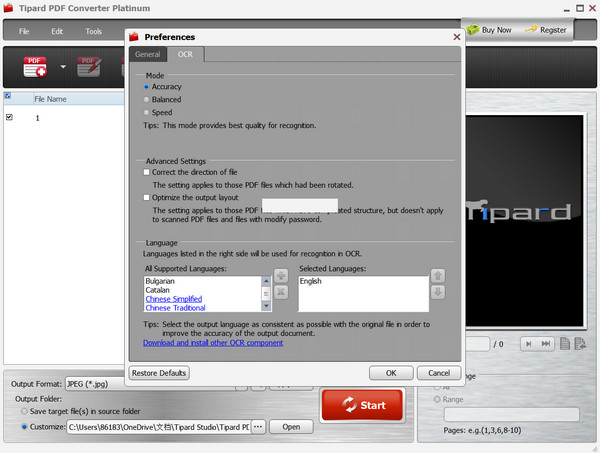
Список All Supported Languages и список Selected Languages позволяют указать языки документа. Выберите только те, которые действительно встречаются. Для русского текста требуется соответствующая кириллическая модель; для англоязычных терминов, артикулов и адресов добавьте English. При смешении русского и немецкого включите оба языка. Избыточный набор повышает вероятность выбора похожего символа из чужого алфавита и усложняет последующую проверку.
Дополнительная опция Correct the direction of the file помогает, когда страницы повёрнуты неправильно. Оптимизация структуры PDF предназначена для файлов, в которых текстовые объекты расположены нетипично и плохо поддаются обычному извлечению; подсказка предупреждает, что обработка может занять больше времени и не подходит для каждого файла. Включайте её после пробной неудачи, а не по умолчанию для всей очереди.
После OCR сообщение об успешном завершении не означает, что каждая буква распознана безошибочно. Программа подтверждает выполнение операции, а качество оценивает пользователь. Для юридических, финансовых и медицинских документов сверяйте имена, даты, суммы, номера и отрицания с оригиналом. Автоматическое распознавание ускоряет набор, но не заменяет содержательную проверку там, где одна ошибка меняет смысл.
Как улучшить распознавание сканов
Качество начинается с исходной страницы. Текст должен быть резким, без сильного JPEG-сжатия, теней от корешка, бликов, обрезанных строк и просвечивающего оборота. Если PDF собран из фотографий, выровняйте перспективу и поворот до конвертации. OCR лучше различает символы, когда строки горизонтальны, фон равномерный, а высота букв достаточна. Повышение режима Accuracy не компенсирует полностью смазанную фотографию.
Для документа с печатями, рукописными пометками и фоновыми узорами сначала выберите страницу, где эти элементы перекрывают текст. Если результат плохой, попробуйте другой цветовой режим при промежуточном выводе в изображение либо подготовьте очищенную копию в графическом редакторе, а затем снова соберите PDF. Tipard распознаёт печатный текст, но не следует рассчитывать на точное преобразование произвольного почерка.
Многоязычные страницы проверяют по каждому алфавиту. Имена собственные, сокращения, формулы и номера моделей часто выходят за словарные шаблоны, поэтому требуют ручной сверки. Если в документе есть только несколько иностранных строк, иногда точнее распознать основную часть с одним языком, а редкие фрагменты исправить вручную, чем добавлять большой список языков ко всему пакету.
При повторяющейся ошибке найдите её причину. Одинаковая подмена во всём документе указывает на язык или качество шрифта; случайные пропуски в одном месте — на дефект скана; смешение колонок — на сложную структуру страницы. Такая классификация помогает выбрать действие: сменить язык, повысить точность, исправить ориентацию, ограничить диапазон или выбрать другой формат вывода.
Сохранение структуры, ссылок и графики
При конвертации программа старается сохранить текст, изображения, макет, гиперссылки, таблицы и графику. На практике эти элементы переносятся с разной надёжностью, потому что выходные форматы имеют разные модели документа. Ссылка может остаться кликабельной в DOCX или HTML, но при экспорте страницы в PNG она становится частью картинки. Таблица может быть редактируемой в XLSX, набором блоков в DOCX либо неизменяемым изображением.
Колонтитулы и номера страниц часто повторяются в каждом листе PDF. В Word они могут оказаться обычными текстовыми блоками, а не настоящими колонтитулами. Если документ предстоит существенно редактировать, после конвертации создайте нормальные колонтитулы в редакторе и удалите повторные блоки. Аналогично с переносами строк: PDF фиксирует визуальную строку, поэтому в результате могут появиться разрывы в середине предложения.
Гиперссылки проверяют кликом в копии результата, а не по синему цвету текста. Адрес может выглядеть как ссылка, но не иметь активного действия, либо активная область может не совпасть с надписью. Для HTML дополнительно проверьте относительные пути к изображениям. Для ePub проверьте внутренние переходы оглавления. Для PowerPoint убедитесь, что ссылки не спрятаны под растровым фоном.
Шрифты, которых нет на компьютере, заменяются приложением, открывающим результат. Из-за замены меняется ширина строк и положение объектов. Если точный вид критичен, используйте графический формат или установите легально доступный исходный шрифт. Если важнее редактируемость, примите замену и вручную настройте стили, абзацы и размеры после преобразования.
Работа с защищёнными и проблемными PDF
Поддержка защищённых PDF не означает обход неизвестного пароля или прав владельца. Если документ запрашивает пароль на открытие, введите законно полученный пароль в совместимом просмотрщике или получите незашифрованную копию у владельца. Ограничения на копирование и печать также нужно учитывать в соответствии с разрешениями документа и условиями использования содержимого.
Повреждённый PDF может открываться частично, показывать пустые страницы или завершать конвертацию ошибкой. Сначала проверьте файл в другом просмотрщике и попробуйте сохранить исправленную копию стандартной функцией печати в PDF, если это допустимо и содержимое отображается полностью. Затем добавьте новую копию и протестируйте одну страницу. Если проблема появляется только на конкретном листе, разделите диапазоны вокруг него.
Некоторые PDF содержат прозрачности, нестандартные шрифты, слои, формы или сложные векторные рисунки. Конвертер ориентирован на извлечение и преобразование содержимого, а не на сохранение каждого интерактивного свойства PDF. Формы могут стать обычным текстом и линиями, комментарии — не попасть в целевой документ, а слои — свестись в итоговое изображение. Для таких файлов сначала определите, какие свойства действительно нужно сохранить.
Если файл открывается, но выход пуст, проверьте тип PDF. Страница может содержать изображение без текстового слоя, а OCR быть выключен. Для XLSX пустой результат также возможен, когда на странице нет распознаваемой табличной структуры. Переключитесь на DOCX или TXT для проверки текста либо на PNG для подтверждения, что сама страница читается. Это быстрее, чем многократно запускать тот же формат без изменения настроек.
Ошибки конвертации и способы проверки
Программа не добавляет файл
Убедитесь, что выбран именно PDF, а не файл с похожим значком или двойным расширением. Переместите документ в короткий путь, уберите необычные символы из имени и проверьте доступ на чтение. Если файл синхронизируется облачной программой и хранится только как ссылка, сначала загрузите его полностью. Затем откройте PDF в обычном просмотрщике: файл нулевого размера или незавершённая загрузка не будет обработан корректно.
Start не создаёт ожидаемый результат
Проверьте флажок у строки, выбранный Output Format, диапазон и папку сохранения. Убедитесь, что в диапазоне есть существующие страницы и что каталог доступен для записи. Если результат создаётся, но имеет другое расширение, вероятно, формат был изменён для выбранной строки и не применён ко всей очереди. Сверьте столбец Output Format перед повторным запуском.
Текст распознан с ошибками
Выберите Accuracy, сократите список языков до нужных, исправьте ориентацию и протестируйте самую сложную страницу. Если ошибки сосредоточены в серых или размытых местах, нужен лучший исходник. Если путаются только отдельные похожие символы, используйте поиск и замену после конвертации, но просматривайте каждое совпадение: автоматическая замена может испортить правильные слова и коды.
Макет Word распадается
Сравните другой вариант структуры вывода, если он доступен для выбранного формата, и решите, что важнее — поток текста или визуальное сходство. Упростите задачу: исключите титульные и рекламные страницы, отдельно обработайте таблицы, а сложные иллюстративные листы сохраните как изображения. Иногда лучший рабочий документ собирают из DOCX для текста и PNG для страниц, которые не должны меняться.
Таблица Excel теряет строки
Проверьте исходную страницу на наличие настоящего текста, включите OCR для скана и сравните количество строк с PDF. Повторные заголовки, переносы внутри ячейки и отсутствие видимых границ требуют ручной очистки. Для контрольных сумм используйте формулы в Excel и сверяйте их с итогами PDF. Если данные критичны, не принимайте совпадение внешнего вида за доказательство полноты.
Обработка идёт слишком долго
Режим Accuracy, оптимизация структуры, большое разрешение изображений и многостраничные сканы увеличивают время. Сделайте пробу на одной странице, затем разбейте огромный документ на диапазоны. Закройте приложения, активно использующие память, и сохраняйте результат на быстрый диск. Не выбирайте максимальные параметры без необходимости: они повышают нагрузку, но не всегда улучшают исходник.
Практические рабочие сценарии
Редактирование договора
Добавьте PDF, откройте несколько страниц в Preview и проверьте, есть ли текстовый слой. Выберите DOCX, задайте только основной договор без приложений, если они не нуждаются в правке, и выполните тест на странице с таблицей реквизитов. После конвертации проверьте нумерацию пунктов, сноски, колонтитулы, подписи и даты. Правки вносите в копию, сохраняя исходный PDF как неизменяемую контрольную версию.
Извлечение таблицы из отчёта
Найдите начало и конец табличного раздела, введите диапазон и выберите XLSX. Для скана включите OCR и языки, встречающиеся в заголовках и данных. После преобразования удалите повторные шапки страниц, проверьте разделители дробной части, ведущие нули и отрицательные значения. Сверьте итоговые суммы и количество записей; только затем используйте таблицу в расчётах.
Подготовка иллюстраций из PDF
Выберите страницы с нужными схемами или макетами и сохраните их в PNG для чётких линий либо JPEG для фотографических страниц. Задайте размер и DPI по требованиям публикации, не увеличивая исходник без необходимости. После экспорта проверьте края страницы, мелкие подписи и цвет. Если нужна только отдельная картинка внутри PDF, страничный экспорт создаст весь лист, и объект придётся вырезать в графическом редакторе.
Создание электронной книги
Для линейного текста выберите ePub и исключите рекламные, пустые и технические страницы. В сканированном издании настройте OCR, язык и ориентацию. Затем откройте результат в нескольких читалках, проверьте порядок глав, абзацы, иллюстрации, оглавление и сноски. Сложные журнальные развороты лучше не преобразовывать в перестраиваемый ePub без последующей ручной редакции.
Архивный пакет документов
Разделите источники на текстовые PDF и сканы. Первую группу выводите в TXT или DOCX для поиска и анализа, вторую — через OCR. Одновременно можно создать TIFF или PNG как визуальные копии выбранных страниц. Ведите понятные имена папок и не смешивайте промежуточные результаты с оригиналами. После пакета сравните число входных и выходных файлов и просмотрите документы, отмеченные как неудачные.
Совместимость и требования к рабочей среде
Официальные требования указывают Windows 7, 8, 10 и 11, процессор Intel или AMD с частотой от 1,2 ГГц и не менее 1 ГБ оперативной памяти. Эти значения описывают запуск, а не комфортную обработку больших сканов. Многостраничный PDF с высоким разрешением требует больше памяти и свободного места, особенно при выводе каждой страницы в несжатый BMP или TIFF.
Файлы DOCX, XLSX и PPTX следует открывать в программах, которые полноценно поддерживают соответствующие стандарты. В альтернативных офисных пакетах возможны отличия в шрифтах, переносах и позиционировании объектов. Поэтому результат проверяют в том приложении, где он будет реально использоваться. Если документ передаётся другому человеку, желательно сохранить также контрольную PDF-копию или изображения ключевых страниц.
Для работы не требуется заранее открывать исходник в офисной программе: PDF добавляется напрямую. Однако конечное редактирование выполняется уже в Word, Excel, PowerPoint, HTML-редакторе или программе электронных книг. Сам конвертер не заменяет полноценную правку текста внутри PDF, создание нового PDF из произвольного документа, комментирование, подпись и расширенную работу с формами.
На компьютерах с масштабированием интерфейса отдельные элементы старого оформления могут выглядеть мелко. Если подписи и списки трудно читать, временно настройте масштаб Windows или используйте разрешение, при котором окно помещается целиком. Не запускайте конвертацию с недоступного съёмного диска: при отключении носителя источник или папка результата исчезнут и пакет завершится ошибкой.
Сравнение Tipard PDF Converter Platinum с аналогами
| Программа | Лучше подходит для | Главное ограничение |
|---|---|---|
| Tipard PDF Converter Platinum | Пакетного вывода PDF и сканов в Office, ePub, HTML, текст и изображения | Не редактирует текст прямо в PDF |
| PDF Commander | Правки страниц и содержимого PDF с понятным русским интерфейсом | Основной акцент не на массовом экспорте во все форматы |
| ABBYY FineReader PDF | Точного OCR, сложных сканов и проверки распознанного текста | Более насыщенный и требовательный рабочий процесс |
| Adobe Acrobat Pro | Полного цикла: создание, редактирование, OCR, защита и формы | Многие функции доступны по подписке |
| Nitro PDF Pro | Редактирования, OCR, конвертации, подписи и офисных процессов | Набор функций избыточен для простой конвертации |
| PDF-XChange Editor Plus | Глубокой правки PDF, аннотаций, форм и расширенного OCR | Часть инструментов требует платной лицензии |
Tipard разумно выбирать, когда главная задача — быстро вывести несколько PDF в разные редактируемые или графические форматы и настроить OCR без сложной системы проектов. PDF Commander удобнее для повседневной правки самого PDF. ABBYY FineReader PDF предпочтителен для тяжёлых OCR-задач и контроля распознавания, Adobe Acrobat Pro и Nitro PDF Pro — для полного документооборота, а PDF-XChange Editor Plus — для детальной работы с PDF и широкого набора профессиональных инструментов.
Как проверить результат перед использованием
Первый контроль — полнота. Сравните число обработанных файлов со счётчиками Succeeded и Failed, затем количество страниц или созданных изображений с выбранным диапазоном. Если диапазон 1,3,6-10, ожидается семь страниц. Для серии изображений убедитесь, что номера идут без пропусков и не перезаписали старую серию с таким же именем.
Второй контроль — содержание. В текстовом документе найдите несколько характерных слов, фамилий, сумм и специальных символов. В таблице пересчитайте строки и итоговые значения. В презентации проверьте заголовки, фон и границы объектов. В HTML откройте страницу без исходной папки PDF и убедитесь, что связанные изображения доступны. В ePub пройдите по оглавлению и измените размер шрифта.
Третий контроль — оформление. Сравните страницы с колонками, таблицами, подписями, сносками и нестандартными шрифтами. Просмотрите места, где в PDF менялась ориентация. Для изображений увеличьте масштаб до уровня, на котором будет выполняться печать или публикация. Артефакты JPEG, незаметные в миниатюре, могут сделать мелкий текст нечитаемым.
Четвёртый контроль — дальнейшая редактируемость. Попробуйте изменить абзац в Word, число в Excel и заголовок в PowerPoint. Если весь лист оказался одной картинкой, результат визуально похож, но не решает задачу редактирования. Тогда проверьте наличие текстового слоя, включите OCR или выберите другой формат. Для некоторых сложных страниц неизбежно потребуется ручное восстановление структуры.
Ограничения, которые важно учитывать
Программа принимает PDF как исходный формат и ориентирована на вывод содержимого. Она не заменяет инструмент создания PDF из Word, изображений или сканов, не предоставляет полноценную среду редактирования текста внутри исходного PDF и не предназначена для сложной верстки форм. Если требуется исправить одно слово прямо на странице, добавить интерактивное поле или собрать новый PDF из разных источников, нужен редактор другого класса.
Качество конвертации не может быть одинаковым для всех документов. Простой цифровой отчёт переносится заметно лучше, чем фотография мятой страницы, банковская выписка без явной сетки или журнал с несколькими колонками. Официальные заявления о сохранении макета описывают цель алгоритма, но не отменяют различия между PDF и редактируемыми форматами. Всегда планируйте проверку и возможную ручную доводку.
OCR распознаёт видимые символы, но не знает смысл документа. Он может принять похожую букву за цифру, соединить колонки, пропустить слабую строку или изменить порядок блоков. Поэтому результат нельзя автоматически считать достоверной копией для юридических решений, платежей и медицинских данных. Критические поля сверяют с изображением исходной страницы.
Пакетный режим ускоряет однотипные операции, но размножает ошибку настроек. Неправильный язык, диапазон или формат применяется сразу ко многим файлам. Лучший способ защиты — тестовая страница, маленькая пробная группа и только затем полный запуск. После изменения настроек не полагайтесь на память: ещё раз прочитайте столбцы очереди и путь сохранения.
Рациональная последовательность работы
- Соберите исходные PDF в отдельной папке и сохраните неизменяемую резервную копию.
- Добавьте один характерный документ, проверьте страницы в Preview и определите наличие текстового слоя.
- Выберите формат по будущей задаче: DOCX для текста, XLSX для таблиц, PPTX для слайдов, ePub для чтения, PNG или JPEG для визуальной копии.
- Задайте одну сложную страницу или небольшой диапазон и выполните пробную конвертацию.
- Для скана откройте OCR, выберите Accuracy, Balanced или Speed, укажите только нужные языки и исправьте ориентацию.
- Откройте результат в целевой программе, проверьте содержание, макет и редактируемость.
- Добавьте остальные однородные файлы, примените общие параметры только к этой группе и укажите отдельную папку результата.
- После завершения проверьте счётчики, неудачные строки, количество страниц и критические данные.
Эта последовательность уменьшает число повторных запусков, потому что решение о формате и OCR принимается по реальному пробному результату. Она особенно полезна для больших архивов: ошибка на одной странице обнаруживается до того, как программа создаст сотни неподходящих файлов. Для новой группы документов пробу повторяют, даже если предыдущий пакет прошёл успешно: другой сканер, шрифт или макет меняет качество преобразования.
Параметры вывода для текстовых документов
Набор Output Settings меняется вместе с выбранным форматом. Для текстовых документов доступны параметры макета, кодировки, формата встроенных изображений, их качества и разрешения. Эти значения следует рассматривать как часть одной схемы: макет определяет расположение блоков, кодировка — корректность символов, а параметры картинок — чёткость и размер итогового файла. Изменять всё одновременно невыгодно, потому что после неудачи будет непонятно, какая настройка повлияла на результат.
Начинайте со стандартных значений и одной сложной страницы. Если текст читается, но изображение размыто, меняйте только параметры графики. Если символы повреждены, сначала проверьте OCR и язык, а затем кодировку. Если абзацы дробятся на множество блоков, экспериментируйте с вариантом макета. Такой последовательный подход быстрее случайного перебора и позволяет сохранить рабочий профиль для документов одного типа.
Параметр кодировки особенно важен для TXT и HTML. Ошибка проявляется как знаки вопроса, пустые квадраты или набор нечитаемых символов. Если файл открывается неправильно только в одном редакторе, попробуйте явно выбрать UTF-8 при открытии или импорте. Если и другие программы показывают повреждённый текст, повторите конвертацию с другой кодировкой и правильным языком OCR.
Качество встроенных изображений в DOCX, HTML и ePub влияет не только на внешний вид, но и на объём. Для документа с фотографиями слишком сильное сжатие заметно по блокам и ореолам; для схем проблема проявляется в нечётких линиях. Повышайте качество до уровня, достаточного для конечного масштаба, а не до максимума автоматически. После изменения сравнивайте размер файла и одну и ту же иллюстрацию.
Режимы OCR: как выбрать без лишних экспериментов
Balanced подходит как начальная настройка для чистого офисного скана: ровные страницы, контрастный шрифт, один или два языка, обычные колонки. Speed оправдан для большого однородного архива после того, как пробная страница показала отсутствие существенных ошибок. Accuracy нужен для мелкого шрифта, слабого контраста, сложной таблицы, нескольких колонок и документов с большим числом похожих символов.
Сравнивать режимы полезно по заранее выбранному набору признаков: число пропущенных строк, правильность имён, сохранение порядка колонок, распознавание таблицы и время обработки. Визуальное впечатление от одного абзаца недостаточно. Создайте три пробных файла из одной страницы, назовите их по режиму и проверьте одинаковые места. После этого решение становится измеримым, а не субъективным.
Если Speed и Balanced дают одинаковый текст, быстрый режим экономит время в большом пакете. Если Accuracy исправляет только несколько несущественных знаков, можно оставить Balanced и поправить их вручную. Но для кодов, сумм и номеров даже одна исправленная цифра может оправдать более медленную обработку. Выбор определяется риском ошибки, а не только длительностью.
Опция оптимизации структуры может помочь PDF с необычным внутренним устройством, но увеличивает время и не гарантирует улучшения. Применяйте её к отдельному проблемному файлу. Если обычный текстовый PDF уже корректно превращается в DOCX, дополнительная оптимизация не нужна. В пакетной очереди не следует включать тяжёлую опцию для всех документов из-за одного исключения.
Распознавание документов с несколькими языками
Официальная страница описывает широкую языковую поддержку, включая латиницу, кириллицу, греческий, турецкий, тайский, корейский, японский, китайский и другие группы. В окне Preferences языки переносятся из общего списка в выбранный. Важна не максимальная широта списка, а соответствие конкретной странице: язык определяет, какие символы и словарные формы OCR считает вероятными.
Для русско-английского договора выберите Russian и English. Для таблицы с латинскими артикулами и русскими описаниями этого обычно достаточно. Если в шапке есть одна французская фраза, добавление French может помочь ей, но одновременно повысить число вариантов для похожих букв. Сначала оцените, насколько критичен редкий фрагмент; иногда быстрее исправить его вручную.
Смешение направлений письма требует отдельного контроля порядка слов и знаков. При работе с письмом слева направо и справа налево итоговый DOCX или HTML нужно открыть и проверить в целевом редакторе. Особое внимание уделите номерам, скобкам, знакам валюты и фрагментам на латинице внутри правостороннего текста.
Язык OCR не переводит документ. Он помогает распознать символы исходного языка и сохранить текст в выходном файле. Если нужен перевод, его выполняют после конвертации отдельным инструментом. Не путайте неправильный перевод с ошибкой OCR: Tipard должен восстановить исходные слова, а не заменить их словами другого языка.
Счета, накладные и формы
Счета и накладные сочетают таблицы, мелкие реквизиты, штрихкоды, печати и повторяющиеся блоки. Для редактирования текста можно начать с DOCX, для анализа строк — с XLSX, а для архивной визуальной копии — с PNG или TIFF. Один формат редко решает все задачи, поэтому имеет смысл вывести тестовую страницу в два типа и сравнить трудозатраты на последующую обработку.
В XLSX проверяйте не только строки товаров, но и шапку, налоговые ставки, итоги и единицы измерения. Объединённые ячейки и строки без границ часто разбираются хуже основной таблицы. Номер документа и дата могут оказаться в отдельных ячейках далеко от таблицы. Для автоматического импорта лучше сначала привести книгу к стабильной структуре и сохранить правила очистки.
Поля форм в PDF могут быть интерактивными, но при преобразовании в Word или изображение их поведение не сохраняется как полноценная форма. Значения могут перейти как обычный текст, линии — как графика, а незаполненные элементы — как пустые области. Если задача состоит в заполнении исходной формы, используйте PDF-редактор; Tipard полезен, когда содержимое нужно извлечь или перенести в другой формат.
Печати и подписи при выводе в изображения сохраняются визуально, но OCR не превращает рукописную подпись в надёжный текст. В DOCX они могут стать картинками. При юридической проверке всегда сохраняйте исходный PDF: редактируемый результат предназначен для работы с содержимым и не является доказательством неизменности оригинала.
Книги, журналы и многоколоночная вёрстка
Книжная страница с одной колонкой, ровными полями и обычными сносками хорошо подходит для DOCX, TXT или ePub. Журнал с боковыми вставками, несколькими колонками, подписями поверх фотографий и декоративными элементами сложнее. PDF фиксирует визуальный порядок, а перестраиваемые форматы требуют определить логический порядок чтения. Ошибка может проявиться как перемешивание абзацев из разных колонок.
Для ePub сначала исключите обложки, рекламные развороты и страницы, которые не должны участвовать в потоке текста. Если иллюстрация содержит важную подпись, проверьте, находится ли она рядом с картинкой после изменения размера шрифта. Сноски могут оказаться обычными абзацами; оглавление — набором строк без рабочих переходов. Такой результат требует редакции в инструменте для ePub.
Для журнала иногда лучше сохранить страницы в PNG, а текст извлечь отдельно в TXT. Первая копия сохраняет композицию, вторая обеспечивает поиск и цитирование. DOCX, который пытается одновременно быть точной копией разворота и удобным текстовым документом, часто содержит множество плавающих блоков. Разделение целей даёт более предсказуемые файлы.
При распознавании книги контролируйте дефисы на концах строк. OCR может оставить перенос как обычный дефис, соединить разные слова или, наоборот, разделить одно слово. Автоматическая замена всех дефисов опасна: в тексте есть настоящие дефисные написания. Проверяйте шаблоны в контексте и используйте средства редактора для поиска переносов.
Большие документы и ограничение нагрузки
Длинный PDF лучше тестировать по диапазонам. Выберите первую страницу, одну из середины и последнюю, затем добавьте страницу с таблицей или сложной графикой. Такой набор показывает, одинаков ли макет по всему документу. Если проба успешна, можно запускать All; если разные разделы требуют разных форматов, разбейте их по диапазонам и дайте результатам понятные имена.
При выводе в изображения объём растёт пропорционально числу страниц, размеру кадра и глубине цвета. Несжатый BMP для сотен страниц может занять намного больше места, чем исходный PDF. До старта оцените свободное пространство и выберите PNG, JPEG или TIFF с подходящими параметрами. Недостаток места способен оборвать пакет после нескольких успешно созданных файлов.
OCR расходует больше времени и памяти, чем простое извлечение текста из цифрового PDF. Не включайте распознавание там, где текст уже доступен, если обычная конвертация даёт хороший результат. Для смешанного архива создайте отдельные группы. Это сокращает длительность и уменьшает риск того, что OCR заменит корректный текст ошибочно распознанным.
Если приложение перестаёт отвечать на большом файле, не завершайте процесс сразу: построение страниц и OCR могут временно блокировать интерфейс. Оцените активность диска и подождите разумное время. При повторяющейся проблеме сократите диапазон, закройте другие тяжёлые программы и используйте локальную папку с достаточным местом. Стабильный малый пакет надёжнее одного чрезмерно большого запуска.
Контроль размера выходных файлов
Размер результата определяется форматом и параметрами. TXT почти не содержит оформления и обычно мал. DOCX, XLSX, PPTX, HTML и ePub включают структуру и изображения. Растровые форматы могут быть как компактными, так и очень крупными. Сравнивать нужно файлы с одинаковым содержимым: уменьшение диапазона страниц само по себе снижает размер и может скрыть влияние качества.
Для JPEG уменьшайте качество постепенно и следите за мелким текстом. Значения, подходящие фотографии, могут быть неприемлемы для скана документа. Для PNG параметр качества в привычном смысле не создаёт потерь, но размер зависит от сложности изображения и цвета. Grayscale часто уменьшает объём нейтральных страниц без потери информации, тогда как Monochrome требует проверки тонких линий.
В DOCX или HTML крупные встроенные изображения могут доминировать в размере. Если текст уже распознан, избыточно высокое разрешение иллюстраций редко помогает редактированию. Снизьте его до уровня, необходимого для экрана или печати. Но не уменьшайте схемы с мелкими подписями, пока не проверите их при конечном масштабе.
Не используйте размер как единственный показатель качества. Очень маленький XLSX может оказаться пустым, а большой DOCX — состоять из растровых страниц без редактируемого текста. После оптимизации повторите содержательную проверку: выделение текста, поиск, изменение ячейки, открытие ссылок и просмотр иллюстраций.
Порядок проверки разных выходных форматов
Для DOCX начните с отображения непечатаемых знаков: так видны лишние разрывы абзацев, страницы и табуляции. Затем проверьте стили заголовков, списки, таблицы и плавающие изображения. Если документ предназначен для дальнейшей верстки, полезно очистить прямое форматирование и заменить его стилями, но только после сверки с PDF.
Для XLSX включите фильтры, найдите пустые строки, проверьте типы данных и формулы контроля. Сортировка сразу выявляет числа, сохранённые как текст, и даты в разных форматах. Не сортируйте единственную копию без идентификатора строк: после перемешивания будет сложнее сопоставить запись со страницей PDF.
Для PPTX просмотрите слайды в режиме сортировщика, чтобы заметить пропуски и изменение ориентации. Затем откройте несколько слайдов с плотным текстом, диаграммами и фотографиями. Проверьте, какие элементы редактируются отдельно. Если важный слайд стал единой картинкой, решите, достаточно ли визуального совпадения или требуется ручное восстановление объектов.
Для HTML откройте файл в двух браузерах и временно переместите его вместе со связанной папкой в другое место. Это выявляет абсолютные или сломанные пути. Для ePub используйте программу проверки структуры и несколько читалок. Для изображений проверьте реальные размеры, DPI, цветовой профиль, нумерацию и отсутствие обрезанных краёв.
Имена, диапазоны и воспроизводимость пакета
Стабильная схема имён упрощает повторную работу. В имени результата можно отражать исходный документ, диапазон и формат: например, отчёт_страницы-20-45_таблицы. Не используйте только слова final или new — через несколько запусков они теряют смысл. Оригиналы храните отдельно, а результат каждой попытки помещайте в собственную папку.
Записывайте параметры, которые дали приемлемый результат: формат, диапазон, режим OCR, языки, ориентацию, структуру и качество изображений. Это можно сделать в текстовом файле рядом с пакетом. Когда через месяц придёт документ того же шаблона, не придётся заново подбирать настройки. При изменении источника проведите контрольную пробу, потому что новый сканер или экспорт может изменить внутреннее устройство PDF.
Если документ обрабатывается частями, следите за отсутствием пересечений и пропусков. Диапазоны 1-50 и 51-100 образуют непрерывный набор, а 1-50 и 50-100 дублируют пятидесятую страницу. Для изображений дубль особенно трудно заметить после автоматической нумерации. Составьте краткий список диапазонов и сравните их с общим числом страниц.
При повторном запуске в ту же папку старые файлы могут смешаться с новыми. Очистите каталог результата или создайте новый. Затем сравните время создания файлов и число элементов. Такой простой контроль предотвращает ситуацию, когда пользователь открывает прежний удачный файл и ошибочно считает, что новые настройки сработали.
Конфиденциальные документы и безопасный рабочий процесс
Документы выбираются из файловой системы, а результаты сохраняются в указанную папку. Для конфиденциального пакета используйте каталог с ограниченным доступом, не размещайте временные копии в общедоступной папке и удаляйте ненужные пробные результаты после проверки. Если исходник поступил по почте или из облачного хранилища, убедитесь, что на диске находится полная копия, а не только ссылка синхронизации.
Выходные DOCX, XLSX, TXT и HTML обычно легче копировать и изменять, чем исходный защищённый PDF. После преобразования прежние ограничения PDF могут не обеспечивать защиту нового файла. Назначьте права на папку, используйте средства защиты целевого офисного формата и передавайте результат только тем получателям, которым он предназначен.
Не удаляйте оригинал после успешного сообщения. Храните его как контрольную копию, особенно когда результат будет исправляться вручную. Для важных документов полезно сохранить хеш или использовать систему версий, чтобы подтвердить, какой исходник участвовал в обработке. Сам конвертер решает задачу преобразования, а не управление доказательностью и сроками хранения.
Перед передачей результата проверьте скрытое содержимое. В Word могут остаться лишние страницы, в Excel — дополнительные листы, в HTML — связанные картинки, в папке — пробные файлы. Удалите не относящиеся к задаче данные и повторно откройте конечный набор из чистой папки. Это одновременно проверяет полноту и снижает риск случайной отправки лишней информации.
Когда лучше выбрать изображение вместо редактируемого файла
Изображение предпочтительно, когда главная ценность — точный внешний вид страницы: печать, схема, сертификат, макет, рекламный лист или документ со сложными шрифтами. PNG и TIFF хорошо сохраняют линии и текст, JPEG — фотографии. Полученный файл нельзя редактировать как обычный текст, зато расположение элементов не зависит от шрифтов и возможностей офисной программы.
Редактируемый формат нужен, когда пользователь собирается менять содержание, считать данные, перестраивать презентацию или публиковать текст. Он требует проверки макета и OCR. Компромиссный рабочий процесс сочетает оба результата: DOCX или XLSX для работы и PNG ключевых страниц для визуальной сверки. Это особенно полезно для таблиц и договоров.
Если конвертация в Word создаёт хаотичный набор блоков, а исправлений нужно немного, иногда быстрее вставить изображение страницы и добавить новый текст отдельно. Если правок много, лучше восстановить структуру в DOCX. Решение принимают по объёму будущей работы, а не по тому, какой файл выглядит ближе к PDF сразу после запуска.
Для архива изображения обеспечивают визуальную копию, но не поиск. OCR-текст в TXT или DOCX добавляет возможность находить слова. Хранение двух представлений повышает удобство: изображение служит эталоном, текст — индексом. Однако оба набора нужно связать понятными именами и одинаковой нумерацией страниц.
Границы автоматизации
Apply to All, добавление папки и пакетный Start автоматизируют повторяющиеся действия, но не анализируют смысл каждого документа. Программа не решает, где договор, где таблица и где скан; это определяет пользователь. Перед массовой обработкой классифицируйте файлы по формату результата, наличию текстового слоя, языку и сложности макета.
Автоматический успех означает, что файл был создан, а не что все данные верны. Счётчик Failed обнаруживает технический сбой, но не пропущенную строку в Excel или неверную букву в фамилии. Для каждого типа документа нужен свой контроль: суммы и строки для таблиц, ключевые фразы для текста, слайды и шрифты для презентаций, размеры и читаемость для изображений.
При регулярной работе создайте небольшой эталонный набор страниц: обычный текст, таблица, многоязычный фрагмент, фотография и сложный макет. После изменения настроек прогоните этот набор и сравните результаты. Такой тест помогает быстро понять, улучшилась ли конвертация в целом или исправление одного случая ухудшило другой.
Ручная проверка не обязательно означает чтение каждой страницы. Используйте выборку, контрольные суммы, поиск характерных слов, сравнение количества строк и визуальные миниатюры. Чем выше последствия ошибки, тем глубже проверка. Для внутренней черновой работы достаточно выборки, для платежей и юридических данных требуется сверка критических полей.
Итоговый выбор настроек для разных задач
| Задача | Формат | Ключевая проверка |
|---|---|---|
| Правка обычного текста | DOCX | Абзацы, переносы, колонтитулы и ссылки |
| Извлечение таблиц | XLSX | Число строк, суммы, даты и разделители |
| Восстановление слайдов | PPTX | Шрифты, фон, границы объектов |
| Чистый текст для поиска | TXT | Порядок чтения и кодировка |
| Материал для веб-редакции | HTML | Связанные файлы, таблицы и пути |
| Книга с перестраиваемым текстом | ePub | Оглавление, абзацы и иллюстрации |
| Чёткие схемы и страницы с текстом | PNG или TIFF | DPI, мелкие линии и размер |
| Фотографические страницы | JPEG | Качество сжатия и читаемость подписей |
Tipard PDF Converter Platinum наиболее предсказуем, когда пользователь заранее формулирует конечную цель, выбирает соответствующий формат и проверяет сложную страницу до пакетного запуска. Очередь, Preview, диапазоны, Apply to All, отдельная папка, параметры OCR и настройки изображения образуют единый рабочий процесс. Его сильная сторона — быстрое преобразование PDF и сканов в несколько востребованных типов; его граница — необходимость проверять восстановленную структуру и выполнять содержательную правку уже в целевой программе.
Заканчивать работу следует не сообщением об успешной конвертации, а проверенным результатом. Откройте файлы, сравните критические места с исходником, сохраните оригинальные PDF и зафиксируйте настройки, которые подошли конкретной группе документов. Тогда повторная обработка однотипных отчётов, книг, таблиц или сканов будет занимать меньше времени и давать более стабильный результат.
