
Когда CCleaner внезапно перестаёт запускаться на компьютере в России, у пользователя обычно возникает сразу несколько вопросов. Почему программа работала раньше, а теперь показывает запрет. Нужно ли переустанавливать её заново. Есть ли смысл искать старую версию. И главное — как теперь чистить систему, удалять временные файлы, разбираться с автозагрузкой и освобождать место на диске без лишнего риска.
Проблема давно перестала быть единичной. В актуальных материалах самой экосистемы CCleaner прямо указано, что для части регионов действует геоблокировка, а в сообществе CCleaner отдельно разъясняют, что Россия относится к числу регионов, где использование продукта ограничено. Там же отдельно отмечено, что VPN нередко не помогает, а иногда только ухудшает ситуацию, потому что программа начинает определять местоположение ещё жёстче.
Эта статья построена не вокруг спорных обходов, а вокруг практического результата. Сначала разберём, почему CCleaner перестаёт работать и какие способы вернуть запуск действительно стоит попробовать.Рассмотрим, как закрыть почти все привычные задачи CCleaner встроенными средствами Windows 10 и Windows 11, без сомнительных сборок, случайных reg-файлов и бессмысленной чистки реестра.
Почему CCleaner не работает в России и что означает сообщение о запрете
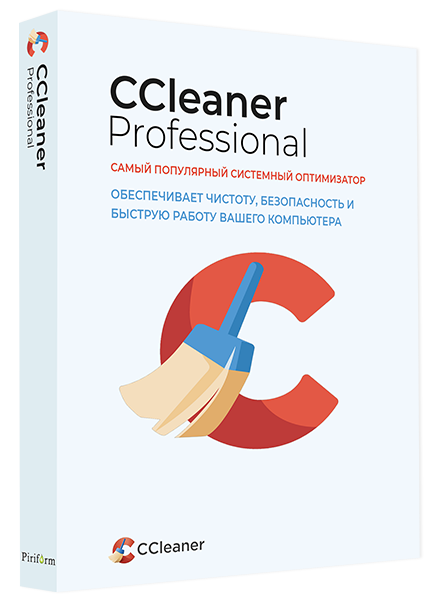
Самый известный сценарий сейчас выглядит так: программа запускается, а затем показывает сообщение о том, что продукт запрещено использовать в вашем месте пребывания, либо выводит англоязычный вариант с формулировкой про current location. Это не обычный системный сбой Windows, не битый ярлык и не ошибка совместимости. Это региональная блокировка продукта на стороне его политики распространения и использования. Официальная база поддержки CCleaner прямо указывает на применение геоблокировки для стран, попадающих под санкционные ограничения.
Из-за этого важно сразу отделить один сценарий от другого. Когда CCleaner вообще не открывается, падает при старте или зависает без сообщения — это уже обычная техническая проблема приложения. Когда программа запускается и показывает запрет по месту пребывания — причина не в том, что у вас «засорилась система», «сломался реестр» или «не хватает прав администратора». В этом случае упор нужно делать не на абстрактную оптимизацию Windows, а на проверку конкретных факторов: версии программы, хвостов старой установки, сетевой конфигурации, прокси, VPN и остатков прежних настроек.
Практически это означает простую вещь. Если на экране именно сообщение о запрете использования в текущем регионе, то стандартные советы уровня «почистите временные файлы», «выполните дефрагментацию» или «исправьте ошибки реестра» саму блокировку не снимают. Их можно использовать для общего обслуживания системы, но не как решение регионального запрета.
Как понять, с каким именно сценарием вы столкнулись
Перед любыми действиями полезно зафиксировать точный симптом. От этого зависит порядок шагов.
Сценарий 1. Программа запускается и показывает сообщение о запрете использования в вашем месте пребывания.
Это региональная блокировка.
Сценарий 2. Программа не открывается вообще, окно сразу закрывается или система пишет, что приложение не удалось запустить.
Это уже больше похоже на проблему конкретной установки, безопасности Windows или повреждённых файлов программы.
Сценарий 3. CCleaner работал раньше, потом перестал после обновления.
Тогда нужно смотреть на смену версии, остатки старой установки и то, не сохранились ли конфликтующие параметры.
Сценарий 4. CCleaner не запускается только при активном VPN, прокси или нестандартном DNS.
Тогда источник проблемы почти всегда сетевой, и начинать надо не с реестра, а с сетевой конфигурации.
Именно поэтому первое действие — не «искать волшебный reg-файл», а определить, что именно вы видите на экране. Это экономит массу времени и резко уменьшает шанс испортить систему бесполезными правками.
Способы восстановить работоспособность CCleaner без ручных правок
До любых ручных действий разумно пройти безопасный набор шагов. Он не ломает Windows, не требует редактирования реестра и даёт понятный результат.
1. Проверьте, не включён ли VPN, прокси или нестандартная маршрутизация
Если у вас включён VPN-клиент, корпоративный прокси, прокси-браузер, туннель от антивируса или другой сетевой посредник, сначала полностью выключите его и перезапустите CCleaner. В обсуждениях CCleaner отдельно отмечено, что VPN способен не помочь, а наоборот ухудшить определение региона.
Проверять нужно не только очевидный VPN-клиент. На компьютере иногда остаются:
-
встроенный прокси в браузере
-
сторонний сетевой фильтр
-
корпоративный агент
-
приложение для «ускорения интернета»
-
расширение безопасности, которое меняет маршрут трафика
Если вы хотите проверить это системно, откройте:
Параметры → Сеть и Интернет → Прокси
и убедитесь, что ручной прокси выключен.
2. Полностью удалите CCleaner и установите программу заново
Если у вас был переход со старой версии на новую, в системе могли сохраниться остаточные данные прежней установки. Правильный порядок такой:
-
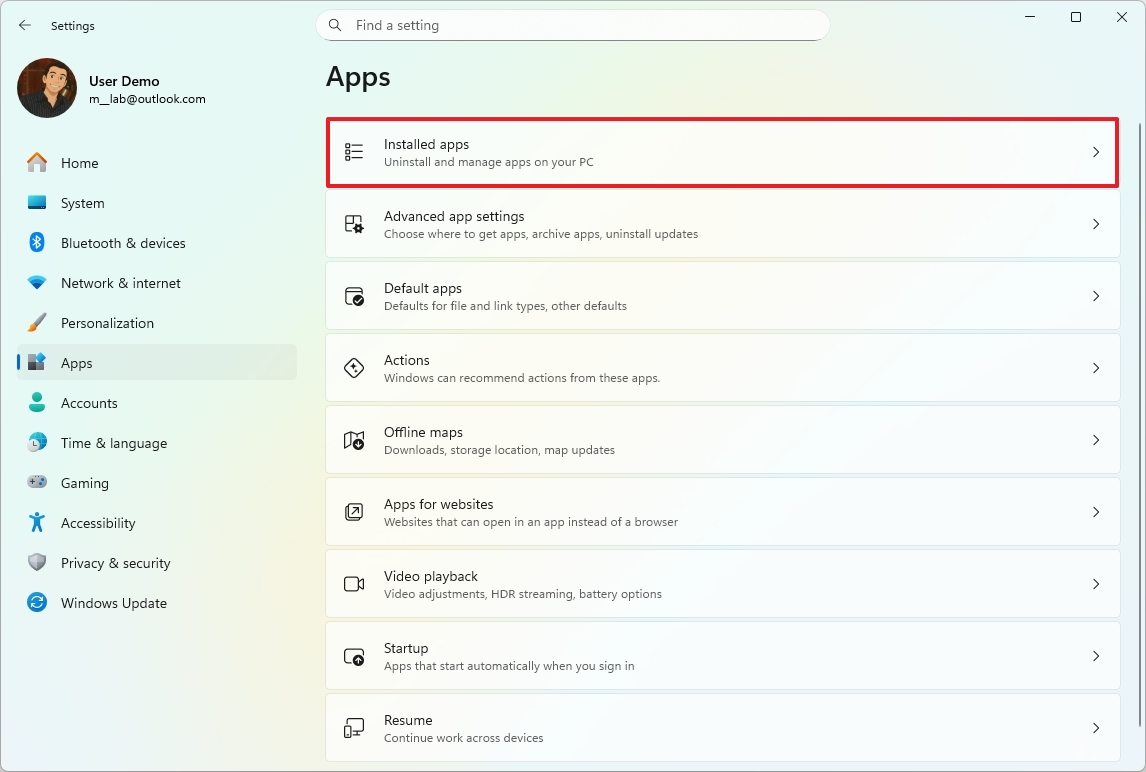
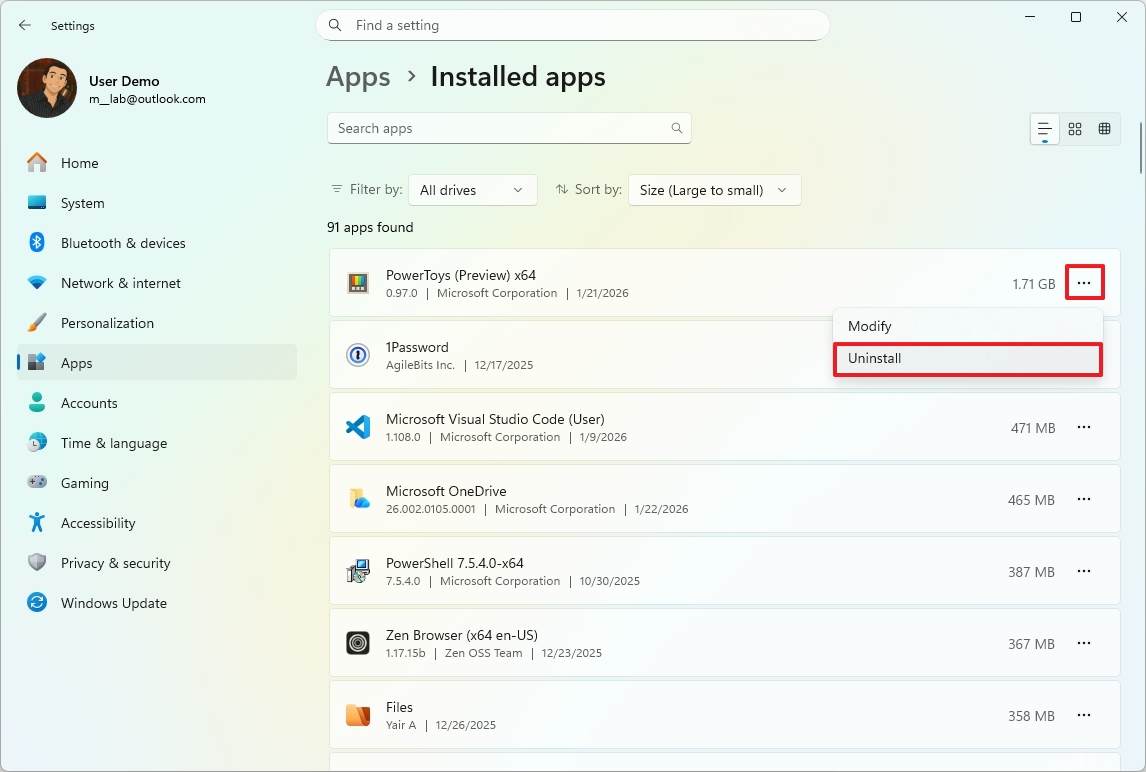
Откройте Пуск → Параметры → Приложения → Установленные приложения.
-
Найдите CCleaner.
-
Нажмите кнопку с тремя точками справа.
-
Выберите Удалить.
-
Дождитесь завершения удаления.
-
Перезагрузите компьютер.
Удаление программ через раздел Установленные приложения — стандартный штатный путь в Windows 11. В Windows 10 аналогичная логика доступна через Параметры → Приложения, а классический вариант остаётся в Панель управления → Программы → Программы и компоненты.
3. После удаления проверьте, не остались ли хвосты ярлыков и автозапуска
Даже после обычного удаления иногда остаются ярлыки и элементы автоматического старта. Проверьте:
-
Диспетчер задач → Автозагрузка приложений
-
папку автозагрузки текущего пользователя
-
папку общей автозагрузки
Открыть эти папки можно так:
-
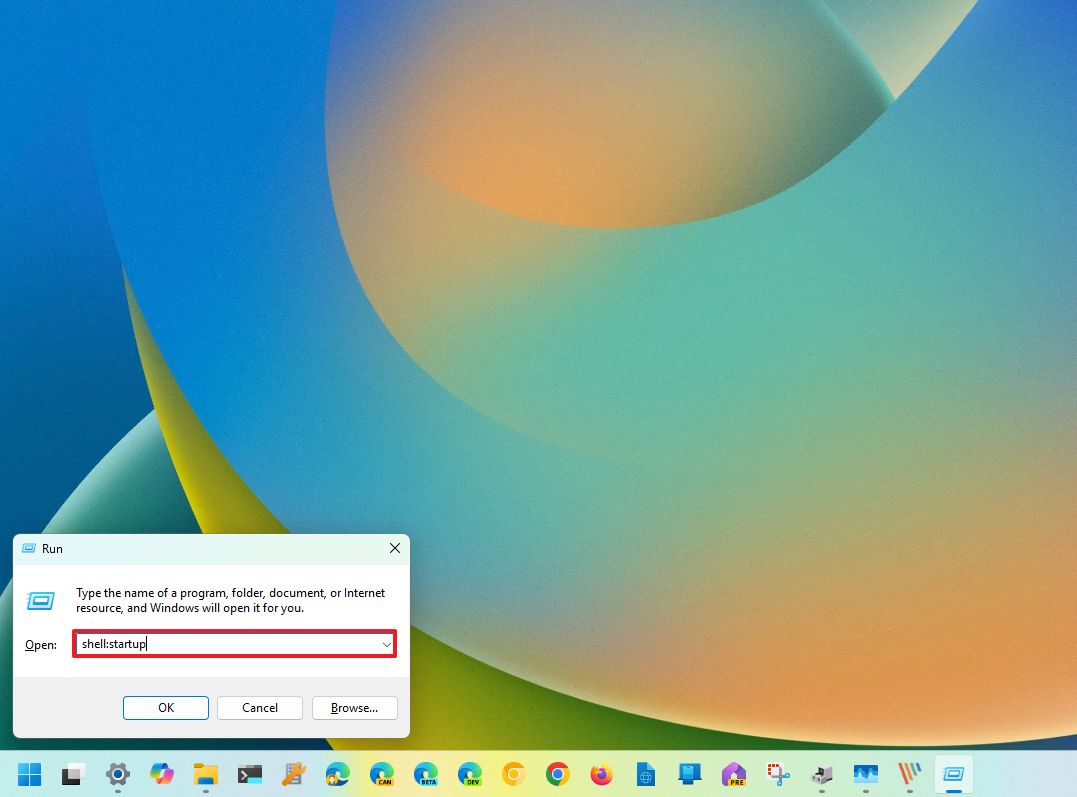
Win + R →
shell:startup -
Win + R →
shell:common startup
Microsoft прямо указывает эти расположения как стандартные папки автозапуска Windows.
Если там остался ярлык CCleaner, удалите его вручную. Это не снимает региональную блокировку, но убирает лишние попытки запуска старого экземпляра программы.
4. Убедитесь, что проблема не связана с повреждением системных файлов Windows
Если CCleaner не показывает региональное сообщение, а просто ведёт себя нестабильно, имеет смысл проверить целостность Windows. Для этого откройте Командную строку или Терминал Windows от имени администратора и выполните по очереди:
DISM /Online /Cleanup-Image /RestoreHealth
sfc /scannow
Microsoft рекомендует сначала запускать DISM, а затем SFC, потому что именно в таком порядке сначала восстанавливается образ компонентов, а потом проверяются и исправляются системные файлы.
5. Проверьте чистую загрузку Windows
Если проблема техническая, а не региональная, иногда конфликтуют сторонние службы и фоновые программы. Для проверки:
-
Нажмите Win + R.
-
Введите
msconfig. -
Перейдите на вкладку Службы.
-
Включите пункт Не отображать службы Microsoft.
-
Нажмите Отключить все.
-
Откройте вкладку Автозагрузка.
-
Нажмите Открыть Диспетчер задач.
-
Отключите лишние элементы автозагрузки.
-
Перезагрузите компьютер.
Microsoft использует именно такую последовательность для режима чистой загрузки при диагностике конфликтов программ и служб.
6. Честно оцените, нужен ли вам CCleaner именно сейчас
Это важный пункт, который обычно пропускают. Если вам CCleaner нужен только ради трёх задач — удалить временные файлы, посмотреть автозагрузку и убрать лишние программы — всё это уже есть в Windows в штатном виде. Причём многие встроенные разделы сейчас сделаны понятнее, чем раньше: Временные файлы, Рекомендации по очистке, Контроль памяти, Установленные приложения, Автозагрузка приложений.
Именно поэтому перед ручными обходами разумно сначала посмотреть на нормальные замены.
Аналоги CCleaner без этой проблемы для пользователей из России
Если задача — не «во что бы то ни стало оживить именно CCleaner», а получить понятный инструмент для обслуживания системы, логичнее сразу посмотреть на альтернативы.
Ускоритель Компьютера

Ускоритель Компьютера подходит тем, кому нужен максимально простой интерфейс без долгого разбора служебных разделов Windows. Обычно такой вариант выбирают пользователи, которым нужен быстрый проход по мусору, автозагрузке и базовой оптимизации системы в одном месте.
Плюсы
-
понятный интерфейс без перегруза
-
быстрый входной сценарий для очистки
-
удобно для пользователей, которым не хочется каждый раз открывать разные разделы Windows
-
подходит как замена привычному формату «одна программа для обслуживания»
Минусы
-
часть задач всё равно полезно контролировать через встроенные средства Windows
-
автоматический подход не отменяет необходимости понимать, что именно удаляется
Glary Utilities

Это один из самых известных комплексных наборов системных утилит. Подходит тем, кому нужен более широкий набор сервисных функций, чем просто очистка временных файлов.
Плюсы
-
много инструментов в одном пакете
-
есть работа с автозагрузкой и обслуживанием системы
-
подходит пользователям, которым нужен именно комплексный подход
Минусы
-
из-за количества модулей программа кажется перегруженной
-
неопытный пользователь легко начинает запускать лишние функции без реальной необходимости
Auslogics BoostSpeed

Подходит тем, кому важна не только очистка, но и общее сопровождение системы: анализ нагрузки, служебные модули, контроль части параметров производительности.
Плюсы
-
большой набор сервисных компонентов
-
удобен как единый центр обслуживания ПК
-
подойдёт тем, кто привык к «комбайнам»
Минусы
-
программа заметно тяжелее минималистичных решений
-
часть функций дублирует то, что уже есть в Windows
Ashampoo WinOptimizer

Хороший вариант для тех, кто любит аккуратно разложенный интерфейс и хочет работать с системой блоками, а не через хаотичный набор мелких утилит.
Плюсы
-
удобная логика группировки функций
-
есть обслуживающие и диагностические разделы
-
подходит тем, кто хочет более структурированный подход
Минусы
-
часть пользователей будет использовать лишь небольшую долю возможностей
-
интерфейс всё равно требует времени на освоение
Reg Organizer
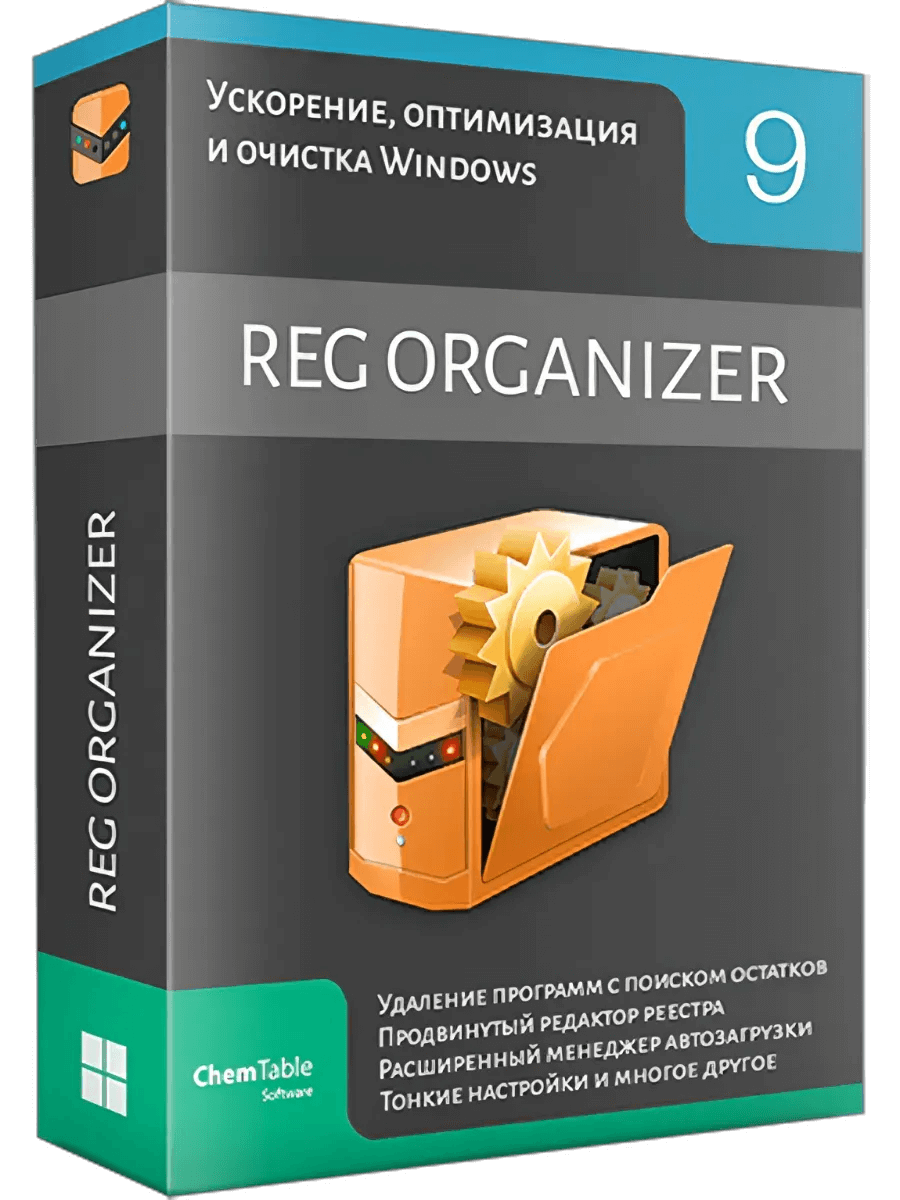
Это вариант для тех, кто хочет глубже контролировать систему, установленные программы и часть сервисных параметров. Но здесь уже нужен более внимательный подход, потому что программа ориентирована на чуть более подготовленного пользователя.
Плюсы
-
гибкий набор инструментов
-
хорош для обслуживания и контроля установленного софта
-
подходит тем, кто любит ручной контроль
Минусы
-
новичку легко уйти в лишние действия
-
не каждая функция нужна в повседневной домашней системе
Red Button

Неплохой вариант для пользователей, которые хотят минималистичный подход и не любят перегруженные интерфейсы.
Плюсы
-
компактный формат
-
быстрее осваивается
-
подходит для базовых задач обслуживания
Минусы
-
функциональность уже, чем у тяжёлых наборов
-
не заменяет глубокую диагностику Windows
Comodo System Utilities

Это решение для тех, кто хочет получить комплект сервисных модулей в одном интерфейсе.
Плюсы
-
комплексный подход
-
широкий набор обслуживающих функций
-
подходит тем, кто любит универсальные наборы инструментов
Минусы
-
избыточен для сценария «просто удалить временные файлы»
-
часть пользователей не будет использовать и половину возможностей
Какой аналог выбрать на практике
Если нужен простой и понятный вариант на каждый день, первым смотрят на Ускоритель Компьютера.
Если нужен широкий универсальный пакет — чаще выбирают Glary Utilities, Auslogics BoostSpeed или Ashampoo WinOptimizer.
Если нужен более ручной и контролируемый подход — логичнее смотреть на Reg Organizer.
Но даже если вы поставите аналог, всё равно полезно знать встроенные инструменты Windows. Они уже давно закрывают базовые задачи без стороннего ПО.
Ручные действия для восстановления CCleaner: что действительно делают и где начинаются риски
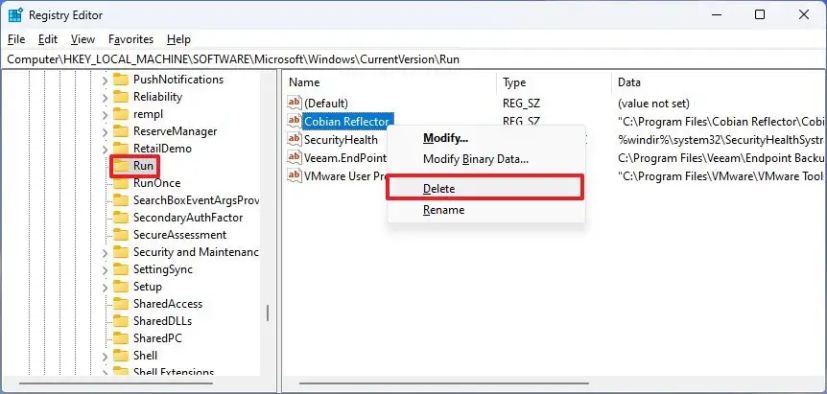
Именно здесь начинается зона, в которую многие заходят слишком рано. В интернете часто советуют править реестр, подменять сетевые настройки, искать неофициальные reg-файлы и отключать отдельные компоненты защиты. Делать это первым же шагом не нужно.
Ручные действия вообще имеют смысл только после того, как вы уже:
-
отключили VPN и прокси
-
удалили программу
-
проверили чистую установку
-
исключили обычный конфликт Windows
-
поняли, что хотите сохранить именно CCleaner, а не просто получить рабочий инструмент для обслуживания ПК
На практике к ручным действиям относят:
-
правки веток реестра, связанных с запуском или остаточными настройками
-
чистку записей автозагрузки вручную
-
редактирование сетевых параметров
-
изменение поведения брандмауэра
-
использование неофициальных portable-сборок
-
запуск случайных reg-файлов из форумов и видео
Основная проблема здесь не в самой ручной настройке, а в слепом применении. Пользователь видит короткую инструкцию из пяти строк, вносит изменения, а потом уже не понимает, что именно было изменено и как вернуть систему в исходное состояние.
Когда ручные действия оправданы
Ручной подход оправдан в двух случаях:
-
Вы точно понимаете, какой параметр меняете и зачем.
-
У вас есть резервная точка восстановления или хотя бы экспорт ветки реестра перед изменением.
Если ни одного из этих условий нет, ручные правки лучше не трогать.
Что сделать перед любой ручной правкой
-
Нажмите Пуск.
-
Введите Создание точки восстановления.
-
Откройте найденный системный раздел.
-
Нажмите Создать.
-
Дайте точке понятное имя.
После этого:
-
Нажмите Win + R.
-
Введите
regedit. -
Откройте нужную ветку.
-
Перед изменением используйте Файл → Экспорт.
Так у вас хотя бы будет обратный путь.
Почему я не ставлю ручные обходы в центр решения
Потому что главная практическая задача пользователя обычно не в том, чтобы любой ценой сохранить конкретную иконку на рабочем столе. Главная задача — безопасно чистить систему, отключать лишнее в автозагрузке, освобождать место и держать Windows в нормальном состоянии. Всё это можно сделать либо встроенными средствами, либо аналогами без региональной проблемы.
Какие задачи CCleaner реально заменяются встроенными средствами Windows
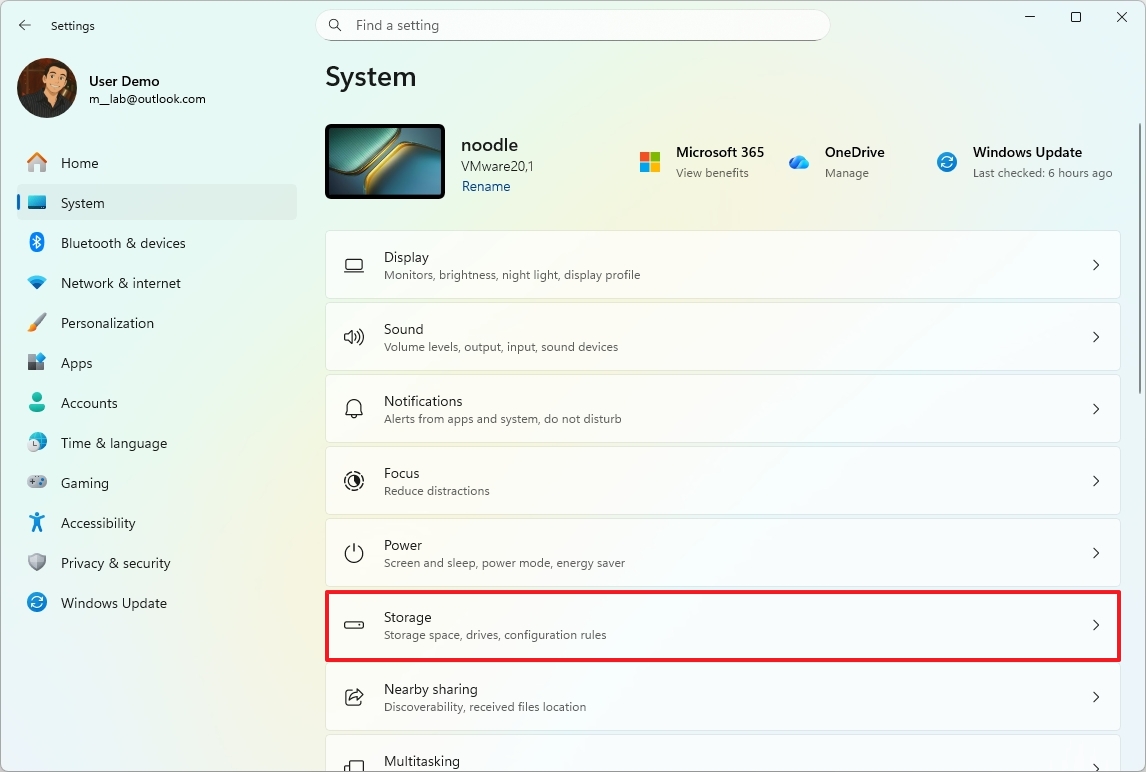
Когда пользователи говорят, что без CCleaner невозможно обслуживать компьютер, они обычно имеют в виду не одну конкретную функцию, а набор привычных действий. Если разложить его по пунктам, картина получается очень простой.
| Задача | Чем заменить в Windows |
|---|---|
| Удалить временные файлы | Параметры → Система → Память → Временные файлы |
| Найти лишние данные | Параметры → Система → Память → Рекомендации по очистке |
| Автоматизировать очистку | Контроль памяти |
| Удалить ненужные программы | Приложения → Установленные приложения |
| Посмотреть автозагрузку | Диспетчер задач → Автозагрузка приложений |
| Понять, что тормозит систему | Диспетчер задач → Процессы / Производительность |
| Очистить корзину | Корзина или Временные файлы |
| Удалить предыдущую установку Windows | Временные файлы |
Microsoft прямо развивает разделы Storage, Cleanup recommendations, Storage Sense, Installed apps и Startup apps как штатные инструменты обслуживания и управления системой.
Дальше разберём каждый сценарий подробно.
Как очистить временные файлы в Windows 11 без CCleaner
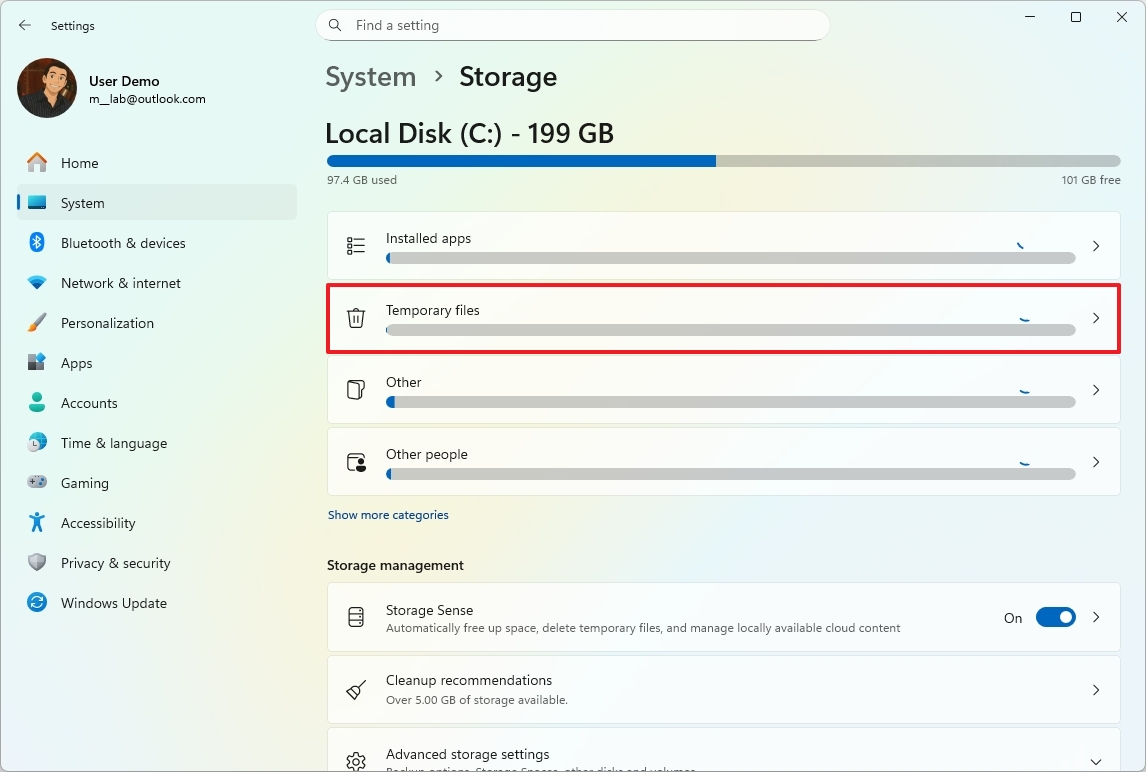
Это главный штатный раздел, который заменяет большинству пользователей базовую очистку мусора.
Путь такой:
Пуск → Параметры → Система → Память → Временные файлы
Именно здесь Windows собирает категории данных, которые можно удалить безопасно или почти безопасно, но уже с пониманием последствий. Раздел официально используется Microsoft как основной механизм управления временными данными и очисткой системного диска.
Что обычно можно удалять без проблем
Обычно безболезненно очищаются:
-
временные файлы
-
миниатюры
-
кэш обновлений
-
файлы оптимизации доставки
-
содержимое корзины, если оно действительно не нужно
Что требует внимательности
Особенно внимательно смотрите на:
-
Загрузки
-
Корзина
-
Предыдущие установки Windows
Загрузки — это не мусорный кэш, а реальные пользовательские файлы. Если вы ставили драйвер, скачивали архив, храните там документы или установщики, удаление будет окончательным.
Предыдущие установки Windows — это папка, которая позволяет откатиться назад после крупного обновления. Microsoft отдельно указывает, что удаляется она через раздел временных файлов выбором пункта Previous Windows Installation(s). После удаления быстрый откат к прежней сборке уже не сработает.
Пошаговая безопасная схема
-
Откройте Временные файлы.
-
Дождитесь завершения анализа.
-
Снимите галочки с Загрузки и других важных пользовательских разделов, если не уверены.
-
Оставьте временные системные категории.
-
Нажмите Удалить файлы.
-
После очистки снова откройте раздел и проверьте, сколько места освободилось.
Для большинства домашних систем этого уже хватает, чтобы заменить сценарий «запустить CCleaner и нажать Очистка».
Как очистить временные файлы в Windows 10 без CCleaner
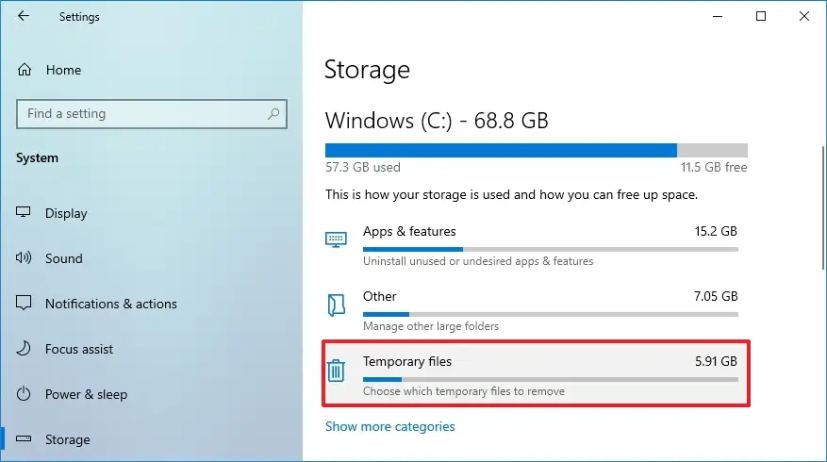
В Windows 10 логика похожая, но часть пользователей по привычке продолжает пользоваться старой Очисткой диска. Это нормально: в десятке оба пути остаются актуальными.
Основной современный маршрут:
Пуск → Параметры → Система → Память → Временные файлы
Старый классический маршрут:
-
Откройте Этот компьютер.
-
Нажмите правой кнопкой мыши по диску C:
-
Выберите Свойства.
-
Нажмите Очистка диска.
Для Windows 10 Microsoft и профильные инструкции по системе показывают оба варианта как рабочие способы освобождения места.
Когда удобнее Временные файлы
Этот раздел лучше, когда вы хотите:
-
видеть категории более наглядно
-
контролировать удаление по группам
-
использовать современный интерфейс Параметров
Когда удобнее Очистка диска
Очистка диска удобна, когда:
-
вы привыкли к старому интерфейсу
-
нужно быстро открыть очистку именно для системного раздела
-
вы обслуживаете несколько старых машин с Windows 10 и не хотите объяснять владельцу новую логику интерфейса
Что не надо делать в Windows 10
Не стоит удалять всё подряд просто потому, что программа когда-то делала это одной кнопкой. В десятке, как и в Windows 11, особенно осторожно обращайтесь с Загрузками, содержимым Корзины и файлами старой установки Windows.
Как включить Контроль памяти и автоматизировать очистку
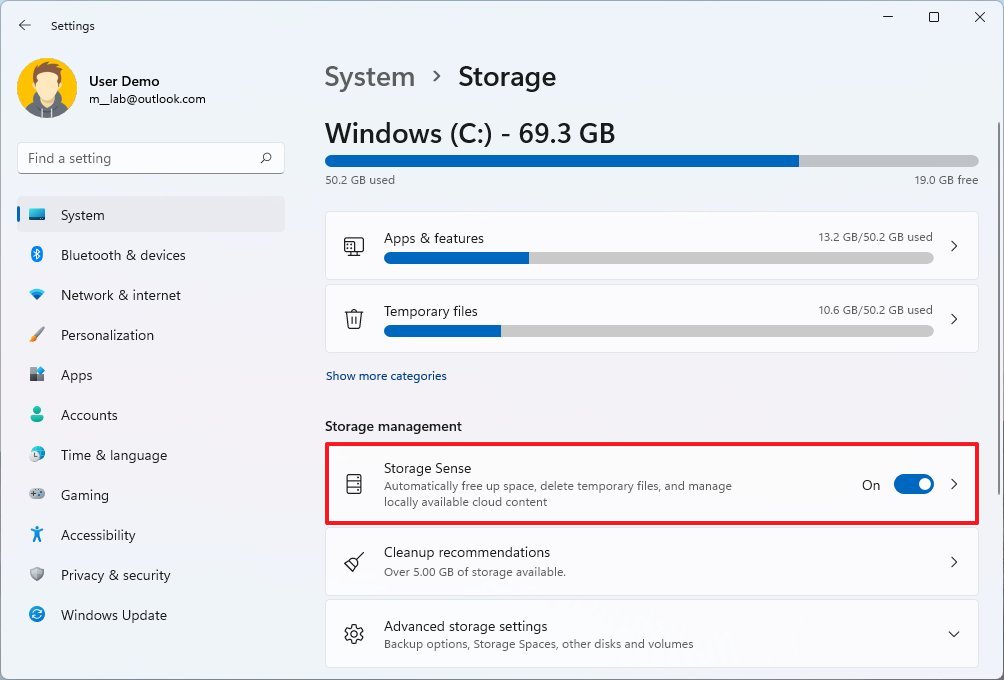
Одна из самых недооценённых функций Windows — это Контроль памяти. Именно он лучше всего заменяет регулярный ритуал с ручным запуском CCleaner.
Путь:
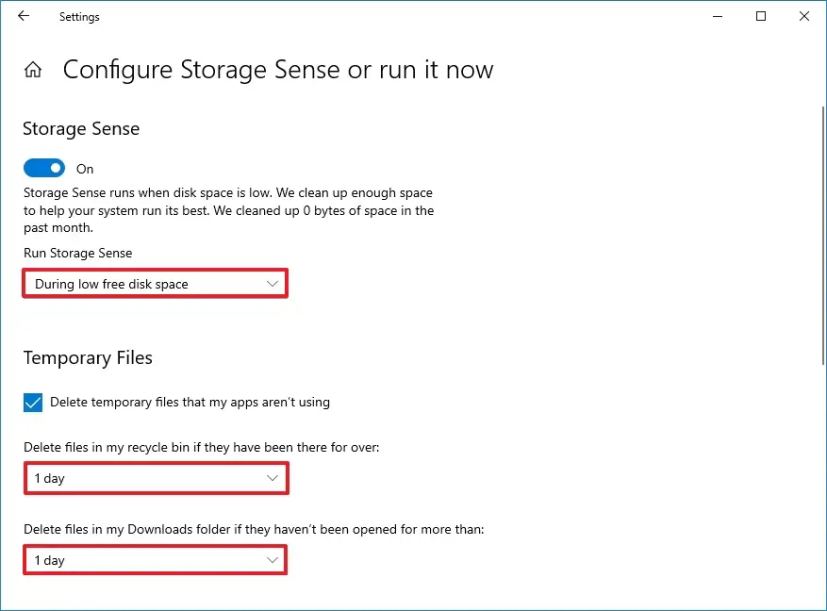
Пуск → Параметры → Система → Память → Контроль памяти
Microsoft указывает, что Storage Sense работает на системном диске, по умолчанию отключён и запускается только при соблюдении условий входа в систему и активности устройства.
Что делает Контроль памяти
Он умеет:
-
удалять временные файлы
-
очищать корзину по расписанию
-
удалять содержимое папки Загрузки по выбранному правилу, если вы сами это разрешили
-
автоматически освобождать место, когда система считает это необходимым
Как настроить его без риска
Рекомендую такой порядок:
-
Включите Контроль памяти.
-
Откройте его параметры.
-
Для папки Загрузки сначала выберите консервативный режим или не включайте очистку вовсе.
-
Для Корзины задайте понятный срок.
-
Оставьте автоматическую очистку временных файлов включённой.
-
Запустите ручной проход один раз, чтобы увидеть результат.
Такой сценарий особенно хорош для домашних ПК, ноутбуков и компьютеров родственников, где главная проблема — не сложная диагностика, а обычное накопление мусора.
Как использовать Рекомендации по очистке
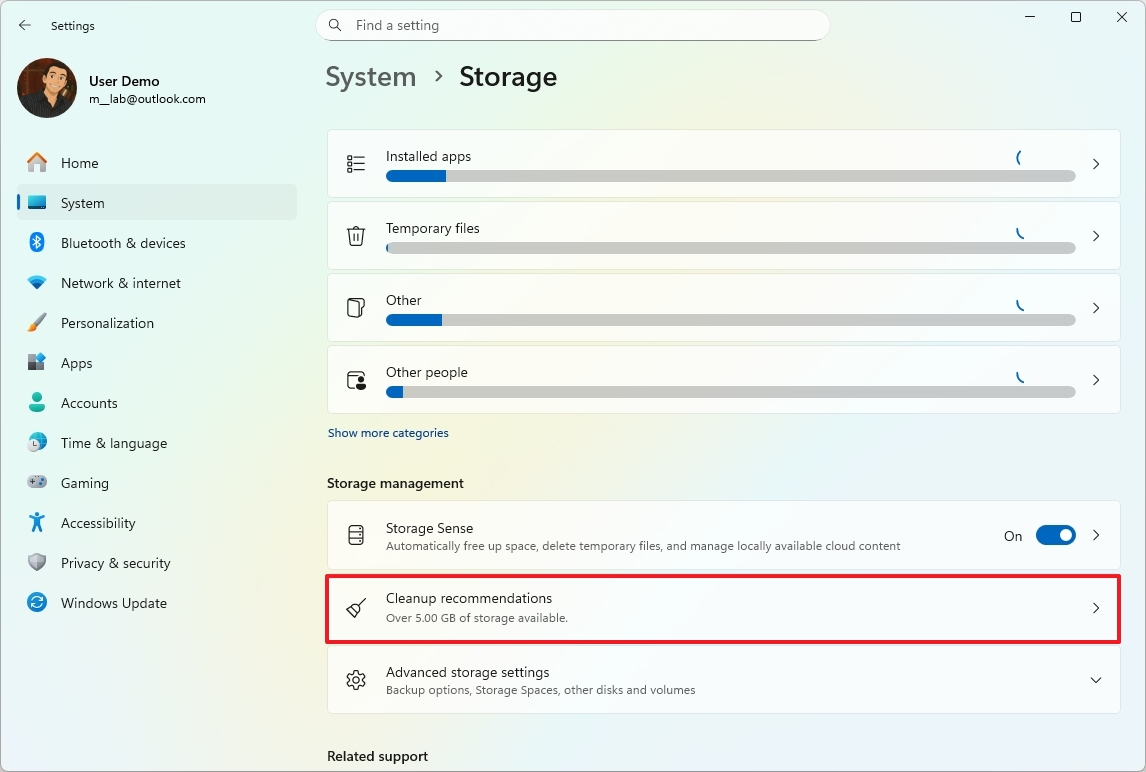
Раздел Рекомендации по очистке — это встроенная подсказка Windows, которая показывает, где реально можно освободить место, а не просто гоняет пользователя по общим категориям.
Путь:
Пуск → Параметры → Система → Память → Рекомендации по очистке
Microsoft перечисляет здесь четыре основные группы:
-
временные файлы
-
большие или неиспользуемые файлы
-
файлы, синхронизированные с облаком
-
неиспользуемые приложения
Это хороший раздел именно для тех, кто раньше открывал CCleaner не потому, что понимал структуру мусора, а потому что хотел «быстро найти, что удалить».
Как работать с рекомендациями правильно
Не надо воспринимать этот раздел как команду «удалить всё, что выделено». Сначала просматривайте:
-
размер файлов
-
дату последнего использования
-
расположение
-
тип данных
Самый разумный порядок:
-
Сначала удалить временные системные файлы.
-
Потом посмотреть крупные личные файлы.
-
Затем проверить неиспользуемые приложения.
-
И только после этого думать о чистке облачных копий и дубликатов вне системных разделов.
Как удалить ненужные программы и остатки без CCleaner
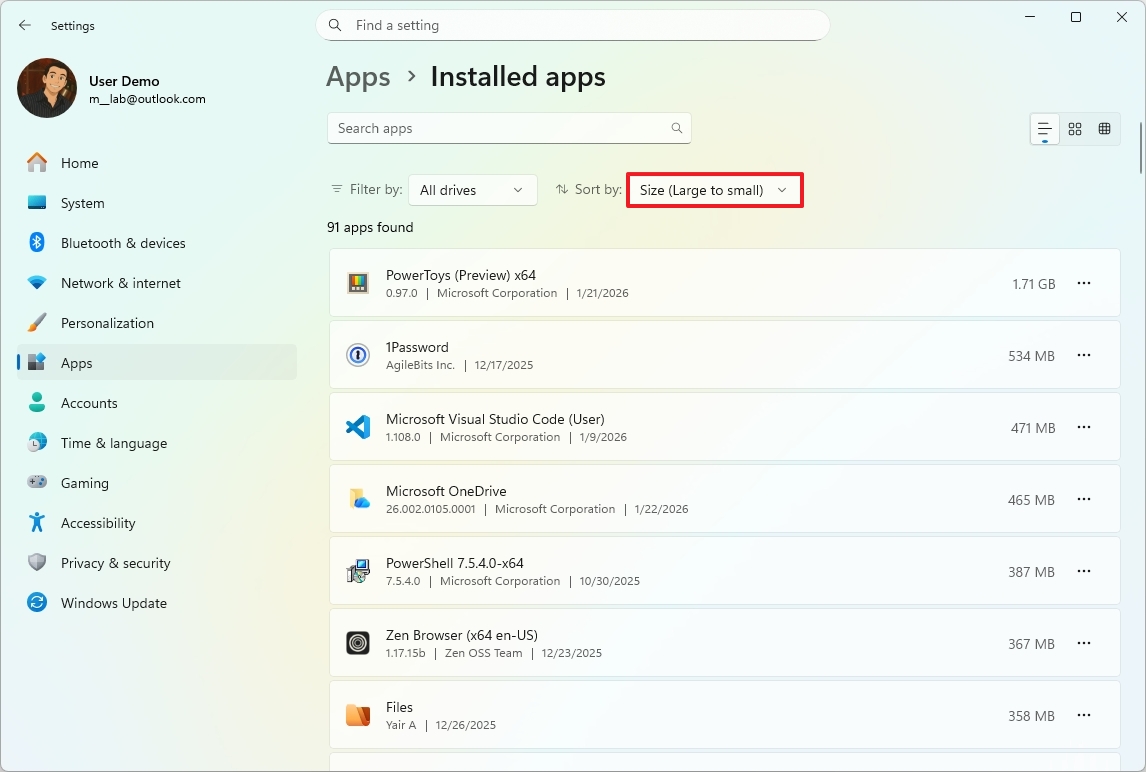
Многие пользователи запускали CCleaner не ради очистки кэша, а ради раздела удаления программ. Сейчас базовую задачу Windows решает нормально и сама.
Путь в Windows 11:
Пуск → Параметры → Приложения → Установленные приложения
Путь в Windows 10:
Пуск → Параметры → Приложения
Классический вариант:
Панель управления → Программы → Программы и компоненты
Как удалять программы грамотно
-
Отсортируйте список по размеру.
-
Посмотрите, чем вы реально не пользуетесь.
-
Удаляйте по одной программе за раз.
-
После удаления перезагрузите систему, если деинсталлятор просит это сделать.
-
Проверяйте, не осталась ли запись в автозагрузке.
Если программа после удаления оставила хвосты в профиле пользователя, это уже не значит, что система сломана. Небольшие остаточные папки в AppData встречаются часто и сами по себе не означают проблему.
Когда нужны специальные деинсталляторы
Специальные деинсталляторы полезны, когда:
-
программа удаляется с ошибками
-
в системе остаётся много хвостов
-
деинсталлятор разработчика не работает
-
нужно удалить софт пакетно
Для этой задачи на xeonlive есть, например, Revo Uninstaller и Soft Organizer, но для обычного домашнего удаления штатного раздела Установленные приложения в большинстве случаев достаточно.
Как почистить автозагрузку и ускорить запуск Windows без CCleaner
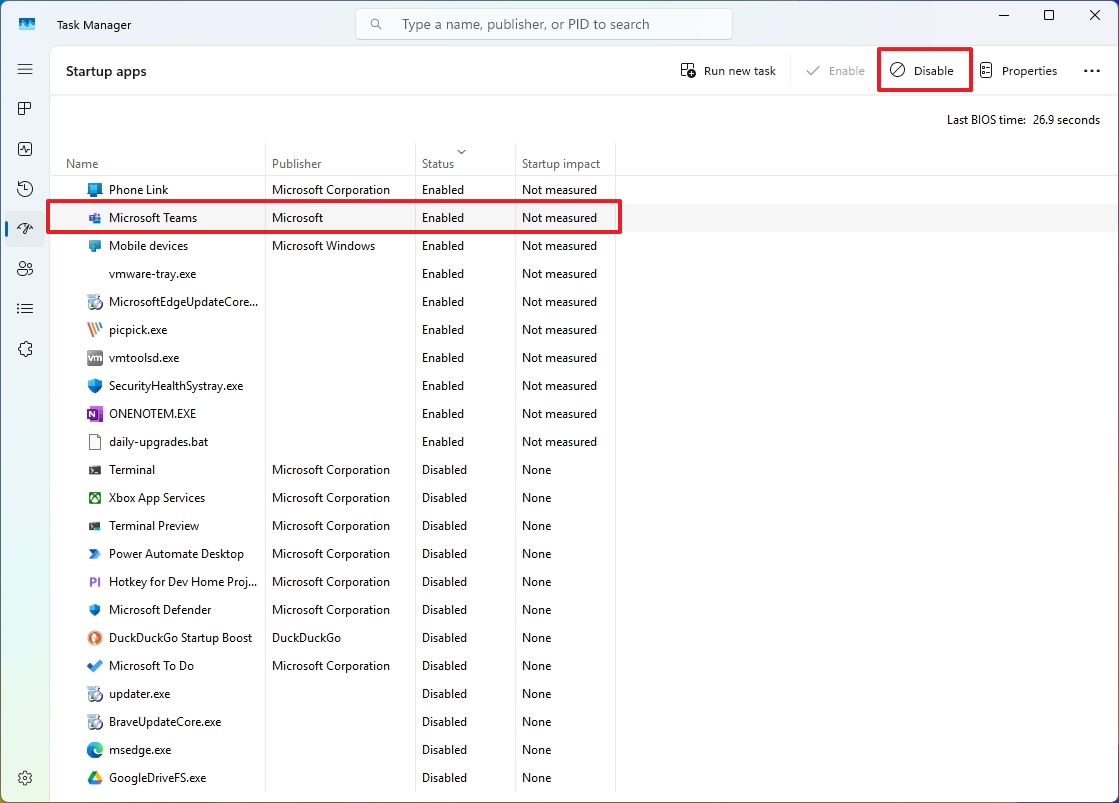
Это один из самых полезных встроенных разделов. Если компьютер долго включается, а пользователь раньше решал это через CCleaner, начинать нужно отсюда.
Путь первый:
Правой кнопкой по кнопке Пуск → Диспетчер задач → Автозагрузка приложений
Путь второй:
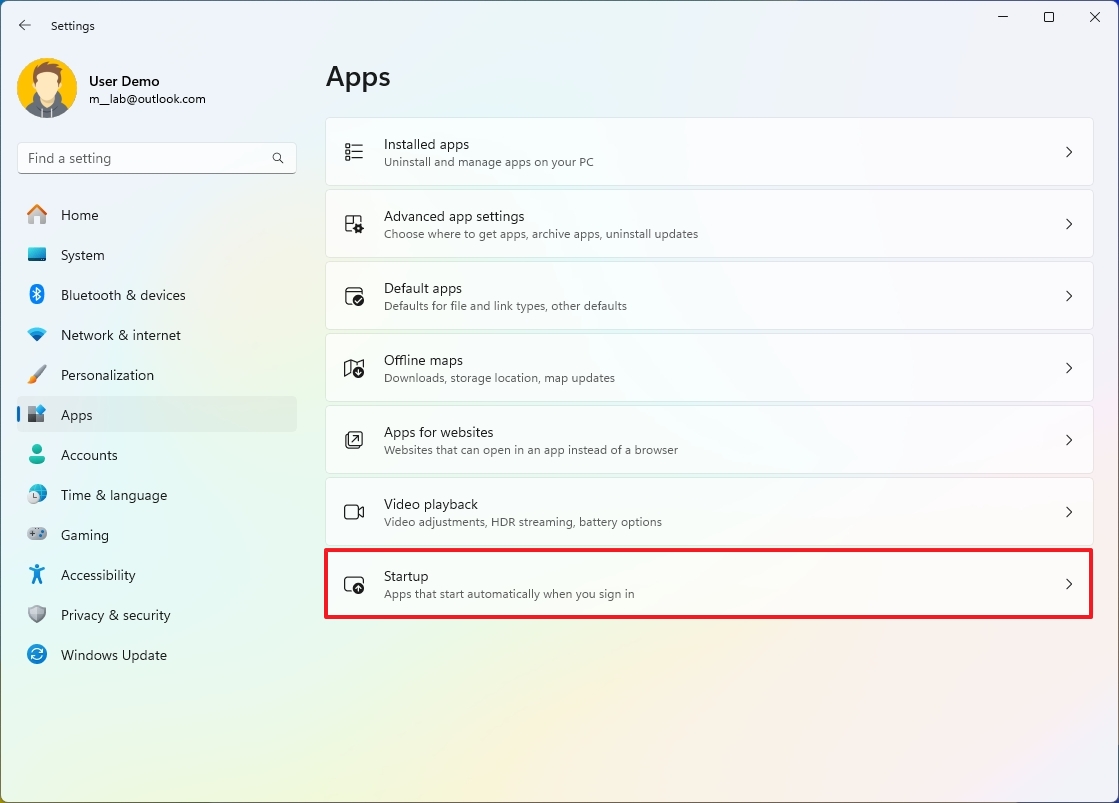
Пуск → Параметры → Приложения → Автозагрузка
Что означают оценки влияния на запуск
Microsoft отдельно расшифровывает уровни влияния:
-
Нет — приложение отключено
-
Не измерено — данных ещё нет
-
Низкое влияние
-
Среднее влияние
-
Высокое влияние
Если у программы высокое влияние, это не означает, что её надо немедленно отключить. Но это первый кандидат на проверку.
Что обычно отключают без вреда
Часто можно отключить:
-
игровые лаунчеры
-
мессенджеры, которые не нужны сразу после входа
-
облачные клиенты, если они не обязательны
-
апдейтеры сторонних программ
-
панели утилит от производителей периферии, если вы ими не пользуетесь постоянно
Что отключать нельзя вслепую
Не нужно наугад выключать:
-
драйверные компоненты аудио и видео
-
антивирус
-
утилиты тачпада на ноутбуках
-
менеджеры шифрования
-
корпоративные агенты доступа
Проверка папок автозагрузки
Откройте:
-
shell:startup -
shell:common startup
Если там лежат старые ярлыки программ, которые больше не нужны, их можно удалить. Microsoft прямо использует эти команды как штатный способ доступа к папкам Startup.
Практическая схема чистки автозапуска
-
Откройте Диспетчер задач.
-
Перейдите в Автозагрузка приложений.
-
Отсортируйте по столбцу влияния.
-
Отключите всё, без чего система нормально стартует.
-
Перезагрузите ПК.
-
Оцените, стало ли быстрее.
Очень часто именно этот шаг даёт пользователю больше эффекта, чем любые очистки кэша.
Как найти причины тормозов после отказа от CCleaner
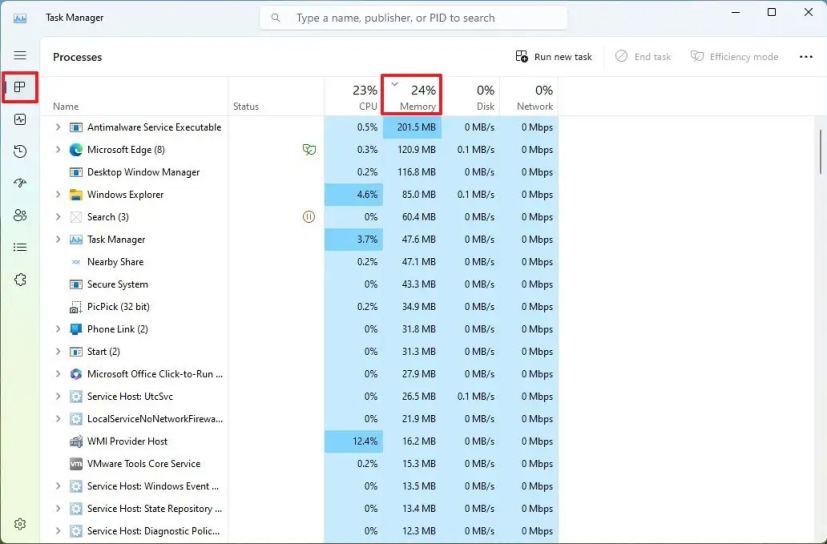
Когда пользователь говорит «раньше CCleaner помогал, а теперь компьютер тормозит», проблема нередко вообще не в мусоре. Реальные причины обычно другие:
-
перегруженная автозагрузка
-
десятки фоновых процессов
-
нехватка памяти
-
изношенный накопитель
-
тяжёлый браузер с кучей вкладок
-
постоянная индексация, синхронизация или обновления
Где смотреть
Откройте Диспетчер задач и последовательно проверьте:
-
вкладку Процессы
-
вкладку Производительность
-
при необходимости Монитор ресурсов
В этих разделах видно, что именно нагружает процессор, память, диск и сеть. Это гораздо полезнее абстрактной кнопки «ускорить компьютер».
Что считать тревожным признаком
-
диск долго держится около 100%
-
память забита почти полностью уже после запуска системы
-
процессор постоянно загружен без тяжёлых задач
-
одно приложение съедает непропорционально много ресурсов
-
после входа в систему одновременно стартует слишком много программ
В такой ситуации надо не чистить реестр, а разбираться с источником нагрузки.
Нужно ли чистить реестр после отказа от CCleaner
Это один из самых живучих мифов. Пользователю много лет внушали, что Windows обязательно нужно регулярно «чистить реестр», иначе она начнёт тормозить. На практике этот эффект сильно преувеличен.
Да, в реестре после удаления программ остаются отдельные записи. Да, некоторые утилиты умеют их находить. Но сама по себе такая запись почти никогда не даёт заметного прироста скорости в повседневной работе. Намного сильнее на ощущение производительности влияют:
-
автозагрузка
-
фоновые службы
-
свободное место на системном диске
-
состояние накопителя
-
объём оперативной памяти
-
количество тяжёлых приложений в фоне
Именно поэтому чистка реестра не должна быть центральным способом обслуживания Windows. Её место — в узких сервисных сценариях, когда вы точно понимаете, какую запись ищете и зачем.
Когда сторонняя программа всё же удобнее встроенных средств
Несмотря на сильные встроенные средства Windows, есть ситуации, где отдельная программа действительно удобнее.
Например:
-
вы обслуживаете компьютер человека, которому нужен один понятный ярлык вместо пяти разных разделов Windows
-
надо периодически запускать набор типовых проверок без долгих объяснений
-
требуется более широкий обзор системы в одном окне
-
нужно удобнее контролировать остатки после удаления программ
-
пользователь психологически лучше воспринимает формат «одного центра обслуживания»
В этих случаях логично ставить не спорные сборки CCleaner, а рабочий аналог с понятным интерфейсом и нормальной поддержкой текущего сценария.
Что выбрать: встроенные средства Windows или отдельный аналог
Выбор здесь простой.
Оставайтесь на встроенных средствах Windows, если:
-
вам нужна только очистка временных файлов
-
нужно отключить лишнее в автозагрузке
-
требуется удалить несколько ненужных программ
-
вы не хотите ставить лишний софт
-
вам важна предсказуемость и минимум риска
Ставьте отдельный аналог, если:
-
вам нужен единый интерфейс для нескольких задач
-
вы часто обслуживаете разные компьютеры
-
вам удобнее сценарий «открыть одну программу и пройтись по разделам»
-
вы хотите дополнительную сервисную диагностику
На практике у большинства домашних пользователей оптимальный вариант такой: основное обслуживание делать штатными средствами Windows, а отдельную программу держать только как дополнительный удобный инструмент, а не как обязательную часть системы.
Частые вопросы
Почему CCleaner работал раньше, а теперь нет
Потому что проблема связана не с тем, что ваша Windows внезапно стала «грязной», а с политикой регионального ограничения продукта. Официальная база CCleaner и комментарии сообщества прямо подтверждают использование геоблокировки и ограничения для ряда регионов, включая Россию.
Поможет ли переустановка
Если причина именно в региональном запрете, переустановка сама по себе блокировку не снимает. Но она полезна, когда поверх региональной истории наложились остатки старой версии, конфликтные настройки или повреждённая установка.
Стоит ли искать старую версию
Искать старые версии только ради обхода ограничений — плохая идея. Вы получите устаревшее приложение, непредсказуемое поведение и риск запустить неофициальную сборку.
Надо ли запускать случайные reg-файлы из видео и форумов
Нет. Такой подход опасен именно тем, что пользователь не видит, что именно меняется в системе. Если вам нужны ручные правки, их надо делать осознанно и только после создания точки восстановления.
Что лучше использовать вместо CCleaner для очистки мусора
Для базовой очистки достаточно:
-
Временные файлы
-
Рекомендации по очистке
-
Контроль памяти
Эти разделы Windows уже закрывают основной бытовой сценарий.
Чем заменить управление автозагрузкой
Штатный вариант — Диспетчер задач → Автозагрузка приложений. Для большинства пользователей этого более чем достаточно.
Стоит ли чистить папку Temp вручную
Ручная чистка возможна, но в большинстве случаев удобнее и безопаснее делать это через системный раздел Временные файлы. Так вы хотя бы видите категории и не удаляете важное наугад.
Итоги: что делать, если CCleaner не работает в России
Если собрать весь материал в практическую последовательность, получится такой рабочий порядок.
Шаг 1. Убедитесь, что видите именно региональную блокировку
Если на экране сообщение про запрет использования в текущем месте пребывания, проблема не в «грязной Windows», а в ограничении продукта.
Шаг 2. Пройдите безопасный набор действий
-
выключите VPN и прокси
-
удалите CCleaner
-
перезагрузите компьютер
-
проверьте папки и элементы автозагрузки
-
при необходимости выполните DISM и SFC
-
при нестабильной системе проверьте чистую загрузку Windows
Шаг 3. Решите, нужен ли вам именно CCleaner
Если цель — очистка временных файлов, освобождение места, работа с автозагрузкой и удаление программ, Windows уже умеет всё это штатно.
Шаг 4. Если нужен отдельный инструмент — ставьте аналог, а не сомнительный обход
В первую очередь смотрите на Ускоритель Компьютера, затем на Glary Utilities, Auslogics BoostSpeed, Ashampoo WinOptimizer, Reg Organizer и Red Button. Доступность страниц этих программ в карте сайта xeonlive подтверждается загруженной картой сайта.
Шаг 5. Переведите обслуживание системы на встроенные инструменты Windows
-
Память
-
Временные файлы
-
Рекомендации по очистке
-
Контроль памяти
-
Установленные приложения
-
Автозагрузка приложений
-
Диспетчер задач
Это даёт предсказуемый результат, не требует спорных обходов и не завязано на один конкретный сторонний продукт.
Короткий чек-лист
-
Отключить VPN и прокси
-
Удалить CCleaner через Установленные приложения
-
Проверить
shell:startupиshell:common startup -
При обычных сбоях выполнить
DISM /Online /Cleanup-Image /RestoreHealthиsfc /scannow -
Перейти на Параметры → Система → Память → Временные файлы
-
Включить Контроль памяти
-
Проверить Рекомендации по очистке
-
Отключить лишнее в Диспетчер задач → Автозагрузка приложений
-
При необходимости поставить Ускоритель Компьютера или другой аналог из списка выше

Чтобы оставить комментарий, авторизуйтесь или зарегистрируйтесь.