Футажи для видео — это готовые видеофрагменты, которые добавляют в монтажный проект как самостоятельный визуальный элемент. Их используют как фон, переход, заставку, декоративный слой, анимированную плашку, эффект дыма, огня, снега, света, бликов, частиц, интерфейсную вставку или дополнительный кадр, которого не хватило во время съёмки.
Проще говоря, футаж — это не основной ролик, а материал, который помогает оформить основное видео. Например, вы сняли разговорный ролик для YouTube, а затем добавили сверху анимированные стрелки, вспышку при смене кадра, фоновое видео города, интро, заставку с названием, переход между сценами и дымку поверх ночного кадра. Все эти элементы относятся к футажам, когда они вставлены как готовые видеофайлы.
Футажи особенно полезны в роликах, где не хватает визуальной динамики. Обычный монтаж из нескольких кадров часто выглядит сухо: сцена сменилась, человек сказал фразу, появилась статичная заставка, затем снова говорящая голова. Футажи помогают сделать переход мягче, спрятать резкую склейку, добавить атмосферу и показать смысл без дополнительных съёмок.
В видеомонтаже футаж обычно ставят на отдельную дорожку. Основной клип лежит ниже, а футаж размещается выше, чтобы его было видно поверх изображения. Дальше редактор настраивает масштаб, положение, длительность, прозрачность слоя, режим наложения, цвет, скорость и удаление однотонного фона. В простых случаях достаточно перетащить файл на таймлайн, в сложных — требуется аккуратная работа с хромакеем, масками, цветом и краями объекта.
Чем футаж отличается от обычного видео
Обычное видео — это самостоятельный материал: съёмка события, интервью, обзор, репортаж, влог, инструкция, запись экрана. Футаж тоже является видеофайлом, но его роль другая. Он служит строительным элементом внутри более крупного проекта.
Например, запись заката длиной 10 секунд сама по себе является обычным видео. Но когда этот закат вставляют как фон под цитату, заставку или музыкальную отбивку, он становится футажем. Анимация падающего снега превращается в футаж, когда её накладывают поверх зимнего кадра. Короткая вспышка света становится футажем, когда закрывает склейку между двумя сценами.
Главное отличие — назначение. Футаж не обязан рассказывать полную историю. Он добавляет настроение, движение, контекст или технический эффект.
| Материал | Как используется | Пример |
|---|---|---|
| Основное видео | Несёт главный смысл ролика | Интервью, обзор, репортаж, урок |
| Футаж | Дополняет или оформляет основное видео | Дым, переход, фон, заставка, частицы |
| B-roll | Раскрывает тему через дополнительные кадры | Крупные планы рук, город, предметы |
| Шаблон | Даёт готовую структуру проекта | Интро с редактируемым текстом |
| Пресет | Применяет набор настроек | Цветовой стиль, эффект, анимация |
| Плагин | Добавляет новые инструменты в редактор | Дополнительные переходы, VFX, трекинг |
Футажи для монтажа часто путают с шаблонами. Разница простая: футаж чаще всего вставляется как медиафайл, а шаблон открывается как проект или заготовка внутри редактора. В шаблоне меняют текст, фотографии, цвета, длительность сцен. В футаже в основном меняют положение, масштаб, прозрачность, длительность и способ наложения.
Для чего нужны футажи
Футажи решают сразу несколько задач. Они не заменяют монтаж, сценарий и съёмку, но заметно расширяют возможности редактора.
Визуальное оформление
Самый очевидный сценарий — сделать ролик красивее. Футаж с бликами добавляет ощущение света в кадре, частицы создают глубину, дым делает сцену кинематографичнее, а дождь помогает передать настроение. Такой приём работает в музыкальных клипах, трейлерах, поздравлениях, рекламных роликах, заставках и блогах.
Закрытие резких склеек
Когда два кадра плохо соединяются, между ними ставят переход. Это бывает световая вспышка, глитч, размытие, движение камеры, пролёт геометрической фигуры, всплеск краски или быстрый зум. Такой футаж занимает доли секунды, но делает склейку менее заметной.
Замена недостающих кадров
В обучающем ролике можно показать не только говорящего автора, но и фоновое видео с компьютером, офисом, производством, городом, экраном смартфона. В рекламном видео можно добавить кадры природы, абстрактную анимацию, макросъёмку деталей. Так ролик становится богаче без повторной съёмки.
Объяснение смысла
Футажи помогают визуализировать абстрактные темы. Для темы безопасности используют цифровые сетки, замки, щиты, серверы. Для бизнеса — графики, офисы, встречи, документы. Для путешествий — дороги, аэропорты, самолёты, карты, городские планы.
Создание фирменного стиля
Каналы, бренды и авторы используют повторяющиеся футажи: заставку, анимированный логотип, плашки с именами, фирменные переходы, фоновые видео для рубрик. Это делает контент узнаваемым.
Быстрая адаптация под соцсети
Вертикальные футажи помогают оформлять Shorts, Reels, TikTok и клипы ВКонтакте. Вместо горизонтального фона редактор берёт вертикальный 9:16, добавляет титры, стикеры, плашки и динамичные переходы.
Основные виды футажей
Футажи бывают разными по назначению, формату и способу наложения. Важно понимать тип заранее, потому что от него зависит монтаж: обычный MP4 ставится как видеослой, MOV с прозрачностью работает поверх кадра без удаления фона, а хромакей требует настройки однотонного цвета.
Фоновые футажи
Фоновое видео ставят под текст, логотип, заставку, титры, презентационный блок или короткую перебивку. Это может быть абстрактная анимация, мягкий градиент, город, природа, офис, серверная, движение частиц, волны, облака, космос, макросъёмка, таймлапс.
Фоновые видео часто используются в:
-
презентациях;
-
роликах для YouTube;
-
обучающих видео;
-
поздравлениях;
-
заставках;
-
рекламе;
-
титрах;
-
трансляциях.
Плюсы фоновых футажей:
-
быстро создают настроение;
-
закрывают пустой экран;
-
хорошо сочетаются с текстом;
-
подходят для интро и аутро;
-
легко заменяются под стиль ролика.
Минусы фоновых футажей:
-
отвлекают от текста при слишком активном движении;
-
требуют совпадения с цветовой палитрой ролика;
-
часто выглядят шаблонно при использовании популярных бесплатных вариантов;
-
увеличивают размер проекта;
-
портят читаемость, когда подложка слишком контрастная.
Хороший фоновый футаж не спорит с главным объектом. Если поверх него стоит текст, движение должно быть спокойным, без ярких вспышек в зоне букв.
Футажи с хромакеем
Хромакей футажи — это видео на однотонном фоне, чаще всего зелёном. В редакторе этот фон удаляется, а оставшийся объект накладывается поверх основного кадра. Так добавляют огонь, дым, взрывы, фейерверки, круговые рамки, анимацию персонажей, экранные вставки, погодные эффекты и декоративные элементы.
Зелёный фон используется часто, потому что он редко совпадает с оттенками кожи и хорошо отделяется от большинства объектов. Синий фон тоже применяется, особенно когда в кадре есть зелёная одежда, растения или предметы.
Плюсы хромакей-футажей:
-
легко найти бесплатные варианты;
-
работают почти в любом редакторе;
-
подходят для эффектов, рамок, стикеров и объектов;
-
не требуют специального формата с прозрачностью;
-
позволяют удалять фон вручную через настройки допуска и сглаживания.
Минусы хромакей-футажей:
-
по краям объекта остаётся зелёная кайма;
-
сжатый файл хуже отделяется от фона;
-
тени и полупрозрачные детали удаляются неаккуратно;
-
зелёные участки внутри объекта тоже исчезают;
-
для чистого результата нужна тонкая настройка.
Хромакей лучше работает, когда фон ровный, без шумов, пятен, складок, теней и сильного сжатия. Если зелёный фон состоит из разных оттенков, редактору приходится удалять широкий диапазон цвета, из-за чего страдают края объекта.
Футажи с альфа-каналом
Футаж с прозрачным фоном уже содержит информацию о прозрачности. В таком файле не нужно удалять зелёный фон: редактор сразу видит, какие области непрозрачные, а какие должны пропускать нижний слой.
Такие материалы часто поставляются в MOV, ProRes 4444, Animation codec, PNG-последовательности. Их используют для профессиональных плашек, логотипов, частиц, дыма, интерфейсной графики, 3D-объектов, титров и сложных наложений.
Плюсы футажей с альфа-каналом:
-
чистые края без зелёной каймы;
-
быстрое наложение на таймлайн;
-
точная прозрачность полупрозрачных деталей;
-
хороший вариант для дыма, стекла, света, частиц;
-
профессиональный результат при минимальной настройке.
Минусы футажей с альфа-каналом:
-
файлы занимают больше места;
-
не каждый редактор корректно читает такие материалы;
-
обычный MP4 прозрачность не сохраняет;
-
качественные наборы часто платные;
-
при неправильном экспорте прозрачность теряется.
Для сложной графики футажи с альфа-каналом удобнее хромакея. Особенно это заметно на дыме, волосах, полупрозрачном свете, стекле и тонких линиях.
Переходы
Переходы — это короткие футажи, которые ставятся между двумя сценами. Они закрывают склейку, добавляют темп и помогают соединить разные кадры.
Популярные варианты:
-
световая вспышка;
-
глитч;
-
пролёт камеры;
-
размытие;
-
всплеск краски;
-
вспышка плёнки;
-
цифровой шум;
-
частицы;
-
огонь;
-
быстрый зум;
-
поворот кадра;
-
белый или чёрный flash.
Плюсы переходов:
-
делают монтаж динамичным;
-
скрывают грубую смену кадра;
-
помогают выдержать ритм под музыку;
-
подходят для коротких роликов;
-
легко повторяются в фирменном стиле.
Минусы переходов:
-
быстро надоедают при частом использовании;
-
ухудшают восприятие, когда не связаны со смыслом сцены;
-
требуют точного попадания в музыкальный ритм;
-
плохо выглядят при низком разрешении;
-
создают ощущение перегруза в спокойном видео.
Переход должен работать как монтажный знак, а не как отдельный аттракцион. В интервью, учебном ролике и обзоре достаточно мягких склеек. В клипе, трейлере и рекламе уместны более яркие варианты.
Свет, блики, частицы, дым, огонь и погода
Эти футажи создают атмосферу. Световые блики добавляют ощущение объёма, частицы делают кадр живее, дым усиливает драму, огонь подчёркивает энергию, снег и дождь меняют настроение сцены.
Плюсы атмосферных футажей:
-
быстро меняют настроение кадра;
-
добавляют движение в статичную сцену;
-
хорошо работают в музыкальных роликах;
-
помогают стилизовать кадр;
-
подходят для интро, обложек и трейлеров.
Минусы атмосферных футажей:
-
легко выглядят искусственно;
-
требуют совпадения направления света;
-
плохо сочетаются с резким дневным кадром;
-
нуждаются в цветовой коррекции;
-
перегружают слабые компьютеры при работе в 4K.
Световые футажи обычно ставят в режим наложения Screen, Add, Lighten или аналогичный, чтобы чёрные области исчезли, а свет остался. Дым и снег часто требуют настройки прозрачности и контраста.
Заставки, интро и аутро
Интро — короткая вступительная часть ролика. Аутро — финальный блок. Внутри них часто используются футажи: фон, логотип, анимированный текст, переходы, частицы, рамки, свет, музыкальная отбивка.
Плюсы:
-
делают ролик узнаваемым;
-
помогают оформить начало и конец;
-
создают ощущение завершённого продукта;
-
подходят для рубрик и каналов;
-
ускоряют выпуск серийного контента.
Минусы:
-
длинное интро снижает удержание зрителя;
-
слишком громкая заставка раздражает;
-
одинаковое аутро без обновления выглядит устаревшим;
-
шаблонная анимация снижает уникальность;
-
тяжёлые заставки увеличивают время рендера.
Для современных роликов интро обычно делают коротким: 2–5 секунд. В соцсетях часто достаточно мгновенного появления названия или логотипа без отдельного длинного вступления.
Нижние плашки, титры и инфографика
Lower thirds — это нижние информационные плашки: имя героя, должность, название рубрики, дата, место съёмки. В футажном виде они представляют собой анимированные элементы, которые накладываются поверх основного видео.
Плюсы:
-
быстро дают контекст;
-
делают интервью профессиональнее;
-
помогают оформить серию роликов в едином стиле;
-
позволяют не перегружать кадр текстом;
-
хорошо подходят для образовательных видео.
Минусы:
-
занимают полезное место в кадре;
-
плохо читаются на пёстром фоне;
-
требуют адаптации под вертикальный формат;
-
не подходят без цветовой подгонки;
-
длинный текст выглядит тяжело.
Плашка должна быть короче, чем обычная текстовая карточка. Оптимально: имя, должность, одно уточнение. Остальную информацию лучше вынести в описание или отдельный экран.
Форматы футажей: что выбирать для монтажа
Формат важен не меньше визуального вида. Один и тот же футаж в MP4, MOV и PNG-последовательности будет вести себя по-разному.
| Формат | Для чего подходит | Особенности |
|---|---|---|
| MP4 | Обычные фоны, переходы, стоковые видео | Универсальный, компактный, но без нормальной прозрачности |
| MOV | Монтаж, профессиональная графика, прозрачность | Часто используется для футажей с альфа-каналом |
| WebM | Веб-проекты, браузерные вставки | Поддерживает прозрачность в отдельных сценариях |
| AVI | Старые библиотеки и редакторы | Файлы часто тяжёлые, формат устарел для повседневного монтажа |
| PNG-последовательность | Анимация с прозрачностью | Каждый кадр хранится отдельным PNG |
| ProRes 4444 | Профессиональная графика и композитинг | Хорошо сохраняет прозрачность и качество |
MP4 удобен для фонового видео, переходов и обычных стоковых кадров. Его легко открыть почти в любом редакторе, отправить, сохранить, загрузить на площадку. Но MP4 не является лучшим выбором для прозрачных футажей.
MOV удобнее, когда нужен футаж с прозрачным фоном. Особенно часто используется ProRes 4444, потому что он сохраняет и изображение, и прозрачность. Такой файл тяжелее MP4, зато даёт чистые края.
PNG-последовательность хороша для графики, где важна точность. Например, 3D-логотип, частицы, анимированная иконка, техническая схема. Минус — много отдельных файлов, которые нужно хранить в одной папке и импортировать как последовательность.
Альфа-канал и хромакей: в чём разница
Разница принципиальная.
Футаж с альфа-каналом уже содержит прозрачность. Вы вставляете его поверх основного видео, и редактор сразу показывает только нужный объект. Зелёный фон удалять не нужно.
Хромакей — это футаж на однотонном фоне. Редактор анализирует выбранный цвет и делает его прозрачным. После этого объект остаётся на экране, а фон исчезает.
| Критерий | Альфа-канал | Хромакей |
|---|---|---|
| Фон | Уже прозрачный | Однотонный, чаще зелёный |
| Настройка | Минимальная | Нужна обработка цвета |
| Края | Чище | Часто требуют доработки |
| Размер файла | Обычно больше | Обычно меньше |
| Совместимость | Зависит от редактора и кодека | Работает почти везде |
| Лучшее применение | Плашки, дым, частицы, графика | Простые объекты, рамки, персонажи |
Альфа-канал лучше для точности. Хромакей лучше для доступности. Когда нужен быстрый монтаж в простом редакторе, хромакей остаётся рабочим вариантом. Когда нужен чистый профессиональный результат, удобнее брать футажи с прозрачным фоном.
Где брать футажи
Источники делятся на несколько категорий.
Бесплатные видеостоки
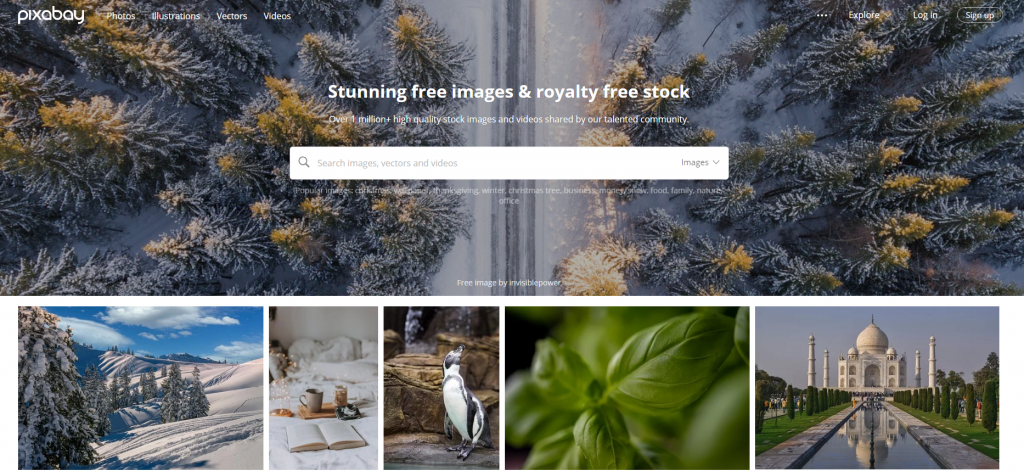
Бесплатные футажи подходят для учебных проектов, блогов, некоммерческих роликов, простых заставок, фоновых видео и быстрых экспериментов. На видеостоках легко найти природу, город, людей, предметы, фоны, абстракции, офисы, еду, спорт, путешествия.
Плюсы бесплатных видеостоков:
-
доступ без оплаты;
-
большой выбор популярных тем;
-
быстрый поиск;
-
удобная загрузка;
-
много HD и 4K материалов.
Минусы бесплатных видеостоков:
-
одни и те же кадры встречаются у разных авторов;
-
лицензии отличаются от площадки к площадке;
-
качество неравномерное;
-
редкие темы найти сложнее;
-
часть файлов не подходит для рекламы с людьми и брендами.
Платные видеостоки
Платные площадки дают больше контроля: качество, лицензии, подборки, редкие темы, профессиональная съёмка, 4K, slow motion, drone footage, бизнес-сцены, медицина, производство, технологии.
Плюсы платных видеостоков:
-
больше уникальных материалов;
-
выше среднее качество;
-
проще найти редкие сюжеты;
-
понятнее коммерческие условия;
-
доступны профессиональные форматы.
Минусы платных видеостоков:
-
высокая стоимость отдельных файлов;
-
ограничения зависят от лицензии;
-
подписка не всегда выгодна для редких задач;
-
расширенные права стоят дороже;
-
нужна аккуратная документация по покупке.
Библиотеки внутри редакторов
Некоторые редакторы включают стоковые видео, фоны, музыку, стикеры, переходы, текстовые шаблоны и графику. Такой вариант удобен для быстрых роликов: материал добавляется прямо из интерфейса.
В Clipchamp, например, есть content library tab, где доступны видео, изображения, музыка, звуковые эффекты, overlays, frames, stickers, backgrounds и GIPHY elements; найденный объект добавляется на таймлайн через кнопку с плюсом или перетаскиванием.
Плюсы встроенных библиотек:
-
быстрое добавление на таймлайн;
-
единый стиль элементов;
-
не нужно отдельно скачивать файлы;
-
удобно для новичков;
-
хорошо подходит для соцсетей.
Минусы встроенных библиотек:
-
часть материалов доступна только в платных тарифах;
-
выбор ограничен редактором;
-
элементы часто узнаваемы;
-
права зависят от условий сервиса;
-
доступ к библиотеке зависит от аккаунта.
Собственная съёмка
Собственные футажи дают максимальную уникальность. Можно снять город, рабочее место, руки, предметы, фон, экран, текстуры, свет, процесс работы, детали продукта. Такие материалы особенно ценны для брендов, блогеров и образовательных проектов.
Плюсы собственной съёмки:
-
уникальность;
-
точное попадание в тему;
-
совпадение со стилем ролика;
-
контроль качества;
-
понятное происхождение материала.
Минусы собственной съёмки:
-
нужно время;
-
требуется свет и камера;
-
не все эффекты легко снять;
-
сложнее получить 4K и slow motion;
-
нужна организация архива.
Как проверить права на футаж
Футажи без авторских прав — формулировка, которую часто понимают слишком свободно. На практике у каждого файла есть условия использования. Даже бесплатный материал имеет лицензию, а лицензия описывает, что разрешено и что запрещено.
Перед использованием нужно проверить:
-
разрешено ли коммерческое применение;
-
нужна ли ссылка на автора;
-
можно ли изменять файл;
-
можно ли использовать кадры с людьми;
-
есть ли ограничения на рекламу;
-
разрешено ли использование в политических, медицинских, финансовых и чувствительных темах;
-
можно ли включать материал в товар, шаблон или перепродаваемый набор;
-
нет ли в кадре логотипов, торговых марок и узнаваемых объектов;
-
есть ли релиз модели для коммерческого ролика.
Храните рядом с проектом не только скачанный файл, но и данные о происхождении: название площадки, имя автора, дату загрузки, тип лицензии, скриншот условий. Это особенно важно для рекламы, корпоративных видео, курсов и роликов, которые будут долго использоваться.
Как выбрать хороший футаж
Хороший футаж подходит не сам по себе, а под конкретный ролик. Даже красивый 4K-кадр испортит монтаж, когда он не совпадает по свету, движению и смыслу.
Проверяйте:
-
Разрешение. Для Full HD проекта берите минимум 1920×1080. Для 4K — 3840×2160.
-
Частоту кадров. Футаж 60 fps в проекте 25 fps требует аккуратного замедления или интерпретации.
-
Битрейт. Слишком сжатый файл даёт квадраты, шум и грязные края.
-
Резкость. Футаж должен совпадать с основным видео: слишком резкий или слишком мягкий кадр выбивается.
-
Свет. Направление света должно соответствовать сцене.
-
Цвет. Тёплый футаж плохо ложится на холодную сцену без коррекции.
-
Длительность. Короткий фрагмент трудно растянуть без заметного повтора.
-
Чистоту фона. Для хромакея фон должен быть ровным.
-
Отсутствие водяных знаков. Такие файлы нельзя использовать в чистовом ролике.
-
Лицензию. Условия должны подходить под задачу.
Как наложить футаж на видео: общий принцип
В любом редакторе логика примерно одинаковая.
-
Создайте проект.
-
Добавьте основной ролик.
-
Добавьте футаж.
-
Поставьте основной ролик на нижнюю видеодорожку.
-
Поставьте футаж выше.
-
Совместите начало футажа с нужным моментом.
-
Подрежьте длительность.
-
Настройте масштаб и положение.
-
Уберите фон или выберите режим наложения.
-
Настройте прозрачность.
-
Подгоните цвет и яркость.
-
Просмотрите сцену в полном размере.
-
Экспортируйте ролик.
Самая частая ошибка — вставить футаж поверх кадра и оставить его как есть. Почти всегда нужна доработка: уменьшить яркость, изменить цвет, сдвинуть по времени, подрезать начало, сделать плавное появление или настроить прозрачность слоя.
Способ 1. ВидеоМОНТАЖ
ВидеоМОНТАЖ удобен для простого сценария: собрать ролик, добавить заставку, переходы, текст, музыку и один или несколько дополнительных видеофрагментов. Интерфейс построен вокруг файловой панели, окна предпросмотра и монтажной шкалы.
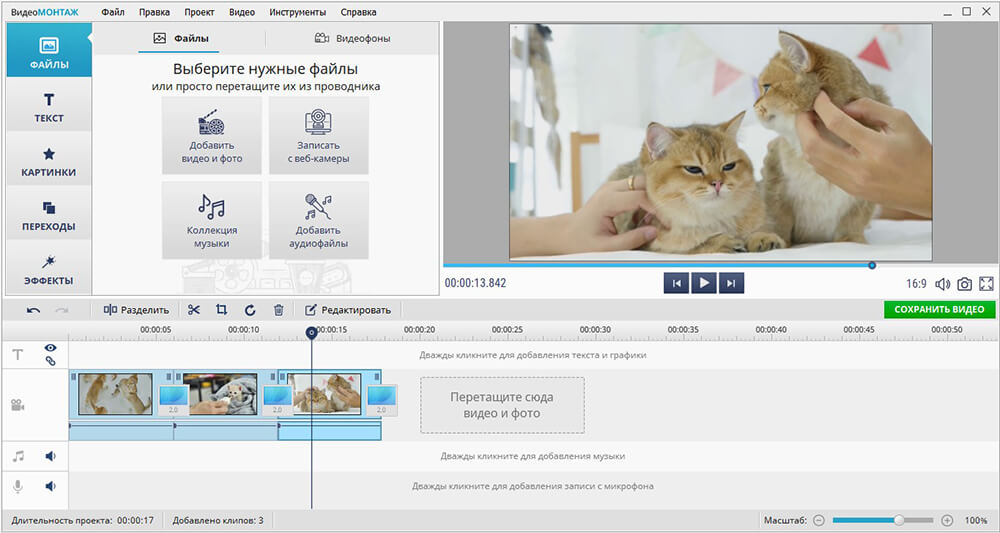
Порядок работы:
-
Запустите программу и создайте новый проект.
-
Во вкладке Файлы нажмите Добавить видео и фото.
-
Выберите основной ролик и добавьте его на монтажную шкалу.
-
Добавьте футаж тем же способом.
-
Разместите футаж в нужном месте проекта.
-
Нажмите Редактировать, чтобы изменить кадр, длительность, поворот, цвет и другие параметры.
-
При необходимости добавьте текст во вкладке Текст.
-
Для оформления склейки откройте Переходы и выберите подходящий вариант.
-
Для декоративной обработки используйте Эффекты.
-
После проверки нажмите Сохранить видео.
Для обычных фоновых футажей достаточно добавить материал на шкалу и подогнать длительность. Для заставки удобно использовать отдельный фрагмент в начале ролика: фоновое видео, затем текст, затем переход к основному кадру.
Плюсы:
-
понятный интерфейс;
-
быстрый импорт файлов;
-
удобная шкала времени;
-
готовые переходы и эффекты;
-
экспорт в популярные форматы;
-
хорошая скорость освоения.
Минусы:
-
меньше возможностей для сложного композитинга, чем в профессиональных редакторах;
-
работа с многослойными VFX ограничена;
-
тонкая обработка хромакея проще в специализированных редакторах;
-
для больших проектов с десятками дорожек удобнее профессиональный монтажный софт;
-
сложные футажи с прозрачностью требуют проверки совместимости.
ВидеоМОНТАЖ лучше всего подходит для домашних роликов, поздравлений, простых YouTube-видео, обучающих материалов и быстрых проектов без тяжёлой VFX-сцены.
Способ 2. CapCut
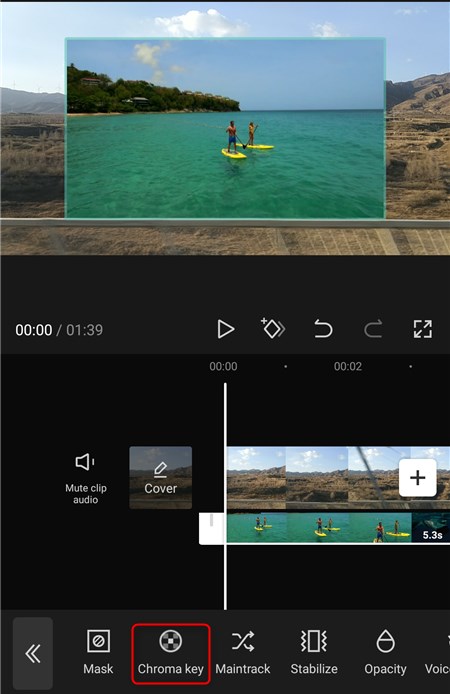
CapCut удобен для вертикальных роликов, коротких видео, соцсетей и быстрых наложений. В нём часто используют overlay: дополнительный ролик, картинку или анимацию поверх основного видео. Для зелёного фона есть раздел Remove BG и режим Chroma key; после выбора цвета доступны настройки силы обработки и тени.
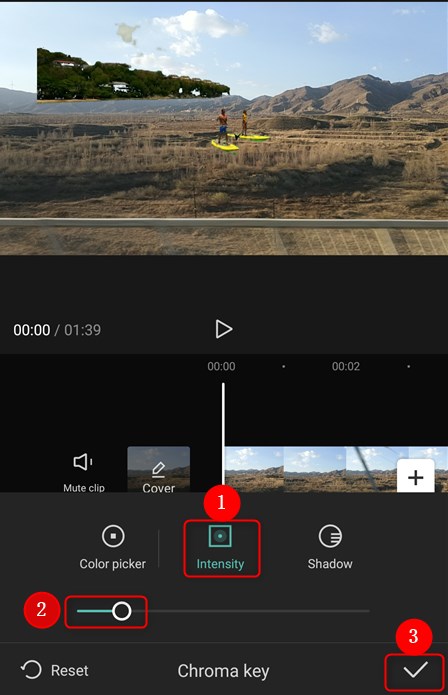
Порядок работы на телефоне:
-
Откройте CapCut.
-
Нажмите New project.
-
Добавьте основной ролик.
-
На нижней панели выберите Overlay.
-
Нажмите Add overlay.
-
Выберите футаж.
-
Выделите добавленный слой на таймлайне.
-
Откройте Chroma key, когда футаж снят на зелёном фоне.
-
Пипеткой выберите зелёный цвет.
-
Настройте Intensity и Shadow.
-
Измените размер и положение футажа пальцами в окне предпросмотра.
-
Нажмите Export.
Для обычного overlay без зелёного фона хромакей не нужен. Достаточно расположить футаж поверх основного ролика, уменьшить или увеличить масштаб, подрезать длительность и настроить прозрачность через Opacity.
Плюсы:
-
удобен для вертикального формата;
-
быстро работает с overlay;
-
подходит для соцсетей;
-
есть инструменты удаления фона;
-
легко добавлять текст, стикеры, эффекты и музыку;
-
хорош для коротких динамичных роликов.
Минусы:
-
на маленьком экране сложнее точно двигать элементы;
-
длинные проекты быстрее становятся неудобными;
-
сложная цветовая подгонка ограничена;
-
интерфейс меняется чаще, чем в десктопных редакторах;
-
при большом количестве слоёв монтаж становится тесным.
CapCut хорошо использовать для Reels, Shorts, TikTok, клипов с быстрыми титрами, реакций, мемов, простых рекламных вставок и роликов, где главный результат нужен быстро.
Способ 3. Adobe Premiere Pro
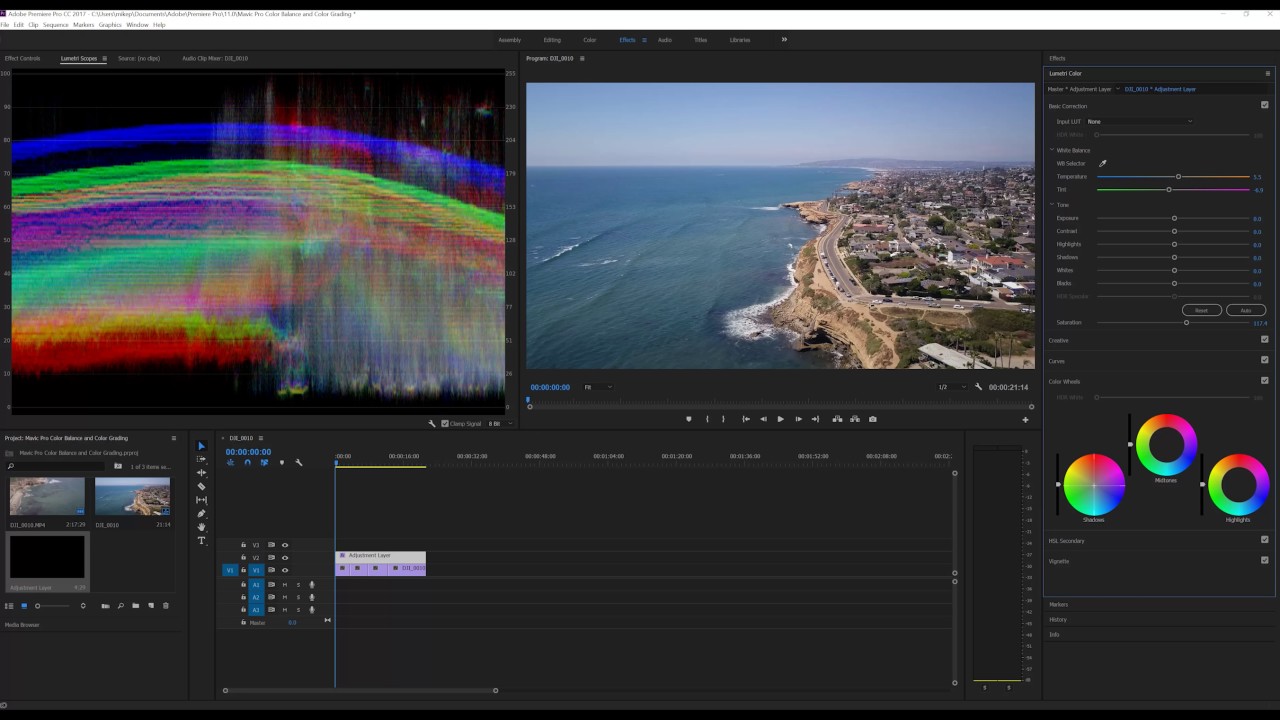
Adobe Premiere Pro подходит для профессионального монтажа, где футажи нужно точно синхронизировать, цветокорректировать, накладывать на несколько дорожек и комбинировать с титрами, графикой, масками и эффектами.
Базовая логика работы:
-
Создайте проект.
-
Импортируйте основной клип и футаж в панель Project.
-
Перетащите основной клип на дорожку V1.
-
Перетащите футаж на дорожку V2 или выше.
-
Выделите футаж.
-
Откройте Effect Controls.
-
В блоке Motion настройте Position, Scale, Rotation.
-
В блоке Opacity настройте прозрачность и режим наложения.
-
Для хромакея откройте Effects.
-
Найдите Video Effects → Keying → Ultra Key.
-
Перетащите Ultra Key на футаж.
-
В Effect Controls выберите Key Color пипеткой.
-
Настройте Matte Generation, Matte Cleanup и Spill Suppression.
-
Проверьте края объекта на полном размере кадра.
-
Экспортируйте через File → Export → Media.
Adobe описывает работу Ultra Key так: зелёный клип располагается на V2 поверх фона на V1, эффект берётся из категории Keying, затем в Effect Controls выбирается цвет фона пипеткой; при остаточном зелёном оттенке используется режим Aggressive, а дополнительные параметры Matte Generation управляют прозрачностью, светлыми и тёмными участками, допуском и шумом альфа-области.
Плюсы:
-
точный монтаж на многодорожечном таймлайне;
-
гибкая работа с opacity и blend mode;
-
сильные инструменты для хромакея;
-
удобная синхронизация с музыкой;
-
профессиональный экспорт;
-
хорошая связка с Adobe After Effects.
Минусы:
-
новичку требуется время на освоение;
-
программа требовательна к ресурсам;
-
для сложного композитинга часто нужен Adobe After Effects;
-
плохие хромакей-футажи всё равно дают грязные края;
-
большие MOV-файлы быстро занимают место.
Adobe Premiere Pro лучше выбирать для YouTube-производства, рекламы, интервью, клипов, корпоративных роликов, курсов и проектов с большим количеством исходников.
Способ 4. DaVinci Resolve
DaVinci Resolve силён там, где футаж нужно не просто поставить поверх ролика, а ещё точно подогнать по цвету. Программа объединяет монтаж, цветокоррекцию, Fusion-композитинг, звук и экспорт.
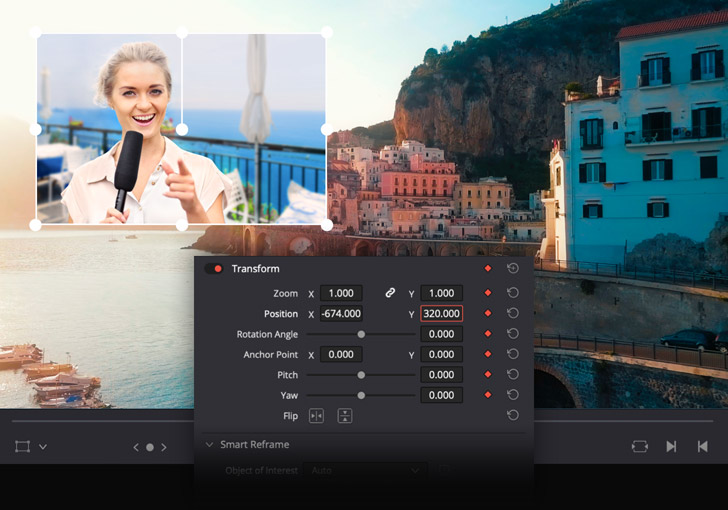
Порядок работы на странице Edit:
-
Создайте проект.
-
Перетащите файлы в Media Pool.
-
Добавьте основной клип на таймлайн.
-
Разместите футаж на видеодорожке выше.
-
Выделите верхний слой.
-
Откройте Inspector.
-
В блоке Transform настройте масштаб, позицию и поворот.
-
В Composite выберите подходящий способ смешивания.
-
Настройте Opacity.
-
Для более сложного эффекта перейдите на страницу Fusion.
-
Для цветовой подгонки откройте страницу Color.
-
Экспортируйте через Deliver.
В DaVinci Resolve параметры клипа редактируются в Inspector; там настраиваются позиция, размер, поворот, а также анимация параметров через ромбовидные элементы. Для picture-in-picture верхний клип ставится над нижним, выделяется и масштабируется в viewer или через Inspector.
Плюсы:
-
сильная цветокоррекция;
-
удобная страница Edit;
-
Fusion для сложных наложений;
-
гибкая работа с масками и эффектами;
-
мощный экспорт;
-
хорошая работа с профессиональными форматами.
Минусы:
-
интерфейс насыщенный;
-
Fusion требует отдельного освоения;
-
слабые компьютеры тяжело работают с 4K и сложными эффектами;
-
для быстрых роликов программа бывает избыточной;
-
точная настройка занимает время.
DaVinci Resolve особенно хорош, когда футажи нужно вписать в кадр по цвету, яркости, контрасту и атмосфере.
Способ 5. VSDC Free Video Editor
VSDC Free Video Editor подходит для Windows-пользователей, которым нужен монтаж со слоями, эффектами, переходами и настройками объектов. В программе есть панель свойств, сцена предпросмотра и таймлайн, а эффекты добавляются через верхнее меню.
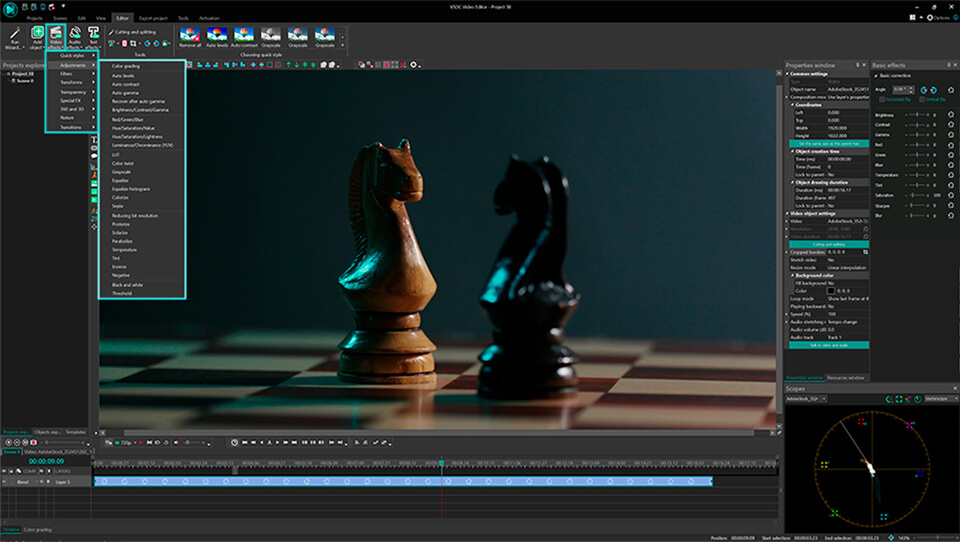
Порядок работы:
-
Создайте новый проект.
-
Добавьте основной ролик.
-
Добавьте футаж как новый объект.
-
Разместите его на таймлайне выше основного видео.
-
Выделите объект.
-
Настройте размер и положение на сцене.
-
Откройте свойства объекта справа.
-
Для обработки используйте вкладку Video effects.
-
Выберите нужный эффект или прозрачность.
-
Отрегулируйте длительность эффекта на отдельной вкладке таймлайна.
-
Проверьте результат в окне предпросмотра.
-
Выполните экспорт.
В VSDC эффекты находятся на вкладке Video effects в верхнем ленточном меню; после применения создаётся отдельная вкладка на таймлайне, где меняются длительность и положение эффекта, а дополнительные параметры настраиваются в окне свойств справа.
Плюсы:
-
есть работа со слоями;
-
много эффектов и переходов;
-
подходит для Windows;
-
можно управлять свойствами объекта;
-
гибче простых онлайн-редакторов;
-
есть бесплатная версия.
Минусы:
-
интерфейс требует привыкания;
-
сложные проекты нужно аккуратно организовывать;
-
начинающим непросто сразу понять логику объектов;
-
профессиональный композитинг удобнее в специализированных программах;
-
качество результата сильно зависит от исходника.
VSDC Free Video Editor хорошо подходит для простых рекламных роликов, учебных видео, домашних проектов, наложения текста, фоновых футажей и базовых эффектов.
Способ 6. Clipchamp
Clipchamp удобен для быстрого браузерного монтажа, особенно когда нужно собрать короткий ролик, добавить стоковые элементы, текст, фон, музыку и простые overlays.
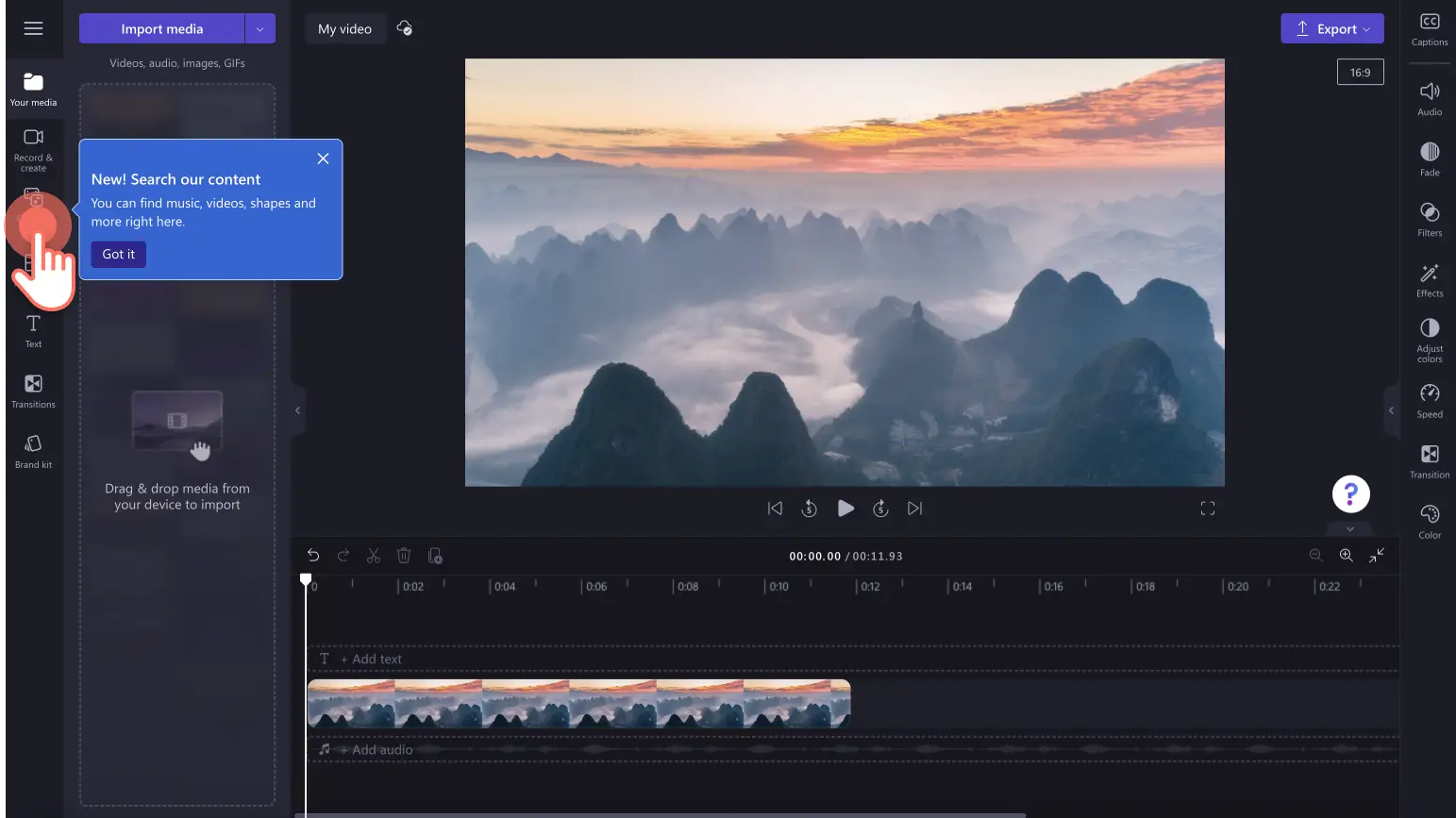
Порядок работы:
-
Создайте новый проект.
-
Загрузите основной ролик через Import media.
-
Перетащите ролик на таймлайн.
-
Откройте Content library.
-
Выберите видео, background, overlays, stickers или frames.
-
Перетащите элемент на таймлайн.
-
Разместите футаж над основным видео.
-
Измените длительность и положение.
-
Добавьте текст или переходы.
-
Нажмите Export.
В Clipchamp таймлайн находится в нижней части редактора; медиа добавляются на него перетаскиванием из media tab или content library tab. При наложении нескольких объектов верхний слой отображается поверх нижнего в окне предпросмотра.
Плюсы:
-
работает в браузере;
-
удобен для простых проектов;
-
есть встроенная библиотека;
-
легко добавлять текст и графику;
-
подходит для быстрых роликов;
-
интерфейс понятен новичку.
Минусы:
-
сложный VFX-монтаж ограничен;
-
браузер зависит от скорости компьютера и соединения;
-
большие файлы загружаются дольше;
-
тонкая цветокоррекция ограничена;
-
часть материалов и функций зависит от аккаунта.
Clipchamp подходит для простых презентационных видео, роликов для соцсетей, коротких обучающих материалов, анимированных объявлений и быстрых монтажей без сложной обработки.
Как сделать собственный футаж
Собственные видеофутажи часто полезнее скачанных. Они точно соответствуют теме ролика и не повторяются у других авторов.
Съёмка фоновых кадров
Снимайте короткие универсальные фрагменты:
-
городская улица;
-
рабочий стол;
-
руки за ноутбуком;
-
предметы крупным планом;
-
небо;
-
деревья;
-
движение транспорта;
-
экран смартфона;
-
чашка кофе;
-
производство;
-
детали продукта;
-
фактура стены, ткани, бумаги, металла.
Снимайте по 10–20 секунд. Камеру держите устойчиво. Делайте несколько дублей: статичный, с плавным движением, крупный план, общий план. Такие кадры потом пригодятся для перебивок и фонов.
Запись экрана
Экранные футажи нужны для уроков, обзоров программ, презентаций и инструкций. Записывайте действия без лишних окон, уведомлений и личных данных. Перед записью очистите рабочий стол, закройте мессенджеры и включите комфортный масштаб интерфейса.
Съёмка на зелёном фоне
Для хромакей-футажа подготовьте однотонный фон, ровный свет и объект, который не содержит такого же зелёного цвета. Фон освещайте отдельно от человека или предмета. Между объектом и фоном оставляйте расстояние, чтобы уменьшить отражённый зелёный оттенок.
Создание анимированной графики
Простые футажи можно сделать из текста, фигур, иконок и линий. Например:
-
анимированная стрелка;
-
появляющаяся рамка;
-
плашка с именем;
-
круговая подсветка;
-
бегущая линия;
-
пульсирующая кнопка;
-
таймер;
-
шкала прогресса;
-
заставка рубрики.
Для повторного использования экспортируйте такие элементы с прозрачным фоном или сохраняйте проект как шаблон.
Как хранить библиотеку футажей
Когда футажей становится много, беспорядок начинает мешать монтажу. Создайте понятную структуру папок.
Пример:
Футажи
├── Фоны
│   ├── Абстрактные
│   ├── Город
│   ├── Природа
│   └── Технологии
├── Переходы
│   ├── Глитч
│   ├── Свет
│   └── Зум
├── Хромакей
│   ├── Огонь
│   ├── Дым
│   ├── Рамки
│   └── Персонажи
├── Альфа
│   ├── Частицы
│   ├── Плашки
│   └── Логотипы
├── Соцсети
│   ├── 9x16
│   ├── Стикеры
│   └── Подписки
└── Лицензии
Для каждого файла добавляйте понятное имя: не video_001.mp4, а snow_overlay_4k_30fps.mp4, city_night_background_10sec.mov, light_leak_transition_warm_2sec.mp4.
Храните рядом текстовый файл с условиями использования. Для коммерческих проектов это экономит время и снижает риск споров.
Частые ошибки при использовании футажей
Футаж не совпадает по цвету
Например, основной кадр холодный, а футаж оранжевый и контрастный. В результате вставка выглядит чужеродно.
Исправление:
-
уменьшите насыщенность;
-
подстройте температуру;
-
снизьте контраст;
-
добавьте общий цветовой фильтр на сцену;
-
используйте футаж из той же визуальной группы.
Слишком много эффектов
Новички часто добавляют вспышку на каждую склейку, частицы на каждый кадр и глитч при каждом движении. Видео становится шумным.
Исправление:
-
оставьте один-два повторяющихся приёма;
-
используйте яркие переходы только в важных местах;
-
делайте паузы без эффектов;
-
подчиняйте футажи смыслу сцены.
Плохой хромакей
Зелёная кайма, дырки внутри объекта, рваные края и шум появляются из-за некачественного исходника.
Исправление:
-
берите файл с высоким битрейтом;
-
избегайте хромакея с тенями;
-
уменьшайте силу удаления цвета;
-
используйте сглаживание краёв;
-
добавляйте лёгкую цветовую коррекцию после удаления фона.
Неверная частота кадров
Футаж 24 fps в проекте 60 fps выглядит дёргано, а 60 fps в проекте 25 fps иногда даёт странное движение при автоматическом пересчёте.
Исправление:
-
заранее проверяйте fps;
-
замедляйте 60 fps осознанно;
-
приводите проект к единой частоте;
-
избегайте резкого смешивания разных fps в одной сцене.
Водяной знак
Водяной знак делает ролик непригодным для публикации. Его нельзя просто закрыть плашкой или обрезать, когда условия площадки запрещают использование превью.
Исправление:
-
скачивайте чистовой файл;
-
проверяйте лицензию;
-
не используйте preview-версии;
-
храните подтверждение покупки или загрузки.
Слишком низкое разрешение
Футаж 720p в 4K-проекте выглядит мягко и грязно. Особенно заметны переходы, частицы и хромакей.
Исправление:
-
берите футаж не ниже разрешения проекта;
-
для 4K используйте 4K-исходники;
-
не растягивайте маленький файл больше 110–120%;
-
проверяйте качество в полном размере.
Футаж не связан со смыслом
Красивый эффект бесполезен, когда он не помогает истории. Дым в деловой презентации, огонь в спокойном интервью, глитч в семейном поздравлении часто выглядят случайно.
Исправление:
-
подбирайте эффект под эмоцию;
-
учитывайте жанр;
-
повторяйте один стиль;
-
удаляйте всё, что не усиливает сцену.
Плюсы и минусы футажей
Плюсы:
-
ускоряют монтаж;
-
помогают оформить ролик без сложной съёмки;
-
добавляют атмосферу;
-
скрывают резкие склейки;
-
подходят для интро и аутро;
-
помогают сделать фирменный стиль;
-
дают визуальные эффекты без 3D и сложного композитинга;
-
подходят для соцсетей, рекламы, презентаций и обучения;
-
расширяют возможности простых редакторов;
-
помогают заменить недостающие кадры.
Минусы:
-
требуют проверки лицензии;
-
популярные бесплатные файлы часто повторяются;
-
неподходящий стиль портит сцену;
-
хромакей требует аккуратной настройки;
-
файлы с прозрачностью занимают много места;
-
большое количество эффектов перегружает ролик;
-
низкое качество исходника заметно после экспорта;
-
разные fps создают проблемы движения;
-
футажи нужно хранить и систематизировать;
-
платные материалы увеличивают бюджет проекта.
Какой редактор выбрать для работы с футажами
| Задача | Подходящий вариант |
|---|---|
| Быстро собрать домашний ролик | ВидеоМОНТАЖ |
| Сделать вертикальное видео | CapCut |
| Смонтировать YouTube-ролик | Adobe Premiere Pro |
| Точно подогнать цвет | DaVinci Resolve |
| Сделать монтаж со слоями на Windows | VSDC Free Video Editor |
| Быстро собрать ролик в браузере | Clipchamp |
| Сделать сложную графику и VFX | Adobe After Effects |
| Смонтировать бесплатно на ПК | Shotcut |
| Собрать ролик для macOS | Final Cut Pro X |
Как сделать футаж незаметным и естественным
Чтобы футаж не выглядел вставкой из другого ролика, его нужно вписать в сцену.
Подгоняйте яркость
Верхний слой не должен быть ярче всего кадра, кроме случаев со вспышкой, огнём или светом. Уменьшите экспозицию, снизьте highlights, ослабьте контраст.
Совмещайте цветовую температуру
Холодный дым поверх тёплой вечерней сцены выглядит чужеродно. Измените температуру и оттенок, чтобы футаж совпал с окружением.
Учитывайте направление света
Если свет в кадре идёт слева, а блик футажа светит справа, зритель чувствует несоответствие. Отразите футаж по горизонтали или выберите другой.
Добавляйте размытие
Иногда футаж слишком резкий. Лёгкое размытие помогает вписать его в кадр, особенно если основное видео снято с малой глубиной резкости.
Используйте маски
Маска скрывает лишние участки футажа. Например, дым должен идти из-за объекта, а не поверх всего кадра. Маской можно убрать часть слоя и создать ощущение глубины.
Следите за длительностью
Футаж должен появляться и исчезать в правильный момент. Вспышка на полсекунды работает как переход. Та же вспышка длиной 4 секунды уже выглядит ошибкой.
Частые вопросы
Можно ли использовать бесплатные футажи в коммерческом видео?
Можно, когда лицензия конкретного файла разрешает коммерческое применение. Проверяйте условия на странице загрузки и сохраняйте подтверждение. Бесплатность не равна полному отсутствию ограничений.
Почему футаж с прозрачным фоном не работает в MP4?
Обычный MP4 не рассчитан на сохранение полноценной прозрачности в типичном монтажном сценарии. Для прозрачных футажей используют MOV с подходящим кодеком, ProRes 4444 или PNG-последовательность.
Что лучше: хромакей или альфа-канал?
Для чистых краёв и полупрозрачных деталей лучше альфа-канал. Для доступных бесплатных материалов и простого монтажа подходит хромакей. При одинаковом качестве исходника файл с прозрачностью обычно даёт более аккуратный результат.
Как убрать зелёный фон?
Добавьте футаж поверх основного видео, выберите инструмент хромакея, укажите зелёный цвет пипеткой, настройте силу удаления, края, шум и смешивание. После этого подгоните цвет объекта под основной кадр.
Какой формат лучше скачивать?
Для фоновых видео — MP4 в хорошем качестве. Для прозрачных элементов — MOV с альфа-каналом или PNG-последовательность. Для профессионального монтажа — ProRes, когда редактор и диск нормально справляются с такими файлами.
Сколько футажей нужно в одном ролике?
Количество зависит от жанра. В спокойном обучающем видео достаточно нескольких фонов, плашек и мягких переходов. В клипе, трейлере и рекламном ролике футажей больше, но они должны работать в одном стиле.
Можно ли сделать футаж самому?
Да. Снимайте фоновые кадры, записывайте экран, создавайте анимацию, снимайте объекты на зелёном фоне, экспортируйте графику с прозрачностью и собирайте собственную библиотеку.
Почему скачанный футаж выглядит хуже после экспорта?
Причины обычно три: исходник был сильно сжат, проект экспортирован с низким битрейтом, а футаж растянули выше родного разрешения. Проверьте размер кадра, кодек, битрейт и масштаб слоя.
Итог
Футажи — это один из самых быстрых способов сделать ролик выразительнее. Они помогают оформить заставку, добавить фон, скрыть склейку, усилить атмосферу, показать недостающий кадр, создать эффект хромакея, вставить плашку или собрать короткое видео для соцсетей.
Главное — не использовать их случайно. Хороший футаж совпадает с роликом по смыслу, цвету, движению, разрешению и лицензии. Для простого монтажа достаточно ВидеоМОНТАЖ, CapCut или Clipchamp. Для серьёзной работы с дорожками, хромакеем, цветом и профессиональным экспортом лучше подходят Adobe Premiere Pro, DaVinci Resolve, VSDC Free Video Editor и Adobe After Effects.
Самый надёжный подход — собрать свою библиотеку: фоновые кадры, переходы, плашки, прозрачные элементы, хромакей-файлы, вертикальные заготовки и документы по лицензиям. Тогда монтаж идёт быстрее, ролики выглядят цельнее, а каждый футаж работает на задачу, а не просто украшает кадр.

Чтобы оставить комментарий, авторизуйтесь или зарегистрируйтесь.