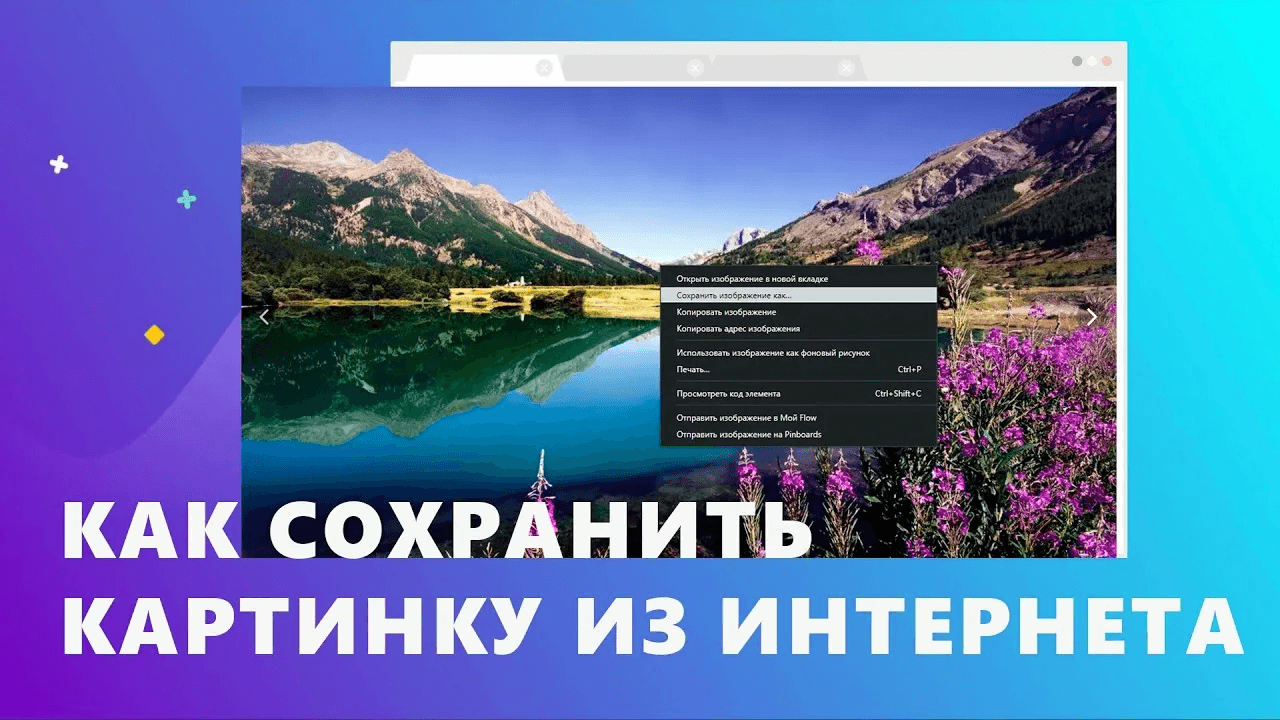
Сохранить изображение с сайта проще всего через контекстное меню браузера: открыть страницу, нажать по картинке правой кнопкой мыши и выбрать пункт Сохранить картинку как… или Сохранить изображение как…. Но этот базовый способ работает не всегда. На сайтах часто показывается не оригинальный файл, а уменьшенная копия, изображение в формате WebP, фоновая картинка из CSS, миниатюра из галереи или файл, который подгружается только после прокрутки страницы.
В этом руководстве разобраны практические варианты: как скачать одну картинку, как скачать все изображения со страницы, как найти настоящий файл через инструменты разработчика, как сохранить фото с сайта на телефон, как работать с WebP, как вытащить картинку из PDF-версии страницы и какие программы удобнее использовать для массовой загрузки.
Сразу важное правило: сохранять чужие фотографии для личного архива и использовать их в своих публикациях — разные задачи. Перед размещением картинки в статье, презентации, рекламе, карточке товара или соцсетях нужно проверить права на использование. Техническая возможность сохранить файл не означает разрешение на публикацию.
Быстрое сравнение способов
| Способ | Платформа | Для чего подходит | Массовая загрузка | Сложность | Что получается на выходе |
|---|---|---|---|---|---|
| Контекстное меню браузера | Windows, macOS, Android, iOS | Одна видимая картинка | Нет | Низкая | JPG, PNG, WebP или другой файл, который отдал сайт |
| Открытие картинки в новой вкладке | Все браузеры | Проверка размера и прямого адреса | Нет | Низкая | Более крупная версия, чем превью на странице |
| Инструменты разработчика | Windows, macOS | Фоновые картинки, WebP, lazy loading, srcset | Частично | Средняя | Исходный файл по прямому адресу |
| Расширения браузера | Windows, macOS | Скачать все изображения со страницы | Да | Низкая | Набор файлов с фильтрацией по размеру и формату |
| Менеджеры загрузок | Windows, macOS, Linux | Списки ссылок, очереди, большие подборки | Да | Средняя | Файлы в выбранной папке |
| Командная строка | Windows, macOS, Linux | Скачивание по списку URL | Да | Средняя | Автоматически загруженная папка изображений |
| PDF-способ | Windows | Страница сохранена как PDF, картинки нужны отдельно | Частично | Средняя | Изображения, извлечённые из PDF |
| Скриншот | Все платформы | Картинка не отдаётся отдельным файлом | Нет | Низкая | PNG/JPG снимок видимой области |
Что важно понять перед скачиванием изображений
На странице пользователь видит визуальный блок, но браузер получает набор отдельных ресурсов: HTML-разметку, CSS-стили, JavaScript, шрифты, иконки и изображения. Картинка бывает вставлена как обычный тег img, как фон через background-image, как набор вариантов в srcset, как файл WebP для современных браузеров или как изображение, которое появляется только после прокрутки страницы.
Из-за этого простое сохранение через правую кнопку иногда даёт не тот результат:
-
вместо большого фото сохраняется миниатюра;
-
вместо JPG скачивается WebP;
-
вместо картинки сохраняется HTML-страница;
-
в папке оказывается файл без расширения;
-
расширение скачивает десятки иконок, аватарок, SVG и служебных элементов;
-
изображение видно на странице, но в контекстном меню нет команды сохранения.
Оптимальный порядок такой: сначала открыть картинку в новой вкладке и проверить размер, затем использовать инструменты разработчика, а для большого количества файлов подключить расширение или менеджер загрузок.
Форматы, которые чаще всего встречаются на сайтах
| Формат | Где встречается | Что учитывать |
|---|---|---|
| JPG / JPEG | Фото, карточки товаров, обложки, галереи | Хорошо подходит для фотографий, не поддерживает прозрачность |
| PNG | Скриншоты, интерфейсы, схемы, изображения с прозрачностью | Файл крупнее JPG, зато сохраняет чёткие края и альфа-канал |
| WebP | Современные сайты, блоги, магазины | Часто заменяет JPG и PNG ради меньшего веса |
| AVIF | Новые медиа-сайты и оптимизированные каталоги | Даёт сильное сжатие, старые программы открывают его хуже |
| SVG | Иконки, логотипы, простые иллюстрации | Это векторный файл, а не обычная растровая фотография |
| GIF | Анимации, старые баннеры, простая графика | Для качественных фото не подходит |
| ICO | Фавиконки сайта | Обычно не нужен для сохранения фотографий |
Скачать картинку без потери качества значит получить файл, который сайт хранит как оригинал или как самую крупную доступную версию. Сохранение видимой миниатюры не равно сохранению оригинала.
Как скачать картинки с сайта на Windows
PDF Commander
PDF Commander стоит рассмотреть первым для Windows, когда сайт удобнее сначала сохранить как PDF, а затем достать из полученного документа изображения. Такой сценарий полезен для длинных статей, инструкций, каталогов, страниц с карточками товаров, учебных материалов и ситуаций, где нужно сохранить не только одну картинку, а всю страницу в фиксированном виде.
PDF Commander работает с PDF-документами, позволяет открывать, редактировать, объединять, распознавать и обрабатывать PDF, а также работать с изображениями внутри документа. Для задачи скачать картинки с сайта логика такая: браузер превращает страницу в PDF, а PDF Commander помогает разобрать полученный файл и сохранить нужные элементы отдельно.
Когда подходит этот способ
PDF Commander удобен не для обычной одиночной картинки, а для страниц, которые нужно сохранить целиком. Например, на странице есть несколько иллюстраций, текстовые пояснения, таблицы, схемы, блоки с подписями. Через браузерную печать всё это собирается в PDF, после чего файл открывается в редакторе, где отдельные изображения легче рассмотреть, скопировать, заменить или сохранить через экспорт страницы.
Этот способ особенно полезен, когда на сайте картинки встроены в материал так, что обычное расширение скачивает лишние иконки, рекламные элементы и миниатюры. PDF фиксирует видимую страницу, а дальше пользователь работает уже не с сайтом, а с документом.
Как сохранить страницу сайта в PDF
-
Откройте нужную страницу в Google Chrome, Microsoft Edge, Opera или Яндекс Браузере.
-
Нажмите Ctrl + P.
-
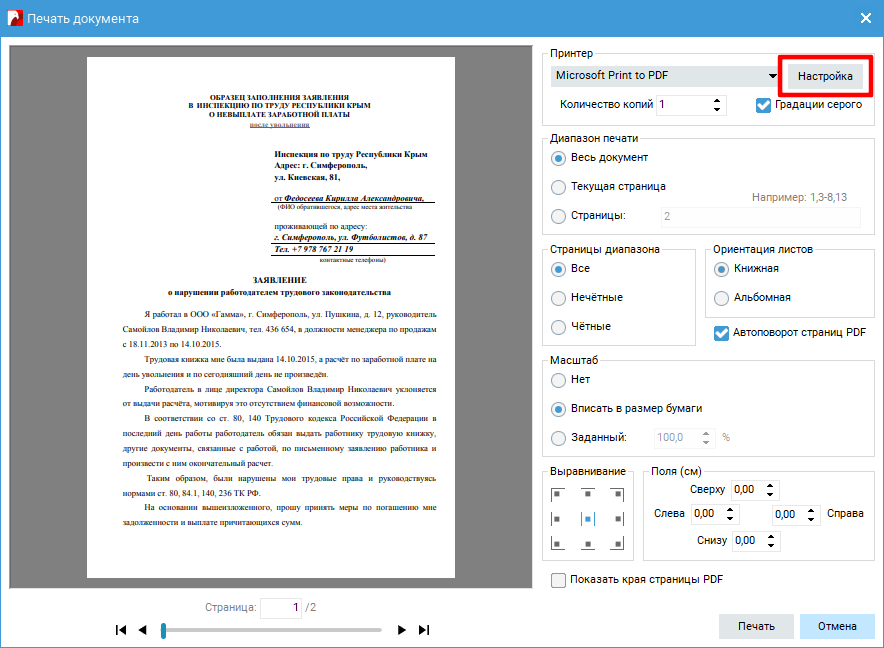
В поле выбора принтера выберите Сохранить как PDF или Microsoft Print to PDF.
-
Включите печать фоновой графики, когда на странице важны фоновые изображения и декоративные блоки.
-
Проверьте масштаб. Для длинных страниц часто удобны значения 80–100%.
-
Выберите книжную или альбомную ориентацию.
-
Нажмите Сохранить.
-
Укажите папку и имя PDF-файла.
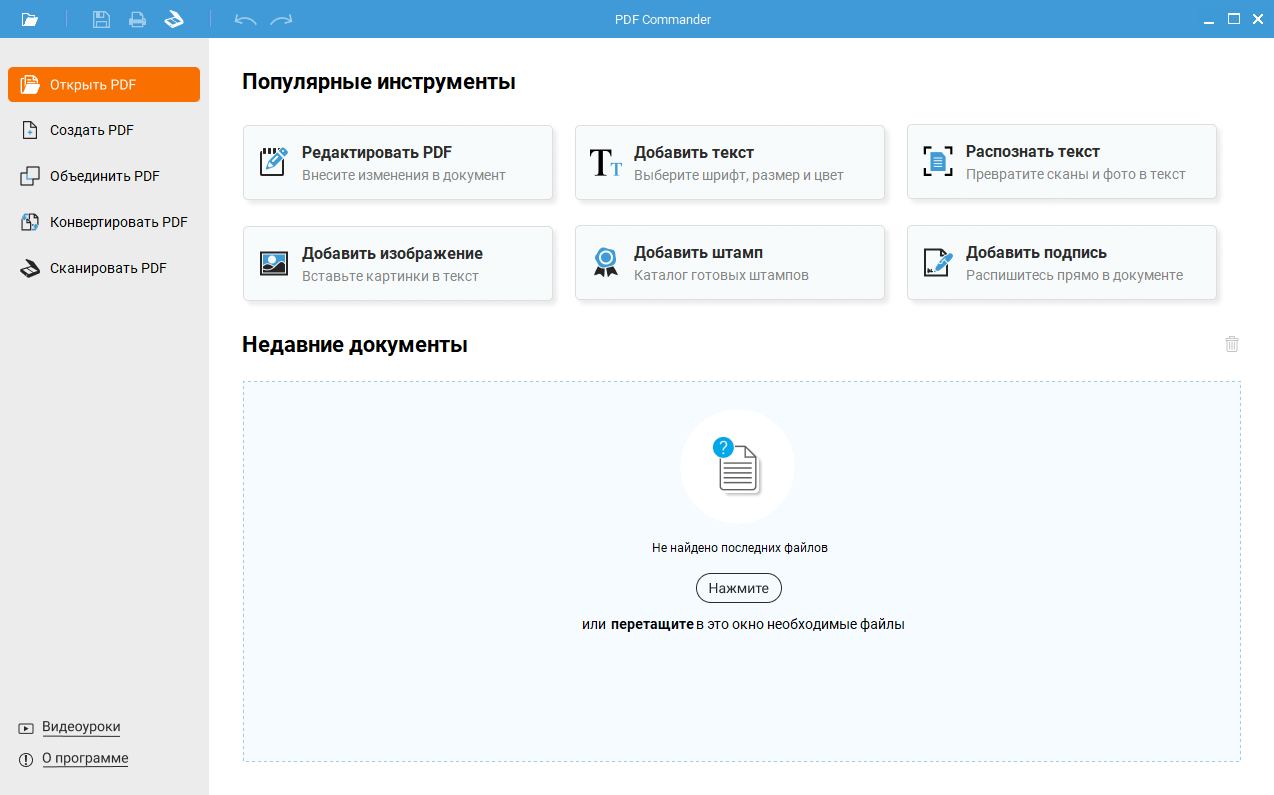
После этого откройте PDF в PDF Commander. На стартовом экране нажмите Открыть PDF, выберите сохранённый файл и дождитесь загрузки страниц. На левой панели удобно просматривать миниатюры, а в центральной области — увеличивать нужный фрагмент.
Как сохранить изображение из PDF
-
Откройте PDF в PDF Commander.
-
Перейдите к странице, где находится нужная картинка.
-
Увеличьте масштаб, чтобы проверить качество.
-
Используйте инструменты редактирования и работы с изображениями.
-
При необходимости экспортируйте страницу как изображение или скопируйте нужный визуальный объект.
-
Сохраните результат в отдельную папку.
-
Откройте полученный файл в просмотрщике и проверьте разрешение.
На что обратить внимание
При печати сайта в PDF браузер не всегда сохраняет оригинальные файлы изображений. Он формирует печатную версию страницы, поэтому некоторые элементы меняют размер. Для архивной копии статьи это нормально, для получения максимального исходного разрешения лучше использовать DevTools или расширение для браузера.
Плюсы
-
Удобно сохранять целую страницу как документ.
-
Подходит для инструкций, каталогов, статей и учебных материалов.
-
Работает с уже сохранённым PDF без повторного открытия сайта.
-
Позволяет дополнительно редактировать PDF, добавлять пометки и экспортировать страницы.
-
Хорошо подходит для страниц, где важен контекст вокруг изображения.
Минусы
-
Не всегда даёт оригинальный файл изображения с сервера.
-
Динамические элементы сайта при печати меняют вид.
-
Для массового скачивания тысячи файлов лучше использовать загрузчики.
-
Качество зависит от настроек печати и масштаба страницы.
Google Chrome
Google Chrome подходит для трёх основных сценариев: сохранить одну картинку через контекстное меню, открыть файл в новой вкладке и найти исходный адрес через инструменты разработчика. Это базовый набор для Windows, который закрывает большую часть бытовых задач.
Как скачать одну картинку через контекстное меню
-
Откройте страницу.
-
Наведите курсор на нужную картинку.
-
Нажмите правую кнопку мыши.
-
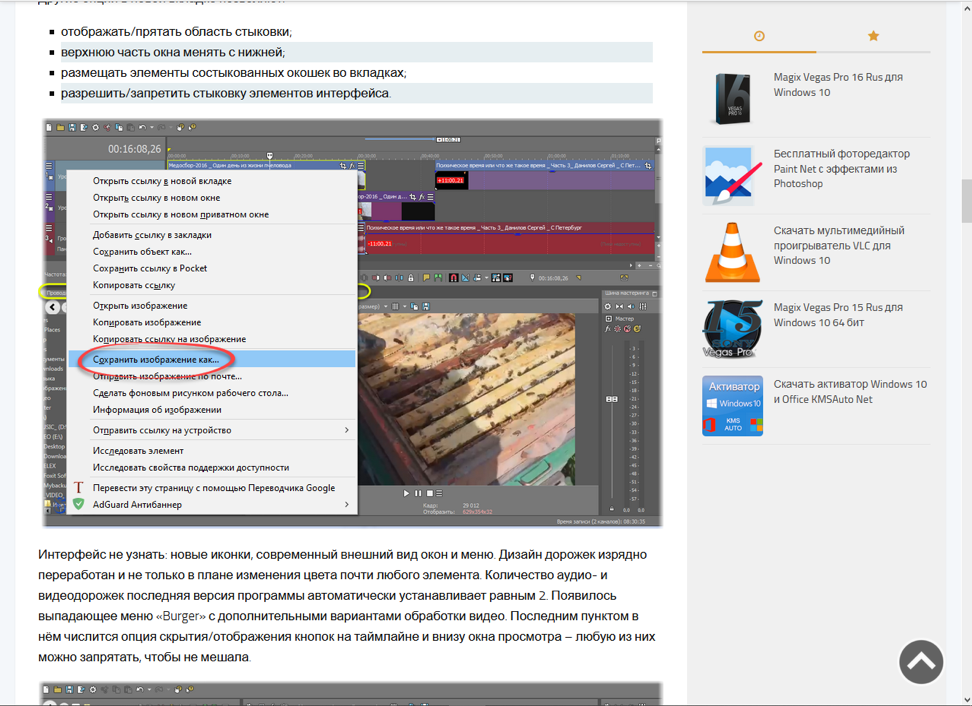
Выберите Сохранить картинку как… или Сохранить изображение как….
-
Укажите папку.
-
Проверьте имя файла и расширение.
-
Нажмите Сохранить.
После сохранения откройте файл в проводнике Windows. Для проверки размера нажмите по нему правой кнопкой мыши, выберите Свойства, затем вкладку Подробно. Там отображаются ширина, высота, тип файла и другие параметры.
Как получить более крупную версию
На сайтах часто видна миниатюра. Для получения крупной версии:
-
Нажмите правой кнопкой по изображению.
-
Выберите Открыть картинку в новой вкладке.
-
Посмотрите адрес в строке браузера.
-
Уберите из адреса параметры, которые похожи на размер миниатюры, например
thumb,small,300x200. -
Откройте получившийся адрес.
-
Сохраните картинку через Ctrl + S или контекстное меню.
Удалять параметры адреса нужно аккуратно: часть сайтов использует их не для миниатюр, а для доступа к файлу. Рабочий вариант проверяется сразу — картинка открывается или браузер показывает ошибку.
Как найти картинку через инструменты разработчика
Инструменты разработчика в Chrome открываются клавишами Ctrl + Shift + I или F12. Для одной картинки удобнее вкладка Elements:
-
Откройте страницу.
-
Нажмите Ctrl + Shift + I.
-
Нажмите значок выбора элемента на странице.
-
Щёлкните по нужной картинке.
-
Найдите в выделенном коде
img,src,srcsetилиbackground-image. -
Скопируйте адрес файла.
-
Откройте его в новой вкладке.
-
Сохраните изображение.
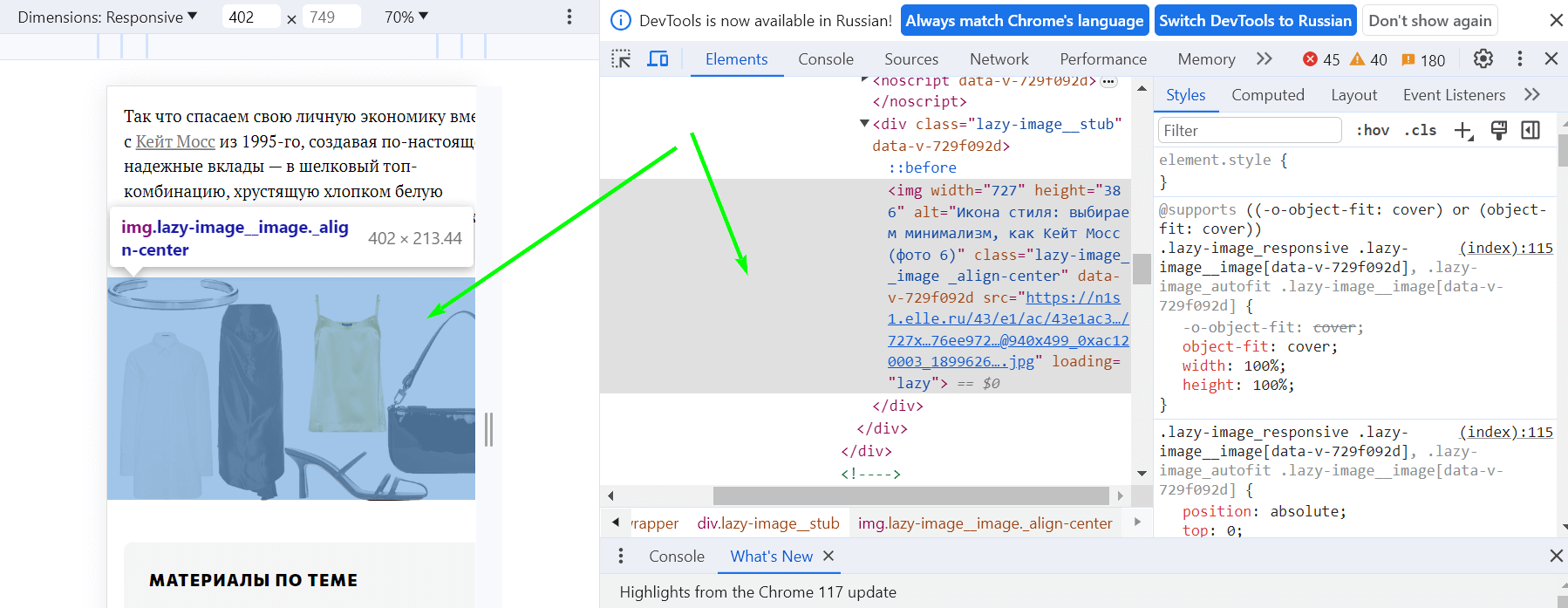
Для фоновых изображений чаще всего нужен не тег img, а стиль background-image. Он отображается в правой части панели Elements, в блоке стилей. Там будет строка вида url(...). Адрес внутри скобок открывается в новой вкладке.
Как найти изображение через вкладку Network
Вкладка Network помогает, когда картинка загружается динамически или появляется после прокрутки:
-
Откройте страницу.
-
Нажмите Ctrl + Shift + I.
-
Перейдите на вкладку Network.
-
Включите фильтр Img.
-
Обновите страницу клавишей F5.
-
Прокрутите страницу до нужного изображения.
-
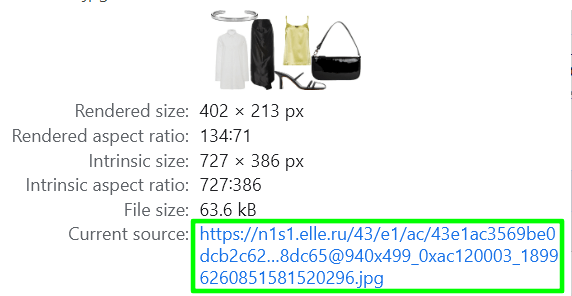
Найдите файл с подходящим размером и расширением.
-
Откройте его в новой вкладке.
-
Сохраните файл.
Плюсы
-
Ничего не нужно устанавливать.
-
Подходит для одиночных изображений, фонов и WebP.
-
Даёт доступ к реальному адресу файла.
-
Помогает отличить миниатюру от крупной версии.
Минусы
-
Для большого количества файлов работа вручную занимает много времени.
-
В списке ресурсов много служебных изображений.
-
На сложных сайтах требуется прокрутка страницы и повторная проверка.
-
Для фоновых картинок нужно понимать CSS.
Microsoft Edge
Microsoft Edge построен на Chromium, поэтому работа с картинками похожа на Chrome. Браузер поддерживает сохранение через контекстное меню, открытие изображения в новой вкладке, встроенный снимок экрана и инструменты разработчика.
Как сохранить изображение в Edge
-
Откройте страницу.
-
Нажмите по изображению правой кнопкой мыши.
-
Выберите Сохранить изображение как….
-
Укажите папку.
-
Нажмите Сохранить.
Для проверки оригинального размера используйте пункт Открыть изображение в новой вкладке. После открытия файла адресная строка показывает прямой путь к картинке, а сам браузер отображает фактический размер изображения.
Как сохранить картинку, когда меню не помогает
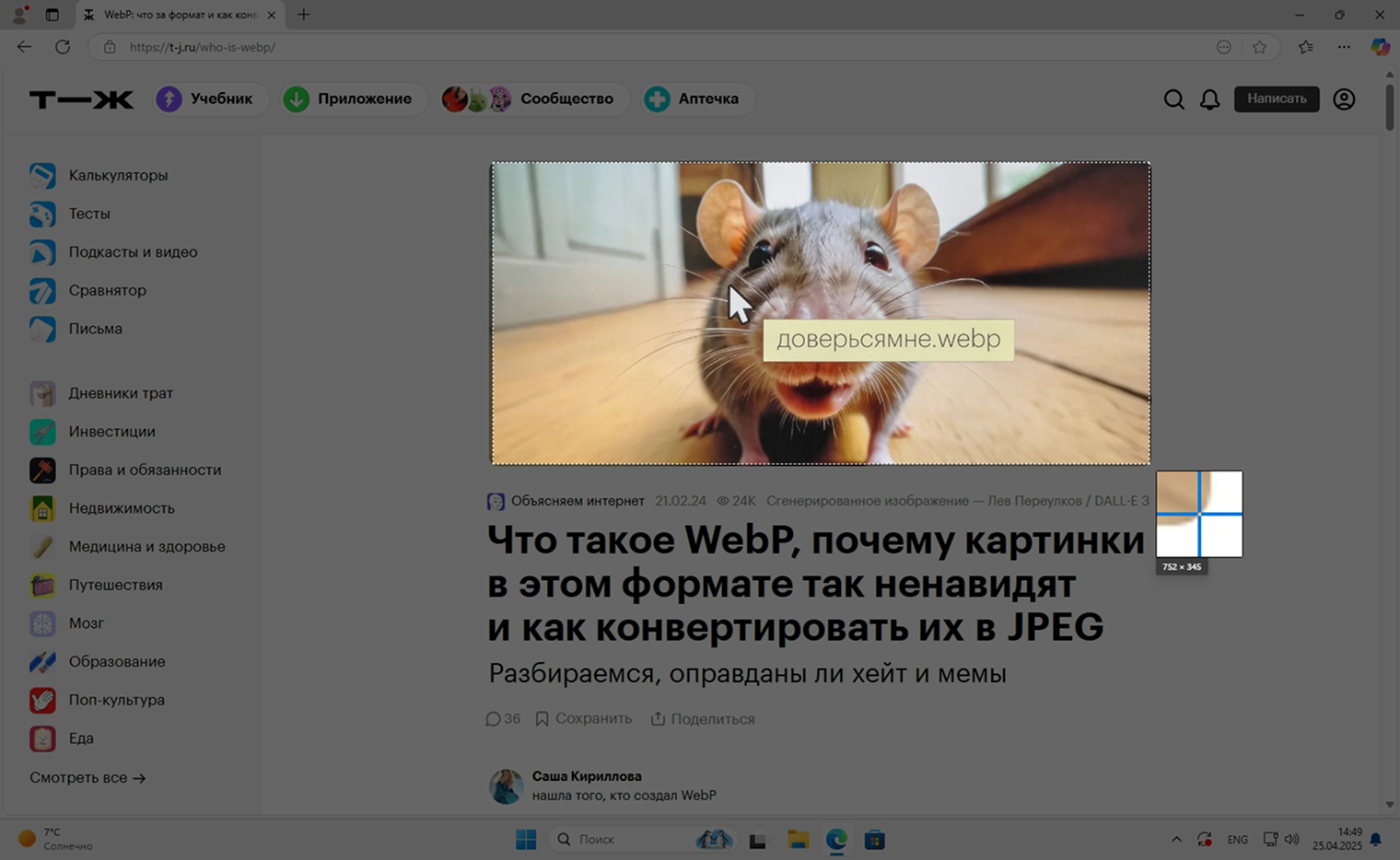
Edge даёт удобный запасной путь через снимок области:
-
Нажмите Ctrl + Shift + S.
-
Выберите область вокруг изображения.
-
Скопируйте снимок или сохраните его.
-
Обрежьте лишние поля в Фото Windows, Paint или другом редакторе.
Скриншот не заменяет скачивание оригинала, но подходит для иллюстраций, графиков, интерфейсов и страниц, где картинка не отдается отдельным файлом.
Как найти файл через DevTools
-
Откройте инструменты разработчика через F12.
-
Перейдите на вкладку Elements.
-
Выберите картинку на странице.
-
Скопируйте адрес из
src,srcsetилиbackground-image. -
Откройте адрес в новой вкладке.
-
Сохраните файл.
Плюсы
-
Встроенный скриншотер помогает без дополнительных программ.
-
DevTools работает так же удобно, как в Chrome.
-
Подходит для WebP, фоновых изображений и обычных JPG/PNG.
-
Хороший вариант для Windows 10 и Windows 11 без установки другого браузера.
Минусы
-
Массовое скачивание требует расширений.
-
Снимок экрана не сохраняет оригинальный файл.
-
Фоновые картинки приходится искать в стилях.
Mozilla Firefox
Firefox полезен тем, что даёт удобный доступ к медиафайлам страницы. В классическом сценарии картинку сохраняют через контекстное меню, а для поиска всех ресурсов используют сведения о странице и инструменты разработчика.
Как сохранить одну картинку
-
Откройте страницу в Firefox.
-
Нажмите правой кнопкой мыши по изображению.
-
Выберите Сохранить изображение как….
-
Укажите папку.
-
Сохраните файл.
Для проверки оригинала используйте Открыть изображение в новой вкладке. Затем сохраните файл уже из отдельной вкладки.
Как посмотреть медиафайлы страницы
-
Нажмите правой кнопкой по свободной области страницы.
-
Откройте сведения о странице.
-
Перейдите к разделу медиа.
-
Найдите нужный файл по миниатюре, размеру и типу.
-
Сохраните выбранное изображение.
Этот способ удобен для страниц с большим количеством обычных изображений. Для динамических сайтов лучше использовать инструменты разработчика и сетевой журнал.
Как работать через инструменты разработчика
-
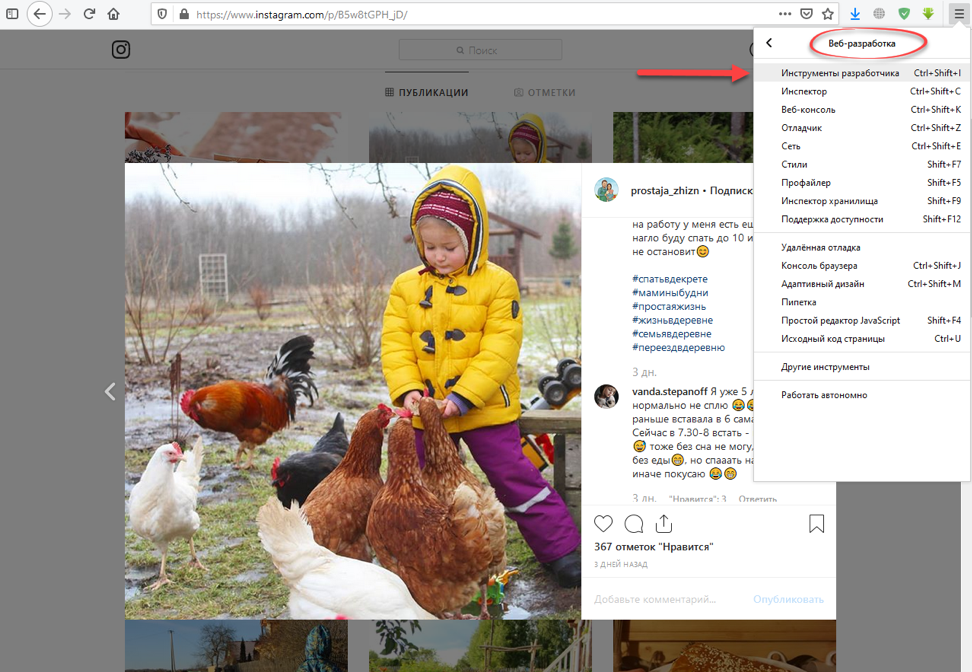
Откройте Инструменты браузера.
-
Перейдите в инспектор.
-
Выберите элемент на странице.
-
Найдите
img,srcsetилиbackground-image. -
Откройте адрес файла.
-
Сохраните картинку.
Плюсы
-
Удобно искать медиафайлы страницы.
-
Хорошо подходит для обычных JPG и PNG.
-
Работает без дополнительных программ.
-
Подходит для поиска картинок, которые не сохраняются с первого клика.
Минусы
-
Сложные страницы с бесконечной прокруткой требуют ручной проверки.
-
Для пакетной выгрузки удобнее расширения.
-
Фоновые и динамические изображения находятся не в одном месте.
Opera
Opera подходит для одиночного сохранения, встроенного снимка экрана и работы с расширениями. Так как браузер построен на Chromium, многие расширения для массовой загрузки картинок работают в привычной логике: сканируют страницу, показывают миниатюры, позволяют выбрать размеры и форматы.
Как скачать картинку в Opera
-
Откройте страницу.
-
Нажмите правой кнопкой по картинке.
-
Выберите Сохранить изображение как….
-
Укажите папку.
-
Сохраните файл.
Для сложных страниц используйте инструменты разработчика: Ctrl + Shift + I, вкладка Elements, поиск src, srcset и background-image.
Когда удобнее расширение
Расширение нужно, когда на странице десятки изображений. Вместо сохранения каждого файла вручную расширение собирает картинки, показывает список и даёт фильтры. Полезные фильтры: ширина, высота, расширение, размер файла, наличие дублей.
Плюсы
-
Поддерживает обычное сохранение и расширения.
-
Встроенный снимок экрана помогает при нестандартной вёрстке.
-
Удобно работает с каталогами и галереями.
-
Подходит для тех, кто не хочет ставить отдельные загрузчики.
Минусы
-
Расширения скачивают лишние иконки без правильных фильтров.
-
Оригиналы в галереях иногда появляются только после открытия карточки.
-
Для больших сайтов лучше использовать отдельный загрузчик или парсер.
Яндекс Браузер
Яндекс Браузер подходит для обычного сохранения картинок, работы с расширениями и поиска изображений через инструменты разработчика. Интерфейс отличается от Chrome, но базовая логика похожа: контекстное меню, открытие в новой вкладке, поиск адреса файла в коде страницы.
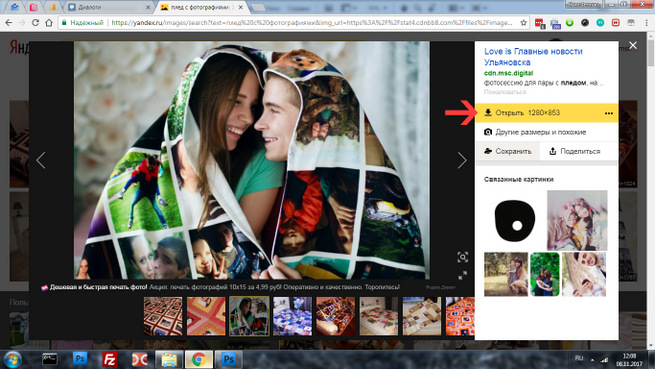
Как сохранить картинку
-
Откройте страницу.
-
Нажмите по изображению правой кнопкой мыши.
-
Выберите пункт сохранения картинки.
-
Укажите папку.
-
Сохраните файл.
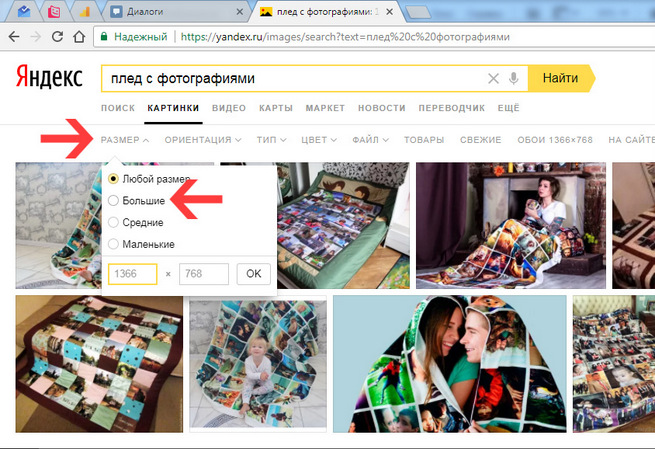
При работе с поисковой выдачей картинок сначала открывайте изображение в карточке или на сайте-источнике. Миниатюра в выдаче часто меньше исходного файла.
Как получить большую картинку
-
Откройте изображение.
-
Перейдите на страницу, где оно размещено.
-
Нажмите правой кнопкой по крупной версии.
-
Откройте картинку в новой вкладке.
-
Сохраните файл.
Плюсы
-
Удобен для сохранения картинок из поиска.
-
Поддерживает расширения для массовой загрузки.
-
DevTools помогает находить реальные адреса файлов.
-
Хорошо подходит для бытового сохранения изображений на Windows.
Минусы
-
Поисковая выдача часто показывает уменьшенные копии.
-
Для оригинала нужно переходить на страницу сайта.
-
Расширения требуют фильтрации, иначе сохраняется много лишнего.
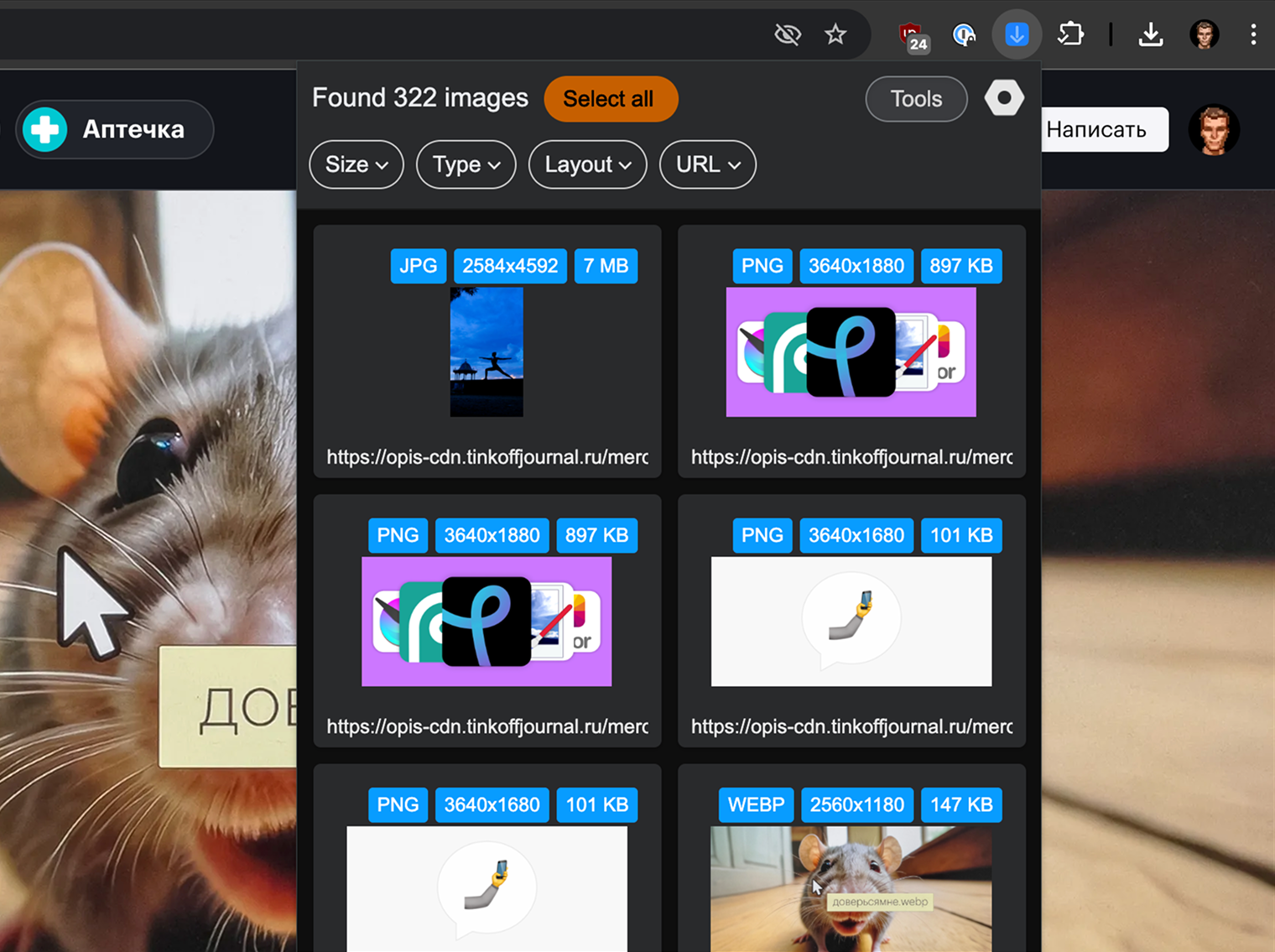
Simple Mass Downloader
Simple Mass Downloader — расширение для пакетной загрузки файлов со страниц. Оно подходит, когда нужно скачать все изображения со страницы или отобрать только картинки определённых форматов. Сценарий простой: открыть страницу, запустить расширение, отфильтровать найденные файлы и отправить нужные в загрузку.
Для каких задач подходит
Simple Mass Downloader удобен для страниц с большим количеством открытых файлов: галереи, подборки, инструкции, каталоги, страницы документации, длинные статьи. Расширение помогает скачать изображения в папку без ручного клика по каждому файлу.
Как пользоваться
-
Откройте страницу с изображениями.
-
Прокрутите её до конца, чтобы подгрузились отложенные картинки.
-
Запустите Simple Mass Downloader.
-
Дождитесь анализа страницы.
-
Включите фильтр по расширениям: JPG, JPEG, PNG, WebP.
-
Отсейте мелкие элементы по размеру.
-
Выберите нужные файлы.
-
Запустите скачивание.
-
Проверьте папку загрузок и удалите лишние иконки.
Практические настройки
Для страницы с фото лучше отсекать всё, что меньше 300–500 пикселей по ширине. Для скриншотов интерфейса фильтр по размеру нужно делать мягче, потому что полезные изображения бывают небольшими. Для каталогов товаров удобно сортировать результаты по адресу: часто оригинальные фотографии лежат в одной папке, а иконки — в другой.
Плюсы
-
Быстро собирает много файлов с одной страницы.
-
Позволяет фильтровать изображения по типу и размеру.
-
Работает прямо в браузере.
-
Хорош для разовой массовой загрузки.
Минусы
-
Находит служебные изображения, иконки и дубли.
-
Не заменяет полноценный парсер для больших сайтов.
-
На динамических страницах требует прокрутки перед сканированием.
-
Не всегда получает изображения, которые появляются только после клика.
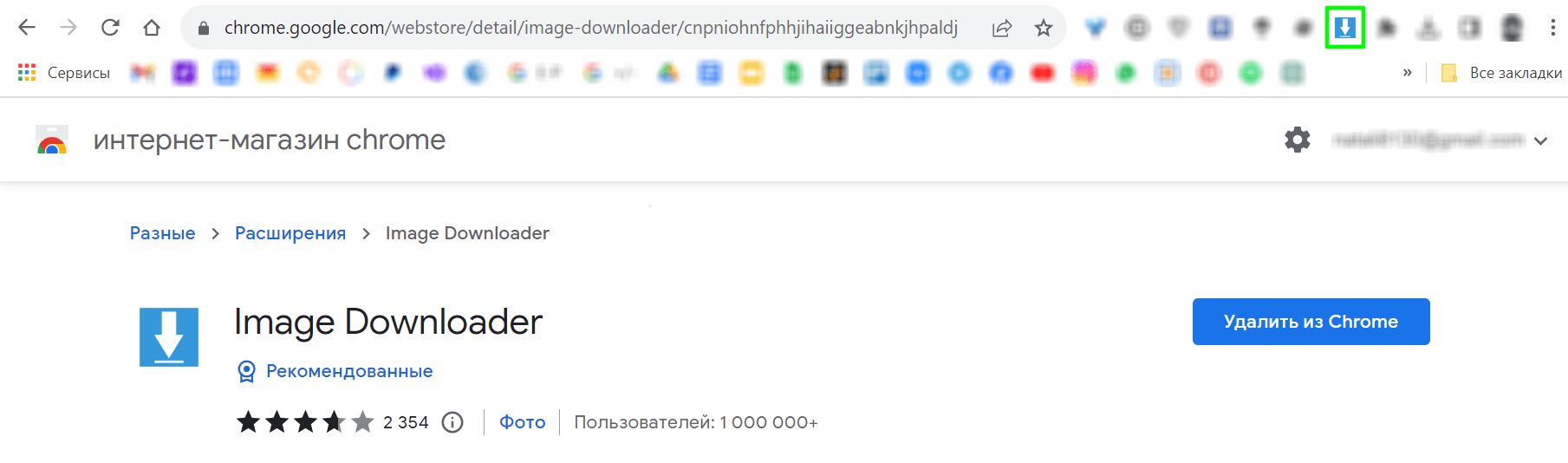
Image Downloader
Image Downloader — расширение для браузера, которое показывает изображения страницы в виде сетки. Оно удобно для ручного отбора: пользователь видит миниатюры, размеры и адреса, отмечает нужные файлы и скачивает их одним набором.

Как скачать изображения через Image Downloader
-
Откройте страницу.
-
Дождитесь загрузки всех изображений.
-
Нажмите значок Image Downloader.
-
Просмотрите найденные элементы.
-
Отфильтруйте картинки по ширине, высоте или адресу.
-
Отметьте нужные изображения.
-
Скачайте выбранные файлы.
-
Проверьте папку и удалите дубли.
Когда расширение особенно удобно
Image Downloader хорошо подходит для страниц, где важно выбрать конкретные картинки глазами. Например, в статье есть десять иллюстраций, но сохранить нужно только три. Расширение быстрее, чем ручной поиск в коде, и точнее, чем бездумная массовая загрузка всего подряд.
Плюсы
-
Показывает картинки визуально.
-
Удобно выбирать отдельные файлы.
-
Есть фильтрация по размеру.
-
Хорошо подходит для блогов, каталогов и лендингов.
Минусы
-
Не всегда отличает оригинал от превью.
-
Требует ручной проверки результатов.
-
На страницах с бесконечной прокруткой нужно подгружать контент заранее.
-
Часть фоновых изображений отображается не во всех случаях.
Imageye
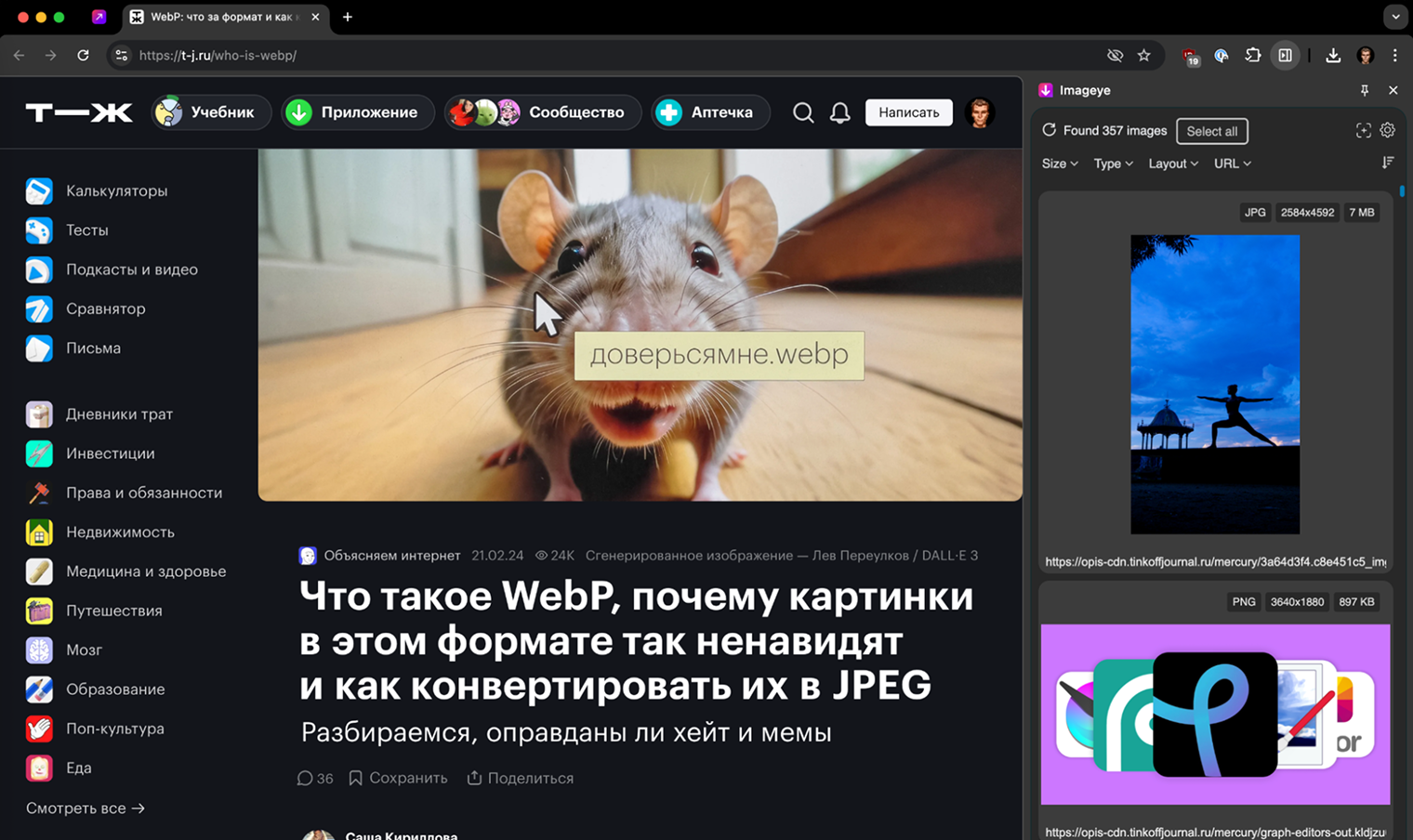
Imageye работает как визуальный сборщик изображений на открытой странице. Он показывает найденные файлы, размеры, превью и позволяет скачать выбранные элементы. Это хороший вариант для тех, кто хочет скачать фото с сайта без командной строки и без отдельного настольного приложения.
Как пользоваться Imageye
-
Откройте страницу.
-
Прокрутите её до конца.
-
Запустите Imageye.
-
Отсортируйте найденные изображения по размеру.
-
Исключите маленькие элементы интерфейса.
-
Отметьте нужные файлы.
-
Скачайте выбранный набор.
Практический совет
Сначала сортируйте по ширине или высоте. Большие изображения обычно находятся ближе к началу списка после сортировки. Иконки, аватарки, пиксели аналитики и декоративные элементы имеют маленькое разрешение, поэтому их легко отсеять.
Плюсы
-
Быстро показывает все видимые изображения.
-
Удобно отбирать крупные картинки.
-
Не требует навыков работы с кодом.
-
Хорош для страниц с большим количеством иллюстраций.
Минусы
-
В списке появляются дубли.
-
Не всегда получает скрытые изображения галерей.
-
Результат зависит от того, прокручена ли страница до нужных блоков.
-
Для регулярного парсинга больших сайтов не подходит.
Fatkun Batch Download Image
Fatkun Batch Download Image полезен для массового скачивания картинок из галерей и каталогов. Расширение ориентировано именно на пакетную загрузку: пользователь задаёт область работы, фильтрует изображения и скачивает их набором.
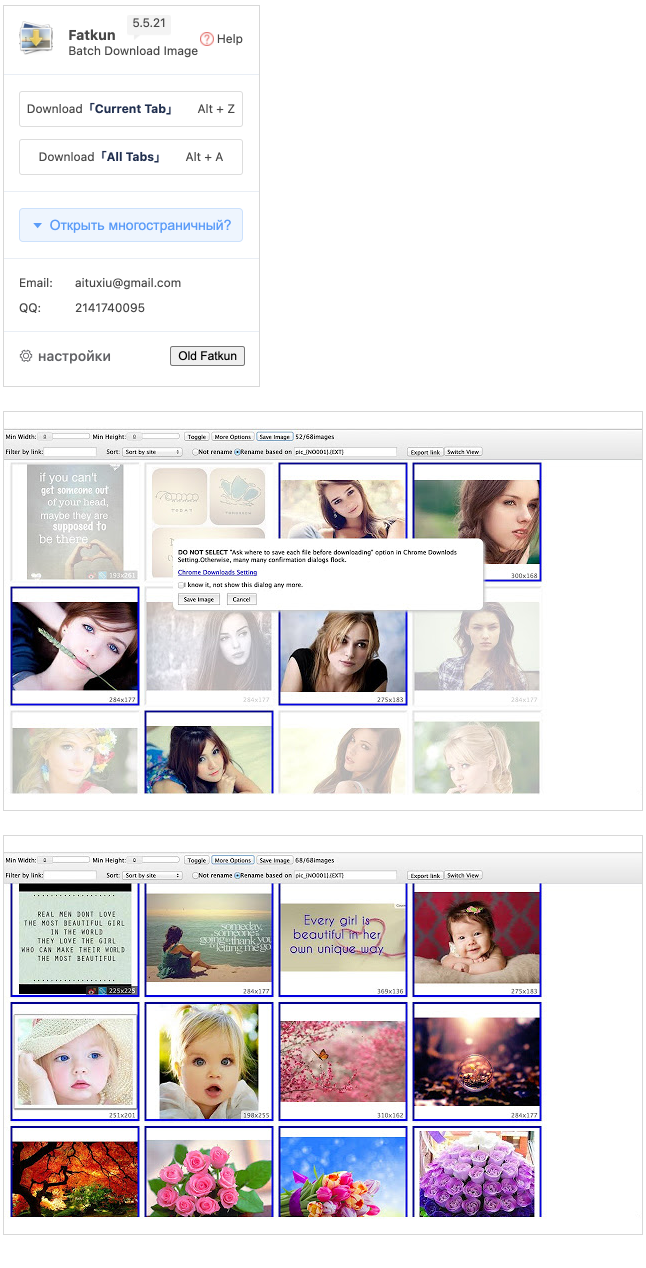
Как скачать все картинки со страницы через Fatkun
-
Откройте страницу с галереей.
-
Прокрутите страницу, чтобы загрузились все изображения.
-
Запустите Fatkun.
-
Выберите текущую вкладку или все открытые вкладки.
-
Отфильтруйте картинки по размеру.
-
Уберите иконки, аватарки и баннеры.
-
Отметьте нужный набор.
-
Запустите скачивание.
Где Fatkun удобнее обычного браузера
Fatkun хорошо работает, когда нужно сохранить много похожих изображений: фото товара, изображения из галереи, карточки работ, иллюстрации из длинной статьи. Обычное контекстное меню здесь слишком медленное, а DevTools требует много ручной проверки.
Плюсы
-
Подходит для массового скачивания.
-
Удобен для галерей.
-
Есть фильтрация по размеру.
-
Работает в привычной браузерной среде.
Минусы
-
Не всегда получает файлы, скрытые за кликом.
-
Требует ручной очистки от дублей.
-
На тяжёлых страницах результат зависит от предварительной прокрутки.
-
Для сайтов с авторизацией корректно работает только с доступным пользователю содержимым.
JDownloader 2
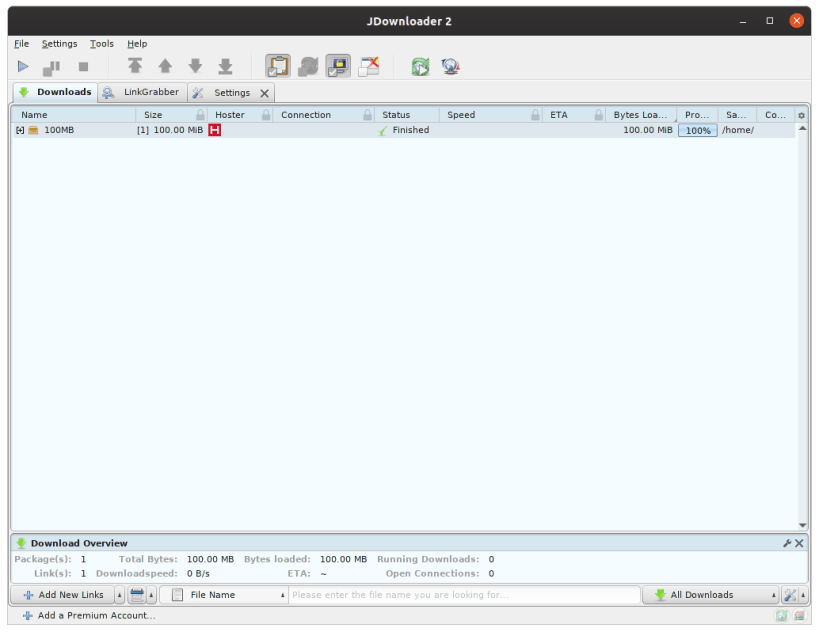
JDownloader 2 подходит для случаев, когда изображения уже собраны в виде ссылок или когда нужно передать программе страницу, пакет URL, папку, список файлов. Программа работает с очередями, пакетами, папками сохранения, фильтрами и предварительным разбором ссылок.
Для каких задач подходит
JDownloader 2 удобен не для одной картинки, а для пачки файлов. Например, у вас есть список прямых ссылок на изображения, страница с большим количеством файлов или подборка адресов, полученных через DevTools, расширение, таблицу или парсер.
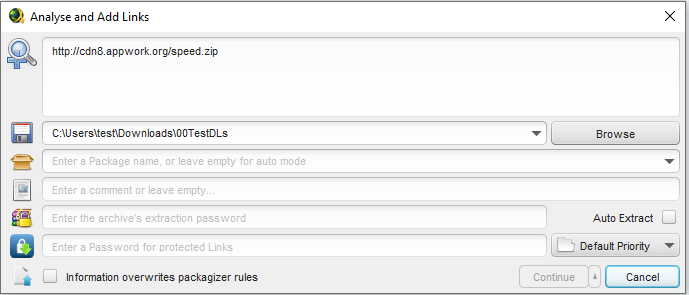
Как скачать изображения по списку ссылок
-
Соберите прямые адреса изображений в текстовый файл.
-
Откройте JDownloader 2.
-
Перейдите во вкладку LinkGrabber.
-
Скопируйте список URL в буфер обмена или добавьте через Add New Links.
-
Дождитесь анализа.
-
Проверьте, что в списке остались именно JPG, PNG, WebP или нужные форматы.
-
Выберите папку сохранения.
-
Нажмите запуск загрузки.
-
Проверьте результат в выбранной папке.
Как фильтровать лишние файлы
В LinkGrabber удобно отключать всё, что не относится к изображениям. Удаляются архивы, HTML, скрипты, документы, миниатюры и маленькие служебные элементы. Для повторяющихся задач помогают правила фильтрации: программа заранее показывает только нужные типы файлов.
Плюсы
-
Удобен для списков ссылок.
-
Работает с пакетами и очередями.
-
Позволяет заранее выбрать папку и состав загрузки.
-
Подходит для больших подборок.
-
Есть контроль скорости и количества одновременных загрузок.
Минусы
-
Интерфейс сложнее браузерного расширения.
-
Для обычной одиночной картинки избыточен.
-
Прямые адреса изображений нужно сначала получить.
-
В некоторых случаях требуется ручная фильтрация пакета.
Free Download Manager
Free Download Manager удобен для скачивания файлов по прямым ссылкам, управления очередью, ограничения скорости и возобновления загрузок. Для изображений он полезен, когда нужно скачать не одну картинку, а набор файлов, найденных через DevTools, расширение или таблицу.
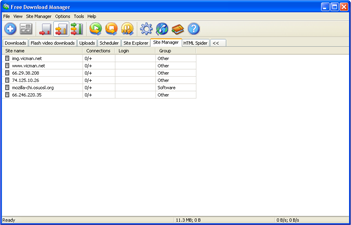
Как использовать для картинок
-
Получите прямые адреса изображений.
-
Откройте Free Download Manager.
-
Добавьте ссылки через кнопку добавления загрузки.
-
Проверьте папку назначения.
-
Запустите скачивание.
-
После завершения отсортируйте файлы по формату и размеру.
Когда FDM удобен
Free Download Manager полезен для больших файлов, медленного соединения и длинных очередей. Встроенный загрузчик браузера проще, но хуже подходит для контроля очереди. FDM позволяет поставить загрузки на паузу, продолжить их позже и ограничить скорость, чтобы интернет оставался доступным для других задач.
Плюсы
-
Удобная очередь загрузок.
-
Поддержка возобновления там, где сервер отдаёт файл частями.
-
Контроль скорости.
-
Подходит для наборов прямых ссылок.
-
Интерфейс проще, чем у JDownloader 2.
Минусы
-
Не является специализированным сборщиком картинок со страницы.
-
Адреса файлов нужно подготовить заранее.
-
Для визуального отбора изображений удобнее расширения.
-
На страницах без прямых ссылок требуется DevTools.
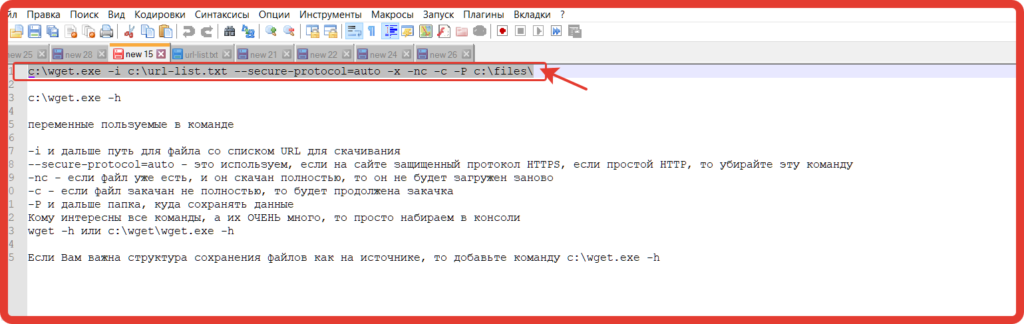
Командная строка Windows: wget
wget подходит для тех, кому нужно скачать изображения по списку адресов или автоматизировать повторяющуюся задачу. На Windows его используют через терминал после установки утилиты.
Скачивание одной картинки
wget -P images https://site.ru/path/photo.jpg
Команда создаёт или использует папку images и сохраняет туда файл. Для PNG и WebP логика такая же.
Скачивание списка изображений
-
Создайте файл
images.txt. -
Поместите туда прямые адреса изображений, по одному на строку.
-
Откройте терминал в папке с файлом.
-
Выполните команду:
wget -i images.txt -P images
Скачивание только изображений с ограничением домена
wget -r -l 1 -A jpg,jpeg,png,webp -nd -P images https://site.ru/page
Здесь параметры означают рекурсивный обход, глубину 1, фильтр по форматам, сохранение без вложенных каталогов и папку результата.
Плюсы
-
Удобен для автоматизации.
-
Работает со списками ссылок.
-
Не требует ручного клика по каждому файлу.
-
Подходит для повторяющихся задач.
-
Хорошо сочетается с DevTools и таблицами URL.
Минусы
-
Требует прямых адресов.
-
Не показывает картинки визуально перед скачиванием.
-
На динамических сайтах без предварительного сбора ссылок работает хуже.
-
Новичкам нужно привыкнуть к командной строке.
PowerShell
PowerShell встроен в Windows и подходит для скачивания изображений по прямым ссылкам. Этот способ удобен, когда нужно быстро сохранить один файл или обработать простой список адресов без установки отдельного загрузчика.
Скачивание одной картинки
Invoke-WebRequest -Uri "https://site.ru/images/photo.jpg" -OutFile "C:\Images\photo.jpg"
Скачивание списка файлов
Подготовьте images.txt, где каждая строка содержит прямой адрес изображения. Затем выполните:
$folder = "C:\Images"
New-Item -ItemType Directory -Force -Path $folder

Get-Content ".\images.txt" | ForEach-Object {
    $name = Split-Path $_ -Leaf
    Invoke-WebRequest -Uri $_ -OutFile (Join-Path $folder $name)
}
Плюсы
-
Ничего не нужно ставить в Windows.
-
Подходит для простых списков URL.
-
Удобно сохраняет файлы в заданную папку.
-
Хорошо работает для повторяемых офисных задач.
Минусы
-
Не ищет картинки на странице сам.
-
Для сложных сайтов нужны заранее собранные адреса.
-
Ошибки в ссылках нужно проверять вручную.
-
Для визуального отбора не подходит.
Python
Python удобен для системной выгрузки изображений: собрать адреса из HTML, привести относительные пути к абсолютным, отфильтровать форматы и сохранить файлы в папку. Этот способ подходит для специалистов, контент-менеджеров и тех, кто регулярно работает с большим количеством страниц.
Простой пример для прямых ссылок
from pathlib import Path
from urllib.request import urlretrieve
from urllib.parse import urlparse

out = Path("images")
out.mkdir(exist_ok=True)

with open("images.txt", "r", encoding="utf-8") as file:
    for line in file:
        url = line.strip()
        if not url:
            continue

        name = Path(urlparse(url).path).name or "image"
        urlretrieve(url, out / name)
Что нужно добавить для реальной работы
Для практической выгрузки со страницы скрипт должен:
-
читать HTML;
-
находить
img; -
брать
srcиsrcset; -
приводить относительные адреса к абсолютным;
-
пропускать SVG, пиксели, иконки и маленькие файлы;
-
сохранять файлы с нормальными именами;
-
вести список ошибок.
Плюсы
-
Максимальная гибкость.
-
Подходит для повторяющихся задач.
-
Позволяет задавать собственные правила фильтрации.
-
Удобен для выгрузки по спискам страниц.
-
Хорошо работает вместе с таблицами и локальными отчётами.
Минусы
-
Требует навыков программирования.
-
Динамические сайты требуют отдельной обработки.
-
Нужна аккуратная проверка прав на использование контента.
-
Ошибки в коде приводят к неполной выгрузке.
IrfanView
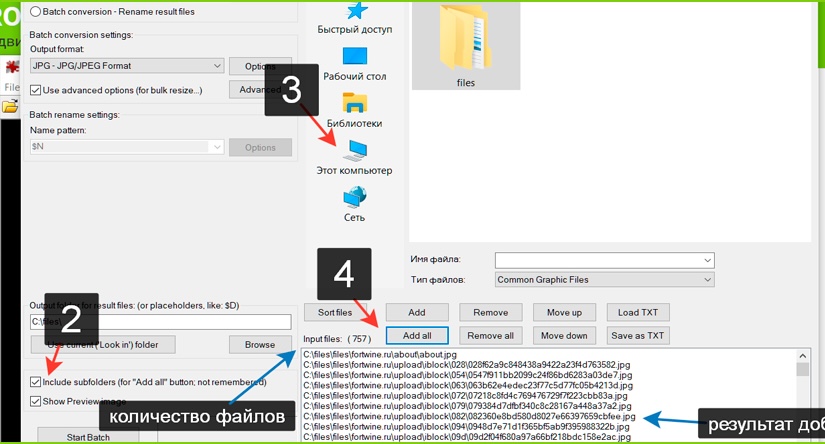
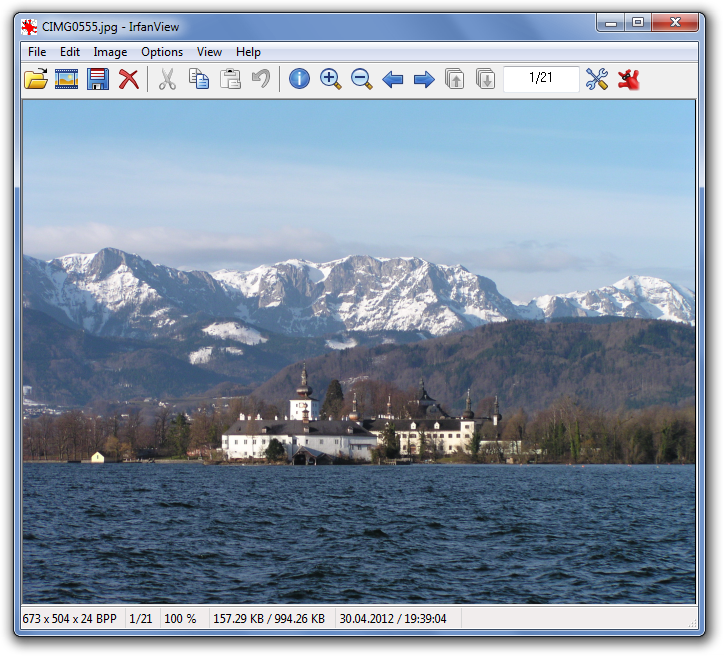
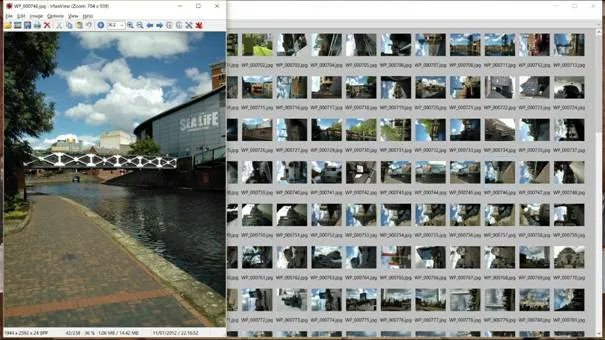
IrfanView не скачивает картинки с сайта напрямую, но отлично подходит для обработки того, что уже сохранено: просмотр папки, удаление дублей, конвертация WebP в JPG, пакетное переименование, изменение размера, поворот и подготовка изображений к публикации.
Как быстро проверить скачанные картинки
-
Откройте одну картинку в IrfanView.
-
Листайте папку кнопками перехода или клавишами.
-
Удалите битые и лишние файлы.
-
Откройте режим миниатюр.
-
Отберите крупные изображения.
-
Перейдите к пакетной обработке.
Как пакетно конвертировать изображения
-
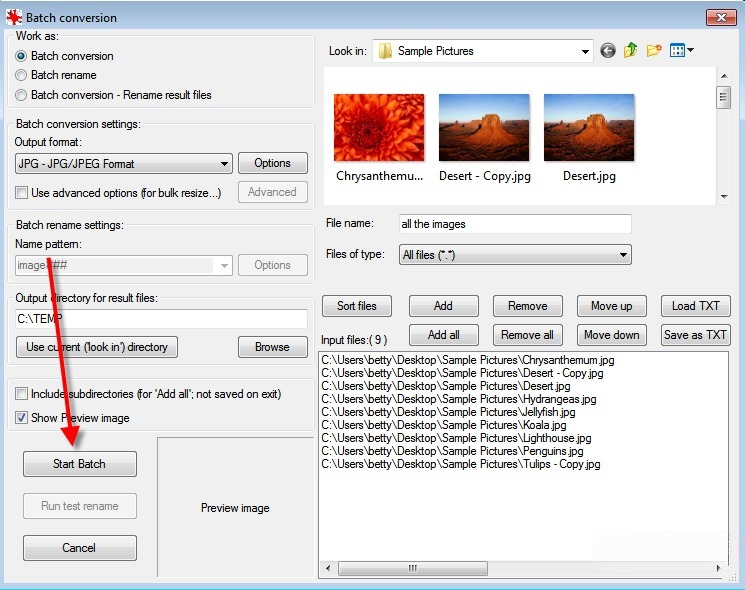
Откройте File → Batch Conversion/Rename….
-
Выберите формат результата: JPG, PNG или другой.
-
Добавьте нужные файлы.
-
Укажите папку результата.
-
Нажмите Start Batch.
Плюсы
-
Очень быстрый просмотр папок.
-
Удобная пакетная конвертация.
-
Подходит для сортировки скачанных изображений.
-
Помогает привести файлы к одному формату.
-
Хорош для подготовки изображений после выгрузки.
Минусы
-
Не скачивает изображения со страницы сам.
-
Для сложной ретуши нужен полноценный редактор.
-
Интерфейс выглядит старомодно.
-
Новичкам требуется привыкнуть к пакетному окну.
Как скачать изображения с сайта на macOS
Safari
Safari подходит для обычного сохранения картинок, открытия изображения в новой вкладке и поиска файлов через Web Inspector. На macOS это главный встроенный путь без установки дополнительных программ.
Как сохранить одну картинку
-
Откройте страницу в Safari.
-
Нажмите по картинке правой кнопкой мыши или удерживайте Control и нажмите мышью.
-
Выберите Сохранить изображение в Загрузки или пункт сохранения изображения.
-
Откройте папку Загрузки.
-
Проверьте файл через Свойства или Просмотр.
Как сохранить картинку в Фото
В Safari доступно сохранение изображения в приложение Фото. Этот вариант удобен для личной коллекции, но для работы с файлами лучше сохранять в папку: так проще видеть расширение, размер и имя.
Как найти файл через Web Inspector
-
Откройте настройки Safari.
-
Включите меню разработчика.
-
Откройте нужную страницу.
-
Запустите Web Inspector.
-
Найдите элемент изображения.
-
Скопируйте адрес файла из
src,srcsetилиbackground-image. -
Откройте адрес в новой вкладке.
-
Сохраните файл.
Плюсы
-
Встроен в macOS.
-
Удобно сохраняет одиночные изображения.
-
Хорошо работает с обычными фото и иллюстрациями.
-
Web Inspector помогает найти исходный файл.
Минусы
-
Для массового скачивания нужны дополнительные инструменты.
-
Некоторые расширения доступны только в других браузерах.
-
Web Inspector требует включения меню разработчика.
Google Chrome на macOS
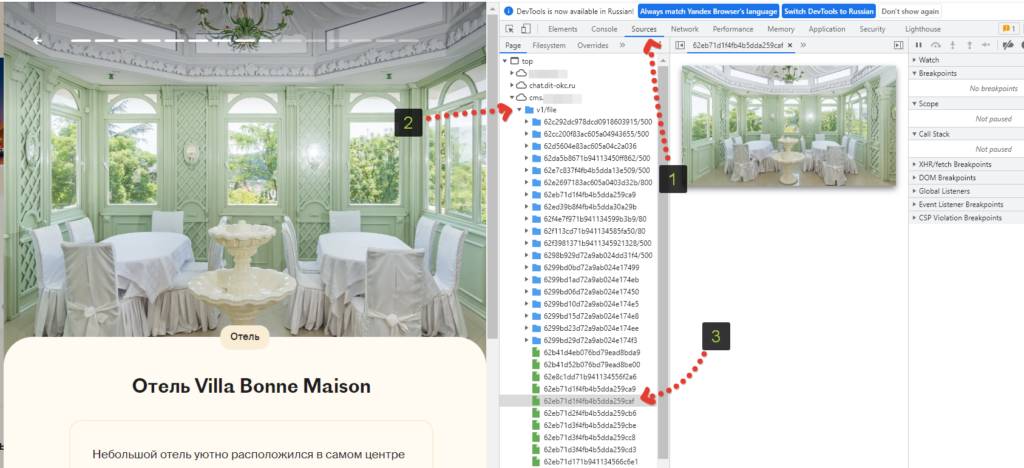
Chrome на macOS работает почти так же, как на Windows: контекстное меню, новая вкладка, DevTools, расширения. Разница только в клавишах: вместо Ctrl часто используется Command.
Как скачать картинку
-
Откройте страницу.
-
Нажмите по изображению правой кнопкой мыши.
-
Выберите пункт сохранения изображения.
-
Укажите папку.
-
Сохраните файл.
Как открыть DevTools
-
Command + Option + I — открыть инструменты разработчика.
-
Command + Option + C — выбрать элемент на странице.
-
Вкладки Elements и Network работают так же, как на Windows.
Практический сценарий
-
Откройте DevTools.
-
Выберите картинку.
-
Найдите
srcset. -
Скопируйте самый крупный вариант.
-
Откройте его в новой вкладке.
-
Сохраните файл.
Плюсы
-
Полный набор инструментов разработчика.
-
Поддержка расширений для скачивания изображений.
-
Удобен для фонов, WebP и
srcset. -
Хорош для пользователей, которые работают на Mac, но привыкли к Chrome.
Минусы
-
Массовое скачивание требует расширений.
-
Много служебных файлов в сетевом журнале.
-
Для новичка DevTools выглядит перегруженно.
Firefox на macOS
Firefox на macOS удобен для сохранения картинок и просмотра медиафайлов страницы. Он подходит пользователям, которые хотят быстро увидеть список изображений без долгого поиска в коде.
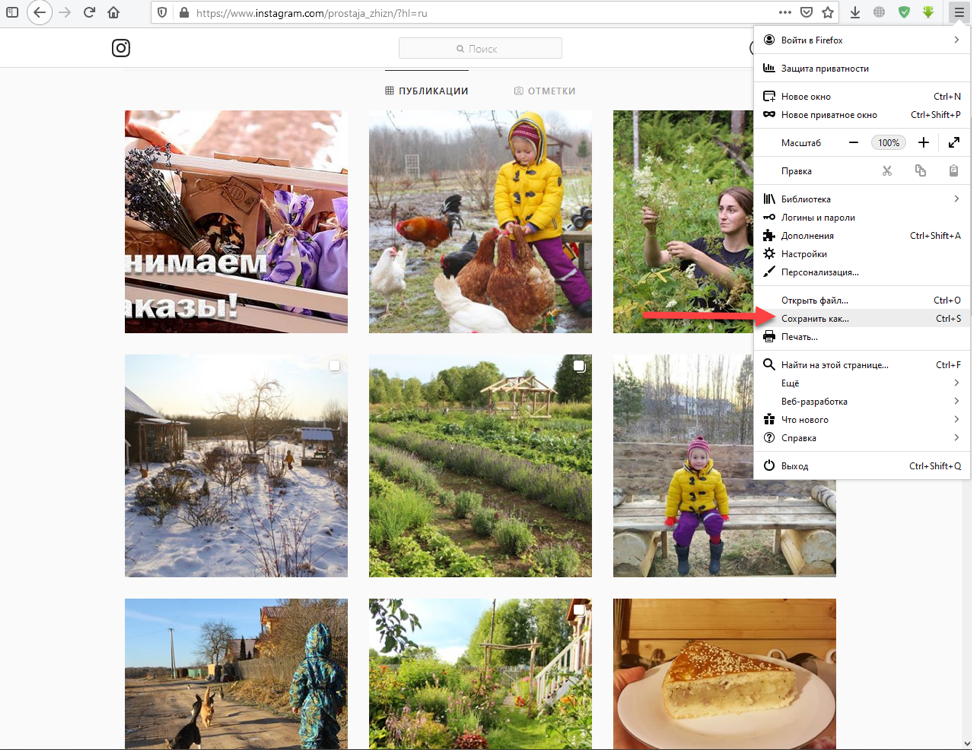
Как скачать картинку
-
Откройте страницу.
-
Нажмите правой кнопкой по изображению.
-
Выберите пункт сохранения изображения.
-
Укажите папку.
-
Проверьте файл в Finder.
Как найти изображения страницы
-
Откройте сведения о странице.
-
Перейдите к разделу медиа.
-
Найдите нужное изображение.
-
Сохраните выбранный файл.
Плюсы
-
Удобный просмотр медиафайлов.
-
Хорошо подходит для одиночных картинок и небольших подборок.
-
Работает без отдельной программы.
-
Можно быстро проверить адрес и размер.
Минусы
-
Не всегда показывает динамически загруженные изображения.
-
Для массовой выгрузки лучше расширения.
-
Фоновые картинки требуют проверки стилей.
Preview
Preview на macOS нужен после сохранения: открыть скачанную картинку, проверить качество, обрезать скриншот, экспортировать WebP/PNG/JPG в нужный формат, добавить простую разметку.
Как обработать сохранённую картинку
-
Откройте файл двойным щелчком.
-
Проверьте размер изображения.
-
Для обрезки выделите область.
-
Используйте Tools → Crop.
-
Для смены формата откройте File → Export….
-
Выберите JPEG или PNG.
-
Сохраните копию.
Когда Preview особенно полезен
Preview хорошо подходит для скриншотов. Когда сайт не отдаёт картинку отдельным файлом, пользователь делает снимок области, затем открывает его в Preview, обрезает лишнее и сохраняет в PNG или JPG.
Плюсы
-
Встроен в macOS.
-
Быстро открывает изображения и PDF.
-
Подходит для обрезки и экспорта.
-
Удобен для обработки скриншотов.
Минусы
-
Не скачивает файлы с сайта.
-
Нет массовой загрузки.
-
Для пакетной обработки удобнее Automator, Shortcuts или отдельные программы.
Команды macOS и Terminal
На macOS удобно использовать Terminal с curl или wget. curl встроен, wget устанавливается отдельно. Такой способ подходит для прямых ссылок и списков файлов.
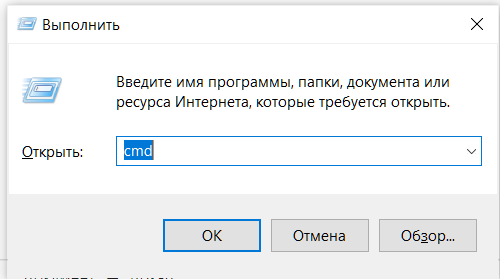
Скачивание через curl
mkdir -p images
curl -L "https://site.ru/image/photo.jpg" -o "images/photo.jpg"
Скачивание списка
mkdir -p images
while read url; do
  name=$(basename "$url")
  curl -L "$url" -o "images/$name"
done < images.txt
Плюсы
-
Работает без тяжёлых приложений.
-
Подходит для повторяющихся задач.
-
Удобно скачивает файлы по списку.
-
Хорошо подходит для технических пользователей.
Минусы
-
Не показывает изображения визуально.
-
Требует прямых адресов.
-
Динамические страницы нужно предварительно разобрать в браузере.
Как скачать фото с сайта онлайн
Imaget
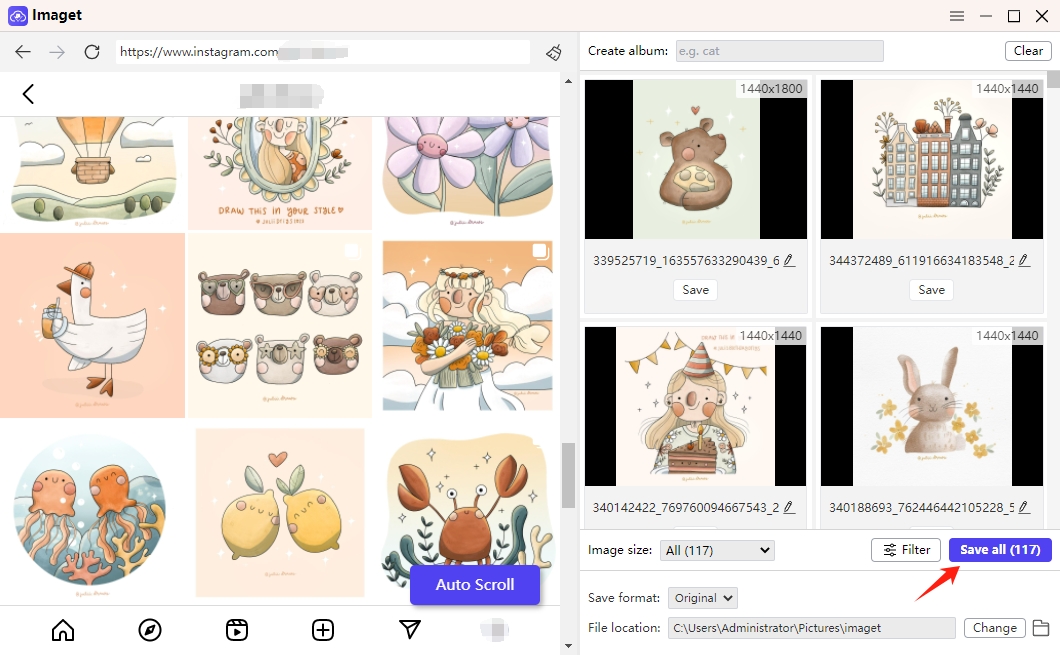
Imaget ориентирован на извлечение изображений со страниц и массовую загрузку. В типовом сценарии пользователь вставляет адрес страницы, сервис анализирует содержимое, показывает найденные изображения, даёт фильтры и позволяет скачать выбранные файлы.
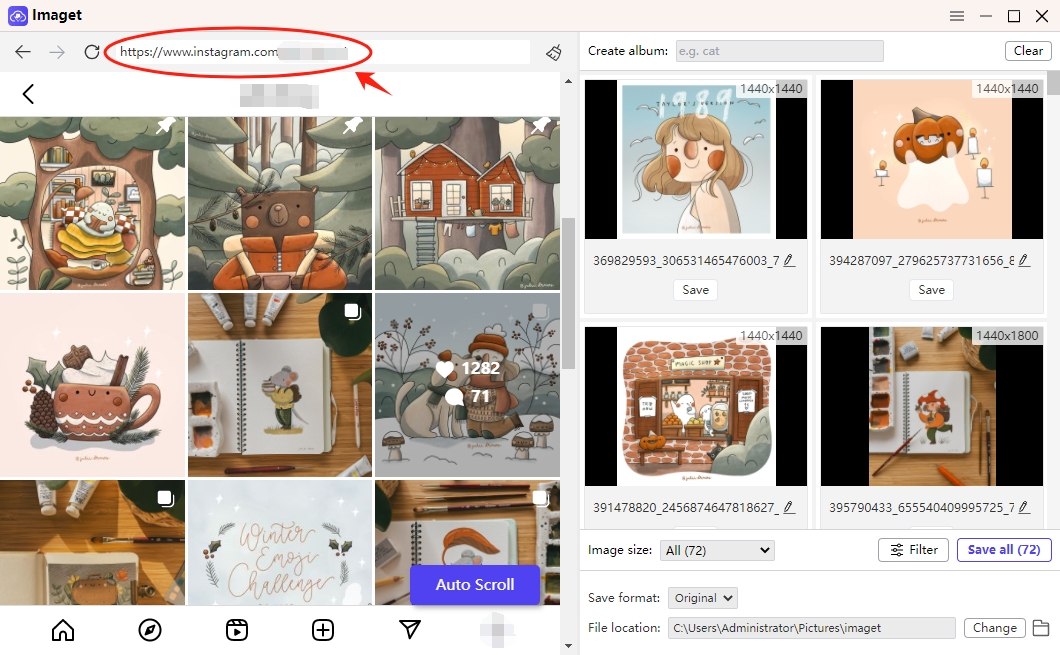
Как скачать изображения через Imaget
-
Скопируйте адрес страницы.
-
Вставьте его в Imaget.
-
Запустите анализ.
-
Дождитесь появления найденных изображений.
-
Включите фильтр по размеру, формату или адресу.
-
Выберите нужные файлы.
-
Скачайте изображения.
-
Проверьте результат в локальной папке.
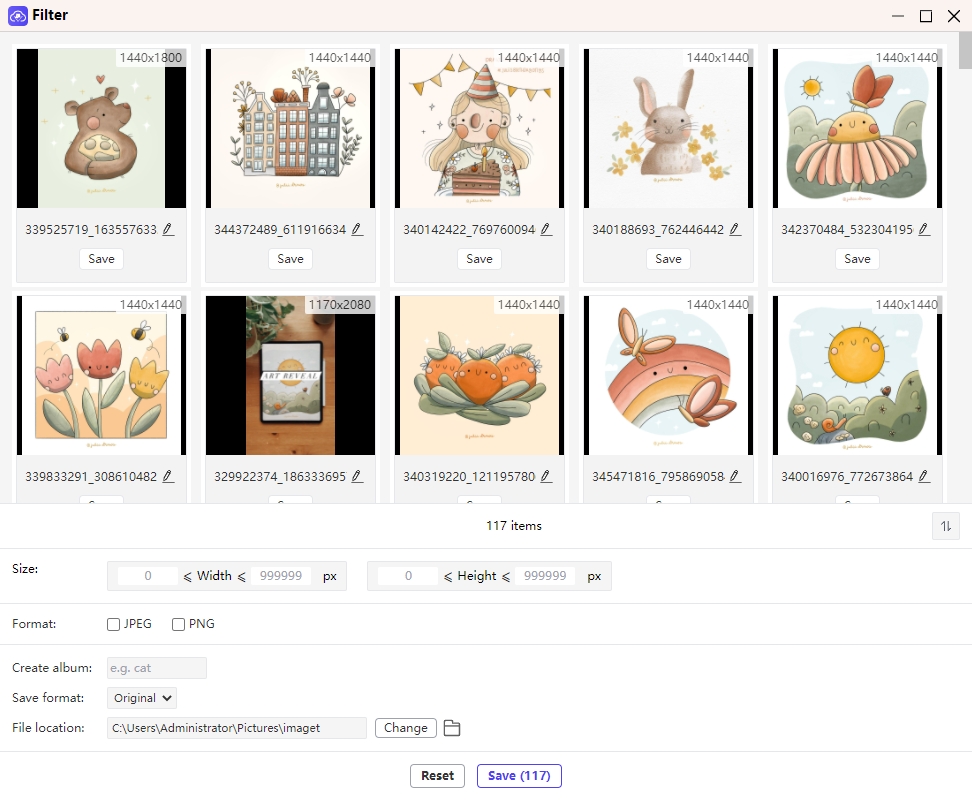
Когда Imaget удобен
Imaget хорошо подходит для страниц, где нужно увидеть найденные изображения, отсечь маленькие элементы и скачать только крупные фото. Встроенная фильтрация экономит время, потому что сайты часто содержат десятки служебных файлов.
Плюсы
-
Визуальный отбор изображений.
-
Фильтрация по параметрам.
-
Подходит для массового скачивания.
-
Удобен без установки настольной программы.
Минусы
-
Сайты с авторизацией требуют работы внутри доступной сессии браузера или другого подхода.
-
Динамические страницы требуют полной подгрузки.
-
Для больших регулярных задач лучше настольные парсеры.
-
Результаты нужно проверять на дубли.
Octoparse
Octoparse используется для извлечения данных со страниц, включая URL изображений. В отличие от простого расширения, это инструмент для построения сценария сбора данных: выбрать элементы, настроить переходы, экспортировать таблицу, затем скачать изображения по полученным ссылкам.

Как использовать для изображений
-
Создайте новую задачу.
-
Вставьте адрес страницы.
-
Выберите изображение или блок карточки.
-
Укажите извлечение адреса изображения.
-
Настройте переходы по страницам каталога.
-
Запустите сбор.
-
Экспортируйте таблицу с URL.
-
Скачайте изображения через загрузчик, скрипт или менеджер загрузок.
Для каких задач подходит
Octoparse полезен для каталогов, где изображение связано с названием товара, ценой, артикулом или описанием. Простое расширение скачает файлы, но не сохранит структуру данных. Octoparse сохраняет таблицу, где каждому изображению соответствует нужная информация.
Плюсы
-
Подходит для каталогов и таблиц.
-
Сохраняет адреса изображений вместе с данными.
-
Позволяет настроить переходы по страницам.
-
Удобен для регулярного сбора однотипных материалов.
Минусы
-
Требует настройки сценария.
-
Для одной страницы избыточен.
-
Скачивание самих файлов часто выполняется отдельным этапом.
-
Нужна ручная проверка разметки сайта.
Онлайн-экстракторы изображений
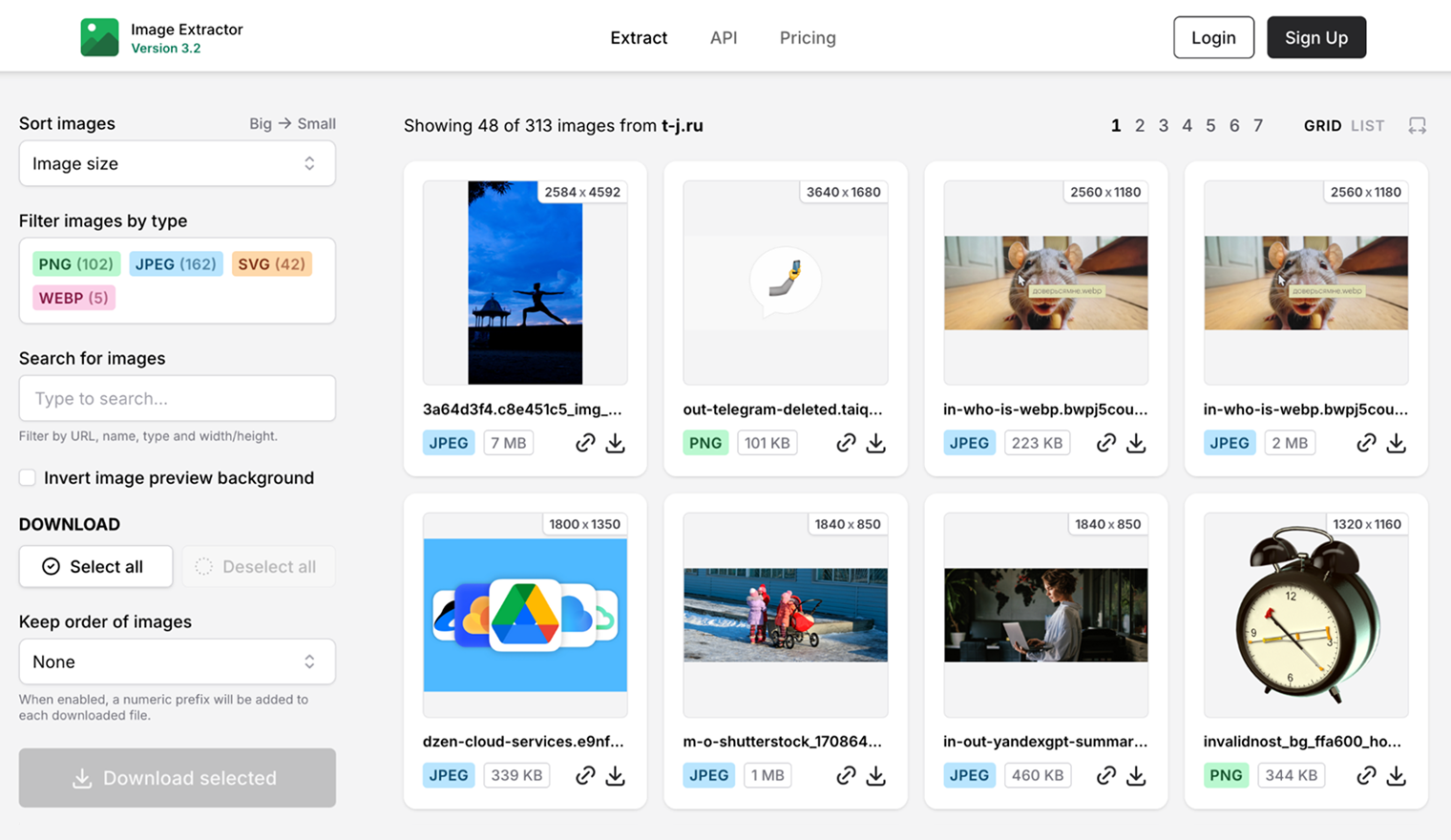
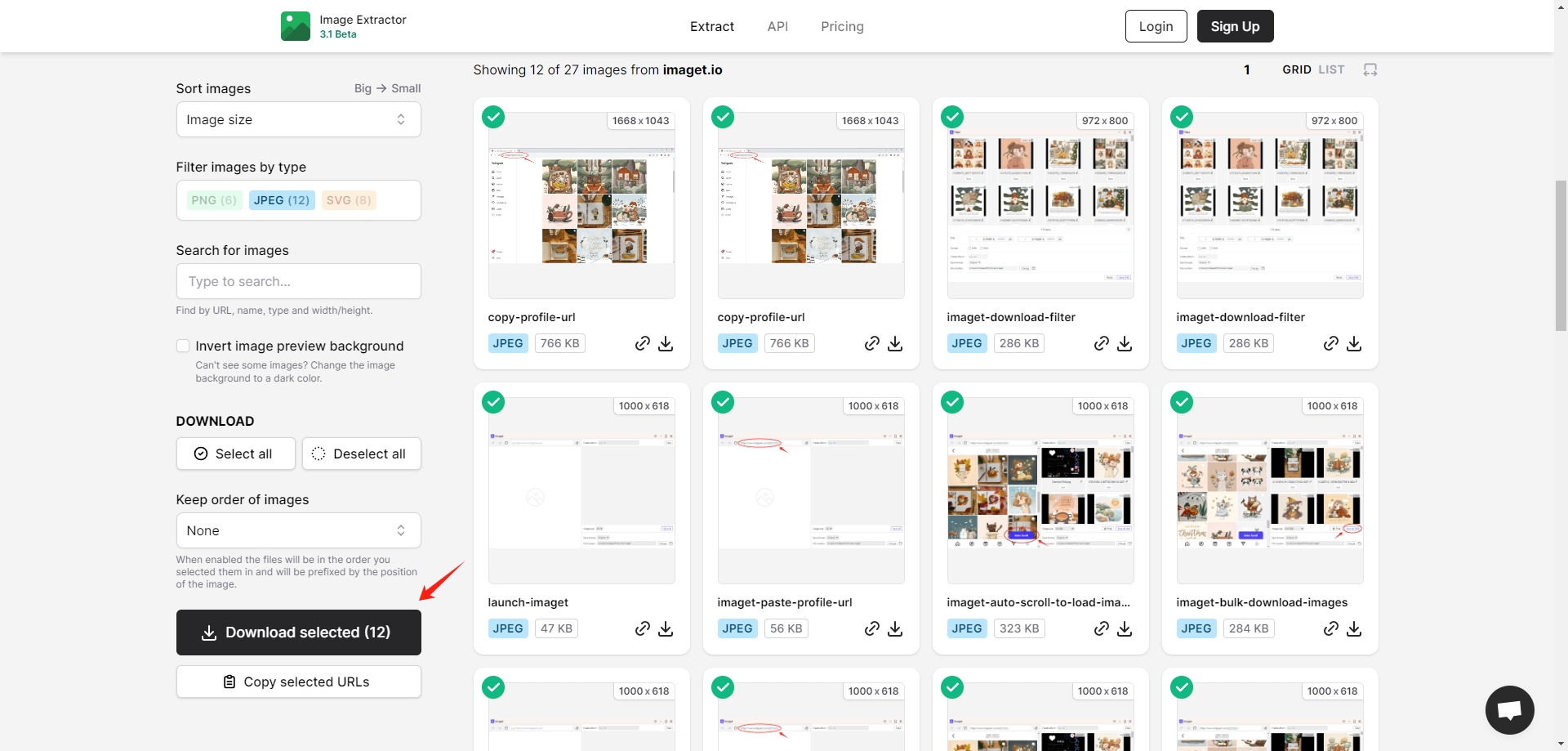
Онлайн-экстракторы удобны для разовой задачи: вставить адрес страницы и получить список изображений. Они не требуют установки расширений, но хуже подходят для авторизованных страниц, сложных галерей и динамической загрузки.
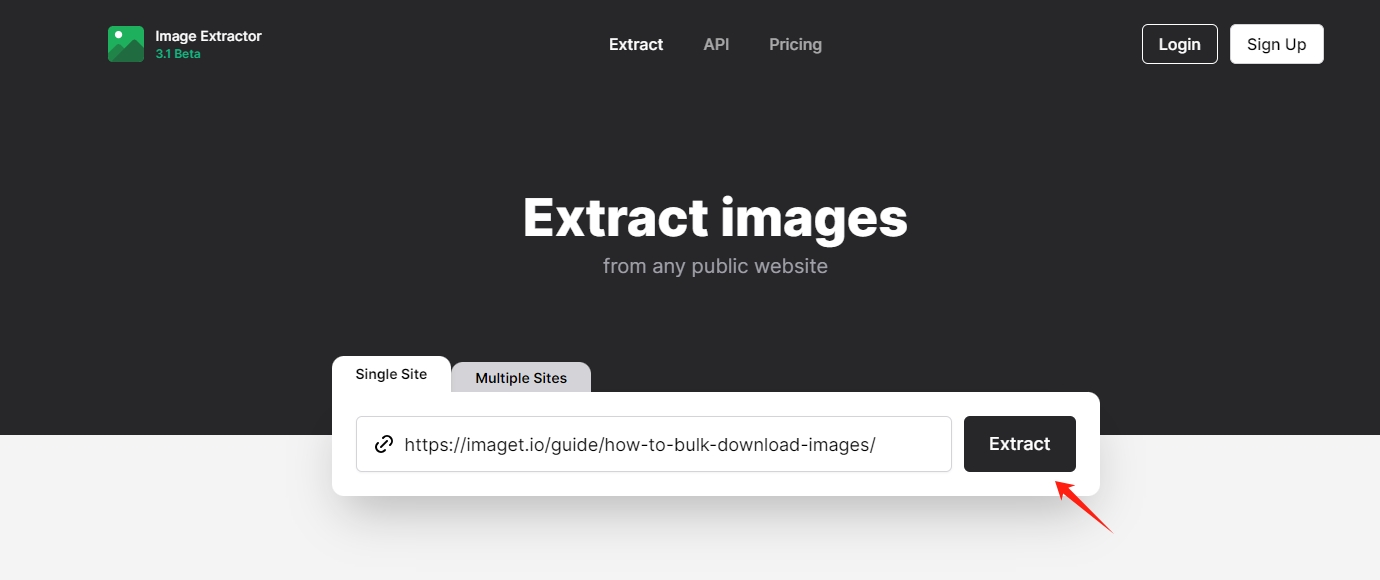
Как пользоваться
-
Скопируйте адрес страницы.
-
Вставьте его в поле сервиса.
-
Запустите анализ.
-
Просмотрите найденные изображения.
-
Выберите нужные.
-
Скачайте их отдельно или архивом.
Плюсы
-
Не нужно устанавливать программы.
-
Подходит для разовой выгрузки.
-
Часто показывает превью.
-
Удобно для открытых страниц.
Минусы
-
Не подходит для приватных страниц и личных кабинетов.
-
Динамические галереи обрабатываются хуже.
-
Нет тонкого контроля, как в парсерах.
-
Сервис видит адрес страницы, который вы в него вставляете.
Как скачать фотографии с сайта на Android
Chrome на Android
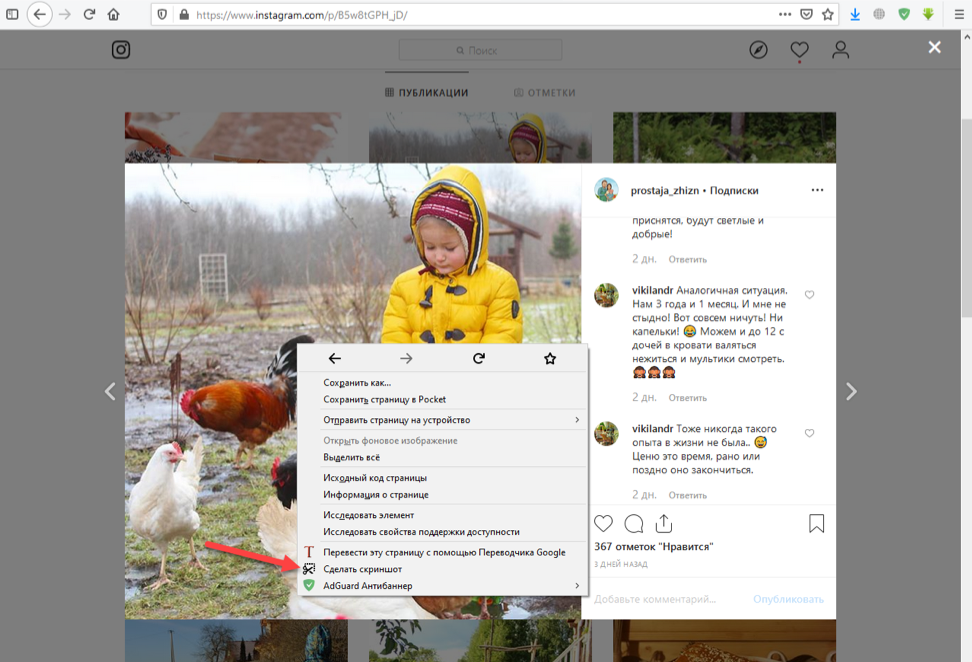
На Android проще всего сохранить изображение через долгое нажатие. Этот способ подходит для обычных сайтов, картинок в статьях, каталогов и поисковой выдачи.
Как скачать фото на телефон
-
Откройте страницу в Chrome.
-
Коснитесь изображения и удерживайте палец.
-
Выберите Скачать изображение.
-
Дождитесь завершения загрузки.
-
Откройте приложение Файлы или Галерея.
-
Найдите файл в папке Download.
Как сохранить крупную версию
-
Откройте картинку на странице.
-
Коснитесь и удерживайте.
-
Выберите открытие изображения в новой вкладке.
-
Перейдите в новую вкладку.
-
Скачайте изображение уже оттуда.
На мобильных сайтах часто показываются уменьшенные версии. Для крупного файла откройте полную страницу сайта или включите режим Версия для ПК в меню браузера.
Плюсы
-
Быстро и без установки программ.
-
Подходит для одиночных изображений.
-
Файлы попадают в обычную папку загрузок.
-
Работает на большинстве сайтов.
Минусы
-
Массовое скачивание неудобно.
-
Мобильная версия сайта часто отдаёт уменьшенные изображения.
-
Фоновые картинки напрямую не сохраняются.
-
Для сложных случаев удобнее компьютер.
Samsung Internet
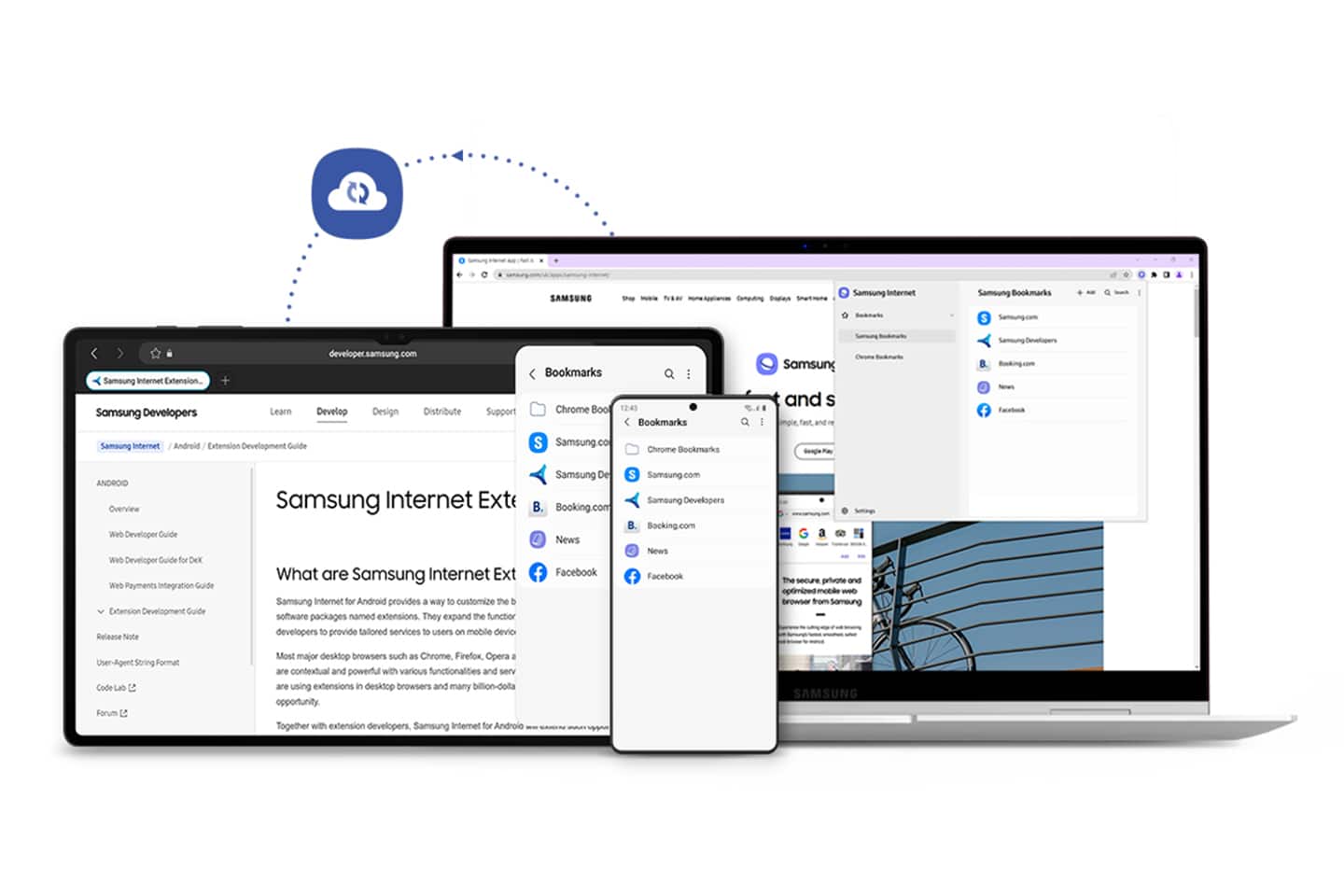
Samsung Internet похож на Chrome по логике сохранения, но часто удобнее на смартфонах Samsung благодаря встроенному файловому и галерейному сценарию.
Как сохранить картинку
-
Откройте страницу.
-
Удерживайте палец на изображении.
-
Нажмите Сохранить изображение или аналогичный пункт.
-
Откройте Галерею или Мои файлы.
-
Проверьте сохранённый файл.
Плюсы
-
Удобен на устройствах Samsung.
-
Быстро сохраняет фото в память телефона.
-
Подходит для обычных страниц и поиска.
-
Не требует отдельного приложения.
Минусы
-
Не решает массовую загрузку.
-
Не показывает HTML и CSS так удобно, как настольный браузер.
-
Сложные галереи лучше скачивать на компьютере.
Firefox на Android
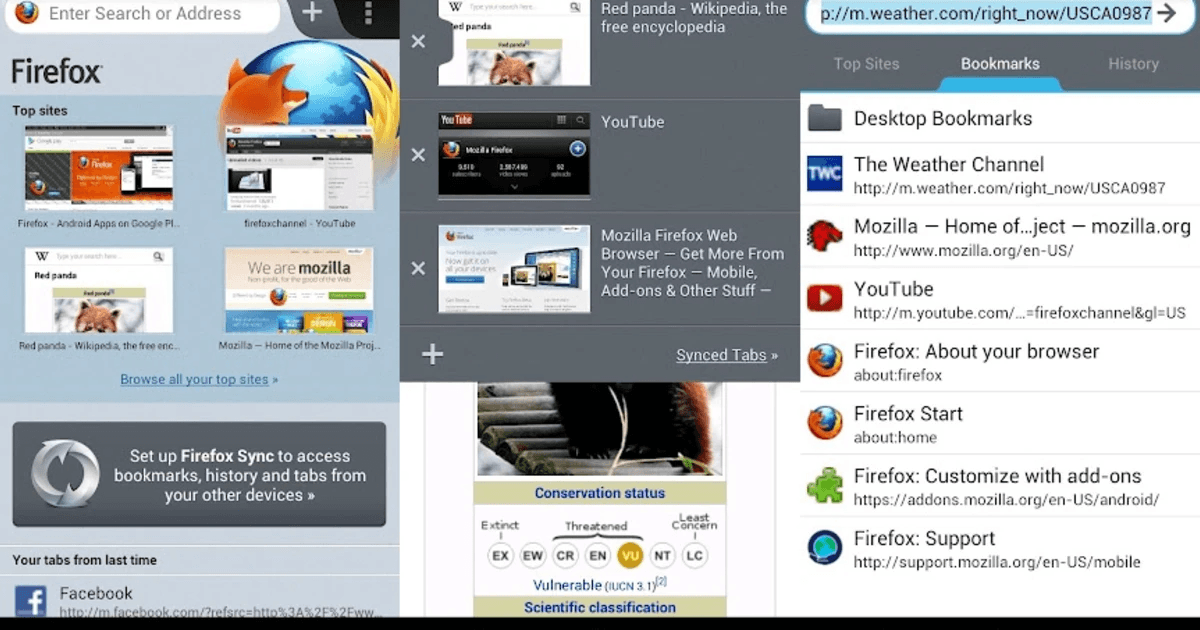
Firefox на Android полезен как альтернативный браузер. Он подходит для сайтов, где Chrome открывает мобильную версию с ограничениями. Часто помогает переключение на настольный вид страницы.
Как скачать изображение
-
Откройте страницу.
-
Удерживайте палец на картинке.
-
Выберите сохранение изображения.
-
Проверьте папку загрузок.
-
При необходимости включите настольный вид страницы и повторите сохранение.
Плюсы
-
Удобен как запасной браузер.
-
Поддерживает сохранение изображений долгим нажатием.
-
Настольный вид помогает получить более крупную картинку.
-
Хорош для одиночных файлов.
Минусы
-
Массовая загрузка на телефоне неудобна.
-
Доступ к коду страницы ограничен по сравнению с ПК.
-
Для пакетных задач лучше использовать компьютер.
Менеджеры загрузок Android
Менеджеры загрузок на Android подходят для прямых ссылок на изображения. Они помогают скачивать файлы в очередь, повторять загрузку при сбое и раскладывать результат по папкам.
Как использовать
-
Скопируйте прямой адрес изображения.
-
Откройте менеджер загрузок.
-
Добавьте URL.
-
Выберите папку.
-
Запустите скачивание.
-
Проверьте файл через файловый менеджер.
Плюсы
-
Удобнее стандартного загрузчика для длинных очередей.
-
Позволяют повторять неудачные скачивания.
-
Поддерживают выбор папки.
-
Хороши для прямых ссылок.
Минусы
-
Не извлекают картинки из сложной страницы сами.
-
Для сбора URL всё равно нужен браузер.
-
На маленьком экране неудобно чистить большие списки.
Как вытащить картинки с сайта на iPhone и iPad
Safari на iOS и iPadOS
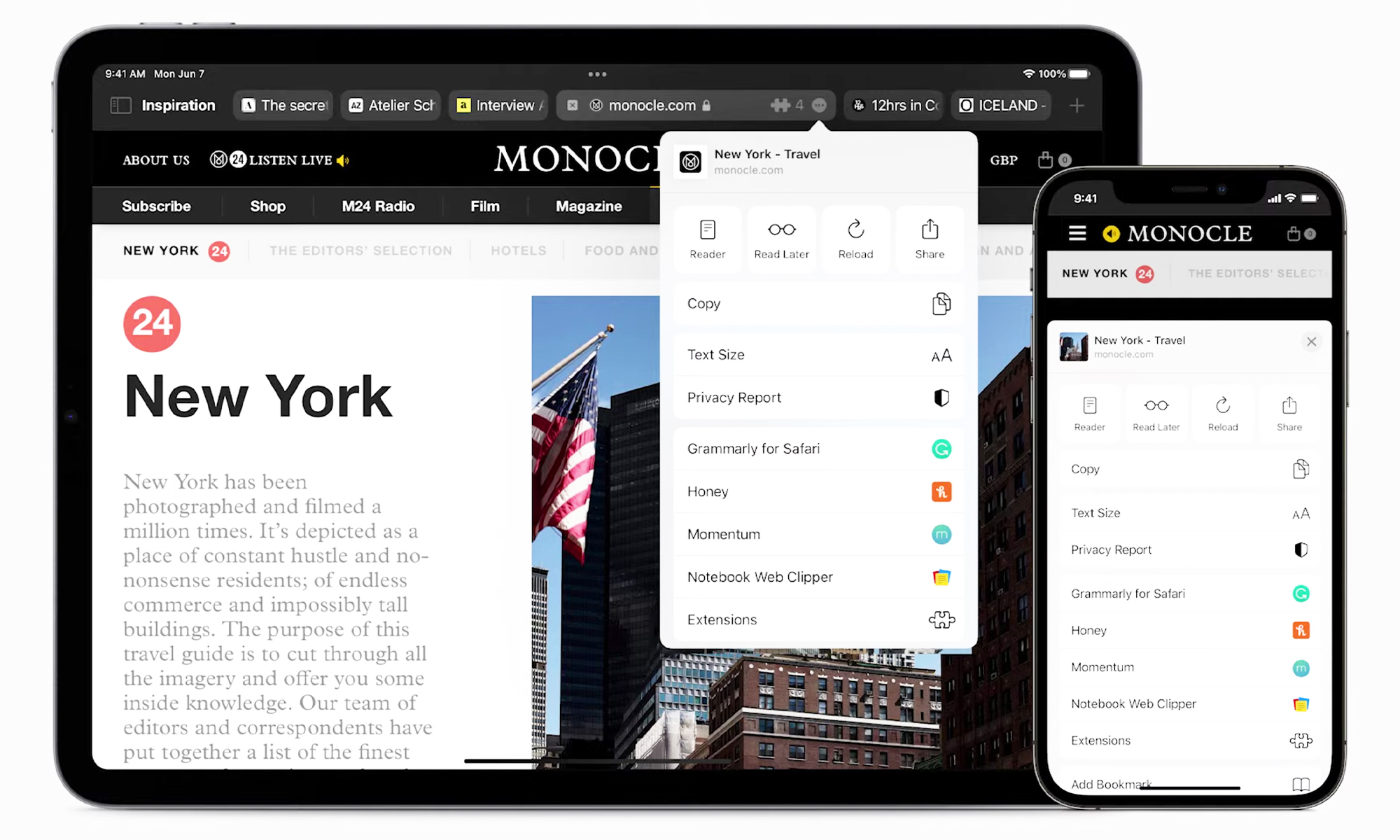
Safari на iPhone и iPad сохраняет изображения через долгое нажатие. Пользователь выбирает сохранение в Фото, копирование или сохранение в Файлы.
Как сохранить фото
-
Откройте страницу.
-
Коснитесь изображения и удерживайте.
-
Выберите Сохранить в Фото.
-
Откройте приложение Фото.
-
Проверьте сохранённое изображение.
Как сохранить в Файлы
-
Удерживайте изображение.
-
Выберите действие через меню отправки.
-
Нажмите Сохранить в Файлы.
-
Выберите папку iCloud Drive или локальное хранилище.
-
Сохраните файл.
Когда лучше использовать Файлы
Для личных фотографий удобно приложение Фото. Для рабочих материалов, картинок для статьи, документов, PNG со схемами и файлов WebP лучше использовать Файлы. Там проще видеть расширение, имя и папку.
Плюсы
-
Работает без установки программ.
-
Удобно сохраняет фото в медиатеку.
-
Поддерживает сохранение в Файлы.
-
Подходит для одиночных изображений.
Минусы
-
Массовое скачивание неудобно.
-
Мобильные версии сайтов часто показывают уменьшенные картинки.
-
Инструменты разработчика недоступны как на компьютере.
Google Chrome на iOS
Chrome на iOS работает через системные возможности iPhone: долгое нажатие, сохранение, копирование, отправка в другие приложения.
Как скачать изображение
-
Откройте страницу в Chrome.
-
Удерживайте палец на картинке.
-
Выберите сохранение изображения.
-
Проверьте приложение Фото или Файлы.
Плюсы
-
Удобен тем, кто синхронизирует вкладки Chrome.
-
Быстро сохраняет одиночные изображения.
-
Поддерживает копирование картинки в другие приложения.
-
Хорош как альтернативный браузер.
Минусы
-
Функции ограничены правилами iOS.
-
Для массовых задач нужен компьютер.
-
DevTools в мобильном Chrome отсутствует в привычном настольном виде.
Команды iOS
Приложение Команды позволяет автоматизировать сохранение изображения по прямому адресу. Это удобно, когда URL уже получен на компьютере или скопирован из браузера.
Как устроить простую команду
-
Откройте Команды.
-
Создайте новую команду.
-
Добавьте действие получения содержимого URL.
-
Добавьте сохранение файла или сохранение в фотоальбом.
-
Запустите команду с прямой ссылкой на изображение.
Плюсы
-
Подходит для повторяющихся действий.
-
Сохраняет файл в Фото или Файлы.
-
Работает без сторонних загрузчиков.
-
Удобно для прямых ссылок.
Минусы
-
Не извлекает изображения со страницы визуально.
-
Требует прямого адреса файла.
-
Сложные сайты удобнее обрабатывать на компьютере.
Практические сценарии
Как скачать одну картинку без потери качества
Начинайте не с кнопки сохранения, а с проверки оригинала:
-
Откройте страницу.
-
Нажмите по картинке правой кнопкой мыши.
-
Выберите открытие изображения в новой вкладке.
-
Проверьте, что картинка открылась отдельно.
-
Увеличьте масштаб браузера до 100%.
-
Сохраните файл.
-
Проверьте разрешение в свойствах.
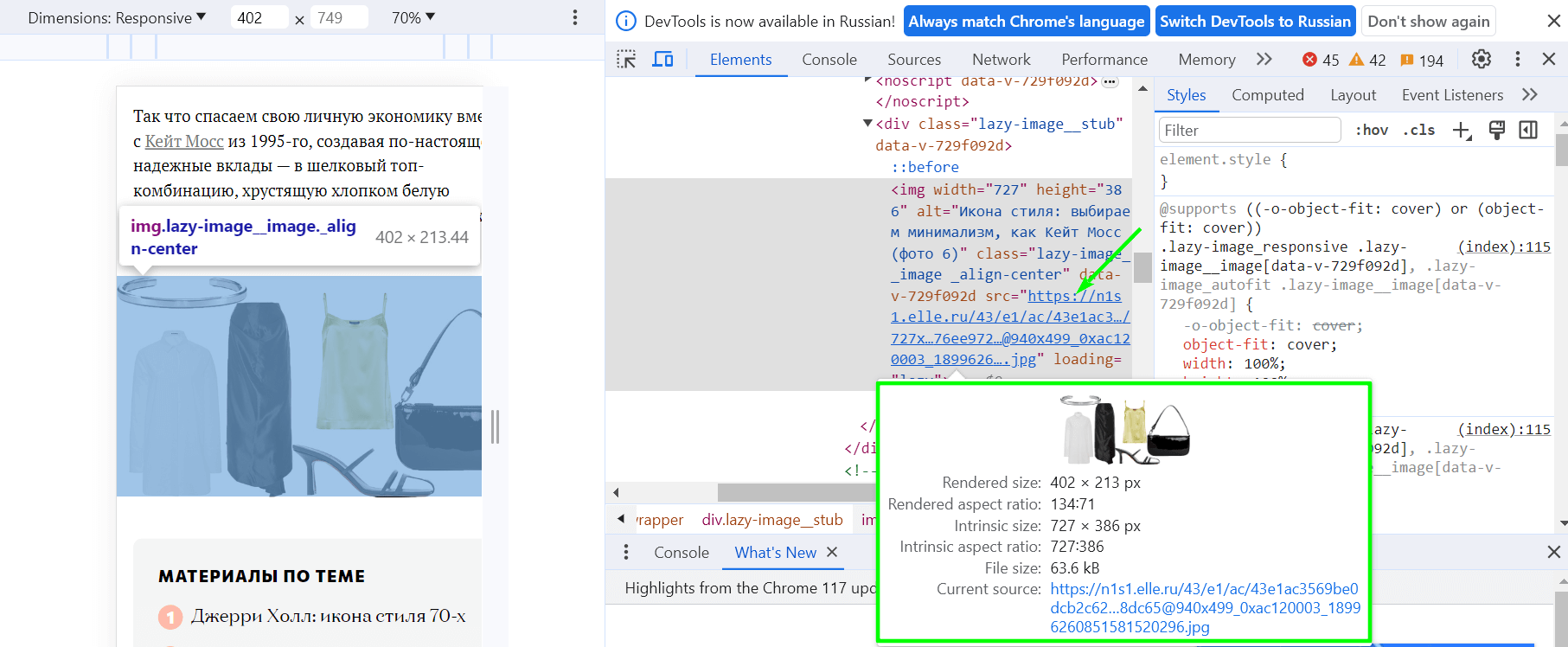
Признак хорошего результата — файл имеет осмысленный размер в пикселях, а не маленькую миниатюру. Для фото товара нормальным считается размер больше, чем 800–1000 пикселей по ширине, для иллюстраций и скриншотов требования зависят от задачи.
Как скачать все изображения со страницы
Для одной страницы самый быстрый путь — расширение:
-
Откройте страницу.
-
Прокрутите её до конца.
-
Запустите Image Downloader, Imageye, Fatkun или Simple Mass Downloader.
-
Отсортируйте картинки по размеру.
-
Уберите SVG, иконки, аватарки, рекламные элементы.
-
Скачайте выбранные файлы.
-
Откройте папку и проверьте результат.
Для повторяющихся задач удобнее собрать прямые адреса и передать их в JDownloader 2, Free Download Manager, wget или Python.
Как скачать фоновую картинку из CSS
Фоновые картинки не всегда сохраняются через правую кнопку. Они прописываются в стилях.
-
Откройте страницу.
-
Нажмите Ctrl + Shift + I.
-
Нажмите инструмент выбора элемента.
-
Щёлкните по блоку с фоном.
-
В правой панели найдите
background-image. -
Скопируйте адрес внутри
url(...). -
Откройте файл в новой вкладке.
-
Сохраните картинку.
Фоновая картинка часто используется в обложках лендингов, баннерах, карточках и блоках с затемнением. При обычном клике браузер не видит её как отдельное изображение, поэтому нужен поиск в стилях.
Как скачать изображение из srcset
srcset содержит несколько версий одного изображения для разных экранов. Браузер выбирает подходящий вариант автоматически. Для скачивания крупной версии нужно открыть самый большой файл.
-
Найдите элемент
imgчерез DevTools. -
Посмотрите строку
srcset. -
Найдите адрес с самым большим числом рядом, например
1200w,1600w,2x. -
Скопируйте этот адрес.
-
Откройте его в новой вкладке.
-
Сохраните файл.
Такой способ особенно полезен на адаптивных сайтах, где на странице отображается средняя версия, а в разметке доступна крупная.
Как сохранить WebP как JPG
Современные сайты часто отдают WebP. Это нормальный формат, но старые редакторы и CMS не всегда принимают его. Сначала сохраните WebP как есть, затем конвертируйте.
Способы конвертации:
-
открыть файл в IrfanView и сохранить через File → Save As…;
-
открыть файл в Photoshop, GIMP, Paint.NET или другом редакторе;
-
использовать встроенное приложение Фото Windows для базового сохранения копии;
-
применить пакетную конвертацию для большого количества файлов.
Для изображений с прозрачностью лучше сохранять PNG, а не JPG. JPG не поддерживает прозрачный фон.
Как скачать картинку, когда правый клик отключён
Некоторые сайты отключают контекстное меню. Это не мешает браузеру получать изображение, но обычное сохранение становится недоступным.
Рабочий порядок:
-
Откройте DevTools через F12 или Ctrl + Shift + I.
-
Выберите элемент на странице.
-
Найдите
img,src,srcsetилиbackground-image. -
Откройте адрес файла.
-
Сохраните изображение.
-
Для видимой области используйте скриншот только как запасной вариант.
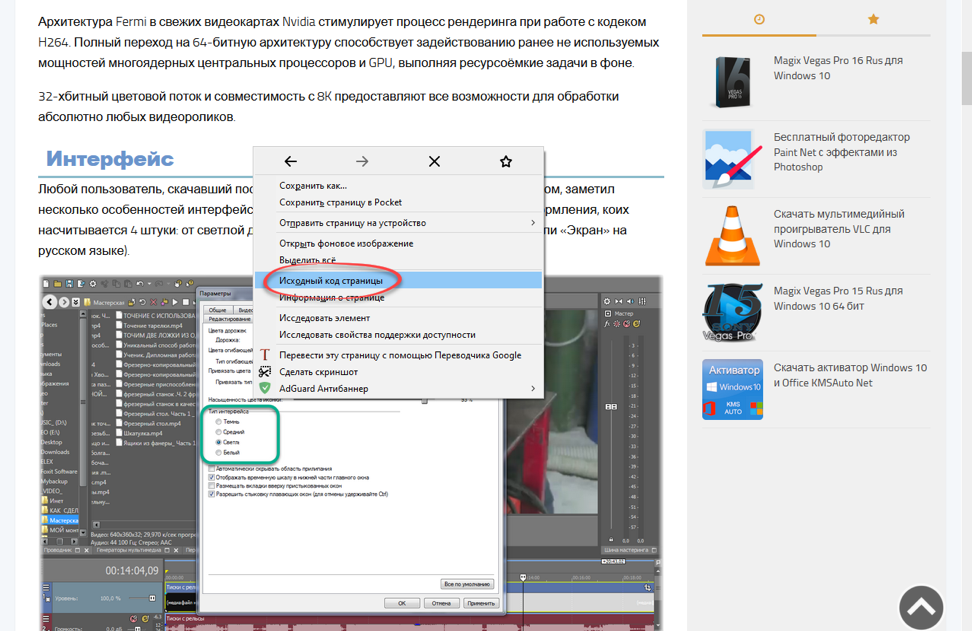
Технический обход отключенного меню не снимает ограничений на публикацию. Материалы с водяными знаками, платные фотографии, закрытые изображения и контент личных кабинетов используются только в рамках разрешений владельца.
Как скачать картинки из галереи
Галерея часто загружает оригинал только после открытия каждого слайда. Поэтому порядок такой:
-
Откройте страницу галереи.
-
Откройте каждое нужное фото в крупном просмотре.
-
Дождитесь загрузки.
-
Запустите расширение.
-
Отфильтруйте миниатюры.
-
Скачайте крупные изображения.
-
Проверьте разрешение файлов.
Для длинных галерей удобнее Fatkun, Imageye или JDownloader 2 после подготовки списка ссылок.
Как скачать картинки из карточек товаров
На страницах магазинов часто есть миниатюры, средние изображения и крупные версии. Для получения нормального результата:
-
Откройте карточку товара.
-
Нажмите на фото для увеличения.
-
Откройте крупную версию в новой вкладке.
-
Проверьте адрес файла.
-
Скачайте оригинал.
-
Для всех фото карточки используйте расширение.
-
Отсортируйте скачанные файлы по размеру.
Не сохраняйте только миниатюры из ленты каталога. Они подходят для предпросмотра, но плохо выглядят в презентациях, статьях и карточках.
Как скачать изображения по списку ссылок
Этот способ подходит, когда адреса уже собраны:
-
Сохраните адреса в
images.txt. -
Проверьте, что каждая строка содержит прямой путь к JPG, PNG, WebP или другому нужному файлу.
-
Откройте JDownloader 2, Free Download Manager, wget или PowerShell.
-
Запустите скачивание.
-
Проверьте ошибки.
-
Отсортируйте файлы по размеру.
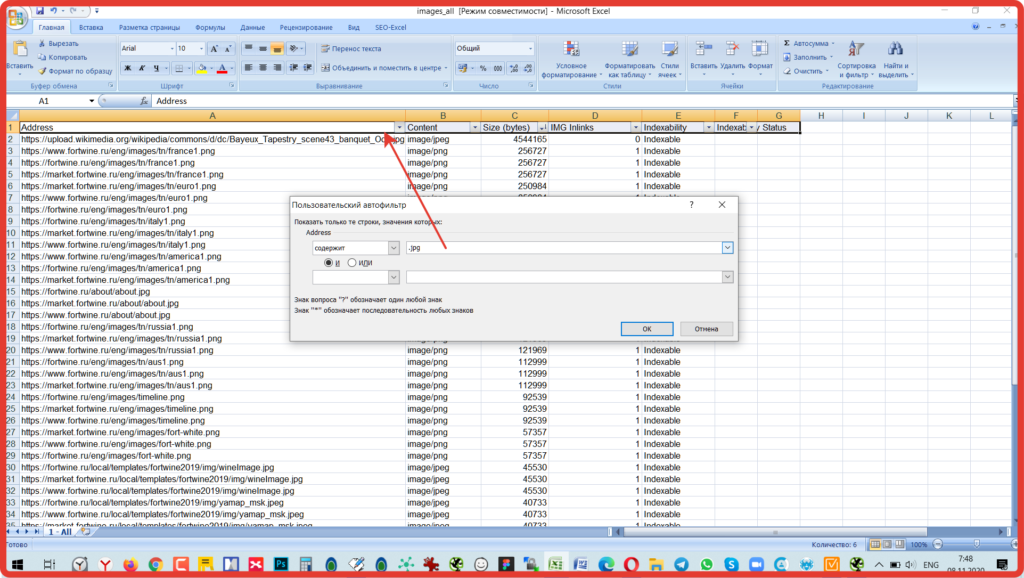
Как сохранить картинку из страницы через PDF
PDF-способ полезен для статей, инструкций и страниц, где нужно сохранить видимый материал целиком:
-
Откройте страницу.
-
Нажмите Ctrl + P.
-
Выберите Сохранить как PDF.
-
Включите печать фоновой графики.
-
Сохраните файл.
-
Откройте PDF в PDF Commander.
-
Найдите страницу с картинкой.
-
Экспортируйте нужный фрагмент или страницу.
Этот метод не заменяет скачивание оригинала, но помогает сохранить визуальную копию страницы с текстом, подписями и расположением элементов.
Ошибки и решения
Скачалась маленькая картинка
Причина обычно в том, что сохранена миниатюра. Откройте изображение в новой вкладке, найдите крупную версию через srcset или откройте фото в галерее перед сохранением.
Вместо картинки сохранился HTML-файл
Был скачан адрес страницы, а не прямой адрес изображения. Откройте файл через DevTools или сетевой журнал, найдите адрес с расширением изображения и скачайте его отдельно.
Сохранился WebP вместо JPG
Сайт отдаёт WebP для экономии трафика. Сохраните файл как WebP, затем конвертируйте в JPG или PNG. Для прозрачности используйте PNG.
Файл сохранился без расширения
Проверьте тип файла через свойства или попробуйте открыть его в просмотрщике. Затем переименуйте файл с правильным расширением. Для автоматической обработки лучше скачивать по прямым адресам, где имя файла уже содержит расширение.
Расширение скачало иконки
Включите фильтр по ширине, высоте и формату. Исключите SVG, файлы меньше 100–300 пикселей, аватарки, фавиконки и служебные элементы. После скачивания отсортируйте папку по размеру.
Картинка не появляется в списке расширения
Прокрутите страницу до нужного места, откройте галерею, нажмите на крупное фото, затем запустите расширение повторно. Отложенная загрузка подгружает изображения только при появлении блока на экране.
Качество ниже, чем на сайте
На странице могла отображаться не оригинальная картинка, а сжатая версия. Проверьте srcset, откройте изображение в новой вкладке, посмотрите другие варианты адреса и сравните размер в пикселях.
Как выбрать лучший способ
| Задача | Лучший вариант |
|---|---|
| Сохранить одну обычную картинку | Контекстное меню браузера |
| Сохранить картинку в максимальном размере | Открыть в новой вкладке, проверить srcset |
| Найти фоновое изображение | DevTools → Elements → background-image |
| Скачать все изображения со страницы | Image Downloader, Imageye, Fatkun, Simple Mass Downloader |
| Скачать изображения по списку URL | JDownloader 2, Free Download Manager, wget, PowerShell |
| Сохранить страницу вместе с картинками | Печать в PDF + PDF Commander |
| Получить изображение, когда меню отключено | DevTools или снимок области |
| Скачать фото на телефон | Долгое нажатие в мобильном браузере |
| Обработать скачанные WebP/JPG/PNG | IrfanView, Preview, графический редактор |
Итог
Для одной картинки хватает браузера: правый клик, открытие в новой вкладке и сохранение файла. Для картинки, которая не сохраняется обычным способом, используйте инструменты разработчика и ищите src, srcset или background-image. Для массовой выгрузки со страницы удобнее расширения Image Downloader, Imageye, Fatkun и Simple Mass Downloader. Для больших списков адресов лучше подходят JDownloader 2, Free Download Manager, wget, PowerShell и Python.
PDF Commander занимает отдельное место: он полезен, когда сайт сначала сохраняется как PDF, а потом изображения нужно достать уже из документа. Это хороший рабочий вариант для инструкций, статей, каталогов и страниц, где важна не только картинка, но и контекст вокруг неё.
Главное правило качества простое: сохраняйте не миниатюру, а крупный файл, проверяйте размер в пикселях и не путайте техническое скачивание с правом на дальнейшее использование изображения.

Чтобы оставить комментарий, авторизуйтесь или зарегистрируйтесь.