
Перевести текст в аудио сегодня можно без микрофона, диктора и студийной записи. Достаточно подготовить текст, выбрать голос, выставить скорость речи, проверить ударения и сохранить результат в MP3 или WAV. Такой способ подходит для роликов, презентаций, подкастов, аудиоверсий статей, обучающих курсов, автоответчиков, Reels, Shorts, TikTok и YouTube.
Главное — сразу разделить две задачи. Первая задача — просто прослушать текст вслух: для этого подходят встроенные функции Windows, macOS, Android, iOS и браузеров. Вторая задача — получить готовый аудиофайл: для этого нужна программа, нейросервис или приложение с экспортом MP3/WAV. Для монтажа видео удобнее брать редактор, где озвучка сразу ложится на таймлайн. Для рекламной, обучающей и коммерческой озвучки лучше подходят сервисы с нейросетевыми голосами, настройкой пауз и нормальным экспортом.
Что значит перевести текст в аудио
Перевод текста в аудио — это преобразование письменного текста в звучащую речь. В технической терминологии такой процесс называют TTS, то есть text to speech. Программа анализирует текст, разбивает его на фразы, подбирает произношение, строит интонацию и генерирует звуковую дорожку.
У обычного синтезатора речи главная задача — прочитать текст понятно. У нейросетевой озвучки задача шире: голос звучит ближе к дикторскому, речь содержит паузы, интонационные подъёмы, естественные окончания фраз и более мягкое произношение. Современные TTS-системы применяются не только в экранных дикторах, но и в контентных пайплайнах, обучающих материалах, интерфейсах и прототипировании аудиосценариев.
Для большинства задач используется MP3. Формат занимает мало места, нормально открывается в видеоредакторах, мессенджерах, браузерах и медиаплеерах. WAV нужен для монтажа с запасом по качеству, записи в студийный проект, последующей чистки шума, компрессии, нормализации и сведения с музыкой.
Как выбрать способ озвучки текста
| Задача | Лучший способ | Результат |
|---|---|---|
| Быстро прослушать статью | Встроенное чтение вслух | Звук без отдельного файла |
| Сделать MP3 из текста | TTS-программа или онлайн-сервис | MP3 |
| Озвучить видео | Видеоредактор с голосовой дорожкой | Видео с закадровым голосом |
| Создать дикторскую озвучку | Нейросетевой сервис | MP3 или WAV |
| Озвучить текст на телефоне | Мобильное приложение или системная функция | Прослушивание или файл |
| Подготовить аудиокнигу | Программа для длинных текстов | MP3/WAV по главам |
| Озвучить рекламный ролик | Нейросеть с коммерческим тарифом | Чистая голосовая дорожка |
| Сделать черновик сценария | Быстрый онлайн-синтезатор | Временный MP3 |
Перед выбором инструмента важно определить не название программы, а рабочий сценарий. Для короткой фразы достаточно онлайн-поля с кнопкой генерации. Для большой статьи нужна работа с документами, паузами и сохранением больших фрагментов. Для видео важны таймлайн, регулировка громкости, подложка музыки и экспорт ролика. Для коммерческого проекта важны права на использование голоса.
Как подготовить текст перед озвучкой
Хорошая озвучка начинается не с выбора сервиса, а с редактуры текста. Нейросеть или синтезатор точно воспроизводит структуру фраз, поэтому длинные перегруженные предложения превращаются в тяжёлую речь.
Перед генерацией сделайте такую подготовку:
-
Разбейте длинные предложения на короткие.
-
Замените сложные обороты простой фразой.
-
Напишите сокращения полностью: не г., а год, не т. д., а так далее.
-
Уберите лишние скобки, сноски, номера и технические пометки.
-
Добавьте точки там, где нужна заметная пауза.
-
Разделите длинный текст на смысловые блоки.
-
Проверьте имена, бренды и термины.
-
Для диалогов вынесите реплики разных персонажей в отдельные строки.
-
Прослушайте тестовый фрагмент перед генерацией всего материала.
-
Сохраните исходный текст, чтобы быстро исправить ошибку и пересоздать только нужный блок.
Для ролика лучше писать сценарий уже под голос. Текст для чтения глазами и текст для озвучки отличаются. В аудио лучше работают короткие фразы, прямой порядок слов, понятные переходы и естественные паузы.
Как перевести текст в аудио на Windows
ВидеоМОНТАЖ
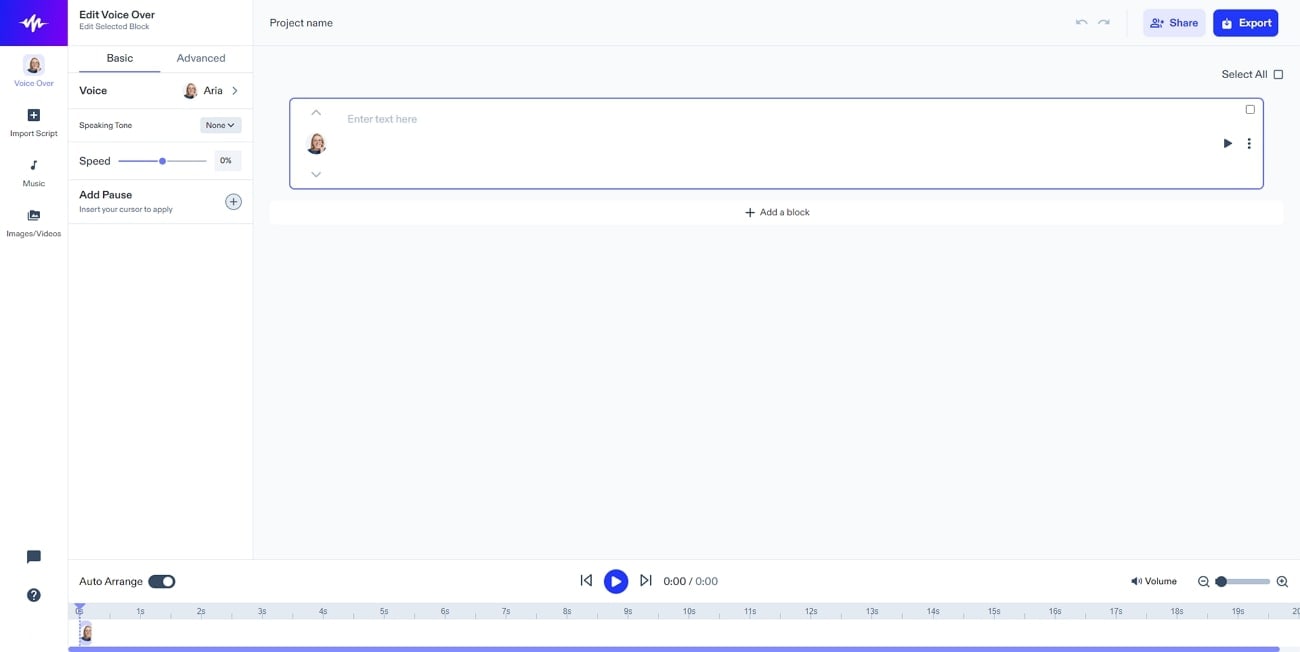
ВидеоМОНТАЖ удобен для тех случаев, когда текст нужно не просто превратить в речь, а сразу добавить озвучку в видеоролик. Это важное отличие от обычных TTS-программ: здесь голосовая дорожка становится частью проекта, её сразу видно на таймлайне, рядом находятся видеоклипы, музыка, титры и переходы.
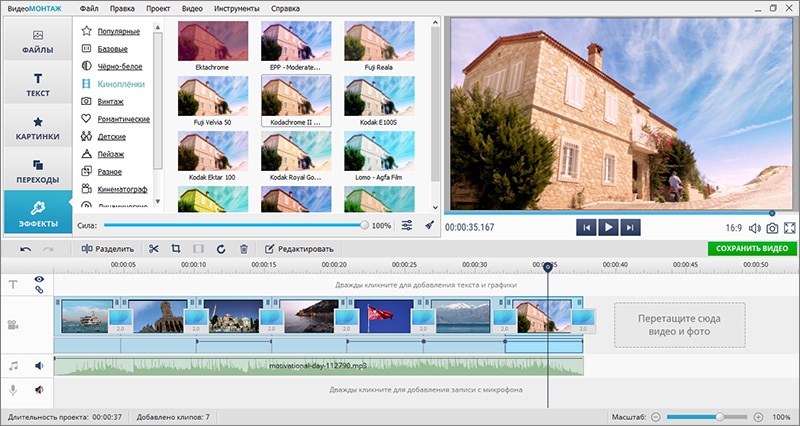
Работа строится так:
-
Откройте программу и создайте новый проект.
-
Добавьте видео, изображения или заставку на таймлайн.
-
Перейдите к работе со звуком или озвучкой.
-
Вставьте подготовленный текст в инструмент озвучивания.
-
Выберите голос.
-
Создайте речь.
-
Поместите аудиофрагмент на дорожку под видео.
-
Передвиньте дорожку так, чтобы реплика совпадала с нужным кадром.
-
Отрегулируйте громкость голоса и фоновой музыки.
-
Нажмите Сохранить видео и выберите формат экспорта.
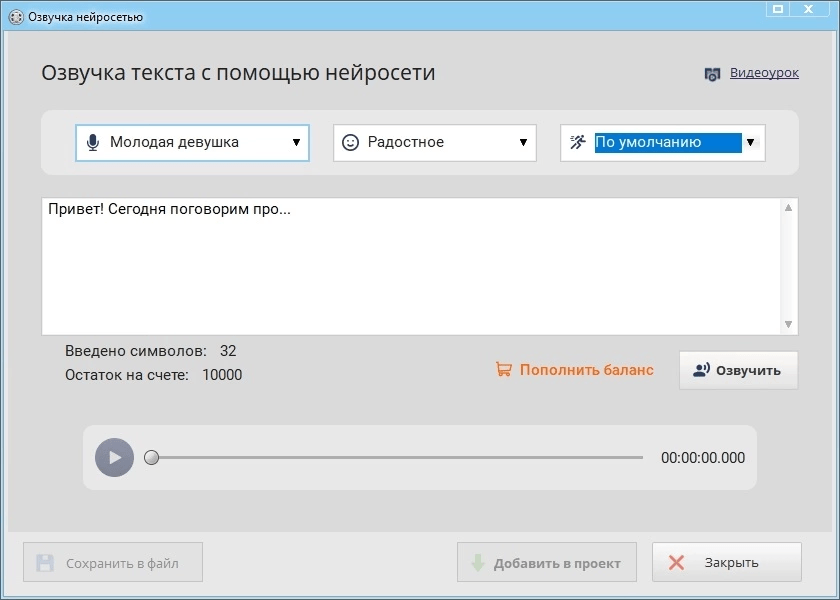
Для закадрового текста лучше заранее разбить сценарий на короткие блоки: вступление, основная часть, переход, финальный призыв. Тогда каждая реплика точно ложится на нужный фрагмент видео. В длинном ролике такой подход экономит время: не приходится пересоздавать всю озвучку из-за одной неправильно прочитанной фразы.
Для видео с музыкой голос должен быть громче фоновой дорожки. Практичный ориентир: музыка работает как подложка, а речь остаётся главным слоем. После добавления озвучки прослушайте ролик в наушниках и через динамики ноутбука. На слабых динамиках сразу слышно, где голос тонет в музыке.
Плюсы:
-
Русскоязычный интерфейс.
-
Озвучка сразу используется в видеопроекте.
-
Есть таймлайн для точной синхронизации речи с кадрами.
-
Подходит для роликов, уроков, поздравлений, обзоров и презентаций.
-
Не нужно отдельно экспортировать MP3 и переносить его в другой редактор.
-
Голос, музыка, титры и видео собираются в одном окне.
-
Удобно проверять громкость до финального экспорта.
Минусы:
-
Это видеоредактор, а не специализированная программа для аудиокниг.
-
Для длинного текста удобнее создавать несколько отдельных голосовых фрагментов.
-
Для тонкой аудиообработки всё равно нужен отдельный аудиоредактор.
-
Работа ориентирована на видео, а не на массовую генерацию сотен MP3-файлов.
ВидеоМОНТАЖ лучше всего подходит для сценария, где результатом должен стать готовый ролик с закадровым голосом. Для отдельного MP3 без видео удобнее Balabolka, NaturalReader или онлайн-сервис.
Balabolka
Balabolka — классическая программа для Windows, которая читает текст установленными в системе голосами и сохраняет результат в аудиофайл. Программа работает с текстом из буфера обмена, документами и обычным вводом в окно редактора. На компьютере используются голоса, установленные в Windows, а экранный текст сохраняется как аудиофайл.
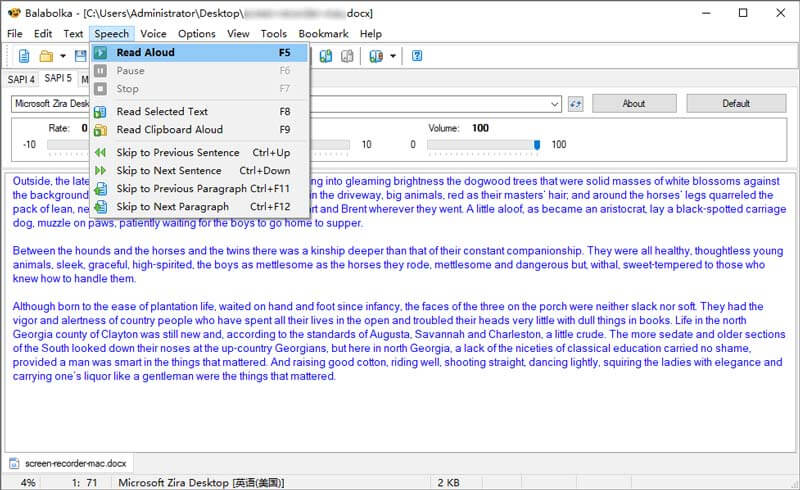
Порядок работы:
-
Установите Balabolka.
-
Откройте программу.
-
Вставьте текст в большое поле редактора.
-
Выберите голос в верхней панели.
-
Настройте скорость, высоту и громкость.
-
Нажмите кнопку воспроизведения и прослушайте фрагмент.
-
Исправьте ошибки в тексте.
-
Откройте меню Файл.
-
Выберите сохранение аудиофайла.
-
Укажите формат и папку.
Balabolka хорошо подходит для длинных текстов: инструкций, глав, заметок, черновиков аудиокниг. Для русской речи качество зависит от установленного голосового движка. Системные голоса Windows звучат понятно, но уступают современным нейросетям по интонации. Главная сила программы — локальная работа, быстрый запуск, отсутствие сложного интерфейса и контроль параметров речи.
Для MP3 на некоторых конфигурациях требуется установленный кодировщик. При работе с WAV таких сложностей меньше: файл получается крупнее, зато его удобно отправлять в аудиоредактор и уже там конвертировать в MP3.
Плюсы:
-
Бесплатная работа на Windows.
-
Поддержка системных голосов.
-
Сохранение озвучки в аудиофайл.
-
Удобная работа с длинными текстами.
-
Настройка скорости, высоты и громкости.
-
Подходит для черновых аудиокниг и заметок.
-
Работает локально на компьютере.
Минусы:
-
Качество голоса зависит от установленных TTS-движков.
-
Интерфейс выглядит утилитарно.
-
Эмоциональная рекламная озвучка получается слабее, чем в нейросервисах.
-
Для некоторых вариантов MP3 требуется дополнительная настройка кодека.
-
Нет видеотаймлайна для синхронизации речи с кадрами.
NaturalReader
NaturalReader подходит для пользователей, которым нужно превращать документы, PDF, статьи и обычный текст в звучащую речь. Сервис и приложения NaturalReader работают с текстом, PDF и другими типами документов; отдельные версии поддерживают скачивание MP3 и WAV.
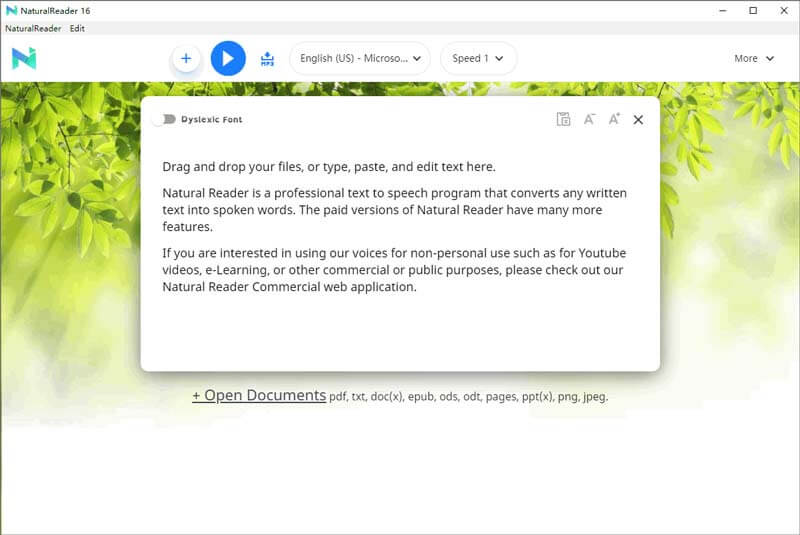
Порядок работы:
-
Откройте NaturalReader.
-
Добавьте текст вручную или загрузите документ.
-
Выберите язык.
-
Выберите голос.
-
Настройте скорость чтения.
-
Запустите воспроизведение.
-
Проверьте спорные слова.
-
Исправьте текст.
-
Нажмите Download Audio или аналогичную кнопку экспорта.
-
Сохраните результат в MP3 или WAV.
NaturalReader удобен для учебных материалов, документов, статей и текстов, которые нужно слушать в дороге. Важное преимущество — работа не только с чистым текстом, но и с документами. Для автора курса это удобнее, чем вручную копировать фрагменты из файла в простое поле TTS.
Для дикторской озвучки видео NaturalReader тоже подходит, но реплики лучше экспортировать отдельными кусками. Видеоредактору легче работать с короткими аудиоблоками: вступление, объяснение первого шага, переход, финал.
Плюсы:
-
Работает с документами и обычным текстом.
-
Подходит для учёбы, чтения статей и подготовки аудиоверсий.
-
Есть веб-версия и приложения.
-
В платных режимах доступен экспорт MP3/WAV.
-
Интерфейс проще, чем у профессиональных аудиоредакторов.
-
Удобно слушать длинные тексты.
Минусы:
-
Расширенные голоса и экспорт зависят от тарифа.
-
Бесплатный режим ограничивает профессиональные сценарии.
-
Для видеомонтажа требуется отдельный редактор.
-
Не все голоса одинаково хорошо справляются с русскими именами и терминами.
Panopretor Basic
Panopretor Basic — простой вариант для Windows, когда нужно быстро озвучить текст и сохранить речь. В отличие от тяжёлых студийных инструментов, программа рассчитана на базовые действия: вставить текст, выбрать голос, прослушать, экспортировать файл.
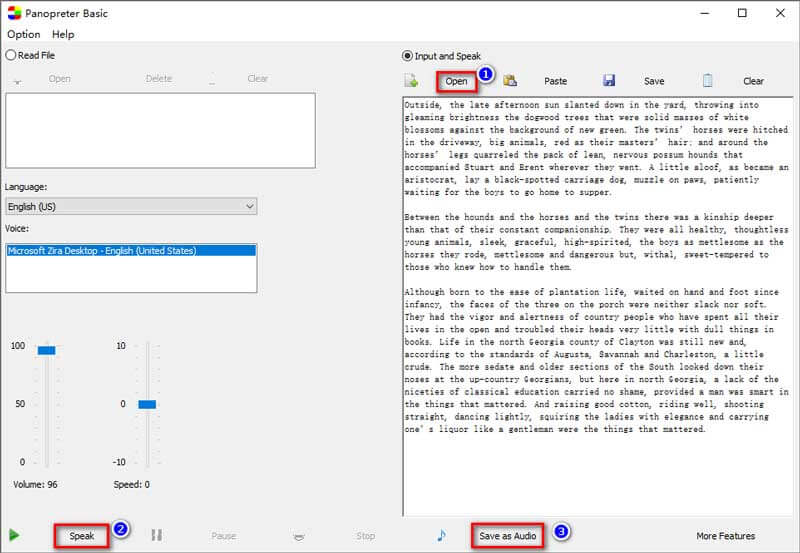
Порядок работы:
-
Запустите Panopretor Basic.
-
Вставьте текст в рабочее поле.
-
Выберите голос.
-
Настройте громкость и скорость.
-
Прослушайте фрагмент.
-
Исправьте текстовые ошибки.
-
Выберите сохранение аудио.
-
Укажите формат.
-
Сохраните файл.
-
Проверьте результат в медиаплеере.
Panopretor Basic подходит для небольших текстов, служебных аудиоинструкций, простых голосовых подсказок и личных заметок. Для художественной речи и коммерческого ролика лучше взять нейросервис. Для длинной аудиокниги удобнее инструмент с развитой навигацией по главам и сохранением блоков.
Плюсы:
-
Простая логика работы.
-
Подходит для быстрых задач.
-
Не перегружает пользователя монтажными функциями.
-
Сохраняет результат в аудиофайл.
-
Удобна для коротких инструкций и заметок.
Минусы:
-
Качество речи зависит от голосов в системе.
-
Меньше настроек, чем у специализированных нейросервисов.
-
Нет продвинутой работы с эмоциями и диалогами.
-
Не подходит для сложного видеомонтажа.
-
Интерфейс уступает современным веб-студиям по удобству.
WordTalk
WordTalk — надстройка для Microsoft Word. Её удобно использовать там, где текст уже написан в документе Word и его нужно прослушать без копирования в отдельную программу.
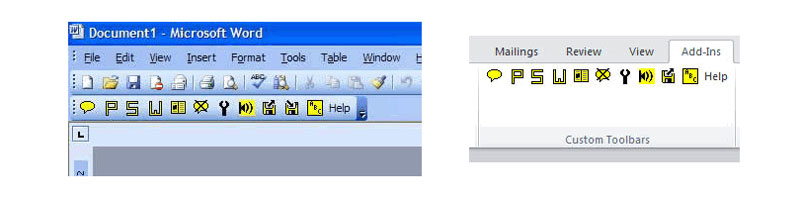
Порядок работы:
-
Установите надстройку WordTalk.
-
Откройте документ в Microsoft Word.
-
Найдите панель WordTalk.
-
Выделите нужный фрагмент текста.
-
Запустите чтение.
-
Прослушайте проблемные места.
-
Исправьте формулировки в документе.
-
Сохраните документ.
-
Создайте аудиоверсию через доступные функции надстройки.
-
Проверьте файл перед отправкой.
WordTalk особенно полезен редакторам, преподавателям, авторам инструкций и людям, которые много работают с Word. Прослушивание текста помогает находить тяжёлые фразы, повторы и ошибки ритма. При чтении глазами такие проблемы часто остаются незаметными.
Плюсы:
-
Работает прямо внутри Word.
-
Удобно проверять документы на слух.
-
Не нужно переносить текст в другой редактор.
-
Подходит для учебных и рабочих материалов.
-
Хорошо дополняет обычную вычитку.
Минусы:
-
Нужен Microsoft Word.
-
Возможности зависят от установленной надстройки и системных голосов.
-
Интерфейс менее удобен для современных нейроозвучек.
-
Не предназначен для роликов с таймлайном.
-
Для профессионального MP3 удобнее отдельная TTS-студия.
Как преобразовать текст в аудио на macOS
Встроенное проговаривание текста macOS
На Mac есть системное проговаривание выбранного текста. Это хороший способ быстро проверить, как звучит статья, письмо, сценарий или фрагмент инструкции. Такой режим подходит для прослушивания, но не заменяет полноценный экспорт MP3.
Рабочая логика:
-
Откройте Системные настройки.
-
Перейдите в раздел Универсальный доступ.
-
Откройте настройки устного контента.
-
Включите проговаривание выделенного текста.
-
Выберите системный голос.
-
Настройте скорость.
-
Откройте документ, заметку или страницу.
-
Выделите текст.
-
Запустите проговаривание через сочетание клавиш или системное меню.
-
Исправьте текст после прослушивания.
Этот способ хорош для редактуры. Когда фраза звучит тяжело, её сразу нужно переписать. Слух быстро показывает слишком длинные предложения, повторяющиеся слова и плохо расставленные паузы. Для сохранения готового файла лучше использовать NaturalReader, Speechify, Narakeet, ElevenLabs или другой сервис с экспортом.
Плюсы:
-
Работает средствами системы.
-
Не требует отдельного TTS-сервиса.
-
Подходит для проверки текста на слух.
-
Удобно использовать в браузере, заметках и документах.
-
Быстро включается после настройки.
Минусы:
-
Нет удобного штатного экспорта MP3.
-
Качество зависит от выбранного системного голоса.
-
Не подходит для массового создания файлов.
-
Нет видеотаймлайна.
-
Для коммерческой озвучки нужны отдельные инструменты.
NaturalReader на Mac
NaturalReader на Mac удобен как универсальная читалка документов и инструмент для создания аудио. В рабочем процессе на macOS он закрывает две задачи: помогает слушать большие тексты и экспортировать озвучку для дальнейшей работы.
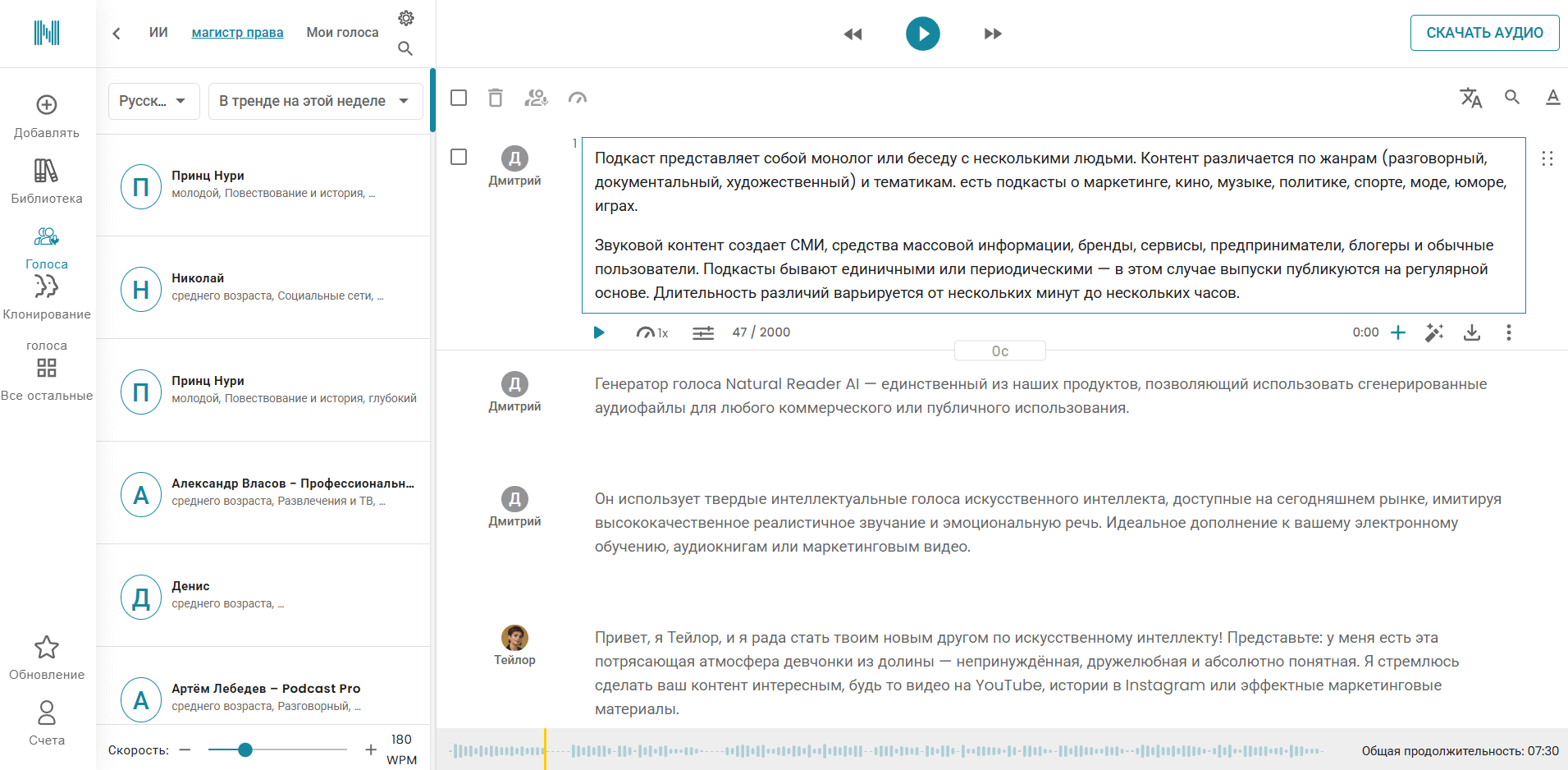
Порядок работы:
-
Откройте NaturalReader в браузере или приложении.
-
Загрузите документ или вставьте текст.
-
Выберите голос.
-
Настройте скорость.
-
Прослушайте первый абзац.
-
Исправьте сложные места.
-
Разделите длинный материал на части.
-
Создайте аудио.
-
Скачайте файл.
-
Импортируйте MP3/WAV в видеоредактор, презентацию или медиатеку.
На Mac этот вариант хорош для статей, учебных материалов, PDF, лекций, сценариев и личного прослушивания. Для ролика аудиофайл затем добавляется в iMovie, Final Cut Pro, DaVinci Resolve или другой редактор.
Плюсы:
-
Подходит для длинных документов.
-
Есть веб-версия.
-
Удобно слушать PDF и текстовые материалы.
-
Поддерживается экспорт в аудиофайл в соответствующих режимах.
-
Хороший вариант для учёбы и рабочих документов.
Минусы:
-
Расширенные возможности зависят от тарифа.
-
Для видеоролика нужен отдельный монтаж.
-
Нейросетевые голоса звучат лучше системных, но требуют проверки текста.
-
Для сложной дикторской постановки нужны сервисы с управлением эмоциями.
GarageBand как способ собрать озвучку
GarageBand не является TTS-сервисом. Его роль другая: программа помогает записать, собрать, почистить и экспортировать аудиодорожку. На Mac такой вариант удобен, когда текст уже озвучен системным голосом, нейросервисом или живым голосом, а дальше нужно привести звук в порядок.
Порядок работы:
-
Создайте пустой аудиопроект.
-
Импортируйте файл с озвучкой.
-
Разрежьте дорожку на фразы.
-
Удалите лишние паузы.
-
Выровняйте громкость.
-
Добавьте лёгкую компрессию.
-
Проверьте пики громкости.
-
Добавьте музыку отдельной дорожкой.
-
Экспортируйте готовый файл.
-
Используйте MP3/WAV в видео или презентации.
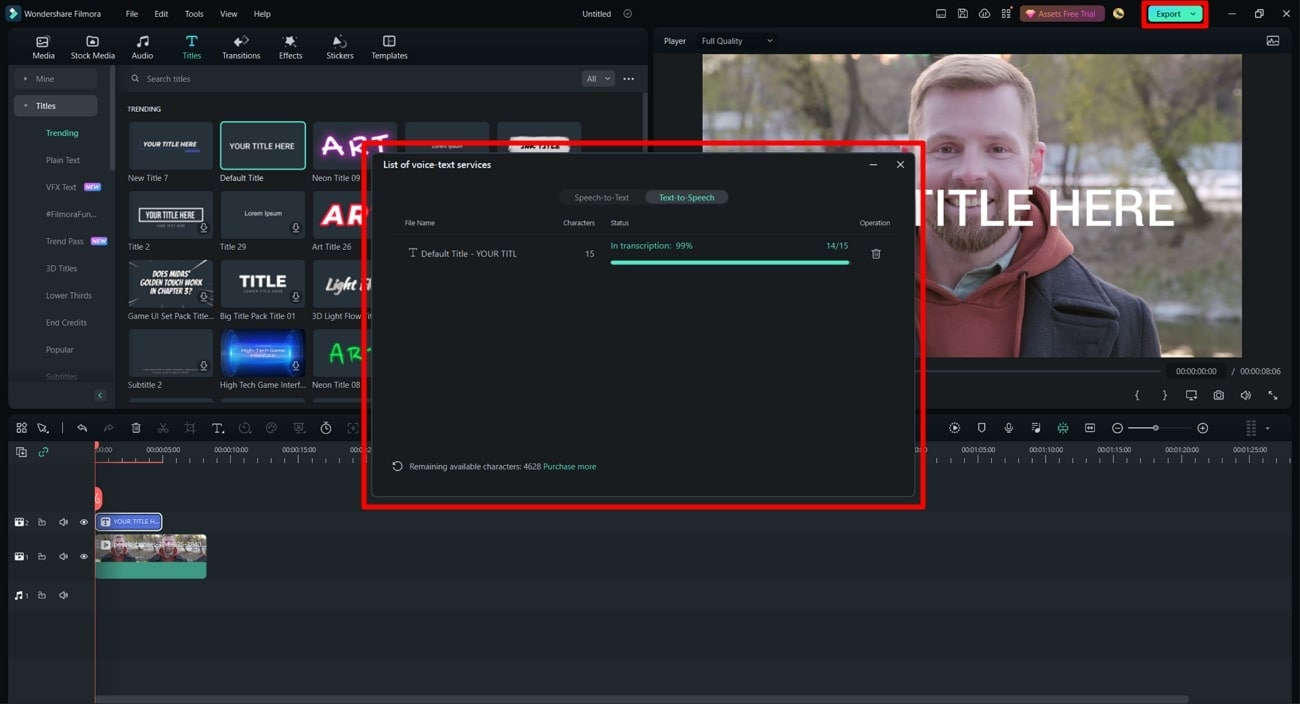
GarageBand полезен после генерации речи. Нейросервис создаёт голос, а GarageBand помогает собрать финальную аудиосцену: убрать паузы, выровнять громкость, добавить подложку и сделать аккуратный финальный файл.
Плюсы:
-
Удобно собирать голосовые дорожки.
-
Есть монтаж аудио.
-
Подходит для подкастов, заставок и презентаций.
-
Можно добавить музыку и эффекты.
-
Работает на Mac без сложной студийной системы.
Минусы:
-
Не превращает текст в речь самостоятельно.
-
Требует готовой озвучки или записи.
-
Новичку нужно разобраться с дорожками.
-
Для пакетной генерации MP3 не подходит.
Как конвертировать текст в аудио на Android
Speech Services by Google
На Android системная основа для чтения текста — движок синтеза речи. В настройках выбирается предпочтительный движок, язык, скорость речи и высота тона. В справке Android этот путь описан через Settings → Accessibility → Text-to-speech output, где выбираются engine, language, speech rate и pitch.
Рабочая схема:
-
Откройте Настройки.
-
Перейдите в Универсальный доступ.
-
Найдите Вывод текста в речь.
-
Выберите Speech Recognition and Synthesis from Google или другой установленный движок.
-
Установите язык.
-
Настройте скорость.
-
Настройте высоту тона.
-
Проверьте образец речи.
-
Откройте приложение, которое использует TTS.
-
Запустите чтение текста.
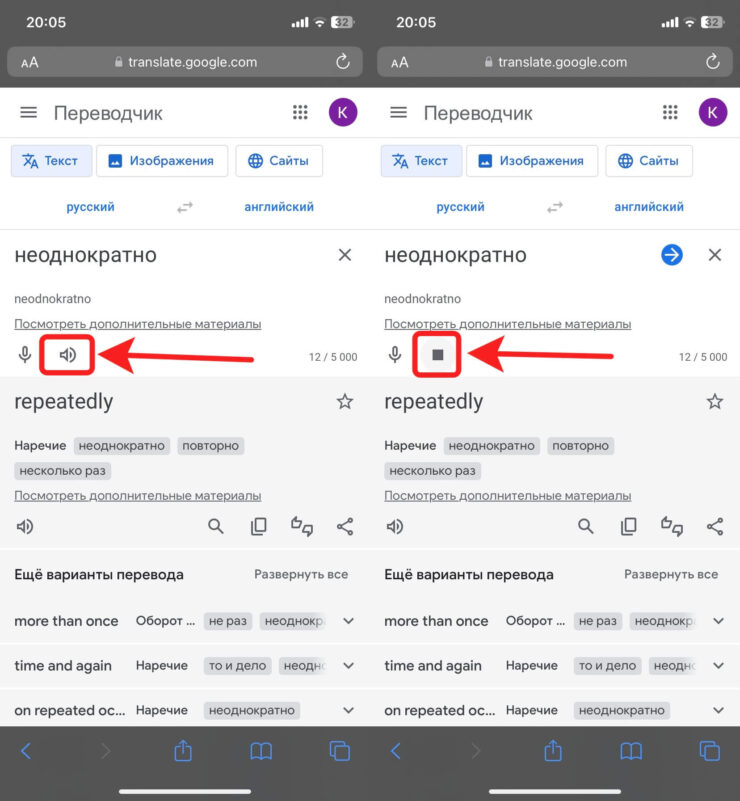
Speech Services by Google — не полноценная студия экспорта MP3. Это базовый голосовой движок, которым пользуются приложения для чтения текста вслух. От его настроек зависит, как звучат книги, документы, экранные дикторы и программы, которые обращаются к системному синтезу.
Плюсы:
-
Встроенная системная основа для TTS.
-
Настраиваются язык, скорость и высота.
-
Работает с приложениями, использующими Android TTS.
-
Подходит для чтения текста вслух.
-
Не требует сложной подготовки.
Минусы:
-
Сам по себе не является редактором MP3.
-
Качество зависит от голоса и устройства.
-
Экспорт файла выполняется через сторонние приложения.
-
Для рекламной озвучки лучше подходят нейросервисы.
@Voice Aloud Reader
@Voice Aloud Reader подходит для Android-сценария, где нужно слушать статьи, документы, книги, веб-страницы и длинные материалы. Приложение использует TTS-движки устройства и поддерживает работу с разными текстовыми источниками. В источниках по мобильным TTS-инструментам @Voice Aloud Reader выделяется как сильный вариант для Android-документов и длинного чтения.
Рабочая схема:
-
Установите приложение.
-
Откройте файл, статью или вставьте текст.
-
Выберите TTS-движок.
-
Укажите язык.
-
Настройте скорость.
-
Запустите чтение.
-
Используйте навигацию по абзацам.
-
Добавьте материал в очередь.
-
Сохраните или прослушайте результат в приложении.
-
Проверьте произношение терминов.
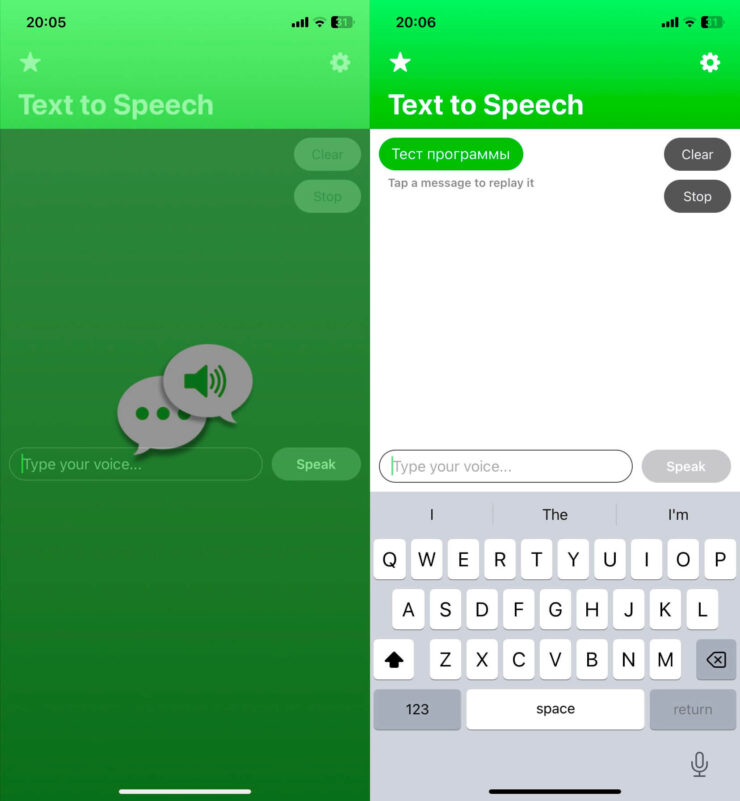
Для длинных статей это удобнее, чем простой онлайн-сервис: текст хранится в библиотеке, воспроизведение продолжается с нужного места, а скорость регулируется под привычный темп. Для создания ролика на YouTube готовую озвучку проще делать в сервисе с экспортом MP3, а @Voice использовать для прослушивания и проверки сценария.
Плюсы:
-
Удобно слушать длинные тексты.
-
Работает с документами и веб-страницами.
-
Использует установленные TTS-движки.
-
Подходит для учебы, дороги и чтения статей.
-
Есть управление воспроизведением.
Минусы:
-
Качество голоса зависит от выбранного движка.
-
Для студийного MP3 удобнее нейросервис.
-
Интерфейс ориентирован на чтение, а не на монтаж.
-
Для коммерческой озвучки нужны отдельные права и другой инструмент.
T2S
T2S — простое Android-приложение для преобразования текста в речь и чтения вслух. Его удобно использовать для заметок, фрагментов сайтов, коротких текстов и быстрых голосовых проверок. В подборках TTS-приложений T2S описывается как инструмент для преобразования текста в голос и чтения вслух, доступный в мобильном сценарии.
Порядок работы:
-
Откройте T2S.
-
Вставьте текст.
-
Выберите язык.
-
Проверьте голосовой движок.
-
Настройте скорость.
-
Запустите чтение.
-
Исправьте текст.
-
Сохраните или передайте результат доступным способом.
-
Повторно прослушайте файл.
-
Используйте озвучку в нужном проекте.
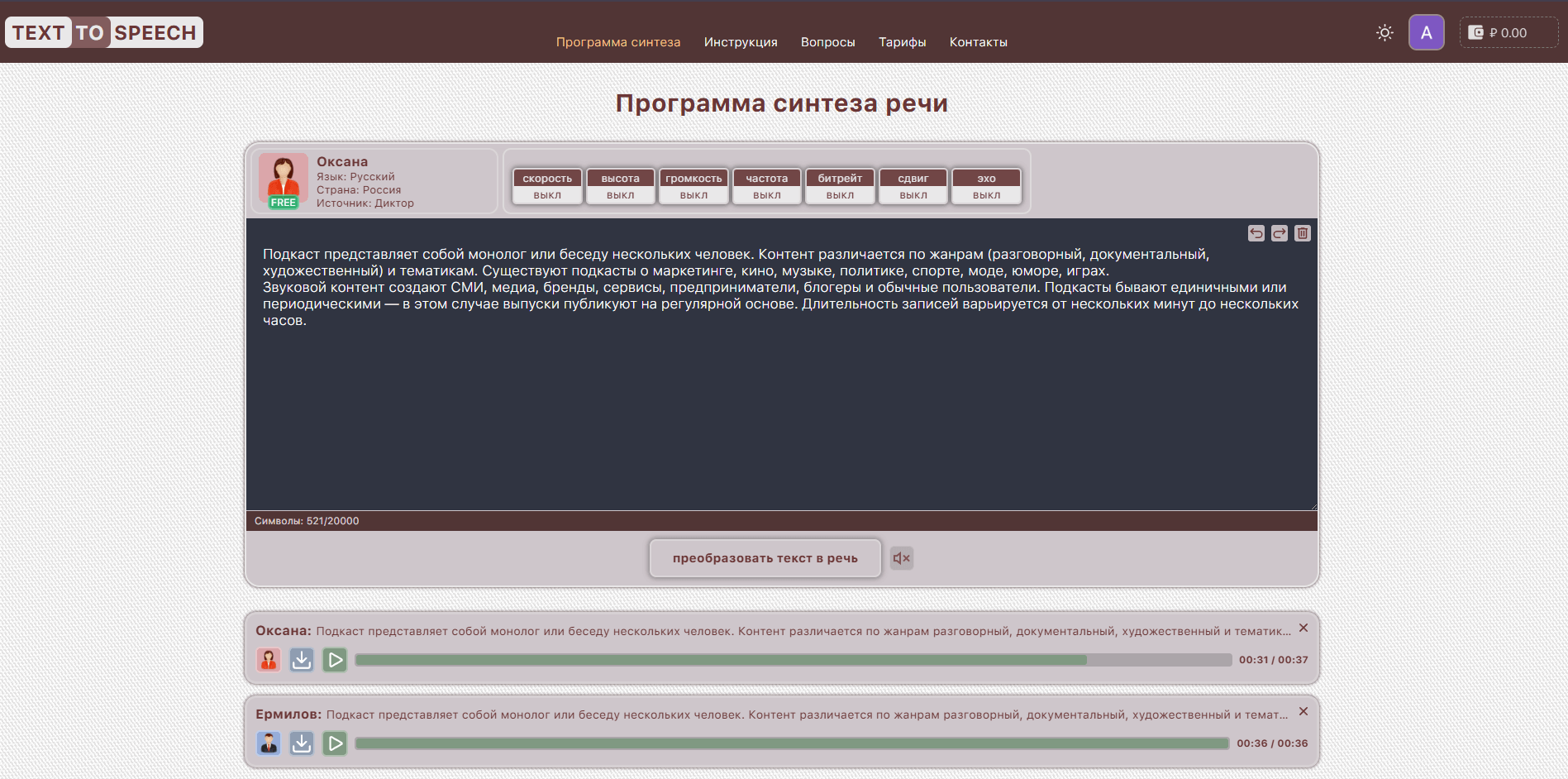
T2S хорошо подходит для коротких фраз и бытовых задач. Для длинных аудиокниг нужен инструмент с навигацией по главам. Для дикторского качества — ElevenLabs, Narakeet, Murf, Play.ht или другой нейросервис.
Плюсы:
-
Простое поле для текста.
-
Быстрый запуск чтения.
-
Подходит для коротких фраз.
-
Использует мобильный TTS-движок.
-
Удобно для заметок и сообщений.
Минусы:
-
Меньше возможностей для профессиональной озвучки.
-
Качество зависит от системного голоса.
-
Не заменяет видеоредактор.
-
Для длинных сценариев требуется аккуратная разбивка.
Speechify для Android
Speechify — мобильное и веб-решение для чтения текстов, PDF, документов, статей и писем. Speechify работает на iOS, Android, Chrome и desktop, а библиотека синхронизируется между устройствами.
Порядок работы:
-
Установите Speechify.
-
Войдите в аккаунт.
-
Добавьте документ, PDF, письмо или статью.
-
Выберите голос.
-
Настройте скорость.
-
Запустите чтение.
-
Отметьте проблемные места.
-
Исправьте исходный текст.
-
Экспортируйте доступным способом.
-
Синхронизируйте материал с другими устройствами.
Speechify особенно удобен для регулярного прослушивания материалов. Это не просто одноразовый генератор, а экосистема для чтения текста на разных устройствах. Для автора курсов и студента важна синхронизация: начал слушать на компьютере, продолжил на телефоне.
Плюсы:
-
Работает на разных устройствах.
-
Подходит для документов, PDF, статей и писем.
-
Есть мобильные приложения.
-
Удобно слушать учебные и рабочие материалы.
-
Поддерживается синхронизация.
Минусы:
-
Расширенные функции зависят от тарифа.
-
Не все сценарии требуют отдельного аккаунта.
-
Для чистого видеомонтажа нужен редактор.
-
Для короткой бесплатной озвучки есть более простые сервисы.
Как перевести текст в речь на iOS
Устный контент iOS
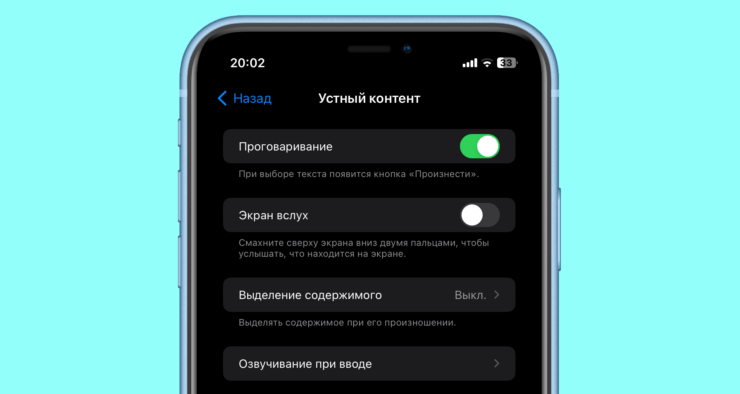
На iPhone и iPad встроенная функция чтения находится в настройках универсального доступа. Apple описывает чтение выбранного текста и экрана через настройки Spoken Content: пользователь включает Speak Selection и Speak Screen, выбирает голоса и меняет параметры звучания.
Порядок настройки:
-
Откройте Настройки.
-
Перейдите в Универсальный доступ.
-
Откройте Устный контент.
-
Включите Проговаривание.
-
Включите Проговаривание экрана.
-
Выберите голос.
-
Настройте скорость.
-
Откройте Safari, Заметки, Книги или документ.
-
Выделите текст и нажмите Проговорить.
-
Для чтения экрана проведите двумя пальцами сверху вниз.
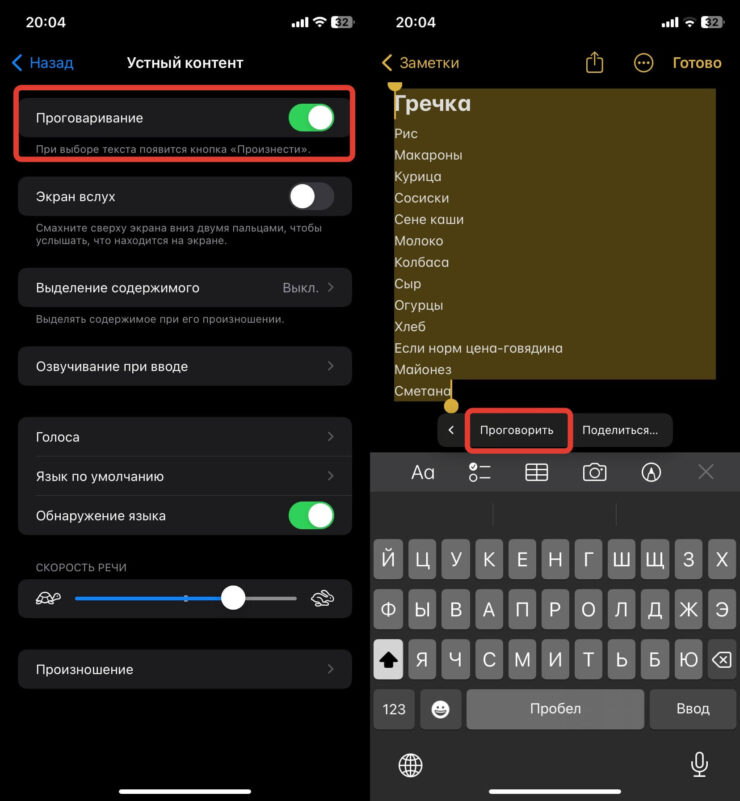
Этот способ отлично подходит для чтения статей, заметок, документов и книг без установки приложений. Для сохранения MP3 он не так удобен: системная функция ориентирована на прослушивание, а не на экспорт файла. Для аудиодорожки к ролику лучше сгенерировать MP3 в онлайн-сервисе и затем добавить его в видеоредактор.
Плюсы:
-
Работает средствами iOS.
-
Подходит для Safari, Заметок, Книг и документов.
-
Есть настройка голоса и скорости.
-
Не нужно устанавливать отдельную программу.
-
Удобно для чтения длинных материалов.
Минусы:
-
Нет обычной кнопки сохранения MP3.
-
Для коммерческой озвучки нужен отдельный сервис.
-
Голос зависит от системных вариантов.
-
Сложные смешанные тексты требуют проверки.
Быстрая команда iOS для озвучки
Приложение Команды помогает собрать простой сценарий: взять текст, передать его в действие проговаривания и использовать результат в связке с другими действиями. Такой метод подходит для тех, кто часто озвучивает однотипные короткие фразы.
Порядок работы:
-
Откройте Команды.
-
Создайте новую команду.
-
Добавьте действие получения текста.
-
Добавьте действие проговаривания текста.
-
Настройте голос.
-
Настройте скорость.
-
Сохраните команду.
-
Запустите её из приложения, виджета или меню Поделиться.
-
Проверьте звучание.
-
При необходимости добавьте дополнительные действия.
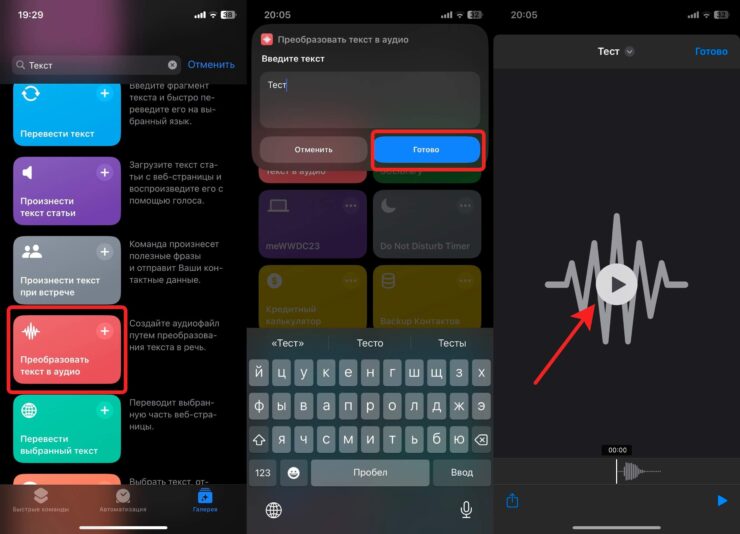
Команды удобны для автоматизации, но не заменяют профессиональную TTS-студию. Их сильная сторона — скорость и повторяемость: один раз настроили цепочку, затем запускаете её для разных текстов.
Плюсы:
-
Работает на iPhone и iPad.
-
Подходит для повторяемых сценариев.
-
Можно запускать из меню Поделиться.
-
Удобно для коротких фраз.
-
Не требует отдельного редактора.
Минусы:
-
Настройка сложнее, чем простое выделение текста.
-
Экспорт MP3 требует дополнительных обходных шагов.
-
Для длинной дикторской озвучки удобнее нейросервис.
-
Сложные сценарии требуют аккуратной сборки команды.
Speak4Me
Speak4Me — мобильный вариант для коротких фраз, сообщений и простого чтения текста голосом. В подборках бесплатных TTS-приложений Speak4Me выделяется как решение для устройств Apple.
Порядок работы:
-
Установите приложение.
-
Вставьте или введите текст.
-
Выберите голос.
-
Запустите воспроизведение.
-
Исправьте фразу.
-
Повторно прослушайте.
-
Сохраните или передайте результат доступным способом.
-
Используйте озвучку для личной задачи.
Speak4Me удобен для коротких фраз и повседневного использования. Для ролика, рекламы или длинного подкаста нужно больше контроля: паузы, блоки, экспорт, формат, права на использование голоса.
Плюсы:
-
Простая работа с текстом.
-
Удобно для коротких сообщений.
-
Подходит для iPhone.
-
Быстрый запуск озвучки.
-
Не требует сложной настройки.
Минусы:
-
Не лучший выбор для длинных проектов.
-
Профессиональная настройка голоса ограничена.
-
Для коммерческой озвучки лучше использовать сервис с понятными условиями.
-
Для видеомонтажа нужен отдельный редактор.
Speechify для iOS
Speechify на iPhone и iPad хорошо подходит для чтения документов, PDF, писем и статей. Удобство в том, что один и тот же материал доступен на нескольких устройствах, а скорость воспроизведения настраивается под привычный темп.
Порядок работы:
-
Установите Speechify.
-
Войдите в аккаунт.
-
Добавьте PDF, документ, статью или письмо.
-
Выберите голос.
-
Настройте скорость.
-
Запустите прослушивание.
-
Перейдите к нужному фрагменту.
-
Проверьте сложные места.
-
Используйте материал в мобильной библиотеке.
-
Продолжите работу на другом устройстве.
Speechify нужен не только для создания аудиофайла. Это удобная система регулярного чтения вслух. Она хорошо подходит студентам, специалистам, авторам, редакторам и всем, кто много работает с текстами.
Плюсы:
-
Работает на iOS, Android, Chrome и desktop.
-
Подходит для PDF, документов, статей и писем.
-
Синхронизация между устройствами.
-
Настройка скорости.
-
Удобно для регулярного прослушивания.
Минусы:
-
Полный набор возможностей зависит от тарифа.
-
Для короткого MP3 без аккаунта есть более простые инструменты.
-
Для монтажа голоса в видео нужен отдельный видеоредактор.
-
Не каждый голос одинаково хорошо подходит для русской дикторской подачи.
Как конвертировать речь в аудио онлайн
ElevenLabs
ElevenLabs — один из сильных вариантов для реалистичной нейросетевой озвучки. Сервис превращает текст в речь, работает с большим количеством языков и голосов, а готовые файлы можно скачать из истории генераций. В справке ElevenLabs для Text to Speech указана загрузка MP3 и WAV через иконку скачивания в истории.
Порядок работы:
-
Откройте рабочую область Text to Speech.
-
Вставьте текст.
-
Выберите голос.
-
Выберите модель.
-
Настройте параметры голоса.
-
Нажмите Generate speech.
-
Прослушайте результат.
-
Исправьте текст или разбивку на фразы.
-
Откройте историю генераций.
-
Скачайте MP3 или WAV.
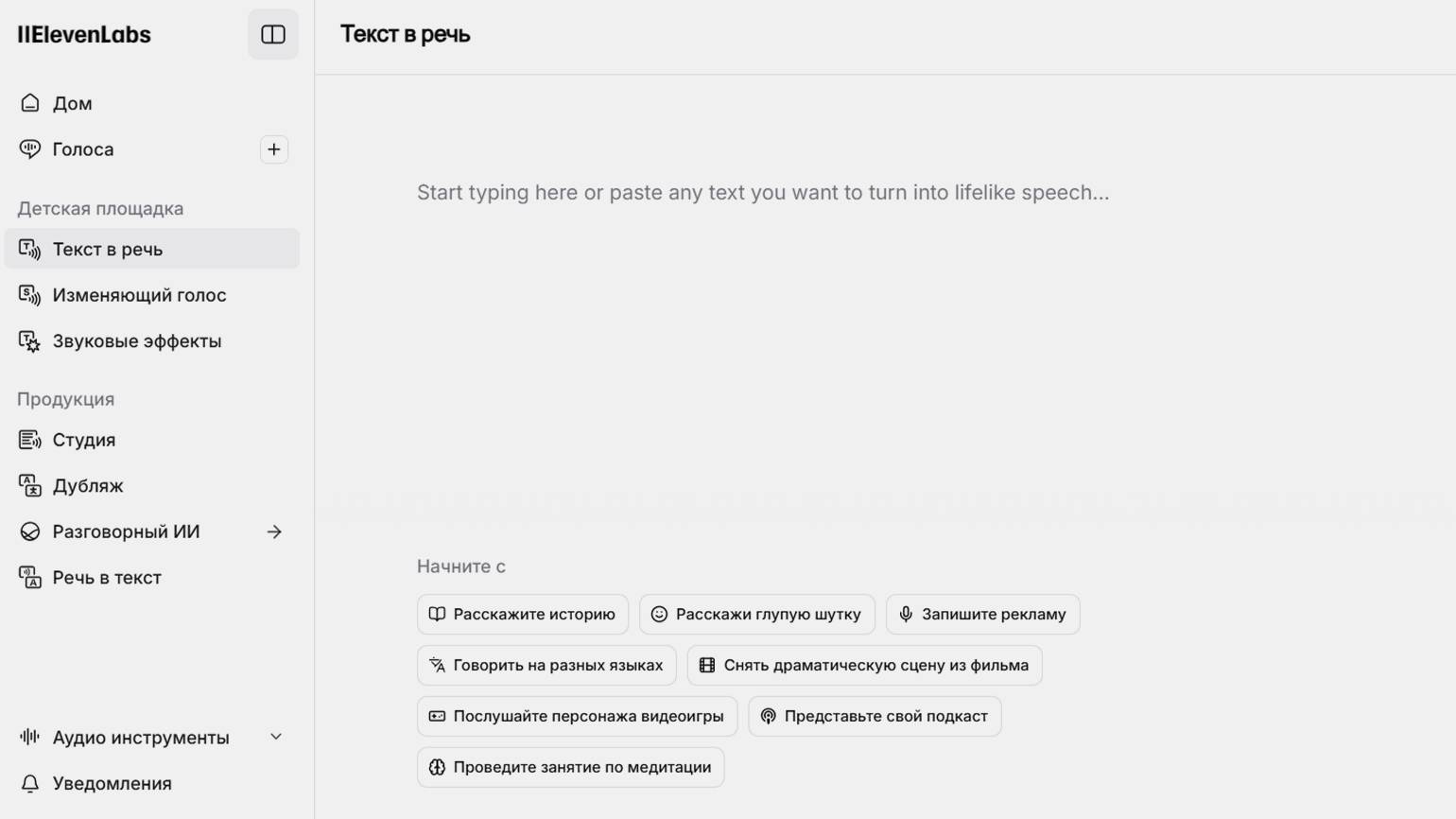
Для рекламного ролика, аудиокниги, обучающего курса или YouTube-озвучки текст лучше генерировать по блокам. Один длинный фрагмент труднее исправлять. Короткие блоки позволяют быстро заменить только одну неудачную реплику. Видеоредактору тоже удобнее работать с отдельными фразами.
Плюсы:
-
Очень реалистичные нейросетевые голоса.
-
Подходит для видео, подкастов, рекламы и обучающих материалов.
-
Есть скачивание MP3/WAV.
-
Удобно создавать несколько вариантов одной фразы.
-
Хорошо подходит для коммерчески звучащих роликов.
-
Есть инструменты для работы с голосами и моделями.
Минусы:
-
Сильные возможности зависят от тарифа.
-
Длинный текст нужно тщательно готовить.
-
Нужна проверка ударений, имён и терминов.
-
Для монтажа видео требуется отдельный редактор.
-
Коммерческие права нужно сверять по выбранному тарифу.
Speechify Web
Speechify Web удобен для документов, PDF, статей и регулярного прослушивания. Веб-версия хорошо вписывается в рабочий процесс: загрузили материал на компьютере, открыли на телефоне, продолжили слушать в дороге.
Порядок работы:
-
Откройте веб-версию.
-
Войдите в аккаунт.
-
Загрузите PDF, документ или вставьте текст.
-
Выберите голос.
-
Настройте скорость.
-
Запустите чтение.
-
Отметьте проблемные места.
-
Исправьте документ.
-
Экспортируйте доступным способом.
-
Используйте результат в нужном проекте.
Speechify Web лучше всего раскрывается на длинных материалах. Для одной короткой фразы сервис избыточен, а для регулярного чтения статей и документов — удобен.
Плюсы:
-
Хорош для документов и PDF.
-
Работает в браузере.
-
Есть приложения для разных платформ.
-
Удобно слушать большие тексты.
-
Подходит для учебных материалов.
Минусы:
-
Требуется аккаунт.
-
Полный функционал зависит от тарифа.
-
Для простого короткого MP3 есть более быстрые сервисы.
-
Для точной видеосинхронизации нужен отдельный монтаж.
NaturalReader Online
NaturalReader Online — удобный сервис для чтения текста, документов и PDF с последующим экспортом в доступных режимах. Он хорошо подходит для тех, кто делает аудиоверсию документа, а не ролик с монтажом.
Порядок работы:
-
Откройте сервис.
-
Добавьте текст или файл.
-
Выберите язык.
-
Выберите голос.
-
Запустите прослушивание.
-
Отредактируйте фразы.
-
Разделите большой текст.
-
Создайте аудио.
-
Скачайте результат.
-
Проверьте файл перед публикацией.
Для озвучки статьи NaturalReader удобен тем, что текст можно слушать до финального экспорта. Ошибки ритма и тяжёлые предложения исправляются прямо в процессе подготовки.
Плюсы:
-
Удобная работа с документами.
-
Подходит для статей и учебных материалов.
-
Есть веб-формат.
-
Экспорт доступен в соответствующих режимах.
-
Интерфейс понятен новичку.
Минусы:
-
Тариф влияет на доступные голоса и экспорт.
-
Для видеоролика нужен отдельный редактор.
-
Эмоциональная постановка уступает специализированным студиям.
-
Длинные тексты нужно делить на части.
Narakeet
Narakeet создаёт аудио и озвученные видео на основе текста. Для Text to MP3 сервис указывает поддержку 100 языков и акцентов, а также большое количество голосов; отдельная страница с голосами описывает более 900 голосов и больше 100 языковых вариантов.
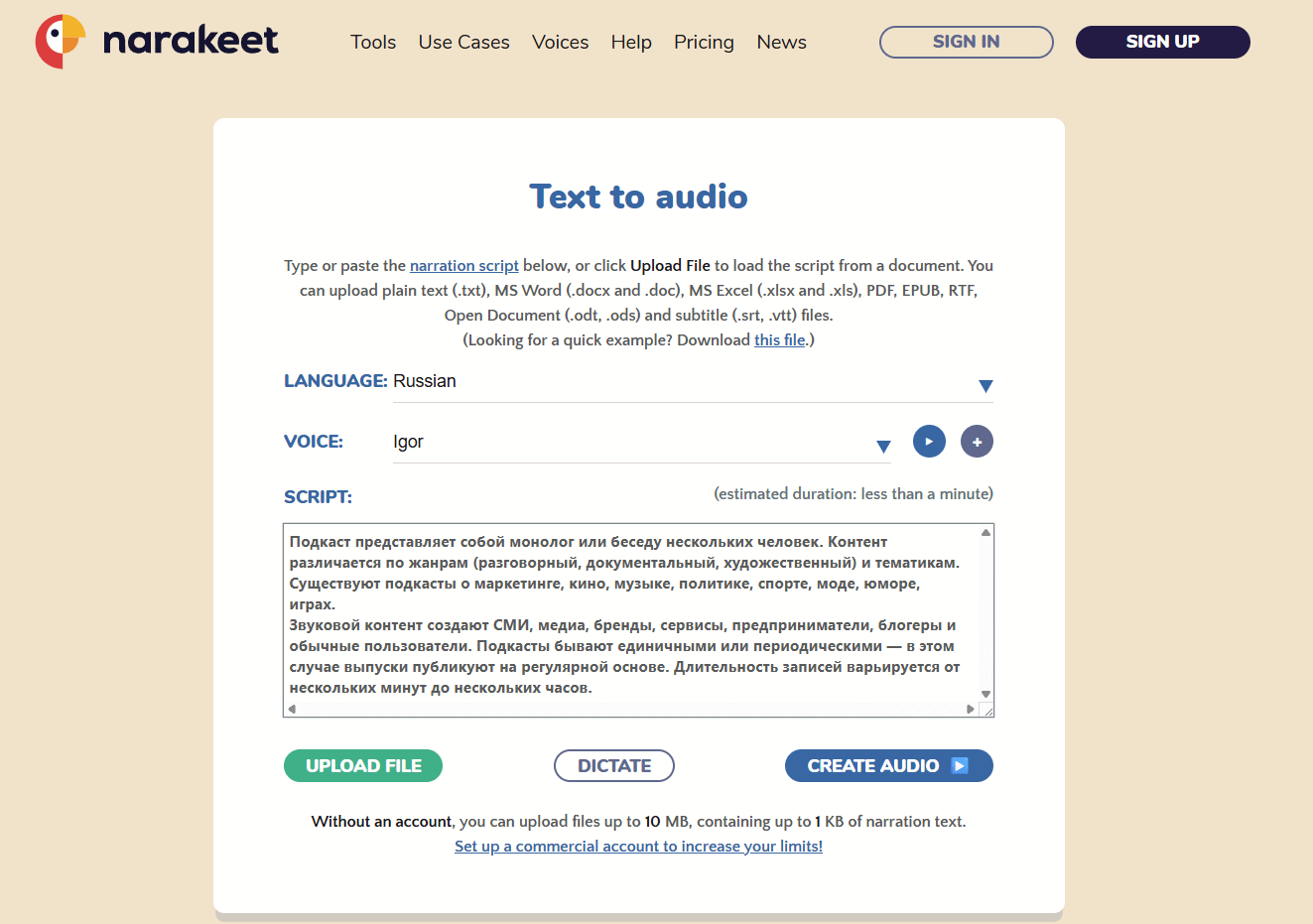
Порядок работы:
-
Откройте инструмент Text to MP3.
-
Вставьте текст.
-
Выберите язык.
-
Выберите голос.
-
Прослушайте пример.
-
Создайте аудио.
-
Скачайте MP3.
-
Проверьте качество.
-
Исправьте произношение сложных мест.
-
Повторите генерацию для нужных блоков.
Narakeet хорошо подходит для учебных роликов, презентаций, голосовых подсказок, YouTube-сценариев и многоязычных проектов. Сервис удобен для быстрого MP3, когда нужен понятный результат без установки программы.
Плюсы:
-
Работает онлайн.
-
Подходит для MP3.
-
Большой выбор языков и голосов.
-
Удобен для презентаций и видеоуроков.
-
Не требует установки на компьютер.
-
Хорош для многоязычных материалов.
Минусы:
-
Качество конкретного голоса нужно проверять на вашем тексте.
-
Длинные материалы лучше делить на части.
-
Для монтажа видео нужен отдельный редактор.
-
Бесплатный режим ограничивает большие проекты.
Voicemaker
Voicemaker — онлайн-сервис для генерации речи из текста с настройками голоса, скорости, высоты, пауз и формата. Он подходит для тех, кому нужно больше контроля, чем у простого поля чтения.
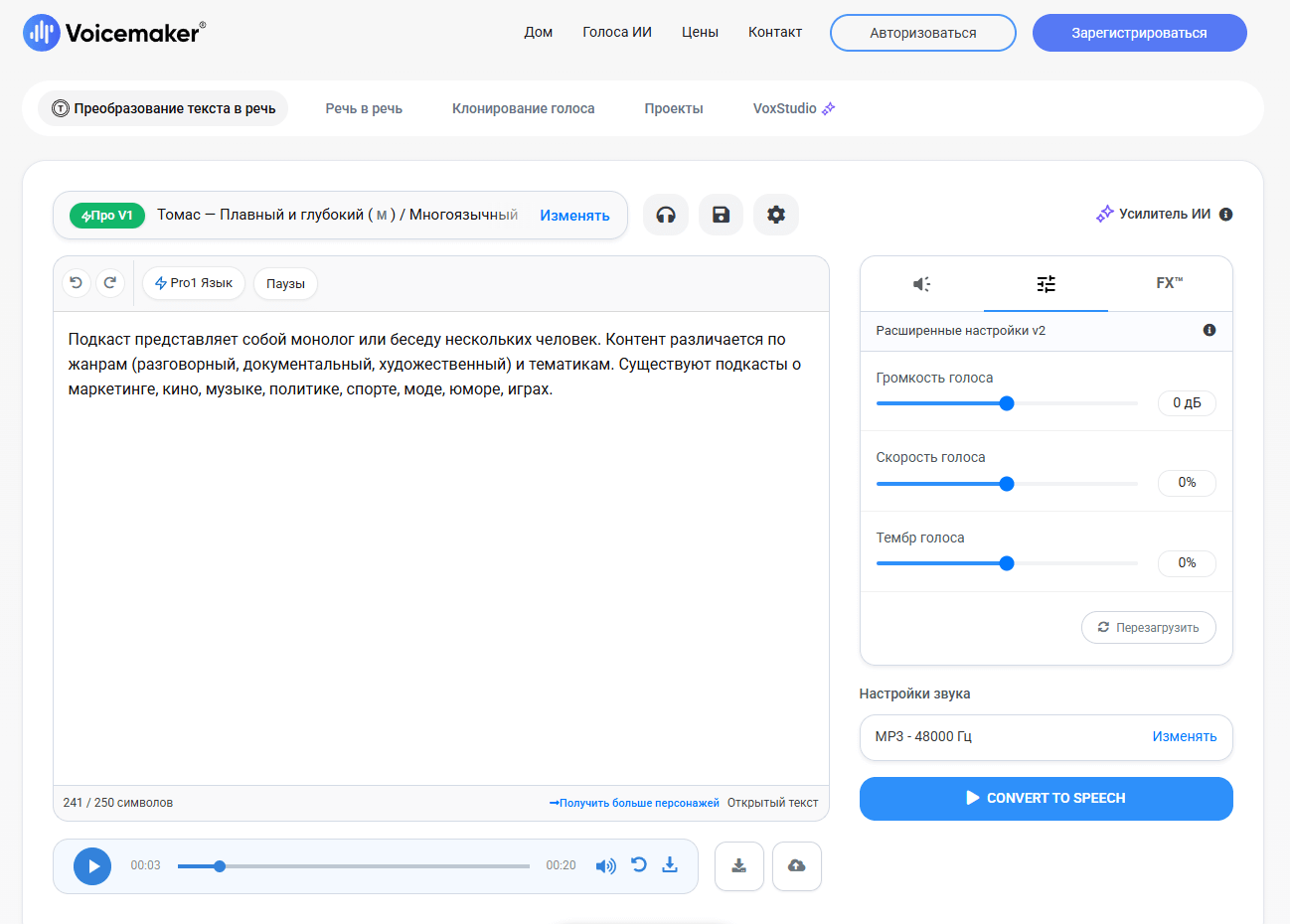
Порядок работы:
-
Вставьте текст в поле.
-
Выберите язык.
-
Выберите голос.
-
Настройте скорость.
-
Настройте высоту.
-
Добавьте паузы.
-
Выберите формат.
-
Сгенерируйте речь.
-
Прослушайте результат.
-
Скачайте файл.
Voicemaker удобен для коротких голосовых сообщений, автоответчиков, промороликов, вставок в презентации и озвучки небольших сценариев. Для диалогов лучше заранее разделить реплики и генерировать их разными голосами.
Плюсы:
-
Есть настройки звучания.
-
Подходит для MP3.
-
Работает онлайн.
-
Удобен для коротких и средних текстов.
-
Можно гибко подбирать голос.
Минусы:
-
Качество зависит от выбранного голоса.
-
На длинных текстах требуется ручная разбивка.
-
Для эмоциональной актёрской речи лучше специализированная студия.
-
Бесплатные ограничения не подходят для больших проектов.
Apihost
Apihost подходит для создания голосовой озвучки с настройками интонации и эмоций. Его удобно использовать для русскоязычных роликов, рекламных фраз, голосовых сообщений и коротких аудиосцен.
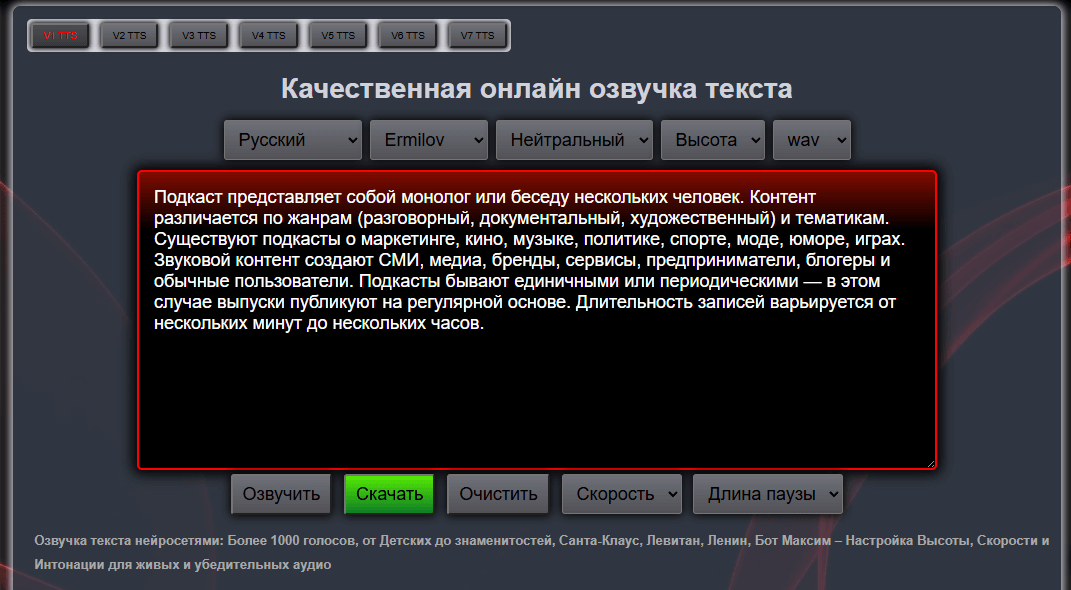
Порядок работы:
-
Вставьте текст.
-
Выберите язык.
-
Выберите голос.
-
Настройте эмоциональную подачу.
-
Укажите скорость.
-
Создайте речь.
-
Прослушайте результат.
-
Исправьте паузы.
-
Скачайте аудио.
-
Добавьте файл в проект.
Apihost хорошо подходит для короткой выразительной озвучки. Для длинной аудиокниги нужна строгая структура текста, иначе интонация на больших фрагментах будет менее управляемой.
Плюсы:
-
Подходит для русскоязычной озвучки.
-
Есть настройки интонации.
-
Удобен для роликов и рекламы.
-
Работает онлайн.
-
Не требует записи на микрофон.
Минусы:
-
Длинные тексты требуют разбивки.
-
Нужна проверка ударений.
-
Для сложной многоголосой сцены потребуется дополнительный монтаж.
-
Тарифы и ограничения влияют на объём работы.
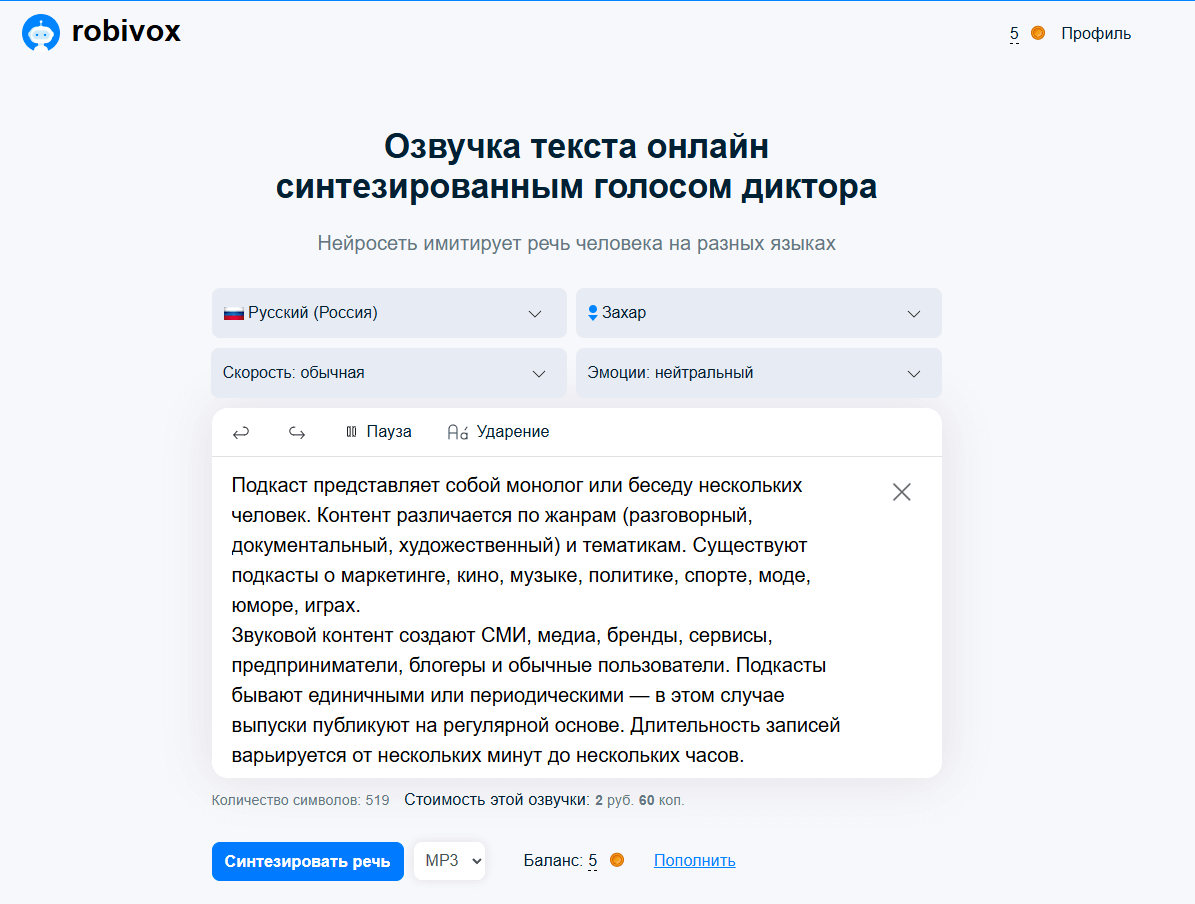
Robivox
Robivox — быстрый онлайн-вариант для простого синтеза речи. Он подходит для коротких фраз, небольших роликов, голосовых подсказок и быстрой проверки текста на слух.
Порядок работы:
-
Откройте сервис.
-
Вставьте текст.
-
Выберите голос.
-
Запустите генерацию.
-
Прослушайте результат.
-
Исправьте текст.
-
Сгенерируйте повторно.
-
Скачайте файл.
-
Проверьте громкость.
-
Используйте аудио в проекте.
Robivox хорошо использовать как быстрый инструмент, а не как полноценную студию для длинных коммерческих работ. Для простых задач скорость важнее тонкой настройки.
Плюсы:
-
Быстрый старт.
-
Простой интерфейс.
-
Подходит для коротких фраз.
-
Работает в браузере.
-
Не требует сложной подготовки.
Минусы:
-
Меньше настроек, чем у крупных нейросервисов.
-
Длинные тексты требуют отдельной подготовки.
-
Для профессионального ролика нужна проверка качества.
-
Для многоголосых сценариев удобнее сервисы с проектами и блоками.
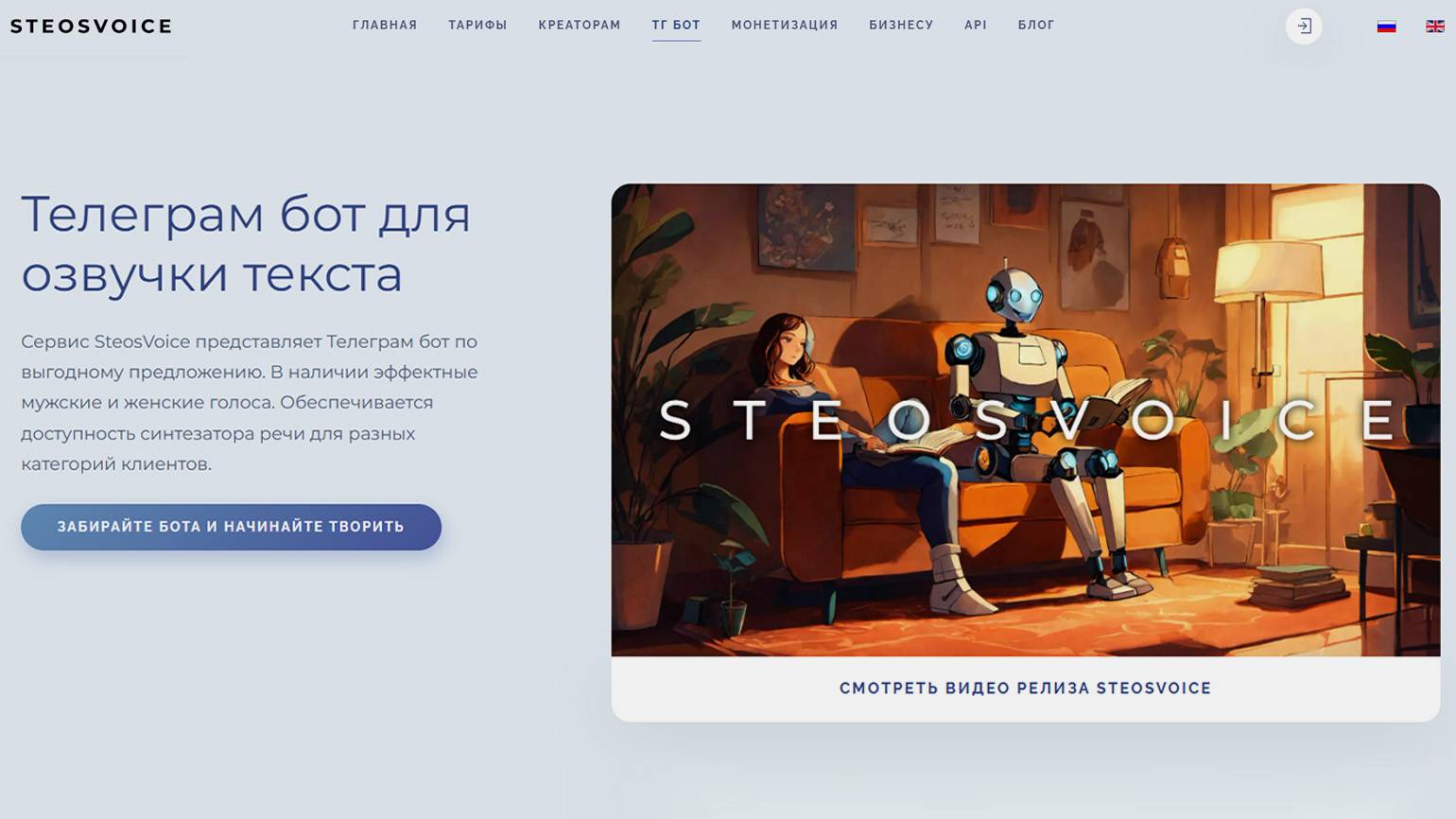
Zvukogram
Zvukogram подходит для длинных текстов, голосовых сообщений, роликов, автоответчиков и диалоговой озвучки. В источниках он выделяется как сервис с множеством пресетов, языков и настройкой пауз между предложениями и абзацами.
Порядок работы:
-
Вставьте текст.
-
Выберите язык.
-
Выберите диктора.
-
Настройте паузы.
-
Разделите реплики.
-
Создайте озвучку.
-
Прослушайте результат.
-
Исправьте проблемные места.
-
Скачайте файл.
-
Добавьте аудио в ролик, презентацию или автоответчик.
Для диалогов важно не смешивать реплики разных персонажей в один абзац. Каждая реплика должна быть отдельным блоком. Тогда проще назначать разные голоса, менять паузы и собирать сцену.
Плюсы:
-
Подходит для длинных текстов.
-
Есть настройка пауз.
-
Удобен для роликов и автоответчиков.
-
Поддерживает разные голоса.
-
Подходит для диалоговых сценариев.
Минусы:
-
Требуется ручная подготовка реплик.
-
Длинный текст нужно внимательно вычитывать.
-
Качество конкретного голоса нужно проверять тестовой генерацией.
-
Для финального сведения с музыкой нужен отдельный монтаж.
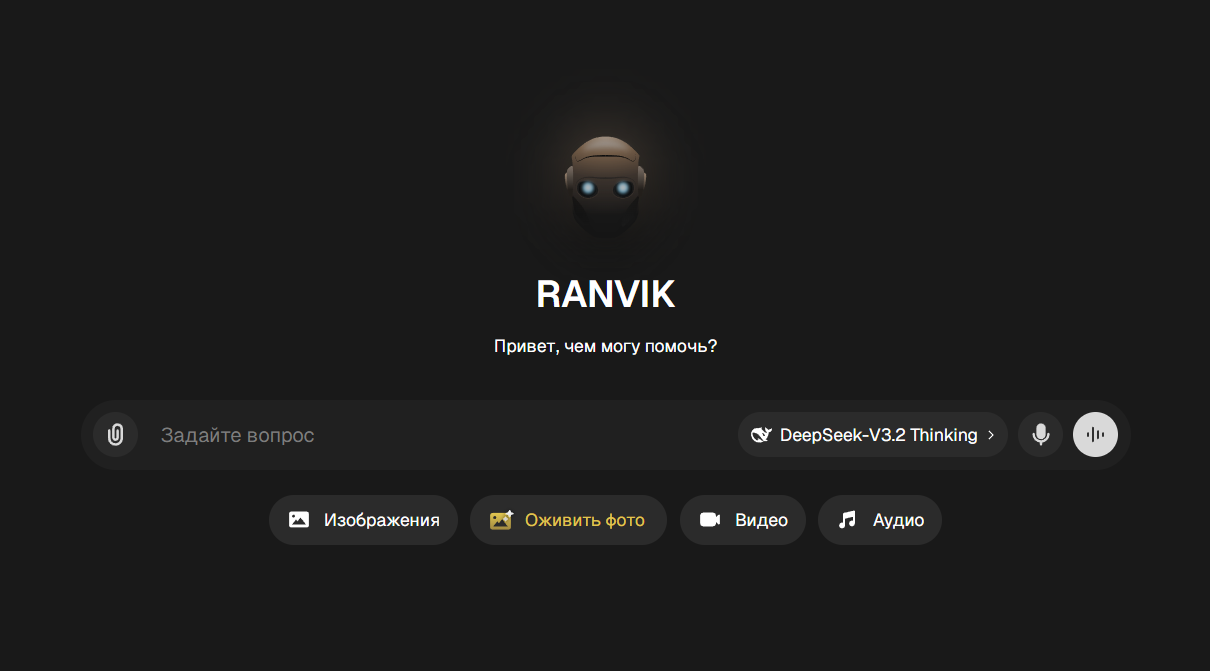
RANVIK
RANVIK подходит для нейросетевой генерации аудио из текста, прототипирования озвучки, роликов, подкастов и рекламных материалов. В материалах по современным TTS-подходам сервис рассматривается в контексте прикладной ИИ-озвучки: текст превращается в голосовой слой для контента, обучения и внутренних процессов.
Порядок работы:
-
Подготовьте сценарий.
-
Разбейте его на смысловые блоки.
-
Откройте сервис.
-
Вставьте первый блок.
-
Выберите голос.
-
Создайте аудио.
-
Прослушайте и исправьте текст.
-
Повторите для остальных блоков.
-
Скачайте аудио.
-
Соберите дорожку в видеоредакторе или аудиоредакторе.
RANVIK удобен для тех, кто делает контент регулярно и хочет быстро получать голосовую версию текста. Сильная сторона такого подхода — скорость прототипирования: сценарий сразу становится аудио, а автор слышит, где текст звучит тяжело.
Плюсы:
-
Подходит для ИИ-озвучки.
-
Удобен для контентных задач.
-
Помогает быстро проверять сценарии на слух.
-
Подходит для видео, подкастов и рекламных материалов.
-
Хорош для рабочих прототипов.
Минусы:
-
Текст требует подготовки.
-
Итог нужно прослушивать полностью.
-
Сложные сцены требуют монтажа.
-
Для художественной речи нужна точная настройка подачи.
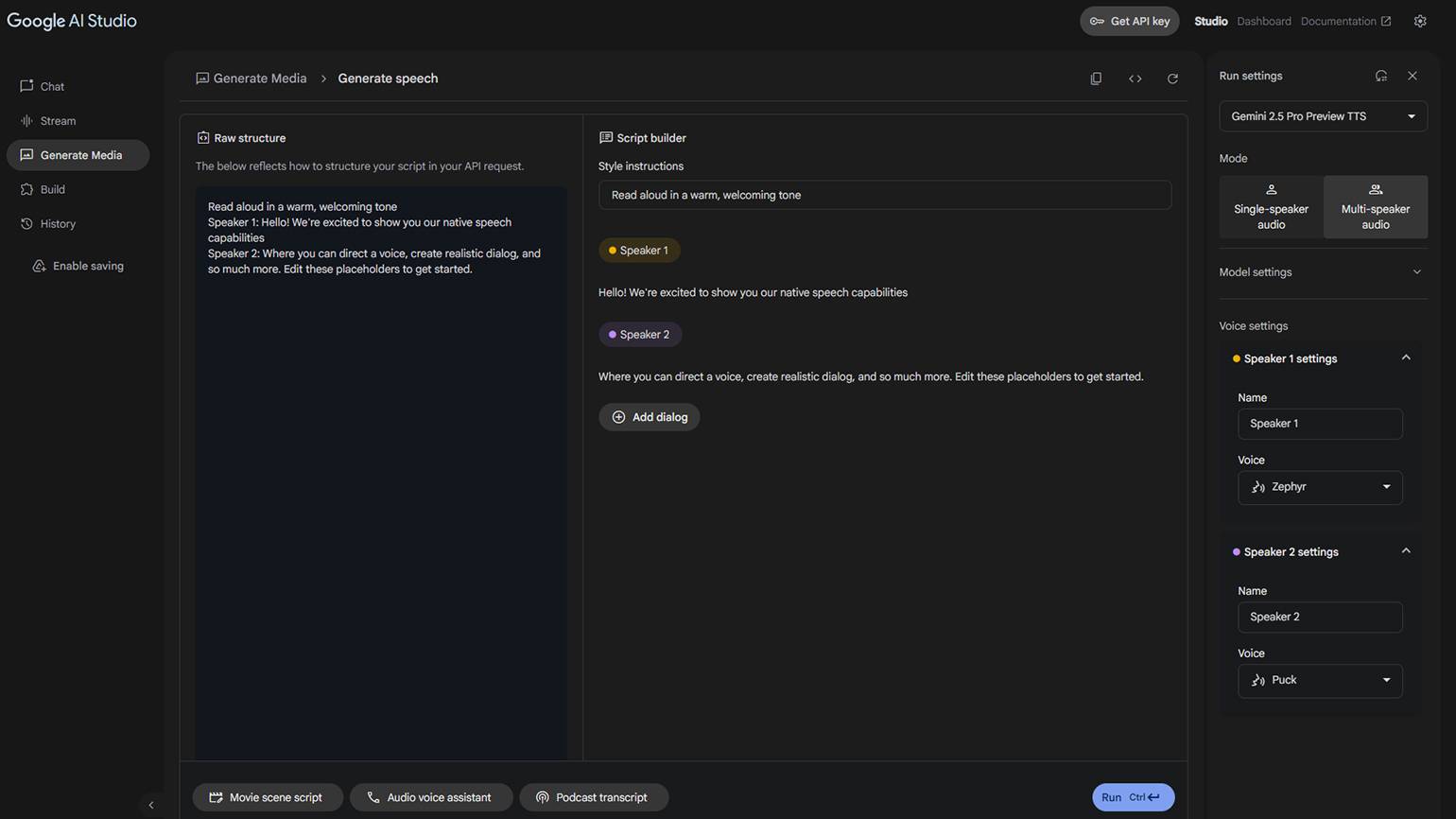
Play.ht
Play.ht — онлайн-платформа для озвучки текстов, голосовых проектов и персонализированной речи. В источниках сервис отмечается как инструмент, где удобно озвучить сценарий и скачать результат для дальнейшей работы.
Порядок работы:
-
Создайте проект.
-
Вставьте сценарий.
-
Выберите голос.
-
Настройте произношение.
-
Сгенерируйте речь.
-
Прослушайте аудио.
-
Исправьте текст.
-
Повторите генерацию.
-
Скачайте файл.
-
Используйте его в монтаже.
Play.ht подходит для бизнеса, обучающих роликов, подкастов, маркетинговых материалов и многоязычных проектов. Перед финальной публикацией важно проверить права на коммерческое использование в рамках выбранного тарифа.
Плюсы:
-
Подходит для профессиональных голосовых проектов.
-
Есть работа с разными голосами.
-
Удобен для сценариев.
-
Работает онлайн.
-
Подходит для бизнеса и контента.
Минусы:
-
Полный функционал зависит от тарифа.
-
Русскую речь нужно проверять на конкретном голосе.
-
Для видеосинхронизации нужен монтаж.
-
Длинные тексты лучше генерировать блоками.
Murf
Murf — студийный онлайн-инструмент для voice-over проектов. Он удобен для презентаций, обучающих видео, маркетинговых роликов и материалов, где голос должен звучать собранно и аккуратно.
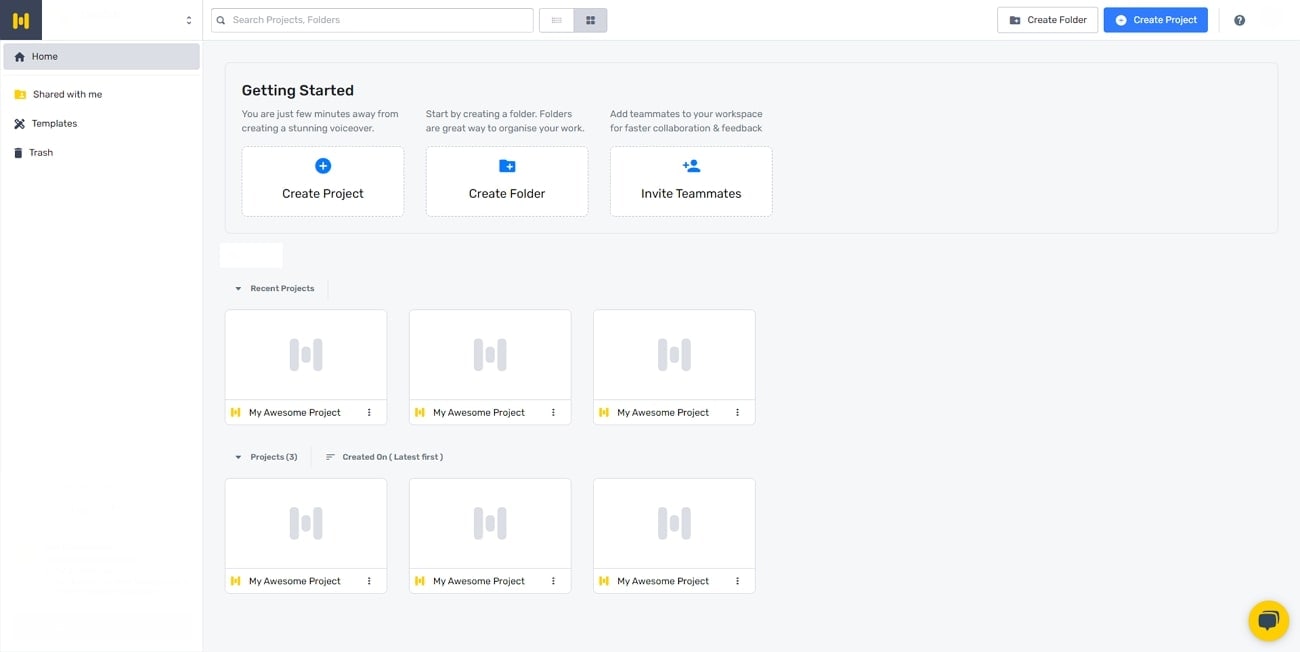
Порядок работы:
-
Создайте проект.
-
Вставьте сценарий.
-
Разбейте его на блоки.
-
Выберите голос.
-
Настройте тайминг.
-
Прослушайте сцену.
-
Исправьте паузы.
-
Добавьте медиаматериалы при необходимости.
-
Экспортируйте аудио.
-
Используйте файл в ролике или презентации.
Murf хорошо подходит для обучающих видео, корпоративных материалов и презентаций. Его удобно использовать тогда, когда нужна не просто фраза в MP3, а управляемая озвучка с проектной структурой.
Плюсы:
-
Подходит для voice-over проектов.
-
Удобен для презентаций и обучающих роликов.
-
Есть работа с блоками сценария.
-
Можно собирать аккуратную дикторскую подачу.
-
Работает в браузере.
Минусы:
-
Профессиональные возможности зависят от тарифа.
-
Для короткой бытовой фразы сервис избыточен.
-
Финальную громкость лучше проверять в редакторе.
-
Русскую речь нужно прослушивать перед публикацией.
Как сохранить озвученный текст в MP3
Сохранение MP3 зависит от инструмента. В нейросервисах обычно есть кнопка Download, Export или иконка скачивания. В программах для Windows используется меню Файл или Сохранить аудио. В видеоредакторах голос часто сохраняется внутри видеопроекта, а отдельный MP3 создаётся через экспорт аудиодорожки или дополнительный аудиоредактор.
Практические настройки:
| Задача | Формат | Битрейт |
|---|---|---|
| Голосовое сообщение | MP3 mono | 96–128 кбит/с |
| Озвучка для ролика | MP3 stereo или mono | 192 кбит/с |
| Монтаж с обработкой | WAV | без сжатия |
| Подкаст | MP3 | 128–192 кбит/с |
| Аудиокнига | MP3 mono | 96–160 кбит/с |
| Рекламный ролик | WAV или MP3 | WAV / 192–320 кбит/с |
Для речи часто достаточно mono. Голос находится по центру, стерео не даёт заметной пользы, а размер файла растёт. Для видео с музыкой лучше хранить исходный голос в WAV, а финальный ролик уже сжимать при экспорте.
Как добавить озвучку в видео
Готовая озвучка становится отдельной аудиодорожкой. Её нужно не просто положить под видео, а синхронизировать с кадром.
Рабочая последовательность:
-
Сгенерируйте озвучку короткими блоками.
-
Назовите файлы по порядку: 01_intro, 02_problem, 03_step.
-
Откройте видеоредактор.
-
Импортируйте аудиофайлы.
-
Разместите первый файл под нужным кадром.
-
Подгоните начало фразы к визуальному действию.
-
Уберите лишние паузы.
-
Добавьте музыку отдельной дорожкой.
-
Уменьшите громкость музыки под голосом.
-
Прослушайте весь ролик от начала до конца.
-
Проверьте речь на смартфоне.
-
Экспортируйте видео.
Для таких задач на Windows удобно использовать ВидеоМОНТАЖ, а для дополнительной темы пригодятся материалы как сделать озвучку для видео самостоятельно, как поменять голос на видео и как озвучить мультик самостоятельно.
Сравнение способов
| Способ | Платформа | MP3/WAV | Для длинного текста | Для видео | Лучший сценарий |
|---|---|---|---|---|---|
| ВидеоМОНТАЖ | Windows | Через проект и экспорт | Средне | Отлично | Ролик с закадровым голосом |
| Balabolka | Windows | Да | Хорошо | Через отдельный монтаж | Локальная озвучка текста |
| NaturalReader | Windows, macOS, онлайн | Да в нужных режимах | Хорошо | Через отдельный монтаж | Документы и статьи |
| Panopretor Basic | Windows | Да | Средне | Через отдельный монтаж | Короткие инструкции |
| WordTalk | Windows, Word | Ограниченно | Средне | Нет | Проверка документов Word |
| Устный контент iOS | iPhone, iPad | Нет обычного MP3 | Хорошо | Нет | Прослушивание текста |
| Speech Services by Google | Android | Через приложения | Хорошо | Нет | Системное чтение |
| @Voice Aloud Reader | Android | Зависит от режима | Хорошо | Нет | Статьи и документы |
| T2S | Android | Зависит от приложения | Средне | Нет | Короткие фразы |
| Speechify | Web, iOS, Android, desktop | Зависит от режима | Хорошо | Через отдельный монтаж | PDF, статьи, документы |
| ElevenLabs | Онлайн | Да | Хорошо блоками | Через отдельный монтаж | Реалистичная нейроозвучка |
| Narakeet | Онлайн | Да | Хорошо | Хорошо | MP3 и видеоуроки |
| Voicemaker | Онлайн | Да | Средне | Через отдельный монтаж | Настраиваемая речь |
| Apihost | Онлайн | Да | Средне | Через отдельный монтаж | Русская озвучка |
| Robivox | Онлайн | Да | Средне | Через отдельный монтаж | Быстрый синтез |
| Zvukogram | Онлайн | Да | Хорошо | Через отдельный монтаж | Длинные тексты и диалоги |
| RANVIK | Онлайн | Да | Хорошо блоками | Через отдельный монтаж | ИИ-аудио для контента |
| Play.ht | Онлайн | Да | Хорошо | Через отдельный монтаж | Voice-over проекты |
| Murf | Онлайн | Да | Хорошо | Хорошо | Презентации и обучение |
Частые ошибки при переводе текста в аудио
Слишком длинные предложения
Синтезатор речи не спасает плохую структуру. Предложение на пять строк звучит тяжело даже хорошим голосом. Перед озвучкой длинные фразы нужно делить на две или три короткие.
Нет пауз между смысловыми блоками
Текст без пауз превращается в поток. Для аудио важны абзацы, точки и отдельные строки. Пауза помогает слушателю понять, где закончилась мысль.
Неправильные ударения
Имена, бренды, географические названия и профессиональные термины нужно проверять отдельно. Один неправильно произнесённый термин портит впечатление от всей озвучки.
Смешение русского и английского без проверки
Сервисы по-разному читают смешанные фразы. Английское слово в начале русской фразы иногда меняет произношение всего фрагмента. Тестовый прогон обязателен.
Слишком высокая скорость
Ускоренная речь подходит для личного прослушивания, но не для обучающего ролика. В учебном видео зрителю нужно время на восприятие.
Неподходящий голос
Для инструкции подходит спокойный нейтральный диктор. Для рекламы — более энергичный голос. Для аудиокниги — ровная речь без резкой подачи. Один голос не закрывает все задачи.
Плохой экспорт
Слишком низкий битрейт делает голос плоским и мутным. Для публикации ролика лучше использовать MP3 192 кбит/с или WAV на этапе монтажа.
Отсутствие финального прослушивания
Озвучку нужно слушать полностью. Проверка первых десяти секунд не показывает проблемы в середине файла: сбившуюся интонацию, неправильное ударение или слишком длинную паузу.
Какой способ выбрать
Для Windows и видеороликов берите ВидеоМОНТАЖ: голос сразу ложится на таймлайн, рядом находятся музыка, кадры и экспорт видео.
Для бесплатной локальной озвучки текста на Windows берите Balabolka: она работает с системными голосами и сохраняет речь в файл.
Для документов, PDF и учебных материалов берите NaturalReader или Speechify: они удобнее простых синтезаторов, потому что ориентированы на чтение длинных материалов.
Для iPhone без установки приложений используйте Устный контент iOS: выделили текст, включили проговаривание, прослушали.
Для Android настройте Speech Services by Google и используйте @Voice Aloud Reader или T2S в зависимости от задачи.
Для реалистичной нейроозвучки берите ElevenLabs, Narakeet, Voicemaker, Murf или Play.ht. Для рекламных роликов и курсов лучше создавать речь блоками, а затем собирать итог в видеоредакторе.
Для обзора похожих инструментов на XeonLive пригодятся материалы рейтинг лучших программ для озвучки текста и рейтинг лучших нейросетей для озвучки текста голосом.
FAQ
Можно ли перевести текст в аудио бесплатно?
Да. Для бесплатного прослушивания подходят системные функции iOS, Android, macOS, Microsoft Edge и часть онлайн-сервисов. Для бесплатного сохранения MP3 удобны отдельные TTS-сервисы и программы, но лимиты зависят от выбранного инструмента.
Как сохранить озвученный текст в MP3?
В сервисах ищите кнопку Download, Export или иконку скачивания. В программах для Windows используйте меню Файл и сохранение аудио. В ElevenLabs скачивание MP3 и WAV выполняется из истории генераций через иконку загрузки.
Что лучше для озвучки видео?
Для Windows удобен ВидеоМОНТАЖ, потому что голосовая дорожка сразу синхронизируется с кадрами. Для нейросетевого голоса хорошо подходят ElevenLabs, Narakeet, Murf и Play.ht, а готовый файл затем добавляется в видеоредактор.
Какой формат лучше: MP3 или WAV?
MP3 удобен для публикации, отправки и хранения. WAV лучше для монтажа, обработки и финального сведения. Для речи в видео практично генерировать WAV на этапе работы и экспортировать финальный ролик уже в сжатом формате.
Как озвучить большой текст?
Разделите текст на главы, разделы или абзацы по 1–3 минуты звучания. Генерируйте каждый блок отдельно. Такой способ упрощает исправления: при ошибке пересоздаётся один фрагмент, а не вся запись.
Как сделать паузы в озвучке?
Самый простой способ — расставить точки, абзацы и пустые строки. В сервисах с расширенными настройками используйте управление паузами или SSML. Для обычной озвучки чаще хватает грамотной пунктуации и коротких предложений.
Можно ли использовать нейроозвучку в коммерческих роликах?
Коммерческое использование зависит от тарифа и условий конкретного сервиса. Перед публикацией рекламы, курса, подкаста или ролика для клиента нужно проверить права на выбранный голос и формат экспорта.
Как озвучить текст на iPhone без приложений?
Откройте Настройки, затем Универсальный доступ, затем Устный контент. Включите проговаривание выбранного текста или экрана, выберите голос и скорость. После этого выделенный текст читается прямо в Safari, Заметках, Книгах и других приложениях.
Как озвучить текст на Android?
Откройте настройки вывода текста в речь, выберите движок, язык, скорость и высоту голоса. После этого приложения, которые используют системный TTS, читают текст выбранным голосом.
Почему нейросеть неправильно произносит слово?
Причина в неоднозначном написании, редком имени, иностранном слове, аббревиатуре или сложном термине. Исправление делается через переформулировку, фонетическую запись, замену сокращения полным словом или настройку произношения в сервисе.
Вывод
Перевести текст в аудио проще всего через инструмент, который соответствует конечной задаче. Для ролика на Windows удобнее ВидеоМОНТАЖ, потому что озвучка сразу становится частью видеопроекта. Для отдельного MP3 на компьютере подойдут Balabolka, NaturalReader и Panopretor Basic. Для iPhone достаточно Устного контента iOS, для Android — системного TTS и приложений вроде @Voice Aloud Reader или T2S. Для максимально реалистичного голоса лучше использовать ElevenLabs, Narakeet, Murf, Play.ht, Voicemaker, Zvukogram или другой нейросервис.
Лучший результат получается не от одной кнопки генерации, а от правильной подготовки текста: короткие предложения, понятные паузы, проверенные ударения, отдельные блоки и финальное прослушивание. Тогда даже простой синтезатор звучит аккуратно, а нейросетевая озвучка становится полноценной аудиодорожкой для видео, презентации, подкаста или обучающего материала.

Чтобы оставить комментарий, авторизуйтесь или зарегистрируйтесь.