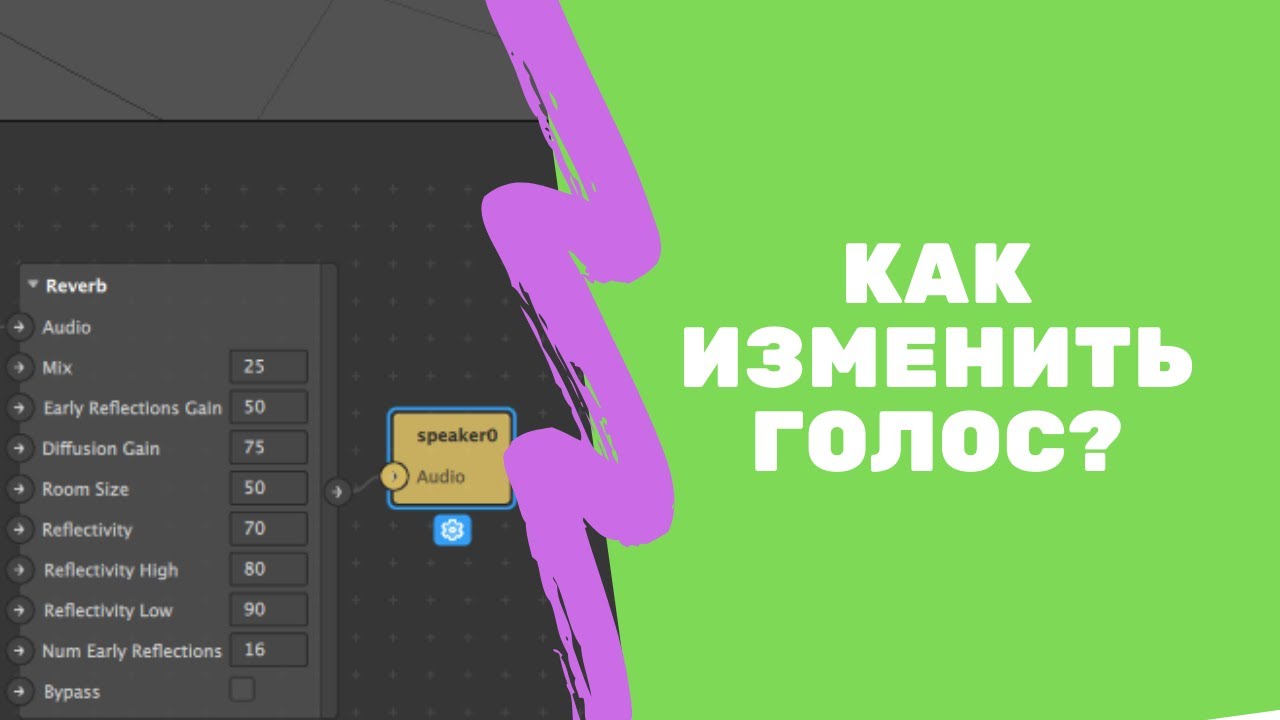
Изменить голос на видео можно тремя основными способами: наложить голосовой эффект на исходную дорожку, полностью заменить звук новой озвучкой или обработать речь в отдельном инструменте, а затем вставить готовый аудиофайл обратно в ролик. Первый вариант подходит для мемов, Reels, Shorts, игровых нарезок и развлекательных видео. Второй нужен для инструкций, обзоров, обучающих роликов и презентаций, где важна понятная речь. Третий удобен, когда видеоредактор слабоват по звуку, зато отдельный сервис хорошо меняет тембр, высоту, характер голоса или создает эффект персонажа.
Главное — не путать смену голоса с улучшением качества записи. Голосовые фильтры меняют звучание: делают речь ниже, выше, роботизированной, мультяшной, телефонной, глухой или более резкой. А шумоподавление, эквалайзер, нормализация громкости и компрессор работают иначе: они не превращают один голос в другой, а приводят дорожку в более чистый и ровный вид. В хорошей обработке эти задачи часто совмещают: сначала чистят звук, затем применяют эффект, потом выравнивают громкость и проверяют синхронизацию с видео.
Ниже — подробный разбор способов для компьютера, смартфона и браузера. Для каждого инструмента приведены сценарии, точные действия, особенности результата, плюсы и минусы.
Что можно сделать с голосом в видео
Видеоредакторы и отдельные голосовые инструменты работают по-разному, поэтому перед выбором программы полезно понимать, какой результат нужен.
Можно изменить высоту голоса. При повышении тона речь становится тоньше, быстрее воспринимается как мультяшная или комедийная. При понижении тон становится грубее, темнее, ближе к голосу монстра, диктора трейлеров или персонажа хоррора. Такой способ хорошо работает в коротких роликах, но при сильной обработке появляются цифровые артефакты: речь начинает дребезжать, шипящие становятся резкими, а окончания слов теряют разборчивость.
Можно изменить скорость речи. При ускорении видео голос автоматически становится выше, при замедлении — ниже. Этот метод простой, но он влияет не только на звук, а на весь фрагмент. Поэтому он подходит для комедийных вставок, ускоренных объяснений, таймлапсов и коротких сцен, где изменение темпа кадра не портит монтаж.
Можно наложить голосовой фильтр. В эту группу входят эффекты робота, радио, телефона, эха, реверберации, мегфона, винила, бурундука, монстра, демона, старика, ребенка, инопланетянина. Такие эффекты удобны для игровых роликов, сторис, юмористических скетчей, клипов с персонажами и контента для соцсетей.
Можно полностью заменить аудиодорожку. В этом случае исходный звук выключают или удаляют, затем записывают новый голос с микрофона либо добавляют готовый аудиофайл. Это лучший вариант для обучающих видео, инструкций, обзоров, презентаций, видеоуроков и роликов, где старый голос записан тихо, неразборчиво или с ошибками.
Можно обработать голос через нейросетевой сервис. Такой подход используют для стилизации речи, озвучки персонажей, генерации дикторского голоса и дубляжа. Результат зависит от качества исходного звука: чистая речь без музыки, ветра, эха и посторонних голосов обрабатывается заметно аккуратнее.
Как подготовить видео перед сменой голоса
Перед обработкой сохраните исходный файл отдельно. Это важно для любого способа: голосовой эффект часто необратимо меняет дорожку после экспорта, а повторная перекодировка снижает качество. Работать лучше с копией, особенно когда видео длинное, снято в 4K или содержит несколько аудиослоев.
Проверьте, где находится голос. В простых роликах речь обычно встроена в видеоклип одной дорожкой. В проектах после монтажа звук бывает разделен: отдельно микрофон, отдельно музыка, отдельно шумы, отдельно эффекты. Когда речь и музыка уже смешаны в один файл, голосовой фильтр затронет сразу все: музыка тоже станет ниже, выше, роботизированной или глухой. Для чистой замены голоса нужна отдельная речевая дорожка.
Для коротких роликов удобно сначала нарезать фрагменты. Не стоит накладывать один и тот же эффект на все видео длиной 10–20 минут: зритель быстро устает от сильной обработки. Лучше выделить конкретный момент, где голос должен звучать смешно, страшно или необычно. В обучающем ролике, наоборот, важнее ровная новая озвучка без чрезмерной стилизации.
Проверьте громкость. После изменения тембра голос часто становится тише или резче. Перед экспортом включите видео на обычных динамиках, в наушниках и на телефоне. Речь должна быть понятной даже на небольшой громкости. Музыка не должна перекрывать слова.
Как изменить голос на видео в Windows
ВидеоМОНТАЖ
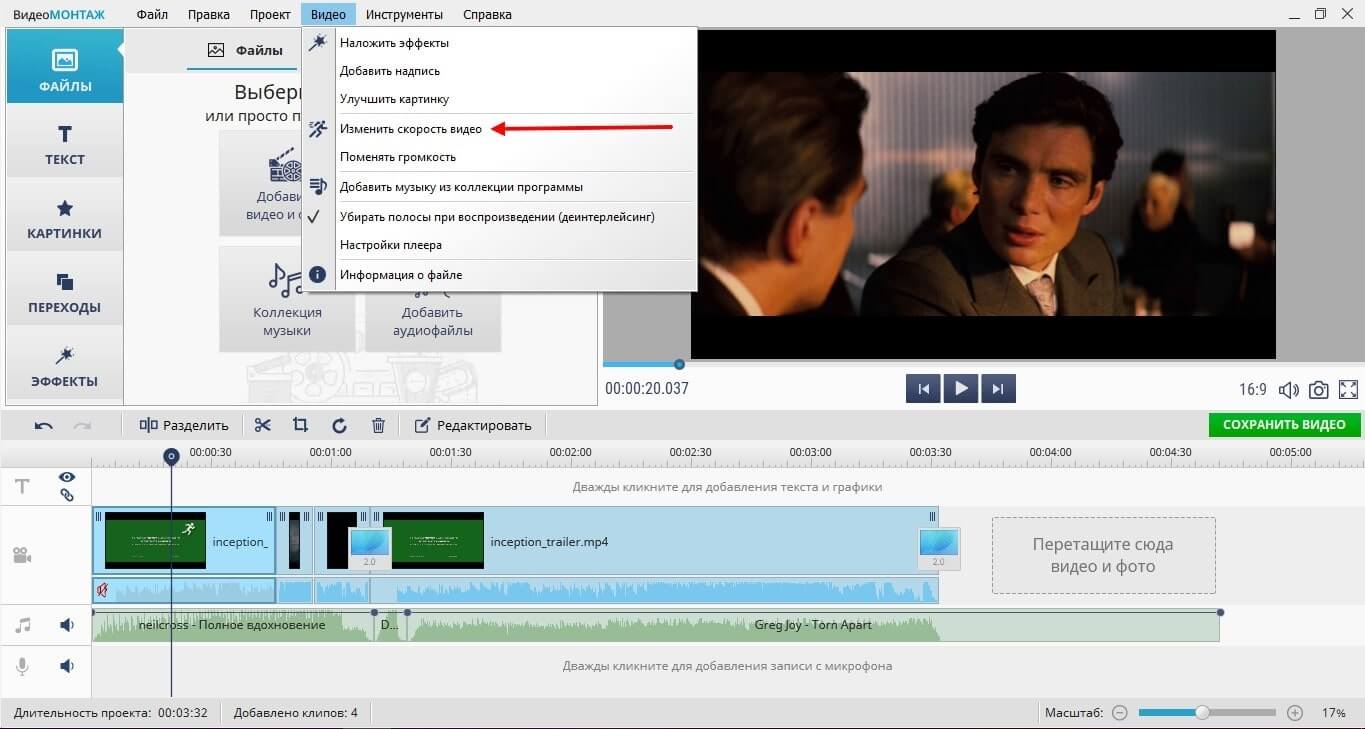
ВидеоМОНТАЖ удобен для пользователей Windows, которым нужно быстро изменить голос на видео без сложного профессионального интерфейса. В этой программе есть два практичных подхода: изменить скорость фрагмента вместе с голосом или выключить исходный звук и записать новую озвучку. Первый способ дает комедийный эффект: ускоренный голос становится выше, замедленный — ниже. Второй способ подходит для серьезной переработки ролика, когда исходная речь неудачная, тихая, слишком длинная или содержит ошибки.
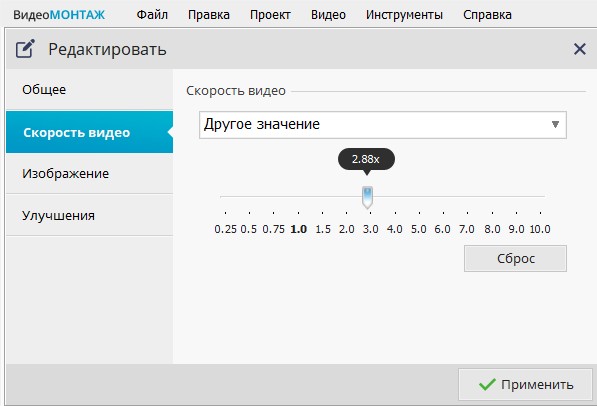
Для изменения голоса через скорость откройте программу и добавьте файл через кнопку Добавить фото и видео. После импорта ролик появится на монтажной ленте. Выделите клип, перейдите в раздел Видео и выберите команду Изменить скорость видео. В окне настройки используется шкала от 0,25 до 10,0: значение 1 соответствует обычной скорости, движение влево замедляет ролик, движение вправо ускоряет его. При ускорении до 1,5–2 раз голос становится заметно выше, но речь остается понятной. При более сильном ускорении слова начинают сливаться, поэтому такой прием лучше оставлять для коротких юмористических вставок.
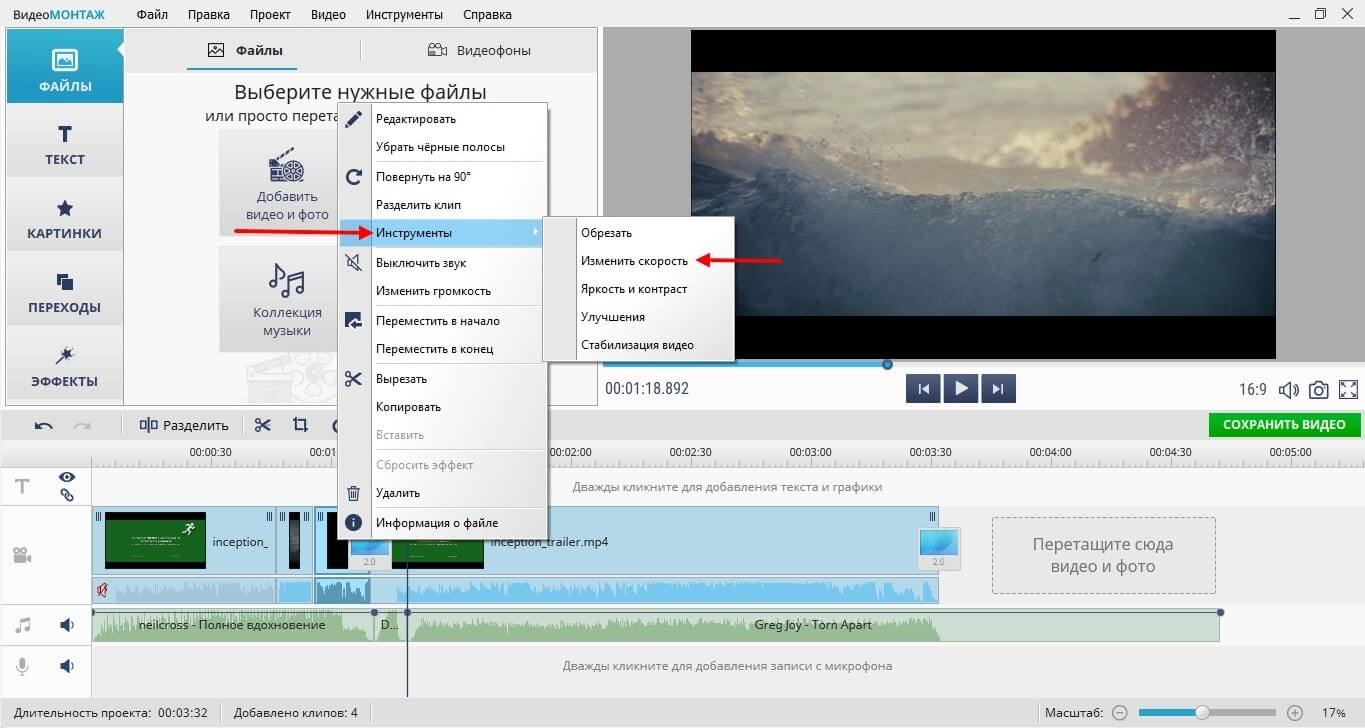
Для обработки отдельного куска ролика сначала отделите нужный участок. Поставьте бегунок в начало фрагмента и нажмите Разделить, затем переместите бегунок в конец фрагмента и снова нажмите Разделить. После этого выделите получившийся отрезок и примените изменение скорости только к нему. Такой монтаж выглядит аккуратнее: основной ролик сохраняет нормальный темп, а голос меняется только в нужной сцене.
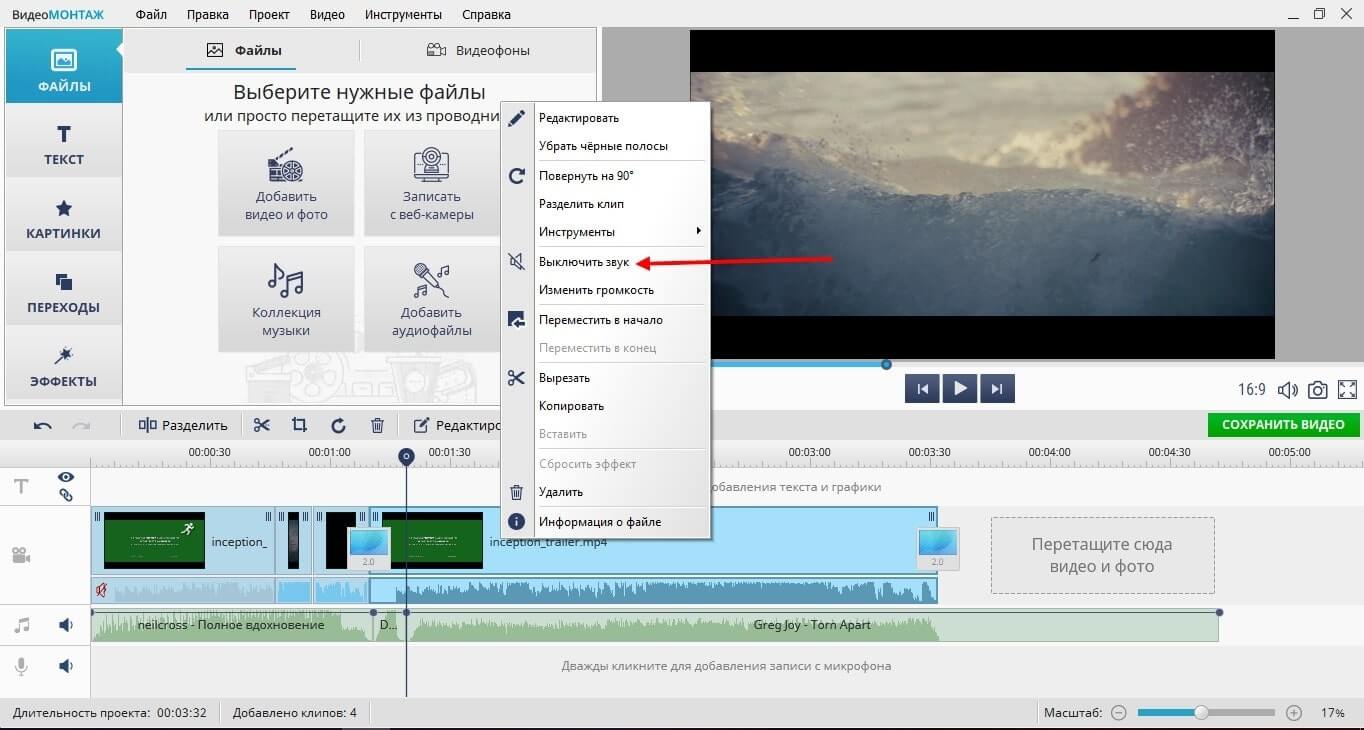
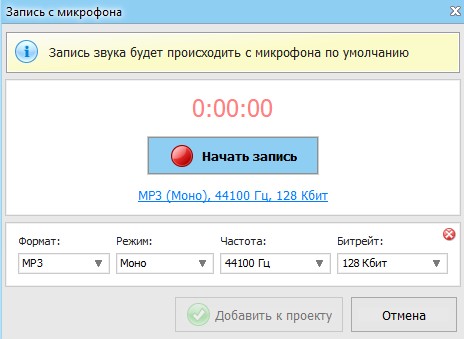
Для полной замены голоса отключите встроенную аудиодорожку. Щелкните по звуку правой кнопкой мыши и выберите Выключить звук. На дорожке появится значок перечеркнутого динамика, а исходная речь перестанет мешать новой озвучке. Затем кликните правой кнопкой мыши по нижней области с микрофоном и выберите Добавить запись с микрофона. После команды Начать запись программа предложит сохранить новый аудиофайл на компьютере. Запишите комментарий, остановите запись и разместите дорожку на таймлайне.
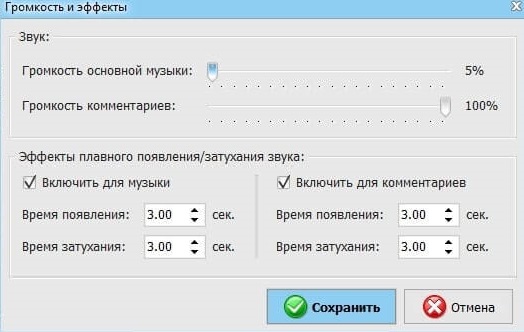
После записи откройте контекстное меню новой дорожки и выберите Громкость и эффекты. Здесь настраивается уровень громкости, плавное появление и затухание. Для разборчивой речи фоновую музыку делают тише, а голос оставляют на переднем плане. Когда комментарий получился слишком длинным, его обрезают на таймлайне. Когда между фразами образовалась пауза, соседние куски перетаскивают ближе друг к другу мышью.
Лучший сценарий для ВидеоМОНТАЖ — заменить неудачную речь новой озвучкой или быстро сделать смешной голос через изменение скорости. Программа хорошо подходит для домашних видео, инструкций, роликов для YouTube, поздравлений, обзоров и коротких объясняющих материалов.
Плюсы:
-
простой интерфейс для Windows;
-
можно быстро отключить исходный звук;
-
есть запись голоса с микрофона;
-
можно добавить готовый аудиофайл;
-
скорость меняется через понятную шкалу;
-
отдельные фрагменты легко разрезаются и обрабатываются независимо;
-
есть настройка громкости и плавных переходов звука;
-
подходит новичкам.
Минусы:
-
изменение голоса через скорость влияет и на темп видео;
-
нет большой библиотеки фантазийных голосовых персонажей;
-
для качественной новой озвучки нужен нормальный микрофон;
-
сильное ускорение ухудшает разборчивость речи;
-
при смешанной дорожке нельзя отдельно обработать голос без музыки.
Wondershare Filmora
Wondershare Filmora подходит для тех, кому нужны именно голосовые фильтры и персонажи. В отличие от простого изменения скорости, здесь можно работать с отдельными эффектами: выбрать голосовой фильтр, применить голос персонажа, обработать запись и экспортировать ролик в нужном качестве. Filmora удобна для контента в соцсетях, видеомемов, игровых нарезок, роликов с закадровым персонажем и коротких развлекательных видео.
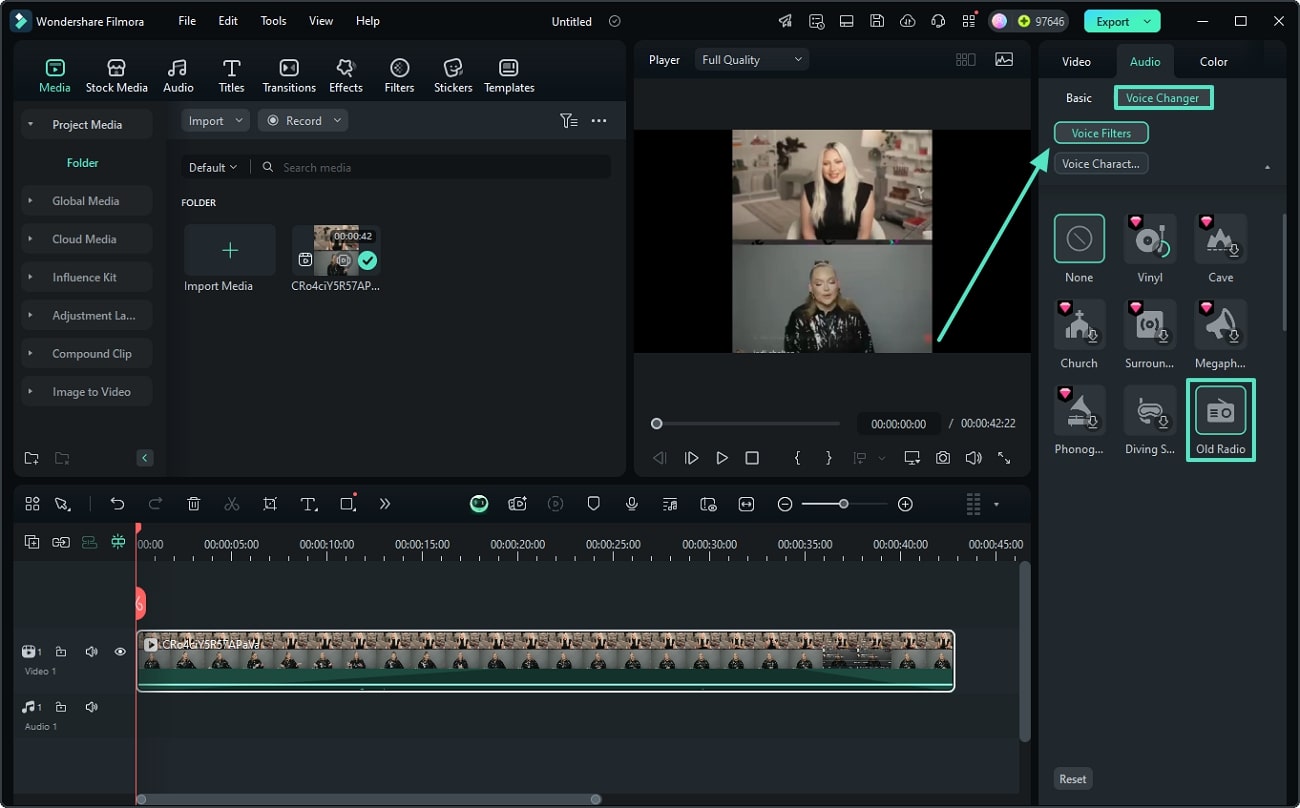
После запуска нажмите New Project. В рабочем окне используйте Import и выберите видео с компьютера. Перетащите файл на таймлайн. После этого выделите клип или аудиодорожку. В правой панели откройте раздел Audio, затем перейдите к блоку Voice Changer. Внутри доступны две основные группы: Voice Filters и Voice Characters.
Voice Filters меняют характер звука, но сохраняют узнаваемость исходного голоса. Такой вариант подходит для эффекта радио, эха, электронного звучания, телефонной связи или легкой стилизации. Voice Characters сильнее меняют восприятие речи и работают как персонажные пресеты. Их используют, когда нужно сделать голос героя, маскота, мультяшного персонажа или комедийного рассказчика.
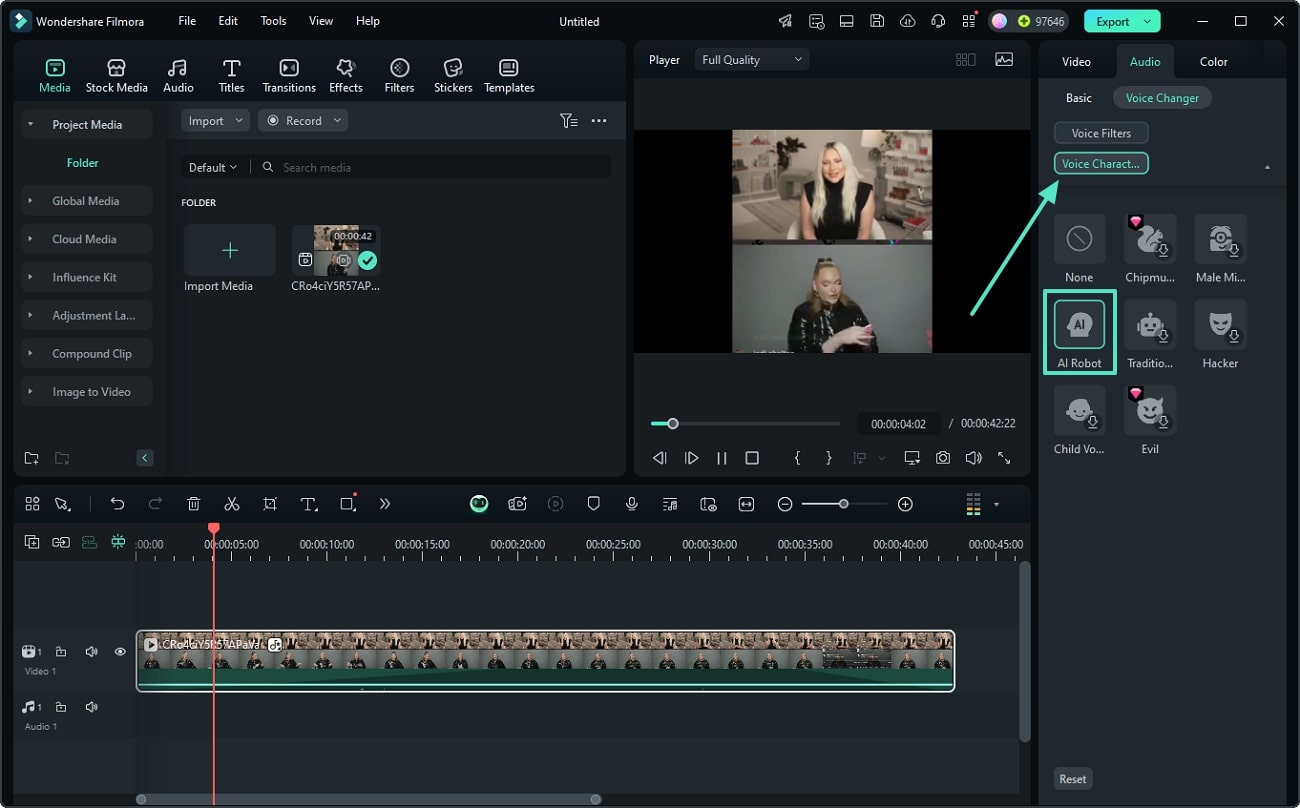
Для аккуратной обработки не применяйте эффект сразу ко всей дорожке. Сначала разрежьте аудио на смысловые куски: вступление, основная фраза, шутка, реакция, финал. Голосовой персонаж хорошо работает на коротком отрывке, но утомляет на длинной инструкции. После выбора эффекта включите предпрослушивание и проверьте, не пропали ли окончания слов. При необходимости уменьшите интенсивность обработки и выровняйте громкость.
Filmora также удобна для сценария, когда голос нужно не только изменить, но и очистить. После наложения эффекта можно использовать базовые аудиоинструменты: шумоподавление, регулировку громкости, плавное появление и затухание. Это особенно важно для записей с микрофона ноутбука, где слышно помещение, вентилятор, щелчки клавиатуры или дыхание.
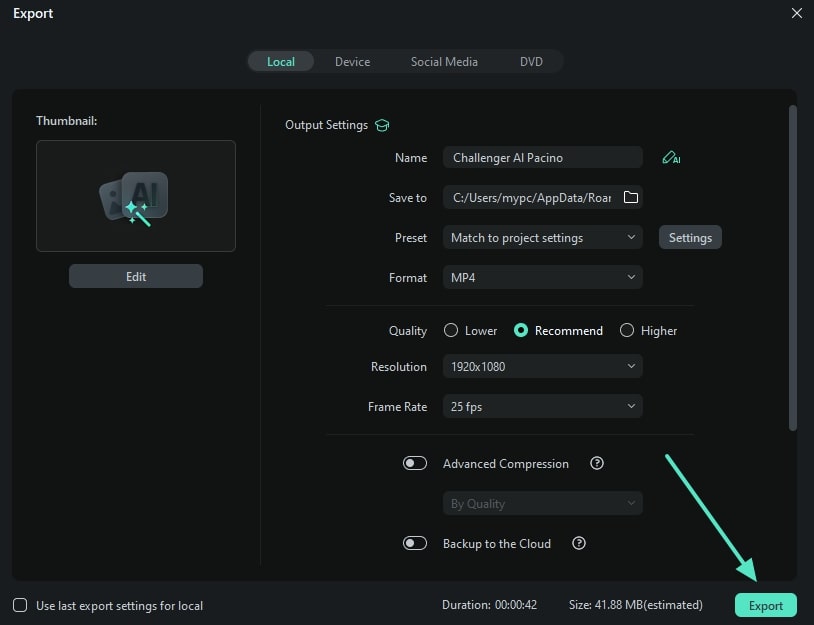
Для сохранения результата нажмите Export в правом верхнем углу. В окне экспорта задайте формат, разрешение, качество и папку сохранения. Для соцсетей обычно используют MP4, потому что этот формат нормально принимается большинством площадок и не создает лишних проблем при загрузке.
Плюсы:
-
есть отдельный раздел Voice Changer;
-
доступны голосовые фильтры и персонажные голоса;
-
можно обрабатывать видео на таймлайне без внешних программ;
-
есть инструменты для улучшения звука;
-
интерфейс подходит для коротких роликов и полноценного монтажа;
-
можно быстро экспортировать результат в MP4;
-
Filmora работает на Windows и macOS.
Минусы:
-
часть возможностей зависит от версии программы;
-
сильные эффекты дают цифровое звучание на шумной записи;
-
интерфейс насыщен функциями, поэтому новичку нужно время на привыкание;
-
при обработке смешанной дорожки фильтр затрагивает музыку и шумы;
-
для длинных роликов приходится тщательно контролировать громкость и синхронизацию.
Movavi Video Editor
Movavi Video Editor удобен для быстрого наложения аудиоэффектов на голос. В программе можно ускорять и замедлять видео, применять звуковые эффекты, менять восприятие голоса, добавлять эхо, делать речь выше или ниже, создавать роботизированное звучание и сохранять готовый файл в популярных форматах.
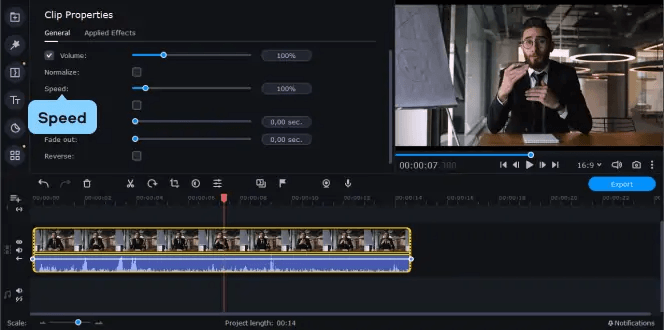
После установки откройте редактор и нажмите Add Files. Выберите ролик, после чего он попадет в Media Bin. Перетащите файл на Timeline. Для базового изменения голоса дважды щелкните по клипу на монтажной ленте. В панели настроек используйте ползунок Speed: движение вправо ускоряет видео и делает голос выше, движение влево замедляет видео и делает голос ниже. Этот метод подойдет для сцен, где допустимо изменение скорости картинки.
Для обработки именно звучания откройте вкладку More Tools, затем выберите Audio Editing и перейдите в Audio Effects. В списке эффектов доступны варианты для изменения характера речи: Echo, Muffled, Telephone, High pitch, Low pitch, Very high pitch, Very low pitch, Radio, Robot. Для комедийного ролика подходят High pitch и Very high pitch, для темного персонажа — Low pitch и Very low pitch, для имитации звонка — Telephone, для фантастического персонажа — Robot.
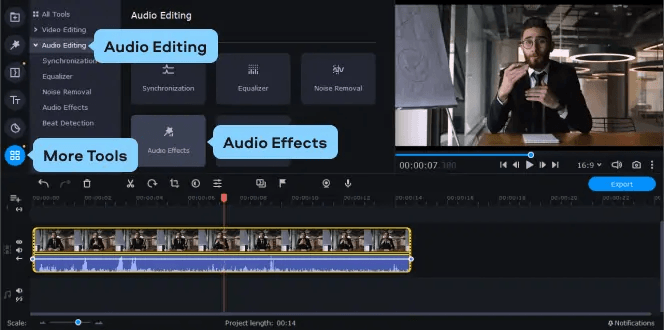
Эффект Echo добавляет повторяющиеся отражения звука. Его используют для сцен в большом помещении, сновидений, воспоминаний, драматичных фраз и мистических вставок. Muffled приглушает речь, создавая ощущение разговора через стену, дверь, шлем или плотную ткань. Radio сужает частотный диапазон, делая голос похожим на передачу по радиосвязи. Robot добавляет искусственное электронное звучание.
После применения эффекта проверьте уровень громкости. Некоторые пресеты субъективно делают голос тише, другие — резче. Для ролика с фоновой музыкой голос должен оставаться главным слоем. При необходимости уменьшите громкость музыки, добавьте плавное затухание и прослушайте проблемные места несколько раз.
Для сохранения нажмите Export. В окне экспорта выберите формат, например MP4 или AVI, задайте имя файла и папку. После проверки настроек нажмите Start. Для публикации в интернете удобнее MP4 с исходным разрешением ролика.
Плюсы:
-
понятная логика импорта и экспорта;
-
есть готовые аудиоэффекты для голоса;
-
можно сделать голос выше, ниже, роботизированным, телефонным или радиофоническим;
-
подходит для Windows и macOS;
-
можно быстро обработать короткий ролик;
-
есть инструменты для базовой настройки звука.
Минусы:
-
изменение скорости меняет не только голос, но и видео;
-
эффекты работают лучше на чистой речевой дорожке;
-
нет глубокой ручной настройки каждого голосового пресета;
-
при сильной обработке слышны цифровые артефакты;
-
сложный дубляж удобнее готовить в отдельном аудиоредакторе.
CyberLink PowerDirector
CyberLink PowerDirector сочетает полноценный монтаж и инструменты для смены голоса. Его выбирают для роликов, где помимо аудио нужно работать с титрами, переходами, цветом, скоростью, кадрированием и финальным экспортом под разные площадки.
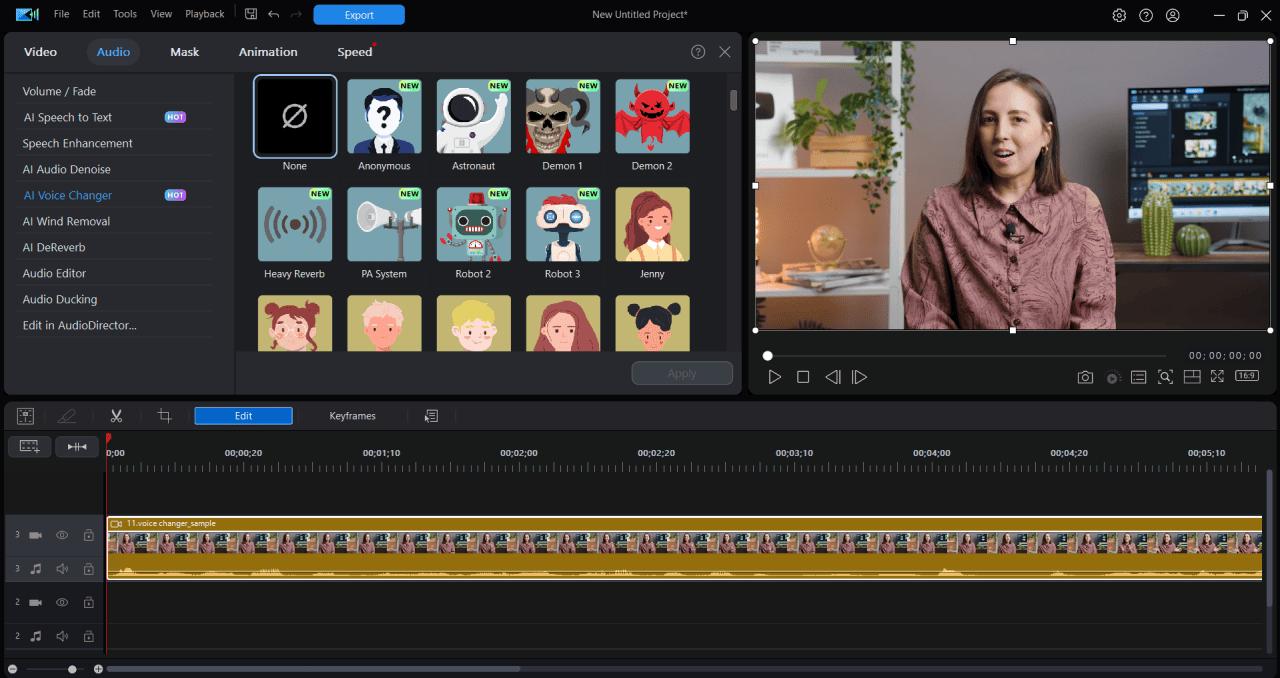
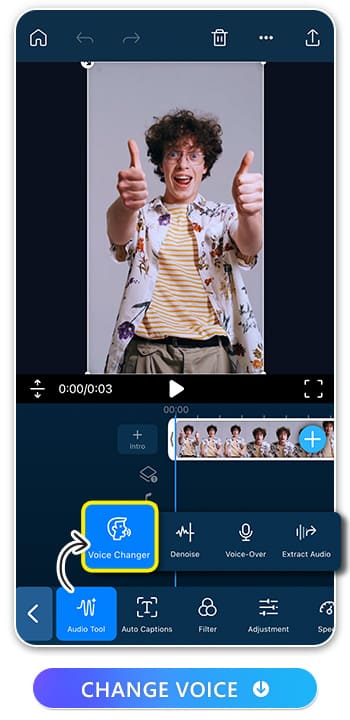
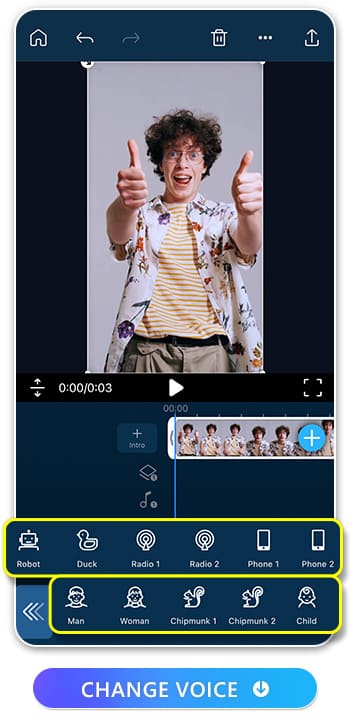
На компьютере создайте проект, импортируйте видео и перетащите его на таймлайн. Затем выделите клип с речью и откройте аудиоинструменты. В PowerDirector используется отдельный инструмент для изменения голоса: он позволяет применить голосовой эффект к выбранной дорожке и сразу проверить результат в предпросмотре. Для мобильных сценариев в экосистеме PowerDirector также используются голосовые эффекты, которые накладываются на аудиодорожку внутри проекта.
Для аккуратного результата сначала отделите фрагмент, где нужен эффект. Слишком длинная обработка делает видео однообразным, особенно когда выбран сильный пресет. На игровых нарезках хорошо работают короткие вставки: реакция персонажа, отдельная фраза, скример, диалог, мемный момент. В обучающем видео лучше использовать PowerDirector не для карикатурной смены голоса, а для выравнивания дорожки, шумоподавления, приглушения музыки и записи нового комментария.
После обработки включите ролик с начала проблемного фрагмента и проверьте три вещи: слова остаются разборчивыми, музыка не перекрывает речь, эффект начинается и заканчивается точно в нужном месте. Затем переходите к экспорту. Для большинства задач подходит MP4 с исходной частотой кадров и исходным разрешением.
Плюсы:
-
полноценный видеоредактор с аудиоинструментами;
-
есть отдельный сценарий смены голоса;
-
удобно совмещать эффект, монтаж, титры и экспорт;
-
подходит для коротких роликов и длинных проектов;
-
можно работать с несколькими фрагментами на таймлайне;
-
доступна проверка результата в предпросмотре.
Минусы:
-
интерфейс насыщен инструментами;
-
новичку требуется время на освоение;
-
сильные голосовые эффекты лучше применять фрагментарно;
-
качество обработки зависит от чистоты исходного голоса;
-
для профессионального сведения звука удобнее отдельная DAW.
Voxal Voice Changer
Voxal Voice Changer отличается от обычных видеоредакторов. Это программа для изменения голоса в реальном времени и обработки голосовых записей. Ее используют с микрофоном, играми, мессенджерами, стримами и программами записи. Для видео она полезна в двух сценариях: записать озвучку уже измененным голосом или обработать голос отдельно, а затем добавить полученный звук в видеоредактор.
После запуска выберите голосовой пресет. В Voxal есть набор эффектов для персонажей, фантастических голосов, смешных вариантов и обработки речи. Подключите микрофон, выберите нужный эффект и проверьте звучание. Для записи комментария запустите программу записи или видеоредактор, который принимает сигнал с микрофона. Голос уже поступает измененным, поэтому на таймлайн попадает готовая стилизованная речь.
Для видео такой способ особенно удобен, когда нужно озвучить персонажа в ролике: робота, злодея, монстра, диктора, инопланетянина, виртуального аватара. Сначала включают нужный пресет в Voxal, затем записывают текст в отдельный WAV или MP3, после чего вставляют аудио в монтажную программу. В самом видеоредакторе остается только выровнять дорожку по кадру, отрегулировать громкость и добавить плавные переходы.
Voxal также подходит для записи реакции в игровом видео. Обработанный голос можно сразу использовать во время записи экрана, а затем смонтировать ролик уже с готовой дорожкой. Такой процесс быстрее, чем сначала записывать обычную речь, затем отдельно накладывать фильтр и снова экспортировать звук.
Плюсы:
-
изменяет голос в реальном времени;
-
подходит для микрофона, игр, звонков, стримов и записи озвучки;
-
есть готовые голосовые пресеты;
-
можно использовать вместе с видеоредакторами;
-
хорошо подходит для персонажной озвучки;
-
не требует обработки всего видеофайла.
Минусы:
-
это не видеоредактор, поэтому монтаж делается в другой программе;
-
для хорошего результата нужен нормальный микрофон;
-
голосовые эффекты требуют проверки перед записью;
-
при неправильном уровне входа появляются искажения;
-
синхронизацию с видео приходится настраивать отдельно.
Как сменить голос на видео в macOS
iMovie
iMovie — простой способ заменить голос в видео на Mac без сложной профессиональной настройки. В нем удобнее не превращать голос в робота или монстра, а выключать исходную дорожку и записывать новую озвучку. Такой вариант подходит для учебных материалов, домашних роликов, обзоров, видеоинструкций и презентаций.

Создайте новый проект, импортируйте ролик и перетащите его на таймлайн. Чтобы исходная речь не мешала новой записи, выделите клип и уменьшите громкость встроенного звука до нуля. Затем используйте запись закадрового голоса. В iMovie этот сценарий удобен тем, что новая дорожка сразу появляется под видео, а диктор видит кадр и говорит синхронно с происходящим.
Перед записью подготовьте текст. Для одной минуты спокойной речи обычно хватает 110–130 слов. Более плотная озвучка звучит утомительно, особенно на обучающих видео. Прочитайте текст вслух заранее, отметьте сложные места и разбейте комментарий на короткие фрагменты. Запись небольшими кусками легче переснимать и точнее укладывать в монтаж.
После записи выровняйте громкость. В обучающем ролике голос должен быть главным слоем, музыка — фоном. Для начала и конца фразы используйте плавное появление и затухание, чтобы звук не обрывался резко. Затем экспортируйте видео через меню общего доступа, сохранив файл в нужном разрешении.
Плюсы:
-
установленная экосистемная логика для macOS и iOS;
-
удобно записывать новую озвучку;
-
простой таймлайн;
-
подходит новичкам;
-
легко выключить исходный звук;
-
подходит для учебных и домашних роликов.
Минусы:
-
нет развитой библиотеки голосовых персонажей;
-
возможности по эффектам скромнее, чем в специализированных редакторах;
-
сложное сведение речи и музыки лучше делать в профессиональном ПО;
-
для глубокой смены тембра нужен отдельный инструмент;
-
длинные проекты требуют внимательной ручной синхронизации.
Final Cut Pro
Final Cut Pro подходит для более серьезной работы со звуком на Mac. Его выбирают, когда нужно не просто сделать смешной голос, а аккуратно заменить или обработать дорожку в монтажном проекте: синхронизировать новую речь, почистить звук, настроить громкость, добавить эффекты и сохранить видео в высоком качестве.

Импортируйте видео в библиотеку, создайте проект и добавьте ролик на таймлайн. Для замены голоса отделите или приглушите исходный звук. Новую речь можно записать отдельно и импортировать как аудиофайл. После этого выровняйте дорожку по видеоряду: реплики должны совпадать с действиями в кадре, жестами, сменой слайдов или моментами демонстрации.
В Final Cut Pro удобно работать с длинными проектами. Для каждой сцены можно держать отдельный кусок озвучки, двигать его по магнитной монтажной ленте, выравнивать громкость и добавлять аудиоэффекты. При работе с интервью, уроком или обзором важно следить за общим уровнем речи. Один фрагмент не должен звучать сильно громче другого.
Для стилизованного голоса Final Cut Pro используют вместе с внешними аудиоинструментами. Например, голос обрабатывают в отдельной программе, затем импортируют готовую дорожку. Такой подход дает больше контроля: можно отдельно настроить тембр, шумоподавление, компрессию, реверберацию и финальную громкость.
Плюсы:
-
профессиональный таймлайн для macOS;
-
удобно синхронизировать новую озвучку;
-
хорошо подходит для длинных проектов;
-
можно точно работать с дорожками;
-
есть аудиоэффекты и настройка громкости;
-
подходит для роликов в высоком разрешении.
Минусы:
-
программа рассчитана на подготовленного пользователя;
-
нет простого набора смешных голосов как в мобильных приложениях;
-
для нейросетевой замены голоса нужен отдельный сервис;
-
быстрый мемный эффект проще сделать в CapCut или Filmora;
-
для сложной обработки звука часто требуется внешний аудиоредактор.
Wondershare Filmora на macOS
На macOS Wondershare Filmora полезна тем, что совмещает простоту iMovie и более развитую библиотеку эффектов. В ней можно импортировать ролик, выбрать аудиодорожку, открыть Voice Changer, применить Voice Filters или Voice Characters, а затем экспортировать готовое видео. Это удобный вариант для тех, кому на Mac нужны именно голосовые фильтры, а не только новая запись с микрофона.
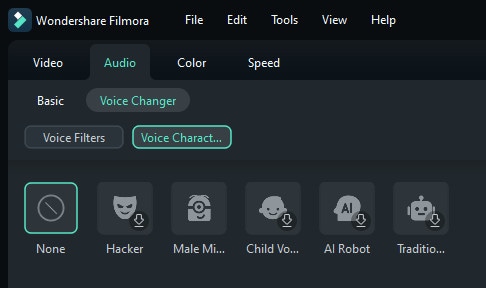
Рабочий процесс такой же, как на Windows: New Project, затем Import, перенос клипа на таймлайн, выделение дорожки, открытие блока Audio и переход в Voice Changer. Для легкой стилизации выбирают Voice Filters, для более заметного изменения — Voice Characters. После применения эффекта результат прослушивают, регулируют громкость и экспортируют через Export.
Filmora на Mac особенно удобна для коротких роликов, где нужна быстрая смена голоса без отдельной аудиопрограммы. Для более серьезной озвучки лучше записать чистый голос, затем аккуратно добавить фильтр, а не пытаться исправить сильно шумный исходник одним эффектом.
Плюсы:
-
есть готовые голосовые эффекты;
-
интерфейс проще профессиональных монтажных систем;
-
удобно работать с короткими видео;
-
можно совместить смену голоса, титры, музыку и монтаж;
-
подходит для macOS и Windows.
Минусы:
-
часть эффектов звучит искусственно на длинной речи;
-
чистая запись дает заметно лучший результат;
-
сложные аудиомиксы требуют ручной настройки;
-
на слабом Mac большие проекты обрабатываются медленнее;
-
для точной аудиореставрации нужна отдельная программа.
Как поменять голос на видео в Android
CapCut
CapCut — один из самых быстрых способов изменить голос на видео на Android. Его используют для Reels, Shorts, TikTok, клипов, видеомемов, реакций, разговорных роликов и коротких нарезок. В мобильной версии есть раздел Звуковые эффекты, вкладки Голоса персонажей и Голосовые фильтры. Через них можно наложить обработку на исходную речь или записанный голос.
Создайте проект и добавьте видео из галереи. На таймлайне выделите ролик с аудиодорожкой. В нижней панели нажмите Звуковые эффекты. Для заметной подмены перейдите во вкладку Голоса персонажей и выберите подходящий пресет. После выбора откроется панель тонкой настройки. Отрегулируйте интенсивность эффекта и подтвердите действие галочкой.
Для более мягкой обработки выберите вкладку Голосовые фильтры. Она подходит для случаев, когда голос должен остаться узнаваемым, но получить эффект винила, эха, пространства, энергии или другой стилизации. После применения включите предпросмотр. На телефоне важно проверять звук именно через динамик смартфона: эффект, который хорошо звучит в наушниках, иногда становится резким на обычном динамике.
Для точной обработки разрежьте дорожку перед применением эффекта. Выделите участок с нужной фразой, отделите его от остального ролика и примените фильтр только к нему. Так основной голос останется естественным, а обработанный момент будет работать как акцент.
После обработки нажмите экспорт. Перед сохранением проверьте разрешение и частоту кадров. Для соцсетей удобно сохранять ролик в исходном разрешении, чтобы не терять четкость и не получать лишнее размытие после загрузки.
Плюсы:
-
быстрый способ изменить голос на телефоне;
-
есть голосовые фильтры и голоса персонажей;
-
удобно для коротких роликов;
-
можно обрабатывать отдельные фрагменты;
-
интерфейс рассчитан на мобильный монтаж;
-
результат сразу сохраняется в галерею.
Минусы:
-
большие ролики нагружают смартфон;
-
сильные эффекты заметно искажают речь;
-
на шумной записи фильтры звучат хуже;
-
точное сведение звука ограничено мобильным интерфейсом;
-
некоторые функции зависят от версии приложения и региона.
Video Voice Changer FX
Video Voice Changer FX — мобильное приложение для быстрого изменения голоса в видео. Его выбирают для простых развлекательных задач: сделать голос монстра, робота, бурундука, инопланетянина или другого персонажа. Приложение не заменяет полноценный видеоредактор, зато быстро решает конкретную задачу — применить эффект к ролику и сохранить результат.
Откройте приложение и выберите видео из памяти телефона. После импорта укажите участок, который нужно обработать. Затем выберите голосовой эффект из списка. Для смешных роликов подойдут высокие мультяшные эффекты, для страшных вставок — низкие и грубые варианты, для технического персонажа — роботизированное звучание. После выбора прослушайте результат и сохраните новый файл.
Video Voice Changer FX особенно полезен, когда не нужен полноценный монтаж. Например, снят короткий ролик с фразой, и нужно быстро изменить голос перед отправкой друзьям или публикацией. Для сложных проектов удобнее сначала смонтировать видео в CapCut, Filmora или другом редакторе, а затем использовать отдельную обработку только для нужного куска.
Плюсы:
-
быстрый выбор голосового эффекта;
-
подходит для юмористических роликов;
-
работает с видео с телефона;
-
не требует сложного монтажа;
-
есть персонажные варианты звучания;
-
удобно для коротких клипов.
Минусы:
-
меньше монтажных возможностей, чем в CapCut;
-
точная настройка эффекта ограничена;
-
качество зависит от исходной записи;
-
длинные ролики обрабатывать неудобно;
-
для профессиональной озвучки приложение не подходит.
Wondershare Filmora для Android
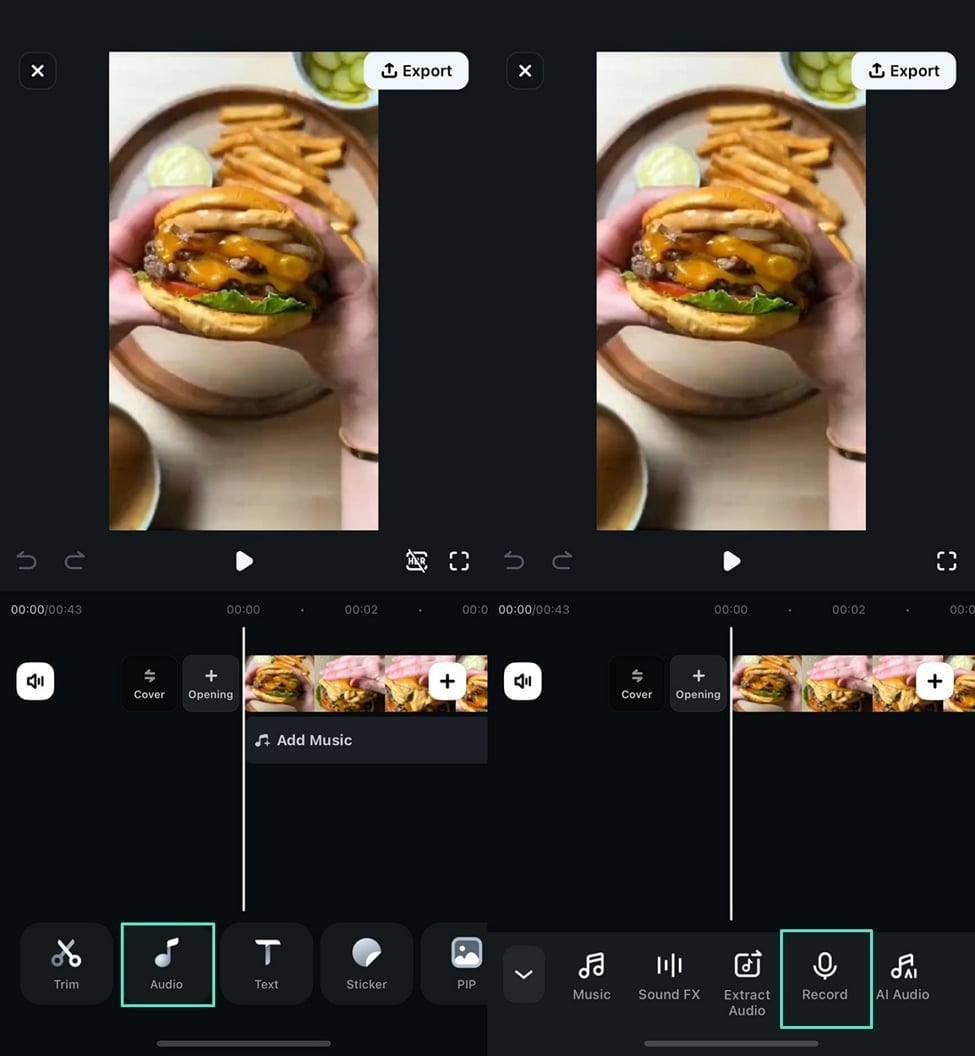
Мобильная версия Wondershare Filmora подходит для тех, кто хочет не только изменить голос, но и смонтировать ролик: обрезать видео, добавить музыку, титры, переходы, эффекты и экспортировать результат для соцсетей. В приложении можно записать новый звук, извлечь аудио из видео и применить голосовой эффект.
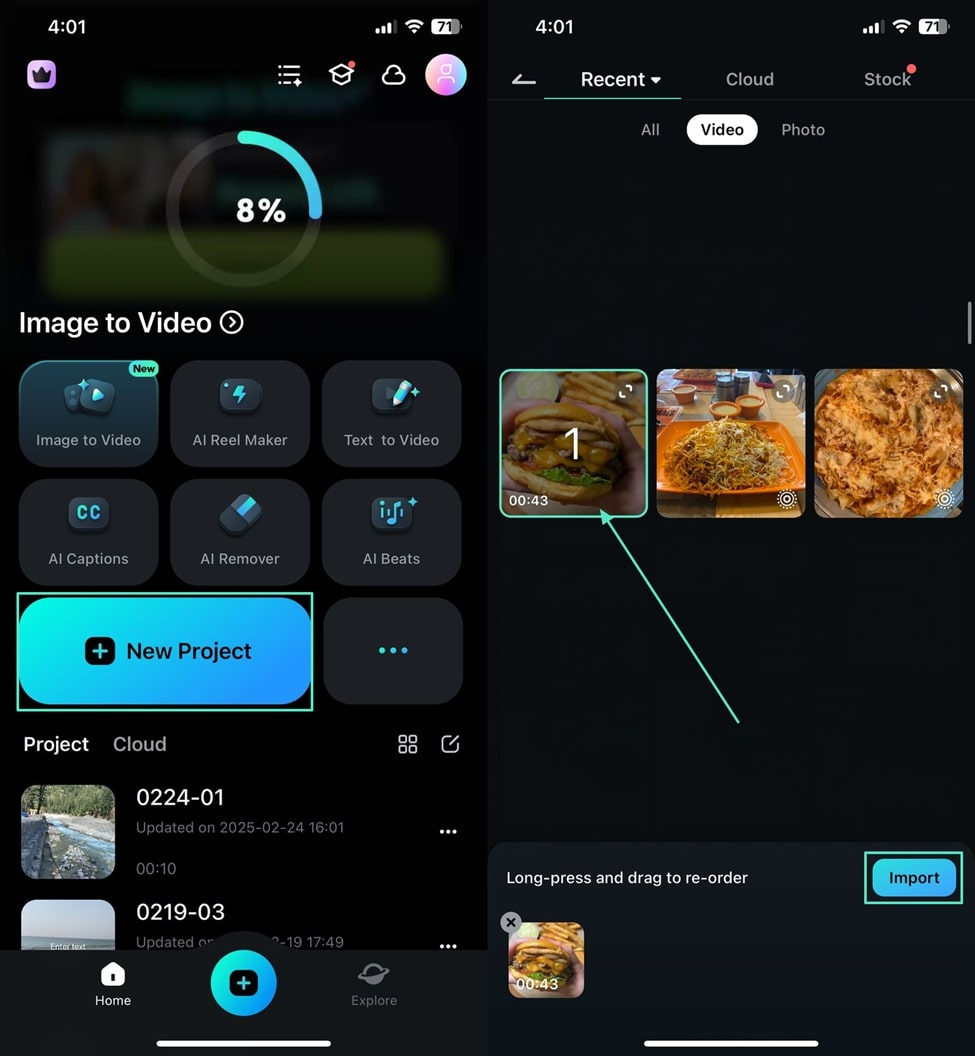
Откройте приложение и нажмите New Project. Выберите видео из медиатеки и нажмите Import. Для новой озвучки перейдите в раздел Audio и выберите Record. Нажмите кнопку записи, произнесите текст и остановите запись. После появления дорожки на таймлайне выберите Voice Effect и примените нужный эффект.
Для обработки уже существующего голоса используйте извлечение аудио. В разделе Audio выберите Extract, укажите видео, из которого нужно взять звук, и подтвердите извлечение. После появления аудиодорожки на таймлайне выделите ее, перейдите в Voice Effect и выберите подходящий вариант обработки.
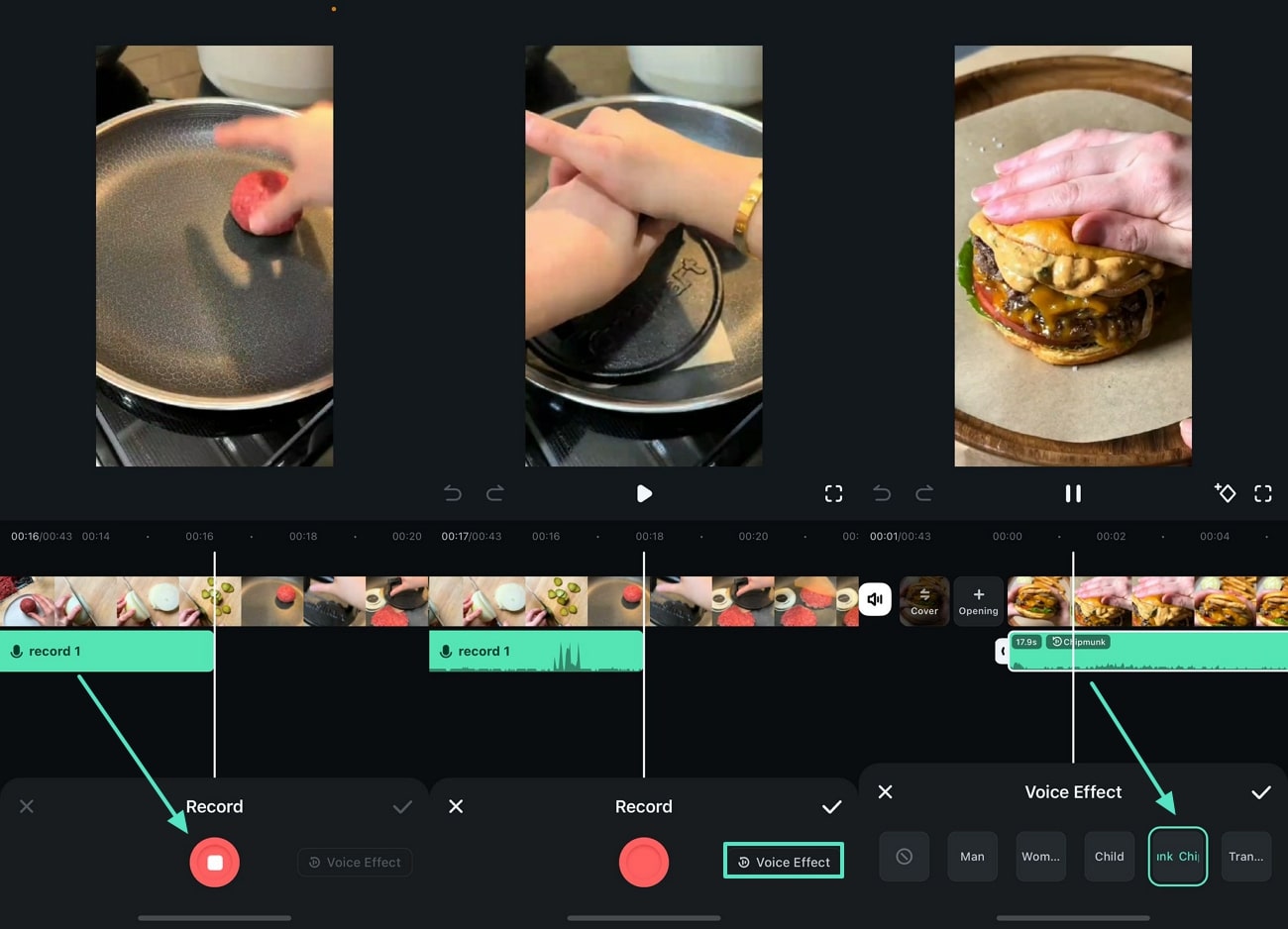
После применения эффекта проверьте синхронизацию. При необходимости сдвиньте аудиодорожку на таймлайне, обрежьте начало или конец, отрегулируйте громкость. Затем используйте экспорт и сохраните готовый ролик.
Плюсы:
-
сочетает мобильный монтаж и голосовые эффекты;
-
можно записывать новую озвучку;
-
есть извлечение аудио из видео;
-
подходит для Android и iOS;
-
удобно для роликов в соцсети;
-
интерфейс проще настольных редакторов.
Минусы:
-
на длинных роликах мобильный монтаж менее удобен;
-
сильная обработка ухудшает естественность речи;
-
часть функций зависит от версии приложения;
-
точная работа с несколькими аудиослоями ограничена экраном смартфона;
-
шумную запись сначала нужно очистить.
Как поменять голос на видео в iOS
CapCut на iPhone
На iPhone CapCut работает как быстрый мобильный редактор для смены голоса, монтажа коротких роликов и подготовки видео к публикации. Логика такая же: добавить видео, выделить дорожку, открыть Звуковые эффекты, выбрать Голосовые фильтры или Голоса персонажей, настроить интенсивность и экспортировать ролик.
Для роликов с разговором сначала выделите клип на таймлайне. Затем откройте нижнюю панель и перейдите к звуковым инструментам. В Голосовых фильтрах выбирайте мягкую стилизацию, в Голосах персонажей — более сильную замену. После выбора эффекта включите предпросмотр и проверьте, совпадает ли голос с движениями губ, жестами и монтажными акцентами.
На iPhone особенно удобно делать короткие вставки. Например, основной ролик звучит обычным голосом, а одна реплика героя меняется на смешной или роботизированный вариант. Для этого отрежьте нужный фрагмент, примените эффект только к нему и оставьте остальную речь без изменений.
Плюсы:
-
быстрое изменение голоса прямо на телефоне;
-
подходит для вертикальных видео;
-
есть фильтры и персонажные пресеты;
-
удобно публиковать результат в соцсетях;
-
можно обрабатывать отдельные фразы;
-
не нужен компьютер.
Минусы:
-
точное сведение длинного видео неудобно на маленьком экране;
-
сильные эффекты быстро утомляют зрителя;
-
шумная запись обрабатывается хуже;
-
часть возможностей зависит от версии приложения;
-
при обработке больших файлов требуется запас памяти.
Wondershare Filmora для iPhone
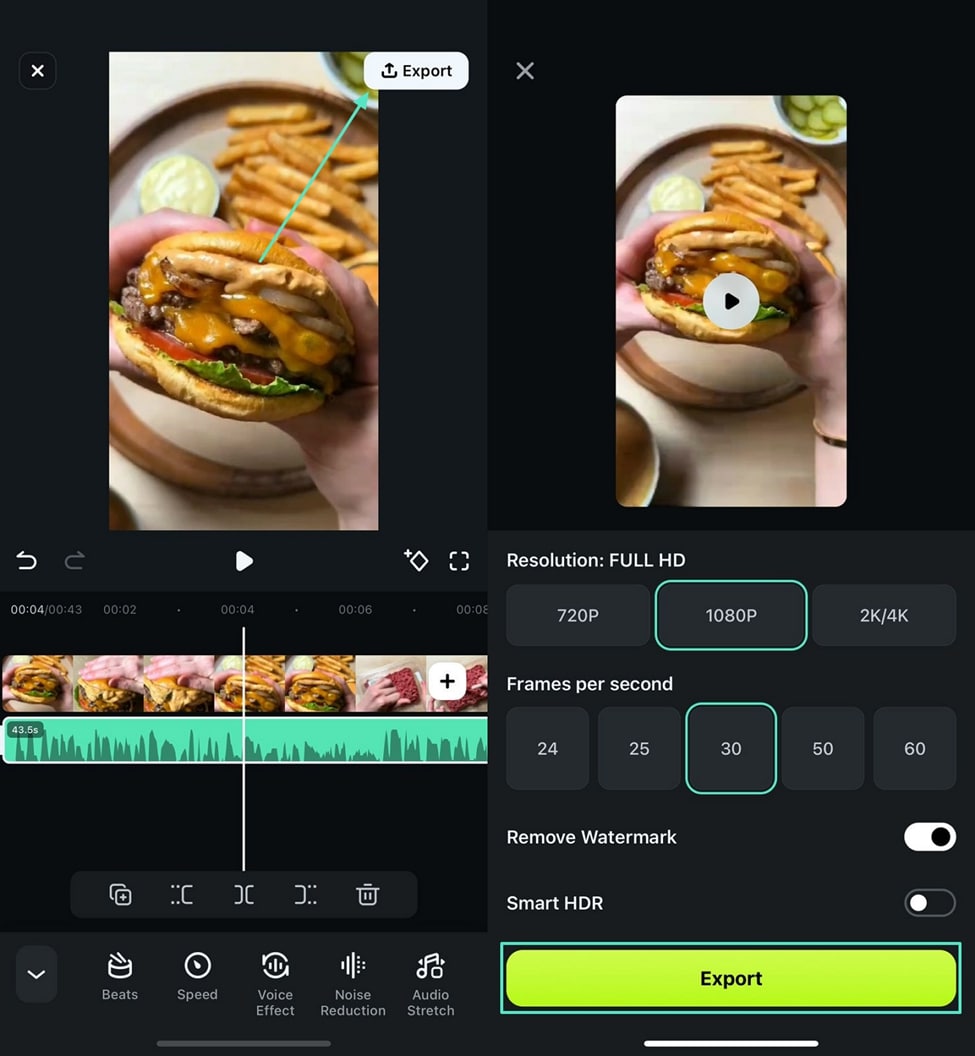
Filmora на iPhone удобна для сценария, когда нужно записать новый голос и сразу применить эффект. Приложение позволяет импортировать видео, добавить запись с микрофона, извлечь аудио, выбрать Voice Effect и экспортировать готовый файл. Такой способ подходит для коротких объяснений, реакций, скетчей и роликов с персонажем.
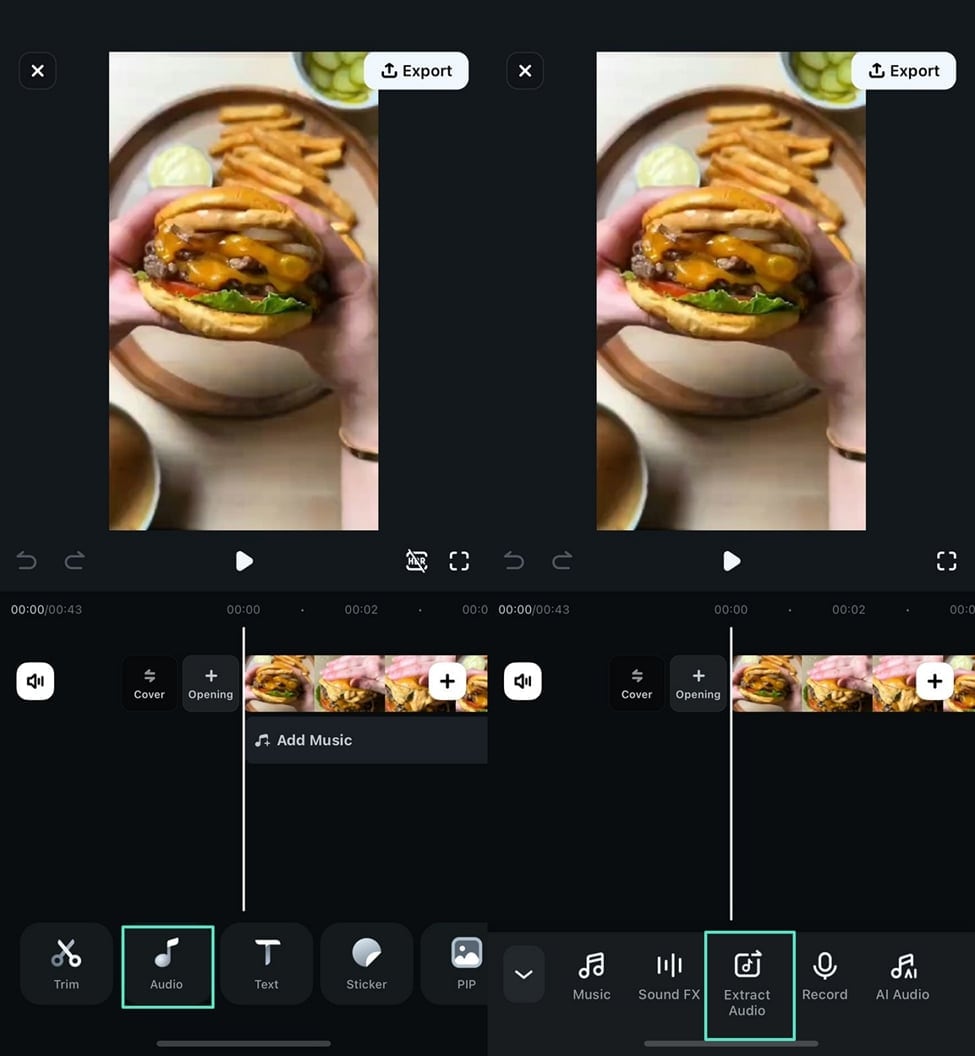
Сначала создайте проект через New Project и импортируйте видео. Для новой записи откройте Audio, нажмите Record, произнесите текст и остановите запись. После этого выделите записанную дорожку и перейдите в Voice Effect. Для обработки исходного голоса используйте Extract: приложение извлечет звук из видео, после чего к нему можно применить эффект.
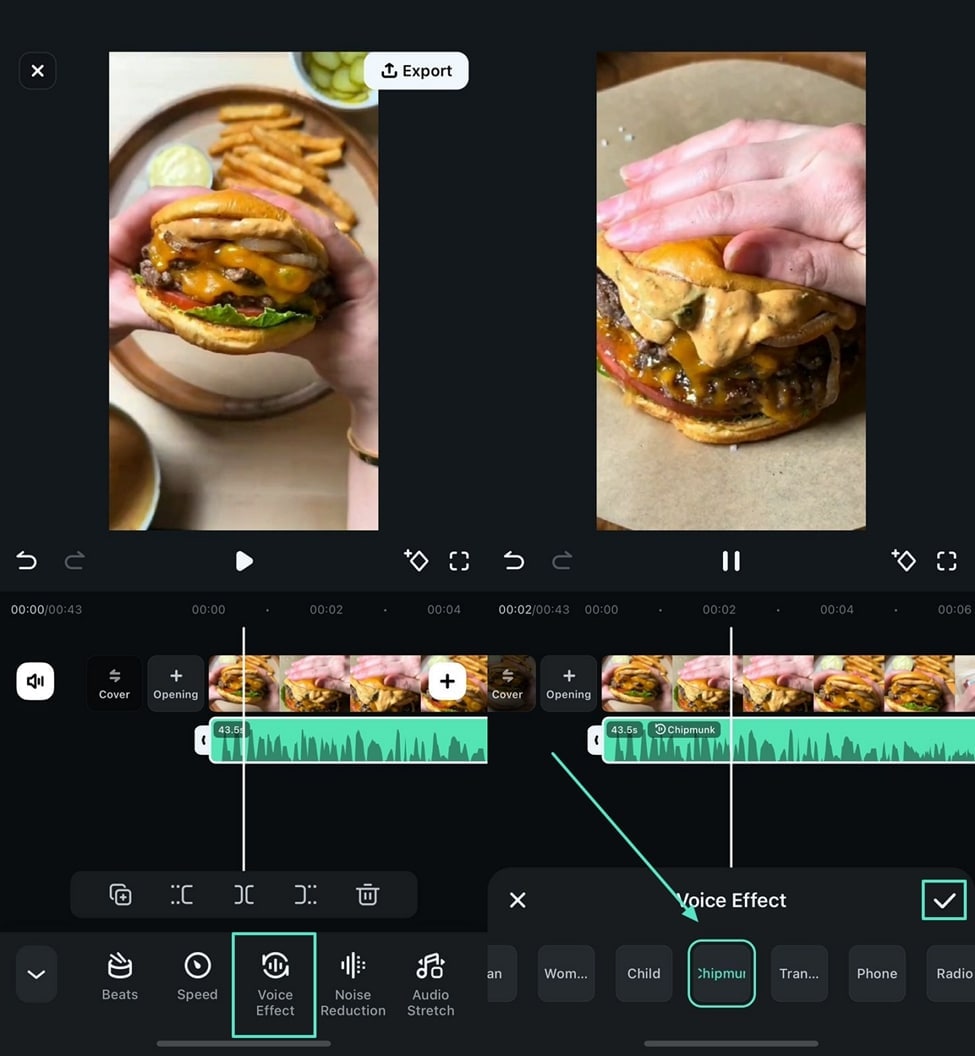
После выбора эффекта прослушайте результат до экспорта. У мобильной обработки есть одна особенность: на коротких динамичных роликах эффект воспринимается ярко, а на длинных монологах быстро становится навязчивым. Поэтому голосовой фильтр лучше применять к отдельным репликам, интро, вставкам и персонажным сценам.
Плюсы:
-
можно записывать озвучку внутри приложения;
-
есть извлечение аудио;
-
доступны голосовые эффекты;
-
удобно для роликов в соцсети;
-
можно быстро экспортировать готовый файл;
-
Filmora работает и на Android, и на iOS.
Минусы:
-
мобильный интерфейс ограничивает точную аудиомонтажную работу;
-
длинные видео удобнее обрабатывать на компьютере;
-
качество эффекта зависит от чистоты записи;
-
сильные пресеты подходят не для всех жанров;
-
для профессионального дубляжа нужен более глубокий контроль.
DubYou
DubYou — приложение для iPhone, ориентированное на замену и переозвучивание видео. Оно подходит для быстрых дубляжей, шуточных роликов, переделки фраз, коротких скетчей и ситуаций, когда нужно заменить голос в уже готовом видео без полноценного настольного монтажа.
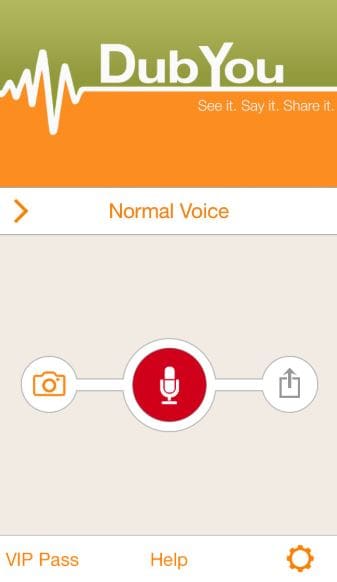
Рабочий процесс строится вокруг переозвучивания. Вы выбираете видео, записываете новый голос или добавляете обработанную речь, затем сохраняете ролик с новой дорожкой. Такой подход удобен, когда исходный звук не нужен вообще: например, видео снято на улице с шумом, голос звучит плохо, текст нужно заменить, а картинка остается подходящей.
DubYou лучше использовать для коротких фрагментов. На длинных роликах сложнее сохранить точную синхронизацию и ровную громкость. Перед записью подготовьте текст, включите видео и проговорите фразу в нужном темпе. После записи проверьте, совпадает ли голос с действием в кадре. Когда речь начинается раньше или позже, зритель сразу замечает рассинхрон.
Плюсы:
-
ориентирован на переозвучивание видео;
-
подходит для коротких дубляжей;
-
удобно для шуточных роликов;
-
не требует настольного редактора;
-
помогает заменить неудачный исходный звук;
-
полезен для быстрых мобильных сценариев.
Минусы:
-
меньше возможностей для полноценного монтажа;
-
длинные ролики сложнее синхронизировать;
-
качество зависит от микрофона iPhone и условий записи;
-
для сложной обработки тембра нужен отдельный инструмент;
-
профессиональное сведение лучше делать на компьютере.
Как поменять голос на видео онлайн
Voicechanger.io
Voicechanger.io — простой онлайн-инструмент для изменения голоса в браузере. Он работает не как полноценный видеоредактор, а как обработчик аудио. Поэтому правильный порядок такой: сначала извлечь звук из видео или записать отдельный голос, затем обработать аудиофайл в сервисе, скачать результат и вставить его обратно в видеоредактор.
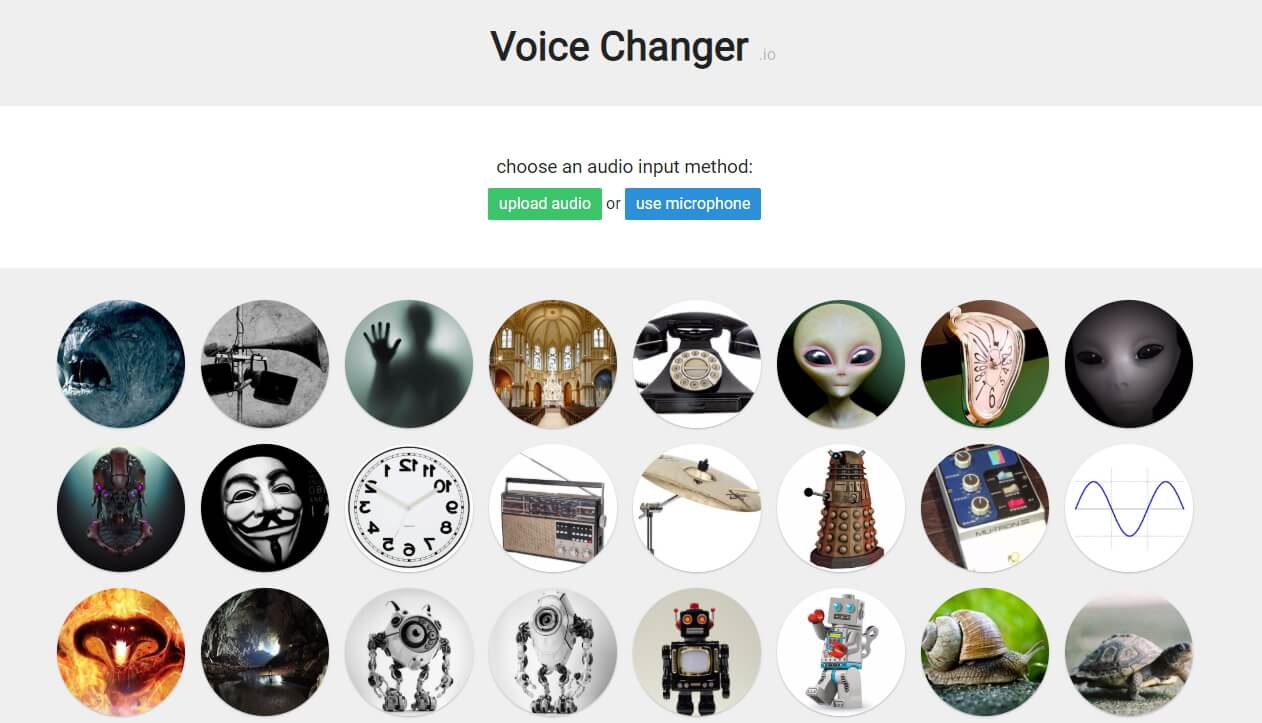
Сервис подходит для быстрых эффектов: робот, монстр, инопланетянин, демон, телефон, радио, мультяшные варианты. Загрузите аудиофайл, выберите эффект и скачайте обработанную дорожку. После этого откройте любой видеоредактор, отключите исходный звук в ролике и добавьте новую аудиодорожку.
Voicechanger.io удобен, когда на компьютере нет видеоредактора с голосовыми фильтрами. Он также помогает быстро подготовить отдельную фразу для вставки в ролик: например, роботизированное предупреждение, реплику персонажа, смешной комментарий или короткое интро. Для длинной озвучки лучше использовать более управляемый редактор, потому что браузерные эффекты дают меньше контроля над громкостью, шумами и синхронизацией.
Плюсы:
-
работает в браузере;
-
не требует установки программы;
-
быстро применяет голосовые эффекты;
-
подходит для коротких аудиофрагментов;
-
результат можно вставить в любой видеоредактор;
-
удобно для мемов и персонажных реплик.
Минусы:
-
обрабатывает аудио, а не полноценный видеопроект;
-
нужно отдельно извлекать и возвращать звук в видео;
-
меньше контроля над итоговым сведением;
-
качество зависит от исходного аудиофайла;
-
для длинных роликов процесс менее удобен.
MyEdit
MyEdit — онлайн-инструмент для изменения голоса и стилизации аудио. Его удобно использовать, когда нужно быстро обработать речь без установки программы. В отличие от простых эффектов, сервис ориентирован на понятный выбор голосовых вариантов и предпрослушивание результата. Для видео он работает как промежуточный этап: обработали аудио, скачали файл, вставили обратно в монтаж.
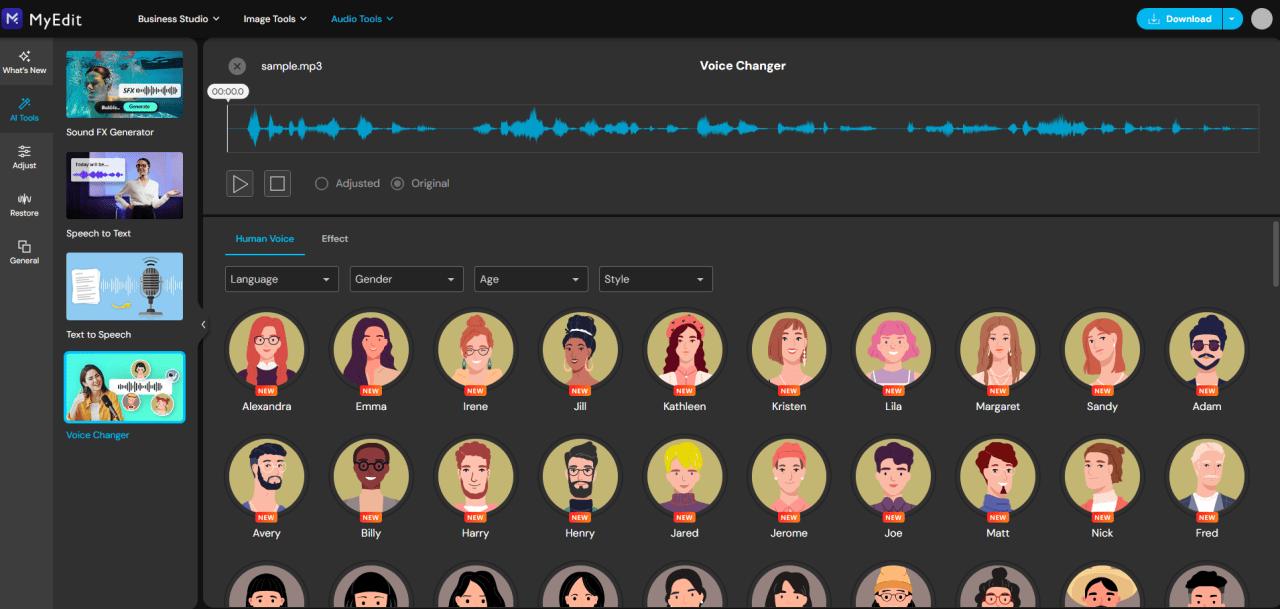
Подготовьте аудиофайл с речью. Для лучшего результата в нем не должно быть громкой музыки, нескольких людей одновременно, ветра и сильного эха комнаты. Загрузите файл в MyEdit, выберите голосовой профиль и запустите обработку. После предпрослушивания скачайте готовый результат.
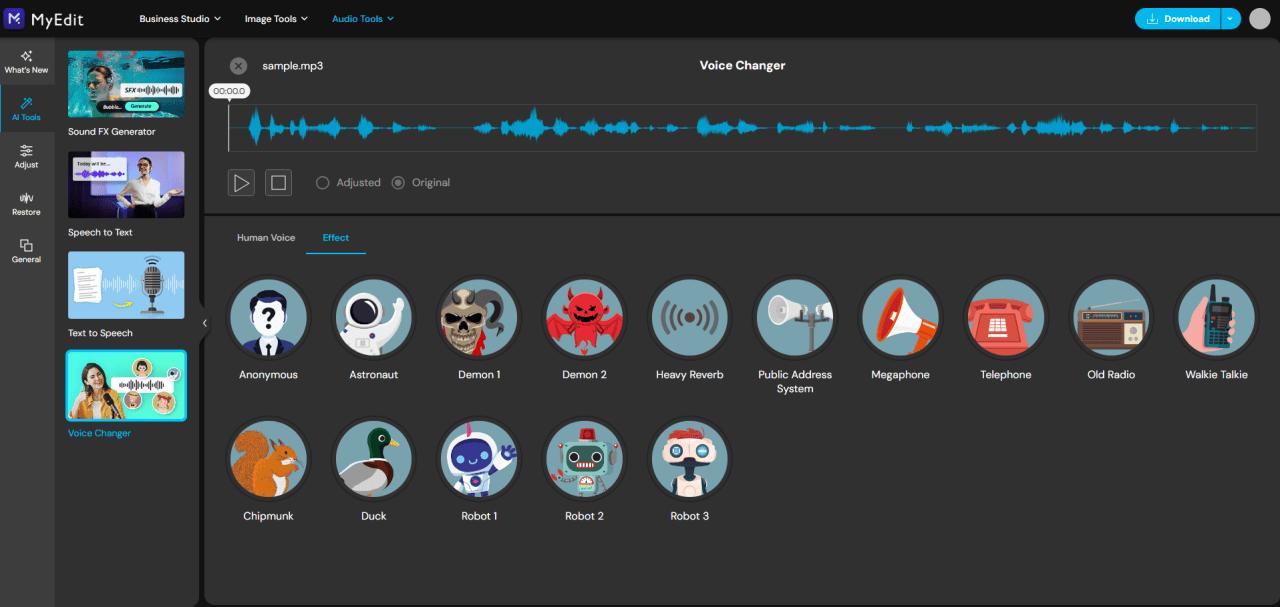
Затем откройте видеоредактор, отключите старую дорожку и добавьте обработанный аудиофайл. Сдвиньте его по таймлайну так, чтобы начало речи совпало с нужным кадром. Проверьте финальные слова: при замене голоса длительность иногда немного отличается от исходной дорожки, поэтому конец фразы требует ручной подгонки.
MyEdit хорошо подходит для коротких и средних фрагментов: реплик, вступлений, озвучки персонажа, рекламного слогана, заставки, обучающего комментария. Для длинного дубляжа лучше делить речь на фрагменты, обрабатывать их отдельно и затем собирать на таймлайне.
Плюсы:
-
работает онлайн;
-
подходит для быстрой стилизации голоса;
-
есть предпрослушивание;
-
не нужно устанавливать программу;
-
удобно готовить отдельные фразы для видео;
-
можно использовать вместе с любым видеоредактором.
Минусы:
-
требуется отдельная сборка аудио и видео;
-
качество результата зависит от чистоты записи;
-
длинные дорожки удобнее делить на части;
-
онлайн-обработка зависит от скорости соединения;
-
точное сведение выполняется уже в видеоредакторе.
Сравнение способов
| Способ | Платформа | Лучший сценарий | Меняет голос прямо в видео | Подходит новичку | Особенность |
|---|---|---|---|---|---|
| ВидеоМОНТАЖ | Windows | новая озвучка, изменение скорости | да | да | простая замена исходного звука |
| Wondershare Filmora | Windows, macOS, Android, iOS | голосовые фильтры и персонажи | да | да | есть Voice Changer |
| Movavi Video Editor | Windows, macOS | эффекты Robot, Radio, Pitch | да | да | удобные аудиоэффекты |
| CyberLink PowerDirector | Windows, мобильные устройства | монтаж плюс голосовые эффекты | да | средне | сильный универсальный редактор |
| Voxal Voice Changer | Windows, macOS | голос в реальном времени | нет, через запись | средне | работает с микрофоном |
| iMovie | macOS, iOS | новая озвучка | да | да | простая запись закадрового голоса |
| Final Cut Pro | macOS | точная замена и сведение | да | нет | профессиональный монтаж |
| CapCut | Android, iOS, ПК | быстрые эффекты для соцсетей | да | да | Звуковые эффекты и голоса персонажей |
| Video Voice Changer FX | Android | быстрый смешной эффект | да | да | минимум настроек |
| DubYou | iOS | мобильное переозвучивание | да | да | удобно для короткого дубляжа |
| Voicechanger.io | Онлайн | обработка аудиофразы | нет, через аудио | да | браузерный набор эффектов |
| MyEdit | Онлайн | стилизация речи онлайн | нет, через аудио | да | обработка голоса перед монтажом |
Как выбрать лучший способ
Для Windows самым удобным стартом будет ВидеоМОНТАЖ, когда нужно быстро отключить старый звук и записать новую озвучку. Это хороший вариант для инструкций, поздравлений, домашних видео, обзоров и роликов, где важна понятная речь. Для сильных голосовых эффектов лучше подойдет Wondershare Filmora, Movavi Video Editor или CyberLink PowerDirector.
Для macOS простой путь — iMovie, особенно когда нужно переозвучить ролик своим голосом. Для сложных проектов, длинных видео, точной синхронизации и аккуратного сведения лучше использовать Final Cut Pro. Для быстрых эффектов и персонажных голосов на Mac практичнее Wondershare Filmora.
Для Android и iPhone оптимальный выбор — CapCut, когда видео короткое и предназначено для соцсетей. Он быстро накладывает Голосовые фильтры и Голоса персонажей. Для отдельного смешного эффекта на Android подойдет Video Voice Changer FX. Для мобильной записи и обработки озвучки удобна Wondershare Filmora. Для iPhone и короткого дубляжа можно использовать DubYou.
Онлайн-сервисы лучше выбирать, когда нужно обработать не все видео, а отдельную аудиофразу. Voicechanger.io подходит для простых эффектов, MyEdit — для более аккуратной стилизации и предпрослушивания. После обработки аудио нужно вернуться в видеоредактор, выключить исходный звук и вставить новую дорожку.
Частые ошибки при изменении голоса
Самая частая ошибка — обработка дорожки, где голос уже смешан с музыкой. Фильтр меняет всё сразу: речь, фон, музыку, шумы, хлопки, ветер. В результате голос становится необычным, но вместе с ним портится весь звук. Для качественного результата нужна отдельная речевая дорожка или хотя бы фрагмент, где музыка почти не слышна.
Вторая ошибка — слишком сильный эффект. Высокий голос, робот, демон или монстр хорошо работают как акцент. На длинном монологе такой звук быстро утомляет. Для инструкции, обзора или обучающего видео лучше использовать мягкую обработку, чистую новую озвучку или легкую коррекцию тембра.
Третья ошибка — отсутствие проверки громкости. После смены голоса дорожка часто становится тише, резче или глуше. Перед экспортом нужно прослушать ролик от начала до конца, особенно места с музыкой, переходами, звуковыми эффектами и шумными кадрами.
Четвертая ошибка — рассинхрон. При полной замене голоса новая дорожка должна совпадать с видеорядом. Когда человек в кадре уже закончил говорить, а голос продолжает фразу, ролик сразу выглядит неаккуратно. Для обучающего видео рассинхрон тоже заметен: курсор показывает одно действие, а голос объясняет другое.
Пятая ошибка — повторный экспорт в низком качестве. После обработки сохраняйте ролик в нормальном битрейте и исходном разрешении. Слишком сильное сжатие портит не только картинку, но и звук: голос становится металлическим, шипящие режут слух, музыка превращается в кашу.
Как улучшить качество голоса после обработки
Начните с чистой записи. Даже лучший эффект плохо работает на дорожке с ветром, эхом комнаты, шумом улицы, гулом ноутбука и чужими голосами. Записывайте озвучку ближе к микрофону, но без перегруза. Держите одинаковое расстояние до микрофона и не меняйте положение головы во время записи.
Перед голосовым эффектом уберите шум. Легкое шумоподавление помогает фильтру работать точнее. Но чрезмерное шумоподавление делает голос водянистым и глухим. Лучше убрать постоянный фон умеренно, чем пытаться стереть весь шум до полной тишины.
Выровняйте громкость. После смены тембра голос должен оставаться стабильным: без резких скачков, провалов и слишком громких согласных. Для разговорных роликов музыка должна быть заметно тише речи. Для коротких мемов допустим более резкий звук, но слова все равно должны читаться.
Используйте плавные переходы. Резкое включение эффекта звучит грубо, особенно когда обычный голос внезапно превращается в робота. Небольшое затухание и аккуратный монтаж делают вставку более профессиональной.
Делайте тестовый экспорт. Перед сохранением всего ролика экспортируйте короткий фрагмент на 10–20 секунд. Проверьте его на телефоне, в наушниках и на динамиках компьютера. После такой проверки легче заметить лишнюю резкость, тихую речь, рассинхрон и перегруз.
Безопасность и этика
Изменение голоса — нормальный инструмент монтажа, когда зритель понимает, что перед ним творческая обработка, персонажная озвучка, шутка, дубляж или техническая правка. Проблемы начинаются там, где обработанный голос выдают за реальную речь другого человека. Нельзя использовать подмену голоса для обмана, мошенничества, давления, шантажа, фейковых заявлений и имитации реальных людей без согласия.
Для публичных роликов безопаснее прямо показывать контекст: это озвучка, пародия, художественный персонаж, демонстрация эффекта или переработанный звук. В коммерческих видео чужой узнаваемый голос, манеру речи и образ используют только с разрешения правообладателя или самого человека.
Частые вопросы
Как изменить голос на видео бесплатно?
Бесплатный путь зависит от платформы. На телефоне проще использовать CapCut и его Звуковые эффекты. На компьютере можно взять видеоредактор с базовой обработкой звука или онлайн-инструмент вроде Voicechanger.io для отдельной аудиофразы. Для полноценной замены голоса бесплатный способ строится так: выключить исходный звук, записать новую озвучку и добавить ее на таймлайн.
Как сделать голос робота в видео?
Нужен эффект Robot или похожий голосовой пресет. В Movavi Video Editor он находится среди аудиоэффектов. В Wondershare Filmora используйте Voice Changer и выберите подходящий фильтр или персонажа. В онлайн-сервисах роботизированный эффект выбирается после загрузки аудио.
Как сделать голос ниже?
Самый простой способ — понизить тон через голосовой эффект или уменьшить скорость фрагмента. Изменение скорости одновременно замедляет видео, поэтому для обычного ролика лучше использовать отдельный эффект Low pitch или похожий пресет. После понижения проверьте разборчивость: слишком низкий голос часто теряет четкость.
Как изменить голос, но оставить музыку?
Нужна отдельная речевая дорожка. Когда голос и музыка уже смешаны в один файл, фильтр меняет их вместе. Правильный вариант — отключить исходный звук, добавить музыку отдельно и записать новую обработанную речь. При монтаже держите музыку фоном, а голос — главным слоем.
Как заменить голос в готовом видео?
Откройте ролик в видеоредакторе, выключите встроенный звук, запишите новую озвучку или добавьте обработанный аудиофайл. Затем синхронизируйте дорожку с кадром, настройте громкость и экспортируйте файл. На Windows это удобно делать в ВидеоМОНТАЖ, на Mac — в iMovie или Final Cut Pro, на телефоне — в CapCut или Filmora.
Как изменить голос онлайн?
Извлеките аудио из видео или подготовьте отдельную запись. Загрузите файл в Voicechanger.io или MyEdit, выберите эффект, скачайте результат и вставьте его обратно в видеоредактор. Онлайн-способ удобен для коротких фраз, интро, реплик персонажей и мемных вставок.
Что лучше: эффект или новая озвучка?
Для шутки, персонажа, реакции и короткой вставки лучше эффект. Для инструкции, презентации, обзора, обучающего видео и длинного ролика лучше новая озвучка. Для максимального контроля используют оба подхода: записывают чистую новую речь, затем слегка обрабатывают ее эффектом и выравнивают громкость.
Итог
Изменить голос на видео проще всего через инструмент, который соответствует задаче. На Windows первым стоит рассмотреть ВидеоМОНТАЖ: он удобен для отключения старого звука, записи новой озвучки и быстрого изменения голоса через скорость. Для готовых голосовых эффектов подойдут Wondershare Filmora, Movavi Video Editor, CyberLink PowerDirector и Voxal Voice Changer.
На macOS для простой переозвучки достаточно iMovie, для серьезного монтажа лучше Final Cut Pro, для голосовых фильтров — Wondershare Filmora. На Android и iPhone быстрее всего работают CapCut и мобильная Filmora. Для отдельных аудиофраз достаточно онлайн-сервисов Voicechanger.io и MyEdit.
Самый качественный результат получается не от самого сильного эффекта, а от правильной подготовки: чистая запись, отдельная речевая дорожка, умеренная обработка, ровная громкость и точная синхронизация с кадром.

Чтобы оставить комментарий, авторизуйтесь или зарегистрируйтесь.