В подборку вошли программы для озвучки текста голосом, нейросетевые сервисы, читалки документов, видеоредакторы с добавлением дикторской дорожки и аудиоредакторы для финальной обработки записи.
| Инструмент | Платформа | Русский язык | Экспорт | Лучший сценарий |
|---|---|---|---|---|
| ВидеоМОНТАЖ | Windows | Да | Видео, аудиодорожка в проекте | Озвучка роликов |
| Balabolka | Windows | Да | WAV, MP3, MP4, OGG, WMA | Книги и документы |
| NaturalReader | Windows, macOS, онлайн, мобильные | Да | MP3 | Документы, PDF, обучение |
| TextAloud | Windows | Да, через установленные голоса | MP3, WAV, WMA | Длинные тексты |
| Govorilka | Windows | Да | WAV, MP3 через кодеки | Простое чтение текста |
| KooBAudio | Windows | Да | Аудиофайлы | Книги |
| ToM Reader | Windows | Да | Зависит от движков | Чтение книг |
| ICE Book Reader | Windows | Да | Через голосовые движки | Библиотека книг |
| Demagog | Windows | Да | WAV | Озвучка простых материалов |
| Calibre | Windows, macOS, Linux | Да, через голосовые средства | Подготовка текста | Библиотека книг |
| АудиоМАСТЕР | Windows | Да | MP3, WAV и другие | Обработка озвучки |
| Audacity | Windows, macOS, Linux | Да | MP3, WAV, OGG | Чистка дорожки |
| ElevenLabs | Онлайн | Да | MP3, WAV | Реалистичная речь |
| Zvukogram | Онлайн | Да | MP3, WAV | Русская озвучка |
| APIHost | Онлайн | Да | MP3, WAV, OGG | Точная разметка пауз |
| Murf | Онлайн | Да | Аудио, проекты | Презентации и видео |
| Speechify | Онлайн, расширение, мобильные | Да | MP3 на платных режимах | Чтение и обучение |
| LOVO Genny | Онлайн, мобильные | Да | Аудио, видео | Маркетинг и соцсети |
| PlayHT | Онлайн | Да | Аудио, API | Массовая генерация речи |
| Voicemaker | Онлайн | Да | MP3, WAV, OGG, AAC, OPUS | Настройка голоса |
| Robivox | Онлайн | Да | Аудио | Быстрый русский TTS |
| Narakeet | Онлайн | Да | Видео, аудио | Презентации с диктором |
| FreeTTS | Онлайн | Да | Аудио | Быстрая озвучка |
| TTSReader | Онлайн, мобильные | Да | MP3, WAV в Premium | Чтение и запись речи |
| Speech Central | macOS, iOS, Android, Windows | Да | Аудио в Pro | PDF, EPUB, статьи |
| Voice Dream Reader | iOS, iPadOS, macOS | Да | Чтение внутри приложения | Учебные документы |
| Microsoft Edge Read Aloud | Windows, macOS, мобильные | Да | Без экспорта | Чтение страниц |
| eReader Prestigio | Android | Да | Чтение внутри приложения | Электронные книги |
Как выбрать программу для озвучки текста
Для видеоролика удобнее брать видеоредактор, где голос сразу попадает на монтажную шкалу. Для книги, PDF или учебного материала лучше подходит читалка: она сохраняет позицию, подсвечивает текст и управляет скоростью. Для рекламы, презентации, подкаста и ролика без диктора нужны нейросетевые сервисы с живыми тембрами, паузами, ударениями и экспортом в MP3 или WAV. Для финального качества нужна отдельная обработка: нормализация громкости, удаление тишины, шумоподавление, компрессия и выравнивание уровня.
Главный критерий — не количество голосов, а управляемость результата. Хороший синтезатор речи даёт менять темп, высоту, паузы, произношение сложных слов, ударения и формат выгрузки. Для русского языка особенно важны ударения, чтение чисел, аббревиатур, дат, фамилий и технических терминов.
Лучшие программы для озвучки текста на Windows
ВидеоМОНТАЖ

ВидеоМОНТАЖ стоит первым в подборке для Windows, потому что решает задачу не отдельно от ролика, а прямо внутри видеопроекта. В программе добавляют клипы, изображения, заставки, музыку, титры и голосовую дорожку, а затем экспортируют готовое видео. Для озвучки ролика доступны два рабочих сценария: запись закадрового голоса через микрофон и добавление готового аудиофайла на шкалу монтажа. В рейтингах АМС программа описывается как видеоредактор с инструментами машинной озвучки и записи с микрофона; для записи голоса используется нижняя шкала аудиодорожек или соответствующая кнопка на главном экране.
ВидеоМОНТАЖ удобен для коротких инструкций, поздравительных роликов, Reels, Shorts, обучающих видео, презентаций и обзоров товаров. Сильная сторона программы — работа с таймлайном: голосовую дорожку сразу синхронизируют с кадрами, обрезают, передвигают и выравнивают по длительности сцены.
Что можно сделать
-
добавить готовую озвучку к видео;
-
записать комментарий с микрофона;
-
наложить музыку и отрегулировать баланс с голосом;
-
обрезать лишние фрагменты аудио;
-
расставить голос по сценам;
-
добавить титры и субтитровые пояснения;
-
экспортировать готовый ролик в популярные видеоформаты.
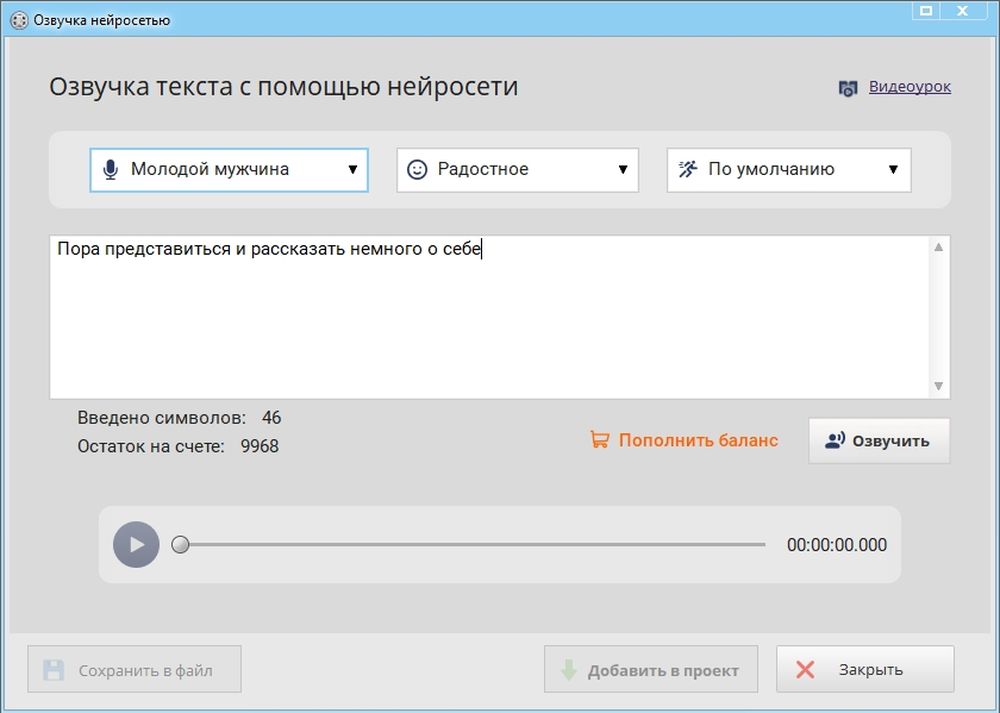
Как озвучить текст
-
Откройте ВидеоМОНТАЖ и создайте новый проект.
-
Нажмите кнопку добавления файлов и загрузите видеоролик, изображения или заставки.
-
Перейдите к монтажной шкале и поставьте курсор в начало фрагмента, где должен звучать голос.
-
Для записи с микрофона используйте команду записи голоса или нижнюю аудиодорожку.
-
Прочитайте подготовленный текст короткими фразами.
-
Обрежьте паузы в начале и конце дорожки.
-
Уменьшите громкость фоновой музыки, чтобы она не перекрывала диктора.
-
Проверьте ролик полностью и экспортируйте проект.
Плюсы
-
русскоязычный интерфейс;
-
голос сразу размещается на монтажной шкале;
-
подходит новичкам;
-
удобен для видео, где текст должен совпадать с кадром;
-
есть инструменты для музыки, титров, переходов и экспорта.
Минусы
-
программа рассчитана именно на видеомонтаж, а не на массовую генерацию аудиокниг;
-
для нейросетевой речи удобнее заранее подготовить аудиофайл в TTS-сервисе и затем вставить его в проект;
-
качество записи с микрофона зависит от комнаты и оборудования.
Balabolka
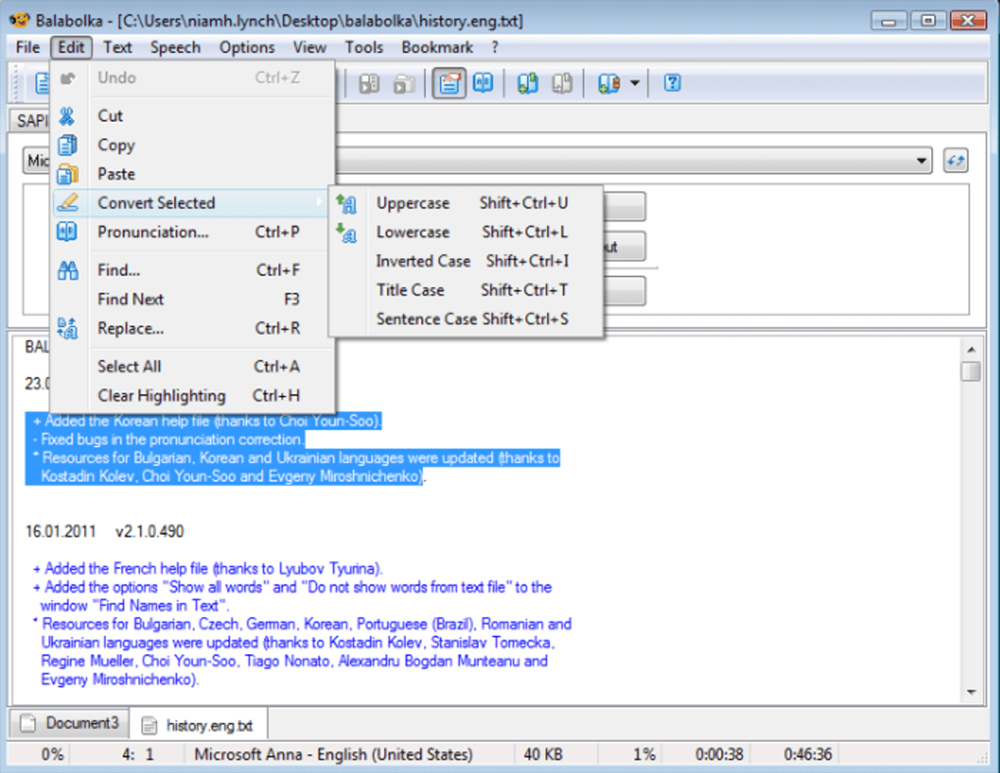
Balabolka — классическая бесплатная программа для чтения текста вслух на Windows. Она использует голоса, установленные в системе, поэтому качество речи зависит от выбранного SAPI-движка. Программа сохраняет текст в WAV, MP3, MP4, OGG и WMA, а также работает с большим количеством текстовых форматов.
Balabolka хороша для книг, лекций, инструкций, статей, сценариев и черновой озвучки. В ней удобно прогонять длинный материал, исправлять странное произношение и сохранять аудиофайл для телефона или плеера.
Что можно сделать
-
открыть TXT, DOC, DOCX, RTF, PDF, EPUB, FB2, HTML;
-
выбрать голосовой движок;
-
настроить скорость и высоту речи;
-
сохранить результат в аудиофайл;
-
управлять произношением через словари замен;
-
использовать закладки и разбивать текст на части.
Как озвучить текст
-
Запустите Balabolka.
-
Вставьте текст в основное окно или откройте файл через меню File.
-
В выпадающем списке Voice выберите голос.
-
Отрегулируйте Rate и Pitch.
-
Нажмите Play для прослушивания.
-
Исправьте слова, которые читаются неправильно.
-
Для сохранения откройте File → Save Audio File.
-
Выберите MP3 или WAV и укажите папку.
Плюсы
-
бесплатная программа;
-
работает без браузера;
-
открывает много текстовых форматов;
-
сохраняет речь в популярные аудиоформаты;
-
подходит для больших текстов;
-
поддерживает пользовательские словари произношения.
Минусы
-
интерфейс выглядит устаревшим;
-
качество зависит от установленных голосов Windows;
-
нейросетевые интонации отсутствуют;
-
для красивой дикторской речи требуется дополнительный голосовой движок.
NaturalReader
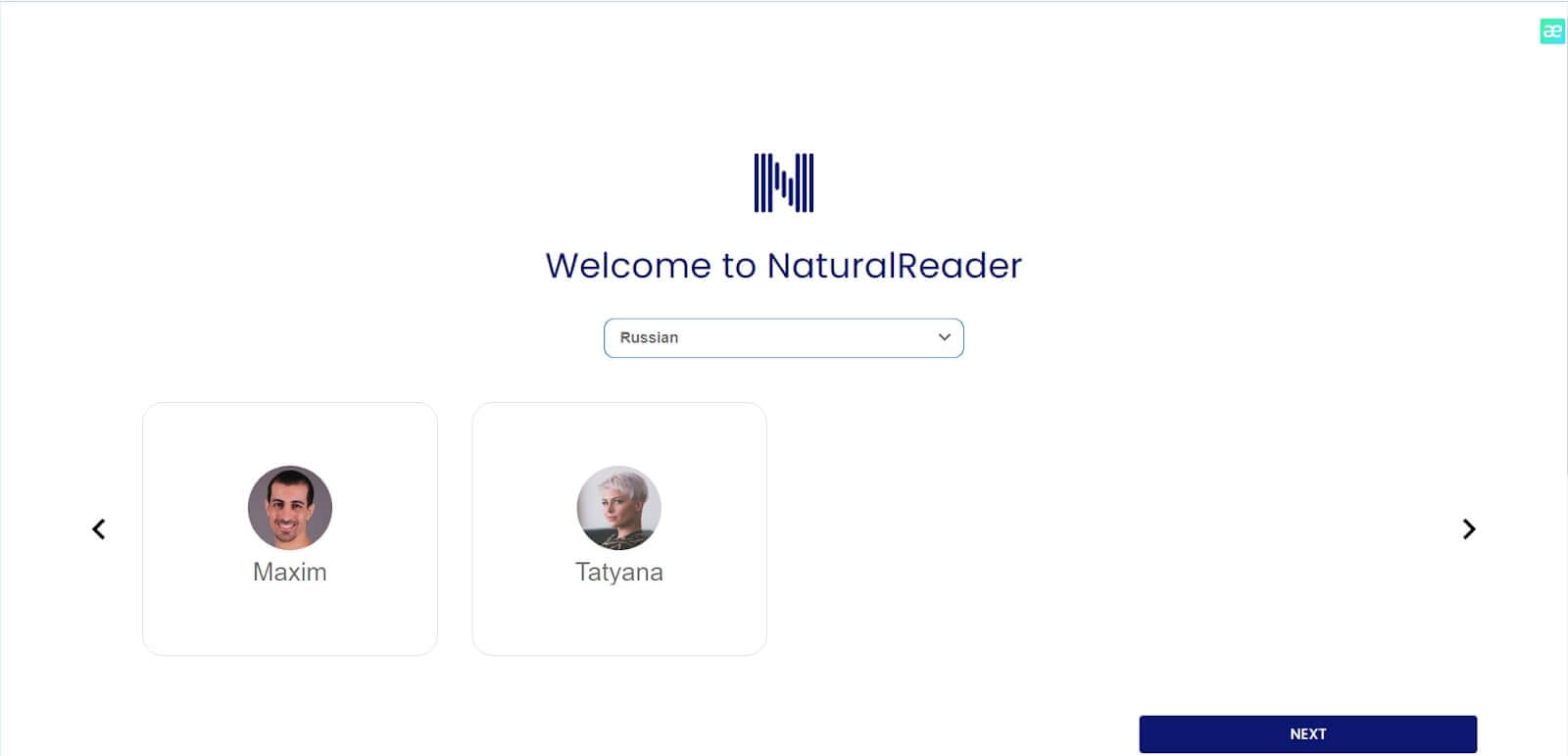
NaturalReader — универсальный TTS-инструмент для чтения текста, документов, PDF и веб-материалов. В сервисе доступны AI-голоса, загрузка документов и скачивание результата в MP3. В справке NaturalReader указаны MP3-конвертация, OCR для распознавания текста и расширенные функции чтения.
NaturalReader подходит студентам, авторам курсов, редакторам, людям, которым нужно слушать статьи в дороге, и тем, кто проверяет текст на слух перед публикацией. Голос звучит естественнее стандартных системных движков, а подсветка текста помогает контролировать чтение.
Что можно сделать
-
вставить текст вручную;
-
загрузить PDF и документы;
-
слушать веб-страницы;
-
скачать озвучку в MP3;
-
менять голос и скорость;
-
использовать OCR для распознавания текста в изображениях и PDF.
Как озвучить текст
-
Откройте NaturalReader.
-
Нажмите Upload File для загрузки документа или вставьте текст в поле чтения.
-
Выберите язык и голос.
-
Настройте скорость чтения.
-
Нажмите Play и прослушайте фрагмент.
-
Исправьте спорные места в тексте.
-
Нажмите Download MP3 для сохранения результата.
Плюсы
-
естественные голоса;
-
удобная работа с PDF;
-
есть MP3-экспорт;
-
подходит для обучения и чтения;
-
работает на разных платформах.
Минусы
-
продвинутые функции доступны по подписке;
-
для качественной озвучки длинных материалов нужен платный режим;
-
интерфейс ориентирован на чтение, а не на монтаж видео.
TextAloud
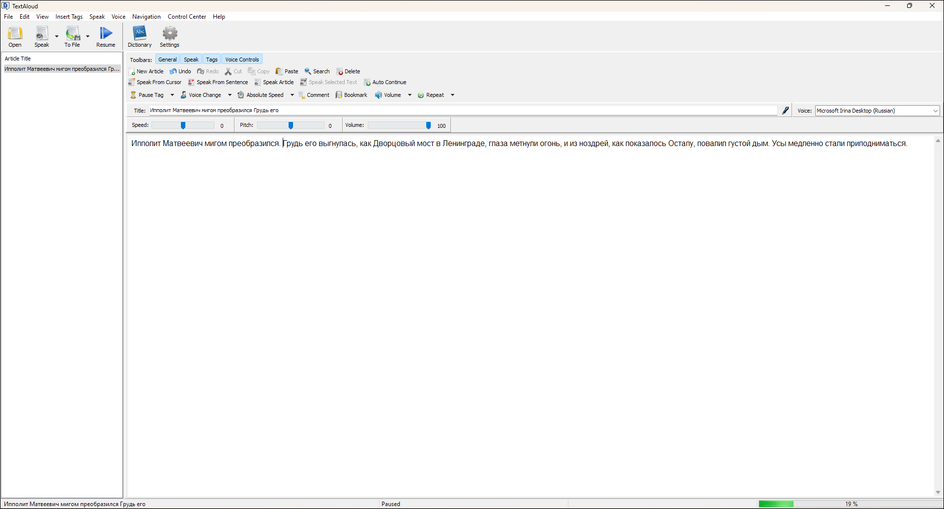
TextAloud — настольная программа для превращения текста в аудио. Она полезна для людей, которые регулярно озвучивают статьи, письма, учебные материалы, инструкции и длинные заметки. Программа работает как оболочка над голосовыми движками: пользователь вставляет текст, выбирает голос, регулирует скорость, а затем сохраняет результат.
Главная ценность TextAloud — пакетная работа и привычная настольная логика. Здесь удобно собирать несколько текстов, превращать их в отдельные аудиофайлы и слушать позже.
Что можно сделать
-
вставить статью или открыть документ;
-
выбрать голос из установленных движков;
-
настроить темп чтения;
-
сохранить речь в аудиофайл;
-
подготовить аудиоверсии заметок и учебных материалов.
Как озвучить текст
-
Создайте новый текстовый блок.
-
Вставьте подготовленный материал.
-
Выберите голос в списке голосовых движков.
-
Отрегулируйте скорость чтения.
-
Нажмите Speak для проверки.
-
Используйте Save to Audio File для экспорта.
Плюсы
-
удобен для длинных материалов;
-
подходит для регулярного чтения статей;
-
поддерживает сохранение в аудио;
-
работает на Windows.
Минусы
-
интерфейс не выглядит современным;
-
результат зависит от установленных голосов;
-
нейросетевой уровень интонаций не достигается без сторонних голосовых движков.
Govorilka
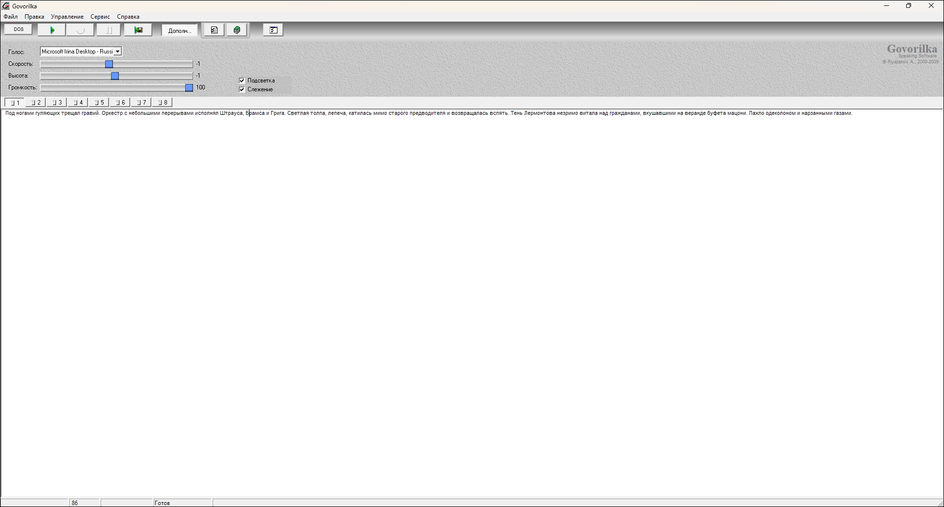
Govorilka — простая программа для чтения текста голосом на русском языке. Её выбирают для базовых задач: вставить текст, нажать воспроизведение, прослушать материал. Она не перегружена функциями и подходит для слабых компьютеров.
Govorilka полезна для проверки текста на слух. Ошибки, слишком длинные фразы и неудачный порядок слов быстрее заметны при прослушивании, чем при обычном чтении с экрана.
Что можно сделать
-
читать текст вслух;
-
менять скорость;
-
работать с русским текстом;
-
использовать системные голоса;
-
сохранять результат при наличии нужных компонентов.
Как озвучить текст
-
Откройте Govorilka.
-
Вставьте текст в рабочее поле.
-
Выберите голос.
-
Настройте скорость.
-
Нажмите кнопку воспроизведения.
-
Исправьте сложные места и прослушайте повторно.
Плюсы
-
простой интерфейс;
-
подходит для русского текста;
-
не требует сложной настройки;
-
работает на старых версиях Windows.
Минусы
-
качество голоса зависит от системного движка;
-
мало современных настроек;
-
не подходит для коммерческой дикторской озвучки без дополнительной обработки.
KooBAudio
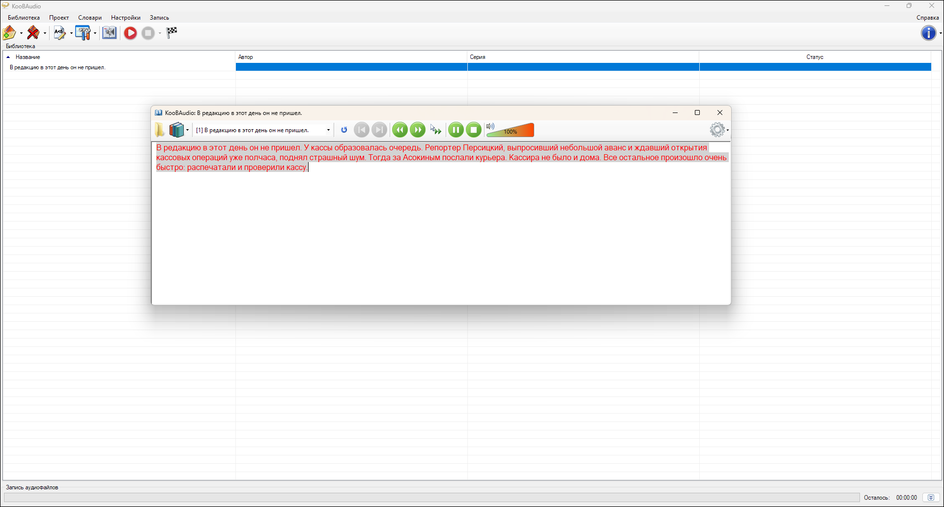
KooBAudio — программа для чтения книг и текстов голосом. Она ориентирована не на дикторскую озвучку роликов, а на прослушивание литературных и учебных материалов. Такой формат удобен для длинных файлов, где нужна навигация, сохранение позиции и спокойное чтение.
Что можно сделать
-
открыть книгу или текстовый документ;
-
включить чтение вслух;
-
настроить скорость;
-
слушать длинные материалы частями;
-
использовать программу как домашнюю читалку.
Как озвучить текст
-
Добавьте книгу в библиотеку.
-
Откройте нужный файл.
-
Выберите команду чтения вслух.
-
Настройте голос и темп.
-
Используйте паузу и закладки для возвращения к нужному месту.
Плюсы
-
удобна для книг;
-
подходит для домашнего чтения;
-
работает с длинными материалами;
-
не требует интернет-сервиса.
Минусы
-
интерфейс старого типа;
-
качество речи зависит от установленных голосов;
-
нет нейросетевых эмоций и студийного звучания.
ToM Reader
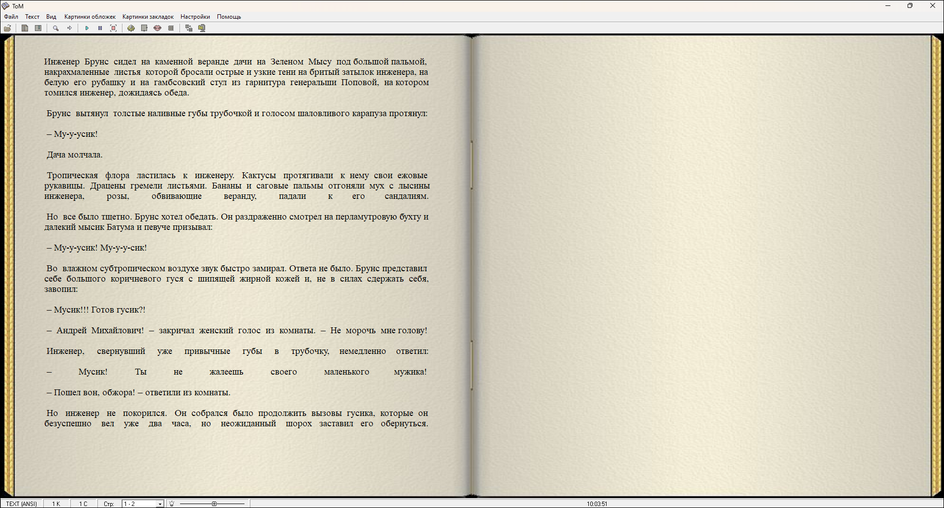
ToM Reader — компактная читалка для электронных книг с поддержкой голосового чтения через установленные синтезаторы. Она подходит для художественной литературы, заметок и простых документов.
Что можно сделать
-
открыть книгу;
-
настроить отображение текста;
-
включить голосовое чтение;
-
менять скорость воспроизведения;
-
читать материалы без браузера.
Как озвучить текст
-
Откройте файл книги.
-
Настройте шрифт и размер текста.
-
Выберите голосовое чтение.
-
Отрегулируйте скорость.
-
Остановите чтение на нужном месте и продолжите позже.
Плюсы
-
простой формат читалки;
-
удобен для книг;
-
работает на Windows;
-
не перегружен профессиональными настройками.
Минусы
-
не рассчитан на монтаж и студийную обработку;
-
голос зависит от установленного движка;
-
современным онлайн-сервисам уступает по естественности речи.
ICE Book Reader Professional
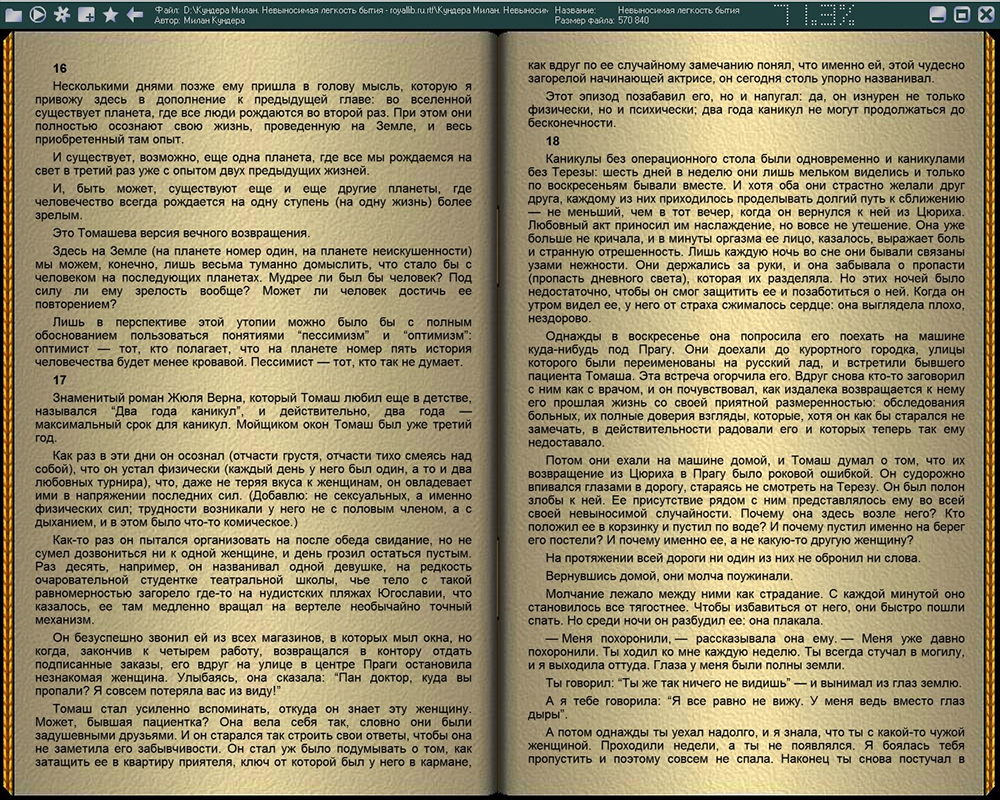
ICE Book Reader Professional — программа для организации электронной библиотеки и чтения книг. Голосовое чтение здесь дополняет основные функции читалки: каталогизацию, удобное отображение, работу с большой коллекцией и навигацию.
Что можно сделать
-
собрать библиотеку электронных книг;
-
открыть длинные тексты;
-
включить чтение вслух;
-
настроить внешний вид страницы;
-
слушать книги частями.
Как озвучить текст
-
Добавьте книгу в библиотеку.
-
Откройте её в режиме чтения.
-
Выберите голосовое воспроизведение.
-
Настройте скорость и комфортный режим отображения.
-
Используйте закладки для возврата к нужной главе.
Плюсы
-
сильная библиотечная часть;
-
удобен для больших коллекций;
-
подходит для длинного чтения;
-
работает без онлайн-сервисов.
Минусы
-
не предназначен для дикторского продакшена;
-
интерфейс требует привыкания;
-
качество озвучки определяется системными голосами.
Demagog
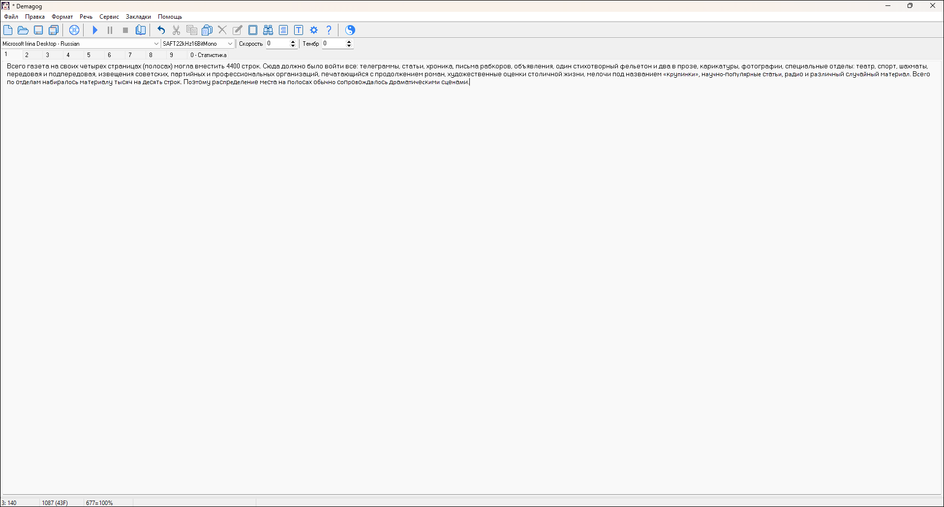
Demagog — лёгкая программа для чтения текста голосом. Она подходит для простого преобразования текста в речь без сложного интерфейса. Это вариант для пользователей, которым нужен быстрый результат на Windows.
Что можно сделать
-
вставить текст;
-
выбрать голос;
-
прослушать материал;
-
сохранить речь в WAV;
-
использовать программу для учебных и бытовых задач.
Как озвучить текст
-
Вставьте текст в рабочее окно.
-
Выберите голосовой движок.
-
Настройте скорость.
-
Нажмите воспроизведение.
-
Сохраните результат в WAV.
Плюсы
-
лёгкая программа;
-
минимум настроек;
-
подходит для простых задач;
-
работает с русским текстом через установленные голоса.
Минусы
-
мало современных функций;
-
нет нейросетевой интонации;
-
для MP3 понадобится дополнительная конвертация.
Calibre
Calibre — менеджер электронной библиотеки. Его основная роль в озвучке текста — подготовка и организация книг: конвертация форматов, редактирование метаданных, отправка на устройство, извлечение текста для дальнейшего чтения в TTS-программе. Calibre не заменяет полноценный нейросетевой синтез речи, но отлично помогает привести книгу в удобный вид перед озвучиванием.
Что можно сделать
-
собрать библиотеку книг;
-
конвертировать EPUB, MOBI, PDF, FB2 и другие форматы;
-
редактировать название, автора, обложку;
-
подготовить материал для Balabolka, NaturalReader или мобильной читалки;
-
отправить книгу на ридер или смартфон.
Как подготовить текст к озвучке
-
Добавьте книгу кнопкой Add books.
-
Выделите файл в библиотеке.
-
Нажмите Convert books.
-
Выберите удобный формат, например EPUB или TXT.
-
Проверьте оглавление и структуру глав.
-
Откройте подготовленный файл в TTS-программе.
Плюсы
-
бесплатный менеджер книг;
-
работает на Windows, macOS и Linux;
-
поддерживает много форматов;
-
полезен для подготовки длинных материалов.
Минусы
-
не является самостоятельным дикторским сервисом;
-
для озвучки нужен внешний голосовой инструмент;
-
PDF с плохой версткой требует ручной чистки.
АудиоМАСТЕР
АудиоМАСТЕР нужен на финальном этапе, когда озвучка уже создана или записана. В нём удобно обрезать тишину, выровнять громкость, удалить шум, наложить эффекты, склеить несколько фрагментов и сохранить дорожку в нужном формате.
Для статьи, ролика или презентации чистота готового звука важна так же, как качество синтеза. Нейросетевой голос тоже требует обработки: начало и конец фраз обрезают, громкость нормализуют, дыхание и шум удаляют, длинные паузы сокращают.
Что можно сделать
-
открыть MP3, WAV и другие аудиофайлы;
-
обрезать лишние паузы;
-
выровнять громкость;
-
применить эффекты;
-
склеить несколько фрагментов;
-
конвертировать файл.
Как обработать озвучку
-
Откройте аудиофайл.
-
Выделите тишину в начале и конце.
-
Удалите лишние фрагменты.
-
Примените нормализацию громкости.
-
Прослушайте дорожку на наушниках.
-
Экспортируйте MP3 для публикации или WAV для дальнейшего монтажа.
Плюсы
-
русскоязычный интерфейс;
-
подходит новичкам;
-
удобен для чистки готовой дорожки;
-
работает как дополнение к TTS-сервисам.
Минусы
-
не является полноценным сервисом генерации нейросетевого голоса;
-
для сложного сведения подкастов нужны дополнительные навыки;
-
качество шумоподавления зависит от исходной записи.
Audacity
Audacity — бесплатный аудиоредактор для записи и обработки звука. Его берут для чистки дикторской дорожки, нормализации, компрессии, удаления шума и точной нарезки. Он не создаёт нейросетевую речь, но хорошо доводит аудио до публикационного качества.
Что можно сделать
-
записать голос с микрофона;
-
открыть MP3 или WAV;
-
убрать шум;
-
вырезать ошибки;
-
применить компрессор;
-
экспортировать итоговую дорожку.
Как обработать озвучку
-
Импортируйте аудиофайл через File → Import → Audio.
-
Выделите участок с шумом.
-
Откройте Effect → Noise Reduction и получите профиль шума.
-
Выделите всю дорожку и примените шумоподавление.
-
Используйте Normalize для выравнивания громкости.
-
Экспортируйте файл через File → Export.
Плюсы
-
бесплатный и мощный редактор;
-
работает на Windows, macOS и Linux;
-
подходит для точной нарезки;
-
много эффектов и плагинов.
Минусы
-
интерфейс сложнее, чем у простых аудиоредакторов;
-
нет встроенной нейросетевой озвучки;
-
для аккуратной обработки требуется практика.
Лучшие программы для перевода текста в речь на macOS
NaturalReader для macOS
На macOS NaturalReader закрывает две частые задачи: слушать документы вместо чтения и готовить MP3-озвучку из текста. Сервис удобен для PDF, статей, учебных материалов и длинных заметок. Подсветка текста помогает следить за чтением, а скачивание в MP3 подходит для прослушивания без браузера.
Что можно сделать
-
загрузить PDF;
-
вставить текст;
-
выбрать AI-голос;
-
прослушать документ;
-
скачать MP3;
-
использовать OCR в расширенных режимах.
Как озвучить текст
-
Откройте NaturalReader.
-
Нажмите Upload File.
-
Загрузите PDF, DOCX или текстовый файл.
-
Выберите голос и скорость.
-
Нажмите Play.
-
Скачайте MP3 через Download.
Плюсы
-
удобен для учебных документов;
-
работает в браузере и приложениях;
-
есть естественные голоса;
-
поддерживает MP3-экспорт.
Минусы
-
расширенные функции требуют подписку;
-
не заменяет монтажную программу;
-
длинные тексты удобнее делить на главы.
Speech Central
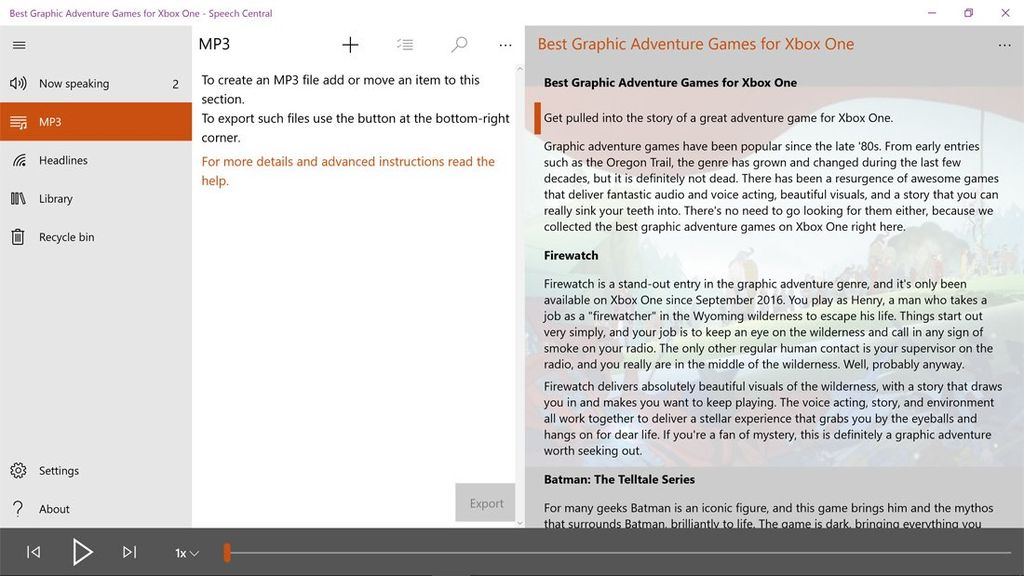
Speech Central — читалка для PDF, книг, веб-страниц и RSS. В приложении сделан упор на приватность, доступность и серьёзное чтение: PDF читается в правильном порядке, статьи очищаются от лишних элементов, а профили помогают людям с дислексией, ADHD и слабым зрением. Приложение доступно для Mac, iOS, Android и Windows.
Что можно сделать
-
слушать PDF;
-
добавлять веб-страницы;
-
читать EPUB и документы;
-
синхронизировать материалы;
-
использовать офлайн-голоса и облачные голоса;
-
экспортировать текст и аудио в Pro-режиме.
Как озвучить текст
-
Откройте Speech Central.
-
Импортируйте PDF, EPUB или веб-страницу.
-
Выберите голос в настройках чтения.
-
Настройте скорость.
-
Нажмите Read aloud.
-
Создайте список чтения для длинных материалов.
Плюсы
-
сильная работа с PDF;
-
есть версии для нескольких платформ;
-
нет рекламной модели;
-
подходит для учёбы и профессионального чтения.
Минусы
-
полноценный безлимит открывается после покупки;
-
не рассчитан на художественную дикторскую озвучку;
-
экспорт нужен не всем пользователям и находится в расширенных функциях.
Voice Dream Reader
Voice Dream Reader — сильная читалка для iPhone, iPad и Mac. Она превращает PDF, веб-статьи и книги в аудиоматериалы, поддерживает управление скоростью, голосом, высотой, паузами, словарь произношения, повторы и чтение по словам или предложениям.
Что можно сделать
-
слушать PDF, EPUB, Word, PowerPoint, HTML;
-
менять голос, скорость, высоту и паузы;
-
использовать словарь произношения;
-
синхронизировать текст и аудио;
-
читать учебные материалы в дороге.
Как озвучить текст
-
Импортируйте документ в библиотеку.
-
Откройте файл.
-
Нажмите Play.
-
Настройте Voice, Speed и Pitch.
-
Добавьте сложные слова в словарь произношения.
-
Используйте таймер сна для длинного прослушивания.
Плюсы
-
отличная доступность;
-
сильная работа с учебными материалами;
-
много настроек чтения;
-
удобен на iPhone, iPad и Mac.
Минусы
-
не предназначен для создания рекламных дикторских роликов;
-
коммерческий аудиоэкспорт не является основной задачей;
-
для красивой постановочной речи лучше подходят нейросетевые сервисы.
QuickTime Player
QuickTime Player полезен не как синтезатор речи, а как простой инструмент записи. На Mac его используют для записи звука с микрофона, экрана и презентаций. Для озвучки текста он подходит в сценарии, где диктор читает текст самостоятельно, а затем передаёт дорожку в GarageBand, Audacity или видеоредактор.
Что можно сделать
-
записать голос через микрофон;
-
записать экран с пояснением;
-
быстро сохранить аудио;
-
подготовить голосовой комментарий к презентации.
Как записать озвучку
-
Откройте QuickTime Player.
-
Перейдите в File → New Audio Recording.
-
Выберите микрофон через стрелку рядом с кнопкой записи.
-
Нажмите Record.
-
Прочитайте текст.
-
Остановите запись и сохраните файл.
Плюсы
-
встроен в macOS;
-
очень простой интерфейс;
-
подходит для быстрой записи;
-
не требует установки стороннего ПО.
Минусы
-
не генерирует голос из текста;
-
мало инструментов обработки;
-
для чистки записи нужен отдельный аудиоредактор.
GarageBand
GarageBand — удобная студия для обработки озвучки на macOS. В ней записывают голос, собирают несколько дорожек, добавляют компрессию, эквалайзер, шумовой гейт и музыку. Для TTS-сценариев GarageBand используют после генерации речи: импортируют MP3 или WAV, выравнивают громкость, добавляют музыку и экспортируют готовый файл.
Что можно сделать
-
записать собственный голос;
-
импортировать нейросетевую озвучку;
-
добавить музыку;
-
применить эффекты;
-
собрать подкаст или аудиоурок;
-
экспортировать готовую дорожку.
Как обработать озвучку
-
Создайте проект Audio.
-
Импортируйте файл озвучки.
-
Добавьте музыкальную подложку на отдельную дорожку.
-
Уменьшите громкость музыки.
-
Настройте Compressor и EQ для голоса.
-
Экспортируйте результат через Share.
Плюсы
-
встроенная экосистема Apple;
-
удобно работать с несколькими дорожками;
-
подходит для подкастов и курсов;
-
есть эффекты для голоса.
Минусы
-
не является TTS-сервисом;
-
для новичка интерфейс требует времени;
-
экспорт и сведение нужно контролировать вручную.
Онлайн-сервисы и нейросети для озвучки текста
ElevenLabs
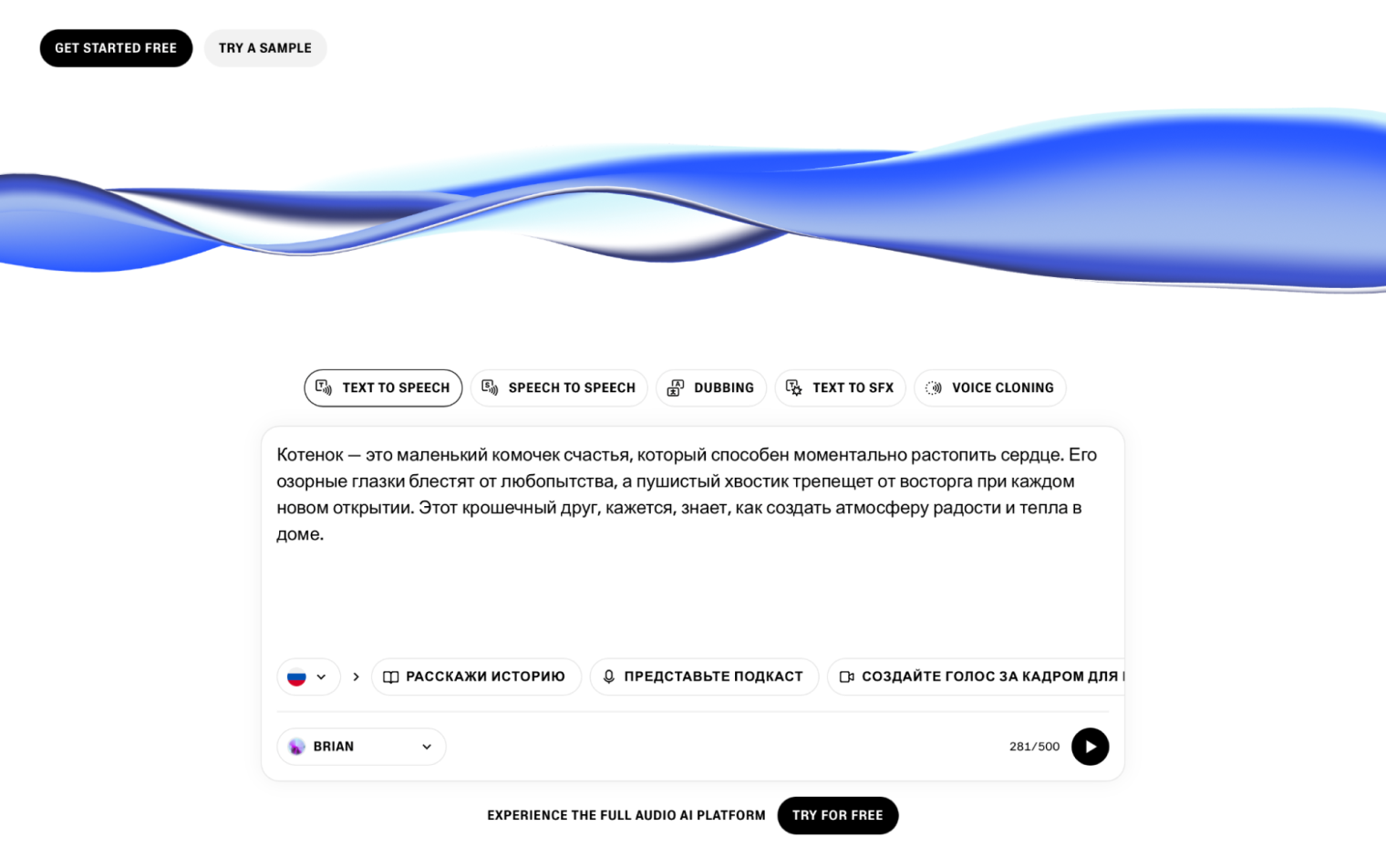
ElevenLabs — один из самых сильных сервисов для реалистичной озвучки. Он подходит для роликов, персонажей, аудиокниг, игр, подкастов, ассистентов и дубляжа. Платформа включает Text to Speech, Voice Changer, Voice Cloning, Dubbing API и другие аудиоинструменты. В библиотеке доступно 5000+ голосов в 70+ языках, а модели различаются по скорости, качеству и выразительности.
Что можно сделать
-
сгенерировать дикторскую речь;
-
подобрать голос под персонажа;
-
использовать эмоциональную подачу;
-
клонировать голос;
-
озвучить длинный текст;
-
встроить синтез речи через API.
Как озвучить текст
-
Откройте раздел Text to Speech.
-
Вставьте подготовленный текст в поле ввода.
-
Выберите голос из библиотеки.
-
Настройте модель, стабильность и выразительность.
-
Нажмите Generate.
-
Прослушайте результат.
-
Скачайте аудио через Download.
Плюсы
-
очень реалистичное звучание;
-
большая библиотека голосов;
-
хорош для персонажей и эмоций;
-
есть API и инструменты дубляжа;
-
подходит для коммерческого контента в рамках выбранного тарифа.
Минусы
-
лучший результат требует настройки;
-
бесплатные лимиты быстро заканчиваются;
-
для русского текста нужно проверять ударения и имена.
Zvukogram
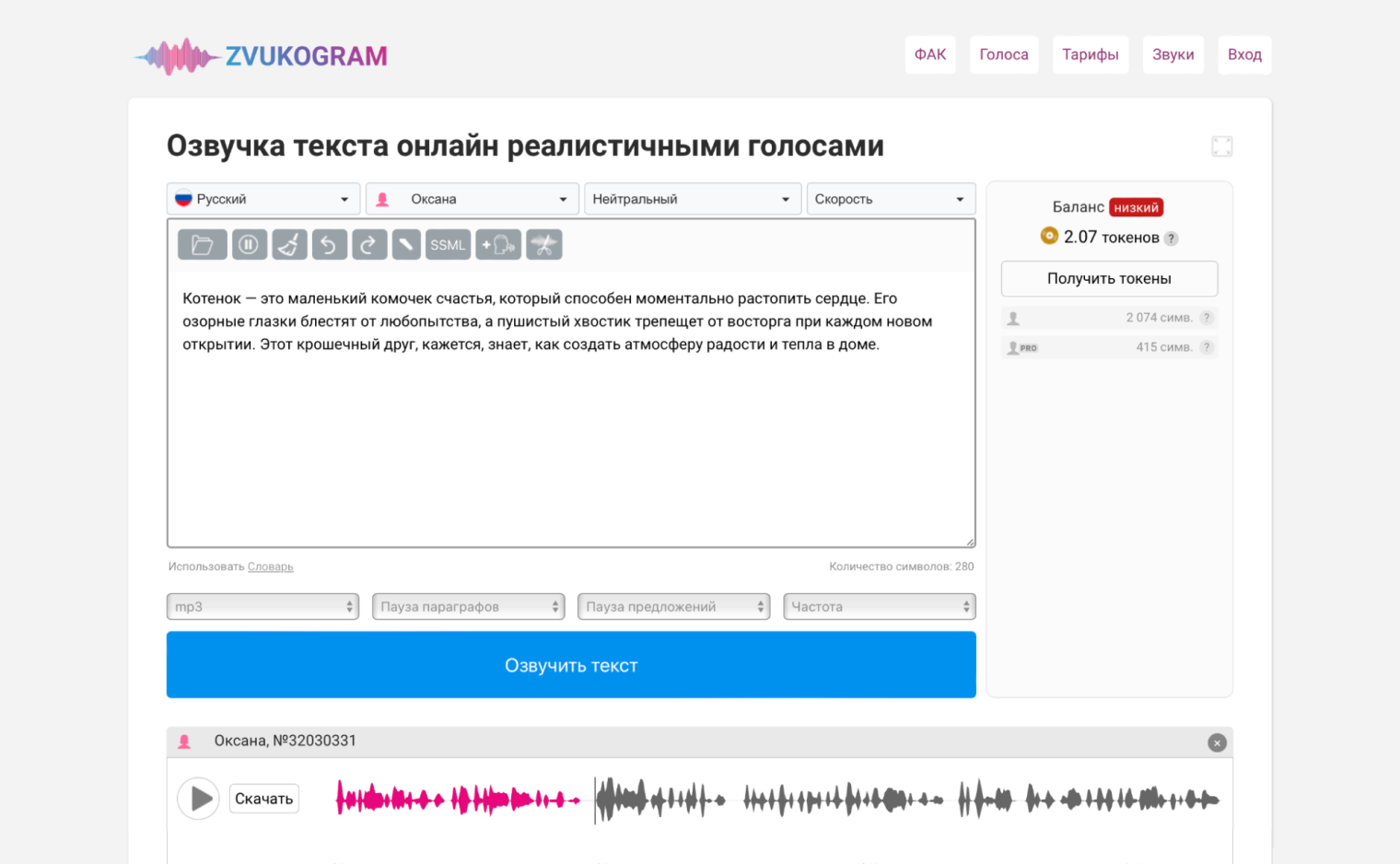
Zvukogram — русскоязычная AI-платформа для работы с аудио. В ней есть синтез речи, транскрибация, извлечение звука из YouTube, звуковые эффекты и AI-музыка. Для озвучки текста доступны 3000+ голосов на 150 языках, поэтому сервис хорошо подходит для русских роликов, презентаций, сторителлинга и аудиоверсий статей.
Что можно сделать
-
озвучить текст на русском;
-
выбрать мужской или женский голос;
-
подготовить диалог несколькими голосами;
-
скачать результат;
-
использовать эффекты и дополнительные аудиоинструменты;
-
создавать озвучку для видео и презентаций.
Как озвучить текст
-
Откройте раздел озвучки.
-
Вставьте текст.
-
Выберите язык и голос.
-
Настройте скорость, паузы и ударения.
-
Нажмите кнопку генерации.
-
Прослушайте результат.
-
Скачайте аудиофайл.
Плюсы
-
удобен для русской озвучки;
-
большая библиотека голосов;
-
подходит для роликов, сказок, презентаций и аудиокниг;
-
есть дополнительные инструменты для работы со звуком.
Минусы
-
длинные проекты требуют контроля пауз;
-
качественные голоса расходуют лимиты;
-
некоторые тексты нужно чистить от лишних символов перед генерацией.
APIHost
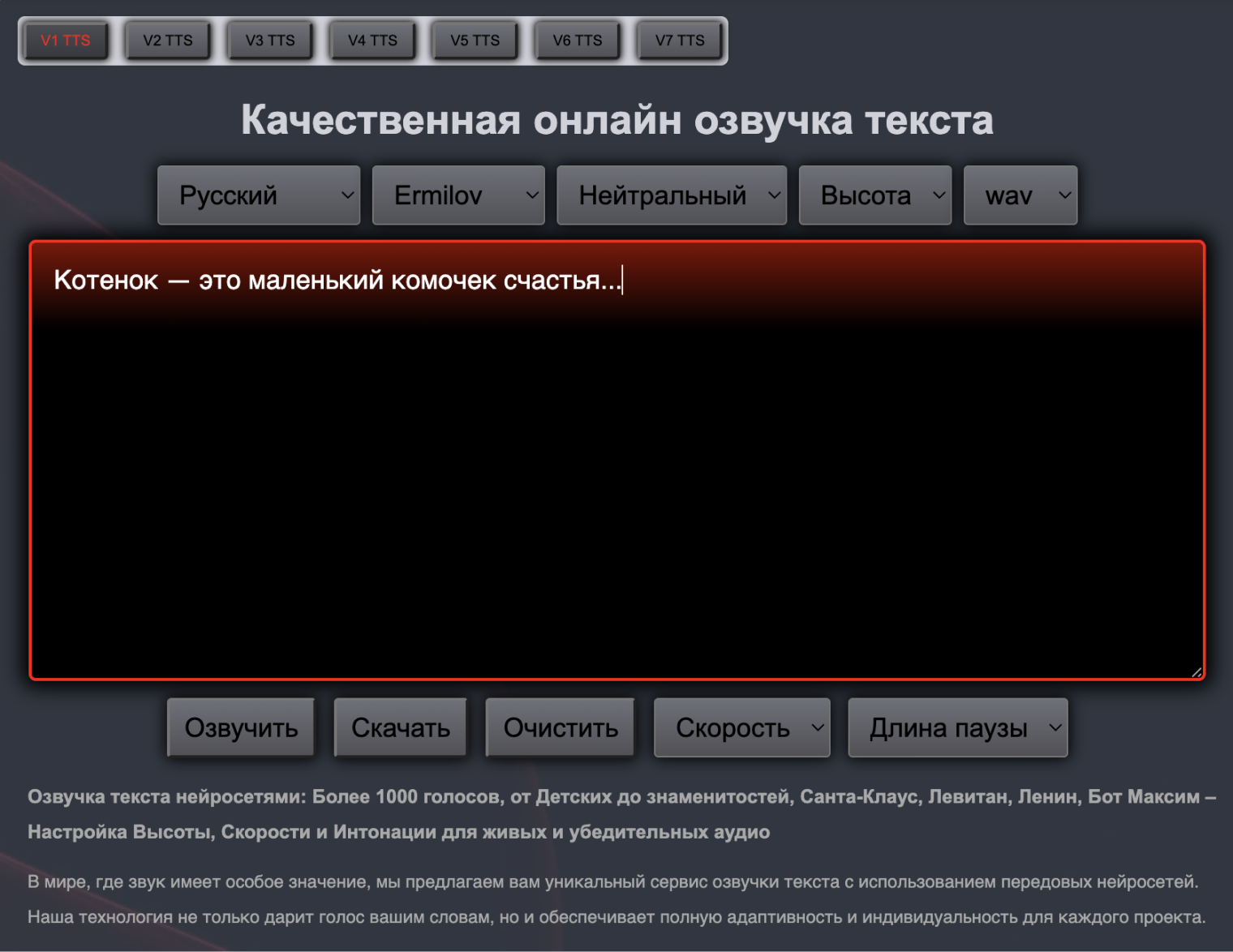
APIHost — онлайн-синтезатор речи с выгрузкой в MP3, WAV и OGG. Он поддерживает загрузку TXT, DOCX и PDF, а также даёт инструменты для постановки ударений и пауз. На странице сервиса указаны 83 языка, мужские, женские и персонажные голоса, а также аудиоредактор для дополнительной обработки.
Что можно сделать
-
превратить текст в MP3, WAV или OGG;
-
загрузить текст из документа;
-
поставить ударение знаком плюс;
-
добавить паузы;
-
подготовить SSML-разметку;
-
обработать аудио после генерации.
Как озвучить текст
-
Откройте раздел онлайн-озвучки.
-
Вставьте текст или загрузите документ.
-
Выберите язык.
-
Подберите голос.
-
Добавьте паузы через разметку.
-
Нажмите кнопку озвучивания.
-
Скачайте MP3, WAV или OGG.
Плюсы
-
понятная логика разметки;
-
есть MP3, WAV и OGG;
-
поддерживаются документы;
-
удобно настраивать паузы и ударения;
-
есть персонажные голоса.
Минусы
-
профессиональная настройка требует аккуратной разметки;
-
длинный текст лучше делить на блоки;
-
часть функций доступна на платных тарифах.
Murf
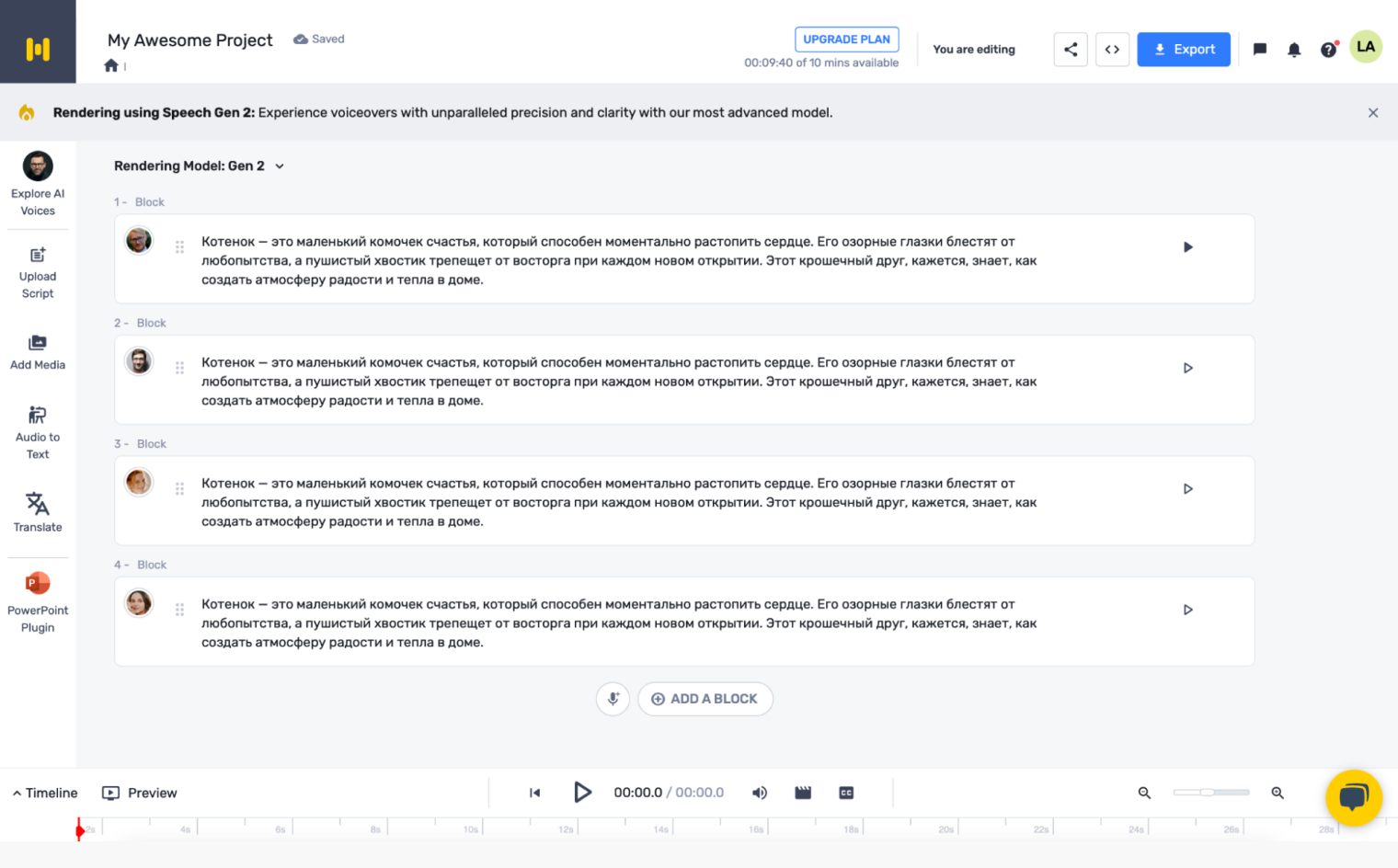
Murf — сервис для создания озвучки видео, презентаций, курсов, подкастов и аудиокниг. В Murf доступны 200+ голосов, speaking styles, настройка скорости, высоты, пауз, вариативности и акцентов на уровне слов. Отдельно поддерживаются интеграции с Canva, Google Slides, Adobe Audition и Adobe Captivate.
Что можно сделать
-
создать дикторскую озвучку;
-
разбить сценарий на блоки;
-
добавить паузы;
-
изменить скорость и высоту;
-
подготовить озвучку к презентации;
-
использовать голосовой клон в корпоративных сценариях.
Как озвучить текст
-
Создайте проект в Murf Studio.
-
Добавьте текст в блок сцены.
-
Выберите голос.
-
Настройте скорость, паузы и произношение.
-
Прослушайте сцену.
-
Отредактируйте проблемные слова.
-
Экспортируйте готовое аудио.
Плюсы
-
удобен для презентаций и видео;
-
много голосов;
-
есть стили речи;
-
сильная работа со сценами;
-
поддерживаются интеграции.
Минусы
-
интерфейс не русифицирован;
-
экспорт ограничен тарифом;
-
для русского языка требуется внимательная проверка интонации.
Speechify
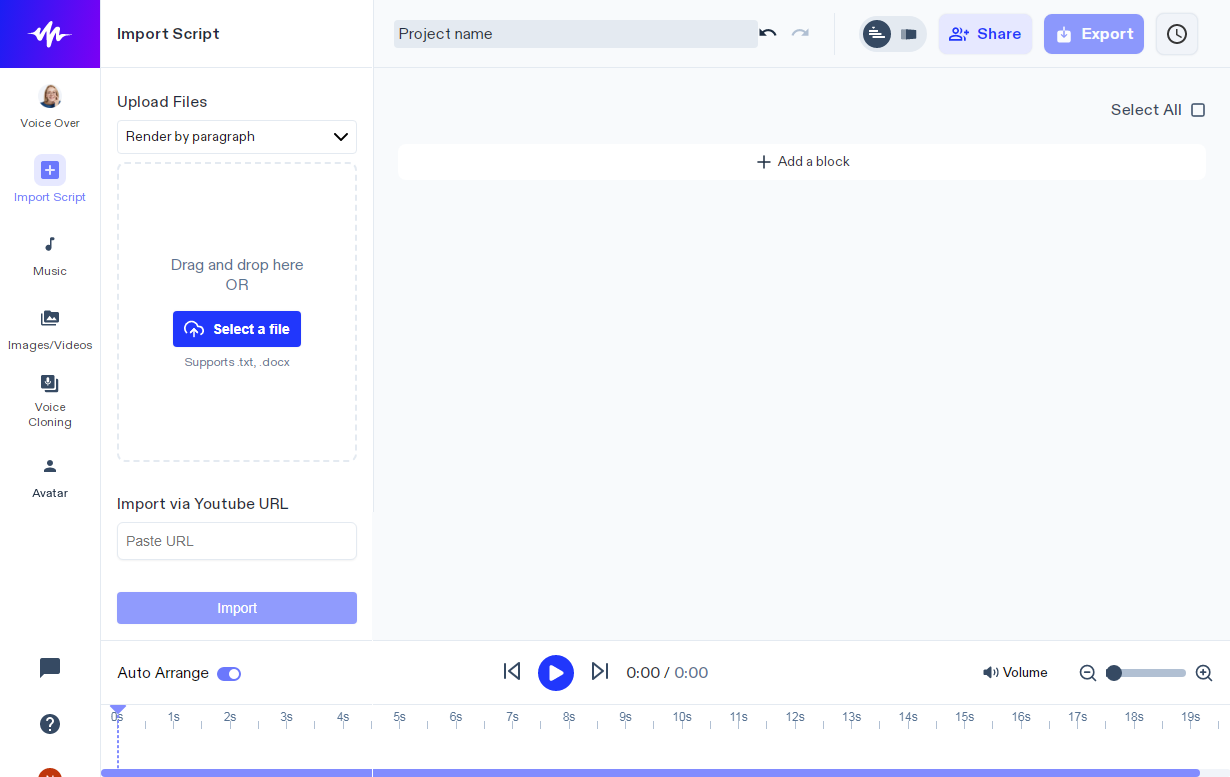
Speechify больше похож на систему чтения, чем на классический дикторский кабинет. Он озвучивает PDF, Google Docs, веб-страницы, книги и документы. В расширении Chrome указаны 1000+ голосов в 60+ языках и скорость чтения до 4,5x.
Что можно сделать
-
слушать документы и веб-страницы;
-
читать PDF;
-
менять скорость;
-
использовать мобильное приложение;
-
создавать MP3 в поддерживаемых режимах;
-
слушать учебные материалы.
Как озвучить текст
-
Установите расширение или откройте веб-приложение.
-
Добавьте PDF, ссылку или текст.
-
Выберите голос.
-
Настройте скорость.
-
Нажмите Play.
-
Используйте выделение текста для контроля чтения.
Плюсы
-
удобен для обучения;
-
работает с документами и страницами;
-
высокая скорость чтения;
-
есть мобильные приложения;
-
подходит для людей, которые много читают.
Минусы
-
не лучший вариант для точной постановочной озвучки роликов;
-
экспорт зависит от тарифа;
-
художественная интонация уступает специализированным голосовым студиям.
LOVO Genny
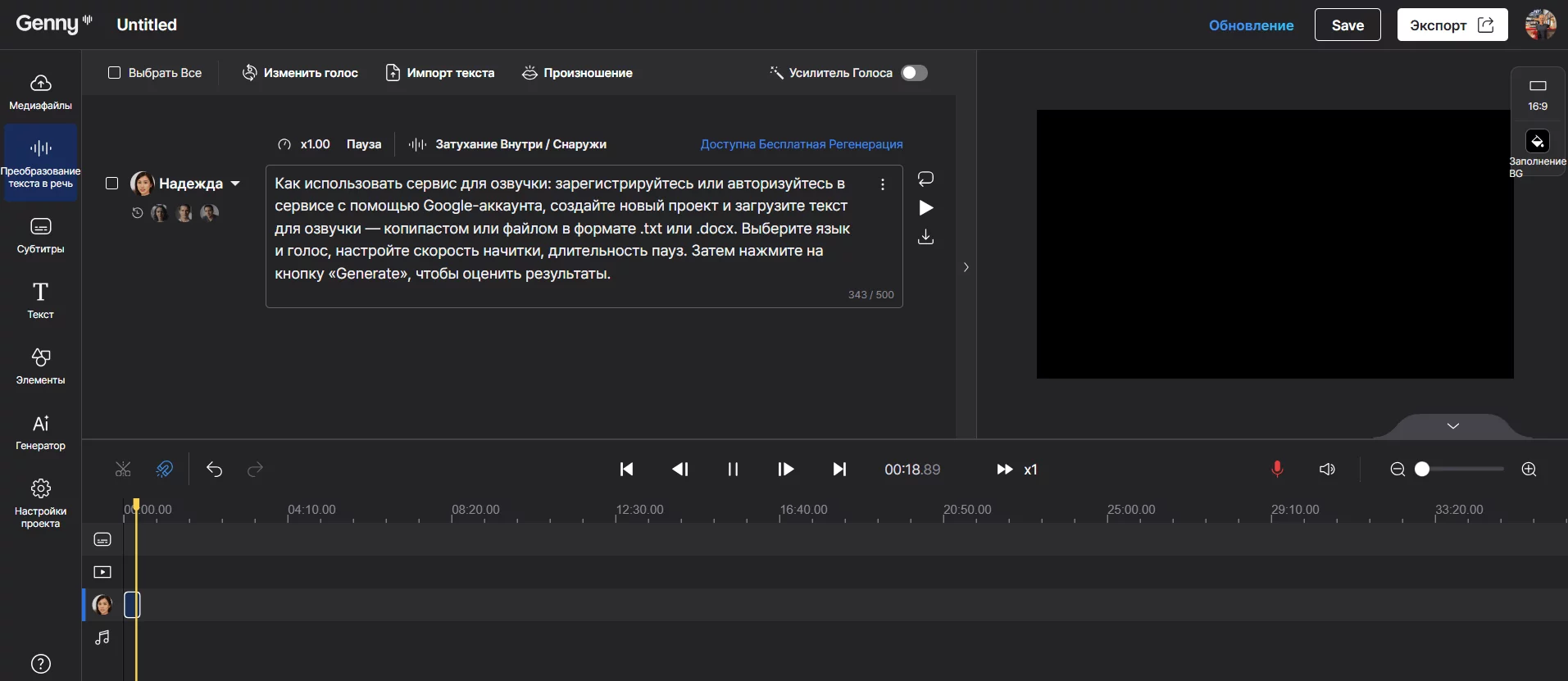
LOVO Genny — платформа для генерации голоса и видеоконтента. В ней доступны 500+ голосов на 100 языках, а Genny объединяет AI Voice Generator, Online Video Editor, Auto Subtitle Generator, Voice Cloning, AI Art Generator и AI Writer.
Что можно сделать
-
создать озвучку для YouTube, TikTok и обучающих роликов;
-
добавить субтитры;
-
собрать видео с голосом;
-
использовать голосовой клон;
-
подготовить сценарий и аудиодорожку в одном сервисе.
Как озвучить текст
-
Создайте проект в Genny.
-
Вставьте текст в блок озвучки.
-
Выберите язык и голос.
-
Настройте произношение, паузы и скорость.
-
Нажмите Generate.
-
Добавьте аудио на видео-шкалу.
-
Экспортируйте готовый материал.
Плюсы
-
объединяет голос и видео;
-
много голосов и языков;
-
подходит маркетологам и авторам контента;
-
есть субтитры и инструменты видеоредактора.
Минусы
-
интерфейс требует времени на освоение;
-
часть сильных функций открывается по тарифу;
-
для простого MP3 проще взять более минималистичный сервис.
PlayHT
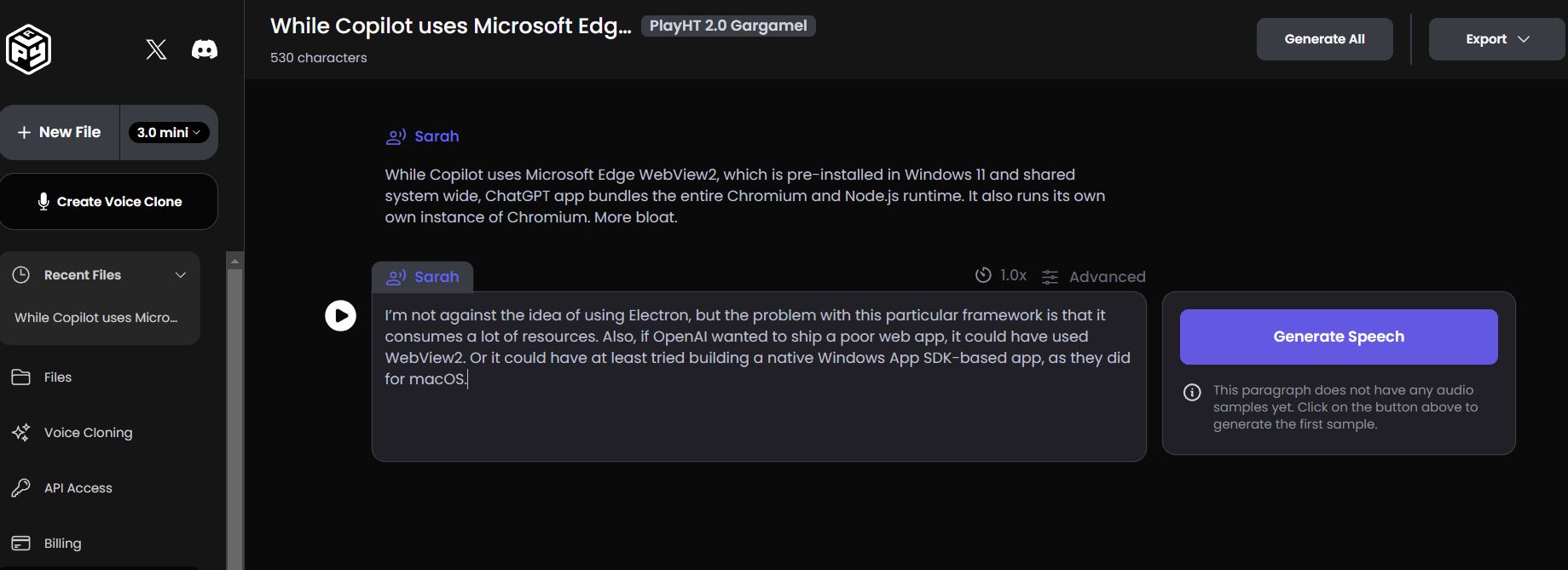
PlayHT — AI-сервис для генерации реалистичных голосов, клонирования и масштабируемого производства аудио. Он подходит командам, которые регулярно выпускают ролики, обучающие материалы, подкасты, игровые реплики и голосовые интерфейсы. В описании PlayHT выделены voice cloning, customizable voices и fast audio generation.
Что можно сделать
-
превратить текст в речь;
-
настроить голос;
-
клонировать голос;
-
готовить аудио для e-learning;
-
использовать API для массовой генерации;
-
создавать озвучку для подкастов и игр.
Как озвучить текст
-
Создайте новый проект.
-
Вставьте текст.
-
Выберите голос.
-
Настройте стиль и скорость.
-
Запустите генерацию.
-
Прослушайте и скачайте результат.
Плюсы
-
подходит для масштабной работы;
-
есть клонирование;
-
хорош для API-сценариев;
-
поддерживает разные языки.
Минусы
-
сервис рассчитан на пользователей, которым нужны регулярные объёмы;
-
для короткой бытовой озвучки интерфейс избыточен;
-
качественная настройка требует проверки каждого фрагмента.
Voicemaker
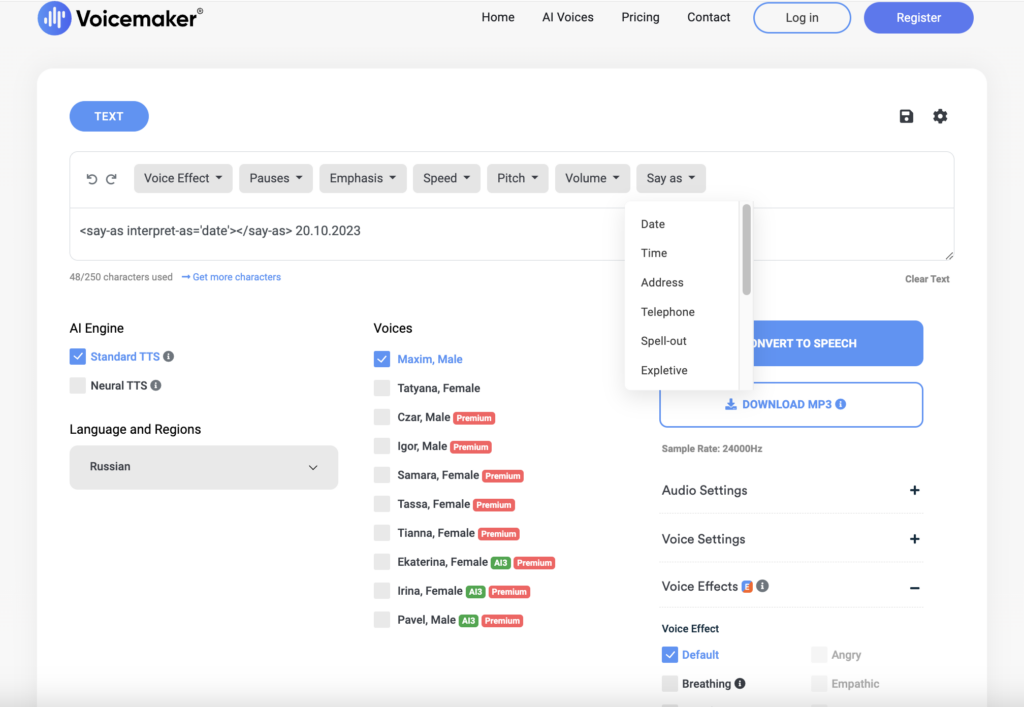
Voicemaker — TTS-конвертер с 1000+ AI-голосами в 130 языках. Он поддерживает MP3, WAV, OGG, AAC и OPUS, а также проекты с несколькими дорожками в Multi Editor. В сервисе есть настройки голоса, скорости, высоты, громкости, акцента, эффектов, пауз и ударений.
Что можно сделать
-
озвучить текст;
-
выбрать язык и голос;
-
настроить скорость, pitch и volume;
-
добавить паузы;
-
сохранить файл в MP3 или WAV;
-
работать с проектами.
Как озвучить текст
-
Вставьте текст в поле редактора.
-
Выберите язык.
-
Подберите голос.
-
Настройте Speed, Pitch и Volume.
-
Добавьте паузы и акценты.
-
Нажмите Convert to Speech.
-
Скачайте файл.
Плюсы
-
много форматов экспорта;
-
широкий выбор языков;
-
детальная настройка параметров;
-
подходит для аудиокниг и роликов.
Минусы
-
интерфейс насыщен настройками;
-
не все голоса одинаково хорошо звучат на русском;
-
длинный материал нужно проверять по частям.
Robivox
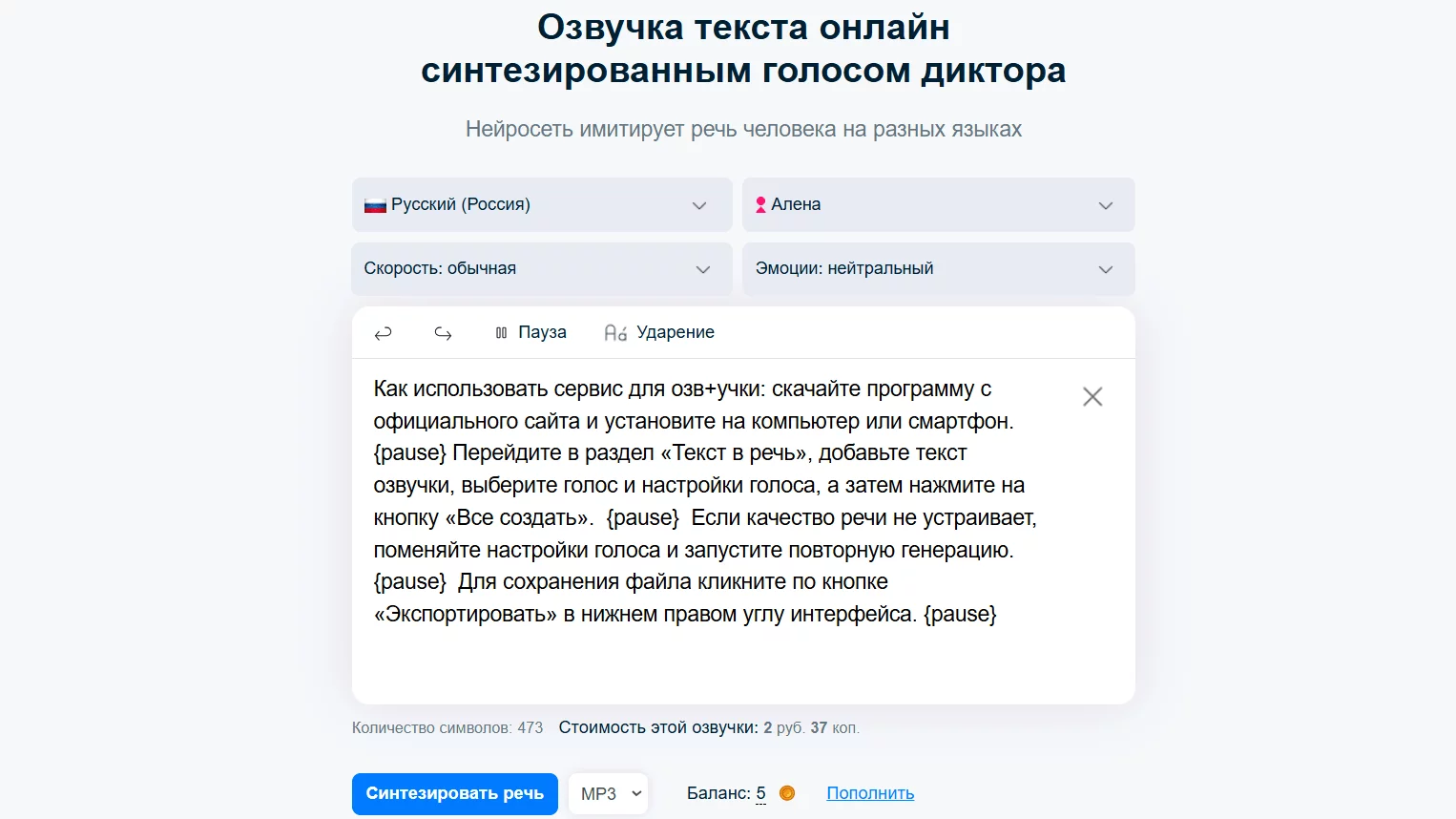
Robivox — русскоязычный сервис для преобразования текста в голос и скачивания озвучки. Он ориентирован на быстрый результат: вставить текст, выбрать голос, получить аудио. Сервис работает с русским и иностранным текстом.
Что можно сделать
-
озвучить русский текст;
-
выбрать голос;
-
подготовить аудио для ролика;
-
скачать результат;
-
быстро сделать пробную версию дикторской дорожки.
Как озвучить текст
-
Откройте Robivox.
-
Вставьте текст.
-
Выберите голос.
-
Настройте параметры чтения.
-
Запустите синтез.
-
Прослушайте фрагмент.
-
Скачайте аудио.
Плюсы
-
простой русскоязычный сценарий;
-
быстрое преобразование текста;
-
подходит для роликов и коротких материалов;
-
не требует сложного обучения.
Минусы
-
меньше продакшен-настроек, чем в крупных студиях;
-
длинные тексты лучше делить;
-
финальную дорожку стоит обработать в аудиоредакторе.
Narakeet
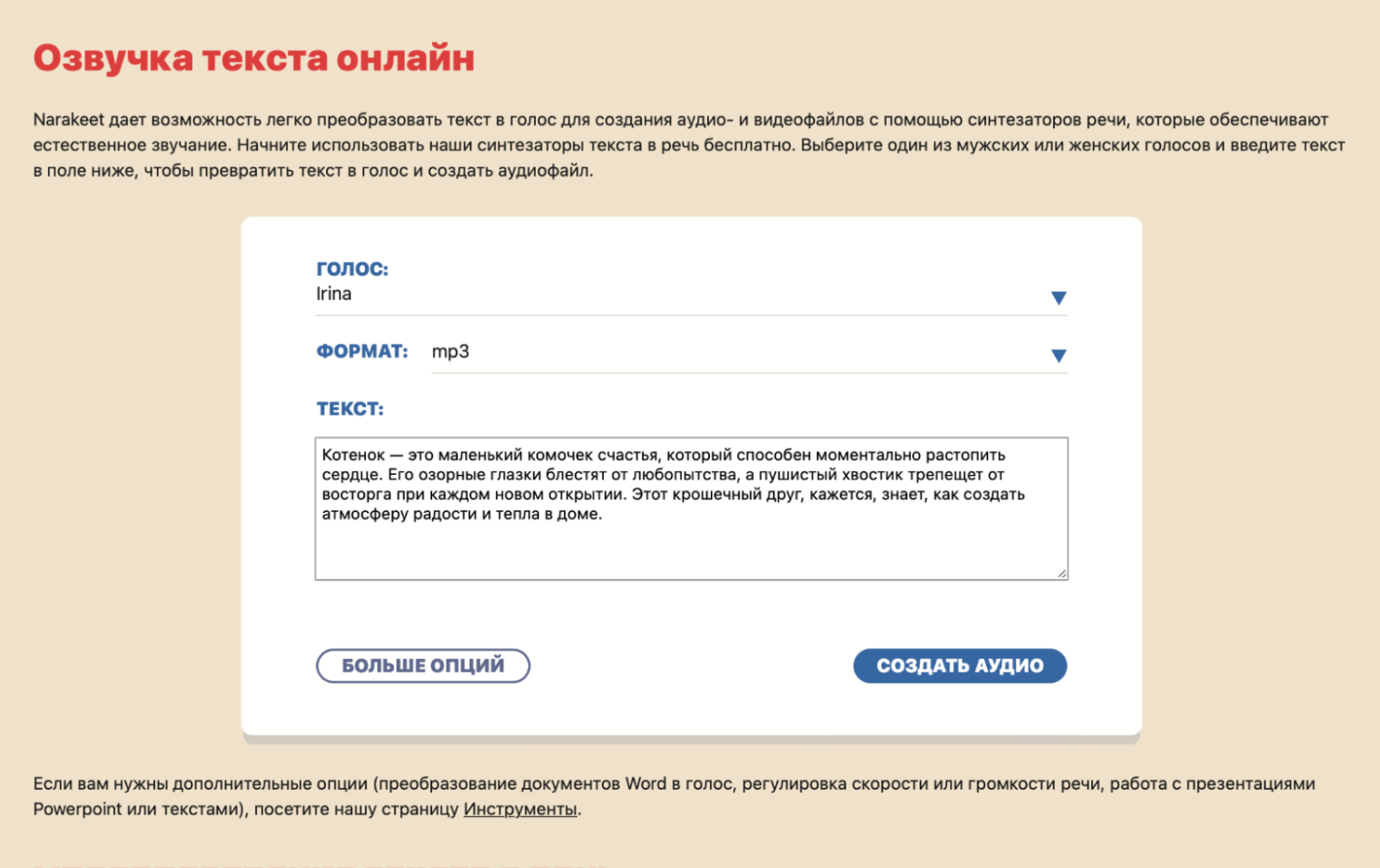
Narakeet удобен для озвучки презентаций и учебных материалов. Он превращает PowerPoint в видео с голосом, поддерживает 100 языков и 900 голосов. Также сервис работает как text-to-speech video maker: сценарий превращается в голос, а видео редактируется через текстовую структуру.
Что можно сделать
-
озвучить презентацию;
-
превратить PowerPoint в видео;
-
создать видеоинструкцию;
-
добавить голос к слайдам;
-
работать с Markdown-сценарием;
-
экспортировать готовый ролик.
Как озвучить текст
-
Загрузите презентацию или сценарий.
-
Выберите язык.
-
Подберите голос.
-
Настройте темп.
-
Запустите создание видео.
-
Проверьте синхронизацию слайдов и речи.
-
Скачайте результат.
Плюсы
-
отлично подходит для презентаций;
-
поддерживает много языков и голосов;
-
ускоряет создание учебных роликов;
-
не требует записи диктора.
Минусы
-
не такой гибкий для эмоциональных персонажей, как ElevenLabs;
-
длинные презентации требуют проверки тайминга;
-
визуальная часть зависит от качества исходных слайдов.
FreeTTS
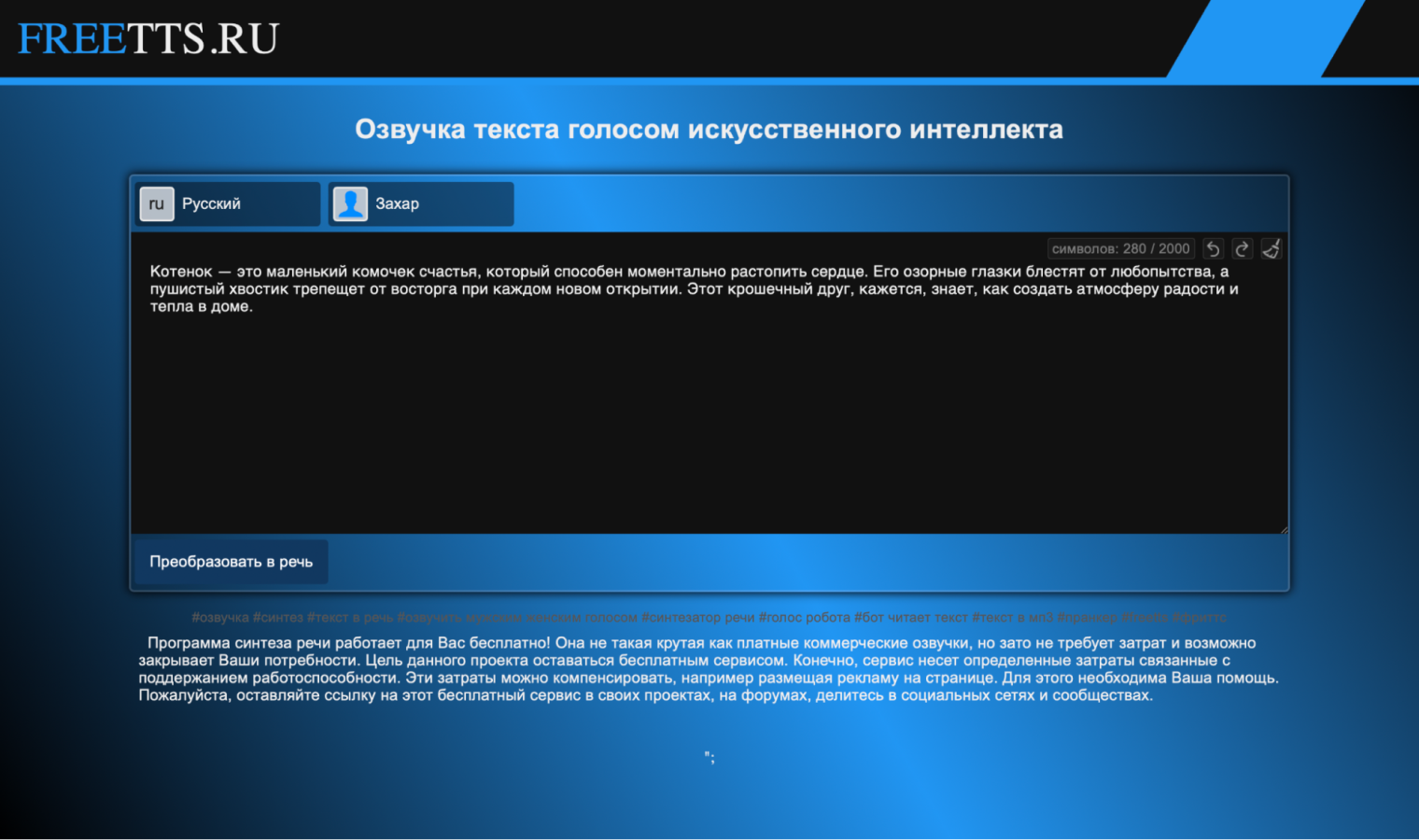
FreeTTS — простой онлайн-инструмент для быстрого преобразования текста в речь. Он подходит для коротких материалов, черновой озвучки и задач, где нужен быстрый аудиофайл без сложной студии. FreeTTS поддерживает TTS и STT-инструменты, а текстовый модуль позволяет прослушать и экспортировать результат.
Что можно сделать
-
вставить текст;
-
выбрать голос;
-
прослушать результат;
-
скачать аудио;
-
быстро подготовить черновую дорожку.
Как озвучить текст
-
Откройте Text to Speech.
-
Вставьте текст.
-
Выберите язык и голос.
-
Запустите генерацию.
-
Прослушайте результат.
-
Скачайте файл.
Плюсы
-
простой интерфейс;
-
быстрый старт;
-
подходит для коротких фраз;
-
не требует сложной настройки.
Минусы
-
меньше возможностей управления интонацией;
-
не лучший выбор для длинных аудиокниг;
-
качество зависит от выбранного голоса.
TTSReader
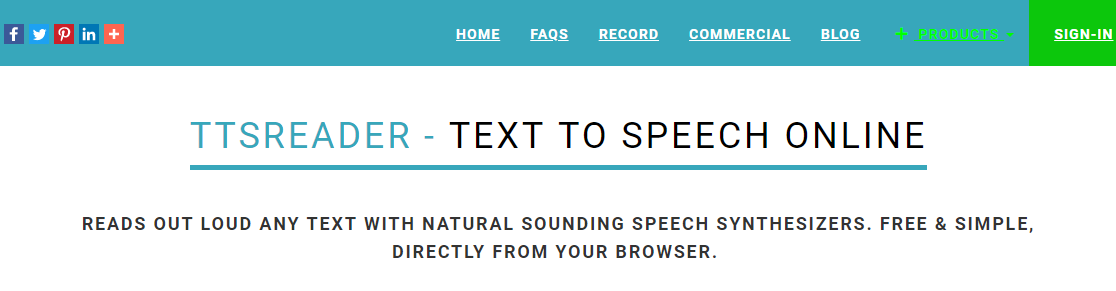
TTSReader — онлайн-читалка, которая озвучивает текст прямо в браузере. В Premium доступна выгрузка MP3 и WAV, а также сценарии для коммерческой и публикационной работы.
Что можно сделать
-
вставить текст;
-
слушать его в браузере;
-
регулировать скорость;
-
записывать или экспортировать аудио в поддерживаемом режиме;
-
использовать сервис для аудиоверсий статей.
Как озвучить текст
-
Откройте TTSReader.
-
Вставьте текст в поле.
-
Выберите голос.
-
Нажмите Play.
-
Для сохранения используйте Export или Record в доступном режиме.
-
Скачайте аудиофайл.
Плюсы
-
очень быстрый запуск;
-
работает в браузере;
-
подходит для простого чтения;
-
есть экспорт MP3 и WAV в Premium.
Минусы
-
продвинутый экспорт платный;
-
меньше студийных настроек;
-
не предназначен для сложного дубляжа.
Приложения и встроенные средства озвучки текста на Android и iPhone/iPad
Voice Dream Reader для iOS и iPadOS
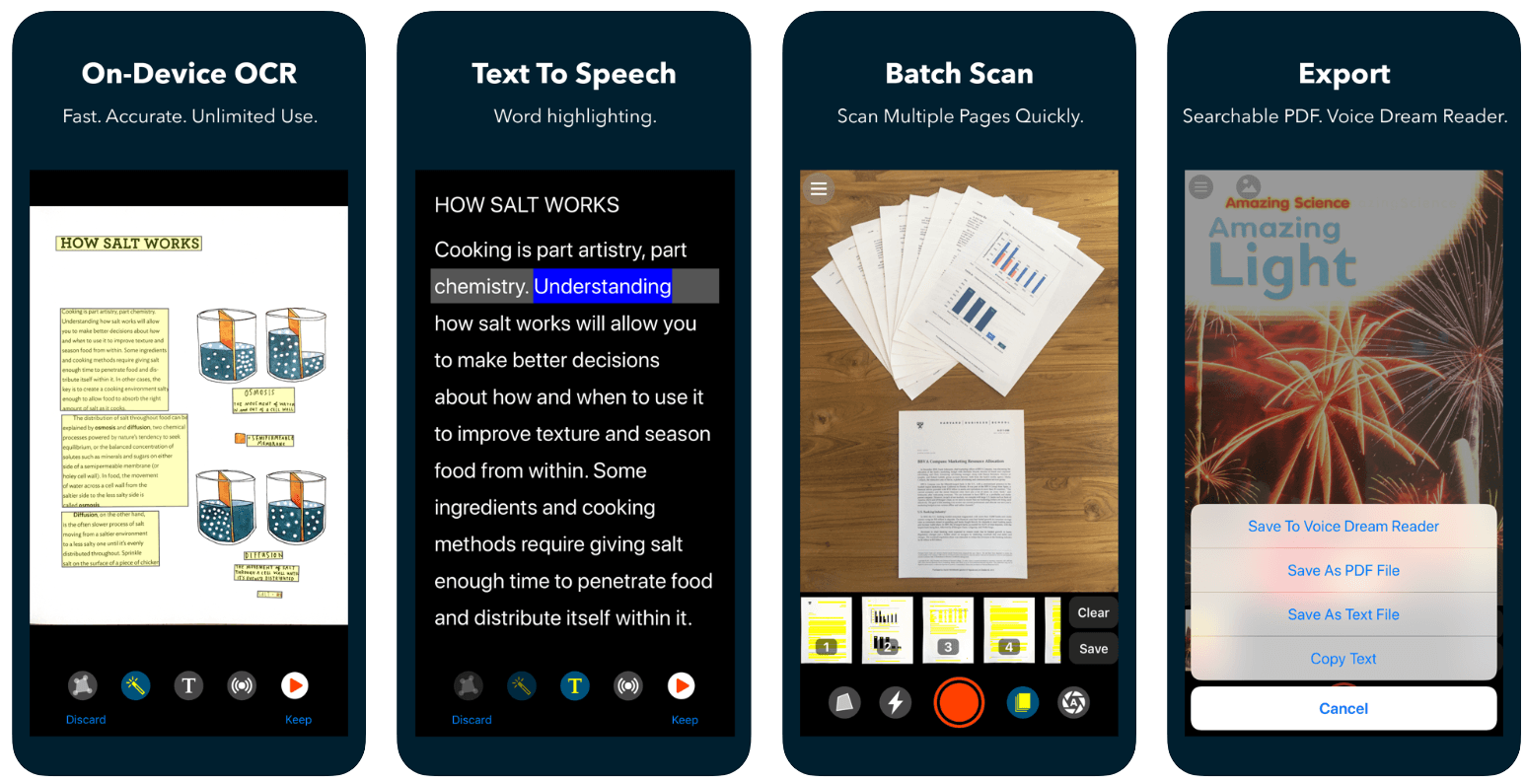
Voice Dream Reader на iPhone и iPad помогает слушать PDF, веб-страницы и книги с синхронной подсветкой текста. Это сильное решение для студентов, людей с дислексией, ADHD, слабым зрением и всех, кто читает длинные материалы на ходу.
Что можно сделать
-
слушать книги и документы;
-
менять скорость и голос;
-
использовать подсветку текста;
-
импортировать файлы из облака;
-
работать с учебными материалами.
Как озвучить текст
-
Импортируйте документ.
-
Откройте его в Reader.
-
Нажмите Play.
-
Настройте голос и скорость.
-
Добавьте произношение сложных слов в словарь.
Плюсы
-
удобен для регулярного чтения;
-
поддерживает много форматов;
-
хорошо помогает в обучении;
-
много настроек доступности.
Минусы
-
не является сервисом для студийного voice-over;
-
для публикации аудиофайлов лучше использовать отдельный TTS-сервис;
-
требует аккуратной настройки под личный темп чтения.
Speech Central для Android и iOS
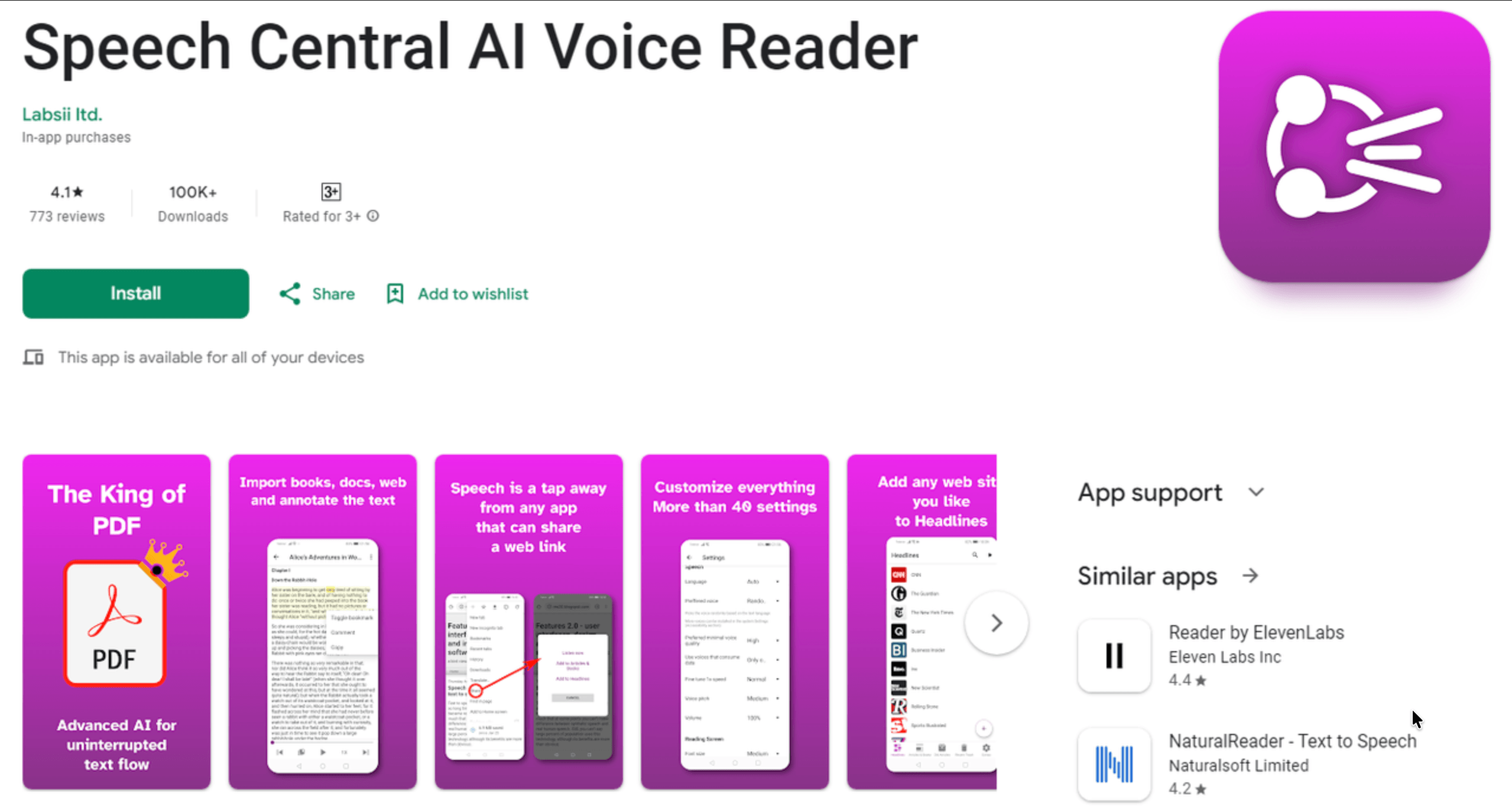
Speech Central на мобильных платформах подходит для прослушивания PDF, веб-страниц, EPUB, Word, PowerPoint, HTML, TXT, RTF и Markdown. В мобильной версии есть профили доступности, чтение страниц без отвлекающих элементов, RSS и экспорт аннотированного текста.
Что можно сделать
-
слушать PDF;
-
добавлять статьи из браузера;
-
читать EPUB;
-
использовать RSS;
-
аннотировать материалы;
-
синхронизировать чтение.
Как озвучить текст
-
Поделитесь страницей в Speech Central через меню Share.
-
Откройте материал в приложении.
-
Выберите голос.
-
Настройте скорость.
-
Нажмите Read aloud.
-
Сохраните материал в список чтения.
Плюсы
-
сильная работа с документами;
-
нет рекламы и трекинга;
-
поддерживаются разные форматы;
-
подходит для учёбы.
Минусы
-
безлимитный режим требует покупки;
-
не рассчитан на актёрскую озвучку;
-
для MP3-производства удобнее онлайн-студия.
eReader Prestigio
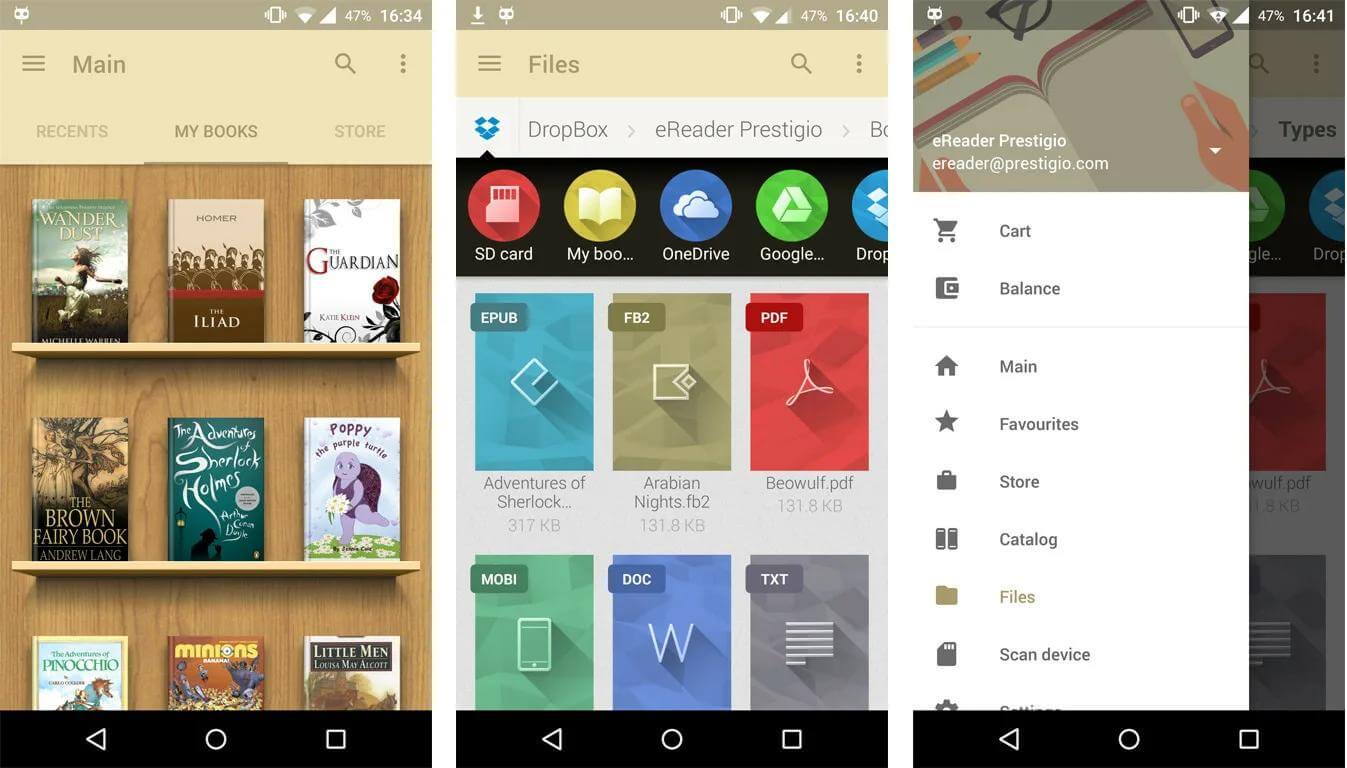
eReader Prestigio — Android-читалка для электронных книг с поддержкой Text-To-Speech. В описании приложения указаны многоязычный интерфейс, разные текстовые и аудиокнижные форматы, библиотека и TTS-функция read along.
Что можно сделать
-
открыть книгу на Android;
-
включить чтение вслух;
-
пользоваться встроенной библиотекой;
-
менять внешний вид чтения;
-
слушать книги в дороге.
Как озвучить текст
-
Добавьте книгу в eReader Prestigio.
-
Откройте файл.
-
Нажмите меню чтения.
-
Включите Text-To-Speech.
-
Настройте скорость через голосовые параметры Android.
Плюсы
-
удобен для книг;
-
работает на Android;
-
поддерживает много форматов;
-
есть библиотечная часть.
Минусы
-
качество зависит от голосов Android;
-
не подходит для профессионального voice-over;
-
экспорт аудиофайла не является основным сценарием.
Microsoft Edge Read Aloud
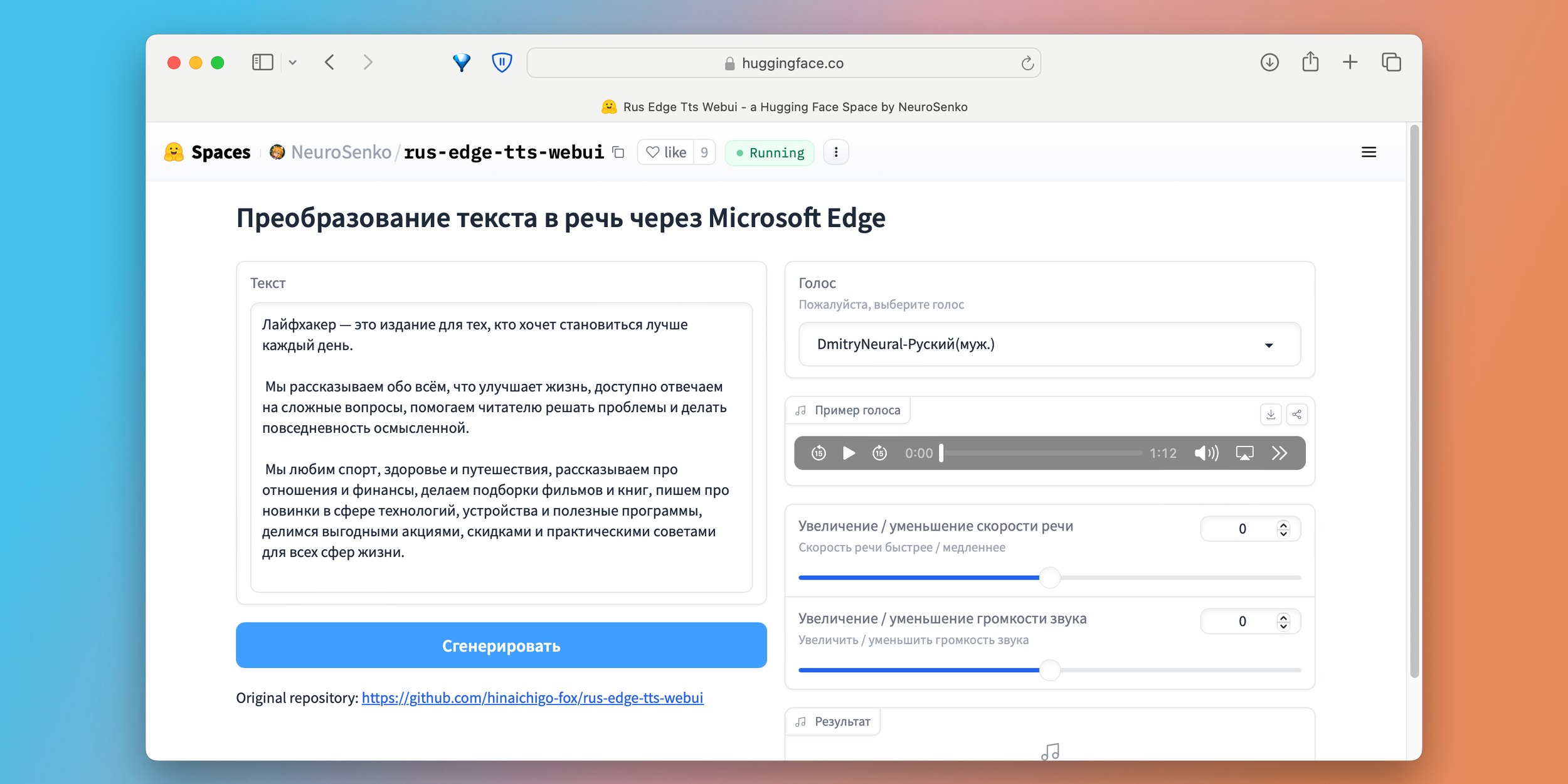
Microsoft Edge Read Aloud — встроенная функция чтения страниц вслух. Она работает в онлайн- и офлайн-режимах, предлагает разные голоса и акценты, а в Immersive Reader позволяет менять голос и скорость чтения.
Что можно сделать
-
слушать веб-страницы;
-
читать статьи без установки отдельной программы;
-
менять скорость;
-
выбирать голос;
-
использовать Immersive Reader.
Как озвучить текст
-
Откройте страницу в Microsoft Edge.
-
Нажмите правой кнопкой мыши.
-
Выберите Read aloud.
-
Откройте Voice options.
-
Выберите голос и скорость.
-
Используйте кнопки перехода между абзацами.
Плюсы
-
встроено в браузер;
-
удобно для статей;
-
есть настройка скорости;
-
работает без подготовки аудиофайла.
Минусы
-
нет нормального экспорта в MP3;
-
не подходит для дикторской озвучки ролика;
-
управление произношением ограничено.
Что выбрать под задачу
| Задача | Лучший выбор |
|---|---|
| Озвучить видеоролик на Windows | ВидеоМОНТАЖ |
| Сделать аудиоверсию книги | Balabolka, NaturalReader, Voice Dream Reader |
| Быстро получить MP3 | APIHost, Zvukogram, FreeTTS |
| Сделать реалистичную дикторскую речь | ElevenLabs, Murf, LOVO Genny |
| Озвучить презентацию | Narakeet, Murf, ВидеоМОНТАЖ |
| Слушать PDF и учебные материалы | Speech Central, Voice Dream Reader, NaturalReader |
| Подготовить текст из книги | Calibre |
| Почистить готовую дорожку | АудиоМАСТЕР, Audacity |
| Слушать статьи в браузере | Microsoft Edge Read Aloud, TTSReader, Speechify |
| Работать с русской речью | Zvukogram, APIHost, Robivox, Yandex SpeechKit |
Как подготовить текст перед озвучкой
Хороший голосовой результат начинается до выбора программы. Текст для чтения вслух отличается от текста для страницы: он должен быть короче, проще и ритмичнее. Длинные предложения лучше разбивать. Аббревиатуры нужно раскрывать. Числа, даты, суммы и технические обозначения стоит записывать так, как они должны прозвучать.
Плохой вариант:В 2026 г. TTS-инструменты применяются в B2B, EdTech и e-com.
Хороший вариант:В две тысячи двадцать шестом году инструменты синтеза речи используют в бизнесе, онлайн-образовании и интернет-торговле.
Перед генерацией прочитайте текст вслух самостоятельно. Все места, где сбивается дыхание, становятся проблемными и для нейросети. Для рекламного ролика используйте короткие фразы. Для аудиокниги делайте длиннее, но сохраняйте естественный ритм. Для обучающих материалов добавляйте паузы после важных определений.
Что проверить
-
ударения в фамилиях и названиях;
-
чтение чисел;
-
сокращения;
-
английские термины;
-
кавычки и скобки;
-
списки;
-
реплики разных персонажей;
-
слишком длинные абзацы;
-
повторяющиеся слова;
-
сложные технические фразы.
Как улучшить готовую озвучку
Даже хорошая нейросетевая речь звучит лучше после обработки. Минимальный набор действий: обрезать тишину в начале и конце, убрать лишние паузы, нормализовать громкость, проверить пики, сохранить в правильном формате. Для видео лучше использовать WAV на этапе монтажа и MP3 для финальной публикации, когда файл нужен отдельно.
Базовая обработка
-
Откройте дорожку в АудиоМАСТЕР или Audacity.
-
Удалите пустые участки.
-
Выровняйте громкость.
-
Проверьте, что голос не перегружен.
-
Добавьте лёгкую компрессию.
-
Снизьте громкость музыки под голосом.
-
Прослушайте результат на наушниках и через динамики ноутбука.
-
Экспортируйте финальный файл.
Для YouTube и соцсетей голос должен быть немного громче музыки. Для аудиокниги важнее ровность, отсутствие резких перепадов и комфортная длительность пауз. Для презентации голос не должен спорить с визуальной информацией: каждая фраза объясняет один слайд или один смысловой блок.
Частые ошибки при озвучке текста
Слишком длинные предложения.
Нейросеть теряет ритм, паузы становятся странными, слушателю сложнее удерживать смысл.
Нет проверки ударений.
Русские имена, фамилии, города, бренды и профессиональные термины требуют ручной правки.
Фоновая музыка громче голоса.
Музыка должна поддерживать речь, а не конкурировать с ней.
Один голос для всех персонажей.
В диалогах лучше использовать разные тембры или хотя бы разную подачу.
Экспорт сразу в сжатый формат.
Для монтажа удобнее WAV, для публикации отдельным файлом достаточно MP3.
Отсутствие финального прослушивания.
Готовую дорожку нужно слушать полностью, без перемотки. Ошибки часто появляются на стыках фраз.
Итоговый рейтинг
-
Лучший вариант для Windows и видеороликов — ВидеоМОНТАЖ. Он удобен тем, что озвучка сразу попадает в видеопроект.
-
Лучший бесплатный настольный вариант — Balabolka. Она читает текст, открывает разные форматы и сохраняет аудио.
-
Лучший сервис для реалистичной речи — ElevenLabs. Он подходит для роликов, персонажей, дубляжа и творческих проектов.
-
Лучший русскоязычный онлайн-вариант — Zvukogram. В нём удобно делать озвучку на русском и работать с разными голосами.
-
Лучший инструмент для презентаций — Narakeet. Он превращает PowerPoint в видео с голосом.
-
Лучший вариант для чтения PDF — Speech Central и Voice Dream Reader. Оба решения хорошо подходят для длинных документов.
-
Лучший вариант для финальной чистки звука — АудиоМАСТЕР и Audacity. Первый проще для новичков, второй сильнее для точного редактирования.
-
Лучший браузерный способ без установки — Microsoft Edge Read Aloud. Он быстро читает страницы вслух, но не создаёт готовый MP3.
-
Лучший вариант для маркетинга и соцсетей — LOVO Genny и Murf. Они объединяют голос, видеоконтент, сцены и настройки подачи.
-
Лучший вариант для настройки формата аудио — Voicemaker и APIHost. Здесь удобно выбирать MP3, WAV, OGG и управлять параметрами речи.
Для большинства пользователей оптимальная схема такая: текст подготовить вручную, голос сгенерировать в Zvukogram, ElevenLabs, APIHost или Murf, затем обработать дорожку в АудиоМАСТЕР или Audacity и вставить в видео через ВидеоМОНТАЖ. Такой подход даёт контроль над содержанием, качеством речи, громкостью и финальным форматом.
