Озвучка видео превращает обычный ролик в понятную инструкцию, обзор, обучающий материал, презентацию, рекламу или выпуск для YouTube. Хороший голос за кадром ведет зрителя по сюжету, объясняет детали, закрывает паузы, делает ролик живым и помогает удерживать внимание. Самостоятельно озвучить видео реально без студии: достаточно подготовить текст, записать чистый звук, наложить аудиодорожку на таймлайн и аккуратно выровнять громкость.
Есть три основных сценария. Первый — записать голос через микрофон прямо в видеоредакторе. Второй — отдельно записать голос в аудиоредакторе, обработать его и потом добавить в проект. Третий — сделать озвучку видео нейросетью, скачать аудиофайл и синхронизировать его с видеорядом. Для коротких роликов в соцсети часто хватает телефона. Для длинных инструкций и курсов удобнее компьютер. Для роликов без установки программ подходят онлайн-сервисы.
Что подготовить перед озвучкой видео
Перед тем как наложить голос на видео, стоит подготовить сам текст. Не нужно читать с листа длинные сложные абзацы: речь в ролике воспринимается иначе, чем текст на странице. Лучше разбить сценарий на короткие фразы, отметить места для пауз и заранее проверить сложные слова, названия программ, числа, фамилии и технические термины.
Оптимальная структура сценария такая:
| Часть ролика | Что писать в сценарии |
|---|---|
| Вступление | Коротко объяснить, что зритель получит после просмотра |
| Основная часть | Разбить действия на шаги и говорить только то, что связано с кадром |
| Переходы | Добавить короткие связки между блоками |
| Завершение | Подвести итог и напомнить главное действие |
Для записи голоса лучше выбрать тихую комнату. Встроенный микрофон ноутбука записывает не только речь, но и вентилятор, клавиатуру, эхо от стен. USB-микрофон, петличка или гарнитура дают более предсказуемый результат. Микрофон ставят сбоку от рта, а не прямо перед губами: так меньше взрывных звуков на буквах п, б, т. Расстояние 10–20 см подходит для большинства домашних записей.
Перед записью сделайте короткий тест на 15–20 секунд. Прослушайте его в наушниках и проверьте три вещи: голос не хрипит, нет постоянного гула, громкость не прыгает от шепота к перегрузу. Хорошая запись не требует тяжелой обработки. Плохую запись можно улучшить, но шумное помещение и перегруженный микрофон полностью не исправляются.
Для видео чаще всего используют MP4 с аудио AAC, для отдельной голосовой дорожки — WAV или MP3. WAV удобен для обработки, потому что сохраняет звук без потерь. MP3 подходит для передачи и быстрого добавления в проект. После монтажа ролик обычно сохраняют в MP4, потому что этот формат стабильно открывается на компьютерах, телефонах, сайтах и в соцсетях.
Как озвучить видео на Windows
ВидеоМОНТАЖ
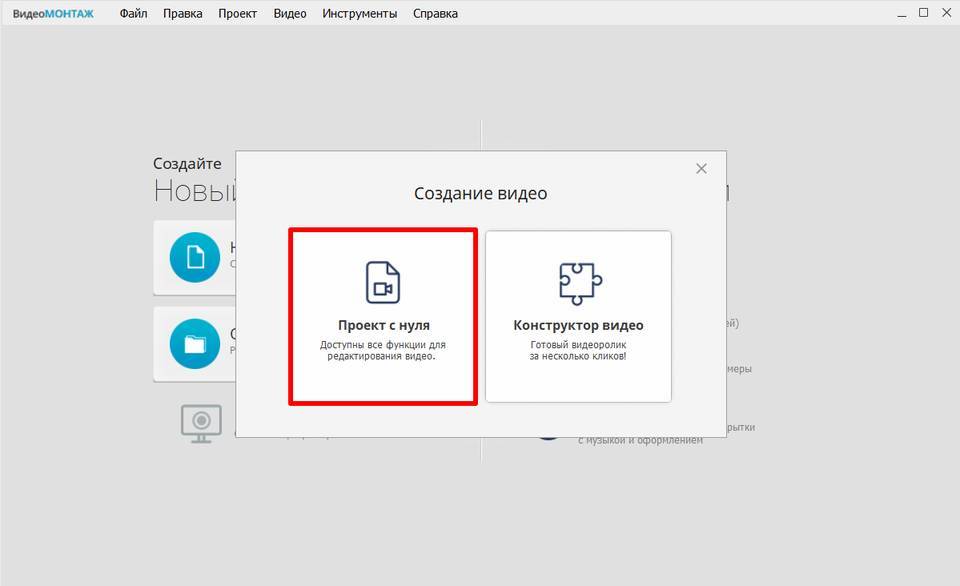
ВидеоМОНТАЖ подходит для Windows и хорошо закрывает задачу, когда нужно озвучить видео на компьютере без сложного профессионального интерфейса. В редакторе есть работа с проектом, таймлайном, видеоклипами, музыкой, голосовыми комментариями и экспортом в популярные форматы. Для новичка важнее всего то, что запись голоса не нужно собирать через отдельную студийную программу: ролик добавляется в проект, а звуковая дорожка размещается прямо на монтажной шкале.
Рабочий процесс начинается с кнопки Новый проект. После создания проекта добавьте видеофайл и перенесите его на таймлайн. Перед записью включите предпросмотр и посмотрите, в каких местах нужна речь. Удобнее озвучивать не весь ролик одним дублем, а короткими фрагментами по смысловым блокам: вступление, первый шаг, второй шаг, пояснение результата, финал.
Для записи голосового комментария откройте вкладку Звукозапись и нажмите Записать. Во время записи говорите по подготовленному сценарию и следите за тем, чтобы фразы совпадали с происходящим на экране. После остановки запись появляется на таймлайне. Дальше дорожку можно перемещать, обрезать, убирать лишние паузы и подгонять по кадрам.
Когда голос записан, проверьте исходный звук видео. В роликах с шумом, музыкой или случайными звуками исходную дорожку часто отключают. Для этого по клипу на таймлайне нажимают правой кнопкой мыши и выбирают Выключить звук. Если оригинальный звук важен, например в интервью или записи экрана, его оставляют тихим фоном, а голосовую дорожку делают громче.
Отдельное внимание нужно уделить фону. Музыка добавляет ролику темп, но она не должна мешать диктору. Уменьшите громкость музыкальной дорожки так, чтобы слова оставались разборчивыми даже на динамиках ноутбука. В финале откройте меню Файл и сохраните проект или экспортируйте готовое видео. Для публикации в интернете выбирайте MP4.
Плюсы:
-
простой интерфейс для самостоятельной озвучки;
-
запись голоса доступна прямо внутри проекта;
-
удобно отключать исходный звук видео;
-
можно добавлять музыку и звуковые эффекты;
-
подходит для инструкций, домашних роликов, обзоров и обучающих видео;
-
не требует опыта работы с профессиональными монтажными системами.
Минусы:
-
для сложного сведения звука возможностей меньше, чем в профессиональных редакторах;
-
длинную дикторскую дорожку удобнее сначала почистить в отдельном аудиоредакторе;
-
качество результата сильно зависит от микрофона и помещения.
VSDC Free Video Editor
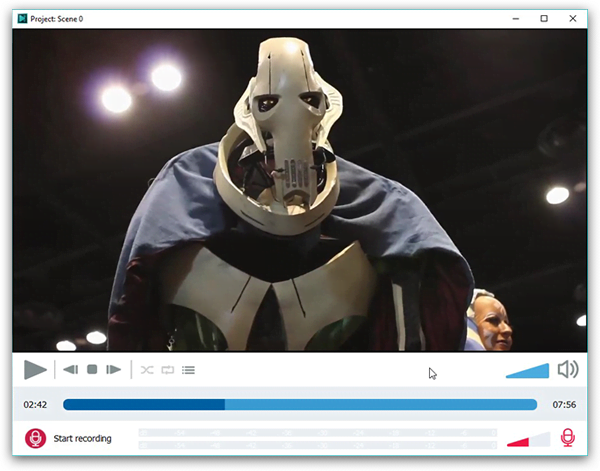
VSDC Free Video Editor подходит для тех, кто хочет бесплатный видеоредактор на Windows с таймлайном, слоями и гибкой работой со звуком. В VSDC удобно добавить готовую аудиодорожку, записать голос отдельно и затем наложить его на видео. Программа особенно полезна, когда ролик состоит из нескольких фрагментов, титров, вставок и музыки.
Начните с создания проекта и добавления видео через Add object или импорт медиафайлов. Перетащите ролик на сцену и таймлайн. Голосовую дорожку добавляют как отдельный объект: через меню добавления аудио или через инструмент записи. После добавления дорожка появляется ниже видео, и ее можно передвигать по времени.
Для записи комментария подготовьте микрофон и проверьте вход в настройках Windows. В VSDC голос записывается как отдельный аудиофайл, который затем размещается на таймлайне. После записи обрежьте тишину в начале и конце, поставьте дорожку под нужный фрагмент видео и проверьте совпадение речи с кадром.
Если в исходном ролике есть звук, откройте свойства видеообъекта и уменьшите громкость. Для полной замены звука поставьте громкость исходного видео на ноль. Если нужно сохранить атмосферу, оставьте оригинальный звук на низком уровне: например, шум улицы, звук станка, шаги или реакцию людей.
VSDC удобен тем, что позволяет точечно двигать аудиофрагменты. Для длинной озвучки лучше делать несколько отдельных файлов: так проще исправить одну ошибку, не перезаписывая всю дорожку. После монтажа проверьте громкость на разных участках и экспортируйте видео через Export project.
Плюсы:
-
бесплатный редактор для Windows;
-
поддерживает отдельные аудиодорожки;
-
удобно отключать или приглушать исходный звук;
-
подходит для роликов со сложной структурой;
-
позволяет точно двигать звуковые фрагменты по времени.
Минусы:
-
интерфейс менее очевиден для новичка;
-
перед первой записью нужно разобраться с объектами и свойствами;
-
обработка голоса требует внимательной ручной настройки.
DaVinci Resolve
DaVinci Resolve выбирают для более серьезного монтажа: ролики для YouTube, курсы, интервью, презентации, рекламные видео, материалы с цветокоррекцией и сложным звуком. Для озвучки важна страница Fairlight — это отдельная рабочая среда для аудиомонтажа, записи, микширования и обработки.
Сначала импортируйте видео в Media Pool, создайте таймлайн и соберите монтаж на странице Edit. Затем перейдите в Fairlight. Создайте или выберите аудиодорожку для дикторского голоса, назначьте вход микрофона и подготовьте дорожку к записи. Запись запускается с позиции плейхеда, поэтому перед началом поставьте курсор в нужное место.
После записи голосовая дорожка остается на таймлайне. В Fairlight удобно вырезать ошибки, подвигать фразы, удалить тишину, выровнять уровень и добавить обработку. Для речи чаще всего используют шумоподавление, компрессию, эквалайзер и ограничитель пиков. Цель обработки не в том, чтобы сделать голос эффектным, а в том, чтобы он звучал ровно и не утомлял слушателя.
Для длинных видео DaVinci Resolve удобен тем, что весь звук можно вести как полноценный микс. Отдельно держите голос, музыку, шумы, эффекты и оригинальный звук видео. Так проще сделать голос главным, а остальные слои оставить второстепенными. На финальном этапе перейдите на Deliver и сохраните ролик в MP4.
Плюсы:
-
профессиональная работа со звуком на странице Fairlight;
-
точная синхронизация аудио и видео;
-
подходит для длинных проектов;
-
есть инструменты обработки и сведения;
-
удобно разделять голос, музыку, эффекты и исходный звук.
Минусы:
-
высокий порог входа;
-
для быстрой домашней озвучки интерфейс перегружен;
-
слабому компьютеру тяжело работать с крупными проектами.
Adobe Premiere Pro
Adobe Premiere Pro подходит для профессионального монтажа, когда озвучка видео является частью полноценного проекта: несколько камер, титры, графика, цвет, музыка, эффекты, субтитры и финальный экспорт под разные площадки.
Запись голоса выполняется через Voice-over Record на аудиодорожке. Перед записью проверьте микрофон в Audio Hardware, создайте отдельную дорожку для дикторского голоса и поставьте плейхед в нужное место. Нажмите кнопку записи на дорожке, дождитесь отсчета и начните говорить. После остановки Premiere Pro добавляет аудиоклип в последовательность.
Для обработки речи используйте панель Essential Sound. Голосовой клип помечают как Dialogue, затем выравнивают громкость, уменьшают шум, убирают гул и добавляют легкую компрессию. Музыку удобно пометить как Music и настроить Ducking, чтобы фон автоматически становился тише во время речи.
Для точной синхронизации увеличьте масштаб таймлайна. Двигайте аудиоклип по кадрам, обрезайте вдохи и ошибки инструментом Razor Tool, а стыки сглаживайте короткими переходами. В конце откройте Export, выберите H.264 и пресет под нужную площадку.
Плюсы:
-
удобная запись через Voice-over Record;
-
сильные инструменты обработки речи;
-
автоматическое приглушение музыки под голос;
-
подходит для коммерческих роликов и YouTube;
-
хорошо работает в связке с Adobe Audition и Media Encoder.
Минусы:
-
подписочная модель;
-
интерфейс требует обучения;
-
для простого ролика возможностей больше, чем нужно.
Audacity
Audacity — не видеоредактор, а аудиоредактор. Его удобно использовать, когда нужно записать голос за кадром отдельно, почистить дорожку и потом добавить ее в ВидеоМОНТАЖ, VSDC, DaVinci Resolve, Premiere Pro или другой редактор.
Сценарий работы простой. Подключите микрофон, выберите его в Audacity, нажмите кнопку записи и прочитайте текст. После записи удалите лишние дубли, длинные паузы, щелчки и вдохи, которые мешают восприятию. Для шумной записи примените Noise Reduction: сначала выделите участок тишины с шумом, получите профиль шума, затем обработайте всю дорожку.
После шумоподавления используйте Normalize, чтобы привести громкость к ровному уровню. Компрессор помогает сделать тихие фразы громче, а слишком резкие — мягче. Эквалайзер убирает гулкость и делает речь понятнее. После обработки экспортируйте дорожку в WAV или MP3 и добавьте ее в видеоредактор.
Audacity особенно полезен для длинных роликов. Когда запись сделана отдельным аудиофайлом, ее проще перечитать, нарезать на главы и обработать без нагрузки на видеопроект. Такой подход используют для курсов, подкастов с видео, обучающих инструкций и обзоров.
Плюсы:
-
бесплатная запись и обработка голоса;
-
удобно удалять шум, паузы и ошибки;
-
есть нормализация, компрессия и эквалайзер;
-
подходит для подготовки чистой дикторской дорожки;
-
работает на Windows, macOS и Linux.
Минусы:
-
не накладывает голос на видео как полноценный видеоредактор;
-
после обработки аудио нужно отдельно импортировать в монтажную программу;
-
новичку нужно аккуратно настраивать шумоподавление, чтобы не испортить тембр.
Как сделать озвучку для видео на macOS
iMovie
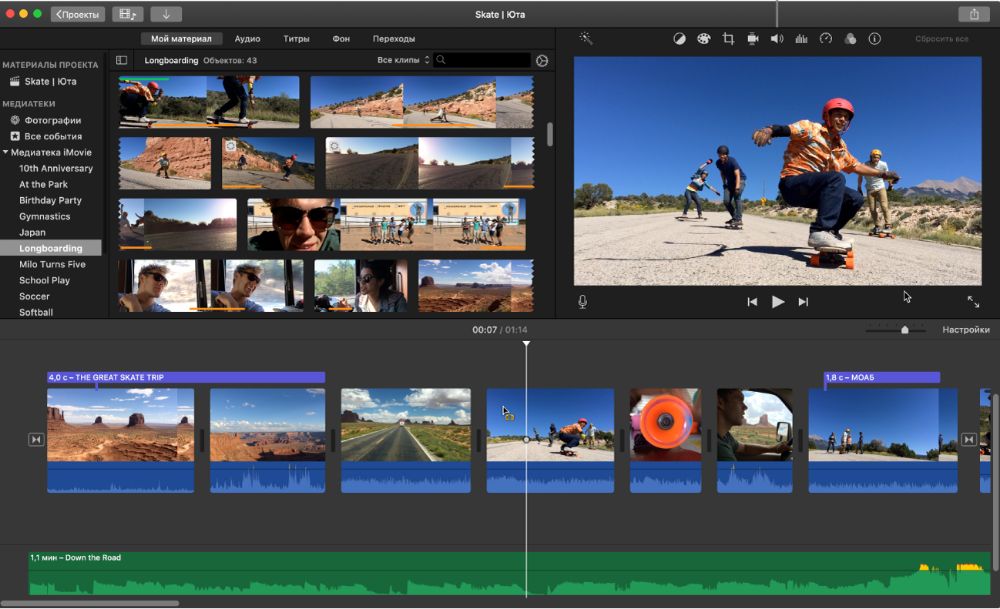
iMovie — удобный вариант для Mac, когда нужно быстро добавить закадровый голос без сложной настройки. В программе есть таймлайн, импорт видео, запись Voiceover, работа с музыкой и экспорт готового ролика.
Создайте новый Movie Project, добавьте видео в медиатеку и перенесите его на таймлайн. Поставьте плейхед в место, где должна начаться речь. Нажмите кнопку Record Voiceover под окном просмотра. Перед записью откройте настройки голосовой записи, выберите микрофон и проверьте уровень входа. После отсчета начните говорить по сценарию.
Записанный фрагмент появляется на таймлайне как отдельный аудиоклип. Его можно перемещать, укорачивать, разрезать и регулировать по громкости. Если в исходном видео есть лишний шум, уменьшите громкость клипа или отключите ее. Для музыки используйте отдельный аудиослой и настройте ее тише голоса.
iMovie хорошо подходит для коротких роликов, семейного видео, школьных проектов, простых инструкций, видеопоздравлений и материалов для соцсетей. Для сложного сведения звука лучше записать голос в GarageBand, а потом перенести готовый файл в iMovie.
Плюсы:
-
удобная запись Voiceover на Mac;
-
простой таймлайн;
-
быстрое добавление музыки и эффектов;
-
подходит для новичков;
-
экспорт без сложных настроек.
Минусы:
-
меньше инструментов обработки голоса, чем в профессиональных редакторах;
-
длинные проекты с большим числом дорожек удобнее делать в Final Cut Pro X или DaVinci Resolve;
-
точная чистка дикторской записи ограничена базовыми инструментами.
GarageBand
GarageBand удобен для записи голоса перед монтажом. Это хороший вариант, когда нужно сделать чистую дикторскую дорожку для iMovie, Final Cut Pro X, DaVinci Resolve или онлайн-редактора.
Создайте пустой проект, выберите аудиодорожку с микрофоном и запишите голос. В GarageBand удобно работать дублями: записывать несколько вариантов фразы, оставлять лучший и удалять лишнее. После записи дорожку можно обработать: выровнять громкость, убрать часть низкого гула, добавить легкую компрессию и сделать речь плотнее.
Для озвучки видео важно не перестараться с эффектами. Сильная реверберация, эхо и музыкальные пресеты мешают разборчивости. Голос должен звучать естественно: чисто, ровно, без резких скачков и без ощущения закрытой комнаты. После обработки экспортируйте аудио и добавьте файл в видеоредактор.
GarageBand особенно полезен для тех, кто записывает голос регулярно: уроки, лекции, подкасты с видеорядом, обзоры, инструкции. Запись отдельно от видео дает больше контроля над качеством.
Плюсы:
-
качественная запись голоса на Mac и iOS;
-
удобная работа с дублями;
-
есть базовая обработка звука;
-
подходит для длинных дикторских дорожек;
-
хорошо сочетается с iMovie и Final Cut Pro X.
Минусы:
-
видео нужно монтировать в другой программе;
-
интерфейс аудиостудии требует привыкания;
-
лишние музыкальные эффекты легко ухудшают разборчивость речи.
Final Cut Pro X
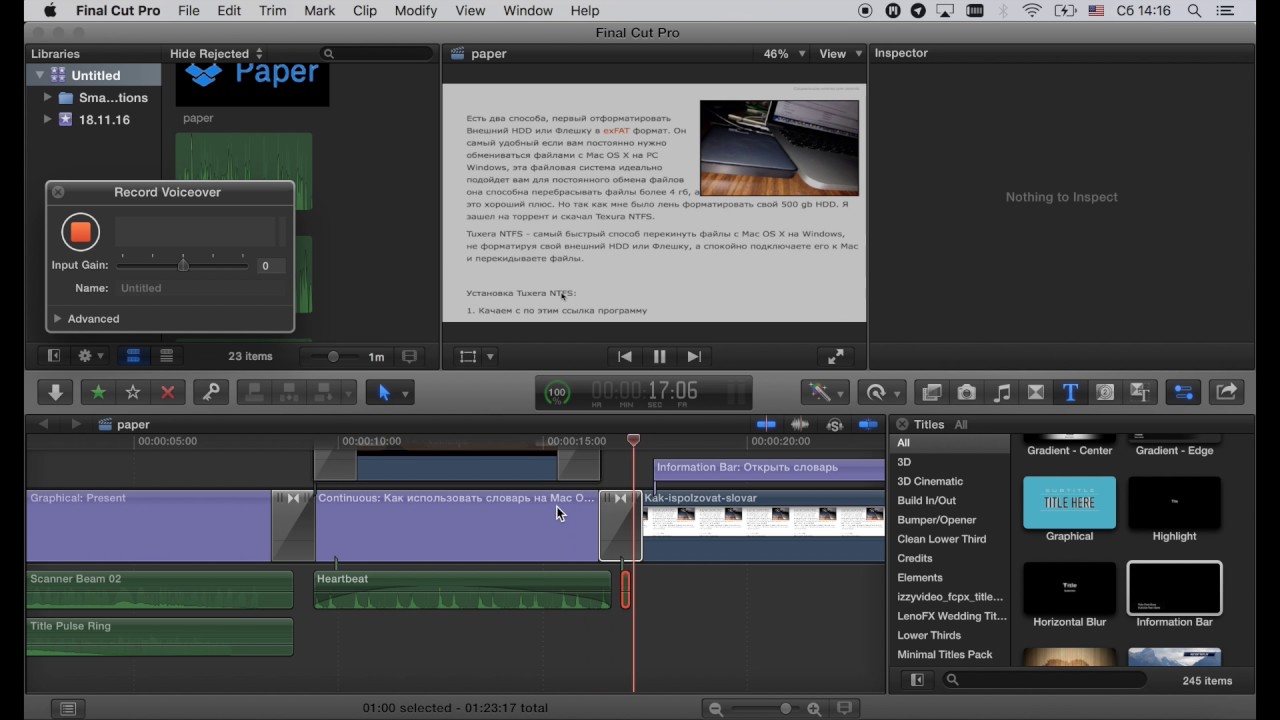
Final Cut Pro X подходит для тех, кто монтирует на Mac регулярно и хочет больше контроля, чем в iMovie. В редакторе удобно собирать видео, озвучку, музыку, эффекты и титры в одном проекте.
Для записи голоса создайте проект, добавьте видео на таймлайн и откройте инструмент записи закадрового комментария. Выберите микрофон, проверьте уровень входа, поставьте курсор в нужную точку и начните запись. Дикторский клип добавляется к таймлайну и редактируется как обычная аудиодорожка.
В Final Cut Pro X удобно работать с ролями аудио. Голос, музыка, эффекты и исходный звук видео можно разделить логически, чтобы быстрее управлять миксом. Для озвучки это особенно важно: голос остается главным слоем, а остальные звуки работают на атмосферу.
После записи отредактируйте клип: уберите лишние паузы, подровняйте громкость, добавьте плавные входы и выходы. При необходимости примените шумоподавление и эквалайзер. Перед экспортом прослушайте ролик в наушниках и на встроенных динамиках Mac.
Плюсы:
-
профессиональный монтаж на macOS;
-
удобная организация аудио по ролям;
-
подходит для больших проектов;
-
точная синхронизация речи и кадра;
-
стабильная работа в экосистеме Apple.
Минусы:
-
платная программа;
-
для простых роликов iMovie быстрее;
-
новичку нужно освоить логику таймлайна и ролей.
Как озвучивать видео на Android
CapCut
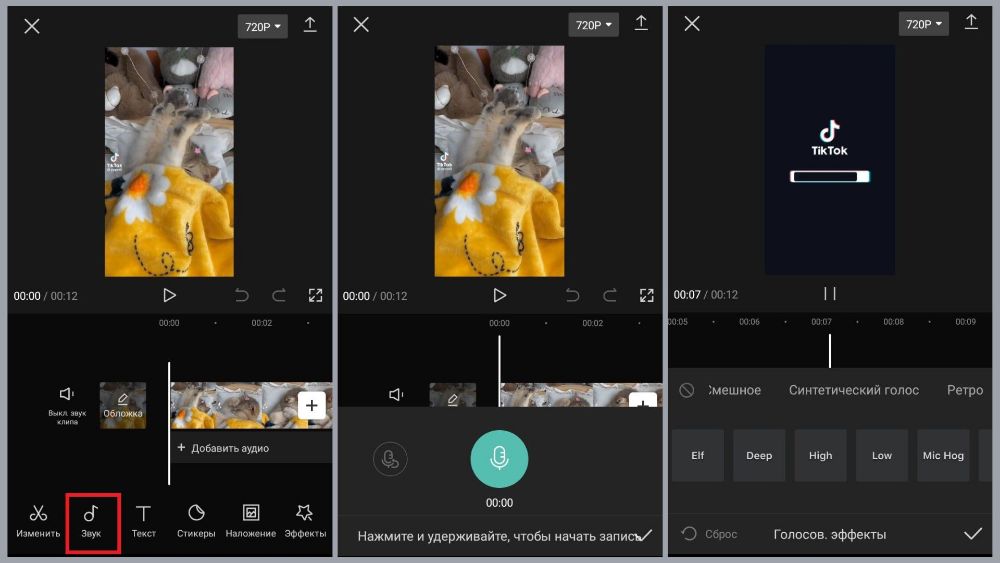
CapCut удобен для мобильной озвучки роликов под TikTok, Reels, Shorts, VK Клипы и сторис. В приложении можно импортировать видео, добавить музыку, записать голос, нарезать дорожки, изменить громкость и экспортировать ролик прямо с телефона.
Откройте приложение, создайте новый проект и выберите видео. На нижней панели откройте Audio, затем выберите Record или Voiceover. Поставьте курсор в нужное место на таймлайне и начните запись. Для коротких роликов удобнее записывать голос по частям: одна фраза — один фрагмент. Ошибку легко удалить и перезаписать.
После записи проверьте громкость оригинального видео. Если звук камеры не нужен, уменьшите его до нуля. Если в кадре есть важные звуки, оставьте их тихим фоном. Голосовую дорожку сделайте основной: она должна читаться даже без наушников. Музыку добавляйте после записи речи, иначе она будет мешать ориентироваться по паузам.
CapCut хорош для динамичных роликов: короткие реплики, быстрые склейки, субтитры, музыка, эффекты. При необходимости добавьте автоматические субтитры, чтобы зритель понимал видео даже без звука.
Плюсы:
-
удобная запись голоса на телефоне;
-
быстрый монтаж для соцсетей;
-
есть работа с музыкой и субтитрами;
-
легко перезаписывать короткие фразы;
-
экспорт сразу в мобильный формат.
Минусы:
-
длинные проекты неудобно монтировать на маленьком экране;
-
качество записи зависит от микрофона телефона;
-
в шумном месте голос получается хуже, чем при записи через отдельный микрофон.
InShot
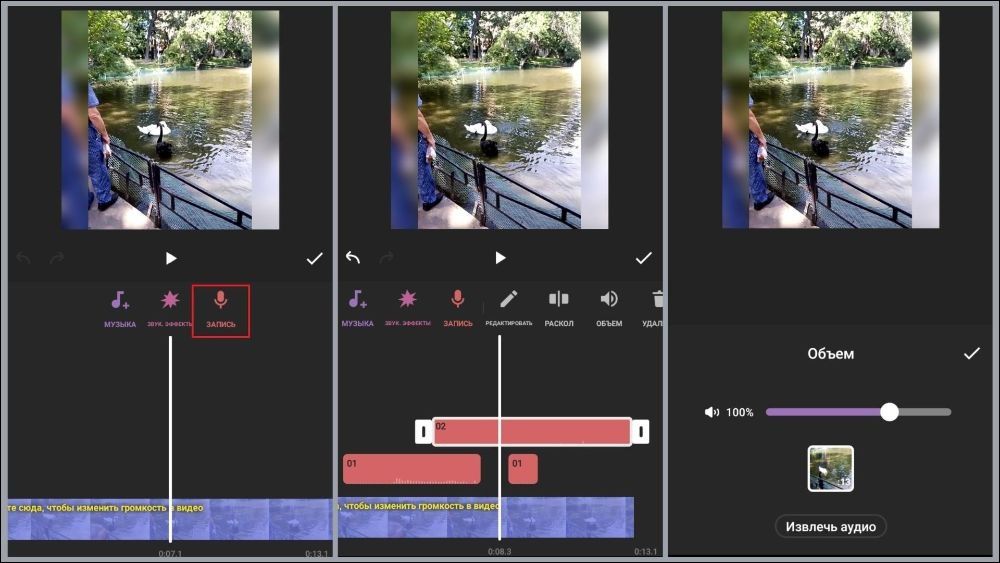
InShot подходит для мобильного монтажа, когда нужно быстро озвучить видео, добавить музыку, подписи и подготовить ролик под нужный формат кадра. Приложение особенно удобно для сторис, коротких обзоров, вертикальных видео и роликов с простым закадровым комментарием.
Создайте проект Video, добавьте ролик и откройте раздел Music. В нем находятся инструменты для добавления треков, эффектов и записи. Для голосового комментария выберите Record, поставьте курсор на таймлайне и начните говорить. После записи появится отдельная звуковая дорожка.
В InShot важно сразу настроить баланс. Оригинальный звук видео можно уменьшить, оставить только отдельные фрагменты или отключить полностью. Голосовой клип регулируется по громкости, а начало и конец можно подрезать. Для плавности добавьте Fade in и Fade out, особенно если дорожка начинается не с первого кадра.
Если ролик нужен для соцсетей, заранее выберите формат: 9:16 для вертикальных площадок, 1:1 для квадратной публикации, 16:9 для YouTube. Озвучка должна совпадать с монтажным ритмом: короткая фраза, быстрый визуальный шаг, пауза, следующий кадр.
Плюсы:
-
понятный мобильный интерфейс;
-
удобная запись голоса через раздел Music;
-
быстрое добавление музыки и эффектов;
-
подходит для вертикальных роликов;
-
легко менять формат кадра.
Минусы:
-
не лучший вариант для длинных обучающих видео;
-
точная обработка шума ограничена;
-
сложный аудиомонтаж удобнее делать на компьютере.
KineMaster
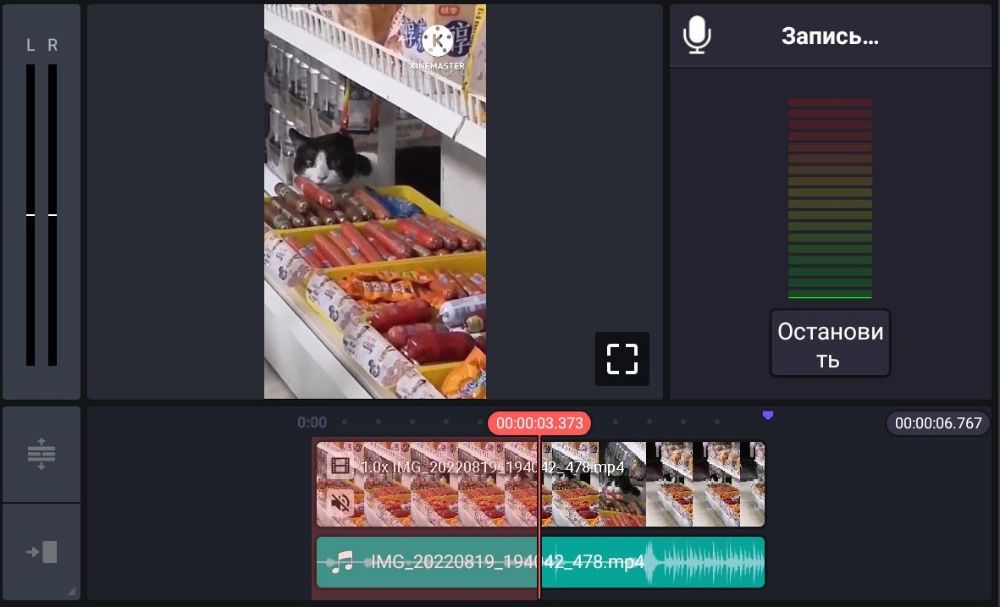
KineMaster — мобильный видеоредактор с многослойным монтажом, который подходит для более сложных роликов на Android. В нем удобно работать с несколькими аудиодорожками: голос, музыка, эффекты и звук исходного видео.
Создайте проект, добавьте видео и откройте круговое меню инструментов. Для записи выберите Voice. Приложение записывает голос с текущей позиции плейхеда и добавляет результат на таймлайн. После записи дорожку можно разрезать, перемещать, регулировать громкость и накладывать поверх других слоев.
Для чистой озвучки заранее подготовьте сценарий и включите запись в тихом месте. Телефон держите на устойчивой поверхности или используйте петличный микрофон. После записи прослушайте фрагмент до конца: мобильные ролики часто смотрят на динамике телефона, поэтому речь должна быть достаточно громкой и четкой.
KineMaster удобен для роликов с несколькими слоями: реакция на видео, пояснения поверх записи экрана, монтаж уроков, обзоры товаров, короткие обучающие видео. Голосовую дорожку стоит размещать отдельными фрагментами, чтобы быстро менять порядок и исправлять ошибки.
Плюсы:
-
поддерживает многослойный мобильный монтаж;
-
есть отдельная запись Voice;
-
удобно управлять несколькими аудиослоями;
-
подходит для роликов с титрами и эффектами;
-
точнее CapCut при сложной структуре проекта.
Минусы:
-
интерфейс требует привыкания;
-
на слабых телефонах крупные проекты работают тяжелее;
-
для глубокой обработки голоса нужен отдельный аудиоредактор.
PowerDirector
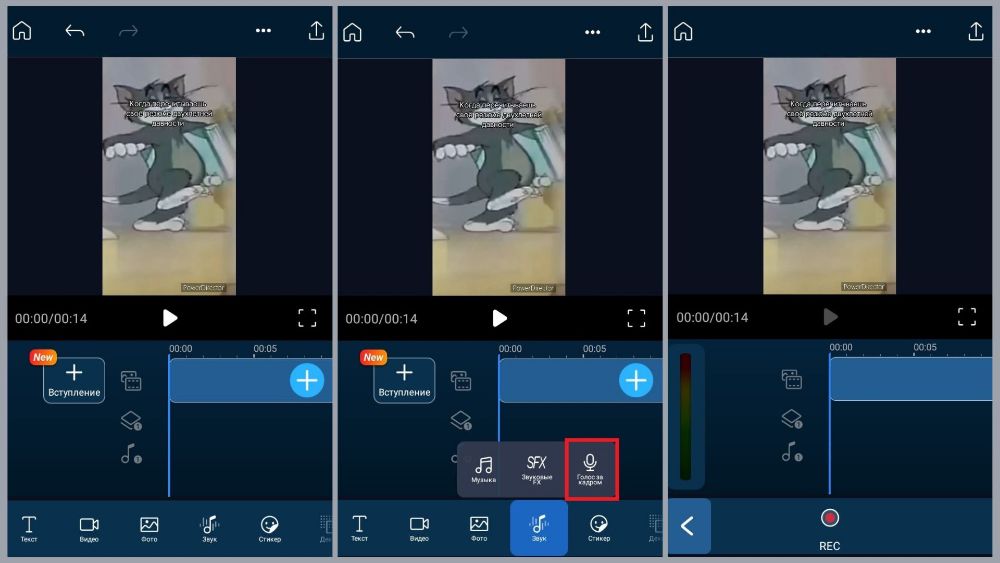
PowerDirector известен как видеоредактор для ПК, но мобильная версия также удобна для записи комментариев. Приложение подходит тем, кто хочет смонтировать ролик на телефоне, но при этом получить более классическую логику таймлайна.
Добавьте видео в проект и откройте инструменты работы со звуком. Запишите дикторский голос через соответствующий пункт записи, затем разместите дорожку под видео. Отдельно настройте громкость клипа, оригинального звука и музыки. Для аккуратного результата используйте плавное появление и затухание аудио.
PowerDirector удобен для учебных роликов, мобильных обзоров, коротких презентаций и видео с большим числом вставок. Перед экспортом проверьте, не сместилась ли озвучка после обрезки видео. При активном монтаже на телефоне это частая ошибка: удаляется фрагмент видео, а голос остается на старом месте.
Плюсы:
-
классическая логика таймлайна;
-
удобно добавлять голос и музыку;
-
подходит для роликов с несколькими фрагментами;
-
есть мобильный экспорт;
-
хорош для быстрых проектов без компьютера.
Минусы:
-
часть возможностей зависит от версии приложения;
-
крупные проекты удобнее монтировать на ПК;
-
точная чистка речи ограничена мобильным интерфейсом.
Как озвучить видео на iOS
iMovie для iPhone и iPad
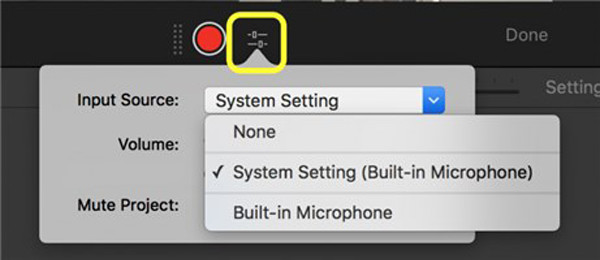
iMovie на iPhone и iPad позволяет записать голос прямо в проект. Это удобный способ озвучить видео на телефоне, когда ролик уже снят и нужно добавить понятный комментарий.
Создайте проект Movie, добавьте видео и поставьте вертикальную линию таймлайна туда, где должна начаться речь. Нажмите плюс, выберите Voiceover и начните запись. После остановки iMovie предложит принять запись, переслушать ее или записать заново. Сохраненный голосовой клип появляется на таймлайне отдельной дорожкой.
В мобильном iMovie удобно записывать короткие куски. Не читайте весь ролик одним дублем: при ошибке придется переделывать большой фрагмент. Лучше озвучить вступление, остановиться, проверить, затем записать следующий блок. Готовые клипы можно подвинуть и укоротить.
После записи настройте исходный звук видео. Для роликов с музыкой уменьшите фон, чтобы голос оставался главным. В конце сохраните ролик в Фото и проверьте его на телефоне без наушников.
Плюсы:
-
встроенный и понятный способ записи на iPhone;
-
удобно переслушивать и перезаписывать фрагменты;
-
подходит для быстрых роликов;
-
не нужен компьютер;
-
хорошая связка с медиатекой iOS.
Минусы:
-
ограниченные инструменты обработки голоса;
-
длинные ролики сложнее редактировать на маленьком экране;
-
для чистой записи нужен тихий фон или внешний микрофон.
CapCut для iPhone
CapCut на iPhone используют для роликов, где важны скорость, вертикальный формат, субтитры и монтаж под музыку. Для озвучки откройте проект, перейдите в Audio и выберите запись голоса. После записи дорожка появляется на таймлайне, а ее можно двигать, обрезать и регулировать по громкости.
Для Reels, Shorts и TikTok лучше записывать фразы под уже готовый монтаж. Сначала соберите видео, расставьте основные склейки, затем запишите голос поверх. Так дикторский текст совпадает с визуальным ритмом, а зрителю проще следить за происходящим.
После озвучки добавьте субтитры. В коротких мобильных роликах значительная часть просмотров идет без звука, поэтому текстовая расшифровка помогает удержать внимание. Субтитры не заменяют голос, а дополняют его.
Плюсы:
-
быстрый монтаж на iPhone;
-
удобная запись коротких фраз;
-
подходит для вертикального контента;
-
можно добавить субтитры;
-
легко экспортировать ролик для соцсетей.
Минусы:
-
для длинной дикторской записи экран телефона неудобен;
-
качество зависит от микрофона iPhone и условий записи;
-
глубокую аудиообработку лучше делать отдельно.
GarageBand для iOS
GarageBand на iPhone и iPad подходит для записи голоса отдельно от видеомонтажа. Такой способ полезен, когда хочется получить более чистую дорожку, записать несколько дублей и обработать голос до добавления в iMovie или CapCut.
Откройте GarageBand, выберите Audio Recorder и запишите речь через встроенный или внешний микрофон. В Studio view доступны настройки звучания. Для озвучки выбирайте чистый голос без ярких эффектов. После записи уберите лишние паузы, оставьте лучший дубль и экспортируйте аудио.
Затем откройте видеоредактор и добавьте готовый файл как аудиодорожку. Этот подход особенно хорош для длинного текста: сценарий читается спокойно, ошибки вырезаются, а в видеомонтаж попадает уже подготовленная версия.
Плюсы:
-
более аккуратная запись голоса на iPhone и iPad;
-
удобно работать с дублями;
-
можно обработать звук перед монтажом;
-
подходит для длинных комментариев;
-
хорошо сочетается с iMovie и CapCut.
Минусы:
-
процесс состоит из двух этапов;
-
нужно экспортировать аудио и добавлять его отдельно;
-
интерфейс музыкальной студии не всем нужен для простой озвучки.
VN Video Editor
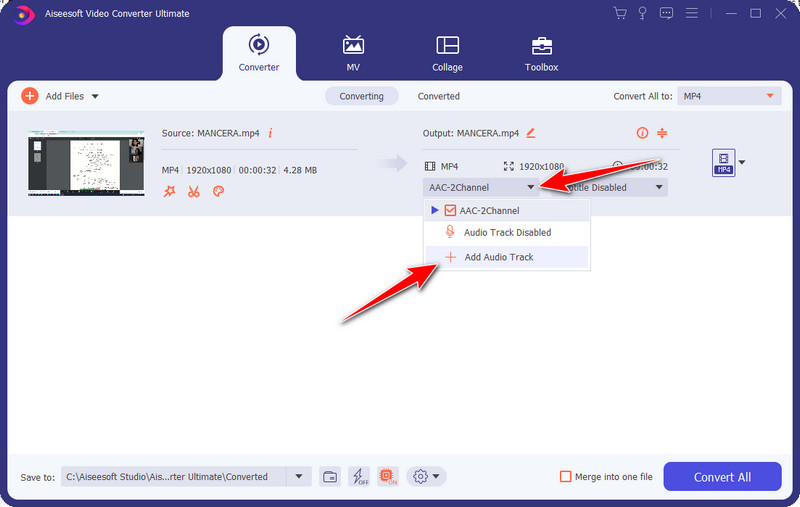
VN Video Editor подходит для мобильного монтажа на iPhone, когда нужен понятный таймлайн, дорожки, титры и быстрый экспорт. Для озвучки создайте проект, добавьте видео и перейдите к аудиоинструментам. Голос можно записать через микрофон или добавить готовым файлом.
Лучший порядок работы такой: сначала собрать видеоряд, потом записать голос, затем добавить музыку. Если начать с музыки, дикторская дорожка часто получается слишком быстрой или слишком медленной. Когда голос уже лежит на таймлайне, музыку проще подогнать под паузы.
VN удобен для роликов с несколькими сценами. Каждую фразу можно записать отдельным фрагментом, привязать к нужному кадру и после этого добавить титры. Перед экспортом прослушайте весь проект без перемотки: именно так ролик будет воспринимать зритель.
Плюсы:
-
удобный таймлайн для мобильного монтажа;
-
подходит для коротких и средних роликов;
-
можно добавлять голос, музыку и титры;
-
комфортная работа с фрагментами;
-
быстрый экспорт на телефоне.
Минусы:
-
качество записи зависит от микрофона;
-
обработка речи ограничена;
-
длинные проекты удобнее собирать на компьютере.
Как сделать озвучку видео онлайн
Clipchamp
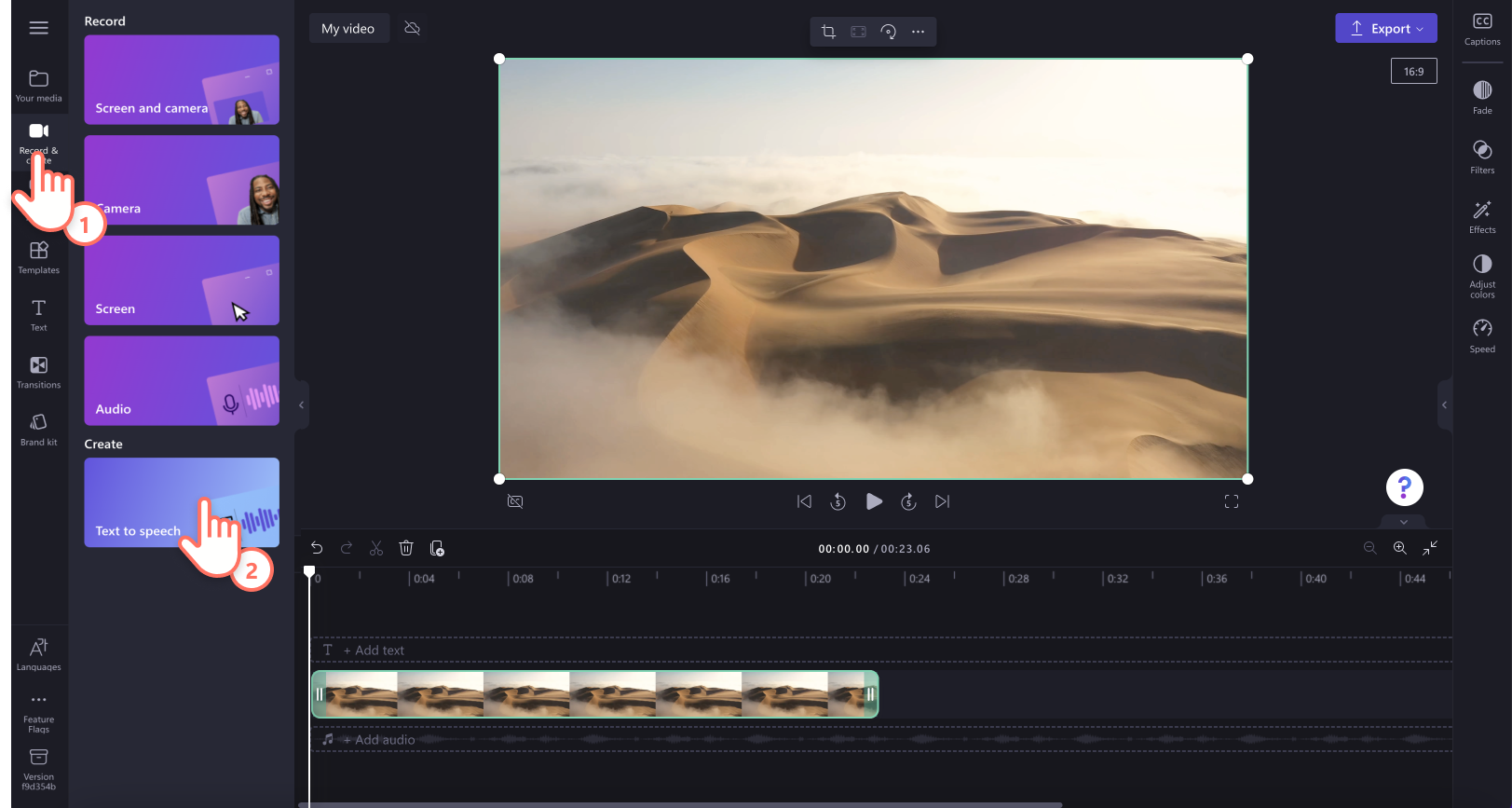
Clipchamp подходит для озвучки видео в браузере и в Windows-приложении. Сервис удобен тем, что объединяет монтаж, запись, добавление аудио и создание речи из текста. Такой способ подходит для роликов, которые нужно быстро собрать без установки сложного видеоредактора.
Создайте проект, добавьте видео и перенесите его на таймлайн. Для живой записи откройте Record & create и выберите инструмент записи. Для озвучки из текста откройте Text to speech, выберите язык, голос, темп и введите сценарий. После генерации голос добавляется в проект как аудиоклип.
Для учебных и рекламных роликов текстовую озвучку удобно делать короткими блоками. Не вставляйте весь сценарий одним большим куском: отдельные фразы легче заменить, если ударение или интонация звучат неудачно. После добавления дорожки подвигайте ее на таймлайне и выровняйте с видеорядом.
Clipchamp также удобен для подготовки субтитров, заставок и простого монтажа. Перед экспортом проверьте, что голос не обрывается на последней секунде и не перекрывается музыкой.
Плюсы:
-
работает в браузере;
-
есть запись и текстовая озвучка;
-
удобно быстро собрать ролик;
-
подходит для презентаций и инструкций;
-
можно монтировать без профессионального интерфейса.
Минусы:
-
для тяжелых проектов браузер менее удобен, чем отдельная программа;
-
качество нейроозвучки зависит от текста и выбранного голоса;
-
для точной аудиообработки нужен отдельный редактор.
Clideo
Clideo подходит для простого сценария: есть видео, есть готовый аудиофайл с голосом, нужно соединить их и сохранить результат. Это не студия звукорежиссуры, а быстрый онлайн-инструмент для базового монтажа.
Загрузите видео, затем добавьте аудиофайл с голосом. Разместите дорожку так, чтобы начало речи совпало с нужным кадром. Если ролик начинается с заставки, оставьте небольшую паузу перед первой фразой. Если голос должен идти сразу, обрежьте тишину в аудиофайле заранее.
Clideo удобен, когда голос уже записан и обработан в Audacity, GarageBand или другом приложении. В этом случае онлайн-сервис выполняет финальную сборку: видео плюс дикторская дорожка. Перед сохранением проверьте длительность: аудио не должно заканчиваться раньше важной сцены или выходить за финальный кадр.
Плюсы:
-
не требует установки;
-
подходит для добавления готовой голосовой дорожки;
-
простой интерфейс;
-
удобен для разовых задач;
-
работает через браузер.
Минусы:
-
не заменяет полноценный видеоредактор;
-
обработку голоса лучше делать заранее;
-
для сложной синхронизации удобнее таймлайн-программа.
123apps
123apps удобен как набор онлайн-инструментов для аудио и видео. Его стоит использовать, когда нужно быстро обрезать звук, подготовить файл, склеить медиа или выполнить простую операцию без установки программы.
Для самостоятельной озвучки логика такая: сначала записать голос любым диктофоном или аудиоредактором, затем при необходимости обрезать файл в онлайн-аудиоинструменте, после этого добавить аудио к видео. Такой подход хорошо работает для коротких роликов, где не нужна сложная обработка.
Если голос звучит тихо, сначала выровняйте громкость. Если в начале есть длинная тишина, обрежьте ее до импорта в видеоредактор. Чем аккуратнее подготовлен аудиофайл, тем проще финальная сборка.
Плюсы:
-
набор инструментов для видео и аудио;
-
работает онлайн;
-
удобно быстро обрезать или подготовить файл;
-
подходит для простых задач;
-
не требует отдельного монтажа в сложной программе.
Минусы:
-
не лучший вариант для длинной многодорожечной озвучки;
-
обработка речи ограничена;
-
для профессионального сведения нужен полноценный редактор.
VEED
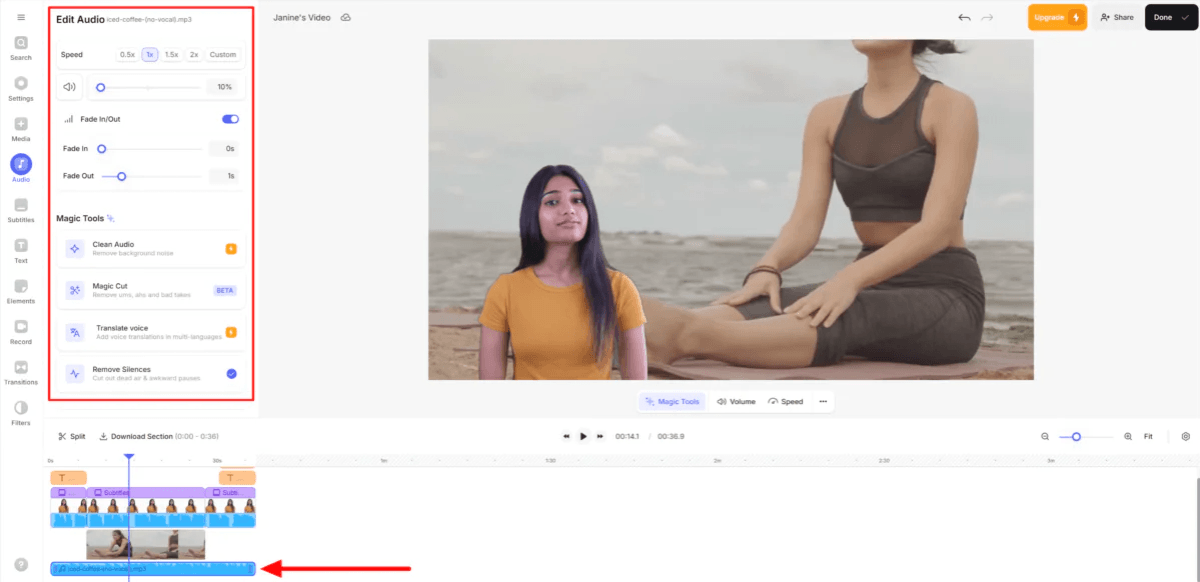
VEED подходит для браузерного монтажа, записи голоса, добавления субтитров и подготовки роликов для соцсетей. Сервис удобен, когда нужно быстро получить видео с озвучкой, не открывая отдельную монтажную программу.
Загрузите видео, добавьте его на таймлайн и откройте аудиоинструменты. Голос можно записать с микрофона или добавить готовым файлом. После записи настройте громкость, обрежьте лишние фрагменты и проверьте, совпадают ли реплики с видеорядом. Для роликов без звука у зрителя добавьте субтитры.
VEED особенно удобен для коротких объясняющих видео, рекламных креативов, роликов для соцсетей и презентаций. Для длинного курса лучше использовать настольный редактор, потому что точная навигация по большому таймлайну в браузере менее удобна.
Плюсы:
-
работает онлайн;
-
удобно добавлять голос и субтитры;
-
подходит для соцсетей;
-
не требует установки;
-
быстрый экспорт коротких роликов.
Минусы:
-
браузерный монтаж уступает настольным программам в точности;
-
обработка голоса ограничена;
-
большие файлы требуют стабильного интернета.
Wave.video
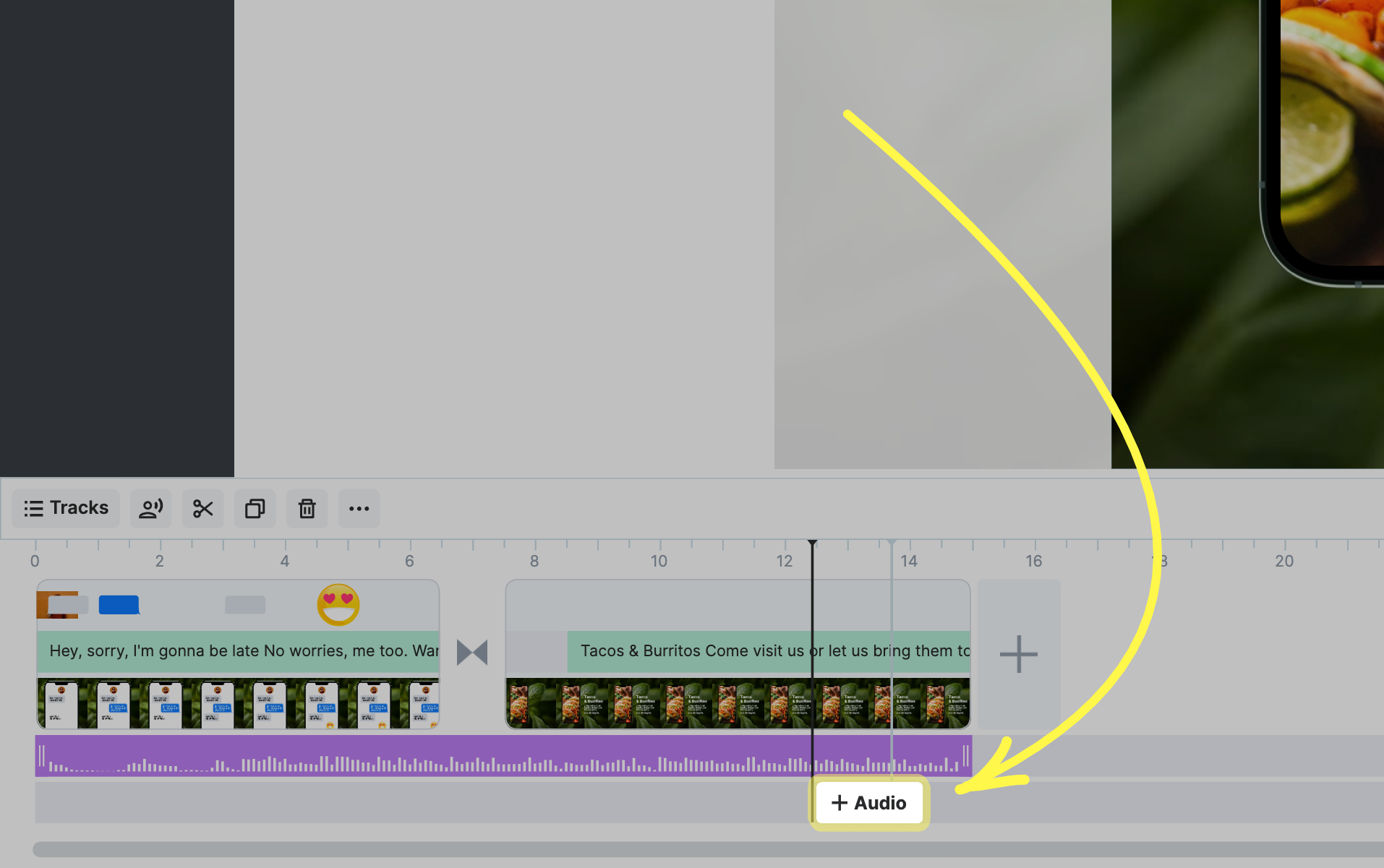
Wave.video подходит для онлайн-монтажа, видеомаркетинга и роликов с готовыми шаблонами. Озвучку можно использовать как отдельный слой поверх видео: записанный голос, готовый аудиофайл или сгенерированную речь.
Сначала загрузите ролик или соберите видео из шаблона. Затем добавьте аудиослой и расположите его по времени. Для рекламных и обучающих роликов держите фразы короткими: одна мысль — один визуальный блок. Так зрителю проще воспринимать информацию, а монтаж получается ритмичным.
При добавлении музыки уменьшайте ее громкость под голосом. В маркетинговых роликах часто делают ошибку: музыка звучит эффектно отдельно, но перекрывает диктора в готовом видео. Проверяйте финал на обычных динамиках, а не только в наушниках.
Плюсы:
-
удобен для маркетинговых видео;
-
работает онлайн;
-
поддерживает работу с аудиослоями;
-
подходит для шаблонных роликов;
-
помогает быстро собрать презентационный материал.
Минусы:
-
для точного звукового монтажа лучше настольная программа;
-
длинную озвучку удобнее готовить отдельно;
-
результат зависит от качества исходной записи.
Озвучка видео нейросетью
Нейроозвучка подходит, когда нет микрофона, не хочется записывать собственный голос, нужен другой тембр, требуется быстро подготовить несколько вариантов текста или сделать ролик на другом языке. При этом текст для синтеза нужно писать особенно аккуратно. Нейросеть читает то, что ей дали: длинные предложения, непонятные сокращения и сложные числа звучат хуже.
Лучший сценарий для текста в речь:
-
Разбить сценарий на короткие абзацы.
-
Убрать сложные обороты.
-
Прописать числа словами там, где важна точность звучания.
-
Проверить ударения в именах и терминах.
-
Сгенерировать фразы отдельными блоками.
-
Скачать аудио и наложить его на видео.
-
Переслушать ролик целиком, а не только отдельные куски.
Живой голос лучше для личного блога, экспертного канала, подкаста, интервью и авторских роликов. Нейросеть лучше для инструкций, карточек товара, переводных видео, рекламных макетов, тестовых роликов и ситуаций, где нужно быстро сделать несколько версий.
ElevenLabs
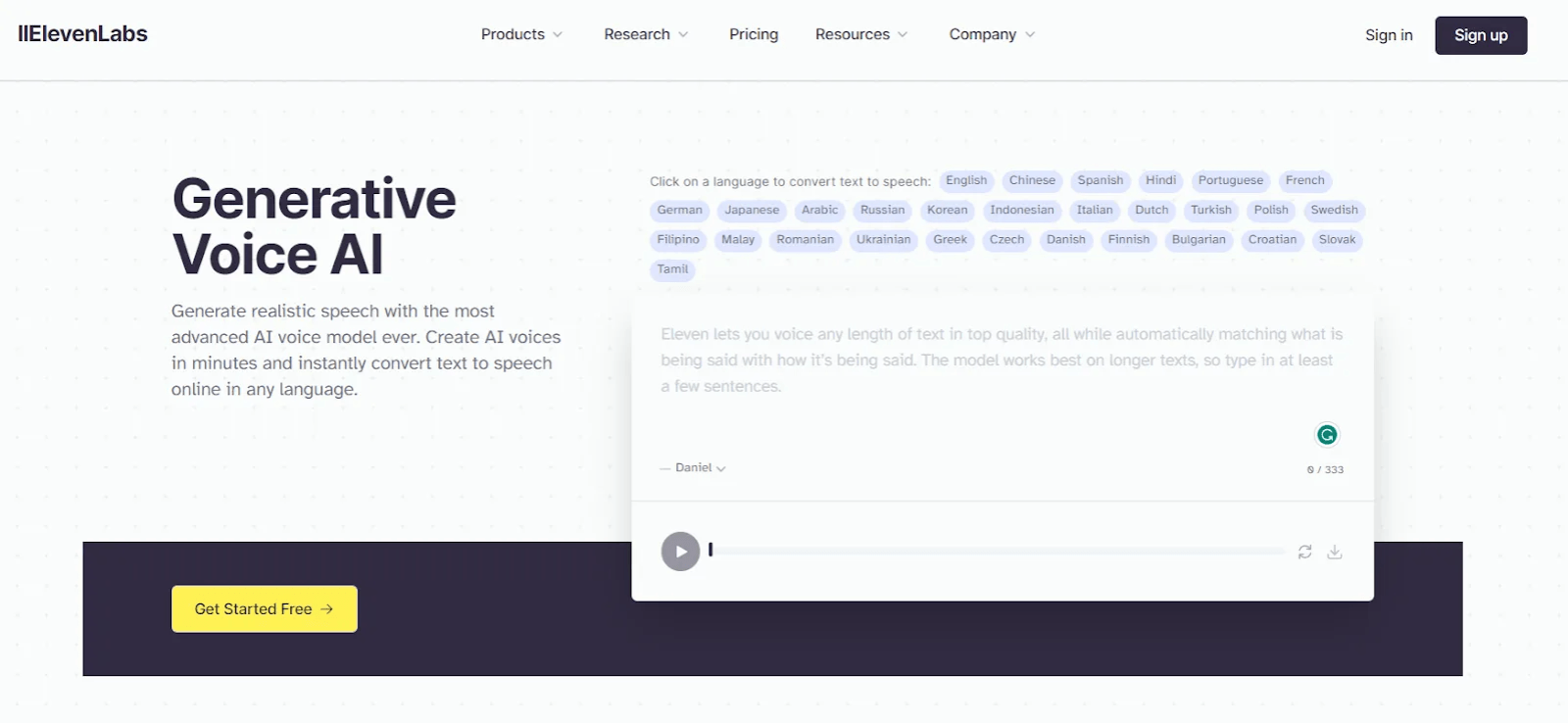
ElevenLabs используют для генерации речи из текста и подготовки голосовых дорожек для видео. Сценарий простой: вставьте текст, выберите голос, настройте выразительность, сгенерируйте аудио и скачайте файл. Затем добавьте его в видеоредактор как обычную дорожку.
Для качественного результата не вставляйте длинный сценарий целиком. Генерируйте отдельные смысловые куски: вступление, первый блок, второй блок, завершение. Так легче заменить неудачную фразу и точнее синхронизировать речь с видео. После генерации прослушайте каждую дорожку и проверьте ударения.
В видеоредакторе разложите аудиофайлы по таймлайну. Между фразами оставьте небольшие паузы. Нейроозвучка часто звучит плотнее живой речи, поэтому паузы помогают сделать ролик естественнее.
Плюсы:
-
быстро превращает текст в речь;
-
удобно делать несколько вариантов озвучки;
-
подходит для инструкций и переводных роликов;
-
не нужен микрофон;
-
легко заменить отдельную фразу.
Минусы:
-
текст нужно тщательно вычитывать;
-
ударения и интонации требуют проверки;
-
для авторского блога живой голос звучит убедительнее.
Speechify
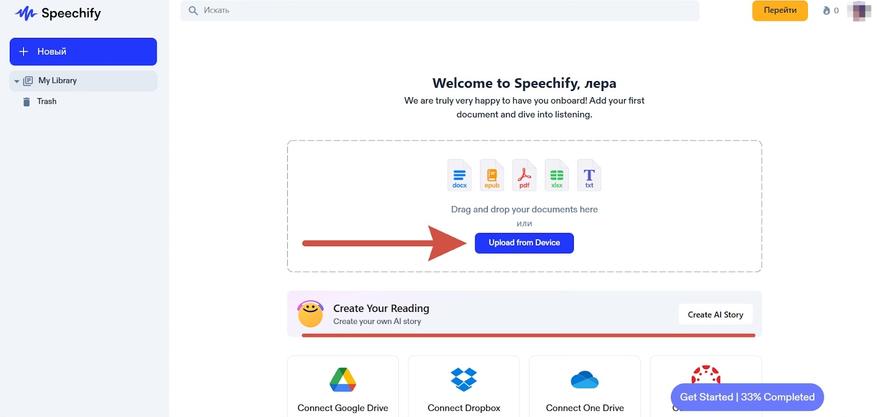
Speechify подходит для создания речи из текста и подготовки дикторских дорожек. Его удобно использовать, когда ролик строится вокруг готового сценария: презентация, объясняющее видео, обучающий материал, обзор функции, инструкция.
Подготовьте текст короткими блоками, выберите голос и создайте аудио. После генерации скачайте файл и добавьте его в видеоредактор. Если фраза звучит слишком быстро, вернитесь к тексту и перепишите ее проще. Синтез речи лучше работает с ясными предложениями без перегруженных оборотов.
Для роликов с экранной демонстрацией разделите озвучку по шагам. Например, отдельный файл для открытия меню, отдельный для выбора инструмента, отдельный для объяснения результата. Такой монтаж проще исправлять.
Плюсы:
-
удобен для текстовой озвучки;
-
подходит для инструкций и презентаций;
-
позволяет быстро получить готовый голосовой файл;
-
помогает работать без микрофона;
-
легко делать несколько версий текста.
Минусы:
-
нужна ручная синхронизация с видео;
-
эмоциональность зависит от выбранного голоса;
-
сложные термины нужно проверять на слух.
Speeek.io
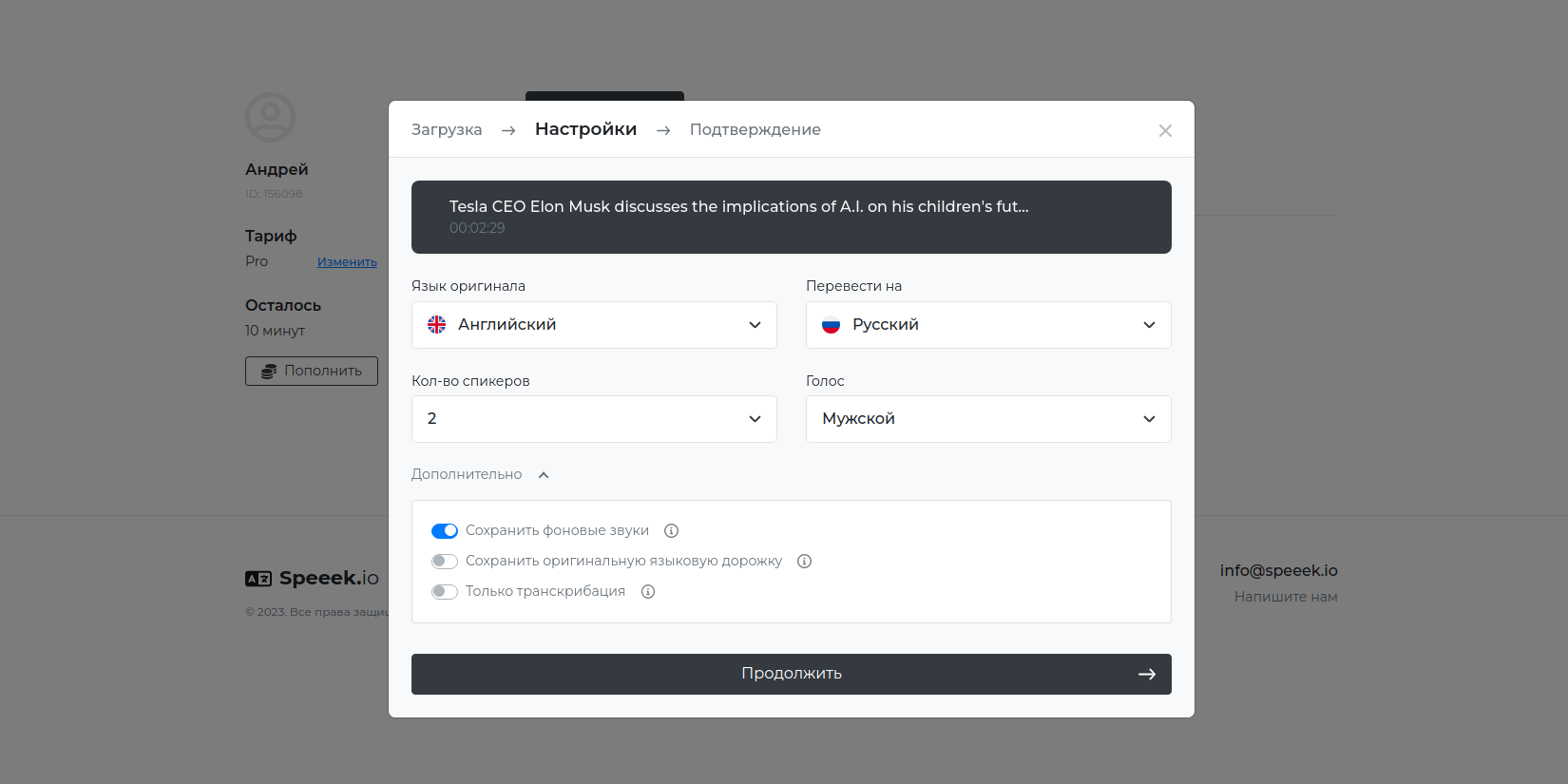
Speeek.io используют для задач, связанных с озвучкой и дубляжом видео. Такой вариант подходит, когда нужно подготовить ролик на русском языке, локализовать исходный материал или заменить голосовую дорожку в готовом видео.
Сначала подготовьте текст или исходное видео. Затем выберите параметры озвучки, проверьте результат и скачайте готовую дорожку. После этого откройте видеоредактор и сопоставьте речь с кадрами. Для дубляжа особенно важны паузы: новая речь должна попадать в смысловые промежутки оригинального видео.
Если ролик содержит демонстрацию интерфейса, не делайте фразы длиннее действий на экране. Зритель должен слышать объяснение в тот момент, когда видит нужную кнопку или элемент.
Плюсы:
-
подходит для дубляжа и локализации;
-
ускоряет подготовку озвучки;
-
помогает заменить голосовую дорожку;
-
полезен для переводных роликов;
-
снижает зависимость от микрофона и диктора.
Минусы:
-
результат нужно проверять по таймингам;
-
неудачные фразы приходится перегенерировать;
-
для эмоционального авторского ролика живой голос остается сильнее.
Как обработать голос перед наложением на видео
Даже хорошая запись требует базовой подготовки. Не нужно превращать голос в радиорекламу с тяжелой компрессией, но нужно убрать технические проблемы: шум, резкие пики, слишком тихие фразы, длинные паузы, щелчки и гул.
Удаление шума
Шум появляется из-за вентилятора, ноутбука, улицы, кондиционера, плохого микрофона или слишком высокого усиления. Убирайте шум аккуратно. Сильное шумоподавление делает голос металлическим и водянистым. Лучше записать чище, чем пытаться спасать дорожку агрессивной обработкой.
Рабочая схема:
-
Найдите участок, где вы молчите, но шум слышен.
-
Получите профиль шума в аудиоредакторе.
-
Примените шумоподавление ко всей дорожке.
-
Прослушайте результат в наушниках.
-
Ослабьте эффект, если голос стал искусственным.
Нормализация громкости
Нормализация выравнивает общий уровень дорожки. Это помогает сделать голос достаточно громким без перегруза. После нормализации проверьте, не появились ли резкие пики на эмоциональных словах. Если появились, используйте компрессию или вручную уменьшите громкие места.
Компрессия
Компрессор уменьшает разницу между тихими и громкими фразами. Для дикторской озвучки это полезно: зрителю не приходится постоянно менять громкость. Слишком сильная компрессия делает голос плоским и утомительным. Используйте умеренные настройки.
Эквалайзер
Эквалайзер помогает убрать гулкость, мутность и резкость. Низкий гул часто находится в нижнем диапазоне, резкие свистящие звуки — в верхнем. Для обычной озвучки достаточно легкой коррекции. Не нужно резко выкручивать частоты: голос должен оставаться естественным.
Удаление пауз и дублей
После записи прослушайте дорожку целиком и удалите:
-
ошибки чтения;
-
повторы;
-
длинные паузы;
-
кашель;
-
случайные щелчки;
-
громкие вдохи;
-
фразы, которые не совпадают с кадром.
Оставляйте короткие естественные паузы. Полностью непрерывная речь звучит тяжело, особенно в обучающих роликах.
Как синхронизировать голос и видео
Синхронизация звука и видео — это не просто поставить аудиофайл в начало. Хорошая озвучка совпадает со смыслом кадра. Когда диктор говорит нажмите кнопку Экспорт, зритель должен видеть эту кнопку или результат действия.
Есть два удобных способа.
Первый способ — сначала смонтировать видео, затем записать голос под готовый таймлайн. Так делают инструкции, обзоры интерфейса, уроки и демонстрации экрана. Вы смотрите видео и читаете текст в нужном темпе.
Второй способ — сначала записать голос, затем монтировать видео под речь. Такой вариант хорош для презентаций, storytelling-роликов, обзоров и видеороликов с большим количеством иллюстраций. Голос становится основой, а видеоряд подстраивается под него.
Для точной синхронизации увеличьте масштаб таймлайна. Двигайте дорожку по кадрам, а не крупными рывками. Если фраза длиннее визуального действия, разделите ее на две части или удлините кадр. Если действие на экране идет дольше текста, добавьте пояснение или оставьте паузу с музыкой.
Как добавить музыку и не заглушить голос
Фоновая музыка должна поддерживать настроение, а не спорить с диктором. Самая частая ошибка — поставить трек почти на той же громкости, что и голос. В итоге ролик кажется энергичным, но слова плохо разбираются.
Правильная последовательность:
-
Сначала смонтируйте видео.
-
Затем запишите или добавьте голос.
-
После этого добавьте музыку.
-
Уменьшите громкость музыки под речь.
-
Проверьте финал на динамиках телефона.
Для вступления музыка может звучать громче. Когда начинается речь, ее нужно приглушить. В конце ролика музыку снова можно немного поднять. В Premiere Pro это делается через Ducking, в других редакторах — вручную через громкость дорожки и плавные переходы.
Частые ошибки при самостоятельной озвучке
Самостоятельная озвучка видео часто портится не из-за программы, а из-за подготовки. Даже дорогой редактор не спасает запись, где диктор говорит далеко от микрофона, а на фоне шумит улица.
Самые частые ошибки:
-
запись в комнате с сильным эхом;
-
слишком близкий микрофон и взрывные согласные;
-
слишком тихая запись с последующим сильным усилением;
-
перегруз, хрип и красные пики;
-
чтение текста без пауз;
-
длинные предложения, которые сложно воспринимать на слух;
-
музыка громче речи;
-
несинхронная аудиодорожка;
-
оставленные дубли и ошибки;
-
экспорт без финального прослушивания;
-
проверка только в наушниках и отсутствие проверки на телефоне.
Перед финальным экспортом всегда смотрите ролик от начала до конца. Не по кускам, не перемоткой, а целиком. Так заметны смещения, провалы громкости, обрезанные окончания фраз и слишком длинные паузы.
Сравнительная таблица способов
| Способ | Платформа | Запись голоса | Добавление готового аудио | Обработка | Лучший сценарий |
|---|---|---|---|---|---|
| ВидеоМОНТАЖ | Windows | Да | Да | Базовая | Новичкам, инструкциям, домашним роликам |
| VSDC Free Video Editor | Windows | Да | Да | Базовая | Бесплатный монтаж на ПК |
| DaVinci Resolve | Windows, macOS | Да | Да | Продвинутая | Курсы, YouTube, профессиональные проекты |
| Adobe Premiere Pro | Windows, macOS | Да | Да | Продвинутая | Коммерческий монтаж |
| Audacity | Windows, macOS, Linux | Да | Да | Продвинутая для аудио | Подготовка чистого голоса |
| iMovie | macOS, iOS | Да | Да | Базовая | Быстрая озвучка на устройствах Apple |
| GarageBand | macOS, iOS | Да | Да | Хорошая для голоса | Запись дикторской дорожки |
| CapCut | Android, iOS, онлайн | Да | Да | Базовая | Shorts, Reels, TikTok |
| InShot | Android, iOS | Да | Да | Базовая | Быстрые вертикальные ролики |
| KineMaster | Android, iOS | Да | Да | Базовая | Многослойный мобильный монтаж |
| Clipchamp | Онлайн, Windows | Да | Да | Базовая | Видео в браузере и текст в речь |
| Clideo | Онлайн | Нет | Да | Минимальная | Быстро добавить готовый голос |
| 123apps | Онлайн | Через отдельные инструменты | Да | Базовая | Обрезка и подготовка медиа |
| ElevenLabs | Онлайн | Текст в речь | Да | Через генерацию | Нейроозвучка |
| Speechify | Онлайн | Текст в речь | Да | Через генерацию | Презентации и инструкции |
| Speeek.io | Онлайн | Текст в речь и дубляж | Да | Через генерацию | Локализация видео |
Какой способ выбрать
Для новичка на Windows лучший старт — ВидеоМОНТАЖ. В нем проще всего понять логику: добавить видео, записать голос, отключить лишний звук, добавить музыку, сохранить ролик.
Для бесплатного монтажа на ПК подойдет VSDC Free Video Editor. Он требует больше внимания к интерфейсу, зато дает гибкий таймлайн и работу со слоями.
Для профессионального проекта выбирайте DaVinci Resolve или Adobe Premiere Pro. Эти редакторы лучше подходят для длинных роликов, сложного монтажа и аккуратного сведения звука.
Для Mac без лишней сложности удобен iMovie. Для более чистой записи голоса используйте GarageBand, а финальный монтаж делайте в iMovie или Final Cut Pro X.
Для телефона выбирайте CapCut, InShot, KineMaster или мобильный iMovie. Эти приложения подходят для коротких роликов, вертикального формата и быстрого экспорта.
Для онлайн-работы без установки подойдут Clipchamp, Clideo, 123apps, VEED и Wave.video. Для нейроозвучки используйте ElevenLabs, Speechify или Speeek.io, а финальную синхронизацию делайте в любом удобном видеоредакторе.
Чек-лист перед экспортом
Перед сохранением готового ролика проверьте:
-
голос слышен четко;
-
нет хрипа и перегруза;
-
музыка не перекрывает речь;
-
исходный звук видео не конфликтует с диктором;
-
все ошибки и дубли удалены;
-
паузы не слишком длинные;
-
речь совпадает с действиями на экране;
-
начало и конец аудио не обрезаны;
-
ролик прослушан в наушниках;
-
ролик проверен на динамике телефона;
-
финальный формат выбран как MP4.
Частые вопросы
Можно ли озвучить видео без микрофона?
Да. Для этого используют текст в речь: ElevenLabs, Speechify, Speeek.io, Clipchamp или другой сервис нейроозвучки. Текст превращается в аудиофайл, а затем дорожка добавляется в видеоредактор.
Что лучше: записывать голос сразу в редакторе или отдельно?
Для коротких роликов удобно записывать сразу в видеоредакторе. Для длинных видео лучше записать голос отдельно в Audacity или GarageBand, обработать дорожку и потом добавить ее в проект.
Как заменить оригинальный звук в видео?
Добавьте видео на таймлайн, отключите или уменьшите громкость исходного клипа, затем разместите голосовую дорожку под видеорядом. В ВидеоМОНТАЖ исходный звук отключается через контекстное меню клипа.
Как убрать шум из голоса?
Запись очищают в аудиоредакторе. В Audacity используется шумовой профиль и эффект шумоподавления. После этого дорожку нормализуют и слегка сжимают компрессором.
В каком формате сохранять голосовую дорожку?
Для обработки лучше WAV. Для быстрой передачи и добавления в проект подойдет MP3. Финальный ролик обычно сохраняют в MP4.
Какая программа лучше для новичка?
На Windows удобнее начать с ВидеоМОНТАЖ, на Mac — с iMovie, на телефоне — с CapCut или InShot.
Заключение
Самостоятельно озвучить видео можно на любом устройстве. На Windows самый понятный путь начинается с ВидеоМОНТАЖ: добавить ролик, записать голос, отключить лишний звук, настроить громкость и сохранить видео. Для более сложных задач подходят VSDC Free Video Editor, DaVinci Resolve и Adobe Premiere Pro.
На macOS быстрый результат дает iMovie, а для чистой записи голоса удобен GarageBand. На телефоне лучше использовать CapCut, InShot, KineMaster или iMovie для iOS. В браузере помогают Clipchamp, Clideo, 123apps, VEED и Wave.video. Для озвучки из текста подойдут ElevenLabs, Speechify и Speeek.io.
Главное правило одно: сначала чистая запись, потом аккуратная синхронизация, затем баланс голоса, музыки и исходного звука. Тогда даже домашняя озвучка видео звучит понятно, ровно и профессионально.

Чтобы оставить комментарий, авторизуйтесь или зарегистрируйтесь.