Домашняя озвучка мультфильма — это не просто запись голоса поверх готового ролика. Хороший результат складывается из нескольких этапов: подготовки текста, разметки сцен, записи дублей, удаления шума, точной подгонки реплик под кадр, сведения голоса с музыкой и экспорта без потери качества. Даже простой короткий мультфильм на 1–3 минуты начинает звучать заметно лучше, когда голос записан в тихой комнате, реплики разделены по фразам, громкость выровнена, а музыка не перекрывает речь.
В этом руководстве разберём, как озвучивать мультфильмы в домашних условиях на Windows, macOS, Android, iOS и в браузере. Основной упор — на практику: какие кнопки нажимать, как подготовить дорожки, где искать настройки громкости, как не испортить звук и какой вариант выбрать новичку.
Что нужно подготовить перед озвучкой мультфильма
Для начала достаточно компьютера или телефона, наушников и микрофона. Встроенный микрофон ноутбука тоже записывает голос, но у него выраженный минус: он захватывает шум вентилятора, клавиатуру, комнатное эхо и щелчки мыши. Лучше использовать USB-микрофон, петличку или гарнитуру с нормальным расстоянием до рта. Наушники обязательны: без них фоновая музыка и оригинальная дорожка попадут обратно в микрофон, а затем появятся в записи как грязный дубль.
Перед записью подготовьте отдельную папку проекта. В неё положите:
-
файл мультфильма в MP4, MOV, MKV или AVI;
-
текст реплик;
-
отдельные звуки: шаги, хлопки, двери, шорохи, смешные эффекты;
-
фоновую музыку;
-
черновые голосовые записи;
-
финальный экспорт.
Текст лучше сразу разбить на короткие фразы. Не записывайте весь мультфильм одним длинным файлом. При таком подходе трудно править ошибки, двигать отдельные реплики и подгонять голос под движение персонажей. Для домашней озвучки удобнее записывать по сценам: одна сцена — один набор дублей, один персонаж — отдельная дорожка или хотя бы отдельная папка файлов.
Перед первой записью включите 10 секунд тишины. Этот кусок пригодится для шумоподавления: редактору нужен чистый образец фонового гула, чтобы затем убрать его из всей дорожки. В Audacity для этого используется эффект Noise Reduction: сначала выделяется участок с шумом, затем берётся профиль шума, после чего эффект применяется к нужной записи.
Как сделать домашнюю запись чище
Главная ошибка новичков — пытаться исправить плохую запись обработкой. Редактор убирает часть шума, но не восстанавливает нормальную дикцию, не убирает сильное эхо комнаты и не спасает перегруженный микрофон. Сначала настройте запись.
Держите микрофон на расстоянии 12–20 см от рта. Говорите чуть сбоку от капсюля, а не прямо в него: так меньше слышны взрывные согласные п, б, т. Когда используется гарнитура, микрофон должен быть сбоку от губ, а не перед ними. При записи через USB-микрофон используйте стойку, мягкую подкладку или пантограф: микрофон на столе ловит удары рук и вибрацию клавиатуры.
Комнату тоже нужно подготовить. Закройте окно, отключите вентилятор, уберите телефон от микрофона, повесьте рядом плотную ткань или запишите голос возле шкафа с одеждой. Пустая кухня, ванная и комната с голыми стенами дают заметное эхо. Для озвучки мультиков дома достаточно мягкого окружения: ковра, штор, пледа за спиной и нормального расстояния до микрофона.
Уровень записи держите так, чтобы пики не упирались в максимум. При громких фразах шкала не должна краснеть. Перегруз звучит как треск и хрип, его почти невозможно исправить. Тихую запись усилить легче, чем восстановить испорченный клип.
Как подготовить мультфильм к озвучке
Перед импортом видео решите, что делать с оригинальным звуком. Есть три рабочих сценария.
Первый — полностью заменить старую дорожку. Это удобно для пародий, учебных работ, школьных проектов, домашнего дубляжа и озвучки собственного мультфильма.
Второй — оставить музыку и шумы, но убрать речь. Такой вариант сложнее, потому что в готовом мультфильме голос, музыка и эффекты обычно сведены в один стереофайл. Полностью удалить речь без артефактов получается только при наличии отдельных дорожек. В домашних условиях речь часто просто приглушают, а новый голос кладут поверх.
Третий — добавить голос как комментарий. Такой способ подходит для разборов, сказок с закадровым рассказчиком и роликов, где персонажи не должны выглядеть как полностью переозвученные.
Разметьте мультфильм перед записью. Посмотрите сцену и запишите рядом с каждой репликой примерный таймкод: 00:12 — герой удивляется, 00:18 — короткая пауза, 00:21 — второй персонаж отвечает. Не обязательно попадать в миллисекунды, но такая разметка ускоряет монтаж.
Как озвучивать мультфильмы на Windows
ВидеоМОНТАЖ
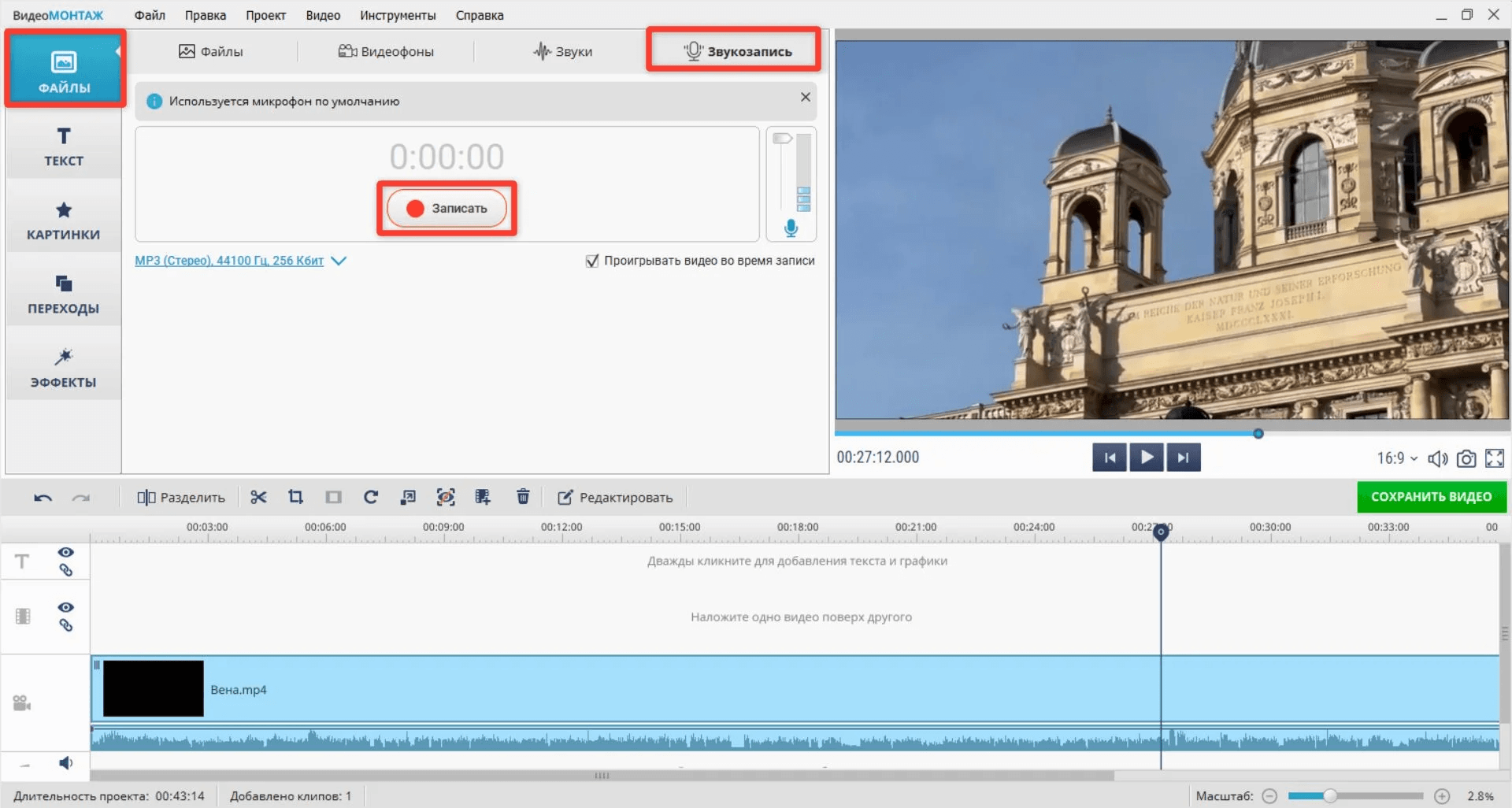
ВидеоМОНТАЖ удобен для первого домашнего дубляжа на Windows: интерфейс русскоязычный, таймлайн понятный, аудиодорожка видна под видео, а сохранение вынесено в отдельную зелёную кнопку. В программе есть работа с популярными видеоформатами, добавление аудио, обрезка, склейка, эффекты, переходы и режимы сохранения, включая Full HD и варианты для публикации. В описании программы отдельно указана замена звука: можно загрузить новую аудиозапись, обрезать её и собрать несколько звукозаписей в проекте.
Для домашней озвучки мультфильма порядок работы такой. Откройте программу, выберите новый проект и добавьте видео через раздел с файлами. Перетащите мультфильм на таймлайн. Затем добавьте голосовую запись: используйте кнопку добавления аудио или пункт для загрузки музыки и звуков. Голос появится на отдельной дорожке под видеорядом. Когда нужно озвучить персонажа по фразам, загружайте несколько коротких файлов, а не один длинный дубль.
Оригинальный звук приглушается через свойства клипа. Выделите видео на таймлайне, откройте настройки звука и уменьшите громкость. Для полной замены голоса поставьте громкость исходной дорожки на ноль. Когда в мультфильме важны музыка и эффекты, уменьшите оригинал до 15–30%, а новую речь поднимите так, чтобы слова звучали поверх.
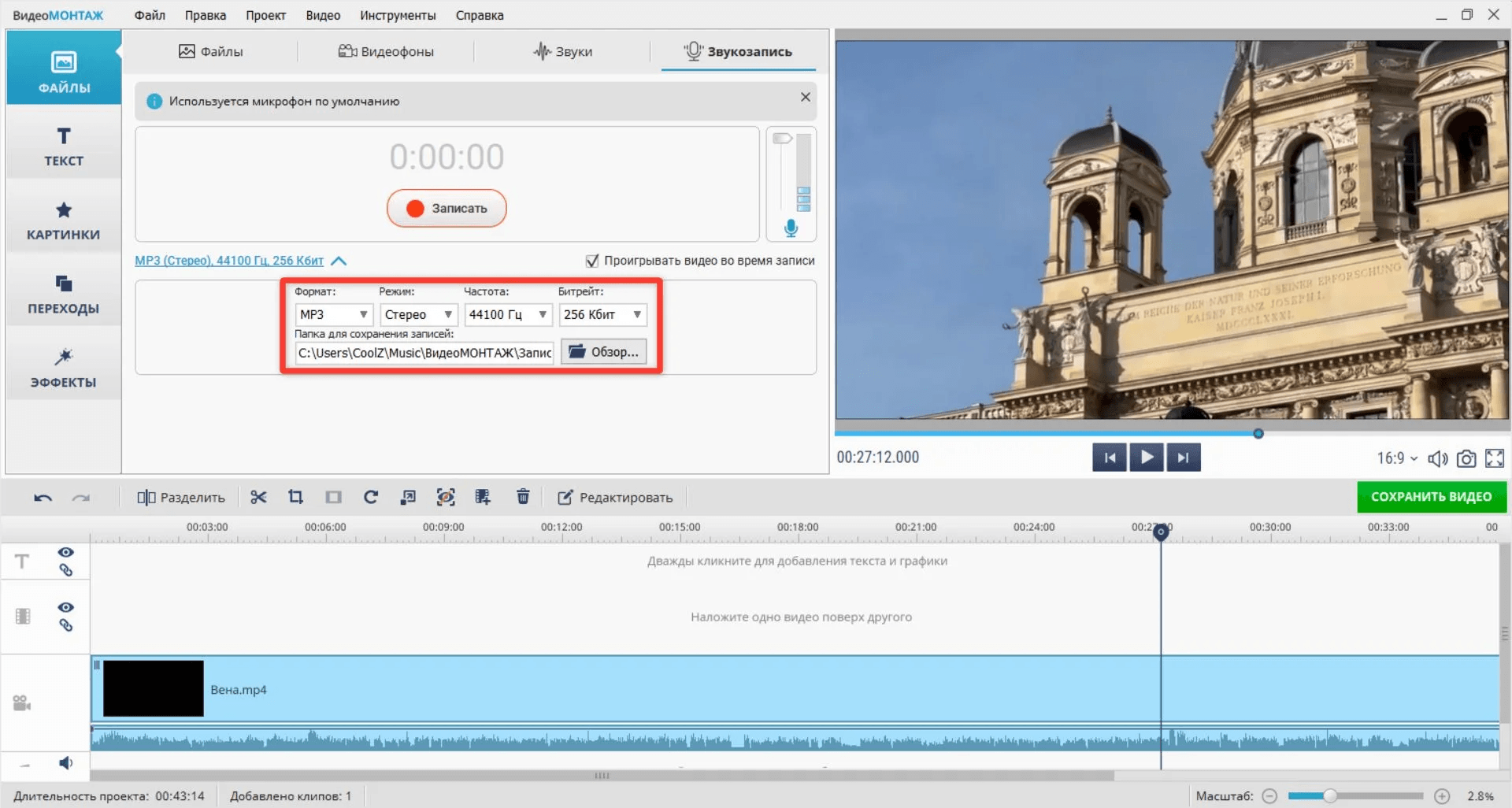
Синхронизация делается вручную. Увеличьте масштаб таймлайна ползунком внизу, поставьте курсор на начало действия в кадре и подвиньте голосовой фрагмент к этому месту. Для реплик с резким началом ориентируйтесь по форме волны: первый высокий пик обычно совпадает с началом слова. Лишнюю тишину до реплики обрежьте инструментом разделения. После каждой подгонки включайте просмотр с 2–3 секунды до нужного момента, а не только с самой реплики: так слышнее, естественно ли входит голос.
Когда мультфильм озвучивают несколько человек, создайте для каждого актёра отдельную папку с файлами. Внутри проекта располагайте реплики последовательно: сначала персонаж А, затем персонаж Б, затем шумы и музыка. В простом проекте это не выглядит как студийная многодорожечная сессия, но сохраняет порядок и не даёт перепутать дубль.
Перед экспортом проверьте три вещи: не обрезаны ли первые слоги, не перекрывает ли музыка голос, нет ли пустоты в конце ролика. Нажмите Сохранить видео, выберите MP4, укажите разрешение исходного мультфильма и сохраните итоговый файл. Для публикации в интернете лучше использовать H.264 в MP4 и не снижать разрешение без причины.
Плюсы:
-
русскоязычный интерфейс;
-
удобный вариант для первого проекта;
-
голос, музыка и видео собираются в одном редакторе;
-
легко приглушить старую дорожку;
-
понятное сохранение в MP4;
-
подходит для коротких мультфильмов, семейных роликов и школьных работ.
Минусы:
-
ручная синхронизация требует внимательности;
-
сложное сведение нескольких персонажей удобнее делать в аудиоредакторе;
-
шумоподавление и обработка голоса проще выполняются в отдельной программе;
-
для больших проектов нужно заранее навести порядок в файлах.
Лучший сценарий для ВидеоМОНТАЖа — короткий мультфильм, где нужно быстро озвучить 2–5 сцен, добавить музыку и получить готовый MP4 без изучения профессионального монтажного интерфейса.
Экранная Студия
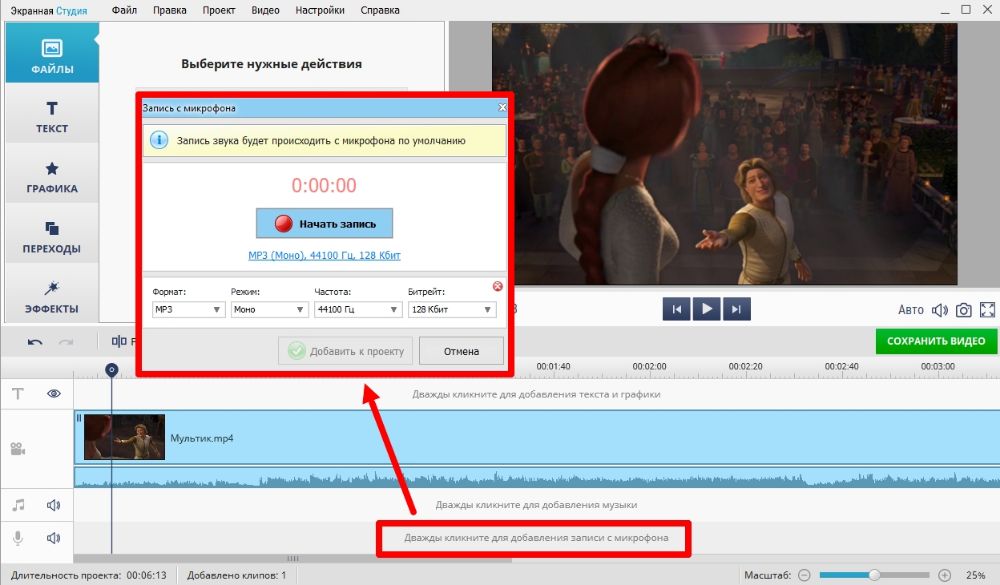
Экранная Студия подходит для варианта, когда мультфильм нужно озвучить и сразу смонтировать в одном окне. В источниках по теме домашней озвучки этот редактор рассматривается как способ для новичка: импортировать видео, записать голос, собрать реплики на таймлайне, добавить музыку и сохранить результат.
Работа начинается с добавления исходного видео. После импорта положите мультфильм на основную дорожку. Затем откройте инструмент записи с микрофона. Перед дублем проверьте, что выбран правильный микрофон Windows: USB-микрофон, гарнитура или аудиоинтерфейс. Запишите короткую пробу, прослушайте её в наушниках, затем переходите к сценам.
Для синхронизации удобнее записывать реплики кусками. Включите сцену, проговорите одну фразу, остановите запись и сразу дайте файлу понятное имя: герой_01, герой_02, рассказчик_вступление. Затем перенесите фрагменты на таймлайн и совместите их с кадром. Когда в реплике есть пауза, не оставляйте длинную тишину внутри файла. Разрежьте фразу и подвиньте вторую часть ближе к действию в кадре.
Громкость регулируйте не на слух в одной точке, а по всему мультфильму. Сначала выставьте голос, затем музыку, затем оригинальные шумы. Речь должна быть главной. Музыка звучит ниже голоса и не перекрывает согласные. В домашних роликах хорошее правило такое: когда персонаж говорит, музыка должна уходить тише; когда реплик нет, фоновую дорожку можно поднять.
После сборки откройте финальный просмотр. Смотрите весь мультфильм от начала до конца. Не перематывайте только проблемные места: ошибки часто появляются на стыках сцен, где одна реплика заканчивается, а следующая начинается слишком рано.
Плюсы:
-
понятный монтажный процесс;
-
запись голоса и сборка видео находятся в одной программе;
-
удобно для обучающих и домашних проектов;
-
легко добавить музыку и эффекты;
-
подходит пользователям, которые не хотят отдельно изучать аудиоредактор.
Минусы:
-
для тонкой обработки шума лучше использовать Audacity или Adobe Audition;
-
большое количество дублей требует аккуратной организации файлов;
-
многоголосый дубляж сложнее контролировать без отдельного микшера;
-
при записи длинных сцен ошибки приходится вырезать вручную.
Экранная Студия хороша для простого дубляжа: сказка с рассказчиком, мультролик для ребёнка, школьное задание, короткая анимация для YouTube или семейный поздравительный ролик.
Audacity
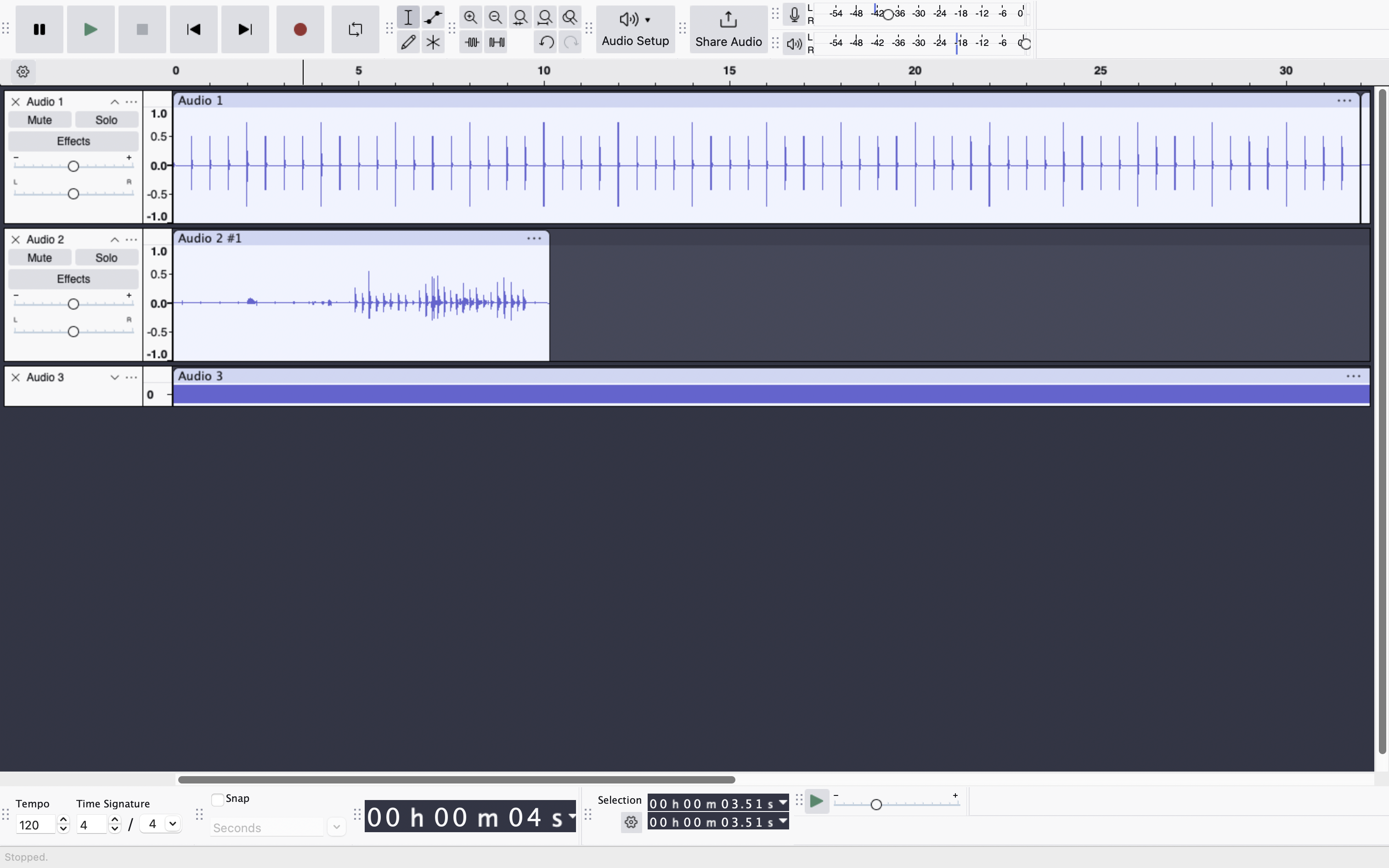
Audacity — удачный инструмент для записи и чистки голоса перед добавлением в видеоредактор. Это не полноценный видеомонтажный комплекс, поэтому финальный мультфильм собирают в ВидеоМОНТАЖе, Movavi, DaVinci Resolve или другом редакторе. Зато запись, обрезка дублей, шумоподавление, нормализация и экспорт аудиофайлов в Audacity выполняются быстро.
Сначала настройте микрофон в верхней панели Audio Setup. Выберите устройство ввода, выставьте моно- или стереозапись. Для голоса обычно достаточно моно: речь будет звучать по центру и занимать меньше места. Нажмите красную кнопку записи и сделайте тестовую фразу. Следите за индикатором уровня: пики не должны доходить до максимума. Когда сигнал слишком громкий, уменьшите усиление микрофона в системе или в интерфейсе.
Записывайте фразы блоками. Для каждого персонажа создавайте отдельную дорожку через Tracks. Перед началом оставьте несколько секунд тишины. После записи выделите участок с шумом и примените Noise Reduction: сначала Get Noise Profile, затем выделение всей дорожки и повторное открытие эффекта для удаления шума. В руководстве Audacity отдельно описан этот порядок: программа сначала берёт профиль шума, затем применяет подавление к выбранному аудио.
После шумоподавления уберите лишние паузы. Выделяйте длинные пустые участки и нажимайте Delete. Не удаляйте все вдохи подряд: полностью стерильная речь звучит неестественно. Вдохи перед эмоциональными фразами оставляют тише, а громкие щелчки, хлопки губами и случайные удары по столу вырезают.
Затем выровняйте громкость. Используйте Normalize, чтобы привести пики к безопасному уровню. Когда голос слишком неровный, применяйте Compressor аккуратно: сильная компрессия делает речь плотной, но подчёркивает шум комнаты. После обработки экспортируйте каждую сцену через File > Export Audio. В документации Audacity подчёркивается разница между сохранением проекта и экспортом: проект остаётся рабочим файлом, а для использования в других приложениях нужен экспорт аудио.
Для озвучки мультфильмов лучше экспортировать WAV, когда дальше идёт монтаж на компьютере. MP3 подходит для черновиков и лёгких проектов, но при повторном перекодировании качество снижается. Когда файл идёт в видеоредактор, WAV безопаснее.
Плюсы:
-
бесплатная запись и обработка голоса;
-
удобное шумоподавление;
-
понятная обрезка дублей;
-
подходит для записи отдельных персонажей;
-
хорошее решение для подготовки чистой речи перед монтажом.
Минусы:
-
финальное видео собирается в другой программе;
-
синхронизация с движением персонажей без видеотаймлайна менее удобна;
-
сложное сведение музыки, шумов и видео требует дополнительного редактора;
-
новичку нужно разобраться с экспортом и форматами.
Audacity лучше использовать как звуковую мастерскую: записать фразы, почистить шум, выровнять громкость, экспортировать WAV и затем собрать мультфильм в видеоредакторе.
REAPER
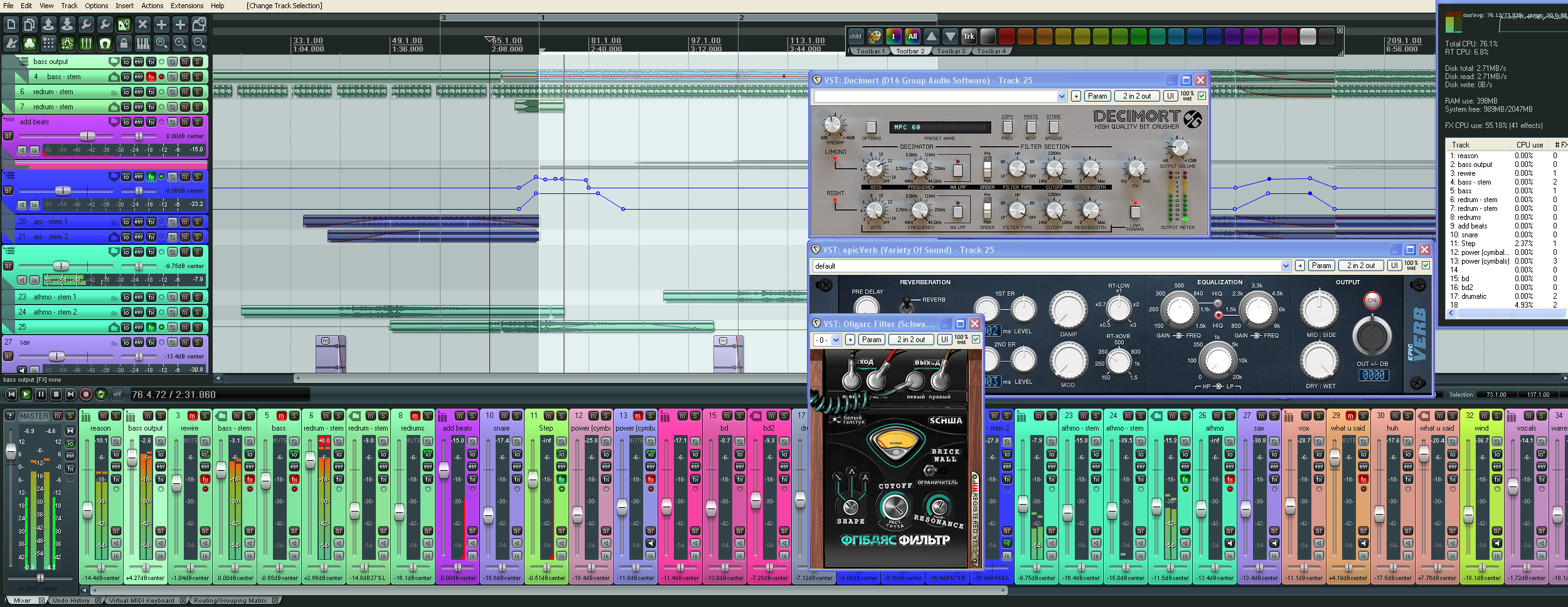
REAPER подходит для более серьёзной домашней озвучки, когда в мультфильме несколько персонажей, много дублей, есть музыка, шумы, фоли и точная синхронизация. Это цифровая звуковая станция: в ней удобно вести многодорожечную запись, двигать фразы по кадру, обрабатывать голос эффектами, делать автоматизацию громкости и собирать чистый звуковой микс. На сайте REAPER доступно руководство пользователя и отдельные материалы по эффектам ReaEffects, записи и устранению неполадок.
Создайте новый проект и сразу сохраните его в отдельную папку. В REAPER это особенно важно: программа хранит медиафайлы, пики waveform и настройки проекта отдельно. Затем перетащите видеофайл в окно. REAPER создаст дорожку с видео и звуком. Откройте View > Video, чтобы видеть изображение во время записи и монтажа.
Создайте дорожки: Персонаж 1, Персонаж 2, Рассказчик, Музыка, Шумы, Черновики. Назначьте каждому треку понятный цвет. Включите запись только на нужной дорожке: нажмите кнопку Arm Record на треке, выберите вход микрофона, включите мониторинг через наушники. Для записи нажмите Record. После дубля остановите запись и выберите сохранение удачных тейков.
Главное преимущество REAPER — работа с дублями. Одну и ту же реплику можно записать 5–10 раз подряд, затем разрезать и выбрать лучший вариант. Неудачные дубли не удаляйте сразу: иногда первая половина одной фразы лучше во втором дубле, а финал — в четвёртом. REAPER позволяет собрать композитную реплику из нескольких фрагментов.
Для синхронизации с мультфильмом увеличьте масштаб таймлайна и двигайте аудиоклип до нужного кадра. Используйте разрезание клавишей S. Когда персонаж открывает рот, реплика должна начинаться немного раньше визуального пика, потому что зритель воспринимает звук и картинку вместе. Комедийные паузы оставляйте намеренно: слишком плотная речь разрушает ритм анимации.
Обработка голоса в REAPER строится цепочкой эффектов на треке. Базовый набор: ReaEQ для удаления гула ниже 80–100 Гц, ReaComp для выравнивания динамики, шумоподавление через ReaFIR в режиме Subtract, лёгкое ограничение пиков лимитером. Не делайте голос слишком радиоведущим, когда персонаж маленький, смешной или детский. Обработка должна поддерживать образ, а не превращать всех героев в один дикторский тембр.
Для финального сведения создайте баланс. Диалоги держите в центре. Музыку опустите ниже речи. Эффекты ставьте точечно: хлопок, шаг, падение, звон, дверь. Когда эффект звучит одновременно с фразой, уменьшите его или сдвиньте на долю секунды, чтобы он не съедал согласные.
Экспорт делается через File > Render. Для отдельной звуковой дорожки выбирайте WAV. Для проекта с видео используйте настройки видеоэкспорта через доступные кодеки в системе. На практике удобно экспортировать чистый WAV из REAPER, затем подложить его в видеоредактор и сохранить мультфильм в MP4.
Плюсы:
-
профессиональная многодорожечная запись;
-
точная синхронизация по кадрам;
-
удобная работа с дублями;
-
мощная обработка голоса;
-
подходит для нескольких персонажей и сложного звукового оформления;
-
гибкая автоматизация громкости.
Минусы:
-
интерфейс требует привыкания;
-
для финального MP4 часто удобнее подключать видеоредактор;
-
большое количество настроек сбивает новичка;
-
без аккуратной структуры проект быстро перегружается.
REAPER выбирают для домашнего дубляжа, который нужно довести до чистого уровня: ролик для портфолио, озвучка серии, пародийный мультфильм, учебная анимация, работа с несколькими актёрами.
Movavi Video Editor
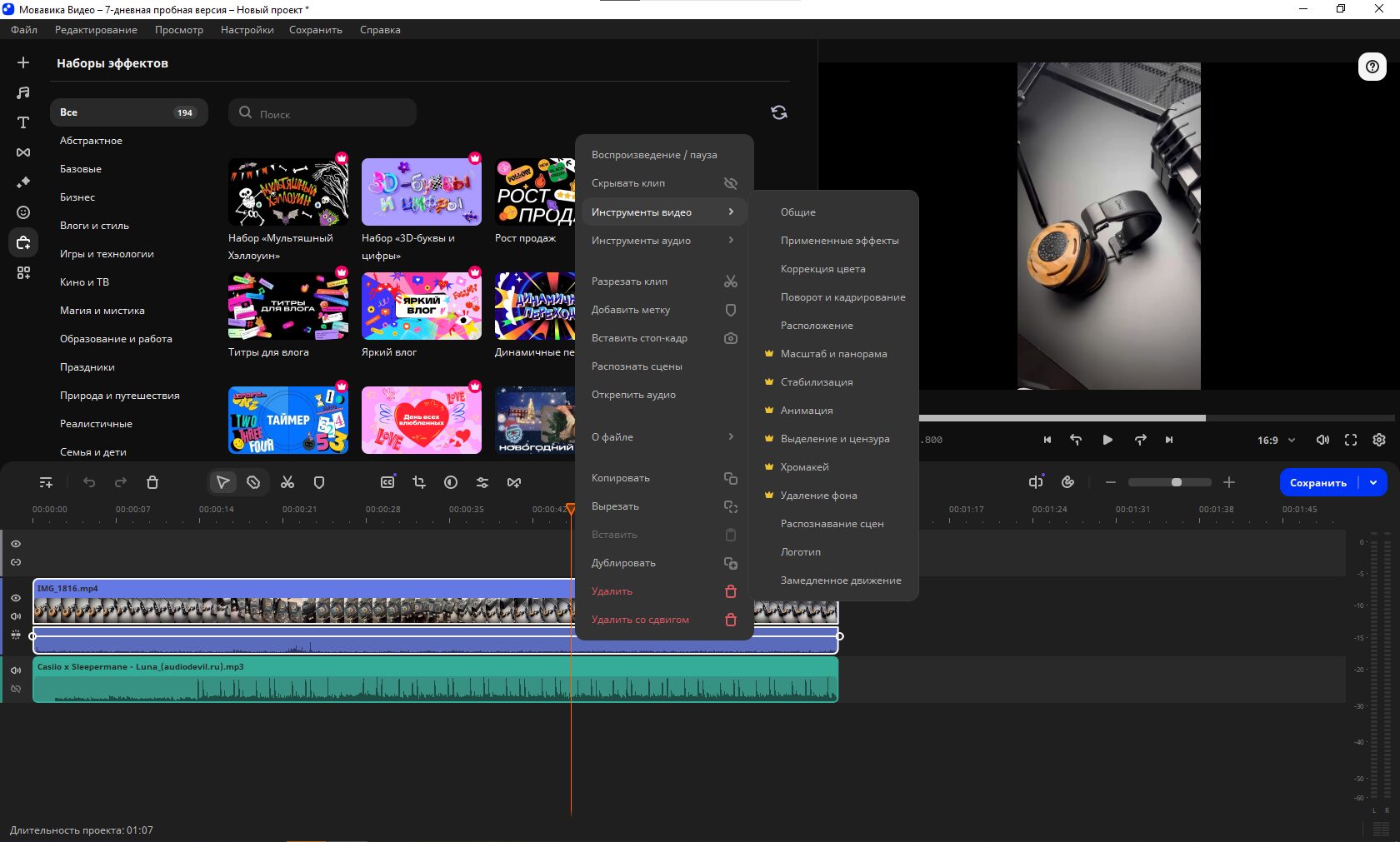
Movavi Video Editor удобен для пользователей, которым нужен визуальный монтажный редактор с понятной временной шкалой. Здесь можно импортировать мультфильм, добавить голосовую дорожку, разрезать фразы, подвинуть их к нужным кадрам, приглушить оригинальный звук, добавить музыку и сохранить ролик.
Начните с нового проекта. Добавьте видео через импорт файлов и перетащите его на таймлайн. Затем добавьте голос: через импорт готового WAV/MP3 или через инструмент записи закадрового голоса, когда он доступен в установленной версии. Записывайте фразы небольшими кусками. Для дубляжа мультфильма это удобнее, чем длинная дорожка на весь ролик.
Когда старый звук мешает, выделите видеоклип и откройте настройки аудио. Понизьте громкость оригинального звука или отключите его. Затем разместите голосовой клип на отдельной дорожке. Чтобы попасть в артикуляцию персонажа, увеличьте масштаб таймлайна, включите предпросмотр и двигайте фрагмент до нужного момента.
При монтаже мультфильма полезно держать отдельные дорожки: речь, музыка, эффекты. Когда всё лежит на одной линии, правки становятся сложными. Музыку растяните под весь фрагмент, затем разрежьте в местах диалогов и опустите громкость. Это создаёт эффект ducking вручную: во время реплик музыка звучит тише, в паузах возвращается.
Для обработки голоса используйте встроенные аудиоинструменты: громкость, плавное появление и затухание, удаление лишних участков. Сильный шум лучше убрать заранее в Audacity. Видеоредактор должен заниматься синхронизацией и сборкой, а не спасением плохой записи.
Перед сохранением проверьте начало и конец каждой реплики. Частая ошибка — обрезанный первый звук слова. Слушатель не всегда понимает, что именно пропало, но речь начинает казаться небрежной. Оставляйте перед фразой крошечный запас, а после неё — естественный хвост.
Плюсы:
-
понятный таймлайн;
-
удобно подгонять реплики под видео;
-
быстро добавляются музыка и эффекты;
-
подходит для роликов под соцсети;
-
экспорт в популярные форматы не требует сложной настройки.
Минусы:
-
для точной аудиообработки лучше использовать отдельный редактор;
-
сложный многоголосый проект требует дисциплины на таймлайне;
-
при большом числе дорожек нужно следить за порядком;
-
профессиональная работа с дублями удобнее в REAPER.
Movavi Video Editor — хороший вариант для озвучки коротких мультиков, обучающих анимаций, мемных сцен и роликов, где важнее быстрый монтаж, чем глубокая звуковая постобработка.
Adobe Audition
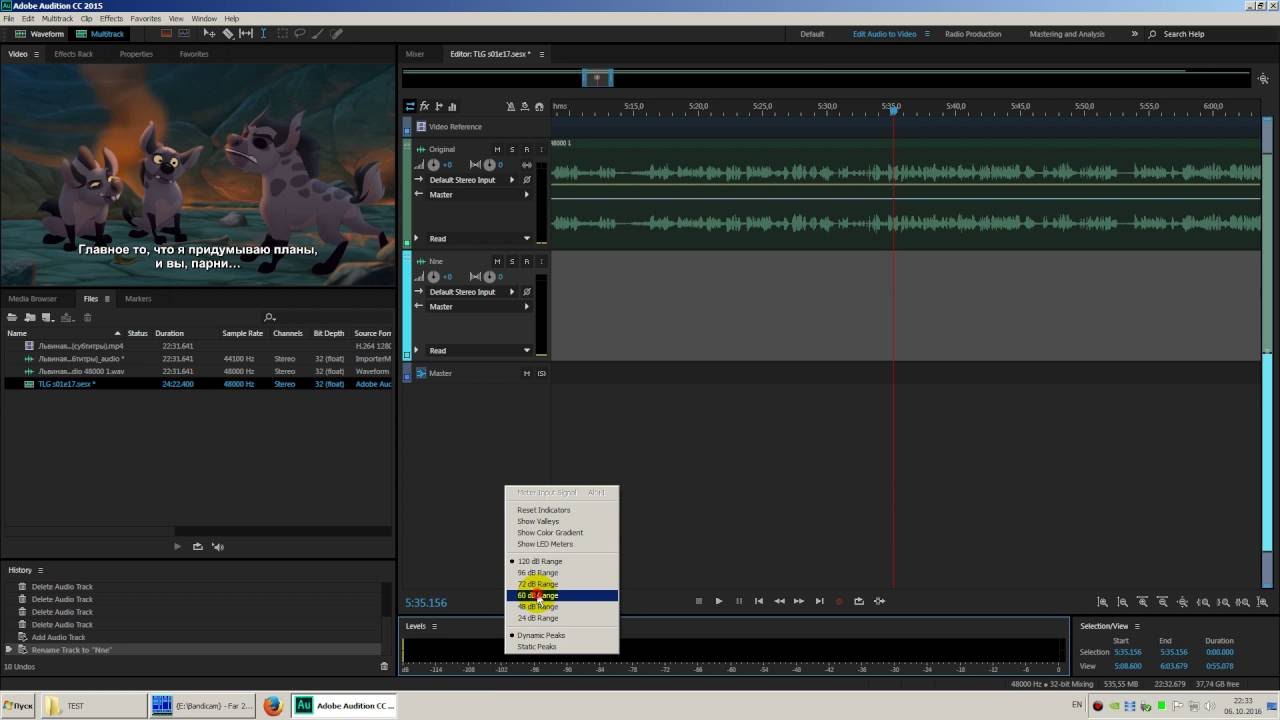
Adobe Audition — инструмент для обработки и сведения звука, особенно полезный после записи голоса. В домашней озвучке он применяется для шумоподавления, чистки щелчков, нормализации, сведения нескольких голосов, экспорта финального аудио и передачи результата в видеомонтаж. В официальной справке Adobe для шумоподавления используется путь Effects > Noise Reduction/Restoration > Capture Noise Print, затем Noise Reduction для выбранного диапазона.
Рабочий процесс выглядит так. Сначала создайте Multitrack Session. Импортируйте голосовые файлы, музыку и эффекты. Когда видео уже смонтировано в Premiere Pro, последовательность можно отправить в Audition через Edit > Edit in Adobe Audition > Sequence. В самой Audition можно работать с мультитреком, обрабатывать дорожки и затем экспортировать результат через Adobe Media Encoder. На странице Adobe по экспорту многодорожечной сессии описан путь File > Export > Export with Adobe Media Encoder.
Для домашнего мультфильма Audition особенно хорош на этапе чистки. Откройте голос в Waveform Editor, найдите кусок чистого шума, выделите его и снимите шумовой отпечаток. Затем примените Noise Reduction ко всей фразе. Не ставьте подавление на максимум: голос станет водянистым, появятся цифровые артефакты. Лучше убрать часть шума и сохранить живость речи.
После шумоподавления используйте EQ. Уберите низкий гул, подчистите мутность в нижней середине, слегка подчеркните разборчивость в области верхней середины. Затем примените компрессию, чтобы тихие слова стали ближе к громким. Для шипящих звуков используйте DeEsser. В детской и мультяшной озвучке чрезмерный деэссер делает голос глухим, поэтому обработку нужно слушать в контексте музыки и эффектов.
В Multitrack View разложите персонажей по дорожкам. Для каждого трека задайте свой набор эффектов. Рассказчик звучит ровнее и ближе, персонаж может быть ярче, ниже, выше или слегка карикатурнее. Но меняйте голос аккуратно: слишком сильный питч-шифт быстро выдаёт любительскую обработку.
Финальный микс экспортируйте как WAV. Затем добавьте его в видеоредактор вместо старой аудиодорожки. Для проекта, где видео уже связано с Audition через Adobe Media Encoder, экспортируйте сразу в нужный контейнер.
Плюсы:
-
качественная чистка шума;
-
профессиональная работа с голосом;
-
удобный мультитрек;
-
точные инструменты для восстановления проблемной записи;
-
подходит для финального сведения.
Минусы:
-
для новичка интерфейс сложнее простого видеоредактора;
-
программа требует подписки;
-
монтаж изображения удобнее выполнять отдельно;
-
сильная обработка легко портит естественность голоса.
Adobe Audition лучше использовать не как первый редактор для ребёнка или школьного задания, а как звуковую лабораторию: записали голос, почистили, выровняли, свели и передали готовую дорожку в монтаж.
DaVinci Resolve
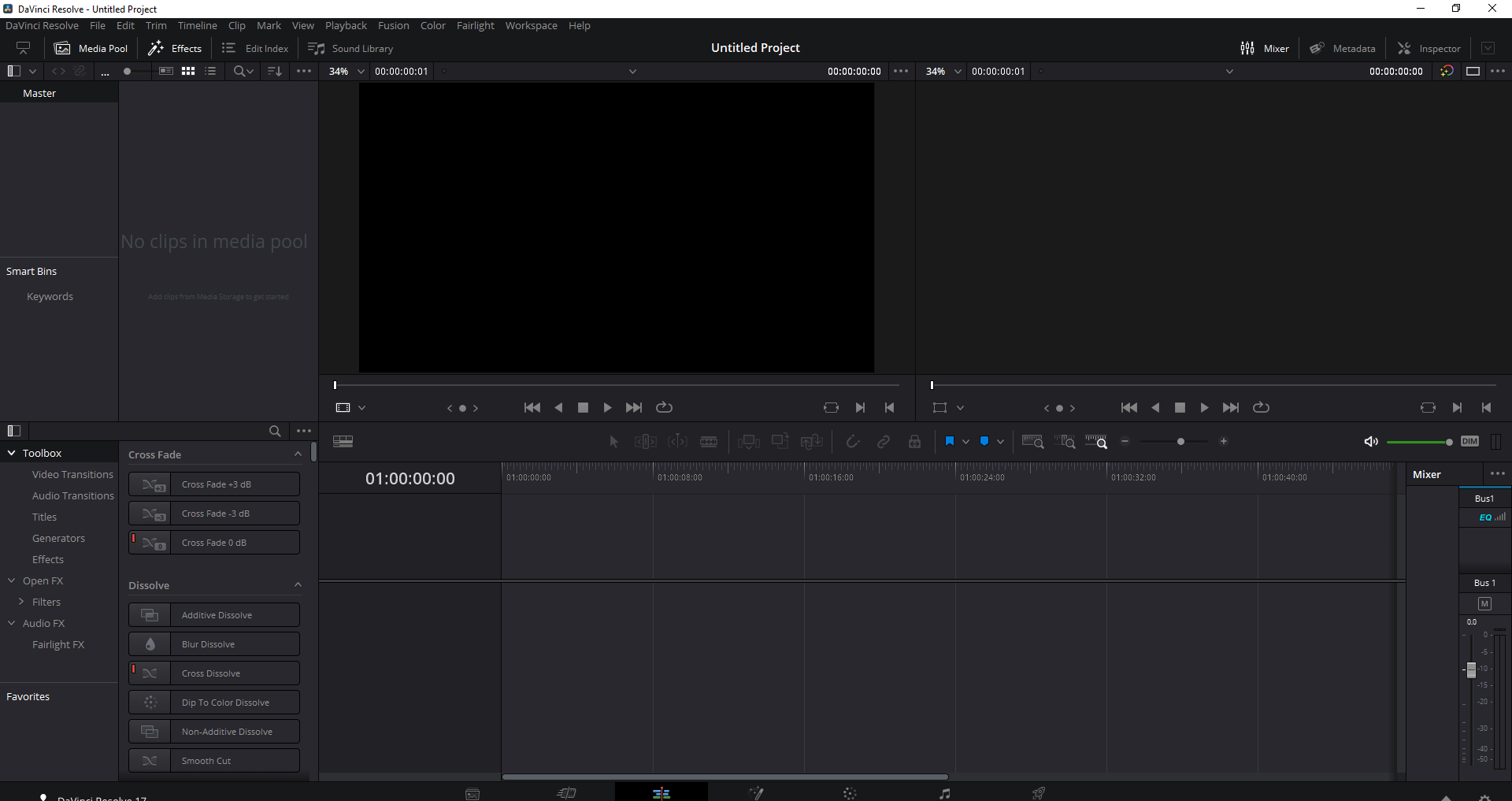
DaVinci Resolve хорош для тех, кто хочет собрать мультфильм, озвучку, музыку, эффекты и экспорт в одной профессиональной среде. Для звука в Resolve используется страница Fairlight. Blackmagic Design описывает Fairlight как часть Resolve для аудиопостпродакшна с большим числом дорожек, эффектами в реальном времени, эквалайзером и динамической обработкой на дорожках.
Создайте проект, импортируйте мультфильм в Media Pool и положите его на таймлайн на странице Edit. Затем перейдите на Fairlight. Здесь удобнее записывать и сводить звук. Создайте аудиодорожку для голоса, назначьте вход микрофона через настройки патчинга, включите запись на дорожке и запишите дубль. Перед записью проверьте уровень: индикатор не должен уходить в красную зону.
Для синхронизации используйте видеоокно и форму волны. Разрежьте фразы, подвигайте клипы, увеличьте масштаб таймлайна. Когда несколько персонажей говорят по очереди, размещайте их на разных дорожках. Это ускоряет сведение: громкость, эффекты и панорама регулируются отдельно.
Fairlight удобен для баланса. Откройте Mixer, выставьте уровни дорожек. Голос держите выше музыки. На треке голоса используйте EQ и Dynamics. Низкочастотный шум убирается фильтром, резкие пики сглаживаются компрессором. Для короткой домашней озвучки достаточно базовой цепочки: эквалайзер, компрессор, лимитер. Сложное восстановление шума делайте до импорта в Resolve, когда запись проблемная.
Экспорт выполняется на странице Deliver. Выберите MP4, кодек H.264 или H.265, разрешение исходного проекта и нормальный битрейт. Перед финальным рендером просмотрите ролик целиком. В Resolve удобно поставить маркеры на спорные места: поздняя реплика, громкая музыка, резкий эффект, пустой хвост.
Плюсы:
-
монтаж видео и звука в одной программе;
-
сильная страница Fairlight;
-
удобно работать с дорожками персонажей;
-
качественный экспорт;
-
подходит для серьёзных домашних проектов и короткометражек.
Минусы:
-
интерфейс перегружен для первого опыта;
-
программа требует мощнее компьютер, чем простые редакторы;
-
запись голоса требует правильного назначения входов;
-
новичок тратит время на освоение страниц Media, Edit, Fairlight и Deliver.
DaVinci Resolve выбирают для проекта, где озвучка мультфильма — часть полноценного постпродакшна: монтаж, цвет, титры, музыка, шумы, финальный рендер.
VirtualDub
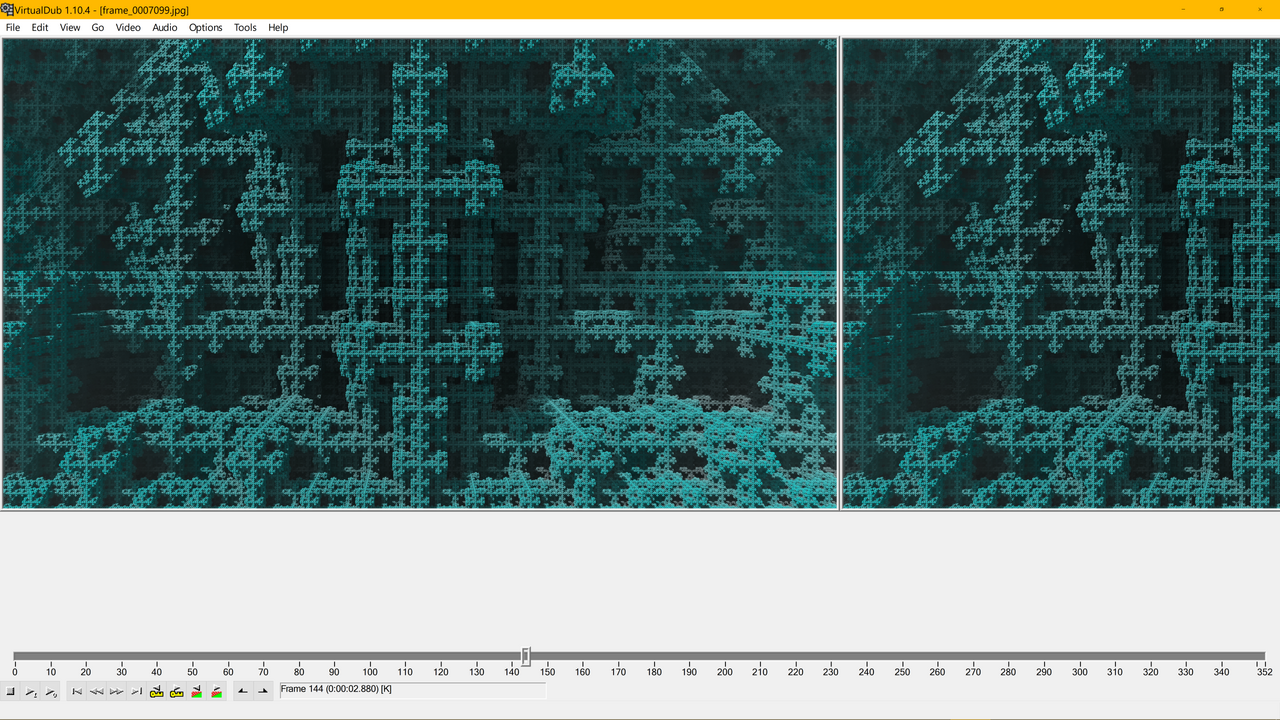
VirtualDub — старый, но всё ещё полезный инструмент для простых операций с видео. Для озвучки мультфильма он подходит в узком сценарии: новая аудиодорожка уже подготовлена в Audacity, REAPER или Audition, а затем её нужно подставить к видео. Это не лучший вариант для творческого многодорожечного дубляжа, но он помогает, когда требуется заменить звук без сложного монтажного проекта.
Сначала подготовьте финальную аудиодорожку отдельно. В ней уже должны быть реплики, музыка, эффекты, паузы и правильная длительность. Затем откройте видео в VirtualDub. Через аудиоменю добавьте внешнюю звуковую дорожку. Проверьте, совпадает ли длительность. Когда голос постепенно расходится с картинкой, проблема часто в частоте кадров видео или в том, что аудио экспортировано не от нулевой точки. Исправляйте это в аудиоредакторе, а не в финальной сборке.
Для сохранения используйте настройки видео и аудио внимательно. VirtualDub исторически связан с AVI и старыми кодеками, поэтому для современного MP4 часто удобнее собрать итог в другом редакторе или затем перекодировать файл. В домашних задачах VirtualDub хорош как технический инструмент, а не как основная студия озвучки.
Плюсы:
-
быстрый способ подставить готовую дорожку;
-
лёгкая программа;
-
подходит для технических операций;
-
полезен при работе со старыми AVI-файлами.
Минусы:
-
устаревший интерфейс;
-
неудобен для записи дублей;
-
нет комфортной многодорожечной озвучки;
-
современный экспорт проще делать в другом редакторе;
-
синхронизацию нужно готовить заранее.
VirtualDub стоит выбирать только тогда, когда весь звук уже собран и требуется аккуратно заменить дорожку в видеофайле.
Как озвучивать мультики на macOS
iMovie
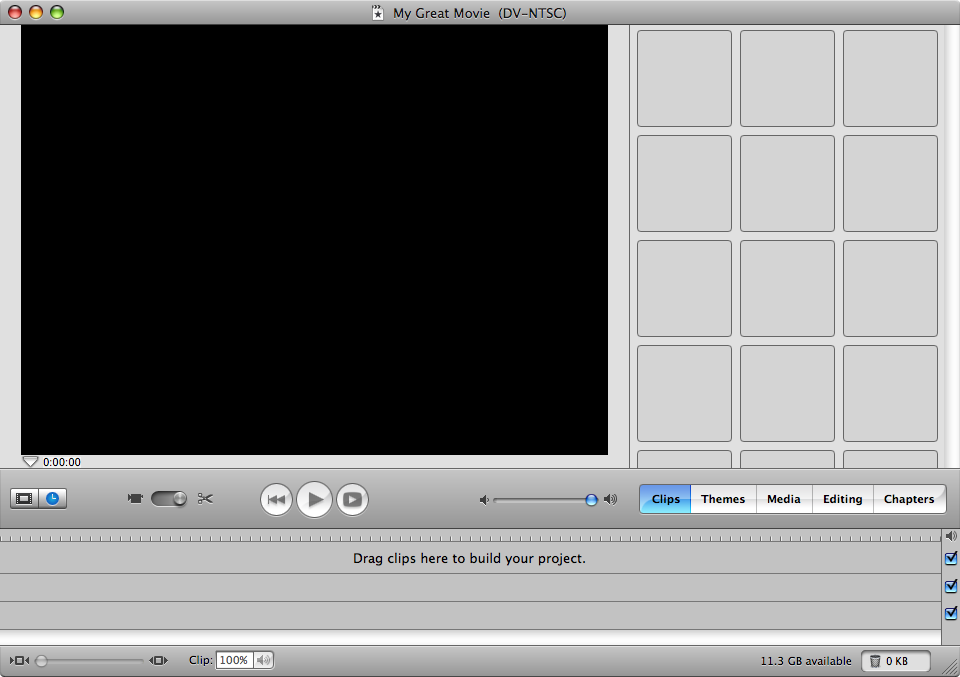
iMovie — самый простой старт на Mac, когда нужно озвучить мультфильм без профессионального софта. В приложении есть импорт видео, таймлайн, регулировка громкости, запись закадрового голоса и экспорт. В справке Apple для iMovie на Mac описана запись voiceover: доступны параметры источника входа и регулировка уровня микрофона через Voiceover Options.
Создайте новый проект Movie, импортируйте мультфильм и перетащите его на таймлайн. Выберите место, где должна начаться реплика, поставьте playhead. Нажмите кнопку записи закадрового голоса. Перед стартом откройте параметры и выберите микрофон. Запишите пробную фразу, прослушайте её в наушниках и проверьте громкость.
iMovie удобен тем, что реплика сразу появляется на таймлайне под видео. Дальше её можно двигать, подрезать, разделять и регулировать громкость. Когда оригинальная дорожка мешает, выделите видеоклип и уменьшите громкость. В справке Apple для iMovie описана регулировка громкости прямо на клипе через линию громкости на waveform; её можно поднимать и опускать, а также использовать точки изменения громкости.
Для мультика с несколькими персонажами записывайте реплики по очереди. Не пытайтесь играть всех героев одной длинной записью. Сначала озвучьте первого персонажа по сценам, затем второго, затем рассказчика. После этого выровняйте громкость между ними. У ребёнка голос звучит тоньше и тише, у рассказчика — ровнее, у злодея — ниже, но финальный уровень должен оставаться комфортным.
Музыку лучше добавлять после голосов. Перетащите её на нижнюю дорожку и уменьшите громкость в местах реплик. Когда музыка резко начинается или заканчивается, добавьте плавное появление и затухание. Так мультфильм звучит собраннее.
Экспортируйте через Share > File. Выберите разрешение исходного видео, качество High или Custom, затем сохраните MP4. Не пересохраняйте один и тот же ролик много раз: каждый дополнительный экспорт с потерями ухудшает картинку и звук.
Плюсы:
-
уже доступен пользователям Mac;
-
удобная запись закадрового голоса;
-
простая регулировка громкости;
-
быстрый экспорт;
-
подходит для семейных и учебных проектов.
Минусы:
-
меньше аудиоинструментов, чем в REAPER и Audition;
-
сложная многоголосая озвучка быстро упирается в ограничения;
-
шумоподавление лучше делать отдельно;
-
точное сведение музыки и эффектов ограничено.
iMovie — лучший простой вариант для Mac, когда нужно озвучить короткий мультфильм своим голосом и быстро сохранить результат.
Как озвучить мультфильм на Android
CapCut
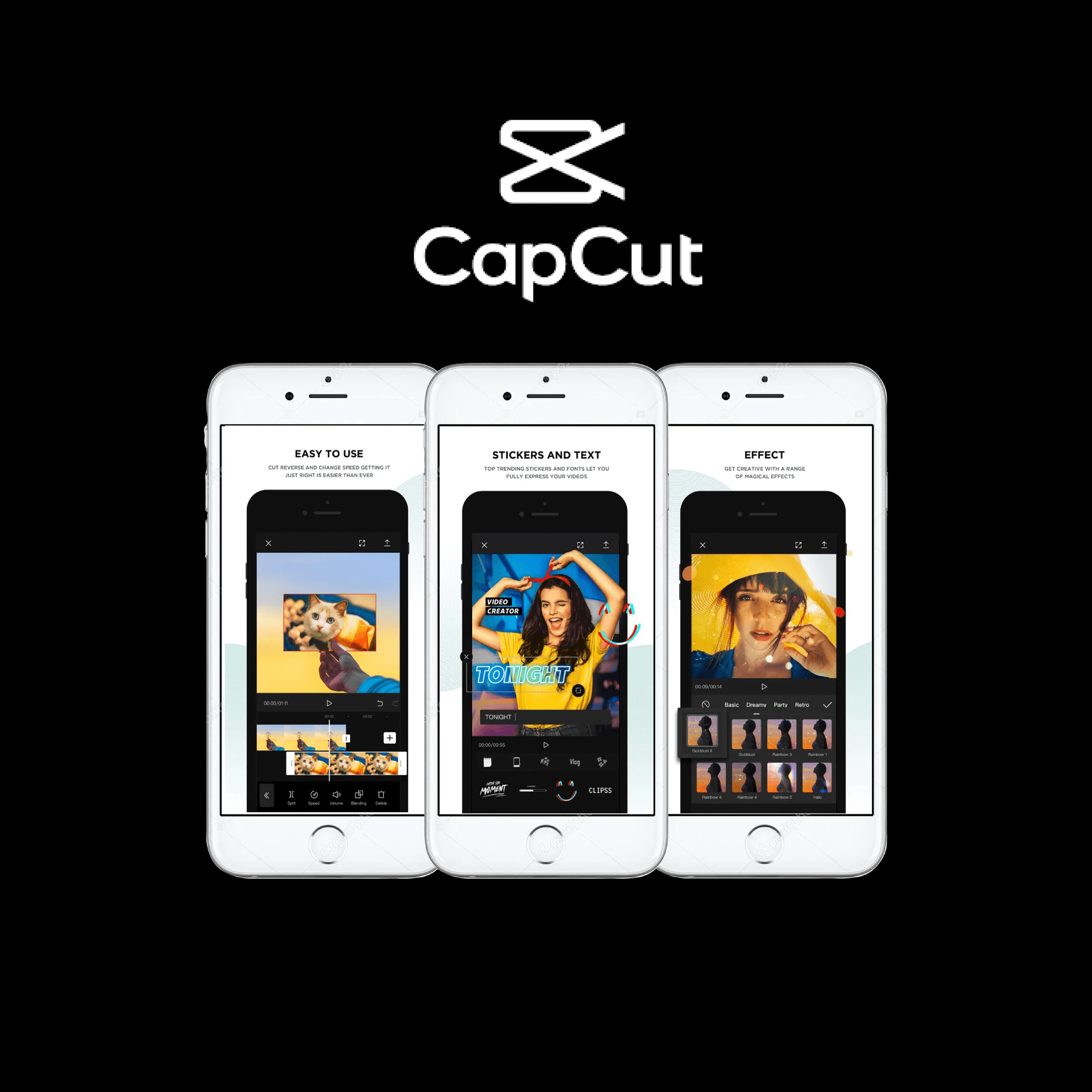
CapCut на Android подходит для короткой озвучки на телефоне: мультролик для соцсетей, смешная сцена, детский проект, закадровый рассказ. Страницы XeonLive для CapCut в карте сайта нет, поэтому название здесь без внутренней ссылки.
Порядок работы такой. Откройте CapCut, создайте New project и добавьте мультфильм. На таймлайне выделите исходный клип и откройте настройки звука. Уменьшите громкость оригинала, когда старая речь мешает. Затем откройте Audio и выберите запись голоса. Записывайте фразы по сценам: нажали запись, произнесли реплику, остановили, прослушали, оставили удачный дубль или переписали.
На телефоне особенно важно записывать в тихом месте. Смартфон хорошо ловит шум комнаты, касания корпуса и дыхание. Держите устройство неподвижно, используйте гарнитуру или петличку, не закрывайте микрофон рукой. Запись делайте в наушниках, чтобы старая дорожка не попадала обратно в микрофон.
Синхронизация выполняется пальцами на таймлайне. Увеличьте масштаб двумя пальцами и двигайте аудиоклип к нужному кадру. Короткие реплики подгоняются проще, чем длинные. Для мультяшных сцен оставляйте небольшие паузы: реакция персонажа, взгляд, жест, удар, падение — всё это требует времени.
После записи добавьте музыку и эффекты. Музыку держите тише голоса. Для эффектов используйте короткие звуки, а не длинный шумовой фон. Экспортируйте в том же разрешении, в котором был исходный мультфильм. Для соцсетей достаточно 1080p, для архивной копии сохраняйте максимальное качество, которое даёт приложение.
Плюсы:
-
вся работа выполняется на телефоне;
-
удобно для коротких сцен;
-
быстрый экспорт;
-
простая подгонка реплик;
-
подходит для соцсетей.
Минусы:
-
запись с телефона хуже контролируется, чем с USB-микрофона;
-
длинный дубляж неудобно монтировать пальцами;
-
много дорожек перегружает мобильный экран;
-
шум комнаты приходится контролировать до записи.
CapCut — мобильный вариант для короткого дубляжа, а не замена полноценной домашней студии.
InShot
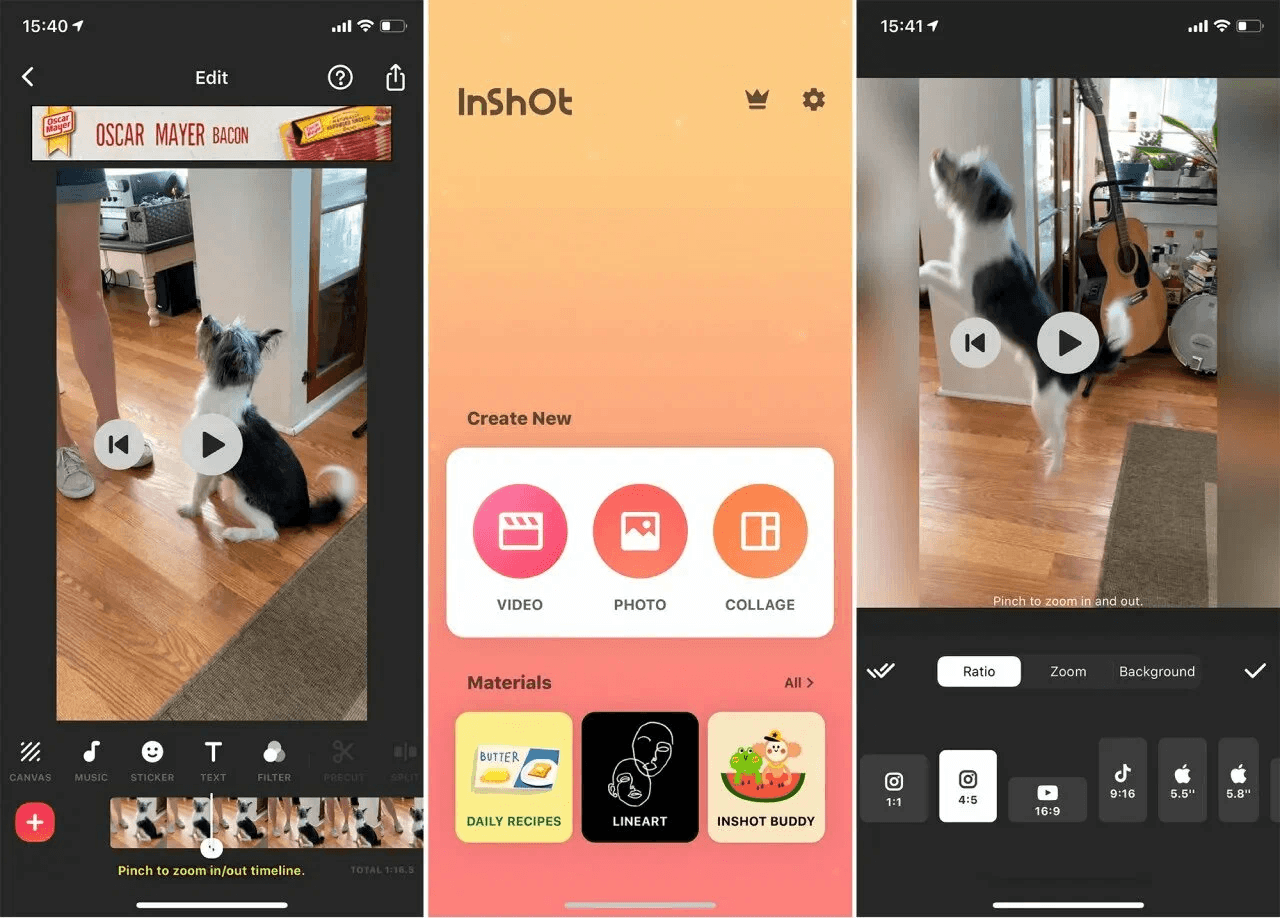
InShot подходит для простой озвучки мультфильма на Android: добавить видео, записать голос, подрезать начало и конец, наложить музыку, сохранить ролик. В описании InShot в Google Play указаны добавление музыки, звуковых эффектов и voice-overs, а также обрезка, склейка, реверс, текст, стикеры, управление скоростью и другие функции видеомонтажа.
Создайте новый видеопроект и импортируйте мультфильм. Сначала отключите или приглушите исходный звук. Затем откройте раздел музыки или аудио и используйте запись голоса. Делайте короткие дубли. После записи двигайте фрагмент по таймлайну до нужного момента. Когда фраза начинается поздно, слегка сдвиньте её влево. Когда персонаж уже закрыл рот, а слово продолжается, обрежьте хвост или перепишите реплику короче.
InShot хорошо подходит для роликов, где синхронизация не обязана быть студийной: закадровый рассказ, смешная переозвучка, озвучка короткой сцены, поздравление, вертикальный мультролик. Для точного дубляжа на 10–15 минут телефонный экран быстро становится тесным.
Плюсы:
-
быстрый старт;
-
удобен на Android;
-
есть голос, музыка и эффекты;
-
подходит для вертикальных роликов;
-
не требует компьютера.
Минусы:
-
тонкая работа с шумом ограничена;
-
на длинных проектах сложно удерживать порядок;
-
несколько персонажей неудобно сводить;
-
качество записи зависит от микрофона телефона.
InShot выбирают для быстрых мультсцен и публикаций, где важны простота и скорость.
Как озвучивать мультики на iOS
iMovie
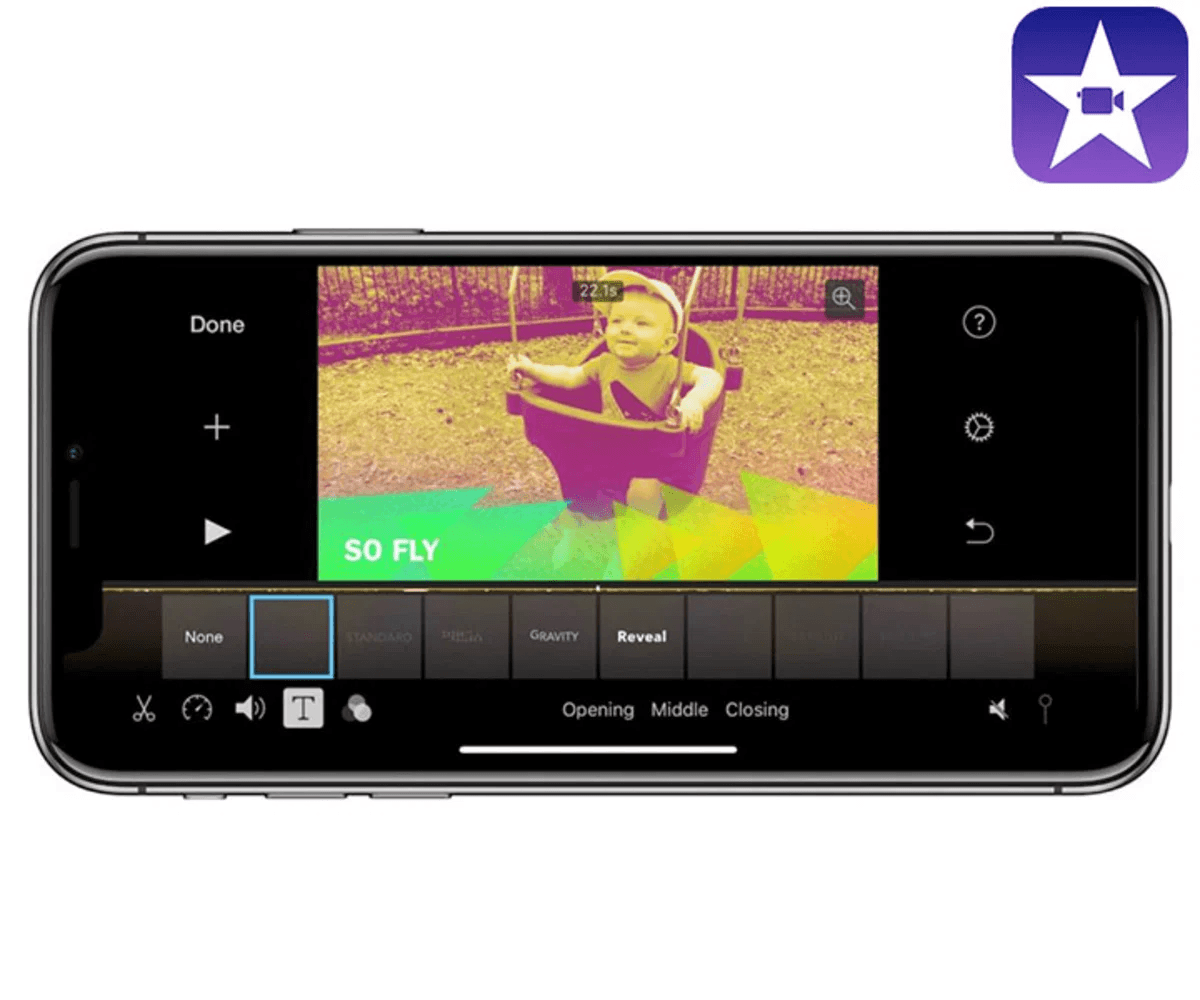
На iPhone и iPad iMovie решает задачу так же просто: импорт мультфильма, запись голоса, регулировка громкости, экспорт. Для коротких детских сцен это один из самых понятных вариантов. Используйте наушники с микрофоном или внешний микрофон через совместимый адаптер. Встроенный микрофон iPhone записывает разборчиво, но ему нужна тишина и неподвижное положение телефона.
Создайте проект Movie, добавьте мультфильм, поставьте курсор в начало реплики и используйте запись voiceover. После записи появится отдельный аудиоклип. Подвиньте его к нужному моменту. Когда оригинальный звук мешает, выделите видеоклип и уменьшите громкость. Для сцен с музыкой добавьте отдельную дорожку и сделайте её тише в местах речи.
iMovie на iOS особенно удобен для рассказчика: записать сказку поверх мультфильма, добавить вступление, сделать короткую домашнюю премьеру. Для точного дубляжа персонажей лучше заранее подготовить текст и репетировать перед записью, потому что повторять короткие фразы на телефоне проще, чем чистить длинную дорожку.
Плюсы:
-
простой интерфейс;
-
запись прямо в проект;
-
удобно для iPhone и iPad;
-
быстрый экспорт;
-
подходит для детских и семейных проектов.
Минусы:
-
мало инструментов глубокой обработки голоса;
-
длинные проекты неудобно монтировать на маленьком экране;
-
сложный многоголосый дубляж лучше делать на компьютере;
-
при записи без наушников возможна утечка звука в микрофон.
iMovie на iOS — быстрый способ озвучить мультфильм без компьютера, когда результат нужен сразу.
Как озвучить мультик онлайн
123apps
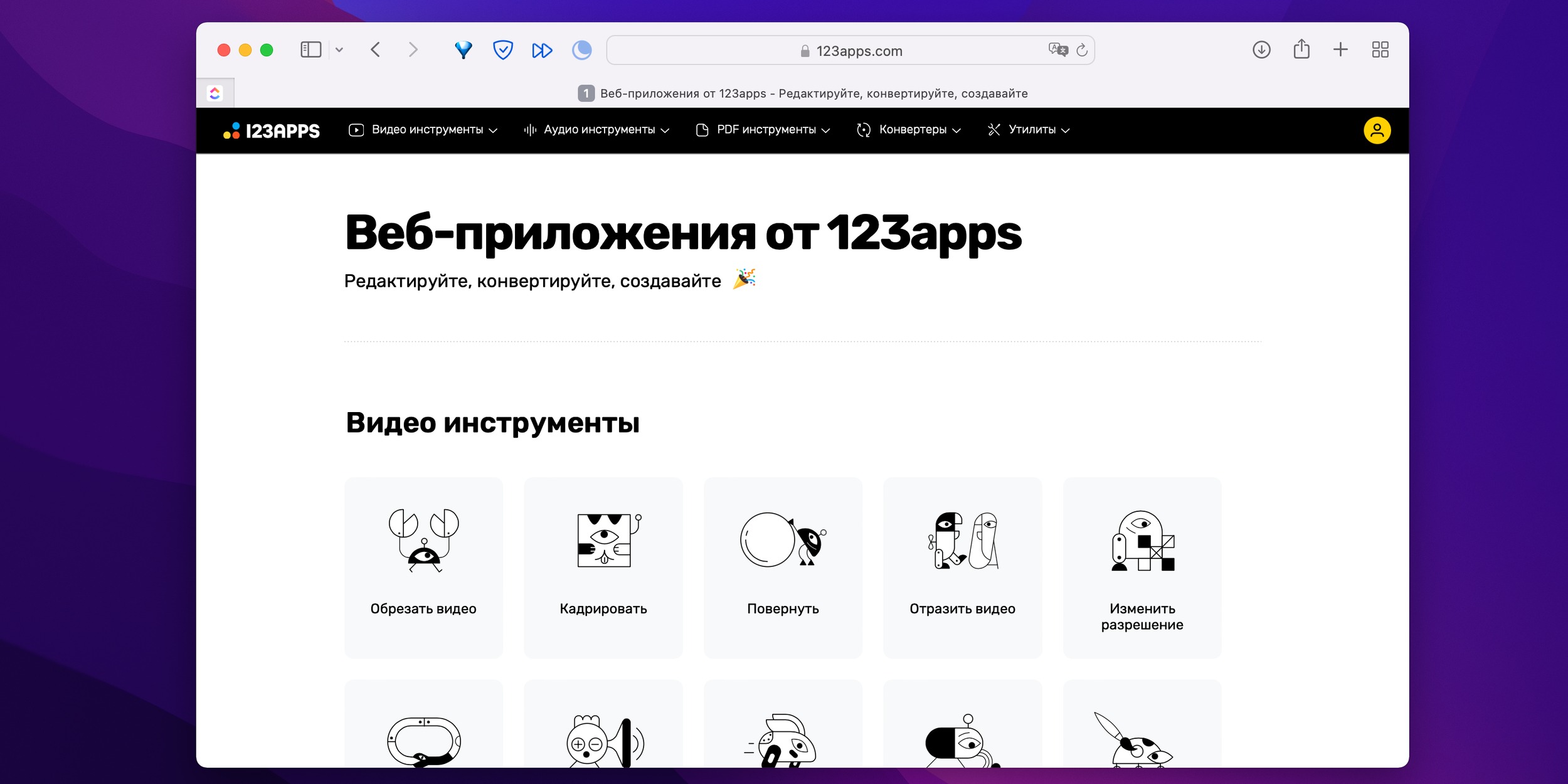
123apps — набор браузерных инструментов для видео, аудио, PDF и конвертации. В списке сервисов есть Video Editor, Add Audio to Video, Change Video Volume, Trim Video, Merge Videos, Voice Recorder и другие инструменты, полезные для простой озвучки.
Этот вариант подходит, когда не нужно устанавливать программу. Сначала запишите голос в онлайн-диктофоне или на телефоне. Сохраните аудио. Затем откройте инструмент добавления аудио к видео. Загрузите мультфильм, добавьте голосовой файл, выставьте начало дорожки и сохраните результат. Для сложного дубляжа с несколькими персонажами этот способ слабее настольных редакторов, но для короткого рассказа поверх мультфильма он работает быстро.
Чтобы получить аккуратный результат, готовьте финальную дорожку заранее. Онлайн-инструмент удобен для соединения готового голоса и видео, но не заменяет полноценный монтаж дублей. Когда реплики должны точно попадать в рот персонажа, лучше собрать звук в Audacity или REAPER, а потом добавить его к видео.
Плюсы:
-
работает в браузере;
-
не требует установки;
-
есть отдельные инструменты для видео и аудио;
-
удобно для готовой голосовой дорожки;
-
подходит для коротких файлов.
Минусы:
-
неудобно сводить много реплик;
-
точная синхронизация ограничена;
-
большие файлы зависят от скорости интернета;
-
конфиденциальные материалы лучше обрабатывать локально.
123apps — хороший вариант для простой задачи: есть мультфильм, есть готовая озвучка, нужно быстро соединить их в один файл.
Canva
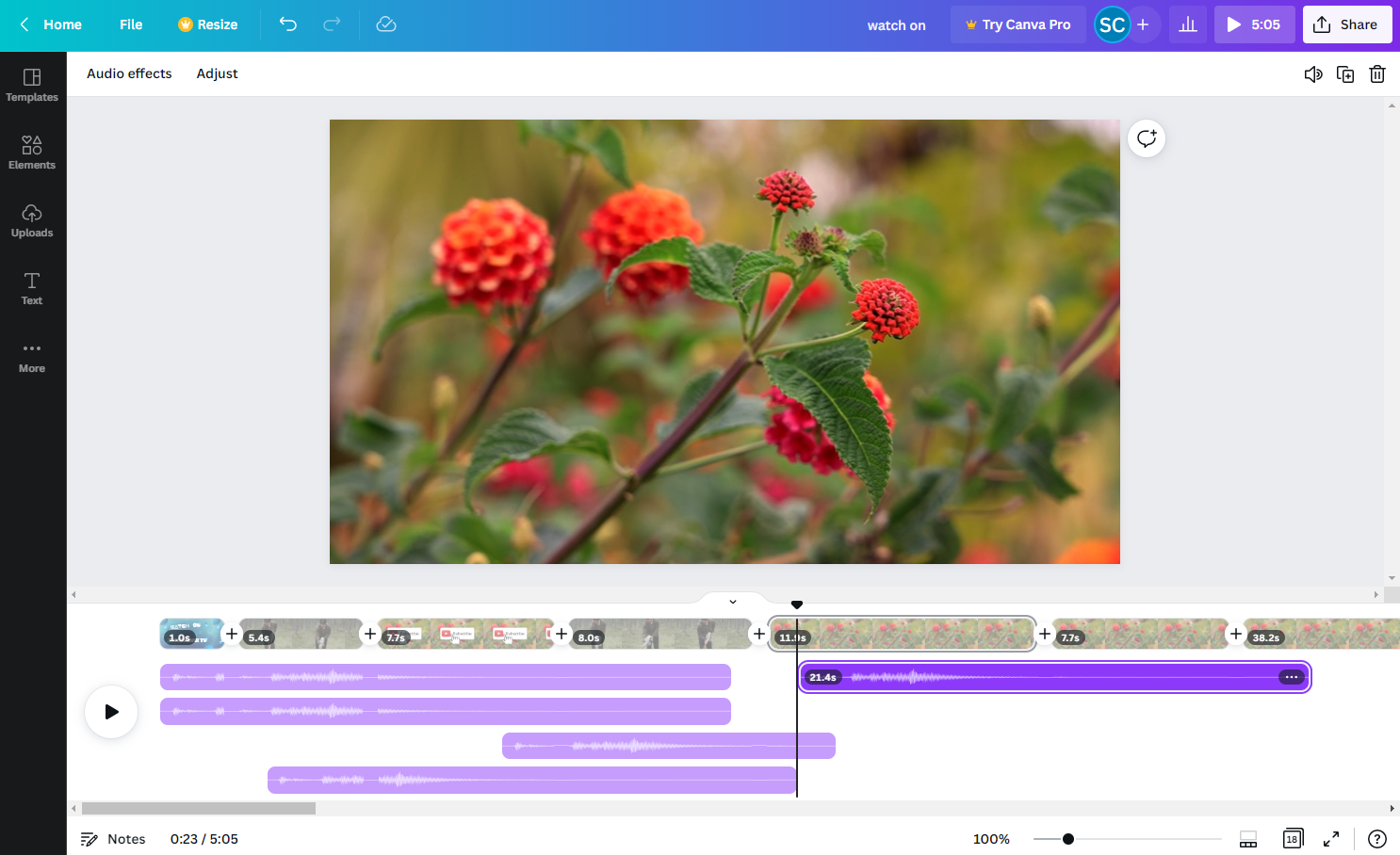
Canva подходит для коротких мультроликов, презентационных сцен, анимированных открыток и видео с закадровым голосом. В справке Canva описана запись voiceover прямо в редакторе: нужно открыть Elements > Audio и выбрать Record voiceover.
Создайте видеодизайн, загрузите мультфильм или анимацию, поместите клип на страницу. Затем добавьте голосовую запись. Для коротких роликов удобно записывать фразы прямо по сценам. После записи расположите аудио на таймлайне, подрежьте лишнее и выставьте громкость. Когда в ролике есть музыка, уменьшите её так, чтобы речь оставалась главной.
Canva хороша, когда мультфильм не требует покадрового дубляжа. Например, персонажи двигаются без точной артикуляции, а голос идёт как рассказчик. Также Canva удобна для роликов с титрами: можно добавить текст, подписи персонажей, заставку, финальный экран.
Плюсы:
-
работает онлайн;
-
удобно добавлять текст и графику;
-
есть запись голоса в редакторе;
-
подходит для коротких мультроликов и презентаций;
-
быстрый экспорт.
Минусы:
-
точный дубляж по губам делать сложнее;
-
аудиомонтаж ограничен по сравнению с REAPER;
-
длинные проекты удобнее собирать в настольном редакторе;
-
качество записи зависит от браузера и выбранного микрофона.
Canva стоит использовать для простых анимационных роликов, сторис, объясняющих мультвидео и проектов с рассказчиком.
Adobe Express
Adobe Express подходит для онлайн-сборки коротких роликов с голосом, музыкой, шаблонами и экспортом. В обучающем материале Adobe по добавлению аудио к видео описан путь: Media, Audio, Upload from device или Record voiceover; для записи используется Record voiceover, затем Start recording и Finish Recording.
Создайте проект, загрузите мультфильм, затем добавьте голос. Когда голос уже записан в WAV или MP3, загрузите файл через Media > Audio. Когда нужно записать реплику сразу в браузере, используйте Record voiceover. После записи подвиньте аудио на таймлайне, подрежьте начало и конец, выставьте громкость.
Adobe Express удобен для короткого ролика с графикой: можно добавить титры, подписи персонажей, обложку, фоновые элементы и музыку. Для точного дубляжа нескольких героев он уступает настольным редакторам, но хорошо справляется с простым закадровым рассказом.
Плюсы:
-
работает в браузере;
-
есть запись voiceover;
-
удобно добавлять графику и шаблоны;
-
подходит для коротких роликов;
-
экспорт выполняется без сложной настройки.
Минусы:
-
глубокая обработка голоса ограничена;
-
точное многодорожечное сведение лучше делать на компьютере;
-
браузерная запись зависит от микрофона и разрешений системы;
-
длинный мультфильм сложнее монтировать.
Adobe Express выбирают для коротких роликов, когда нужна быстрая визуальная подача и голос поверх анимации.
Как синхронизировать голос с мультфильмом
Синхронизация — самый важный этап после записи. Даже чистый голос звучит плохо, когда фраза опаздывает на полсекунды или начинается раньше движения персонажа. Работайте по коротким отрезкам. Включите сцену, найдите момент, где герой открывает рот, ставит жест, поворачивает голову или меняет эмоцию. Именно туда привязывается начало реплики.
Не подгоняйте речь только по губам. В мультфильмах часто важнее движение тела: поднятая бровь, удар по столу, разворот, падение, испуг. Голос должен совпадать с действием. Когда герой удивился, а голос появился после реакции, сцена теряет ритм.
Используйте форму волны. На аудиоклипе видны пики: начало слова, громкая согласная, крик, смех. Поставьте первый пик рядом с нужным кадром. Затем включите предпросмотр с небольшим запасом до реплики. Слушайте не только начало, но и конец фразы. Реплика должна закончиться до смены эмоции или сцены.
Для длинных фраз используйте разрезы. Когда начало попало точно, а конец уехал, не тяните весь клип скоростью. Разделите фразу на логические части и сдвиньте паузы. Человек в кадре часто делает паузы между словами, и эти паузы легче редактировать, чем темп всей записи.
Как сделать разные голоса персонажей
Разные голоса не обязательно означают сильное изменение тембра. В домашней озвучке лучше работать актёрски: темп, интонация, высота, характер дыхания, паузы. Один персонаж говорит быстро и перебивает, другой тянет слова, третий говорит тихо и осторожно, четвёртый всегда начинает фразу громко.
Сильное изменение высоты голоса используйте осторожно. Повышение на несколько полутонов помогает сделать маленького персонажа, но сильный питч создаёт искусственный мультяшный эффект. Для злодея не обязательно опускать голос до неестественного баса. Часто достаточно говорить медленнее, тише и с более длинными паузами.
Для каждого персонажа заведите собственный набор правил:
| Персонаж | Темп | Высота | Манера |
|---|---|---|---|
| Рассказчик | средний | естественная | ровно, понятно, без переигрывания |
| Маленький герой | быстрее | чуть выше | эмоционально, короткие фразы |
| Злодей | медленнее | ниже | паузы, мягкое начало фраз |
| Комический герой | неровный | переменная | резкие реакции, смешные акценты |
| Мудрый персонаж | медленный | естественная или ниже | спокойная дикция |
Не делайте все голоса одинаково громкими в исходной записи. Играйте характером, но на сведении выравнивайте уровень, чтобы зритель не крутил громкость.
Как свести голос, музыку и эффекты
Сведение начинается с речи. Сначала добейтесь, чтобы все реплики были понятны без музыки. Затем добавьте шумы и эффекты. Только после этого кладите музыку. При обратном порядке начинающие часто делают музыку слишком громкой и затем пытаются перекричать её голосом.
Условная иерархия такая:
| Элемент | Роль | Громкость |
|---|---|---|
| Голос | главный смысл | выше всего |
| Важные эффекты | действие в кадре | ниже голоса, но заметно |
| Фоновая музыка | настроение | ниже речи |
| Атмосфера | помещение, улица, ветер | тихо, без отвлечения |
| Оригинальная дорожка | основа или подложка | приглушена или выключена |
Для домашнего мультфильма используйте простое правило: когда персонаж говорит, музыка уходит вниз. Когда реплик нет, музыка возвращается. Это можно сделать автоматизацией громкости или вручную разрезать музыкальный клип и опустить уровень в нужных местах.
Эффекты не должны звучать всё время. Один смешной хлопок работает лучше, чем постоянный шум. Фоли добавляет жизнь: шаги, ткань, дверь, падение предмета, шорох бумаги. Но каждый звук должен совпадать с действием. Звук, который появляется без причины, отвлекает.
Как обработать голос после записи
Минимальная цепочка обработки выглядит так:
-
удалить явные ошибки и лишние паузы;
-
убрать постоянный шум;
-
выровнять громкость;
-
убрать низкий гул;
-
смягчить резкие пики;
-
проверить голос вместе с музыкой.
Не начинайте с тяжёлых эффектов. Сначала монтаж. Потом чистка. Затем выравнивание. В конце — художественная обработка. Когда порядок нарушается, приходится возвращаться назад и переделывать.
Для шумоподавления всегда оставляйте образец тишины. Когда такого образца нет, программа хуже понимает, что считать шумом. В Audacity это профиль шума, в Audition — Noise Print. В REAPER похожую задачу решают через ReaFIR или сторонние плагины.
Нормализация выравнивает общий уровень, но не делает голос профессиональным сама по себе. Компрессор помогает уменьшить разницу между тихими и громкими словами. Эквалайзер убирает гул и делает речь разборчивее. Деэссер смягчает шипящие. Лимитер защищает от резких пиков.
Главное — слушать не solo-дорожку, а весь мультфильм. Голос, который отдельно кажется ярким, вместе с музыкой звучит резко. Голос, который отдельно кажется тёмным, в миксе ложится идеально. Финальное решение принимается в контексте.
Частые ошибки при домашней озвучке мультфильмов
Запись в комнате с эхом. Эхо сразу выдаёт домашнюю запись. Исправляется подготовкой комнаты, а не фильтром.
Один длинный дубль на весь мультфильм. Ошибки тяжело вырезать, реплики трудно двигать, а монтаж превращается в мучение.
Музыка громче речи. Зритель перестаёт понимать слова. Музыка должна поддерживать сцену, а не спорить с голосом.
Слишком сильное шумоподавление. Голос становится металлическим или водянистым. Лучше оставить немного естественного фона, чем получить цифровые артефакты.
Неправильный темп речи. В мультфильме важны реакции. Когда актёр говорит без пауз, сцена теряет комедийный ритм.
Все персонажи звучат одинаково. Даже при одном актёре нужно менять манеру, темп и интонацию.
Обрезанные первые слоги. Часто возникает после слишком агрессивной обрезки тишины перед фразой.
Экспорт в низком качестве. Ролик портится после финального сохранения. Используйте исходное разрешение и нормальный битрейт.
Какой способ выбрать
| Задача | Лучший вариант |
|---|---|
| Первый домашний дубляж на Windows | ВидеоМОНТАЖ |
| Простая запись и монтаж в одном окне | Экранная Студия |
| Бесплатная чистка голоса | Audacity |
| Многоголосая озвучка | REAPER |
| Быстрый монтаж с эффектами | Movavi Video Editor |
| Профессиональная обработка речи | Adobe Audition |
| Монтаж, звук и экспорт в одной среде | DaVinci Resolve |
| Замена готовой аудиодорожки | VirtualDub |
| Простая озвучка на Mac | iMovie |
| Короткий ролик на Android | CapCut или InShot |
| Озвучка на iPhone | iMovie |
| Быстрое соединение видео и готового аудио онлайн | 123apps |
| Ролик с графикой и голосом онлайн | Canva или Adobe Express |
Новичку на Windows проще начать с ВидеоМОНТАЖа: загрузить мультфильм, приглушить оригинальный звук, добавить голос, подвигать дорожку, сохранить MP4. Когда качество голоса важнее скорости, добавьте Audacity: записали и почистили звук там, затем собрали видео в редакторе. Для серьёзного многоголосого дубляжа берите REAPER или DaVinci Resolve.
Чек-лист перед финальным экспортом
-
Все реплики попадают в действие на экране.
-
Первые слоги не обрезаны.
-
Музыка не перекрывает речь.
-
Оригинальный звук приглушён или выключен.
-
Между сценами нет случайных пустот.
-
Голоса разных персонажей различаются.
-
Шум не бросается в уши.
-
Финальная громкость комфортна в наушниках и на колонках.
-
В конце ролика нет лишней тишины.
-
Экспорт идёт в MP4 с исходным разрешением.
Вопросы и ответы
Чем озвучка отличается от дубляжа
Озвучка шире: это любой новый голос поверх видео. Дубляж строже: реплики подгоняются под артикуляцию персонажей, старый голос заменяется, актёры стараются попасть в эмоции, паузы и движение губ. Домашняя работа часто находится между этими вариантами: голос записывается поверх мультфильма, но без студийной точности.
Как озвучить мультфильм своим голосом без микрофона
Используйте микрофон телефона или гарнитуру. Запишите голос в тихой комнате, затем перенесите файл на компьютер или добавьте его в мобильный редактор. Встроенный микрофон ноутбука оставляйте как запасной вариант, потому что он чаще ловит шум системы и комнаты.
Как убрать старый голос из мультфильма
При наличии отдельной дорожки диалогов отключите её. В обычном готовом MP4 голос, музыка и эффекты уже смешаны, поэтому старый голос полностью удалить без следов нельзя. В таком случае оригинальную дорожку приглушают, а новую речь кладут поверх. Для хорошего результата новая озвучка должна быть громче и чище старой.
Как записывать детские голоса
Детям удобнее давать короткие фразы. Сначала покажите сцену, затем проговорите реплику вместе, после этого включайте запись. Не требуйте длинный дубль. Лучше записать несколько коротких удачных фраз и собрать их на таймлайне. Держите микрофон дальше от рта, потому что дети часто говорят резко и громко.
Как сделать смешную переозвучку
Сначала найдите ритм сцены. Комедия держится на паузах. Оставляйте место перед реакцией персонажа, не забивайте каждую секунду текстом. Смешной голос помогает, но монтаж важнее: реплика должна приходить в нужный момент.
Какой формат выбрать для голоса
Для монтажа на компьютере используйте WAV. Для черновиков и пересылки подходит MP3. Финальный ролик сохраняйте в MP4. Когда звук сначала экспортируется в MP3, потом добавляется в видео и снова кодируется, качество ухудшается сильнее.
Нужно ли покупать дорогой микрофон
Для начала достаточно нормальной гарнитуры или недорогого USB-микрофона. Сильнее всего качество портит не цена микрофона, а шумная комната, неправильное расстояние, перегруз и отсутствие дублей. Сначала наладьте запись, затем меняйте оборудование.
Итог
Озвучить мультфильм дома реально без студии. Для первого результата нужны понятный редактор, наушники, микрофон, короткий текст по сценам и аккуратная синхронизация. На Windows самым простым стартом станет ВидеоМОНТАЖ, для чистки голоса пригодится Audacity, для многоголосого проекта — REAPER или DaVinci Resolve. На Mac и iPhone удобно начать с iMovie, на Android — с CapCut или InShot, а в браузере подойдут 123apps, Canva и Adobe Express.
Главное — не записывать всё одним дублем. Разбейте мультфильм на сцены, подготовьте реплики, запишите несколько вариантов, уберите шум, выровняйте громкость и проверьте ролик целиком перед экспортом. Тогда домашняя озвучка будет звучать не как случайная запись с микрофона, а как собранный мультфильм с понятной речью, живыми персонажами и аккуратным звуковым оформлением.

Чтобы оставить комментарий, авторизуйтесь или зарегистрируйтесь.