Файлы AMR чаще всего встречаются в голосовых записях со старых телефонов, диктофонов, мессенджеров и архивов звонков. Формат хорошо подходит для речи: он сильно сжимает звук, занимает мало места и сохраняет разборчивость голоса даже при небольшом размере файла. Проблема начинается позже, когда такую запись нужно открыть на компьютере, отправить коллеге, добавить в монтаж, загрузить в облако, вставить в презентацию или просто послушать в обычном плеере. MP3 в таких ситуациях удобнее: его понимают медиаплееры, редакторы, телефоны, браузеры, магнитолы, телевизоры и большинство онлайн-платформ.
При этом фраза AMR в MP3 без потери качества требует уточнения. AMR уже является сжатым речевым форматом, поэтому конвертация не возвращает исходный студийный звук. Правильная задача другая: преобразовать AMR в MP3 так, чтобы не добавить лишние искажения, не сделать голос глухим, не испортить разборчивость и не увеличить файл бессмысленными настройками.
AMR-NB работает с частотой 8000 Гц и набором речевых режимов от 4,75 до 12,2 кбит/с, а AMR-WB использует более широкий речевой диапазон и режимы от 6,6 до 23,85 кбит/с. Поэтому для большинства голосовых записей не нужен MP3 320 кбит/с: такой файл станет больше, но исходных деталей в нём не появится.
Что важно знать перед конвертацией AMR в MP3
AMR создавался прежде всего для речи. В нём обычно хранятся голосовые заметки, записи диктофона, телефонные сообщения, фрагменты звонков и короткие аудиофайлы из старых мобильных устройств. Музыка в AMR звучит заметно хуже, чем в WAV, FLAC, AAC или хорошем MP3, потому что речевой кодек отбрасывает детали, которые не нужны для разборчивости голоса.
MP3 тоже относится к форматам со сжатием с потерями. При каждом повторном перекодировании часть информации пересчитывается заново, поэтому не стоит делать цепочку AMR → MP3 → MP3 → MP3. Сохраняйте оригинальный файл AMR отдельно, а MP3 создавайте один раз с нормальными параметрами. MP3 является форматом с потерями, а повторное кодирование ухудшает материал.
Для голосовых файлов важнее не максимальный битрейт, а аккуратный баланс. Речь должна оставаться понятной, фоновые шумы не должны усиливаться, а размер файла должен быть разумным. Для старых AMR-NB часто хватает 64–96 кбит/с в моно. Для более качественных AMR-WB удобно ставить 128 кбит/с. Для архивной копии берут 128–192 кбит/с, но 320 кбит/с нужен только в редких случаях, когда исходная запись содержит музыку или сложный фон.
| Тип AMR-записи | Рекомендуемый MP3 | Частота | Каналы | Комментарий |
|---|---|---|---|---|
| Старая телефонная запись | 64–96 кбит/с | 8000–16000 Гц | моно | достаточно для речи |
| Голосовая заметка нормального качества | 96–128 кбит/с | 16000–24000 Гц | моно | оптимально для диктофона |
| AMR-WB с хорошей разборчивостью | 128 кбит/с | 24000 Гц | моно | без лишнего веса |
| Архивная копия важной записи | 128–192 кбит/с | как у исходника или выше | моно | запас для хранения |
| AMR с музыкой или шумным фоном | 192 кбит/с | 44100 Гц | моно/стерео | качество ограничено исходником |
Перед обработкой создайте копию исходника. Не меняйте расширение вручную с .amr на .mp3: так файл не станет MP3, а часть программ перестанет его корректно открывать. Настоящее преобразование меняет кодек и контейнер, а не только название файла.
Как подготовить AMR-файл
Перед тем как конвертировать AMR в MP3, приведите исходники в порядок. Это особенно важно, когда записей много: голосовые заметки часто называются набором цифр, лежат в разных папках и дублируются после пересылки через мессенджеры.
Сделайте так:
-
Скопируйте все AMR-файлы в отдельную папку.
-
Откройте каждый важный файл в плеере или конвертере и убедитесь, что запись не пустая.
-
Переименуйте файлы понятными именами: дата, тема, участник разговора, номер записи.
-
Удалите дубли только после проверки длительности и содержимого.
-
Сохраните исходники в отдельной папке, а MP3 складывайте в другую.
-
Для личных разговоров, медицинских записей, рабочих интервью и юридически важных материалов используйте локальную программу, а не онлайн-сервис.
Главное правило: сначала сохранить оригиналы, потом обрабатывать копии. Тогда ошибка в настройках не приведёт к потере единственной версии записи.
Конвертеры AMR в MP3 для Windows
АудиоМАСТЕР — простой способ для Windows
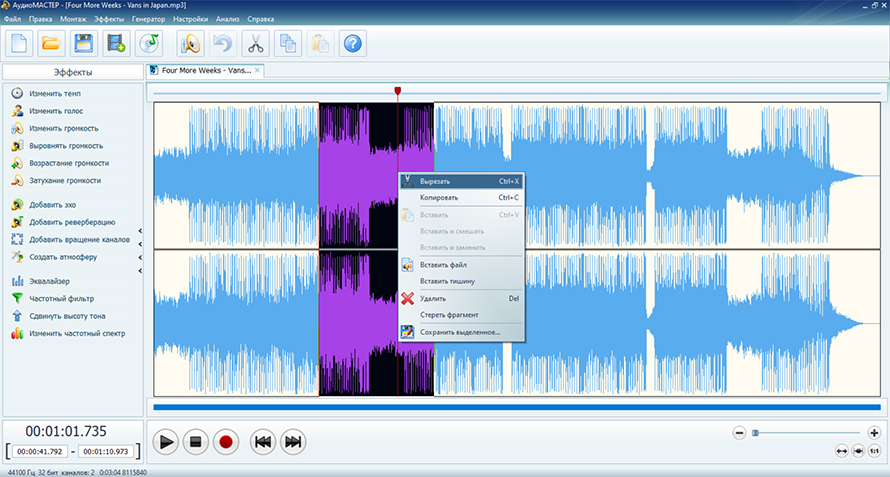
АудиоМАСТЕР удобен для тех, кто хочет не просто перевести AMR в MP3, а перед сохранением привести голосовую запись в нормальное состояние. В программе можно открыть аудио, прослушать его, убрать лишнюю тишину, подрезать фрагменты, изменить громкость, применить эквалайзер и сохранить результат в популярном формате.
Этот способ хорошо подходит для обычных задач: старые записи диктофона, голосовые сообщения, аудио с телефона, короткие интервью, заметки с лекций, разговоры, которые нужно отправить человеку без специальных плееров. Программа особенно удобна, когда запись перед конвертацией нужно прослушать и быстро поправить.
Как конвертировать AMR в MP3 в АудиоМАСТЕР:
-
Запустите АудиоМАСТЕР.
-
Нажмите Открыть файл.
-
Выберите AMR-файл на компьютере и добавьте его в проект.
-
Дождитесь появления звуковой дорожки в рабочей области.
-
Нажмите воспроизведение и прослушайте начало, середину и конец записи.
-
Выделите лишнюю тишину мышью. Для удаления фрагмента используйте команду Удалить.
-
Откройте раздел Эффекты, когда нужно сделать голос громче, мягче или разборчивее.
-
Для базового улучшения речи используйте Изменить громкость и Эквалайзер. В эквалайзере удобно применять пресет Подавление шума, когда исходная запись содержит постоянный фон.
-
После обработки перейдите к сохранению результата.
-
Выберите формат MP3.
-
Укажите папку, куда будет сохранён готовый файл.
-
Для речевой AMR-записи поставьте 96–128 кбит/с, моно.
-
Запустите сохранение и после завершения откройте MP3 в обычном плеере.
Для телефонных записей не стоит поднимать битрейт до 320 кбит/с. Голос не станет чище, зато файл увеличится. Для большинства разговоров достаточно 96 кбит/с. Для более важного архива используйте 128 кбит/с. Когда исходный AMR заметно шумит, сначала аккуратно уменьшите шум и только потом сохраняйте MP3.
Рекомендуемые настройки для АудиоМАСТЕР:
| Ситуация | Настройка |
|---|---|
| Голосовая заметка с телефона | MP3, 96 кбит/с, моно |
| Интервью или лекция | MP3, 128 кбит/с, моно |
| Важная архивная запись | MP3, 128–192 кбит/с, моно |
| Очень тихий голос | сначала увеличить громкость, потом экспортировать |
| Много тишины в начале и конце | обрезать перед экспортом |
Плюсы:
-
простой русскоязычный интерфейс;
-
удобно прослушивать AMR перед экспортом;
-
есть инструменты для обрезки и базового улучшения звука;
-
подходит для голосовых записей, диктофона и старых мобильных файлов;
-
не требует работы с командной строкой;
-
MP3 получается сразу готовым для отправки и прослушивания.
Минусы:
-
программа рассчитана на Windows;
-
для автоматической обработки сотен файлов быстрее использовать пакетный конвертер или FFmpeg;
-
качество итогового MP3 ограничено качеством исходного AMR.
АудиоМАСТЕР лучше выбирать первым, когда нужно быстро открыть AMR на компьютере, послушать запись, убрать лишнее и сохранить нормальный MP3 без технических сложностей.
ВидеоМАСТЕР
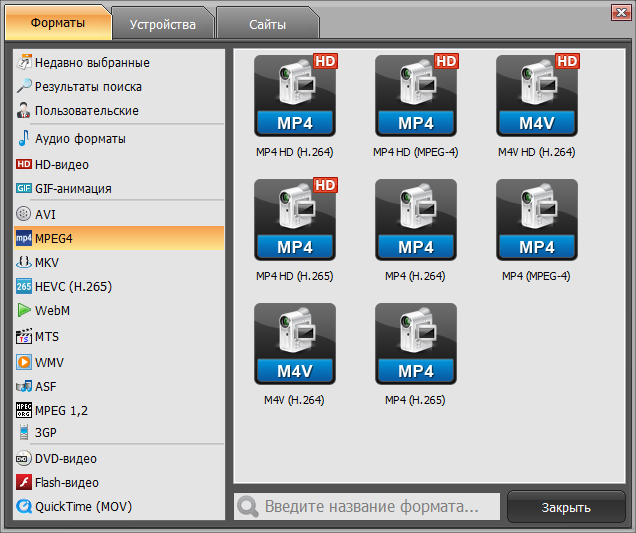
ВидеоМАСТЕР подходит для пользователей, которые работают не только с аудио, но и с видеофайлами. В контексте AMR он удобен тем, что позволяет добавить файл, выбрать аудиоформат MP3, задать папку сохранения и запустить конвертацию без ручных команд.
В интерфейсе есть кнопка Добавить, блок выбора формата, вкладки Форматы, Устройства, Сайты, область Папка для сохранения и кнопка Конвертировать. Такой сценарий особенно удобен, когда AMR лежит вместе с видеоархивом, а пользователю нужен единый инструмент для разных типов медиа.
Как преобразовать AMR в MP3 в ВидеоМАСТЕР:
-
Откройте ВидеоМАСТЕР.
-
Нажмите Добавить.
-
Выберите AMR-файл или несколько AMR-файлов.
-
Перейдите в блок выбора формата.
-
Откройте вкладку Форматы.
-
Выберите категорию аудиоформатов и укажите MP3.
-
Проверьте список файлов в очереди.
-
В поле Папка для сохранения укажите каталог для готовых MP3.
-
При необходимости измените параметры качества: битрейт, частоту, каналы.
-
Нажмите Конвертировать.
-
После завершения нажмите Открыть папку и проверьте готовый файл.
Для AMR-записей с голосом рационально выбирать моно. Принудительное стерео увеличивает размер, но не добавляет новых данных, когда исходник записан одним каналом. Для голосовой заметки используйте 96 или 128 кбит/с. Для архивной копии важного разговора берите 128–192 кбит/с.
Плюсы:
-
удобная очередь файлов;
-
понятная кнопка Конвертировать;
-
подходит для аудио и видео;
-
можно обрабатывать несколько файлов подряд;
-
есть выбор папки сохранения;
-
полезен для пользователей, которые параллельно конвертируют видео и аудио.
Минусы:
-
для одного короткого AMR-файла программа шире, чем требуется;
-
базовая правка речи уступает специализированному аудиоредактору;
-
рассчитана на Windows.
ВидеоМАСТЕР стоит выбрать вторым способом на Windows, когда нужен не редактор, а понятный конвертер с очередью, профилями и быстрым сохранением результата.
Movavi Video Converter — универсальный конвертер для AMR и других медиафайлов
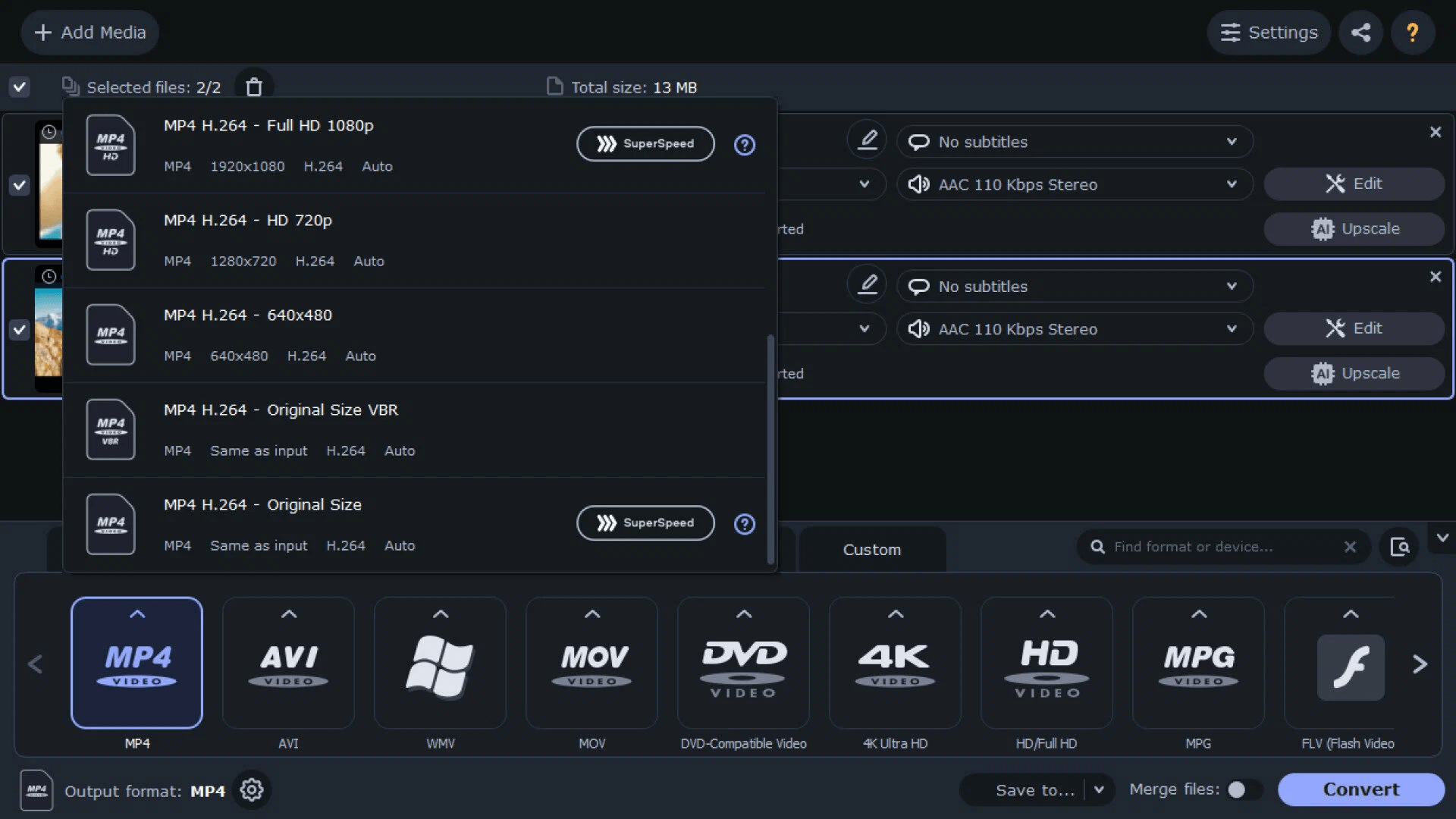
Movavi Video Converter удобен для смешанных архивов, где рядом лежат AMR, MP3, WAV, MP4, AVI и другие файлы. Для аудио AMR в MP3 используется стандартный сценарий: добавить исходник, выбрать аудиоформат MP3, задать качество и запустить обработку.
В интерфейсе используется кнопка Добавить файлы, далее выбирается добавление аудио. После загрузки файла формат задаётся через вкладку Аудио. Такой подход понятен даже тогда, когда пользователь раньше работал только с видео: логика та же, что у любого медиаконвертера.
Как перевести AMR в MP3 через Movavi Video Converter:
-
Запустите Movavi Video Converter.
-
Нажмите Добавить файлы.
-
Выберите пункт Добавить аудио.
-
Укажите AMR-файл на диске.
-
Дождитесь появления файла в списке.
-
Откройте вкладку Аудио.
-
Выберите профиль MP3.
-
Откройте настройки профиля и задайте битрейт.
-
Для речи поставьте 96–128 кбит/с.
-
Укажите папку для результата.
-
Запустите конвертацию.
-
После завершения прослушайте MP3 и сравните длительность с исходником.
Movavi удобен, когда нужно быстро обработать несколько записей и сохранить их в едином формате. Для голосовых файлов используйте одинаковые настройки, чтобы архив получился предсказуемым: все записи будут открываться в одном плеере, занимать разумный объём и иметь сопоставимую громкость.
Плюсы:
-
универсальная работа с медиафайлами;
-
понятный выбор аудиоформата;
-
подходит для пакетной конвертации;
-
удобно сохранять весь архив в одну папку;
-
есть профили качества.
Минусы:
-
для одной короткой записи интерфейс избыточен;
-
редактирование речи перед экспортом ограничено;
-
при неправильном выборе профиля файл получается слишком большим.
Movavi Video Converter хорошо подходит для пользователей, у которых AMR — только часть большого медиаархива.
Format Factory — пакетная обработка AMR на Windows
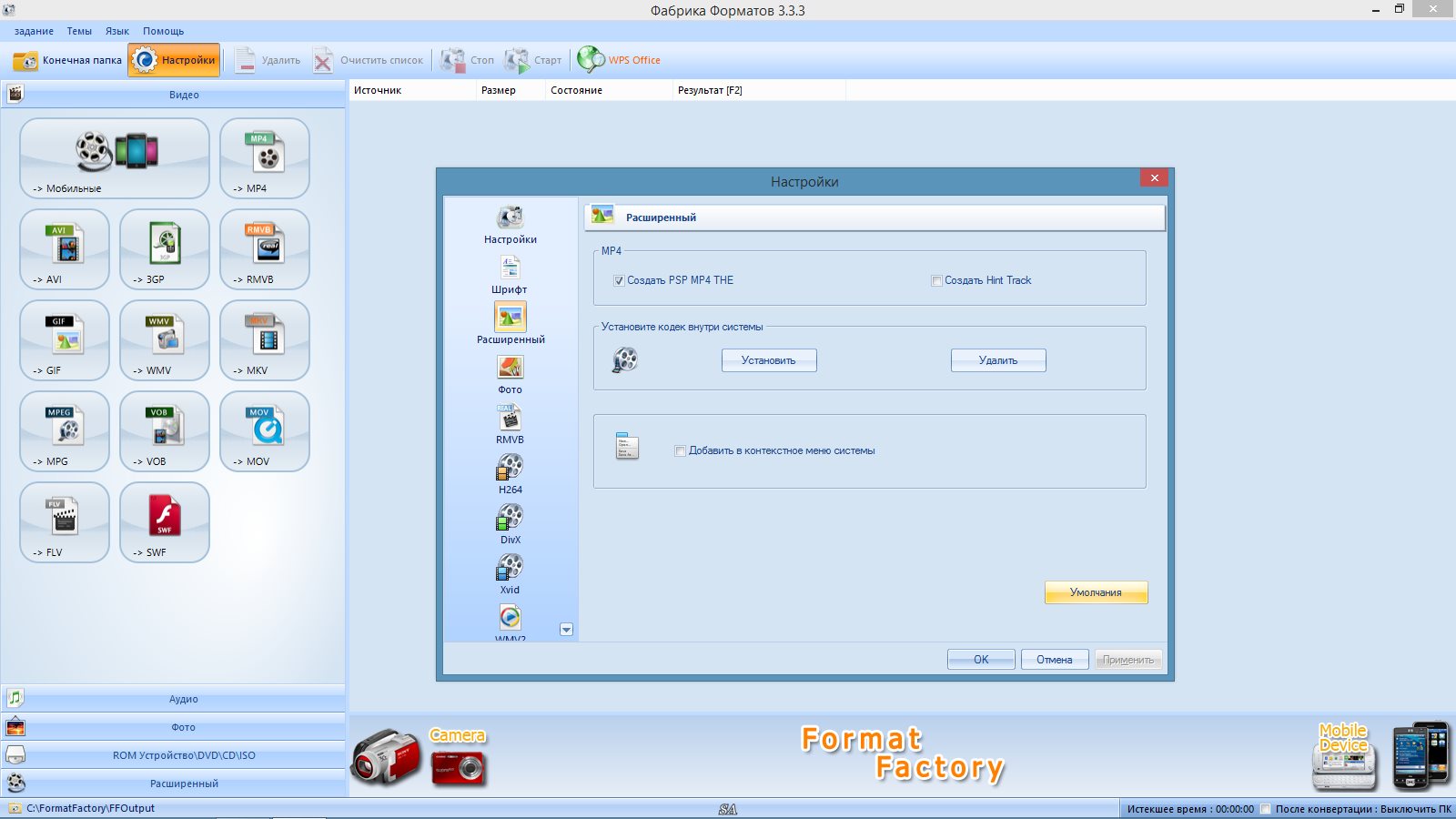
Format Factory часто используют для пакетной обработки. Он подходит для случаев, когда нужно преобразовать не одну голосовую заметку, а целую папку старых AMR-файлов. Программа работает через очередь: пользователь выбирает формат MP3, добавляет файлы, задаёт конечную папку и нажимает Старт.
Этот способ особенно удобен для архивов с десятками коротких записей. Например, после переноса данных со старого телефона остаётся папка с файлами вида voice001.amr, voice002.amr, voice003.amr. Вручную открывать каждый файл долго, а через очередь можно обработать их подряд.
Как конвертировать AMR в MP3 через Format Factory:
-
Откройте Format Factory.
-
В левой части окна выберите раздел Аудио.
-
Нажмите MP3.
-
В открывшемся окне нажмите Добавить файл.
-
Выберите один или несколько AMR-файлов.
-
Откройте Настроить, когда нужно изменить битрейт, частоту или каналы.
-
Для голосовых файлов поставьте моно и 96–128 кбит/с.
-
Нажмите ОК, чтобы добавить задачу в очередь.
-
В блоке Конечная папка нажмите Изменить и выберите место сохранения.
-
Нажмите ОК.
-
В главном окне нажмите Старт.
-
Дождитесь завершения очереди и проверьте готовые MP3.
При пакетной обработке важно не смешивать разные типы записей. Старые телефонные AMR лучше конвертировать отдельной группой с 96 кбит/с, а более чистые диктофонные записи — с 128 кбит/с. Так архив останется компактным, а голос сохранит нормальную разборчивость.
Плюсы:
-
удобная очередь задач;
-
хорошо подходит для десятков файлов;
-
есть отдельный раздел Аудио;
-
можно выбрать конечную папку;
-
настройки применяются ко всей группе файлов.
Минусы:
-
интерфейс менее дружелюбен для новичков, чем у простых аудиоредакторов;
-
перед экспортом неудобно детально обрабатывать речь;
-
при массовой обработке легко выбрать лишние файлы без предварительного прослушивания.
Format Factory лучше выбирать для больших папок AMR, где важна скорость и одинаковые настройки для всех файлов.
VLC Media Player — бесплатный способ через встроенную конвертацию
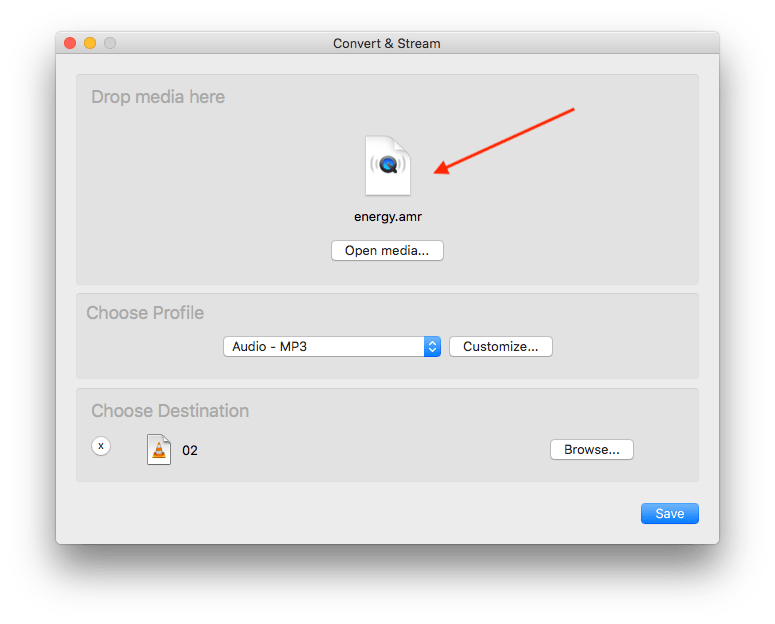
VLC Media Player известен как медиаплеер, но в нём есть встроенная функция преобразования файлов. Для AMR это практичный бесплатный вариант: открыть окно конвертации, добавить файл, выбрать профиль Audio - MP3, указать путь и запустить обработку.
VLC хорош для разовой задачи. Когда нужно быстро получить MP3 из одного AMR и не требуется редактирование, установка отдельного аудиоредактора не обязательна. При этом интерфейс конвертации в VLC менее очевиден, чем у специализированных конвертеров, поэтому важно не пропустить поле назначения.
Как преобразовать AMR в MP3 через VLC:
-
Запустите VLC Media Player.
-
Откройте меню Media.
-
Выберите Convert / Save. В русской локализации используется пункт Конвертировать/сохранить.
-
Нажмите Add или Добавить.
-
Выберите AMR-файл.
-
Нажмите Convert / Save внизу окна.
-
В поле Profile выберите Audio - MP3.
-
В поле Destination укажите имя будущего файла с расширением
.mp3. -
Нажмите Browse или Обзор, чтобы выбрать папку.
-
Нажмите Start или Начать.
-
Дождитесь завершения процесса.
-
Откройте готовый MP3 и проверьте, что длительность совпадает с исходником.
VLC не является удобным редактором речи. В нём лучше не исправлять шум, паузы и громкость, а только выполнять преобразование. Для аккуратной обработки перед сохранением лучше взять АудиоМАСТЕР или Audacity.
Плюсы:
-
бесплатный способ;
-
VLC часто уже установлен на компьютере;
-
подходит для разовой конвертации;
-
профиль Audio - MP3 доступен прямо в окне преобразования;
-
не требует сложной настройки.
Минусы:
-
интерфейс конвертации спрятан в меню;
-
неудобно редактировать запись перед сохранением;
-
массовая обработка уступает специализированным конвертерам;
-
нужно вручную указать имя файла с расширением
.mp3.
VLC Media Player стоит использовать, когда нужен бесплатный способ без установки отдельного конвертера.
FFmpeg — командная конвертация AMR в MP3
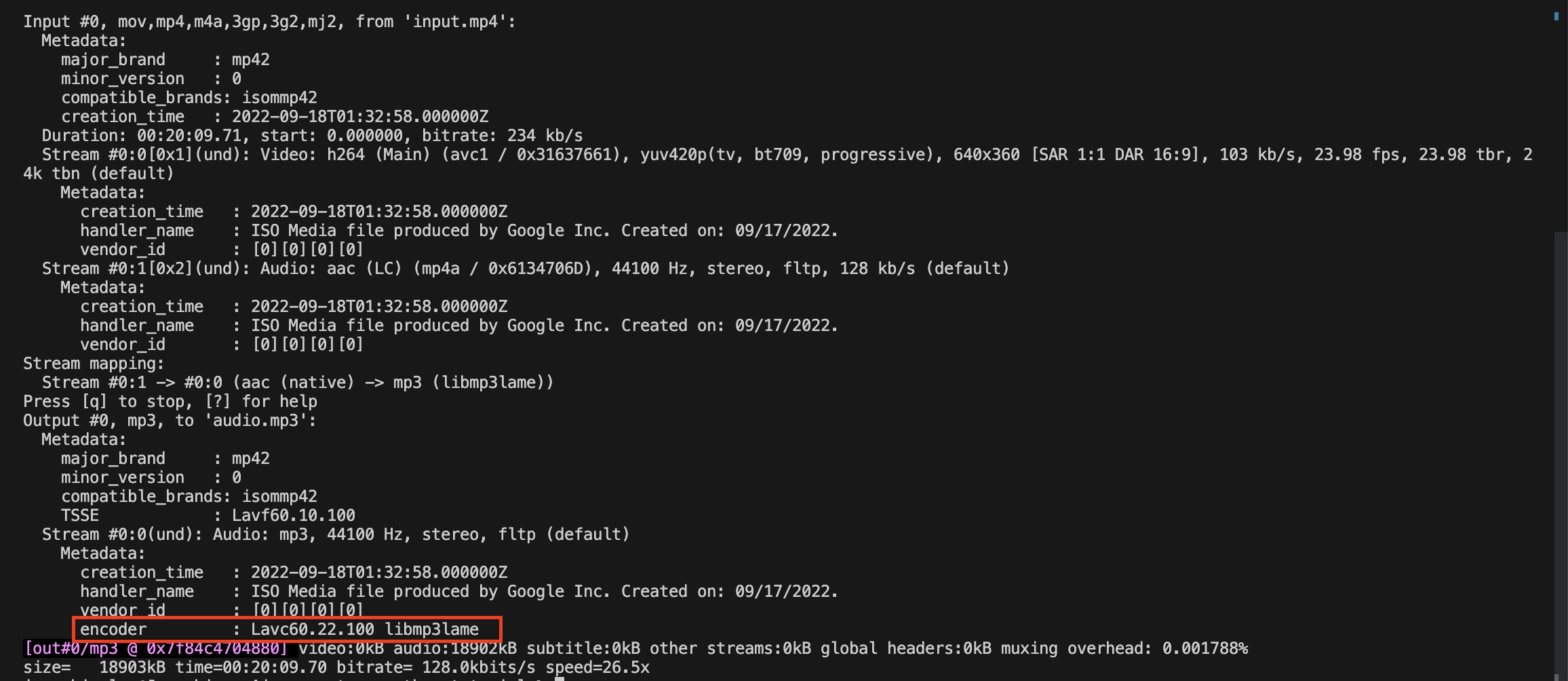
FFmpeg — самый точный способ для тех, кто не боится командной строки. Он особенно полезен, когда нужно обработать много AMR-файлов, сохранить одинаковые параметры, встроить конвертацию в скрипт или быстро повторить одну и ту же операцию.
Для MP3 в FFmpeg используется кодировщик libmp3lame. Настройте параметры битрейта через -b:a, режим качества через -q:a и другие настройки кодирования.
Простая команда:
ffmpeg -i input.amr output.mp3
Эта команда берёт файл input.amr и сохраняет рядом output.mp3. Для контролируемого результата лучше явно задавать кодировщик и битрейт.
Команда для голосовой записи:
ffmpeg -i input.amr -c:a libmp3lame -b:a 128k output.mp3
Команда для старого телефонного AMR в моно:
ffmpeg -i input.amr -map 0:a:0 -vn -ac 1 -ar 16000 -c:a libmp3lame -b:a 96k output.mp3
Здесь:
| Параметр | Значение |
|---|---|
-i input.amr |
исходный файл |
-map 0:a:0 |
взять первую аудиодорожку |
-vn |
не обрабатывать видео |
-ac 1 |
сохранить один канал |
-ar 16000 |
задать частоту 16000 Гц |
-c:a libmp3lame |
кодировать в MP3 через LAME |
-b:a 96k |
установить битрейт 96 кбит/с |
Пакетная обработка папки в Windows:
for %%f in (*.amr) do ffmpeg -i "%%f" -c:a libmp3lame -b:a 128k "%%~nf.mp3"
Эту команду запускают из .bat-файла в папке с AMR. Она берёт каждый файл с расширением .amr и создаёт рядом MP3 с тем же именем.
Пакетная обработка в командной строке Windows без bat-файла:
for %f in (*.amr) do ffmpeg -i "%f" -c:a libmp3lame -b:a 128k "%~nf.mp3"
Разница между %%f и %f важна: двойной знак процента используется внутри .bat, одинарный — при вводе команды прямо в консоль.
Плюсы:
-
точный контроль параметров;
-
удобная автоматизация;
-
быстрая пакетная обработка;
-
работает с большим количеством форматов;
-
легко повторить один и тот же профиль качества;
-
подходит для технических задач и архивов.
Минусы:
-
нужен навык работы с командной строкой;
-
неправильная команда создаёт файл с неудачными параметрами;
-
перед обработкой неудобно прослушивать и чистить запись;
-
новичку проще начать с графической программы.
FFmpeg лучше выбирать для больших архивов, автоматизации и повторяемой обработки.
Программы для конвертации AMR в MP3 на macOS
Audacity — бесплатный аудиоредактор для Mac
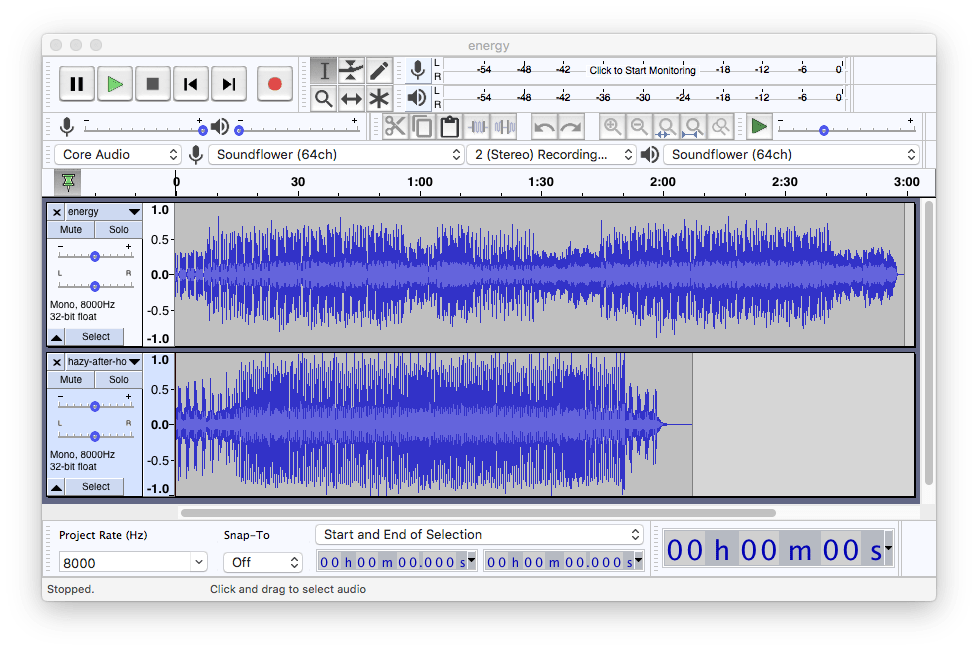
Audacity подходит для пользователей macOS, которым нужно не только преобразовать AMR в MP3, но и предварительно отредактировать запись. В Audacity удобно смотреть волну, удалять тишину, нормализовать уровень, убирать фрагменты, усиливать тихую речь и экспортировать результат.
Audacity импортирует базовые аудиоформаты, а для дополнительных форматов использует FFmpeg-библиотеку. В официальной справке Audacity указано, что FFmpeg расширяет список поддерживаемых форматов импорта, а экспорт MP3 выполняется через встроенную поддержку LAME в актуальных сборках для Windows и macOS.
Как конвертировать AMR в MP3 в Audacity на Mac:
-
Откройте Audacity.
-
Перейдите в File → Import → Audio.
-
Выберите AMR-файл.
-
Дождитесь появления аудиодорожки.
-
Нажмите воспроизведение и проверьте качество записи.
-
Выделите лишнюю тишину в начале или конце и удалите её.
-
Для выравнивания уровня используйте нормализацию или усиление.
-
Перейдите в File → Export Audio.
-
В поле формата выберите MP3 Files или MP3.
-
Откройте параметры качества.
-
Для речи выберите 96–128 кбит/с.
-
Укажите имя файла и папку сохранения.
-
Нажмите экспорт и дождитесь завершения.
В справке Audacity экспорт выполняется через File → Export Audio, а формат MP3 выбирается из выпадающего списка Format. В окне параметров задаются режим битрейта, качество и частота.
Audacity особенно полезен, когда AMR-файл тихий, с длинными паузами или шумным фоном. Перед экспортом можно сделать запись удобнее для прослушивания, а не просто переложить её в другой формат.
Плюсы:
-
бесплатный аудиоредактор;
-
подходит для macOS;
-
есть визуальная звуковая дорожка;
-
удобно удалять лишние фрагменты;
-
можно нормализовать громкость перед экспортом;
-
гибкие параметры MP3.
Минусы:
-
для части форматов требуется FFmpeg-библиотека;
-
интерфейс насыщен инструментами;
-
для массовой конвертации без редактирования проще использовать MediaHuman или FFmpeg;
-
слишком агрессивная обработка ухудшает естественность голоса.
Audacity лучше выбирать на Mac, когда запись нужно прослушать, поправить и только потом сохранить в MP3.
MediaHuman Audio Converter — удобная пакетная конвертация на Mac
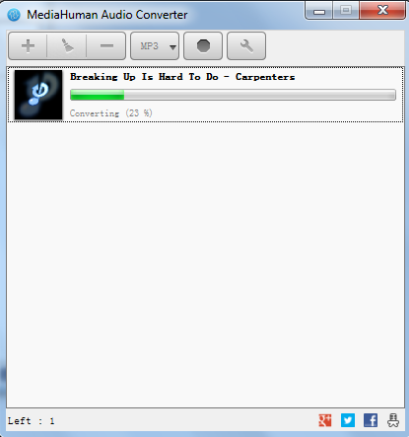
MediaHuman Audio Converter удобен для пакетной обработки аудио. Его выбирают, когда не нужно редактировать волну, а нужно быстро получить MP3 из нескольких AMR-файлов. Логика простая: добавить файлы, выбрать выходной формат, задать качество и запустить преобразование.
Для архивов голосовых заметок это один из самых комфортных вариантов на macOS. Вы складываете AMR-файлы в очередь, выбираете MP3 один раз, а затем программа обрабатывает весь список.
Как перевести AMR в MP3 через MediaHuman Audio Converter:
-
Запустите MediaHuman Audio Converter.
-
Перетащите AMR-файлы в окно программы.
-
Откройте выбор выходного формата.
-
Выберите MP3.
-
Откройте настройки качества.
-
Для голоса поставьте 96 или 128 кбит/с.
-
Укажите папку для результата.
-
Проверьте список файлов в очереди.
-
Запустите конвертацию.
-
После завершения откройте папку с готовыми MP3.
Пакетная обработка экономит время, когда записей много. Главное — заранее отделить повреждённые и пустые файлы, чтобы очередь не прерывалась на проблемном исходнике.
Плюсы:
-
удобная очередь файлов;
-
подходит для больших аудиоархивов;
-
не перегружен инструментами редактирования;
-
MP3 выбирается как единый выходной формат;
-
хорошо подходит для регулярной обработки.
Минусы:
-
не предназначен для детальной чистки речи;
-
перед конвертацией не так удобно редактировать отдельные фрагменты;
-
качество результата зависит от исходного AMR и выбранного битрейта.
MediaHuman Audio Converter лучше использовать, когда на Mac нужно быстро обработать папку голосовых файлов.
Wondershare UniConverter — универсальный медиаконвертер для macOS и Windows
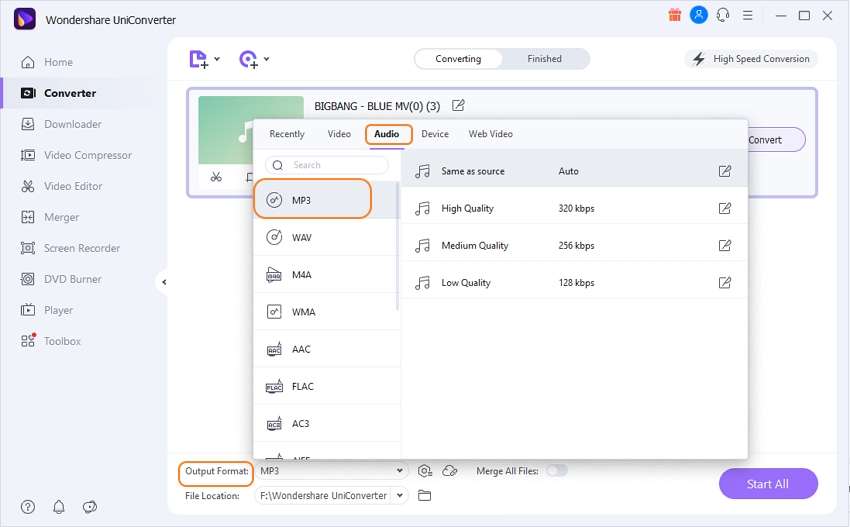
Wondershare UniConverter используется как универсальный инструмент для аудио и видео. Для AMR-файлов сценарий стандартный: добавить исходник, выбрать MP3 в списке аудиоформатов, настроить качество и запустить обработку.
Этот способ хорошо подходит пользователям, которые уже держат на компьютере один большой медиаконвертер и не хотят устанавливать отдельную программу только ради AMR. В одном окне можно работать с разными файлами и собирать очередь.
Как конвертировать AMR в MP3 в Wondershare UniConverter:
-
Откройте Wondershare UniConverter.
-
Перейдите в раздел конвертации.
-
Добавьте AMR-файл через кнопку добавления файлов.
-
В списке выходных форматов выберите Audio.
-
Укажите MP3.
-
Выберите профиль качества.
-
Для речи используйте 96–128 кбит/с.
-
Укажите папку сохранения.
-
Запустите конвертацию.
-
Проверьте готовый MP3 после завершения.
Для AMR-записей не нужно выбирать максимальный профиль только потому, что он доступен. Удобнее сохранить баланс: 128 кбит/с для большинства голосовых заметок и 192 кбит/с для архивной копии, когда важен запас.
Плюсы:
-
универсальная работа с медиа;
-
подходит для аудио и видео;
-
есть выбор формата MP3;
-
удобно обрабатывать несколько файлов;
-
понятная логика профилей.
Минусы:
-
для одной короткой записи программа избыточна;
-
детальная чистка речи уступает аудиоредакторам;
-
максимальные профили качества часто только увеличивают размер AMR-записей.
Wondershare UniConverter стоит использовать, когда нужен единый инструмент для разных медиаформатов.
FFmpeg на macOS
На macOS FFmpeg работает через Terminal. Команды остаются такими же, как на Windows и Linux, поэтому этот способ удобен для пользователей, которые ценят точность, повторяемость и пакетную обработку.
Базовая команда:
ffmpeg -i input.amr -c:a libmp3lame -b:a 128k output.mp3
Команда для папки с AMR-файлами:
for f in *.amr; do ffmpeg -i "$f" -c:a libmp3lame -b:a 128k "${f%.amr}.mp3"; done
Эта команда берёт все .amr в текущей папке и создаёт файлы .mp3 с теми же именами. Для старых телефонных записей можно заменить 128k на 96k.
Команда с явным моно:
ffmpeg -i input.amr -ac 1 -c:a libmp3lame -b:a 96k output.mp3
Для речи моно подходит лучше, чем принудительное стерео. Когда исходник уже записан одним каналом, стерео создаёт лишний объём без практической пользы.
Плюсы:
-
одинаково работает на разных системах;
-
подходит для автоматизации;
-
быстро обрабатывает папки;
-
параметры задаются точно;
-
удобно повторять один профиль качества.
Минусы:
-
требуется Terminal;
-
ошибки в имени файла или пути приводят к сбою команды;
-
без графического интерфейса неудобно прослушивать исходники;
-
редактирование речи выполняется отдельными фильтрами и требует опыта.
FFmpeg на Mac лучше выбирать для технических задач, архивов и повторяемой обработки.
Приложения для преобразования AMR в MP3 на Android
AMR to MP3 Converter для Android
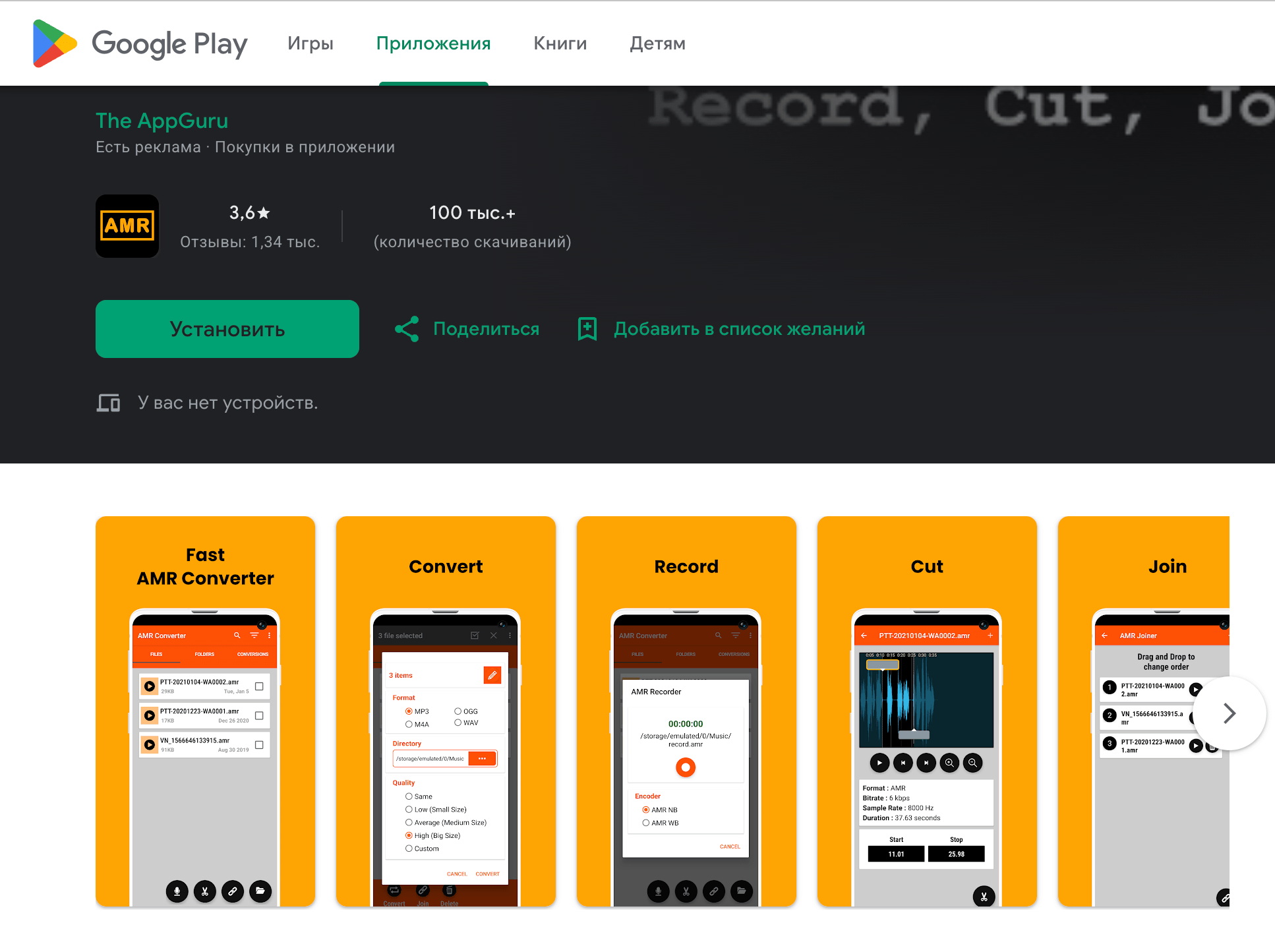
На Android AMR-файлы часто лежат в памяти телефона после записи диктофона, старых голосовых сообщений или переноса данных с другого устройства. Самый простой путь — использовать мобильный конвертер, который открывает файл из памяти, выбирает MP3 как выходной формат и сохраняет результат в папку с готовыми аудиофайлами.
В подобных приложениях обычно используются кнопки выбора исходника, формат вывода MP3, настройка качества и команда конвертации. Для голосовых заметок достаточно среднего качества, потому что AMR изначально ориентирован на речь.
Как конвертировать AMR в MP3 на Android:
-
Откройте приложение-конвертер AMR в MP3.
-
Нажмите кнопку выбора файла.
-
Найдите AMR через файловый менеджер.
-
Выберите выходной формат MP3.
-
Откройте параметры качества.
-
Для старой телефонной записи поставьте 64–96 кбит/с.
-
Для более чистой голосовой заметки поставьте 128 кбит/с.
-
Укажите папку сохранения.
-
Нажмите кнопку конвертации.
-
После завершения откройте MP3 в плеере или отправьте файл через мессенджер.
На телефоне особенно важно проверить, куда сохранился результат. У разных приложений используются разные папки: Music, Downloads, внутренняя папка приложения или выбранный пользователем каталог. После конвертации лучше открыть файловый менеджер и переименовать файл понятным названием.
Плюсы:
-
не нужен компьютер;
-
удобно для голосовых заметок с телефона;
-
файл сразу остаётся на устройстве;
-
можно быстро отправить MP3 в мессенджер;
-
подходит для разовых задач.
Минусы:
-
на маленьком экране неудобно работать с большим архивом;
-
качество приложений различается;
-
часть приложений показывает рекламу;
-
сложнее точно контролировать параметры, чем в FFmpeg или настольной программе;
-
личные записи требуют внимательного выбора приложения и разрешений.
Мобильный способ подходит, когда AMR уже находится на Android-смартфоне и нужно быстро получить MP3 без переноса файла на компьютер.
Онлайн-конвертация AMR в MP3 на Android через браузер
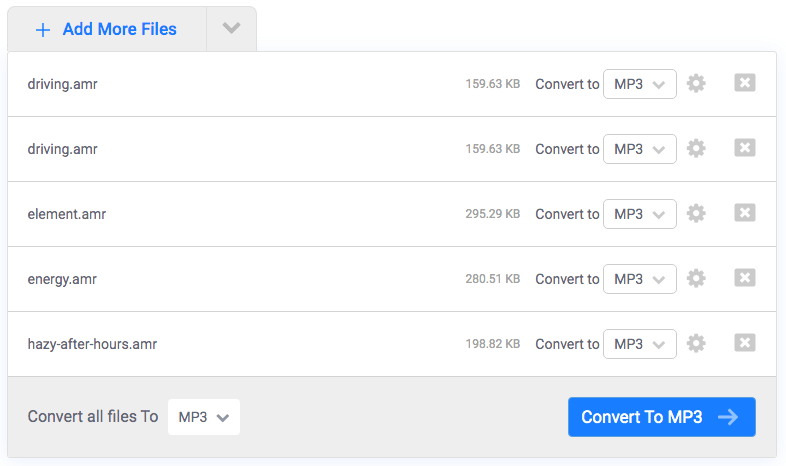
На Android можно обойтись без установки приложения и использовать браузер. Такой способ удобен для одного-двух файлов, когда запись не содержит конфиденциальных данных. Сервис открывается в Chrome или другом браузере, AMR загружается через файловый менеджер, затем выбирается MP3 и скачивается готовый файл.
Как выполнить конвертацию в браузере Android:
-
Откройте онлайн-сервис в браузере.
-
Нажмите Choose Files.
-
Выберите AMR-файл из памяти телефона.
-
Убедитесь, что выходной формат установлен как MP3.
-
Откройте Advanced Settings, когда нужно изменить битрейт, частоту или каналы.
-
Для речи выберите 96–128 кбит/с и моно.
-
Нажмите Convert.
-
Дождитесь окончания загрузки и обработки.
-
Нажмите Download.
-
Найдите MP3 в папке Downloads.
Для личных разговоров, рабочих интервью и записей с персональными данными локальное приложение или компьютерная программа предпочтительнее. Онлайн-сервис получает файл на сервер, поэтому такие материалы лучше не загружать без необходимости.
Плюсы:
-
не требуется установка приложения;
-
работает прямо в браузере;
-
удобно для одного файла;
-
результат скачивается как обычный MP3;
-
можно использовать на любом Android-устройстве.
Минусы:
-
нужен интернет;
-
загрузка больших файлов занимает время;
-
конфиденциальные записи лучше не отправлять на сторонний сервер;
-
бесплатные сервисы вводят ограничения на размер и количество файлов;
-
браузерный сценарий неудобен для больших архивов.
Онлайн-способ на Android удобен для быстрых бытовых задач, но для личных и рабочих записей лучше использовать локальную обработку.
Приложения для конвертации AMR в MP3 на iOS и iPhone
Конвертация AMR в MP3 через Safari и Convertio
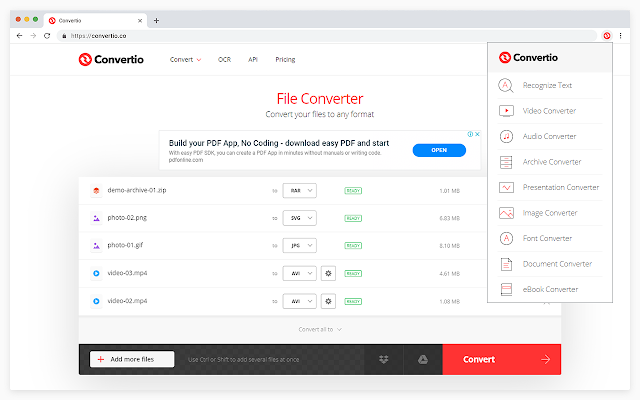
На iPhone AMR-файлы обычно попадают в приложение Файлы после пересылки через мессенджер, почту, облако или AirDrop. Самый простой способ без компьютера — открыть онлайн-конвертер в Safari, выбрать файл из Файлы, преобразовать его в MP3 и сохранить результат обратно на устройство.
Этот сценарий удобен для одного файла. Для большого архива лучше перенести AMR на компьютер и использовать АудиоМАСТЕР, MediaHuman Audio Converter или FFmpeg.
Как перевести AMR в MP3 на iPhone:
-
Сохраните AMR-файл в приложение Файлы.
-
Откройте Safari.
-
Перейдите на страницу онлайн-конвертера.
-
Нажмите кнопку выбора файла.
-
Выберите Обзор и найдите AMR в Файлы.
-
Укажите формат MP3.
-
Запустите конвертацию.
-
Дождитесь обработки.
-
Нажмите Download.
-
Сохраните MP3 в папку Загрузки или в нужный каталог приложения Файлы.
-
Откройте MP3 через встроенный просмотр, плеер или отправьте его дальше.
На iPhone важно следить за именем файла. После скачивания Safari часто сохраняет результат в Downloads, а не рядом с исходником. Поэтому после конвертации лучше открыть Файлы, найти MP3, переименовать его и переместить в нужную папку.
Плюсы:
-
не нужен компьютер;
-
работает через Safari;
-
удобно для одного AMR-файла;
-
результат сохраняется в приложении Файлы;
-
MP3 легко отправить дальше.
Минусы:
-
нужен интернет;
-
большие архивы обрабатывать неудобно;
-
личные записи лучше не загружать в онлайн-сервисы;
-
настройки качества зависят от выбранного сервиса;
-
скачанный файл нужно вручную найти и переименовать.
Safari-способ подходит для быстрого преобразования, когда AMR уже находится на iPhone и не содержит чувствительной информации.
Конвертация AMR на iPhone через онлайн-сервис CloudConvert с расширенными настройками
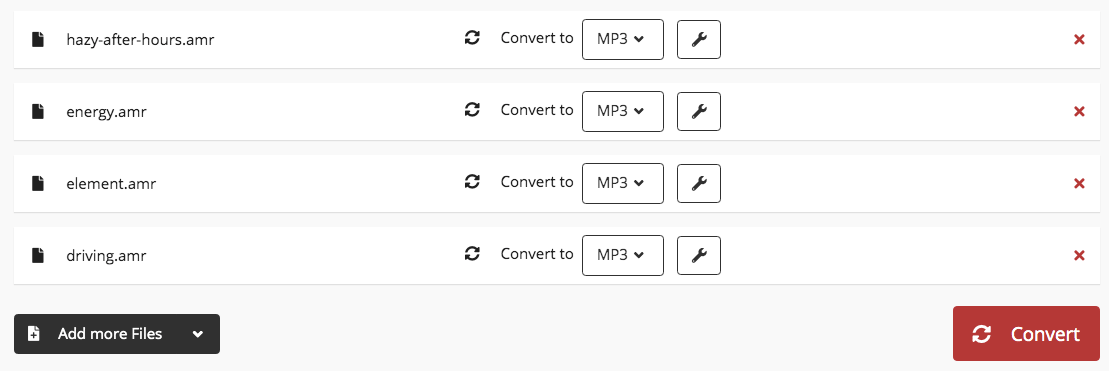
Для iPhone удобны онлайн-сервисы, где есть расширенные параметры: битрейт, частота дискретизации, каналы. Такой вариант лучше обычной кнопки “конвертировать”, когда важно контролировать размер и качество MP3.
Пошагово:
-
Откройте сервис в Safari.
-
Нажмите Select File или Choose Files.
-
Выберите AMR через Файлы.
-
Установите выходной формат MP3.
-
Откройте настройки через значок параметров.
-
В поле битрейта укажите 96 или 128 кбит/с.
-
В каналах выберите моно.
-
Запустите обработку кнопкой Convert.
-
Скачайте результат через Download.
-
Сохраните MP3 в нужную папку.
Для старой голосовой записи лучше не выставлять завышенные параметры. MP3 128 кбит/с в моно обычно сохраняет голос достаточно чистым, а файл остаётся компактным.
Плюсы:
-
больше контроля над качеством;
-
можно настроить битрейт;
-
можно выбрать моно;
-
работает без установки приложения;
-
подходит для iPhone и iPad.
Минусы:
-
зависит от стабильности интернета;
-
загрузка и скачивание занимают время;
-
личные файлы остаются на стороне сервиса во время обработки;
-
для десятков записей способ неудобен.
Для iPhone оптимален такой подход: один файл без личных данных — онлайн-сервис; важный архив — перенос на компьютер и локальная конвертация.
Как конвертировать AMR в MP3 онлайн
Convertio — быстрый онлайн-способ для одного AMR-файла
Convertio подходит для простого сценария: загрузить AMR, выбрать MP3, запустить обработку и скачать результат. Он удобен, когда программа не установлена, а файл нужно быстро открыть в другом формате.
Как преобразовать AMR в MP3 через Convertio:
-
Откройте страницу сервиса.
-
Нажмите кнопку выбора файла.
-
Загрузите AMR с компьютера, телефона или облака.
-
Убедитесь, что выбран выходной формат MP3.
-
Откройте настройки, когда нужно изменить параметры.
-
Для речи оставьте моно и выберите разумный битрейт.
-
Нажмите кнопку конвертации.
-
Дождитесь завершения.
-
Скачайте MP3 на устройство.
-
Проверьте файл в плеере.
Convertio удобен для пользователей, которым важна скорость. Он не заменяет редактор: тишину, шум и лишние фрагменты лучше убрать заранее в локальной программе.
Плюсы:
-
простой сценарий;
-
работает в браузере;
-
подходит для компьютера и телефона;
-
не требует установки;
-
быстро справляется с разовыми задачами.
Минусы:
-
нужен интернет;
-
личные записи загружаются на сервер;
-
ограничения бесплатного режима мешают большим архивам;
-
редактирование звука ограничено;
-
качество зависит от выбранных параметров.
Convertio стоит использовать для несложных AMR-файлов, которые нужно быстро отправить в MP3.
Zamzar — максимально простой онлайн-конвертер
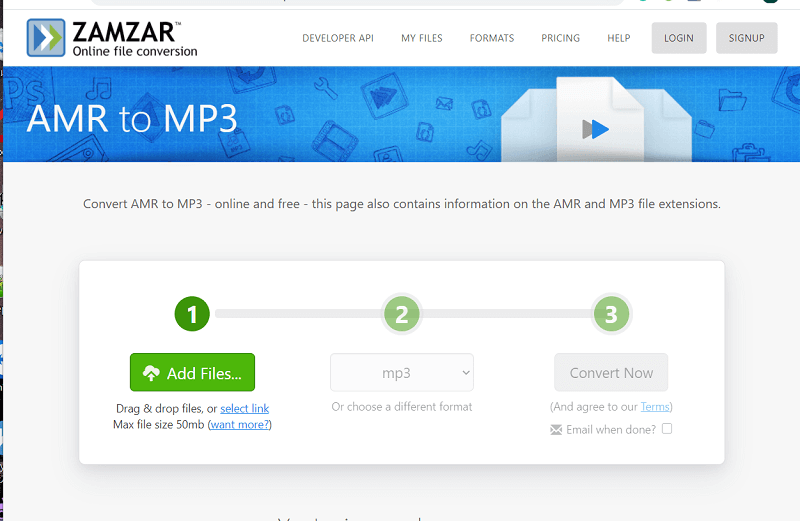
Zamzar удобен тем, что его сценарий строится вокруг нескольких понятных шагов: добавить файл, выбрать формат, нажать конвертацию, скачать результат. Для пользователей, которым не нужны расширенные настройки, это один из самых простых браузерных вариантов.
Как перевести AMR в MP3 через Zamzar:
-
Откройте сервис.
-
Нажмите Add Files.
-
Выберите AMR-файл.
-
В поле Convert To укажите MP3.
-
Нажмите Convert Now.
-
Дождитесь завершения обработки.
-
Нажмите Download.
-
Сохраните MP3 на устройство.
Zamzar подходит для коротких файлов и ситуаций, когда не нужно вручную выбирать битрейт. Для более точной настройки качества удобнее CloudConvert или FreeConvert.
Плюсы:
-
минимум действий;
-
понятная последовательность шагов;
-
работает без установки;
-
подходит для одного файла;
-
скачивание результата выполняется прямо из браузера.
Минусы:
-
меньше контроля над параметрами;
-
требуется загрузка файла на сервер;
-
ограничения бесплатного использования мешают частой обработке;
-
не подходит для конфиденциальных записей;
-
для больших папок удобнее настольный конвертер.
Zamzar лучше выбирать, когда нужен самый простой путь и файл не требует тонкой настройки.
CloudConvert — онлайн-конвертация с настройкой параметров MP3
CloudConvert полезен тем, что даёт больше контроля над выходным файлом. Для AMR это важно: можно не создавать слишком тяжёлый MP3, а задать параметры под речь — моно, умеренный битрейт и подходящую частоту.
Как конвертировать AMR в MP3 через CloudConvert:
-
Откройте сервис.
-
Нажмите Select File.
-
Загрузите AMR-файл.
-
В выходном формате выберите MP3.
-
Откройте настройки через значок параметров.
-
В параметрах аудио задайте битрейт.
-
Для старой голосовой записи укажите 96 кбит/с.
-
Для более чистой записи укажите 128 кбит/с.
-
В каналах выберите моно.
-
Нажмите Convert.
-
После завершения нажмите Download.
CloudConvert хорошо подходит тем, кто понимает, что максимальное качество в MP3 не всегда даёт лучший практический результат. Для AMR важнее не завышать параметры, а сохранить голос без дополнительной грязи.
Плюсы:
-
есть расширенные настройки;
-
можно задать битрейт;
-
удобно выбирать параметры под речь;
-
работает в браузере;
-
подходит для компьютера, Android и iPhone.
Минусы:
-
нужен интернет;
-
личные записи загружаются на сервер;
-
настройки требуют внимательности;
-
для большого архива удобнее локальная программа;
-
при завышенных параметрах файл становится крупнее без улучшения речи.
CloudConvert стоит выбирать, когда нужен онлайн-способ с контролем качества MP3.
FreeConvert — онлайн-сервис с дополнительными настройками
FreeConvert удобен для пользователей, которым нужен браузерный конвертер с расширенными настройками. Он подходит для AMR-файлов, которые нужно преобразовать в MP3 без установки программы, но с контролем базовых параметров.
Как преобразовать AMR в MP3 через FreeConvert:
-
Откройте сервис.
-
Нажмите Choose Files.
-
Выберите AMR-файл.
-
Убедитесь, что выбран выходной формат MP3.
-
Откройте Advanced Settings.
-
Укажите битрейт 96 или 128 кбит/с.
-
Для голосовой записи выберите моно.
-
Нажмите Convert.
-
Дождитесь завершения.
-
Скачайте файл через Download.
FreeConvert удобен, когда нужен компромисс между простотой и настройками. Он не требует установки, но даёт больше контроля, чем совсем простые формы.
Плюсы:
-
работает в браузере;
-
есть Advanced Settings;
-
можно управлять качеством;
-
подходит для телефона и компьютера;
-
не требует установки программы.
Минусы:
-
зависит от интернета;
-
приватные записи лучше не загружать;
-
бесплатный режим ограничивает объём;
-
массовая обработка менее удобна, чем в настольных программах;
-
результат нужно скачивать вручную.
FreeConvert лучше использовать для отдельных файлов и ситуаций, где важны расширенные параметры.
Что выбрать: программа или онлайн-сервис
Выбор зависит не от названия формата, а от задачи. Один короткий AMR без личной информации можно быстро обработать онлайн. Архив голосовых записей лучше конвертировать локально. Записи разговоров, интервью, рабочих встреч и медицинских заметок не стоит загружать на серверы без необходимости.
| Задача | Лучший вариант |
|---|---|
| Самый простой способ на Windows | АудиоМАСТЕР |
| Второй удобный способ на Windows | ВидеоМАСТЕР |
| Папка из десятков AMR | Format Factory или FFmpeg |
| Нужно поправить голос перед экспортом | АудиоМАСТЕР или Audacity |
| Бесплатная разовая конвертация на ПК | VLC Media Player |
| Автоматизация через команды | FFmpeg |
| Быстрая онлайн-конвертация | Convertio или Zamzar |
| Онлайн с настройками | CloudConvert или FreeConvert |
| Android без компьютера | мобильный AMR-конвертер |
| iPhone без компьютера | Safari и онлайн-конвертер |
Как не испортить качество при AMR в MP3
Главная ошибка — думать, что высокий битрейт автоматически улучшает звук. AMR уже содержит ограниченный набор речевых данных. MP3 320 кбит/с не восстановит срезанные частоты, не уберёт шум микрофона и не сделает старую телефонную запись студийной. Он только создаст крупный файл.
Чтобы сохранить качество максимально аккуратно:
-
Не перекодируйте один и тот же файл несколько раз.
-
Работайте с копией исходника.
-
Для речи используйте моно.
-
Не завышайте битрейт без причины.
-
Не применяйте сильное шумоподавление без проверки.
-
Не повышайте громкость до перегруза.
-
Сравнивайте MP3 с исходным AMR на наушниках.
-
Проверяйте начало и конец записи.
-
Сохраняйте исходный AMR в архиве.
-
Для важных файлов используйте локальную программу.
Для большинства голосовых записей оптимален MP3 96–128 кбит/с. Для AMR-WB и более чистого диктофона можно взять 128–192 кбит/с. Для совсем старых телефонных файлов 64–96 кбит/с часто звучит не хуже, чем 192 кбит/с, потому что исходник уже сильно ограничен.
Как проверить готовый MP3
После конвертации не ограничивайтесь фактом, что файл появился в папке. Проверьте его:
-
откройте MP3 в обычном плеере;
-
сравните длительность с AMR;
-
прослушайте первые 10–15 секунд;
-
перемотайте середину;
-
проверьте последние секунды;
-
убедитесь, что голос не стал тише;
-
проверьте, нет ли щелчков в начале;
-
убедитесь, что файл открывается на телефоне;
-
отправьте тестовую копию в мессенджер, когда запись предназначена для пересылки.
Для архива удобно сохранять имена в одном стиле: 2026-05-19_interview_ivanov.mp3, lecture_01.mp3, voice_note_project.mp3. Так файлы проще искать, сортировать и передавать другим людям.
Частые ошибки при конвертации AMR в MP3
Простая смена расширения
Переименование record.amr в record.mp3 не конвертирует файл. Внутри остаётся AMR, а расширение становится ложным. Часть программ открывает такой файл с ошибкой, часть показывает его как повреждённый MP3.
Слишком высокий битрейт
MP3 320 кбит/с не улучшает старую речевую запись. Для AMR это часто лишний вес. Такой файл занимает больше места, но голос остаётся таким же, как в исходнике.
Принудительное стерео
Большинство AMR-записей — моно. Принудительное стерео дублирует канал и увеличивает размер. Для речи лучше оставить один канал.
Повторное перекодирование
Когда пользователь сначала делает MP3 64 кбит/с, потом из него MP3 128 кбит/с, качество не возвращается. Нужно вернуться к исходному AMR и сразу сохранить нормальную версию.
Сильное шумоподавление
Шумоподавление помогает только при умеренном применении. Слишком агрессивная обработка делает голос металлическим, режет окончания слов и ухудшает разборчивость.
Онлайн-загрузка личных записей
Онлайн-сервисы удобны, но личные разговоры, рабочие записи, интервью и документы с персональными данными лучше обрабатывать локально. Для таких задач подходят АудиоМАСТЕР, Audacity или FFmpeg.
Что делать, когда AMR не открывается
AMR-файл не всегда открывается с первого раза. Причины разные: файл повреждён, расширение указано неверно, запись была скопирована не полностью, программа не поддерживает нужный вариант AMR или в имени файла есть проблемные символы.
Проверьте по порядку:
-
Размер файла. Нулевой размер означает, что записи нет.
-
Имя файла. Уберите спецсимволы и кириллицу из тестовой копии.
-
Расширение. Убедитесь, что файл действительно заканчивается на
.amr. -
Путь. Переместите файл в простую папку, например
C:\AMR\. -
Плеер. Попробуйте открыть запись в VLC Media Player.
-
Конвертер. Попробуйте FFmpeg с простой командой.
-
Источник. Скопируйте файл заново с телефона или карты памяти.
Для диагностики через FFmpeg используйте:
ffmpeg -i input.amr
Команда выводит информацию о файле. Когда FFmpeg видит аудиопоток, файл можно конвертировать. Когда он сообщает об ошибке чтения, исходник повреждён или имеет неверный формат.
Как конвертировать много AMR-файлов сразу
Для большого архива лучше не открывать файлы по одному. Используйте пакетную обработку. На Windows подойдут ВидеоМАСТЕР, Format Factory, Movavi Video Converter и FFmpeg. На macOS удобно использовать MediaHuman Audio Converter или FFmpeg.
Перед пакетной обработкой разложите записи по типам:
| Папка | Настройки |
|---|---|
| Старые телефонные AMR | 96 кбит/с, моно |
| Голосовые заметки хорошего качества | 128 кбит/с, моно |
| Интервью и лекции | 128–192 кбит/с, моно |
| Файлы с музыкой | 192 кбит/с, моно или стерео |
| Архивные копии | 128–192 кбит/с |
Так проще избежать ситуации, когда все файлы получают один неудачный профиль. Старые телефонные записи не требуют 192 кбит/с, а важные интервью лучше не сжимать до 64 кбит/с.
Какой способ выбрать в итоге
Для Windows самым удобным стартовым вариантом остаётся АудиоМАСТЕР: он позволяет открыть AMR, прослушать запись, убрать лишнюю тишину, поправить громкость и сохранить MP3. Вторым практичным вариантом является ВидеоМАСТЕР, особенно когда нужно быстро прогнать файлы через понятный медиаконвертер.
Для macOS лучший вариант с редактированием — Audacity. Для пакетной обработки на Mac удобен MediaHuman Audio Converter. Для автоматизации на любой системе подходит FFmpeg.
Онлайн-сервисы подходят для быстрых разовых задач. Convertio и Zamzar удобны простотой, CloudConvert и FreeConvert — настройками. Для личных голосовых записей лучше локальная обработка без загрузки файла на сервер.
Главная рекомендация по качеству простая: не пытайтесь улучшить AMR завышенным битрейтом. Сохраните исходник, выберите MP3 96–128 кбит/с для речи, оставьте моно, проверьте результат на слух и храните оригинальный AMR отдельно. Так итоговый MP3 будет совместимым, компактным и достаточно чистым для прослушивания, пересылки и дальнейшей работы.

Чтобы оставить комментарий, авторизуйтесь или зарегистрируйтесь.