AVAide DVD Ripper — это не абстрактный конвертер видео, а вполне конкретная программа для работы с DVD: она загружает DVD Disc, DVD Folder и DVD ISO, позволяет выбрать нужные тайтлы, дорожки и субтитры, а затем сохранить результат в видеофайл, аудиофайл, ISO-образ или папку DVD. Внутри у нее два главных сценария: быстрый рип DVD в популярный формат вроде MP4/MKV и аккуратное резервное копирование диска с сохранением структуры, глав и дорожек. Именно поэтому AVAide DVD Ripper воспринимается не как универсальный медиа-комбайн, а как специализированный DVD ripper для тех, кто хочет перевести коллекцию дисков в цифровой вид без лишней возни.
Программа работает на Windows 11/10/8.1/8/7 и на macOS 10.12+, умеет отдавать результат в большой список видео- и аудиоформатов, а также предлагает готовые профили под устройства Apple, Samsung, Google, Huawei, Sony, игровые консоли и телевизоры. На практике это означает простую вещь: в AVAide DVD Ripper можно либо тонко настроить кодек, битрейт и разрешение вручную, либо выбрать уже готовый профиль и не тратить время на технические детали.
Главная сила AVAide DVD Ripper в том, что программа не распадается на десяток разрозненных окон. Весь рабочий процесс собран в одном месте: загрузил диск через Load DVD, проверил список тайтлов через Full Title List, выбрал формат в Rip All to, при необходимости открыл Custom Profile, указал папку в Save to и запустил задачу кнопкой Rip All. Эта логика понятна даже человеку, который впервые запускает DVD ripper.
Что умеет AVAide DVD Ripper на практике
Если говорить без рекламных формулировок, AVAide DVD Ripper закрывает почти все основные задачи, ради которых вообще запускают такую программу. Она умеет риппить DVD в MP4, MKV, MOV, AVI, WMV, FLV, WebM и другие видеоформаты, извлекать аудио в MP3, AAC, WAV, FLAC, AC3, OGG и ряд других форматов, а также создавать DVD ISO File, DVD Folder и даже записывать вывод в структуру DVD. Плюс есть пресеты под мобильные устройства, ТВ и консоли, чтобы не подбирать параметры вручную.
За счет этого программа подходит сразу под несколько разных сценариев. Первый и самый популярный — оцифровка DVD в MP4 для ноутбука, телефона, планшета, телевизора или NAS. Второй — архивирование диска в ISO или папку DVD, когда важно сохранить структуру и иметь резервную копию. Третий — извлечение звука, например с музыкальных DVD, концертов, лекций или обучающих дисков. Четвертый — подготовка видео под конкретное устройство, когда нужен не просто какой-нибудь MP4, а файл, который без вопросов воспроизводится на определенной технике.
AVAide DVD Ripper также рассчитан на работу не только с обычными домашними дисками, но и со сложными структурами: программа заявлена как совместимая с CSS, 99-title, APS, AACS и region-locked DVD. Для пользователя это означает, что программа ориентирована не только на простые VIDEO_TS, но и на более капризные диски, где важно правильно определить основной фильм и не запутаться в ложных тайтлах. Это особенно заметно в тех случаях, когда нужно быстро вытащить именно главный фильм, а не десятки служебных или дублирующих фрагментов.
Скачать AVAide DVD Ripper
- Конвертация видео
- Риппинг DVD
- Просто новичкам
- Платная версия
- Упор на DVD
- Мало настроек
Интерфейс AVAide DVD Ripper: как устроено главное окно
Главное окно AVAide DVD Ripper сделано в очень прямолинейной логике. В верхней части — кнопка Load DVD, рядом рабочая область и список тайтлов, справа сверху — блок Rip All to, а внизу — Save to и большая кнопка Rip All. Отдельно сверху есть вкладка Toolbox, но ядро программы находится именно во вкладке риппера. На фоне многих аналогов это важный плюс: пользователю не приходится блуждать между мастерами, режимами и непонятными пресетами, вся основная навигация читается за минуту.
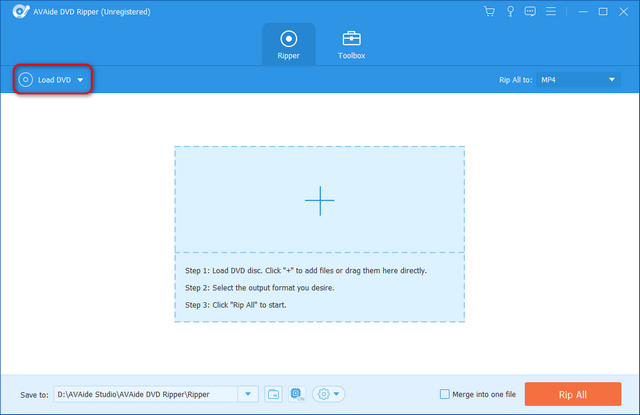
После загрузки диска программа дает не только общий список содержимого, но и более точечный контроль. Через Full Title List можно выбрать, какие тайтлы участвуют в риппинге. Через иконку пера доступно переименование. На уровне каждой позиции можно работать с аудио и субтитрами: добавить дорожку, отключить дорожку, подгрузить субтитры в формате SRT/SSA/ASS или полностью отключить субтитры. Это удобно, когда на диске есть несколько дорожек, комментарии режиссера, разные языки или лишние субтитры, которые не хочется тянуть в итоговый файл.
Приятная особенность AVAide DVD Ripper в том, что формат выбирается не одним-единственным способом. Можно менять выходной профиль глобально через Rip All to, а можно работать от конкретного тайтла через иконку формата. Это полезно, если нужно обработать один диск разными способами: например, основной фильм сохранить в MP4 для телефона, а бонусные материалы — отдельно в MKV или AVI. Для таких сценариев интерфейс программы подходит лучше, чем решения, где все крутится вокруг одного финального пресета на весь проект.
Нижняя панель тоже сделана по делу. Поле Save to отвечает за конечную папку, а рядом с ним находится управление запуском и объединением. На рабочем экране видно чекбокс Merge into one file, что удобно для случаев, когда нужно собрать несколько эпизодов или частей в один итоговый ролик. Рядом находится Rip All — главный стартовый элемент, и он не спрятан в подпунктах или дополнительных мастерах.
Поддерживаемые источники и форматы
AVAide DVD Ripper работает с тремя главными типами DVD-источников: DVD Disc, DVD Folder и ISO Files. Для пользователя это означает, что программа одинаково применима и к физическим дискам, и к уже сохраненным образам, и к структурам, лежащим на жестком диске. Если коллекция давно перенесена в ISO, AVAide DVD Ripper все равно остается актуальной. Если же задача — прямо сейчас вставить диск в привод и быстро перегнать фильм в MP4, программа делает это без промежуточных шагов.
По выходным форматам у AVAide DVD Ripper выбор действительно широкий. Среди видео есть MP4, M4V, MOV, MPG, MPEG, AVI, 3GP, FLV, WMV, ASF, MKV, WebM, VOB, TS, MTS, M2TS, MXF и другие контейнеры. Среди аудио — FLAC, WAV, WMA, MP3, MP2, AAC, AC3, AIFF, APE, OGG, M4A и не только. Для большинства реальных задач этого более чем достаточно: MP4 остается самым универсальным вариантом, MKV подходит для тех, кто хочет сохранить больше дорожек и гибкости, а MP3/AAC/FLAC закрывают сценарий извлечения звука.
С профилями под устройства ситуация тоже практичная. В программе есть готовые шаблоны для iPhone, iPad, Apple TV, Samsung Galaxy, Google Pixel, Huawei, Sony Xperia, LG, Xbox, PlayStation и Wii. Это избавляет от типичной проблемы, когда человек знает, что хочет смотреть на телефоне, но не хочет разбираться, нужен ли ему H.264, какой битрейт выбрать и как выставить разрешение. В AVAide DVD Ripper достаточно выбрать устройство или близкий пресет, и программа сама подставит подходящую базу параметров.
Отдельно стоит отметить, что программа поддерживает вывод не только в обычные файлы, но и обратно в DVD Folder и DVD ISO File. Это делает ее удобной не только как DVD to MP4 converter, но и как инструмент для долгосрочного архива, когда пользователь хочет хранить не пережатый ролик, а логически целостную копию диска. Для старых домашних архивов и коллекций фильмов это нередко важнее, чем просто получить один MP4.
Как AVAide DVD Ripper загружает диск и определяет структуру
Начинается все с Load DVD. Кнопка сразу находится на виду, а стрелка рядом с ней позволяет выбрать источник: физический диск, ISO или папку DVD. Такой подход удобен тем, что не нужно сперва указывать тип проекта, потом подтверждать режим и только потом тянуть источник. В AVAide DVD Ripper это один понятный вход в работу.
После загрузки программа выводит содержимое в список тайтлов и дает доступ к Full Title List. Это важная часть интерфейса, потому что именно здесь AVAide DVD Ripper показывает себя как нормальный DVD ripper, а не как упрощенную кнопку конвертировать. На DVD почти всегда есть не только основной фильм, но и заставки, бонусы, альтернативные версии, трейлеры, меню и повторяющиеся фрагменты. Через Full Title List можно не тащить все подряд, а выбрать действительно нужный контент.
Для каждой позиции можно работать отдельно: менять имя через перо, управлять аудиодорожками, субтитрами и выходным форматом. Это удобно, если фильм на диске сопровождается несколькими языками или если на одном диске лежат отдельные эпизоды сериала. В таком сценарии AVAide DVD Ripper ведет себя предсказуемо: он не заставляет сначала создавать проект, а потом уже редактировать элементы — все управление находится прямо в списке.
Понравилось и то, что программа не пытается скрыть важные настройки для простоты. Новичок может ограничиться Load DVD → Rip All to → Save to → Rip All, но более внимательный пользователь сразу видит, где редактируются тайтлы, где подключаются субтитры, а где открывается Custom Profile. Это хороший баланс между простотой и контролем.
Выбор формата и работа с профилями
Один из ключевых узлов программы — выпадающее меню Rip All to. Именно здесь выбирается, во что превращается DVD: в видео, аудио или профиль под устройство. Меню разбито на вкладки Video, Audio и Device, поэтому формат подбирается не хаотично, а по понятной логике. Для обычного риппинга фильма чаще всего нужен раздел Video, для извлечения звука — Audio, а для быстрого экспорта под телефон или ТВ — Device.
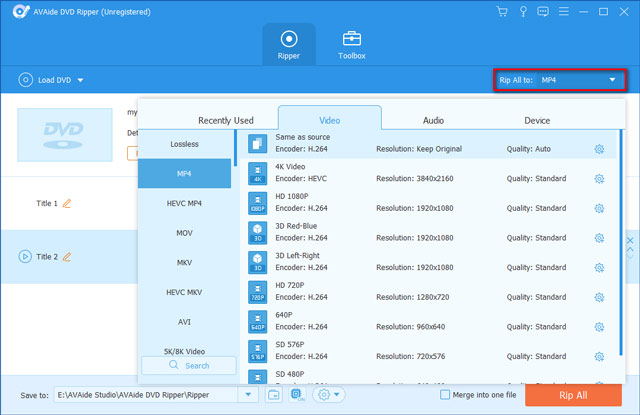
В списке профилей программа сразу показывает не только контейнер, но и готовые варианты с разрешением и кодеком. Например, внутри MP4 есть варианты уровня Same as source, 4K, HD 1080P, HD 720P и более компактные профили. Это удобно по двум причинам. Во-первых, пользователь быстрее понимает, что именно выбирает. Во-вторых, не нужно каждый раз вручную строить профиль с нуля, если цель — просто получить хороший MP4 для телевизора или ноутбука.
Когда нужен более точный контроль, в AVAide DVD Ripper есть Custom Profile — кнопка с шестеренкой рядом с профилем. Внутри открывается редактор параметров, где можно менять качество, Encoder, Resolution, Frame Rate, Bitrate, а также аудиопараметры — кодек, каналы, sample rate и bitrate. Это уже режим не для формального конвертнуть как получится, а для тех случаев, когда важно точно контролировать баланс качества, размера файла и совместимости.
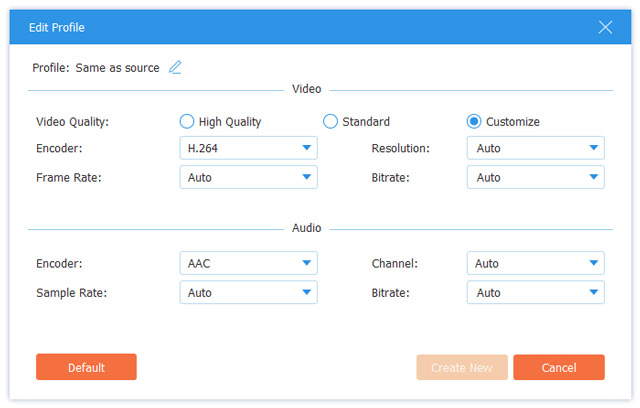
Если говорить простыми словами, AVAide DVD Ripper удачно закрывает оба типа пользователей. Тому, кто хочет быстро оцифровать DVD, хватает готовых профилей. Тому, кто понимает разницу между H.264, HEVC, битрейтом и частотой кадров, хватает глубины ручной настройки. На этом фоне программа выглядит зрело: она не ограничивает опытного пользователя и не отпугивает новичка.
Качество результата: что дает программа и как с ним работать
AVAide DVD Ripper поддерживает вывод в 4K, HD 1080p, HD 720p и 480p-профили, а также позволяет настраивать параметры вручную. Важно понимать, что сам DVD как источник не превращается в честный 4K по волшебству, но наличие таких профилей полезно в прикладном плане: можно сделать файл, который лучше вписывается в современную экосистему устройств и проигрывателей, либо сохранить совместимость с конкретным экраном и медиатекой.
Для большинства пользователей оптимальный сценарий будет таким: основной фильм с DVD сохранять в MP4 H.264 с сохранением исходного или близкого разрешения, а дорожки и субтитры выбирать только нужные. Такой вариант дает хорошую совместимость и не раздувает размер архива. Если же нужен более гибкий контейнер с удобной работой по дорожкам, логичнее выбрать MKV. А когда задача — не смотреть, а именно архивировать, лучше уходить в ISO или DVD Folder, чтобы сохранить структуру 1:1.
Полезно, что AVAide DVD Ripper позволяет регулировать не только видео, но и аудио. Это особенно актуально для дисков, где хочется оставить конкретную дорожку, отключить лишнюю, изменить формат при извлечении аудио или подогнать задержку, если добавляется внешний звук. В обычных конвертерах такие вещи часто спрятаны глубоко, а здесь управление лежит рядом с содержимым диска и в редакторе профиля.
Пошагово: как рипнуть DVD в MP4 через AVAide DVD Ripper
Самый частый сценарий для AVAide DVD Ripper — это перевод DVD в MP4. Делается это так. Сначала вставляете диск и нажимаете Load DVD. Если источник не физический, а образ или папка, выбираете нужный вариант через стрелку рядом с кнопкой. После этого программа выводит содержимое и дает открыть Full Title List, чтобы выбрать основной фильм и не тащить лишние элементы.
Дальше имеет смысл сразу проверить, какие аудиодорожки и субтитры вам действительно нужны. На этом этапе удобно отключить ненужные языки, не включать служебные субтитры и при необходимости подгрузить внешний файл SRT/SSA/ASS. Такой подход экономит время дальше: не придется потом пересобирать рип только из-за того, что в итоговом файле осталась не та дорожка или лишние субтитры.
Следующий шаг — раскрыть Rip All to, перейти во вкладку Video и выбрать MP4. Если нужен универсальный вариант, логично оставить профиль типа Same as source или взять HD 1080P/720P в зависимости от того, для какого устройства готовится файл. Если нужно больше контроля, открывается Custom Profile, где можно подправить кодек, bitrate, frame rate и аудионастройки.
После этого остается указать папку в Save to и нажать Rip All. Если в системе доступно аппаратное ускорение, его можно включить через Enable Hardware Acceleration. На экране списка тайтлов и в нижней части окна все ключевые элементы видны сразу, поэтому процесс действительно укладывается в несколько понятных действий без скрытых шагов.
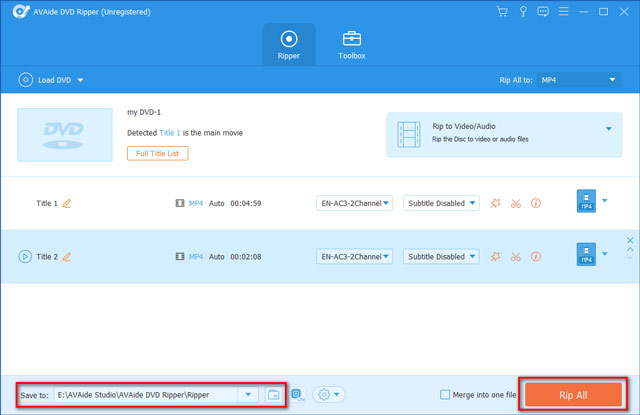
Главное в этом сценарии то, что AVAide DVD Ripper не заставляет пользователя выбирать между совсем автоматикой и полностью ручным режимом. Здесь можно сначала быстро получить рабочий MP4, а потом, если нужно, углубиться в настройки. Для домашней оцифровки DVD это очень правильный баланс.
Как сохранить DVD в ISO или папку DVD
Вторая важная задача AVAide DVD Ripper — не просто конвертация DVD в видео, а резервное копирование. Программа умеет делать 1:1 Clone DVD in Lossless Quality, сохраняя тайтлы, главы, аудиодорожки, языковые параметры и исходные параметры диска. Для коллекции фильмов, концертных записей, семейных архивов и старых учебных дисков это нередко полезнее, чем получать отдельный MP4.
Когда нужен именно архив, ISO и DVD Folder логичнее обычного видеофайла. ISO удобно хранить как один файл, переносить, монтировать и держать в архиве. DVD Folder удобен для тех случаев, когда хочется сохранить полную структуру каталога и дальше уже использовать ее в других программах или системах хранения. AVAide DVD Ripper умеет оба варианта, поэтому выбор зависит не от ограничений программы, а от того, как вы хотите организовать свою медиатеку.
Практически это выглядит так: загружаете диск через Load DVD, выбираете нужное содержимое, затем в выходном режиме указываете формат архивации, задаете Save to и запускаете Rip All. Здесь AVAide DVD Ripper интересен тем, что не делит мир на либо видеоконвертер, либо архиватор. Он позволяет одной и той же программой и переводить DVD в цифровые файлы, и строить полноценные резервные копии.
Извлечение аудио из DVD
AVAide DVD Ripper полезен не только как DVD to MP4 converter, но и как DVD to audio инструмент. В списке выходных форматов доступна вкладка Audio, где можно сохранить дорожку в MP3, AAC, WAV, FLAC, AC3, OGG, M4A и другие форматы. Это делает программу удобной для работы с музыкальными DVD, концертами, обучающими курсами и дисками, где звуковой контент сам по себе ценнее видеоряда.
Особенно удобно, что аудионастройки можно подправить через Custom Profile. Если нужен простой MP3 для телефона — это один сценарий. Если хочется сохранить максимум качества в FLAC или WAV — другой. Плюс можно выбирать нужную аудиодорожку и не тянуть в результат все звуки подряд. Для программы такого класса это важный плюс, потому что далеко не каждый DVD ripper одинаково удобен именно на аудиосценариях.
Редактирование перед экспортом: насколько оно полезно
AVAide DVD Ripper включает не только риппинг, но и встроенное редактирование. В интерфейсе доступны Edit с иконкой волшебной палочки и Cut с иконкой ножниц. Через Cut можно удалять ненужные фрагменты, разбивать видео на сегменты, копировать сегменты и удалять текущий фрагмент. Для простого удаления титров, лишних вступлений, рекламных кусков или служебных хвостов этого обычно достаточно.
Через Edit открывается полноценное окно с вкладками Rotate & Crop, Effect & Filter, Watermark, Audio и Subtitle. Это уже не декоративная галочка в духе подкрасить картинку, а действительно практичный блок, с которым можно довести рип до нормального состояния прямо внутри программы. Для пользователя это означает меньше прыжков между разными приложениями: мелкую правку можно сделать сразу перед экспортом.
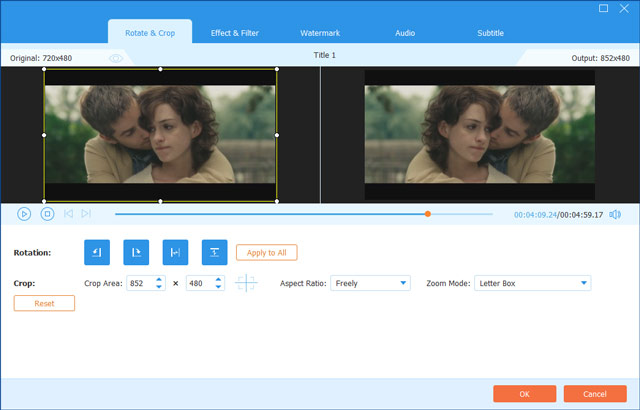
Во вкладке Rotate & Crop можно поворачивать видео на 90 градусов по и против часовой стрелки, делать горизонтальный и вертикальный flip, а также вручную или по рамке вырезать лишние края кадра. Поддерживаются фиксированные соотношения сторон 16:9, 4:3, 21:9, 16:10, 5:4, 1:1, 9:16, а также режимы масштабирования Letter Box, Pan & Scan и Full. Это очень полезно, если DVD был записан с черными полями, со спорным кадрированием или под нестандартный экран.
Во вкладке Effect & Filter можно вручную регулировать contrast, saturation, brightness, hue, а также использовать готовые эффекты. Это не заменяет профессиональный видеоредактор, но для легкой коррекции картинки перед экспортом подходит хорошо. В типичном сценарии домашнего DVD-рипа этого хватает с запасом: подтянуть яркость, убрать излишне темный тон, сделать картинку чуть живее или, наоборот, привести ее к более нейтральному виду.
Watermark позволяет добавить текстовый или графический знак, регулировать размер, шрифт, цвет, положение, угол и прозрачность. Для обычной оцифровки DVD эта функция нужна не всем, но она полезна, если вы готовите внутренние рабочие копии, архивные экземпляры или материалы с пометками. Важнее другое: наличие Watermark показывает, что AVAide DVD Ripper — это не просто перегонялка дисков, а программа, в которой продумана постобработка прямо на этапе риппинга.
Во вкладке Audio можно добавить внешнюю дорожку, отрегулировать громкость и подстроить задержку, если звук не совпадает с изображением. Во вкладке Subtitle доступны добавление внешних субтитров, загрузка через Search Online, настройка шрифта, цвета, контура, позиции, прозрачности и задержки. Именно этот блок сильно повышает полезность программы: не нужно сначала рипнуть диск, потом искать сторонний редактор, чтобы исправить мелочи с аудио и субтитрами.
Toolbox: дополнительные инструменты, которые реально могут пригодиться
В верхней части программы есть вкладка Toolbox, и она не выглядит пустым довеском. В AVAide DVD Ripper туда вынесены Media Metadata Editor, Video Compressor, GIF Maker, 3D Maker и Video Enhancer. Это не основа продукта, потому что сердцем программы все равно остается риппер, но набор дополнительных инструментов здесь вполне рабочий.
Media Metadata Editor позволяет править данные файла — название, артист, альбом, композитор, жанр, год, трек, комментарий. Это полезно после риппинга концертных записей, музыкальных видео, обучающих материалов и архивов, которые хочется привести к аккуратному виду в библиотеке медиаплеера. Особенно удобно, когда итоговые файлы потом живут в Plex, Kodi, на NAS или просто в организованной папке на ПК.
Video Compressor нужен, если рип получился крупнее, чем хотелось бы. Внутри можно менять размер после сжатия, формат, разрешение и просматривать результат перед финальным сохранением. Для тех, кто хранит фильмы на ноутбуке с ограниченным SSD, на внешнем диске или на мобильных устройствах, это вполне практичный инструмент, а не формальная галочка в маркетинговом списке.
GIF Maker позволяет превратить фрагмент видео в GIF и предварительно подрезать его через Edit или Cut. Это не ключевая функция для DVD ripper, но она может пригодиться, если нужно быстро вытащить короткий фрагмент из музыкального клипа, мультфильма или домашней записи. 3D Maker — более нишевая история, а вот Video Enhancer полезнее: там можно включать Upscale Resolution, Optimize Brightness and Contrast, Remove Video Noise, Reduce Video Shaking. Для старых дисков и неидеальных источников это бывает востребовано.
Важно понимать, что Toolbox не превращает AVAide DVD Ripper в полноценную замену монтажной программе. Но в контексте обзора это и не требуется. Его задача — дать пользователю основные инструменты рядом с риппером, и с этим программа справляется хорошо: мелкое улучшение, правка метаданных, компрессия и быстрые служебные операции действительно закрываются без запуска стороннего софта.
Настройки, которые стоит проверить перед началом работы
Помимо основного окна, в AVAide DVD Ripper есть блок Preference, где можно настроить поведение программы глубже. В General Settings доступны параметры языка субтитров, языка аудио, включение GPU acceleration и автоматическая проверка обновлений. В Ripper Settings задаются папки для выходных файлов и снимков, а также действия со служебными элементами. В Toolbox Settings указываются папки для файлов, созданных дополнительными инструментами. Наконец, в Task Schedule Settings можно выбрать, что делать после завершения задания: открыть папку результата, отправить ПК в сон, закрыть программу и так далее.
На практике это означает, что AVAide DVD Ripper удобно подготовить один раз под себя, а потом пользоваться без постоянной перенастройки. Например, заранее задать папку архива, включить аппаратное ускорение и выбрать язык субтитров по умолчанию. После этого серия рипов выполняется заметно быстрее и аккуратнее, особенно если переводите в цифру не один диск, а целую коллекцию.
Скорость работы и аппаратное ускорение
AVAide DVD Ripper позиционируется как быстрый DVD ripper и использует GPU acceleration вместе с многопоточностью. На официальной линейке продукта заявлена работа с ускорением до 30× faster speed, а в интерфейсе и настройках есть отдельное включение Enable Hardware Acceleration. Для обзора это важнее красивой цифры: сама структура программы показывает, что она рассчитана на быструю пакетную обработку и не работает только на чистом CPU без вариантов.
Реальная скорость, конечно, зависит не только от самой программы, но и от привода, состояния диска, выбранного кодека, параметров качества и железа компьютера. Но именно по организации процесса AVAide DVD Ripper производит хорошее впечатление: поддержка аппаратного ускорения не спрятана, выбор профилей быстрый, а путь от загрузки к запуску короткий. Это тот случай, когда программа не тормозит пользователя лишними действиями.
Особенно это чувствуется при пакетной работе. Программа умеет работать с несколькими тайтлами, а наличие Merge into one file и понятной нижней панели помогает быстро организовывать рип без постоянного открытия дополнительных окон. Для домашнего оцифровщика это важнее абстрактных бенчмарков: важно, чтобы серия дисков проходила спокойно и без организационного хаоса.
Работа с дорожками, субтитрами и главами
Для DVD-фильмов дорожки и субтитры — это часто не второстепенная, а ключевая часть задачи. AVAide DVD Ripper умеет сохранять аудиодорожки, языковые параметры и главы при 1:1-копировании, а при обычном риппинге позволяет выбирать нужные дорожки и субтитры на уровне тайтла. Это важно и для фильмов с несколькими языками, и для концертных DVD, где отдельная дорожка может быть ценнее самого видео.
Встроенная работа с субтитрами реализована гибко. Можно полностью отключить встроенные субтитры, можно подгрузить внешний файл, можно настроить внешний вид, положение и задержку. Для человека, который регулярно переводит DVD в цифровой архив, это огромный плюс: не нужно жить по принципу что диск дал, то и получил. AVAide DVD Ripper позволяет собрать итоговый файл ближе к своему сценарию просмотра.
Насколько удобно пользоваться AVAide DVD Ripper каждый день
Главное ощущение от AVAide DVD Ripper — программа не тратит время пользователя на лишнюю драму. Она не перегружена визуально, но и не слишком урезана. В ней есть точные рабочие кнопки, понятные названия элементов интерфейса и хороший баланс между автоматикой и ручным управлением. За счет этого она подходит не только для разового переноса одного фильма, но и для регулярной работы с домашним архивом.
Важный плюс — последовательность интерфейса. Практически везде используются предсказуемые названия: Load DVD, Full Title List, Rip All to, Custom Profile, Save to, Rip All, Edit, Cut, Toolbox, Preference. На длинной дистанции это делает программу комфортной: когда интерфейс не борется с пользователем, рутинные действия становятся реально быстрыми.
При этом AVAide DVD Ripper не скатывается в режим кнопка для новичков и больше ничего. В ней достаточно возможностей, чтобы пользователь со стажем не чувствовал себя запертым: можно править кодек, битрейт, частоту кадров, аудионастройки, дорожки, субтитры, кадрирование и поведение программы после завершения задачи. Именно поэтому AVAide DVD Ripper воспринимается как полноценный DVD ripper для Windows и Mac, а не как упрощенный риппер начального уровня.
Сравнение с аналогами
HandBrake
Сравнение с HandBrake напрашивается автоматически, потому что HandBrake — один из самых известных инструментов для перекодирования видео. Но философия у программ разная. HandBrake силен как универсальный transcoder: он умеет открывать множество источников, работать с пресетами и создавать MP4, MKV и WebM. При этом в своей документации HandBrake прямо указывает, что не обходит copy protection и не работает с DRM. AVAide DVD Ripper, наоборот, изначально строится вокруг DVD-сценария: он умеет загружать DVD Disc / Folder / ISO, работать со сложными структурами дисков и вести пользователя от диска к готовому файлу или архиву в несколько действий.
Если задача — тонко перекодировать уже готовое видео и жить в мире MKV/MP4/WebM с гибкими пресетами, HandBrake очень силен. Если задача — именно риппинг DVD, выбор тайтлов, управление дорожками, быстрый экспорт в устройство и создание ISO/папки DVD, AVAide DVD Ripper выглядит удобнее и логичнее. У HandBrake сильнее репутация открытого транскодера, у AVAide — более прикладной UX под владельца DVD-коллекции.
MakeMKV
MakeMKV — это почти противоположный подход. Программа заточена под один главный сценарий: взять диск и превратить его в MKV, сохранив видео, аудио, метаданные и главы без перекодирования. Именно в этом она очень сильна. MakeMKV сам описывает себя как one-click solution, которая сохраняет содержимое диска практически без изменений.
На фоне MakeMKV AVAide DVD Ripper выигрывает широтой сценариев. Он умеет не только сохранить результат, но и выбрать между MP4, MKV, MOV, AVI, аудиоформатами, ISO и DVD Folder, а также подправить материал через Edit/Cut и использовать устройство-профили. Зато MakeMKV может быть предпочтительнее для тех, кто хочет максимально прямолинейный lossless-MKV-подход без лишней обработки. Иначе говоря: MakeMKV — это сохранить как есть в MKV, а AVAide DVD Ripper — реши, во что именно и как именно ты хочешь превратить DVD.
WinX DVD Ripper Platinum
Из всех аналогов именно WinX DVD Ripper Platinum ближе всего к AVAide DVD Ripper по идеологии. Он тоже строится вокруг DVD, тоже работает с защищенными и 99-title дисками, тоже делает 1:1-копии и активно опирается на GPU acceleration. WinX отдельно подчеркивает поддержку old/new/99-title DVD, 1:1 copy, более 350 форматов и полное GPU acceleration.
На практике разница скорее в подаче и организации интерфейса. WinX выглядит как более технический и местами более агрессивный по акценту на скорость и обработку сложных дисков. AVAide DVD Ripper ощущается чище и спокойнее: у него очень понятный маршрут Load DVD → Rip All to → Save to → Rip All, а работа с титулами, субтитрами и правкой профиля выстроена предсказуемо. Если нужен максимально боевой инструмент именно под тяжелые DVD-сценарии и упор на GPU-маркетинг, часто смотрят в сторону WinX. Если важнее более гладкий пользовательский сценарий и аккуратный интерфейс, AVAide DVD Ripper смотрится привлекательнее.
DVDFab DVD Ripper
DVDFab DVD Ripper — еще один сильный конкурент, причем более тяжеловесный. Он умеет риппить DVD/ISO/Folder в 1000+ форматов, предлагает 260+ device profiles, lossless MKV passthrough, расширенные настройки, GPU-ускорение и собственные продвинутые сценарии вплоть до AI-улучшения. По масштабу возможностей DVDFab выглядит как более старший продукт.
Но у такого размаха есть обратная сторона: DVDFab нередко выбирают те, кому нужен максимально широкий набор функций, глубокая настройка и экосистема вокруг риппинга. AVAide DVD Ripper в сравнении с ним ощущается легче и быстрее в освоении. Он не пытается превращаться во все сразу, а лучше концентрируется на том, что действительно нужно большинству пользователей DVD: риппинг, конвертация, ISO/Folder, базовое редактирование, настройка профиля и понятный интерфейс. Поэтому AVAide DVD Ripper — хороший выбор для людей, которым нужен не самый монструозный, а именно удобный и полноценный DVD ripper.
Сильные стороны AVAide DVD Ripper
У программы есть несколько действительно сильных сторон, которые заметны не по маркетинговому описанию, а по логике работы.
-
Понятный интерфейс. Основные действия собраны в одном окне и называются предсказуемо: Load DVD, Rip All to, Save to, Rip All.
-
Нормальная работа с содержимым диска. Есть Full Title List, управление аудио и субтитрами, выбор тайтлов и переименование.
-
Широкий выбор выходных форматов. Программа подходит и для MP4/MKV, и для аудио, и для архивирования в ISO/Folder.
-
Custom Profile. Можно не только выбрать готовый пресет, но и вручную менять кодек, битрейт, разрешение, frame rate и аудиопараметры.
-
Встроенное редактирование. Rotate & Crop, Effect & Filter, Watermark, Audio, Subtitle, Cut — очень полезный набор для правки перед экспортом.
-
Toolbox без откровенной бутафории. Video Compressor, GIF Maker, Video Enhancer и редактор метаданных действительно могут пригодиться.
-
Резервное копирование 1:1. Программа подходит не только для просмотра, но и для хранения DVD-архива.
-
Поддержка аппаратного ускорения. Это важный плюс при регулярной пакетной работе.
Если суммировать, AVAide DVD Ripper выигрывает не одной убойной функцией, а цельностью. В ней нет ощущения, что риппер отдельно, профили отдельно, правка отдельно, а архивирование вообще забыли. Все ключевые задачи DVD-пользователя собраны в одной программе и связаны понятным рабочим маршрутом.
Недостатки и ограничения
Идеальной программу назвать нельзя. Во-первых, несмотря на приличный набор инструментов, AVAide DVD Ripper все равно не заменяет полноценный видеоредактор. Для сложного монтажа, точной цветокоррекции, многослойной работы со звуком или комплексной обработки материала потребуется отдельный софт. Встроенный редактор здесь сильный именно по меркам DVD ripper, а не по меркам монтажной станции.
Во-вторых, в пробном режиме ограничения довольно ощутимые: риппинг ограничен по длине, копирование в DVD folder/ISO ограничено по количеству дисков и сроку, а инструменты Toolbox тоже лимитированы по числу файлов. Для полноценной оценки логики программы этого хватает, но для нормальной долгой работы триал быстро упрется в потолок.
В-третьих, часть дополнительных функций из Toolbox будет нужна далеко не всем. Например, 3D Maker — явно нишевая вещь, и далеко не каждый покупатель DVD ripper вообще к ней прикоснется. Но это скорее особенность комплектации, а не серьезный минус: важнее, что основные инструменты риппинга у AVAide DVD Ripper собраны сильно.
Наконец, тем, кто хочет максимально чистое сохранение диска только в MKV без интереса к конвертации, профилям под устройства и дополнительной обработке, может быть ближе MakeMKV. А тем, кто хочет совсем уж тяжелый комбайн с огромной экосистемой функций, может сильнее понравиться DVDFab. AVAide DVD Ripper стоит между этими крайностями и именно поэтому не пытается быть всем сразу.
Кому подойдет AVAide DVD Ripper
AVAide DVD Ripper особенно хорош для нескольких категорий пользователей.
Для владельцев домашней DVD-коллекции, которые хотят оцифровать фильмы и смотреть их без привода, это один из самых логичных вариантов. Программа умеет делать DVD to MP4, DVD to MKV, извлекать звук и архивировать диск в ISO/Folder, а значит один инструмент закрывает почти весь типовой поток работ.
Для новичков программа подойдет из-за понятного интерфейса и короткой цепочки действий. Здесь не нужно сначала разбираться в пяти окнах с непонятными терминами, чтобы просто сохранить фильм с диска в цифровой файл. Load DVD, выбор профиля, Save to, Rip All — этого уже достаточно для базового результата.
Для продвинутых пользователей AVAide DVD Ripper тоже интересен: в нем есть Custom Profile, работа с дорожками, субтитрами, кадрированием, фильтрами, аудиозадержкой, метаданными и поведением программы после окончания задания. То есть софт не запирает опытного пользователя в режим только автоматический экспорт.
А вот тем, кто ищет прежде всего бесплатный open-source transcoder под уже готовые видеофайлы, скорее ближе HandBrake. Тем, кому нужен ультрапрямой lossless-MKV-сценарий, чаще зайдет MakeMKV. Тем, кто хочет максимально тяжелый экосистемный продукт, будет интересен DVDFab. AVAide DVD Ripper лучше всего раскрывается в роли удобной, практичной и широкой по сценариям программы именно для работы с DVD.
Итог
AVAide DVD Ripper — это удачно собранный DVD ripper для Windows и Mac, который не распыляется на абстрактные обещания, а хорошо делает главное: загружает DVD Disc / Folder / ISO, помогает выбрать правильные тайтлы, позволяет сохранить диск в MP4, MKV, MOV, AVI, аудиоформаты, ISO или DVD Folder, дает ручную настройку через Custom Profile и не заставляет искать отдельную программу для базового редактирования.
Его главное достоинство — цельность. У AVAide DVD Ripper понятный интерфейс, точные элементы управления, нормальная работа с дорожками и субтитрами, удобный риппинг DVD в цифровой формат, резервное копирование 1:1 и полезный Toolbox. На фоне аналогов он не самый аскетичный, как MakeMKV, и не самый тяжеловесный, как DVDFab, зато очень удачно стоит посередине: достаточно мощный для опытного пользователя и достаточно простой для новичка.
Если нужен обзор AVAide DVD Ripper в одной фразе, то она будет такой: это удобная и продуманная программа для риппинга, конвертации и резервного копирования DVD, которая особенно хорошо подходит тем, кто хочет не воевать с дисками и настройками, а быстро и аккуратно перевести коллекцию DVD в современный цифровой вид.
