DVDVideoSoft Free Video Converter — это простой видеоконвертер для Windows, рассчитанный на сценарий, в котором пользователю нужно быстро взять готовый ролик, загрузить его в программу, выбрать понятный целевой формат и получить совместимый файл без долгой ручной настройки кодеков. В центре программы — конвертация видео в MP4, MP3, AVI, MOV и MPEG, а также подготовка файла для воспроизведения на популярных мультимедийных устройствах.
Главная сила этой программы — не в огромном наборе профессиональных параметров, а в том, что она убирает лишние решения из процесса. Здесь нет ощущения перегруженного студийного инструмента. Пользователь видит кнопку Add files..., список добавленных роликов, выпадающий список целевого формата, список качества и кнопку Convert. На практике это делает DVDVideoSoft Free Video Converter удобной программой для конвертации видео в тех случаях, когда не хочется разбираться в пресетах уровня кодека, контейнера, фильтров и ручных профилей.
Программа хорошо попадает в потребность домашнего пользователя: привести ролик к формату, который открывается на телефоне, телевизоре, планшете, старом плеере, приставке или просто стабильно воспроизводится в обычном плеере Windows. В этом смысле бесплатный видеоконвертер DVDVideoSoft работает как утилита прикладного назначения: загрузил файл, выбрал нужное направление конвертации, запустил процесс и получил итоговый результат без долгой подготовки.
Что представляет собой DVDVideoSoft Free Video Converter
Перед нами не абстрактный видеоконвертер, а конкретная программа с очень ясной логикой. DVDVideoSoft Free Video Converter построен вокруг нескольких основных задач: конвертация почти любого бытового видеофайла в более распространённый формат, перевод ролика в профиль под устройство, извлечение аудио в формат MP3 и пакетная обработка нескольких файлов за один проход. Программа ориентирована на обычные видеофайлы, а не на монтажный процесс, не на продвинутый authoring и не на профессиональную перекодировку с десятками ручных параметров.
Сильная сторона этого решения — высокая понятность. В программе нет ощущения, что перед пользователем большой пакет мультимедийных инструментов, у которого половина функций нужна одному человеку из ста. DVDVideoSoft Free Video Converter гораздо ближе по духу к инструменту из категории сделать конкретное действие быстро: конвертировать видео в MP4, AVI или MPEG, подготовить ролик для iPhone или iPad, уменьшить риск несовместимости файла на конкретном устройстве, объединить несколько роликов в один итоговый файл через пункт Merge into one file.
Важно и то, что программа не маскируется под видеоредактор. Она не обещает полноценный монтаж, сложную работу с дорожками, титрами, цветом и эффектами. Ее задача уже и практичнее: выполнить конвертацию видеофайлов, причем сделать это быстро и через максимально короткий сценарий взаимодействия. Именно поэтому DVDVideoSoft Free Video Converter воспринимается как программа для тех, кому нужен не классический редактор, а рабочий конвертер видео DVDVideoSoft для Windows.
Кому программа подходит на практике
Если говорить не рекламными словами, а по реальному применению, этот конвертер лучше всего подходит нескольким категориям пользователей.
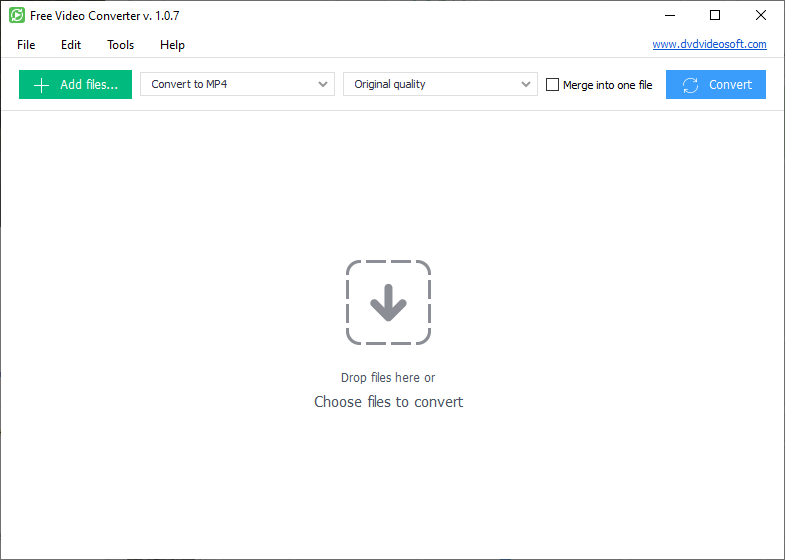
Во-первых, новичкам. Интерфейс тут настолько прямолинеен, что после первого запуска почти не требуется обучение. Кнопка Add files... отвечает за добавление роликов, выпадающий список рядом — за целевой формат, второй выпадающий список — за качество, а Convert запускает задачу. Даже область в центре окна буквально подсказывает сценарий: Drop files here or Choose files to convert.
Во-вторых, домашним пользователям, у которых периодически появляется задача привести видео к нормальному совместимому формату. Это типовая ситуация: ролик снят на одном устройстве, скачан из другого источника, старый телевизор или плеер его не понимает, а на телефоне он воспроизводится с ошибкой. В такой ситуации DVDVideoSoft Free Video Converter полезен именно как программа для конвертации видео без лишней подготовки.
В-третьих, тем, кому важна пакетная конвертация видео без сложной очереди задач. Программа спокойно работает с несколькими файлами в одном списке, а при необходимости позволяет объединить их через Merge into one file, что удобно для роликов из нескольких частей.
В-четвёртых, пользователям, которым важнее скорость старта работы, чем глубина настройки. Если задача звучит как мне нужен продвинутый контроль над энкодером, параметрами CRF, фильтрами, цветовым пространством и очередью кодирования, то это уже территория более гибких решений. А вот если задача звучит как мне надо просто быстро конвертировать AVI в MP4 или MOV в MP4, DVDVideoSoft Free Video Converter попадает очень точно.
Первый запуск и общее впечатление от интерфейса
После установки программа открывается в аккуратном светлом окне с классическим верхним меню File, Edit, Tools, Help. Ниже размещена главная рабочая панель. Слева находится крупная зелёная кнопка Add files..., дальше идет выпадающий список с целевым направлением конвертации, затем список качества, чекбокс Merge into one file и синяя кнопка Convert. Всё это занимает одну верхнюю строку и задаёт всю логику работы.
По центру окна пользователь видит большую пустую область со значком загрузки и подсказкой Drop files here or Choose files to convert. Это хороший интерфейсный ход: даже человек, который никогда не пользовался DVDVideoSoft Free Video Converter, сразу понимает, что сюда можно перетащить файл мышкой. Никакой лишней навигации тут нет. Программа как бы говорит: сначала добавь ролик, потом выбери, во что конвертировать, потом жми Convert.
Сильное впечатление на старте производит не дизайн как таковой, а отсутствие визуального шума. Программа не заваливает пользователя блоками рекомендуемых функций, панелями эффектов, вкладками с маркетинговыми надстройками и второстепенными разделами. У неё очень короткий путь до результата, и это одна из причин, почему обзор DVDVideoSoft Free Video Converter почти всегда сводится к двум тезисам: интерфейс простой, порог входа минимальный.
Скачать DVDVideoSoft Free Video Converter
- Конвертация видео
- Пакетная обработка
- Просто новичкам
- Реклама в программе
- Мало настроек
- Только Windows
Разбор интерфейса по элементам
Верхнее меню: File, Edit, Tools, Help
Это стандартное служебное меню, которое задаёт привычную структуру настольной программы Windows. Даже если пользователь редко туда заходит, сам факт наличия таких пунктов делает интерфейс понятнее: перед нами не одноразовое всплывающее окно, а полноценное десктопное приложение. В повседневной работе основное действие всё равно происходит не через это меню, а через верхнюю рабочую панель.
Кнопка Add files...
Это главная точка входа. Именно с неё начинается конвертация видео. Кнопка заметная, крупная, выделена зелёным цветом и расположена слева — там, где пользователь по привычке ожидает первую команду. После нажатия открывается добавление исходных видеофайлов в список. Программа прямо строит инструкцию вокруг этой кнопки: сначала Add files..., потом выбор формата, потом Convert.
Область списка файлов
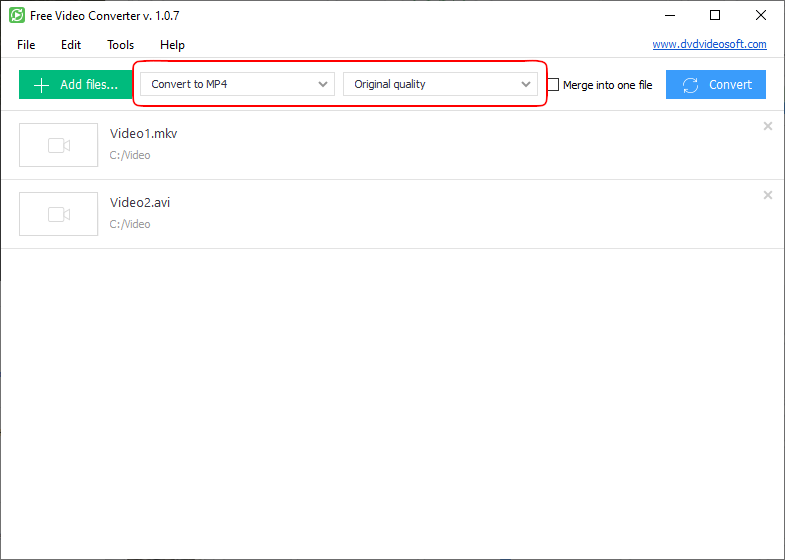
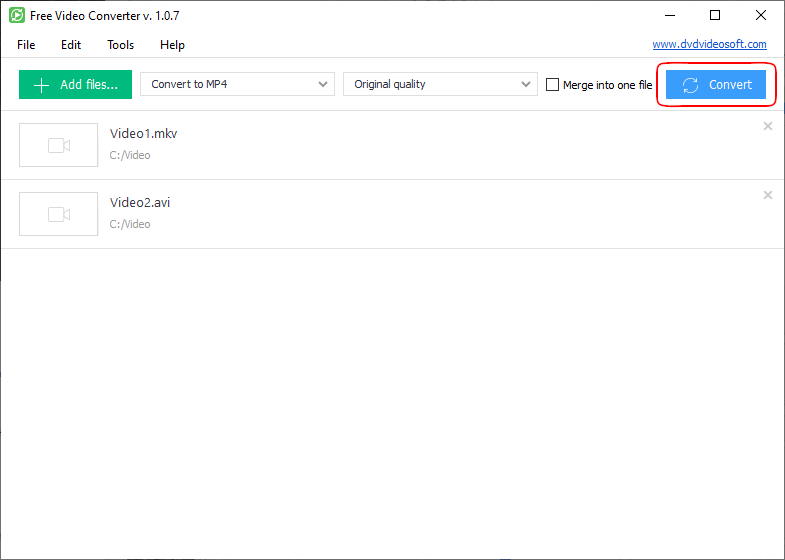
После добавления роликов пустая центральная часть превращается в список задач. В нём отображаются имена файлов, путь и карточки элементов. В интерфейсных примерах видно, как в список загружаются Video1.mkv и Video2.avi, а справа у каждой строки находится крестик для удаления конкретного элемента. Это удобно: перед стартом конвертации можно быстро убрать лишний файл, не сбрасывая весь список целиком.
Выпадающий список формата
Следующий критически важный элемент — поле вроде Convert to MP4. Это основа всей программы. Пользователь не обязан выбирать контейнер, кодек, аудионастройки и ещё десяток технических параметров. Он задаёт понятное направление преобразования: например, конвертировать видео в MP4. В этом и есть суть подхода DVDVideoSoft: вместо сложного дерева настроек — короткий список популярных целевых форматов и профилей.
Выпадающий список качества
Рядом находится второй список, в котором на скриншоте видно значение Original quality. Это очень важная деталь. Она показывает, что программа рассчитана не только на смену контейнера, но и на выбор общего режима качества. Для повседневного пользователя это гораздо понятнее, чем ручной ввод битрейта, профиля кодека и других специфических параметров. В реальной жизни большинству людей нужен именно такой уровень контроля: сохранить качество максимально близким к исходнику или выбрать более простой режим для совместимости и размера файла.
Merge into one file
Этот чекбокс — одна из самых полезных практических функций DVDVideoSoft Free Video Converter. Когда ролик разбит на две-три части, можно не получать отдельные выходные файлы, а объединить их в один. Для бытового использования это очень удобно: например, если видео записывалось фрагментами, а на выходе нужен один MP4-файл. Функция не превращает программу в монтажный пакет, но закрывает один из самых частых прикладных сценариев.
Кнопка Convert
Финальная команда максимально очевидна. Она крупная, синяя и находится справа, где взгляд обычно ищет действие подтверждения. После выбора формата и качества пользователь просто запускает задачу. Внутри этой программы кнопка Convert — это не просто команда старта, а фактическое завершение всего пользовательского сценария: добавил, выбрал, запустил.
Какие задачи реально можно выполнить в этой программе
Один из главных критериев хорошего обзора программы — не перечисление отвлечённых возможностей, а разбор конкретных задач. С этой точки зрения DVDVideoSoft Free Video Converter ведёт себя честно: он решает не сто сценариев, а ограниченный, но понятный круг задач.
Конвертировать видео в MP4
Это главный и самый частый сценарий. MP4 остаётся самым универсальным форматом для повседневного воспроизведения, и программа прямо позиционируется как инструмент для перевода роликов в MP4. Если у вас на руках AVI, MOV, WMV, MKV, FLV или другой менее удобный формат, DVDVideoSoft Free Video Converter нужен именно для того, чтобы привести файл к более совместимому виду.
Конвертировать видео в AVI, MOV или MPEG
Не всегда нужно идти именно в MP4. Иногда требуется файл под старый плеер, телевизор, архивную систему или конкретное устройство, где привычнее работает AVI либо MPEG. Для таких задач программа тоже подходит, потому что список целевых форматов включает AVI, MOV и MPEG. То есть здесь можно не только универсализировать видео под современные устройства, но и, наоборот, сделать файл совместимым с более старой техникой.
Извлечь аудио в MP3
DVDVideoSoft Free Video Converter умеет работать и в сценарии видео в звук. Если нужно получить из ролика только звуковую дорожку в MP3, программа подходит и для этой задачи. Это полезно для лекций, интервью, подкастов в видеоформате, музыкальных выступлений и любых ситуаций, где видео часть уже не нужна.
Подготовить видео для устройства
Одна из характерных сторон DVDVideoSoft — ориентация не только на форматы, но и на совместимость с устройствами. Программа рассчитана на подготовку роликов для мультимедийных устройств и отдельно акцентирует оптимизацию HD Video для iPhone и iPad. Это значит, что пользователь может отталкиваться не от технического формата, а от практического результата: нужен файл, который нормально откроется на конкретном устройстве.
Запустить пакетную обработку
Конвертер поддерживает добавление нескольких файлов сразу, а это уже означает полноценный сценарий пакетной конвертации видео. Для домашнего использования этого обычно достаточно: пользователь может загрузить серию роликов, выставить общий формат и качество, а затем получить набор готовых файлов без ручного повторения одной и той же операции для каждого видео по отдельности.
Объединить несколько клипов в один файл
Чекбокс Merge into one file делает программу полезной не только для смены формата, но и для простейшей сборки нескольких частей в один итоговый ролик. Это особенно удобно, когда исходник разбит на части или когда нужно склеить последовательные фрагменты перед отправкой или просмотром.
Снизить риск несовместимости файла
Это не отдельная кнопка, а важнейший практический сценарий. Очень часто видеоконвертер нужен не потому, что пользователь любит менять расширения, а потому что ролик просто не открывается, идёт без звука, тормозит или не распознаётся телевизором, планшетом, медиаплеером или старым телефоном. Здесь DVDVideoSoft Free Video Converter работает как инструмент приведения файла к понятному массовому формату. Именно в таких ситуациях программа раскрывается лучше всего.
Поддерживаемые форматы и совместимость
Одна из причин, почему DVDVideoSoft Free Video Converter остаётся практичным инструментом, — широкая поддержка входных форматов. Программа берёт на вход распространённые и менее удобные для совместимости видеофайлы: MP4, M4V, AVI, MOV, MKV, WMV, 3GP, FLV, IVF, DIV, DIVX, MPG, MPEG, MPE, WEBM, ASF, QT, MTS, M2T, M2TS, MOD, TOD, VRO, DAT, 3GP2, 3GPP, 3G2, DVR-MS, F4V, AMV, RM, RMM, RV, RMVB, OGV, TS, а также 4K-видео. Для бытового конвертера это очень хороший охват, потому что он перекрывает и старые, и мобильные, и камкордерные, и веб-форматы.
Выходные форматы при этом не пытаются удивить экзотикой. На выходе ставка сделана на то, что реально нужно большинству: MP4, MP3, AVI, MOV, MPEG. И это как раз сильная сторона программы. Она не тратит интерфейс на десятки редко используемых направлений. Вместо этого фокусируется на популярных вариантах, которые закрывают подавляющее большинство домашних задач.
Ниже — удобная сводка по тому, как это выглядит на практике.
| Что нужно сделать | Как это решает DVDVideoSoft Free Video Converter | Кому полезно |
|---|---|---|
| AVI в MP4 | Меняете целевой формат на MP4 и запускаете Convert | Для телефона, браузера, мессенджера |
| MOV в MP4 | Переводите файл Apple-формата в более массовый контейнер | Для ПК, ТВ, Android |
| WMV в MP4 | Убираете привязку к старому формату Windows Media | Для современного воспроизведения |
| MKV в MP4 | Делаете файл удобнее для совместимости | Для телевизоров и бытовых плееров |
| Видео в MP3 | Получаете только звуковую дорожку | Для лекций, интервью, музыки |
| Несколько роликов в один | Включаете Merge into one file | Для серийных фрагментов |
Эта таблица хорошо показывает главный характер программы: DVDVideoSoft Free Video Converter не пытается стать лабораторией кодирования. Он работает как утилита для перевода файла из неудобного состояния в удобное. Это и есть причина, по которой запросы вроде конвертер AVI в MP4, конвертер MOV в MP4, бесплатная программа для конвертации видео, видеоконвертер для Windows для этой программы звучат органично, а не натянуто.
Отдельно стоит сказать про совместимость с устройствами. Программа ориентируется не только на форматы как таковые, но и на воспроизведение на мультимедийных устройствах, включая iPhone и iPad. Для обычного пользователя это гораздо важнее сухого списка контейнеров: не какой у меня кодек, а откроется ли это видео там, где мне нужно. В этом смысле бесплатный видеоконвертер DVDVideoSoft решает именно пользовательскую задачу совместимости.
Пошаговая инструкция: как конвертировать видео в DVDVideoSoft Free Video Converter
Это один из самых важных разделов, потому что именно здесь становится понятно, насколько программа удобна в реальной работе.
Шаг 1. Откройте программу и добавьте исходный файл
После запуска вы попадаете в главное окно с большой пустой рабочей областью. Нажмите Add files... в левом верхнем углу или перетащите видео прямо в центральную область с подписью Drop files here or Choose files to convert. Если файлов несколько, можно добавить их сразу — программа сформирует список задач.
На этом этапе особенно удобно то, что интерфейс не распыляет внимание. Вы не ищете отдельный импорт, не переключаетесь между вкладками и не создаёте проект. DVDVideoSoft Free Video Converter сразу переводит вас к сути: исходные файлы попадают в список и становятся готовыми к конвертации.
Шаг 2. Проверьте список роликов
Когда файлы уже загружены, проверьте, что в списке остались только нужные элементы. У каждой строки есть кнопка удаления справа. Это полезно, если вы случайно добавили лишний ролик или решили исключить один файл из пакетной обработки. Если задача состоит в склейке нескольких частей, наоборот, оставьте всё нужное в списке и позже включите Merge into one file.
Шаг 3. Выберите целевой формат
Дальше переходите к первому выпадающему списку. В примерах интерфейса он показан как Convert to MP4, но общая логика одна: здесь задаётся направление конвертации. Это может быть MP4 как самый универсальный вариант, AVI или MPEG для более специфической совместимости, либо другой доступный профиль. Если нужна не просто смена формата, а воспроизведение на конкретном устройстве, ориентируйтесь на соответствующий профиль устройства.
Для большинства ситуаций именно MP4 остаётся лучшей стартовой точкой. Это хороший выбор для телевизоров, мессенджеров, браузеров, телефонов и обмена файлами между разными устройствами.
Шаг 4. Настройте качество
Во втором выпадающем списке выбирается качество. На скриншотах видно значение Original quality, и это хороший вариант, когда нужно минимально вмешаться в исходник и получить максимально близкий по качеству результат. Но логика этого поля в целом практичная: пользователь не уходит в ручные технические параметры, а выбирает понятный режим общего качества.
Если для вас важнее компактность файла, имеет смысл выбрать более экономичный режим. Если важнее сохранить картинку как можно ближе к исходной, оставляют режим, ориентированный на исходное качество. Именно такой упрощённый подход делает программу удобной для новичка.
Шаг 5. При необходимости включите Merge into one file
Если в списке несколько фрагментов и вы хотите получить один итоговый ролик, включите чекбокс Merge into one file. Это избавляет от необходимости сначала отдельно конвертировать части, а потом склеивать их в другой программе. Для роликов, разбитых по частям, это один из самых полезных сценариев использования DVDVideoSoft Free Video Converter.
Шаг 6. Нажмите Convert
Когда всё готово, нажмите Convert. После этого программа запускает обработку файлов. На этом работа пользователя по сути заканчивается: дальше остаётся дождаться завершения процесса и проверить готовые файлы на воспроизведение и совместимость.
Ниже два ключевых визуальных этапа — выбор формата и запуск конвертации.
Насколько программа удобна в роли повседневного видеоконвертера
Важная особенность DVDVideoSoft Free Video Converter в том, что он не требует от пользователя постоянно принимать технические решения. Это не тот случай, когда перед началом конвертации нужно понимать разницу между H.264 и H.265, вручную выбирать контейнер, отдельно прописывать аудиокодек, выставлять частоту кадров и определять десяток скрытых параметров. Для очень многих людей именно это и есть настоящий комфорт.
Программа особенно хороша для редких, но регулярных бытовых задач. Например:
-
привести старое видео в современный формат;
-
подготовить ролик для отправки через мессенджер;
-
сделать видео совместимым с телевизором;
-
вытащить звук из лекции;
-
склеить несколько частей в один файл;
-
переконвертировать архивные ролики с разнородными расширениями в единый формат.
Во всех этих сценариях DVDVideoSoft Free Video Converter выигрывает за счёт своей прямолинейности. Здесь нет режима новичка и режима эксперта, потому что сама программа изначально построена вокруг новичкового и прикладного сценария работы.
Отдельно стоит отметить, что интерфейс нормально воспринимается визуально даже спустя несколько запусков. Он не устает так быстро, как некоторые перегруженные видеоконвертеры с панелями рекламы, большими баннерами, боковыми навигациями и лишними вкладками. У DVDVideoSoft Free Video Converter вся структура читается за секунды, и это серьёзный плюс для утилиты, которой часто пользуются эпизодически: открыл через пару месяцев — и снова сразу понял, куда нажимать.
Настройки качества, формата и выходного результата
Когда говорят простой интерфейс, часто подразумевают и сильную, и слабую сторону одновременно. В случае DVDVideoSoft Free Video Converter это абсолютно так.
С одной стороны, программа даёт ровно тот уровень управления, который нужен большинству. Вы задаёте выходной формат, выбираете качество, можете объединить несколько файлов в один и запускаете процесс. На этом уровне настроек уже можно решить массу повседневных задач. Для большинства домашних пользователей более детальный контроль вообще не нужен.
С другой стороны, именно здесь проявляется главное ограничение. Если вам нужен видеоконвертер с глубоким ручным управлением энкодером, с очередью задач, с подробной настройкой параметров изображения и звука, с фильтрами, предобработкой, субтитрами и несколькими контейнерами на выбор, DVDVideoSoft Free Video Converter окажется слишком простым. Он не притворяется техническим инструментом для детальной перекодировки. Он остаётся утилитой выбрал направление — нажал Convert.
Это не недостаток сам по себе. Просто программу нужно оценивать по её реальной роли. Она не создана для того, чтобы заменить более гибкие конвертеры в руках пользователя, который любит работать с пресетами, очередями и продвинутыми настройками. Зато как бесплатная программа для конвертации видео без лишней сложности DVDVideoSoft Free Video Converter выглядит очень уверенно.
Скорость работы и ощущение от процесса конвертации
Скорость — это один из параметров, которые пользователь оценивает не лабораторно, а по ощущению. У DVDVideoSoft Free Video Converter вся подача построена вокруг экономии времени: короткий сценарий действий, минимум настроек, быстрый переход к старту обработки. Именно поэтому программа воспринимается как быстрая не только из-за самого кодирования, но и потому, что на подготовку задачи тратится мало времени.
Хороший видеоконвертер для домашнего использования должен уметь не только перекодировать файл, но и не утомлять пользователя подготовкой. В этом плане DVDVideoSoft Free Video Converter работает удачно. Вы тратите несколько секунд на добавление файла, ещё несколько — на выбор формата и качества, и сразу запускаете задачу. Суммарное время от открытия программы до старта конвертации здесь очень небольшое.
При пакетной обработке программа также выглядит логично. Она не требует отдельного управления сложной очередью. Пользователь просто формирует список, при необходимости отмечает Merge into one file и запускает Convert. Это не тот уровень пакетной логики, который есть у более продвинутых конвертеров с полноценной очередью заданий, но для бытовой пакетной конвертации видео такой подход часто даже удобнее.
Качество результата после конвертации
У DVDVideoSoft Free Video Converter нормальная стратегия качества для массового пользователя: предложить понятный выбор общего режима вместо технического леса параметров. За счёт этого результат обычно предсказуем — особенно когда задача сводится к стандартной конвертации в MP4 для совместимости. Программа изначально строится на идее подбора качества под практическую задачу хранения и воспроизведения.
Если вы используете режим, ориентированный на исходное качество, логично ожидать наиболее аккуратный результат среди доступных упрощённых вариантов. Если же основной приоритет — размер файла или совместимость со слабым устройством, качество может снижаться заметнее, но именно этого пользователь обычно и добивается: получить более лёгкий или более удобный файл. В этом смысле программа честно делает то, для чего предназначена. Она не столько улучшает видео, сколько переводит его в нужный формат и режим воспроизведения.
При этом важно понимать границу возможностей. DVDVideoSoft Free Video Converter — это не инструмент, который рассчитан на реставрацию, интеллектуальный апскейл, глубокую работу с шумом, цветом, интерлейсингом и другими сложными задачами. Если нужно именно точное и тонкое управление качеством на выходе, лучше смотреть в сторону программ классом выше. Если нужен бытовой предсказуемый результат после конвертации, этого видеоконвертера обычно хватает.
Сильные стороны DVDVideoSoft Free Video Converter
Ниже — не рекламный список, а действительно важные достоинства этой программы.
Очень понятный интерфейс
Это один из лучших примеров софта, где не надо разбираться. Кнопки Add files... и Convert, область drag-and-drop, выпадающий список формата, список качества и чекбокс объединения — этого достаточно, чтобы понять программу за минуту.
Хорошая совместимость по входным форматам
Поддержка большого списка входных форматов — важнейшее практическое преимущество. Пользователь не упирается в узкий набор исходников. Можно работать и со старыми контейнерами, и с мобильными форматами, и с файлами из разных устройств.
Ориентация на повседневные форматы на выходе
Выходные форматы выбраны не ради галочки, а ради пользы: MP4, MP3, AVI, MOV, MPEG. Это именно те направления, которые востребованы у широкой аудитории. Благодаря этому программа не перегружает интерфейс и не распыляет внимание.
Пакетная обработка
Возможность добавить сразу несколько файлов и конвертировать их одним заходом — серьёзный плюс для домашнего архива и серийных операций. Это одна из причин, почему DVDVideoSoft Free Video Converter удобен не только как разовая утилита, но и как инструмент для наведения порядка в папке с видео.
Объединение нескольких роликов
Функция Merge into one file делает программу полезнее, чем кажется на первый взгляд. Она закрывает частую прикладную задачу — собрать несколько частей в один файл без перехода в сторонний редактор.
Низкий порог входа
Это программа, которой можно пользоваться эпизодически. Вам не нужно помнить сложную цепочку действий или восстанавливать навыки после полугода перерыва. Открыли окно — и всё снова перед глазами. Для массового софта это очень сильное качество.
Недостатки и ограничения
Мало тонких ручных настроек
Главное ограничение DVDVideoSoft Free Video Converter — простота управления. Для кого-то это плюс, для кого-то потолок. Если вам нужен продвинутый контроль над параметрами кодирования, программа быстро упрётся в свои рамки. По этой причине её нельзя считать полноценной заменой более гибким конвертерам.
Узкая философия продукта
Программа делает упор именно на конвертацию и базовую совместимость. Здесь нет развитого монтажного набора, инструментов детального редактирования, расширенной работы с субтитрами или многоуровневой очереди. То есть это не универсальный центр обработки видео, а конкретный видеоконвертер.
Возможные ограничения бесплатного режима
У DVDVideoSoft Free Video Converter есть репутационный минус, который регулярно всплывает в обзорах: бесплатный режим связывают с водяным знаком на экспортируемом видео. Для части пользователей это может стать решающим фактором против программы, особенно если ролик нужен не для личного просмотра, а для отправки клиенту, публикации или презентации.
Только Windows
Для Mac это решение не подходит. Если нужна кроссплатформенность, придётся смотреть в сторону других программ. В рамках Windows это не проблема, но как универсальный межплатформенный конвертер DVDVideoSoft Free Video Converter не позиционируется.
Где программа особенно хороша
Иногда полезно не просто перечислить плюсы, а определить лучший сценарий для конкретной программы. У DVDVideoSoft Free Video Converter этот сценарий выглядит так: у пользователя уже есть готовые видеофайлы, он не хочет вникать в технические детали кодирования, ему нужно быстро перевести ролики в MP4 или другой популярный формат, а интерфейс должен быть настолько понятным, чтобы задача решалась почти без обучения.
Именно здесь программа выглядит сильнее многих аналогов. Более мощные решения действительно предлагают больше функций, но за это приходится платить либо деньгами, либо временем на освоение, либо перегруженностью интерфейса. DVDVideoSoft Free Video Converter ценен как раз тем, что у него короткая дистанция до результата. Такой конвертер видео DVDVideoSoft часто оказывается удобнее более богатого аналога просто потому, что не заставляет пользователя каждый раз разбираться заново.
Где программе не хватает возможностей
Если задача выходит за рамки простой конвертации, ограничения становятся заметнее. Например, для систематической работы с большим видеобиблиотекой кому-то быстро захочется более развитой очереди. Для ручного контроля над кодированием понадобится доступ к более глубоким пресетам. Для обрезки, кадрирования, коррекции и дополнительной обработки придётся смотреть на решения, где видеоконвертер объединён с редактором. Здесь DVDVideoSoft Free Video Converter уже не выглядит оптимальным инструментом.
Проще говоря, программа хороша ровно тогда, когда пользователь не хочет превращать задачу в технический проект. Но как только конвертация становится частью большого и регулярного рабочего процесса, упрощённость интерфейса начинает играть против неё.
Сравнение с аналогами
Ниже стоит сравнивать DVDVideoSoft Free Video Converter не вообще с рынком, а с несколькими реальными программами, которые пользователь действительно рассматривает рядом.
HandBrake
HandBrake — это классический выбор тех, кому нужен более глубокий контроль над конвертацией. У него есть официальные пресеты, очередь задач, поддержка разных контейнеров и энкодеров, а также возможность точнее управлять параметрами обработки. Он умеет работать с MP4, MKV и WebM на выходе, поддерживает множество кодеков и даёт гораздо больше свободы в кодировании.
На этом фоне DVDVideoSoft Free Video Converter выглядит проще и бытовее. Но это не делает его автоматически хуже. Если пользователю нужен быстрый конвертер видео для Windows, где всё строится вокруг Add files..., выбора формата и кнопки Convert, DVDVideoSoft зачастую удобнее именно за счёт меньшей сложности. HandBrake выигрывает по гибкости, а DVDVideoSoft — по лёгкости старта.
Иными словами, HandBrake лучше для тех, кто любит управлять процессом. DVDVideoSoft Free Video Converter лучше для тех, кто любит законченный короткий сценарий без погружения в техническую часть.
Any Video Converter Free
Any Video Converter Free заметно шире по набору функций. Он поддерживает очень большой спектр видео- и аудиоформатов, умеет пакетную обработку, объединение, обрезку, кадрирование, работу с GIF и ряд базовых редакторских задач. Это уже не просто конвертер, а более универсальный набор инструментов.
На фоне AVC программа DVDVideoSoft проигрывает по широте возможностей. Но у неё есть своё преимущество: ещё более прямолинейный рабочий процесс. Если Any Video Converter Free — это попытка дать пользователю много инструментов в одном окне, то DVDVideoSoft Free Video Converter — это решение для сценария не хочу лишнего, хочу быстро конвертировать видео в MP4. Поэтому для совсем простых задач DVDVideoSoft может оказаться психологически приятнее и быстрее в освоении.
Freemake Video Converter
Freemake Video Converter давно известен как массовый Windows-конвертер с широкой поддержкой форматов, устройственных пресетов и пакетной работой. Его сильная сторона — очень широкий охват входных и выходных форматов, а также акцент на устройство-ориентированные сценарии и дополнительные функции.
Но у Freemake есть и обратная сторона: вокруг него давно закрепилась модель, где часть привлекательных возможностей оказывается ограниченной или обставленной условиями бесплатного режима. В этом смысле сравнение с DVDVideoSoft Free Video Converter интересно тем, что обе программы стремятся понравиться массовому пользователю, но делают это по-разному. Freemake идёт через богатство возможностей и узнаваемость, а DVDVideoSoft — через упрощённый интерфейс и короткую логику работы. Если важнее меньше кнопок и меньше отвлечений, DVDVideoSoft выглядит спокойнее. Если важнее широкий набор направлений конвертации, Freemake объективно мощнее.
Movavi Video Converter
Movavi Video Converter — это уже более современный коммерческий класс. Он поддерживает большое количество форматов, пакетную обработку, базовое редактирование, сжатие без потерь и инструменты улучшения. То есть он закрывает не только конвертацию, но и дополнительные задачи, которые в DVDVideoSoft просто не стоят на первом месте.
По удобству для новичка Movavi действительно хорош, но у него другая логика продукта: это более широкий медиаинструмент, а не чистый бесплатный видеоконвертер DVDVideoSoft-стиля. В прямом бытовом сценарии быстро конвертировать пару роликов без лишнего DVDVideoSoft Free Video Converter всё ещё смотрится уместно. Но если пользователь регулярно работает с медиафайлами, хочет ещё и подрезать, поправить, сжать, обработать партию видео и получить более современную экосистему функций, Movavi выглядит сильнее.
Краткая сравнительная таблица
Сводка ниже отражает не рекламные тезисы, а реальную разницу в характере программ.
| Программа | Кому подходит лучше всего | Сильная сторона | Слабая сторона |
|---|---|---|---|
| DVDVideoSoft Free Video Converter | Тем, кому нужен максимально простой конвертер | Очень короткий путь до результата | Мало глубоких настроек |
| HandBrake | Тем, кто любит точный контроль кодирования | Пресеты, очередь, гибкость | Выше порог входа |
| Any Video Converter Free | Тем, кому нужен конвертер с дополнительными функциями | Широкий набор инструментов | Интерфейс и логика шире, чем нужно для простых задач |
| Freemake Video Converter | Тем, кому важен широкий форматный охват | Много форматов и профилей | Бесплатный режим многим кажется менее комфортным |
| Movavi Video Converter | Тем, кто хочет современный платный инструмент | Конвертация, базовое редактирование и дополнительные функции | Уже не уровень простой бесплатной утилиты |
Если формулировать совсем просто, то место DVDVideoSoft Free Video Converter на фоне аналогов выглядит так: это удачный выбор для человека, который ищет не лучший конвертер вообще, а удобный конвертер без лишней сложности. Он не побеждает по количеству функций, но нередко выигрывает по ощущению сел и сделал.
Кому стоит использовать DVDVideoSoft Free Video Converter
Эта программа особенно хорошо подходит тем, кто использует видеоконвертер эпизодически и не хочет превращать задачу в изучение отдельной дисциплины. Если вы время от времени сталкиваетесь с файлами AVI, MOV, WMV, MKV, MTS, TS или другими форматами, а вам нужен привычный MP4 для телефона, телевизора, браузера или отправки, DVDVideoSoft Free Video Converter закрывает такую задачу очень уверенно.
Подходит она и тем, кто переводит домашний видеоархив к единому виду. Когда в одной папке лежат ролики с разных камер, телефонов и старых носителей, удобно иметь программу для конвертации видео, которая понимает разнородные входные форматы и позволяет пакетно привести всё к одному стандарту.
Ещё одна естественная аудитория — пользователи, которым нужно просто и быстро подготовить видео для устройства. Не хочется разбираться, какой формат лучше для iPhone, какой для планшета, какой для телевизора — хочется получить файл, который просто открывается. В этой роли видеоконвертер DVDVideoSoft ощущается логично и по назначению.
Кому программа не подойдёт
Не подойдёт она тем, кто относится к конвертации как к технической настройке изображения. Если вам нужен контроль над энкодером, контейнером, фильтрами, очередями, субтитрами, проходами кодирования и другими детализированными параметрами, DVDVideoSoft Free Video Converter будет слишком прост. Здесь лучше смотреть на более тонко настраиваемые решения.
Не лучший это выбор и для тех, кому нужен конвертер как часть большого медийного рабочего процесса. Если после конвертации обычно следуют обрезка, коррекция, кадрирование, эффекты, сжатие и прочая дополнительная обработка, удобнее брать программу, где всё это собрано в одном интерфейсе. На этом фоне Any Video Converter Free и особенно Movavi Video Converter предлагают более широкую функциональность.
Наконец, программа может не устроить тех, для кого критично отсутствие ограничений бесплатного режима. Если вопрос водяного знака на выходе принципиален, этот момент нужно учитывать заранее.
Итог
DVDVideoSoft Free Video Converter — это удачно сделанный бесплатный видеоконвертер для Windows, который выигрывает не количеством функций, а тем, насколько быстро он доводит пользователя до результата. У него очень понятный интерфейс, хорошие шансы на совместимость с разными исходными форматами, удобная логика добавил файл — выбрал формат — нажал Convert, пакетная обработка и полезная функция Merge into one file. Для задач вроде конвертировать видео в MP4, привести старый ролик к современному формату, сделать файл совместимым с устройством или вытащить аудио в MP3 программа подходит очень хорошо.
Её ограничения тоже понятны. Это не продвинутый центр перекодировки, не монтажная станция и не современный универсальный пакет для работы с медиа. Если нужен глубокий контроль, расширенные настройки и набор дополнительных инструментов, у аналогов есть очевидные преимущества. Но если нужен именно обзор программы с честным выводом, то вывод здесь простой: DVDVideoSoft Free Video Converter хорош тогда, когда от видеоконвертера требуется не всё и сразу, а быстрая, понятная и прикладная конвертация видеофайлов в популярные форматы.
Как утилита для домашнего использования, для разовых и периодических задач, для новичка и для тех, кто ценит простой интерфейс, программа выглядит убедительно. Если нужна бесплатная программа для конвертации видео без перегруженного интерфейса и с понятным набором действий, DVDVideoSoft Free Video Converter остаётся вполне рабочим вариантом.
