FLAC и WAV часто ставят рядом, потому что оба формата используются для качественного звука. Разница не в уровне звучания как таковом, а в способе хранения аудиоданных. FLAC сжимает звук без потерь, поэтому занимает меньше места. WAV чаще хранит несжатый PCM-поток, поэтому весит заметно больше, зато отлично подходит для монтажа, мастеринга, работы в DAW, старого оборудования, аудиоредакторов и видеоредакторов.
Конвертация FLAC в WAV без потери качества означает не улучшение звука, а корректную распаковку lossless-аудио в несжатый PCM WAV. При правильных настройках музыкальные данные сохраняются, длительность не меняется, каналы остаются теми же, а частота дискретизации и битность не уменьшаются. Важно выбрать именно WAV PCM, не включать нормализацию, шумоподавление, усиление, изменение громкости и другие обработки, которые меняют исходную волну.
Что важно знать перед конвертацией FLAC в WAV
FLAC — это формат без потерь. Он хранит исходный аудиосигнал компактнее, чем WAV, но при декодировании восстанавливает те же аудиосэмплы. Поэтому перевод FLAC в WAV нужен не для повышения качества, а для совместимости и удобства дальнейшей обработки.
WAV — это контейнер, который чаще всего используется для PCM-аудио. В повседневных задачах под WAV обычно подразумевают несжатый звук: 16 бит 44,1 кГц для CD-качества, 16 или 24 бит 48 кГц для видео, 24 бит и выше для рабочих студийных файлов. WAV удобен в монтажных программах, аудиоредакторах, плеерах, секвенсорах и системах, где FLAC не принимается напрямую.
| Параметр | FLAC | WAV |
|---|---|---|
| Тип хранения | Сжатие без потерь | Обычно несжатый PCM |
| Качество | Без потерь | Без потерь при PCM |
| Размер файла | Меньше | Больше |
| Совместимость | Высокая, но не универсальная | Очень высокая |
| Метаданные | Хорошо поддерживаются | Поддерживаются менее единообразно |
| Подходит для архива | Да | Да, но требует больше места |
| Подходит для монтажа | Да, но не везде удобно | Да, стандартный рабочий вариант |
Главное правило простое: WAV-файл должен повторять параметры исходного FLAC. Для музыкального альбома 44,1 кГц 16 бит не нужно выставлять 48 кГц 24 бит ради качества: звук от этого не станет лучше. Для 24-битного FLAC нельзя принудительно выбирать 16 бит, когда требуется сохранить весь исходный динамический запас. Для стереофайла не выбирают моно, потому что это уже изменение структуры записи.
Перед обработкой стоит проверить три параметра исходника:
| Что проверить | Какой результат нужен |
|---|---|
| Частота дискретизации | 44,1 кГц, 48 кГц, 96 кГц или другое значение исходного FLAC |
| Битность | 16 бит, 24 бит или 32-bit float по задаче |
| Каналы | Mono, Stereo, 5.1 или другое исходное расположение каналов |
Дополнительно нужно помнить о тегах. FLAC хорошо хранит названия треков, альбомы, номера дорожек, исполнителей и обложки. WAV поддерживает метаданные менее предсказуемо: один плеер их видит, другой игнорирует. Поэтому при массовом переводе коллекции в WAV стоит заранее сохранить копию FLAC-архива.
Конвертеры FLAC в WAV для Windows
АудиоМАСТЕР
АудиоМАСТЕР удобен для пользователей Windows, которым нужен понятный русскоязычный аудиоредактор с конвертацией. Программа работает с MP3, FLAC, OGG, WAV, AC3 и другими форматами, поэтому подходит для бытовой обработки музыки, голосовых записей, фрагментов из видео, рингтонов и аудиофайлов для дальнейшего монтажа.
Для перевода FLAC в WAV здесь важен режим сохранения без дополнительных эффектов. В АудиоМАСТЕР есть инструменты обработки — громкость, эквалайзер, шумоподавление, эффекты, обрезка, склейка. Для чистой конвертации эти инструменты не применяются: файл открывается, сразу сохраняется в WAV, а параметры выставляются под исходник.
Порядок работы:
-
Запустите АудиоМАСТЕР.
-
Нажмите Файл → Открыть или используйте кнопку открытия файла на панели.
-
Выберите FLAC-файл на диске и дождитесь загрузки дорожки.
-
Просмотрите волну и убедитесь, что к треку не применены эффекты.
-
Нажмите Файл → Сохранить как.
-
В мастере сохранения выберите формат WAV.
-
Откройте параметры сохранения.
-
Для CD-музыки укажите 44100 Гц, 16 бит, Стерео.
-
Для видео и монтажа укажите 48000 Гц и битность исходного файла.
-
Нажмите Сохранить и выберите папку для результата.
При работе с 24-битным FLAC нужно выбирать 24-битный WAV. При исходнике 44,1 кГц не нужно повышать частоту до 48 кГц ради улучшения: это только пересчитает сэмплы и увеличит файл без реального прироста детализации. При исходнике 48 кГц лучше оставить 48 кГц, особенно при подготовке звука для видеомонтажа.
Плюсы:
-
интерфейс полностью на русском языке;
-
простое открытие FLAC и сохранение в WAV;
-
есть ручной выбор частоты, каналов и других параметров экспорта;
-
подходит для начинающих пользователей;
-
одновременно выполняет функции аудиоредактора;
-
работает на Windows 11, 10, 8, 7 и XP;
-
поддерживает распространённые аудиоформаты.
Минусы:
-
рассчитан только на Windows;
-
для автоматической обработки больших музыкальных архивов удобнее foobar2000 или FFmpeg;
-
встроенные эффекты нужно сознательно не применять при чистом переводе формата;
-
пробный режим не заменяет полноценную лицензию для постоянной работы.
АудиоМАСТЕР стоит выбирать для одиночных файлов, домашней коллекции, голосовых записей и случаев, когда вместе с конвертацией нужна простая правка: обрезать тишину, выровнять громкость отдельной записи, сохранить аудио в формате для редактора или проигрывателя.
ВидеоМАСТЕР
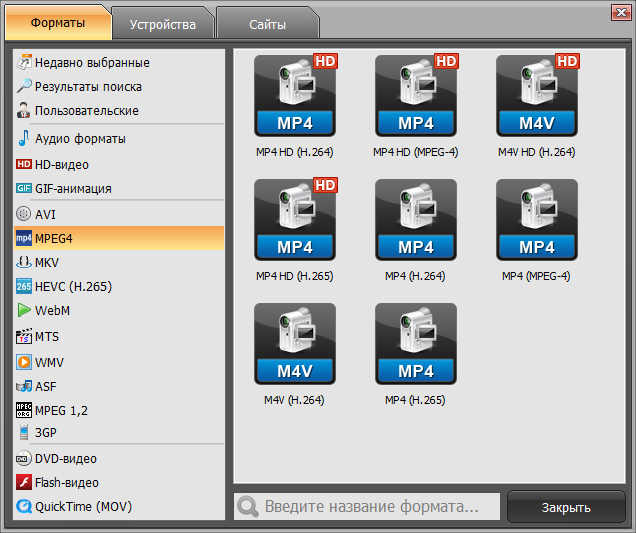
ВидеоМАСТЕР — конвертер для Windows, который работает не только с видео, но и с аудиоформатами. Он подходит для пользователей, которые обрабатывают смешанную медиатеку: видео, музыку, записи с камеры, звуковые дорожки, ролики для монтажа. Для задачи FLAC в WAV программа удобна тем, что в интерфейсе есть отдельная категория аудиоформатов.
ВидеоМАСТЕР особенно полезен, когда WAV нужен не сам по себе, а как часть работы с роликом: извлечение звука, подготовка дорожки для монтажа, совместимость с редактором, преобразование набора файлов в один рабочий формат. Для простой аудиоконвертации программа тоже справляется, но её возможности шире, чем требуется для одного трека.
Порядок работы:
-
Откройте ВидеоМАСТЕР.
-
Нажмите кнопку Добавить.
-
Выберите FLAC-файл в проводнике.
-
В нижней части окна откройте блок Конвертировать в формат.
-
Перейдите на вкладку Форматы.
-
В левой колонке выберите Аудио форматы.
-
Найдите и выберите WAV.
-
Откройте параметры профиля через кнопку Параметры.
-
Укажите частоту дискретизации и каналы под исходный файл.
-
В поле Папка для сохранения выберите каталог.
-
Нажмите Конвертировать.
Для сохранения качества выбирается WAV без дополнительного сжатия. При обработке музыкального FLAC из CD-рипа обычно используется 44,1 кГц и стерео. При подготовке дорожки для видео чаще используется 48 кГц. При переводе 24-битного материала нужно сохранять 24-битный вариант, когда программа даёт выбор битности.
Плюсы:
-
русскоязычный интерфейс;
-
есть отдельная категория аудиоформатов;
-
подходит для видео и аудио в одном окне;
-
поддерживает пакетную обработку;
-
работает на старых версиях Windows;
-
удобен для подготовки WAV-дорожек к видеомонтажу;
-
есть готовые профили и ручные параметры.
Минусы:
-
для одного музыкального файла программа выглядит избыточной;
-
основная логика интерфейса построена вокруг видеоконвертации;
-
для технической автоматизации большого архива лучше подходит FFmpeg;
-
перед экспортом нужно проверять, что выбран именно WAV, а не MP3 или другой аудиопрофиль.
ВидеоМАСТЕР лучше всего использовать, когда WAV нужен в связке с видео: извлечь звук, подготовить дорожку для редактора, привести медиаматериалы к одному формату, собрать папку файлов для дальнейшей обработки.
foobar2000
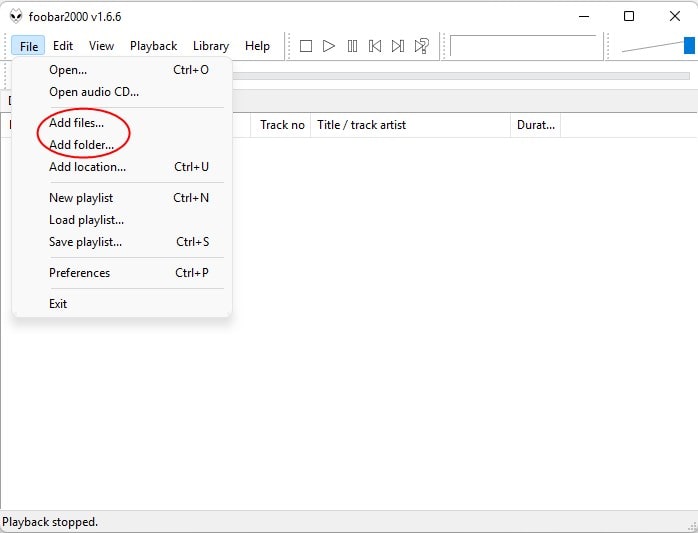
foobar2000 известен как лёгкий аудиоплеер, но для коллекций lossless он часто используется как быстрый конвертер. Его сильная сторона — пакетная обработка: можно выделить десятки альбомов FLAC и отправить их в WAV без ручного открытия каждого трека. Это удобный вариант для музыкальных архивов, CD-рипов, подготовки файлов к старым плеерам и переноса коллекции в программы, где WAV читается стабильнее.
Интерфейс foobar2000 выглядит технически, зато сама логика быстрая: файлы добавляются в плейлист, выделяются, отправляются в меню Convert. Для WAV не требуется сложная настройка кодировщика, потому что WAV PCM относится к базовым вариантам экспорта.
Порядок работы:
-
Откройте foobar2000.
-
Перетащите FLAC-файлы или папку с альбомом в окно плейлиста.
-
Выделите нужные треки.
-
Нажмите правой кнопкой мыши по выделению.
-
Выберите Convert.
-
Нажмите Quick convert для простой операции или ... для ручной настройки.
-
В списке форматов выберите WAV.
-
В блоке назначения укажите папку для результата.
-
Настройте правило именования файлов: исполнитель, альбом, номер трека, название.
-
Нажмите Convert.
Для аккуратной обработки коллекции нужно заранее настроить схему папок. Например, удобно сохранять структуру Исполнитель/Альбом/01 - Название.wav. Так WAV-файлы не смешиваются в одну папку, а порядок альбомов сохраняется. При массовой конвертации foobar2000 особенно полезен тем, что берёт имена и теги из FLAC при формировании названий файлов.
Настройки качества в foobar2000 зависят от выходного формата и компонентов. Для обычного WAV выбирается PCM. При исходной CD-коллекции сохраняются 44,1 кГц и стерео. Для студийных материалов нужно отдельно проверять битность результата через свойства файла.
Плюсы:
-
очень быстрая пакетная конвертация;
-
удобен для больших музыкальных коллекций;
-
хорошо работает с FLAC-архивами;
-
лёгкий и быстрый;
-
можно гибко задавать имена файлов и папок;
-
подходит для технически аккуратной обработки альбомов.
Минусы:
-
интерфейс менее дружелюбен для новичка;
-
меню конвертации требует внимательной настройки в первый раз;
-
нет встроенной визуальной обработки звука, как в аудиоредакторах;
-
для некоторых дополнительных форматов нужны внешние компоненты.
foobar2000 — лучший вариант на Windows для тех, кто хранит музыку в FLAC и хочет быстро получить WAV-копии без ручной работы над каждым файлом.
Audacity
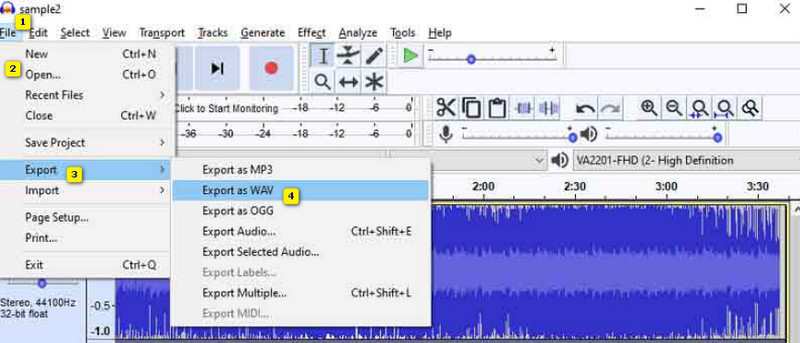
Audacity подходит для конвертации FLAC в WAV, когда перед сохранением нужно открыть дорожку, прослушать её, проверить волну, обрезать тишину или убедиться, что запись не повреждена. Это не просто конвертер, а полноценный аудиоредактор, поэтому он требует аккуратности: любое изменение проекта отражается на результате.
Для чистой конвертации Audacity используется так: импорт FLAC, отсутствие обработки, экспорт в WAV. Не нужно менять темп, громкость, нормализацию, каналы или частоту проекта без необходимости. При открытии файла Audacity показывает дорожку на таймлайне, а затем сохраняет её через меню экспорта.
Порядок работы:
-
Откройте Audacity.
-
Нажмите File → Import → Audio.
-
Выберите FLAC-файл.
-
Дождитесь появления дорожки в проекте.
-
Не применяйте эффекты из меню Effect.
-
Нажмите File → Export Audio.
-
В поле формата выберите WAV (Microsoft).
-
В кодировке выберите Signed 16-bit PCM для 16-битного исходника или 24-битный вариант для 24-битного материала.
-
Укажите имя файла и папку.
-
Подтвердите сохранение.
В новых версиях Audacity окно Export Audio позволяет выбрать формат, имя файла, папку, диапазон экспорта и параметры кодирования. Для результата без потерь выбирается PCM, а не сжатые варианты внутри WAV. После экспорта стоит открыть свойства результата и проверить, что длительность, частота и каналы совпадают с исходником.
Плюсы:
-
бесплатный аудиоредактор;
-
работает на Windows, macOS и Linux;
-
позволяет прослушать и проверить дорожку перед экспортом;
-
даёт выбор параметров WAV;
-
подходит для лёгкого редактирования;
-
хорошо подходит для одиночных файлов и ручной проверки.
Минусы:
-
для пакетной конвертации большого архива работает медленнее foobar2000 и FFmpeg;
-
пользователь легко меняет звук случайным эффектом или настройкой проекта;
-
экспорт требует внимательного выбора PCM;
-
интерфейс редактора сложнее простого конвертера.
Audacity стоит выбирать для тех файлов, которые нужно не только перевести в WAV, но и проверить глазами и на слух: записи с диктофона, вокал, подкасты, сэмплы, фрагменты для монтажа.
VLC Media Player
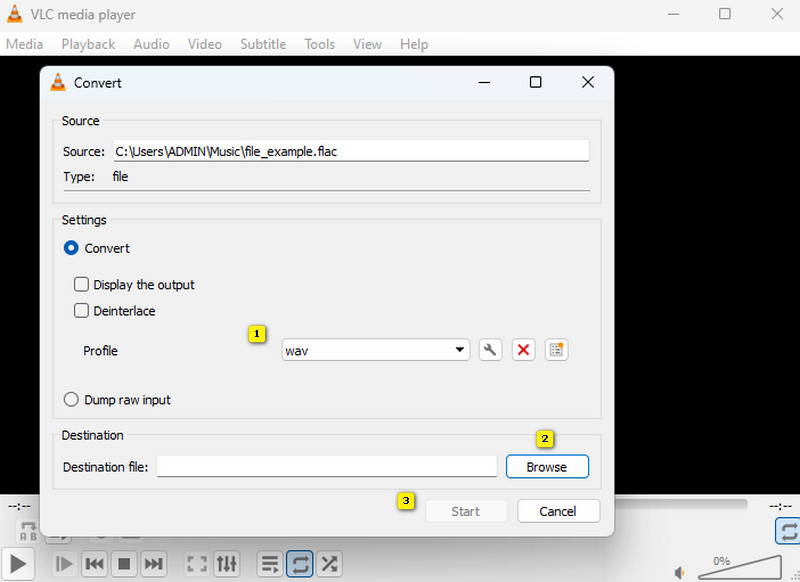
VLC Media Player воспринимают как проигрыватель, но в нём есть встроенный модуль конвертации. Он полезен, когда VLC уже установлен и нужно быстро преобразовать один или несколько файлов без отдельного аудиоконвертера. Для FLAC в WAV интерфейс VLC не самый очевидный, потому что конвертация спрятана в меню Media и требует выбора профиля.
Порядок работы на Windows:
-
Откройте VLC Media Player.
-
Нажмите Media.
-
Выберите Convert / Save.
-
Во вкладке File нажмите Add.
-
Добавьте FLAC-файл.
-
Нажмите Convert / Save внизу окна.
-
В поле Profile выберите профиль для WAV или создайте новый профиль.
-
В настройках профиля укажите контейнер WAV и аудиокодек PCM.
-
В поле Destination file выберите путь и имя файла с расширением
.wav. -
Нажмите Start.
На этапе профиля нужно быть внимательным. VLC поддерживает много контейнеров и кодеков, поэтому неверный профиль создаёт не тот тип файла. Для сохранения качества выбирается WAV с PCM-аудио, без перекодирования в MP3, AAC или другой потерьный кодек.
Плюсы:
-
бесплатный и кроссплатформенный;
-
часто уже установлен на компьютере;
-
поддерживает большое количество аудио- и видеоформатов;
-
подходит для быстрой разовой конвертации;
-
не требует отдельного редактора.
Минусы:
-
настройка WAV-профиля менее понятна, чем в специализированных конвертерах;
-
не лучший выбор для больших коллекций;
-
интерфейс конвертации выглядит технически;
-
легко выбрать неподходящий профиль.
VLC удобен как запасной способ: он выручает на чужом компьютере, на рабочей машине без дополнительных программ и в ситуации, когда нужно быстро получить WAV из одного FLAC-файла.
Программы для конвертации FLAC в WAV на macOS
To WAV Converter
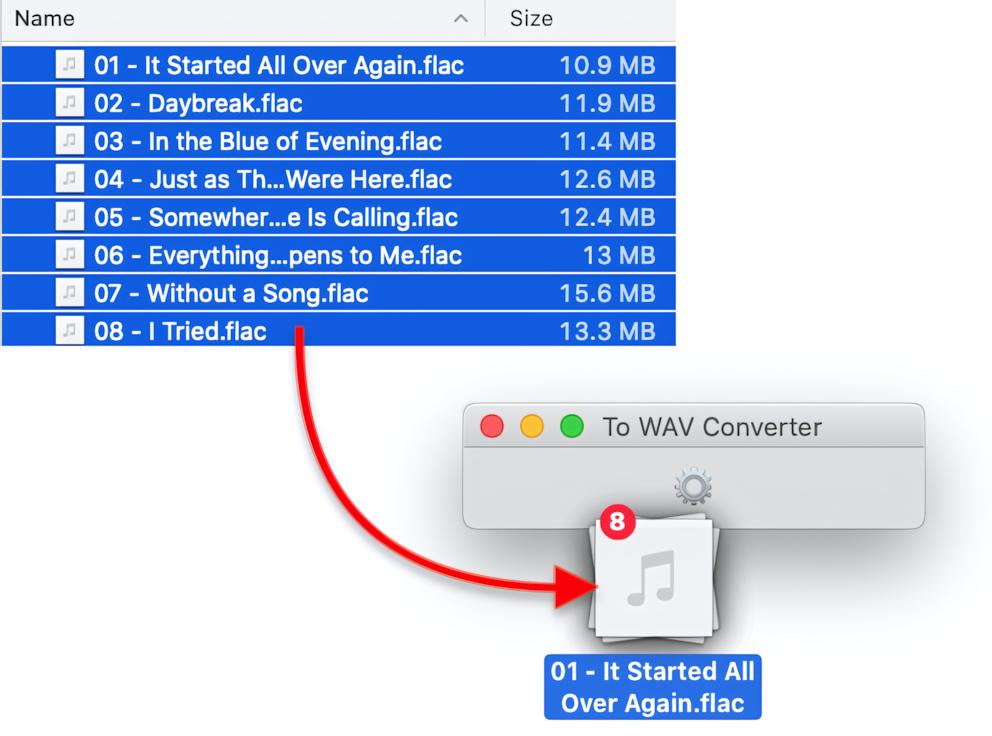
To WAV Converter — специализированный инструмент для Mac, ориентированный именно на перевод аудио в WAV. Он удобен тем, что не пытается быть полноценным редактором или видеокомбайном: пользователь выбирает FLAC-файлы, перетаскивает их в окно программы и получает WAV.
Для macOS это один из самых прямых способов: Finder, drag-and-drop, автоматические параметры, папка вывода. В настройках To WAV Converter есть режим автоматического сохранения качества исходника, поэтому программа подходит для аккуратного перевода lossless-файлов без лишней ручной настройки.
Порядок работы:
-
Откройте To WAV Converter.
-
В Finder выделите один FLAC-файл, несколько файлов или папку.
-
Перетащите выбранные элементы в окно программы.
-
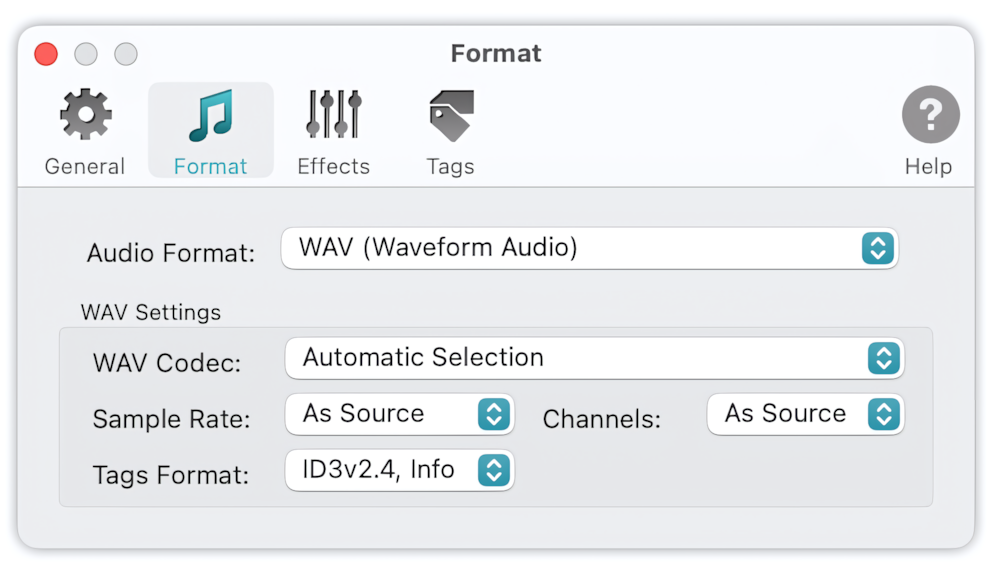
Откройте настройки перед массовой обработкой.
-
Проверьте параметры WAV.
-
Включите сохранение исходных параметров качества.
-
Запустите конвертацию.
-
Откройте готовые WAV-файлы через окно прогресса или папку вывода.
При работе с альбомами важно заранее решить, как будут называться файлы. WAV хуже хранит теги в разных плеерах, поэтому структура папок и понятные имена файлов становятся особенно важными: номер трека, исполнитель, название композиции.
Плюсы:
-
специализированный инструмент для WAV;
-
удобное перетаскивание файлов из Finder;
-
подходит для пакетной обработки;
-
есть автоматические настройки качества;
-
простой интерфейс для пользователей Mac;
-
не перегружен лишними монтажными функциями.
Минусы:
-
узкая специализация;
-
для редактирования дорожки нужен отдельный аудиоредактор;
-
дополнительные возможности зависят от версии приложения;
-
не предназначен для Windows и Linux.
To WAV Converter стоит выбирать на Mac, когда задача сводится именно к аккуратной распаковке FLAC в WAV, особенно для папок с альбомами и набора сэмплов.
MediaHuman Audio Converter
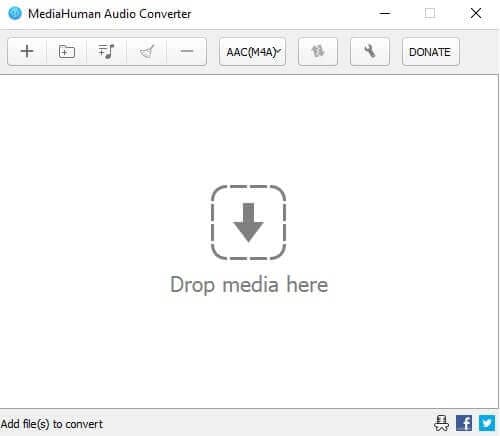
MediaHuman Audio Converter подходит для пользователей macOS и Windows, которым нужна простая массовая конвертация аудио. Программа поддерживает популярные lossless- и lossy-форматы, работает с папками, очередью файлов и понятным выбором выходного формата. Для FLAC в WAV она удобна благодаря минимальному количеству действий: добавить файлы, выбрать WAV, запустить обработку.
Порядок работы:
-
Откройте MediaHuman Audio Converter.
-
Нажмите кнопку + или перетащите FLAC-файлы в окно.
-
Откройте выпадающий список выходного формата.
-
Выберите WAV.
-
Откройте настройки формата.
-
Сохраните частоту и каналы исходника.
-
Укажите папку вывода.
-
Нажмите кнопку запуска конвертации.
MediaHuman хорошо подходит для папок с музыкой. При конвертации альбома программа сохраняет очередь, отображает статус обработки и не требует открывать каждый файл отдельно. Для технической проверки результата после конвертации стоит открыть один WAV в свойствах медиаплеера или MediaInfo.
Плюсы:
-
простой интерфейс;
-
поддержка пакетной обработки;
-
работает с папками;
-
подходит для FLAC, WAV и других популярных аудиоформатов;
-
удобен для Mac и Windows;
-
не требует сложной настройки.
Минусы:
-
не является полноценным аудиоредактором;
-
нет детальной визуальной проверки волны;
-
метаданные WAV после экспорта нужно проверять отдельно;
-
для скриптов и автоматизации FFmpeg гибче.
MediaHuman — хороший вариант для быстрой подготовки WAV-копий музыкальной коллекции на macOS без работы в терминале.
Audacity на Mac
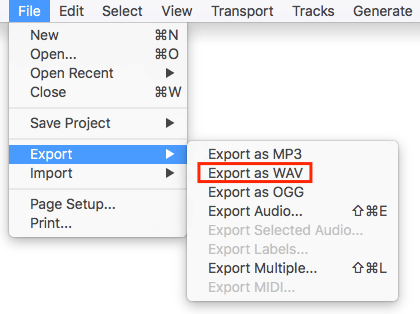
На macOS Audacity работает по той же логике, что и на Windows: импорт FLAC, проверка дорожки, экспорт в WAV. Этот вариант особенно удобен для подкастов, вокальных партий, звуковых эффектов, интервью и других записей, где перед экспортом нужно увидеть форму волны.
Порядок работы:
-
Откройте Audacity.
-
Выберите File → Import → Audio.
-
Загрузите FLAC.
-
Проверьте начало и конец дорожки.
-
Не применяйте эффекты при простой конвертации.
-
Откройте File → Export Audio.
-
В формате выберите WAV (Microsoft).
-
В кодировке выберите PCM с нужной битностью.
-
Сохраните файл.
Для macOS важно не путать рабочую частоту проекта и частоту исходника. При простой конвертации не нужно вручную пересчитывать файл в другую частоту. При подготовке аудио для видео допустим экспорт в 48 кГц, но это уже осознанная подготовка под видеопроект, а не простая распаковка FLAC.
Плюсы:
-
бесплатная программа;
-
открывает FLAC и экспортирует WAV;
-
даёт визуальный контроль дорожки;
-
подходит для обрезки и подготовки фрагментов;
-
работает на macOS, Windows и Linux.
Минусы:
-
медленнее специализированных пакетных конвертеров;
-
требует аккуратности с эффектами и частотой проекта;
-
не лучший вариант для сотен треков;
-
интерфейс редактора сложнее, чем у простого конвертера.
Audacity на Mac стоит использовать для ручной подготовки отдельных файлов, а не для полной перекодировки большой музыкальной библиотеки.
FFmpeg на macOS
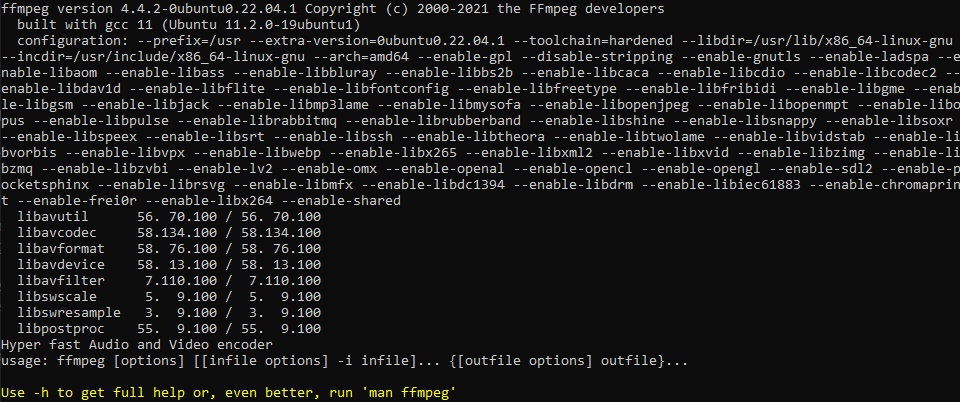
FFmpeg — самый гибкий способ для пользователей, которые спокойно работают с терминалом. На macOS он удобен для пакетной обработки, автоматизации и точного выбора PCM-кодека. В отличие от графических программ, FFmpeg не навязывает интерфейсные профили: команда явно указывает входной файл, выходной кодек и имя результата.
Команда для 16-битного FLAC:
ffmpeg -i input.flac -c:a pcm_s16le output.wav
Команда для 24-битного FLAC:
ffmpeg -i input.flac -c:a pcm_s24le output.wav
Команда для 32-bit float WAV:
ffmpeg -i input.flac -c:a pcm_f32le output.wav
Пакетная обработка папки в shell:
for f in *.flac; do
  ffmpeg -i "$f" -c:a pcm_s24le "${f%.flac}.wav"
done
Перед выбором битности стоит проверить исходный файл:
ffprobe -hide_banner input.flac
FFmpeg подходит для сценариев, где важна повторяемость. Одна команда обрабатывает все файлы одинаково, без случайных кликов и скрытых профилей. Для 16-битной CD-коллекции выбирается pcm_s16le. Для 24-битных студийных файлов выбирается pcm_s24le.
Плюсы:
-
максимальная точность настройки;
-
подходит для пакетной обработки;
-
работает на macOS, Windows и Linux;
-
легко автоматизируется;
-
не требует графического интерфейса;
-
удобно проверять результат через ffprobe.
Минусы:
-
нужен терминал;
-
неверный кодек в команде меняет битность результата;
-
нет визуальной проверки аудиодорожки;
-
новичку требуется аккуратно копировать команды.
FFmpeg — лучший вариант для технических пользователей Mac, которым нужно регулярно переводить FLAC в WAV с понятными параметрами и предсказуемым результатом.
Программы для конвертирования FLAC в WAV на Linux
FFmpeg
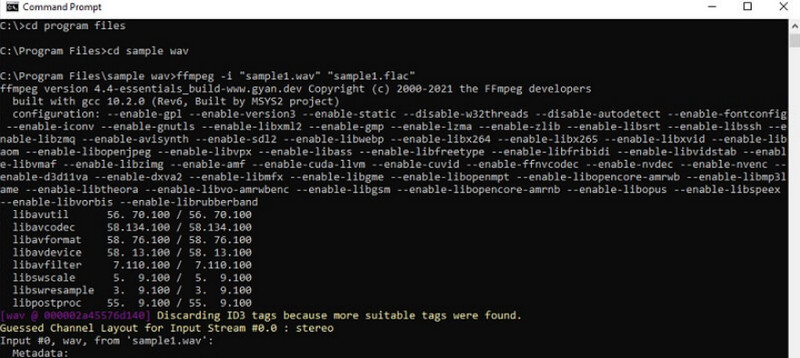
В Linux FFmpeg — основной инструмент для конвертации аудио без графического интерфейса. Он доступен в репозиториях популярных дистрибутивов, работает в терминале, легко включается в shell-скрипты и отлично подходит для серверов, рабочих станций, архивов и больших папок.
Установка в Debian и Ubuntu:
sudo apt update
sudo apt install ffmpeg
Установка в Fedora:
sudo dnf install ffmpeg
Базовая конвертация 16-битного файла:
ffmpeg -i track.flac -c:a pcm_s16le track.wav
Конвертация 24-битного файла:
ffmpeg -i track.flac -c:a pcm_s24le track.wav
Пакетная обработка всех FLAC в папке:
mkdir wav
for f in *.flac; do
  ffmpeg -i "$f" -c:a pcm_s24le "wav/${f%.flac}.wav"
done
Проверка результата:
ffprobe -hide_banner wav/track.wav
Для Linux-пользователя важно не ставить одну битность на все файлы без проверки. В музыкальной коллекции встречаются 16-битные и 24-битные альбомы. Универсальная команда с pcm_s24le сохранит 24-битный контейнер, но 16-битный исходник не станет качественнее. Для аккуратного архива стоит сортировать файлы по параметрам или обрабатывать их отдельными командами.
Плюсы:
-
высокая скорость обработки;
-
удобство для скриптов;
-
точный выбор PCM-кодека;
-
стабильная работа с большими папками;
-
подходит для серверов и рабочих станций;
-
не зависит от графической оболочки.
Минусы:
-
нужен терминал;
-
требуется знание битности исходника;
-
команды нужно писать внимательно;
-
нет визуального сравнения файлов.
FFmpeg на Linux выбирают для профессиональной и полупрофессиональной обработки: медиасерверы, архивы, подготовка аудио для монтажа, автоматическое создание WAV-копий.
fre:ac
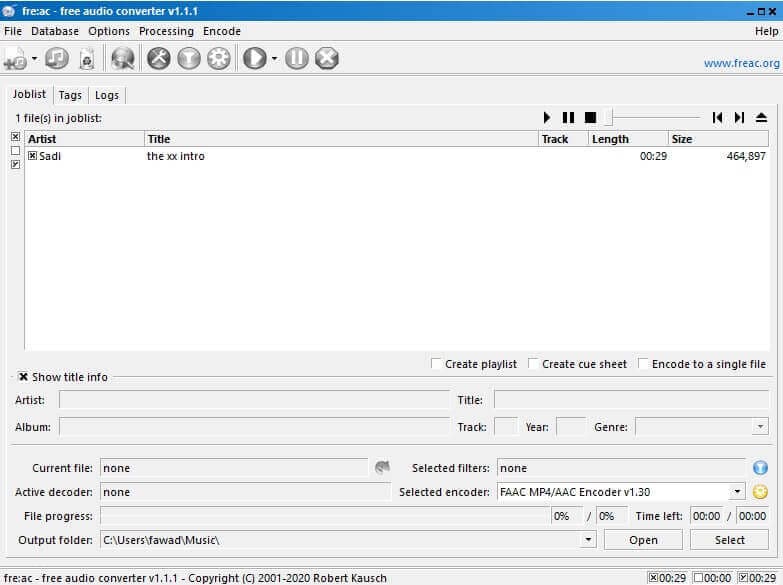
fre:ac — бесплатный графический аудиоконвертер, который подходит пользователям Linux, не желающим работать в терминале. Программа поддерживает популярные аудиоформаты, пакетную обработку и выбор выходного кодировщика. Для FLAC в WAV она удобна тем, что работает как классический конвертер: файлы добавляются в очередь, выбирается выходной формат, запускается кодирование.
Порядок работы:
-
Откройте fre:ac.
-
Нажмите кнопку добавления файлов.
-
Выберите FLAC-файлы или папку.
-
Откройте настройки кодировщика.
-
Выберите WAV output.
-
Проверьте параметры частоты, каналов и битности.
-
Укажите папку вывода.
-
Нажмите кнопку старта кодирования.
В fre:ac важно проверять, что выбран WAV, а не FLAC, MP3, Ogg Vorbis или AAC. При простой конвертации эффекты не применяются. Для больших папок удобно заранее задать каталог вывода и правило именования, чтобы готовые WAV не смешивались с исходными FLAC.
Плюсы:
-
бесплатный графический интерфейс;
-
подходит для Linux, Windows и macOS;
-
есть пакетная обработка;
-
поддерживает FLAC и WAV;
-
не требует командной строки;
-
удобен для пользователей, которым нужен простой список файлов.
Минусы:
-
интерфейс технический;
-
меньше возможностей редактирования, чем в Audacity;
-
параметры нужно проверять перед запуском очереди;
-
для автоматизации FFmpeg удобнее.
fre:ac стоит выбирать на Linux, когда нужен графический конвертер без сложного аудиоредактора и без терминала.
Audacity на Linux
Audacity на Linux удобен для ручной работы с отдельными аудиофайлами. Он открывает FLAC, показывает волну, позволяет прослушать файл и экспортировать его в WAV PCM. Это хороший вариант для записей, которые требуют проверки перед сохранением: интервью, голос, сэмплы, фрагменты эфиров, звуки для игры или ролика.
Порядок работы:
-
Установите Audacity из менеджера приложений дистрибутива.
-
Откройте программу.
-
Выберите File → Import → Audio.
-
Загрузите FLAC.
-
Проверьте дорожку.
-
Нажмите File → Export Audio.
-
Выберите WAV (Microsoft).
-
Укажите PCM-кодировку.
-
Сохраните результат.
Для пакетной обработки Audacity уступает fre:ac и FFmpeg. Его смысл — визуальный контроль и ручная подготовка. При конвертации без изменений дорожку не нормализуют, не усиливают и не переводят в моно.
Плюсы:
-
есть визуальная проверка аудиодорожки;
-
экспортирует WAV PCM;
-
подходит для редактирования перед сохранением;
-
бесплатный;
-
работает в популярных Linux-дистрибутивах.
Минусы:
-
не лучший инструмент для сотен файлов;
-
лишняя обработка меняет звук;
-
требуется аккуратный выбор параметров экспорта;
-
интерфейс редактора сложнее простого конвертера.
Audacity на Linux подходит для точечной обработки, а не для автоматической перекодировки большой коллекции.
Приложения для конвертации FLAC в WAV на Android
CloudConvert в браузере Android
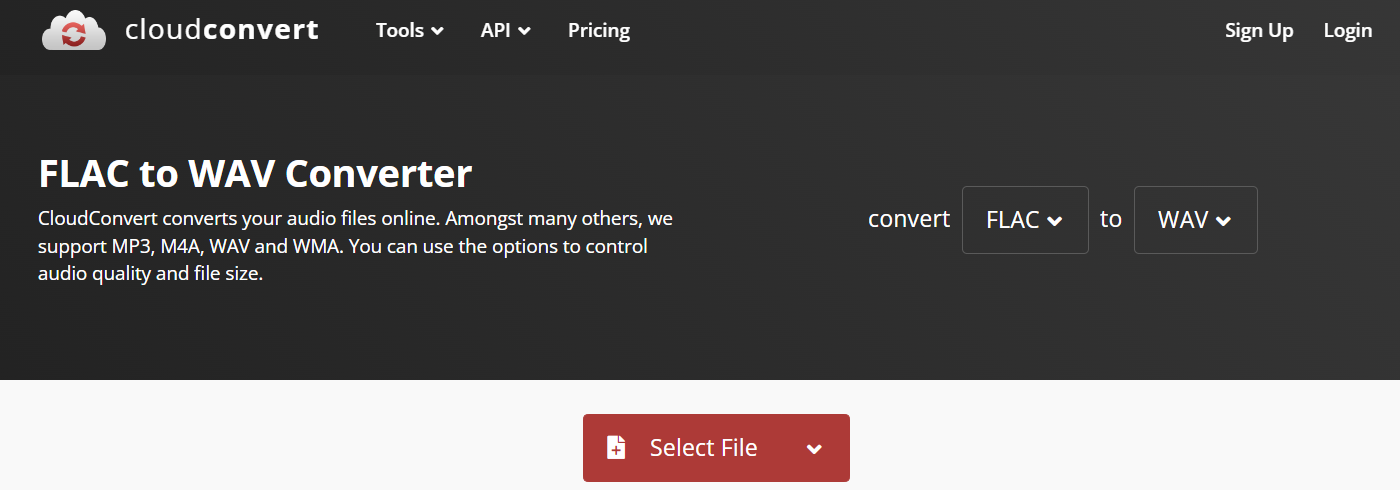
На Android самый удобный безопасный сценарий без установки сомнительных приложений — использовать онлайн-конвертер в браузере. CloudConvert работает через веб-интерфейс: файл выбирается из памяти телефона, Google Drive, Dropbox или другого доступного хранилища, затем сервис формирует WAV для скачивания.
Порядок работы:
-
Откройте Chrome или другой браузер на Android.
-
Перейдите к инструменту FLAC to WAV в CloudConvert.
-
Нажмите Select File.
-
Выберите FLAC через файловый менеджер Android.
-
Проверьте, что выходной формат установлен как WAV.
-
Откройте Options.
-
Не уменьшайте частоту дискретизации и каналы.
-
Нажмите Convert.
-
После завершения нажмите Download.
-
Найдите WAV в папке загрузок.
Для Android этот способ удобен при одном или нескольких файлах. Длинные 24-битные записи занимают много места после конвертации, поэтому перед загрузкой стоит проверить свободную память. WAV-файл весит заметно больше FLAC, и телефон быстро заполняется при работе с альбомами.
Плюсы:
-
не нужно устанавливать приложение;
-
работает прямо в браузере;
-
подходит для разовой конвертации;
-
есть настройки выходного файла;
-
доступен на любом Android-устройстве с интернетом.
Минусы:
-
файл отправляется на сервер;
-
скорость зависит от интернета;
-
большие FLAC загружаются долго;
-
WAV занимает много памяти телефона;
-
для приватных записей лучше локальная обработка на компьютере.
CloudConvert на Android стоит использовать для разовой задачи: переслать WAV в мессенджер, загрузить дорожку в редактор, подготовить файл для устройства, которое не принимает FLAC.
Convertio в браузере Android
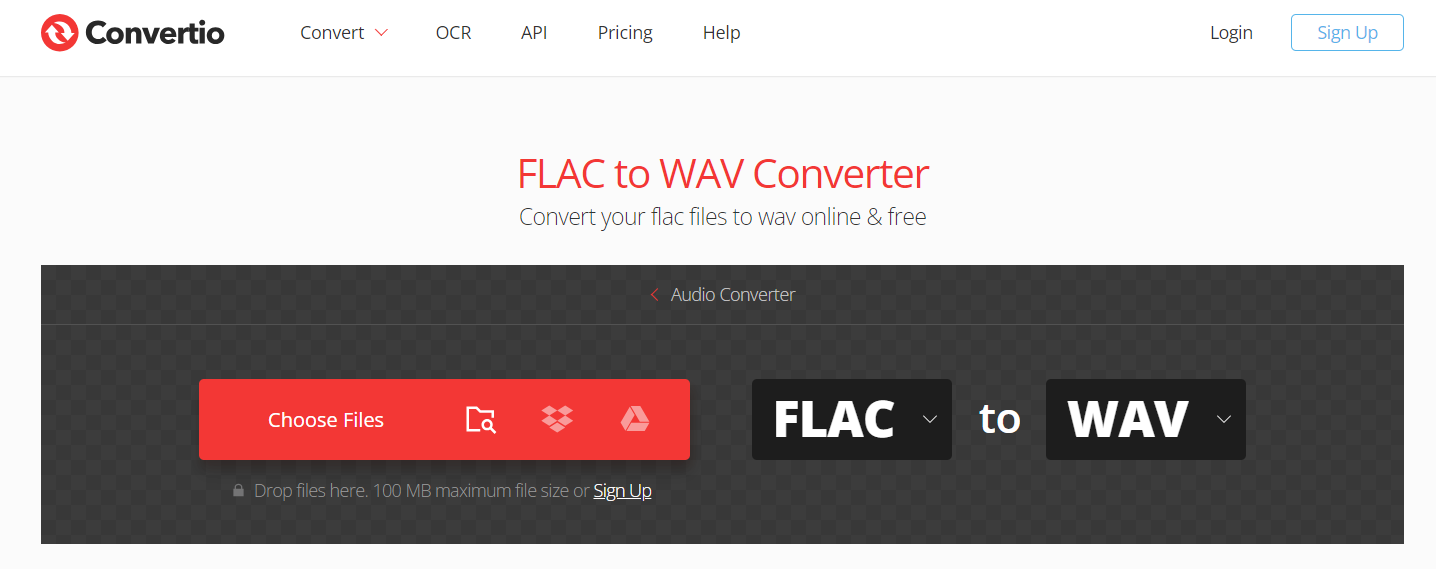
Convertio — ещё один удобный способ для Android, когда файл лежит на телефоне или в облачном хранилище. Сервис работает через браузер, не требует сложной настройки и подходит для коротких треков, голосовых записей и единичных файлов.
Порядок работы:
-
Откройте Convertio в браузере Android.
-
Нажмите Choose Files.
-
Выберите FLAC из памяти телефона, Google Drive или Dropbox.
-
Укажите выходной формат WAV.
-
Откройте настройки через значок шестерёнки.
-
Оставьте исходную частоту и каналы.
-
Нажмите Convert.
-
Скачайте готовый WAV через Download.
При работе с мобильного интернета стоит учитывать размер результата. Один альбом FLAC после перевода в WAV превращается в объёмную папку, которую неудобно хранить на телефоне. Для таких задач лучше использовать Windows, macOS или Linux.
Плюсы:
-
понятный интерфейс;
-
загрузка с телефона и облачных хранилищ;
-
не требуется установка;
-
подходит для коротких файлов;
-
работает в мобильном браузере.
Минусы:
-
есть ограничения бесплатного режима;
-
скорость зависит от загрузки и скачивания;
-
приватные записи лучше не отправлять в онлайн-сервисы;
-
пакетная работа на телефоне неудобна.
Convertio на Android удобен для быстрого перевода одного FLAC в WAV, когда под рукой нет компьютера.
Приложения для преобразования FLAC в WAV на iOS и iPadOS
CloudConvert в Safari
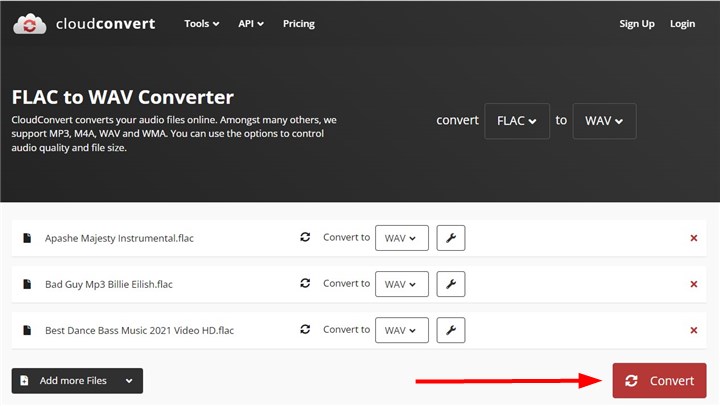
На iPhone и iPad FLAC-файлы обычно находятся в приложении Файлы, iCloud Drive, Dropbox, Google Drive или в папке загрузок. CloudConvert работает через Safari и позволяет выбрать исходный FLAC из системного файлового окна iOS. Такой способ подходит для одного файла, который нужно быстро отдать в WAV.
Порядок работы:
-
Откройте Safari.
-
Перейдите в CloudConvert FLAC to WAV.
-
Нажмите Select File.
-
Выберите Browse.
-
Найдите FLAC в приложении Файлы.
-
Проверьте выходной формат WAV.
-
Откройте Options и оставьте исходные параметры.
-
Нажмите Convert.
-
Сохраните результат через Download.
-
Переместите WAV в нужную папку приложения Файлы.
На iPhone особенно важен размер. WAV после конвертации весит в разы больше FLAC. Для длинных концертов, DJ-сетов, 24-битных альбомов и архивов лучше использовать компьютер, а iPhone оставить для разовых файлов.
Плюсы:
-
работает через Safari;
-
поддерживает выбор файлов из iCloud Drive;
-
не требует установки отдельной программы;
-
подходит для одного FLAC;
-
удобен для быстрой отправки WAV.
Минусы:
-
большие файлы неудобно загружать и скачивать;
-
мобильный браузер менее удобен для пакетной обработки;
-
приватные материалы лучше обрабатывать локально;
-
хранение WAV быстро расходует память устройства.
CloudConvert на iOS стоит выбирать для разового преобразования, когда нужно быстро получить WAV и передать его в другое приложение.
Zamzar в Safari
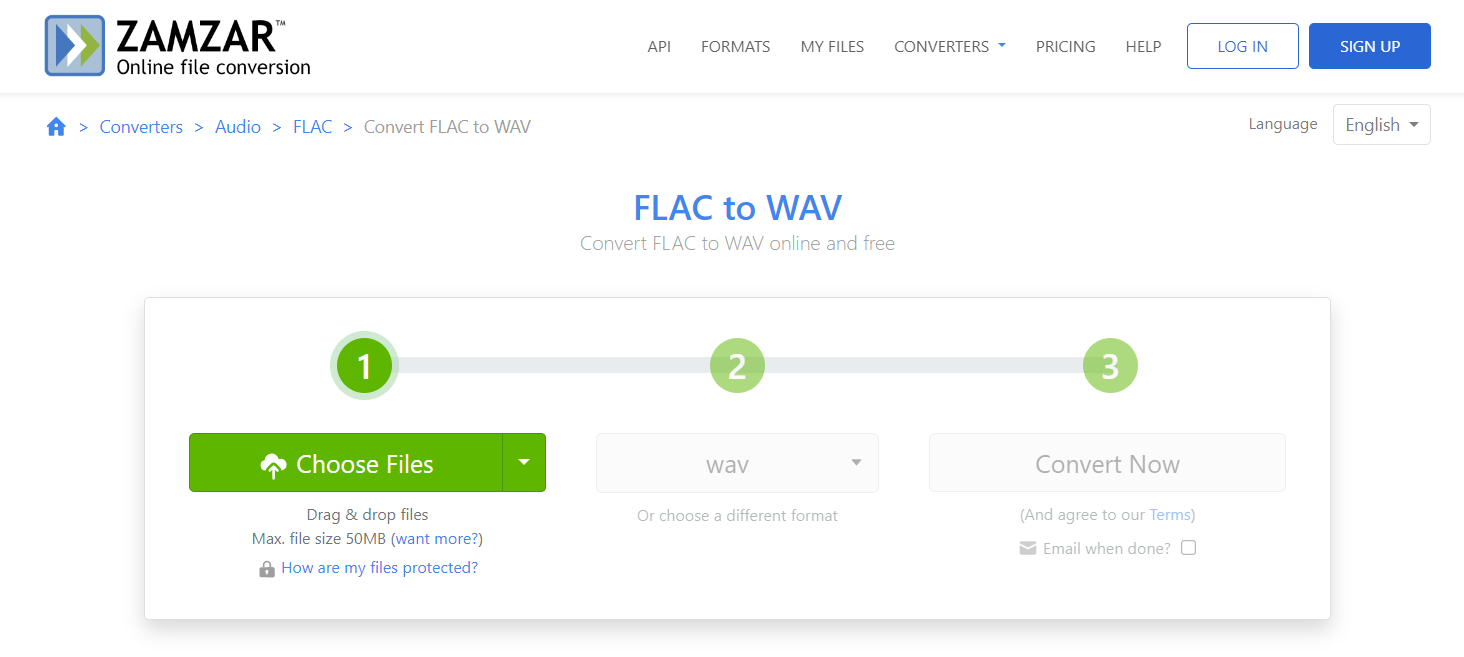
Zamzar подходит для простого сценария на iPhone и iPad: добавить файл, выбрать формат, запустить конвертацию, скачать результат. Интерфейс сервиса построен по шагам, поэтому его удобно использовать на небольшом экране.
Порядок работы:
-
Откройте Zamzar в Safari.
-
Нажмите Add Files.
-
Выберите FLAC через Файлы.
-
В блоке Convert To выберите WAV.
-
Нажмите Convert Now.
-
Дождитесь обработки.
-
Скачайте WAV.
-
Сохраните файл в нужную папку.
Zamzar удобен для пользователей, которым не нужны тонкие настройки. При этом отсутствие детального контроля параметров делает сервис менее подходящим для студийных задач. Для профессиональной работы лучше использовать To WAV Converter, Audacity или FFmpeg на компьютере.
Плюсы:
-
простой пошаговый интерфейс;
-
работает в Safari;
-
подходит для единичных файлов;
-
не требует установки;
-
удобен для быстрого результата.
Минусы:
-
меньше ручных настроек;
-
есть ограничения по размеру и количеству операций;
-
загрузка больших файлов занимает время;
-
результат нужно проверять после скачивания.
Zamzar на iOS подходит для быстрого бытового перевода FLAC в WAV, но не заменяет настольные инструменты для больших архивов.
Как конвертировать FLAC в WAV онлайн
CloudConvert
CloudConvert подходит для работы без установки программ. Сервис удобен на Windows, macOS, Linux, Android и iOS: открывается в браузере, принимает FLAC, выдаёт WAV и позволяет управлять отдельными параметрами. Это хороший вариант для разовых файлов, коротких записей и ситуаций, когда на компьютере нет нужного софта.
Порядок работы:
-
Откройте страницу FLAC to WAV в CloudConvert.
-
Нажмите Select File.
-
Загрузите FLAC с компьютера или облачного хранилища.
-
Проверьте, что в выходном формате стоит WAV.
-
Нажмите Options.
-
Оставьте исходную частоту и каналы.
-
Не выбирайте параметры, которые уменьшают качество.
-
Нажмите Convert.
-
После завершения нажмите Download.
CloudConvert удобен благодаря настройкам. При этом для конфиденциальных записей, коммерческих проектов, неопубликованной музыки и рабочих материалов лучше использовать локальную программу, потому что онлайн-конвертация передаёт файл на удалённую обработку.
Плюсы:
-
работает без установки;
-
есть настройки выходного файла;
-
подходит для разных устройств;
-
можно загружать из облачных хранилищ;
-
интерфейс понятен для разовой задачи.
Минусы:
-
требуется интернет;
-
файлы загружаются на сервер;
-
бесплатный режим имеет ограничения;
-
большие FLAC обрабатываются дольше;
-
пакетная работа зависит от лимитов аккаунта.
CloudConvert — оптимальный онлайн-способ для одного файла, который не содержит приватной или коммерчески чувствительной информации.
Convertio
Convertio удобен для пользователей, которым нужно быстро перевести FLAC в WAV через браузер. Сервис работает с локальными файлами и облачными хранилищами, а процесс укладывается в несколько действий: выбрать файл, указать WAV, запустить конвертацию, скачать результат.
Порядок работы:
-
Откройте Convertio.
-
Нажмите Choose Files.
-
Добавьте FLAC.
-
В списке выходных форматов выберите Audio → WAV.
-
Откройте настройки через шестерёнку.
-
Не уменьшайте частоту, каналы и качество.
-
Нажмите Convert.
-
Скачайте WAV.
Convertio хорошо подходит для небольших файлов и быстрых бытовых задач. При конвертации альбомов сервис менее удобен, чем настольные программы: файлы нужно загружать, ждать обработку и скачивать обратно.
Плюсы:
-
простая работа через браузер;
-
поддержка локальных и облачных файлов;
-
быстрый запуск;
-
есть настройки;
-
подходит для Windows, Mac, Linux и телефонов.
Минусы:
-
ограничения по размеру в бесплатном режиме;
-
передача файла на сервер;
-
неудобно для больших архивов;
-
скорость зависит от соединения.
Convertio стоит выбирать, когда нужен быстрый результат без установки программы и без сложной настройки.
FreeConvert
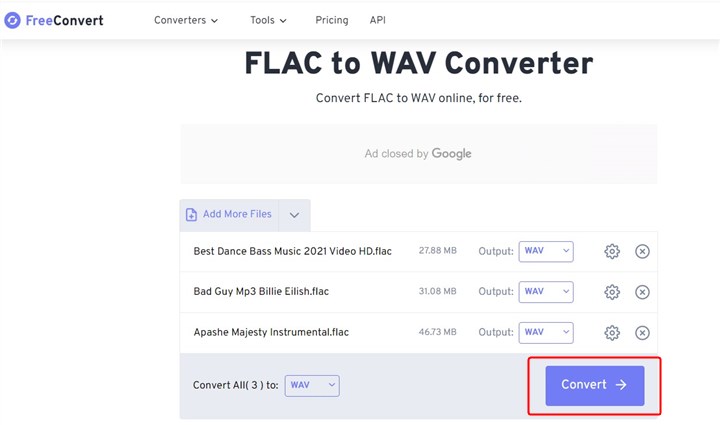
FreeConvert — онлайн-конвертер с понятной схемой: добавить файл, выбрать WAV, настроить параметры, скачать результат. Он подходит для пользователей, которым нужен браузерный инструмент с настройками и поддержкой разных типов файлов.
Порядок работы:
-
Откройте FreeConvert.
-
Нажмите Choose Files.
-
Добавьте FLAC.
-
Проверьте выходной формат WAV.
-
Откройте Advanced Settings.
-
Оставьте исходную частоту дискретизации.
-
Сохраните число каналов.
-
Нажмите Convert To WAV.
-
Скачайте результат кнопкой Download WAV.
FreeConvert удобен для единичных файлов и небольших наборов. Для больших библиотек лучше использовать foobar2000, MediaHuman или FFmpeg, потому что локальная обработка экономит время на загрузке и скачивании.
Плюсы:
-
работает в браузере;
-
есть дополнительные настройки;
-
понятная кнопка конвертации в WAV;
-
подходит для разных платформ;
-
не требует установки.
Минусы:
-
файл передаётся на удалённую обработку;
-
ограничения зависят от режима использования;
-
большие аудиофайлы занимают время;
-
массовая обработка менее удобна, чем в программах.
FreeConvert стоит использовать для быстрой онлайн-конвертации одного или нескольких файлов без установки софта.
Online-Convert
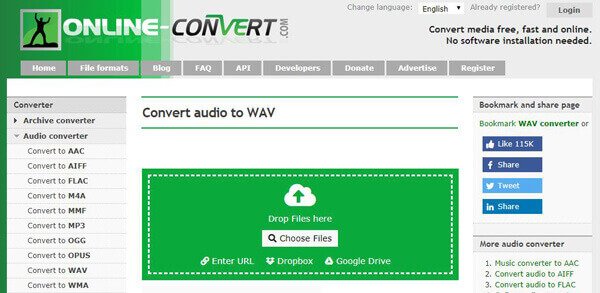
Online-Convert — сервис для преобразования разных типов файлов, включая аудио. Для FLAC в WAV он удобен наличием дополнительных параметров: частота дискретизации, каналы, обрезка, нормализация и другие настройки. Для сохранения исходного качества лишние обработки не используются.
Порядок работы:
-
Откройте инструмент преобразования в WAV.
-
Нажмите Choose File.
-
Загрузите FLAC.
-
Проверьте настройки аудио.
-
Оставьте частоту и каналы без уменьшения.
-
Не включайте нормализацию и улучшения при чистой конвертации.
-
Нажмите Start conversion.
-
Скачайте WAV после завершения.
Online-Convert удобен, когда нужно не только изменить формат, но и выполнить простую подготовку. Однако при задаче без потери качества лучше не включать дополнительные изменения, потому что любые обработки меняют исходный звук.
Плюсы:
-
есть много настроек;
-
работает в браузере;
-
подходит для разных устройств;
-
удобно для разовой обработки;
-
есть прямой сценарий конвертации в WAV.
Минусы:
-
легко случайно изменить параметры звука;
-
файл загружается на сервер;
-
ограничения зависят от режима использования;
-
для больших архивов локальные программы быстрее.
Online-Convert стоит выбирать, когда нужен онлайн-инструмент с ручными настройками и пользователь понимает, какие параметры трогать нельзя.
Zamzar
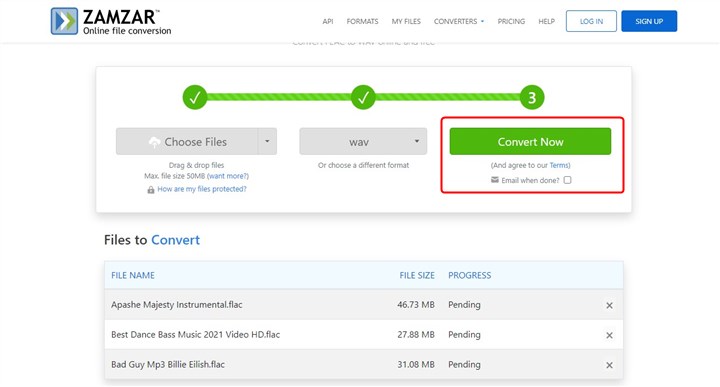
Zamzar — сервис с максимально простым пошаговым интерфейсом. Он подходит для пользователей, которым не нужны подробные технические настройки: файл добавляется, формат выбирается, конвертация запускается. Для FLAC в WAV это удобно при разовой задаче.
Порядок работы:
-
Откройте Zamzar.
-
Нажмите Add Files.
-
Добавьте FLAC.
-
В поле Convert To выберите WAV.
-
Нажмите Convert Now.
-
Дождитесь завершения.
-
Скачайте готовый файл.
Для технической работы Zamzar менее гибок, чем CloudConvert или Online-Convert. Его преимущество — простота. Недостаток — меньше ручного контроля над параметрами результата.
Плюсы:
-
очень простой интерфейс;
-
работает без установки;
-
подходит для одиночных файлов;
-
понятная схема действий;
-
доступен с компьютера и телефона.
Минусы:
-
меньше настроек;
-
есть лимиты бесплатного использования;
-
большие файлы обрабатываются дольше;
-
не подходит для приватных рабочих записей.
Zamzar удобен как быстрый способ для одного FLAC, когда главное — получить WAV без установки программ.
Какие настройки WAV выбрать для разных задач
Правильные настройки зависят от исходника и назначения результата. Для простой конвертации сохраняют параметры FLAC. Для монтажа и совместимости иногда выбирают параметры проекта, но это делается осознанно.
| Задача | Рекомендуемый WAV |
|---|---|
| Музыкальный CD-рип | PCM WAV, 44,1 кГц, 16 бит, стерео |
| Музыка из 24-битного FLAC | PCM WAV, исходная частота, 24 бит |
| Звук для видео | PCM WAV, 48 кГц, 16 или 24 бит |
| Подкаст и голос | PCM WAV, 44,1 или 48 кГц, 16/24 бит |
| Сэмплы для DAW | PCM WAV, параметры проекта |
| Архивная копия | Лучше оставить FLAC и дополнительно создать WAV при необходимости |
| Передача в старую программу | PCM WAV, 44,1 кГц, 16 бит |
При выборе настроек нельзя путать сохранение качества и искусственное увеличение параметров. Перевод 16-битного файла в 24 бит не добавляет деталей. Перевод 44,1 кГц в 96 кГц не восстанавливает то, чего нет в исходнике. Настоящее сохранение качества — это отсутствие потерь, а не завышенные числа в свойствах файла.
Как проверить, что FLAC переведён в WAV без потери качества
После конвертации нужно проверить не только расширение .wav, но и параметры аудиопотока. Бывает, что файл называется WAV, но внутри использован неподходящий кодек или параметры изменены.
Проверяются следующие пункты:
| Проверка | Нормальный результат |
|---|---|
| Длительность | Совпадает с исходным FLAC |
| Частота дискретизации | Совпадает с исходником или выбрана под проект |
| Каналы | Stereo остаётся Stereo, 5.1 остаётся 5.1 |
| Битность | Не ниже исходной для задач сохранения |
| Кодек | PCM, а не MP3 внутри контейнера |
| Громкость | Не изменилась без отдельной обработки |
| Шумы и эффекты | Не появились |
На Windows параметры удобно посмотреть через MediaInfo, свойства в foobar2000 или аудиоредактор. В Linux и macOS удобно использовать ffprobe:
ffprobe -hide_banner output.wav
Для музыкальной коллекции стоит проверить несколько файлов из разных альбомов: один 16-битный, один 24-битный, один длинный трек и один файл с нестандартной частотой. Такой контроль быстро показывает, правильно ли настроен выбранный способ.
Частые ошибки при конвертации FLAC в WAV
Первая ошибка — ожидание улучшения качества. WAV не улучшает FLAC. Он только хранит звук в другом виде. При исходнике низкого качества WAV не вернёт потерянные частоты и детали.
Вторая ошибка — выбор MP3 вместо WAV. Многие конвертеры предлагают MP3 как более привычный формат. MP3 использует сжатие с потерями, поэтому для задачи без потери качества он не подходит.
Третья ошибка — уменьшение битности. 24-битный FLAC, сохранённый в 16-битный WAV, теряет часть рабочего динамического диапазона. Для бытового прослушивания это не всегда слышно, но для монтажа и архива это уже изменение исходника.
Четвёртая ошибка — перевод стерео в моно. При таком экспорте два канала смешиваются или один канал теряется. Для музыки это серьёзное изменение.
Пятая ошибка — включённая нормализация. Нормализация меняет амплитуду файла. Для простой конвертации она не нужна.
Шестая ошибка — экспорт в ADPCM WAV. Такой файл имеет расширение WAV, но звук уже сжат. Для сохранения качества нужен PCM WAV.
Седьмая ошибка — конвертация приватных записей через онлайн-сервисы. Для личных разговоров, рабочих дорожек, неопубликованной музыки и коммерческих материалов лучше использовать локальные программы.
Восьмая ошибка — потеря структуры альбома. WAV хуже переносит метаданные, поэтому названия файлов и папок нужно задавать заранее.
Что выбрать в итоге
| Сценарий | Лучший способ |
|---|---|
| Новичок на Windows | АудиоМАСТЕР |
| Видео и аудио в одном интерфейсе | ВидеоМАСТЕР |
| Большая музыкальная коллекция | foobar2000 |
| Проверка и ручная правка дорожки | Audacity |
| Быстрая разовая конвертация через уже установленный плеер | VLC Media Player |
| macOS и специализированный WAV-экспорт | To WAV Converter |
| macOS без терминала для папок | MediaHuman Audio Converter |
| Linux и автоматизация | FFmpeg |
| Linux с графическим интерфейсом | fre:ac |
| Android без установки приложений | CloudConvert или Convertio в браузере |
| iPhone и iPad | CloudConvert или Zamzar в Safari |
| Онлайн на любом устройстве | CloudConvert, Convertio, FreeConvert, Online-Convert, Zamzar |
Для Windows удобнее всего начинать с АудиоМАСТЕР: он понятен, русифицирован и подходит для обычной конвертации FLAC в WAV без потери качества. Вторым вариантом логично рассматривать ВидеоМАСТЕР, особенно при работе с видео и аудио в одной программе. Для больших музыкальных папок лучше использовать foobar2000, а для точной автоматизации — FFmpeg.
На macOS самым прямым способом остаётся To WAV Converter, для пакетной обработки без терминала подходит MediaHuman Audio Converter, а для ручной проверки дорожек — Audacity. В Linux лидирует FFmpeg, а fre:ac закрывает задачу для пользователей, которым нужен графический интерфейс.
Онлайн-сервисы удобны для разовых файлов, но локальные программы лучше для приватных записей, больших архивов, студийных материалов и повторяющихся задач. Главное при любом способе — выбирать WAV PCM, сохранять частоту дискретизации, не уменьшать битность, не менять каналы и не включать обработку звука без необходимости.
FAQ
Теряется ли качество при переводе FLAC в WAV
При корректном экспорте в PCM WAV качество не теряется. FLAC распаковывается в несжатый аудиопоток, а итоговый WAV хранит те же данные в другом виде. Потери появляются при уменьшении битности, смене каналов, включении эффектов, нормализации или выборе сжатого кодека.
Почему WAV после FLAC становится намного больше
FLAC хранит звук со сжатием без потерь, а WAV PCM хранит аудиоданные без такого сжатия. Поэтому WAV занимает больше места. Это нормальный результат, а не ошибка конвертера.
Улучшает ли WAV звучание FLAC
WAV не улучшает исходник. Он только делает файл более совместимым с редакторами, плеерами, DAW и устройствами. Качество выше исходного FLAC не становится.
Что выбрать: 16 бит или 24 бит
Выбирается битность исходника. Для CD-рипа обычно используется 16 бит. Для студийного FLAC и рабочих материалов часто используется 24 бит. Снижение 24 бит до 16 бит меняет файл, поэтому для архива и монтажа сохраняется 24 бит.
Нужен ли WAV для хранения музыкальной коллекции
Для хранения коллекции FLAC удобнее: он занимает меньше места и хорошо хранит метаданные. WAV нужен для совместимости, монтажа, передачи в программы и устройства, которые не работают с FLAC.
Сохраняются ли теги при конвертации в WAV
Теги в WAV поддерживаются менее единообразно, чем в FLAC. После конвертации нужно проверить названия, исполнителей, номера треков и обложки. Для больших коллекций лучше сохранять понятную структуру папок и имена файлов.
Чем лучше конвертировать много FLAC-файлов сразу
На Windows удобен foobar2000. На macOS подойдёт MediaHuman Audio Converter или To WAV Converter. На Linux лучше использовать FFmpeg или fre:ac. Онлайн-сервисы для больших папок менее удобны из-за загрузки, скачивания и лимитов.
Какой WAV нужен для видеомонтажа
Для видеомонтажа обычно используется PCM WAV 48 кГц, 16 или 24 бит. При исходнике 44,1 кГц перевод в 48 кГц делается под требования проекта, а не ради улучшения качества.
Можно ли конвертировать FLAC в WAV на телефоне
На Android и iPhone это делается через браузерные сервисы вроде CloudConvert, Convertio или Zamzar. Для больших файлов и приватных записей лучше использовать компьютерную программу.
Как понять, что конвертер не испортил звук
Проверьте длительность, частоту дискретизации, каналы, битность и кодек результата. WAV должен быть PCM, а параметры должны совпадать с исходным FLAC или соответствовать задаче проекта.

Чтобы оставить комментарий, авторизуйтесь или зарегистрируйтесь.